CHARGEUR 50 DIAPOSITIVES SF-210 - 幻灯片装载器 NIKON - 免费用户手册
免费查找设备手册 CHARGEUR 50 DIAPOSITIVES SF-210 NIKON PDF格式.


用户关于以下问题的提问 CHARGEUR 50 DIAPOSITIVES SF-210 NIKON
0 问题 关于此设备。回答您知道的问题或提出自己的问题。
提出关于此设备的新问题
下载您的设备说明 幻灯片装载器 免费PDF格式!查找您的手册 CHARGEUR 50 DIAPOSITIVES SF-210 - NIKON 并重新掌握您的电子设备。本页发布了使用您的设备所需的所有文档。 CHARGEUR 50 DIAPOSITIVES SF-210 品牌 NIKON.
用户手册 CHARGEUR 50 DIAPOSITIVES SF-210 NIKON
St现代农业一夕SF-210は以下の環境でご使用くだて。
- 概要 4
2.部件和配件 5 - 安装 6
4.使用SF-210 8
5.维修 16 -
规格 ..... 17
-
没有尼康的事先许可,不得擅自复制本手册的全部或部分内容。
- 本手册中的讯息有可能发生改变,恕不事先通知。
- 尼康努力编制完善的使用手册,但是,阁下万一发现有错误的话,希望及时与我们联系。有关您所在地区的尼康代表处地址,将会另外提供。
- 尼康对于使用产品造成的损伤概不负任何责任。
为了帮助您简单地找到有关讯息,我们使用有下列标识和惯例。

此图标表示警告,应该在使用尼康产品之前仔细阅读有关讯息,以免发生重伤或死亡事故。

此图标表示注意,应该在使用产品之前仔细阅读有关讯息,以免造成装置损伤。

此图标表示提示,应该在使用产品之前仔细阅读有关讯息。
商标讯息
本手册中的商标名称为相应厂家的商标或登录商标。
图示
本手册中的图示为SUPER COOLSCAN 5000 ED。
有关禁止复制或仿造方面注意事项
注意对于本扫描仪进行复制或仿造加工的产品,将会受到法律的惩罚。
- 法律规定禁止复制或仿造项目
禁止复制或仿制纸币、硬币、证券、政府债券或者地方政府债权,以至于盖有“Sample”戳品。
禁止复制或仿造在外国流通的纸币、硬币、证券、政府债券或者地方政府债权,以至于盖有“Sample”戳品。
除非事先得到了政府的许可,禁止复制或仿造尚未使用的政府发行的邮政票据或明信片。
法律规定禁止复制或仿造政府发行邮票和批准的有关条约文件等。
- 复制和仿造时的注意事项
对于复制和仿造私人公司发行的证券(股票、债券、支票、奖券等等),月票、以及奖券等,政府发出提醒,只容许该当公司为商务需要进行必要的最小限度的复制。此外,不得复制和仿造政府发行的护照、公共机关和私人集团发行的执照、ID卡和通行证或食品券等票据。 - 遵循版权所有法
复制或仿造版权所有的创意工作,例如书籍、音乐、绘画、工艺品、地图、描绘、电影以及照片等国家或者国际版权法规定项目。不得将本产品使用于违法复制或者违法仿造活动。
1. 概要
感谢您购买用于尼康胶卷扫描仪(具体扫描仪的模式参照下列“the scanner”)5000 ED(SUPER COOLSCAN 5000 ED)和4000 ED(SUPER COOLSCAN 4000 ED)的SF-210幻灯片传送装置。
SF-210可以装载1.5mm厚的幻灯片50张,自动持续扫描35mm幻灯片。与其他5000ED的胶卷盒一样,SF-210可以在扫描仪打开并与电脑连接时插入。
本手册说明开包、设置和与扫描仪接续的方法。在下一章“部件和配件”中详细说明包装中的内容,和传送装置的部件。然后,是“安装”,说明怎样在扫描仪上接续传送装置。在“使用SF-210”部分,说明了怎样装载并取下幻灯片。在最后一章“维修”里,说明怎样保护和运送传送装置。请仔细阅读所有的指南,确认你可以从中得到有关SF-210的绝大部分讯息。关于扫描幻灯片的讯息,可以在扫描仪提供的使用说明书和Nikon Scan参考手册中得到。
我们希望本手册对您有所帮助。
2. 部件和配件
本章列出幻灯片传送装置包装内的各项内容,并且说明SF-210的部件。
2.1包装内容
在购买SF-210后,请确认包装中包括下列内容。
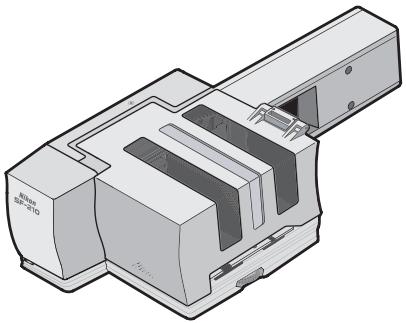
SF-210幻灯片传送装置
使用说明书(本手册)

传送装置附件供圆盘式幻灯片使用。
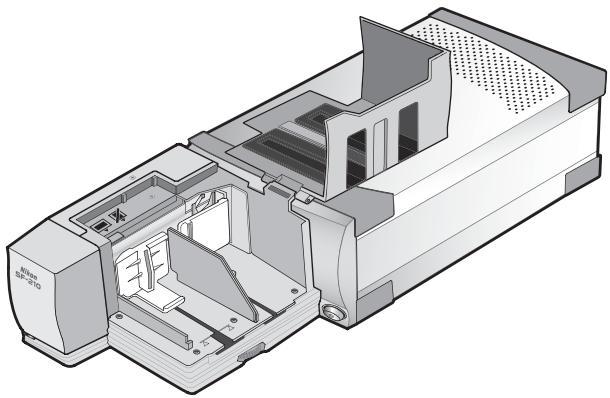
2.2 SF-210的部件
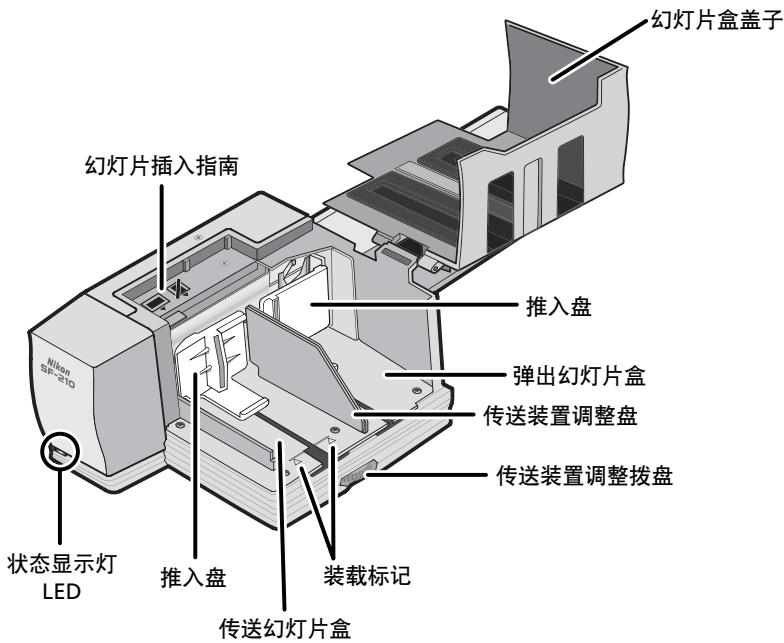
3. 安装
在安装SF-210之前,确认扫描仪已经根据扫描仪提供的文件要求放置在了合适的位置上。SF-210不得在下列环境条件中使用:
- 温度高于 35^ C (95°F) 或者低于 10^ C (50°F)
- 结霜或者温度急剧变化
- 湿度小于20%或者大于60%
- 阳光直射
- 振动或者物体撞击
- 灰尘较多地点
- 受到其他电子装置的电波干扰
- 水蒸气(例如:靠近加湿器)
- 多烟雾

警告:不遵守上述注意事项,有可能引起火灾或者扫描仪故障。
使用SF-210时,请依照以下指示安装扫描仪:四周必须留出一定的空间,让幻灯片盒盖可以打开,并且确保扫SF-210四周空气流通。机组的上方应该至少留出15cm的空间,后部应该留出10cm。当SF-210如下图安装的话,需要一定的空间。
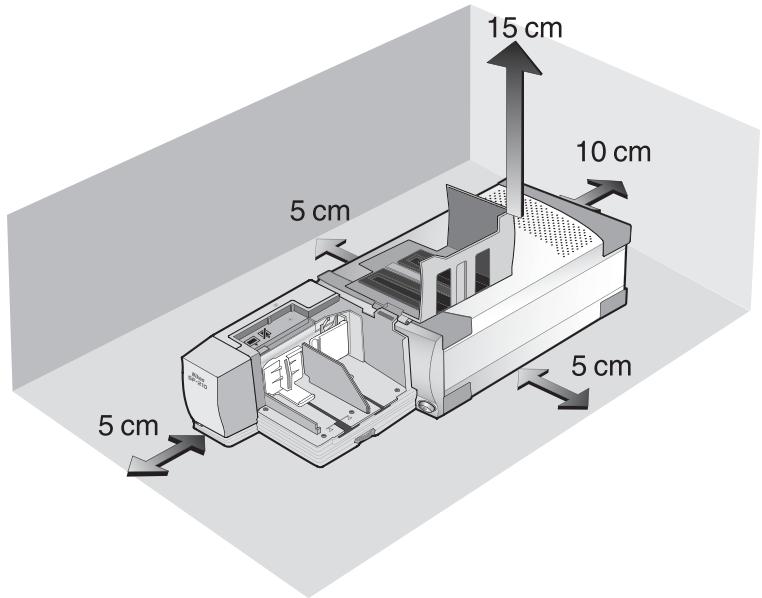
不论扫描仪打开还是关闭,或者,是否与电脑连接,SF-210都可以安装在扫描仪上。如果扫描仪打开的话,在安装传送装置之前,应该检查状态显示灯LED呈稳定点亮状态。在状态显示灯LED闪亮期间,不得插入或者拔出SF-210。
如下所示幻灯片口朝上安装扫描仪。滑入SF-210到扫描仪的胶卷盒槽上。当传送装置接触到槽的后部时停止。插入时传送装置的方向应该如下图所示。推入传送装置直至后部的接头稳定地插入槽后部的插座上。打开扫描仪时,如果传送装置前方状态显示灯LED点亮的话,说明传送装置正确插入。插入传送装置时如果扫描仪呈打开状态的话,传送装置的状态显示灯LED会闪亮表示传送装置已经正确插入。其他所有情况下,传送装置的状态显示灯LED功能与扫描仪的状态显示灯LED相同。
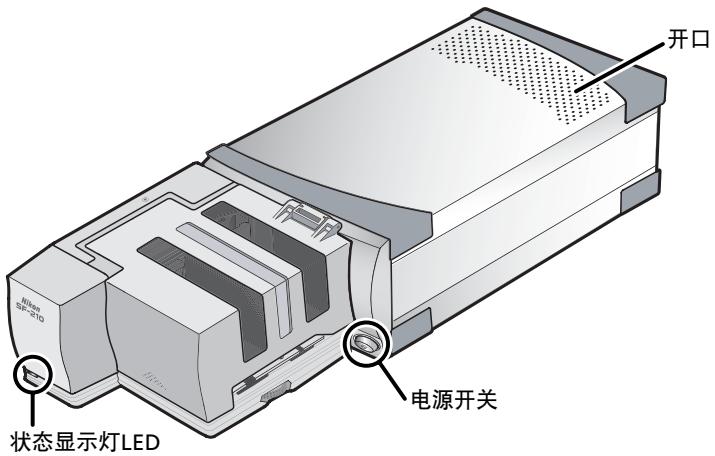
打开扫描仪时,如果SF-210的传送机能没有处于初始设定状态的话,则需要等待数秒钟,在插入幻灯片之前,复原到初始设定状态。

注意事项
- 插入、取下或者正在使用SF-210时,不得把扫描仪垂直放置。
- 在插入或者取下SF-210之前,应该等待状态显示灯LED稳定点亮或者确认扫描仪呈关闭状态。不得在扫描仪工作当中试图取下或者插入传送装置。
- 电源接通状态下插入SF-210时,或者电源切断状态下插入传送装置之后打开扫描仪电源时,传送装置机能将复原到原始设定位置。操作开始时,传送装置前方的状态显示灯LED将会闪亮。在状态显示灯LED闪亮时,不得进行任何操作。
- 如果传送装置不能够顺利地插入的话,应该从槽上卸下重新安装。不得用力强行。
4. 使用SF-210
本章说明怎样装载SF-210,怎样取下幻灯片,以及怎样处理卡住故障。
4.1 装在传送装置
将需要进行扫描的幻灯片插入传送装置盒内。装载幻灯片盒,请先打开幻灯片传送装置盒盖,拉出传送装置的推入盘至滑动槽最终端,卡在卡头上,以防反弹到原有位置上。插入幻灯片盒,边孔朝上,无光乳化剂面朝向推入盘(幻灯片上的影像与在幻灯片盒侧看到的影像相反)。如果幻灯片插入相同方向的话,扫描将会比较简单。
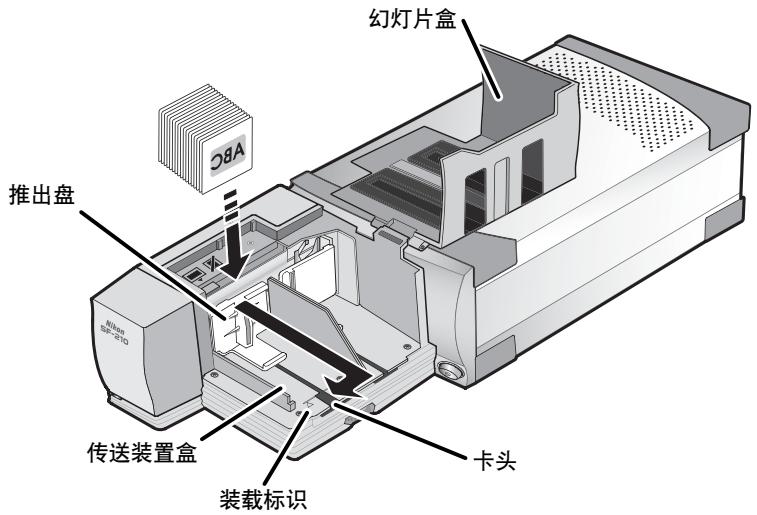
幻灯片可以装载在传送装置盒内装载标识处。装载时不得超过此界限。一旦传送装置盒装载后,从卡头松开推入盘,向后滑动,直至挡块碰到滑动装置挡板。
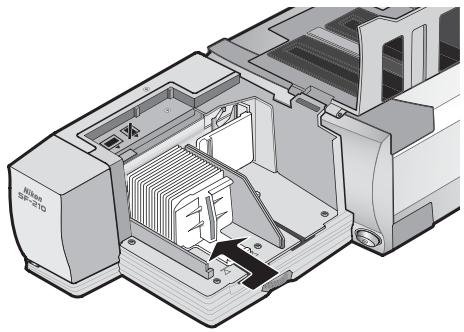
关闭传送装置盒盖。便可以开始扫描。有关多张幻灯片自动持续扫描的更加详细内容请参照扫描仪提供的使用说明书和Nikon Scan Reference Manual。
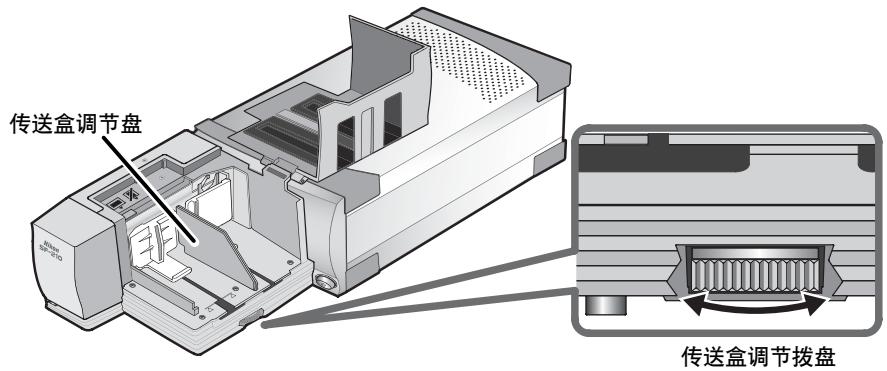
大多数情况(例如:扫描不同厚度的幻灯片),传送装置盒工作时最好应该把幻灯片传送槽全部打开状态。
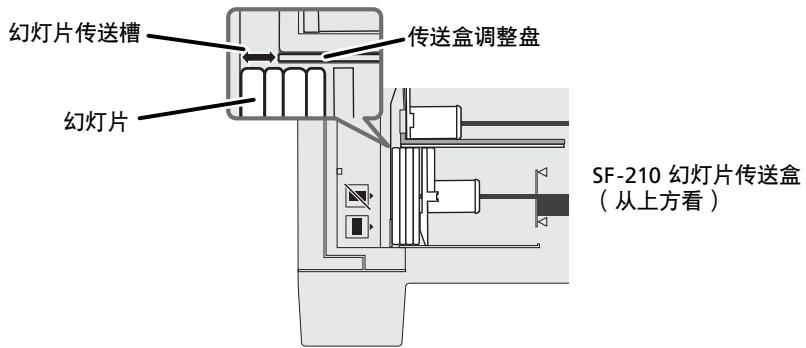
幻灯片传送槽的宽度可以通过传送盒调节拨盘调整控制。

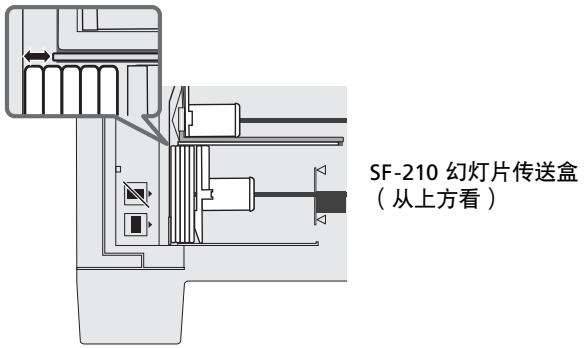
进行相同厚度幻灯片的扫描
如果所有幻灯片的厚度相同,幻灯片传送槽厚度大约在幻灯片1.5倍左右(如下图所示)。这将可以防止卡住现象或者同时传送多张幻灯片。
- SF-210根据幻灯片的形式不同而作用也不尽相同。应该使用 1.0 - 3.2 ~mm 厚 49 - 50.8 ~mm 宽的 35 ~mm 幻灯片,否则会发生卡住现象。
- 幻灯片的包边过厚的话,也会引起卡住现象。
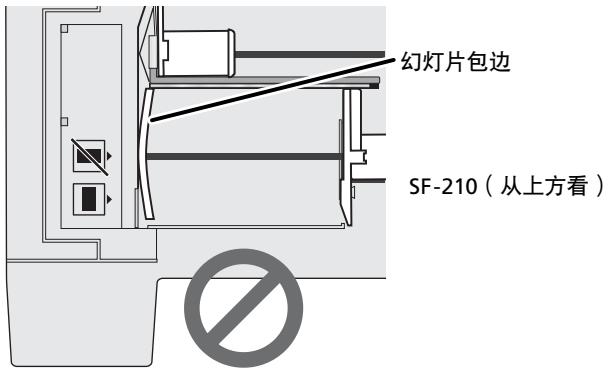
- 不得使用包边破旧或有缺陷,贴有封条或标签,表面不平整的幻灯片。不遵守此项事先注意事项的话,会引起卡住故障。
- 不得把边孔长的一侧面对扫描仪,将幻灯片装载到传送装置中。否则会造成胶卷或者幻灯片损伤,引起传送装置卡住。按照传送盒边上的插入指引标签所示插入幻灯片。
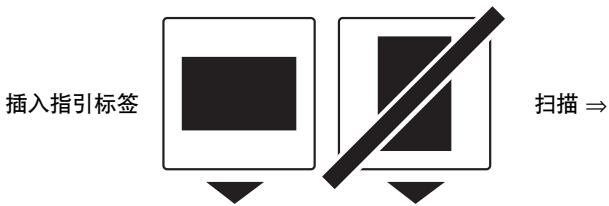
- 装载幻灯片时不得超过传送装置的装载标识。以免引起卡住现象。
- 在扫描过程当中,不得移动扫描仪。
- 请在弹出幻灯片盒装满之前取下扫描完毕的幻灯片,在弹出幻灯片盒已经没有剩余空间的情况下,如果仍然持续进行扫描的话,则会引起卡住现象。
- 在扫描过程当中,不得取下幻灯片盒。
-
关闭扫描仪或者取下幻灯片盒之前,确认已经从幻灯片盒中取出所有的幻灯片,最后一张幻灯片已经弹出。
-
下列幻灯片经过测试并且承认,可以使用于SF-210:
FUJICHROME 1.4-1.5mm,塑料或者四方纸边的KODACHROME与FUJICHROME相同形状的幻灯片,塑料或者四方纸边的EKTACHROME与FUJICHROME相同形状的幻灯片,Ektachrome PROCESS, GEPE 2mm, GEPE 3mm, AGFA CS, AGFA reflecta CS, hama fix, Kaiser USA, REVUE
- 下列幻灯片制片只能够使用于一定的方向。
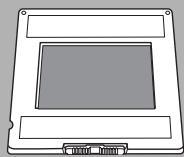
幻灯片制片
WESS
注意事项
插入照片面向推入盘。如果使用传送机构附件的话,幻灯片可以插入不同方向。
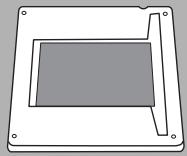
hama DSR
面向推入盘插入照片
- 下列幻灯片制片将会引起卡住现象:
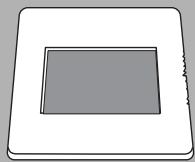
幻灯片制片
Kodachrome/
Ektachrome 纸边1.1mm厚圆角
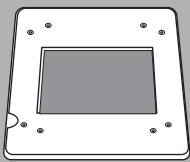
PLASTIMOUNTS
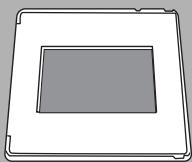
Pakon
提示
粗糙或者破损的包边以及不平整或不正常的表面均有可能造成卡住。为了防止卡住或者一次传送多张幻灯片,应该打开幻灯片传送槽,使之呈幻灯片包边厚度的1.5倍。
4.2取下幻灯片
扫描完毕之后,幻灯片将被送到弹出盒内。从弹出盒内取出时,拉出推入盘,取出幻灯片。在弹出盒装满之前,必须取出幻灯片。
4.3 使用传送机能附件
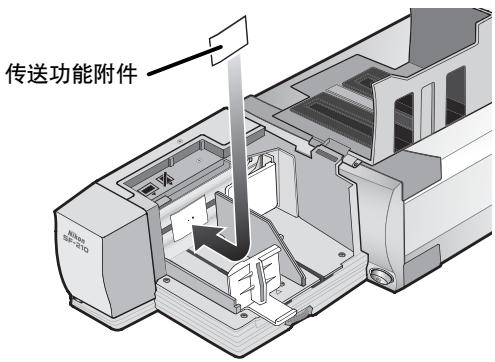
使用SF-210时,厚包边(大于2mm厚度)可能容不下。我们提供可以随时装卸的塑料部件作为传送装置的附件。把本附件安装或从传送装置取下的时候,需要使用随扫描仪提供的Nikon Scan软件中特别附带的attachment utility软件。
安装传送机械装置附件的时候,扫描仪必须连接在电脑上。扫描仪和电脑均必须呈接通状态,而Nikon Scan不得起动。如上所述,在把SF-210插入扫描仪之后,打开安装有Nikon Scan的文件夹,双击FDUtility图标(Windows)或者双击Utility附文件夹(Macintosh)中的Attachment Utility图标。于是,附件功能起动。
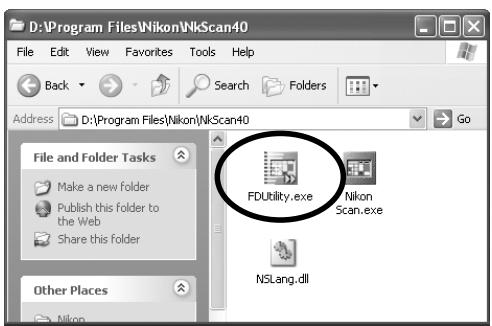
Windows
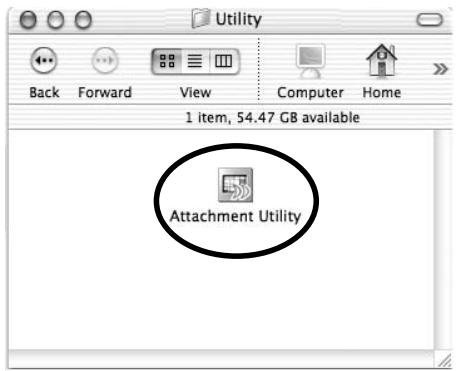
Macintosh
“attachment utility”(FDUtility)视窗将显示在屏幕上。如果不止一个扫描仪接续在电脑上并且呈起动状态的话,应该从select a scanner的跳出菜单中选择SF-210连接的扫描仪。
Nikon Scan不支持同时接续一台以上扫描仪。

打开SF-210幻灯片盒盖。拉出传送装置的推入盘至滑动槽最终端,卡在卡头上,保证不会反弹到原有位置上。
点击“attachment utility”(FDUtility)上的双右箭头,移动传送功能到完全可以看到的地方。如果移动传送功能过远的话,点击左箭头移动回来。单箭头钮可以用于细微调节。一旦移动传送功能可以看到,插入附件卡头到移动传送功能的孔中。
点击“attachment utility”(FDUtility)视窗内的OK钮,使得传送功能回到原始位置上。然後可以开始扫描。

注意事项
确认附件安装稳定。如果附件松缓的话,幻灯片可能不会正确传送,并且,会损伤SF-210。在使用传送功能附件扫描相同厚度的幻灯片时,打开幻灯片传送槽保持幻灯片1.5倍的间隙。如果幻灯片传送槽过于狭窄的话,附件可能碰到调整盘,造成传送故障。
4.4 取下附件
在进行平面幻灯片以及厚度小于2mm的幻灯片扫描时,需要取下附件。如上所述,使用attachment utility取下传送功能附件装入盒中。然后,取下附件点击OK返回传送功能到原始设定位置上。
4.5 如果传送装置卡住了怎么办
如果发生了卡住现象,打开幻灯片盒盖,取出残留在幻灯片盒内的幻灯片,然后,弹出幻灯片盒。拉出传送推进盘,卡在卡钩上,以防弹回到原有的位置上。
解决卡住的方法根据发生卡住故障传送装置的位置各不相同。如果卡住的幻灯片可以在幻灯片盒中看得见,并且,传送装置返回到机组前方的主机位置时,可以用手指取出卡住的幻灯片。如果传送装置在传送侧锁住的话,则需要退出Nikon Scan,使用attachment utility解决卡住故障(attachment utility为扫描仪提供的与Nikon Scan软件配套的SF-210特殊程序)。
打开安装有Nikon Scan的文件夹,起动附件功能,然后,双击FDUtility图标(Windows),或双击Utility附文件夹(Macintosh)中的Attachment Utility图标。
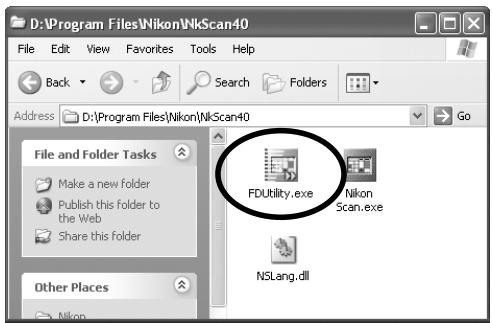
Windows
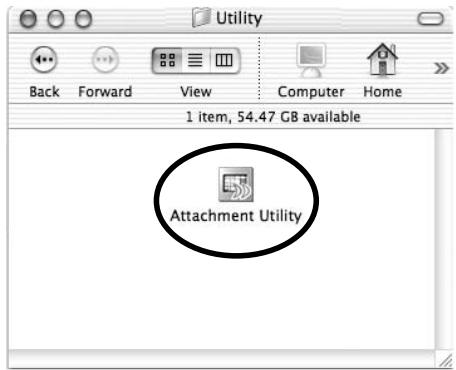
Macintosh
在屏幕上将会显示出“attachment utility”(FDUtility)视窗。如果电脑上连接有一个以上扫描仪,并且呈打开电源状态的话,从select a scanner跳出菜单中选择SF-210所连接的扫描仪。
Nikon Scan不支援同时接驳一台以上扫描仪。
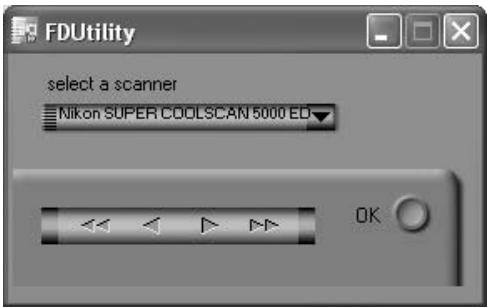
如果推入幻灯片时传送机构锁住的话,点击“attachment utility”(FDUtility)视窗上的左侧双箭头钮,把传送机构还原到该当室内,用手指取消卡住的幻灯片。如果两个以上幻灯片卡住并且重叠在一起的话,应该首先取下幻灯片盒一侧。如果从传送装置弹出时边缘卡在入口处的话,点击右箭头钮,清除挡住通路的传送装置,然后,轻轻推动幻灯片的后部,推入扫描仪,解除卡住现象。使用左箭头钮把传送机构退回原处室内(如果这不能够清除卡住现象的话,则需要把传送装置拿到尼康服务中心去进行检修)。
5.维修
本章说明怎样进行SF-210的清洁,保存和运送。
5.1清洁
在清洁传送装置之前,应该先从扫描仪上取下。传送装置的外壳为塑料制品,不能使用酒精或者涂料信纳水等挥发性清洁剂。应该使用吹风吹掉灰尘,或者,使用干布掸掉表面灰尘。如果仍然不能够清洁所有脏污的话,可以使用布沾上少许天然清洁剂或者液体肥皂进行清洁。

注意:不得使用水或者酒精、苯以及信纳水等挥发性液体。万一任何一种液体进入传送装置的话, 则有可能引起火灾或触电。挥发性化学物质还有可能造成传送装置的塑料外壳脏污。
5.2 保管
长时间不使用传送装置的话,应该从扫描仪上取下。保存在干燥,通风良好的地方,温度条件在- 10^ ( 14^ )和 +50^ ( +122^ )之间,湿度低于 60% 。不得把传送装置放在温度突然变化或者凝聚的地方。
5.3 运送
在运送扫描仪时,从扫描仪上取下传送装置,然后,使用原包装材料包装好。
6. 规格
胶卷: 35mm幻灯片(1.0-3.2mm厚,49-50.8mm宽)
操作方式: 扫描仪(SUPER COOLSCAN 5000 ED / SUPER COOLSCAN 4000 ED)安装在基础上,SF-210直接接驳在扫描仪后部接头槽的接驳装置上。
传送机构: 内装马达自动进行
传送/弹出时间(参考):传送:大约每6秒钟一张幻灯片
弹出:大约每6秒钟一张幻灯片
体积: 142mm (W) × 325mm (D) × 85mm (H)
重量: 大约820g
供电电源: 5VDC,0.7A以下,扫描仪提供
操作环境: 温度 +10^ + 35^
湿度 20% -60% (不结霜)
幻燈片送片匣SF-210
目錄
2
- 概要 4
- 零件和附件 5
- 安装 6
- 使用SF-210 8
- 維護 16
-
規格 17
-
沒有尼康的事先許可,不得擅自複製本手冊的全部或者一部分。
- 本手冊中的訊息有可能發生改變,恕不事先通知。
- 尼康努力編制完善的使用手冊,但是,萬一發現有錯誤的話,希望及時與我們聯繫。有關您所在地區的尼康代表處地址訊息,將會另外提供。
- 尼康對於使用產品造成的損傷概不負任何責任。
為了幫助您簡單地找到有關訊息,我們使用有下列標示和慣例。
此圖標表示警告,應該在使用尼康產品之前仔細閱讀有關訊息,以免發生重傷或死亡事故。
此圖標表示注意,應該在使用產品之前仔細閱讀有關訊息,以免造成裝置損傷。
此圖標表示提示,應該在使用產品之前仔細閱讀有關訊息。
商標訊息
本手冊中的商標名稱爲相應廠家的商標或登錄商標。
圖示
本手冊中的圖示為SUPER COOLSCAN 5000 ED。
有關禁止複製或仿造方面注意事項
注意對於本掃描器進行複製或仿造加工的產品,將會受到法律的懲罰。
- 法律規定禁止複製或仿造項目
禁止複製或仿制紙幣、硬幣、證券、政府債券或者地方政府債權,包括蓋有“樣本”字樣之上述物件。
禁止複製或仿造在外國流通的紙幣、硬幣、證券、政府債券或者地方政府債權,包括蓋有“樣本”字樣之上述物件。
除非事先得到了政府的許可,否則禁止複製或仿造尚未使用的政府發行的郵政票據或明信片。
法律規定禁止複製或仿造政府發行郵票和批准的有關條約文件等。
- 褊製和仿造時的注意事項
對於複製和仿造私人公司發行的證券(股票、債券、支票、獎券等等),月票、以及獎券等,政府發出提醒,只容許該當公司爲商務需要進行必要的最小限度的複製。此外,不得複製和仿造政府發行的護照、公共機關和私人集團發行的執照、ID卡和通行證或食品券等票據。 - 遵循版權所有法
複製或仿造版權有所的創意工作,例如書籍、音樂、繪畫、工藝品、地圖、描繪、電影以及照片等國家或者國際版權法規定項目。不得將本產品使用於違法複製或者違法仿造活動。
1. 概要
感謝您購買用於尼康底片掃描器(具體掃描器的模式參照下列“掃描器”)5000 ED(SUPER COOLSCAN 5000 ED)和4000 ED(SUPER COOLSCAN 4000 ED)的SF-210幻燈片送片匣。
SF-210可以裝載1.5mm厚的幻燈片50張,自動持續掃描35mm幻燈片。與其他5000ED的底片盒一樣,SF-210可以在掃描器打開並與電腦連接時,插入。
本手冊說明開封、安裝和與掃描器連接的方法。在下一章“零件和附件”中詳細說明包裝中的內容,和送片匣的零件。然後,是“安裝”說明怎樣在掃描器上連接送片匣。在“使用SF-210”部分,說明如何裝入並取下幻燈片。在最後的一章“維修”裡,說明怎樣維護和運送送片匣。請仔細閱讀所有的指南,確認你可以從中得到有關SF-210的絕大部分訊息。關於掃描幻燈片的訊息,可以在掃描器提供的使用說明書和Nikon Scan參考手冊中得到。
我們希望本手冊對您有所幫助。
2. 零件和附件
本章列出幻燈片送片匣包裝內的各項內容,並且,說明SF-210的零件。
2.1包装内容
在購買SF-210後,請確認包裝中包括下列內容。
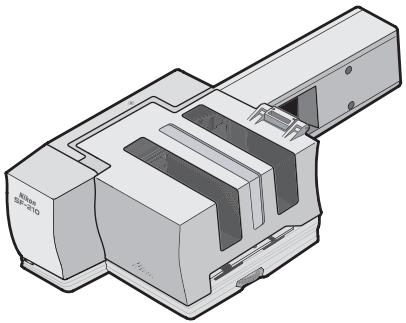
SF-210 幻燈片送片匣
使用說明書(本手冊)

送片匣附件供圆盤式幻燈片使用。
2.2 SF-210的零件
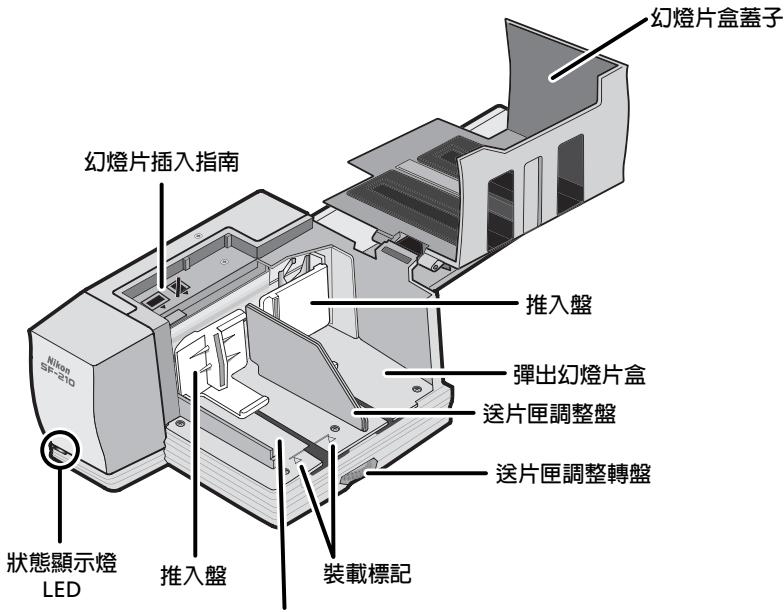
傅送幻燈片盒
3. 安装
在安裝SF-210之前,確認掃描器已經根據掃描器提供的文件要求放置在了合適的位置上。SF-210不得在下列環境條件中使用:
- 溫度高於 35^ C (95°F) 或者低於 10^ C (50°F)
- 結霜或者溫度急劇變化條件
- 濡度小於20%或者大於60%
- 陽光直射
- 振動或者物體撞擊處
- 灰塵較多地點
- 受到其他電子裝置的電波干擾處
- 水蒸氣處 (例如:靠近加濕器)
- 多煙霧處

警告:不遵守上述注意事项,有可能引起火災或者掃描器故障。
如下安裝掃描器,使用SF-210時,必須四周留出一定的空間,讓幻燈片盒蓋可以打開,並且,確認可以進行適當的排換氣。機組的上方應該至少留出15cm的空間,後部應該留出10cm。當SF-210如下圖安裝的話,需要一定的空間。
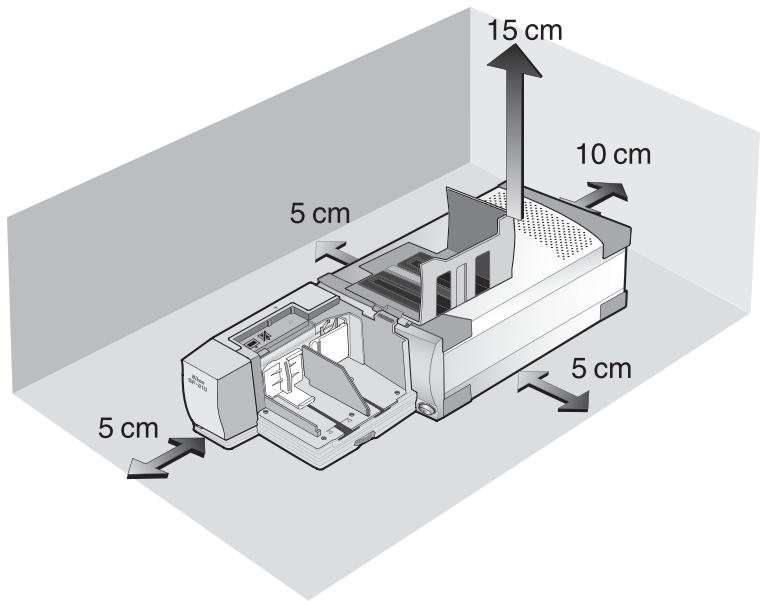
不論掃描器打開還是關閉,或者,是否與電腦連線,SF-210都可以安裝在掃描器上。如果掃描器打開的話,在安裝送片匣之前,應該檢查狀態顯示燈LED呈持續亮燈狀態。在狀態顯示燈LED閃亮期間,不得插入或者拔出SF-210。
如下所示幻燈片口朝上安裝掃描器。滑入SF-210到掃描器的底片盒槽上。當送片匣接觸到槽的後部時停止。插入時送片匣的方向應該如下圖所示。推入送片匣直至後部的接頭穩定地插入槽後部的插座上。打開掃描器時,如果送片匣前方狀態顯示燈LED燈亮的話,說明送片匣正確插入。插入送片匣時如果掃描器呈打開狀態的話,送片匣的狀態顯示燈LED會閃爍表示送片匣已經正確插入。其他所有情況下,送片匣的狀態顯示燈LED功能與掃描器的狀態顯示燈LED相同。
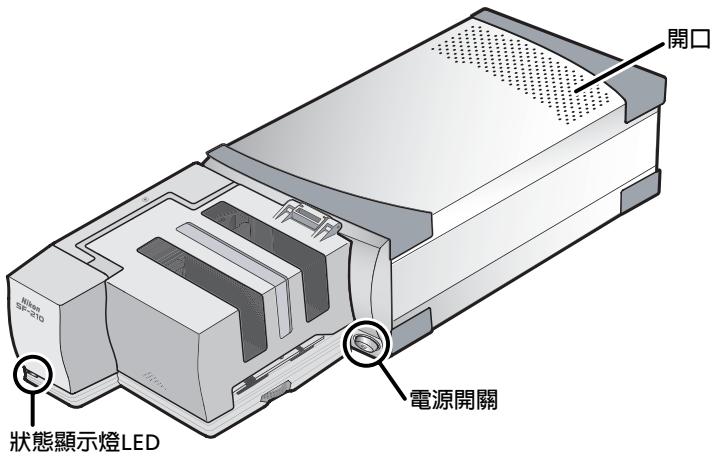
打開掃描器時,如果SF-210的傳送機能沒有處於原始設定狀態的話,則需要等待數秒鐘,在插入幻燈片之前,復原到原始設定狀態。

注意事項
- 插入、取下或者正在使用SF-210時,不得把掃描器垂直放置。
- 在插入或者取下SF-210之前,應該等待狀態顯示燈LED持續亮燈或者確認掃描器呈關閉狀態。不得在掃描器工作當中試圖取下或者插入送片匣。
- 電源接通狀態下插入SF-210時,或者電源切斷狀態下插入送片匣之後打開掃描器電源時,送片匣機能將復原到原始設定位置。操作開始時,送片匣前方的狀態顯示燈LED將會閃爍。在狀態顯示燈LED將會閃爍時,不得進行任何操作。
- 如果送片匣不能夠順利地插入的話,應該從槽上卸下重新安裝。不得用力強行裝入。
4. 使用SF-210
本章說明怎樣裝載SF-210,怎樣取下幻燈片,以及怎樣處理卡住所產生的故障。
4.1 装在送片匣
將要被掃描的幻燈片插入在送片匣盒內。打開幻燈片送片匣盒蓋裝入幻燈片盒。拉出送片匣的推入盤至滑動槽最終端,卡在卡頭上,確認不會反彈到原有位置上。插入幻燈片盒,邊孔朝上,無光乳化劑面朝向推入盤(幻燈片上的影像與在幻燈片盒側看到的影像相反)。如果幻燈片插入相同方向的話,掃描將會比較簡單。
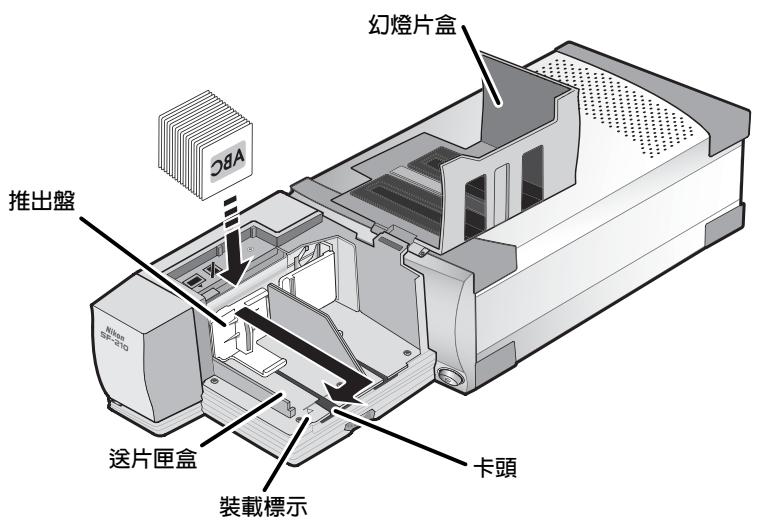
幻燈片可以裝載在送片匣盒內裝載標示處。裝入時不得超過此界限。一旦送片匣盒裝載後,從卡頭鬆開推入盤,向後滑動,直至擋塊碰到滑動裝置。
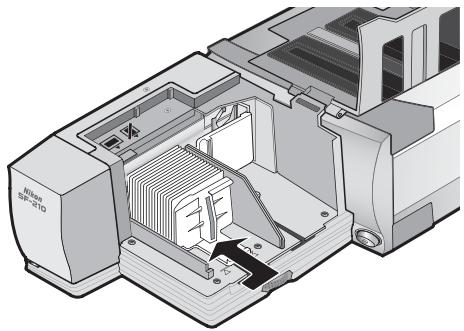
關閉送片匣盒蓋。便可以開始掃描。有關多張幻燈片自動持續掃描的更加詳細內容請參照掃描器提供的使用說明書和Nikon Scan參考手冊。
大多數的情況下(例如:掃描不同厚度的幻燈片),送片匣盒工作時最好應該讓幻燈片傳送槽呈全部打開狀態。
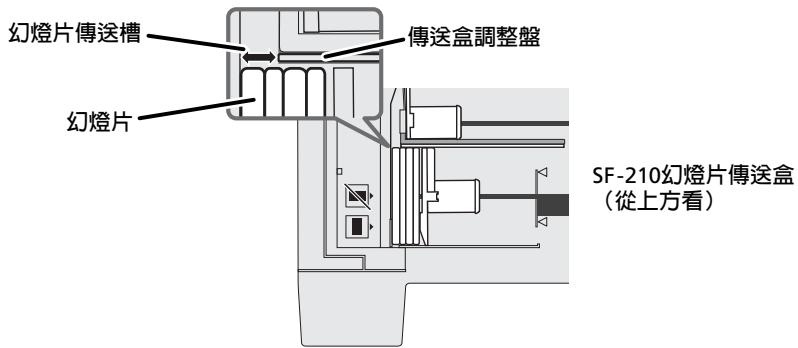
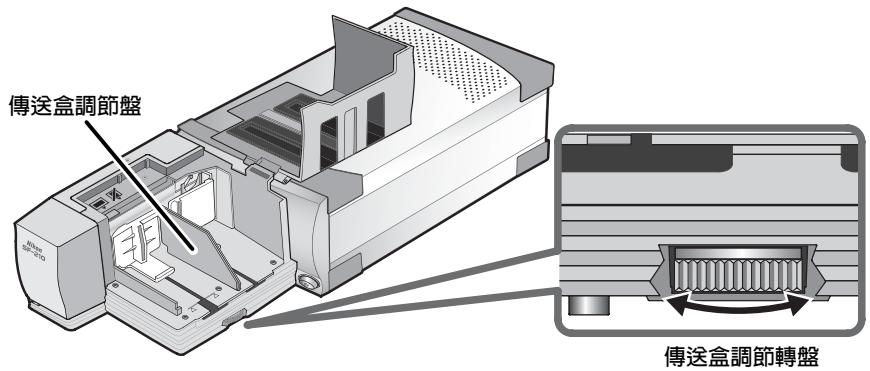
幻燈片傳送槽的寬度可以通過傳送盒調節轉盤調整控制。

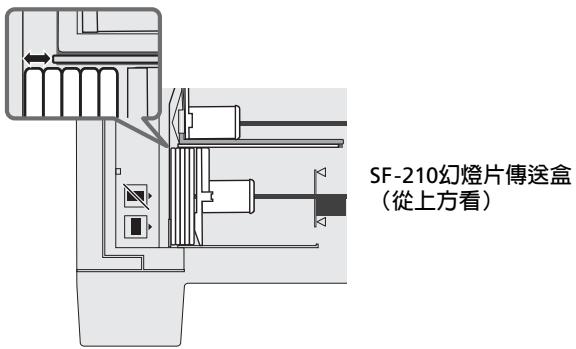
進行相同厚度幻燈片的掃描
如果所有幻燈片的厚度相同,幻燈片傳送槽厚度大約在幻燈片1.5倍左右(如下圖所示)。這將可以防止卡住現象或者同時傳送多張幻燈片。
- SF-210根據幻燈片的形式不同而作用也不盡相同。應該使用 1.0 - 3.2mm 厚49-50.8mm寬的 35mm 幻燈片,否則會發生卡住現象。
- 幻燈片的邊緣過厚的話,也會引起卡住現象。
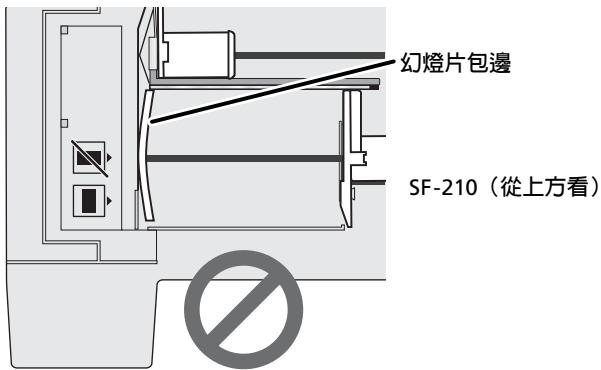
- 不得使用邊緣破舊或有缺陷而加上貼條,或是表面不平整之幻燈片。不遵守此項注意事項的話,會卡住送片匣而產生故障。
- 不得把邊孔長的一側面對掃描器,將幻燈片裝載到送片匣中。否則會造成底片或者幻燈片損傷,引起送片匣卡住。按照傳送盒邊上的插入前導標簽所示插入幻燈片。
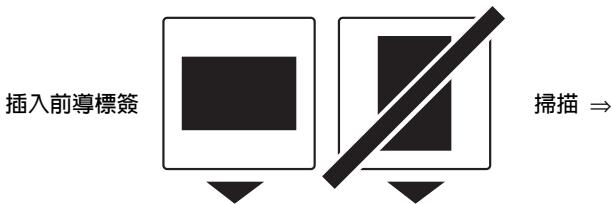
- 裝入幻燈片時不得超過送片匣的裝載標示。以免引起卡住現象。
- 在掃描過程當中,不得移動掃描器。
- 在幻燈片盒裝滿之前,彈出幻燈片盒,取下掃描完畢的幻燈片。如果不彈出幻燈片盒,已經沒有剩餘空間仍然持續進行掃描的話,則會引起卡住現象。
- 在掃描過程當中,不得取下幻燈片盒。
- 關閉掃描器或者取下幻燈片盒之前,確認已經從幻燈片盒中取出所有的幻燈片,最後一張幻燈片已經彈出。
下列幻燈片經過測試並且承認,可以使用於SF-210:
FUJICHROME 1.4-1.5mm,塑料或者四方紙邊的KODACHROME與FUJICHROME相同形狀的幻燈片,塑料或者四方紙邊的EKTACHROME與FUJICHROME相同形狀的幻燈片,Ektachrome PROCESS,GEPE 2mm,GEPE 3mm,AGFA CS,AGFA reflecta CS,hama fix,Kaiser USA,REVUE
下列幻燈片製片只能夠使用於一定的方向·:
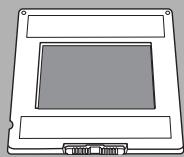
幻燈片製片
WESS
注意事項
插入照片面向推入盤。如果使用傳送機構附件的話,幻燈片可以插入不同方向。
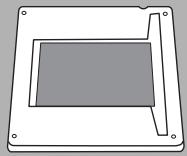
hama DSR
面向推入盤插入照片
下列幻燈片製片將會引起卡住現象:
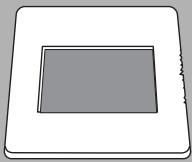
幻燈片製片
Kodachrome/
Ektachrome 紙邊1.1mm厚圓角
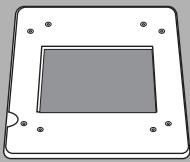
PLASTIMOUNTS
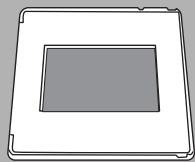
Pakon
提示
粗糙或者破損的包邊以及不平整或不正常的表面均有可能造成卡住。為了防止卡住或者一次傳送多張幻燈片,應該打開幻燈片傳送槽,使之呈幻燈片包邊厚度的1.5倍。
4.2取下幻燈片
掃描完畢之後,幻燈片將被送到彈出盒內。從彈出盒內取出時,拉出推入盤,取出幻燈片。在彈出盒裝滿之前,必須取出幻燈片。
4.3 使用傳送機能附件
使用SF-210時,厚包邊(大於2mm厚度)可能容不下。我們提供可以隨時裝卸的塑料零件作爲送片匣的附件。在安裝或者取下本附件與送件匣一同使用的時候,要求與您的掃描器一起,Nikon Scan軟體提供特別的attachment utility內容。
安裝進片輔助片的時候,掃描器必須連接在電腦上。掃描器和電腦均必須呈開機狀態,Nikon Scan不得在執行狀態。如上所述,在把SF-210插入掃描器之後,打開安裝有Nikon Scan的文件夾,點二下FDUtility圖示(Windows)或者點二下Utility附文件夾(Macintosh)中的Attachment Utility圖示,進片輔助應用程式將會啟動。
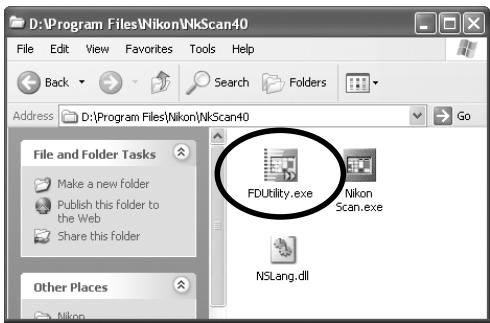
Windows
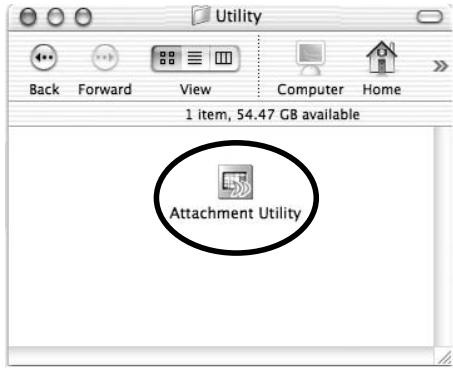
Macintosh
“attachment utility”(FDUtility)視窗將顯示在桌面上。如果不止一個掃描器連接在電腦上,並且呈開機狀態的話,應該從select a scanner的提示畫面中選擇SF-210連接的掃描器。
Nikon Scan不支持同時連接一台以上掃描器。
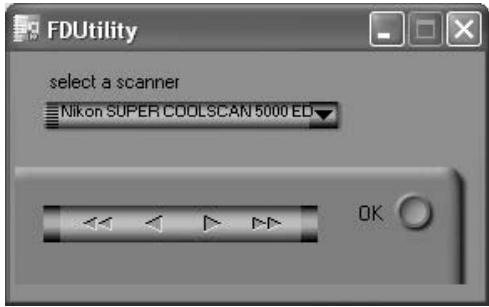
打開SF-210幻燈片盒蓋。拉出送件匣的推入盤至滑動槽最終端,卡在卡頭上並確認不會反彈到原有位置上。
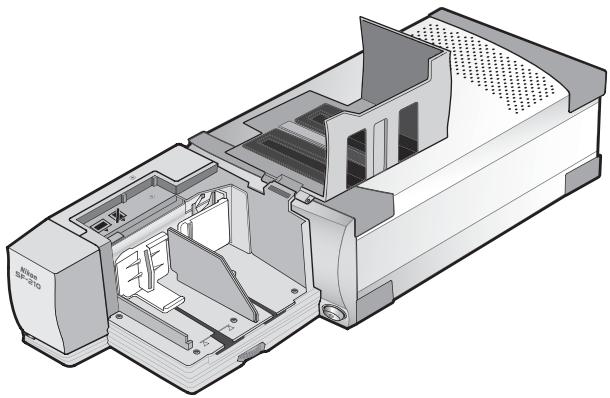
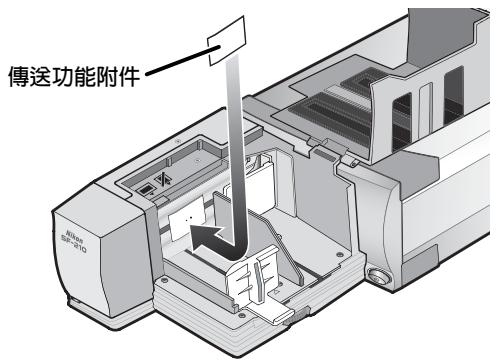
點選“attachment utility”(FDUtility)上的雙右箭頭,移動傳送功能到完全可以看到的地方。如果移動傳送功能過遠的話,點擊左箭頭移動回來。單箭頭鈕可以用於細微調節。一旦移動傳送功能可以看到,插入附件卡頭到移動傳送功能的孔中。
點擊“attachment utility”(FDUtility)視窗內的OK鈕,使得傳送功能回到原始位置上。就可以開始進行掃描。

注意事項
確認附件安裝穩定。如果附件鬆動的話,幻燈片可能不會正確傳送,並且有可能會損壞SF-210。
在使用傳送功能附件掃描相同厚度的幻燈片時,打開幻燈片傳送槽保持幻燈片1.5倍的間隙。如果幻燈片傳送槽過於狹窄的話,附件可能碰到調整盤,造成傳送故障。
4.4取下附件
在進行平面幻燈片以及厚度小於2mm的幻燈片掃描時,需要取下附件。如上所述,使用attachment utility取下傳送功能附件裝入盒中。然後,取下附件點選OK返回傳送功能到原始設定位置上。
4.5 如果送片匣卡住了怎麼辦
如果發生了卡住的現象,打開照片盒蓋,取出殘留在照片盒內的幻燈片,然後,彈出照片盒。拉出傳送推進盤,卡在卡頭上,以防止彈回到原有的位置上。
解決卡住的方法根據發生卡住故障的送片匣位置各不相同。如果卡住的幻燈片可以在幻燈片盒中看得見,並且送片匣返回到機組前方的主機位置時,可以用手指取出卡住的幻燈片。如果送片匣在傳送側鎖住的話,則需要退出Nikon Scan,使用attachment utility解決卡住故障(attachment utility為掃描器提供的與Nikon Scan軟體配套的SF-210應用程式)。
要啟動進片輔助應用程式,打開安裝有Nikon Scan的文件夾,然後,按二下FDUtility圖示(Windows)或是按兩下Utility附文件夾(Macintosh)中的Attachment Utility圖示。
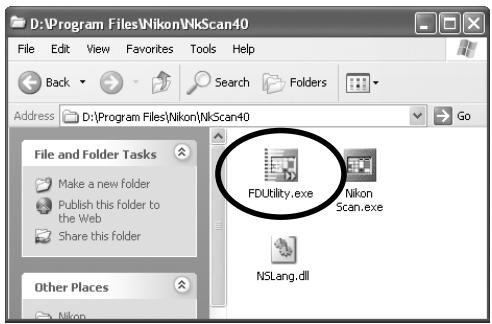
Windows
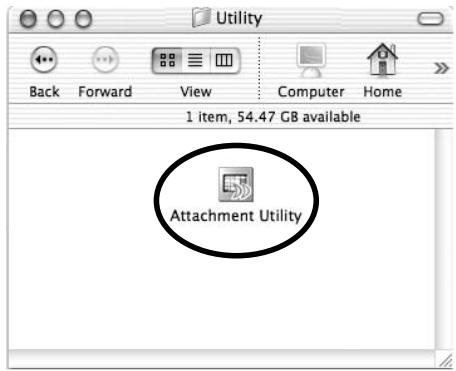
Macintosh
在畫面上將會顯示出“attachment utility”(FDUtility)視窗。如果電腦上連接有一個以上掃描器,並且呈開機狀態的話,從select a scanner提示畫面中選擇SF-210所連接的掃描器。
Nikon Scan不支持同時連接一台以上掃描器。
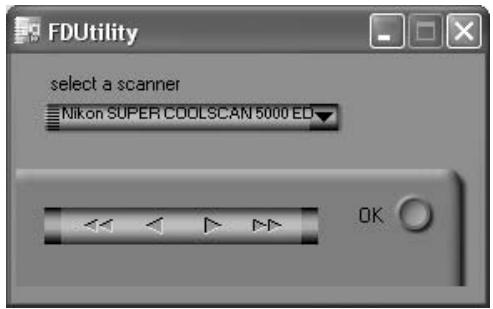
如果推入幻燈片時傳送機構鎖住的話,點選“attachment utility”(FDUtility)視窗上的左側雙箭頭鈕,把傳送機構還原到該框內,用手移除卡住的幻燈片。如果兩個以上幻燈片卡住並且重疊在一起的話,應該首先取下照片盒一側。如果從送片匣彈出時邊綠卡在入口處的話,點擊右箭頭鈕,清除擋住通路的送片匣,然後,輕輕推動幻燈片的後部,推入掃描器,解除卡住現象。使用左箭頭鈕把傳送機構退回原框內(如果這不能夠清除卡住現象的話,則需要把送片匣拿到尼康服務中心去進行檢修)。
5. 維護
本章說明怎樣進行SF-210的清潔,保存和運送。
5.1 清潔
在清潔送片匣之前,應該先從掃描器上取下。送片匣的外殼為塑料製品,不能使用酒精或者塗料信納水等揮發性清潔劑。應該使用吹風吹掉灰塵,或者,使用乾布擋掉表面灰塵。如果仍然不能夠清潔所有髒污的話,可以使用布沾上少許天然清潔劑或者液體肥皂進行清潔。

注意: 不得使用水或者酒精、苯以及溶劑等揮發性液體。萬一任何一種液體進入送片匣的話,則有可能引起火災或觸電。揮發性化學物質還有可能造成送片匣的塑料外殼污損。
5.2 保管
長時間不使用送片匣的話,應該從掃描器上取下。保存在乾燥,通風良好的地方,溫度條件在-10°C(14°F)和+50°C(+122°F)之間,溼度低於60%。不得把送片匣放在溫度突然變化或者凝聚的地方。
5.3運送
在運送掃描器時,從掃描器上取下傳送裝置,然後,使用原包裝材料包裝好。
6. 規格
| 膠卷: | 35mm幻燈片 (1.0-3.2mm厚, 49-50.8mm寬) |
| 最多幻燈片張數: | 大約50張幻燈片 (假設邊厚1.5mm) |
| 室内空間: | 大約78.5mm |
| 操作方式: | 掃描器 (SUPER COOLSCAN 5000 ED / SUPER COOLSCAN 4000 ED) 安裝在基礎上, SF-210直接連接在掃描器後部接頭槽的連接裝置上。 |
| 傳送機構: | 內裝馬達自動進行 |
| 傳送/彈出時間(參考): | 傳送: 大約每6秒鐘一張幻燈片 彈出: 大約每6秒鐘一張幻燈片 |
| 體積: | 142mm (W) × 325mm (D) × 85mm (H) |
| 重量: | 大約820g |
| 供電電源: | 5VDC, 0.7A以下, 扬描器提供 |
| 操作環境: | 溫度 +10°C-+35°C 湿度 20%-60% (不結霜) |
Dia-Feeder Adapter SF-210
Inhoudsopgave
Waarschuwing 2