
CHARGEUR 50 DIAPOSITIVES SF-210 - Chargeur de diapositives NIKON - Notice d'utilisation et mode d'emploi gratuit
Retrouvez gratuitement la notice de l'appareil CHARGEUR 50 DIAPOSITIVES SF-210 NIKON au format PDF.


| Type de produit | Chargeur de diapositives automatique |
| Marque | Nikon |
| Modèle | SF-210 |
| Scanners compatibles | Nikon Super Coolscan 5000 ED et 4000 ED |
| Film pris en charge | Diapositives 24×36 mm, épaisseur 1 à 3,2 mm, largeur 49 à 50,8 mm |
| Capacité maximale | Environ 50 diapositives (avec caches de 1,5 mm d'épaisseur) |
| Dimensions (L × P × H) | 142 mm × 325 mm × 85 mm |
| Poids | Environ 820 g |
| Alimentation électrique | 5 VDC, 0,7 A maximum, fournie par le scanner |
| Température d'utilisation | +10 °C à +35 °C |
| Humidité d'utilisation | 20 % à 60 % (sans condensation) |
| Temps de chargement (référence) | Environ 6 secondes par diapositive |
| Temps d'éjection (référence) | Environ 6 secondes par diapositive |
| Mécanisme de chargement | Automatique avec moteur intégré |
| Type de montage | Insertion dans la fente adaptateur du scanner (hot-swap possible) |
| Accessoires fournis | Accessoire d'aide au chargement pour diapositives à bords arrondis |
| Entretien | Dépoussiérage avec plumeau, nettoyage avec chiffon sec ou légèrement humecté de détergent neutre |
| Stockage | Température -10 °C à +50 °C, humidité < 60 %, endroit sec et ventilé |
| Transport | Retirer du scanner et remettre dans l'emballage d'origine |
| Normes | Appareil numérique de classe B (Canada), conforme FCC partie 15 |
FOIRE AUX QUESTIONS - CHARGEUR 50 DIAPOSITIVES SF-210 NIKON
Questions des utilisateurs sur CHARGEUR 50 DIAPOSITIVES SF-210 NIKON
0 question sur cet appareil. Repondez a celles que vous connaissez ou posez la votre.
Poser une nouvelle question sur cet appareil
Téléchargez la notice de votre Chargeur de diapositives au format PDF gratuitement ! Retrouvez votre notice CHARGEUR 50 DIAPOSITIVES SF-210 - NIKON et reprennez votre appareil électronique en main. Sur cette page sont publiés tous les documents nécessaires à l'utilisation de votre appareil CHARGEUR 50 DIAPOSITIVES SF-210 de la marque NIKON.
MODE D'EMPLOI CHARGEUR 50 DIAPOSITIVES SF-210 NIKON
Manuel de l'utilisateur
Cet appareil numérique de la classe B respecte toutes les exigences du Règlement sur le matériel brouilleur du Canada.
Table des matières
Avertissements 2
- Présentation 4
- Pièces et accessoires 5
- Installation 6
- Utilisation du SF-210 8
- Entretien 16
- Caractéristiques 17
Avertissements
- Toute reproduction, intégrale ou partielle, de ce manuel est strictement interdite sans l'autorisation préalable de Nikon Inc.
- Les informations contenues dans ce manuel pourront faire l'objet de modifications sans préavis.
- Nous avons fait tout notre possible pour établir un manuel sans faille, mais dans le cas où vous rencontrez la moindre erreur, veuillez nous en faire part.
- Nous déclinons toute responsabilité des conséquences résultant de l'utilisation de ce produit, nonobstant les termes susmentionnés.
Pour couvrir plus facilement les informations que vous recherchez, les conventions et symboles suivants ont été utilisés :

Cette icône indique les avertissements et les informations dont vous devez avoir connaissance avant d'utiliser ce produit Nikon et ce, afin d'éviter toute blessure grave ou fatale.

Cette icône signale les mesures de précaution dont vous devez avoir connaissance avant d'utiliser ce produit pour ne pas risquer de l'endommager.

Cette icône indique les remarques et les informations dont vous devez avoir connaissance avant d'utiliser ce produit.
Propriété industrielle
Tous les noms de marque mentionnés dans ce manuel sont les marques, déposées ou non, de leurs détenteurs respectifs.
Illustrations
Les illustrations de ce manuel représentent le SUPER COOLSCAN 5000 ED.
Cet équipement a été testé et trouvé conforme aux limites définies pour les appareils numériques de classe B selon la partie 15 de la réglementation FCC. Ces limites assurent une protection raisonnable contre les interférences dangereuses lorsque l'équipement est utilisé en environnement résidentiel. Cet équipement génère, utilise et peut irradier des radiofréquences qui peuvent, en cas d'une installation et d'une utilisation contraires aux instructions, provoquer des interférences nuisibles aux communications radio. Cependant, rien ne permet d'assurer que ce matériel ne provoquera pas des interférences dans une installation particulière. Si ce matériel provoque effectivement des interférences préjudiciables à la réception radio ou télévisée, ce qui peut être déterminé en l'allumant et en l'éteignant, il est conseillé d'essayer de corriger ces interférences à l'aide de l'une ou de plusieurs des mesures suivantes:
- Réorientez ou repositionnez l'antenne de réception.
- Augmentez la distance séparant l'équipement du récepteur.
- Connectez l'appareil photo à une prise reliée à un circuit différent de celui où est connecté le récepteur.
- Consultez un revendeur ou un technicien radio/télévision spécialisé
Modifications
Le FCC demande qu'il soit notifié à l'utilisateur que tout changement ou modification sur cet appareil qui n'aurait pas été expressément approuvé par Nikon Corporation peut annuler tout droit à l'utilisateur d'utiliser l'équipement.
Notice à l'attention des utilisateurs canadiens attention
Cet appareil numérique de la classe B respecte toutes les exigences du Règlement sur le matériel brouilleur du Canada.
Avis concernant l'interdiction de copie ou de reproduction
Sachez que la simple possession de matériel de copie ou produit par un scanner peut être punie par la loi.
- Éléments dont la copie ou la reproduction sont interdites par la loi
Ne copiez ni ne reproduisez des billets de banque, des pièces, des titres, des obligations d'État ou d'autorités locales, même si ces copies ou reproductions sont estampillées (Spécimen).
La copie ou la reproduction de billets de banque, de pièces ou de titres circulant à l'étranger sont interdites.
La copie ou la reproduction de timbres postaux ou de cartes postales neuves émises par le gouvernement sont interdites.
La copie ou la reproduction de timbres fiscaux émis par le gouvernement, et de documents authentifiés stipulés par la loi, sont interdites.
- Avertissements sur certaines copies et reproductions
Le gouvernement a donné des avertissements concernant la copie ou la reproduction de titres émis par des sociétés privées (actions, billets à ordre, chèques, chèques-cadeaux, etc.), de coupons de circulation, ou de bons, sauf dans le cas où un minimum de copies indispensables doivent être fournies par une société à des fins commerciales. Ne copiez ni ne reproduiseis des papiers d'identité officiels, des licences émises par les ouvriers publics et par des groupes privés, des cartes d'identité, des tickets-restaurants, et autres tickets monnayables.
- Respect de la propriété intellectuelle
La copie ou la reproduction de travaux créatifs soumis à un droit de reproduction comme les livres, la musique, les peintures, les impressions sur bois, les cartes, les dessins, les films et les photographies est régie par des lois nationales et internationales de copyright. L'utilisation de ce produit à des fins de reproduction illégale, ainsi que toute infraction aux lois de copyright sont interdites.
1. Présentation
Merci d'avoir fait l'acquisition du chargeur diapositives SF-210 pour les scanners de film Nikon 5000 ED (SUPER COOLSCAN 5000 ED) et 4000 ED (SUPER COOLSCAN 4000 ED). (Dans les pages suivantes, "le scanner" fait référence à ces deux modèles.) Le SF-210, qui peut contenir jusqu'à 50 diapositives de 1,5mm d'épaisseur, permet de numériser automatiquement une suite de diapositives 24x36. Comme les autres adaptateurs destinés au 5000 ED, le SF-210 peut être inséré même si le scanner est sous tension et raccordé à un ordinateur.
Ce manuel décrit le chargeur, les étapes nécessaires à sa configuration et à son insertion dans le scanner. Le premier chapitre, "Descriptif et accessoires" présente le contenu du lot et les différentes parties du chargeur. Le deuxième, "Installation" indique comment insérer le chargeur dans le scanner. Dans "Utilisation du SF-210", les opérations de chargement et de retrait des diapositives sont décrites. Le dernier chapitre, "Maintenance" concerne l'entretien et le transport du chargeur. Veuillez tire attentivement toutes les instructions pour tirer profit au maximum de votre SF-210. Vous pouvez également couver des informations relatives à la numérisation des diapositives dans le Manuel de l'utilisateur et dans le Manuel de référence de Nikon Scan fournis avec le scanner.
Nous espérons que vous trouverez ce manuel utile.
2. Pièces et accessoires
Cette section répertorie les éléments présents dans l'emballage de votre adaptateur et identifie les pièces du SF-210.
2.1 Contenu du lot
Après avoir acheté le SF-210, vérifie que votre lot contient tous les éléments indiqués ci-dessous.
Chargeur automatique de diapositives SF-210
Manuel de l'utilisateur (ce manuel)
Accessoires d'aide au chargement pour diapositives à bord arrondi
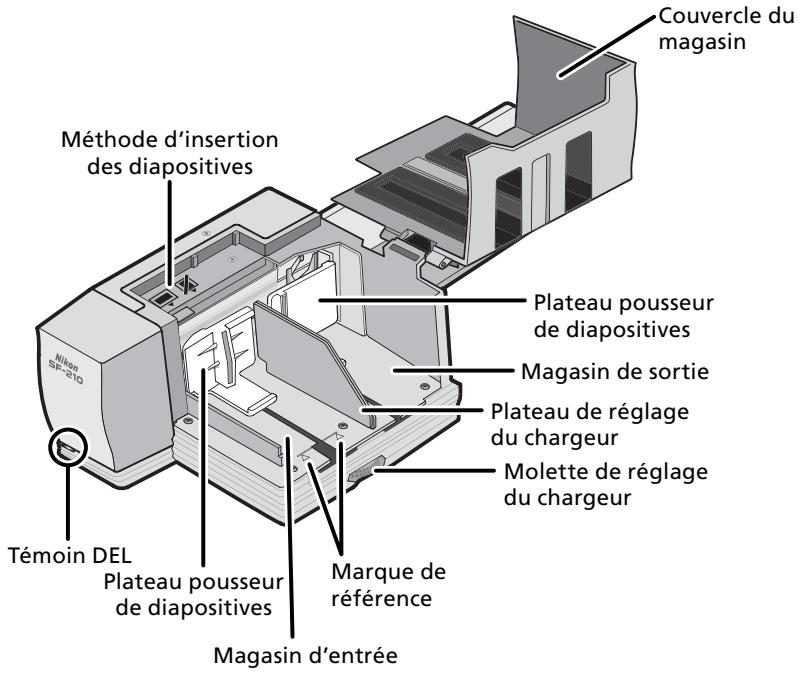
3. Installation
Avant d'installer le SF-210, assurez-vous que votre scanner est installé dans un emplacement convenable, comme décrit dans le Guide d'utilisation et le manuel de référence fournis avec votre scanner. Il est conseillé d'éviter d'utiliser le SF-210 où:
- la température est supérieure à 35°C ou inférieure à 10°C
- Il serait soumis à la condensation due à des changements radicaux de température
- l'humidité est inférieure à 20% ou supérieure à 60%
- il serait exposé à la lumière directe ou réfléchie du soleil
- il pourrait être soumis à des vibrations excessives ou à de violents chocs physiques
- l'atmosphère est très poussièreuse
- il serait exposé au brouillage radioélectrique d'autres dispositifs électroniques
- il serait exposé à de la vapeur d'eau (ex : d'un humidificateur)
- il serait exposé à de la fumée.

Attention : La non-observation des précautions énoncées ci-dessus pourrait entraîner un incendie ou un mauvais fonctionnement du scanner.
Lors de l'utilisation du SF-210, installez le scanner comme indiqué ci-dessous. Il faut laisser suffisamment d'espace autour du scanner pour permettre au couvercle du magasin de s'ouvrir et pour assurer une ventilation convenable. Il doit y avoir au moins 15 cm d'espace au-dessus de l'unité et 10 cm à l'arrière. L'espace nécessaire lorsque le SF-210 est monté est indiqué ci-dessous.
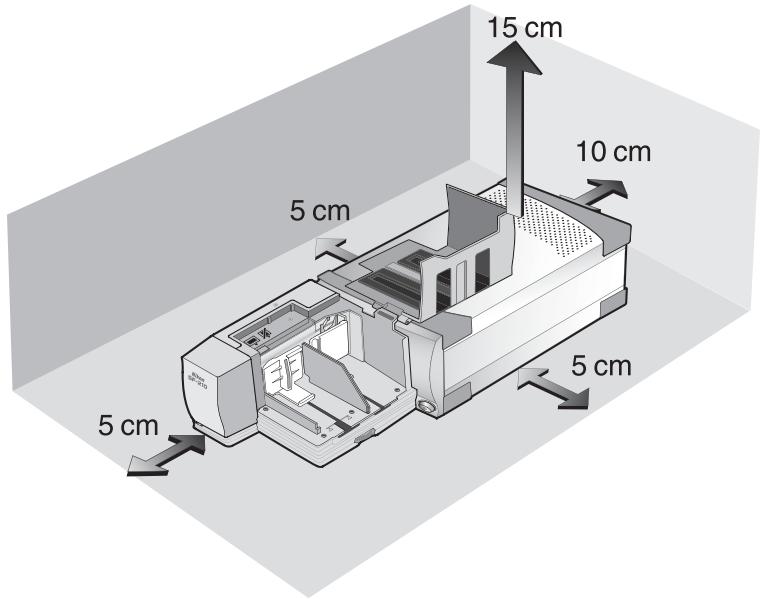
Le SF-210 peut être monté sur le scanner que celui-ci soit éteint ou allumé, et s'il est connecté à un ordinateur. Si le scanner est allumé, avant de monter l'adaptateur, vérifie que le témoin DEL est figé. Le SF-210 ne doit pas être inséré ou retiré lorsque le témoin DEL clignote.
Positionnez le scanner comme indiqué ci-dessous, les orifices de ventilation dirigés vers le haut. Insérez le SF-210 dans la fente destinée à l'adaptateur jusqu'à ce que le chargeur soit complètement enfoncé. Le chargeur doit être orienté comme illustré ci-dessous. Poussez-le jusqu'à ce que son connecteur arrêt soit inséré convenablement dans la "prise" située au fond de la fente. Le chargeur est inséré correctement si le témoin DEL situé à l'avant du chargeur s'allume lors de la mise sous tension du scanner. Si le scanner est sous tension lorsque vous insérez le chargeur, le témoin DEL du chargeur clignote afin de signaler que le chargeur a été inséré correctement. Dans tous les autres cas, le témoin DEL du chargeur fonctionne de la même manière que celui du scanner.
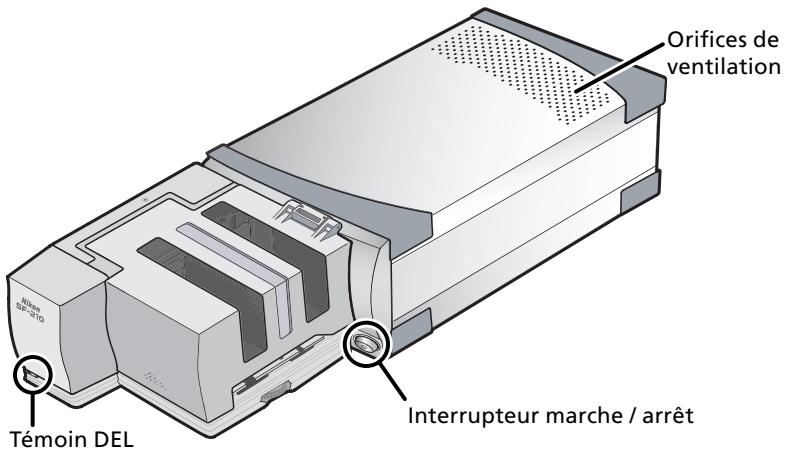
Si le SF-210 n'est pas dans sa position initiale quand le scanner est allumé, il faudra attendre quelques secondes pour que le cycle d'initialisation s'effectue avant de pouvoir insérer les diapositives.

Précautions
- Ne positionnez pas le scanner sur son socle lors de l'insertion, du retrait ou de l'utilisation du SF-210.
- Attendez jusqu'à ce que le témoin DEL se fige ou que le scanner soit éteint avant d'insérer ou de retirer l'adaptateur. N'essayez pas de retirer ou d'insérer l'adaptateur lorsque le scanner est en marche.
- Quand le SF-210 est inséré dans le scanner en position allumé ou lorsque vous mettez sous tension le scanner connecté avec le SF-210, le mécanisme de chargement se réinitialise et le DEL clignote pendant cette opération. N'essayez pas de travailler pendant ce cycle de réinitialisation.
- Si l'adaptateur ne peut être inséré facilement, retirez-le de la fente du scanner et essayez à nouveau. Ne forcez pas.
4. Utilisation du sf-210
Cette section explique comment mettre en place le SF-210, comment retirer des diapositives, et comment régler les problèmes de blocage de diapositives.
4.1 Mise en place du chargeur
Les diapositives à numériser doivent être insérées dans le magasin d'entrée. Pour charger le magasin, ouvrez le couvercle du magasin, poussez au maximum le plateau pousseur de diapositives du magasin d'entrée, et bloquez-le dans l'encoche pour qu'il ne puisse pas revenir à sa position première. Placez les diapositives dans le magasin avec leur ouverture orientée verticalement et avec leur surface d'emulsion tournée vers le plateau pousseur de diapositives (les images sur les diapositives doivent être inversées lorsqu'elles sont vues depuis le côté du magasin). La numérisation sera considérablement simplifiée si les diapositives sont toutes insérées dans le même sens.
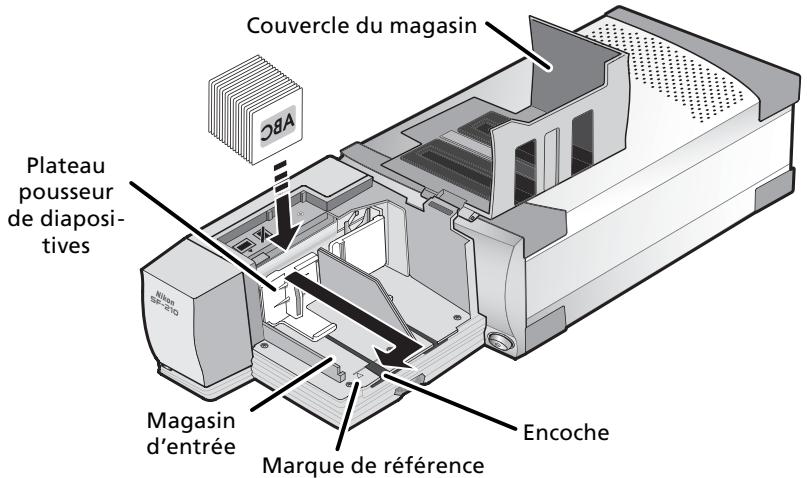
Les diapositives peuvent être empilées dans le magasin d'entrée jusqu'aux marques de références. N'ajoutez pas de diapositives derrière ces marques. Une fois que le magasin d'entrée est chargé, dégagez le plateau pousseur de diapositives de l'encoche et faites-le glisser jusqu'à ce qu'il soit contre les diapositives.
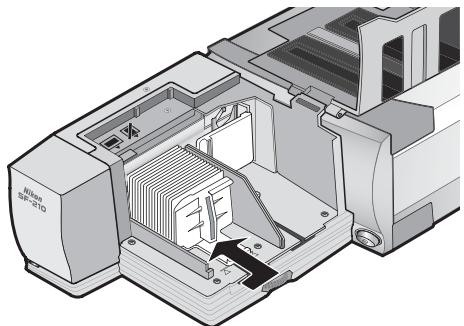
Fermez le couvercle du magasin. Vous êtes maintenant prêt pour la numérisation. Pour des informations détaillées sur la numérisation consécutive automatique de plusieurs diapositives, reportez-vous au Manuel de l'utilisateur et au Manuel de référence de Nikon Scan fournis avec le scanner.
Dans la plupart des cas (par exemple, lors de la numérisation de diapositives dont les caches ont des épaisseurs différentes), le chargeur diapositives fonctionne de manière optimale lorsque le passage pour diapo est entièrement ouvert.
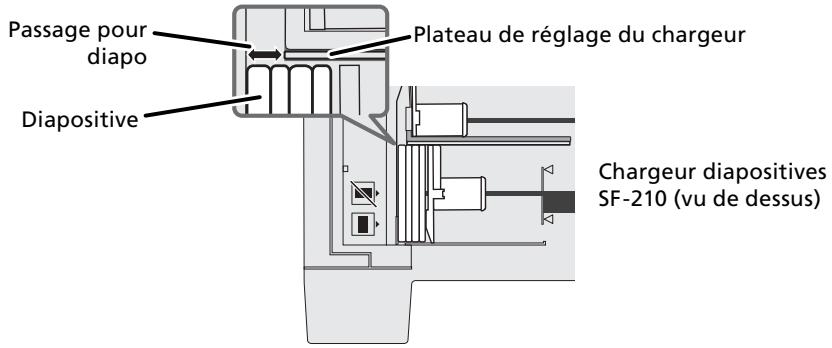
Réglez la largeur du passage pour diapo à l'aide de la molette de réglage du chargeur.
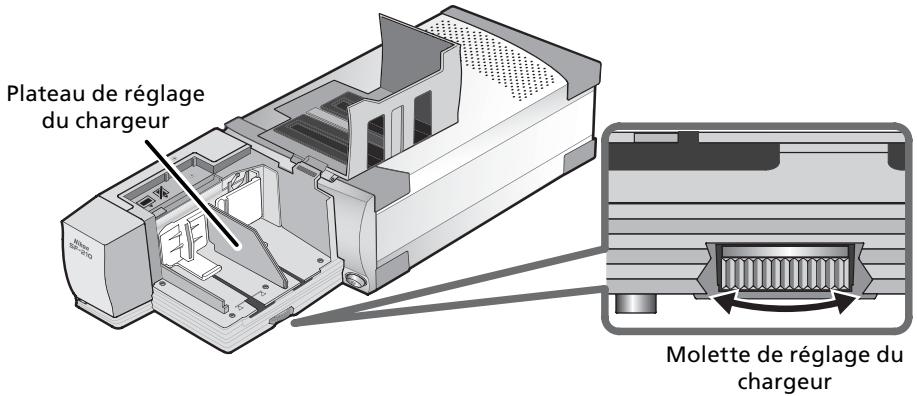

Numérisation de diapositives ayant la même épaisseur
Si les caches ont tous la même épaisseur, la largeur du passage pour diapo doit être égale à l'épaisseur x1,5 de la diapositive (voir l'illustration ci-dessous). Cela permettra d'éviter que le chargeur ne se bloque ou que plusieurs diapositives ne soient insérées à la fois.
Chargeur diapositives SF-210 (vu de dessus)
- Le SF-210 ne fonctionne pas de la même manière avec les différents types de diapositives. Insérez des diapositives 24x36 dont les caches ont une épaisseur de 1 à 3,2mm et une largeur de 49 à 50,8mm. Avec d'autres diapositives, le chargeur risque de se bloquer.
- Les diapositives dont les caches sont très gondolés peuvent provoquer le blocage du chargeur.
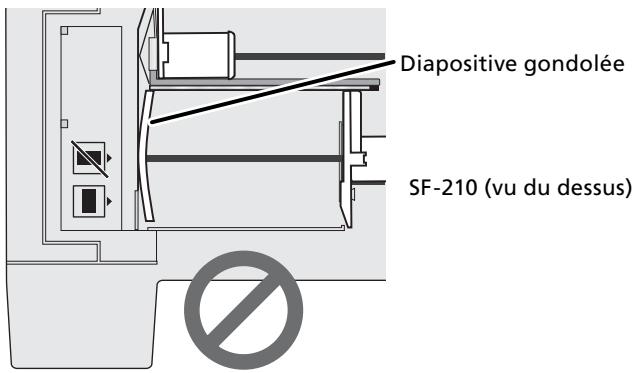
- N'insérez pas des caches dont les bords sont écaillés ou abîmés, des caches sur lesquels on a apposé un cachet ou une étiquette, ni des caches dont la surface est inégale. Sinon, le chargeur risque de se bloquer.
- Ne chargez pas de diapositives dans l'adaptateur avec le plus long côté de leur ouverture face au scanner : cela pourrait endommager le film ou le cache de la diapositive, ou encore provoquer le blocage de l'adaptateur. Insérez les diapositives comme indiqué sur l'autocollant indiquant la méthode d'insertion, situé à côté du magasin d'entrée.
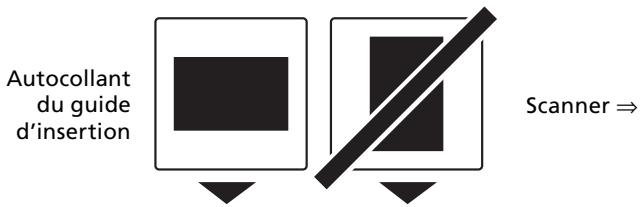
- N'ajoutez pas de diapositives dans le magasin d'entrée derrière les marques de référence : cela peut provoquer le blocage du chargeur.
- Ne bougez pas le scanner lorsque la numérisation est en cours.
- Retirez les diapositives numérisées du magasin de sortie avant que celui-ci ne soit plein. Si vous poursuivez la numérisation alors qu'il n'y a plus de place dans le magasin de sortie, vous risquez de provoquer le blocage du chargeur.
- Ne retirez pas l'adaptateur lorsqu'ila numérisation est en cours.
- Avant d'éteindre le scanner ou de déplacer le chargeur automatique, assurez-vous que toutes les diapositives sont retirées du logement et que la dernière diapositive est ejectée.
- Les caches suivants ont été testés et approuvés pour une utilisation avec le SF-210 : FUJICHROME 1,4-1,5 mm; caches KODACHROME en plastique ou en carton (angles droits) dont la forme est similaire aux caches FUJICHROME; caches EKTACHROME en plastique ou en carton (angles droits) dont la forme est similaire aux caches FUJICHROME; Ektachrome PROCESS; GEPE 2 mm; GEPE 3 mm; AGFA CS; AGFA reflecta CS; hama fix; Kaiser USA; REVUE
- Les caches suivants ne peuvent être utilisés que dans certaines orientations :
Cache WESS Remarques
Insérez la diapositive, surface d'émulsion faisant face au plateau pousser de diapositives. Si vous utilisez l'accessoire d'aide au chargement, vous pouvez insérer les diapositives dans n'importe quel sens.
hama DSR
Insérez la diapositive, surface d’émulsion faisant face au plateau poussateur de diapositives.
- Les caches suivants sont connus pour créer des blocages :
Cache
Caches Kodachrome/Ektachrome en carton de 1,1mm d'épaisseur, avec coins arrondis
PLASTIMOUNTS
Pakon Remarques
Les caches dont les bords sont écaillés ou abimés, ou dont la surface est inégale ou irrégulière peuvent provoquer le blocage du chargeur. Afin d'éviter que le chargeur ne se bloque ou que plusieurs diapositives ne soient insérées à la fois, régler le passage pour diapo pour que sa largeur soit égale à l'épaisseur x1,5 des caches des diapositives.
4.2 Retirer les diapositives
Une fois numérotées, les diapositives seront éjectées dans le magasin de sortie. Pour retirer les diapositives du magasin de sortie, tirez le plateau pousseur de diapositives et retirez les diapositives. Vous devez restorer les diapositives avant que le magasin de sortie ne soit plein.
4.3 Utilisation de l'accessoire d'aide au chargement
Les caches écais (au-delà de 2 mm) avec des bords arrondis ne sont pas pris en charge correctement par le chargeur automatique. L'accessoire d'aide au chargement en plastique fourni permet de remédier à ce problème. Un programme spécial fourni avec le logiciel Nikon Scan permet l'utilisation de cet accessoire lors de son introduction ou de son extraction du chargeur.
Pour pouvoir fixer le mécanisme de chargement, vous devez raccorder le scanner à l'ordinateur. Ces derniers doivent être tous les deux sous tension mais Nikon Scan ne doit pas être en cours d'exécution. Après avoir inséré le SF-210 dans le scanner comme décrit ci-dessus, ouvrez le dossier dans lequel vous avez installé Nikon Scan puis double-cliquez sur l'icone FDUtility (Windows) ou sur l'icone Attachment Utility dans le sous-dossier Utility (Macintosh). Le programme d'aide au chargement démarre.
Windows
Macintosh
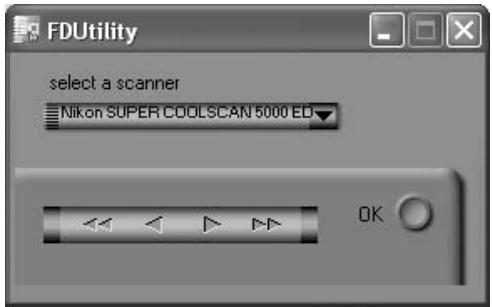
La fenêtre du "programme d'aide au chargement" (FDUtility) apparait sur le bureau. Si plusieurs scanners sont raccordés à votre ordinateur et mis sous tension, sélectionnez le scanner dans lequel le SF-210 est inséré, à partir du menu déroulant select a scanner (sélectionner un scanner).
Nikon Scan ne prend pas en charge la connexion simultanée de plusieurs scanners.
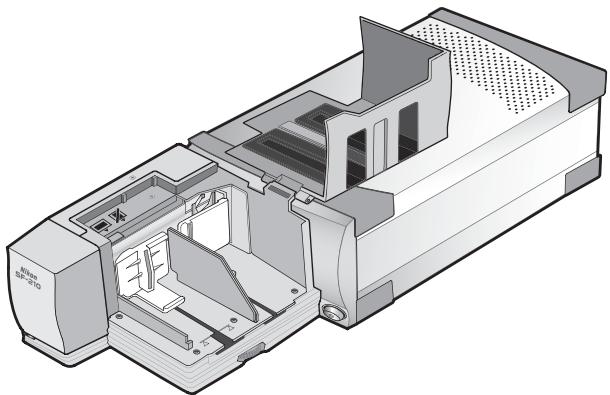
Ouvrez le couvercle du SF-210, ramenez en arrière la plaque de pression du magasin de chargement et coincez-le dans l'encoche prévue à cet effet.
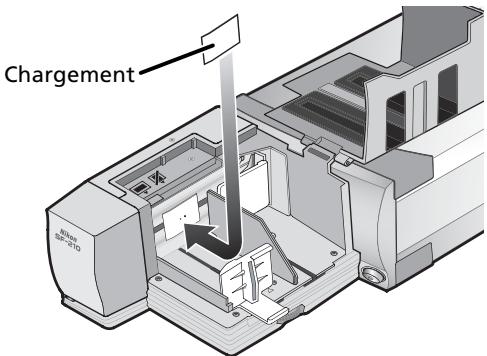
Cliquez sur les double-flèches vers la droite dans le "programme d'aide au chargement" (FDU-tility) pour faire bouger le mécanisme de chargement afin qu'il soit entièrement visible. Si vous le déplacez trop, utilisez les double-flèches gauches pour ajuster sa position. Les flèches simples permettent d'effectuer des réglages précis. Une fois que le mécanisme est visible, insérez alors les chevilles de l'accessoire d'aide au chargement dans les trous du mécanisme de chargement.
Cliquez sur le bouton OK dans la fenêtre du "programme d'aide au chargement" (FD Utility) pour replacer le mécanisme de chargement dans sa position initiale. Vous êtes maintenant prêt pour la numérisation.

Attention
Attention : veillez à ce que l'accessoire soit bien fixé sur la réglette ; s'il se détache, il pourrait alors empêcher le mécanisme de fonctionner et peut endommager le système.
Lors de l'utilisation de l'accessoire d'aide au chargement pour numériser des diapositives dont l'épaisseur est la même, réglez le passage pour diapo afin de laisser un espace égal à l'épaisseur des caches des diapositives x1,5. Si le passage pour diapo est trop étroit, l'accessoire risque de chevaucher le plateau de réglage du chargeur et provoquer ainsi des erreurs de chargement.
4.4 Retirer l'accessoire d'aide au chargement
Pour numériser les diapositives fines ou l'épaisseur ne dépasse pas 2 mm, vous êtes obligé de retirer l'accessoire. Utilisez l'utilitaire logiciel pour faire déplacer le mécanisme de chargement comme décrit ci-dessus puis retirez la pièce en plastique et cliquez sur OK pour renvoyer le mécanisme de chargement vers sa position initiale.
4.5 Que faire si une diapositive bloque
La méthode à employer dans ce cas dépend de la position de la diapositive coincée. Lorsqu'une diapositive bloque, ouvrez le couvercle et examinez le magasin. S'il vous est possible de voir dans le magasin la diapositive coincée, vous pouvez la retirer avec vos doigts ou à l'aide d'une paire de brucelles. Veillez à ne pas endommager le mécanisme de chargement ou la diapositive.
La méthode employée pour résoudre ce problème dépend de la position du mécanisme de chargement au moment du blocage. Si la diapositive bloquée est visible dans le magasin et que le mécanisme de chargement est revenu à sa position initiale, à l'avant de l'unité, vous pouvez retirer la diapositive avec vos doigts. Si le mécanisme de chargement s'est bloqué au cours de l'insertion d'une diapositive, vous nevez quitter Nikon Scan et faire appel au programme d'aide au chargement pour effectuer le déblocage (le programme d'aide au chargement est destiné exclusivement au SF-210, distribué avec le logiciel Nikon Scan fourni avec le scanner).
Pour lancer le programme d'aide au chargement, ouvrez le dossier dans lequel vous avez installé Nikon Scan puis double-cliquez sur l'icône FDUtility (Windows) ou sur l'icône Attachment Utility dans le sous-dossier Utility (Macintosh).
Windows
Macintosh
La fenêtre du programme apparait sur le bureau. S'il y a plus de un scanner connecté à votre ordinateur et en position allumé, sélectionnez alors celui qui travaille avec le SF-210.
Nikon Scan ne prend pas en charge la connexion simultanée de plusieurs scanners.
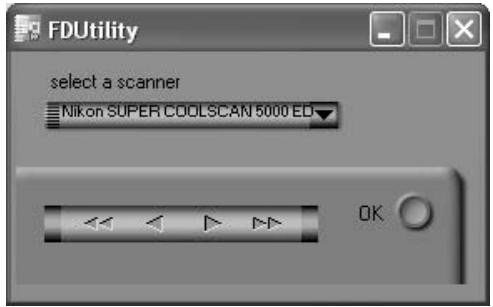
Si le mécanisme de chargement est bloqué lors de l'introduction d’une diapositive, cliquez sur la double-flèche gauche dans la fenêtre du "programme d’aide au chargement" pour replacer le mécanisme de chargement à sa position initiale, puis retirez la diapositive coincée avec vos doigts. Si deux ou plus de deux diapositives se coincent en se superposant, retirez d’abord celle du côté du magasin. Si le cache est bloqué à l’entrée du magasin lors de son éjection du chargeur, cliquez sur la double-flèche droite pour dégager le mécanisme de chargement puis poussez doucement la diapositive en arrière dans la direction du scanner pour la débloquer. Cliquez alors sur la double-flèche gauche pour replacer le mécanisme à sa position initiale. (Si le mécanisme reste bloqué, il est recommandé de faire parvenir le chargeur à un service de maintenance Nikon, en vue de sa réparation).
5. Entretien
Cette section explique comment nettoyer, stocker, et transporter le SF-210.
5.1 Nettoyage
Avant de nettoyer l'adaptateur, retirez-le du scanner. L'extérieur du scanner étant en plastique, il ne faut pas le nettoyer avec des produits volatiles tels que l'alcool ou les dissolvants pour peinture. Utilisez un plumeau pour dépoussiérer l'adaptateur, ou nettoyez la surface à l'aide d'un chiffon sec. Si cela ne suffit pas à enlever toutes les impuretés, vous pouvez utiliser un chiffon légèrement humecté d'un détergent neutre ou d'un savon liquide.

Attention: Évitez l'eau ou les liquides volatiles tels que l'alcool, la benzine ou les dissolvants pour peinture. Si un tel liquide pénétrait à l'intérieur de l'adaptateur, cela entraînerait un incendie ou une décharge électrique. Les produits chimiques volatiles pourraient également tacher le plastique extérieur de l'adaptateur.
5.2 Stockage
Lorsque vous n'avez pas l'intention d'utiliser le scanner pendant une période prolongée, retirez-le du scanner. Rangez-le dans un endroit sec, bien ventilé où la température est située entre -10°C et +50°C et l'humidité inférieure à 60%. Ne rangez pas le chargeur dans un endroit où il serait soumis à des changements brusques de températures ou à la condensation.
5.3 Transport
Lors du transport du scanner, retirez le chargeur du scanner et remettez-le dans son emballage d'origine.
6. Caractéristiques
| Film : | Diapositives 24×36 (épaisseur de 1 à 3,2mm ; largeur de 49 à 50,8mm) |
| Nombre maximal de diapositives : | Environ 50 diapositives (référence : caches de 1,5mm d'épaisseur) |
| Espace magasin : | Environ 78,5mm |
| Régime d'exploitation : | Scanner (SUPER COOLSCAN 5000 ED / SUPER COOLSCAN 4000 ED) posé sur son socle ; SF-210 raccordé directement au connecteur situé à l'arrière de la fente de l'adaptateur du scanner |
| Mécanisme de chargement : | Automatique avec moteur intégré |
| Temps de chargement/ déjection (référence) | Chargement : environ 6 secondes par diapositive Ejection : environ 6 secondes par diapositive |
| Dimensions : | 142 mm (L) × 325 mm (P) × 85 mm (H) |
| Poids : | Environ 820 g |
| Alimentation électrique : | 5 VDC, 0,7 A ou moins, fournie par le scanner |
| Milieu d'exploitation : | Température +10°C à +35°C Humidité 20% à 60% (sans condensation) |
Cet appareil numérique de la classe B respecte toutes les exigences du Règlement sur le matériel brouilleur du Canada.
- Table des matières
- Avertissements
- Propriété industrielle
- Illustrations
- Modifications
- Notice à l'attention des utilisateurs canadiens attention
- Avis concernant l'interdiction de copie ou de reproduction
- Présentation
- Pièces et accessoires
- Contenu du lot
- Installation
- Précautions
- Utilisation du sf-210
- Mise en place du chargeur
- Numérisation de diapositives ayant la même épaisseur
- Retirer les diapositives
- Utilisation de l'accessoire d'aide au chargement
- Attention
- Retirer l'accessoire d'aide au chargement
- Que faire si une diapositive bloque
- Entretien
- Nettoyage
- Stockage
- Transport
- Caractéristiques
Marque : NIKON
Modèle : CHARGEUR 50 DIAPOSITIVES SF-210
Catégorie : Chargeur de diapositives