H65Q80FUX - Телевізор HAIER - Безкоштовний посібник користувача
Знайдіть посібник до пристрою безкоштовно H65Q80FUX HAIER у форматі PDF.
Завантажте інструкції для вашого Телевізор у форматі PDF безкоштовно! Знайдіть свій посібник H65Q80FUX - HAIER і поверніть собі контроль над електронним пристроєм. На цій сторінці опубліковані всі документи, необхідні для використання вашого пристрою. H65Q80FUX бренду HAIER.
ПОСІБНИК КОРИСТУВАЧА H65Q80FUX HAIER
2 x 13,5 W RMS-uteffekt.Надхненне життя ілюстрації у цьому посібнику наведені тільки для довідки і можуть відрізнятися від вигляду справжнього пристрою. Дизайн та характеристики виробу можуть бути змінені без попередження.
користувача LED Телевізор
ілюстрації у цьому посібнику наведені тільки для довідки і можуть відрізнятися від вигляду справжнього пристрою. Дизайн та характеристики виробу можуть бути змінені без попередження. 1. ВАЖЛИВІ ІНСТРУКЦІЇ ЩОДО БЕЗПЕКИ .....................................................................................1 2. ПІДГОТОВКА ..................................................................................................................................3
1) Прочитайте ці інструкції.
2) Збережіть цю інструкцію.
3) Уважно прочитайте усі застереження.
4) Дотримуйтесь усіх інструкцій.
5) Не використовуйте даний пристрій поблизу
6) Чистіть тільки сухою тканиною.
7) Не закривайте жодні вентиляційні отвори,
встановлюйте згідно з інструкціями.
8) Не встановлюйте поблизу будь-яких
джерел тепла, таких як радіатори, батареї опалення, печі або інші прилади (включаючи підсилювачі), що виділяють тепло.
9) Не змінюйте і не видаляйте конструктивні
елементи поляризованої штепсельної вилки. Якщо штепсельна вилка не підходить до вашої розетки, зверніться до електрика, щоб він замінив вашу застарілу розетку.
10) Оберігайте шнур живлення від наступання на
нього, а також від перетискання, особливо в місцях поблизу штепсельної вилки, електричної розетки та виходу шнура з апарата.
11) Використовуйте лише ті додатки та аксесуари,
що були рекомендовані виробником.
12) Обов'язково відключайте цей пристрій від
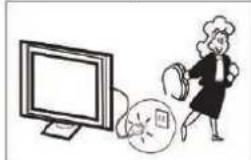
електричної розетки під час грози, або якщо ви не збираєтесь використовувати його упродовж тривалого часу.
13) Зверніться за обслуговуванням до
кваліфікованого сервісного персоналу. Обов'язково здайте цей пристрій на сервісне обслуговування, якщо він у будь-який спосіб пошкоджений, якщо пошкоджений шнур живлення або штепсельна вилка, якщо на нього була пролита рідина або всередину пристрою потрапили якісь предмети, якщо пристрій потрапив під дощ або знаходився у вологому приміщенні, а також якщо він не працює належним чином або падав.
14) Штепсельна вилка використовується для
відключення пристрою, тому вона повинна бути доступною для миттєвого відключення..
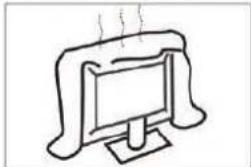
15) Не закривайте вентиляційні отвори сторонніми
предметами, такими як газети, скатертини, штори тощо.
16) Не ставте на даний пристрій джерела
відкритого вогню, наприклад, свічки тощо.
17) Під час утилізації акумуляторів враховуйте
18) Цей пристрій призначений для використання у
19) Оберігайте даний пристрій від потрапляння на
нього рідини або крапель, а також ніколи не ставте на нього посуд із рідиною, наприклад,
20) Застереження: Щоб уникнути травмування
внаслідок перекидання цього пристрою, завжди ставте його горизонтально на рівній поверхні стола.
- Справжній вигляд виробу може відрізнятися від зображення вгорі* Якщо у пристрої штепсельна вилка використовується для його відключення, тоді в інструкції зі встановлення повинно бути зазначено, що електрична розетка для підключення пристрою повинна бути легкодоступною. ЗАСТЕРЕЖЕННЯ НЕБЕЗПЕКА УРАЖЕННЯ
НЕ ВІДКРИВАЙТЕ! ЗАСТЕРЕЖЕННЯ ЩОБ УНИКНУТИ УРАЖЕННЯ ЕЛЕКТРИЧНИМ СТРУМОМ, НЕ ЗНІМАЙТЕ КРИШКУ (АБО ЗАДНЮ ПАНЕЛЬ). ВСЕРЕДИНІ НЕМАЄ ДЕТАЛЕЙ ДЛЯ ОБСЛУГОВУВАННЯ КОРИСТУВАЧЕМ. ДОВІРТЕ СЕРВІСНЕ ОБСЛУГОВУВАННЯ КВАЛІФІКОВАНОМУ СЕРВІСНОМУ ПЕРСОНАЛУ. Цей символ позначає небезпечну напругу, присутню в цьому пристрої, що може призвести до ураження електричним
Цей символ позначає наявність важливих інструкцій з експлуатації та обслуговування в посібнику, що додається до даного
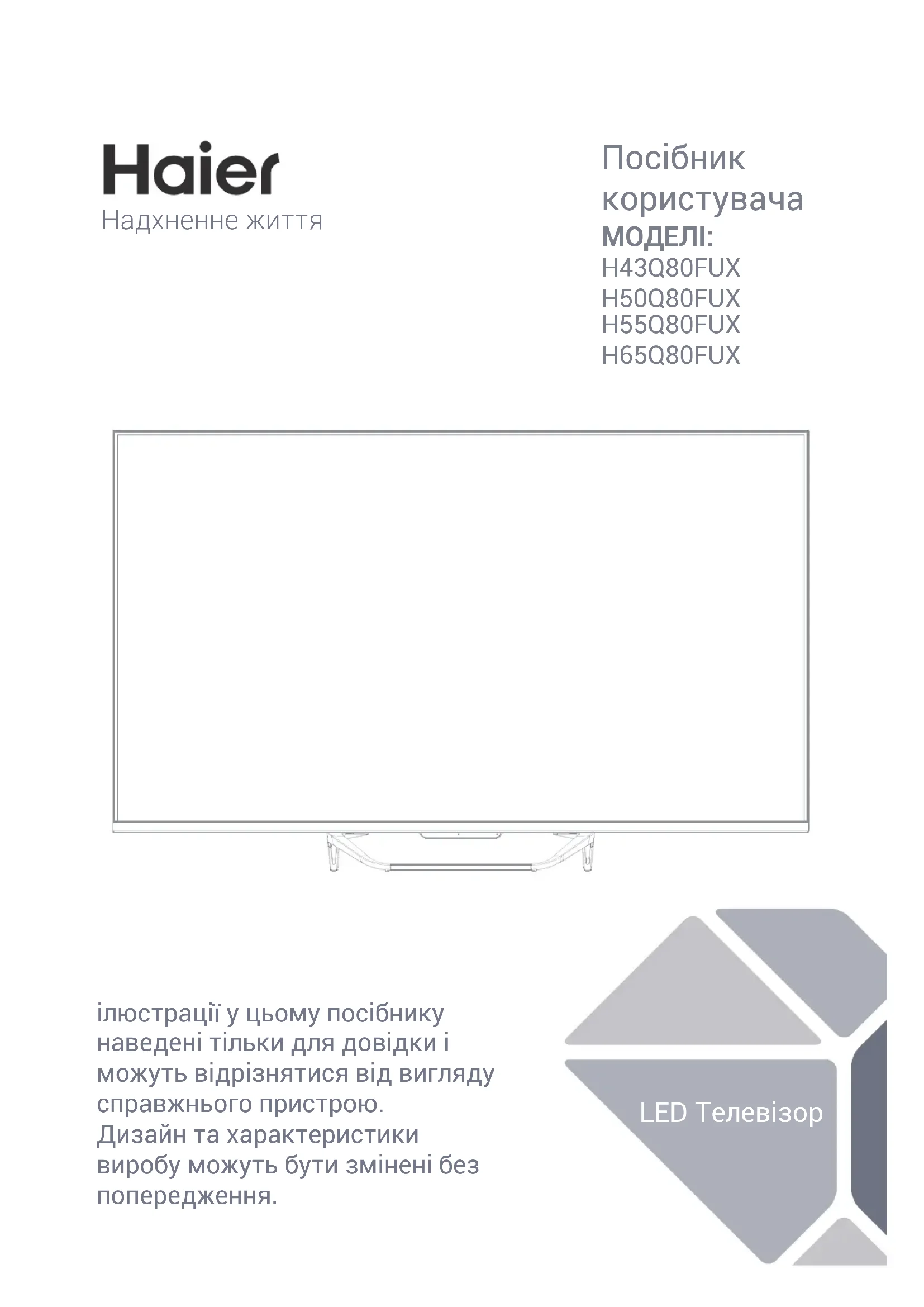
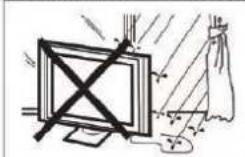
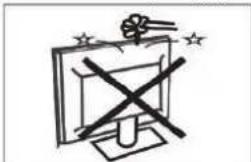
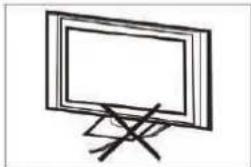
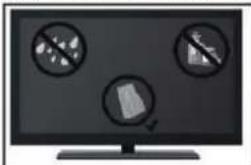
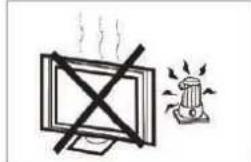
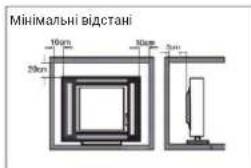
ЗАСТЕРЕЖЕННЯ: Щоб уникнути ризику пожежі або ураження електричним струмом, оберігайте цей пристрій від дощу або вологи. ЗАСТЕРЕЖЕННЯ: Батарейки не повинні зазнавати надмірного нагрівання, наприклад, від сонячного проміння, вогню або інших джерел тепла. Цей символ позначає, що у даному пристрої використовується подвійна ізоляція між небезпечною мережною напругою та деталями, доступними для користувача. При сервісному обслуговуванні використовуйте тільки ідентичні запчастини. Це маркування вказує на те, що цей пристрій забороняється викидати разом із іншими побутовими відходами. Щоб уникнути можливої шкоди для навколишнього середовища або здоров'я людей від неконтрольованої утилізації відходів, здавайте їх на переробку, яка дозволяє заново використовувати відновлювані матеріали. Для повернення вашого пристрою скористайтесь системою повернення та приймання або зверніться до продавця, в якого ви придбали даний виріб. Вони можуть прийняти цей пристрій для його безпечної переробки.2 ВАЖЛИВІ ІНСТРУКЦІЇ ЩОДО БЕЗПЕКИ Для роботи телевізійного приймача використовуються високі напруги. Не знімайте задню кришку вашого телевізора. Довірте сервісне обслуговування кваліфікованому сервісному персоналу. Для упередження небезпеки ураження електричним струмом оберігайте телевізор від дощу або вологи. Не кидайте та не вставляйте предмети в прорізи або в отвори в корпусі телевізора. Не допускайте проливання на телевізор будь-яких рідин. Не допускайте блокування вентиляційних отворів на задній кришці. Належна вентиляція є абсолютно необхідною для упередження несправності електричних деталей. Не ставте телевізор на шнур живлення. Якщо ви збираєтеся чистити цей виріб, відключіть телевізор від електричної розетки та чистіть м'якою тканиною без води, не використовуючи жодних хімічних засобів. Ніколи не наступайте та не спирайтесь на телевізор або його підставку. Звертайте особливу увагу на дітей. Падіння виробу може призвести до серйозного травмування. Не розташовуйте ваш телевізор на нестійкому візку, стенді, полиці або столі. Падіння може спричинити серйозне травмування користувачам та пошкодження для телевізора. Якщо ви не плануєте використовувати телевізор упродовж тривалого часу, рекомендується відключити шнур живлення від електричної розетки. Оберігайте телевізор від прямого сонячного проміння та інших джерел тепла. Не ставте телевізор безпосередньо на інші вироби, що продукують тепло, такі як відеомагнітофони та підсилювачі звуку. Не ставте на телевізор джерела відкритого полум'я, такі як запалені свічки. Мінімальні відстані
Якщо ви збираєтеся вбудувати телевізор у панелі або інші схожі відсіки, дотримуйтесь рекомендацій щодо мінімальної відстані до корпуса телевізора. Перегрівання може зменшити термін служби вашого телевізора, а також бути небезпечним. Примітка: використовуйте пристрій в помірному
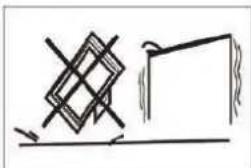
Застереження: Телевізор може упасти, що може призвести до травмування та навіть смертельних випадків. Багатьох поранень, особливо поранень дітей, можна уникнути, дотримуючись наступних простих застережень:
ЗАВЖДИ використовуйте корпуси, підставки та
методи встановлення, рекомендовані виробником
ЗАВЖДИ використання ті меблі, які можуть
безпечно витримувати встановлений на них
ЗАВЖДИ забезпечуйте, щоб телевізор не виступав
за край меблів, на яких він встановлений.
ЗАВЖДИ пояснюйте дітям небезпеку вилізання на
меблі з метою досягання до телевізора або його
ЗАВЖДИ прокладайте шнури та кабелі, підключені
до вашого телевізора, таким чином, щоб уникнути
НІКОЛИ не ставте телевізор на нестійких поверхнях.
НІКОЛИ не встановлюйте телевізор на високих
меблях (наприклад, на сервантах або книжкових
шафах), не прикріпивши спершу ці меблі та
телевізор до надійної опори.
НІКОЛИ не ставте телевізор на скатертину або інші
матеріали, якими можуть бути накриті меблі.
НІКОЛИ не ставте на телевізор або меблі, на яких
він стоїть, предмети, що можуть спонукати дітей
залазити на них, наприклад, іграшки та пульти
дистанційного керування. Під час переміщення телевізора в інше місце обов’язково дотримуйтесь вищенаведених інструкцій.3
ВАЖЛИВО: Не натискайте на екран дисплея, оскільки це може спричинити його пошкодження. Гарантія від виробника не покриває пошкодження, що виникли внаслідок неправильного використання або неналежного встановлення. ПРИКРІПЛЕННЯ ПІДСТАВКИ ВАЖЛИВО: Підставку телевізора потрібно зібрати перед її використанням.
1. Покладіть телевізор екраном донизу на м'яку
та пласку поверхню (покривало, пінопласт, тканину тощо), щоб оберегти його від будь- якого пошкодження.
2. Прикріпіть підставку до нижньої панелі
телевізора за допомогою 6 гвинтів.
Зображення виробу відповідає дійсному. ПІДГОТОВКА ВАШОГО LED ТЕЛЕВІЗОРА ДО МОНТАЖУ НА СТІНІ Щоб уникнути виникнення перешкод кабелів, рекомендуємо встановлювати телевізор на відстані щонайменше 60 мм від стіни. Перед тим як встановити ваш телевізор на стіні, потрібно зняти підставку. З метою безпеки використовуйте тільки настінні кронштейни сертифіковані організацією Underwriters Laboratories (UL), розраховані на вагу, більшу ніж вага телевізора без підставки. Щоб прикріпити настінний кронштейн до вашого телевізора:
1. Викрутіть гвинти, що кріплять ваш телевізор
2. Зніміть підставку з вашого телевізора.
3. Прикріпіть настінного кронштейн до задньої
панелі вашого телевізора за допомогою чотирьох гвинтів. Для встановлення дотримуйтесь інструкцій у посібнику користувача, що додається до настінного кронштейна.
Настінний кронштейн не входить у
4. Закрутіть гвинти настінного монтажу
(M6x12мм/4шт.) у задню панель LED телевізора з крутним моментом 12 кгс·см. УВІМКНЕННЯ ТЕЛЕВІЗОРА
1. Встановіть підставку та помістіть телевізор
на надійну поверхню. Мін. 1 м
- Забезпечте належну вентиляцію у місці встановлення телевізора. Не закривайте вентиляційні отвори на задній панелі.
- Щоб уникнути виникнення небезпечних ситуацій, не ставте джерела відкритого полум'я, такі як запалені свічки, на або біля телевізора.
- Оберігайте від високих температур, прямого сонячного проміння, а також дощу та води. Оберігайте цей пристрій від крапель та бризок
2. Підключіть кабель антени або кабельного
телебачення до гнізда антени ANT IN на задній панелі телевізора.
3. Пульт дистанційного керування:
Зніміть кришку батарейного відсіку. Вставте 2батарейки (Типу AAA 1,5В). ЗАСТЕРЕЖЕННЯ: Під час заміни батарейок на батарейки неправильного типу існує ризик вибуху.4
Підключіть шнур живлення до робочої електричної розетки.
5. Увімкніть телевізор:
Натисніть на пульті дистанційного керування або кнопку POWER на боковій панелі керування телевізора. ПІДГОТОВКА5 ПЕРИФЕРІЙНЕ ПІДКЛЮЧЕННЯ ТА КЕРУВАННЯ КЕРУВАННЯ КНОПКАМИ Увімкнути функцію дистанційного
Вимкнути функцію дистанційного
Перемістіть вправо, щоб увімкнути функцію голосу, водночас загориться та знову погасне світловий індикатор, показуючи, що функцію голосу увімкнено. Тепер скажіть ”Ok Google” та зачекайте, доки загориться світловий індикатор, а тоді скажіть ваш запит. Перемістіть вліво.щоб вимкнути функцію голосу, водночас світловий індикатор змінить колір на
3. Світловий індикатор дистанційного помічника
4. Приймач сигналів від пульта дистанційного
5. Приймач голосових сигналів
6. Індикатор живлення
Перед використанням функції голосу підключіть ваш телевізор до інтернету. Увімкніть, перед тим як використовувати функцію голосу. Увійдіть у ваш обліковий запис GOOGLE, перед тим як використовувати функцію
1. Живлення Увімк. / Вимк.
2. Функція голосу Увімк. / Вимк.
Пульт дистанційного керування – 1 шт. Посібник користувача – 1 шт. Гвинти - 6 шт. Довідник зі швидкого запуску – 1 шт. Гарантійний талон – 1 шт. ПІДКЛЮЧЕННЯ ПЕРИФЕРІЇ Усі роз'єми (зліва направо): LAN, OPTICAL, VIDEO, L, R, HDMl4, HDMI3, HDMl2, Усі роз'єми (зліва направо): HDMl1 (eARC/ARC), LNB IN (SATELLITE), ANT IN (ANTENNA/CABLE), USB1 , USB2, EARPHONE, CI.6 ПІДКЛЮЧЕННЯ АВ ОБЛАДНАННЯ Цей телевізор оснащений однією групою АВ (аудіовізуальних) роз’ємів для зручного підключення відеомагнітофонів, DVD та іншого відеообладнання. Будь ласка, ознайомтеся також із посібником користувача обладнання, яке буде підключатись. Ви можете використовувати вхідні роз'єми на задній панелі телевізора, як описано нижче.
Аудіо/ відео пристрої з HDMI-інтерфейсом Y Жовтий (VIDEO) R Червоний (AUDIO-R) W Білий (AUDIO-L)
Аудіо/ відео пристрої з HDMI-інтерфейсом Його можна підключити до таких пристроїв: відеомагнітофони, багатодискові програвачі, DVD, відеокамери, ігрові приставки, стереосистеми тощо.
Часом телевізор не підтримує деякі пристрої, оскільки вони передають нестандартний сигнал. CVBS, DVD-програвач або інші пристрої з CVBS.7 ІНСТРУКЦІЯ З ВИКОРИСТАННЯ ВИКОРИСТАННЯ ПУЛЬТА ДИСТАНЦІЙНОГО КЕРУВАННЯ # Елемент Опис
Натисніть, щоб увімкнути або вимкнути телевізор. Коли ваш телевізор вимкнений, струм однаково проходить через нього. Щоб повністю відключити живлення, відключіть шнур живлення від електричної розетки.
Натисніть, щоб відкрити MAGIC BOARD.
Натисніть, щоб відкрити або закрити екранне меню.
Натисніть для реєстрації та доступу до облікового запису Google TV. (Під час першого налаштування телевізора ця клавіша не активна)
Натисніть для навігації в екранному
Повернення до попереднього меню.
Натисніть, щоб відкрити головну
Натискайте для зміни телеканалів.
Натисніть для доступу до Prime Video для перегляду онлайн телевізійних шоу та фільмів (потрібне підключення до інтернету).
Натисніть, щоб відкрити Live TV.
Натисніть, щоб відкрити YouTube Music.
Натисніть, щоб відкрити NETFLIX.
Натисніть, щоб відкрити мультимедійний програвач Multi Media Player.
Натисніть, щоб відкрити Google Assistant або розпочати голосовий
Натисніть, щоб в меню налаштування. 16 ГУЧ+ГУЧ- Натисніть ГУЧ+ або ГУЧ- для налаштування рівня гучності. 17 OK Введення вибраної опції або виконання вибраної операції.
Натисніть для приглушення або відновлення звучання.
Натисніть для відображення електронного розкладу програм в
Натискайте для зміни телеканалів.
Натисніть, щоб відкрити список вхідних роз’ємів.
Натисніть для відтворення/паузи в мультимедійному режимі.
Натискайте для перемикання звукових
Натисніть, щоб відкрити застосунки.
Натисніть, щоб відкрити YouTube.
ІНСТРУКЦІЯ З ВИКОРИСТАННЯ ПОЧАТКОВЕ НАЛАШТУВАННЯ Під час першого увімкнення телевізора майстер налаштування проведе вас через налаштування основних настройок. Будь ласка, дотримуйтесь текстових порад для виконання первинного налаштування. Ця функція використовується для введення коду створення пари з пультом дистанційного керування. У разі введення правильного коду, ви можете використовувати пульт дистанційного керування Bluetooth для керування вашим телевізором.
для вибору системної мови, а тоді натисніть OK для підтвердження мови.
, щоб вибрати регіон/країну вашого пристрою, а тоді натисніть OK для підтвердження.
, щоб вибрати «Set up basic TV» (Основні налаштування телевізора) для вашого пристрою, а тоді натисніть OK для завершення налаштування.. MTC-GUEST MTC-MES
, щоб вибрати мережу wi для підключення, а тоді натисніть OK та введіть пароль, щоб підключитись до неї. Виберіть «Accept» (Прийняти), щоб прийняти умови політики конфіденційності мережі. Якщо ви бажаєте прийняти умови обслуговування Google для вдосконалення виробу, виберіть «Accept» (Прийняти).9 ІНСТРУКЦІЯ З ВИКОРИСТАННЯ Якщо ви бажаєте прийняти обслуговування Google для вдосконалення виробу, виберіть «Accept» (Прийняти). Використовується для налаштування паролю вашого пристрою для забезпечення безпеки та приватності. За допомогою пульта дистанційного керування/ екранної клавіатури введіть 4-значний пароль, щоб автоматично перейти до наступної сторінки. Підтвердіть пароль ще раз, увівши його знову за допомогою пульта дистанційного керування/ екранної клавіатури. Натискайте клавіші
, щоб вибрати режим «Home» (Дім), а тоді натисніть OK. Energy Options Saving Mode Reduce power consumption when you are not using this devices Chromecast Built-in Make this device available to Google Cast even in standby mode Wake on Network Only Make this device available only to Wake on Network in standby mode Виберіть «Saving Mode» (Режим енергозбереження) та перейдіть до наступного
Виберіть режим «Tuner mode» (Режим тюнера) для пошуку, натисніть, щоб вибрати, а тоді натисніть OK для підтвердження.10 ІНСТРУКЦІЯ З ВИКОРИСТАННЯ
- На сторінці користувача ви можете перемкнути телевізор з основних налаштувань телевізора на налаштування Google TV.
, щоб вибрати «Set up Google TV» на вашому пристрої, а тоді натисніть OK, щоб завершити налаштування. Використовуйте ваш обліковий запис Google для входу в систему. Якщо ви бажаєте прийняти умови обслуговування Google для вдосконалення виробу, виберіть «Accept» (Прийняти). Натисніть, щоб вибрати, а тоді натисніть OK, щоб продовжити.
, щeб вибрати «Choose your subscriptions» (Виберіть ваші підписки), та натисніть OK.11 ІНСТРУКЦІЯ З ВИКОРИСТАННЯ Налаштування Google TV завершене; натисніть OK, а тоді натисніть «Start exploring» (Розпочати
ГОЛОВНИЙ ЕКРАН Завершивши налаштування вийдіть на головний екран, щоб розпочати перегляд. Відкрийте Google Assistant або використовуйте голосовий пошук. Відкрийте головну сторінку вашого телевізора. Відкрийте список встановлених застосунків та додайте ваші вибрані застосунки. Переглядайте ваші придбані або взяті на прокат відеозаписи в обліковому записі користувача. Список встановлених застосунків та push- вмісту встановлених програм. Перегляд вашої інформації про обліковий запис, налаштування, час, входи та зображення. Налаштування: Тут можна налаштувати різні настройки. Детальніші дані щодо налаштувань див. у наступному роз’ясненні. Входи: Ви можете вибрати джерела входу. Зображення: Користувач може налаштувати зображення телевізора. Див. стор. 12 для отримання детальніших інструкцій щодо налаштування. НАВІГАЦІЯ В ЕКРАННОМУ МЕНЮ Є два способи входу. Спершу в режимі телебачення наживо натисніть кнопку меню, щоб відобразити опцію телевізора, натискайте
, щоб вибрати налаштування меню, а тоді натисніть кнопку OK для підтвердження. Далі на сторінці HOME (Головна) натисніть
для вибору значка меню , а тоді натисніть OK для підтвердження. Source Screen Sound Picture Closed captions Advanced Options Power Parental Controls Натискайте кнопку
, щоб вибрати елемент для налаштування. Натисніть OK, щоб відкрити налаштування. Натисніть BACK (Назад) для повернення до попереднього меню. Якщо відображається головне меню, натискання клавіші BACK закриє екранне меню.12 ІНСТРУКЦІЯ З ВИКОРИСТАННЯ
вибрати опцію, а тоді натисніть кнопку OK, щоб увійти в підменю. HDMI control (HDMI-керування) – натискайте
, щоб вибрати опцію, а тоді натисніть кнопку OK, щоб вибрати УВІМК/ВИМК. Device auto power off (Автоматичне вимкнення пристрою) – Натискайте клавіші
вибрати опцію, а тоді натисніть кнопку OK, щоб вибрати УВІМК/ВИМК. TV auto power on (Автоматичне увімкнення телевізора) – натискайте клавіші
вибрати опцію, а тоді натисніть кнопку OK, щоб вибрати УВІМК/ВИМК. HDMI EDID Version (Версія HDMI EDID) – показує версію EDID. CEC Device List (Список пристроїв CEC) – Натискайте клавіші
, щоб вибрати опцію, а тоді натисніть кнопку OK, щоб увійти в підменю. ЗОБРАЖЕННЯ ТА ЗВУК Menu (Меню) ->Settings (Налаштування) -> Display & Sound (Зображення та звук) В цьому меню можна налаштувати зображення,
Menu -> Settings -> Channels & Inputs -> Channels (Меню -> Налаштування -> Канали та входи ->
Analog/Antenna/Cable/Satellite (Аналог./Антена/ Кабель/Супутник) — натисніть кнопку / для вибору необхідної опції, а потім натисніть кнопку ОК для переходу в підменю. Auto Channel Update (Автоматичне оновлення каналу) — натисніть кнопку ОК для вибору ON/OFF (УВІМК./ВИМК.). Якщо вибрати ON (УВІМК.), система автоматично скануватиме й оновлюватиме канали через 5 хвилин перебування у режимі очікування. Channel Update Message (Повідомлення про оновлення каналу) — натисніть на кнопку ОК для вибору ON/OFF(УВІМК./ВИМК.). Якщо вибрати ON (УВІМК.), система покаже вам повідомлення про
Примітка: доступне джерело може відрізнятися залежно від моделі.13 ІНСТРУКЦІЯ З ВИКОРИСТАННЯ звук та аудіовихід телевізора.
, щоб вибрати елемент для налаштування.
2. Натисніть кнопку OK, щоб підтвердити.
3. Після завершення налаштування натисніть
кнопку BACK(Назад), щоб повернутися до попереднього меню. Picture Sound Screen Audio Output Display & Sound
Menu (Меню) ->Settings (Налаштування) -> Display & Sound (Зображення та звук) -> Picture (Зображення). Picture Mode (Режим зображення) – (Доступні параметри: Користувачький, Стандартний, Яскравий, Спорт, Кінофільм, Гра, Енергозбереження). Backlight(Підсвічування)/Brightness(Яскравість)/ Contrast(Контрастність)/Saturation(Насичення)/ HUE(Відтінок)/Sharpness(Різкість) – натискайте
, щоб вибрати опцію, а тоді натисніть кнопку OK для входу.
для зменшення параметра.
для збільшенння параметра. Advanced Settings (Розширені налаштування) – натискайте клавіші
, щоб вибрати опцію, а тоді натисніть кнопку OK, щоб увійти в підменю. Reset to Default (Скинути до стандартних) – скидання всіх налаштувань до заводських налаштувань за замовчуванням.
Menu (Меню) ->Settings (Налаштування) -> Display & Sound (Зображення та звук) -> Sound
Dolby Audio processing (Обробка Dolby Audio) – натискайте клавіші
, щоб вибрати опцію, а тоді натисніть кнопку OK, щоб увійти в підменю. Sound style (Стиль звуку) – натискайте клавіші
, щоб вибрати опцію, а тоді натисніть кнопку OK, щоб увійти в підменю. (Доступні параметри: Користувацький, Стандартний, Ніч, Спорт, Кінофільм, Музика,
Balance/ Bass/ Treble (Баланс/ Нижні частоти/ Верхні частоти) – натискайте клавіші
вибрати опцію, а тоді натисніть кнопку OK, щоб увійти в підменю.
для зменшення параметра.
для збільшенння параметра. dbx- tv – натискайте клавіші
, щоб вибрати опцію, а тоді натисніть кнопку OK, щоб увійти в
Surround Sound (Об’ємне звучання) – натискайте
, щоб вибрати опцію, а тоді натисніть кнопку OK, щоб вибрати УВІМК/ВИМК. Equalizer Detail (Еквалайзер)– натискайте клавіші
, щоб вибрати опцію, а тоді натисніть кнопку OK, щоб увійти в підменю. Speakers (Динаміки) – натискайте клавіші
щоб вибрати опцію, а тоді натисніть кнопку OK, щоб вибрати УВІМК./ВИМК. Speaker Delay (Затримка динаміка) – натискайте
, щоб вибрати опцію, а тоді натисніть кнопку OK, щоб увійти в підменю.
для зменшення параметра.
для збільшенння параметра. eARC – натискайте клавіші
, щоб вибрати опцію, а тоді натисніть кнопку OK, щоб вибрати
Auto Volume Control (Автоматичне керування гучністю) –
, щоб вибрати опцію, а тоді натисніть кнопку OK, щоб вибрати УВІМК./ВИМК. Downmix Mode (Режим зменшувального мікшування) – натискайте клавіші
, щоб вибрати опцію, а тоді натисніть кнопку OK, щоб увійти в підменю.14 ІНСТРУКЦІЯ З ВИКОРИСТАННЯ вибрати опцію, а тоді натисніть кнопку OK, щоб увійти в підменю. (Доступні параметри: Стерео, Об’ємне звучання). Dialog Enhancer (Підсилення діалогів) – натискайте клавіші
, щоб вибрати опцію, а тоді натисніть кнопку OK, щоб увійти в підменю. (Доступні параметри: Вимк., Низьке, Середнє та
Reset to Default (Скинути до стандартних) – скидання всіх налаштувань до заводських налаштувань за замовчуванням.
Menu (Меню) ->Settings (Налаштування) -> Display & Sound (Зображення та звук) -> Audio Output (Аудіовихід). Digital Output (Цифровий вихід) – натискайте
, щоб вибрати опцію, а тоді натисніть кнопку OK, щоб увійти в підменю. (Доступні параметри: Auto (Авто), Bypass (Обхід), PCM, Dolby Digital Plus та Dolby Audio-Dolby Digital). Digital Output Delay (Цифрова затримка виходу) – натискайте клавіші
, щоб вибрати опцію, а тоді натисніть кнопку OK, щоб увійти в підменю.
для зменшення параметра.
для збільшенння параметра.
Menu (Меню) ->Settings (Налаштування) ->Network & Internet (Мережа та інтернет) MTC-GUEST MTC-MES OTHER OPTIONS Wake configs
, щоб вибрати елемент для налаштування.
2. Натисніть кнопку OK, щоб підтвердити.
3. Після завершення налаштування натисніть
кнопку OK, щоб зберегти та повернутися до попереднього меню.
1. Menu (Меню) ->Settings (Налаштування)
->Accounts & sign-in.(Облікові записи та реєстрація).
2. На сторінці HOME (Головна) натискайте
щоб вибрати «Set up Google TV» (Налаштування Google TV) та перейти до наступного кроку. Виберіть «Set up Google TV» (Налаштування Google TV) та перейдіть до наступного кроку: введіть ваше ім’я облікового запису та пароль. Після цього виконайте підказки, щоб завершити відповідні налаштування. ПРИВАТНІСТЬ Menu (Меню) ->Settings (Налаштування) ->Privacy (Приватність). В цьому меню ви можете налаштувати місцезнаходження, інформацію про використання та діагностику вашого телевізора
, щоб вибрати елемент для налаштування.
2. Натисніть кнопку OK, щоб підтвердити.15
ІНСТРУКЦІЯ З ВИКОРИСТАННЯ
3. Після завершення налаштування натисніть
кнопку BACK(Назад), щоб повернутися до попереднього меню. LOCATION (МІСЦЕЗНАХОДЖЕННЯ) Menu (Меню) ->Settings (Налаштування) ->Privacy (Приватність). ->Location (Місцезнаходження). Location status (Стан місцезнаходження) – натискайте клавіші
, щоб вибрати опцію, а тоді натисніть кнопку OK, щоб увійти в підменю. (Доступні параметри: Використовувати Wi-Fi для визначення місцезнаходження, Вимк.) Scanning always available (Сканування завжди доступне) – натискайте клавіші
вибрати опцію, а тоді натисніть кнопку OK, щоб вибрати УВІМК./ВИМК. ВИКОРИСТАННЯ ТА ДІАГНОСТИКА Menu (Меню) ->Settings (Налаштування) ->Privacy (Приватність). ->Usage & diagnostics (Використання та діагностика) Usage & diagnostics (Використання та діагностика) – натискайте клавіші
вибрати опцію, а тоді натисніть кнопку OK, щоб вибрати УВІМК./ВИМК.
Menu (Меню) ->Settings (Налаштування) ->Apps (Застосунки). В цьому меню ви можете налаштувати дозволи застосунків та переглянути список застосунків.
, щоб вибрати елемент для налаштування.
2. Натисніть кнопку OK, щоб підтвердити.
3. Після завершення налаштування натисніть
кнопку BACK(Назад), щоб повернутися до попереднього меню.
Menu (Меню) ->Settings (Налаштування) ->System
В цьому меню ви можете ознайомитися з інформацією та налаштуваннями вашого телевізора.
, щоб вибрати елемент для налаштування.
2. Натисніть кнопку OK, щоб підтвердити.
3. Після завершення налаштування натисніть
кнопку BACK(Назад), щоб повернутися до попереднього меню. System sounds (Системні звуки) - натискайте
, щоб вибрати опцію, а тоді натисніть кнопку OK, щоб вибрати УВІМК./ВИМК. Детальніші дані щодо системи див. у наступному поясненні.16 ІНСТРУКЦІЯ З ВИКОРИСТАННЯ ДОСТУПНІСТЬ Menu (Меню) ->Settings (Налаштування) ->System (Система) -> Accessibility (Доступність). Accessibility shortcut SERVICESText to speechHigh contrast text(Experimental)Captions Accessibility Captions (Субтитри) – натискайте клавіші
щоб вибрати опцію, а тоді натисніть кнопку OK, щоб увійти в підменю. High contrast text (Висока контрастність тексту) – натискайте клавіші
, щоб вибрати опцію, а тоді натисніть кнопку OK, щоб вибрати УВІМК./
, щоб вибрати опцію, а тоді натисніть кнопку OK, щоб увійти в підменю. Accessibility shortcut (Ярлики доступності) – натискайте клавіші
, щоб вибрати опцію, а тоді натисніть кнопку OK, щоб увійти в підменю.
Menu (Меню) ->Settings (Налаштування) ->System (Система) ->About (Про). В цьому меню ви можете оновити систему, скинути та ознайомитись із даними про
, щоб вибрати елемент для налаштування.
2. Натисніть кнопку OK, щоб підтвердити.
3. Після завершення налаштування натисніть
кнопку BACK(Назад), щоб повернутися до попереднього меню. ДАТА ТА ЧАС Menu (Меню) ->Settings (Налаштування) ->System (Система) -> Date & Time (Дата та час). Automatic date & time (Автоматична дата та час) – натискайте клавіші
, щоб вибрати опцію, а тоді натисніть кнопку OK, щоб увійти в підменю. (Доступні параметри: Використовувати час наданий мережею, Вимк.)
Set date (Налаштувати дату) – натискайте
, щоб вибрати опцію, а тоді натисніть кнопку OK, щоб увійти в підменю. Set time (Налаштувати час) – натискайте клавіші
, щоб вибрати опцію, а тоді натисніть кнопку OK, щоб увійти в підменю. Set time zone (Налаштувати часовий пояс) – натискайте клавіші
, щоб вибрати опцію, а тоді натисніть кнопку OK, щоб увійти в підменю. Use 24-hour format (Використовувати 24-годинний формат) – натискайте клавіші
щоб вибрати опцію, а тоді натисніть кнопку OK, щоб вибрати УВІМК./ВИМК.
Menu (Меню) ->Settings (Налаштування) ->System (Система) ->Language (Мова).. Language (Мова) – натискайте клавіші
вибрати опцію, а тоді натисніть кнопку OK, щоб увійти в підменю.
- Коли Automatic date & time (Автоматичні дата й час) встановлено на OFF (ВИМК.), можна використовувати налаштування дати й часу вручну.17 ІНСТРУКЦІЯ З ВИКОРИСТАННЯ
Menu (Меню) ->Settings (Налаштування) ->System (Система) -> Keyboard.(Клавіатура) Gboard Gboard Settings Manage keyboards Current keyboard Keyboard Current keyboard (Поточна клавіатура) – натискайте клавіші
, щоб вибрати опцію, а тоді натисніть кнопку OK, щоб увійти в підменю. Gboard Settings (Налаштування Gboard ) – натискайте клавіші
, щоб вибрати опцію, а тоді натисніть кнопку OK, щоб увійти в підменю. Manage keyboards (Керування клавіатурами) – натискайте клавіші
, щоб вибрати опцію, а тоді натисніть кнопку OK, щоб увійти в підменю.
Menu (Меню) ->Settings (Налаштування) ->System (Система) ->Storage(Зберігання). Total space:24 GBDEVICE STORAGE Internal shared storage Storage Internal shared storage (Внутрішній носій для зберігання) – натискайте клавіші
1. Натискайте клавіші
, щоб вибрати елемент для налаштування.
2. Натисніть кнопку OK, щоб підтвердити.
3. Після завершення налаштування натисніть
кнопку BACK(Назад), щоб повернутися до попереднього меню. ЖИВЛЕННЯ ТА ЕНЕРГОЗБЕРЕЖЕННЯ Menu (Меню) ->Settings (Налаштування) ->System (Система) ->Power & Energy.(Живлення та енергозбереження) В цьому меню можна налаштувати живлення та енергозбереження. (живлення, залежно від використання, енергозбереження, таймер живлення)
, щоб вибрати елемент для налаштування.
2. Натисніть кнопку OK, щоб підтвердити.
3. Після завершення налаштування натисніть
кнопку BACK(Назад), щоб повернутися до попереднього меню. ЖИВЛЕННЯ, ЗАЛЕЖНО ВІД ВИКОРИСТАННЯ Menu (Меню) ->Settings (Налаштування) ->System (Система) ->Power & Energy.(Живлення та енергія) ->Power on behavior (Живлення, залежно від використання). When TV turns on display: Last used input Google TV home screen Power on behavior Натискайте клавіші
, щоб вибрати елемент для налаштування, а тоді натисніть кнопку OK для підтвердження. ЕНЕРГОЗБЕРЕЖЕННЯ Menu (Меню) ->Settings (Налаштування) ->System (Система) ->Power & Energy. (Живлення та енергозбереження) ->Energy saver. (Енергозбереження). 15 minutes When inactive Energy saver18 ІНСТРУКЦІЯ З ВИКОРИСТАННЯ When inactive (коли неактивний) – натискайте
, щоб вибрати опцію, а тоді натисніть кнопку OK, щоб увійти в підменю. (Доступні параметри: 15 хвилин, 20 хвилин, 30хвилин, 1година, 4 години, 8 годин, 12 годин, 24 години,
Menu (Меню) ->Settings (Налаштування) ->System (Система) ->Power & Energy.(Живлення та енергозбереження) ->Power.(Живлення). Off Picture off Off Switch Off TimerNeverAuto SleepSleep Timer Power Sleep Timer (Таймер сну) – натискайте клавіші
, щоб вибрати опцію, а тоді натисніть кнопку OK, щоб увійти в підменю. (Доступні параметри: off (Вимк.), 10 minutes , 20minutes,30 minutes, 40 minutes, 50 minutes, 60minutes, 90 minutes, 120minutes) Picture off (Зображення вимк.) – натискайте
, щоб вибрати опцію, а тоді натисніть кнопкуOK , щоб увійти в підменю. Switch off timer (Вимкнути таймер) – натискайте
, щоб вибрати опцію, а тоді натисніть кнопку OK, щоб увійти в підменю. (Доступні параметри: off (Вимк.), 30 minutes, 60minutes, 90 minutes, 120 minutes, 150 minutes, 180 minutes, 210 minutes, 240 minutes) Auto Sleep (Автоматичний сон) – натискайте
, щоб вибрати опцію, а тоді натисніть кнопку OK, щоб увійти в підменю. (Доступні параметри: Never (Ніколи), 4 hours (4години), 6 hours (6 годин) 8 hours (8 годин))
Menu (Меню) ->Settings (Налаштування) ->System (Система) ->Power & Energy.(Живлення та енергозбереження) -> Timer (Таймер). Power On Time Type (Тип увімкнення за часом) – натискайте клавіші
, щоб вибрати опцію, а тоді натисніть кнопку OK, щоб вибрати ВИМК./ УВІМК./ОДИН РАЗ. Auto Power On Time (Автоматичне увімкнення за часом) – натискайте клавіші
, щоб вибрати опцію, а тоді натисніть кнопку OK, щоб увійти в
Power Off Time Type (Тип вимкнення за часом) – натискайте клавіші
, щоб вибрати опцію, а тоді натисніть кнопку OK, щоб вибрати ВИМК./ УВІМК./ОДИН РАЗ. Auto Power Off Time (Автоматичне вимкнення за часом) – натискайте клавіші
, щоб вибрати опцію, а тоді натисніть кнопку OK, щоб увійти в
ТРАНСЛЯЦІЯ ЕКРАНА Menu (Меню) ->Settings (Налаштування) ->System (Система) -> Cast (Трансляція екрана).
, щоб вибрати елемент для налаштування.
2. Натисніть кнопку OK, щоб підтвердити.
3. Натисніть кнопку BACK (Назад) для повернення
до попереднього меню. ДЕМОНСТРАЦІЙНИЙ РЕЖИМ Menu (Меню) ->Settings (Налаштування) ->System (Система) -> Retail Mode (Демонстраційний
Retail mode (Демонстраційний режим) – натискайте клавіші
, щоб вибрати опцію, а тоді натисніть кнопку OK, щоб вибрати УВІМК/
Retail messaging (Демонстраційні повідомлення)
, щоб вибрати опцію, а тоді натисніть кнопку OK, щоб увійти в підменю. (Примітка: Demo (Демонстраційний), e-POP, e-POP + Demo (e-POP + демонстраційний))19
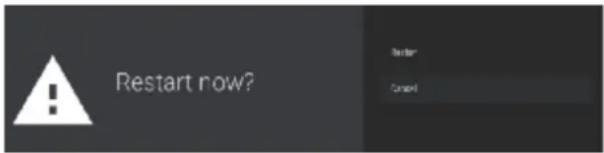
Menu (Меню) ->Settings (Налаштування) ->System (Система) -> Restart (Перезапуск). Натисніть кнопку OK, щоб підтвердити увійти в
(Доступні параметри: restart (перезапустити) та cancel (скасувати)) ПУЛЬТИ ДИСТАНЦІЙНОГО КЕРУВАННЯ ТА
Menu (Меню) ->Settings (Налаштування) -> Remotes & Accessories (Пульти дистанційного керування та аксесуари). В цьому меню ви можете створювати пари з Bluetooth-пристроями.
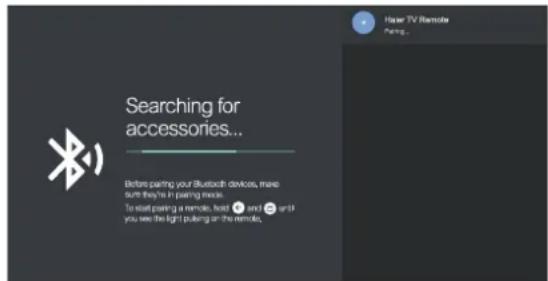
1. Натисніть одночасно клавіші “ ” та “ ”
внизу пульта дистанційного керування та утримуйте 5 секунд.
2. Коли LED-індикатор почне блимати,
відпустіть їх. Пульт дистанційного керування надішле сигнал створення пари на телевізор та відобразить інформацію про пульт дистанційного керування на правій стороні
3. Натисніть кнопку OK для відображення
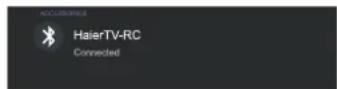
створення пари. Якщо відобразиться «Paired» (Пару створено), тоді з'єднання успішне!
4. Якщо відобразиться «Couldn’t pair»
(Неможливо створити пару), тоді з'єднання не відбулося. Зачекайте 30 секунд, а тоді натисніть одночасно клавіші “ ” and “ ” внизу пульта дистанційного керування та утримуйте 5 секунд, щоб повторити попередні
5. Натисніть клавішу “ ”, щоб повернутися до
попереднього меню. ВИКОРИСТАННЯ МУЛЬТИМЕДІЙНОГО
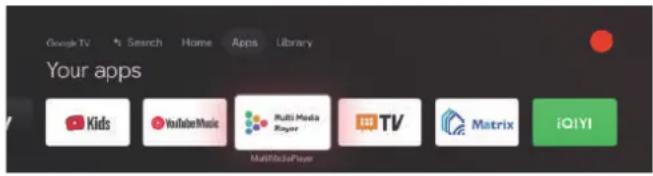
1. На сторінці HOME (Головна) або APPS
вибрати застосунок Multi Media Player.
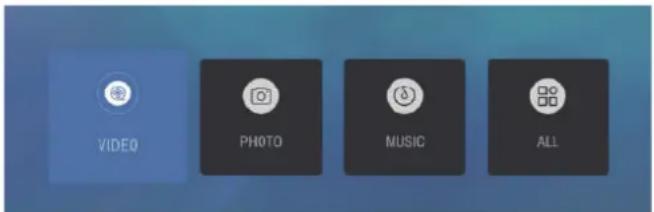
2. Виберіть клавішу OK, щоб увійти в Multi
Media Player (Мультимедійний програвач) та відобразити опції Video (Відео), Photo (Знімки), Audio (Аудіо). Вставивши usb-носій, ви можете переглянути файли, що зберігаються на ньому (Формат FAT32).
Меню може відрізнятися залежно від того, коли був придбаний телевізор. ІНСТРУКЦІЯ З ВИКОРИСТАННЯ20 УСУНЕННЯ НЕСПРАВНОСТЕЙ Перед тим як звернутися в сервісний центр, виконайте такі прості перевірки. Це поради можуть зекономити ваш час та кошти, оскільки плата за встановлення ресивера та здійснення налаштувань не покривається гарантією. Симптоми Що перевірити, та які дії виконати «Фантомне» зображення або двоїння зображення
- Це можуть спричинювати перешкоди, що знаходяться навпроти антени, наприклад, високі будівлі або пагорби. Використання направленої антени може покращити зображення. Відсутнє живлення • Перевірте, чи шнур живлення телевізора підключений до електричної
- Відключіть телевізор від електричної розетки на 60 секунд. Після цього знову підключіть штепсельну вилку до електричної розетки та увімкніть телевізор знову. Відсутнє зображення • Перевірте підключення антени на задній панелі телевізора, чи вона налжено підключена до телевізора.
- Можливі проблеми з транслюванням каналу. Спробуйте інший канал.
- Налаштуйте контрастність та яскравість.
- Перевірте список закритих субтитрів. Деякі ТЕКСТОВІ режими можуть блокувати екран. Хороше зображення, але відсутній звук.
- Натисніть клавішу MUTE (Приглушити) на пульті дистанційного керування, щоб упевнитись, що функція приглушення звуку вимкнена. Хороший звук, але поганий колір.
- Налаштуйте контрастність, колір та налаштування яскравості. Погане зображення. • Погана якість зображення може виникати, коли до телевізора одночасно підключена S-VHS камера або відеокамера одночасно з іншими периферійними пристроями. Вимкніть один із периферійних
- Перевірте підключення антени. Горизонтальна крапкова
- Може виникати внаслідок електричних перешкод (наприклад від сушарки для волосся, неонового освітлення поблизу тощо). Вимкніть прилади, що створюють перешкоди. Телевізор не відповідає на пульт дистанційного
- Перевірте, чи батарейки в пульті дистанційного керування працюють. Замініть за необхідності.
- Почистіть об'єктив датчика дистанційного керування на телевізорі. На екрані присутні пікселі (крапки), які завжди темні або завжди світяться.
- Ваш телевізор це продукт високоточного виробництва з використанням надзвичайно високих рівнів технології. Однак інколи пікселі можуть відтворювати зображення неправильно. Такі випадки властиві для цього типу виробу та не вважаються дефектами виробу.
- Цей виріб використовує панель, що складається з субпікселів, виробництво яких вимагає застосування складних технологій. Незважаючи на це, на екрані можуть бути присутні кілька яскравих або темних пікселів. Ці пікселі не матимуть жодного впливу на роботу цього виробу. та логотипи HDMI є торговими марками або зареєстрованими торговими марками корпорації HDMI Licensing Administrator, Inc. Dolby, Dolby Vision, Dolby Atmos, Dolby Audio та значок із подвійним D є торговими марками корпорації Dolby Laboratories Licensing Corporation. Виготовлено за ліцензією від Dolby Laboratories. Конфіденційні неопубліковані матеріали. Авторське право ©2012-2024 Dolby Laboratories. Авторські права захищено21 ТЕХНІЧНІ ХАРАКТЕРИСТИКИ ВИРОБУ Якість зображення телевізора: Система телевізора: PAL-B/G, SECAM-B/G
DVB-T, DVB-C, DVB-T2, DVB-S2
16/32/64/128/256 QAM модуляціяDTV декодер тюнера
1 Оптичний роз'єм 2 USB-роз'єми 1 LAN 4 HDMI-роз'єми 1 VIDEO-роз'єм 1 L-роз'єм 1 R-роз'єм 2 RF-роз'єми 1 Гніздо для навушників 1 CI слот Підтримувані системи: PAL+SECAM Число каналів для збереження 1000(DTV), 100(ATV) TV ( RF): 75Ω Дисбаланс AV Відеовхід: 75 Ω, 1V-P, RCA AV Аудіовхід: 20KΩ, 500 мВ RMS HDMI Відеовхід: 480i, 480p, 720p, 1080i, 1080p, 2160p WiFi: Стандарт: IEEE 802.11a/b/g/n/ac, Частота: 2,4 Ггц/5 Ггц. Підключення: Bluetooth: V5.1 Якість звуку: Енергоспоживання в режимі очікування ≤ 0,5 Вт Цифрова інтерактивність. Цифровий текст. Цифрове відеомовлення (DVB) з доступними субтитрами. Автоналаштування. Автосканування нових каналів. Поточна та майбутня програма передач. Електронна програма передач (ЕПП) на 7 днів. Гнізда CI. Цифйрові функції: Підтримка аудіоопису.
Додаткові функції: UHD Інтегрований цифровий Розмір екрана: 108 см
- Технічні характеристики деталей цього телевізора наведені тут тільки для довідки. Можуть траплятися відмінності, оскільки технологія виробу оновлюється. Дизайн та технічні характеристики можуть бути змінені без попередження. Роздільна здатність 3840 x 2160 пікселів 60 Гц Стереозвукова система. Потужність виходу 2 x 10 Вт RMS.
UHF/VHF тюнер; таймер сну; батьківський контроль; Зображення та
Для пульта дистанційного керування потрібні: батарейки 2 x AAA. Розмір кріплення: 300 x 300 мм Розмір упаковки (Ш x В x Д): 1075 x 652 x 142 мм Розмір телевізора з підставкою (Ш x В x Д): 957,2 x 607,4 x 240,7 мм Розмір телевізора без підставки (Ш x В x Д): 957,2 x566,7 x 86,6 мм Вага в упаковці: 10 кг Вага телевізора з підставкою: 7,2 кг Вага телевізора без підставки: 6,8 кг " UHD LED Телевізор22 ТЕХНІЧНІ ХАРАКТЕРИСТИКИ ВИРОБУ Якість зображення телевізора: Система телевізора: PAL-B/G, SECAM-B/G
DVB-T, DVB-C, DVB-T2, DVB-S2
16/32/64/128/256 QAM модуляціяDTV декодер тюнера
1 Оптичний роз'єм 2 USB-роз'єми 1 LAN 4 HDMI-роз'єми 1 VIDEO-роз'єм 1 L-роз'єм 1 R-роз'єм 2 RF-роз'єми 1 Гніздо для навушників 1 CI слот Підтримувані системи: PAL+SECAM Число каналів для збереження 1000(DTV), 100(ATV) TV (RF): 75 Ω дисбаланс AV Відеовхід: 75 Ω, 1V-P, RCA AV Аудіовхід: 20KΩ, 500 мВ RMS HDMI відеовхід: 480i, 480p, 720p, 1080i, 1080p, 2160p WiFi: Стандарт: IEEE 802.11a/b/g/n/ac, Частота: 2,4 Ггц/5 Ггц. Підключення: Bluetooth: V5.1 Якість звуку: Енергоспоживання в режимі очікування ≤ 0,5 Вт Цифрова інтерактивність. Цифровий текст. Цифрове відеомовлення (DVB) з доступними субтитрами. Автоналаштування. Автосканування нових каналів. Поточна та майбутня програма передач. Електронна програма передач (ЕПП) на 7 днів. Гнізда CI. Цифйрові функції: Підтримка аудіоопису.
Додаткові функції: UHD Інтегрований цифровий Розмір екрана: 126 см
- Технічні характеристики деталей цього телевізора наведені тут тільки для довідки. Можуть траплятися відмінності, оскільки технологія виробу оновлюється. Дизайн та технічні характеристики можуть бути змінені без попередження. Роздільна здатність 3840 x 2160 пікселів 60 Гц Стереозвукова система. Потужність виходу 2 x 13.5 Вт RMS.
UHF/VHF тюнер; таймер сну; батьківський контроль; Зображення та
Для пульта дистанційного керування потрібні: батарейки 2 x AAA. Розмір кріплення: 300 x 300 мм Розмір упаковки (Ш x В x Д): 1250 x 760 x144 мм Розмір телевізора з підставкою (Ш x В x Д): 1111,2 x 710,5 x 277,2 мм Розмір телевізора без підставки (Ш x В x Д): 1111,2 x 651,8 x 88 мм Вага в упаковці: 13,5 кг Вага телевізора з підставкою: 10 кг Вага телевізора без підставки: 9,5 кг " UHD LED ТелевізорТЕХНІЧНІ ХАРАКТЕРИСТИКИ ВИРОБУ UHD Інтегрований цифровий Розмір екрана: 139 см Роздільна здатність 3840 x 2160 пікселів 60 Г Якість зображення телевізора:
Система телевізора: PAL-B/G, SECAM-B/G
DVB-T, DVB-C, DVB-T2, DVB-S2
16/32/64/128/256 QAM модуляціяDTV декодер тюнера
1 Оптичний роз'єм 2 USB-роз'єми 1 LAN 4 HDMI-роз'єми 1 VIDEO-роз'єм 1 L-роз'єм 1 R-роз'єм 2 RF-роз'єми 1 Гніздо для навушників 1 CI слот Підтримувані системи: PAL+SECAM Число каналів для збереження 1000(DTV), 100(ATV) TV ( RF): 75Ω Дисбаланс AV Відеовхід: 75 Ω, 1V-P, RCA AV Аудіовхід: 20KΩ, 500 мВ RMS HDMI Відеовхід: 480i, 480p, 720p, 1080i, 1080p, 2160p WiFi: Стандарт: IEEE 802.11a/b/g/n/ac, Частота: 2,4 Ггц/5 Ггц. Підключення: Bluetooth: V5.1 Якість звуку: Енергоспоживання в режимі очікування ≤ 0,5 Вт Цифрова інтерактивність. Цифровий текст. Цифрове відеомовлення (DVB) з доступними субтитрами. Автоналаштування. Автосканування нових каналів. Поточна та майбутня програма передач. Електронна програма передач (ЕПП) на 7 днів. Гнізда CI. Підтримка аудіоопису Цифйрові функції:
UHF/VHF тюнер; таймер сну; батьківський контроль; Зображення та
Для пульта дистанційного керування потрібні: батарейки 2 x AAA. Розмір кріплення: 300 x 300 мм Розмір упаковки (Ш x В x Д): 1350 x 837 x 144 мм Розмір телевізора з підставкою (Ш x В x Д): 1225,8 x 777,3 x 277,2 мм Розмір телевізора без підставки (Ш x В x Д): 1225,8 x719,4 x 88,1 мм Вага в упаковці: 16,4 кг Вага телевізора з підставкою: 11,9 кг Вага телевізора без підст Додаткові функції: авки: 11,4 кг 55" UHD LED Т
- Технічні характеристики деталей цього телевізора наведені тут тільки для довідки. Можуть траплятися відмінності, оскільки технологія виробу оновлюється. Дизайн та технічні характеристики можуть бути змінені без попередження.
Стереозвукова система. Потужність вих
оду 2 x 13,5 Вт RMS.ТЕХНІЧНІ ХАРАКТЕРИСТИКИ ВИРОБУ UHD Інтегрований цифровий Розмір екрана: 164 см Якість зображення телевізора: Роздільна здатність 3840 x 2160 пікселів 60 Гц Система телевізора: PAL-B/G, SECAM-B/G
DVB-T, DVB-C, DVB-T2, DVB-S2
16/32/64/128/256 QAM модуляціяDTV декодер тюнера
1 Оптичний роз'єм 2 USB-роз'єми 1 LAN 4 HDMI-роз'єми 1 VIDEO-роз'єм 1 L-роз'єм 1 R-роз'єм 2 RF-роз'єми 1 Гніздо для навушників 1 CI слот Підтримувані системи: PAL+SECAM Число каналів для збереження 1000(DTV), 100(ATV) TV (RF): 75 Ω дисбаланс AV Відеовхід: 75 Ω, 1V-P, RCA AV Аудіовхід: 20KΩ, 500 мВ RMS HDMI відеовхід: 480i, 480p, 720p, 1080i, 1080p, 2160p WiFi: Стандарт: IEEE 802.11a/b/g/n/ac, Частота: 2,4 Ггц/5 Ггц. Підключення: Bluetooth: V5.1 Якість звуку: Енергоспоживання в режимі очікування
≤ 0,5 Вт Цифрова інтерактивність. Цифровий текст. Цифрове відеомовлення (DVB) з доступними субтитрами. Автоналаштування. Автосканування нових каналів. Поточна та майбутня програма передач. Електронна програма передач (ЕПП) на 7 днів. Гнізда CI. Цифйрові функції: Підтримка аудіоопису. UHF/VHF тюнер; таймер сну; батьківський контроль; Зображення та
Для пульта дистанційного керування потрібні: батарейки 2 x AAA. Розмір кріплення: 400 x 300 мм Розмір упаковки (Ш x В x Д): 1600 x 960 x164 мм Розмір телевізора з підставкою (Ш x В x Д): 1446,4 x 904,7 x 313,8 мм Розмір телевізора без підставки (Ш x В x Д): 1446,4 x 841,3 x 85,1 мм Вага в упаковці: 24 кг Вага телевізора з підставкою: 17,2 кг Вага телевізора без підставки: 16,5 Додаткові функції:
- Технічні характеристики деталей цього телевізора наведені тут тільки для довідки. Можуть траплятися відмінності, оскільки технологія виробу оновлюється. Дизайн та технічні характеристики можуть бути змінені без попередження. 65" UHD LED Телевізор
Потужність виходу 2 x 13,5 Вт RMS.
Notice-Facile