H65Q80FUX - TV HAIER - Gratis bruksanvisning och manual
Hitta enhetens manual gratis H65Q80FUX HAIER i PDF-format.



| Produkttyp | LED UHD-TV |
| Skärmstorlek | 164 cm (65 tum) |
| Upplösning | 3840 x 2160 pixlar (UHD) |
| TV-system | PAL-B/G, SECAM-B/G |
| DTV-dekoder | DVB-T, DVB-C, DVB-T2, DVB-S2 |
| Anslutningsmöjligheter | 4 HDMI-ingångar, 2 USB-portar, 1 LAN-port, optisk utgång, kompositvideoingång, ljudingång L/R, 2 RF-ingångar, hörlursuttag, CI-plats |
| Trådlöst nätverk | Wi-Fi IEEE 802.11a/b/g/n/ac (2,4/5 GHz), Bluetooth v5.1 |
| Ljudeffekt | 2 x 13,5 W RMS |
| Standby-förbrukning | ≤ 0,5 W |
| VESA-standard | 400 x 300 mm |
| Mått med stativ | 1446,4 x 904,7 x 313,8 mm |
| Mått utan stativ | 1446,4 x 841,3 x 85,1 mm |
| Vikt med stativ | 17,2 kg |
| Vikt utan stativ | 16,5 kg |
| Strömförsörjning | 220-240 V ~ 50/60 Hz |
| Smarta funktioner | Google TV, Google Assistant, inbyggd Chromecast, Netflix, Prime Video, YouTube |
| Ljud-/videoformat som stöds | MPEG2, MPEG4, H.265, Dolby Vision, Dolby Atmos |
| Underhåll | Rengöra med en mjuk, torr trasa. Koppla ur före rengöring. Använd inte kemiska produkter. |
| Säkerhet | Utsätt inte för vatten eller fukt. Blockera inte ventilationsöppningarna. Använd på en plan och stabil yta. Väggmontering med UL-godkänt fäste. |
| Reservdelar och reparationsbarhet | Överlåt all reparation till kvalificerad tekniker. Inga användarrepterbara delar inuti. |
Vanliga frågor - H65Q80FUX HAIER
Användarfrågor om H65Q80FUX HAIER
0 fråga om denna apparat. Svara på dem du kan eller ställ din egen.
Ställ en ny fråga om denna apparat
Ladda ner instruktionerna för din TV i PDF-format gratis! Hitta din manual H65Q80FUX - HAIER och ta tillbaka ditt elektroniska enhet i hand. På denna sida publiceras alla dokument som behövs för att använda din enhet. H65Q80FUX av märket HAIER.
BRUKSANVISNING H65Q80FUX HAIER
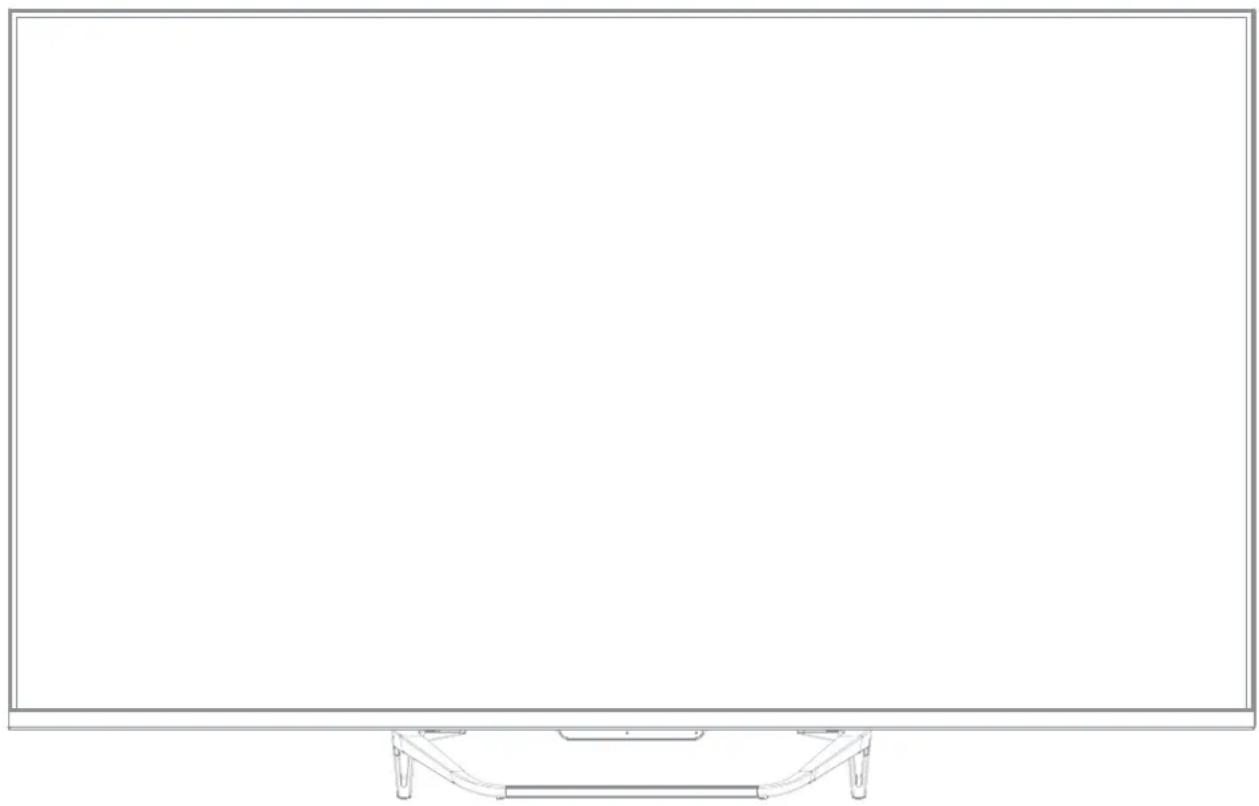
Produktets utseende skal vare av type.
KLARGJØRING AV LED-TV-EN DIN FOR VEGGMONTERING
Vi anbefaler at du har TV-en minst 60~mm fra veggen for a forhindre kabelinterferens. FOr du monterer TVen pa veggen, ma du ta av stativet.
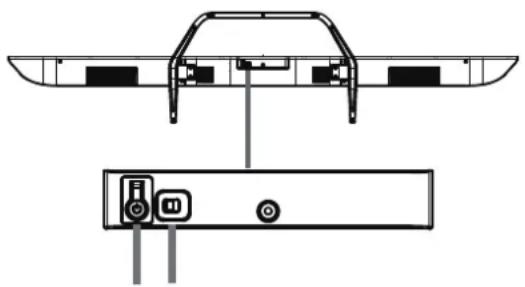
- Slå på TV-en: Trykk på fjernkontrollen eller POWERknappen på sidekontrollpanelet på TV-en.
KNAPPEKONTROLL
12
Menyen kan vare annerledes, avhengig av nár du kjopte TV-en.
Utför disse enkle sjekkene für du ringer service. Disse tipsene kan spare deg for tid og penger widen gebyrer for mottakerinstallasjon og justeringer av kundekontroller ikke dekkeres av garantien.
Illustrationer i den har guiden ar endast som referens och kan skilja sig frän den faktiskaprodukten. Produktdesign och specifikationer kan andrasutan foregående meddelande.
INNEHÄLLSFORTECKNING
- VIKTIGA SAKERHETSANVISNINGAR 1
- FÖRBERDELSER 3
- ANSLUTA KRINGUTRUSTNING OCH REGLAGE 4
4.ANSLUTNINGAR. 5 - BRUKSANVISNINGAR 6
- FELSÖKNING 19
7.PRODUKTSPECIFICATIONER 20
1) Lás dessa anvisningar.
2) Forvara dessa anvisiningar.
3) Ta hänsyn till alla varninger.
4) Folj alla instruktioner.
5) Använd inte den har apparaten nara vatten.
6) Rengör endast med en torr trasa.
7) Blockera inte nagra ventilationsöppninger och montera enigt anvisiningarna.
8) Montera inte nara en värmekällor sāsom strälningselement, värmeelement, spisar aller andra apparater (inklusive Förstärkare) som producerar värme.
9) Motga inte sakerhetssyftet med den jordade kontakten. Kontakta en elektriker for att byta utforallrade eluttag om den medfoljande kontakten inte passar i ditt eluttag.
10) Skydda strömsladden fran att trampas på eller att den kläms, särskilt vid eluttaget och)daren ansluts till TV-apparaten.
11) Använd endast tillbehör/kringutrustning som har godkänts av tillverkaren.
12) Koppla bort den har apparaten vid askvader aller om den inte anvands under langre tidssperiod.
13) Überlät all service till kvalificerad servicepersonal. Service kravs nar apparaten har skadats pa nagot satt sasom om stromsladden eller kontakten ar skadad, vatska har spillts pa uller foremal fallit in i den, nar den har utsatts for regn aller fukt och inte fungerar normalt eller har tappats.
14) Kontakten används für att koppla bort encheten och möjligheten att koppla bort ska alltid vara lätt tillganglig.
15) Ventilationen bör inte hindras genom att täcka ventilationsöppningarna med foremål sasom tidningar, bordsdukar eller gardiner osv.
16) Inga källor med öppen eld sösom tända ljus bör placeras pa apparaten.
17) Miljoaspekterna bör uppmärksammas när det gäller kassering av batterier.
18) Användingen av apparaten i mittliga klimat.
19) Den har apparaten far inte utsattas for dropp ell er stank och inga objekt, som har fyllts med vatskor sasom blomvaser, far placeras pa apparaten.
20) Varning: Se alltid till att hela Produkten placeras horisontellt pa bordsytan for att undvika skador som orsakas av att den lutar.
- Den faktiskaprodukten kan variera i utseende是从 bilden oven*
Om en strömsladd med kontakt använd som frankopplingsanordning indikerar installationsanvisingen att uttaget skara varalattillgangligt.

VAR FORSIKTIG
RISK FÖRELEKTRISK
STOT
OPPNA INTE!

VAR FÖRSIKTIG
TA INTE BORT KÄPAN (ELLER BAKSIDAN)
FÖR ATT REDUCERA RISKEN FÖR ELEKTRISK
STÖT. INGA DELAR SOM KAN REPARERAS AV
ANVÄNDAREN FINNS INUTI. ÖVERLÄT SERVICE
TILL KVALIFICERAD SERVICEPERSONAL.

Den har symbolen indikerar att det finns farlig spanning som utgor en risk for elektrisk stot inuti encheten.

Den har symbolen indikerar att det finns viktiga drifts- och underhallsinstruktioner i litteraturen som levereras med den har encheten.
WARNING:
Utsatt inte apparaten for regn eller fukt for att reducera risiken for elektrisk stöt.
WARNING:
Batterierna fär inte utsattas for extrem varme sāsom direkt solljus, öppen eld eller liknande.

Den har symbolen indikerar att den har Produkten har en dubbel isolering mellan farlig natspanning och anvandaratkomlga delar. Anvend endast identiska reservdilar vid service.
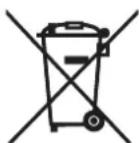

Den har markningen indikerar att den har Produkten inte ska kasseras med annat hushallsavfall. Materialresurserna ske atervinnas pa ett ansvansfullt satt for att forhindra potentiella skador pa miljon erer manniskors halsa pa grund av okontrollerad avfallschantering. Anvand retur och upphamtningssystemen erer kontakta den aterforsaljare dar du kopeProdukten. De kan se till att produiten atervinns paett miljovanligt satt.
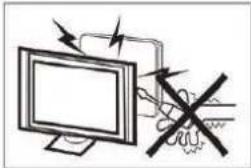
Den har TV-apparaten anvander hoga spanningar vid drift. Ta inte bort kapan ell baksidan fran apparaten. Overlat service till kavalicerad servicepersonal.
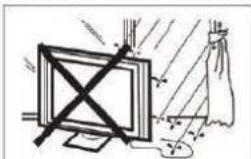
Utsatt inte TV-apparaten for regn eller fukt for att forhindra brand eller risk for elektrisk stot.
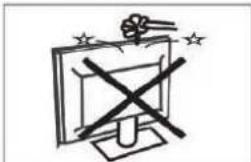
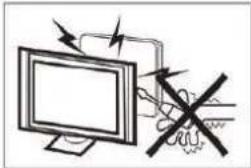
Du fār inte tappa apparaten ell ertryck in foremäl i TV-appeparatens öppninger. Spill inte nàgon vätska pa TV-appeparaten.
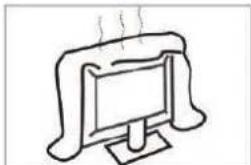
Blockera inte ventilationshalen pa det bakre holjet. Tillracklig ventilation ar ett krav for att forhindra att elektriska componenter skadas.
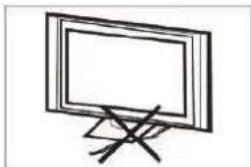
Klaiminte strömsladden under TV-apparaten.
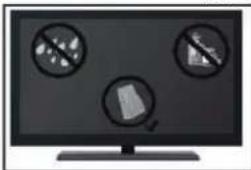
Om TV-apparaten ske rengoras ske du koppla bort den,anka en mjuk trasa, inget vatten och aldrig kemikalier.
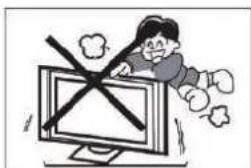
Du fãr aldrig sta pa, luta dig mot eller plotsligt trycka pa TV-apparaten eller dess stativ. Var särskilt uppmärksam pa barn. Allvarlig personskada kan uppsta om apparaten faller.
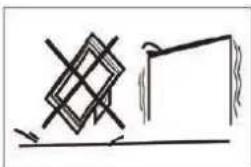
Placera inte den har TV-apparaten pa en instabil vign, stativ, hylla eller bord. Allvarliga personskador och skador pa TV-apparaten kan uppsta om den faller.
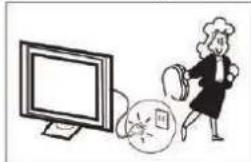
När TV-mottagaren inte används under en langre tidssperiod rekommenderas det att stromsladden kopplas bort fran eluttaget.
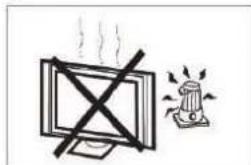
TV-apparaten fär inte utsattas for direkt solljus aller andra varmekällor. Placera inte TV-apparaten direkt på andraprodukter som avger varme sasom videokassetspelare aller forstärkare. Placera inte källor med öppen eld sasom tända ljus på TV-apparaten.
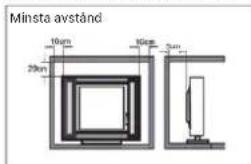
Om TV-apparaten sk placeras i ett fack ell liknande holje maste de minsta avsanden respekteras. For hog varme kan reducera livslangden pa TV-apparaten och kan aven vara farlig.
Obs! användingen av apparaten i mittliga klimat. Varning:
En TV kan falla, orsaka allvarlig personskada eller dödsfall. Många personskador, i synnerhet hos barn, kan undvikas genom att vidta sakerhetsforeskrifter sāsom att:
-
ALLTID använda skäp, stativ och monteringsmetoder som rekommenderas av TV-apparatens tillverkare.
-
ALLTID anecdvänd möbler som klarar TV-apparatens vikt.
-
ALLTID se till att TV-apparaten inte hänger over kanten pa mobeln den stared pa.
-
ALLTID berätta für barn om riskerna med att klättra på mobler für att komma at TV-apparaten ihrer dess Funktioner.
-
ALLTID frolgga de sladdar och kablar som ar anslutna till TV-apparaten sa att man inte snubblar pa dem, ell er att de gär att greppa eller dra i.
ALDRIG placera en TV-apparat pa en instabil plats.
ALDRIG placera TV-apparaten pa hoga mobler (exempelvis hoga skap aller bokhyllor) utan forankring av bade mobeln och TV-apparaten i ett lampligt stod.
ALDRIG placera TV-apparaten pa dukar aller andra material som kan ligga mellan TV-apparaten och mobeln den star pa.
ALDRIG placera foremal sasom leksaker erler fjarrkontroller som kan locka barn att klattra pa TV-appeparaten eller mobeln den star pa.
Om den befindigte TV-apparaten ska behállas och forflyttas bör sama übervöganden som oven tillampas.
VIKTIgT: Utsatt inte skärmen for nagot tryck dà detta kan äventyra dess integritet. Tillverkarens garanti täcker inte missbruk eller felaktiga installationer som utförs av användaren.
MONTERA STATIVET
VIKTIGT: TV-apparatens stativ maste monteras fore anvandning.
- Placera TV-apparaten med framsidan nedat pa en mjuk och plan yta (filt ellr skum osv.) for att forhindra att den skadas.
- Fäst stativet på undersidan av TV-apparaten med de 6 skruvarna.


OBS!
Produktens utseende skara varasasom visas.
For sakerhets skulle sca du endast anecd att UL-listat vaggfaste med TV-apparaten utan stativ som minsta vikt.
Sà monterar du att vaggfaste på TV-apparaten:
- Ta bort skruvarna som fester TV-apparaten till stativet.
- Ta bort stativet fran TV-apparaten.
- Montera vaggfastet pa baksidan av TV- apparatusen med fyra skruvar. Folj instruktionerna i bra克斯anvisingen som medfoljer vaggfastet betraffande monteringen.
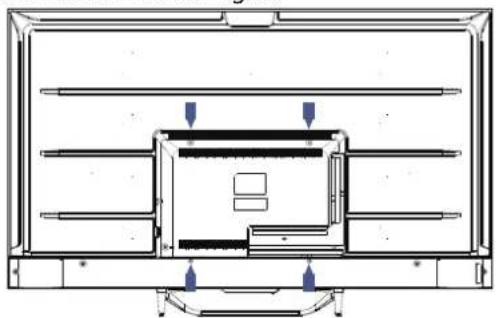

OBS!
Vaggfastet ingar inte.
- Skruva fast skruvarna for vaggmontering (M6 x 12 mm/4 st.) på baksidan av LED-TV-apparaten med ett vridmoment på 1,2 Nm.
SLÄ PÄ TV-APPARATEN
- Montera stativet och placera TV-apparaten pa en stadig yta.
QBS!
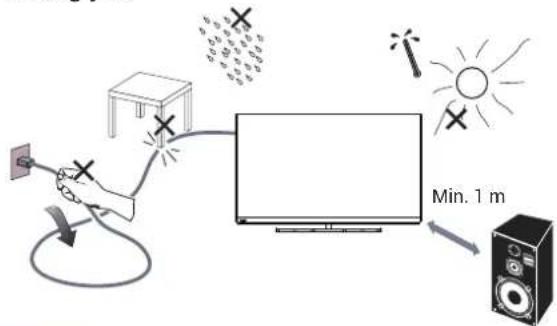
- Se till att TV-apparaten ar placerad pa ett satt som later luft stromma fritt runt den. Blockera inte ventilationshalen pa det bakre holjet.
- For att garantera sakerheten fär inga källor med öppen eld, sasom tända ljus, placeras på eller i narheten av apparaten.
- Undvik varme, direkt solljus och att apparaten utsats for regn eller vatten. Apparaten fär inte utsattas for dropp aller stänk.
- Anslut antennkabeln eller kabel-TV-kabeln till antennuttaget ANT IN pa baksidan av TV-appeparaten.
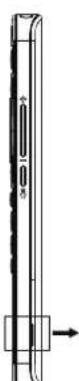
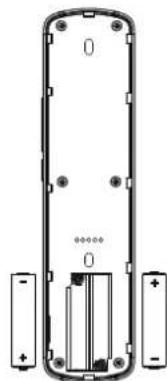
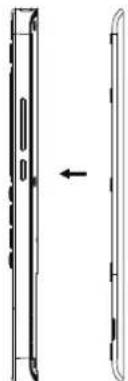
- Fjarrkontroll: Ta bort locket fran batterifacet. Satt i 2 st. batterier (Typ AAA 1,5 V).
WARNING: Risk for brand eller explosion om batterier byts ut mot en felaktig typ.
- Ström:
Anslut strömsladden till ett eluttag som fungerar.
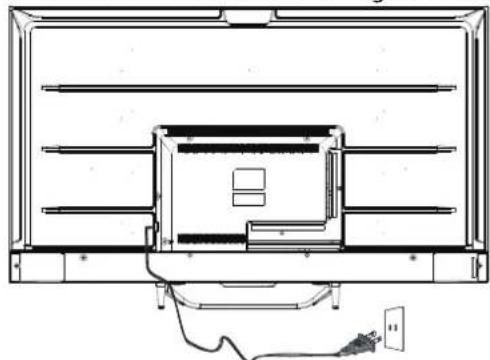
- Slá pá TV-apparaten:
Tryck pa fjarrkontroll erer
STRÖMBRYTAREN pa TV-apparaten kontrollpanel.
KNAPPAR
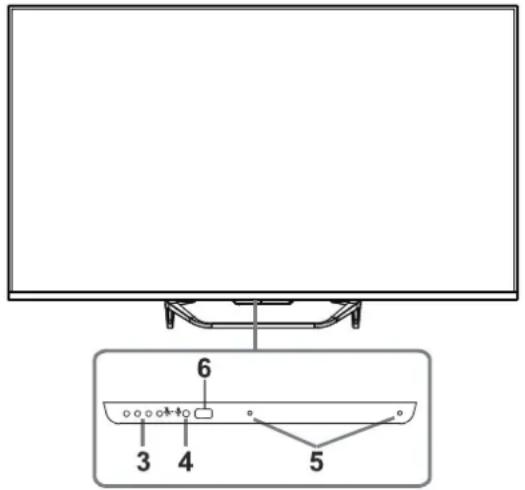
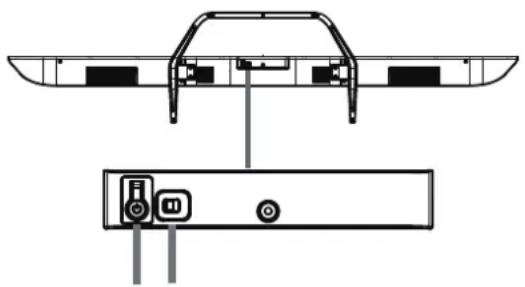
12
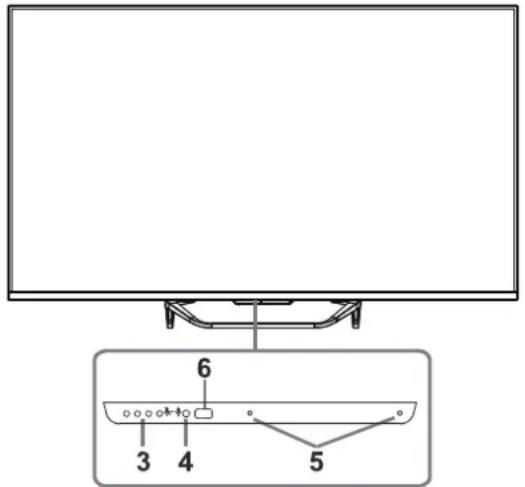
Skjut reglaget at Höger für att aktivera Funktionen. Indikatorn tänds och slocknar somt rostfunktionen initieras. Du kan säga "Ok Google" für att anvanda rostfunktionen. Indikatorn tänds nar TV-apparaten detekterar rosten och du kan sedan säg det du vill direkt.
Skjut reglaget at hoger for att inaktivera rostoffkctionen. Indikatorn lyser gult.
- Indikator for Fjarrassistenten
- Mottagare for fjarrkontrollsignal
- Mottagare for rostsignaler
- Ström-LED

OBS!
SetillattTV-apparatenaranslutentil internet innan du anvander rostfunktionen.
Se till att rostfunktionen aktiveras innan den anecdotes.
Logga in på att GOOGLE-konto innan rostfunktionen används.
TILLBEHÖR
Fjarrkontroll - 1 st
Bruksanvisining - 1 st
Skruvar-6st
Snabbstartsguide - 1 st
Garantikort - 1 st
ANSLUTA KRINGUTRUSTNING

Terminalerna ar som foljer (fran vänster till hoger):
LAN, OPTISK,VIDEO,V,H,HDMI4,HDMI3,HDMI2

Terminalerna ar som foljer (fran vänster till höger):
HDMI1 (eARC/ARC), LNB IN (SATELLIT), ANT IN (ANTENN/KABEL), USB1, USB2, HÖRLURAR, CI.
AV-UTRUSTNING
Den har TV-apparaten erbjuder en grupp med AV-uttag for att enkelt ansluta en video-ller DVD-spelare ell annan videoustrustning.
Se även bruksanvisingen for utrustningen som sca anslutas.
Uttagen på TV-apparatens baksida kan användas enligt följande.
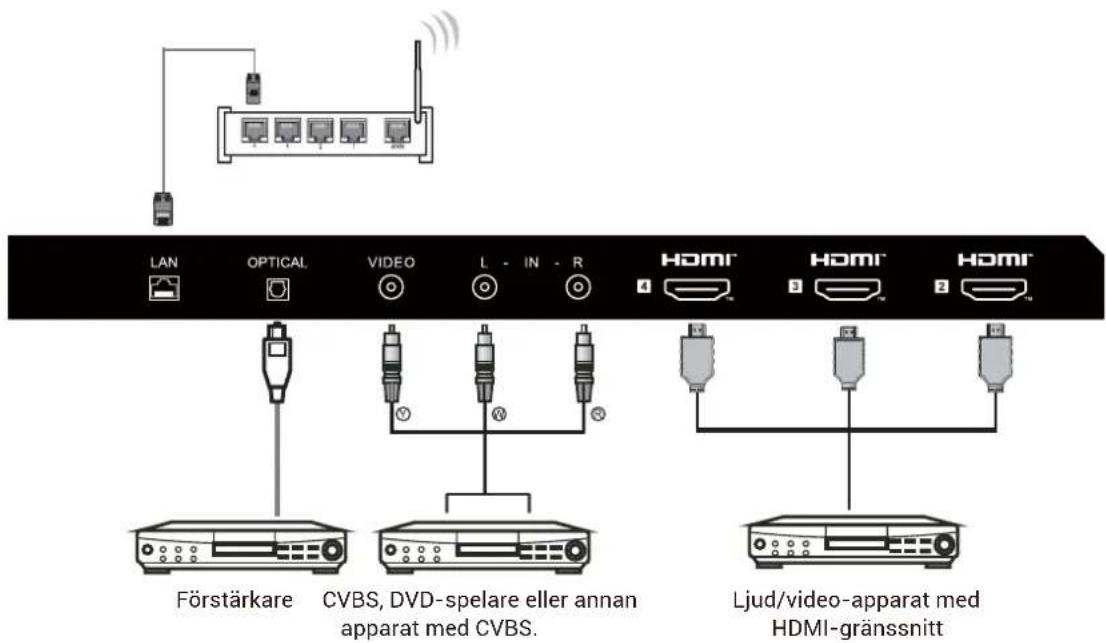
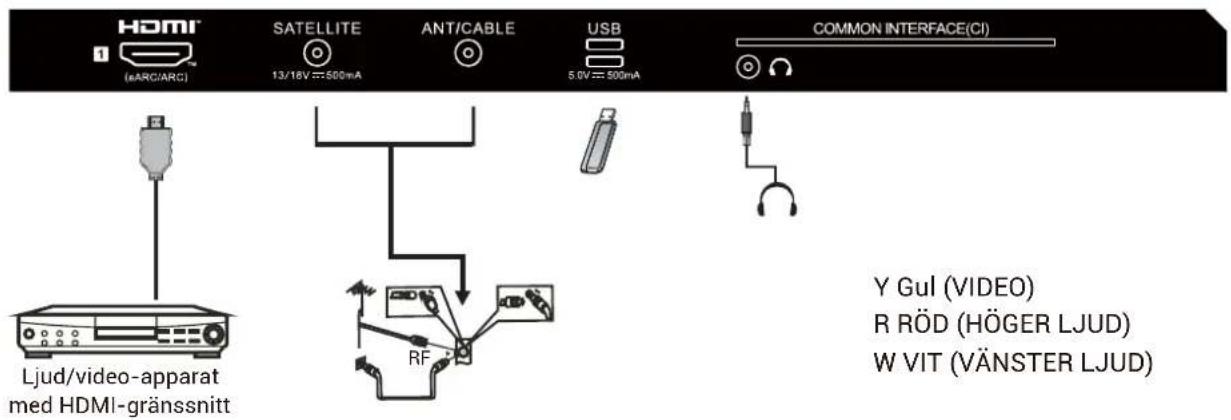
De kan anvandas med foljande apparater: Videobandspelare, multiskivspelare, DVD-spelare, videokamera, spelkonsoer erer stereosystem osv ...
Obs!
Vissa enheter har inte stöd for den har Funktionen d' de levererar en iche standardiserad signal.
ANVANDAFJARRKONTROLLEN
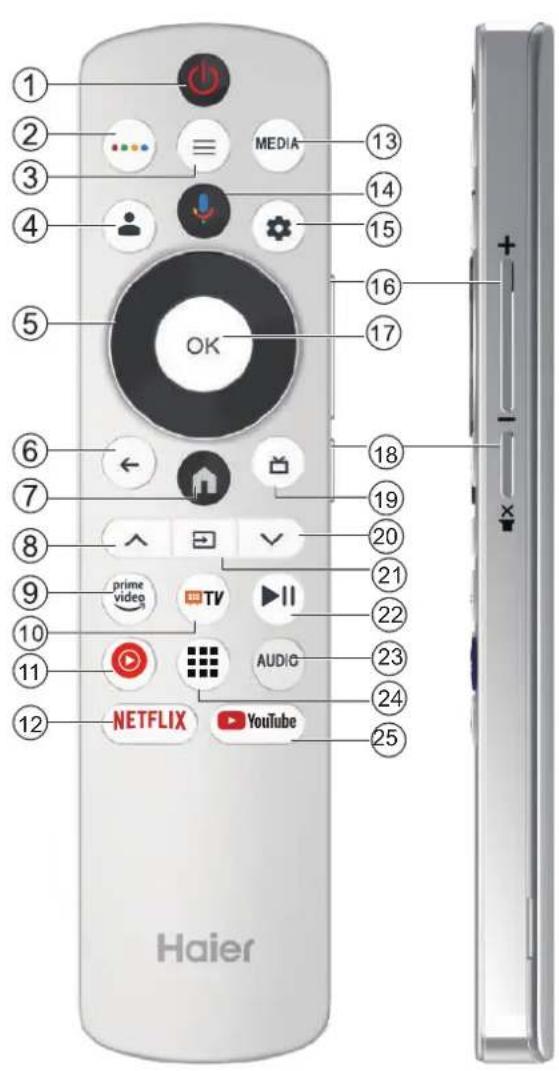
| # Artikel Beskrivningar | ||
| 1 | Ström | Tryck for att slå på och stänga av TV-apparaten. När TV-apparaten är avständdär den fortfarande ström Förande. Koppla bort strömsladden for att helt koppla bortströmmen. |
| 2 | Tryck for att öppna MAGIC BOARD. | |
| 3 | = | Tryck for att öppna eller stänga skärmmenyn. |
| 4 | Tryck für konton och für att logga in på Google TV. (När endast TV-apparaten konfigureras har den här knappen ingen effekt) | |
| 5 | ▲▼▲ | Tryck for att navigera skärmmenyn. |
| 6 | ← | Återgå till föregående meny. |
| 7 | Tryck fipatt öppna startsidan. | |
| 8 | Tryck fipatt bvi t a TV-kanal. | |
| 9 | prime video | Tryck for att öppna Prime video och titta på TV-program och filmer online (en internetanslutninq krävs). |
| 10 | Tryck fipatt öppna Live TV. | |
| 11 | Tryck for att öppna YouTube Music. | |
| 12 | NETFLIX | Tryck for att öppna NETFLIX. |
| 13 | MEDIA | Tryck for att öppna multimediaispelaren. |
| 14 | Tryck for att öppna Google Assistant eller starta en röstsökning. | |
| 15 | Tryck fipatt öppna installingsmenyn. | |
| 16 | VOL+VOL- | Tryck på VOL+ or VOL- für att justera volymen. |
| 17 | OK | Ange det markerade alternativet eller utförden markerade ätgården. |
| 18 | Tryck fipatt ysta eller aktivera ljudet. | |
| 19 | Tryck for att visa en elektronisk programguide i TV-läget. | |
| 20 | √ | Tryck for att byta TV-kanal. |
| 21 | Tryck for att öppna listen över ingängskällor. | |
| 22 | II | Tryck für att spelà upp/pausa i multimediaiage. |
| 23 | AUDIO | Tryck für att byta ljudspàr. |
| 24 | Tryck für att öppna appar. | |
| 25 | YouTube | Tryck für att öppna YouTube. |
FÖRSTA KONFIGURATION
Första gangen du slár på TV-apparaten leder installningsguiden dig genom att konfigurera grundläggande installninger.
Använd dig av tipsen für en Första konfiguration.
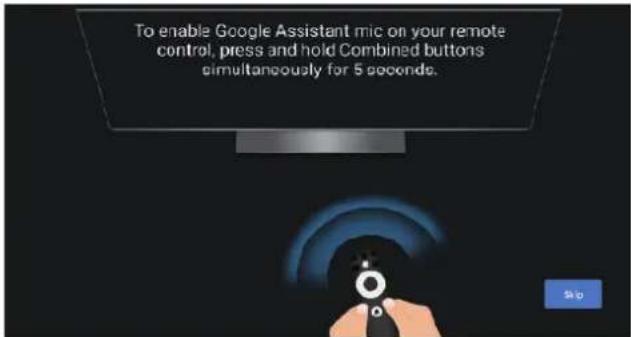
Den har Funktionen används für att parkoppla fjärkrkontrollen. När parkopplingen ar slufförd kan Bluetooth-fjärkrkontrollen användas for att styra TV-appeparaten.
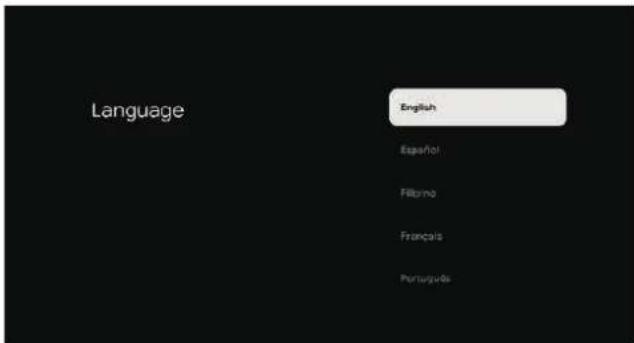
Tryck pa / for att valja systemspraket och tryck sedan pa OK for att bekrafta spraket.
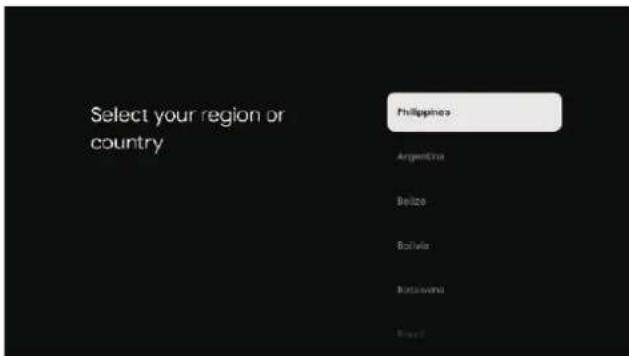
Tryck pa for att valja enhances region/land och tryck sedan pa OK for att bekräfta.
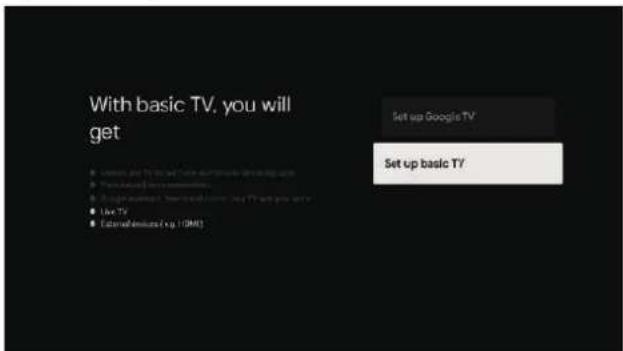
Tryck pa / for att valja "Set up basic TV" (Konfigurera grundlaggande TV-funktioner) pa encheten och tryck sedan pa OK for att slufora konfigurationen.
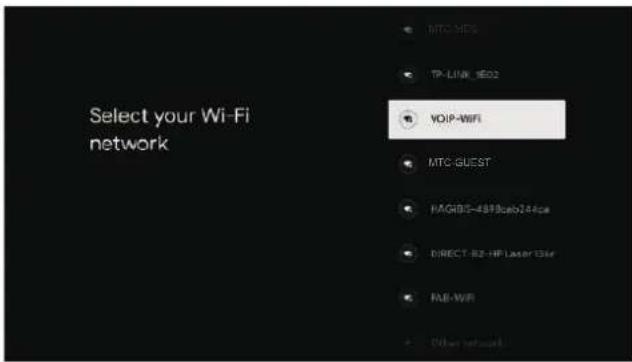
Tryck pa / for att välja det Wi-Fi som sk anslutas till. Tryck sedan pa OK och ange losenordet for att bekräfta anslutningen.
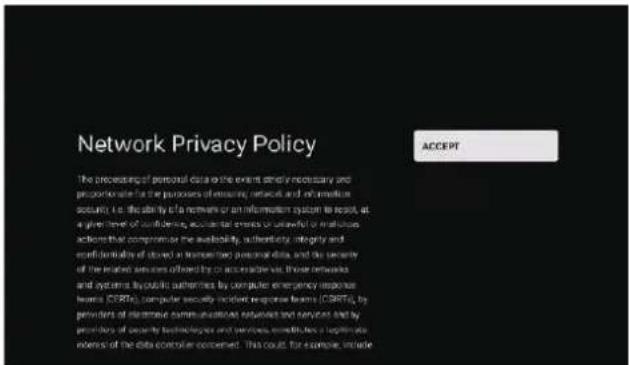
Välj "Accept" (Acceptera) für att acceptera villkoren i nätverkets integritetspolicy.
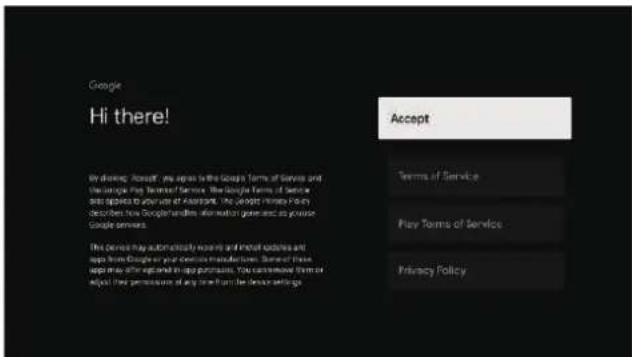
Du kan acceptera Googles anvandarvillkor for att forbättra produktuplevelsen. Valj "Accept" (Acceptera) for att godkänn dessa villkor.
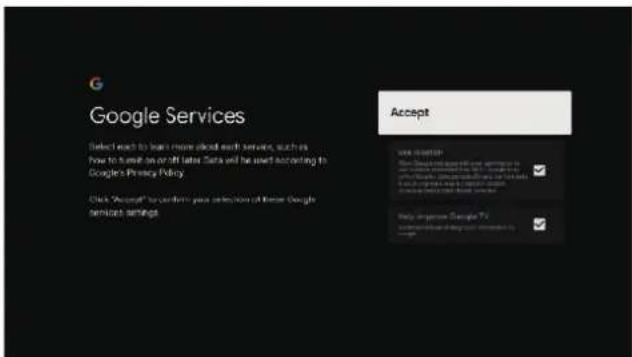
Du kan acceptera Googles tjänster for att forbättra Produktupplevelsen. Välj "Accept" (Acceptera) for att godkännà dessa villkor.
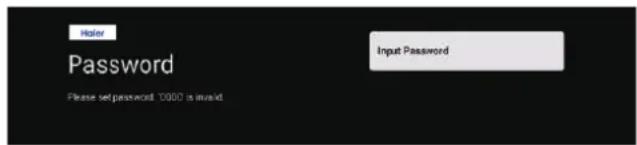
Anvands for att ange enhetens losenord och garantera din sakerhet och integritet.
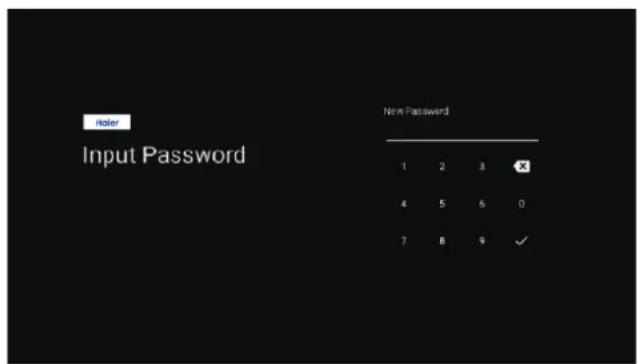
Använd fjärrkontrollen/skärmtangentbordet für att ange ett losenord med 4 sifror och gā automatiskt till;nasta gränssnitt.
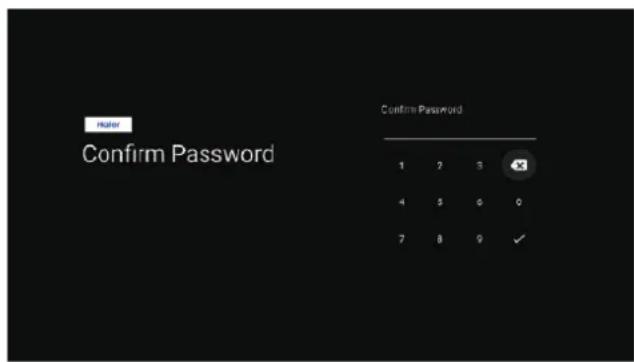
Använd fjärrkontrollen/skärmtangentbordet für att bekräfta med samma lösénordigen och slutföra konfigurationen.
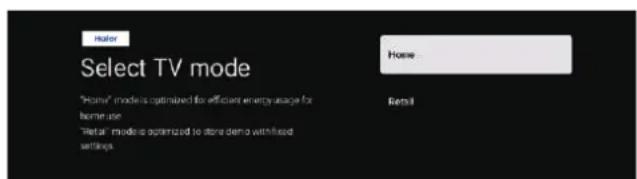
Tryck sedan på knapparna / for att valja laget Hem och tryck på OK.
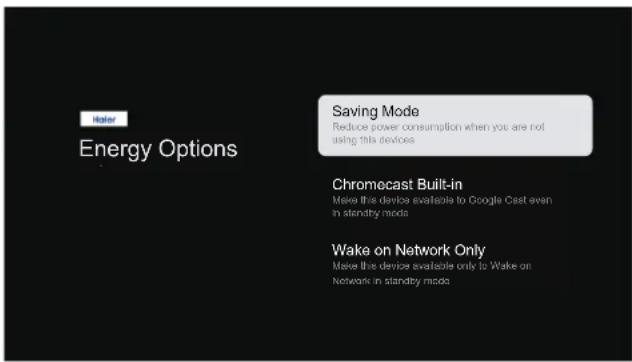
Välj "Saving Mode" (Energisparläge) och fortsett till在这sta steg.
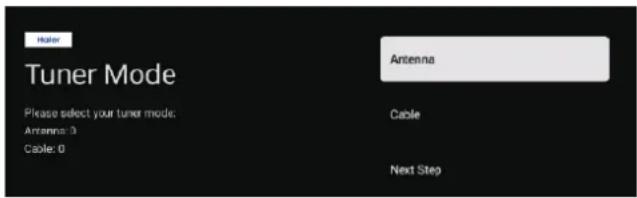
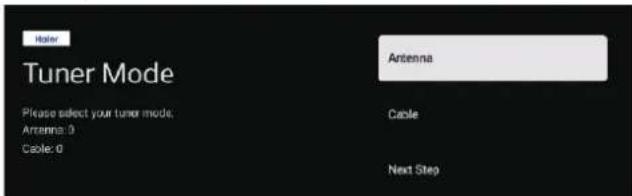
Välj laget som skanvändas for sökning och tryck pa OK for att bekrafta.
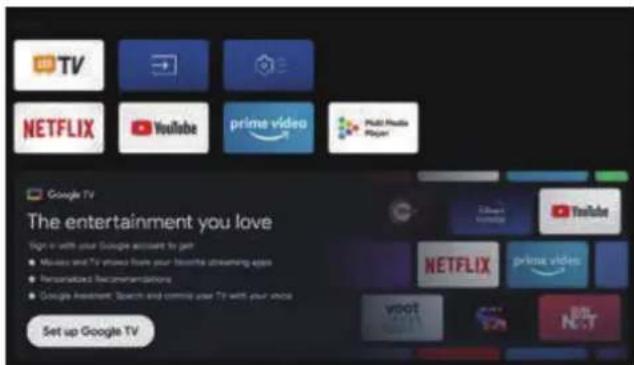
- När användargränsnittet öppnas kan du byta frän grundläggande TV till Google TVinstallingar.
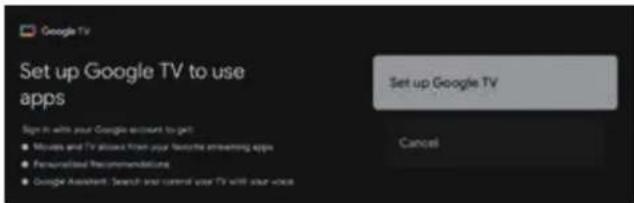
Tryck pa / for att valja "Set up Google TV" (Konfigurera Google TV) pa encheten och tryck sedan pa OK for att sluffora konfigurationen.
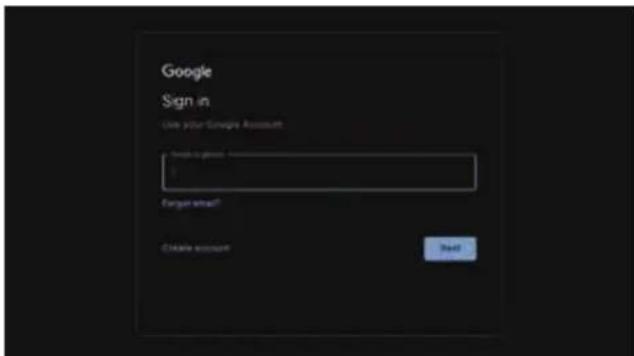
AnvändettGoogle-kontoforattlogga in
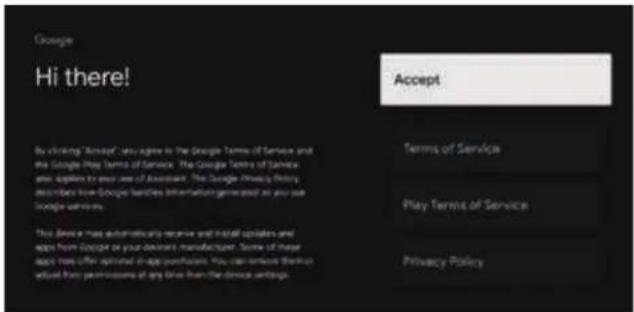
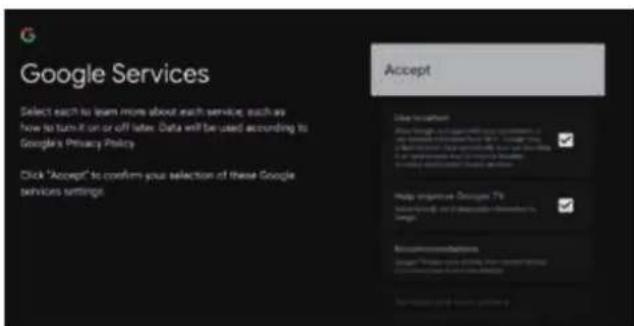
Du kan acceptera Googles anvandarvillkor for att forbättra Produktupplevelsen. Valj "Accept" (Acceptera) for att godkännà dessa villkor.
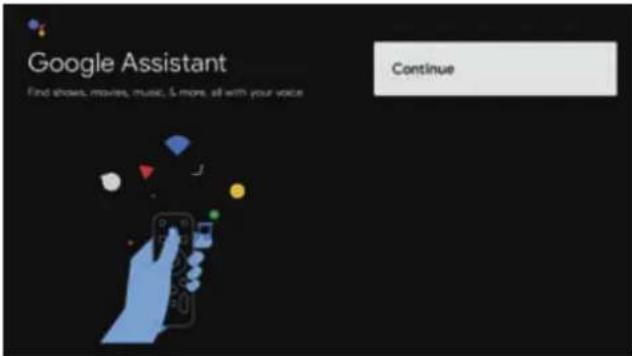
Använd fjärrkontrollen für att välja "Continue" (Fortsatt) och tryck på OK für att fortsätt.
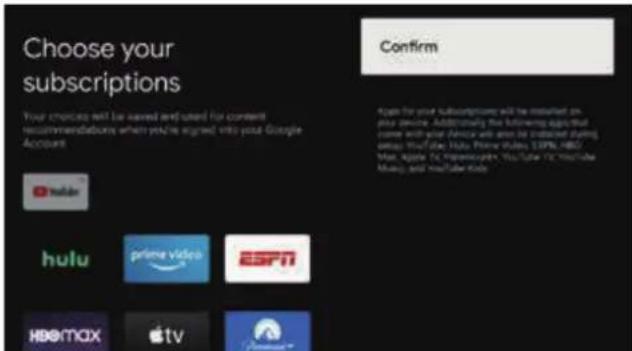
Tryck pa / for att valja "Choose your subscriptions" (Välj dina prenumerationer) och tryck sedan pa OK.
Din Google TV-upplevelse ar redo. Tryck på OK for att bördja utforska.
STARTSIDA
När installningsguiden har slUTForts kan du titta pa TV och öppna startskärmen.
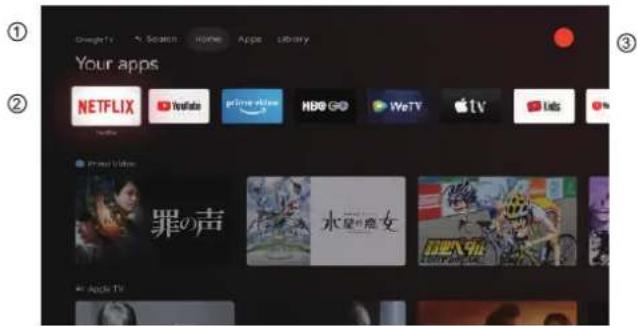
Search Oppna Google Assistant aller starta en rostsökning.
Home Öppna TV-apparatens startsida.
Apps Öppna listen over appar som finns
installerade och lagg till dina favoritappar.
Library Se innehallet som har köpts och hyrts med användarkontot.
En lista über appar som har installerats. Du kan även öppna dem och visa innehäll i installerade appar.
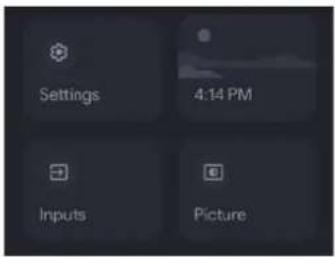
③ Oppna kontoinformation,inställningar,tid, ingangar och Bilder.
Inställninger: Många olika inställningar kan konfigureras här. Se nasta fökrlaring for information om inställingarna.
Ingangar: Ikon for att valja en ingangskalla.
Bild: Användaren kan ställa in TV-bilden.
Se sida 12 for detaljerade instruktioner om konfigurationen.
NAVIGERA PÅ SKÄRMMENYN
Det finns två satt att öppna den. Det Första alternatively ar att med Live TV aktiverad trycka på menyknappen for att visa "TV options" (TV-alternativ). Tryck på ▲/▼/▲/» for att valja, menyn "Settings" (Inställninger) och tryck på OK für att bekräfte. Det andra alternativet ar att öppna granssnittet HOME och trycka på knappen «for att valja,, menyntryck sedan på OK für att bekräfte.

Tryck pa knapparna / for att valja det som skasstallas in. Tryck pa OK for angeinstallningarna.
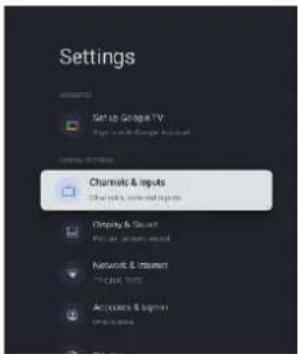
Tryck på "BACK" (TILLBAKA) for att atergå till foregående meny.
Tryck pa "BACK" (TILLBAKA) for att stanga skarmmenyn om huvudmenyn visas.
KANALER
Menu (Meny) -> Settings (Inställningar) -> Channels & Inputs (Kanaler och ingångar) -> Channels (Kanaler).
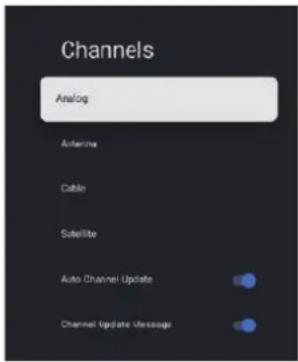
Analog/Antenna/Cable/Satellite (analog/antenn/kabel/satellit) - Tryck på knapparna ±b nr att valja alternativ och tryck sedan på OK-knappen for att öppna untermenyn.
Auto Channel Update (automatisk kanalupppatering) Tryck pa OK-knappen for att valja ON/OFF (pa/av). Om du valjer ON (pa) kommt systemet automatiskt att soka after och upddatera kanaler after fem minuters standby.
Channel Update Message (meddelande om kanalupppatering) - Tryck på OK-knappen for attät valja ON/OFF (på/av). Om du väljer ON (på) visar systemet meddelandet om upppatering.
Obs: Tillganglig källa kan variera beroende pa modell.
INGANGAR
Menu (Meny) -> Settings (Inställningar) -> Channels & Inputs (Kanaler och ingängar) -> Inputs (Ingängar).
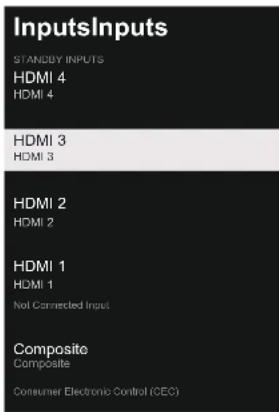
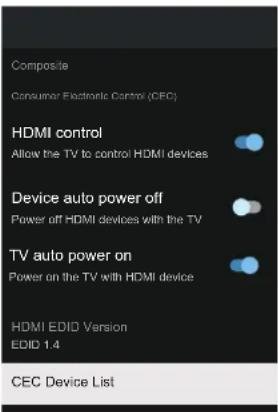
Inputs (Ingångar) - Tryck på knapparna / for att valja alternatively och tryck sedan på knappen OK for att öppna untermenyn.
HDMI control (HDMI-kontroll) - Tryck på knapparna / for att välja alternatively et och tryck sedan på knappen OK for att välja PÄ/AV.
Device auto power off (Automatisk avstängning avenheten) - Tryck på knapparna / for att valja alternatively och tryck sedan på knappen OK for att valja PÄ/AV.
TV auto power on (Automatisk avstängning av TV-appeparaten) - Tryck på knapparna / for att valja alternatively och tryck sedan på knappen OK for att valja PÅ/AV.
HDMI EDID Version (HDMI EDID-version) - visa EDID-versionen.
CEC Device List (CEC-enhetsliste) - Tryck på knapparna / for att valja alternatively och tryck sedan på knappen OK for att öppna untermenyn.
BILD OCH LJUD
Menu (Meny) -> Settings (Inställningar) -> Display & Sound (Bild och ljud)
Den har menyn later dig stalla in bild, Ijud och Ijudutgangen for TV-apparaten.
- Tryck på knapparna / for att valja det som ske stallas in.
- Tryck på knappen OK for att
- Tryck på knappen BACK (Tillbaka) for att atergå till foregående meny nar du är klär med justeringen.
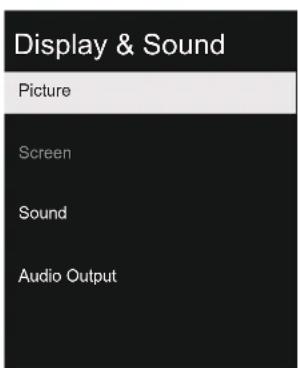
BILD
Menu (Meny) -> Settings (Inställninger) -> Display & Sound (Bild och ljud) -> Picture (Bild).
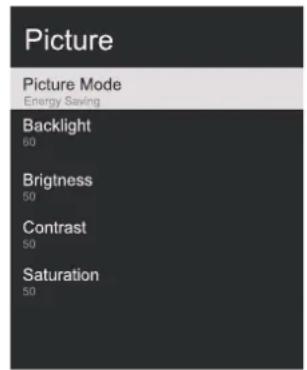
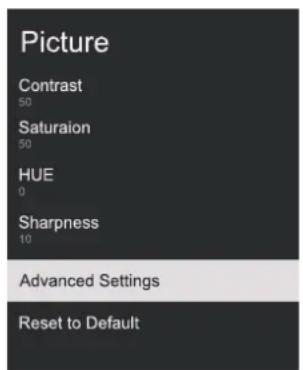
Picture Mode (Bildlage) - Tryck på knapparna / for att valja alternatively och oppna untermenyn. (Valmöglichteter: user (användare), Standard, Vivid (Livslik), Sport, Movie (Film), Game (Spel), Energy saving (Energibesparing)).
Backlight/Brightness/Contrast/Saturation/HUE/ Sharpness (Bakgrundsbelysning, Ijusstyrka/ Kontrast/Mattnad/Nyans/Skarpa) - Tryck pa knapparna / or att valja alternativet och tryck sedan pa knappen OK for att oppna.
Tryck pa for att minska parametern. Tryck pa for att oka parametern.
Advanced Settings (Avancerade inställninger) Tryck på knapparna / for att valja alternatively och tryck sedan på knappen OK for att öppna untermenyn.
Reset to Default (Asterstill till standardvarden) - Asterstall alla installninger till fabriksinstallningarna.
SOUND
Menu (Meny) -> Settings (Inställningar) -> Display & Sound (Bild och ljud) -> Sound (Ljud).
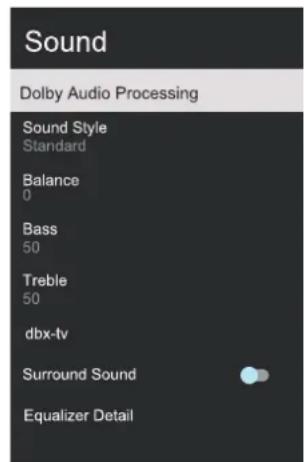
Dolby Audio processing (Dolby Audio-bearbetning) - Tryck på knapparna / for att valja alternativet och tryck sedan på knappen OK for att öppna untermenyn.
Sound style (Typ av ljud) - Tryck pa knapparna / for att valja alternativet och tryck sedan pa knappen
OK for att oppna undermenyn.
(Valmöljigheter: user (användare), Standard, Night (Natt), Sport, Movie (Film), Game (Spel), News (Nyheter)).
Balance/Bass/Treble (Balans/Bas/Diskant) - Tryck pa knapparna / for att valja alternativet och tryck sedan pa knappen OK for att oppna.
Tryck pa for att minska parametern.
Tryck pa for att oka parametern.
dbx-tv - Tryck på knapparna / for att valja alternatively och tryck sedan på knappen OK for att oppna untermenyn.
Surround Sound (Surroundlud) - Tryck pa knapparna / for att valja alternativet och tryck sedan pa knappen OK for att valja PAAV.
Equalizer Detail (Equalizer) - Tryck på knapparna / for att välja alternatively och tryck sedan på knappen OK for att öppna untermenyn.
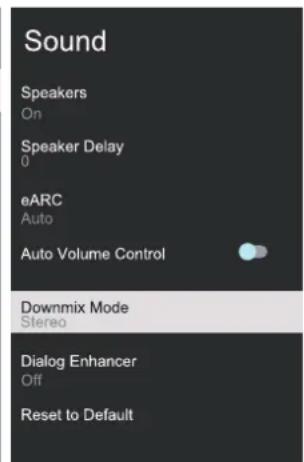
Speakers (Högtalare) - Tryck på knapparna / for att valja alternatively och tryck sedan på knappen OK for att valja PÁ/AV.
Speaker Delay (Högtalarfördjönning) - Tryck pa knapparna / for att välja alternatively et ch tryck sedan pa knappen OK for att öppna.
Tryck pa for att minska parametern. Tryck pa for att oka parametern.
eARC - Tryck på knapparna / for att valja alternatively och tryck sedan på knappen OK for att valja Auto/AV.
Auto Volume Control (Automatisk volymkontroll) - Tryck på knapparna / for att valja alternatively och tryck sedan på knappen OK for att valja PÄ/AV.
Downmix Mode (Laget Nedmixing) - Tryck pa knapparna / for att valja alternativet och tryck sedan pa knappen OK for att oppna undermenyn. (Valmogljigheter: Stereo, Surround).
Dialog Enhancer (Dialogfürstärkare) - Tryck på knapparna / for att välja alternatively och tryck sedan på knappen OK for att öppna untermenyn. (Valmöljigheter: Off (Av), Low (Låg), Medium (Medel) och High (Hög)).
Reset to Default (Asterstill till standardvarden) - Asterstall alla inställningar till fabriksinställningarna.
LJUDUTGANG
Menu (Meny) -> Settings (Inställninger) -> Display & Sound (Bild och ljud) -> Audio Output (Ljudutgang).
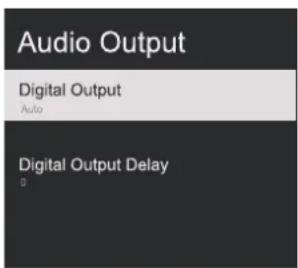
Digital Output (Digital utgang) - Tryck på knapparna / for att valja alternatively och tryck sedan på knappen OK for att öppna untermenyn.
(Valmöjligheter: Auto, Bypass (Förbikoppling), PCM, Dolby Digital Plus och Dolby Audio-Dolby Digital). Digital Output Delay (Digital utgangsfördröjning) - Tryck på knapparna / for att välja alternativet och tryck sedan på knappen OK für att öppna. Tryck på für att minska parametern. Tryck på for att öka parametern.
NATVERK
Menu (Meny) -> Settings (Inställninger) -> Network & Internet (Nätverk och internet)
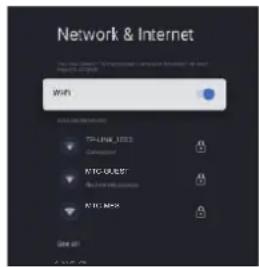
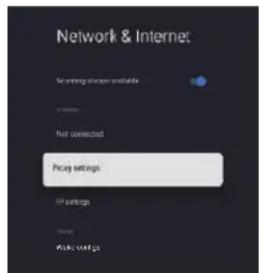
- Tryck på knapparna skaa stallas in.
/ for att valja det som - Tryck knappen OK for att bekräfta.
- Tryck på knappen OK for att spara och atergå till foregående meny nar du ar klar med justeringen.
KONTON OCH INLOGGNING
- Menu (Meny) -> Settings (Inställninger) -> Accounts & sign-in (Konton och inloggning).
- Oppna gransschnittet HOME och tryck på knapparna / for att valja "Set up Google TV" (Konfigurera Google TV) och fortsätt till nästa steg.
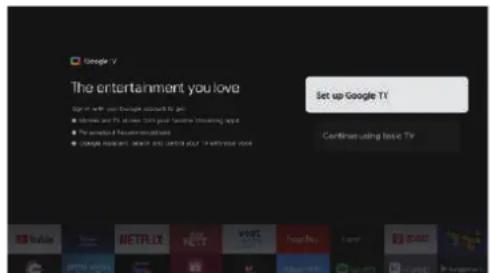
Välj "Set up Google TV" (Konfigurera Google TV) och fortsett till nasta steg. Angé sedan login och lösenord.
Följ anvisiningarna for att slutföra de relevanta installingarna.
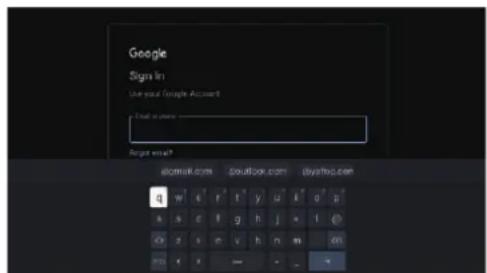
INTEGRITET
Menu (Meny) -> Settings (Inställningar) -> Privacy (Integritet).
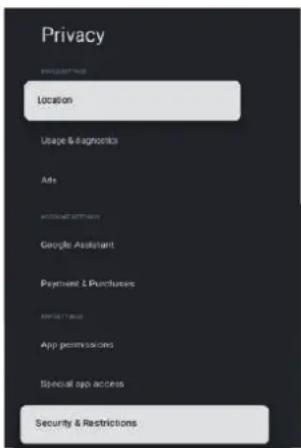
Den har menyn later dig stalla in plats, anvandning och diagnostik osv. for TV-apparaten.
- Tryck på knapparna / for att valja det som ske stallas in.
- Tryck knappen OK for att bekräfta.
- Tryck på knappen BACK (Tillbaka) for att atergå till foregående meny nar du ar klar med justeringen.
PLATS
Menu (Meny) -> Settings (Inställningar) -> Privacy (Integritet) -> Location (Plats).
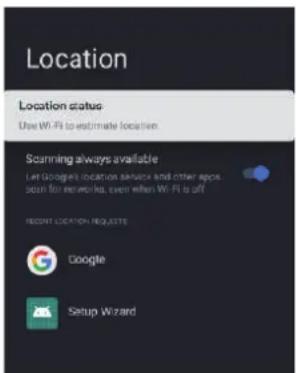
Location status (Platsstatus) - Tryck på knapparna / for att valja alternativet och tryck sedan på knappen OK for att öppna untermenyn. (Valmöglichteter: Use Wi-Fi to estimate location (Använd Wi-Fi for att uppskatta plats), Off (Av))
Scanning always available (Skanning alltid tillganglig) - Tryck på knapparna / for att valja alternatively och tryck sedan på knappen OK for att valja PÅ/AV.
ANVÄNDNING OCH DIAGNOSTIK
Menu (Meny) -> Settings (Inställningar) -> Privacy (Integritet) -> Usage & diagnostics (Användning och diagnostik)
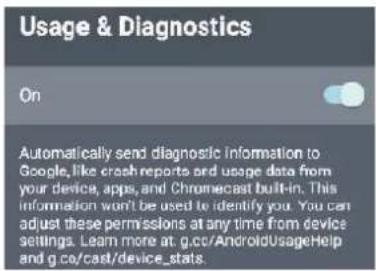
Usage & diagnostics (Användning och diagnostik) Tryck på knapparna / for att valja alternatively och tryck sedan på knappen OK for att valja PÄ/AV.
APPAR
Menu (Meny) -> Settings (Inställningar) -> Apps (Appar).
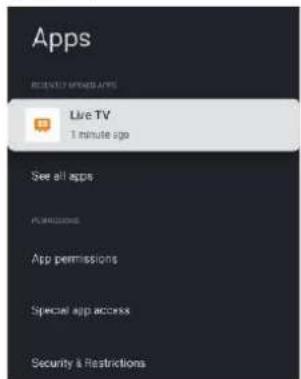
Den har menyn later dig stalla in APP-behörigheterna och lasa listorna med appar
- Tryck på knapparna / for att valja det som ske stallas in.
- Tryck knappen OK for att bekräfta.
- Tryck på knappen BACK (Tillbaka) für att atergå till foregående meny nar du är klär med justeringen.
SYSTEM
Menu (Meny) -> Settings (Inställningar) -> System.
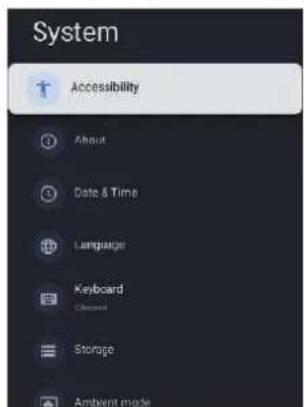
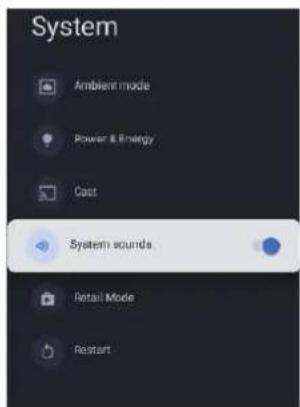
Den har menyn later dig lasa information om TV-appeparaten och dess inställninger.
- Tryck på knapparna / for att valja det som ske stallas in.
-
Tryck knappen OK for att bekräfta.
-
Tryck på knappen BACK (Tillbaka) für att atergå till foregående meny nar du är klar med justeringen.
System sounds (Systemljud) - Tryck pa knapparna / for att valja alternatively och tryck sedan pa knappen OK for att valja PAAV.
Se nasta forklaring for information om systemet.
TILLGANGLIGHT
Menu (Meny) -> Settings (Inställningar) -> System -> Accessibility (Tillganglighest).
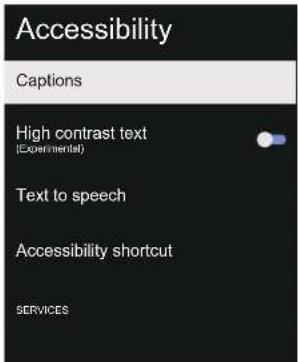
Captions (Bildtexter) - Tryck på knapparna / for att välja alternatively och tryck sedan på knappen OK for att öppna untermenyn.
High contrast text (Text med hog kontrast) - Tryck pa knapparna / for att valja alternativet och tryck sedan pa knappen OK for att valja PÁ/AV.
Text to speech (Text till tal) - Tryck på knapparna / for att välja alternatively och tryck sedan på knappen OK for att öppna untermenyn.
Accessibility shortcut (Genvag till Tillganglighat) Tryck pa knapparna / for att valja alternatively och tryck sedan pa knappen OK for att oppna undermenyn.
OM
Den har menyn later dig upppatera och aterstalla systemet samt la sa informationen om TV-apparaten.
-
Tryck på knapparna / for att valja det som sha stallas in.
-
Tryck knappen OK for att bekräfta.
- Tryck på knappen BACK (Tillbaka) for att atergå till foregående meny när du är klär med justeringen.
DATUM OCH TID
Menu (Meny) -> Settings (Inställningar) -> System -> Date & Time (Datum och tid).
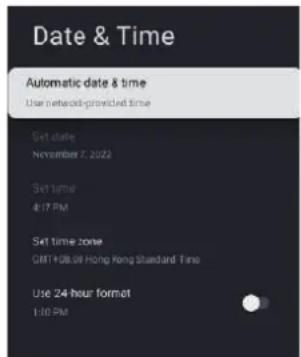
Automatic date & time (Automatisch datum och tid)
- Tryck på knapparna / for att valja alternatively och tryck sedan på knappen OK for att öppna untermenyn.
(Valmöljigheter: Use network-provided time (Använd tid是从 natverksleverantoren), Off (Av))
OBS!
- När Automatic date & time (automatisch datum och tid) ställs på OFF (av) går det att ställa in datum och tid manuell.
Set date (Ställ in datum) - Tryck på knapparna / for att valja alternatively och tryck sedan på knappen OK für att öppna untermenyn.
Set time (Ställ in tid) - Tryck på knapparna / for att valja alternatively och tryck sedan på knappen OK for att öppna untermenyn.
Set time zone (Ställ in tidszon) - Tryck på knapparna / for att välja alternatively och tryck sedan på knappen OK for att öppna untermenyn.
Use 24-hour format (Använd 24-timmarsformat) - Tryck på knapparna / for att valja alternatively och tryck sedan på knappen OK for att valja PÅ/AV.
SPRAK
Menu (Meny) -> Settings (Inställningar) -> System -> Language (Språk).
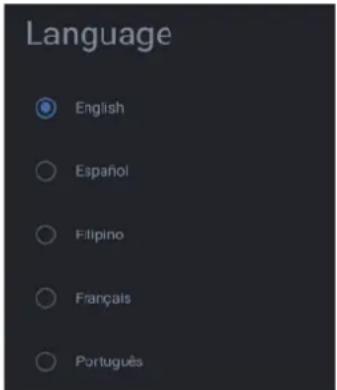
Language (Sprak) - Tryck på knapparna / for att valja alternatively och tryck sedan på knappen OK for att ange det markerade spraket.
TANGENTBORD
Menu (Meny) -> Settings (Inställningar) -> System -> Keyboard (Tangentbord).
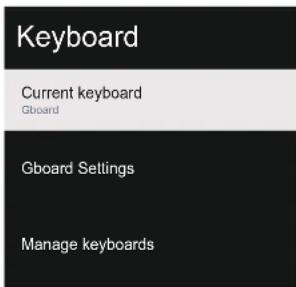
Current keyboard (Nuvarande tangentbord) - Tryck pa knapparna / for att valja alternatively och tryck sedan pa knappen OK for att oppna undermenyn. Gboard Settings (Gboard-installninger) - Tryck pa knapparna / for att valja alternativet och tryck sedan pa knappen OK for att oppna undermenyn. Manage keyboards (Hantera tangentbord) - Tryck pa knapparna / for att valja alternativet och tryck sedan pa knappen OK for att oppna undermenyn.
LAGRING
Menu (Meny) -> Settings (Inställningar) -> System -> Storage (Lagring).
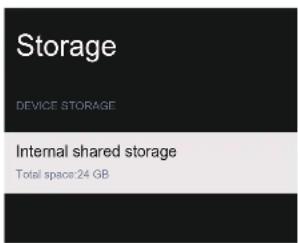
Internal shared storage (Intern delad lagring) - Tryck på knapparna / for att välja alternatively och tryck sedan på knappen OK for att öppna untermenyn.
OMGIVANDE LAGE
Menu (Meny) -> Settings (Inställninger) -> System -> Ambient mode (Omgivande lage).
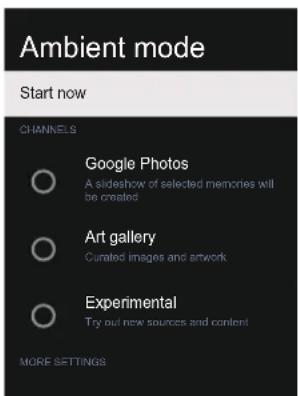

Den har menyn later dig stalla in det omgivande laget.
- Tryck på knapparna / for att valja det som ske stallas in.
- Tryck knappen OK for att bekräfta.
- Tryck på knappen BACK (Tillbaka) for att atergå till foregående meny nar du ar klar med justeringen.
STROM OCH ENERGI
Menu (Meny) -> Settings (Inställningar) -> System -> Power & Energy (Ström och energia).
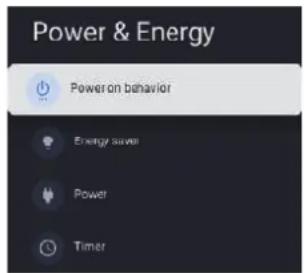
Den har menyn later dig stalla in ström och energia. (power on behavior (funktion vid uppstart), energy saver (energibesparing), power and timer (ström och timer))
- Tryck på knapparna / for att valja det som ske stallas in.
- Tryck knappen OK for att bekräfta.
- Tryck på knappen BACK (Tillbaka) for att atergå till foregående meny nar du är klar med justeringen.
FUNKTION VID UPPSTART
Menu (Meny) -> Settings (Inställningar) -> System -> Power & Energy (Ström och energia) -> Power on behavior (Funktion vid uppstart).
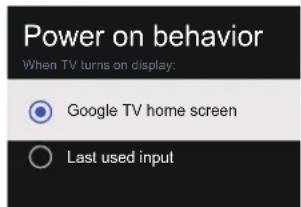
Tryck pa knapparna / for att valja alternatively och tryck sedan pa knappen OK for att bekrafta.
ENERGIBESPARING
Menu (Meny) -> Settings (Inställningar) -> System -> Power & -> Energy (Ström och energia) -> Energy saver (Energibesparing).
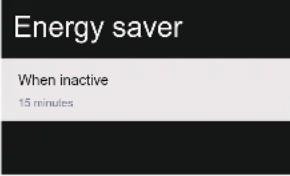
When inactive (Vid inaktivitet) - Tryck på knapparna / for att valja alternatively och tryck sedan på knappen OK for att oppna untermenyn. (Valmöglichteter: 15 minutes (minuter), 20 minutes (minute), 30 minutes (minute), 1 hour (timme), 4 hours (timmar), 8 hours (timmar), 12 hours (timmar), 24 hours (timmar), Never (Aldrig)).
STRÖM
Menu (Meny) -> Settings (Inställningar) -> System -> Power & Energy (Ström och energia) -> Power (Ström).
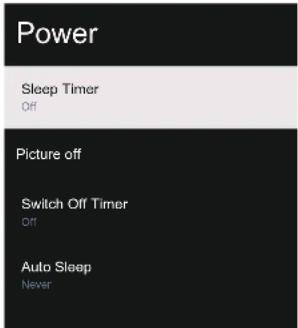
Sleep Timer (Insomningstimer) - Tryck pa knapparna / for att valja alternatively och tryck sedan pa knappen OK for att oppna undermenyn. (Valmogljigheter: off (av), 10 minutes (minute), 20 minutes (minute), 30 minutes (minute), 40 minutes (minute), 50 minutes (minute), 60 minutes (minute), 90 minutes (minute), 120 minutes (minute))
Picture off (Bild av) - Tryck på knapparna / for att välja alternatively och tryck sedan på knappen OK for att bekräfta.
Switch off timer (Stang av timern) - Tryck på knapparna / for att välja alternatively och tryck sedan på knappen OK for att öppna undermenyn. (Valmöglichteter: off (av), 30 minutes (minuter), 60 minutes (minute), 90 minutes (minute), 120 minutes (minute), 150 minutes (minute), 180 minutes (minute), 210 minutes (minute), 240 minutes (minute))
Auto Sleep (Automatisk insomning) - Tryck på knapparna / for att valja alternatively och tryck sedan på knappen OK for att öppna untermenyn. (Valmöglichteter: Never (Aldrig), 4 hours (timmar), 6 hours (timmar), 8 hours (timmar))
TIMER
Menu (Meny) -> Settings (Inställningar) -> System -> Power & Energy (Ström och energia) -> Timer.
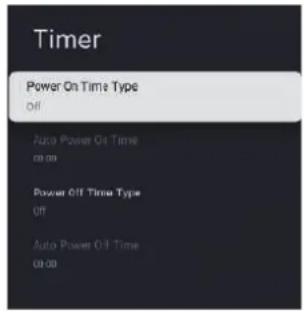
- Tryck på knapparna / for att valja alternatively och tryck sedan på knappen OK for att valja OFF (AV)/ON (PÅ)/ONCE (EN GÁNG).
Auto Power On Time (Automatisk tid for pascalgning)
- Tryck på knapparna / for att valja alternatively och tryck sedan på knappen OK for att öppna untermenyn.
Power Off Time Type (Typ av timer for avstängning)
- Tryck pa knapparna / for att valja alternatively och tryck sedan pa knappen OK for att valja OFF (AV)/ON (PA)/ONCE (EN GANG).
Auto Power On Time (Automatisk tid for
avstängning) - Tryck på knapparna / for att valja alternatively och tryck sedan på knappen OK for att oppna untermenyn.
CASTA
Menu (Meny) -> Settings (Inställningar) -> System -> Cast (Casta).
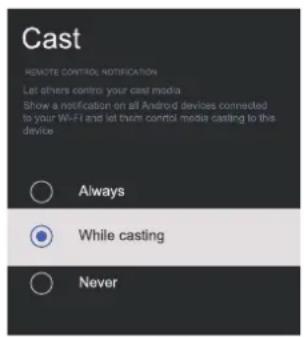
- Tryck på knapparna / for att valja det som skastaillas in.
- Tryck knappen OK for att bekräfta.
- Tryck pa knappen "BACK" (TILLBAKA) for att aterga till foregäende meny.
BUTIKSLAGE
Menu (Meny) -> Settings (Inställninger) -> System -> Retail Mode (Butiksläge).
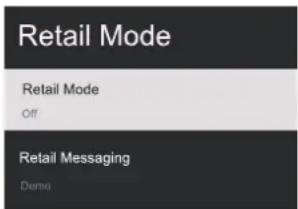
Retail mode (Butiksläge) - Tryck på knapparna / for att valja alternatively och tryck sedan på knappen OK for att valja PÄ/AV.
Retail messaging (Butiksmeddelanden) - Tryck på knapparna / for att valja alternatively och tryck sedan på knappen OK for att öppna untermenyn. (Obs! Demo, e-POP, e-POP + Demo (e-POP + demo))
OMSTART
Menu (Meny) -> Settings (Inställninger) -> System -> Restart (Omstart).
Tryck pa knappen OK for att oppna undermenyn. (Valmogljigheter: starta om och avbryt)

FJÄRRKONTROLLER OCH TILLBEHÖR
Menu (Meny) -> Settings (Inställninger) -> Remotes & Accessories (Fjärrkontroller och tillbehör).
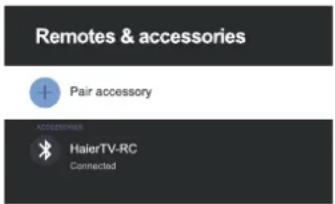
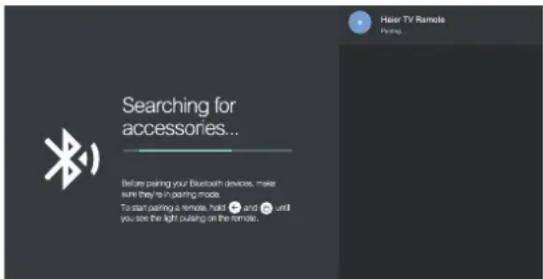
Den har menyn Iater dig parkoppla med Bluetoothenheter.
-
Tryck på knapparna "och" langst ned på fjärrkontrollen ochhall dem nedtryckta i 5 sekunder.
-
Slapp upp dem när LED-indikatorn börjar blinka. Fjarrkontrollen skickar parkopplingssignalen till TV-apparaten som visar informationen om fjarrkontrollen på höger sida av skärmen.
- Tryck på knappen OK für att visa parkopplingen. Anslutningen sluförns nar parkopplingen visas.
- Anslutningen slUTFors inte om parkopplingen inte visas. Vanta 30 sekunder och tryck sedan på knapparna "och" langst ner på fjarrkontrollen, ochhall dem nedtryckta i 5 sekunder,for att upprepa de foregående stegen.
- Tryck på knappen " För att atergå till foregående meny.
ANVANDAMULTIMEDIASPELAREN
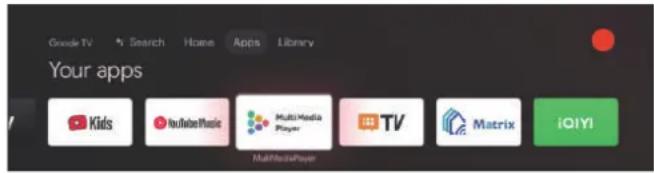
- Oppna gransnittet HOME (Hem) aller APPS (APPAR) och tryck sedan på / / / for att valja appen Multimediapelaren
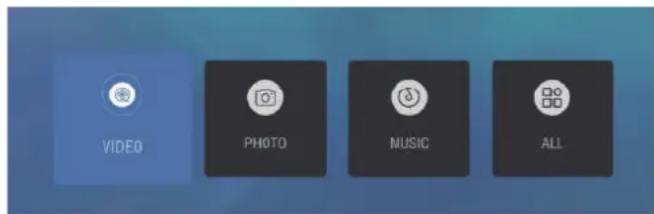
- Välj knappen OK für att öppna multimedia spelaren och visa video och foton samt spelà upp ljud. När USB-minnet har anslutit visas motsvarande filer på USB-minnet (FAT32-format).
QBS!
Menyn kan variera beroende på här TV-apparaten koptes.
Utför foljande enkla kontroller innan du kontaktar kundservice. Dessa tips kan spara tid och pengar dä avgifter for installation av apparaten och justeringar av kundinställninger inte tacks av garantin.
| Symptom Saker att | kontrollera och Åtgårder att utföra |
| "Spökbild" eller dubbel bild · | Detta kan bero på att antennen störs av hinder sösom höga byggnaderEller berg. Med hjälp av en effektiv och riktad antennan kan bildkvalitetenforbätttras. |
| Ingen ström· Kontrollera om | TV-apparatens strömsladd Är ansluten till eluttaget.Koppla bort TV-apparaten och vänta 60 sekunder. Anslut sedanstickkontakten till eluttaget och slå på TV-apparaten. |
| Ingen bild· Kontrollera antennens anslutting på baksidan av TV-apparaten fortktontrollera om den Är korrekt ansluten.Möjigt problem med stationens signal. Prova med en annan kanal.Justera inställningarna für kontrast och lusstyrka.Kontrollera inställingarna for bildtext. Vissa TEXT-lagen kan blockera skärmen. | |
| Bra bild men inget Ijud | Tryck på knappen MUTE (Tysta) på fjärrkontrollen for att aktivera Ijudet. |
| Bra Ijud men dàliga färger · | Justera inställingarna for kontrast, färg och lusstyrka. |
| Dàlig bildkvalitet · Dàlig bildkvalitet kan uppsta när en S-VHS-kamera eller videokamera Äransluten till TV-apparaten samtidigt som annan kringutrustning. Stäng avannan kringutrustning. | |
| Brusig bild· Kontrollera antennens anslutting. | |
| Horisontell prickad linje · Detta kan orsakas av elektriska störningar (sàsom en hörtork, näriggande neonljus osv.). Stäng av ustrustningen som orsakar problemet. | |
| TV-apparaten svarar inte på fjärrkontrollen | Kontrollera om batterierna fungerar. Byt ut after behov.Rengör fjärrkontrollens sensorlins på TV-apparaten. |
| Pixlar (prickar) som alltid Är mörka eller upplysta | TV-apparaten är en precisionstillverkad ustrustning med extremt hög teknik komplexitet. Det kan dock hända att vissa pixlar inte visas korrekt.Dessa typer av forekomster är en del av den här typen avprodukter och utgör inte en defekt produkt. |

OBS!
Den harprodukten anvanderen panel som bestar av subpixlar som kraver sofistikerad teknik for att producera. Dock kan nagra Ijusa aller morka pixlar uppsta pa skarmen. Dessa pixlar paverka inte Produktons prestanda.
HDMI
HIGH-DEFINITION MULTIMEDIA INTERFACE
Termerna HDMI, HDMI High-Definition Multimedia Interface, HDMI Trade Dress och HDMI-logotyperna ar varumärken eller registrarade varumärken som tillhör HDMI Licensing Administrator, Inc.
Dolby
VISION-ATMOS
Dolby, Dolby Vision, Dolby Atmos, Dolby Audio och symbolen dubbelt Där varumärken som tillhör Dolby Laboratories Licensing Corporation.
Tillverkas under licens fran Dolby Laboratories. Konfidentiellt oppublicerat verd. Copyright ©2012-2024 Dolby Laboratories.
Allarattigheterreserverade.
43 tum UHD LED-TV
| TV-apparatus bildkvalitet: | UHD Integrerad digital. Skärmens storlek: 108 cm Upplösning: 3840 x 2160 pixlar vid 60 Hz. |
| TV-systemet: PAL-B/G, SECAM-B/G | |
| DVB-T, DVB-C, DVB-T2, DVB-S2 16/32/64/128/256 QAM-moduleringDTV-avkodare MPEG2, MPEG4, H.265 | |
| Ansluttingar: | 1 optisk port 2 USB-portar 1 LAN 4 HDMI-uttag 1 VIDEO-uttag 1 L-uttag 1 R-uttag 2 RF-uttag 1 port für HÖRLURAR 1 CI-plats Systems som stöds: PAL+SECAM Antal kanaler som kan lagras: 1000 (DTV), 100 (ATV) TV (RF):75Ω impedans AV Video-ingång: 75Ω, 1 V-P, RCA AV Audio-ingång: 20 KΩ, 500 mV RMS HDMI Video-ingång: 480i, 480p, 720p, 1080i, 1080p, 2160p Wi-Fi: Standard: IEEE 802.11a/b/g/n/ac, Frekvens: 2,4/5 GHz Bluetooth: V5.1 |
| Ljudkvalitet: | Stereoljudsystem. 2 x 10 W RMS-uteffekt. |
| Strömforbrukning i standby ≤ 0,5 W | |
| Digitalafunktioner: | Digital interaktivitet. Digital text. Digital video broadcasting (DVB) -undertexter tillgängliga. Automatisk konfiguration. Automatisk sökning after nya kanaler. Programguide med nuvarande och hösta program. Elektronisk programguide für 7 dagar (EPG). Cl-plats. Kompatibel med ljudbeskrivning. |
| Ytterligare Funktioner: | UHF/VHF-tuner, insomningstimer, förladrehandelnding, bild och text Fjärrkontrollen kräver 2 x AAA-batterie. Storlek på VESA-faste: 300 x 300 mm Förpackingens storlek (B x H x D): 1075 x 652 x 142 mm Apparatens storlek (B x H x D) med stativ: 957,2 x 607,4 x 240,7 mm Apparatens storlek (B x H x D)utan stativ: 957,2 x 566,7 x 86,6 mm Förpackingens vikt: 10 kg Apparatens vikt med stativ: 7,2 kg Apparatens viktutan stativ: 6,8 kg |
- Delarnas specificationer for den har TV-apparaten tillhandahàlls endast für referens.
Skillnader kan uppsta allt aftersom produktens teknik utvecklas.
Design och specifikationer kan andras utan foregaende meddelande.
50 tum UHD LED-TV
| TV-apparatus bildkvalitet: | UHD Integrerad digital. Skärmens storlek: 126 cm Upplösning: 3840 x 2160 pixlar vid 60 Hz. |
| TV-systemet: PAL-B/G, SECAM-B/G | |
| DVB-T, DVB-C, DVB-T2, DVB-S2 16/32/64/128/256 QAM-moduleringDTV-avkodare MPEG2, MPEG4, H.265 | |
| Ansluttingar: | 1 optisk port 2 USB-portar 1 LAN 4 HDMI-uttag 1 VIDEO-uttag 1 L-uttag 1 R-uttag 2 RF-uttag 1 port für HÖRLURAR 1 CI-plats Systems som stöds: PAL+SECAM Antal kanaler som kan lagras: 1000 (DTV), 100 (ATV) TV (RF) :75 Ω impedans AV Video-ingång: 75 Ω, 1 V-P, RCA AV Audio-ingång: 20 KΩ, 500 mV RMS HDMI Video-ingång: 480i, 480p, 720p, 1080i, 1080p, 2160p Wi-Fi: Standard: IEEE 802.11a/b/g/n/ac, Frekvens: 2,4/5 GHz Bluetooth: V5.1 |
| Ljudkvalitet: | Stereoljudsystem. 2 x 13.5 W RMS-uteffekt. |
| Strömforbrukning i standby ≤ 0,5 W | |
| Digitalafunktioner: | Digital interaktivitet. Digital text. Digital video broadcasting (DVB) -undertexter tillgängliga. Automatisk konfiguration. Automatisk sökning after nya kanaler. Programguide med nuvarande och hösta program. Elektronisk programguide für 7 dagar (EPG). CI-plats. Kompatibel med ljudbeskrivning. |
| Ytterligare Funktioner: | UHF/VHF-tuner, insomningstimer, förladrahandelnding, bild och text Fjärrkontrollen kräver 2 x AAA-batterie. Storlek på VESA-faste: 300 x 300 mm Förpackingens storlek (B x H x D): 1250 x 760 x 144 mm Apparatens storlek (B x H x D) med stativ: 1111,2 x 710,5 x 277,2 mm Apparatens storlek (B x H x D)utan stativ: 1111,2 x 651,8 x 88 mm Förpackingens vikt: 13,5 kg Apparatens vikt med stativ: 10 kg Apparatens viktutan stativ: 9,5 kg |
- Delarnas specificationer for den har TV-apparaten tillhandahàlls endast für referens.
Skillnader kan uppsta allt aftersom produktens teknik utvecklas.
Design och specifikationer kan andras utan foregaende meddelande.
55tum UHD LED-TV
| TV-apparatus bildkvalitet: | UHD Integrerad digital. Skärmens storlek: 139 cm Upplösning: 3840 x 2160 pixlar vid 60 Hz. |
| TV-systemet: PAL-B/G, SECAM-B/G | |
| DVB-T, DVB-C, DVB-T2, DVB-S2 16/32/64/128/256 QAM-moduleringDTV-avkodare MPEG2, MPEG4, H.265 | |
| Ansluttingar: | 1 optisk port 2 USB-portar 1 LAN 4 HDMI-uttag 1 VIDEO-uttag 1 L-uttag 1 R-uttag 2 RF-uttag 1 port für HÖRLURAR 1 CI-plats Systems som stöds: PAL+SECAM Antal kanaler som kan lagras: 1000 (DTV), 100 (ATV) TV (RF):75Ω impedans AV Video-ingång:75Ω, 1 V-P, RCA AV Audio-ingång:20 KΩ, 500 mV RMS HDMI Video-ingång:480i, 480p, 720p, 1080i, 1080p, 2160p Wi-Fi: Standard: IEEE 802.11a/b/g/n/ac, Frekvens: 2,4/5 GHz Bluetooth: V5.1 |
| Ljudkvalitet: | Stereoljudsystem. 2 x 13,5 W RMS-uteffekt. |
| Strömforbrukning i standby ≤ 0,5 W | |
| Digitalafunktioner: | Digital interaktivitet. Digital text. Digital video broadcasting (DVB) -undertexter tillgängliga. Automatisk konfiguration. Automatisk sökning after nya kanaler. Programguide med nuvarande och höst program. Elektronisk programguide für 7 dagar (EPG). CI-plats. Kompatibel med ljudbeskrivning. |
| Ytterligare Funktioner: | UHF/VHF-tuner, insomningstimer, förladrehandelnding, bild och text Fjällkontrollen kräver 2 x AAA-batterie. Storlek på VESA-faste: 300 x 300 mm Förpackingens storlek (B x H x D): 1350 x 837 x 144 mm Apparaten storlek (B x H x D) med stativ: 1225,8 x 777,3 x 277,2 mm Apparaten storlek (B x H x D)utan stativ: 1225,8 x 719,4 x 88,1 mm Förpackingens vikt: 16,4 kg Apparaten vikt med stativ: 11,9 kg Apparaten viktutan stativ: 11,4 kg |
- Delarnas specificationer für den har TV-apparaten tillhandahàlls endast für referens.
Skillnader kan uppsta allt aftersom produktens teknik utvecklas.
Design och specifikationer kan andras utan foregående meddelande.
65 tum UHD LED-TV
| TV-apparatus bildkvalitet: | UHD Integrerad digital. Skärmens storlek: 164 cm Upplösning: 3840 x 2160 pixlar vid 60 Hz. |
| TV-systemet: PAL-B/G, SECAM-B/G | |
| DVB-T, DVB-C, DVB-T2, DVB-S2 16/32/64/128/256 QAM-moduleringDTV-avkodare MPEG2, MPEG4, H.265 | |
| Ansluttingar: | 1 optisk port 2 USB-portar 1 LAN 4 HDMI-uttag 1 VIDEO-uttag 1 L-uttag 1 R-uttag 2 RF-uttag 1 port für HÖRLURAR 1 CI-plats Systems som stöds: PAL+SECAM Antal kanaler som kan lagras: 1000 (DTV), 100 (ATV) TV (RF) :75 Ω impedans AV Video-ingång: 75 Ω, 1 V-P, RCA AV Audio-ingång: 20 KΩ, 500 mV RMS HDMI Video-ingång: 480i, 480p, 720p, 1080i, 1080p, 2160p Wi-Fi: Standard: IEEE 802.11a/b/g/n/ac, Frekvens: 2,4/5 GHz Bluetooth: V5.1 |
| Ljudkvalitet: | Stereoljudsystem. 2 x 13,5 W RMS-uteffekt. |
| Strömforbrukning i standby | ≤ 0,5 W |
| Digitalafunktioner: | Digital interaktivitet. Digital text. Digital video broadcasting (DVB) -undertexter tillgängliga. Automatisk konfiguration. Automatisk sökning after nya kanaler. Programguide med nuvarande och hösta program. Elektronisk programguide für 7 dagar (EPG). CI-plats. Kompatibel med ljudbeskrivning. |
| Ytterligare Funktioner: | UHF/VHF-tuner, insomningstimer, förladrahandelnding, bild och text Fjärrkontrollen kräver 2 x AAA-batterie. Storlek på VESA-faste: 400 x 300 mm Förpackingens storlek (B x H x D): 1600 x 960 x 164 mm Apparatens storlek (B x H x D) med stativ: 1446,4 x 904,7 x 313,8 mm Apparatens storlek (B x H x D)utan stativ: 1446,4 x 841,3 x 85,1 mm Förpackingens vikt: 24 kg Apparatens vikt med stativ: 17,2 kg Apparatens viktutan stativ: 16,5 kg |
- Delarnas specificationer for den har TV-apparaten tillhandahàlls endast für referens.
Skillnader kan uppsta allt aftersom produktens teknik utvecklas.
Design och specifikationer kan andras utan foregaende meddelande.
Haier
Haier
HaXHeHHe XnTTa
Pocio6HnK
KopncTyBaaya
MODEJI:
H43Q80FUX
H50Q80FUX
H55Q80FUX
H65Q80FUX
iHoctpaui y cboMy noci6nky
HaBeJeHi TiIbKn IJIy DoBikn i
MOxytb BiDpi3HЯTnCBy BID BnrgJy
cnpabXhBOrO npncTPOIO.
Dn3aH Ta xapaKTePncTnKn
Bnpo6y Moxytb 6yTu 3mHeHi 6e3
nonepdJxehn.
3MICT
- BAXJIINBI IHCTPYKciI ⅢOIO B3NEKN
2.ПДГOTOBKA 3 - INPINΦEPIHNE IIDKJIIOUeHHRA TAKEPYBAHHRA 5
4.ПДКЛIOUeHHЯ 6
5.IHCTPYKl3 BIKOPNCTAHH - YCUHEHHH HECPABHOCTEi 20
- TEXHIUHI XAPAKTEPNUCTIKN BINOBU 21
1)ПочNTaTeцiInCTpyKcii.
2) 36epexitbIIO iHcTpkyKJIO.
3)YBaXHo npOuHTaIte yci 3acTepeXeHHa.
4) DToPmMyTecb ycix IHcTpkykui.
5) He BnKOpncToBnyTe daHn npucTpii no6n3y BOAn.
6) YnCTiTb TInbKn CyXoH TKaHHHO.
7) He 3akpNbAaTe KoDi Hi BeHTnlauiHi OTBOpN, BCTaHOBJNoTe 3rIdHO 3 IHCTpyKciIMN.
8) He BCtaHOBIOIte IO6JIIN3y 6yIb-IAKnx JxKepeJ TeNla, TaKnx Jk paDiATOpn, 6aTapei OAneHHra, neci aO bIO INHI npINaIN (BKIOUaOuN niDCNUHOBaY), IIO BUNINOTb TENIO.
9) He 3miHouTe i He BnDAnJNe KOHCTpyKTHBHeIeMeHTN NOLpN3OBaHOI WTeNCeJIbHOI BNJK. KaIO wTeNCeJIbHa BUNKa He NiJxOuNTb Do BaWOi PO3eTKN, 3BepHiTbcra do ENEKTPnKa, Uo6 BiH 3amIHNB BAuy 3actapiny po3eTKy.
10)ObepiraTe shyp kINBJIeHHaI hAcTyNaHHa HbOrO,a TaKoX BiI nepETnCKaHH,OCOBInBO B Miczx N6bN3y wTeNCelbHOI BUNK, eJekTpnuHoi pO3eTKn Ta BNxoNy shHpa 3 anapaTa.
11) BnKOpncToByTe JIeTi DoTaTK Ta akcecyapn, 06 ByJN peKOMeHDoBaHi Bnpo6HnKOM.
12) 06OB'3KoBO BiIcknOuaHte ue npncTpiB iE neKtpnHoi p03eTKn nD uac rpo3N, a6o JaKIO Bn He 36npaTeEc BVKOpNCTOByBaTu NOro ynpOdBx TpNBaNoTo Yacy.
13) 3BepHtbcra 3a obcnyroByBaHHmdo KBanipikOBaHO cepBicHO nepcoHaIy. O6ob'zKOBO 3daTe ue npncTpi Ha cepBicHe obcnyroByBaHHra, kUO BIn y 6byb-akn cnocio N0wkoJxehn, kUO nOswKoJxehn IHyp XNBleHHra abo wTeNCelbHa BNka, kUO Ha HbOrO 6yla npOniTa pINHa a6o BCEpeDnHy npncTpoNoTpanNn JkICb PpeMTeu, kUO npncTpi NoTpanNB niD oou, a6o 3haxoDnBCa y BOIorOM npMIeHHa, a TAKoX kUO Bin He npauHoe HaleXHM YINHom a6o naDaB.
14) WTeNcJIbHa BnIka BnKOpNCTOByeTbcr IaB iDkJIIOueHHH npICTpPO, TOMy BOHa IOBUNHb 6yTu DOCTyINHO DnM MTTeBOrO BiDkJIIOueHH.
15) He 3aKpBaIte BeHTnJIzIHi OTBOpN CTOpOHHIM npEmdMeTAM, TaKIMN Jk Ra3eTN, CKaTePTHN, wTOPN TOIO.
16) He cTaBTe Ha daHn npncTpim DxpeJia BiKpntoro BOrHIO, HApnKJa, CBiKu Toio.
17)Плд acунлзацii akymулторib bpxobnyTe ekoloriyH BmOrn.
18) Lcien npncpti npn3haueHnn DnBnKOpncTaHHy y nomipHOMy KJIIMAti.
19) OsepiraaTe daHn npncTpii BiD noTppanJHHHa HbOro piDiHN a6o KpaIeJI, a TaKox HikoJN He cTaBTe Ha HbOro nocyd i3 piDInHO, HapnKJaD, Ba3N ToIO.
20) 3acTepeXeHH: LIO6 yHnKHyTu TpaBMyBaHH BHaCJIIOK nepeKeiDaHH YbOTo PnCTpOHO, 3aBXd CTaBTe NOro Trop3OHTaIbHo Ha pIBHi NOBepxHi cTOna.
*Cnpabxhni BnrrnBnpo6y MoKe BiDpi3HrTncB iD 3o6paXeHHBropi*
KuO npncTpoI wTenceNbHa BnIka BnKOpNCObYeTbcIgNIO BIDKNHOeHHa ToiB IHcTpkykii 3i BCTaHOBNeHHa NOBHNO 6yTu 3a3HaueHo, 0eEJIeKtpNuHa po3eTKa DnPiNKIOUeHHNpNCtPOIO NOHNHa 6yTu IerKOIOCTyHNO.

3ACTEPEXEHH
HEBE3NEKA YPAXEHHR
CTPYMOM
HE BIDKPNBAITE!

3ACTEPEXEHH
IIOB YHINKHYTN YPAXEHHRA ENEKTPNHHM
CTPYMOM, HE 3HIMAINTE KPNUKY (ABO
3ADHIO PAHEJI. BCEPEINIHI HEMAE DETAJEI
JLIA OBCJYTOBVAHHRA KOPNCTYBAUEM.
IOBIPTE CEPBICHE OBCJYTOBVAHHRA
KBALIΦIKOBAHOMY CEPBICHOMY NEPCOHAY.

CnBnno3Naac He6e3neuHy HApny, npCyTHIO B cboMy npncTpoi, 0o MoKe npn3BeCTn Do ypaKeHH eJeKtpnHm CTpyMOM.

LcH CmBON No3Haue HaABHicTB BaxKnBux IHCTpyKci 3 ekCnPyatauTa Ta o6CnyroByBaHH B Noci6Hky, 0o DoJaetbcrdo daHoro npncTpo.
3ACTEPEXEHHH:
Uo6 yHnKHyTu np3nky noxekxi a60 ypaXeHH eNeKTPnuHm cTpyMOM, o6epiraTe ue npncTpiB iD dou y abo BOJOrn.
3ACTEPEXEHHH:
BaTapeKn He NOBHHI 3a3HaBAtn HaMIpHOro HarpIBaHHa, HapPknJa, BiD coHryHoro npomHHa, BORHIO a60 iHNx DkepeN TeNla.

LcH CnMBOI No3Haue, 0y DaHOMpynpCTpoi BnKOpNCTOByeTbcra NoDbiHa iOJLaia MIX He6e3neuHO MepeXHoIO HApPyroTo Ta DeTaJIaMn, DOCTynHMN dJa KOpNCTuBaay. Ppi cepBicHOMy O6ClyrOByBaHHI BnKOpNCTOBye TInbKn iJeHTNuHi 3aPuaCTHNI.

Lc MapkyBaHHa Bka3ye Ha Te, 10e ue npncTpii
3abOpohReTbcn BnKnDaTu pa3om i3 iHnMM
nobyTOBmN BiDxOdaMn. 106 yHnKHyTu MoXnBOoi
WkoDi Nn HABKOJIuHbOre cepoDBuHa a6o
3doob'JeODeB iD HeKOHTpOJbOBAHOYtNlI3aui
BiXoIDIB, 3daBaTe ix Ha nepepo6Ky, kA Do3BONae
3aHOBO BnKOpNCToByBaTu BiHOBnOBaHi MaTePiAn.
DnaIOBepHeHHaBWoTO npncTpoO cKOpNCaTItecb
CnCTeMoIO NOBepHeHH Ta npnMaHH a6o
3BepHITbcr do npodabzra, B JkOro BN npndbaI
DaHn Bnpi6.BoH MoKyTB npnHrTa ue npncTpi
dJa Ioro Be3neuHOI nepeo6Kn.