MP1500 - Mp3 çalar Difrnce - Ücretsiz kullanım kılavuzu
Cihazın kılavuzunu ücretsiz bulun MP1500 Difrnce PDF formatında.



| Ürün Türü | MP3 Çalar |
| Marka ve Model | Difrnce MP1500 |
| Güç Kaynağı | Dahili şarj edilebilir lityum-iyon pil |
| Pil Ömrü | 6 saate kadar çalma süresi |
| Ekran | LCD Ekran |
| Bağlantı | USB 2.0 |
| Desteklenen Ses Formatları | MP3, WMA, WMV, ASF, ACT, WAV |
| Desteklenen Video Formatları | AMV (dönüşüm ile) |
| Ses Kaydı | WAV ve ACT formatları, 8 kHz örnekleme oranı |
| FM Radyo | Normal bant (87-108 MHz) ve Japonya bant (76-90 MHz), 20'ye kadar hafızalı istasyon |
| Resim Görüntüleyici | JPEG |
| Metin Okuyucu | TXT dosyaları |
| Bellek Kapasitesi | 128 MB ile 2 GB arası Flash Bellek |
| Desteklenen İşletim Sistemleri | Windows 98/SE/ME/2000/XP, Mac OS 10.3, Linux Redhat 8.0 ve üzeri |
| Mevcut Diller | Çok Dilli |
| Gizli Bölüm | Şifre korumalı bellek bölümü |
| Ekolayzır | Natural, Rock, Pop, Classic, Soft, Jazz, DBB |
| A-B Tekrar Fonksiyonu | Evet |
| Öğrenme Modu (Learn mode) | Evet, kayıt ve karşılaştırma ile |
| Video Dönüştürme AMV'ye | WMV'den AMV'ye dönüşüm için yazılım dahildir |
| Donanım Yazılımı Güncellemesi | PC üzerinden yazılım ile |
| Dahil Aksesuarlar | Kulaklıklar, USB kablosu, yazılım CD'si |
Sık sorulan sorular - MP1500 Difrnce
Kullanıcıların soruları hakkında MP1500 Difrnce
0 soru bu cihaz hakkında. Bildiklerinizi cevaplayın veya kendinizinki sorun.
Bu cihaz hakkında yeni bir soru sor
Cihazınız için talimatları indirin Mp3 çalar PDF formatında ücretsiz! Kılavuzunuzu bulun MP1500 - Difrnce ve elektronik cihazınızı yeniden ele alın. Bu sayfada cihazınızın kullanımı için gerekli tüm belgeler yayınlanmaktadır. MP1500 markasının Difrnce.
KULLANIM KILAVUZU MP1500 Difrnce
XI. DİĞER İŞLEVLER....14
A. FARKLI KILASÖR KULLANMA (ALTMÖNÜ KULLANMADAN) 14
B. DOSYA SILME GÖSTERGESİ 14
C. TEKRAR KONUMU 14
D. TEMPO ORAN AYARI 15
E. TEKRAR ÇALMA İŞLEVİ 15
XII. FLAŞ DİSK....16
A. PC'YE BAĞLAMA 16
B. FLAŞ Disk İŞLEVI/ MP3 DOSYASI İNDİRME....16
C. ACT DOSYALARINI WAV DOSYALARINA DÖNÜŞTÜRÜNÜZ....18
D. VIDEO DOSYALARINI AMV BİÇİMİNE DÖNÜŞTÜRME 18
XIII. ÖZEL İŞLEV....20
XIV. YAZILIM GÜNCELLEME....22
XV. SORUN GİDERME 23
XVI. TEKNİK BİLGİLER....23
I. GÖRÜNÜM
- Paçaların isimleri
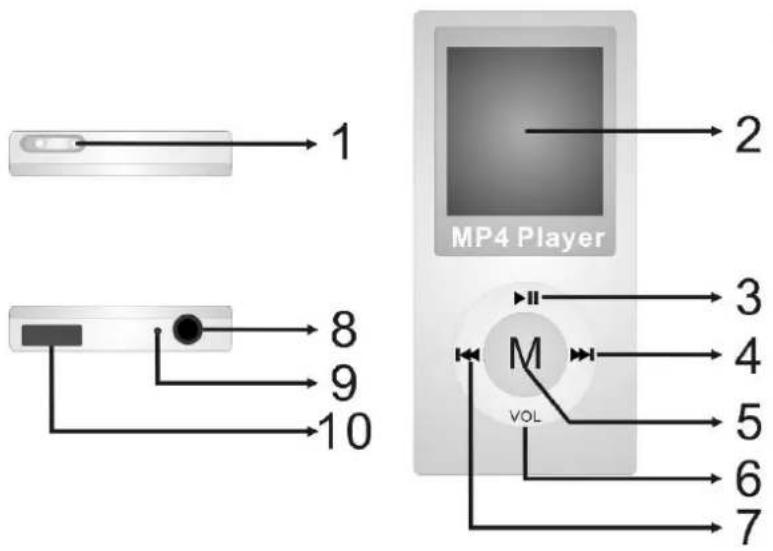
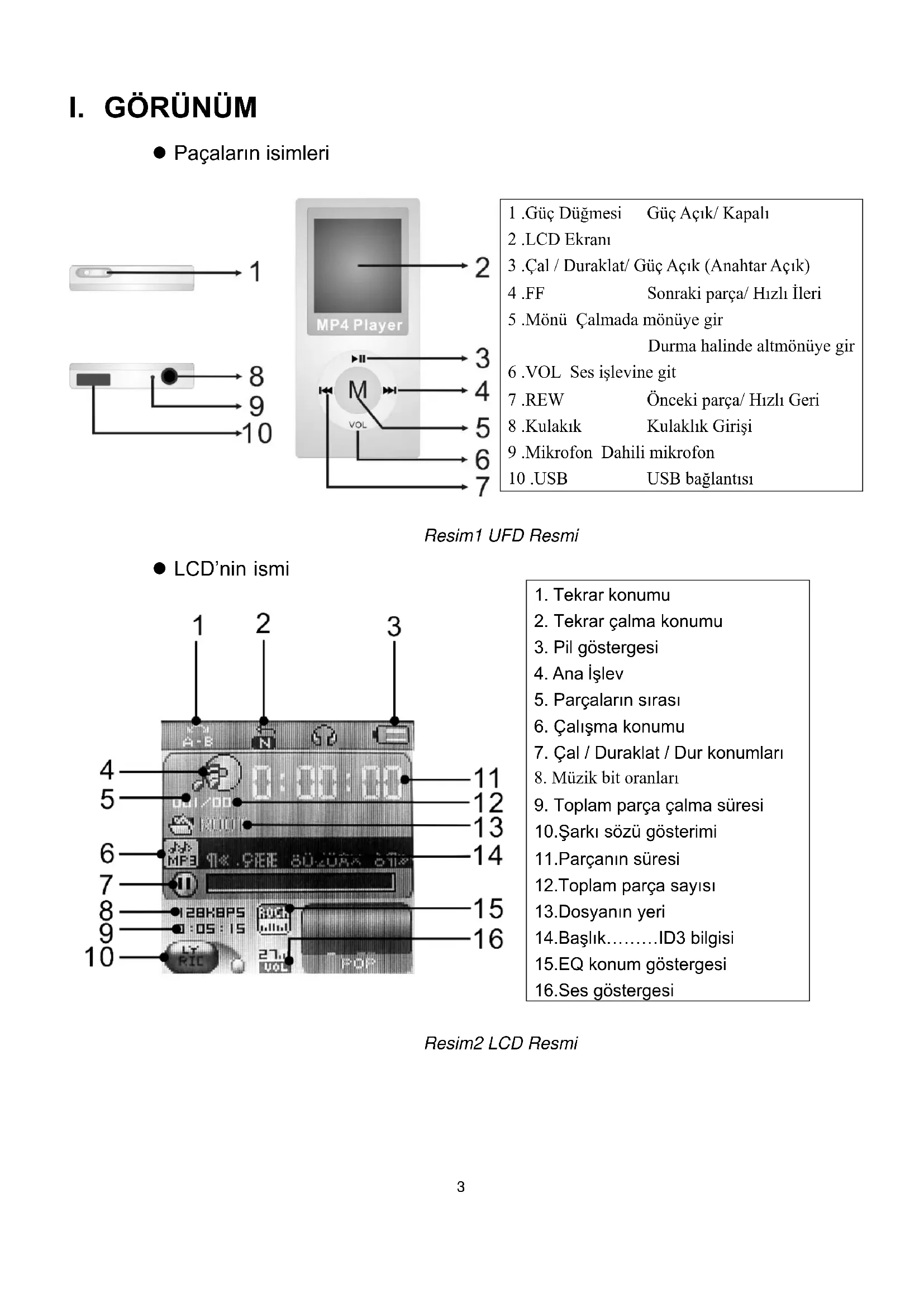
1 .Güç Düğmesi Güç Açık/ Kapalı
2 .LCD Ekranı
3. Çal / Duraklat/ Güç Açık (Anahtar Açık)
4 .FF Sonraki parça/ Hızlı İleri
5. Mönü Çalmada mönüye gir
Durma halinde altmönüye gir
6 .VOL Ses işlevine git
7 .REW Önceki parça/ Hızlı Geri
8. Kulakık Kulaklık Girişi
9. Mikrofon Dahili mikrofon
10 .USB USB bağlantısı
Resim1 UFD Resmi
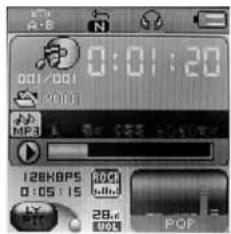
- LCD'nin ismi
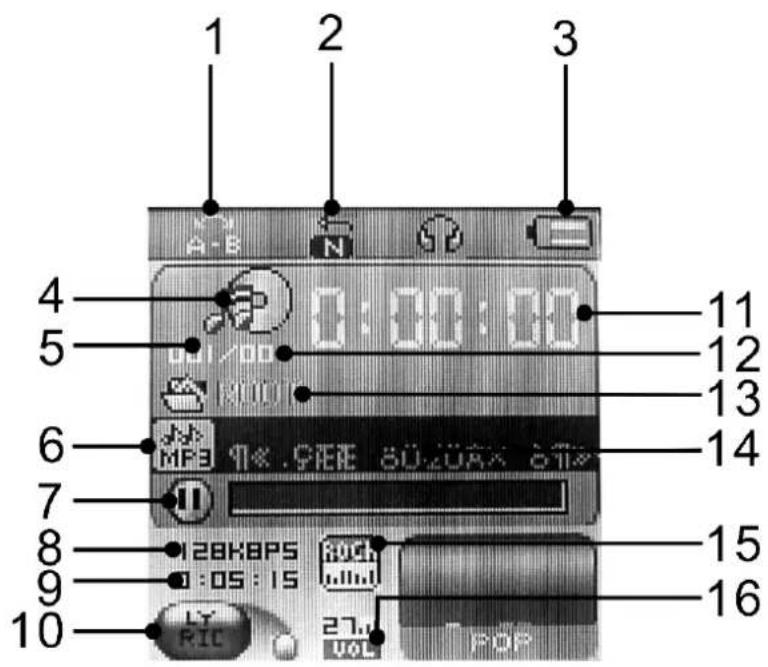
- Tekrar konumu
- Tekrar çalma konumu
- Pil göstergesi
- Ana İşlev
- Parçaların sırası
- Çalışma konumu
- Çal / Duraklat / Dur konumları
- Müzik bit oranları
- Toplam parça çalma süresi
10.Şarkı sözü gösterimi
11.Parçanın süresi - Toplam parça sayısı
- Dosyanın yeri
14.Başlık......ID3 bilgisi
15.EQ konum göstergesi
16.Ses göstergesi
Resim2 LCD Resmi
- Pil
9 düzey pil kontrolü vardır
şekli pilin dolu olduğunu gösterir. Pil durumuna göre doluluk yavaşça düşecektir.
□ pil tamamen kullanıldığında, boş gösterecektir. Lütfen pili doldurunuz.
II. Temel İşlevler
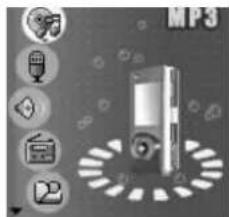
(a) Ana Mönüye giriniz
MENU tuşunu kullanarak farklı işlevleri seçebilirsiniz. Ana işlev mönüsü (durma halindeyken MENU tuşuna uzun basınız), çalma halinde alt mönü (girmek için MENU tuşuna basınız), ve durma halinde altmönü (girmek için MENU tuşuna basınız) vardır.
(b) Öngörüm İşlevi
A. ▶▶ veya ◀◀ tuşuna basarak seçim yapınız.
B. Parça çalınırken, ses ayar konumuna girmek için VOL basınız; sonra da ▶ veya ◀ tuşlarına basarak sesi artırınız veya azaltınız.
(c) Farklı konumları giriniz
Ana işlev mönülerinden farklı mönülere girebilirsiniz
- Ana Mönü: (girmek için MENU tuşuna basınız)
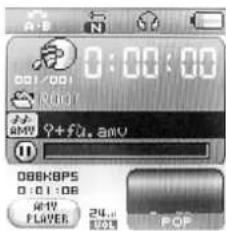
III. Film dosyalarının çalınması
A. Çaıştırma
(a) Basit Çalıştırma
- Kulaklığı kulaklık girişine iyi takınız.
- Anahtar Power açık olması gerekir.
- Uzun süre ▶ ■ tuşuna basınız cihaz son konuma dönecektir.
- Ana mönüye qimek için MENU tuşuna basınız.
- veya « tuşuna basarak Film Konumu, ve MENU tuşuna basarak da Müzik Konumuna giriniz.
- Film Dosyası secimi: ▶▶ veya ◀◀ tusuna basarak film dosyası seciniz.
- Film dosyasını calmak için ▶ basınız.
- Ses ayarlama: ses ayar konumuna girmek için VOL tuşuna basınız, sonra da ▶/◀ ile sesi ayarlayınız.
- Dikkat: Cihaz çalma konumunda değilse otomatik olarak kapanacaktır.
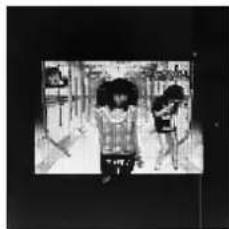
- veva ◀ tuslarına basarak AMV dosyası seciniz.
- Dikkat: AMV dosyası çalarken, başka işlev seçemezsiniz. (mesela ses avarlama, altmönüye geçme.
- Eğer ekranda 'Format error!' belirirse cihaz bu AMV dosyasını desteklemivor demektir. Dosvayı lütfen kontrol ediniz.
Not: Kısa: tuşu 1 saniye basılı tutunuz Uzun: tuşu 3 sanye basılı tutunuz
| Tuşlar | Bas | Durma Halinde | Çalma Halinde | Çalma durumu alt mönüsü | Durma konumu alt mönüsü | |
| Play | Uzun | Kapalı | Kapat | Kapat | Kapat | |
| Kısa | Çal | Durdur | Mönüden Çık | Mönüden Çık | ||
| Menu | Uzun | Mönüye Gir | Söz konumuna gir | Mönüye Gir | Mönüye Gir | |
| Kısa | Durma konumunun alt mönüsüne gir | Çalma konumunun alt mönüsüne gir | Onaylayınız veya giriniz | Onaylayınız veya giriniz | ||
| Uzun | Sonraki | Hızlı ileri | Alt mönüyü taşı | Alt mönüyü taşı | ||
| Kısa | Sonraki | Sonraki ve çal | Alt mönüyü taşı | Alt mönüyü taşı | ||
| ◀◀ | Uzun | Önceki | Hızlı geri | Alt mönüyü taşı | Alt mönüyü taşı | |
| Kısa | Önceki Önceki ve çal | Alt mönüyü taşı | Alt mönüyü taşı | |||
| V01 | ▶ | Kısa | Sesi artır | Ssi artır | X | X |
| ◀◀ | Kısa | Ssi düşür | Ssi düşür | X | X | |
B. Talimat
(a) Basit Çalıştırma
- Kulaklığı kulaklık girişine tam takınız.
- Anahtar Power Açık olmalıdır.
- Uzun süre ▶■ basınız cihaz son konumuna dönecektir.
- veya ◀ tuşuna basarak Müzik Konumunu seçiniz, ve MENU tuşuna basarak Müzik Mönüsüne giriniz.
- Müzik Seçimi: ▶ veya ◀ tuşuna basarak parça seçiniz.
- Ses ayarlama: ses ayarlama konumuna girmek için VOL tuşuna, sonra da ▶/◀ basarak sesi ayarlayınız.
- Dikkat: Cihaz çalma konumunda değilse otomatik olaak kapanacaktır.
(b) Ekolayzer
- Müzik çalınırken:
- Çalma durumu altmönüsüe girmek için MENU basınız
- Ekolayzeri seçmek için ▶/◀ basınız.
- Onaylamak için MENU tuşuna basınız.
- Sonra da ▶/« basarak EQ seçiniz: Natural, Rock, Pop, Classic, Soft, Jazz ve DBB
(c) Şarkı sözü gösterme
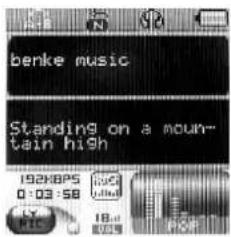
Bu cihaz *.LRC dosyalarını destekler. Eğer aynı MP3 kılasöründe aynı isimde söz dosyası varsa; cihaz MP3 ile söz dosyasını aynı anda çalacaktır.
Eğer parçanın sözleri varsa, LCD yeşil renkte "LYRIC" göstercektir.
- Söz varsa eğer, söz simgesi yeşil yanacaktır.
- Şarkı sözü arayüzüne girmak için MENU tuşuna uzun basınız
- Sözler ekranda belirecektir.
- MENU tuşuna basarak başlık konumuna dönünüz:
A. Düğme ile Çalıştırma
Kayit Konumu
| Tuşlar | Basınız | Durma Hali | Kayıt Durumu |
| Çal | Uzun | Kapalı | Kaydı Durdur |
| Kısa | Kayda Başla | Kaydı Duraklat | |
| Mönü | Uzun Ana Mönüye Gir | X | |
| Kısa Alt Mönüye Gir X | |||
Kayda başlamadan evvel cihazınızda yeterli bellek bulunmalıdır. Cihaz her dosya için 99 dosya destekleyebilir.
B. Talimat
(a) Kayıt Konumu
- Ana mönüye giriniz:
- Kaydı seçmek için ▶/◀ tuşuna basınız:
● Girmek için MENU tuşuna basınız: - tuşuna basarak kaydı başlatınız.
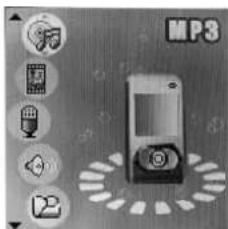
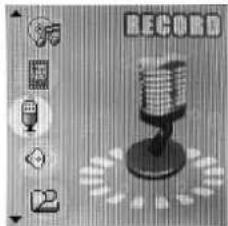
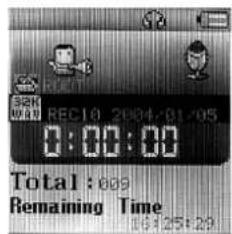

Kaydedilen ses kayıt durma durumu/ana mönü alt mönüsündeki kök dizine kaydedilecektir.

Eğer LCD ekanı "Memory Full" gösterirse, yeni kayıt için yer kalmamış demektir. Daha fazla bellek için bazı dosyaları siliniz.

Eğer LCD ekranı "Folders full" gösterirse, kılasörde 99 dosya var demektir. Lütfen başka bir kılasöre gidiniz.
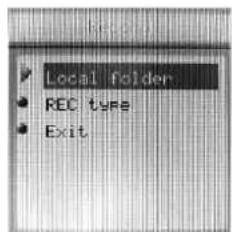
(b) Kayıt Biçim Türleri
- Kayıt durdur durum arayüzüne giriniz:
- Kayıt konumu altmönüsüne girmek için MENU tuşuna basınız:
-
/« tuşuna basarak Kayıt Türünü seçiniz:
● Girmek için MENU tuşuna basınız: - Seçim için ▶▶/◀◀ basınız.

: Fine REC, wav biçimi, iyi ses kalitesi.

: Long REC, act biçimi, normal ses kalitesi.

: Fine VOR, wav biçimi (ses kayıt kontrolü, ses yoksa kayıt duraklatılır).
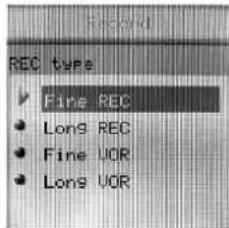
- Onaylamak için MENU basınız
- Kayda başlamak için ▶∥/■ basınız.
VI. Ss Dosyalarını Çalma
- Ana mönüye giriniz:
Tuşla Çalıştırma Müzik Konumu ile aynıdır.
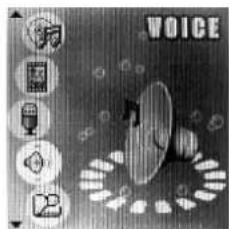
- Ses Konumuna girmek için ▶ basınız:
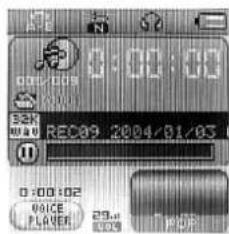
- Ses çalma arayüzüne girmek için MENU basınız:
- Sesi çalmaya başlamak için ▶∥/■ basınız.
- Ses seçimi: ▶ veya ◀ tuşuna basarak sesi seçiniz.
- Ses Ayarlama: ses ayarlama konumuna girmek için VOL basınız, sonra da ▶/◀ basarak sesi ayarlayınız.
| Tuşlar | Bas | Durma | Konumu |
| Çal | Uzun | Kapalı | Kapalı |
| Kısa | Kanalla kaydedildi : Sonraki Kanal kaydedilmedi : X | ÇIKİŞ | |
| Mönü | Uzun | Ana Mönüye Gir | Ana Mönüye Gir |
| Kısa | Almönüye gir | Onaylayınız ve giriniz | |
| ▶ | Kısa | 100KHz frekansını artırınız | Alt mönüyü taşıyınız |
| Uzun | 100KHz frekansını devamlı olarak artırınız | İleri doğru devam ediniz | |
| ◀ | Kısa | 100KHz frekansını düşürünüz | Altmönüyü taşıyınız |
| Uzun | 100KHz frekansını devamlı olarak düşürünüz | Geri doğru devam ediniz |
Kayıt
B. Talimat
(a) Ana Mönüye giriniz
(b) FM konumunu seçmek için ▶ basınız
(c) Kısa bir süre MENU basarak FM konumuna giriniz
(d) Otomatik bulma
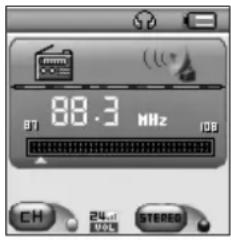
Lütfen ▶ / ◀ tuşuna 2 saniye basınız. UFD 100KHz frekansını devamlı olarak artıracak / düşürecektir, ve aranan istasyonu durduracaktır ; aramayı durdurmak istiyorsanız, ▶ / ◀ tuşuna basınız, arama duracaktır.
(e) Ince ayar
- tuşuna basınız : 100KHz frekansını düşürünüz
- tuşuna basıniz : 100KHz frekansını artırınız
(f) Aranan radyo kanalını kaydediniz
- MENU tuşuna basarak FM konumunun altmönüsüne giriniz
- Ve kısa bir süre Menu tuşuna bir defa basarak istasyonu kaydediniz
(g) Kayıtlı radyo kanallarını seçme
- Çal tuşuna basarsanız kaydettiğiniz kanalları seçebilirsiniz
(h) Ses ayarlama:
- Ses ayarlama konumuna girmek için VOL basınız,sonra sesi ayarlamak için ▶/◀ basınız.
Dikkat:
`Normal Bant` ( FM 87 - 108MHz ) ile `Japon Bant` ( FM 76 – 90MHz ), veya farklı ülkerel (FM altmönüsüne gitmek için Menu tuşuna basınız , seçmek için ▶ / ◀ basınız ) arasında seçim yapabilirsiniz
- Radyo kanalı stereo ise, LCD ekranı simgeyi gösterecektir.

: "Normal Band" ile "Japan Band" yürmü adet istasyona kadaa kaydedilebilir.
VIII. JPG Gösterici
A. Talimat
(a) Ana Mönüye giriniz
(b) Resmi seçmek için ▶ basınız
(c) Kısa bir süre MENU basarak Resme giriniz
B. Dosya bölümüne giriniz
(a) “Play” tuşuna basarak JPEG seçiniz.
(b) “▶/◀” tuşuna basarak sonraki/en son dosyayı seçiniz.
(c) "MENU" tuşuna basınız, altmönü dur konumuna gidiniz.
C. Altmönü
Dört adet konum aşağıdaki gibidir.
- Yerel Kılasör: resimleri göstermek için kılasörleri seçiniz.
- Çalma ayarı: elle ve otomatik çalma
- Dosya silme.
- Çıkış
“▶/◀” tuşuna basarak sonraki/son resmi görünüz
Uzun süre “menu” tuşuna basarak önceki mönüye gidiniz
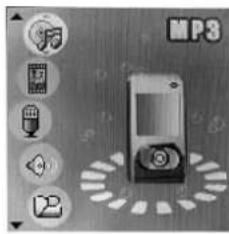
E-Book işlevini kullanınız. İşlev sadece metin dosyalarını destekler, bu nedenle dosyaları cihazınıza kopyalarken. Bu cihazda okuyabilirsiniz.
A. Talimat
(a) Ana Mönüye giriniz
(b) Metin Okuma işlevini seçmek için ▶ basınız. sonra da işlevi çalıştırmak için MENU tuşuna tekrar basınız.
(c) DIR seçimi:
- Kılasörü seömek için ▶ veya ◀ tuşuna basınız.
- Ve onaylamak için MENU tuşuna basınız.
(d) Dosya seçimi:
- Metin dosyasını seçmek için ▶ veya ◀ basınız.
- Ve onaylamak için MENU basınız.
(e) Metin Okuyucu:
- veya « tuşuna basarak sonraki/ son sayfaya gidiniz.
- Metin okuyucudan çıkmak için MENU tuşuna basınız.
B. Dikkat
- Kılasördeki metin dosyasını okumak istiyorsanız, önce kılasörü seçmelisiniz.
- Sonra da, metin dosyasını seçmelisiniz.
- Üçüncü olarak da, metin dosyasını okuyunuz.
- Eğer LCD ekranı 'No Files!' gösterirse adımları kontrol ediniz.
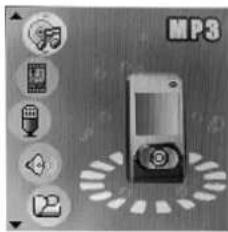
- Ana mönüye giriniz:
- Ayarları seçmek için ▶ basınız:
- Girmek için MENU tuşuna kısa bir süre basınız:
A. Simge
| Sistem Saati | Kaydedilen dosyayı kaydederken takvim ve saat ayarı |
| LCD ayarı | Ekran kapanma ayarı |
| Dil | Farklı dil seçmek için |
| Kapatma | Çıkış veya uyku konumu |
| Tekrar konumu | Tekrar konumu ayarı |
| Çevrimiçi konumu | USB ile PC’ye bağlarken PC’de disk göstergesi ayarı |
| Bellek bilgisi | Bellek durumu ve kullanım konumu ayarı |
| Yazılım sürümü | Cihazın yazılım sürümü |
| Yazılım güncelle | Yazılımın güncellenmesi için kullanılır |
| Çıkış | Ayarlar arayüzünden çıkış |
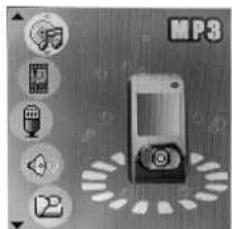
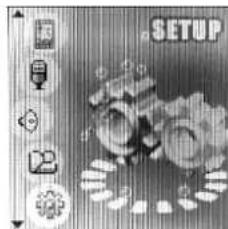
Resim3 Sistem Simgesi
B. Talimat
- Sistem Saati sistem arayüzüne giriniz sonra Kayıt Zamanını seçiniz:
√ Girmek için MENU basınız:
√ Ayara yıldan başlamak için ▶ basınız, ekran yanıp sönecektir
√▶tuşuna basarsanız sayı artar (◀◀ artırır)
√ Bitirdiğinizde çıkmak için MENU basınız.
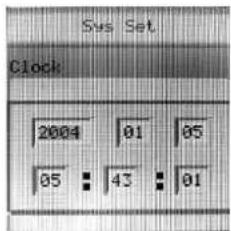
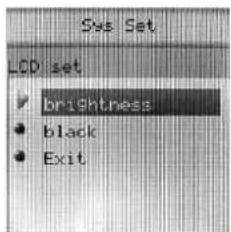
- LCD ayari
√ Parlaklık: LCD ekranın parlaklık değerini girmek için.
√ Siyah: LCD ekranın LCD arka plan ışığının kapanma süresini girmek için.
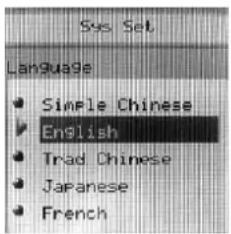
Dil konumunda istediğiniz dili seçmek için ▶/◀◀ tuşlarını kullanınız.
Sistem arayüzüne giriniz sonra da MENU düğmesini dönürerek kapanmayı seçiniz.
√ Girmek için MENU basınız. 2 adet seçenek göreceksiniz:
I. Off time: Durma konumunda herhangi bir tuşa basılmaksızın cihaz belli bir süre sonra kapanır.
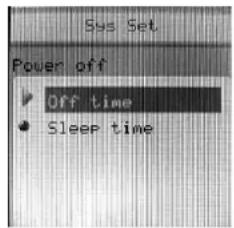
II. Sleep time: Herhangi bir konumda herhangi bir tuşa basılmadığında cihaz bellir bir süre sonra otomatik olarak kapanacaktır.
- Tekrar çalma konumu
√ İşlem "Language" ile aynıdır.
√ Manual Replay: Elle tekrar çalıştırınız
√ Auto Replay: otomatik olarak tekrar çalıştırınız.
- Çevrimiçi Çalıştırma konumu “Language” ile aynıdır.
√ Bazı sistemler 2 UFD'yi desteklemez, bu nedenle "Normal Only/Encrypted Only" olaak ayarlayabilirsiniz.
- Memory Info
Toplam bellek miktarını, ve kullanılan yüzelik dilimi gösterir.
- Firmware version
Yazılımlın sürümünü gösterir. - Firmware upgrade
Yazılımın güncellenmesinde kullanılır; yazılımın güncellenmeden evvel cihaza aktarılması gerekir.

Not: sistem ayarlandıktan sonra MENU bastıktan sonra Çıkış için Çal tuşuna basınız.
XI. Diğer İşlevler
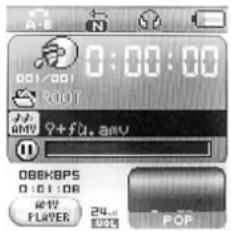
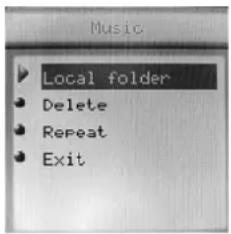
A. Farklı kılasör kullanma (altmönü kullanmadan)
Kullanıcı daha rahat kullanım için farklı dosya türlerini farklı kılasörlerde saklayabilir (PC tarafından yapılmıştır). Cihaz 9 altmönüyü destekler.
(a) Dur (pause) konumuna (herhangi bir konum) gidiniz
(b) Altmönüye girmek için MENU basınız:
(c) Kılasör arayüzüne girmek için MENU basınız:
(d) İstediğiniz kılasörü seçmek için▶ veya ◀ basınız:
(e) Onaylamak için MENU basınız.
Dikkat: Müzik, Kayıt ve Ses konumları birbirinden bağımsızdır. Bu, her konum ayrı bir kılasör demektir.
B. Dosya silme göstergesi
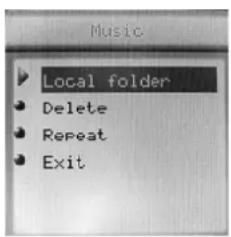
Dosyaları müzik veya ses konumlarında silebilirsiniz
(a) Durma konumunda, altmönüye girmek için MENU basınız
(b) ▶ veya ◀ basarak dosya sil/ tümünü sil seçebilirsiniz.
(c) Dosyayı silmek için MENU basınız.
Dikkat: “Delete all” komutu o konumdaki tüm dosyaları silecektir. (silinen dosyayı eri getiremezsiniz)。
Müzik veya Ses konumlarında farklı tekrar konumu seçebilirsiniz.
(a) Müzik çalmak için Çal tuşuna basınız
(b) MENU tuşuna basıniz ve "Repeat" konumuna giriniz.
(c) Sonra MENU tuşuna tekrar basarak giriniz. Birçok seçenek vardır, ör:
- REPEAT
| Normal | Kılasörün sonuna kadar parçaları sırayla çalar |
| Repeat One | Bir tek müzik parçası tekrarlanır |
| Folder | Kılasördeki tüm parçalar tekrarlanır |
| Repeat Folder | Kılasördeki tüm müzik dosyaları tekrarlanır |
| Repeat All | Tüm müzik dosyaları tekrarlanır |
- SHUFFLE
| Random | Müzik dosyalarını rasgele çalar |
- INTRO
| Intro | Sırayla parçaların ilk 10 saniyesini çalar |
D. Tempo Oran ayarı
Müzik çalarken ses kalitesinde herhangi bir değişiklik olmaksızın farklı çalma hızını ayarlayabilirsiniz (sadece MP3 çalmda).
(a) Müzik çalarken MENU basınız
(b) ▶▶ veya ◀◀ basarak “Tempo oranı” nı seçiniz
(c) Girmek için MENU tuşuna tekrar basınız.
(d) Hızı ayarlamak için ▶ veya ◀ tuşuna basınız.
Dikkat: Oranı ayarladığınızda, tüm parçalar bundan etkilenir.
E. Tekrar çalma işlevi
● A-B Repeater
(a) Müzik çalarken MENU basınız
(b) ▶▶ veya ◀◀ tuşuna basarak “Replay” seçiniz
(c) MENU tekrar basarak giriniz. LCD ile “A” yanıp sönüyorken gösterecektir.
(d) Başlangıç kısmını “A” belirlemek için ➤ tuşuna basınız. LCD ile “B” yanıp sönüyorken gösterecektir.
(e) tuşu ile “B” son kısmını belirleyiniz. LCD ☐ durgun gösterecek sonra da cihaz A ‘dan B’ye tekarlayarak çalacaktır
tuşunu döndürerek A noktasından B noktasına sıfırlayabilisiniz.

Tekrar çalma konumunda ◀ ile tempo oranını ayarlayabilirsiniz.
- Ardından Okuma yaptırma
(a) A-B tekrr konumunda, ardından okuma yaptırmak için ▶ basınız.
(b) LCD simgesini yerine gösterecek, ve cihaz kayda başlayacktır, kayıt uzunluğu A-B tekrar uzunluğu kadar olacaktır.
(c) Cihaz esas sesi çalacaktır, LCD → gösterecektir. Karşılaştırmalı okumaya girmek için basabilirsiniz.

Bu durumda, ◀ tuşu ile A-B tekrar konumuna dönersiniz.
- Karşılaştırmalı Okuma
(a) Karşılaştırmalı okumada, LCD ➕ gösterecek ve cihaz esas sesi çalacaktır.
(b) Bittiğinde de, LCD -B gösterecek ve cihaz kaydedilmiş olan okuma sesini çalacaktır.
(c) Cihaz esas sesi ve kaydedilmiş sesi MENU tuşuna basılana kadar aynı anda çalacaktır.

Bu durumda, ◀ tuşu ile okuma konumuna dönersiniz.

Yukarıdaki 3 durumda, MENU tuşu ile Tekrar çalma konumundan çıkarsınız.
- Tekrar zamanları
√ Çalıştırma "Backlight" olarak gerçekleşecektir.
√ A-B tekrar sayısında tekrar yapılacak sonra çıkılacaktır.
- Boşluğu Tekrar Çalma
√ Çalıştırma "Backlight" olarak gerçekleşecektir.
√ Bu durum her parçanın çalınmasından sonra yapılacak duraklatma zamanını (saniye cinsinden) belirler.
XII. Flaş Disk
Bu cihazın Win ME/2000/XP işletim sistemine tanıtılmasına gerek yoktur, ancak Win 98 için, biçimleme ve dosya kurtama hariç. Cihaz aynı zamanda Windows 2K veya üstü, Mac OS 10.3, Linux Redhat 8.0 veya üstünü de desteklemektedir.
Cihaz aynı zamanda askıya alma konumunu da destekler
A. PC'ye bağlama
PC'ye bağladıktan sonra, cihaz 3 farklı resmin durumuna göre görüntüleyecektir:
(a) Bekleme Konumu
(b) Dosya Indirme
(c) Dosya Yükleme
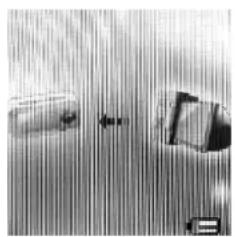
B. Flaş Disk İşlevi/ MP3 dosyası indirme
Cihazınızı herhangi bir sisteme kurmaya gerek yoktur (WIN98 hariç), herhangi biçimdeki dosyayı PC'nizin USB yuvasına bağlayarak indirebilirsiniz.
(a) Cihazı çalıştırdığınızda, UFD PC'ye USB yuvası yoluyla bağlanacak. Sistem yeni aygıt belirecektir, kurulum adımarını takibediniz. (WinMe/Win2000/XP kurulumu otomatik olarak bitirebilir). Eğer UFD boyutu USB ile bağlanamayacak kadar biyikse, berberinde verilen USB kablosunu da kulanabilirsiniz.
(b) Kurulum sonrası, LCD『USB MUSIC DISK』 gösterecek ve『MY COMPUTER』 ile『FILE MANAGER』 de「REMOVABLE DISK.」 olarak gösterecektir.
(c) İndirmeye başlamak için istediğiniz dosyaları 『Removable Disk』'e Sürükle Bırak ie aktarabilirsiniz. İndirilen MP3 dosyaları ana mönüye aktarılabilirken, diğerleri altmönülere aktarılabilir. Altmönüdeki dosyaları çalmak için "FILE SELECTION" işlemini kullanabilirsiniz.
(d) İndirirken, LCD gösterilen animasyonu görüntüleyecektir, animasyonun kaybolmasını beklemelisiniz bir de UFD'den önce 5 saniye beklenmelidir.
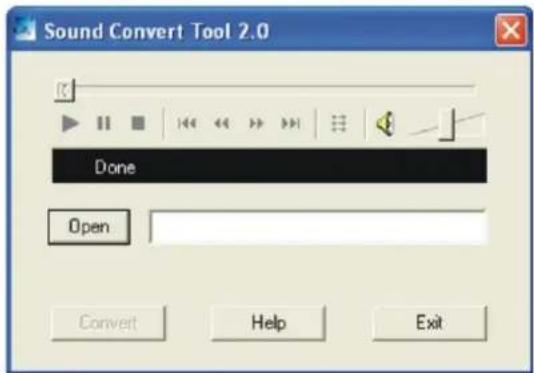
C. ACT dosyalarını WAV dosyalarına dönüştürünüz Verilen yazılım diskini kullanarak WAV dosyalarına dönüştürebilirsiniz.
(a) "Sound Converter" çalıştırınız sona da "Open" tıklayınız.
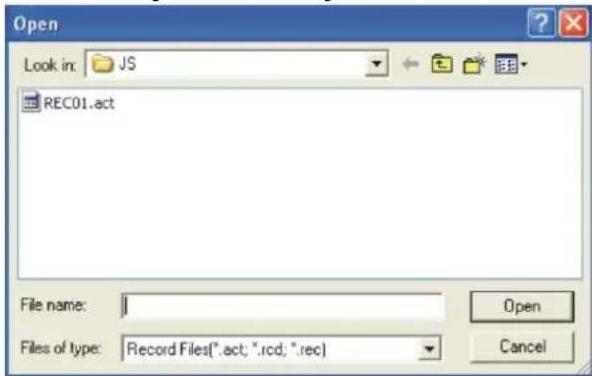
(b) Dönüştürülecek dosyalarını seçiniz:
(c) "Transform" tıklayarak dosyaları WAV dosyalarına dönüştürünüz WAV dosyalarını MP3 dosyalarına da dönüştürebilirsiniz.
D. Video dosyalarını AMV biçimine dönüştürme
Bu yazılım video doayalarının AMV biçimine dönüştürmek için de kullanılabili, şu anda sadece WMV biçimi destelenmektedir.
(a) “AMV Convert Tools”ni çalıştırınız, Tiklayarak AMV dosyalarının kaydedileceği kılasörü seçniz, sonra esas dosyaların bulunduğu kılasörü seçmek için Tiklayınız。
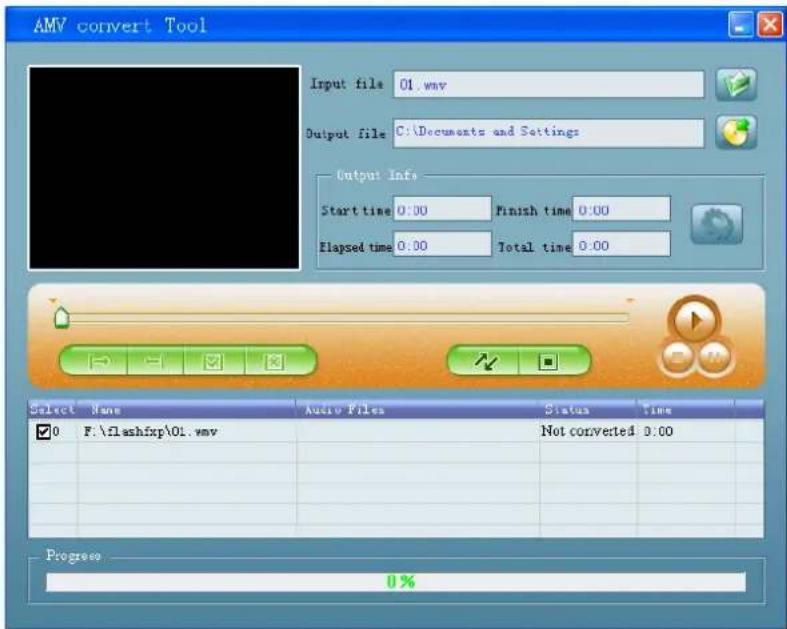
(b) Dönüştürmeye başlamak için Tiklayınız。
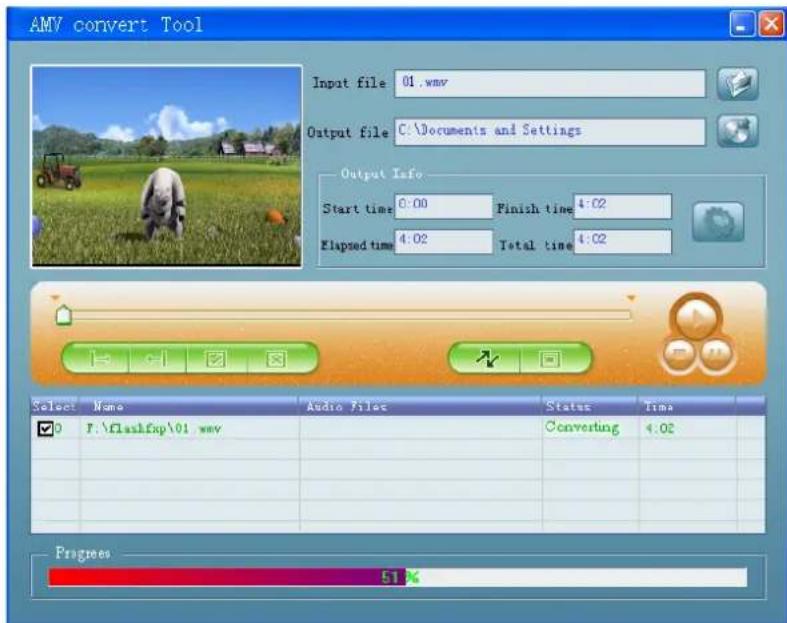
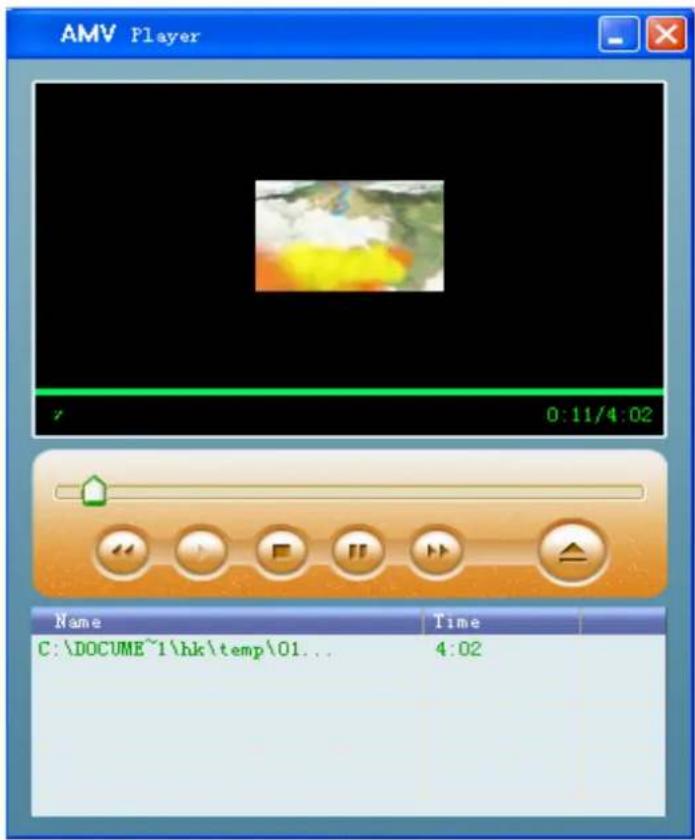
(c) Dönüştürme sonrasında, AMV dosyaları otomatik olarak çalınacaktır.
XIII. Özel İşlev
Bir çok kullanıcı arkadaşlarıyla paylaşmadan evvel özel durumları saklamak adına dosyaları silmektedir. Bu normaldir! MP3 Plyer Disk Tool
Artık, cihazınız dosyalarınızın özel kalmasını da sağlayacaktır.
Kullanıcı verilen CD'deki yazılımı kullanarak sürücünün diskini bölebilecektir (kullanıcılar bilgisayarda 2 flaş disk görecektir, Windows 2K kullanıcıları SP4'ü yüklemelidir). Bir diske şifre koyabilir, ve gizli dosyalarınızı buraya kaydedebilirsiniz. Bu durumda sadece şifre girilerek erişim mümkündür.
(a) Cihazı PC'ye bağlayınız.
(b) Verilen CD'deki "MP3 Player Disk Tool"ni çalıştırınız.
(c) “Divide and add password” seçiniz; gerekli bellek miktarını giriniz. Sonra “Set user and password” tıklayınız. “new user”, “new password” ve “repeat password (yeni şifre ile aynı”). Sona da “Start” tıklayarak diski bölmeye başlayınız.
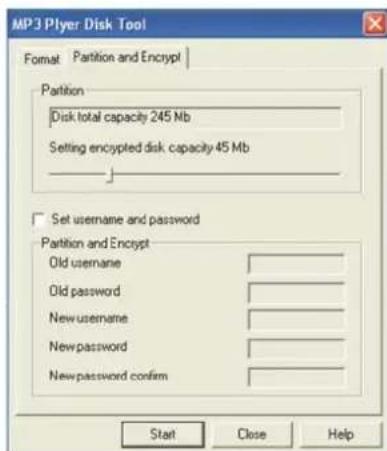
(d) Bitirdiğinizde ekran şekildeki gibi görünecektir, "OK" tıklayınız pencere tekrar belirecektir.
(e) Bigisayarınız tekrar başladığında 2 flaş disk göreceksiniz. Şifre atadığınız diski tıklayınız (2. birim) ve 3 dosya göreceksiniz; 2 biri görünmez biri görünebilir .exe dosyasıdır, disk bellek miktarı 300K dır.
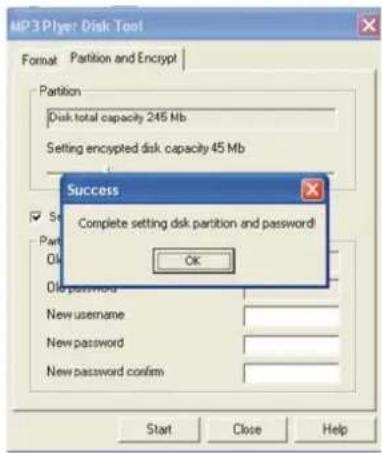
(f) "RdiskDecrypt.exe" çalıştırınız ve aşağıdaki gibi bir pencere açılacaktır, kullanıcı ad ve şifrenizi giriniz. Doğruysa, disk açılacaktır.
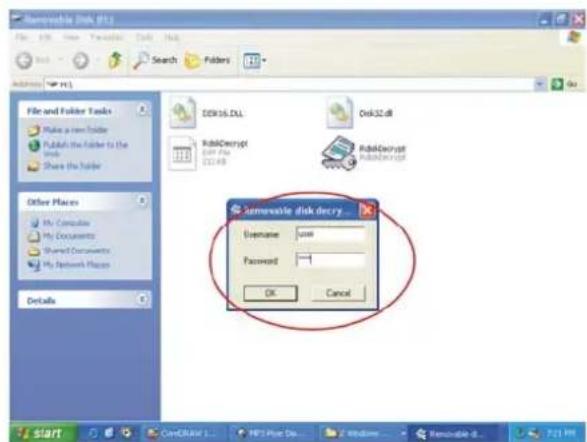
(g) Diske her girmek istediğinizde kullanıcı ad ve şifrenizi girmeniz gerekmektedir.
(h) Bu seçeneği kullanmak istemiyorsanız (bu işlevi iptal ediniz), bu programı kullanarak dosyaları silebilir ve cihazı biçimleyebilirsiniz.


Uyarı: Disk bellek bölme veya birleştirme de cihazdaki tüm dosyaları silecektir.
Uyarı: kullanıcı ad ve şifrenizi asla unutmayınız, yoksa diske erişemezsiniz. Şifreyi iptal etmek için diskleri birleştirmek (biçimlemek) zorundasınız böylece tüm dosyalar silinecektir.
XIV. Yazılım Güncelleme
Bilgisayardaki yazılım kullanılarak yazılım güncellenmesi yapılabilir.
(a) Ana mönüye giriniz
(b) ▶▶ basarak “Setting”ı seçiniz.
(c) Girmek için MENU tuşuna basınız.
(d) Tekrar ▶ basarak “Firmware upgrade” yi seçiniz
(e) Girmek için MENU basınız
(f) Cihazı PC'ye bağlayınız.
(g) Verilen diski kullanarak, “MP3 Player Update” çalıştırınız sonra da “New firmware version” nü seçiniz.
(h) Yeni yazılımı seçiniz (verilen CD'de bulabilirsiniz, veya internet sitesinden indirebilirsiniz).
(i) “Start” tıklayarak yazılımı güncellemeye başlayabilirsiniz.
(j) Bittiğinde cihazın ekranı şu şekilde görünecektir.
Yazılım güncelleme daha iyi başarım içindir; gerekli değildir ve cihazın çalışmasını engellemeyecektir.
Yazılım güncellemede hata anormal çalışmaya sebep olabilir! Cihazı güncellemeden evvel talimaları iyice okuyunuz veya bir teknik elemandan yardım alınız.
Bu cihazın yazılım güncellemesi başka cihazlar için uygun değildir ya da tersi durum.
XV. Sorun Giderme
| Çalışmıyor | ● Pil doğru takılmış mı● Cihaz açık mı kontrol ediniz |
| Kulaklıktan ses duymuyorum | ● Sesin 0 olmadığından emin olunuz, kulaklık tam takılmış mı bakınız.● Kulaklığın temiz olması gerekmektedir● Hasalı MP3 değişik gürültütü veya hiç çalmamaya sebep olabilir. Dosyanın tam olduğundan emin olunuz. |
| LCD ekranında yanlış karakterler var | ● Doğru dili seçtiğinizden emin olunuz |
| Müzik indiremiyorum | ● USB kablosu haslı mı kontrol ediniz veya tam takılı mı bakınız.● Sürücü yüklenmiş mi?● Yeterli bellek miktarı var mı kontrol ediniz. |
XVI. Teknik Bilgiler
| Boyutlar | ||
| LCD ekran | ||
| USB sürümü USB2.0 | ||
| Bellek | Flaş bellek:128M~2GB | |
| Pil | Azami çalma süresi: 6 saat. | |
| Dahili doldurulabilir Lityum-ion Pil | ||
| Kayıt | Örnekleme oranı | 8KHz |
| Kayıt biçimi WAV (32K bps), | ACT (8Kbps) | |
| Kayıt süresi | 35 saat(ACT, 128M Flaş) | |
| MP3, WMA, WMV, ASF | Çıkış | 10mW (32Ohm) |
| MP3 frekansı 8K bps ~ 320K bps | ||
| WMA, WMV, ASF frekansı | 5K BPS~384K BPS | |
| Giriş | 20Hz~20KHz | |
| Ses oranı | 85dB | |
| Dosya biçimi MP1, MP2, | MP3, WMA, ACT, WAV , ACT | |
| Dil | Çok dilli | |
| İşletim sistemi Windows98/SE/ME/2K/XP | ||
Not: ürün tasarımı ve özellikleri önceden haber verilmeksizin değiştirilebilir.
- GÖRÜNÜM
- RESIM1 UFD RESMI
- RESIM2 LCD RESMI
- TEMEL İŞLEVLER
- FILM DOSYALARININ ÇALINMASI
- ÇAIŞTIRMA
- TALIMAT
- SS DOSYALARINI ÇALMA
- JPG GÖSTERICI
- DOSYA BÖLÜMÜNE GIRINIZ
- ALTMÖNÜ
- DIKKAT
- SIMGE
- RESIM3 SISTEM SIMGESI
- DIĞER İŞLEVLER
- SHUFFLE
- INTRO
- TEMPO ORAN AYARI
- TEKRAR ÇALMA IŞLEVI
- FLAŞ DISK
- ÖZEL İŞLEV
- YAZILIM GÜNCELLEME
- SORUN GIDERME
- TEKNIK BILGILER
Marka : Difrnce
Model : MP1500
Kategori : Mp3 çalar