MP1500 - Mp3-player Difrnce - Kostenlose Bedienungsanleitung
Finden Sie kostenlos die Bedienungsanleitung des Geräts MP1500 Difrnce als PDF.



| Produkttyp | MP3-Player |
| Marke und Modell | Difrnce MP1500 |
| Stromversorgung | Integrierter wiederaufladbarer Lithium-Ionen-Akku |
| Akkulaufzeit | Bis zu 6 Stunden Wiedergabe |
| Bildschirm | LCD-Bildschirm |
| Konnektivität | USB 2.0 |
| Unterstützte Audioformate | MP3, WMA, WMV, ASF, ACT, WAV |
| Unterstützte Videoformate | AMV (via Konvertierung) |
| Sprachaufnahme | WAV- und ACT-Formate, Abtastrate 8 kHz |
| FM-Radio | Normalbereich (87-108 MHz) und Japan (76-90 MHz), bis zu 20 speicherbare Sender |
| Bildbetrachter | JPEG |
| Textleser | TXT-Dateien |
| Speicherkapazität | Flash-Speicher von 128 MB bis 2 GB |
| Unterstützte Betriebssysteme | Windows 98/SE/ME/2000/XP, Mac OS 10.3, Linux Redhat 8.0 und höher |
| Verfügbare Sprachen | Mehrsprachig |
| Privatfunktion | Speicherpartition mit Passwortschutz |
| Equalizer | Natural, Rock, Pop, Classic, Soft, Jazz, DBB |
| A-B-Wiederholungsfunktion | Ja |
| Lernmodus (Learn mode) | Ja, mit Aufnahme und Vergleich |
| Video-Konvertierung in AMV | Mitgelieferte Software zur Konvertierung von WMV in AMV |
| Firmware-Update | Über PC-Software |
| Im Lieferumfang enthalten | Kopfhörer, USB-Kabel, Software-CD |
Häufig gestellte Fragen - MP1500 Difrnce
Benutzerfragen zu MP1500 Difrnce
0 Frage zu diesem Gerät. Beantworten Sie die, die Sie kennen, oder stellen Sie Ihre eigene.
Eine neue Frage zu diesem Gerät stellen
Laden Sie die Anleitung für Ihr Mp3-player kostenlos im PDF-Format! Finden Sie Ihr Handbuch MP1500 - Difrnce und nehmen Sie Ihr elektronisches Gerät wieder in die Hand. Auf dieser Seite sind alle Dokumente veröffentlicht, die für die Verwendung Ihres Geräts notwendig sind. MP1500 von der Marke Difrnce.
BEDIENUNGSANLEITUNG MP1500 Difrnce
I. ÄUßERES ERSCHEINUNGSBILD 3
II. ALLGEMEINE BEDIENUNGSHINWEISE....4
III. WIEDERGABE VON FILMDATEIEN....5
A. BEDIENUNG......5
IV. MUSIK....5
A. TASTENBELEGUNG 5
B. BEDIENUNG 6
V. SPRACHAUFZEICHNUNG....7
A. TASTENBELEGUNG....7
B. BEDIENUNG....7
VI. WIEDERGABE VON MIKROFONAUFNAHMEN....8
VII. UKW MODUS 9
A. TASTENBELEGUNG....9
B. BEDIENUNG......9
VIII. FOTO....10
A. BEDIENUNG....10
B. AUFRUFEN EINER DATEI....10
C. UNTERMENÜ 10
IX. EBOOK 11
A. BEDIENUNG....11
B. ACHTUNG....11
X. SETUP (SYSTEM-EINSTELLUNGEN)....12
A. SYMBOLE....12
B. BEDIENUNG....12
XI. WEITERE FUNKTIONEN ....14
A. UNTERSCHIEDLICHE VERZEICHNISSE....14
B. DATEIEN LÖSCHEN....14
C. WIEDERHOLUNG....14
D. GESCHWINDIGKEIT....15
E. WIEDERHOLUNG....15
XII. WECHSELLAUFWERK 16
A. ANSCHLUSS AM PC....16
B. WECHSELLAUFWERK-FUNKTION/DOWNLOAD VON MP3 DATEIEN 16
C. UMWANDLUNG VON ACT DATEIEN ZU WAV DATEIEN 18
D. VIDEO IN AMV UMWANDELN 18
XIII. PRIVATSPHÄRE....20
XIV. FIRMWARE UPGRADE 22
XV. STÖRUNGSERKENNUNG....23
XVI. TECHNISCHE SPEZIFIKATIONEN....23
I. Äußeres Erscheinungsbild
● Bezeichnung der Bedienelemente und Features
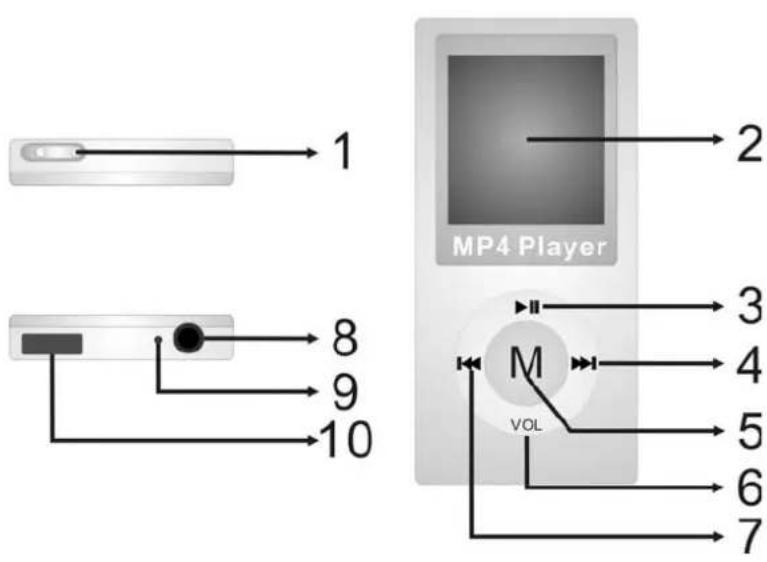
Abb. 1: Player
- LCD Elemente
- Hauptschalter Ein- und Ausschalten
- LCD Bildschirm
- Play (Wiedergabe) / Pause / Ein
(Hauptschalter ein) - FF Nächster Track / Schneller Vorlauf (Weiter)
- Menu Aufrufen des Hauptmenüs im Wiedergabemodus (Mauri)
(Menü) Wiedergabenmodus Aufrufen eines Untermenüs im Stoppmodus - VOL Aufrufen der Lautstärkefunktion
- REW Vorheriger Track / Schneller (Zurück) Rücklauf
8.Ohrhörerbuchse - Mic (Eingebautes Mikrofon)
10.USB Port
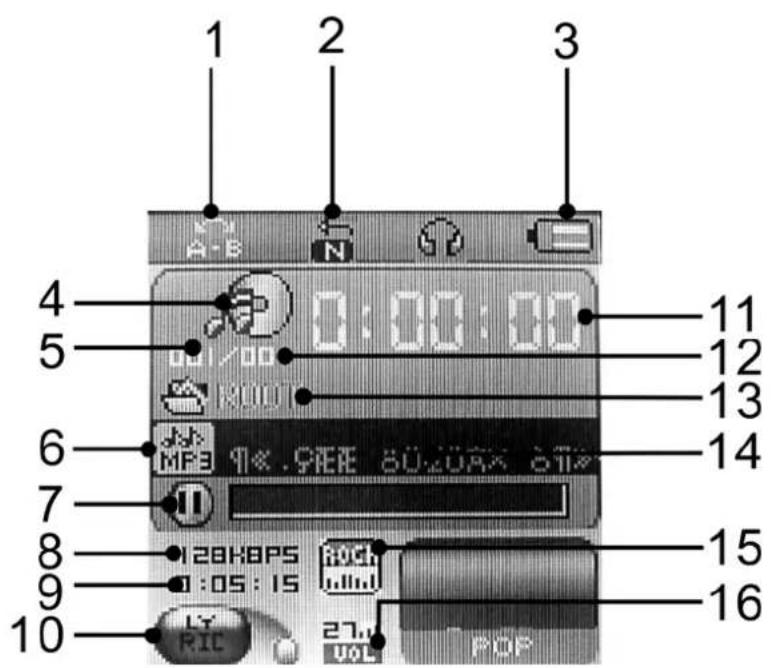
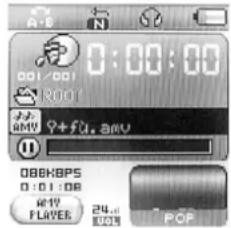
Abb. 2: Display
- A-B Wiederholung
- Wiederholungsmodus
- Akku-Kontrollanzeige
- Funktion
- Aktuelle Tracknummer
- Modus
- Play (Wiedergabe) / Pause / Stopp
- Bit rate
- Gesamtspielzeit
10.Musiktexte
11.Spielzeit Track
12.Gesamtzahl Tracks - Speicherstelle Datei
14.ID3 Tag Informationen
15.EQ Modus
16.Lautstärke
- Akkuanzeige
Es werden 9 Akkulevels angezeigt.
■ Akku voll geladen, Ladezustand verringert sich langsam und wird angezeigt.
□ Ist der Akku nahezu erschöpft, dann wird er als leer angezeigt. Laden Sie die Akku wieder auf.
II. Allgemeine Bedienungshinweise
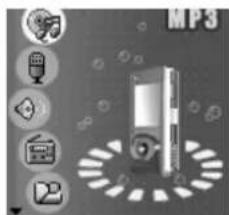
(a) Aufrufen des Hauptmenüs
Mit MODUS wählen Sie die Funktionen aus. Ihnen steht das Hauptmenü (MENU (MENÜ) im Stoppmodus gedrückt halten), Untermenüs im Wiedergabemodus (MENU (MENÜ) kurz drücken) und Untermenüs im Stoppmodus (MENU (MENÜ) kurz drücken) zur Verfügung.
(b) Vorschau
A. Drücken Sie ▶ oder ◀ zur Trackauswahl.
B. Im Wiedergabemodus drücken Sie VOL zum Aufrufen des Lautstärkemodus und drücken ▶ oder ◀ zum Einstellen der
Lautstärke.
(c) Auswahl der Untermenüs
Sie können die Untermenüs im Hauptmenü aufrufen.
- Hauptmenü (MENU (MENÜ) gedrückt halten):
III. Wiedergabe von Filmdateien
A. Bedienung
(a) Normalbetrieb
- Schließen Sie den Ohrhörer ordnungsgemäß an der Buchse an.
- Vergewissen Sie sich, dass das Gerät eingeschaltet ist.
- Langer Tastendruck auf ▶■ bringt den Player in den vorherigen Modus zurück.
- Mit MENU (MENÜ) rufen Sie das Hauptmenü auf.
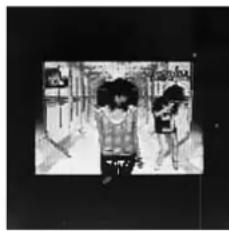
- Mit ▶ oder ◀ wählen Sie Video und drücken MENU (MENÜ) zum Aufrufen des Videomodus.
- Videoauswahl: Mit ▶ oder ◀ wählen Sie ein Video.
● Mit ▶ wird der Film wiedergegeben. - Lautstärkeregelung: Mit VOL rufen Sie den Lautstärkemodus auf, mit ▶/◀ stellen Sie die Lautstärke ein.
- Vorsicht: Der Player schaltet sich automatisch aus, wenn nicht im Wiedergabemodus.
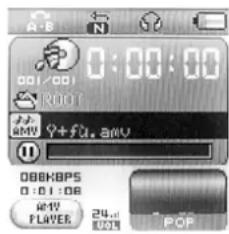
- Mit ▶ oder ◀ wählen Sie die AMV Dateien.
- Vorsicht: Im AMV Wiedergabemodus können Sie keine weitere Funktion aufrufen (beispielsweise Lautsärke oder Untermenü).
- Wird „Format error!“ angezeigt, so wird diese AMV Datei nicht vom Player unterstützt. Bitte überprüfen Sie Ihre Datei.
| Taste | Druck | Stoppmodus | Wiedergabemodus | Untermenü Wiedergabe | Untermenü Stopp | |
| Play(Wiedergabe) e | Lang | AUS | AUS | AUS | AUS | |
| Kurz | Wiedergabe Stop Exit | Menü Exit Menü | ||||
| Menu (Menü ) | Lang | Enter Menü | Enter Menü | Enter Menü | Enter Menü | |
| Kurz | Enter Untermenü in Stop | Enter Untermenü in Wiedergabe | Bestätigung oder Enter | Bestätigung oder Enter | ||
| ▶ | Lang | Nächster | Schneller Vorlauf | Weiter vorwärts | Weiter vorwärts | |
| Kurz | Nächster | Nächster und Wiedergabe | Navigation im Untermenü | Navigation im Untermenü | ||
| ◀◀ | Lang | Zurück | Schneller Rücklauf | Weiter rückwärts | Weiter rückwärts | |
| Kurz | Zurück | Zurück und Wiedergabe | Navigation im Untermenü | Navigation im Untermenü | ||
| Voi | ▶ | Kurz | Lautstärke erhöhen Lautstärke erhöhen X X | |||
| ◀ | Kurz | Lautstärke verringern | Lautstärke verringern | X | X | |
Hinweis: Kurz: Taste für 1 Sekunde drücken
Lang: Taste für 3 Sekunden drücken
B. Bedienung
(a) Normalbetrieb
- Schließen Sie den Ohrhörer ordnungsgemäß an der Buchse an.
- Vergewissen Sie sich, dass das Gerät eingeschaltet ist.
- Langer Tastendruck auf ▶■ bringt den Player in den vorherigen Modus zurück.
- Mit ▶ oder ◀ wählen Sie Musik und drücken MENU (MENÜ) zum Aufrufen des Musikmodus.
● Musikauswahl: Mit ▶ oder ◀ wählen Sie einen Song.
- Lautstärkeregelung: Mit VOL rufen Sie den Lautstärkemodus auf, mit ▶/◀ stellen Sie die Lautstärke ein.
- Vorsicht: Der Player schaltet sich automatisch aus, wenn nicht im Wiedergabemodus.
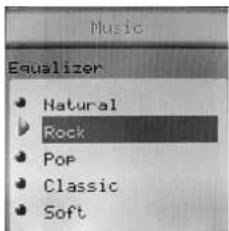
(b) Equalizer
- In Wiedergabe:
- Mit MENU (MENÜ) rufen Sie das Wiedergabe-Untermenü auf.
● Mit ▶/◀◀ wählen Sie Equalizer.
- Mit kurzem Tastendruck auf MENU (MENÜ) bestätigen Sie.
- Mit ▶/◀ treffen Sie Ihre EQ Auswahl: Natural, Rock, Pop, Klassik, Soft, Jazz und DBB
(c) Musiktexte
Der Player unterstützt *.LRC Dateien. Ist eine Musiktext-Datei im gleichen Ordner mit gleicher Bezeichnung wie die MP3 Datei gespeichert, dann wird sie vom Player während der Wiedergabe synchron angezeigt.
Sind Musiktexte für den Song vorhanden, dann leuchtet im LCD bei „LYRIC“ ein grünes Licht.
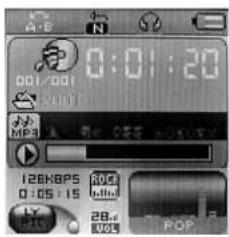
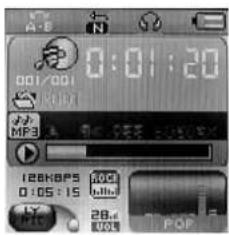
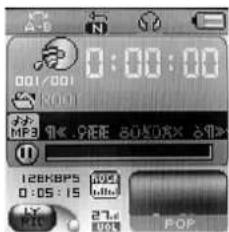
- Sind Musiktexte gespeichert, so leuchtet die grüne Lyrics-Anzeige.
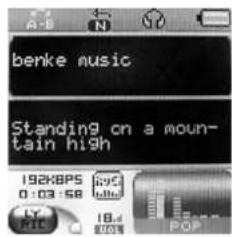
- Langer Tastendruck auf MENU (MENÜ) ruft die Musiktext-Anzeige auf.
• Die Musiktexte werden angezeigt. - Mit MENU (MENÜ) kehren Sie zur Dateiliste zurück:
V. Sprachaufzeichnung
A. Tastenbelegung
Aufnahmemodus
| Taste Druck | Stoppmodus | Aufnahmemodus | |
| Play (Wiedergabe) | Lang | AUS | Aufnahme beenden |
| Kurz | Aufnahme beginnen | Aufnahme unterbrechen | |
| Menu (Menü) | Lang | Enter Hauptmenü | X |
| Kurz | Enter Untermenü | X | |
Vergewissern Sie sich vor der Aufnahme, dass der Player über ausreichend Akku-Kapazität verfügt.
Der Player unterstützt 99 Dateien je Verzeichnis.
B. Bedienung
(a) Aufnahmemodus
● Rufen Sie das Hauptmenü auf:
● Mit / wählen Sie Aufnahme:
- Mit MENU (MENÜ) gehen Sie ins Menü:
- Mit ▶//■ beginnen Sie die Aufnahme.
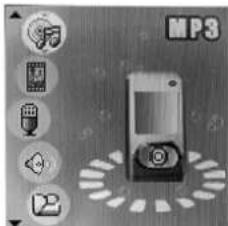
Die Aufnahme wird im Stammverzeichnis im Aufnahme Stopp Untermenü gespeichert.

Zeigt das LCD „Memory Full“ an, dann ist die Speicherkapazität erschöpft. Bitte löschen Sie einige Dateien zur Freisetzung von Speicherkapazität.

Zeigt das LCD „Folders full“ an, dann befinden sich bereits 99 Dateien im Ordner. Bitte wählen Sie ein anderes Verzeichnis.
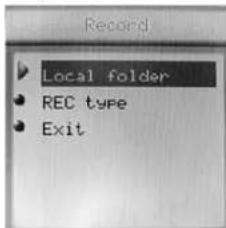
● Rufen Sie Stopp Aufnahme auf:
- Mit MENU (MENÜ) rufen Sie das Untermenü auf:
- Mit ▶/◀◀ wählen Sie das Aufnahmeformat:
- Mit MENU (MENÜ) gehen Sie ins Menü:
● Mit ▶/◀◀ wählen Sie aus.
: Fine REC, wav Format, gute Aufnahmequalität.
: Long REC, act Format, normale Qualität.
: Fine VOR, wav Format (Sprachsteuerung, Pause wenn kein Sound).
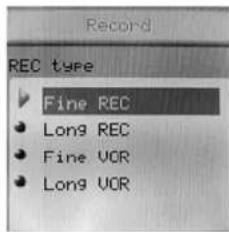
- Mit MENU (MENÜ) bestätigen Sie.
- Mit ▶∥/■ starten Sie die Aufnahme.
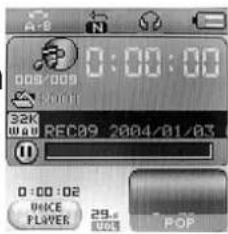
VI. Wiedergabe von Mikrofonaufnahmen
- Aufrufen des Hauptmenüs:
Tastenbelegung entspricht Musikmodus.
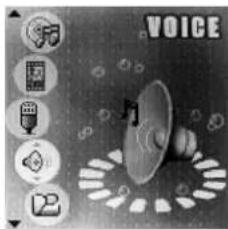
- Mit ▶▶ wählen Sie Sprachaufzeichnung:
- Mit MENU (MENÜ) rufen Sie Mikrofonwiedergabe auf:
- Mit ▶//■ starten Sie die Wiedergabe.
-
Auswahl: Mit ▶ oder ◀ wählen Sie aus.
-
Lautstärkeregelung: Mit VOL rufen Sie den Lautstärkemodus auf, mit ▶/◀ stellen Sie die Lautstärke ein.
VII. UKW Modus
A. Tastenbelegung
UKW Modus
| Taste | Druck | Stoppmodus | Aufnahmemodus |
| eder-gabe) | Lang | AUS | AUS |
| Kurz | Kanäle gespeichert: NächsterKeine Kanäle gespeichert: X | EXIT | |
| (Menü) | Lang | Hauptmenü aufrufen Hauptmenü aufrufen Menu | |
| Kurz | Untermenü aufrufen Bestätigung oder Enter | ||
| ▶ | Kurz | Erhöhen der Frequenz um100KHz-Schritte | Navigation im Untermenü |
| Lang | Kontinuierliches Erhöhen der Frequenz um100KHz-Schritte | Weiter aufwärts | |
| ◀◀ | Kurz | Verringern der Frequenz um100KHz-Schritte | Navigation im Untermenü |
| Lang | Kontinuierliches Verringern der Frequenzum 100KHz-Schritte | Weiter abwärts |
B. Bedienung
(a) Rufen Sie das Hauptmenü auf.
(b) Mit ▶ Auswahl von Radio.
(c) Mit MENU (MENÜ) rufen Sie den UKW Modus auf.
(d) Automatische Senderwahl
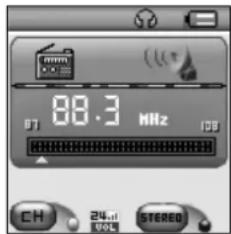
Halten Sie ▶ / ◀ für 2 Sekunden gedrückt. Der Player erhöht/vermindert die Frequenz um 100KHz kontinuierlich und stoppt bei aufgefundenen Sendern. Mit ▶ / ◀ können Sie die Sendersuche anhalten.
(e) Feinabstimmung
- Mit ◀ Verringerung der Frequenz in 100kHz Schritten.
- Mit ▶ Erhöhung der Frequenz in 100kHz Schritten.
(f) Speichern des Senders
- Mit MENU (MENÜ) rufen Sie das Untermenü des UKW Modus auf.
- Einfacher Tastendruck auf MENU (MENÜ) speichert den Sender.
(g) Aufrufen eines gespeicherten Senders
- Mit Play (WIEDERGABE) können Sie zwischen den gespeicherten Sende numschalten.
(h) Lautstärkeregelung:
- Lautstärkeregelung: Mit VOL rufen Sie den Lautstärkemodus auf, mit ▶/◀ stellen Sie die Lautstärke ein.
Achtung:
Sie können Normal Band (FM 87 - 108MHz) oder Japan Band (FM 76 - 90MHz) wählen (mit Menütaste ins UKW-Untermenü gehen und mit ▶ / ◀ auswählen).
- Wird der Sender in Stereo ausgestrahl, so erfolgt eine entsprechende Anzeige im LCD Display.

: Normal Band und Japan Band können jeweils 20 Sender speichern.
VIII. Foto
A. Bedienung
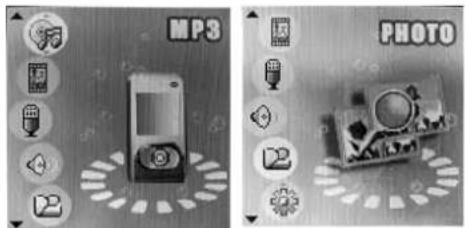
(a) Rufen Sie das Hauptmenü auf.
(b) Mit ▶ Auswahl von Foto.
(c) Drücken Sie MENU (MENÜ) zum Aufrufen von Foto.
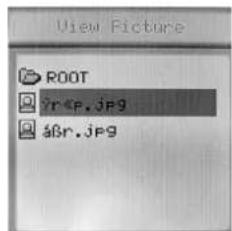
B. Aufrufen einer Datei
(a) Mit Play(WIEDERGABE) durchsuchen Sie die Fotodateien.
(b) Mit ▶/◀ Auswahl der vorherigen/nächsten Datei.
(c) Mit MENU (MENÜ) gehen Sie ins Untermenü.
C. Untermenü
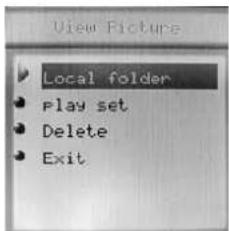
Vier Modi stehen Ihnen zur Verfügung.
-
Local folder: Auswahl des Verzeichnisses zur Bildwiedergabe.
-
Play set: manuelle oder automatische Wiedergabe.
-
Delete file: Datei löschen.
-
Exit.
Mit ▶/◀ Wiedergabe des vorherigen/nächsten Bildes.
Langer Tastendruck auf MENU (MENÜ) zur Rückkehr ins vorherige Menü.
Die Funktion unterstützt Textdateien, wenn Sie also .txt Daten in den Player kopieren, dann können Sie diese auf dem Player lesen.
A. Bedienung
(a) Rufen Sie das Hauptmenü auf.
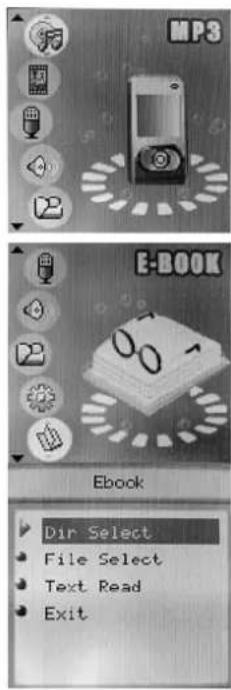
(b) Mit ▶ rufen Sie eBook auf, mit MENU (MENÜ) gehen Sie ins Menü.
(c) Auswahl Verzeichnis:
- Mit ▶/◀ Auswahl des Verzeichnisses.
- Bestätigen Sie mit MENU (MENÜ).
(d) Auswahl Datei:
- Mit ▶/◀ vorherige oder nächste Datei auswählen.
- Bestätigen Sie mit MENU (MENÜ).
(e) Text Reader:
- Mit ▶/◀ gehen Sie zur nächsten/vorherigen Seite.
- Mit MENU (MENÜ) verlassen Sie den Text Reader.
B. Achtung
- Wollen Sie die .txt Datei im Verzeichnis lesen, dann müssen Sie zunächst das Verzeichnis auswählen.
- Danach wählen Sie die .txt Datei.
- Anschließend lesen Sie die Datei.
- Wird im LCD „No Files!“ angezeigt, dann überprüfen Sie bitte erneut Ihre Schritte.
X. SETUP (System-Einstellungen)
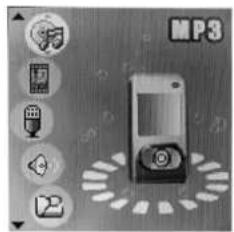
● Rufen Sie das Hauptmenü auf.
- Mit ▶ Auswahl von Setup:
- Mit MENU (MENÜ) gehen Sie ins Menü:
A. Symbole
| Uhr Uhrzeit und Datum der Aufzeichnung | |
| LCD Abschaltung der Hintergrundbeleuchtung bei Untätigkeit | |
| Sprache | Sprachauswahl |
| Abschaltung | Automatische Abschaltung bei Untätigkeit |
| Wiedergabe | Manuelle/automatische Wiedergabe |
| Online-Modus | Normal/Verschlüsselt/Multi-Drive |
| Speicher | Ansicht Speicherstatus |
| Firmware Version | Anzeige der Firmware Version |
| Firmware Upgrade | Firmware Upgrade |
| Exit | Exit |
Abb. 3: Systemsymbole
B. Bedienung
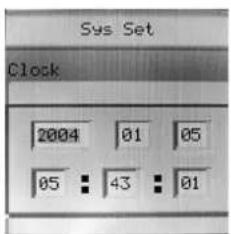
- Systemuhr: Rufen Sie das Menü auf und wählen Sie die Aufnahmezeit:
√ Drücken Sie MENU (MENÜ) zum Aufrufen.
√ Drücken Sie ▶ zur Jahreseinstellung, die Jahreszahl blinkt im Display.
√ Drücken Sie ▶ zur Erhöhung des Wertes (◀ vermindert).
√ Drücken Sie MENU (MENÜ) zum Verlassen.
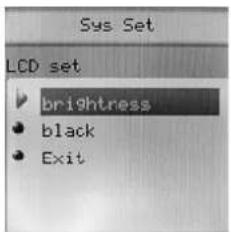
- LCD
√ Helligkeit: Einstellen der LCD Helligkeit.
√ Black: Zeiteinstellung zur Abschaltung der Hintergrundbeleuchtung des LCD Bildschirms.
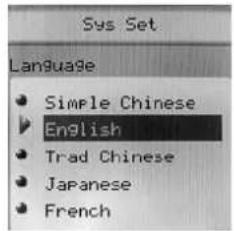
- Sprache
Mit ▶/◀ Auswahl der Sprache.
- Abschaltung
√ Rufen Sie das Menü auf und drücken MENU (MENÜ) zur Auswahl von Power off.
√ Mit MENU (MENÜ) haben Sie 2 Auswahl-
Möglichkeiten:
I. Off time: der Player schaltet sich automatisch zur voreingestellten
Zeit aus, wenn keine Taste im Stoppmodus gedrückt wird.
II. Sleep time: der Player schaltet sich automatisch zur voreingestellten Zeit aus, wenn keine Taste in jeglichem Status gedrückt wird.
● Wiedergabemodus
√ Bedienung gleicht Sprache.
√ Manuelle Wiedergabe: Wiedergabe erfolgt manuell.
√ Automatische Wiedergabe: Wiedergabe erfolgt automatisch.
● Online-Modus gleicht Sprache.
√ Einige Betriebssysteme unterstützen keine 2 Laufwerke, Einstellung auf „Normal/Verschlüsselt“.
- Speicher
Anzeige der Gesamtspeicherkapazität und Belegung in Prozent.
● Firmware Version Anzeige der Firmware Version.
- Firmware Upgrade Zum Upgrade der Firmware, die Firmware muss hierzu auf den Player übertragen werden.

Hinweis: Drücken Sie nach den System-Einstellungen MENU (MENÜ) und verlassen die Funktion mit Play(WIEDERGABE).
XI. Weitere Funktionen
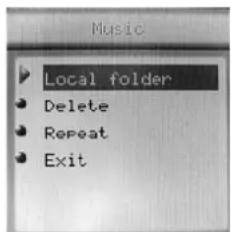
A. Unterschiedliche Verzeichnisse
Sie können unterschiedliche Dateiformate in unterschiedlichen Verzeichnissen (auf PC erstellt) verwenden. Der Player unterstützt 9 Untermenüs.
(a) Begeben Sie sich in Stoppmodus.
(b) Mit MENU (MENÜ) rufen Sie das Untermenü auf:
(c) Mit MENU (MENÜ) rufen Sie das Verzeichnis auf:
(d) Mit ▶ oder ◀ Auswahl des Ordners:
(e) Mit MENU (MENÜ) bestätigen Sie.
Achtung: Individuelle Untermenüs für Musik, Aufnahme und Mikrofonaufnahme, jeder Modus hat sein eigenes Verzeichnis.
Dateien können in Musik- oder Mikrofonmodus gelöscht werden.
(a) Drücken Sie im Stoppmodus MENU (MENÜ) zum Aufrufen des Untermenüs.
(b) Mit ▶ or ◀ Auswahl von Datei löschen/alle Dateien löschen.
(c) Mit MENU (MENÜ) löschen Sie die Datei.
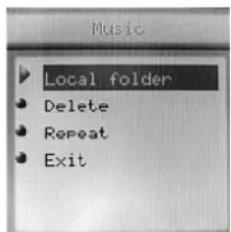
Achtung: Delete all löscht alle Dateien in diesem Modus unwiederbringlich.
C. Wiederholung
In Musik- oder Mikrofonmodus können verschiedene Wiederholungsmodi eingestellt werden.
(a) Mit Play(WIEDERGABE) starten Sie die Musikwiedergabe.
(b) Mit MENU (MENÜ) wählen Sie „Repeat“.
(c) Danach drücken Sie MENU (MENÜ) erneut zur Anzeige von:
● WIEDERHOLUNG
| Normal Alle Musikdateien einmal wiedergeben. | |
| Repeat One Aktuelle Musikdatei wiederholen. | |
| Folder | Alle Musikdateien im Verzeichnis einmal wiedergeben. |
| Repeat Folder | Alle Musikdateien im Verzeichnis wiederholen. |
| Repeat All Alle Musikdateien wiederholen. | |
- MISCHEN
| Random | Alle Musikdateien im Verzeichnis in zufälliger Reihenfolge einmal wiedergeben. |
- ANSPIELEN
| Intro | Anspielen aller Musikdateien für 10 Sekunden. |
D. Geschwindigkeit
Sie können in MP3 Wiedergabe verschiedene
Wiedergabegeschwindigkeiten einstellen, ohne dass sich die Qualität ändert.
(a) Drücken Sie im Wiedergabemodus MENU (MENÜ).
(b) Mit ▶ oder ◀ Auswahl von „Tempo rate (Temporate)”.
(c) Mit erneutem Tastendruck auf MENU (MENÜ) rufen Sie die Funktion auf.
(d) Mit ▶/◀ stellen Sie die Geschwindigkeit ein.
Achtung: Nach der Einstellung werden alle Titel mit dieser Geschwindigkeit wiedergegeben.
E. Wiederholung
● A-B Wiederholung
(a) Drücken Sie im Wiedergabemodus MENU (MENÜ).
(b) Mit ▶ oder ◀ Auswahl von „Wiederholung“
(c) Mit erneutem Tastendruck auf MENU (MENÜ) rufen Sie die Funktion auf. Im Display wird 📄 angezeigt, „A” blinkt.
(d) Mit ▶ bestätigen Sie den Startpunkt A, im LCD erscheint nun 📄, „B” blinkt.
(e) Mit ▶ bestätigen Sie den Endpunkt B, im LCD erscheint 📄 und der Player wiederholt die Sektion zwischen den Punkten A und B.
Durch Drehung von ◀ können Sie A und B erneut einstellen.

Mit ◀ stellen Sie die Geschwindigkeit in Wiederholung ein.
- Folgelesen
(a) Im A-B Wiederholungsmodus drücken Sie ▶ zum Aufrufen der Funktion.
(b) Im LCD erscheint anstatt der Player beginnt mit der Aufnahme, die Aufnahmedauer wird durch die Einstellung von A-B bestimmt.
(c) Der Player gibt die Originalstimme wieder, im LCD erscheint ➕. Mit ➕rufen Sie das Vergleichslesen auf.

Hier drücken Sie ◀ zur Rückkehr zur A-B Wiederholung.
- Vergleichslesen
(a) Beim Vergleichslesen wird im LCD die Originalstimme wieder.
angezeigt und der Player gibt
(b) Anschließend wird im LCD
angezeigt und der Player gibt die ezeichnete Stimme wieder.
(c) Der Player wiederholt die Originalstimme und die neu aufgezeichnete Stimme kontinuierlich, bis erneut MENU (MENÜ) gedrückt wird.

In diesem Modus gelangen Sie mit ◀ zurück zum Folgelesen.

In obigen 3 Modi verlassen Sie mit MENU (MENÜ) den
Wiederholungsmodus.
- Anzahl Wiederholungen
√ Betrieb gleicht Hintergrundbeleuchtung.
√ Anzahl der A-B Wiederholungen.
- Pause zwischen den Songs
√ Betrieb gleicht Hintergrundbeleuchtung.
√ Hiermit werden die Pausen (in Sekunden) nach der
Wiedergabe einzelner Songs festgelegt.
XII. Wechsellaufwerk
Für diesen Player benötigen Sie keinen Treiber unter Windows ME/2000/XP, nur unter Windows 98 oder zum Formatieren. Der Player unterstützt Windows 2000 oder höher, Mac OS 10.3 und Linux Redhat 8.0 oder höher.
Der Player unterstützt ebenfalls Suspend-Modus.
A. Anschluss am PC
Nach dem Anschluss am PC zeigt der Player 3 verschiedene Bilder, abhängig vom Status, an:
(a) Wartestellung
(b) Download
(c) Upload
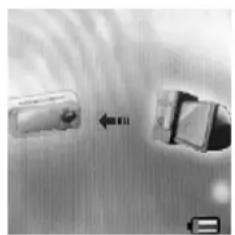
B. Wechsellaufwerk-Funktion/Download von MP3 Dateien
Treiber-Installation ist nicht notwendig (außer WIN98), Sie können sofort jegliches Dateiformat durch Anschluss an die USB-Schnittstelle downloaden.
(a) Sobald der Player eingeschaltet wird, verbindet der Player über die USB-Schnittstelle mit dem PC. Ihr System erkennt die neue Hardware, folgen Sie den Schritten zur Installation (WinME/Win2000/XP automatisch). Ist der Player zu groß und kann nicht an die USB-Schnittstelle angeschlossen werden, dann benutzen Sie bitte die mitgelieferte USB-Verlängerung.
(b) Nach der Installation erscheint im LCD『USB MUSIC DISK』und in『MY COMPUTER (MEIN COMPUTER)』 und『FILE MANAGER (DATEI-MANAGER)』 erscheint「REMOVABLE DISK (WECHSELLAUFWERK).」
(c) Ziehen oder kopieren Sie die benötigten Dateien zum
『Wechsellaufwerk』 und starten mit dem Downloaden.
Heruntergeladene MP3 Dateien können im Hauptverzeichnis gespeichert werden, andere Dateien im Unterverzeichnis. Mit DATEI-AUSWAHL können Sie Dateien vom Unterverzeichnis wiedergeben.
(d) Während des Downloads erscheint im LCD die gezeigte Animation, bitte warten Sie, bis diese erlischt (plus 5 Sekunden), bevor Sie die Kabelverbindung unterbrechen.
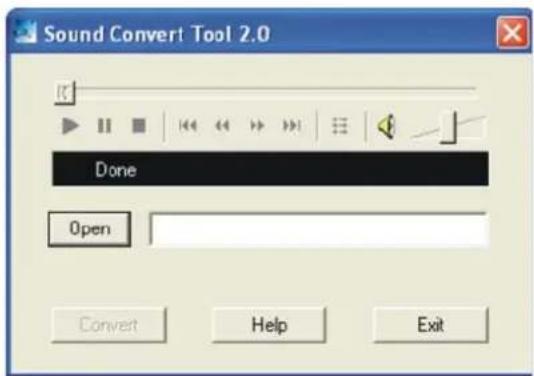
C. Umwandlung von ACT Dateien zu WAV Dateien Verwenden Sie die mitgelieferte Software zur Konversion.
(a) Starten Sie Sound Converter und klicken Öffnen.
(b) Wählen Sie die .act Dateien zur Unwandlung:
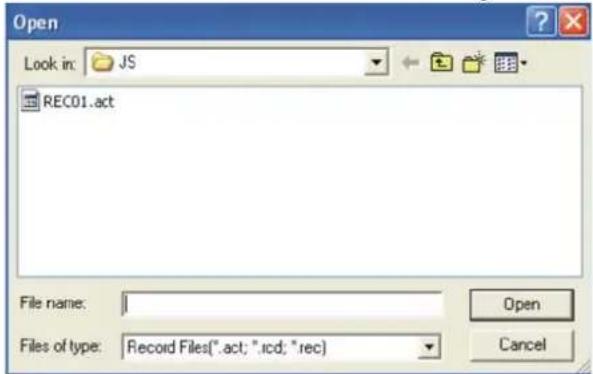
(c) Klicken Sie Konversion zur Umwandlung in .wav Format.
Sie können ebenfalls WAV Dateien zu MP3 Dateien umformen.
D. Video in AMV umwandeln
Hiermit konvertieren Sie Videodateien in AMV Format, derzeitig ist nur WMV Format unterstützt.
(a) Starten Sie AMV Convert Tools, klicken zur Auswahl des Verzeichnisses in dem die AMV Dateien gespeichert werden sollen, dann zur Auswahl des Verzeichnisses in dem sich die Originaldateien befinden.
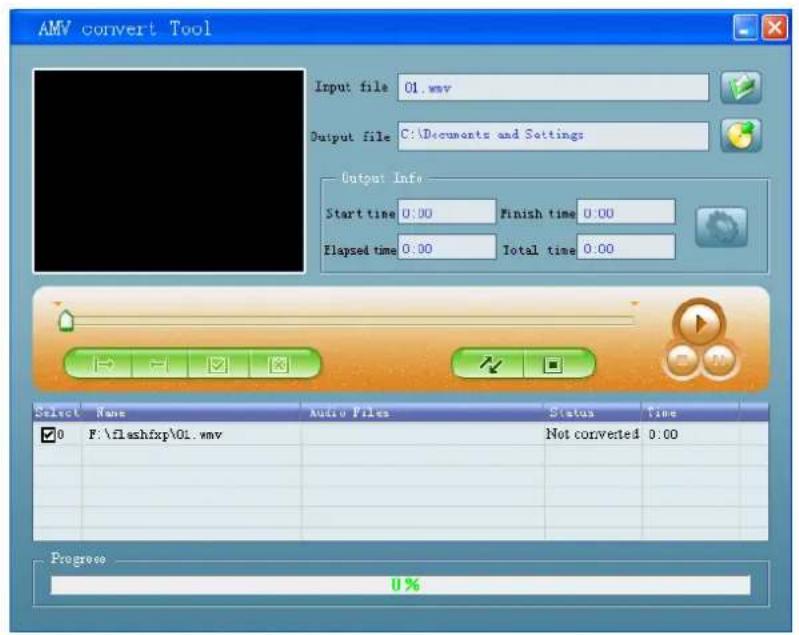
Sie
(b) Klicken
zum Starten der Umwandlung.
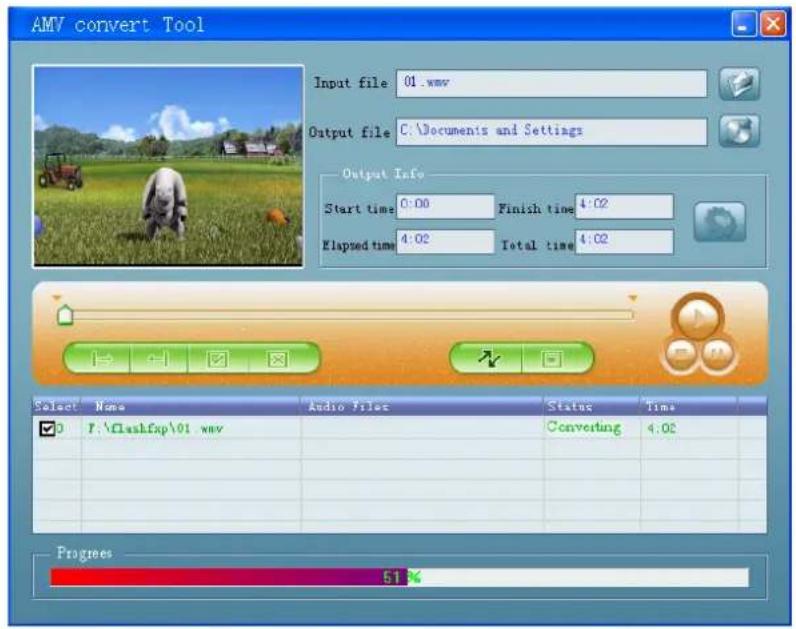
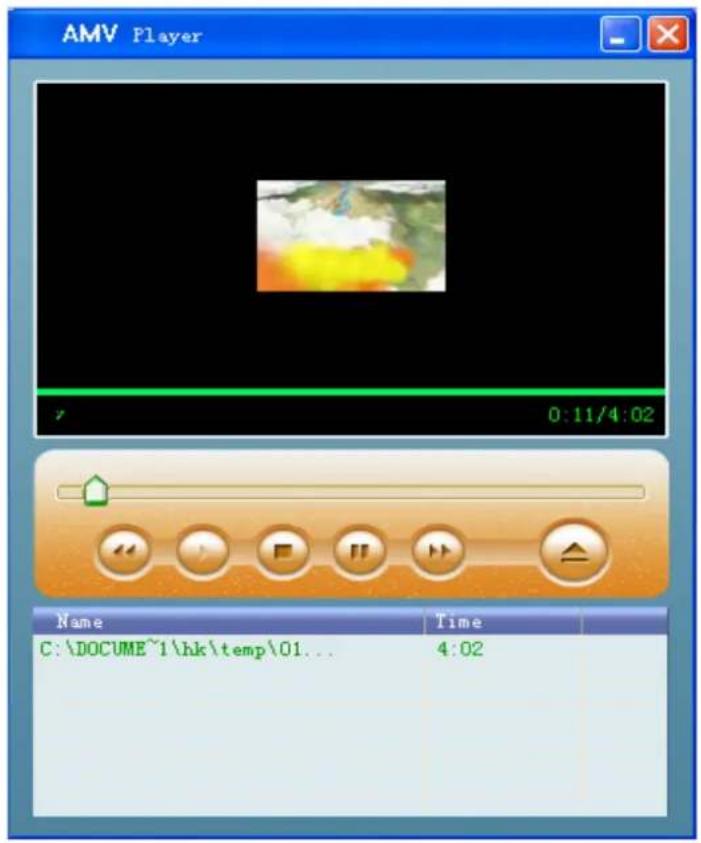
(c) Nach der Umwandlung werden die AMV Dateien automatisch wiedergegeben.
XIII. Privatsphäre
Viele Anwender löschen bestimmte Dateien, bevor sie das Gerät an Freunde verleihen, um ihre Privatsphäre zu schützen. Das ist sehr umständlich!
Dieser Player bietet Ihnen eine Funktion zum Schutz Ihrer Privatsphäre.
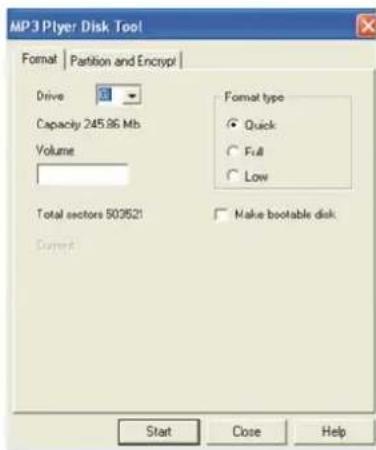
Benutzen Sie die mitgelieferte Software zur Unterteilung des Speichers in zwei Einheiten (2 Wechsellaufwerke erscheinen auf dem PC, Windows2000 Anwender müssen SP4 installieren). Fügen Sie ein Passwort für einen der Bereiche hinzu und speichern die privaten Dateien hier. Nun kann dieser Bereich nur mit Passwort aufgerufen werden.
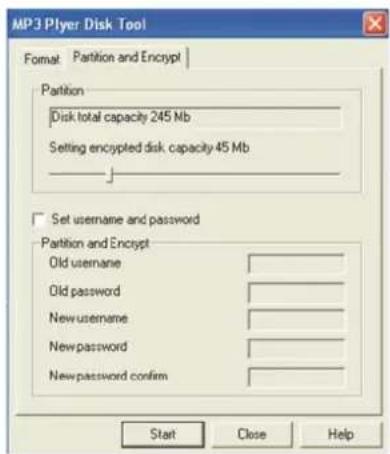
(a) Schließen Sie den Player am PC an.
(b) Schließen Sie den Player am PC an.
(c) Wählen Sie „Divide And Add Password“ und stellen Sie die erforderliche Speicherkapazität ein. Dann klicken Sie „Set User And Password“. Füllen Sie „New User“, „New Password“ und „Repeat Password“ aus. Dann klicken Sie Start.
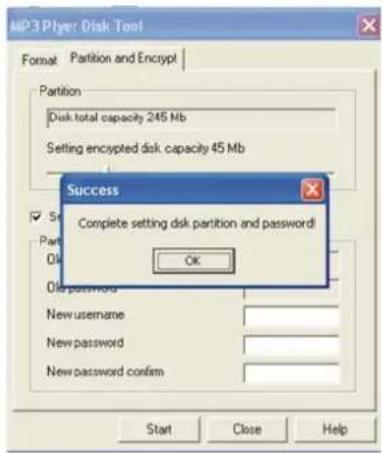
(d) Bei Beendigung wird nebenstehendes Fenster angezeigt, klicken Sie OK zum Neustart.
(e) Nach Installation erscheinen 2 Wechsellaufwerke auf Ihrem Computer. Klicken Sie auf jene mit dem Passwort (die zweite) und 3 Dateien werden angezeigt. Zwei Dateien sind verborgen, eine ist in .exe Format, die Speicherkapazität ist etwa 300K.
(f) Starten Sie RdiskDecrypt.exe und eine Dialogbox zur Eingabe von Name und Passwort erscheint. Bei richtiger Eingabe wird das Wechsellaufwerk geöffnet.
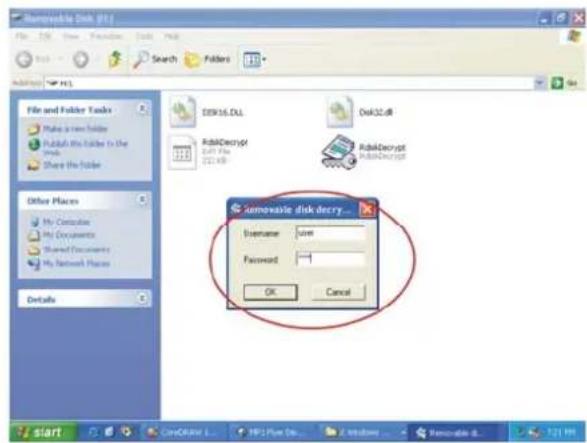
(g) Geben Sie Name und Passwort ein.
(h) Wollen Sie diese Funktion nicht nutzen, so werden mit der Formatierung durch dieses Programm alle Daten gelöscht.

Achtung: Teilung oder Zusammenfügung von Wechsellaufwerken löscht alle Dateien im
Player.

Achtung: Vergessen Sie Name und Passwort nicht, anderenfalls können Sie das
Wechsellaufwerk nicht aufrufen. Zur Außerkraftsetzung des Passworts müssen Sie die Wechsellaufwerke zusammenfügen, hiermit löschen Sie jedoch auch alle Dateien.
Verwenden Sie die installierte Software zum Firmware Upgrade.
(a) Rufen Sie das Hauptmenü auf.
(b) Mit ▶ Auswahl von „Setting (Einstellungen)".
(c) Mit MENU (MENÜ) rufen Sie das Menü auf.
(d) Mit erneutem Tastendruck auf ▶ Auswahl von „Firmware Upgrade“.
(e) Mit MENU (MENÜ) rufen Sie das Menü auf.
(f) Schließen Sie den Player am PC an.
(g) Benutzen Sie die mitgelieferte Disc und starten „MP3 Player Update“, dann klicken Sie „New Firmware Version“.
(h) Wählen Sie die neue Firmware (auf der mitgelieferten CD oder downloaden Sie von unserer Website).
(i) Klicken Sie „Start“.
(j) Der Player zeigt bei Beendigung folgendes Bild an.
Firmware Upgrade für bessere Ergebnisse; die Bedienung des Players wird hierdurch nicht beeinflusst. Fehler beim Firmware Upgrade führen zu abnormalem Betrieb! Bitte lesen Sie die Anleitungen sorgfältig durch, bevor Sie upgraden oder wenden sich an einen Fachmann. Die Firmware dieses Players ist nicht für andere Player geeignet (und umgekehrt).
XV. Störungserkennung
| Kein Strom ● Der Akku ist erschöpft.● Vergewissern Sie sich, ob der Player eingeschaltet ist. | |
| Kein Sound auf Ohrhörern | ● Vergewissern Sie sich, dass die Lautstärke nicht auf 0 eingestellt ist und die Ohrhörer korrekt angeschlossen sind.● Vergewissern Sie sich, dass die Ohrhörer sauber sind.● Beschädigte MP3 Dateien führen zu Nebengeräuschen oder können nicht wiedergegeben werden. Vergewissern Sie sich, dass die Datei unbeschädigt ist. |
| LCD Anzeige in falschen Schriftzeichen | ● Vergewissern Sie sich, dass die richtige Sprache ausgewählt ist. |
| Musik kann nicht heruntergeladen werden | ● Vergewissern Sie sich, dass das USB-Kabel nicht beschädigt und korrekt angeschlossen ist.● Vergewissern Sie sich, dass der Treiber installiert ist.● Vergewissern Sie sich, dass die Speicherkapazität ausreichend ist. |
XVI. Technische Spezifikationen
| Abmessungen | ||
| LCD | ||
| USB Version USB2.0 | ||
| Speicher Flash memory: | 128M~2GB | |
| Batterie/Akku | Max. Spielzeit: 6 Stunden | |
| Eingebauter Lithium-Ionen Akku | ||
| Aufnahme | Abtastrate | 8KHz |
| Aufnahmeformat WAV (32Kbps), ACT (8Kbps) | ||
| Aufnahmedauer 35 Std. ACT, 128M Flash) | ||
| MP3, WMA, WMV, ASF | Ausgang | 10mW (32Ohr) |
| MP3 Frequenz 8Kbps ~ 320 Kbps | ||
| WMA, WMV, ASF Frequenz | 5Kbps~384Kbps | |
| Eingang | 20Hz~20kHz | |
| Rauschabstand | 85dB | |
| Dateiformat MP1, MP2, | MP3, WMA, ACT, WAV, ACT | |
| Sprache | Mehrsprachig | |
| Betriebssystem | Windows98/SE/ME/2K/XP | |
Hinweis: Änderungen, auch ohne Vorankündigung, vorbehalten.
Manuale d'uso
Modello: MP1500
【Manuale d'uso】


- ÄUSSERES ERSCHEINUNGSBILD
- ALLGEMEINE BEDIENUNGSHINWEISE
- WIEDERGABE VON FILMDATEIEN
- BEDIENUNG
- NORMALBETRIEB
- SPRACHAUFZEICHNUNG
- TASTENBELEGUNG
- WIEDERGABE VON MIKROFONAUFNAHMEN
- UKW MODUS
- ACHTUNG
- FOTO
- AUFRUFEN EINER DATEI
- UNTERMENÜ
- SETUP (SYSTEM-EINSTELLUNGEN)
- WEITERE FUNKTIONEN
- UNTERSCHIEDLICHE VERZEICHNISSE
- WIEDERHOLUNG
- ANSPIELEN
- GESCHWINDIGKEIT
- WECHSELLAUFWERK
- VIDEO IN AMV UMWANDELN
- PRIVATSPHÄRE
- PLAYER
- STÖRUNGSERKENNUNG
- TECHNISCHE SPEZIFIKATIONEN
- MANUALE D'USO
- MODELLO: MP1500
- 【MANUALE D'USO】
Marke : Difrnce
Modell : MP1500
Kategorie : Mp3-player