MP1500 - Lettore mp3 Difrnce - Manuale utente e istruzioni gratuiti
Trova gratuitamente il manuale del dispositivo MP1500 Difrnce in formato PDF.



| Tipo di prodotto | Lettore MP3 |
| Marca e modello | Difrnce MP1500 |
| Alimentazione | Batteria agli ioni di litio ricaricabile integrata |
| Autonomia | Fino a 6 ore di riproduzione |
| Schermo | Schermo LCD |
| Connettività | USB 2.0 |
| Formati audio supportati | MP3, WMA, WMV, ASF, ACT, WAV |
| Formati video supportati | AMV (tramite conversione) |
| Registrazione vocale | Formati WAV e ACT, frequenza di campionamento 8 kHz |
| Radio FM | Bande normali (87-108 MHz) e Giappone (76-90 MHz), fino a 20 stazioni memorizzabili |
| Visualizzatore di immagini | JPEG |
| Lettore di testo | File TXT |
| Capacità di memoria | Memoria Flash da 128 MB a 2 GB |
| Sistemi operativi supportati | Windows 98/SE/ME/2000/XP, Mac OS 10.3, Linux Redhat 8.0 e successivi |
| Lingue disponibili | Multilingua |
| Funzione privata | Partizione di memoria con protezione tramite password |
| Equalizzatore | Natural, Rock, Pop, Classic, Soft, Jazz, DBB |
| Funzione ripetizione A-B | Sì |
| Tracciamento di riproduzione (Modalità apprendimento) | Sì, con registrazione e confronto |
| Conversione video in AMV | Software fornito per la conversione da WMV ad AMV |
| Aggiornamento del firmware | Tramite software su PC |
| Accessori inclusi | Auricolari, cavo USB, CD di software |
Domande frequenti - MP1500 Difrnce
Domande degli utenti su MP1500 Difrnce
0 domanda su questo apparecchio. Rispondi a quelle che conosci o fai la tua.
Fai una nuova domanda su questo apparecchio
Scarica le istruzioni per il tuo Lettore mp3 in formato PDF gratuitamente! Trova il tuo manuale MP1500 - Difrnce e riprendi in mano il tuo dispositivo elettronico. In questa pagina sono pubblicati tutti i documenti necessari per l'utilizzo del tuo dispositivo. MP1500 del marchio Difrnce.
MANUALE UTENTE MP1500 Difrnce
I. DISPOSIZIONE......3
II. FUNZIONI BASE....4
III. RIPRODUZIONE DI FILE VIDEO 5
A. FUNZIONAMENTO 5
IV. MODALITÀ MUSICA....5
A. TASTI....5
B. ISTRUZIONI....6
V. REGISTRAZIONE....7
A. PULSANTI....7
B. ISTRUZIONI....7
VI. RIPRODUZIONE DI FILE VOCALI 8
VII. MODALITÀ FM....9
A. PULSANTI....9
B. ISTRUZIONI....9
VIII. IMMAGINI JPG 10
A. ISTRUZIONI....10
B. ENTRARE NELLA SELEZIONE DEL FILE 10
C. MENU SECONDARIO ....10
IX. LETTURA DI TESTO....12
A. ISTRUZIONI....12
B. ATTENZIONE....12
X. IMPOSTAZIONI DI SISTEMA 13
A. ICONA....13
B. ISTRUZIONI....13
XI. ALTRE FUNZIONI....15
A. USO DI DIVERSE CARTELLE (STOP PER USARE IL MENU SECONDARIO)......15
B. INDICAZIONE DELLA CANCELLAZIONE DI FILE 15
C. FUNZIONAMENTO RIPETIZIONE....15
D. REGOLAZIONE DELL'INTERVALLO DEL RITMO 16
E. FUNZIONE REPLAY 16
XII. FLASH DISK....17
A. CONNESSIONE AL PC....17
B. FUNZIONE FLASH DISK / DOWNLOAD DI FILE MP3 17
C. TRASFORMAZIONE DI FILE ACT IN FILE WAV 19
D. CONVERSIONE DEI FILE VIDEO IN AMV....19
XIII. FUNZIONE PRIVACY 21
XIV. AGGIORNAMENTO DEL FIRMWARE 23
XV. RISOLUZIONE DEI PROBLEMI 24
XVI. SPECIFICHE TECNICHE 24
I. DISPOSIZIONE
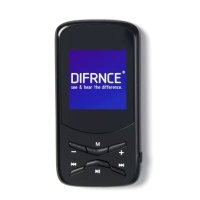
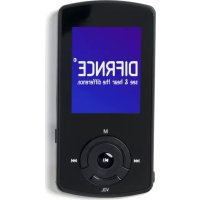
- Componenti
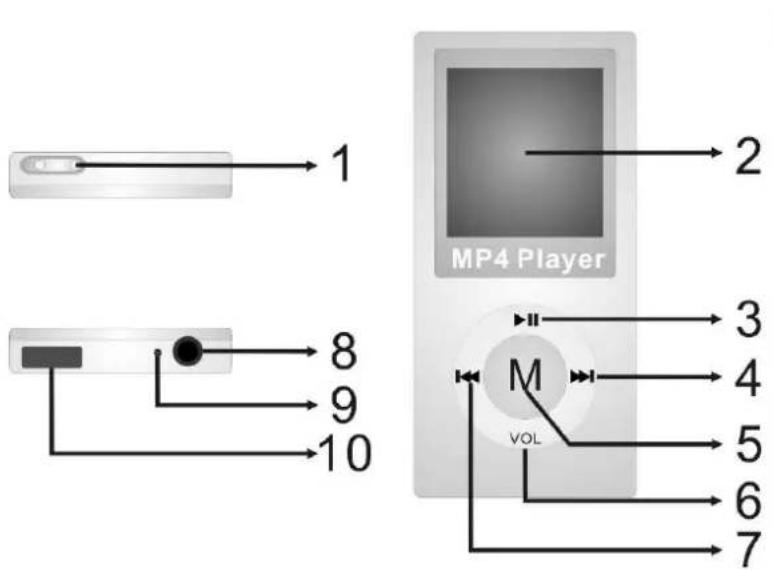
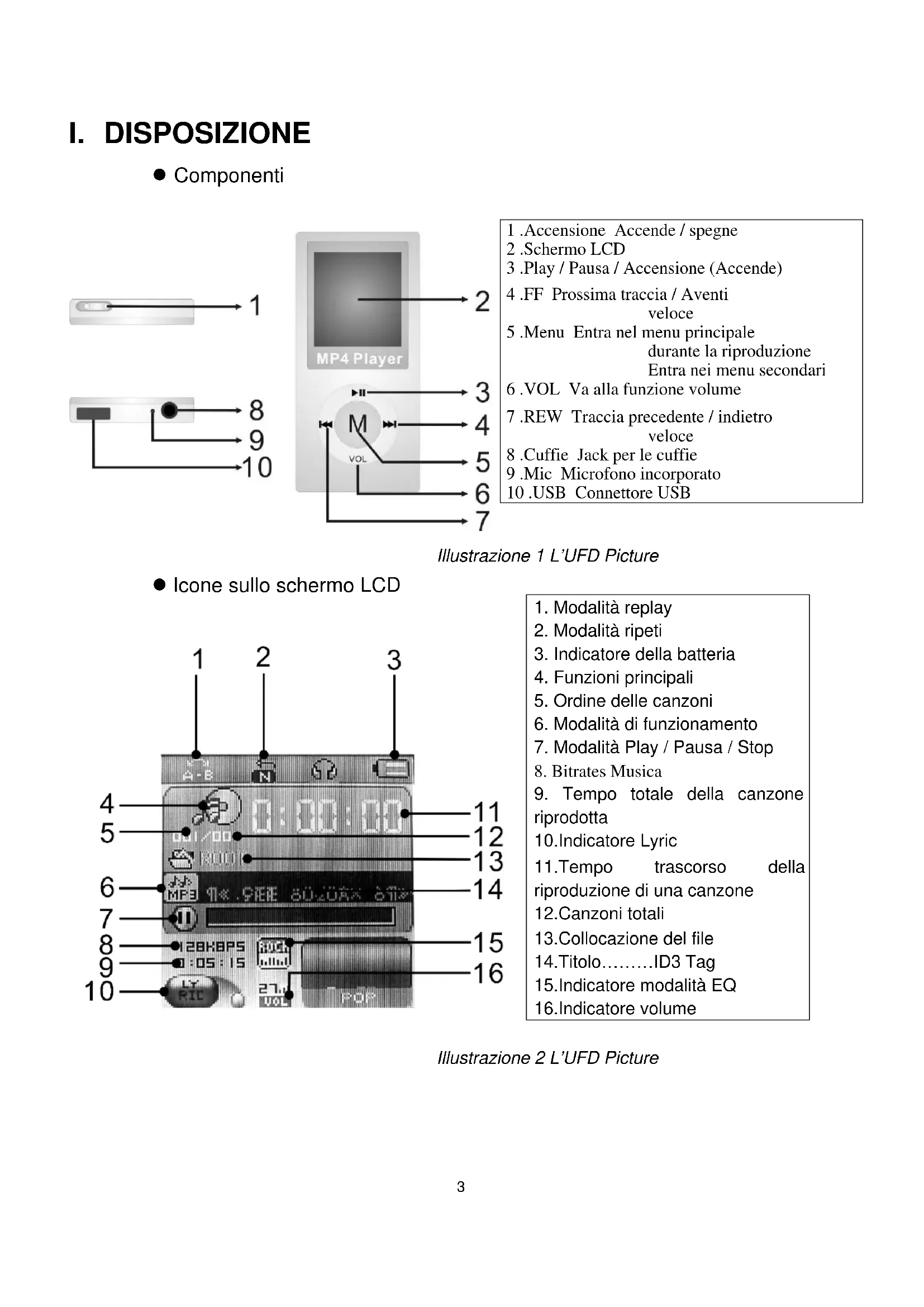
- Accensione Accende / spegne
- Schermo LCD
- Play / Pausa / Accensione (Accende)
4 .FF Prossima traccia / Aventi veloce - Menu Entra nel menu principale
durante la riproduzione
Entra nei menu secondari
6 .VOL Va alla funzione volume
7 .REW Traccia precedente / indietro veloce
8 .Cuffie Jack per le cuffie - Mic Microfono incorporato
10 .USB Connettore USB
Illustrazione 1 L'UFD Picture
- Icone sullo schermo LCD
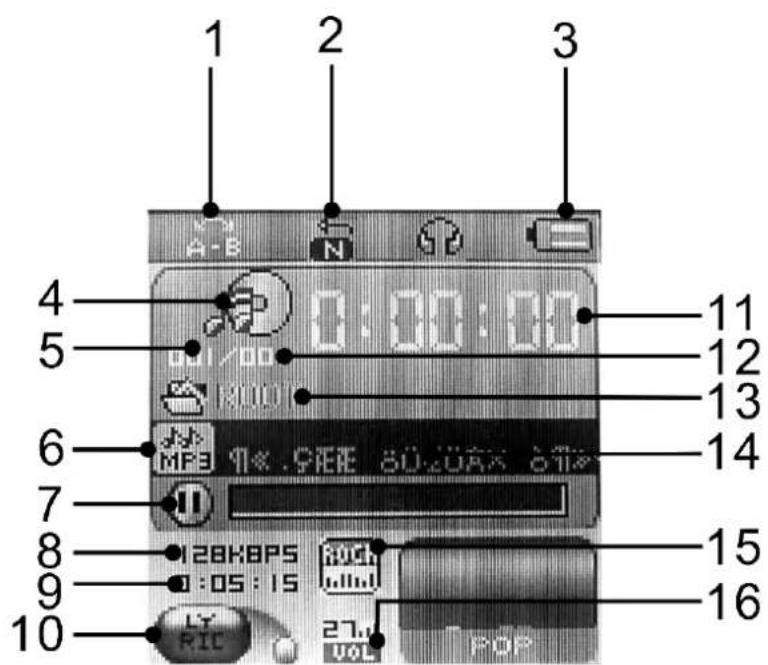
- Modalità replay
- Modalità ripeti
- Indicatore della batteria
- Funzioni principali
- Ordine delle canzoni
- Modalità di funzionamento
- Modalità Play / Pausa / Stop
- Bitrates Musica
- Tempo totale della canzone riprodotta
- Indicatore Lyric
- Tempo trascorso della riproduzione di una canzone
- Canzoni totali
- Collocazione del file
- Titolo......ID3 Tag
15.Indicatore modalità EQ - Indicatore volume
Illustrazione 2 L'UFD Picture
- Batteria
Ci sono 9 livelli relativi al controllo della batteria
■ Quando c'è questa indicazione, la batteria è piena. Diminuirà
lentamente a seconda della memoria della batteria.
□ Quando la batteria è quasi esaurita, l'indicatore sarà vuoto. Ricaricare la batteria.
II. Funzioni base
(a) Ingresso nel menu principale
Usare il tasto MENU per selezionare le diverse funzioni. C'é il menu funzioni principali (premere a lungo il tasto MENU quando sta nello status stop), funzioni secondarie nello status riproduzione (premere il tasto MENU per entrarvi), ed i menu secondari quando sta nello status stop (premere il tasto MENU per entrarvi).
(b) Anteprima
A. Premere il tasto ▶ oppure ◀ per la selezione della misica.
B. Quando vengono riprodotte le canzoni, premere il tasto VOL per entrare nella modalità di regolazione del volume; e premere il tasto ▶ oppure ◀ per aumentare o diminuire il volume.
(c) Ingresso nelle diverse modalità
Si può entrare in diversi menu dalle funzioni del menu principale
- Menu principale: (Premere a lungo il tasto MENU per entrarvi)
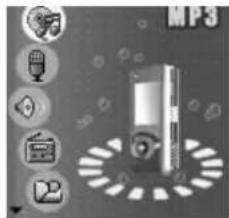
Impostazioni di sistema
Modalità lettore
Video
III. Riproduzione di file video
A. Funzionamento
(a) Funzionamento semplice
- Collegare in modo corretto le cuffie al jack delle cuffie.
- Assicurarsi che il tasto Power sia premuto.
- Premere a lungo il tasto ▶■ ed il riproduttore entrerà nell'ultima modalità.
- Premere il tasto MENU per entrare nel menu principale.
- Premere il tasto ▶ oppure ◀ per selezionare la modalità video, e premere il tasto MENU per entrare nel menu Music.
- Sezione video: Premere il tasto ▶ oppure ◀ per selezionare i file video.
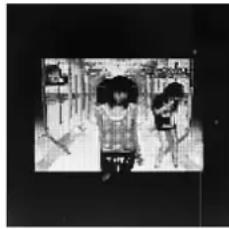
- Premere il tasto ▶ per riprodurre il file video.
- Regolazione del volume: Premere il tasto VOL per entrare nella modalità di regolazione volume, poi premere il tasto ▶/◀ per regolare il volume.
- Avvertenze: Il riproduttore si spegnerà automaticamente quando non sta nello status riproduzione.
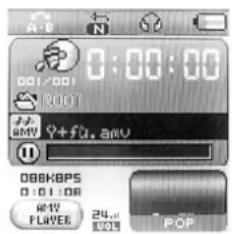
- Premere il tasto ▶ oppure ◀ per selezionare i file AMV.
- Avvertenze: Durante la riproduzione di un file AMV, non si può scegliere nessun altra funzione. (Ad esempio regolare il volume, andare ai menu secondari).
- Se sullo schermo appare ‘Format error!’ significa che il riproduttore non supporta questo file AMV. Si prega di controllare il file.
| Tasti | Pressione | Status di stop | Status di riproduzione | Menu secondario dello status di riproduzione | Menu secondario dello status di stop |
| Play | Lunga | Spegne | Spegne | Spegne | Spegne |
| Breve | Riproduce Stop Esce dal menu Esce dal | menu | |||
| Menu | Lunga | Entra nel Menu | Va alla modalità lyrics | Entra nel Menu | Entra nel Menu |
| Breve | Entra nel menu secondario dello status di stop | Entra nel menu secondario dello status di riproduzione | Conferma oppure entra | Conferma oppure entra |
| ▶ | Lunga Successivo Avanti veloce Passa al menu | secondario | Passa al menu secondario | |||
| Breve | Successivo | Successivo riproduce | Passa al menu secondario | Passa al menu secondario | ||
| ◀◀ | Lunga precedente Indietro veloce Passa al menu | secondario. | Passa al menu secondario | |||
| Breve | Precedente | Precedente riproduce | Passa al menu secondario | Passa al menu secondario | ||
| Voi | ▶◀ | Breve | Aumenta volume | iAumenta il volume | X X | |
| ◀◀ | Breve | Diminuisce volume | il Diminuisce il volume | X | X | |
Nota: Pressione corta: premere il tasto per 1 secondo Pressione lunga: premere il tasto per 3 secondi
B. Istruzioni
(a) Funzionamento semplice
- Collegare in modo corretto le cuffie al jack delle cuffie.
- Assicurarsi che il tasto Power sia acceso.
- Premere a lungo il tasto ▶■ ed il riproduttore entrerà nell'ultima modalità.
- Premere il tasto ▶ oppure ◀ per selezionare la modalità musica, e premere il tasto MENU per entrare nel menu musica.
- Selezione musica: Premere il tasto ▶ oppure ◀ per selezionare le canzoni.
- Regolazione del volume: Premere il tasto VOL per entrare nella modalità di regolazione volume, quindi premere il tasto ▶/◀ per regolare il volume.
- Avvertenze: Il riproduttore si spegnerà automaticamente se non sta nello status riproduzione.
(b) Equalizzatore
- Quando si sta riproducendo la musica:
- Premere il tasto MENU per entrare nel menu secondario dello status riproduzione
- Premere il tasto ▶/◀ per selezionare Equalizzatore.
- Premere brevemente il tasto MENU per confermare.
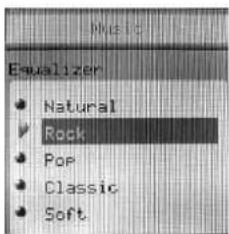
- Quindi premere il tasto ▶/◀ per selezionare EQ: Naturale, Rock, Pop, Classica, Soft, Jazz e DBB
(c) Interruttore Lyrics
Il riproduttore supporta i file *.LRC. Se c'è un file lyrics sotto la stessa cartella di un MP3 con lo stesso nome; il riproduttore riprodurrà MP3 e lyrics simultaneamente.
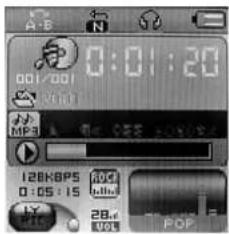
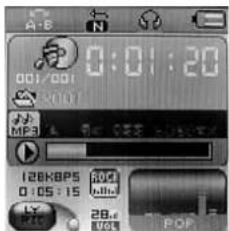
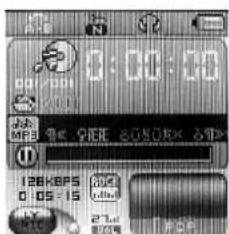
Se c'è un file lyric per la canzone, lo schermo LCD su "LYRIC" visualizzerà una luce verde.
- Se c'è un file lyric, l'indicatore lyrics diventerà verde.
- Premere a lungo il tasto MENU per entrare nell'interfaccia Lyrics
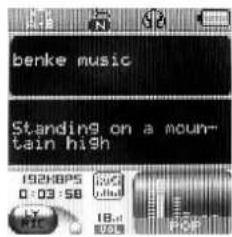
- Lyrics apparirà sullo schermo.
- Premendo il tasto MENU tornerà l'interfaccia con il titolo:
Modalità registrazione
| Tasti Pressione Status di stop Status di | registrazione | ||
| Play | Lunga | Spegne | Interrompe la registrazione |
| Breve | Inizia la registrazione | Mette in pausa la registrazione | |
| Menu | Lunga | Entra nel menu principale | X |
| Breve | Entra nel menu secondario | X | |
Accertarsi che il riproduttore sia abbastanza carico prima della registrazione.
Il riproduttore supporta 99 file per ogni cartella.
B. Istruzioni
(a) Modalità registrazione
- Entrare nel menu principale:
- Premere il tasto ▶/« per selezionare
registrazione:
- Premere il tasto MENU per entrare:
- Premere il tasto ▶ per iniziare la registrazione.
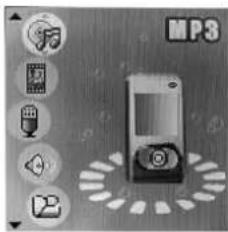
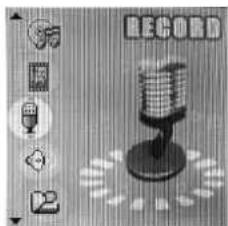
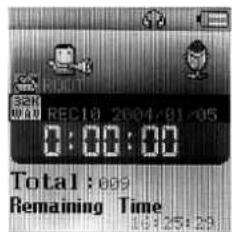

La voce registrata sarà salvata nella cartella madre nel menu secondario dello status stop/menu principale.

Se lo schermo LCD visualizza "Memory Full", non c'è spazio per nuove registrazioni. Cancellare alcuni file per fare spazio nella memoria.

Se lo schermo LCD visualizza "Folders full", ci sono già 99 file nella cartella. Cambiare cartella.
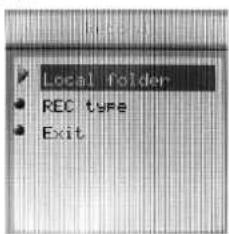
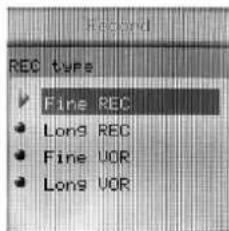
(b) Tipi di formato per la registrazione
- Entrare nell'interfaccia status stop registrazione:
- Premere il tasto MENU per entrare nel menu secondario della modalità registrazione:
- Premere il tasto ▶/« per selezionare il tipo di registrazione:
- Premere il tasto MENU per entrare:
- Premere il tasto ▶/« per selezionare.
: Fine REC, formato wav, buona qualità della voce.
: Long REC, formato act, qualità della voce normale.
: Fine VOR, formato wav (controlla la registrazione della voce, mette in pausa quando non c'è voce).
- Premere il tasto MENU per confermare
- Premere il tasto ▶//■ per iniziare la registrazione.
VI. Riproduzione di file vocali
● Entrare nel menu principale:
Ed il tasto è lo stesso della modalità musica.
- Premere il tasto ▶ per selezionare la modalità vocale:
- Premere il tasto MENU per entrare nell'interfaccia vocale di riproduzione:
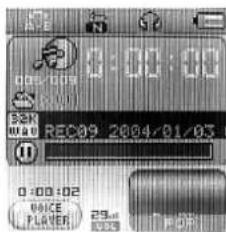
- Premere il tasto ▶//■ per iniziare la riproduzione vocale.
- Selezione della voce: Premere il tasto ▶ oppure ◀ per selezionare la voce.
- Regolazione del volume: Premere il tasto VOL per entrare nella modalità di regolazione del volume, quindi premere il tasto ▶/◀ per regolare il volume.
VII. Modalità FM
A. Pulsanti
Modalità FM
| Tasti | Pressione | Status di stop Status di registrazione | |
| Play | Lunga | Spegne | Spegne |
| Breve | Canali salvati : SuccessivoCasnale non salvato : X | ESCE | |
| Menu | Lunga | Entra nel menu principale Entra nel menu principale | |
| Breve | Entra nel menu secondario Conferma oppure entra | ||
| ▶ | Breve | Aumenta la frequenza di 100KHz Passa al menu secondario | |
| Lunga | Aumenta la frequenza di 100KHz continuamente | Continua ad andare avanti | |
| ◀ | Breve | Diminuisce la frequenza di 100KHz Passa al menu secondario | |
| Lunga | Diminuisce la frequenza di 100KHz continuamente | Continua ad andare indietro | |
B. Istruzioni
(a) Entrare nel menu principale
(b) Premere il tasto ▶ per selezionare FM
(c) Premere brevemente il tasto MENU per entrare in FM
Premere il tasto ▶ / ◀ e tenerlo 2 secondi. L'UFD aumenterà / diminuirà la frequenza di 100KHz continuamente, e si fermerà sulla stazione trovata; Se si desidera interrompere la ricerca, premendo il tasto ▶ / ◀ si interromperà la ricerca.
(e) Sintonizzazione Fine
- Premere il tasto ◀ : si diminuisce la frequenza di 100KHz
- Premere il tasto ▶ : si aumenta la frequenza di 100KHz
(f) Salvataggio del canale radio trovato
- Premere il tasto MENU per entrare nel menu secondario della modalità FM
- Premere brevemente il tasto Menu una volta per salvare la stazione (g) Scegliere i canali radio salvati
- Premendo il tasto Play si possono scegliere i canali radio che si sono salvati.
(h) Regolazione del volume:
- Premere il tasto VOL per entrare nella modalità di regolazione volume, quindi premere il tasto ▶/◀ per regolare il volume.
Avvertenza:
Si può scegliere `Normal Band` (FM 87 - 108MHz) e `Japan Band` (FM 76 –
90MHz), Nei diversi paesi (Premere il tasto Menu per andare al menu secondario di
FM, premere il tasto ▶ / ◀ per scegliere )
- Se il canale radio è usato dallo stereo, lo schermo LCD visualizzerà il segno.

: "Normal Band" e "Japan Band" possono salvare venti canali radio da soli self.
VIII. Immagini JPG
A. Istruzioni
(a) Entrare nel menu principale
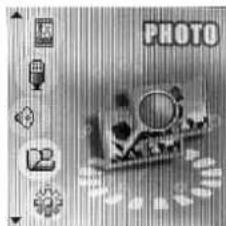
(b) Premere il tasto ▶ per selezionare Foto
(c) Premere brevemente il tasto MENU per entrare in Foto
B. Entrare nella selezione del file
(a) Premere il tasto "Play" per cercare JPEG.
(b) Premere il tasto “▶/◀” per selezionare il prossimo/ultimo file.
(c) Premere il pulsante "MENU", entrare nel menu secondario di stop.
C. Menu secondario
Ci sono quattro modalità nei seguenti punti.
- Cartella locale: seleziona la cartella per riprodurre le foto.
- Impostazione di riproduzione: riproduzione manuale e riproduzione automatica
- Cancellazione del file.
- Uscita
Premere il pulsante “▶/◀” per riprodurre la
prossima/ultima foto
Premere a lungo il tasto “menu” per entrare nel menu precedente
IX. Lettura di testo
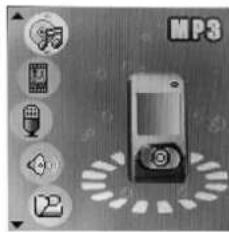
Usare la funzione E-Book. la funzione supporta solo file di testo, quindi quando si copiano i file txt in questo riproduttore, questi possono essere letti.
A. Istruzioni
(a) Entrare nel menu principale
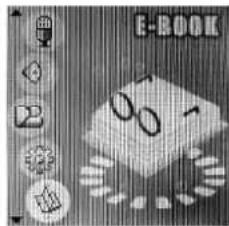
(b) Premere il tasto ▶ per selezionare la funzione Lettura di testo. E premere di nuovo il tasto MENU per entrare nella funzione.
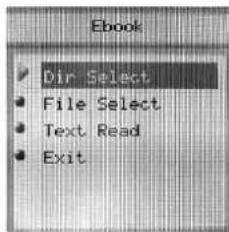
(c) Selezione Dir:
- Premere il tasto ▶ oppure ◀ per selezionare la cartella.
- E premere il tasto MENU per confermare.
(d) Selezione del file:
- Premere il tasto ▶ oppure ◀ per selezionare il file di testo.
- E premere il tasto MENU per confermare.
(e) Lettore di testo:
- Premere il tasto ▶ oppure ◀ per andare alla pagina successiva/precedente.
- Premere il tasto MENU per uscire dal lettore di testo.
B. Attenzione
- Se si desidera leggere il file txt nella cartella, bisogna selezionare la cartella al primo step.
- Secondo step, selezionare il file di testo.
- Terzo step, leggere il file di testo.
- Se lo schermo LCD visualizza 'No Files!' si prega di verificare lo step.
X. Impostazioni di sistema
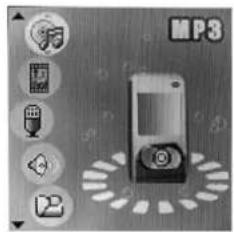
- Entrare nel menu principale:
- Premere il tasto ▶ per selezionare Impostazioni:
- Premere brevemente il tasto MENU per entrare:
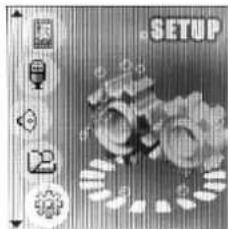
A. Icona
| Ora del sistema Impostazione di data ed ora quando si salvano i file registrati | |
| Impostazione LCD | Disattiva lo schermo |
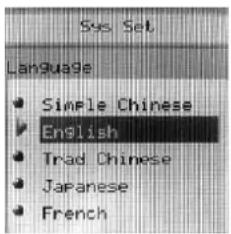
| Lingua | Sceglie diverse lingue |
| Spegnimento | Imposta l'ora di spegnimento automatico |
| Modalità Replay | Imposta lo status di ripetizione |
| Modalità Online | Imposta la visualizzazione del disco sul PC quando si connette il PC attraverso USB |
| Informazioni sulla Memoria | Controlla lo spazio nella memoria e lo status di utilizzo |
| Versione Firmware | Versione del firmware del riproduttore |
| Aggiornamento Firmware | Aggiorna il firmware |
| Uscita | Esce dall'interfaccia Impostazioni |
Illustrazione 3 Icone del sistema
B. Istruzioni
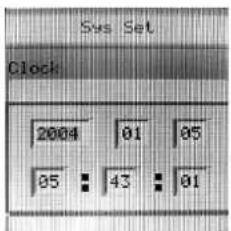
- Orologio del sistema Entrare nell'interfaccia del sistema e quindi selezionare Registrazione Ora:
√ Premere il tasto MENU per entrare:
√ Premere il tasto ▶ dall'anno per iniziare l'impostazione, la visualizzazione dell'anno lampeggerà
√ Premendo il tasto ▶ il numero aumenterà (◀◀ diminuirà)
√ Quando terminato, premere il tasto MENU ed uscire.
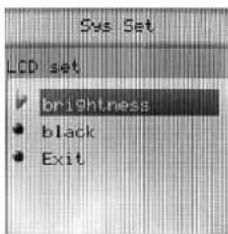
- Impostazione schermo LCD
√ Luminosità: Imposta la luminosità dello schermo LCD.
√ Nero: Imposta il tempo in cui terminerà la retroilluminazione dello schermo LCD.
Usare il tasto ▶/« per selezionare la lingua che si desidera nella modalità Lingua.
√ Entrare nell'interfaccia del sistema e quindi girare il tasto MENU per selezionare lo spegnimento.
√ Premere il tasto MENU per entrare. Ci saranno 2 selezioni:
I. Tempo di disattivazione: ad una
certa ora, il riproduttore andrà nello
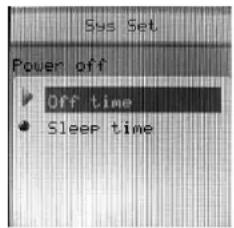
status stop automaticamente, senza cioè che si prema nessun tasto.
II. Tempo di spegnimento. Senza che si prema nessun tasto in nessuno status, ad una certa ora il riproduttore si spegnerà automaticamente.
- Modalità replay
√ Il funzionamento è lo stesso della modalità Lingua.
√ Replay manuale: Replay manualmente
√ Replay automatico: Replay automaticamente.
- Il funzionamento della modalità Online è come quello della modalità Lingua.
√ Alcuni sistemi operativi non supportano 2 UFD, e quindi si può impostarlo come “Solo normale/Solo criptato”.
- Informazioni sulla memoria
Visualizza la memoria totale, e la percentuale di memoria utilizzata.
- Versione Firmware
Visualizza la versione del firmware. - Aggiornamento Firmware
Aggiorna il firmware; per l'aggiornamento, il firmware deve essere prima trasferito al riproduttore.

Nota: Premere il tasto MENU dopo aver impostato il sistema e poi premere il tasto Play per uscire.
XI. Altre funzioni
A. Uso di diverse cartelle (stop per usare il menu secondario)
L'utente può separare diversi tipi di file in diverse cartelle (create dal PC) per comodità. Il riproduttore supporta 9 menu secondari.
(a) Andare allo status stop (pausa) (di qualsiasi modalità)
(b) Premere il tasto MENU per accedere al menu secondario:
(c) Premere il tasto MENU per entrare nell'interfaccia della cartella:
(d) Premere il tasto ▶ oppure ◀ per selezionare la cartella che si desidera:
(e) Premere il tasto MENU per confermare.
Attenzione: Il menu secondario delle modalità Musica,
Registrazione e Vocale sono singoli. Cioè, ogni modalità ha una diversa cartella.
B. Indicazione della cancellazione di file
Si possono cancellare i file nella modalità musicale oppure vocale.
(a) Nello status stop, premere il tasto MENU per accedere al menu secondario
(b) Premere il tasto ▶ oppure ◀ per selezionare Cancella file/ Cancella tutto.
(c) Premere il tasto MENU per cancellare il file.
Attenzione: “Cancella tutto” cancellerà tutti i file in questa modalità. (Una volta cancellati i file, non si possono ripristinare).
C. Funzionamento Ripetizione
Nelle modalità musicale oppure vocale, si possono selezionare diverse modalità di riproduzione.
(a) Premere il tasto Play per avviare la riproduzione della musica
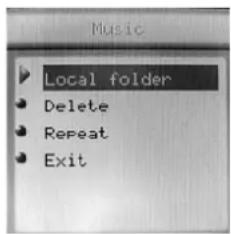
(b) Premere il tasto MENU per entrare e selezionare “Ripeti”.
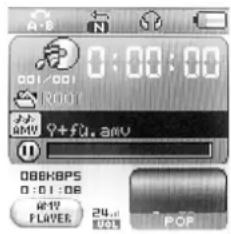
(c) Quindi premere di nuovo il tasto MENU per entrare. Ci sono diverse selezioni, quale
- RIPETI
| Normale | Riproduce i file musicali in sequenza fino alla fine della cartella |
| Ripeti uno Ripete | un singolo file musicale |
| Cartella Riproduce | tutti i file musicali in una cartella |
| Ripeti cartella Ripete | tutti i file musicali in una cartella |
| Ripeti tutto Ripete | tutti i file musicali |
- CASUALE
| Casuale | Riproduce i file musicali in una cartella secondo un ordine casuale |
| Intro | Riproduce 10 secondi di ogni file musicale in sequenza |
D. Regolazione dell'intervallo del ritmo
Si possono selezionare diverse velocità di riproduzione mentre si riproducono i file musicali (solo MP3) senza alcuna modifica della qualità della voce.
(a) Premere il tasto MENU durante la riproduzione della musica
(b) Premere il tasto ▶ oppure ◀ per selezionare “Intervallo del ritmo”
(c) Premere di nuovo il tasto MENU per entrare.
(d) Premere il tasto ▶ oppure ◀ per regolare la velocità.
Attenzione: Una volta regolato l'intervallo, tutte le canzoni saranno riprodotte secondo l'impostazione.
E. Funzione Replay
- Ripetitore A-B
(a) Premere il tasto MENU durante la riproduzione di musica
(b) Premere il tasto ▶ oppure ◀ per selezionare “Replay”
(c) Premere di nuovo il tasto MENU per entrare. Lo schermo LCD visualizzerà con una “A” lampeggiante.
(d) Premere il tasto ▶ per confermare il punto d'avvio "A". Lo schermo LCD visualizzerà 📄 con una "B" lampeggiante.
(e) Premere il tasto ▶ per confermare il punto di fine “B”. Lo schermo LCD visualizzerà fisso ed il riproduttore riprodurrà ripetutamente da A a B
Si può girare il tasto ◀ per resettare i punti A e B.
Si può premere il tasto « per impostare l'intervallo del ritmo nella modalità Replay.
- Lettura seguente
(a) Nello status ripetitore A-B, premere il tasto ▶ per entrare nella funzione lettura seguente.
(b) Lo schermo LCD visualizzerà 📄 invece di 📋 ed il riproduttore inizierà a registrare, la lunghezza del tempo di registrazione come la lunghezza del ripetitore A-B.
(c) Il riproduttore riprodurrà la voce originale, lo schermo LCD visualizzerà ➔. Si può premere il tasto ➔ per entrare nella lettura di confronto.

In questo status, premendo il tasto ◀ si tornerà allo status ripetitore A-B.
- Lettura di confronto
(a) Nella lettura di confronto, lo schermo LCD visualizzerà ed il
riproduttore riprodurrà la voce originale.
(b) Quando terminato, lo schermo LCD visualizzerà ed il riproduttore riprodurrà la voce di lettura seguente registrata.
(c) Il riproduttore ripeterà la riproduzione della voce originale e della voce registrata continuamente finché non si preme il tasto MENU.

In questo status, premendo il tasto ◀ si tornerà alla modalità lettura seguente.
Nei 3 status superiori, premendo il tasto MENU si lascerà la modalità Replay.
- Tempi di ripetizione
√ Il funzionamento è come la “Retroilluminazione”.
√ I numeri di volte della ripetizione A-B e quindi uscire.
- Spazio di ripetizione
√ Il funzionamento è come la “Retroilluminazione”.
√ Serve a determinare il tempo (in secondi) di pausa dopo la riproduzione di ogni canzone.
XII. Flash Disk
Questo dispositivo non ha bisogno dell'installazione di alcun driver per Win ME/2000/XP, eccetto che per Win 98, formato oppure ripristino. Supporta anche Windows 2K o superiore, Mac OS 10.3, Linux Redhat 8.0 o superiore.
Il riproduttore supporta anche la modalità Suspend
A. Connessione al PC
Dopo averlo connesso al PC, il riproduttore visualizzerà 3 diverse immagini a seconda del suo status:
(a) Modalità di attesa
(b) Download dei file
(c) Upload dei file
B. Funzione Flash Disk / download di file MP3
Il nostro prodotto non ha bisogno dell'installazione di alcun sistema di attivazione (eccetto WIN98), si può scaricare immediatamente qualsiasi formato di file inserendo la USB nel vostro PC.
(a) Una volta acceso il nostro prodotto, l'UFD si collega al PC attraverso la porta USB. Il sistema rileva un nuovo hardware, seguire gli step mostrati per l'installazione. (WinMe/Win2000/XP può finire l'installazione automaticamente). Se l'UFD è troppo grande e non può essere collegato alla porta USB, si può usare la nostra linea USB
estesa compresa.
(b) Dopo l'installazione, lo schermo LCD visualizzerà『USB MUSIC DISK』e su『MY COMPUTER』e『FILE MANAGER』apparirà「REMOVABLE DISK.」
(c) Trascinare oppure copiare i file di cui avete bisogno nel
『Removable Disk』 per iniziare il download. I file MP3 scaricati possono andare nel menu principale mentre altri nei menu secondari. Si può usare “FILE SELECTION” per riprodurre i file che stanno el menu secondario.
(d) Durante il download, lo schermo LCD visualizzerà l'animazione come mostrata, bisogna aspettare finché non scompare l'animazione ed altri cinque secondi prima di poter tirare via l'UFD.
C. Trasformazione di file ACT in file WAV
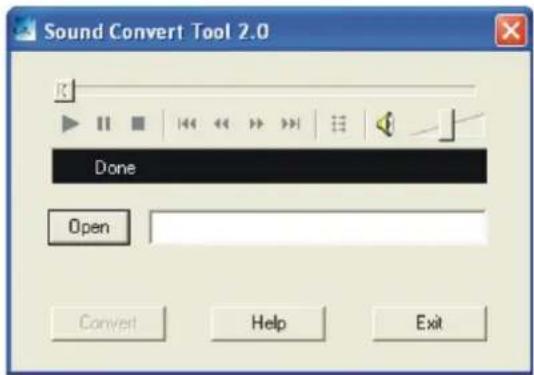
Si può usare il software allegato per trasformare i file WAV.
(a) Caricare "Sound Converter" e quindi fare click su "Open".
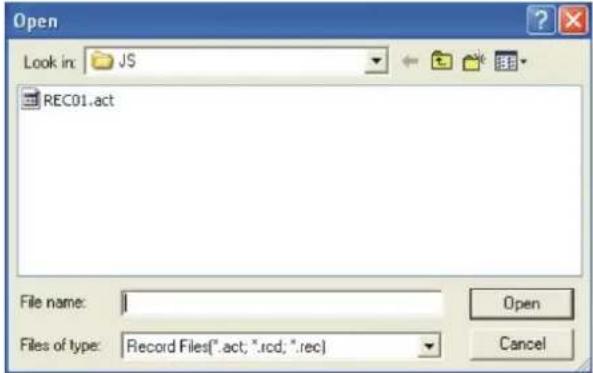
(b) Selezionare i file act da trasformare:
(c) Fare click su "Transform" per avviare la trasformazione dei file in file wav
Si possono anche trasformare i file WAV in file MP3.
D. Conversione dei file video in AMV
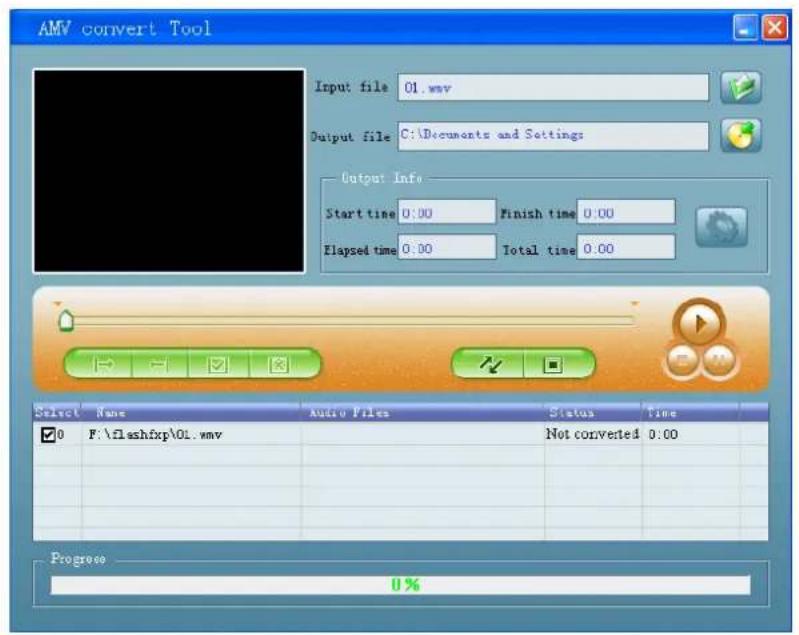
Questo programma è usato per convertire i file video in formato AMV, attualmente solo il formato WMV è supportato.
(a) Caricare “AMV Convert Tools”, fare click su per scegliere la cartella dove salvare i file AMV, quindi fare click su per selezionare la cartella dove stanno i file originali.
(b)
Fare click su per iniziare la conversione.
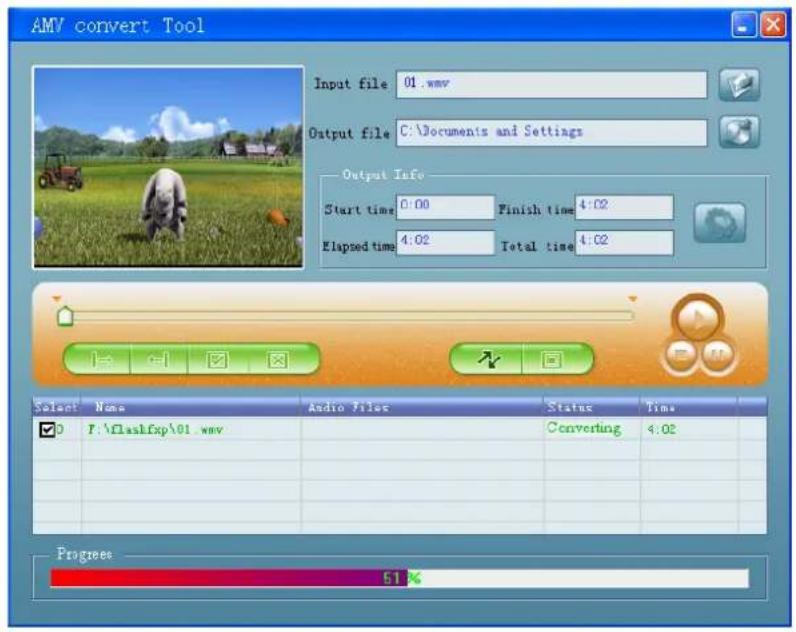
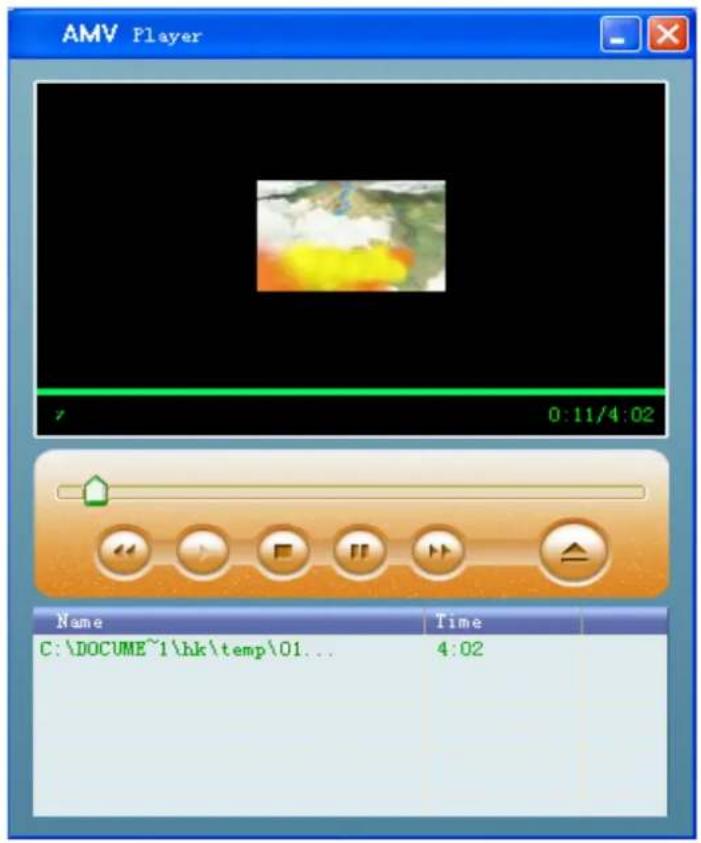
(c) Dopo la conversione, i file AMV verranno riprodotti automaticamente.
XIII. Funzione Privacy
Molti utenti cancellano alcuni file oppure file segreti prima di prestare il
riproduttore ai propri amici, per proteggere la propria privacy. Questa funzione è molto scomoda!
Da ora in poi, questo riproduttore vi fornirà una funzione per proteggere la vostra privacy.
L'utente può usare il software allegato al CD per dividere in due la memoria (gli utenti possono vedere 2 flash disk nel computer, per Windows 2K l'utente deve installare SP4). Aggiungere la password per uno dei dischi, ed archiviare i file segreti in questo disco. In questo modo vi si può accedere solo con la password.
(a) Collegare il riproduttore a PC.
(b) Caricare il software allegato nel CD "MP3 Player Disk Tool".
(c) Selezionare “Divide and add password”; impostare la memoria che si desidera a seconda della necessità. Quindi fare click su “Set user and password”. Riempire i campi “new user”, “new password” e “repeat password (la stessa della nuova password”). Quindi fare click su “Start” per avviare la divisione del disco.
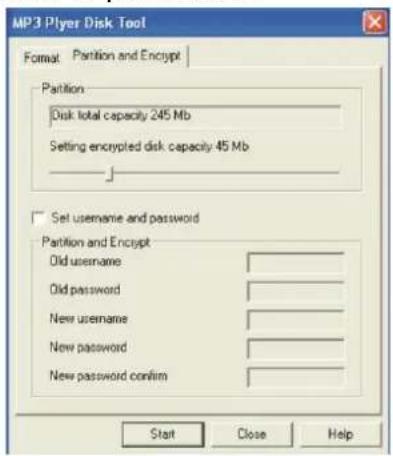
(d) Quando terminato, la finestra apparirà come mostrato, fare click su "OK" e la finestra partirà di nuovo
(e) Vedrete 2 flask disks sul vostro computer dopo il riavvio. Fare click sulla password del disco aggiunto (la 2° unità) e vedrete 3 file; 2 sono invisibili ed uno è un file.exe, la memoria del disco è circa 300K.
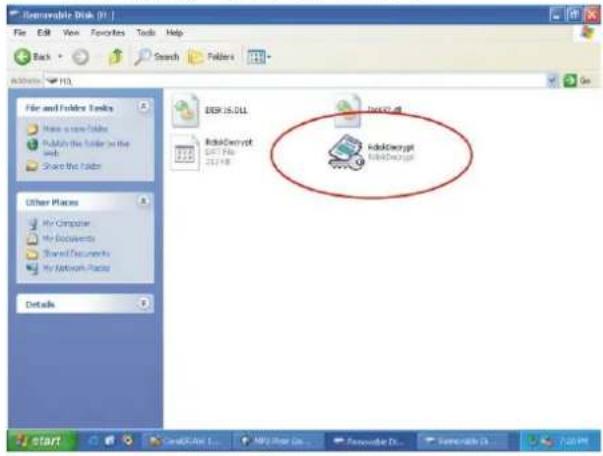
(f) Caricare “RdiskDecrypt.exe” ed una finestra farà un pop up come mostrato in basso, inserire il vostro user name e password. Se corretti, il disco si aprirà.
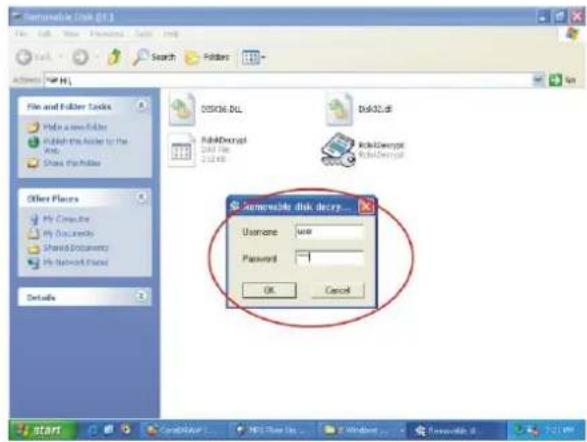
(g) Per entrare nel disco,
ogni volta bisognerà inserire user name e password.
(h) Se non si desidera usare questa funzione (cancellare questa funzione), formattare il riproduttore da questo programma e tutti i dati saranno cancellati.
Attenzione: La divisione oppure combinazione della memoria del disco cancellerà tutti i file nel riproduttore.
Attenzione: Non dimenticare mai i propri user name e password, oppure non si potrà entrare nel disco. Bisognerà combinare (formattare) i dischi per cancellare la password e ciò cancellerà tutti i file.
XIV. Aggiornamento del Firmware
Usare il software installato nel computer per aggiornare il firmware.
(a) Entrare nel menu principale
(b) Premere il tasto ▶ per selezionare "Setting".
(c) Premere il tasto MENU per accedere.
(d) Premere di nuovo il tasto ▶ per selezionare “Firmware upgrade”
(e) Premere il tasto MENU per accedere
(f) Collegare il riproduttore al PC.
(g) Usare il disco allegato, caricare “MP3 Player Update” e quindi fare click su “New firmware version”.
(h) Selezionare il nuovo firmware (lo si può trovare nel CD allegato, oppure scaricarlo dal sito web)
(i) Fare click su "Start" per avviare l'aggiornamento del firmware.
(j) Quando terminato, il riproduttore visualizzerà la seguente immagine.

L'aggiornamento del firmware serve ad ottenere migliori risultati; non è fondamentale e non compromette il funzionamento del riproduttore.

- Errori nell'aggiornamento del firmware causano un funzionamento anormale! Si prega di leggere con attenzione prima di aggiornare il riproduttore oppure di chiedere informazioni ad un tecnico.

Il firmware di questo riproduttore non è adatto per ogni altro riproduttore e vice versa.
XV. Risoluzione dei problemi
| No alimentazione | ● La batteria è installata in modo corretto? ● Assicurarsi che l'apparecchio sia acceso. |
| Non si riesce a sentire dalle cuffie | ● Assicurarsi che il volume non stia a 0, e che le cuffie siano collegate bene. ● Assicurarsi che le cuffie siano pulite ● MP3 danneggiati causano vari livelli di disturbo del suono oppure non riescono ad essere riprodotti. Assicurarsi che il file sia perfetto. |
| Lo schermo LCD visualizza caratteri errati | ● Assicurarsi di aver selezionato la lingua giusta |
| Non si riesce a scaricare la musica | ● Assicurarsi che il cavo di connessione USB non sia danneggiato e sia ben connesso. ● Il driver è installato? ● Assicurarsi che ci sia ancora abbastanza memoria. |
XVI. Specifiche tecniche
| Dimensioni | ||
| Schermo LCD | ||
| Versione USB USB2.0 | ||
| Memoria | Flash memory:128M~2GB | |
| Batteria | Durata massima in funzionamento: 6 ore. | |
| Batteria al litio ricaricabile incorporata | ||
| Registrazione | Campionatura | 8KHz |
| Formato della registrazione | WAV (32K bps), ACT (8K bps) | |
| Durata della registrazione 35 ore.(ACT, 128M Flash) | ||
| MP3, WMA, WMV, ASF | Uscita | 10mW |
| Frequenza MP3 8K bps ~ 320K bps | ||
| Frequenza WMA, WMV, ASF | 5K BPS~384K BPS | |
| Ingresso | 20Hz~20KHz | |
| Intervallo vocale | 85dB | |
| Formato File | MP1, MP2, MP3, WMA, ACT, WAV, ACT | |
| Lingua | Multi lingua | |
| Sistema operativo | Windows98/SE/ME/2K/XP | |
Nota: Il design e le specifiche del prodotto potrebbero cambiare senza notifica.
(32C
Manual
Modelo: MP1500
【Manual】
☐. ESQUEMA GRÁFICO 3
☐. FUNÇÃO BÁSICA......4
☐. REPRODUZIR FICHEIROS DE FILME 5
A. OPERAÇÃO 5
I. MODO DE MÚSICA......5
- DISPOSIZIONE
- ILLUSTRAZIONE 1 L'UFD PICTURE
- ILLUSTRAZIONE 2 L'UFD PICTURE
- FUNZIONI BASE
- RIPRODUZIONE DI FILE VIDEO
- FUNZIONAMENTO
- ISTRUZIONI
- RIPRODUZIONE DI FILE VOCALI
- MODALITÀ FM
- PULSANTI
- AVVERTENZA
- IMMAGINI JPG
- ENTRARE NELLA SELEZIONE DEL FILE
- MENU SECONDARIO
- LETTURA DI TESTO
- ATTENZIONE
- IMPOSTAZIONI DI SISTEMA
- ALTRE FUNZIONI
- USO DI DIVERSE CARTELLE (STOP PER USARE IL MENU SECONDARIO)
- INDICAZIONE DELLA CANCELLAZIONE DI FILE
- FUNZIONAMENTO RIPETIZIONE
- REGOLAZIONE DELL'INTERVALLO DEL RITMO
- FUNZIONE REPLAY
- RIPETITORE A-B
- LETTURA SEGUENTE
- LETTURA DI CONFRONTO
- FLASH DISK
- CONNESSIONE AL PC
- FUNZIONE FLASH DISK / DOWNLOAD DI FILE MP3
- TRASFORMAZIONE DI FILE ACT IN FILE WAV
- CONVERSIONE DEI FILE VIDEO IN AMV
- FUNZIONE PRIVACY
- AGGIORNAMENTO DEL FIRMWARE
- RISOLUZIONE DEI PROBLEMI
- SPECIFICHE TECNICHE
- MANUAL
- MODELO: MP1500
- 【MANUAL】
Marca : Difrnce
Modello : MP1500
Categoria : Lettore mp3