MP1500 - Lecteur mp3 Difrnce - Notice d'utilisation et mode d'emploi gratuit
Retrouvez gratuitement la notice de l'appareil MP1500 Difrnce au format PDF.



| Type de produit | Lecteur MP3 |
| Marque et modèle | Difrnce MP1500 |
| Alimentation | Batterie lithium-ion rechargeable intégrée |
| Autonomie | Jusqu'à 6 heures de lecture |
| Écran | Écran LCD |
| Connectivité | USB 2.0 |
| Formats audio supportés | MP3, WMA, WMV, ASF, ACT, WAV |
| Formats vidéo supportés | AMV (via conversion) |
| Enregistrement vocal | Formats WAV et ACT, taux d'échantillonnage 8 kHz |
| Radio FM | Bandes normale (87-108 MHz) et Japon (76-90 MHz), jusqu'à 20 stations mémorisables |
| Visionneuse d'images | JPEG |
| Lecteur de texte | Fichiers TXT |
| Capacité mémoire | Mémoire Flash de 128 Mo à 2 Go |
| Systèmes d'exploitation supportés | Windows 98/SE/ME/2000/XP, Mac OS 10.3, Linux Redhat 8.0 et supérieur |
| Langues disponibles | Multilingue |
| Fonction privé | Partition de mémoire avec protection par mot de passe |
| Égaliseur | Natural, Rock, Pop, Classic, Soft, Jazz, DBB |
| Fonction répétition A-B | Oui |
| Suivi de lecture (Learn mode) | Oui, avec enregistrement et comparaison |
| Conversion vidéo en AMV | Logiciel fourni pour conversion de WMV en AMV |
| Mise à jour du firmware | Via logiciel sur PC |
| Accessoires inclus | Écouteurs, câble USB, CD de logiciels |
FOIRE AUX QUESTIONS - MP1500 Difrnce
Questions des utilisateurs sur MP1500 Difrnce
0 question sur cet appareil. Repondez a celles que vous connaissez ou posez la votre.
Poser une nouvelle question sur cet appareil
Téléchargez la notice de votre Lecteur mp3 au format PDF gratuitement ! Retrouvez votre notice MP1500 - Difrnce et reprennez votre appareil électronique en main. Sur cette page sont publiés tous les documents nécessaires à l'utilisation de votre appareil MP1500 de la marque Difrnce.
MODE D'EMPLOI MP1500 Difrnce
I. Présentation de l'appareil
- Nom des éléments
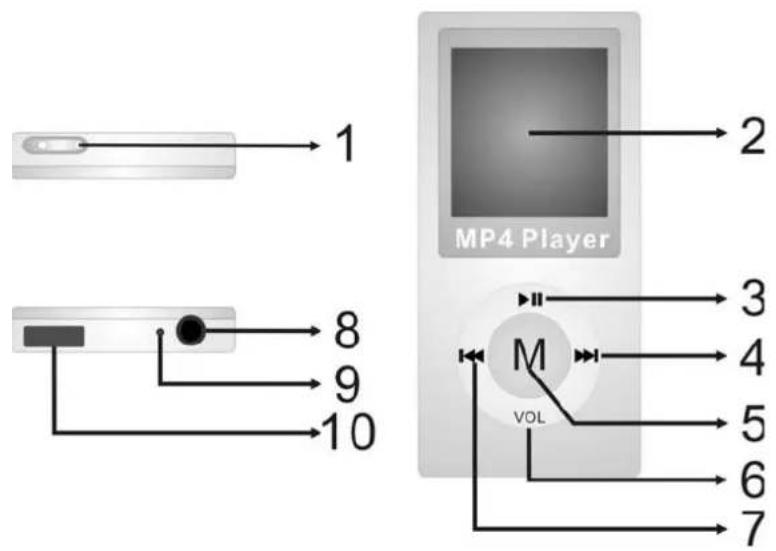
-
Bouton Mise sous tension/ Mise hors d'alimentation tension
-
Écran LCD
-
Lecture/Pause /Mise sous tension (allumer)
4 .FF (avance) Saut à la piste suivante /Avance rapide
5 .MENU Entrer dans le menu principal pendant la lecture Entrer dans le sous-menu principal en mode stop
6.VOL Aller à la fonction volume
7 .REW (retour) Piste précédente/retour rapide
- Écouteur Jack pour le casque
9 .Mic Microphone intégré
10 .USB Connecteur USB
Picture1 Image UFD
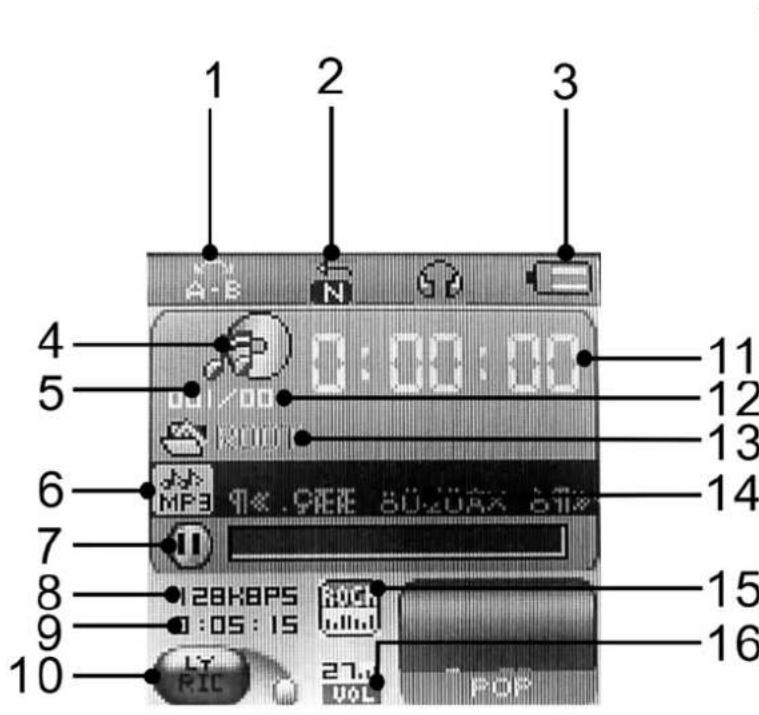
Picture2 Image du LCD
- Mode relecture
- Mode répéter
- Indicateur du niveau de la batterie
- Fonction principale
- Ordre des chansons
- Mode marche
- Lecture / Pause / Arrêt
- Débit binaire de la musique
- Temps total de la chanson en cours de lecture
- Paroles
11.Temps écoulé de la chanson - Nombre total de chansons
- Emplacement du fichier
- Titre......ID3 Tags
- Indicateur du mode égaliseur
- Indicateur du volume
- Batterie
Il y a 9 niveaux de contrôle de la batterie
■ Indicateur de batterie pleine. Il diminuera lentement en fonction du niveau de charge de la batterie.
□ Lorsque la charge est presque vide, l'indicateur sera vide. Veuillez recharger la batterie.
II. Fonction de base
(a) Entrez dans le menu principal
Utilisez la touche MENU pour sélectionner les différentes fonctions. Il y a un menu principal (appuyez longuement sur la touche MENU lorsque l'appareil est en mode arrêt), un sous-menu lorsque l'appareil est en mode lecture (appuyez longuement sur MENU pour y accéder), et un sous-menu lorsque l'appareil est en mode arrêt (appuyez sur MENU pour y accéder).
(b) Prévisualiser le fonctionnement
A. Appuyez sur la touche ▶ ou ◀ pour sélectionner la musique.
B. Lorsque les chansons sont en lecture, appuyez sur la touche VOL pour accéder au mode de réglage du volume et appuyez sur la touche ▶ ou ◀ pour augmenter ou baisser le volume.
(c) Accés aux différents modes
Vous pouvez accéder aux différents menus depuis le menu principal
- Menu principal : (Appuyez longuement sur la touche MENU pour y accéder)
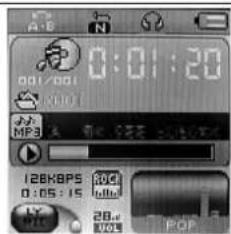
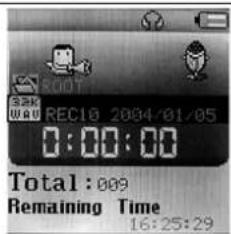
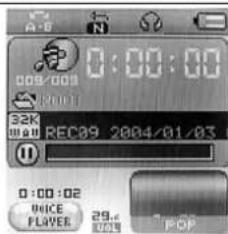
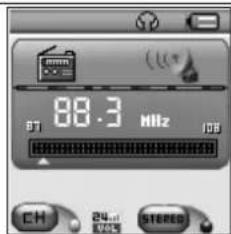
Mode musique Mode enregistrement Mode voix Mode radio
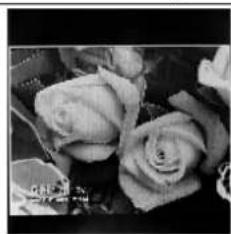
Visionneuse JPEG Réglage Système Mode lecteur Vidéo
III. Lecture de fichiers vidéo
A. Fonctionnement
(a) Fonctionnement simple
- Branchez bien les écouteurs dans la prise casque.
- Assurez-vous que la touche Power soit allumée.
- Appuyez longuement sur la touche ▶■ et le lecteur entrera dans le dernier mode.
- Appuyez sur la touche MENU pour accéder au menu principal.
- Appuyez sur la touche ▶ ou ◀ pour sélectionner le mode Movie (film) et appuyez sur la touche MENU pour accéder au menu Movie (film)
- Sélectionner la musique : Appuyez sur la touche ▶ ou ◀ pour choisir les fichiers vidéo.
- Appuyez sur la touche ▶ ou pour lire ce fichier vidéo.
- Réglage du volume : Appuyez sur la touche VOL pour régler le mode volume et appuyez ensuite sur ▶/◀ pour régler le volume.
- Avertissements : Le lecteur s'éteindra automatiquement s'il n'est pas en mode lecture.
- Appuyez sur la touche ▶ ou ◀ pour sélectionner les fichiers AMV.
- Attention : Lorsque vous lisez un fichier AMV, il n'est pas possible de choisir d'autres fonctions. (Par exemple vous ne pouvez pas régler le volume ou aller au sous-menu).
- Si l'écran indique ‘Format error!’, cela signifie que le lecteur ne supporte pas ce fichier AMV. Veuillez vérifier votre fichier.
IV. Mode musique
A Fonction des touches
Remarque : Légèrement : appuyez sur la touche pendant 1 seconde
Longuement : appuyez sur la touche pendant 3 seconde
Mode musique [♪]
| Touches | Appuyez | Mode arrêt | Mode lecture | Sous-menu du mode lecture | Sous-menu du mode arrêt | |
| Play | Longuem ent | Mise hors tension | Mise hors tension | Mise hors tension | Mise hors tension | |
| Légèreme nt | Lecture Arrêt Sortir du menu Sortir du menu | |||||
| Menu | Longuem ent | Accéder au menu | Aller au mode paroles | Accéder au menu | Accéder au menu | |
| Légèreme nt | Accéder au sous-menu du mode arrêt | Accéder au sous-menu du mode lecture | Confirmation ou entrée | Confirmation ou entrée | ||
| ▶ | Longuem ent | Suivant Avance rapide Se déplacer dans le sous-menu | Se déplacer dans le sous-menu | |||
| Légèrement | Suivant Suivant et lecture Se déplacer dans le sous-menu | Se déplacer dans le sous-menu | ||||
| ◀◀ | Longuem ent | Précédent Retour rapide Se déplacer dans le sous-menu | Se déplacer dans le sous-menu | |||
| Légèrement | Précédent Précédent lecture | et Se déplacer dans le sous-menu | ||||
| VOL | ▶▶ | Légèrement | permet d'augmenter le volume | X | ||
| ◀◀ | Légèrement | Permet de baisser le volume | X | |||
B Instructions
(a) Fonctionnement simple
- Branchez bien les écouteurs dans la prise casque.
- Assurez-vous que la touche Power soit allumée.
- Appuyez longuement sur la touche ▶ ■ et le lecteur entrera dans le dernier mode.
- Appuyez sur la touche ▶ ou ◀ pour sélectionner le mode Music (musique) et appuyez sur la touche MENU pour accéder au menu Music (musique).
- Sélectionner la musique : Appuyez sur la touche ▶ ou ◀ pour sélectionner les chansons.
- Réglage du volume : Appuyez sur la touche VOL pour accéder au mode de réglage du volume et appuyez ensuite sur ▶/◀ pour régler le volume.
- Avertissements : Le lecteur s'éteindra automatiquement s'il n'est pas en mode lecture.
(b) Equalizer(Egaliseur)
- Lorsque la musique est en cours :
- Appuyez sur la touche MENU pour accéder au sous-menu du mode de lecture.
- Appuyez sur la touche ▶/◀ pour sélectionner l'égaliseur.
- Appuyez sur la touche MENU pour valider.
- Appuyez ensuite sur la touche ▶/◀ pour sélectionner le type d'égaliseur: Natural (naturel), Rock (rock), Pop (pop), Classic (classique), Soft (musique douce), Jazz (jazz) et (DBB).
(c) Bouton Paroles
Ce lecteur supporte les fichiers de paroles au format *.LRC. S'il y a un fichier de paroles sous le même dossier que celui du fichier MP3 et qu'ils portent le même nom, le lecteur lira le fichier MP3 et les paroles en
synchronisation.
Si des paroles sont disponibles pour la chanson, l'indication des paroles sera en vert.
- Si les paroles sont disponibles, la lumière des paroles sera verte.
- Appuyez longuement sur la touche MENU pour accéder à l'interface Lyrics (paroles)
- Les paroles s'afficheront à l'écran.
- Appuyez sur la touche MENU pour retourner à l'interface des titres :
V. Enregistrement voix
A Fonctions des boutons
Mode enregistrement
| Touches | Appuyez Mode arrêt Mode enregistrement | ||
| Lecture | Longuement | Mise hors tension | Arrêter l'enregistrement |
| Légèrement | Démarrer l'enregistrement | Mettre l'enregistrement en pause | |
| Menu | Longuement | Accéder au menu principal | X |
| Légèrement | Accéder au ous-menu | X | |
Assurez-vous que la batterie du lecteur soit suffisamment chargée avant de procéder à l'enregistrement.
Le lecteur peut supporter jusqu'à 99 fichiers dans chaque dossier.
B Instructions
(a) Mode enregistrement
- Entrez dans le menu principal :
- Appuyez sur la touche ▶/◀ pour sélectionner Record.
- Appuyez sur la touche MENU pour y accéder :
- Appuyez sur la touche pour commencer l'enregistrement.

La voix enregistrée sera sauvegardée dans le dossier racine du sous-menu en mode arrêt de l'enregistrement, dans le menu principal.

Si le LCD affiche “Memory Full”, cela signifie qu’il n’y a pas assez d’espace mémoire pour les autres enregistrements. Veuillez effacer certains fichiers pour gagner de l’espace mémoire.

Si le LCD affiche “Folders full”, cela signifie qu’il y a déjà 99 fichiers dans le dossier. Veuillez changer de dossier.
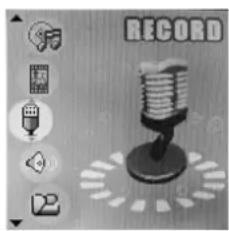
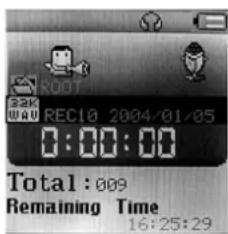
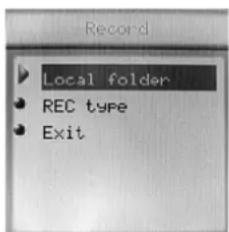
(b) Types de formats d'enregistrement
Accédez à l'interface du mode d'arrêt de l'enregistrement
- Appuyez sur la touche MENU pour accéder au sous-menu du mode enregistrement.
- Appuyez sur la touche ▶/◀ pour sélectionner Record Type :
- Appuyez sur la touche MENU pour y accéder :
- Appuyez sur la touche ▶/◀ pour faire votre sélection.
:ヨ2K:
HAU
:OK:
ACT
:ヨ2K VOR
voix).
Fine REC (enregistrement fin), format wav, bonne qualité de voix.
:Long REC (enregistrement long), format act, qualité de voix normale.
: Fine VOR (VOR fin), format wav (contrôle de l'enregistrement voix, pause lorsqu'il n'y a pas de .
- Appuyez sur la touche MENU pour valider.
- Appuyez sur la touche ▶//■ pour commencer l'enregistrement.
VI. Lecture de fichiers voix
- Entrez dans le menu principal :
Le fonctionnement des touches est identique à celui du mode Music.
- Appuyez sur la touche ▶ pour sélectionner Voice Mode:
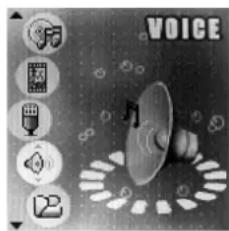
- Appuyez sur la touche MENU pour accéder à l'interface de lecture voix :
- Appuyez sur la touche ▶■/■ pour commencer la lecture voix.
- Sélection de voix : Appuyez sur la touche ▶ ou ◀ pour sélectionner la voix.
- Réglage du volume : Appuyez sur la touche VOL pour accéder au mode de réglage du volume et appuyez ensuite sur ▶/◀ pour régler le volume.
VII. Mode FM
A Fonctions des boutons
Mode FM
| Touches | Appuyez | Mode arrêt Mode enregistrement | |
| Play | Longuem ent | Mise hors tension Mise hors tension | |
| Légèreme nt | Sauvegarde des canaux : Suivant Sauvegarde des canaux : X | Sortir | |
| Menu | Longuem ent | Accéder au menu principal | Accéder au menu principal |
| Légèreme nt | Accéder au sous-menu | Confirmation ou entrée | |
| ▶ | Légèreme nt | Augmenter la fréquence de 100KHz | Se déplacer dans le sous-menu |
| Longuem ent | Augmenter la fréquence de 100KHz en continu | Continuer à avancer | |
| ◀ | Légèreme nt | Baisser la fréquence de 100KHz | Se déplacer dans le sous-menu |
| Longuem ent | Baisser la fréquence de 100KHz en continu | Continuer faire un retour |
B Instructions
(a) Entrez dans le menu principal
(b) Appuyez sur la touche ▶ pour sélectionner FM
(c) Appuyez sur la touche MENU pour accéder au mode FM
(d) Recherche automatique
Appuyez sur la touche ▶ / ◀ et maintenez pendant 2 secondes L'UFD augmentera/diminuera la fréquence de 100KHz en continu et s'arrêtera sur la station trouvée ; Si vous voulez arrêter la recherche, appuyez sur la touche ▶ / ◀.
(e) Fine-tune
- Appuyez sur la touche ◀ : Diminue la fréquence de 100KHz
- Appuyez sur la touche ▶ : Augmente la fréquence de 100KHz
(f) Sauvegarder la station de radio trouvée
- Appuyez sur la touche MENU pour accéder au sous-menu du mode FM
- Et appuyez légèrement une fois sur la touche Menu pour sauvegarder la station
(g) Choisir les stations de radio sauvegardées
- Appuyez sur la touche Play pour parcourir les stations de radio que vous avez sauvegardées.
(h) Réglage du volume :
- Appuyez sur la touche VOL pour accéder au mode de réglage du volume et appuyez ensuite sur ▶/◀ pour régler le volume.
Attention :
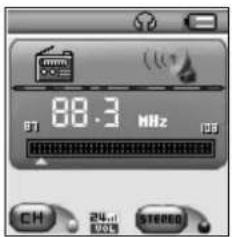
Vous pouvez choisir `Normal Band` (bande normale) ( FM 87 - 108MHz ) et `Japan Band` (bande japonaise)( FM 76 – 90MHz ), Dans les différents pays(Appuyez sur la touche Menu pour aller au sous-menu FM , appuyez sur la touche ▶ / ◀ pour faire votre choix.
- Si la station radio est en stéréo, le LCD affichera le sigle.

: "Normal Band" et "Japan Band" peuvent sauvegarder jusqu'à vingt stations de radio chacune.
VIII. Visionneuse JPEG
A Instructions
(a) Entrez dans le menu principal
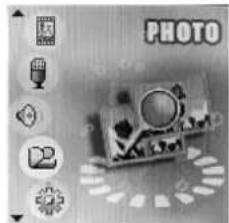
(b) Appuyez sur la touche ▶ pour sélectionner Picture
(c) Appuyez sur la touche MENU pour accéder au mode Picture
B Accéder à la sélection de fichiers
(a) Appuyez sur la touche "Play" pour parcourir les fichiers JPEG.
(b) Appuyez légèrement sur “▶/◀” pour sélectionner le fichier suivant/précédent.
(c) Appuyez sur le bouton "MENU", entrez dans le sous-menu d'arrêt.
C Sous-menu
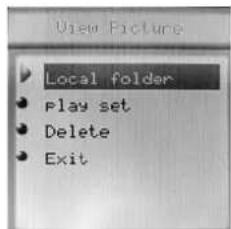
Il y a quatre modes qui sont :
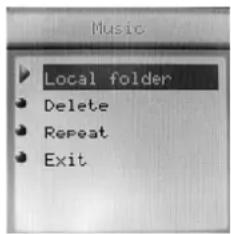
- Local folder (Dossier local) : sélectionner le dossier pour lire les images.
- Play set (régler la lecture): lecture manuelle ou automatique
- Delete file (Effacer un fichier).
- Exit (Sortir)
Appuyez sur le bouton “▶/◀◀” pour lire l'image suivante/précédente.
Appuyez longuement sur le bouton "menu" pour accéder au menu précédent.
IX. Lecture de textes:
Utiliser la fonction E-Book. Cette fonction ne supporte que les fichiers texte. Ainsi, si vous copiez des fichiers .txt sur ce lecteur, vous pouvez lire ces fichiers.
A Instructions
(a) Entrez dans le menu principal
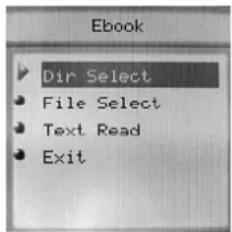
(b) Appuyez sur la touche ▶ pour sélectionner la fonction Text Read. Et appuyez à nouveau sur le bouton MENU pour entrer dans la fonction.
(c) Sélectionner Directory (répertoire)
- Appuyez sur la touche ▶ ou ◀ pour sélectionner le dossier.
- Et appuyez sur la touche MENU pour valider.
(d) Sélectionner le fichier :
- Appuyez sur la touche ▶ ou ◀ pour sélectionner le fichier texte.
- Et appuyez sur la touche MENU pour valider.
(e) Lecteur de textes:
- Appuyez sur la touche ▶ ou ◀ pour aller à la page suivante/précédente.
- Appuyez sur la touche MENU pour sortir du lecteur texte :
B Attention
- Si vous voulez lire le fichier texte du dossier, vous devez d'abord sélectionner le dossier.
- Ensuite, sélectionnez le fichier texte.
- Troisième étape, lisez ce fichier.
- Si l'écran LCD indique 'No Files!', veuillez revérifier les étapes.
X. Réglage du système
- Entrez dans le menu principal :
- Appuyez sur la touche ▶ pour sélectionner Setting:
- Appuyez légèrement sur la touche MENU pour y accéder :
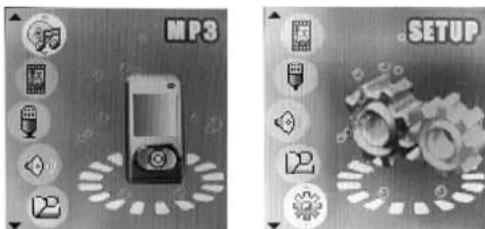
| System Time | Permet de régler la date et l'heure lorsque vous sauvegardez le fichier enregistré |
| LCD set | Permet de régler la mise en veille de l'écran |
| Language | Permet de choisir différentes langues |
| Power off | Permet de régler l'arrêt ou la mise en veille de l'appareil |
| Replay mode | Réglage du mode de répétition |
| Online mode | Règle le disque affiché sur le PC lorsque le lecteur est relié au PC par le câble USB |
| Memory info. | Permet de vérifier l'espace mémoire disponible et l'espace utilisé |
| Firmware version | Version du microprogramme du lecteur |
| Firmware upgrade | Sert à faire la mise à jour du microprogramme |
| Exit (Sortir) | Permet de sortir de l'interface de réglage |
Picture3 Icône système
B Instructions
- Horloge système Accédez à l'interface du système et sélectionner Record Time:
√ Appuyez sur la touche MENU pour y accéder :
√ Appuyez sur le bouton ▶ depuis l'année pour commencer le réglage, l'affichage des années commencera à clignoter
√ Appuyez sur la touche ▶ pour augmenter le numéro (le bouton ◀ permettra de diminuer les années).
√ Appuyez sur le bouton MENU lorsque vous avez terminé et quittez.
- Réglage LCD
√ Brightness(Luminosité) Permet de régler la valeur de la luminosité du LCD.
√ Noir : Permet de régler le temps qui s'écoule avant que l'écran LCD se mette en mode rétroéclairage
- Langue
Utilisez les touches ▶/◀ pour choisir la langue que vous désirez dans le
mode Language.
- Mise hors tension
√ Entrez dans l'interface du système et tournez le bouton MENU pour sélectionner Power off.
√ Appuyez sur la touche MENU pour y accéder : Vous aurez 2 choix :
I. Off time : le lecteur s'éteindra automatiquement au bout d'un certain temps sans qu'aucune touche ne soit enfoncée en mode arrêt.
II. Sleep time. Le lecteur s'éteindra automatiquement au bout d'un certain temps sans qu'aucune touche ne soit enfoncée sous n'importe quel mode.
- Replay mode
√ Le fonctionnement est le même que pour le mode "Language".
√ Manual Replay: Relecture manuelle
√ Auto Replay: Recture automatique.
- Le fonctionnement du mode online est identique à celui du mode “Language”.
√ Certains systèmes d'exploitation ne supportent pas 2 UFD, et nous pouvez donc le régler sous "Normal Only/Encrypted Only" (normal uniquement/encodé uniquement).
- Memory Info
Affiche l'espace mémoire total et le pourcentage qui a déjà été utilisé.
- Firmware version
Affiche la version du microprogramme
- Firmware upgrade
Sert à mettre à jour le microprogramme qui doit être d'abord transféré sur le lecteur pour mise à jour.

Remarque: Appuyez sur la touche MENU une fois que le système est réglé et appuyez sur la touche Play pour sortir.
XI. Autres fonctions
A Utiliser un dossier différent (arrêter pour utiliser un sous-menu) L'utilisateur peut placer différents types de fichiers dans différents dossiers (créés depuis le PC) pour une utilisation plus pratique. Le lecteur peut supporter jusqu'à 9 sous-menus.
(a )Aller au mode arrêt (pause) (sous n'importe quel mode)
(b) Appuyez sur la touche MENU pour accéder au sous-menu:
(c) Appuyez sur la touche MENU pour entrer dans l'interface du dossier :
(d) Appuyez sur la touche ▶ ou ◀ pour sélectionner le dossier que vous désirez.
(e) Appuyez sur la touche MENU pour valider.
Attention : Les sous-menus des modes Music, Record et Voice sont indépendants. Cela signifie que pour chaque mode il y a un dossier différent.
B Indication d'effacement de fichiers
Vous pouvez effacer les fichiers en mode musique ou voix
(a) En mode arrêt, appuyez sur la touche MENU pour accéder au sous-menu
(b) Appuyez sur la touche ▶ ou ◀ pour choisir Delete file/ Delete all (effacer le fichier/effacer tout).
(c) Appuyez sur la touche MENU pour effacer le fichier.
Attention : “Delete all” effacera tous les fichiers présents sous ce mode. (Une fois que les fichiers sont effacés, ils ne peuvent pas être récupérés).
C Fonctionnement de Repeat
Vous pouvez choisir différents modes de lecture en mode musique ou voix.
(a) Appuyez sur la touche Play pour commencer à lire la musique
(b) Appuyez sur la touche MENU pour y accéder et sélectionnez "Repeat".
(c) Appuyez ensuite à nouveau sur la touche MENU pour entrer. Vous avez
plusieurs choix, comme par exemple :
| Normal | Lecture en séquence de tous les fichiers de musique d’un dossier |
| Repeat One | Répète une fois un fichier de musique |
| Folder Lit tous les fichiers de musique du dossier | |
| Repeat Folder | Répète tous les fichiers de musique du dossier |
Repeat All Répète tous les fichiers de musique
- SHUFFLE
Random
Lit tous les fichiers de musique du dossier dans un ordre aléatoire
- INTRO:
INTRO:
Lit en séquence, les 10 premières secondes de chaque fichier de musique
D Réglage Tempo Rate (rythme)
Vous pouvez choisir différentes vitesses de lecture pendant la lecture de musique (uniquement pour les fichiers MP3) sans que cela ne modifie la qualité de voix.
(a) Appuyez sur la touche MENU pendant que vous lisez de la musique
(b) Appuyez sur la touche ▶ ou ◀ pour sélectionner “Tempo rate”
(c) Appuyez ensuite à nouveau sur la touche MENU pour entrer.
(d) Appuyez sur les touches ▶ ou ◀ pour régler la vitesse.
Attention : Une fois que le rythme est réglé, toutes les chansons sont lues sur ce réglage.
(a) Appuyez sur la touche MENU pendant que vous lisez de la musique
(b) Appuyez sur la touche ▶ ou ◀ pour sélectionner “Replay”
(c) Appuyez ensuite à nouveau sur la touche MENU pour entrer. Le LCD affichera 📄 et ‘A’ clignotera.
(d) Appuyez sur la touche ▶ pour confirmer le point de départ 'A'. Le LCD affichera 📁 et 'B' clignotera.
(e) Appuyez légèrement sur la touche ▶ pour valider le point de fin “B”. Le LCD affichera 📋 qui sera fixe et le lecteur lira la section A-B en continu.
Vous pouvez appuyer sur la touche ◀ pour réinitialiser les points A et B.

Vous pouvez appuyer sur la touche ◀ pour régler le rythme en mode Replay.
- Suivre la lecture
(a) En mode répétition A-B, appuyez sur la touche ▶ pour accéder à la fonction de lecture suivie.
(b) Le LCD affichera à la place de le lecteur commencera à enregistrer, la durée de l'enregistrement s'affichera à la place de répétition A-B.
(c) Le lecteur lira la voix originale, le LCD affichera 📄. Vous pouvez appuyer sur la touche ➤ pour accéder à la fonction comparaison de lecture.

Sous ce mode, appuyez sur la touche ◀ pour retourner au mode de répétition A-B.
(a) En mode ‘compare reading’, le LCD affichera 📄 et le lecteur lira la voix d’origine.
(b) Une fois que vous aurez terminé, le LCD affichera et le lecteur lira la voix qui aura été enregistrée en mode 'follow reading'.
(c) Le lecteur répètera la lecture avec la voix d'origine et la voix enregistrée en continu jusqu'à ce que vous appuyiez sur MENU.

Sous ce mode, appuyez sur la touche ◀ pour retourner au mode de lecture suivie.
Sous les 3 modes précédents, si vous appuyez sur la touche MENU, vous sortirez du mode Replay.
- Repeat times
√ Le fonctionnement est identique à celui du mode "Backlight".
√ Règlez le nombre de répétitions A-B puis quittez.
- Replay Gap
√ Le fonctionnement est identique à celui du mode "Backlight".
√ Permet de déterminer la durée (en secondes) de l'intervalle entre
la lecture des chansons.
XII. Flash Disk
Cet appareil ne nécessite pas l'installation d'un pilote pour Win ME/2000/XP (mais il en faut un pour Win 98) de formatage ou de récupération. Il supporte aussi Windows 2K et supérieur, Mac OS 10.3, Linux Redhat 8.0 et supérieur.
Le lecteur supporte aussi le mode Suspend
A Connectez au PC
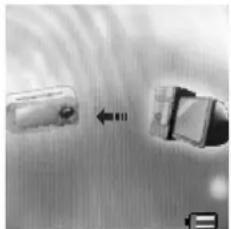
Après la connexion au PC, le lecteur affichera 3 différentes images selon le mode :
(a) Waiting Mode (mode d'attente)
(b) Downloading files (téléchargement de fichiers depuis une machine)
(c) Uploading files
(téléchargement de fichiers vers une machine)
B. Fonction Flash Disk/ télécharger des fichiers MP3
Notre produit ne nécessite pas l'installation d'un système d'activation (excepté pour Win98), vous pouvez télécharger directement n'importe quel fichier en
connectant le hub USB à votre PC.
(a) Une fois que votre appareil est connecté, votre UFD (Usb flash drive) se connectera à votre PC par le port USB. Le système détectera un nouveau matériel, suivez les étapes illustrées pour l'installation. (WinMe/Win2000/XP ne peuvent pas terminer automatiqueemnt l'installation). Si le volume de UFD est trop lourd et ne peut pas être connecté par le port USB, vous pouvez utiliser notre rallonge USB.
(b) Après installation, le LCD affichera『USB MUSIC DISK』 et sur『MY COMPUTER』(mon ordinateur) et『FILE MANAGER』(gestionnaire de fichiers), vous verrez apparaître「REMOVABLE DISK.」(disque amovible).
(c) Glissez-déposez les fichiers dont vous avez besoin sur le disque amovible
『Removable Disk』 afin de commencer le téléchargement. Les fichiers MP3 téléchargés peuvent être placés dans le menu principal et d'autres dans le sous-menu. Vous pouvez utiliser la fonction “FILE SELECTION” pour lire les fichiers se trouvant dans le sous-menu.
(d) Pendant le téléchargement, le LCD affichera l'animation comme indiqué. Vous devez attendre que l'animation disparaisse et 5 secondes supplémentaires avant de pouvoir retirer le UFD.
C. Convertir des fichiers ACT en fichiers WAV
Vous pouvez utiliser le logiciel de conversion fourni pour convertir les fichiers en format WAV.
(a) Lancez "Sound Converter" et cliquez sur "Open".
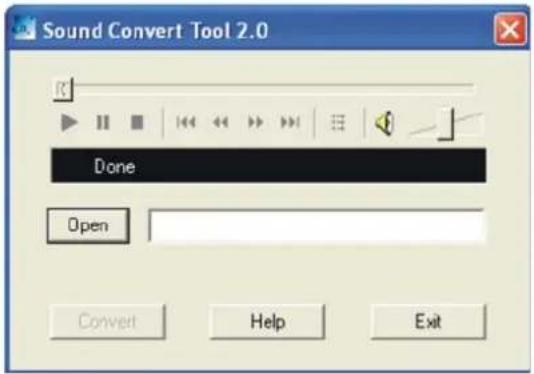
(b) Sélectionnez les fichiers act à convertir :
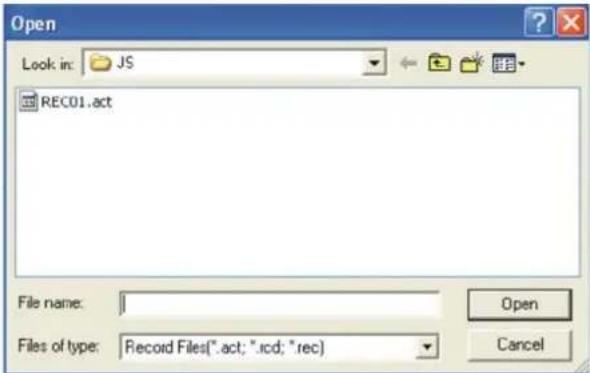
(c) Cliquez sur ‘Convert’ pour commencer la conversion des fichiers en wav Vous pouvez aussi convertir des fichiers WAV en fichiers MP3.
D. Conversion de fichiers vidéo en AMV
Ce programme sert à convertir des fichiers vidéo en format AMV, pour le moment seul le format WMV est supporté.
(a) Lancez “AMV Convert Tools”, cliquez sur pour choisir le dossier sur lequel vous souhaitez sauvegarder les fichiers AMV puis cliquez sur pour sélectionner le dossier sur lequel se trouvent les fichiers originaux.
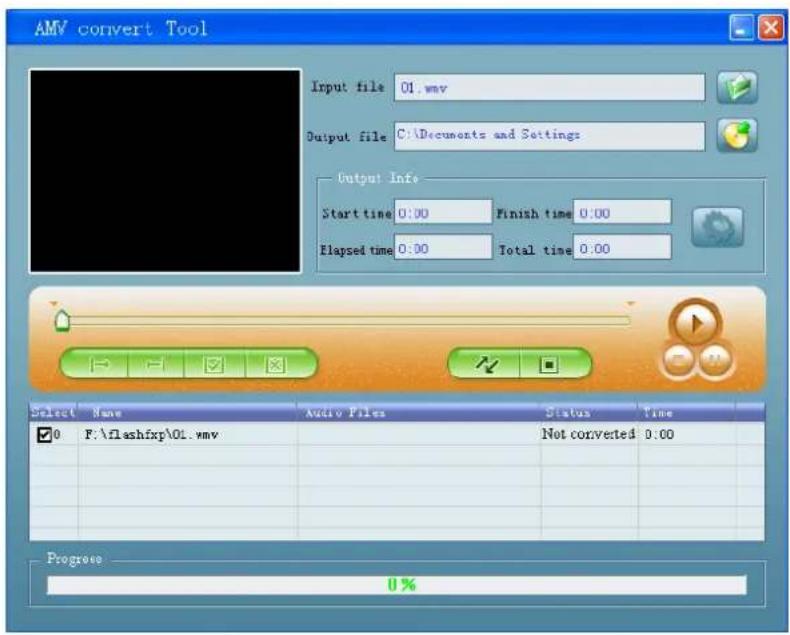
(b) Cliquez sur pour commencer la conversion.
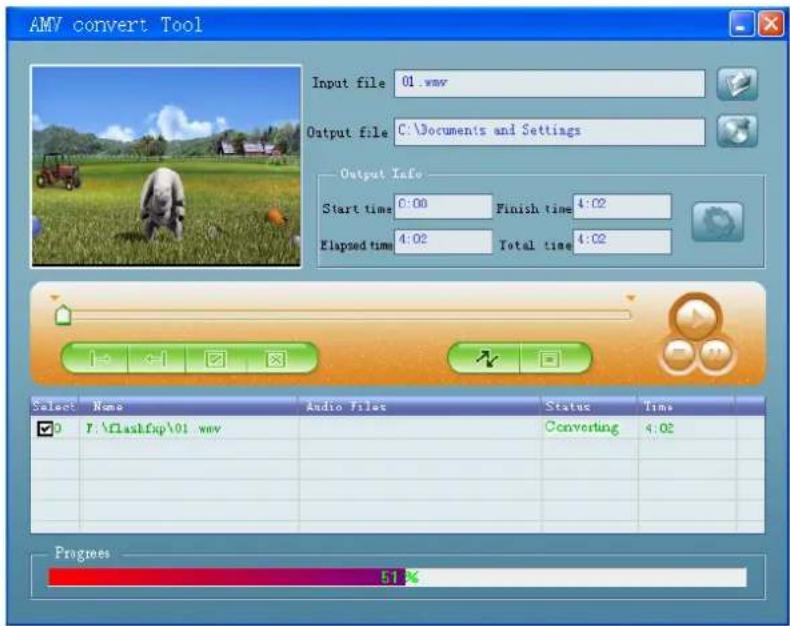
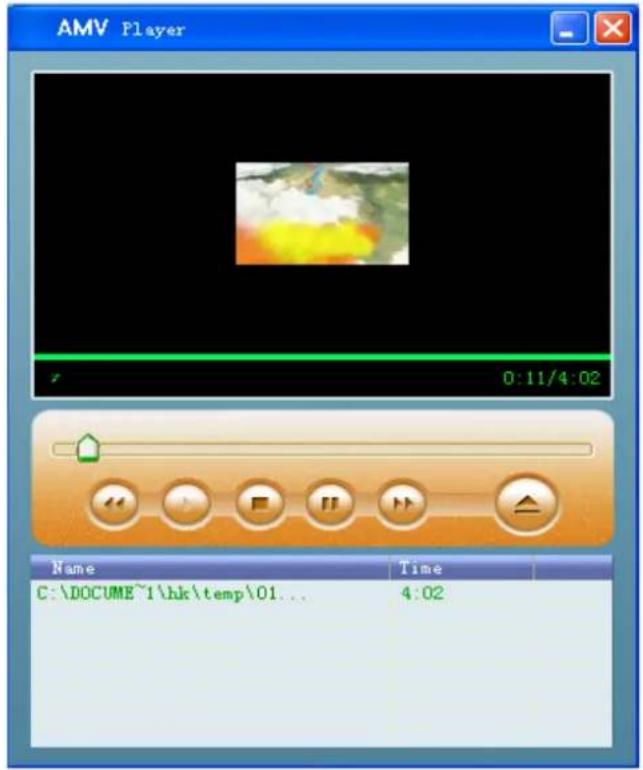
(c) Après la conversion, les fichiers AMV seront lus automatiquement.
XIII. Fonction Privé
Pour protéger leurs vies privées, la plupart des utilisateurs effaceront certains fichiers ou des fichiers secrets avant de prêter leurs appareils à des amis. Cette fonction est très pratique !
Votre lecteur peut maintenant vous offrir la possibilité de protéger votre vie privée.
L'utilisateur peut utiliser le logiciel fourni sur le CD pour diviser la mémoire en deux (les utilisateurs verront 2 flash disk sur leurs ordinateurs. Pour Windows 2K, l'utilisateur doit installer SP4). Ajoutez un mot de passe pour un des disques et stocker vos fichiers secrets sur ce disque. De cette manière, seul le mot de passe vous permettra d'accéder au disque.
(a) Connectez le lecteur au PC.
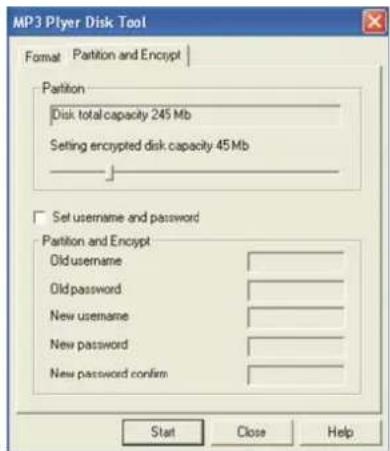
(b) Lancez le logiciel fourni sur le CD et qui s'appelle "MP3 Player Disk Tool"
(c) Choisissez "Divide et add password"; (diviser et ajouter un mot de passe), divisez la mémoire selon vos besoins. Cliquez ensuite sur "Set user et password".
(régler le nom de l'utilisateur et le mot de passe). Remplissez les champs “new user” (nouvel utilisateur), “new password” (nouveau mot de passe) et “repeat password” (confirmer le mot de passe), ce dernier est identique à “new password”. Cliquez ensuite sur “Start” pour commencer à diviser le disque.
(d) La fenêtre s'affichera pour indiquer que la procédure est terminée, cliquez
sur "OK" et la fenêtre sera réinitialisée.
(e) Vous verrez 2 flash disk sur votre ordinateur après réinitialisation. Cliquez sur le disque sur lequel vous avez ajouté un mot de passe (le deuxième périphérique) et vous verrez 3 fichiers, 3 d'entre eux sont invisibles et un d'entre eux est un fichier .exe, la mémoire disque est d'environ 300K.
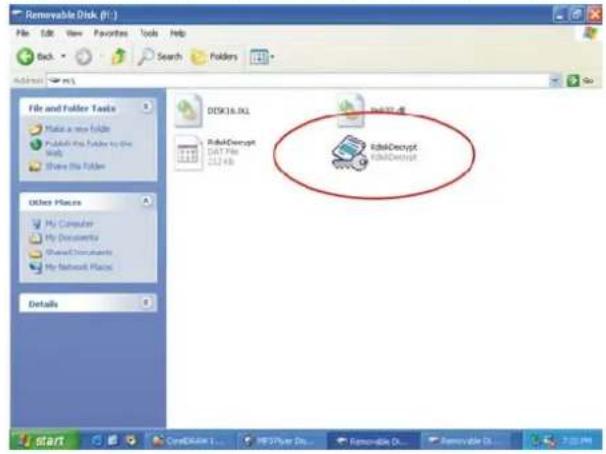
(f) Lancez “RdiskDecrypt.exe” et une fenêtre s’affichera comme ci-dessous, tapez votre nom d’utilisateur et votre mot de passe. Si les informations que vous avez saisies sont correctes, le disque s’ouvrira.
(g) Vous devez entrer votre nom d'utilisateur et le mot de passe à chaque fois pour accéder au disque.
(h) Si vous ne voulez pas utiliser cette fonction (annuler cette fonction), veuillez formater le lecteur à l'aide de ce programme et toutes les données seront effacées.

Attention: En divisant ou en formatant la mémoire du disque, cela effacera tous les fichiers lecteur.

Attention: Souvenez-vous de votre nom d'utilisateur et votre mot de passe sinon vous ne pourrez pas céder au disque. Vous devez formater les disques pour annuler le mot de passe et cet action effacera les fichiers présents sur les disques.
Veuillez utiliser le logiciel installé sur l'ordinateur pour mettre à jour le microprogramme.
(a) Entrez dans le menu principal
(b) Appuyez sur la touche ▶ pour sélectionner "Setting"
(c) Appuyez sur la touche MENU pour y accéder :
(d) Appuyez à nouveau sur la touche ▶ pour sélectionner "Firmware upgrade"
(e) Appuyez sur la touche MENU pour entrer
(f) Connectez le lecteur au PC.
(g) Utilisez le disque connecté, lancez “MP3 Player Update” et cliquez sur “New firmware version” (nouvelle version de microprogramme).
(h) Sélectionnez le nouveau microprogramme (qui se trouve sur le CD fourni ou téléchargez-le depuis le site Internet)
(i) Cliquez sur "Start" pour commencer la mise à jour du microprogramme.
(j) Le lecteur lira l'image suivante une fois que l'opération sera terminée.

La mise à jour du microprogramme sert à obtenir de meilleures résultats, elle n'est pas nécessaire et ne modifiera pas le fonctionnement du lecteur lui-même.

Des erreurs de mise à jour du microprogramme entraîneront un disfonctionnement! Veuillez lire soigneusement ce manuel avant de mettre à jour le lecteur ou demandez conseil à un technicien.

Le microprogramme de ce lecteur ne convient pas à d'autres lecteurs et inversement.
XV. Guide de dépannage
| Pas de courant | ● Est-ce que la batterie est installée correctement ?● Assurez-vous que l'appareil soit allumé. |
| Impossible d'écouter avec des écouteurs | ● Assurez-vous que le volume ne soit pas sur 0 et que les écouteurs soient bien connectés.● Assurez-vous que les écouteurs soient propres● Des fichiers MP3 corrompus entraîneront différents niveaux de nuisance sonore ou une impossibilité à lire ces fichiers. Assurez-vous que le fichier soit complet. |
| Le LCD affiche de mauvais caractères | ● Assurez-vous que vous ayez choisi la bonne langue |
| Impossible de télécharger de la musique | ● Assurez-vous que le câble de connexion USB ne soit pas endommagé et qu'il soit bien connecté.● Est-ce que le pilote est installé ?● Assurez-vous qu'il y ait suffisamment d'espace mémoire de stockage. |
XVI. Spécifications techniques
| Dimensions | ||
| LCD | ||
| Version USB USB2.0 | ||
| Mémoire | Mémoire Flash :128M~2GB | |
| Batterie | Temps de lecture maximum : 6 heures | |
| Batterie lithium-ion rechargeable intégrée | ||
| Enregistrer | Taux d'échantillonnage 8KHz | |
| Format d'enregistrement WAV (32K bps), ACT (8K bps) | ||
| Temps d'enregistrement 35h eures.(ACT, 128M Flash) | ||
| MP3, WMA, WMV, ASF | Sortie 10mW (32Ohm) | |
| Fréquence MP3 8K bps ~ 320K bps | ||
| MP3, WMA, WMV, fréquence ASF | 5K BPS~384K BPS | |
| Entrée 20Hz~20KHz | ||
| Débit voix 85dB | ||
| Format de fichier | MP1, MP2, MP3, WMA, ACT, WAV , ACT | |
| Langue | Multilingue | |
| Système d'exploitation | Windows98/SE/ME/2K/XP | |
Remarque : La conception et les spécifications du produit peuvent faire l'objet de modifications sans préavis.
Bedienungsanleitung
Modell: MP1500
【Inhalt】
(d) Rilevamento automatico




- Présentation de l'appareil
- Fonction de base
- Lecture de fichiers vidéo
- Fonctionnement
- Mode musique
- A Fonction des touches
- B Instructions
- Enregistrement voix
- Lecture de fichiers voix
- Mode FM
- A Fonctions des boutons
- Visionneuse JPEG
- Lecture de textes:
- A Instructions
- B Attention
- Réglage du système
- Autres fonctions
- - SHUFFLE
- - INTRO:
- D Réglage Tempo Rate (rythme)
- - Suivre la lecture
- Flash Disk
- Convertir des fichiers ACT en fichiers WAV
- Conversion de fichiers vidéo en AMV
- Fonction Privé
- Guide de dépannage
- Spécifications techniques
- Bedienungsanleitung
- Modell: MP1500
- 【Inhalt】
Marque : Difrnce
Modèle : MP1500
Catégorie : Lecteur mp3