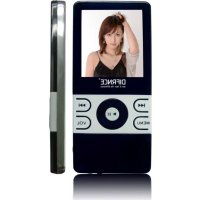
MP1840 - Mp3-player Difrnce - Kostenlose Bedienungsanleitung
Finden Sie kostenlos die Bedienungsanleitung des Geräts MP1840 Difrnce als PDF.


| Produkttyp | MP3-Player |
| Modell | MP1840 |
| Marke | Difrnce |
| Speicherkapazität | 8 GB intern, erweiterbar per microSD bis zu 32 GB |
| Display | 2,0 Zoll TFT-Farbbildschirm |
| Unterstützte Audioformate | MP3, WMA, WAV, FLAC, APE |
| Unterstützte Videoformate | AMV, AVI (konvertiert) |
| Batterietyp | Lithium-Ionen-Akku, 400 mAh |
| Akkulaufzeit | Bis zu 15 Stunden Musikwiedergabe |
| Aufladen | USB 2.0-Anschluss (Kabel enthalten) |
| Konnektivität | USB 2.0, 3,5-mm-Kopfhöreranschluss |
| Abmessungen (B x H x T) | 95 x 42 x 10 mm |
| Gewicht | 45 g |
| Hauptfunktionen | Musikwiedergabe, Videowiedergabe, FM-Radio, Sprachaufnahme, E-Book-Reader, Fotobetrachter |
| FM-Radio | Ja, mit voreingestellten Sendern |
| Sprachaufnahme | Eingebautes Mikrofon, WAV-Format |
| Equalizer | 7 voreingestellte EQ-Modi (Rock, Pop, Jazz usw.) |
| Wiedergabemodi | Normal, Wiederholen, Zufall, Intro |
| Sprachunterstützung | Englisch, Spanisch, Französisch, Deutsch, Italienisch usw. |
| Pflege & Reinigung | Mit einem weichen, trockenen Tuch abwischen; Flüssigkeiten und Lösungsmittel vermeiden |
| Sicherheit | Nicht zerlegen; von Wasser und Wärmequellen fernhalten |
| Ersatzteile & Reparierbarkeit | Batteriewechsel möglich; autorisiertes Servicecenter kontaktieren |
| Allgemeine Informationen | Benutzerhandbuch als PDF verfügbar unter notice-facile.com |
Häufig gestellte Fragen - MP1840 Difrnce
Benutzerfragen zu MP1840 Difrnce
0 Frage zu diesem Gerät. Beantworten Sie die, die Sie kennen, oder stellen Sie Ihre eigene.
Eine neue Frage zu diesem Gerät stellen
Laden Sie die Anleitung für Ihr Mp3-player kostenlos im PDF-Format! Finden Sie Ihr Handbuch MP1840 - Difrnce und nehmen Sie Ihr elektronisches Gerät wieder in die Hand. Auf dieser Seite sind alle Dokumente veröffentlicht, die für die Verwendung Ihres Geräts notwendig sind. MP1840 von der Marke Difrnce.
BEDIENUNGSANLEITUNG MP1840 Difrnce
1. Automatisch inschakelen
Der MP3-Player gehört zu einer ganz neuen Generation von digitalen, tragbaren Geräten. Er unterstützt MP3-/WAV-Musikformate, digitale Aufnahmen, FM, stereofonisches Radio, das Abspielen von Dateien im AMV-Format, das Durchsuchen von Fotos im JPEG-Format und das Lesen von E-Books. Seine perfekte Tonqualität, seine hohe Verlässlichkeit und sein außergewöhnliches Erscheinungsbild machen ihn zu etwas ganz Besonderem. Wir sind fest davon überzeugt, Ihnen hiermit das digitale Zeitalter zu versüßen.
Einzigartige Funktionen
• Außergewöhnliches Aussehen
Einzigartiges Erscheinungsbild und zugleich bequem zu bedienen
- Player für mehrere Formate
z.B.: MP1, MP2, MP3, WMA, WMV, ASF und WAV Musikformate
- Firmware-Upgrade
Die neuesten, aktualisierten Funktionen werden per Firmware-Upgrade von der Webseite geliefert
- FM-Funktion
Sie können ganz leicht FM-Sender hören und Ihre Lieblingssender mithilfe der automatischen und manuellen Suche einstellen. Der Player kann 40 (20 für jedes Band) lokale Sender speichern.
- Treiberfreies U-Laufwerk
Sie können Ihre Dateien unter dem Betriebssystem Windows 2000 oder höher direkt und ohne Treiber unter "Portables Laufwerk" in "Arbeitsplatz" verwalten.
- Modus "Private Space" (Privatspeicher)
Der Flash-Speicher kann mithilfe von Hilfsprogrammen in zwei Teile geteilt werden, wobei in einem Teil die Daten so verschlüsselt sind, dass Andere nicht auf den Inhalt zugreifen können. Behalten Sie Ihre Geheimnisse für sich!
- Aufnehmen/abspielen
Der Player unterstützt Aufnahmen über das eingebaute Mikrofon und speichert die Aufnahmen im WAV- bzw. ACT-Format. Zugleich unterstützt er die digitale A-B-Wiedergabe und die Abgleichswiedergabe.
- 7 voreingestellte EQ (Equalizer)
Normal, Rock, Pop, Klassik, Soft, Jazz und DBB
• Verschiedene Abspielmodi
Normal, eines wiederholen, Ordner, Ordner wiederholen, alle wiederholen, zufällig, Intro.
- Strom aus
Sie können nach Ihren eigenen Wünschen Zeiten einstellen, nach denen das Gerät automatisch ausgeschaltet wird.
Lebendige, animierte Menüs mit entsprechenden Zeichen erleichtern die Benutzung.
Vereinbarung
* Vielen Dank, dass Sie dieses Gerät gekauft haben.
Lesen Sie sich dieses Handbuch sorgfältig durch, bevor Sie Ihren neuen Player verwenden.
Der Inhalt dieses Handbuchs kann sich möglicherweise ändern, falls dies in Ihrem Interesse liegt.
* Wir haben das Recht, dieses Handbuch ohne Vorankündigung zu ändern.
* Falls die tatsächlichen Funktionen Ihres Players nicht mit den Anweisungen in diesem Handbuch übereinstimmen, finden Sie auf unserer Webseite die neuesten Produktinformationen.
1. Steuerungsoptionen
• Aussehen & Tastenbelegung
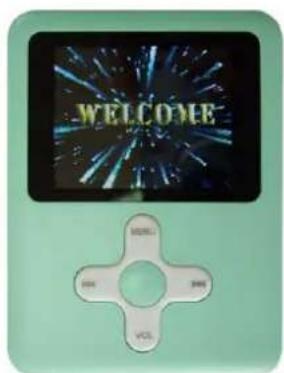
text_image
WELCOME MORE! MIN MIN VOL| S/N | Beschreibung S/N Beschreibung | ||
| 1 | Taste MENU | 6 | Strom ein/aus |
| 2 | Lautstärke | 7 | LCD-Anzeige |
| 3 | Abspielen/Stop 8 USB | ||
| 4 | Vorherige/Rücklauf(◀)/VOL- | 9 | Kopfhöreranschluss |
| 5 | Nächste/Vorlauf(▶)/VOL+ |
- LCD-Fenster
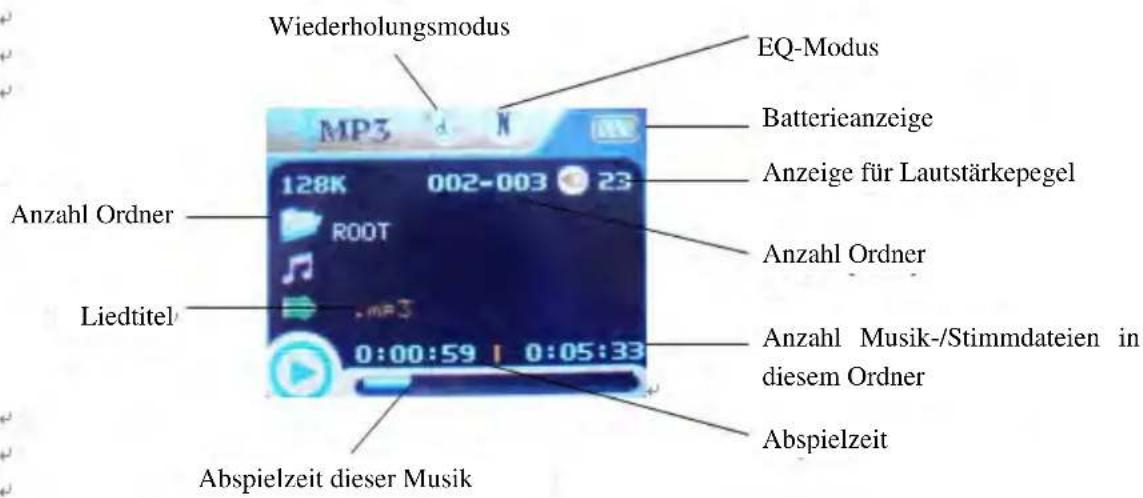
text_image
Wiederholungsmodus EQ-Modus Batterieanzeige Anzeige für Lautstärkepegel Anzahl Ordnern Anzahl Musik-/Stimmdateien in diesem Ordnern Liedtitel 0:00:59 1 0:05:33 Abspielzeit dieser Musik- Batterie
Der Player verfügt über ein mehrstufiges Batterie-Überwachungssystem.
Gibt an, dass die Spannung der Batterie nur noch 3,6V beträgt und dass sich die Leistung der Batterie bei weiterer Verwendung verschlechtert.
Gibt an, dass die Leistung der Batterie schlecht ist und die Batterie aufgeladen werden muss.
Einfache Bedienung
- Zugriff auf das Menüsystem
Durch Drücken der Taste MENÜ gelangen Sie ins Menü, einschließlich dem Hauptmenü (drücken Sie im Stop-Status lange auf die MENÜ-Taste), Untermenü im Wiedergabe-Status (drücken Sie zum Aufrufen auf MENÜ) und im Untermenü im Stop-Status (drücken Sie zur Eingabe auf MENÜ)
- Durchsuchen
○Musikdateien oder Menüoptionen durchsuchen:
Drücken Sie kurz die Taste ▶/|◀.
○Schneller Vor- und Rücklauf beim Abspielen :
Halten Sie die Taste ▶▶/◀◀ gedrückt
● Verschiedene Modi auswählen
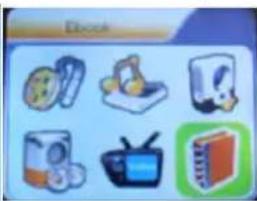
Aus dem Hauptmenü können Sie auf verschiedene Modi zugreifen.
Hauptmenü:
Halten Sie die Taste
MODE gedrückt, um
in einen der folgenden
Modi zu gelangen:
Musikmodus:
Aufnahmemodus:
Stimmmodus:
Filmmodus

E-Book: Foto Systemeinstellung
- Lautstärkeregelung
Anmerkung:
Drücken Sie lange die Taste MENU, um aus dem Modus ins Hauptmenü zurückzukehren. Wenn Sie das USB-Kabel an den PC anschließen, gelangen Sie in den USB-Moduse.
Drücken Sie im Musikmodus oder Stimmmodus kurz die Tasten VOL, um zur Schnittstelle für die Lautstärkeregelung zu gelangen. Drücken Sie dann die Taste ▶/▲, um die Lautstärke einzustellen (die geänderte Lautstärke wird als numerischer Wert angezeigt).
- Strom ein/aus
1. Automatisch einschalten
Nachdem Sie die Taste Power (EIN→AUS) gedrückt haben, schaltet sich der Player automatisch ein und wechselt zur Logoschnittstelle "Power on".
- Wenn Sie den USB-Stecker an den PC anschließen, schaltet sich der Player automatisch ein und wechselt in den USB-Modus :
2. Manuell ein-/ausschalten
- Wenn sich der Player im Status ausgeschaltet befindet, drücken Sie lange den Schalter Power(EIN→AUS), um ihn einzuschalten.
- Wenn sich der Player im Status eingeschaltet befindet, drücken Sie lange den Schalter Power(EIN→AUS), um ihn auszuschalten.
● Abspielen & Stoppen (bei Aufnahmen Pause)
Drücken Sie kurz die Taste PLAY(Abspielen)
Bedientasten
- Musikmodus und Stimmmodus
| Tasten Effekt Status | Stop | StatusPlay(abspielen) | UntermenüPlay(abspielen) | Untermenü Stop | |
| PLAY(Abspielen) | langedrücken | Ausschalten Stop | Menü beenden Menü beenden | ||
| Drücken | Abspielen | Stop Menü beenden | Menü beenden | ||
| MENU(Menü) | langedrücken | Hauptmenüöffnen | Hauptmenü öffnen | Hauptmenü öffnen | Hauptmenüöffnen |
| Drücken | Untermenüöffnen | Untermenü"Play"(abspielen)öffnen | Aktuelle Option bestätigen oder nächstesUntermenü öffnen | Aktuelle Option bestätigen oder nächstesUntermenü öffnen | |
| Drücken | nächstes Lied | Nächstes Lied abspielen | Untermenü wechseln | Untermenü wechseln | |
| Drücken | Schnellvorlauf | Schnellvorlauf | Schnellvorlauf | Schnellvorlauf | |
| Drücken | Vorheriges Lied | Vorheriges Lied abspielen | Untermenü wechseln | Untermenü wechseln | |
| Drücken | Rücklauf | Rücklauf | Rücklauf | Rücklauf | |
| VOL+ | Drücken | Lautstärke erhöhen | Lautstärke erhöhen | X | X |
| Drücken | Lautstärke konstant erhöhen | Lautstärke konstant erhöhen | X | X | |
| VOL- | DrückenDrücken | Lautstärke verringernLautstärke konstant verringern | Lautstärke verringernLautstärke konstant verringern | XX | XX |
- Aufnahmemodus
| Operation | Aktion | Status Stop | Status Aufnahme |
| PLAY (abspielen) | lange drücken | Ausschalten | Aufnahme |
| Drücken Aufnahme starten Pause bei Aufnahme | |||
| MENU (Menü) | lange drücken | Hauptmenü öffnen X | |
| Drücken | Untermenü Aufnahme öffnen | X | |
beenden
Musik abspielen
- Einfache Bedienung
| 1. Kopfhörer an den Player anschließen | 2. Halten Sie die Taste POWER→ON(Ein->Aus) gedrückt |
3. Wechseln Sie ins Hauptmenü: | 4. Drücken Sie die Taste MENU (Menü), um in den Musikmodus zu gelangen: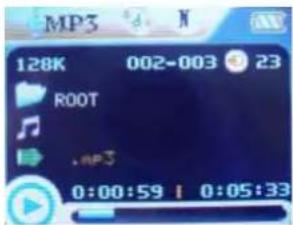 |
| 5. Drücken Sie kurz die Taste PLAY(abspielen), um Musik abzuspielen | 6. Wählen Sie die Taste "Music"(Musik)◀, um die vorherige Musikdatei auszuwählen.▶, um die nächste Musikdatei auszuwählen. |
| 7. LautstärkeregelungDrücken Sie die Taste VOL+/VOL-, um die Lautstärke einzustellen. |
- EQUALIZER-Modus
1. Beim Abspielen von Musik | 2. Drücken die Taste MENU(Menü), um das Untermenü Play zu öffnen |
| 3. Wählen Sie den "Equalizer" aus und drücken Sie zum Bestätigen die Taste MENU | 4. Wählen Sie den gewünschten EQ aus 7 möglichen Equalizern aus, indem Sie die TasteMENU(Menü) drücken |
- Anzeige von Songtexten
Der Player unterstützt "*.LRC" Songtextdateien (die der Benutzer unter http://www.51lrc.com herunterladen kann). Es ist möglich, gleichzeitig Songtexte anzuzeigen und Musik abzuspielen.
• Songtextdateien verwenden
Speichern Sie die Songtextdatei unter demselben Namen, wie die entsprechende Musikdatei.
Zum Beispiel: Name der Musikdatei: GiGi-Sky.mp3
Name der Songtextdatei: GiGi-Sky.mp3.
• Woher weiß ich, dass der Songtext vorhanden ist?
Wenn es zu einem Lied passende Songtextdateien gibt, wird im Musikmodus ganz oben auf der Seite das Zeichen 📄 angezeigt.
| 1. Zum aktuellen Lied gibt es passende Songtextdateien | 2. Drücken Sie lange auf MENU(Menü), um beim Abspielen zur Songtextschnittstelle zu gelangen. |
3. Drücken Sie auf MENÜ, um zum Musikwiedergabemodus zurückzukehren.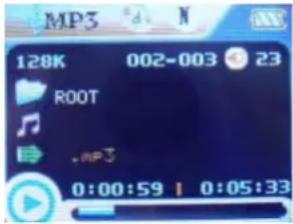 | 4. Songtexte manuell durchsuchen.Drücken Sie VOL, um die Songtexte zu durchsuchen. |
Filmmodus
- Wechseln Sie ins Hauptmenü und drücken Sie die Taste ▶, um den Modus "MOVIE"(Filmmodus) auszuwählen.
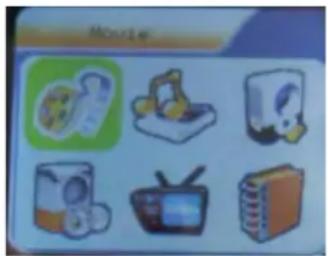
- Drücken Sie MODE(Modus), um diesen Modus auszuwählen.
- Drücken Sie PLAY(abspielen), um AMV-Dateien abzuspielen
- Wählen Sie "Movie" (Film)
◀, um die vorherige Datei auszuwählen.
▶, um die nächste Musikdatei auszuwählen.
- Lautstärkeregelung
Drücken Sie kurz die Taste VOL+/VOL-, um die Lautstärke einzustellen.
Sprachaufzeichnung
Achten Sie darauf, dass sich die Batterie nicht im Status "low battery"(Batterie schwach) befindet.
Der Player kann in jedem Verzeichnis 99 Aufnahmedateien speichern.
● Aufnahme im Aufnahmemodus
- Im Hauptmenü
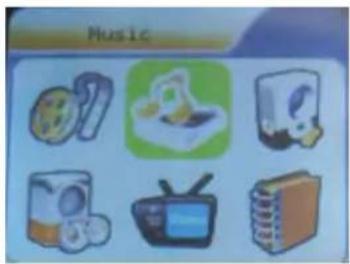
text_image
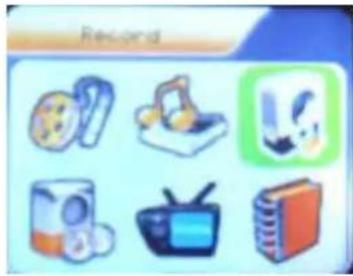
Music- Drücken Sie die Taste ▶, um den Aufnahmemodus auszuwählen.
text_image
Record- Drücken Sie die Taste MENU(Menü), um in den Aufnahmemodus zu wechseln.

text_image
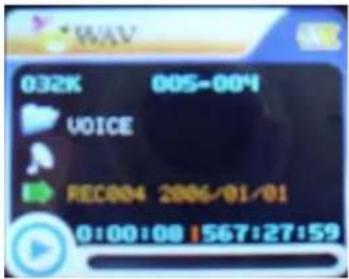
032K 005-004 VOICE REC004 2006/01/01 0:00:08 1567:27:59-
Drücken Sie die Taste Play(abspielen), um die Aufnahme zu starten.
-
Drücken Sie erneut die Taste Play(abspielen), um die Aufnahme zu pausieren.
-
Drücken Sie die Taste Play(abspielen), um die Aufnahme fortzusetzen.
Drücken Sie lange die Taste Play(abspielen), um die Aufnahme zu beenden.
- REC-Typ auswählen
- Stopschnittstelle im Aufnahmemodus
text_image
032K 005-004 VOICE REC004 2006/01/01 0:00:08 | 567:27:59-
Drücken Sie die Taste MENU(Menü), um in das Untermenü Record zu wechseln
-
Wählen Sie die Taste ▶, um die Option "REC type"(Aufnahmetyp) auszuwählen
-
Drücken Sie die Taste MENU(Menü), um diese Option auszuwählen
-
Drücken Sie die Taste ▶, um die gewünschte Aufnahmeart auszuwählen

text_image
BEK HAV Fine REC WAV format Fine timbre BK ACT Long REC ACT format Generic timbre BEK UOR Fine VOR WAV format voice control record BK UOR Fine VOR ACT format voice control record-
Drücken Sie MODE(MODUS), um den ausgewählten Typ zu bestätigen
-
Drücken Sie die Taste Play(abspielen), um die Aufnahme zu starten
Hinweis: Voice control bedeutet, dass der Player automatisch die Aufnahme beendet, wenn kein Ton erfolgt.
Aufgenommene Dateien abspielen
1. Öffnen Sie das Hauptmenü | 2. Drücken Sie die Taste ▶, um den Stimmmodus auszuwählen. |
3. Drücken Sie die Taste MENU(Menü), um die Schnittstelle Stimmmodus zu öffnen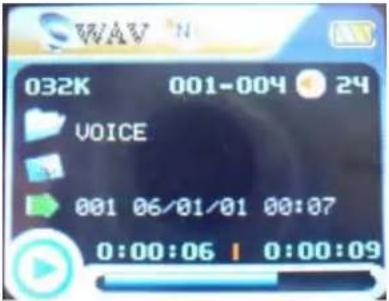 | 4. Drücken Sie die Taste PLAY(abspielen), um die Datei abzuspielen. |
| 5. Wählen Sie die Taste Music(Musik) ▶, um die letzte aufgenommene Datei abzuspielen ▶, um die nächste aufgenommene Datei abzuspielen. | |
| 6. LautstärkeregelungDrücken Sie kurz die Taste VOL+/VOL-, um die Lautstärke einzustellen. |
Dateien im ACT-Format ins WAV-Format umwandeln
Dateien im ACT-Format können mithilfe der beigefügten Installationswerkzeuge ins WAV-Format umgewandelt werden.
- Führen Sie das Programm "Sound Convert Tool" und klicken Sie auf die Schaltfläche "Open".
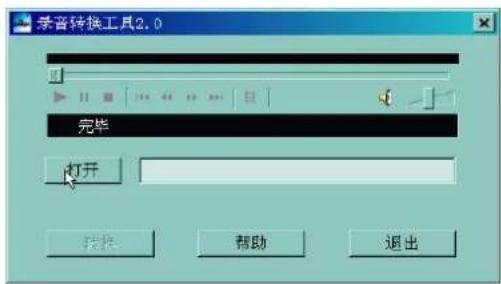
- Wählen Sie die Dateien im ACT-Format aus, die Sie umwandeln möchten

- Klicken Sie auf die Schaltfläche "Convert" und die Umwandlung beginnt

* Das beigefügte Werkzeug kann nicht nur ACT-Dateien in WAV-Dateien umwandeln, sondern auch WAV- und MP3-Dateien abspielen.
FM-Modus:
1、 Hauptmenü öffnen
2、 Drücken Sie die Schaltflächen "NEXT"(nächste), um "FM mode"(FM-Modus) auszuwählen
3、Halten Sie die Taste "mode"(Modus) gedrückt, um in den "FM mode"(FM-Modus) zu wechseln

-
Öffnen Sie das Hauptmenü
-
Drücken Sie die Schaltflächen "NEXT"(nächste), um "Photo"(Foto) auszuwählen
-
Halen Sie die Tasten "Mode"(Modus) gedrückt, um "Photo"(Foto) zu öffnen
Systemeinstellung
Hier können Systemparameter eingestellt werden. Die Optionen können abhängig von Firmware-Upgrades variieren
Wählen Sie im Menü ▶, um das "Setup"(Einrichtung) auszuwählen:

text_image
SystemDrücken Sie die Taste MENU(Menü), um die Systemschnittstelle wie folgt anzuzeigen:
● Vorstellung der Parameter
| Date & time | Einstellung von Datum und Uhrzeit beim Speichern von aufgenommenen Dateien |
| LCD set | Einstellen des Zeitraums (in Sekunden), für den das Hintergrundlicht aktiv bleibt, ohne dass eine Aktion erfolgt |
| Language Einstellen einer der angezeigten Sprachen | |
| Power saving | Einstellen eines festen Zeitraums, nach dem der Player automatisch den Strom ausschaltet |
| Replay mode Einstellen von Arbeitsstatusen im Wiedergabemodus | |
| Online Mode Eine Option speziell für die Funktion "Private Space" | |
| Memory info. Speicherkapazität und verwendeten Prozentsatz anzeigen | |
| Firmware Version Firmware-Version anzeigen | |
| Firmware Upgrading | Speziell für Firmware-Upgrades |
| Exit | Aktuelle Schnittstelle verlassen |
- Anweisung
○“Date & time” einstellen
| 1. Schnittstelle für Systemeinstellung | 2. Drücken Sie Mode (Modus), um zur Schnittstelle "Record Time"(Aufnahmezeit) zu gelangen. |
| 3. Drücken Sie Vol+, um das Datum im Format "JJ-MM-TT" einzustellen. | 4. Drücken Sie die Tasten ▶/▲, um die Ziffern anzupassen |
| 5. Drücken Sie Mode, um zu bestätigen und die Schnittstelle zu verlassen. |
○ "LCD set" einstellen
Gehen Sie wie folgt vor:
| 1. In der Schnittstelle Einrichtung | 2. Drücken Sie die Taste ▶, um die Option "LCD set" auszuwählen, |
| 3. Drücken Sie die Taste Mode (Modus), um ins Untermenü "LCD set" zu gelangen: | Drücken Sie die Taste MENU(Menü), um "Black screen time" auszuwählen |
| 5. Drücken Sie die Taste ▶/«, um die Zeiteinheit (Einheit: Sekunden) auszuwählen und drücken Sie MODE(Modus), um die Auswahl zu bestätigen und die Schnittstelle zu verlassen. | |
Modus "Black screen"
Stellen Sie einen festen Zeitraum ein (Einheit: Sekunden) wenn keine Taste aktiv ist, schaltet der Player möglicherweise automatisch zum schwarzen Bildschirm. Falls "0" ausgewählt ist, ist die
Funktion ungültig.
○ "Language" einstellen
| 1. Drücken Sie in der Schnittstelle "System Setting"(Einrichtung) die Taste ▶/▲, um das Symbol "Language" auszuwählen: | 2. Drücken die Taste MENU(Menü), um zur Schnittstelle "Language" zu gelangen: |
| 3. Drücken Sie die Taste ▶/▲, um die gewünschte Sprache auszuwählen. | 4. Drücken Sie Mode(Modus), um zu bestätigen und die Schnittstelle zu verlassen. |
Folgende Sprachen werden aufgelistet (es können weitere Sprachen hinzugefügt werden)
| Englisch |
| Französisch |
| Deutsch |
| Italienisch |
| Spanisch |
| Portugiesisch |
| Niederländisch |
| Türkisch |
- Power saving
Gehen Sie vor, wie unter "Language einstellen" beschrieben.
Modus Off Time bedeutet, dass sich nach einem bestimmten Zeitraum (Einheit: Sekunden) der Player automatisch ausschaltet, um Strom zu sparen, wenn im Modus Stop keine Taste betätigt wird. Falls "0" ausgewählt ist, ist die Stromsparfunktion ungültig.
Sleep Time bedeutet, dass sich der Player nach einem bestimmten Zeitraum (Einheit: Minuten) automatisch ausschaltet, wenn keine Taste betätigt wird, egal, in welchem Status sich der Player befindet. Diese Funktion wurde speziell für den Fall entwickelt, dass Sie vor dem Einschlafen noch Musik hören möchten. Hinweis: Die Einstellung für den Sleep Timer ist nur ein Mal gültig und die eingestellte Zeit wird gelöscht, wenn der Strom ausgeschaltet wird. Beim nächsten Mal müssen Sie die Zeit erneut einstellen.
○ Replay Mode
Die hier beschriebenen Schritte beziehen sich auf die Equalizer-Einstellung
Manuelle Wiederholung bedeutet, dass im A-B-Wiederholmodus der Endpunkt B nur manuell eingestellt werden kann.
Manuelle Wiederholung bedeutet, dass im A-B-Wiederholmodus der Endpunkt B nur manuelle eingestellt werden kann. (Insbesondere bei englischen Textdateien ohne Musik)
○ Online Mode
Die hier beschriebenen Schritte beziehen sich auf die Equalizer-Einstel lung
Ein einziges Betriebssystem (unter Windows 2K SP4) kann nicht zwei Laufwerksbuchstaben für ein USB-Gerät unterstützten. Falls also die Funktion "Private Space"(Privatlaufwerk) aktiv ist, wählen Sie, welches Laufwerk Sie verwenden möchten, z.B. "single ordinary disk" oder "single encrypted disk", damit nach der Verbindung mit dem PC das richtige Laufwerk angezeigt wird.
○ Memory Info.
Die angezeigte Zahl steht für die gesamte Speicherkapazität und der Prozentsatz bezieht sich auf die bereits verwendete Kapazität.
- Firmware Version
Hier finden Sie Informationen zur vom Player verwendeten Firmware-Version.
- Firmware Upgrade
Wurde speziell für Firmware-Upgrades entwickelt.
Funktion E-Book
Diese Funktion unterstützt alle TXT-Dateien.
| 1. Hauptmenü öffnen | 2. Drücken Sie die Taste ▶, um "E-Book" auszuwählen |
| 3.Drücken Sie die Taste MENU(Menü), um eine TXT-Datei auszuwählen. Falls keine vorhanden ist, erscheint der Text "No files" auf dem Bildschirm. | 4.Drücken Sie die Taste ▶, um die gewünschte Textdatei auszuwählen, drücken Sie dann die Taste "Play"(abspielen), um zur Schnittstelle "Text" zu gelangen. |
| 5. Drücken Sie die Taste ▶/◀, um die Seiten nacheinander umzublättern, diese Funktion eignet sich nur bei "Manual play"(manuell abspielen). | |
Spiel
- Im Hauptmenü

-
Drücken Sie die Taste ▶, um die Option "Game" auszuwählen:
-
Drücken Sie die Taste MENU(Menü), um zum Menüstatus "Game" zu gelangen.
-
Es sind drei Spiele vorhanden
Das USB-Laufwerk
Der Player unterstützt die Standardfunktion US-Laufwerk bei den Betriebssystemen Windows 98 (Treiber benötigt), Windows 2K und höher (ohne Treiber), Mac OS 10.3 und höher, Linus 2.4.2 und höher.
Der Player unterstützt die Stromversorgung per USB. Drücken Sie im Wartemodus auf MODE(MODUS), um das Hauptmenü zu verlassen. Wählen Sie dann den gewünschten Modus.
Der Player unterstützt auch den Sperrmodus.
PC anschließen Schalten Sie den Player ein und schließen Sie das USB-Kabel an, um in den folgenden Modus 1 zu gelangen.
Nach dem Anschluss an einen PC zeigt der Player möglicherweise folgenden Modus an:
1. Wartestatus :

text_image
Connect2. Status "Herunterladen": 3. Status "Hoch:

text_image
Connect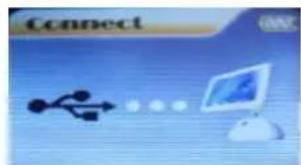
text_image
Connect○Neuer Ordner erstellt
TDer Player kann die 99 auf Laufwerk U
Firmware-Upgrade
Der Player unterstützt Firmware-Upgrades oder Wartungen durch die Installation spezieller Werkzeuge am PC.
- Hauptmenü öffnen
- Drücken Sie die Taste ▶, um "System Setting"(Systemeinstellung) auszuwählen
- Drücken Sie die Taste MENU (Menü), um zu den Systemeinstellungen zu gelangen
- Drücken Sie die Taste ▶, um die Option "Firmware upgrade" auszuwählen
-
Drücken Sie die Taste MENU(Menü), um zur Schnittstelle "Firmware upgrade" zu gelangen:
-
Schließen Sie den Player an den PC an
-
Führen Sie das Programm "MP3 Player Update" aus den Upgrade-Werkzeugen auf dem PC aus, klicken Sie dann auf die Schaltfläche "Select new firmware File" und wählen Sie die UI wie folgt aus:

8 Wählen Sie das neue Firmware-Programm (dieses finden Sie möglicherweise auf der mitgelieferten CD oder Sie können)

9 Klicken Sie auf die Schaltfläche "Start", das System startet

11 Verläuft das Upgrade erfolgreich, wird der Player zurückgesetzt.
text_image
ConnectHinweis:
- Firmware-Upgrade ist eine Funktion, mit der die Leistung des Players gefördert und optimiert werden kann. Selbst wenn die Firmware ohne Upgrade funktioniert, beeinflusst das Upgrade die Funktion des Players nicht.
- Eine falsche Verwendung von Firmware-Upgrades kann dazu führen, dass der Player nicht korrekt funktioniert. Lesen Sie sich das Handbuch genau durch, bevor Sie den Vorgang ausführen. Firmware-Upgrades sollten von Personen vorgenommen werden, die Grundkenntnisse in der Bedienung von Computern haben.
- Die Upgrade-Firmware wurde speziell nur für diesen Player programmiert und eignet sich nicht für andere serielle Player, ebenso ist andere Firmware nicht für diesen Player geeignet..
Sonstige Einstellungen
- Wählen Sie "Folders" (im Untermenü "Stop")
Der Benutzer kann Dateien in verschiedenen Ordnern speichern (die Ordner müssen zuvor am PC erstellt
werden), um die Dateien nach verschiedenen Kriterien zu verwalten und abzuspielen. Der Player unterstützt die Erkennung von Unterverzeichnissen auf acht Ebenen.
- In der Schnittstelle "Stop". (Das aktuelle Beispiel befindet sich im MENU "Music"(Musik) und Ordner können auch aus dem MENU "Record"(aufnehmen) und dem Menü"Voice"(Stimme) ausgewählt werden.)
- Drücken Sie MENU (Menü), um ins Untermenü "Stop" zu gelangen.
- Drücken Sie erneut MENU (Menü). um zur Schnittstelle "Select Folder" zu gelangen.
- Drücken Sie die Taste ▶/▲, um Ordner aus dem Wurzelverzeichnis auszuwählen.
- Drücken Sie die Taste PLAY(ABSPIELEN) zum Bestätigen und um zur Schnittstelle "Stop" zurückzukehren. Sie können auch die Taste MENU(Menü) drücken, um in der nächsten Ansicht die nächsten Verzeichnisse anzuzeigen.
-
Drücken Sie die Taste ▶/▲, um Ordner aus diesen Verzeichnissen auszuwählen.
-
Drücken Sie die Taste PLAY zum Bestätigen und um zur Schnittstelle "Stop" zurückzukehren. Sie können auch kurz die Taste MENU(Menü) drücken, um in der nächsten Ansicht die nächsten Verzeichnisse anzuzeigen.
-
Wählen Sie "\" und drücken Sie kurz auf die Taste MENU (Menü), um zum vorherigen Verzeichnis zurückzukehren Hinweis: Für den entsprechenden Modus (Musikmodus, Aufnahmemodus und Stimmmodus) können voneinander unabhängige Ordner eingestellt werden, d.h., drei Modi müssen nicht demselben Ordner entsprechen.
- Datei löschen (im Untermenü "Stop")
Dateien und FM-Sender können in den entsprechenden Modi (Musikmodus, Stimmmodus und FM-Modus) gelöscht werden.
- In der Schnittstelle "Stop" (Im FM-Modus gibt es keine Schnittstelle "Stop")
- Drücken Sie die Taste MENU(Menü), um ins Untermenü "Stop" zu gelangen.
- Drücken Sie die Taste ▶, um die Option "Delete" auszuwählen:
- Drücken Sie die Taste MENU(Menü), um zu "Delete file folder"(Dateiordner löschen) zu gelangen
- Drücken Sie die Taste MENU(Menü), um zum Untermenü "Delete file folder"(Dateiordner löschen) zu gelangen
- Drücken Sie die Taste ▶, um "Delete" oder "Delete all" auszuwählen, und drücken Sie die Taste MENU(Menü), um zu bestätigen, der Löschvorgang beginnt.
Anmerkung: "Delete All" heißt, dass alle relevanten Dateien im aktuellen Modus und im aktuellen Ordner gelöscht werden. (Wenn Sie beispielsweise im Musikmodus "Delete All" ausführen, werden alle Musikdateien in den aktuellen Dateien gelöscht, während aufgenommene Dateien unverändert bleiben.)
Bis Schritt 3 ist die Löschschnittstelle im FM-Modus viel einfacher. Die gespeicherten Sender werden gelöscht.
Hinweis: Achten Sie beim Löschen von Dateien auf dem PC darauf, den Player sicher auszuwerfen, bevor Sie das USB-Kabel ziehen. Andernfalls werden Dateien möglicherweise nicht gelöscht.
- Abspielmodus (Untermenü Play(abspielen))
Beim Abspielen von Musik und aufgenommenen Dateien können verschiedene Abspielmodi ausgewählt werden..
Öffnen Sie das Untermenü "Play/stop"(abspielen/stop)
Die erste Option im Untermenü "Play"(abspielen) ist der Modus "Play"(abspielen). Der Player spielt Dateien entsprechend dem ausgewählten Modus ab.

text_image
Normal Spielt Dateien im aktuellen Ordner in der normalen Reihenfolge ab und anschließend eine nach der anderen die Dateien im nächsten Ordner Eine wiederholen Eine einzige Musikdatei wiederholt abspielen Ordner Alle Musikdateien im aktuellen Ordner nacheinander abspielen und dann s toppen Ordner alle Alle Musikdateien im aktuellen Ordner wiederholt abspielen Alle wiederholen Alle Musikdateien wiederholt abspielen Zufällig Zufällig Musikdateien aus dem aktuellen Ordner abspielen Intro Die ersten 10 Sekunden jeder Musikdatei im aktuellen Ordner nacheinander abspielen● Geschwindigkeitsrate (Untermenü Play(abspielen))
Beim Abspielen von Musik (nur MP3-Formate) oder von aufgenommenen Dateien können verschiedene Geschwindigkeitsraten (schneller oder langsamer) eingestellt werden, ohne die Ton- oder Musikdateien zu ändern.
- Beim Abspielen von Musik
- Drücken Sie die Taste MENU(Menü), um wie folgt ins Untermenü Play zu gelangen:
-
Drücken Sie die Taste ▶, um die Option "Tempo Rate"(Geschwindigkeit) auszuwählen:
-
Drücken Sie die Taste MENU(Menü), um die Systemschnittstelle "Tempo Rate"(Geschwindigkeit) wie folgt anzuzeigen:
-
Drücken Sie die Taste ▶, um die Geschwindigkeitsrate zu erhöhen und drücken Sie ◀, um die Geschwindigkeitsrate zu verringern
- Wiederholmodus
○ A-B-Wiederholung
- Im Musikmodus oder Stimmmodus
- Drücken Sie Mode(Modus), um ins Untermenü Play zu gelangen.
- Drücken Sie ▶, um "Replay"(wiederholen) auszuwählen.
- Drücken Sie Mode(Modus), um Replay zu öffnen.
Im Symbol für den Wiederholmodus leuchtet "A" auf und es muss ein Startpunkt eingestellt werden.
-
Drücken Sie ▶, um "A" einzustellen.
-
Nachdem "A" eingestellt wurde, leuchtet im Symbol "B" auf und der Endpunkt B muss eingestellt werden.
-
Drücken Sie ▶, um "B" einzustellen.
Das Wiederholungssymbol 📄 wird fixiert und die Wiederholung von A-B beginnt. Wenn die Anzahl der voreingestellten Wiederholungen erreicht ist, verlässt der Player den Wiedergabemodus. Wenn Sie im Wiedergabemodus ◀ drücken, können Sie "A" neu einstellen, um ein anderes Segment auszuwählen. (Die Einstellung für die Anzahl der Wiederholungen bezieht sich auf "Replay Times"(Anzahl Wiederholungen) im Abschnitt ▶l.)
- Anzahl der Wiederholungen (Untermenü Play(abspielen))
Gehen Sie vor, wie unter "Backlight setting"(Einstellung für Hintergrundlicht) beschrieben.
Anzahl der Wiederholungen bedeutet, dass wenn das Segment A-B eine bestimmte Anzahl an Malen
abgespielt wurde, der Player den Wiederholmodus verlässt.
● Wiederholpause (Untermenü Play(abspielen))
Gehen Sie vor, wie unter "Einstellung Hintergrundlicht" beschrieben.
Mit der Wiederholpause ist die Pause zwischen den einzelnen Abspielzyklen gemeint (Einheit: Sekunden).
Konvertierung von Video-Dateien in AMV
Dieses Programm wird zur Konvertierung von Video-Dateien in das AMV-Format verwendet, momentan wird nur das WMV-Format unterstützt.
- Starten Sie den "AMV-Konvertierer", klicken Sie auf 📄, um den Ordner zu wählen, in dem Sie die AMV-Dateien speichern wollen, dann klicken Sie auf 📄, um den Ordner zu wählen, in dem sich die Original-Dateien befinden.
(Bild 12-1)
- Wählen Sie unbearbeitete AMV-Dateien, dann
klicken Sie auf 📄, das Symbol wird als 📋 markiert und das Dialogfeld wird angezeigt. Wählen Sie „160 x 128“ Pixel und „Mittel“ für Frame (Bildfeld) pro Sekunde der AMV-Datei, dann klicken Sie zur Bestätigung auf OK.
(Achtung: Nur 160x128 Pixel werden unterstützt)
(Bild 12-1)
(Bild 12-2)
- Klicken Sie auf ↗, um die Konvertierung zu starten. (Bild 12-3)

(Bild 12-2)
(Bild 12-3)
- Nach der Konvertierung, werden die AMV-Dateien automatisch wiedergegeben.
Fehlerbehebung
| Über den Kopfhörer ist kein Ton zu hören. | ※ Überprüfen Sie, ob die Lautstärke auf "0" eingestellt ist und schließen Sie den Kopfhörer fest an.※ Überprüfen Sie, ob der Stecker für den Kopfhörer verschmutzt ist.※ Defekte MP3-Dateien führen zu einem statischen Geräusch und der Ton wird abgeschnitten. Achten Sie darauf, dass die Musikdateien nicht defekt sind. |
| Zeichen im OLCD sind falsch | ※ Überprüfen Sie, ob die richtige Sprache eingestellt wurde. |
| Das Herunterladen von Musikdateien schlägt fehl. | ※ Überprüfen Sie, ob das USB-Kabel beschädigt oder nicht richtig angeschlossen ist.※ Überprüfen Sie, ob der Treiber korrekt installiert wurde.※ Überprüfen Sie, ob der Speicher des Players voll ist. |
Angaben
| Maße | 72*55*8.5mm | |
| Gewicht | 41g | |
| LCM-Fenster | 1.8” | |
| PC-Anschluss | USB2.0(FS) ( Lesen: 1000K Byte, Schreiben: 1000-900K Byte ) | |
| Batterie | ||
| Maximale Abspielzeit: 6 - 7 Stunden | ||
| Aufnahme | Abtastgeschwindigkeit | 8KHz |
| Aufnahmeformat | WAV、ACT、MP3 | |
| Aufnahmezeit | 35 Std ( ACT , 128M Flash ) | |
| MP3、WMA、WMV、ASF | Max. Ausgabe des Kopfhörers | ( L ) 10mW + ( R ) 10mW ( 32Ohm ) |
| MP3 Bitfrequenz 8K bps – 320K bps | ||
| WMA、WMV、ASFBitfrequenz | 5K bps – 384K bps | |
| Frequenzgang 20Hz bis 20KHz | ||
| SNR | 85dB | |
| Verzerrung | ||
| Gespeicherte Sender | 20 + 20 | |
| Max. Ausgabe des Kopfhörers | ( L ) 10mW + ( R ) 10mW ( 32Ohm ) | |
| SNR | 45dB | |
| Musikformat | MP1、MP2、MP3、WMA、WMV、ASF、WAV | |
| Arbeitstemperatur -5 bis 40 | ||
| mehrseitige Sprachanzeige | ||
| Betriebssystem | Windows98/SE/ME/2K/XP、Mac OS 10、Linux 2.4.2 | |
DIFRNCE ist nicht für haftbar für Produkte, die aufgrund von falscher Handhabung, unsachgemäßer Installation oder anderer Zweckentfremdung oder unsachgemäßer Verwendung Defekte aufweisen.