
TRAVELMATE 5735Z - Dizüstü bilgisayar ACER - Ücretsiz kullanım kılavuzu
Cihazın kılavuzunu ücretsiz bulun TRAVELMATE 5735Z ACER PDF formatında.


 FR
FR
 BG
BG
 CS
CS
 DA
DA
 DE
DE
 EL
EL
 EN
EN
 ES
ES
 ET
ET
 FI
FI
 HU
HU
 ID
ID
 IT
IT
 JA
JA
 KO
KO
 LT
LT
 LV
LV
 NL
NL
 PL
PL
 PT
PT
 RO
RO
 RU
RU
 SK
SK
 SL
SL
 SV
SV
 TR
TR
 ZH
ZH
| Ürün Türü | Dizüstü Bilgisayar |
| Marka | ACER |
| Model | TRAVELMATE 5735Z |
| Boyutlar (G x D x Y) | 380 x 260 x 30 mm |
| Ağırlık | Yaklaşık 2,5 kg |
| Ekran | 15,6 inç, 1366 x 768 çözünürlük |
| İşlemci | Intel Core 2 Duo (yapılandırmaya bağlı olarak) |
| RAM | 2 GB DDR2 (genişletilebilir) |
| Sabit Disk | 250 GB SATA |
| Optik Sürücü | DVD±RW |
| Güç Kaynağı | 65 W AC adaptörü, 6 hücreli Li-ion pil |
| Bağlantı | Wi-Fi 802.11 b/g/n, Ethernet 10/100/1000, Bluetooth (modele bağlı olarak) |
| USB Bağlantı Noktaları | 3 x USB 2.0 |
| Video Çıkışı | VGA, HDMI |
| Ses | Mikrofon girişi, kulaklık girişi, stereo hoparlörler |
| Web Kamera | Acer Crystal Eye |
| Mikrofon | Dahili Stereo |
| Güvenlik | Kensington kilit yuvası |
| Bakım | Yumuşak, kuru bir bezle temizleyin. Sıvılardan kaçının. |
| Yedek Parçalar | Pil, sabit disk, RAM (kullanıcı tarafından erişilebilir) |
| Onarılabilirlik | Kalifiye bir teknisyen tarafından onarılabilir. Kılavuza başvurun. |
Sık sorulan sorular - TRAVELMATE 5735Z ACER
Kullanıcıların soruları hakkında TRAVELMATE 5735Z ACER
0 soru bu cihaz hakkında. Bildiklerinizi cevaplayın veya kendinizinki sorun.
Bu cihaz hakkında yeni bir soru sor
Cihazınız için talimatları indirin Dizüstü bilgisayar PDF formatında ücretsiz! Kılavuzunuzu bulun TRAVELMATE 5735Z - ACER ve elektronik cihazınızı yeniden ele alın. Bu sayfada cihazınızın kullanımı için gerekli tüm belgeler yayınlanmaktadır. TRAVELMATE 5735Z markasının ACER.
KULLANIM KILAVUZU TRAVELMATE 5735Z ACER
Hızlı Başlama Kılavuzu
Model numarası:
Seri numarası:
Satın alma tarihi:
Satın alma yeri:
İlk Yapılacaklar
Kılavuzlarınız
Acer dizüstü bilgisayarı kullanırken size yardımcı olması için bir dizi rehber tasarladık:
İlk olarak ayar posteri bilgisayarınızı ayarlamanıza yardımcı olur.
TravelMate Serisi Orijinal Kullanım Kılavuzu, TravelMate ürün serisindeki tüm modellere uygulanan faydalı bilgiler içermektedir. Klavyeyi kullanma, ses vb. gibi temel konuları içermektedir. Lütfen aşağıda bahsedilen AcerSystem User Guide'ın doğası gereği zaman zaman serinin sadece belirli modellerinde bulunan işlev ve özelliklere başvurduğunu ancak satın aldığınız modelde gerekli olmayabileceğini unutmayın. Bu tarz örnekler (sadece belli modellerde) ibaresi ile belirtilmektedir.
Bu Hızlı Başlama Kılavuzu size bilgisayarınızın temel özelliklerini ve işlevlerini tanıtır. Bilgisayarınızın üretkenliğiniz üzerindeki etkisini artırmak için lütfen AcerSystem User Guide'a göz gezdirin. Bu rehber; sistem işlevleri, veri kurtarma, genişletme seçenekleri ve sorun giderme gibi konular üzerine detaylı bilgi içerir.
Bu Hızlı Başlama Kılavuzu size bilgisayarınızın temel özelliklerini ve işlevlerini tanıtır. Bilgisayarınızın üretkenliğiniz üzerindeki etkisini artırmak için lütfen
AcerSystem Kullanıcı Kılavuzu'na göz gezdirin. Bu rehber; sistem işlevleri, veri kurtarma, genişletme seçenekleri ve sorun giderme gibi konular üzerine detaylı bilgi içerir.
Buna ek olarak bilgisayarınızla ilgili garanti bilgileri, genel kuralları ve güvenlik uyarılarını içerir. Bu, bilgisayarınıza önceden yüklenmiş şekilde PDF dosya formatında gelmektedir. Ulaşmak için şu adımları izleyin:
1 Başlat > Tüm Programlar > AcerSystem'e tıklayın. 2 AcerSystem Kullanım Kılavuzu'na tıklayın.

Not: Dosyayı incelemek için Adobe Reader gereklidir. Bilgisayarınızda Adobe Reader yüklü değilse, AcerSystem User Guide'na tıklayarak Adobe Reader kurulum programını çalıştırabilirsiniz. Yüklemeyi tamamlamak için ekrandaki talimatları izleyin. Adobe Reader'ın nasıl kullanılacağını öğrenmek için Yardım ve Destek menüsüne girin.
Acer dizüstü bilgisayarınızda bir gezinti
Bilgisayarınızı ayar posterinde gösterildiği gibi ayarladıktan sonra Acer dizüstü bilgisayarınızı tanıtmamıza izin verin.
Üstten görünüm
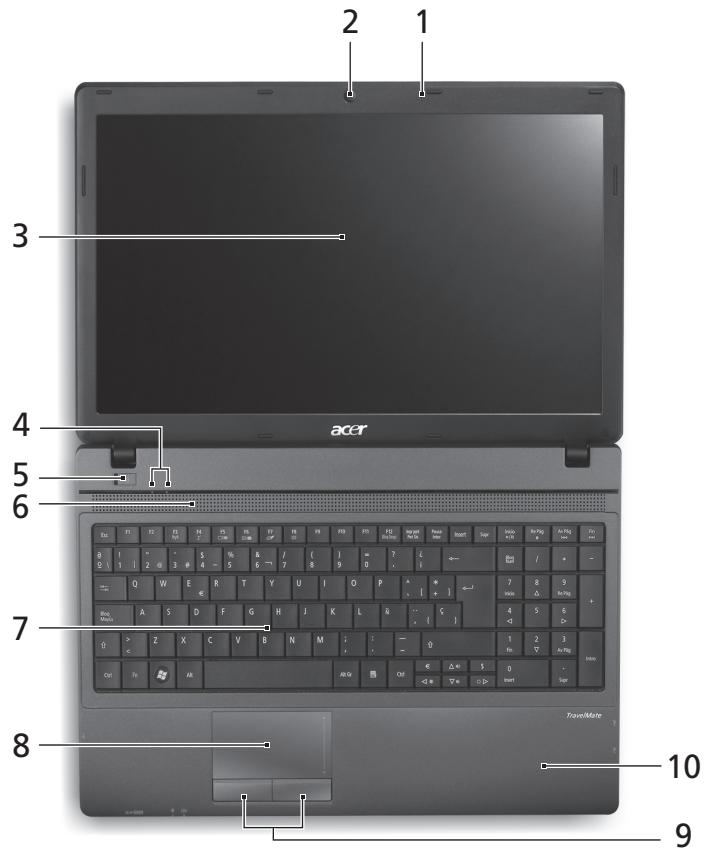
| # | Simge | Öğe | Açıklama |
| 1 | Mikrofon | Ses kaylı ileçın dahili stereo mikrofon. | |
| 2 | Acer Crystal Eye video camera | Görüntülü ileşimi ileçın video camera (sadece belli modellerde). | |
| 3 | Görüntü ekranı | Sıvine Kristal Ekran (LCD) olarak da bilir ve bilgisayarentries Güktilari nı gofterir (yapılandırma modellere).(gore farklı olabilir). | |
| 4 | (1) | İletişim goftergesi | Bilgisayarın kablosuz次会议召开前召开会议。 |
| (2) | Sabit disk goftergesi | Sabit disk etkin olduşunu gofterir. | |
| 5 | (3) | Güç anahtarı | Bilgisayarı参加会议 |
| 6 | Hoparlör | Ses�能 ile verir. | |
| 7 | Klavye | Bilgisayarını za veri girebilmek ilein. | |
| 8 | Dokunmatik yüzey | Bilgisayar faresı gibi fonksiyon规划设计, dokunmaya duyarlı,isaret aygün. | |
| 9 | Tıklama tuşkırlı(sol ve次会议) | Sol ve次会议召开前召开会议。 | |
| 10 | Palmrest | Bilgisayarı kullanıkden ellinizi destekleyen rahat bir alan. |
Kısayol Tuşları
Bilgisayarda, ekran parlaklığı ve ses çıkışı gibi bilgisayarın birçok kontrolüne erişim sağlayan faydalı tuşlar yer almaktadır.
Kısayol tuşlarını etkinleştirmek için, kısayol tuş kombinasyonundaki diğer tuşa basmadan önce tuşuna basılı tutun.
| Kişayol tuşu | Simge | İstanbul | Açıkama |
| +Fn> + <F3> | (###) | Iletisim | Bilgisayın ileişim aygünları etkinleştirir/devre Dennisbirakır.(ileşim aygünlıyorapılandirmaya)...gore farkkık)...gösterebilir.) |
| +Fn> + <F4> | Z | Uyku | Bilgisayarı Uyku moduna soker. |
| +Fn> + <F5> | ☐ | Ekran)... | Görüntü ekranı, harici monitorı (eşer yüzüncü) ve ikisi arasinda ekran)... |
| +Fn> + <F6> | * | Ekran kapalı | Görüntü ekran arka)...gcden kazanmak,...kapatı. Gerye)...dönmek,...herhangı bir...,basin. |
| +Fn> + <F7> | O' | Dokunmatik yüseydehyegrüksıklı | Dokunmatik yüzeyi acar ve kapatır. |
| +Fn> + <F8> | O' | Hoparlördehyegrüksıklı | Hoparlörleri acar ve kapatır. |
| +Fn> + <Δ> | O' | Sesi aç | Sesi artırır. |
| +Fn> + <∇> | O' | Sesi kılıs | Sesi kılısir. |
| +Fn> + <▷> | O' | Parlakiğı artır | Ekran parlakiğını artırır. |
| +Fn> + <◁> | O' | Parlakiğı azalt | Ekran parlakiğını azaltır. |
Kapalı ön görünüm
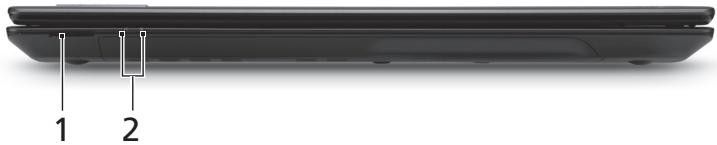
| # | Simge | Öğe | Açıklama |
| 1 | IIIIMIM MULTIMEDICRAD S2 | 2'si bir arada kart okuyucu | Secure Digital (SD), MultiMediaCard (MMC) kartlarıını kabul eder. Not: Kartı çıkartmak/takmak-SAÇın itin. Herhangi bir zamanda sadece bil cart calişabilir. |
| 2 | Güç gõstergesi | Bilgisayarın Güç durumunu gõstirir. | |
| Batarya gõstergesi | Bilgisayarın pil durumunu gõstirir. 1. Şarj: Pil Şarj olurken ŞİK kehribar renginde yanar. 2. Tamamen Şarj oldu: AC modundayken ŞİK mavi yanar. |
Arka görünüm
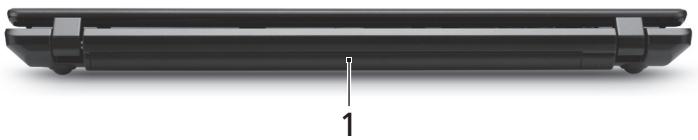
| # | Öğe | Açıklama |
| 1 | Pil | Bilgisayar:fıSTE takılıdecessilen bilgisayaraGPCvermeyisalık. |
Sol görünüm
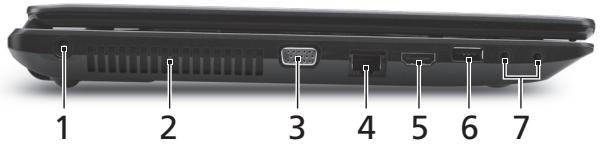
| # | Simge | Öğe | Açıklama |
| 1 | + | USB 2.0 portu | USB 2.0 cihazlarina böglantıyı-SAğlar(örneğin USB fare, USB camera). |
| 2 | Optik sürucü | Dahili optik sürucü; CD'leri veya DVD'leri kabul eder. | |
| 3 | Optik sürucü erişim gõstergesi | Optik sürucü etkinken yanar. | |
| 4 | Optik sürucü*cikarma tuşu | Optik diski sürucüden*cikarir. | |
| 5 | Acil durum*cikarma yuvası | Bilgisayar kapandağindo optik sürucü tepsisini*cikarir.Not:Bilgisayar kapatildında optik sürucü tepsisini*cikarmak icin acil durum*cikarma yuvasın bir kağit atacı dokun. | |
| 6 | K | Kensington kilit yuvası | Kensington-uyumlu bilgisayar güvenlik kildine次会议 |
| Not:Bilgisayar güvenlik kilidi kablosunu,masa ya da kilitli bir cekmecenin tutacaği gibi hareket etmeyen bir nesnenin etrafina dolayın. Kilidi;centiurge dokun ve kilidi kapamak icin anahtarı cevirin. Anahtarsiz modeller de mevcuttur. |
Alt görünüm
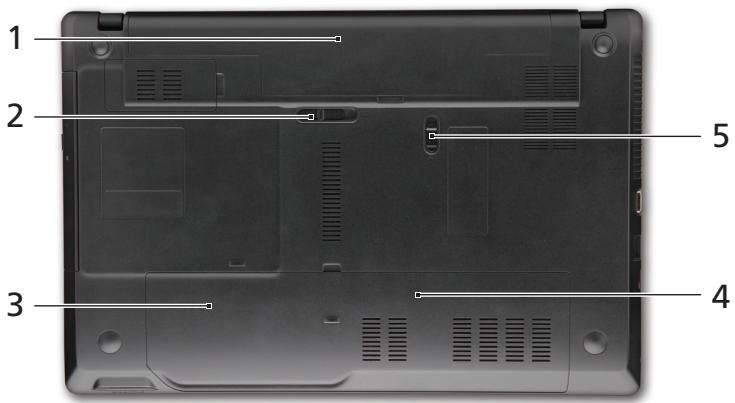
| # | Simge | Öğe | Açıklama |
| 1 | Pil bölimesi | Bilgisayar pil takıminin yeridir. | |
| 2 | Pil çikarma mandalı | Çıkartıbilmesi:için pili serbest duruma getirir. | |
| 3 | Sabit disk yuvası | Bilgisayarın sabit diskini barindırir (vidalarla sabitlenmişir. | |
| 4 | Bellek bölimesi | Bilgisayarın ana hafızasınin barindırir. | |
| 5 | Pil kilidi | Pil yerine oturduğunda kilitler. |
Ortam
Sıcaklık:
- Çalışma: 5°C ila 35°C arasında
- Çalışmadığı durumda: -20°C ila 65°C arasında
- Çalışma: %20 ila %80 arasında
- Çalışmadığı durumda: %20 ila %80 arasında
TravelMate Hızlı Başlangıç Kılavuzu
SHL-
Hızlı Başlangıç Kılavuzu
Model numarası:
SHIARALF
Satın alma tarihi:
Satın alma yeri:
Başlangıç




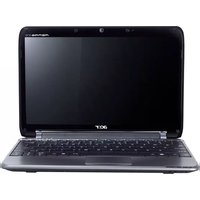
Marka : ACER
Model : TRAVELMATE 5735Z
Kategori : Dizüstü bilgisayar