
TRAVELMATE 5735Z - Computadora portátil ACER - Manual de uso y guía de instrucciones gratis
Encuentra gratis el manual del aparato TRAVELMATE 5735Z ACER en formato PDF.


| Tipo de producto | Computadora portátil |
| Marca | ACER |
| Modelo | TRAVELMATE 5735Z |
| Dimensiones (L x P x A) | 380 x 260 x 30 mm |
| Peso | Aproximadamente 2,5 kg |
| Pantalla | 15,6 pulgadas, resolución 1366 x 768 |
| Procesador | Intel Core 2 Duo (según configuración) |
| Memoria RAM | 2 GB DDR2 (ampliable) |
| Disco duro | 250 GB SATA |
| Lector óptico | DVD±RW |
| Alimentación | Adaptador de corriente 65 W, batería Li-ion de 6 celdas |
| Conectividad | Wi-Fi 802.11 b/g/n, Ethernet 10/100/1000, Bluetooth (según modelo) |
| Puertos USB | 3 x USB 2.0 |
| Salida de video | VGA, HDMI |
| Audio | Conector para micrófono, conector para auriculares, altavoces estéreo |
| Cámara web | Acer Crystal Eye |
| Micrófono | Estéreo interno |
| Seguridad | Ranura de bloqueo Kensington |
| Mantenimiento | Limpiar con un paño suave y seco. Evitar líquidos. |
| Piezas de repuesto | Batería, disco duro, memoria (accesibles por el usuario) |
| Reparabilidad | Reparable por un técnico cualificado. Consulte el manual. |
Preguntas frecuentes - TRAVELMATE 5735Z ACER
Preguntas de los usuarios sobre TRAVELMATE 5735Z ACER
0 pregunta sobre este aparato. Responde a las que conoces o haz la tuya.
Hacer una nueva pregunta sobre este aparato
Descarga las instrucciones para tu Computadora portátil en formato PDF gratis! Encuentra tus instrucciones TRAVELMATE 5735Z - ACER y toma tu dispositivo electrónico nuevamente en la mano. En esta página están publicados todos los documentos necesarios para el uso de su dispositivo. TRAVELMATE 5735Z de la marca ACER.
MANUAL DE USUARIO TRAVELMATE 5735Z ACER
© 2010 Reservados todos los derechos.
Guía rápida de la serie de portátiles TravelMate
Versión original: 09/2010
Número de modelos:
Número de serie:
Fecha de compra:
Lugar de compra:
Primero lo más importante
Le agradecemos que haya elegido el ordenador portátil de Acer para satisfacer sus necesidades de informática móvil.
Sus guías
Para ayudarle a utilizar el ordenador portátil Acer, hemos elaborado un conjunto de guías:
En primer lugar, el póster de configuración contiene información detallada para configurar su ordenador.
La Guía de usuario genérica de la serie TravelMate en formato impreso contiene información útil aplicable a todos los modelos de productos de la serie TravelMate. Contempla aspectos como el uso del teclado, el audio, etc. No obstante, no se olvide de que, debido a su naturaleza, la AcerSystem User Guide, mencionada a continuación, se referirá ocasionalmente a las funciones o características incluidas solo en ciertos modelos de la serie, pero no necesariamente al modelo que haya adquirido usted. Dichos ejemplos se marcan en el texto del idioma como por ejemplo "solo en determinados modelos".
La Guía rápida presenta las características y sistemas básicas de su nuevo ordenador. Si desea más información sobre cómo puede su ordenador ayudarle a ser más productivo, consulte la AcerSystem User Guide. Esa guía contiene información detallada sobre temas como utilización del sistema, recuperación de datos, opciones de expansión y resolución de problemas. Además, contiene información sobre garantías y las normativas generales y advertencias de seguridad para su ordenador portátil. Está disponible en PDF (Formato de Documento Portátil) y viene precargada en su ordenador portátil. Siga estos pasos para acceder al manual:
1. Haga clic en Inicio > Todos los programas > AcerSystem. 2. Haga clic en AcerSystem User Guide.

Nota: Para poder ver el archivo, debe tener instalado Adobe Reader. Si no lo tiene instalado, haga clic en AcerSystem User Guide para que se ejecute el programa de instalación de Adobe Reader. Siga las instrucciones en pantalla para completar la instalación. Para obtener información sobre cómo utilizar Adobe Reader, acceda al menú Ayuda y soporte técnico.
Un paseo por el ordenador portátil Acer
Una vez configurado el ordenador del modo indicado en el póster, iniciaremos un paseo por su nuevo portátil Acer.
Vista superior
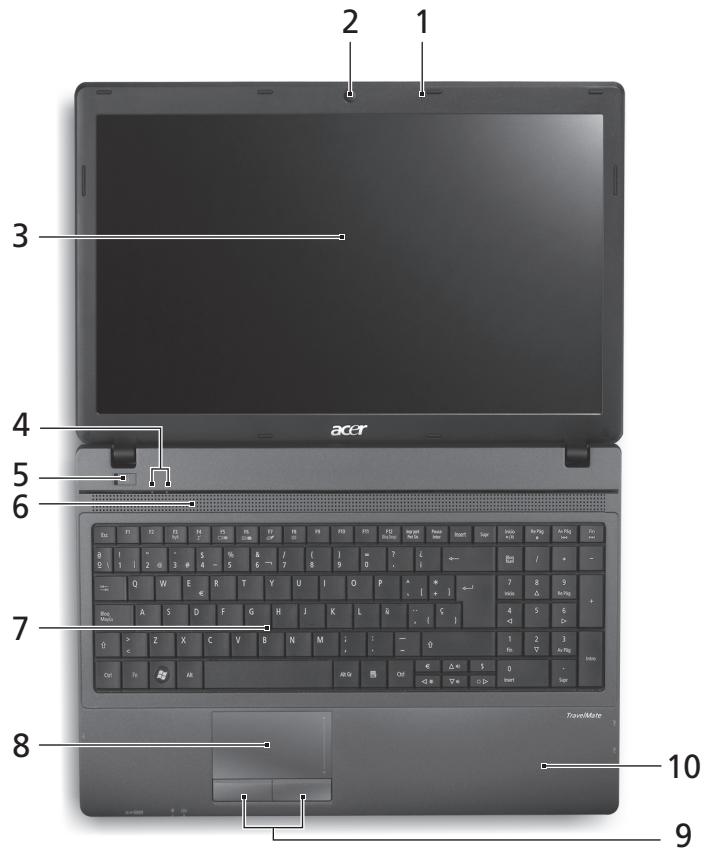
| # | Icono | Elemento | Descripción |
| 1 | Micrófono | Micrófono interno estéreo para la grabación de sonido. | |
| 2 | Webcam | Cámara Web paracomingsión de video (sólo en determinados modelos). | |
| 3 | Pantalla | Tambiendenominada pantalla de cristal liquido (LCD) es el dispositivo de salute visual del ordinador (la configuración puede variar según los modelos). | |
| 4 | Indicador de comunicación | Proportiona información sobre el estado del ordinador de connectividad inalámbrica. | |
| Indicador de disco duro | Indica si la unidad de disco duro está activa. | ||
| 5 | Interruptor de encendido | Enciende o apaga el ordinador. | |
| 6 | Altavoz | Transmite una calidad de audio. | |
| 7 | Teclado | Para introducir datos en su ordinador. | |
| 8 | Panel tátil | Dispositivo de punteo tíctil que funciona como un ratón de ordinador. | |
| 9 | Botones de click (izquierdo y derecho) | Los botones izquierdo y derecho funciona como los botones izquierdo y derecho del ratón. | |
| 10 | Soporte para las palmas | Área de soporte que permitereposar@cmodamente las palmas de las manos cuando se utilizes el ordinador. |
Teclas de acceso directo
El ordenador permite usar teclas de acceso directo o combinaciones de teclas para acceder a la mayoría de controles del ordenador, como el brillo de la pantalla o la calidad de volumen.
Para activar las teclas de acceso directo, mantenga pulsada la tecla y pulse la otra tecla de la combinación.
| # | Icono | Elemento | Descripción |
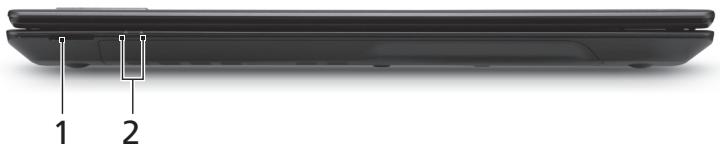
| 1 | MULTIMEDICARD | Lector de tarjetas2 en 1 | Admite las tarjetas Secure Digital (SD) yMultiMediaCard (MMC).Note: Presione para extraer/instalar latarjeta. No se pueda usar varias tarjetas a la vez. |
| 2 | Indicador deencendido | Proporcióna información sobre el estado delordenador. | |
| Indicador dBatería | Proporcióna información sobre el estado delbatería.1. Carga: La luz se vuelve ámbár cuando secarga la batería.2. Carga completa: La luz se vuelve azul en elmodo de CA. |
Vista trasera

| # | Elemento | Descripción |
| 1 | Bateriaía | Proportiona alimentación para que el ordinador se pueda usar cuando está desconectado de la corriente. |
Vista izquierda
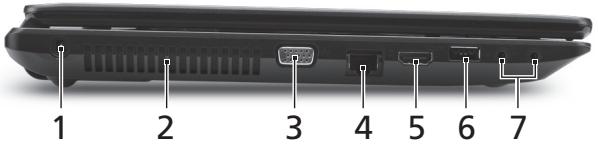
| # | Icono | Elemento | Descripción |
| 1 | Conector de entrada de CC | Permitte la conexión a un adaptor de CA. | |
| 2 | Ranuras deventilación | Permitte que el ordinador está frío,incluso tras un uso prolongado. | |
| 3 | Puerto devisualizaciónexterno (VGA) | Conexión para pantallas (p. ej., monitor externo o projector LCD). | |
| 4 | Puerto Ethernet(RJ-45) | Conexión para una red basada enEthernet 10/100/1000. | |
| 5 | HDMI | Puerto HDMI | Compatible con conexiones de video digital de alta definición. |
| 6 | Puerto USB 2.0 | Conexión para dispositivos USB 2.0(p. ej., ratón USB,ámara USB). | |
| 7 | Conector de entradapara micrófonop | Permitte la entrada de audio del microfones externos. | |
| Auriculas/altavoz/conectar de linea de salute | Conexión para dispositivos de lineade salida de audio (p. ej., altavoces,auriculas). |
Vista derecha
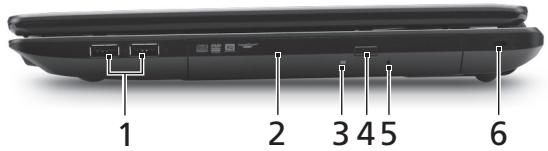
| # | Icono | Elemento | Descripción |
| 1 | + | Puertos USB 2.0 | Conexión para dispositivos USB 2.0 (p. ej., ratón USB o cámara USB). |
| 2 | Unidad ótica | Dispositivo ótico interno; acepta CD y DVD. | |
| 3 | Indicador de acceso del disco ótico | Se enciende cuando la unidad ótica está activa. | |
| 4 | Botón de expulsion de la unidad ótica | Expulsa el disco ótico de la unidad. | |
| 5 | Orificio de expulsion de emergencia | Permitte expulsion la bandeja de la unidad ótica cuando el ordinador está apagado. Note: Introduzca un clip susjetapapeles en el orificio de expulsion para expulsion la bandeja de la unidad ótica cuando el ordinador está apagado. | |
| 6 | K | Ranura de bloqueo Kensington | Permitte conectar un candido de seguridad para ordinadores compatibles con Kensington. Note: Enganche el cable de sécurité para ordinadores a un objeto fijo como una mesa o el tirador de un cajón cerrado con llave. Introduzca el candido en la ranura y gire la llave. también hay modelos sin llave. |
Vista de la base
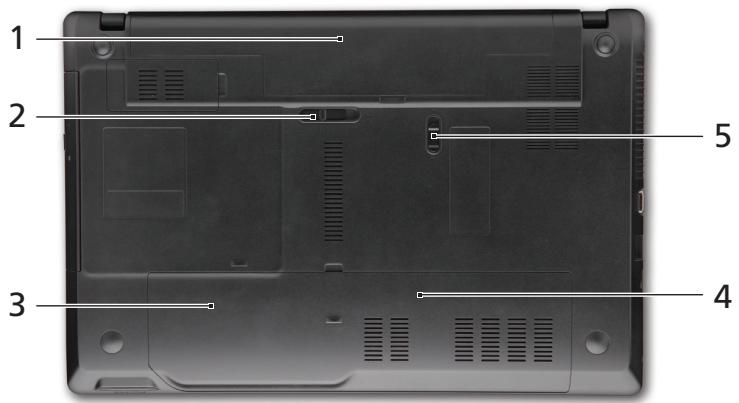
| # | Icono | Elemento | Descripción |
| 1 | Compartimiento de la batería | Aloja la batería del ordinador. | |
| 2 | Pestillo de liberación de la batería | Libera la batería para poder sacarla. | |
| 3 | Compartimento del disco duro | Contiene el disco duro del ordinador (fijado con tornillos). | |
| 4 | Compartimiento de memoria | Contiene la memoria principal de ordinador. | |
| 5 | Bloqueo de la batería | Permitte fjjar la batería en su situó. |
Medio ambiente
- Temperatura:
Encendido: entre 5°C y 35°C - Apagado: entre -20°C y 65°C
- Humedad (sin condensación):
- Encendido: entre 20% y 80%.
- Apagado: entre 20% y 80%.
[Argentina]
El portátil Acer viene con los módulos de telecomunicaciones aprobados ya incorporados para su conexión a la red. El número de modelos y el número de homologación específico para estos modelos se refieren a continuación.
[Módem]
| Modelo: RD02-D330 | CNC 54-4512 |
| Modelo: Delphi_D40 | CNC 53-4581 |
| Modelo: Delphi_D40 (AM5) | CNC 54-5681 |
[Bluetooth]
| Modelo: BCM92045NMD | CNC 16-4062 |
[802.11AGN]
| Modelo: 4965AGN | CNC C-5421 |
| Modelo: BCM94321MC | CNC C-5225 |
| Modelo: 512AN_MMW | CNC C-6399 |
| Modelo: 533AN_MMW | CNC C-6385 |
[802.11ABG]
| Modelo: 4965AG_ | CNC C-5424 |
| Modelo: WM3945ABG | CNC C-4531 |
| Modelo: AR5BXB6 | CNC C-4340 |
[802.11BG]
| Modelo: BCM94311MCG | CNC C-4250 |
| Modelo: AR5BXB63 | CNC C-5448 |
| Modelo: BCM94312MCG | CNC C-5871 |
[Brasil] Noticia adicional de regulamento Anatel
Vista frontal, fechado

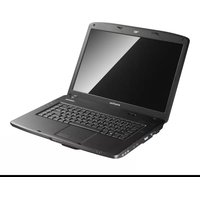
Marca : ACER
Modelo : TRAVELMATE 5735Z
Categoría : Computadora portátil