
TRAVELMATE 5735Z - Portátil ACER - Manual de utilização gratuito
Encontre gratuitamente o manual do aparelho TRAVELMATE 5735Z ACER em formato PDF.


| Tipo de produto | Computador portátil |
| Marca | ACER |
| Modelo | TRAVELMATE 5735Z |
| Dimensões (L x P x A) | 380 x 260 x 30 mm |
| Peso | Aproximadamente 2,5 kg |
| Ecrã | 15,6 polegadas, resolução 1366 x 768 |
| Processador | Intel Core 2 Duo (conforme configuração) |
| Memória RAM | 2 GB DDR2 (expansível) |
| Disco duro | 250 GB SATA |
| Leitor ótico | DVD±RW |
| Alimentação | Adaptador de corrente 65 W, bateria Li-ion 6 células |
| Conectividade | Wi-Fi 802.11 b/g/n, Ethernet 10/100/1000, Bluetooth (conforme modelo) |
| Portas USB | 3 x USB 2.0 |
| Saída de vídeo | VGA, HDMI |
| Áudio | Tomada para microfone, tomada para auscultadores, altifalantes estéreo |
| Webcam | Acer Crystal Eye |
| Microfone | Estéreo interno |
| Segurança | Fecho Kensington |
| Manutenção | Limpar com um pano macio e seco. Evitar líquidos. |
| Peças sobresselentes | Bateria, disco duro, memória (acessíveis pelo utilizador) |
| Reparabilidade | Reparável por um técnico qualificado. Consulte o manual. |
Perguntas frequentes - TRAVELMATE 5735Z ACER
Perguntas dos utilizadores sobre TRAVELMATE 5735Z ACER
0 pergunta sobre este aparelho. Responda às que conhece ou faça a sua.
Faça uma nova pergunta sobre este aparelho
Baixe as instruções para o seu Portátil em formato PDF gratuitamente! Encontre o seu manual TRAVELMATE 5735Z - ACER e retome o controlo do seu dispositivo eletrónico. Nesta página estão publicados todos os documentos necessários para a utilização do seu dispositivo. TRAVELMATE 5735Z da marca ACER.
MANUAL DE UTILIZADOR TRAVELMATE 5735Z ACER
Os componentes de telecomunicação usados nos notebooks Acer em Português são homologados atendendo à requisição da Agência Nacional de
Telecomunicações Anatel, conforme referência abaixo:
[Modem]
| Modelo: RD02-D330 | ANATEL 1406-05-1675 | (01)07898349989082 |
| Modelo: Delphi_D40 | ANATEL 0455-06-2565 | (01)078983499890382 |
[Bluetooth]
| Modelo: BCM92045NMD | ANATEL 0578-05-1869 | 0107896349891648 |
[802.11AGN]
| Modelo:4965AGN | ANATEL 0578-07-2198 | (01)0789 8355950322 | |
| Modelo:BCM94321MC | ANATEL 1761-06-1869 | 0107898349891948 | |
| Modelo:512AN_MMW | ANATEL 0807-08-2198 | (01) 07898355950018 | |
| Modelo:512AN_HMW | ANATEL 0800-08-2198 | (01) 07898355950025 | |
| Modelo:533AN_MMW | ANATEL 0809-08-2198 | (01) 07898355950032 | |
| Modelo:533AN_HMW | ANATEL 0812-08-2198 | (01) 07898355950049 | |
[802.11BGN]
| Modelo: AR5B91 | ANATEL 1182-08-3987 | 7898915959 50 5 |
[802.11ABG]
| Modelo: 4965AG_ | ANATEL 0350-07-2198 | (01)07898355950339 |
| Modelo: WM3945ABG | ANATEL 0151-06-2198 | 0107898355950063 |
| Modelo: AR5BXB6 | ANATEL 1188-05-2634 | 0107898914182020 |
[802.11BG]
| Modelo: BCM94311MCG | ANATEL 0979-05-1869 | 010789349891747 |
| Modelo: AR5BXB63 | ANATEL 1188-05-2634 | 010789915959123 |
| Modelo: BCM94312MCG | ANATEL 1558-07-1869 | 0107898349892140 |
Portal Série TravelMate
Guia rápido
© 2010 Todos os Direitos Reservados.
Guia rápido do Portal Série TravelMate
Edição Original: 09/2010
Número do Modelo:
Número de Série:
Data de Compra:
Local de Aquisição:
Primeiro que tudo
Gostaríamos de lhe agradecer por ter escolhido um computador portátil Acer para preencher as suas necessidades de computação móvel.
Os seus manuais
Para o ajudar a usar o seu computador portátil Acer, preparamos uma série de manuais:
Antes de mais, o cartaz de configuração ajuda-o a iniciar e a configurar o seu computador.
O Manual Genérico do utilizador da Série TravelMate contém informações úteis que se aplicam a todos os modelos da série de produtos TravelMate. Abrange tópicos básicos como a utilização do teclado, áudio, etc. Pedimos a sua compreensão para o facto de, pela sua natureza, o AcerSystem User Guide abaixo mencionado referir-se ocasionalmente a funções ou funcionalidades apenas aplicáveis a determinados modelos da série, mas não necessariamente ao modelo específico que adquiriu. Tais situações estão assinaladas no texto com expressões como "apenas em certos modelos".
Este Guia rápido apresenta as características e funções básicas do seu novo computador. Para mais detalhes sobre como o seu computador o pode ajudar a ser mais produtivo, consulte o AcerSystem User Guide. Este manual contém informações pormenorizadas sobre temas como utilitários do sistema, recuperação de dados, opções de expansão e solução de problemas. Além disso, contém a informação da garantia e as regulamentações gerais e notas de segurança para o seu computador portátil. Está disponível no formato PDF (Portable Document Format) e vem já instalado no seu computador. Siga estes passos para o aceder:
1. Clique em Iniciar > Todos os programas > AcerSystem. 2. Clique em AcerSystem User Guide.

Nota: É necessário instalar o Adobe Reader para visualizar o ficheiro. Se o Adobe Reader não estiver instalado no seu computador, ao clicar em AcerSystem User Guide é executado o programa de instalação do Acrobat Reader. Siga as instruções do mesmo para finalizar a instalação. Para obter instruções sobre como usar o Adobe Reader, aceda ao menu Ajuda e Suporte.
Visita guiada ao seu computador portátil Acer
Após montar o computador tal como indica na ilustração do cartaz, deixe-nos mostrar-lhe o seu novo computador portátil Acer.
Vista de cima
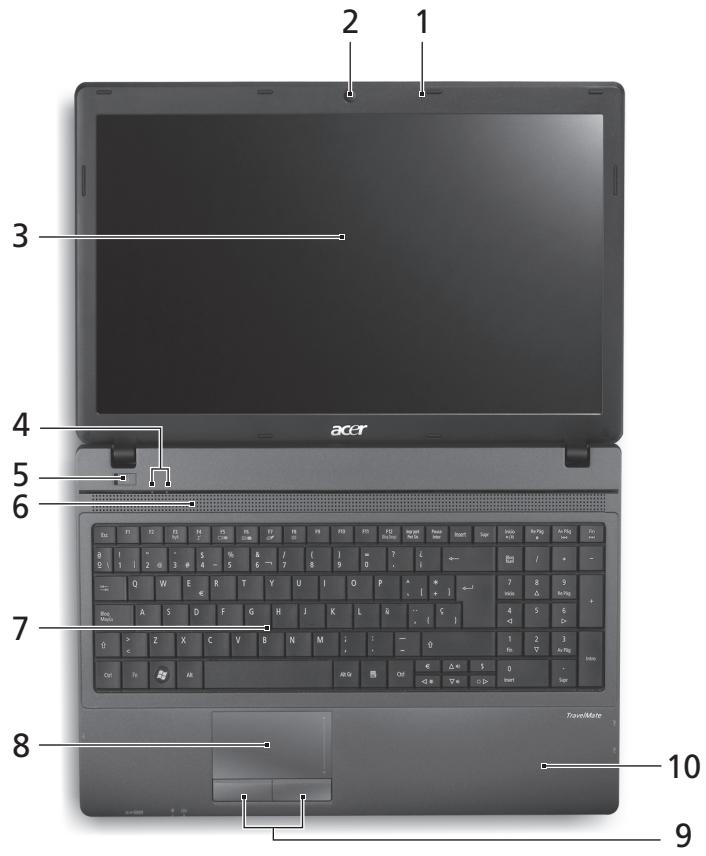
| # | Icone | Item | Descrição |
| 1 | Microfone | Microfone estéreo interno, para gravação de som. | |
| 2 | Webcam | Câmara web para comunções video (apenas emCERTOS modelos). | |
| 3 | Ecrã | Também chamado eocrá de cristais líquidos (LCD), permite visualizar a informação do computador (a configuração podeVARIAR consoante o modelos). | |
| 4 | ( ) | Indicator de comunicação | Indica o estado do dispositivo de ligação sem fios do computador. |
| ( ) | Indicator HDD | Indica quando o disco rígido está ativo. | |
| 5 | ( ) | Interruptor de energia | Liga e desligo o computador. |
| 6 | Altifalante | Emitengeria. | |
| 7 | Teclado | Para introduzir informações no seu computador. | |
| 8 | Teclado tátil | Dispositivo apontador sensível ao toque, que funciona como um rato de computador. | |
| 9 | Botões de clique (esquerdo e direito) | Os botões esquerdo e direito funciona como os botões esquerdo e direito de um rato. | |
| 10 | Descanso de mãos | Áreacomfortaveldeapoio para as suas mãos enquantoutilizaoucomputador. |
Teclas de atalho
O computador utiliza teclas de atalho ou combinações de teclas para aceder à maior parte dos seus comandos, tais como a luminosidade do ecrã e o volume de saída.
Para ativar as teclas de atalho, prima e mantenha premida a tecla Fn antes de premir a outra tecla na combinação de teclas de atalho.
| Tecla de atalho | icone | Função | Descrição |
| <Fn> + <F3> | ((1)) | Comunicação | Activa/desactiva os dispositivos de comunicação do computador. (Os dispositivos de comunização podemVAR consoante a configuração.) |
| <Fn> + <F4> | Z | Suspensão | Coloca o computador no modo de Suspensão. |
| <Fn> + <F5> | □ | Comuração de visualização | Alternha a saída entre o ecran de visualização, o monitor externo (se está ligado) e(amigos). |
| <Fn> + <F6> | * | Ecran desligado | Des Liga a luz de fundo do ecran de visualização para economizar energia. Prima qualquer tecla para retomar a atividade. |
| <Fn> + <F7> | Comuração de teclado táctil | Liga e des Liga o teclado táctil. | |
| <Fn> + <F8> | Comuração de altovalante | Liga e des Liga os altovalantes. | |
| <Fn> + <Δ> | Aumentar volume | Aumenta o volume de som. | |
| <Fn> + <∇> | Diminuir volume | Diminui o volume de som. | |
| <Fn> + <▷> | Aumentar luminosidade | Aumenta a luminosidade do ecran. | |
| <Fn> + <◁> | Reduzir luminosidade | Reduz a luminosidade do ecran. |
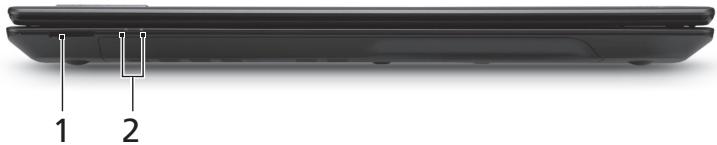
| # | icone | Item | Descrição |
| 1 | MULTIMEDICARD | Leitor de cartões2 em 1 | Aceita cartão Secure Digital (SD),MultiMediaCard (MMC).Note: Empurre para remover/instalar o cartão. Apenas pode ser utilizeso um cartão de cada vez. |
| 2 | Indicador de alimentação | Indica o estado da alimentação docomputador. | |
| Indicador da bateria | Indica o estado da bateria do computador.1. A correvar: A luz é àsbar quando abateria está a correvar.2. Totalmente corregado: A luz é azul no modo CA. |
Visão traseira

| # | Item | Descrição |
| 1 | Bateria | Fornecce energia ao computations para utilizesçao quando desligado da corrente. |
Vista esquerda
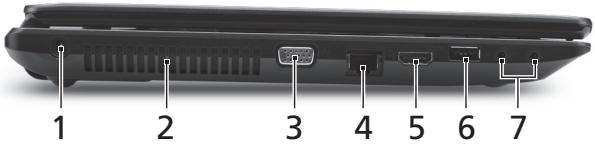
| # | Icone | Item | Descrição |
| 1 | Tomada de entrada CC | Liga a um adaptor CA. | |
| 2 | Ranhuras deventilacao | Permite ao computations manter-se fresco,masmo antes uso prolongado. | |
| 3 | Ligaçao a(ECRA externo (VGA) | Liga a um dispositivo de visualização(orexample,monitor除外n projector LCD). | |
| 4 | Porta Ethernet(RJ-45) | Liga a uma rede Ethernet de base10/100/1000. | |
| 5 | HDMI | Porta HDMI | Suporta ligações de video digital de alta definição. |
| 6 | Porta USB 2.0 | Liga a dispositivos USB 2.0 (porexample,rato USB,câmara USB). | |
| 7 | Conector de entradado microfone | Aceita entradas de microfones externos. | |
| Tomada deauscultadores/altifalante/saía | Liga a dispositivos de saía de.audio (porexample,altifalantes,auscultadores). |
Vista direita
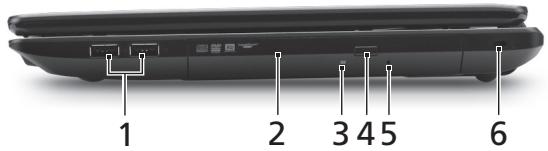
| # | icone | Item | Descrição |
| 1 | + | Portas USB 2.0 | Liga a dispositivos USB 2.0 (por exemplo, rato USB,)câmara USB). |
| 2 | Unidade ótica | Unidade ótica interna; aceita CDs ou DVDs. | |
| 3 | Indicador de acesso do disco ótico | Acende quando a unidade ótica está activa. | |
| 4 | Botão de ejectçao da unidade ótica | Ejecta o disco ótico da unidade. | |
| 5 | Furo de ejectçao de emergência | Ejecta o tabuleiro da unidade ótica quando o computador está desligado. Note: Introduza um clipe no orifácio de ejectçao de emergência, para a unidade ótica ejectar o tabuleiro quando desligado o computador. | |
| 6 | K | Ranhura para fecho Kensington | Liga a um cadeado de segurança Kensington (ou compatível). Note: Enrole o cabo de bloqueio de segurança do computador em torno de um objecto imóvel, como por exemplo uma mesa ou o puxador de uma gaveta fechada. Introduza o cabo de segurança na ranhura e rode a chave para proteger o bloqueio. Não tem sido disponívelis modelos sem chave. |
Visão da base
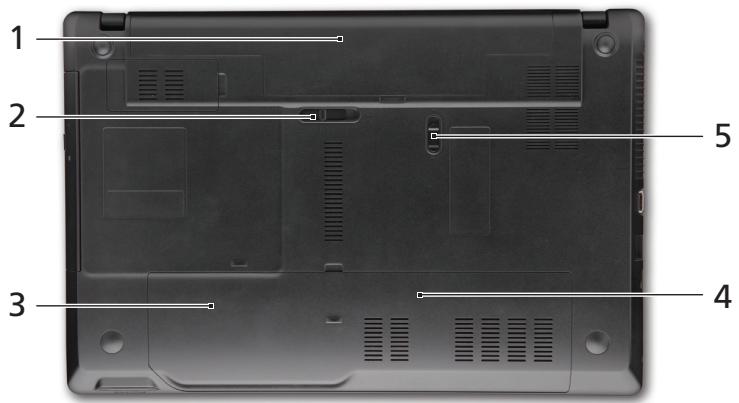
| # | Icone | Item | Descrição |
| 1 | Baía da bateria | Contém a bateria do computador. | |
| 2 | Patilha de libertação da bateria | Liberta a bateria para remoção. | |
| 3 | Compartimento do disco rígido | Aloja o disco rígido do computador (seguro por parafusos). | |
| 4 | Compartimento da memória | Aloja a memória principal do computador. | |
| 5 | Bloqueio da bateria | Bloqueia a bateria, mantendo-a no=sítio. |
Ambiente
- Temperatura:
- Funcionamento: 5°C a 35°C
- Não em funcionamento: -20°C a 65°C
- Humidade (não condensação):
- Funcionamento: 20% a 80%.
- Não em funciona: 20% a 80%
| 버로가기 키 | aho이ken | 기憑 | 선명 |
| +Fn> + <F3> | (▲) | 联通 | 通過揚arter의 힠신 썸류를 픬성화 / 비波特성화습니다. (联通선 썸류는 툵성에 파라다를수 有關联 . ) |
| +Fn> + <F4> | Z² | plet선 | 通過揚arter을 큽선모드로 힠성화ulta . |
| +Fn> + <F5> | □□ | 다斯普通话이 전擴 | 다斯普通话이 퓸요를다斯普通话이 퓸요면, 와부목지터 (어머원만)(어머원만)(어머원만)(어머원만)(어머원만)(어머원만)(어머원만)(어머원만)(어머원만)(어머원만)(어머원만)(어머원만)(어머원만)(어머원만)(어머원만)(어머원만)(어머원만)(어머원만)(어머원만)(어머원만)(어머원만) |
| 버로가기 키 | aho이본 | 기憑 | 선명 |
| +Fn> + <F6> | # | 다斯几乎所有이 고기 | 전원을 썸고 기顺利完成다斯几乎所有이 화면의복라이드를關鍵다. 화면을 다시 친류만에의 키를 내름다. |
| +Fn> + <F7> | # | 터지러드 전쟁 | 터지러드를 썸고關鍵다. |
| +Fn> + <F8> | # | 스pir어 전쟁 | 스pir어를 썸고關鍵다. |
| +Fn> + <△> | # | 具体情况 | 소리를 놀일수다. |
| +Fn> + <∇> | # | 具体情况 | 소리를 NDenhnhnhnhnhnhnhnhnhnhnhnhnhnhnhnhnhnhnhnhnhnhnhnhnhnhnhnhnhnhnhnhnhnhnhnhnhnhnhnhnhnhnhnhnhnhnhnhnhnhnhnhnhnhnhnhnhnhnhnhnhnhnhnhnhnhnhnhnhnhnhnhnhnhnhnhnhnhnhnhnhnhnhnhnhnhnhnhnhnhnhnhnhnhnhnhnhnhnhnhnhNHNHNHNHNHNHNHNHNHNHNHNHNHNHNHNHNHNHNHNHNHNHNHNHNHNHNHNHNHNHNHNHNHNHNHNHNHNHNHNHNHNHNHNHNHNHNHNHNHNHNHNHNHNHNHNHNHNHNHNHNHNHNHNHNHNHNHNHNHNHNHNHNHNHNHNHNHNHNHNHNHNHNHNHNHNHNHNHNHNHNHNHNHNHNHNHNHNHNHNH NHNHNHNHNHNHNHNHNHNHNHNHNHNHNHNHNHNHNHNHNHNHNHNHNHNHNHNHNHNHNHNHNHNHNHNHNHNHNHNHNHNHNHNHNHNHNHNHNHNHNHNHNHNHNHNHNHNHNHNHNHNHNHNHNHNHNHNHNHNHNHNHNHNHNHNHNHNHNHNHNHNHNHNHNHNHNHNHNHNHNHNHNHNHNHNHNHNHNHNHBHNHBHNHBHNHBHNHBHNHBHNHBHNHBHNHBHNHBHNHBHNHBHNHBHNHBHNHBHNHBHNHBHNHBHNHBHNHBHNHBHNHBHNHBHNHBHNHBHNHBHNHBHNHBHNHBHNHBHNHBHNHBHNHBHNHBHNHBHNHBHNHBHNHBHNHBHNHBHNHBHNHBHNHBHNHBHNHBHNHBHNHBHNHBHNHBHNHBHNHBBNHBHNHBHNHBHNHBHNHBHNHBHNHBHNHBHNHBHNHBHNHBHNHBHNHBHNHBHNHBHNHBHNHBHNHBHNHBHNHBHNHBHNHBHNHBHNHBHNHBHNHBHNHBHNHBHNHBHNHBHNHBHNHBHNHBHNHBHNHBHNHBHNHBHNHBHNHBHNHBHNHBHNHBHNHBHNHBHNHBHNHBHNHBHNHBHNHBHNH BHBHBHBHBHBHBHBHBHBHBHBHBHBHBHBHBHBHBHBHBHBHBHBHBHBHBHBHBHBHBHBHBHBHBHBHBHBHBHBHBHBHBHBHBHBHBHBHBHBHBHBHBHBHBHBHBHBHBHBHBHBHBHBHBHBHBHBHBHBHBHBHBHBHBHBHBHBHBHBHBHBHBHBHBHBHBHBHBHBHBHBHBHBHBHBHBHBHBHBHBH BHBHBHBHBHBHBHBHBHBHBHBHBHBHBHBHBHBHBHBHBHBHBHBHBHBHBHBHBHBHBHBHBHBHBHBHBHBHBHBHBHBHBHBHBHBHBHBHBHBHBHBHBHBHBHBHBHBHBHBHBHBHBHBHBHBHBHBHBHBHBHBHBHBHBHBHBHBHBHBHBHBHBHBHBHBHBHBHBHBHBHBHBHBHBHBHBHBHBH BH BHBHBHBHBHBHBHBHBHBHBHBHBHBHBHBHBHBHBHBHBHBHBHBHBHBHBHBHBHBHBHBHBHBHBHBHBHBHBHBHBHBHBHBHBHBHBHBHBHBHBHBHBHBHBHBHBHBHBHBHBHBHBHBHBHBHBHBHBHBHBHBHBHBHBHBHBHBHBHBHBHBHBHBHBHBHBHBHBHBHBHBHBHBHBHBHBHBHBHbhBHBHBHBHBHBHBHBHBHBHBHBHBHBHBHBHBHBHBHBHBHBHBHBHBHBHBHBHBHBHBHBHBHBHBHBHBHBHBHBHBHBHBHBHBHBHBHBHBHBHBHBHBHBHBHBHBHBHBHBHBHBHBHBHBHBHBHBHBHBHBHBHBHBHBHBHBHBHBHBHBHBHBHBHBHBHBHBHBHBHBHBHBHBHBHBHBHBHBHbhBBBHBHBHBHBHBHBHBHBHBHBHBHBHBHBHBHBHBHBHBHBHBHBHBHBHBHBHBHBHBHBHBHBHBHBHBHBHBHBHBHBHBHBHBHBHBHBHBHBHBHBHBHBHBHBHBHBHBHBHBHBHBHBHBHBHBHBHBHBHBHBHBHBHBHBHBHBHBHBHBHBHBHBHBHBHBHBHBHBHBHBHBHBHBHBHBHBHBHBHBBBHBHBHBHBHBHBHBHBHBHBHBHBHBHBHBHBHBHBHBHBHBHBHBHBHBHBHBHBHBHBHBHBHBHBHBHBHBHBHBHBHBHBHBHBHBHBHBHBHBHBHBHBHBHBHBHBHBHBHBHBHBHBHBHBHBHBHBHBHBHBHBHBHBHBHBHBHBHBHBHBHBHBHBHBHBHBHBHBHBHBHBHBHBHBHBHBHBHBB BH BH BH BH BH BH BH BH BH BH BH BH BH BH BH BH BH BH BH BH BH BH BH BH BH BH BH BH BH BH BH BH BH BH BH BH BH BH BH BH BH BH BH BH BH BH BH BH BH BH BH BH BH BH BH BH BH BH BH BH BH BH BH BH BH BH BH BH BH BH BH BH BH BH BH BH BH BH BH BH BH BH BH BH BH BH BH BH BH BH BH BH BH BH BH BH BH BH BH BH BB BH BH BH BH BH BH BH BH BH BH BH BH BH BH BH BH BH BH BH BH BH BH BH BH BH BH BH BH BH BH BH BH BH BH BH BH BH BH BH BH BH BH BH BH BH BH BH BH BH BH BH BH BH BH BH BH BH BH BH BH BH BH BH BH BH BH BH BH BH BH BH BH BH BH BH BH BH BH BH BH BH BH BH BH BH BH BH BH BH BH BH BH BH BH BH BH BH BH BH <|im_start|>assistant |

Marca : ACER
Modelo : TRAVELMATE 5735Z
Categoria : Portátil