
TRAVELMATE 5735Z - Laptop ACER - Bezpłatna instrukcja obsługi
Znajdź bezpłatnie instrukcję urządzenia TRAVELMATE 5735Z ACER w formacie PDF.


 FR
FR
 BG
BG
 CS
CS
 DA
DA
 DE
DE
 EL
EL
 EN
EN
 ES
ES
 ET
ET
 FI
FI
 HU
HU
 ID
ID
 IT
IT
 JA
JA
 KO
KO
 LT
LT
 LV
LV
 NL
NL
 PL
PL
 PT
PT
 RO
RO
 RU
RU
 SK
SK
 SL
SL
 SV
SV
 TR
TR
 ZH
ZH
| Typ produktu | Laptop |
| Marka | ACER |
| Model | TRAVELMATE 5735Z |
| Wymiary (dł. x szer. x wys.) | 380 x 260 x 30 mm |
| Waga | Około 2,5 kg |
| Ekran | 15,6 cala, rozdzielczość 1366 x 768 |
| Procesor | Intel Core 2 Duo (w zależności od konfiguracji) |
| Pamięć RAM | 2 GB DDR2 (rozszerzalna) |
| Dysk twardy | 250 GB SATA |
| Napęd optyczny | DVD±RW |
| Zasilanie | Zasilacz sieciowy 65 W, bateria Li-ion 6-ogniwowa |
| Połączność | Wi-Fi 802.11 b/g/n, Ethernet 10/100/1000, Bluetooth (w zależności od modelu) |
| Porty USB | 3 x USB 2.0 |
| Wyjście wideo | VGA, HDMI |
| Audio | Gniazdo mikrofonu, gniazdo słuchawkowe, głośniki stereo |
| Kamera | Acer Crystal Eye |
| Mikrofon | Wbudowany stereo |
| Bezpieczeństwo | Gniazdo zamka Kensington |
| Konserwacja | Czyścić miękką, suchą ściereczką. Unikać płynów. |
| Części zamienne | Bateria, dysk twardy, pamięć (dostępne dla użytkownika) |
| Naprawialność | Naprawa przez wykwalifikowanego technika. Zapoznaj się z instrukcją. |
Często zadawane pytania - TRAVELMATE 5735Z ACER
Pytania użytkowników dotyczące TRAVELMATE 5735Z ACER
0 pytanie dotyczące tego urządzenia. Odpowiedz na te, które znasz, lub zadaj własne.
Zadaj nowe pytanie dotyczące tego urządzenia
Pobierz instrukcję dla swojego Laptop w formacie PDF za darmo! Znajdź swoją instrukcję TRAVELMATE 5735Z - ACER i weź swoje urządzenie elektroniczne z powrotem w ręce. Na tej stronie opublikowane są wszystkie dokumenty niezbędne do korzystania z urządzenia. TRAVELMATE 5735Z marki ACER.
INSTRUKCJA OBSŁUGI TRAVELMATE 5735Z ACER
© 2010 Wszelkie prawa zastrzeżone.
Skrócony poradnik do notebooka serii TravelMate
Wydanie oryginalne: 09/2010
Oznaczenia modelu:
Numer seryjny:
Data zakupu:
Miejsce zakupu:
Po kolei
Dziękujemy za wybranie komputera firmy Acer do spełnienia potrzeb w zakresie mobilnego przetwarzania.
Instrukcje
Aby pomóc w korzystaniu z notebooka Acer, opracowaliśmy zestaw instrukcji:
Jako pierwszy plakat instalacyjny pomoże użytkownikowi w rozłożeniu i ustawieniu komputera.
Ogólny podręcznik użytkownika urządzenia serii TravelMate zawiera przydatne informacje dotyczące wszystkich modeli serii TravelMate. Obejmuje podstawowe zagadnienia, takie jak używanie klawiatury, dźwięki itd. Należy pamiętać, że
AcerSystem User Guide, o którym mowa poniżej, odnosi się czasami do funkcji lub elementów tylko niektórych modeli serii, które nie muszą występować w zakupionym modelu. Przypadki takie są oznaczone w tekście dopiskiem „w wybranych modelach”.
Skrócony poradnik przedstawia podstawowe właściwości i funkcje nowego komputera. Aby uzyskać więcej informacji o tym, w jaki sposób nowy komputer może pomóc Ci być bardziej produktywnym, zapoznaj się z AcerSystem User
Przewodnik. Przewodnik ten zawiera szczegółowe informacje dotyczące takich tematów, jak narzędzia systemowe, odzyskiwanie danych, opcje rozszerzeń oraz rozwiązywanie problemów. Oprócz nich zawiera również informacje na temat gwarancji oraz informacje dotyczące bezpieczeństwa pracy z Twoim komputerem przenośnym. Jest on dostępny w formie elektronicznej jako plik PDF zapisany fabrycznie na dysku komputera. Wykonaj poniższe czynności, aby uzyskać do niego dostęp:
1 Kliknij Start > Wszystkie programy > AcerSystem. 2 Kliknij AcerSystem User Guide.

Uwaga: Aby móc przeglądać ten plik, konieczne jest zainstalowanie programu Adobe Reader. Jeżeli w komputerze nie zainstalowano programu Adobe Reader, kliknięcie AcerSystem User Guide spowoduje uruchomienie instalatora programu Adobe Reader. Aby zakończyć instalację, należy postępować zgodnie z instrukcjami wyświetlanymi na ekranie. Instrukcje dotyczące używania programu Adobe Reader znajdują się w menu Pomocy i obsługi technicznej.
Zapoznanie z notebookiem Acer
Po ustawieniu komputera jak to przedstawiono na ilustracji w plakacie instalacyjnym, przyjrzyjmy się nowemu notebookowi Acer.
Widok z góry
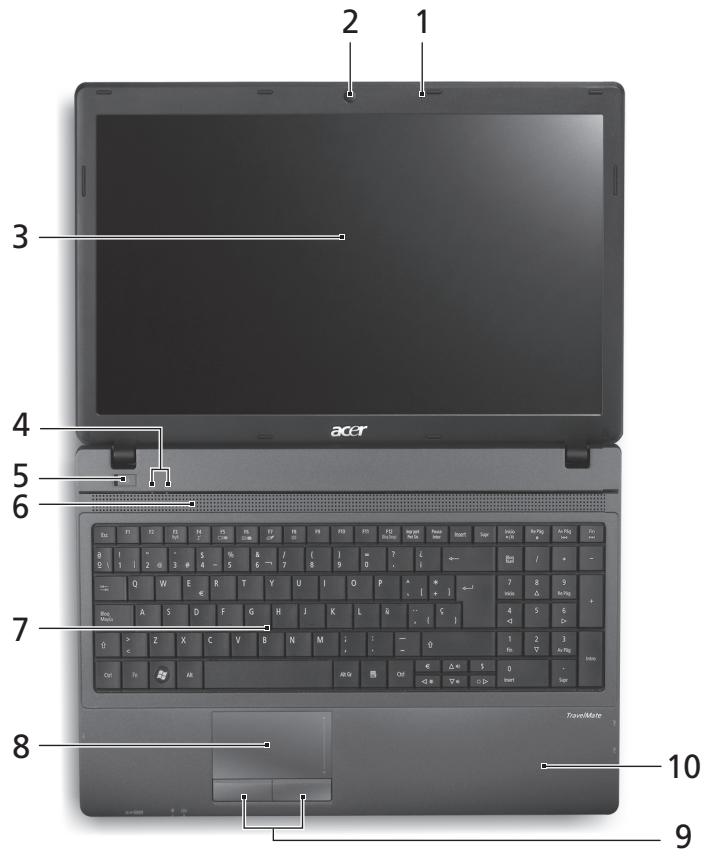
| # | Ikona | Element | Opis |
| 1 | Mikrofon | Wewnétrzny mikrofon stereo do rejostracji dzwęku. | |
| 2 | Kamera Acer Crystal Eye | Kamera internetowa do komunikacja video (tylko w niedrórych modelach). | |
| 3 | Ekran wyświetlacza | Nazywany jest tatsächowe wyświetlaczmie ciełokrystalicznym (Liquid-Crystal Display; LCD), wyświetla informacje wyjsciowe komputera (konfiguracja sąbeć roźna wazoleść od modelu). | |
| 4 | (1) | Wskażnik komunikacja | Wskazuje stan połączenia bezprzewodowej komputera z urzadzeniem. |
| (2) | Wskażnik dysk uwardego | Świeci, gdy działa dysk twardy. | |
| 5 | (3) | Wȩcznik zasilania | SCLU do wȩczania i wyȩczania komputera. |
| 6 | Głowownik | Zapewniaja sąwość odtrwarzenia dzwȩku. | |
| 7 | Klawiatura | Umożliwa wyprowadzionie danych do komputera. | |
| 8 | Touchpad | Dotykowe urzadzenia wskazujiange, króre dane za jak myszka komputerowa. | |
| 9 | Przyciski klikość (lewy i prawy) | Dziażanie lewego i prawego przycisku jest podobne do działa lewego i prawego przycisku myszki. | |
| 10 | Podparcie nadgarstów | Wygodne podparcie dloni podczas uzywania komputera. |
Klawisze skrótów
Komputer umożliwia używanie klawiszy skrótów lub kombinacji klawiszy w celu uzyskania dostępu do większości kontrolowanych parametrów, takich jak jasność ekranu czy ustawienia głośności.
Aby używać klawiszy skrótów, naciśnij i przytrzymaj klawisz przed naciśnięciem innego klawisza w kombinacji klawisza skrótu.
| Klawisz skrótu | Ikona | Funkcja | Opis |
| +Fn> + <F3> | ( ) | Komunikacja | Wȩczna/wȩćzna urȩdzenia komunikacyjne komputera. (Uȩdzenia komunikacyjne sąbyć roźne w zależnosci od konfiguracje). |
| <Fn> + <F4> | Z | Wstrzymanie | Powoduje przy.§cie komputera do trybu Wstrzymanie. |
| <Fn> + <F5> | □□ | Przelaczenia wyświetlania | Ułowitàwia przy.§czania sygnalu wyjsciwogo wyświetlacza na ekran wyświetlacza lub na zewétrzny monitor (jesli jest przy.§czony) lub na oba. |
| <Fn> + <F6> | *□ | Wymiłaczenia ekranu | Wymiłacza pod.§wietlenie ekranu wyświetlacza w celu oszcżędzania energia. Naciśćdowolny klawisz w celu przyworócenia wyświetlania. |
| <Fn> + <F7> | ○□ | Przelaczenia touchpada | Słowy do wȩczania i wyȩczania touchpada. |
| <Fn> + <F8> | ◎ | Przelaczenia glównika | Ułowitàwia przy.§czania i wyȩczania glówników. |
| <Fn> + <△> | ▲ | Zwiększenia glównosci | Zwiększa glównosc dźwiȩku. |
| <Fn> + <▽> | ▲ | Zmniejszenia glównosci | Zmniejsza glównosc dźwiȩku. |
| <Fn> + <▷> | ▲ | Zwiększenia jasnosci | Zwiększa jasność ekranu. |
| <Fn> + <◁> | ▲ | Zmniejszenia jasnosci | Zmniejsza jasność ekranu. |
Widok z przodu (pokrywa zamknięta)
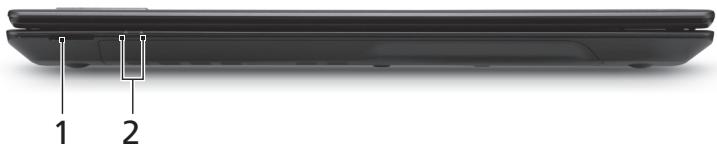
| # | Ikona | Element | Opis |
| 1 | IIIIIIMULTIMEDICRD | Czytnik kartpAMIęci 2-w-1 | Akceptuje karty Secure Digital (SD),MultiMediaCard (MMC).Uwaga: Aby wyjać/zainstalować kartę, wciȩnją delikatnie. Jednorazowo:NOVA obstrugiawy)tlyko jeder)... |
| 2 | Wskazownikzasilania | Wskazuje stan zasilania komputera. | |
| Wskazownikakumulatora | Wskazuje stan akumulatora komputera.1. Ladowanie:Świeci zóltym swiatlem, gdyakumulator jest ladowany.2. Pełne naładowanie:Świeci niebieskimswiatlem podczas przy w trybie zasilianiaprzem przemiennym. |
Widok z tyłu

| # | Element | Opis |
| 1 | Akumulator | Zapewnia zasilanie komputera, kiedy nie jest on podłuczony do sieci elektrycznej. |
Widok z lewej
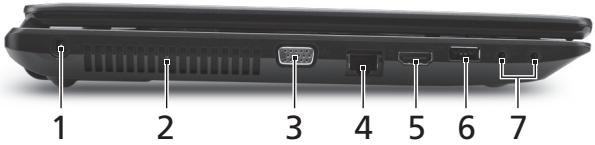
| # | Ikona | Element | Opis |
| 1 | Gniazdo zasilania | Gniazdo zasilacza. | |
| 2 | Szczeliny wentylacyjne | Umożliwowaja chłodzenia komputera nawe pod;czas długotrwalego uzytkowania. | |
| 3 | Port zewnegrznego wyświetlacza (VGA) | SŁuź do przyłączania urȩźdenia wyświetląśćo (np. zewnegrzny monitor, projektor LCD). | |
| 4 | Port Ethernet (RJ-45) | SŁuź do przyłączania do sieci komputerowej typu Ethernet 10/100/1000. | |
| 5 | HDMI | Port HDMI | Obstuguje połowacenie cyfrowego video o wysokiej rozdzielczość. |
| 6 | Port USB 2.0 | SŁuź do przyłączania urȩźdeni USB 2.0 (np. mysz USB, aparat cyfrowy USB). | |
| 7 | Gniazdo mikrofonowe | SŁuź do przyłączania sygnalu z zewnegrznych mikrofonów. | |
| Gniazdo słuchawki/ glówniki/wyjscia liniowego | SŁuź do przyłączania urȩźdeni liniowego wyjscia audio (np. glówniki, słuchawki). |
Widok z prawej
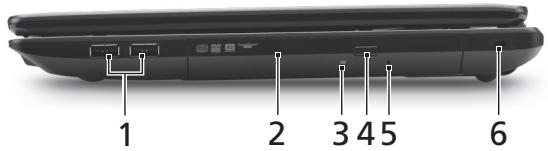
| # | Ikona | Element | Opis |
| 1 | + | Porty USB 2.0 | Śluź do przyłącznania urzystȩń USB 2.0 (np. mysz USB, aparat cyfrowy USB). |
| 2 | Napęd optyczny | WewétrNZy napęd optyczny; obłowuje dyski CD lub DVD. | |
| 3 | Wskaźnik dostępu do dysku optycznégo | Świeci, kiedy napęd optyczny jest aktywny. | |
| 4 | Przycisk wysuwania napȩdu optycznégo | Wyrzuca dysk optyczny z napȩdu. | |
| 5 | Otwór wysuwania awaryjnego | Umożliwa wysuniȩcie tacy napȩdu optycznégo, kiedy komputer jest wymićzony. Uwaga: Wsuń spinacz do otworu wysuwania awaryjnego w celu wysuniȩcia tacy napȩdu optycznégo, kiedy komputer jest wymićzony. | |
| 6 | K | Gniazdo blokady Kensington | Śluź do podȩczania blokady zgodnej ze standardem firmy Kensington. Uwaga: Kabel zabezieczenia komputera naleź owinać wokół ciȩzeki goieruchomego obiektu, takiego jak stÓl lub uchwyt zablokowanej szuflady. Wstaw zamek blokady do gniazda i przekość klucz w celu zamknównia blokady. Dostepline są takłe modele bez kluczzy. |
Widok od strony podstawy
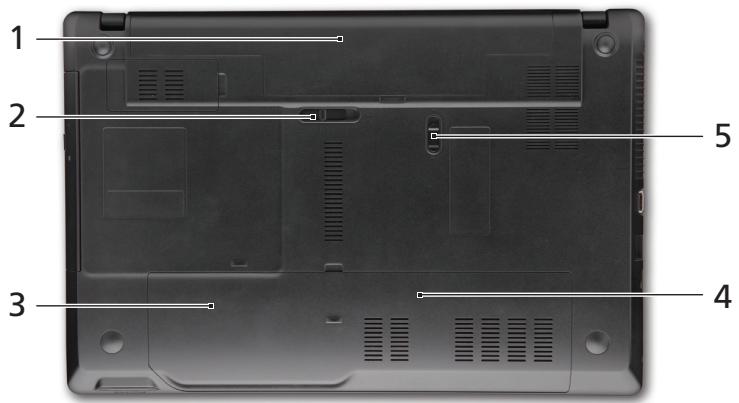
| # | Ikona | Element | Opis |
| 1 | Wnęka na baterie | Przechowuje baterie komputera. | |
| 2 | Blokada baterii | Umożliwa zwolnienie i wyjeść baterii. | |
| 3 | Wnęka na dysk twardy | Mieffi dysk twardy komputera (zabezpieczona ćrubami). | |
| 4 | Przemgoda na pAMIĆ | Mieffi glówna pAMIĆ komputera. | |
| 5 | Zatrzesk baterii | Pozwala zabezmieciecyć bateri w prawnówoj pozycji. |
Warunki środowiskowe
Temperatura:
Podczas pracy: od 5°C do 35°C. Podczas przechowywania: od -20°C do 65°C.
- Wilgotność (bez kondensacji pary):
Podczas pracy: od 20% do 80%. Podczas przechowywania: od 20% do 80%.




Marka : ACER
Model : TRAVELMATE 5735Z
Kategoria : Laptop