
ASPIRE 5830TG - Dizüstü bilgisayar ACER - Ücretsiz kullanım kılavuzu
Cihazın kılavuzunu ücretsiz bulun ASPIRE 5830TG ACER PDF formatında.

 FR
FR
 BG
BG
 CS
CS
 DA
DA
 DE
DE
 EL
EL
 EN
EN
 ES
ES
 ET
ET
 FI
FI
 HU
HU
 ID
ID
 IT
IT
 JA
JA
 KO
KO
 LT
LT
 LV
LV
 NL
NL
 NO
NO
 PL
PL
 PT
PT
 RO
RO
 RU
RU
 SK
SK
 SL
SL
 SV
SV
 TR
TR
 ZH
ZH
| Marka | Acer |
| Model | Aspire 5830TG |
| Ürün tipi | Dizüstü bilgisayar |
| İşlemci | Intel Core i5/i7 serisi (yapılandırmaya göre) |
| RAM (Bellek) | 8 GB'a kadar DDR3 |
| Depolama | SATA sabit disk |
| Ekran | 15,6 inç LCD |
| Grafik | Özel ekran kartı (yapılandırmaya göre) |
| Bağlantı | Ethernet 10/100/1000, Wi-Fi, Bluetooth (yapılandırmaya göre) |
| USB portları | 1 adet USB 3.0, 2 adet USB 2.0 |
| Video çıkışı | VGA, HDMI |
| Ses | Kulaklık/mikrofon birleşik giriş, stereo hoparlörler |
| Web kamerası | Dahili |
| Kart okuyucu | Çoklu (SD, MMC, MS PRO, xD) |
| Optik sürücü | DVD±RW (yapılandırmaya göre) |
| Pil | Şarj edilebilir lityum-iyon |
| Güç kaynağı | AC adaptör dahil |
| Güvenlik | Kensington kilit yuvası |
| Boyutlar (yaklaşık) | Yaklaşık 38 x 25 x 3 cm |
| Ağırlık (yaklaşık) | Yaklaşık 2,6 kg |
Sık sorulan sorular - ASPIRE 5830TG ACER
Kullanıcıların soruları hakkında ASPIRE 5830TG ACER
0 soru bu cihaz hakkında. Bildiklerinizi cevaplayın veya kendinizinki sorun.
Bu cihaz hakkında yeni bir soru sor
Cihazınız için talimatları indirin Dizüstü bilgisayar PDF formatında ücretsiz! Kılavuzunuzu bulun ASPIRE 5830TG - ACER ve elektronik cihazınızı yeniden ele alın. Bu sayfada cihazınızın kullanımı için gerekli tüm belgeler yayınlanmaktadır. ASPIRE 5830TG markasının ACER.
KULLANIM KILAVUZU ASPIRE 5830TG ACER
Hızlı Başlama Kılavuzu
Model numarası:
Seri numarası:
Satın alma tarihi:
Satın alma yeri:
İlk şeyler ilk
Mobil bilgisayar ihtiyaçlarınızı karşılamak için tercihinizi Acer dizüstü bilgisayardan yana kullandığınız için teşekkür ederiz.
Rehberleriniz
Acer dizüstü bilgisayarı kullanırken size yardımcı olması için bir dizi rehber tasarladık:
İlk olarak ayar posteri bilgisayarınızı ayarlamanıza yardımcı olur.
Aspire Serisi Genel Kullanıcı Kılavuzu, Aspire ürün serisindeki tüm modeller için geçerli faydalı bilgiler içermektedir. Klavyeyi kullanma, ses vb. gibi temel konuları içermektedir. Lütfen Genel Kullanıcı Kılavuzu'nun doğası gereği zaman zaman serinin sadece belirli modellerinde bulunan işlev ve özelliklere başvurduğunu ancak satın aldığınız modelde gerekli olmayabileceğini unutmayın. Bu tarz örnekler "sadece belli modellerde" ibaresi ile belirtilmektedir.
Hızlı Başlama Kılavuzu size yeni bilgisayarınızın temel özelliklerini ve işlevlerini tanıtır. Bilgisayarınızın daha üretken olmanıza yardımcı olabileceği ile ilgili daha fazla bilgi için lütfen Aspire Serisi Genel Kullanıcı Kılavuzu'na bakın. Bu kılavuz; sistem işlevleri, veri kurtarma, genişletme seçenekleri ve sorun giderme gibi konular üzerine detaylı bilgi içerir. Buna ek olarak bilgisayarınızla ilgili garanti bilgileri, genel kuralları ve güvenlik uyarıları içerir. Bu, bilgisayarınıza önceden yüklenmiş şekilde PDF dosya biçiminde gelmektedir. Ulaşmak için şu adımları izleyin:
1. Başlat > Tüm Programlar > AcerSystem'e tıklayın. 2. Aspire Generic User Guide'a tıklayın.

Not: Dosyanın incelenmesi Adobe Reader'ı gerektirir. Bilgisayarınızda Adobe Reader yüklü değilse Aspire Genel Kullanım Kılavuzu'na tıklayarak Adobe Reader kurulum programını çalıştırabilirsiniz. Yüklemeyi tamamlamak için ekrandaki talimatları izleyin. Adobe Reader'ın nasıl kullanılacağını öğrenmek için Yardım ve Destek menüsüne girin.
Acer dizüstü bilgisayarınızda bir gezinti
Bilgisayarınızı ayar posterinde gösterildiği gibi ayarladıktan sonra lütfen Acer dizüstü bilgisayarınızı tanımamıza izin verin.
Üstten görünüm
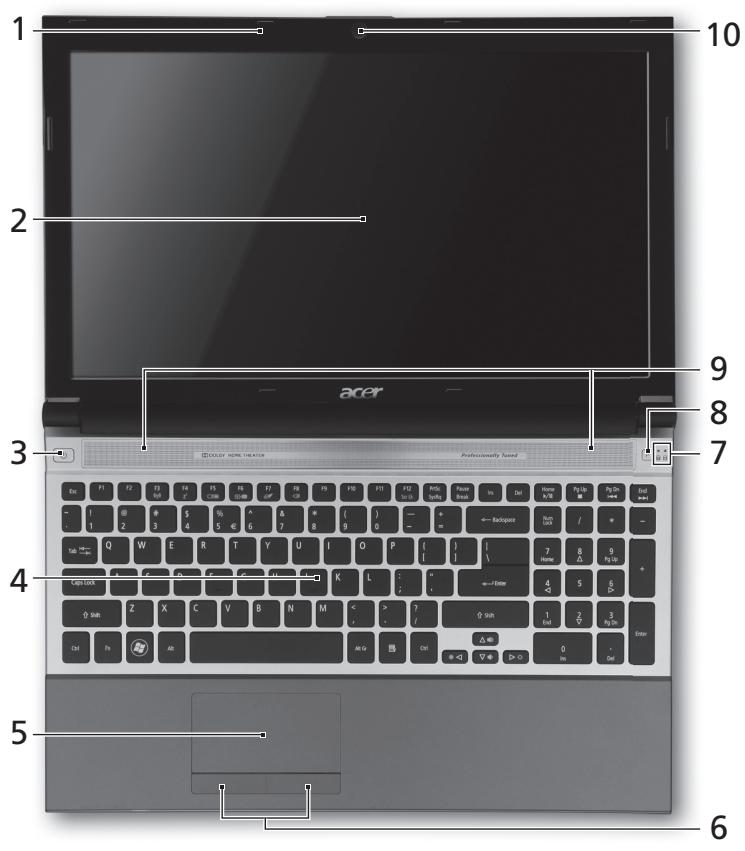
| # | Simge Öğe | Açıklama |
| 1 | Mikrofon | Ses kaylıkın dahili mikrofon. |
| # | Simge | Öğe | Açıklama |
| 2 | Göruntü ekranı | Sivi Kristal Ekran (LCD) olarak da bilir ve bilgisayarentriesi Güsterir (yapilandirma modellere,gorefarkl olabilir). | |
| 3 | ü | Güçduğmesi/göstergesi | Bilgisayari,açar vekatir. Bilgisayarin,guc durumunu,gösterir. |
| 4 | Klavye | Bilgisayarıniza veri girebilmek,isin. | |
| 5 | Dokunmatik yüzey | Bilgisayarfaresi gibi fonksiyonu olan, dokunmaya duyarlı,isaret aygün. | |
| 6 | Tılılama tuşkırlsol ve,isg) | Sol ve,sağduğmeler,bilgisayarfaresinin,sağve sol,dügmelerile,ile,aynı,isleve sahiptir. | |
| 7 | 1 | NumLk,göstergesi | Num Lock etkin olduğunda yanar. |
| A | Caps Lock,göstergesi | Caps Lock etkin olduğunda yanar. | |
| 8 | P | Acer PowerSmartduğmesi | Bilgisayarınizı,guc,tasarrufu moduna alir(yapilandirma modele,gorefarkl olabilir). |
| P tuşu | Programlanabilir,tus(yapilandirma modele,gorefarkl olabilir). | ||
| 9 | Hoparlörler | Stereo ses,isi,sağlar. | |
| 10 | Tümleşik videookamera | Göruntüluliletişim,isin video camera. |
Kısayol Tuşları
Bilgisayarda, ekran parlaklığı ve ses çıkışı gibi bilgisayarın birçok kontrolüne erişim sağlar.
Kısayol tuşlarını etkinleştirmek için, kısayol tuş kombinasyonundaki diğer tuşa basmadan önce tuşuna basılı tutun.
| Kişayol tușu | Simge | İslév | Açıklama |
| +Fn> + <F3> | (###) | Iletişim | Bilgisayarın ileişim aygünları etkinleşirir/devreDMI birakır. |
| +Fn> + <F4> | Z2 | Uyku | Bilgisayarın Uyku moduna dokar. |
| +Fn> + <F5> | □□ | Ekrandehyisikıskişi | Görtü (£kran), harici monitor (eşer baglınya) ve ikisiarasinda ekran)...işimi değişirir. |
| Kişayol tuşu | Simge | İstanbul | Açıkama |
| +Fn> + <F6> | ■■ | Ekran boş | Görtüntü ekran arka,isificant,gülteng kazanmak�能kapatir.Geriye)dönkek�能herhangibir tuşa basın. |
| +Fn> + <F7> | ▲▲ | Dokunmatik:yüzeydeğ,isikligi | Dahili dokunmatik:yüzeyi acarve kapatır. |
| +Fn> + <F8> | 鸣 | Hoparlördeğ,isikligi | Hoparlörleri acar ve kapatır. |
| +Fn> + <F> | Parlakişiartır | Ekran parlakişiartır. | |
| +Fn> + <▲> | Parlakişiazalt | Ekran parlakişiazaltır. | |
| +Fn> + <△> | Ses,aç | Sesi artırır. | |
| +Fn> + <▽> | Ses kapat | Sesi azaltır. | |
| +Fn> + <Girişi> | /II | Yürüt/Duraklat | Seçilen ortam dosyasınioyandin veya duraklatın. |
| +Fn> + <Pg Up> | ■ | Durdur | Seçilen ortam dosyasıinoynatilmasin durdurur. |
| +Fn> + <Pg Dn> | ▲ | Önceki | Önceki ortam dosyasında这样做. |
| +Fn> + <Bitir> | ▲■ | İleri | Sonraki ortam dosyasıngeçer. |
Kapalı ön görünüm

| # | Simge | Öğe | Açıklama |
| 1 | IIIIMIM MULTIMEDICRID xD PRO | Çoklu kart okuyucu | Secure Digital (SD), MultiMediaCard (MMC), Memory Stick PRO (MS PRO), xD-Picture Card'ı (xD) kabul eder. Not: Kartı;cıkartmak/takmak icin itin. Herhangi bir zamanda sadece bir kart calişabilir. |
| 2 | III | Pil güstergesi)düğmesi | Bilgisayarın pil durumunu güstermek icin basın. |
| Not:Aynı zamanda bilgisayar kapalıken de calışir. | Takılıyken: Mavi: Tamamen Şarj oldu Sari: Şarj oluyor PilGPCUNU kullanıkden: Mavi: >%30 pil Şarj kaldı Sari: Kalan Şarj %10 ile %30arasında Kırkızı: <%10 pil Şarj kaldı | ||
| 3 | Güç Güstergesi | Bilgisayarın Güç durumunu Güsterir. | |
| Sabit disk güstergesi | Sabit diskin etkin oldalıkınu Güsterir. | ||
| İletişim güstergesi | Bilgisayarın kablosuzaconslanabililik aygün durumunu Güsterir. |
Arka görünüm

| # | Öğe | Açıklama |
| 1 | SIM kart yuvası | Bir 3G SIM kartı takilabilir (yapı landırma modellere,göre farklı olabilir). |
Sol görünüm
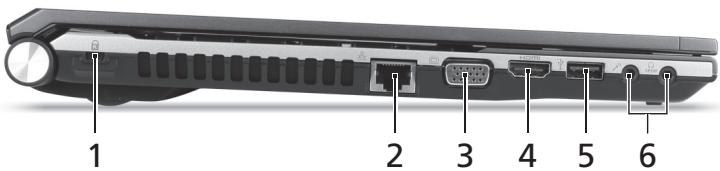
| # | Simge | Öğe | Açıklama |
| 1 | K | Kensington kilit yuvasi | Kensington-uyumlu bilgisayar güvenlik kilidine®,not: Bilgisayar güvenlik kilidi kablosunu, masa ya da kiliti birçekmecenin tutacàrgi gibi hareket etmeyen bir nesnenin etrafina dolayın. Kilidi Çentış dokun ve kilidi kapamak,—çın anhaṭari,—cevirin. Anahtarsüz modeller de mevcuttur. |
| 2 | Ethernet (RJ-45) portu | Ethernet 10/100/1000-temelli aga®,not: | |
| 3 | Harici gürün®,Portu | Bir gürün®,aygün®,not: | |
| 4 | HDMI | HDMI portu | Yüksek"—zün"—lüklü (High Definition) dijital video®,not: |
| 5 | USB 3.0 portu | USB aygün®,not: | |
| 6 | Mikrofon!, | Harici mikrofon,girişlerini kabul eder. | |
| SPDIF | Kulak)—hopper!, | Kulak"—hopper!,not: |
USB 3.0 hakkında bilgi
- Kapalıyken USB Şarjını destekleyerek dizüstü kapalıyken bile desteklenen mobil cihazları şarj etmenizi sağlar. USB 3.0 (SuperSpeed USB) spesifikasyonları tarafından tanımlanmıştır. USB 3.0 sertifikasyonuna sahip olmayan aygıtlar uyumlu olmayabilir.
Sağ görünüm
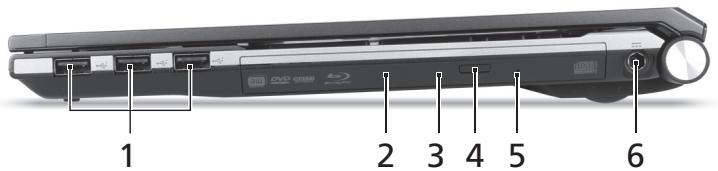
| # | Simge | Öğe | Açıklama |
| 1 | USB 2.0 portu | USB 2.0 cihazlarina böglantıyı-SAğlar(örneğin USB fare, USB camera). | |
| 2 | Optik sürucü | Dahili optik sürucü; CD'leri veya DVD'leri kabul eder. | |
| 3 | Optik sürucü erişim gõstergesi | Optik sürucü etkken yanar. | |
| 4 | Optik sürucü çikarma tuşu | Optik diski sürucüden çkarır. | |
| 5 | Acil durum çikarma yuvası | Bilgisayar kapandağinda optik sürucü tepisini çkarır.Not: Bilgisayar kapatılıdağnda optik sürucü tepsisini çikarmak icin acil durum çikarma yuvasına bir kağit atacı dokun. | |
| 6 | DC-in jakı | AC adaptöré-SAğlanır. |
Alt görünüm
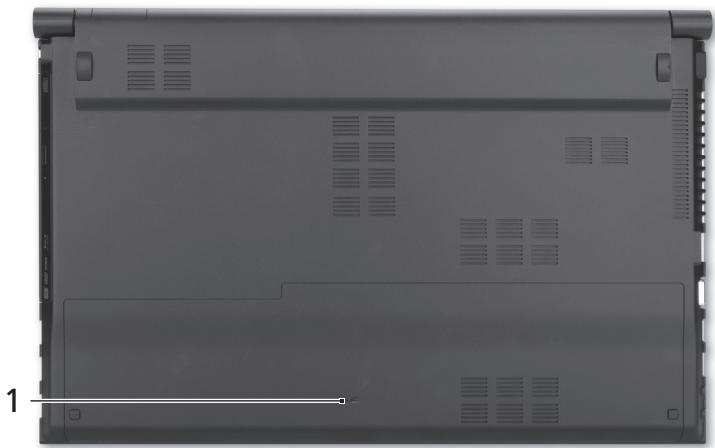
| # | Simge | Öğe | Açıklama |
| 1 | Pil sifirlama deligi | Bilgisayarı sifirlamakkıncDLiğe bir kabı tataç takın (pilin çikartılip tekrar takilması ilemiyle�能i ile�能i gürür). |
Ortam
Sıcaklık:
- Çalışma: 5°C ila 35°C arasında
- Çalışmadığı durumda: -20°C ila 65°C arasında
Çalışma: %20 ila %80 arasında - Çalışmadığı durumda: %20 ila %80 arasında
Aspire ナートリック フリーニス
ケイットガイド
M子儿番号:
SHIARAL番号:
購入日:
購入場所:
始に





Marka : ACER
Model : ASPIRE 5830TG
Kategori : Dizüstü bilgisayar