
ASPIRE 5830TG - Prenosnik ACER - Brezplačna navodila za uporabo
Brezplačno poiščite navodila za napravo ASPIRE 5830TG ACER v formatu PDF.

 FR
FR
 BG
BG
 CS
CS
 DA
DA
 DE
DE
 EL
EL
 EN
EN
 ES
ES
 ET
ET
 FI
FI
 HU
HU
 ID
ID
 IT
IT
 JA
JA
 KO
KO
 LT
LT
 LV
LV
 NL
NL
 NO
NO
 PL
PL
 PT
PT
 RO
RO
 RU
RU
 SK
SK
 SL
SL
 SV
SV
 TR
TR
 ZH
ZH
| Znamka | Acer |
| Model | Aspire 5830TG |
| Vrsta izdelka | Prenosni računalnik |
| Procesor | Intel Core serija i5/i7 (odvisno od konfiguracije) |
| Delovni pomnilnik | Do 8 GB DDR3 |
| Shramba | Trdi disk SATA |
| Zaslon | 15,6-palčni LCD |
| Grafika | Namenska grafična kartica (odvisno od konfiguracije) |
| Povezljivost | Ethernet 10/100/1000, Wi-Fi, Bluetooth (odvisno od konfiguracije) |
| Vrata USB | 1 vrata USB 3.0, 2 vrata USB 2.0 |
| Video izhod | VGA, HDMI |
| Zvok | Kombinirani priključek za slušalke/mikrofon, stereo zvočniki |
| Spletna kamera | Vgrajena |
| Čitalnik kartic | Večnamenski (SD, MMC, MS PRO, xD) |
| Optični pogon | DVD±RW (odvisno od konfiguracije) |
| Baterija | Litij-ionska (polnilna) |
| Napajanje | Vključen omrežni adapter |
| Varnost | Reža za ključavnico Kensington |
| Dimenzije (približno) | Približno 38 x 25 x 3 cm |
| Teža (približno) | Približno 2,6 kg |
Pogosto zastavljena vprašanja - ASPIRE 5830TG ACER
Vprašanja uporabnikov o ASPIRE 5830TG ACER
0 vprašanje o tej napravi. Odgovorite na tiste, ki jih poznate, ali zastavite svoje.
Zastavite novo vprašanje o tej napravi
Prenesite navodila za vaš Prenosnik v formatu PDF brezplačno! Poiščite svoja navodila ASPIRE 5830TG - ACER in vzemite svojo elektronsko napravo nazaj v roke. Na tej strani so objavljeni vsi dokumenti, potrebni za uporabo vaše naprave. ASPIRE 5830TG znamke ACER.
NAVODILA ZA UPORABO ASPIRE 5830TG ACER
Želimo se vam zahvaliti, ker ste za zadovoljevanje prenosnih računalniških potreb izbrali prenosnik Acer.
Vaša navodila
Za pomoč pri uporabi vašega prenosnika Acer, smo izdelali paket navodil:
Namestitveni plakat vam bo pomagal pri nastavitvi vašega računalnika.
Splošni uporabniški priročnik za serijo Aspire vsebuje uporabne informacije, ki veljajo za vse modele serije izdelkov Aspire. Priročnik opisuje osnovne teme, kot so uporaba tipkovnice in zvočnih nastavitev itd. Prosimo, da upoštevate, da se omenjeni Sploš uporabniški priročnik zaradi svoje splošnosti včasih nanaša na funkcije ali lastnosti, ki jih imajo le nekateri modeli iz serije, ne pa nujecto tudi modeli, ki ste ga kupili. Takšni primeri so označeni z napisom „velja le za dolocene modele".
Hitri vodic vsebuje osnovne funkcije vašega novega računalnika. Za več informacij o tem, kako vam lahko računalnik pomaga postati produktivenjiši, prosimo glejte Splošni uporabniški priročnik za serijo Aspire. Ta navodila vsebujejo podrobne informacije o systemskih pripopočkih, obnovi podatkov, možnostih razširte in odpravljanju težav. Poleg tega vsebuje garancijske informacije in splošne uredebe in varmostna obvestila za vaš prenosnik. Navodila so na voljo v obliki prenosnega dokumenta (PDF) in so naložena na vaš prenosnik. Da bi ga našli, sledite naslednjim korakom:
1 Kliknite Start > Vsi programi > AcerSystem.
2 Kliknite na Aspire Generic User Guide.

Opomba: Za pregledovanje datoteke potrebujete Adobe Reader. Če Adobe Reader ni namešćen na računalniku, se bo ob kliku na Aspire Generic User Guide zagnal namestitveni program Adobe Reader. Za zakljćek postopka sledite navodilom na zaşlunu. Za navodila o uporabi Adobe Reader odprite meni Pomoč in podpora.
Vodič po vašem prenosniku Acer
Ko ste nastavili răcunalnik, kot je prikazano na plakatu z navodili za nastavitev, dovolite, da vam predstavimo vaš novi prenosnik Acer.
Pogled od zgoraj
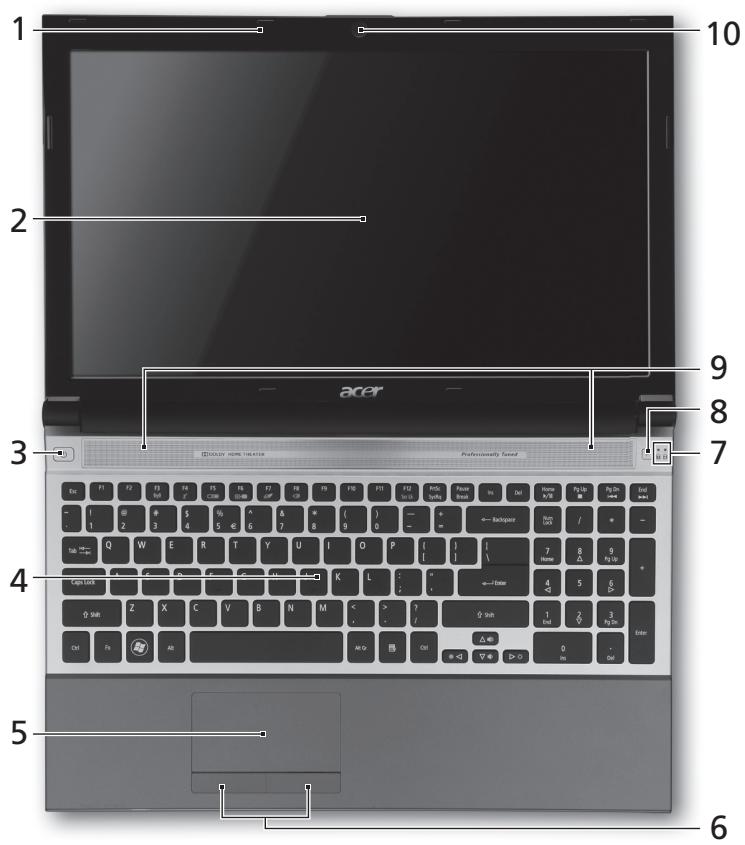
| # | Ikona | Predmet | Opis |
| 1 | Mikrofon | Notranji mikrofon za snemanje zvoka. | |
| 2 | Zaslon | Zaslon s tekočimi kristali (LCD) pri Kazuje izhodni signal vašega računalnika (konfiguracija se lahko pri posameznih modelih razlikuje). | |
| 3 | Indikator/gumb za vklop/izklop | Vklop in izklop računalnika. Označuje stanje napajanja računalnika. | |
| 4 | Tipkovnica | Za vnašanje podatkov v računalnik. | |
| 5 | Sledilna tablica | Na dotik občutljiva naprava, ki deluje kot računalniška miška. | |
| 6 | Tipke (levo in desno) | Leva in desna tipka delujejo kot leva in desni tipka na miški. | |
| 7 | 1 | Pokazatelj funkcjije NumLk | Zasveti, ko je tipka Num Lock aktivna. |
| A | Pokazatelj funkcjije Caps Lock | Zasveti, ko je tipka Caps Lock aktivna. | |
| 8 | P | Gumb Acer PowerSmart | Preklopi računalnik v stanje varčevanja z energia (konfiguracija se lahko pri posameznih modelih razlikuje). |
| Tipka P | Programljiva tipka (konfiguracija se lahko pri posameznih modelih razlikuje). | ||
| 9 | Zvočniki | Izhod za zvok v stereo. | |
| 10 | Integrirana spletnaamera | Spletnaamera za videokomunikacijo. |
Bližnjične tipke
Računalnik uporabla blíznjice ali kombinácjo tipk za dostop do računalniških nastavitev kot sta svetlost zaslona in glasnost.
Za aktivaciono bliznjic pritisnite in drzite tipko
| Bližnjica | Ikona | Funkcjija | Opis |
| +Fn> + <F3> | (⟨⟩) | Komunikacije | Omogoči/onemogoči komunikacijski napravě računalnika. |
| +Fn> + <F4> | Zz | Način mirovanja | Preklopi računalnik v način mirovanja. |
| Bližnjica | Ikona | Funkcija | Opis |
| +Fn> + <F5> | □□□ | Preklop zaslona | Preklop izhod zaslona medzaslonom, zunanjin monitorjem (će je priključen) in obema. |
| +Fn> + <F6> | □□□ | Prazen zaslon | Izključi osvetlitvev ozadja zaslona za namene varčevanja zenergijo. Za ponorvo vljučitev pritisnite katero koli tipko. |
| +Fn> + <F7> | □□□ | Preklapljanje sledilne tablice | Vključi in izključi notranjosledilno plošćo. |
| +Fn> + <F8> | □□□ | Preklop zvočnikov | Vklop in izklop zvočnikov. |
| +Fn> + <F9> | ◇ | Povečanje svetlosti | Poveča svetlost zaslona. |
| +Fn> + <F10> | ◇ | Zmanjišanje svetlosti | Zmanjiša svetlost zaslona. |
| +Fn> + <△> | ◇ | Povečanje glasnosti | Poveča glasnost zvoka. |
| +Fn> + <▽> | ◇ | Zmanjišanje glasnosti | Zmanjiša glasnost zvoka. |
| +Fn> + <Home> | /II | Predvajaj/napravi premor | Predvaja ali zaustavi izbrano medijski datoteko. |
| +Fn> + <Pg Up> | ■ | Zaustavi | Zaustavi prevdajanje izbrane medijski datoteko. |
| +Fn> + <Pg Dn> | ▲ | Predhodna | Vrnitev na predhodno medijskodatetoko. |
| +Fn> + <End> | ▲□□ | Naprej | Skok na naslednjo medijskodatetoko. |
Zaprt pogled od sprejad

| # | Ikona | Predmet | Opis |
| 1 | IIIIMM MULTI-MARKS PRO | Bralnik kartic več-v-1 | Za kratice Secure Digital (SD), MultiMediaCard (MMC), Memory Stick Pro (MS PRO), in xD Picture Card (xD). Opomba: Potisnite kartico v režo, da bi jo vstavili ali odstranili. Naenkrat lahko uporabljate le eno kartico. |
| 2 | III | Pokazatelj stanja baterije | Ob pritisku pokaže stanje baterije računalnika. |
| Opomba: Deluje tudi, ko je računalnik izključen. | Delovanje na električem omrežju: Modra: Baterija je polna. Rumeno-rjava: Baterija se polni. Delovanje z baterijo: Modra: > Stanje polnosti baterije je 30%. Rumeno-rjava: Stanje polnosti baterije je med 10% in 30%. Rdeča: < V bateriji je le še 10% energije. | ||
| 3 | Indikator stanja napajanja | Označuje stanje napajanja računalnika. | |
| Indikator trdega diska | Označuje, ko je trdi disk aktiven. | ||
| Indikator komunikaciJE | Označuje stanje naprave za brežićno povezavo. |
Pogled od zadaj

| # | Predmet | Opis |
| 1 | Reža za kartice SIM | Ta reža je namenjena karticam SIM 3G (konfiguracja se lahko pri posameznih modelih razlikuje). |
Pogled z leve strani
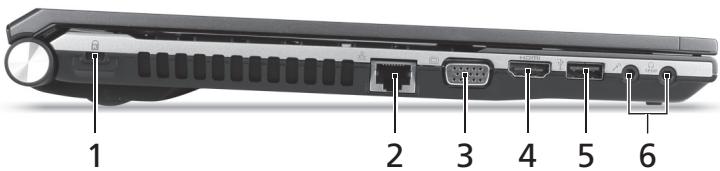
| # | Ikona | Predmet | Opis |
| 1 | K | Reža za zaklep Kensington | Priključek za računalniško ključavnico, združljivo s standardom Kensington. Opomba: Kabel varnostne ključavnice ovijte okoli nepremičnegа predmeta, kot je miza ali ročaj zaklenjenega predala. Ključavnico vstavite v vdolbino in obrnite ključ, da bi jo zaklenili. Na voljo so tudi nekateri modeli brez ključev. |
| 2 | G | Priključek Ethernet (RJ-45) | Priključek na omrežja Ethernet 10/100/1000. |
| 3 | G | Vchod za zunanji zaslon (VGA) | Priključitev na prikazovalno napravo (npr. zunanji monitor, projektor LCD). |
| 4 | HOMI | Vchod HDMI | Podpira priključke za visokoločljivostni digitalni video. |
| 5 | G | Vrata USB 3.0 | Priključek za naprave USB. Vrata USB 3.0 je mogoče spoznati po modrem priključku. |
| 6 | G | Vchod za mikrofon | Sprejema vmode z zunanjih mikrofonov. |
| SPDIF | Vtičnica za slušalke/ zvočnik | Omogoča priključitev zvočnih naprav (npr. zvočnikov ali slušalk). |
Informacao o vhodu USB 3.0
Ta vchod podpira polnjenje podprtih mobilnih naprav preko USB tudi, ko je prenosnik izključen.
- Njegove tehnicne lastosti opredeljuje standard razlicice USB 3.0 (SuperSpeed USB).
- Naprave brez podpore USB 3.0 s tem priključkom morda ne bodo združljive.
| # | Ikona | Predmet | Opis |
| 1 | Vrata USB 2.0 | Prikluček za naprave USB 2.0(npr., USB miška, USB PHOTO). | |
| 2 | Optični pogon | Vgrajeni optični pogon za branje CD-jev inDVD-jev. | |
| 3 | Pokazatelj dostopa do optičnegä diska | Zasveti, ko je optični pogon aktiven. | |
| 4 | Tipka optičnegagogona za izmet | Izvrže optični disk iz pogona. | |
| 5 | Luknjia za izmet v nujnih primerih | Izvrže pladenj optičnega pogona, ko jačūnalnik izključen.Opomba: Vstavite sponko v luknjio zaizvržbo v nujnem primeru, da izvržetepladenj optičnega pogona, ko je račūnalnikizključen. | |
| 6 | Prikluček napajalnika | Prikluček na napajalnik. |
Pogled od spodaj
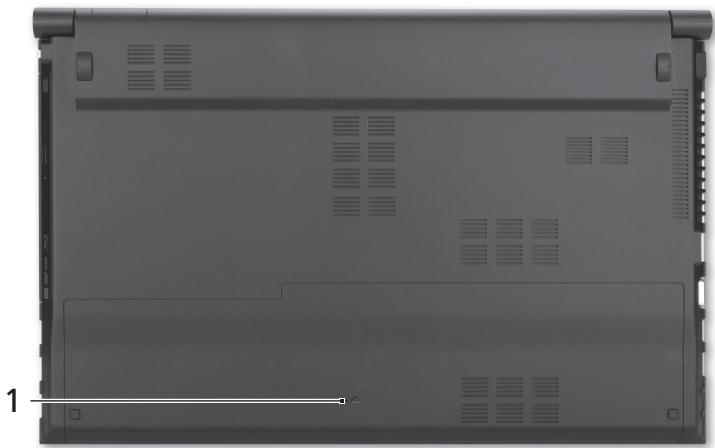
| # | Ikona | Predmet | Opis |
| 1 | Luknja za ponastavitev baterije | Za ponastavitev računalnika v luknjovstavite papirno sponko (ta možnostsimulira odstranitev in ponovno namestitevbaterije). |
Okolje
- Temperatura:
Delovanje: od 5^ do 35^
Mirovanje: od -20°C do 65°C

Znamka : ACER
Model : ASPIRE 5830TG
Kategorija : Prenosnik