
ASPIRE 5830TG - Bærbar PC ACER - Gratis bruksanvisning og manual
Finn enhetens veiledning gratis ASPIRE 5830TG ACER i PDF-format.

 FR
FR
 BG
BG
 CS
CS
 DA
DA
 DE
DE
 EL
EL
 EN
EN
 ES
ES
 ET
ET
 FI
FI
 HU
HU
 ID
ID
 IT
IT
 JA
JA
 KO
KO
 LT
LT
 LV
LV
 NL
NL
 NO
NO
 PL
PL
 PT
PT
 RO
RO
 RU
RU
 SK
SK
 SL
SL
 SV
SV
 TR
TR
 ZH
ZH
| Merke | Acer |
| Modell | Aspire 5830TG |
| Produkttype | Bærbar PC |
| Prosessor | Intel Core i5/i7-serie (avhengig av konfigurasjon) |
| Arbeidsminne | Opptil 8 GB DDR3 |
| Lagring | SATA-harddisk |
| Skjerm | 15,6 tommers LCD |
| Grafikk | Dedikert grafikkort (avhengig av konfigurasjon) |
| Tilkoblingsmuligheter | Ethernet 10/100/1000, Wi-Fi, Bluetooth (avhengig av konfigurasjon) |
| USB-porter | 1 USB 3.0-port, 2 USB 2.0-porter |
| Video utgang | VGA, HDMI |
| Lyd | Kombinert hodetelefon/mikrofonkontakt, stereohøyttalere |
| Webkamera | Innebygd |
| Kortleser | Multi-i-ett (SD, MMC, MS PRO, xD) |
| Optisk stasjon | DVD±RW (avhengig av konfigurasjon) |
| Batteri | Oppladbar litium-ion |
| Strømforsyning | Strømadapter inkludert |
| Sikkerhet | Kensington-lås |
| Mål (omtrent) | Omtrent 38 x 25 x 3 cm |
| Vekt (omtrent) | Omtrent 2,6 kg |
Ofte stilte spørsmål - ASPIRE 5830TG ACER
Brukerspørsmål om ASPIRE 5830TG ACER
0 spørsmål om dette apparatet. Svar på dem du kjenner, eller still ditt eget.
Still et nytt spørsmål om dette apparatet
Last ned instruksjonene for din Bærbar PC i PDF-format gratis! Finn veiledningen din ASPIRE 5830TG - ACER og ta den elektroniske enheten tilbake i hendene. På denne siden er alle dokumenter som er nødvendige for bruken av enheten din publisert. ASPIRE 5830TG av merket ACER.
BRUKSANVISNING ASPIRE 5830TG ACER
Begynne med begynnelsen
Vi vil gjerne takke deg for at du har valgt en Acer-notisbok til dine mobile databehandlingsbehov.
Dine veiledere
Som hjelp til bruk av Acer-notisboken har vi utformet et sett av veiledere:
Til å begynne med vil oppsettplakaten hjelpe deg i gang med oppsettet av datamaskinen.
Den generiske brukerhåndboken for Aspire-serien inneholder nyttig informasjon om alle modeller i Aspire-produktserien. Den dekker grunnleggende emner som systemgjenoppretting, bruk av tastaturet, lyd, osv. Husk at den generiske brukerhåndboken fra tid til annen vil referere til funksjoner som bare finnes på visse modeller, og ikke nødvendigvis på modellen du har kjøpt. Slike forekomster er markert i teksten med språk som "bare for visse modeller".
I Hurtigguide får du en innføring i de grunnleggende egenskapene og funksjonene til den nye datamaskinen. Hvis du vil vite mer om hvordan datamaskinen kan gjøre deg mer produktiv, kan du slå opp i Generisk brukerhåndbok for Aspire-serien. Denne håndboken inneholder detaljert informasjon om emner som systemverktøy, datagjenvinning, utvidelsesalternativer, feilsøking/problemløsning. I tillegg finner du garantiopplysninger, generell informasjon og sikkerhetsmerknader for notisbokmaskinen din. Boken er tilgjengelig som PDF-fil (Portable Document Format) og leveres forhåndslastet på maskinen. Følg disse trinnene for å åpne den:
1. Klikk på Start > Alle programmer > AcerSystem. 2. Klikk på Aspire Generic User Guide.

Merk: Visning av filen krever at du har Adobe Reader installert. Hvis Adobe Reader ikke er installert på datamaskinen din, vil klikking på Aspire Generic User Guide føre til at installeringsprogrammet for Adobe Reader kjøres i stedet. Følg instruksjonene på skjermen for å fullføre installeringen. Hvis du vil vite hvordan du bruker Adobe Reader, åpner du menyen Hjelp og støtte.
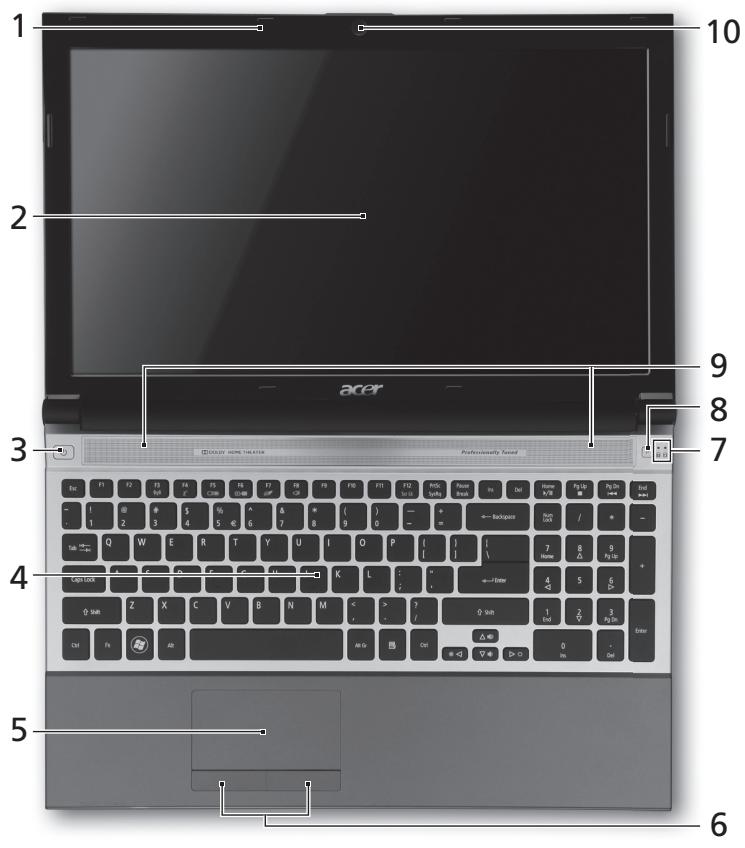
En omvisning i Acer-notisboken
| # | Ikon | Element | Beskrivelse |
| 1 | Mikrofon | Intern mikrofon for lydinnpilling. | |
| 2 | Skjerm | Kalles ogsså LCD-skjerm (Liquid-Crystal Display; LCD), viser utdata fra datamaskinen (konfigurasjonen kan variere mellom modellene). | |
| 3 | Ø | Strømknapp/-indikator | Slår datamaskinen av og på. Angir datamaskinens strømstatus. |
| 4 | Tastatur | Legger inn data i datamaskinen. | |
| 5 | Pekeplate | Pekeenhet som reagerer på berøring og fungerer som en mus. | |
| 6 | Klikkeknapper (venstre og høyre) | Venstre og høyre knapp fungerer på samme mæte som venstre og høyre museknapp. | |
| 7 | 1 | NumLk-indikator | Lyser nær Num Lock er aktivert. |
| A | Caps Lock-indikator | Lyser nær Caps Lock er aktivert. | |
| 8 | P | Acer PowerSmart-knapp | Setter datamaskinen i stromsparingsmodus (konfigurasjonen kan variere mellom modellene). |
| P-tast | Programmerbar tast (konfigurasjonen kan variere mellom modellene). | ||
| 9 | Høytalere | Lever lydutdata i stereo. | |
| 10 | Integrert webkamera | Webkamera til videokommunikasjon. |
Hurtigtaster
Datamaskinen bruker hurtigtaster eller tastekombinasjoner for å få tilgang til datamaskinens kontroller, for eksempel skjermens lysstyrke og volumutgang.
Når du skal aktivere hurtigtaster, trykker du på og holder -tasten før du trykker på den neste tasten i hurtigtastkombinasjonen.
| Hurtigtast | Ikon | Funksjon | Beskrivelse |
| +Fn> + <F3> | ((i1)) | Kommunikasjon | Aktiverer/deaktiverer datamaskinenCOMMUNIKASJONSenheter. |
| +Fn> + <F4> | Zz | Søvn | Setter datamaskinen i søvnmodus. |
| +Fn> + <F5> | □□□ | Skjermbytte | Bytter mellom visning på vanlig skjerm, ekstern skjerm (hvis tilkoblet) eller begge deler. |
| +Fn> + <F6> | □□□ | Blank skjerm | Slå av skjermens bakgrunnsbelysning for Å spare strøm. Trykk på en hvilken som helst tast for Å,gå tilbake. |
| +Fn> + <F7> | □□□ | Pekeplate av/på | Slår den interne pekeplaten av og på. |
| +Fn> + <F8> | □□□ | Høytaler av/på | Slår høytalerne av og på. |
| +Fn> + <F9> | Lysstyrke opp | Øker skjermens lysstyrke. | |
| +Fn> + <F10> | Lysstyrke ned | Reduserer skjermens lysstyrke. | |
| +Fn> + <△> | Volum opp | Øker lydvolumet. | |
| +Fn> + <∇> | Volum ned | Reduserer lydvolumet. | |
| +Fn> + <Home> | /II | Spill av/Pause | Spill av eller pause en valgt mediefil. |
| +Fn> + <Pg Up> | Stopp | Stopp avspilling av den valgte mediefilen. | |
| +Fn> + <Pg Dn> | Forrige | Returner til forrige mediefil. | |
| +Fn> + <End> | Neste | Hopp til;neste mediefil. |
Lukket frontvisning

| # | Ikon | Element | Beskrivelse |
| 1 | MULTIMEDIAHRCMD PRO | Multi-i-1-kortleser | Godtar Secure Digital (SD), MultiMediaCard (MMC), Memory Stick Pro (MS PRO) og xD-Picture Card (xD). Merk: Skyv inn for Å fjerne/installere kortet. Bare ett kort kan operere til enhver tid. |
| 2 | III | Batteriindikatorknapp | Trykk for Å angi datamaskinens batteristatus. |
| Merk: Fungerer ösgå när datamaskinen er slätt av. | När inplugget: Blå: Helt oppladet Gul: Lading På batteristrøm: Blå: >30% batterilading gjenstår Gul: Gjenværende lading er mellom 10% og 30% Rød: <10% lading gjenstår | ||
| 3 | Strømindikator | Angir datamaskinens strømstatus. | |
| Hardiskindikator | Lyser{när hardisken er aktiv. | ||
| Kommunikasjons- indikator | Angir datamaskinens status for trådlös tilkobling. |
Bakre visning

| # | Element | Beskrivelse |
| 1 | SIM-kortspor | Godtar et 3G SIM-kort (konfigurasjonen kan variere mellom modellene). |
Venstre visning
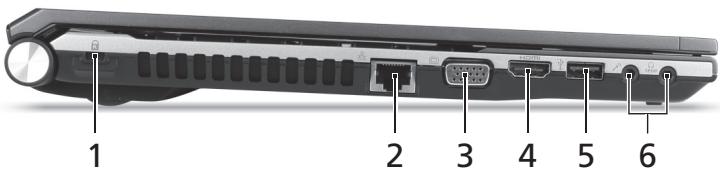
| # | Ikon | Element | Beskrivelse |
| 1 | K | Spor for Kensington-lås | Kobler til en Kensington-kompatibel sikkerhetslås for datamaskinen.Merk: Koble en sikkehetslåskabel rundt et ubevegelig objekt som et bord erllerhandtaket på en låst skuff. Sett inn lüssen i sporet og vri om nøkkelen forå låse.Noen nøkkelløse modeller er øsgåtilgengelige. |
| 2 | D | Ethernet-port (RJ-45) | Kobler til et Ethernet 10/100/1000-basert nettverk. |
| 3 | O | Port for eksternskjerm (VGA) | Kobler til en skjermenhet (f.eks. ekstenskmjerm, LCD-projektor). |
| 4 | HOMI | HDMI-port | Stotter høydefinisjons digitale videoforbindelser. |
| 5 | USB 3.0-port | Kobler til USB -enheter.En USB 3.0-port kan skilles ut fra sin blåkontakt. | |
| 6 | Mikrofonport | Mottar inndata fra eksterne mikrofoner. | |
| SPDIF | Hodetelefoner/høyttaler-kontakt | Kobler til lydenheter (f.eks. høytalere,hodetelefoner). |
Informasjon om USB 3.0
- Støtter avslått USB-lading slik at du kan lade støttede mobile enheter selv mens notisbokmaskinen er avslått.
- Definert av USB 3.0-(SuperSpeed USB) spesifikasjonen.
- Enheter uten USB 3.0-sertifisering er kanskje ikke kompatible.
Høyre visning
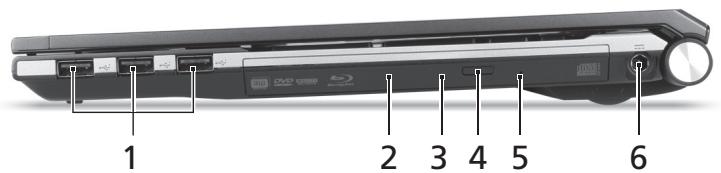
| # | Ikon | Element | Beskrivelse |
| 1 | USB 2.0-porter | Kobler til USB 2.0-enheter (f.eks. USB-mus, USB-kamera). | |
| 2 | Optisk stasjon | Intern optisk stasjon. Godtar CDer og DVDer. | |
| 3 | Tilgangsindikator for optisk disk | Lyserntag den optiske stasjonen er aktiv. | |
| 4 | Ultrøserknapp for optisk stasjon | Løser ut den optiske disken fra stasjonen. | |
| 5 | Nødutløserhull | Løser ut platen i den optiske stasjonenntag datamaskinen er slätt av.Merk: Sett en binders iødutløserhullethvis du måhape ut den optiske stasjonenntag datamaskinen er av. | |
| 6 | Strømtilkobling | Kobler til en batterieliminator. |
Bunnvisning
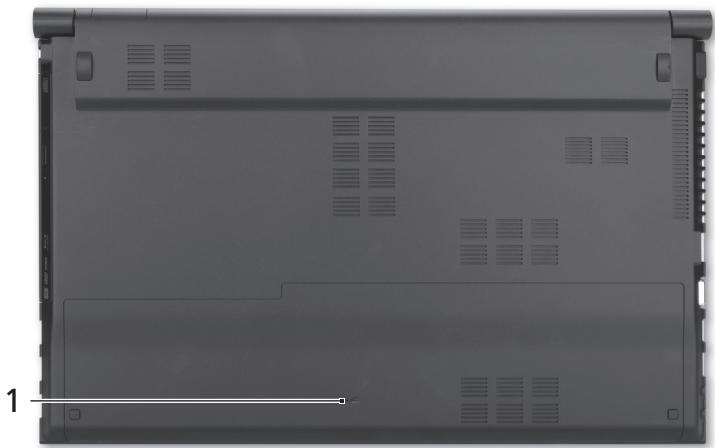
| # | Ikon | Element | Beskrivelse |
| 1 | Bindshull for batteritilbakedilling | Sett inn en binders i hullet for Å tilbakestille datamaskinen (simulerer at du tar ut og setter inn batteriet igjen). |
Miljø
- Temperatur:
Drift: 5°C til 35°C - Ikke i bruk: -20°C til 65°C
- Luftfuktighet (ikke-kondenserende):
- Drift: 20% til 80%
- Ikke i bruk: 20% til 80%
Hurtig-guide
Takk for at du har valgt en Acer-notebook som din mobile datamaskin.
Veiledninger
Beskrivelse av din bærbare Acer-datamaskin
Når du har installert datamaskinen i henhold til illustrasjonen i instruksjonsfolderen, vil vi beskrive din nye bærbare Acer-datamaskin.
Visning av oversiden

Merke : ACER
Modell : ASPIRE 5830TG
Kategori : Bærbar PC