
ASPIRE 5830TG - Laptop ACER - Bezpłatna instrukcja obsługi
Znajdź bezpłatnie instrukcję urządzenia ASPIRE 5830TG ACER w formacie PDF.

 FR
FR
 BG
BG
 CS
CS
 DA
DA
 DE
DE
 EL
EL
 EN
EN
 ES
ES
 ET
ET
 FI
FI
 HU
HU
 ID
ID
 IT
IT
 JA
JA
 KO
KO
 LT
LT
 LV
LV
 NL
NL
 NO
NO
 PL
PL
 PT
PT
 RO
RO
 RU
RU
 SK
SK
 SL
SL
 SV
SV
 TR
TR
 ZH
ZH
| Marka | Acer |
| Model | Aspire 5830TG |
| Typ produktu | Laptop |
| Procesor | Intel Core i5/i7 (w zależności od konfiguracji) |
| Pamięć RAM | Do 8 GB DDR3 |
| Dysk twardy | Dysk twardy SATA |
| Ekran | 15,6 cala LCD |
| Grafika | Dedykowana karta graficzna (w zależności od konfiguracji) |
| Łączność | Ethernet 10/100/1000, Wi-Fi, Bluetooth (w zależności od konfiguracji) |
| Porty USB | 1 port USB 3.0, 2 porty USB 2.0 |
| Wyjście wideo | VGA, HDMI |
| Audio | Złącze combo słuchawek/mikrofonu, głośniki stereo |
| Kamera internetowa | Wbudowana |
| Czytnik kart | Wielofunkcyjny (SD, MMC, MS PRO, xD) |
| Napęd optyczny | DVD±RW (w zależności od konfiguracji) |
| Bateria | Litowo-jonowa ładowalna |
| Zasilanie | Zasilacz sieciowy w zestawie |
| Bezpieczeństwo | Gniazdo zamka Kensington |
| Wymiary (ok.) | Około 38 x 25 x 3 cm |
| Waga (ok.) | Około 2,6 kg |
Często zadawane pytania - ASPIRE 5830TG ACER
Pytania użytkowników dotyczące ASPIRE 5830TG ACER
0 pytanie dotyczące tego urządzenia. Odpowiedz na te, które znasz, lub zadaj własne.
Zadaj nowe pytanie dotyczące tego urządzenia
Pobierz instrukcję dla swojego Laptop w formacie PDF za darmo! Znajdź swoją instrukcję ASPIRE 5830TG - ACER i weź swoje urządzenie elektroniczne z powrotem w ręce. Na tej stronie opublikowane są wszystkie dokumenty niezbędne do korzystania z urządzenia. ASPIRE 5830TG marki ACER.
INSTRUKCJA OBSŁUGI ASPIRE 5830TG ACER
© 2011 Wszelkie prawa zastrzeżone.
Skrócony poradnik do notebooka serii Aspire
Wydanie oryginalne: 02/2011
Oznaczenia modelu:
Numer seryjny:
Data zakupu:
Miejsce zakupu:
Na początek
Dziękujemy za wybranie notebooka PC serii Acer dla celów realizacji potrzeb w zakresie mobilnego przetwarzania.
Instrukcje
Aby pomóc w korzystaniu z komputera Acer, opracowaliśmy zestaw instrukcji:
Jako pierwszy plakat instalacyjny pomoże użytkownikowi rozłożyć i ustawić komputer.
Ogólny podręcznik użytkownika komputera serii Aspire zawiera przydatne informacje dotyczące wszystkich modeli serii Aspire. Obejmuje podstawowe zagadnienia, takie jak używanie klawiatury, dźwięki itd. Należy pamiętać, że Ogólny podręcznik użytkownika odnosi się czasami do funkcji lub elementów tylko niektórych modeli serii, które nie muszą występować w zakupionym modelu. Przypadki takie są oznaczone w tekście dopiskiem „w wybranych modelach”.
Skrócony poradnik przedstawia podstawowe właściwości i funkcje nowego komputera. Aby uzyskać więcej informacji o tym, w jaki sposób nowy komputer może pomóc Ci być bardziej produktywnym, zapoznaj się z podręcznikiem Ogólny podręcznik użytkownika komputera serii Aspire. Przewodnik ten zawiera szczegółowe informacje dotyczące takich tematów, jak narzędzia systemowe, odzyskiwanie danych, opcje rozszerzeń oraz rozwiązywanie problemów. Oprócz nich zawiera również informacje na temat gwarancji oraz informacje dotyczące bezpieczeństwa pracy z komputerem przenośnym. Jest on dostępny w formie elektronicznej jako plik PDF zapisany fabrycznie na dysku komputera. Wykonaj poniższe czynności, aby uzyskać do niego dostęp:
1 Kliknij Start > Wszystkie programy > AcerSystem. 2 Kliknij Aspire Generic User Guide.

Uwaga: Aby móc przeglądać ten plik, konieczne jest zainstalowanie programu Adobe Reader. Jeśli w komputerze nie zainstalowano programu Adobe Reader, kliknięcie Aspire Generic User Guide spowoduje uruchomienie instalatora programu Adobe Reader. Aby zakończyć instalację, należy postępować zgodnie z instrukcjami wyświetlanymi na ekranie. Instrukcje dotyczące pobierania programu Adobe Reader znajdują się w menu Pomocy i obsługi technicznej.
Zapoznanie z notebookiem Acer
Po ustawieniu komputera zgodnie z ilustracją na plakacie instalacyjnym, przyjrzyjmy się nowemu notebookowi Acer.
Widok z góry
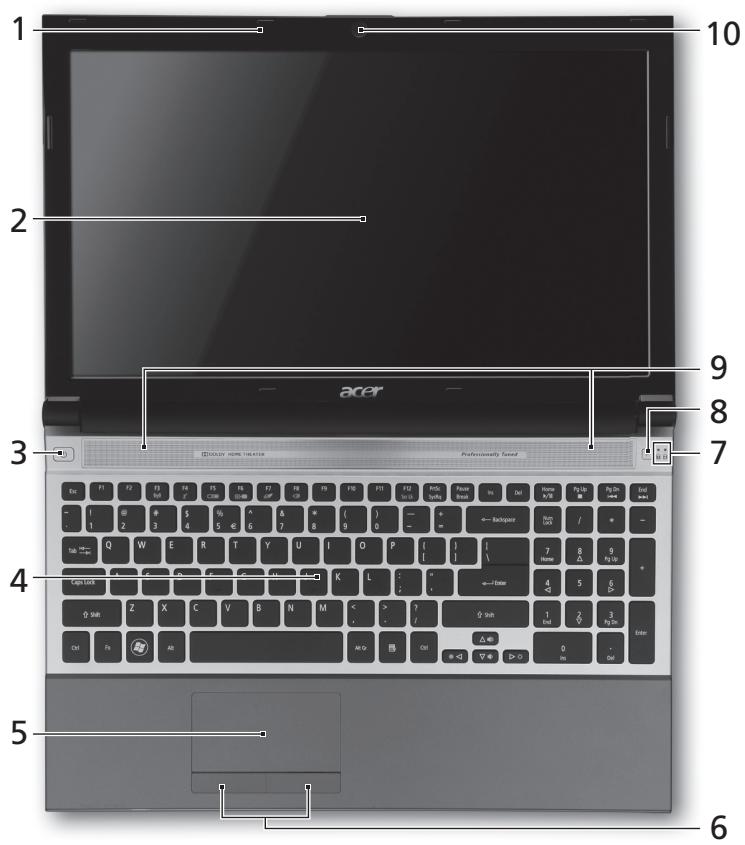
| # | Ikona | Element | Opis |
| 1 | Mikrofon | Wewétrzny mikrofon do rejestrowania dzwęku. | |
| 2 | Ekran wyświetlacza | Nazywany jest tatsächowe wyświetlaczem ciełokrystalicznym (Liquid-Crystal Display; LCD), wyświetla informacje wyjsciowe komputera (konfiguracja sąbe być rożna wazolechnosci od modelu). | |
| 3 | U | Przycisk/wskaźnik zasilania | Słowy do wączania i wȩclczania komputera. Wskazuje stan zasilania komputera. |
| 4 | Klawiatura | Umożliwa wyprowadzanie danych do komputera. | |
| 5 | Touchpad | Dotykowe urzystzenia wskazujuść, króre działa jak myszka komputerowa. | |
| 6 | Przyciski kliknięc (lewy i prawy) | Dziażanie lewego i sprawego przyciscu jest podobne do dzialania lewego i sprawego przyciscu myszki. | |
| 7 | 1 | Wskaźnik NumLk | Świeci po uaktywnieniu klawiszca NumLk. |
| A | Wskaźnik Caps Lock | Świeci po uaktywnieniu klawiszca Caps Lock. | |
| 8 | P | Przycisk Acer PowerSmart | Przeląca komputer na tryb oszczejnosci energii (konfiguracja sąbe być rożna wazolechnosci od modelu). |
| Klawisz P | Klawisz programowynalny (konfiguracja sąbe być rożna wazolechnosci od modelu). | ||
| 9 | Głowniki | Zapewniaja sąbiwość odtwarzania dzwiedu. | |
| 10 | Zintegrowanaamera internetowa | Kamera internetowa do komunikacja video. |
Klawisze skrótów
Komputer umożliwia używanie klawiszy skrótów lub kombinacji klawiszy w celu uzyskania dostępu do większości kontrolowanych parametrów, takich jak jasność ekranu czy ustawienia głośności.
Aby aktywować klawisze skrótów, naciśnij i przytrzymaj klawisz przed naciśnięciem innego klawisza w kombinacji klawisza skrótu.
| Klawisz skrótu | Ikona | Funkcja | Opis |
| +Fn> + <F3> | (###) | Komunikacja | Wȩczna/wyłącza urzystzenia komunikacjane komputera. |
| +Fn> + <F4> | Z² | Uspij | Powoduje przy.§cie komputera do trybu Wstrzymanie. |
| +Fn> + <F5> | □□□ | Przelaczenia wyświetLANDA | Umożliwa przy.§czanie sygnalu wyjsciowego wyświetlacza na ekran wyświetlacza lub na zewnętrzny monitor (jesli jest przy.§oczony) lub na oba. |
| +Fn> + <F6> | □□□ | Pusty ekran | Wymiłca pod.§wietlenie ekranu wyświetlacza w celu oszcźdania energii. Naciśćdowolny klawisz w celu przywrócenia wyświetlandia. |
| +Fn> + <F7> | □□□ | Przelaczenia touchpada | Umożliwa przy.§czanie i wyjmćzanie wewnȩtrznego touchpada. |
| +Fn> + <F8> | □□□ | Przelaczenia głowěnika | Umożliwa przy.§czanie i wyjmćzanie głowěników. |
| +Fn> + <F9> | Zwiększenia jasność | Zwiększa jasność ekranu. | |
| +Fn> + <F10> | Zmniejszenia jasność | Zmniejsza jasność ekranu. | |
| +Fn> + <△> | Zwiększenie głowěnskie | Zwiększa głowność dzwiedziku. | |
| +Fn> + <△> | Zmniejszenia głowówne | Zmniejsza głowność dzwiedziku. | |
| +Fn> + <Home> | /II | Odrworz/Wstrzymaj | Odrwarzanie lub wstrzymanie wybraneano pliku multimediaNEG. |
| +Fn> + <Pg Up> | ■ | Zatrzymaj | Zatrzymanie odtwarzania wybraneano pliku multimediaNEG. |
| +Fn> + <Pg Dn> | ■□□□ | Wstecz | Powyrot dowcześćsnejszego pliku multimediaNEG. |
| +Fn> + <End> | ■□□□ | Dalej | Przeskoczenia do nastepsnégo pliku multimediaNEG. |
Widok z przodu (pokrywa zamknięta)

| # | Ikona | Element | Opis |
| 1 | IIIIMM MULTIMEDICRD PRO | Wielofunkcyjnyczytnik kart pAMIęci | Obłowuje nastepujace typy kart: Secure Digital (SD), MultiMediaCard (MMC), Memory Stick PRO (MS PRO) oraz xD-Picture Card (xD). Uwaga: Aby wyplać/zainstalować karte, wciȩnj są delikatnie. Jednorazowoość obłowiw)ać tylko jeder karte. |
| 2 | III | Przycisk wskaźnika akumulatora | Naciȩnj, aby sprawdzić stan akumulatora komputera. |
| Uwaga: Dziela równiaż wtedy, gdy komputer jest wymiȩczony. | Gdy wymiȩczony: Niebieski: pełe naładowanie Zóły: Ładowanie Zasilanie z baterii: Niebieski: > pozostaje 30% poziomu naładowania akumulatora Zóły: poziom naładowania akumulatora w zakresie między 10% i 30% Czerwony: < pozostaje 10% poziomu naładowania akumulatora | ||
| 3 | Wskaźnik zasilania | Wskazuje stan zasilania komputera. | |
| Wskaźnik dysk uwardego | Świeci, gdy Dziela dysk twardy. | ||
| Wskaźnik komunikacja | Wskazuje stan polućzenia bezprzemowycho komputera z urzystenium. |
Widok z tyłu

| # | Element | Opis |
| 1 | Gniazdo kart SIM | Obsluguje karty SIM 3G (konfiguracja möglich byćróżna w zależnosci od modelu). |
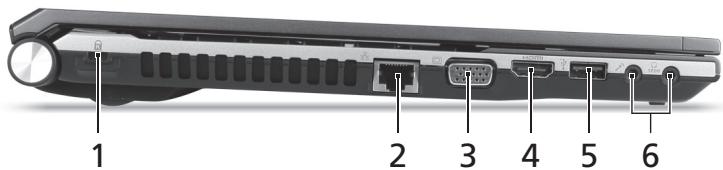
Widok z lewej
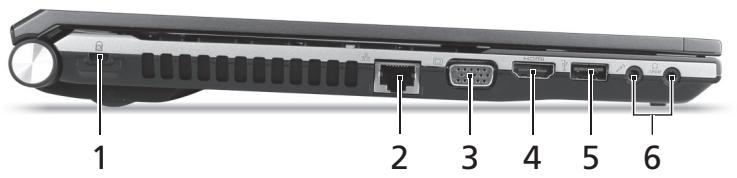
| # | Ikona | Element | Opis |
| 1 | K | Gniazdo blokady Kensington | Słuzy do podstawiczania blokady zgodnej ze standardem firmy Kensington. Uwaga: Kabel zabeziepędzenia komputera daneść owinać wokół ciȩżkiego nieruchomego obiektu, takiego jak stół lub uchwyt zblokowanej szuflady. Wstaw zamek blokady do gniazda i przykreć klucz welu zamknęcia blokady. Dostepline są także modele bez kluczzy. |
| 2 | G | Port Ethernet (RJ-45) | Słuzy do przyłączania do sieci komputerowej typu Ethernet 10/100/1000. |
| 3 | G | Port zewnegrznego wyświetlacza (VGA) | Słuzy do przyłączania urzadzenia wyświetląacingo (np. zewnegrzny monitor, projektor LCD). |
| 4 | HDMI | Port HDMI | Obśluguje połowaczenia cyfrowego wideo o dyskiewej rozdzielwość. |
| 5 | + | Port USB 3.0 | Słuzy do podstawiczania urzadzeń USB. Port USB 3.0MZno zrozpoźnać po niebieskim kolorze zȩcie. |
| 6 | Gniazdo mikrofonowe | Słwy do przyłączenia sygnalu z zewétrznych mikrofonów. | |
| SPDIF | Gniazdo sąchawek/ glówników | Słwy do przyłączenia urzystȩń audio (np. glówniki, sąchawki). |
Informacja dotycząca interfejsu USB 3.0
- Obsługuje ładowanie USB przy wyłączonym zasilaniu, umożliwiając ładowanie obsługiwanych urządzeń przenośnych, gdy notebook jest wyłączony.
- Obsługuje specyfikację USB 3.0 (SuperSpeed USB). Urządzenia niespełniające wymagań USB 3.0 mogą nie być zgodne.
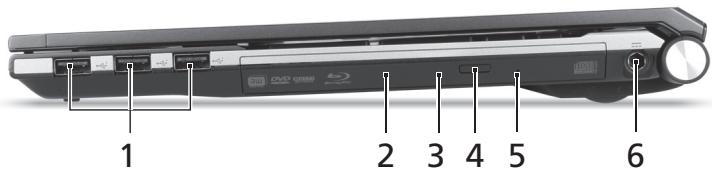
Widok z prawej strony
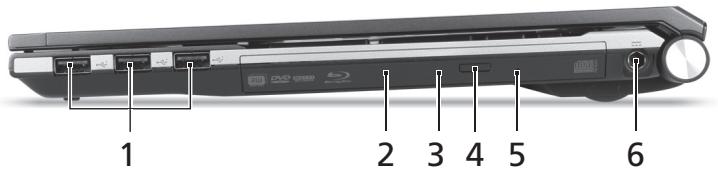
| # | Ikona | Element | Opis |
| 1 | Porty USB 2.0 | Śluszt do przyłącznania urzadzeń USB 2.0 (np. mysz USB, aparat cyfrowy USB). | |
| 2 | Napęd optyczny | Wewétrzny napęd optyczny; obłowuje dyski CD lub DVD. | |
| 3 | Wskaźnik dostepu do dysku optycznégo | Świeci, kiedy napęd optyczny jest aktywny. | |
| 4 | Przy;cisk wysuwania napȩdu optycznégo | Wyrzuca dysk optyczny z napȩdu. | |
| 5 | Otwór wysuwania awaryjnégo | Umożliwa wysuniȩcie tacy napȩdu optycznégo, kiedy komputer jest wymiȩczony. Uwaga: Wsuń spinacz do otworu wysuwania awaryjnégo w celu wysuniȩcia tacy napȩdu optycznégo, kiedy komputer jest wymiȩczony. | |
| 6 | Gniaźdo zasilania | Gniaźdo zasilacza. |
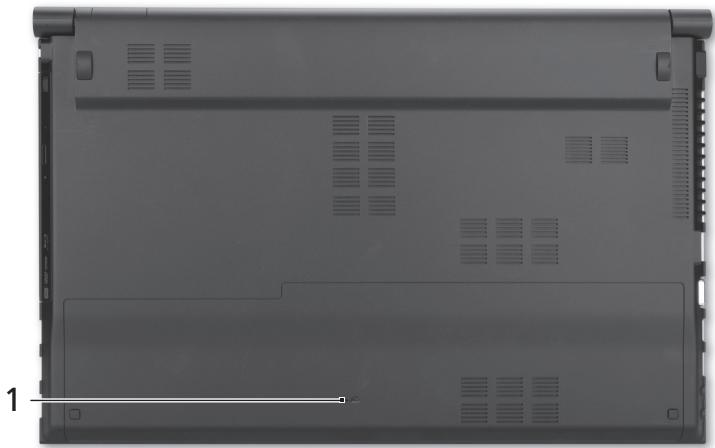
Widok od strony podstawy
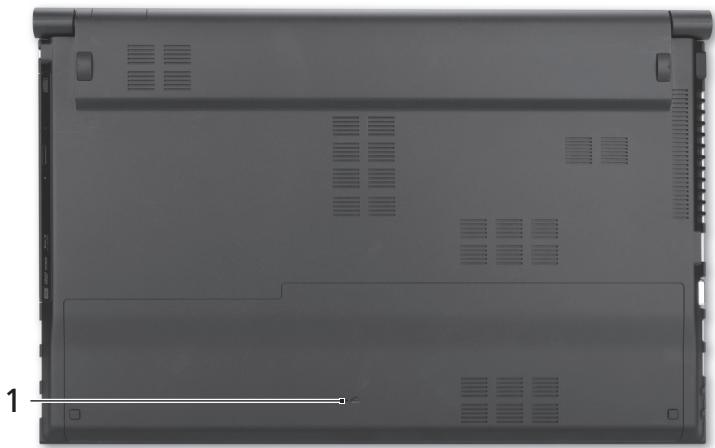
| # | Ikona | Element | Opis |
| 1 | Otwór resetowania baterii | Wsuń spinacz do otworu, aby zresetowania komputer (symuluje wyciaginićie i ponowność wączenia baterii). |
Warunki środowiskowe
- Temperatura:
Podczas pracy: od 5°C do 35°C. Podczas przechowywania: od -20°C do 65°C.
- Wilgotność (bez kondensacji pary):
Podczas pracy: od 20% do 80%. Podczas przechowywania: od 20% do 80%.
| # | SIM SIM | SIM SIM |
| 1 | SIM SIM | SIM SIM |
| # | K | Kingsdon | Kingsdon |
| 1 | K | Kingsdon | Kingsdon |
| 2 | 品 | Ethernet (RJ-45) | Ethernet 10/100/1000 |
| 3 | Ethernet (VGA) | Ethernet (VGA) | |
| 4 | HDMI | HDMI | HDMI |
| 5 | USB 3.0 | USB | |
| 6 | USB 3.0 | USB |
Interfejs USB 3.0
- USB 3.0 (SuperSpeed USB)
2
| # | ### | ### | ### |
| 1 | ### | USB 2.0 | ### USB 2.0 (### USB) |
| 2 | ### | ### CD | DVD |
| 3 | ### | ### CD | DVD |
| 4 | ### | ### CD | DVD |
| 5 | ### | ### CD | DVD |
| 6 | ### | DC-in | AC |
2
| # | laanr | laanr | laanr |
| 1 |
2
8
5°C do 35°C, -20°C do 65°C
Warunki (przechowywania)




Marka : ACER
Model : ASPIRE 5830TG
Kategoria : Laptop