
ASPIRE 5830TG - Bærbar computer ACER - Gratis brugsanvisning og manual
Find enhedens vejledning gratis ASPIRE 5830TG ACER i PDF-format.

 FR
FR
 BG
BG
 CS
CS
 DA
DA
 DE
DE
 EL
EL
 EN
EN
 ES
ES
 ET
ET
 FI
FI
 HU
HU
 ID
ID
 IT
IT
 JA
JA
 KO
KO
 LT
LT
 LV
LV
 NL
NL
 NO
NO
 PL
PL
 PT
PT
 RO
RO
 RU
RU
 SK
SK
 SL
SL
 SV
SV
 TR
TR
 ZH
ZH
| Mærke | Acer |
| Model | Aspire 5830TG |
| Produkttype | Bærbar computer |
| Processor | Intel Core i5/i7-serie (afhængigt af konfiguration) |
| RAM | Op til 8 GB DDR3 |
| Opbevaring | SATA-harddisk |
| Skærm | 15,6 tommer LCD |
| Grafik | Dedikeret grafikkort (afhængigt af konfiguration) |
| Tilslutningsmuligheder | Ethernet 10/100/1000, Wi-Fi, Bluetooth (afhængigt af konfiguration) |
| USB-porte | 1 USB 3.0-port, 2 USB 2.0-porte |
| Video output | VGA, HDMI |
| Lyd | Kombineret hovedtelefon/mikrofon-stik, stereohøjttalere |
| Webkamera | Indbygget |
| Kortlæser | Multi-i-en (SD, MMC, MS PRO, xD) |
| Optisk drev | DVD±RW (afhængigt af konfiguration) |
| Batteri | Genopladeligt lithium-ion |
| Strømforsyning | Netadapter medfølger |
| Sikkerhed | Kensington-låsespor |
| Mål (ca.) | Cirka 38 x 25 x 3 cm |
| Vægt (ca.) | Cirka 2,6 kg |
Ofte stillede spørgsmål - ASPIRE 5830TG ACER
Brugerspørgsmål om ASPIRE 5830TG ACER
0 spørgsmål om dette apparat. Besvar dem du kender, eller stil dit eget.
Stil et nyt spørgsmål om dette apparat
Download vejledningen til din Bærbar computer i PDF-format gratis! Find din vejledning ASPIRE 5830TG - ACER og tag din elektroniske enhed tilbage i hånden. På denne side er alle dokumenter nødvendige for brugen af din enhed offentliggjort. ASPIRE 5830TG af mærket ACER.
BRUGSANVISNING ASPIRE 5830TG ACER
© 2011 Alle rettigheder forbeholdes.
Aspire Notebook-serie - Hurtig guide
Oprindeligt udgivet: 02/2011
Modelnummer:
Serienummer:
Købsdato:
Købt hos:
Generelle oplysninger
Vi har udarbejdet et sæt vejledninger til at hjælpe dig med at anvende din Acer notebook:
Til at begynde med kan konfigurationsplakaten hjælpe dig med at komme i gang med konfigurationen af computeren.
Den trykte Aspire Seriens Fælles brugervejledning indeholder nyttige oplysninger, der gælder alle modellerne i Aspire produktserien. Den dækker grundlæggende emner som brugen af tastaturet og lyd osv. Husk venligst, at den nedenfor nævnte Fælles brugervejledning nogle gange henviser til funktioner, der kun findes på udvalgte modeller og/eller nødvendigvis i den model, du købte. Sådanne tilfælde er markeret i teksten med f.eks. "kun på visse modeller".
Den trykte Hurtig guide beskriver de grundlæggende funktioner ved din nye computer. Du kan finde flere oplysninger om, hvordan computeren kan hjælpe dig til at blive mere produktiv, i Aspire Seriens Fælles brugervejledning. Denne vejledning indeholder detaljerede oplysninger om emner som systemprogrammer, datagendannelse, udvidelsesmuligheder og fejlfinding. Derudover indeholder den garantioplysninger og generelle regulativer og sikkerhedsmeddelelser til din bærbare. Den findes i Portable Document Format (PDF) og leveres forudinstalleret på din bærbare. Følg disse trin for at få adgang til den:
1. Klik på Start > Alle programmer > AcerSystem. 2. Klik på Aspire Generic User Guide.

Bemærk: For at få vist filen skal du have Adobe Reader installeret. Hvis Adobe Reader ikke er installeret på din computer, kører installationsprogrammet til Adobe Reader automatisk, når du klikker på Aspire Generic User Guide. Følg instruktionerne på skærmen for at fuldføre installationen. Yderligere oplysninger om, hvordan du bruger Adobe Reader, finder du i menuen Hjælp og support.
En præsentation af din Acer notebook
Når du har sat computeren op som vist på illustrationerne på konfigurationsplakaten, bør du bruge et par minutter på at lære din nye Acer notebook at kende.
Fra oven
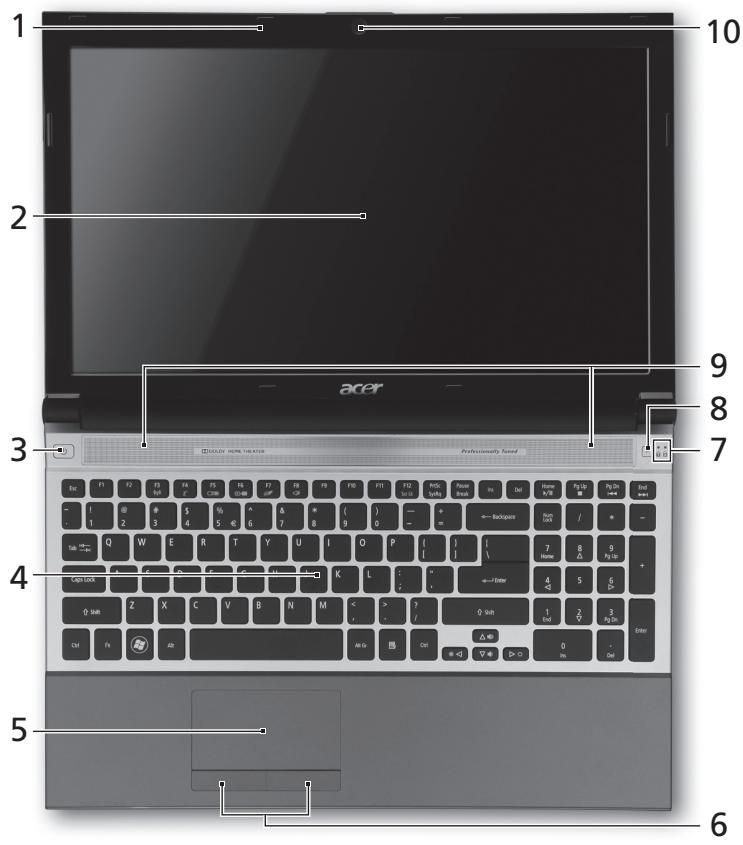
| # | Ikon | Element | Beskrivelse |
| 1 | Mikrofon | Intern mikrofon til optagelse af lyd. | |
| 2 | Skærm | Den kaldes øgså for et LCD (Liquid-Crystal Display - flydende krystalskærm), og den viser computerens output (konfiguration kan varierer fra model til model). | |
| 3 | Ø | Afbryderknap/Strømindikator | Tænder/slukker for computeren. Angiver computerens strømstatus. |
| 4 | Tastatur | Til indtastning af data på computeren. | |
| 5 | Touchpad (pegefelt) | Et berøringsfølsomt pegeredskap, der fungerer ligesom en computermus. | |
| 6 | Klik-knapper (til venstre og til hjore) | Knapperne til hjore og venstre fungerer på sammemxde som musens hjore og venstre knapper. | |
| 7 | 1 | NumLk-indikator | Lyser,;när Num Lock er aktiveret. |
| A | Caps Lock-indikator | Lyser,;när Caps Lock er aktiveret. | |
| 8 | P | Acer PowerSmart-knap | Sætter din computer i strømbesparelsestilstand (Konfiguration kan variere fra model til model). |
| P-taste | Programmerbar taste (Konfiguration kan variere fra model til model). | ||
| 9 | Højttalere | Leverer stereolydoutput. | |
| 10 | Integreret webcam | Webkamera til videokommunication. |
Hurtigtaster
Computeren bruger genvejstaster eller tastekombinationer til at få adgang til de fleste af computerens funktioner, f.eks. skærmens lysstyrke og lydstyrke.
Hvis du vil aktivere genvejstaster, skal du holde -tasten nede og derefter trykke på den anden tast i genvejstastekombinationen.
| Hurtigtast | Ikon | Funktion | Beskrivelse |
| +Fn> + <F3> | (◇◇◇) | Kommunikation | Aktiverer/deaktiverer computerensCOMMunikationsenheder. |
| <Fn> + <F4> | Z2 | Dvale | Sætter computeren i dvaletilstand. |
| +Fn> + <F5> | □□□ | Skærm til/fra | Skifter skærmoutputtet mellem skærmen, en ekstern skærm (hvis den er tilsluttet) og begge to. |
| +Fn> + <F6> | □□□ | Tom skærm | Slukker for skærmens baggrundlys for at spare strøm. Tryk på en vilkårlig taste for at returnere. |
| +Fn> + <F7> | □□□ | Touchpad til/fra | Tænder og slukker for det interne touchpad. |
| +Fn> + <F8> | □□□ | Højttaler til/fra | Tænder og slukker for hjʊttalerne. |
| +Fn> + <F> | □□□ | Lysstyrke op | Forøger skærmens lysstyrke. |
| +Fn> + <F> | □□□ | Lysstyrke ned | Sænker skærmens lysstyrke. |
| +Fn> + <△> | □□□ | Lydstyrke op | Forøger hjʊttalerens lydstyrke. |
| +Fn> + <∇> | □□□ | Lydstyrke ned | Sænker hjʊttalerens lydstyrke. |
| +Fn> + <Home> | /11 | Afpil/Pause | Afpil eller pause en udvalgt mediefil midlertidigt. |
| +Fn> + <Pg Up> | □□□ | Stop | Standser afspilningen af den valgte mediefil. |
| +Fn> + <Pg Dn> | □□□ | Forrige | Går tilbage til den forrige mediefil. |
| +Fn> + <End> | □□□ | Næste | Springer til den næste mediefil. |
Forfra - Lukket

| # | Ikon | Element | Beskrivelse |
| 1 | MULTIMEDIAHMD PRO | Flere-i-en-kortlæser | Accepter Secure Digital (SD), MultiMediaCard (MMC), Memory Stick PRO (MS PRO), xD-Picture Card (xD).Bemørk: Skub for at fjerne/installere kortet. Der kan kun+vare et aktivt kort ad gangen. |
| 2 | III | Batteriindikatorknap | Tryk for at angive computerens batteristatus. |
| Bemørk: Fungerer øgså,ær computeren er slukket. | När den er tilsluttet:Blå: Fuldt oplatetGul: OpladerPå batteristrøm:Blå: >30% batteriopladning tilbageGul: Resterende oplatning er mellem 10% og 30%Rød: <10% opladning tilbage | ||
| 3 | Strømindikator | Angiver computerens strømstatus. | |
| Hardiskindikator | Lyser,ær hardisken er aktiv. | ||
| Kommunikations-indikator | Angiver status for computerens trådlose enchedsforbindelse. |
Set bagfra

| # | Element | Beskrivelse |
| 1 | Rum til SIM-kort | Accepter er 3G SIM-kort (konfiguration kan varierer fra model til model). |
Fra venstre
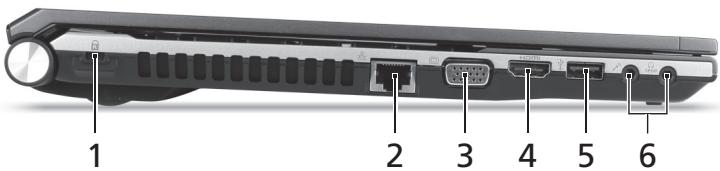
| # | Ikon | Element | Beskrivelse |
| 1 | K | Abning til en Kensington-lås | Tilslutter til en Kensington-kompatibel computers sikkerhedslås. |
| Bemørk: Sno kabelet til computersikkerhedslåsen rundt om en fast genstand, f.eks. et bord erller et händtag på en låst skuffe. Sæt låsen i indhakket, og drej noglen, sö låsen sættes fast. Derfindes øgså modeller,uden nøgle. | |||
| 2 | D | Ethernet (RJ-45)-port | Tilslutter til et Ethernet 10/100/1000-baseret netværk. |
| 3 | O | Port til ekstern skærm (VGA) | Tilslutter til en skærmenhed (f.eks. ekstern skærm, LCD-projektor). |
| 4 | HOMI | HDMI-port | Understotter HD digitale netværksforbindelser. |
| 5 | USB 3.0-port | Tilslutter til USB-enheder. En USB 3.0-port kan kendes på det blå stik. | |
| 6 | Mikrofonstik | Acceptorer input fra eksterne mikrofoner. | |
| SPDIF | Hovedtelefoner/højttalerstik | Tilslutter til lydenheder (f.eks. hjtilere, hovedtelefoner). |
Oplysninger om USB 3.0
- Forstå USB-opladning i slukket tilstand, hvilket sætter dig i stand til at oplade understøttede mobilenheder, mens den bærbare er slukket.
- Definition af USB 3.0 (SuperSpeed USB)-specifikationen.
- Enheder uden USB 3.0-certificering er måske ikke kompatible.
Set fra højre
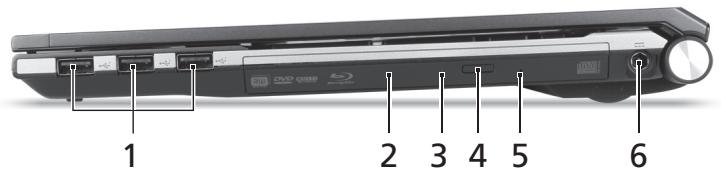
| # | Ikon | Element | Beskrivelse |
| 1 | USB 2.0-porte | Tilslut til USB 2.0-enheder (f. eks. en USB-mus, et USB-kamera). | |
| 2 | Optisk drev | Internt optisk drev; accepterer CD'er og DVD'er. | |
| 3 | Optisk disk - adgangsindikator | Lyser, Near det optiske drev er aktivt. | |
| 4 | Skub ud-knap for det optiske drev | Skubber den optiske disk ud ad drevet. | |
| 5 | Mekanism udloserhul | Det Åbner skuffen til det optiske drev, Near computeren er slukket. Bemærk: Indsæt en papirklipi hullet til nødudskubning for at skubbe den optiske drevbakke ud, Near computeren er slukket. | |
| 6 | Jævnstrøm ind-stik | Tilslutter til en vekselstrømsadapter. |
Set fra bunden
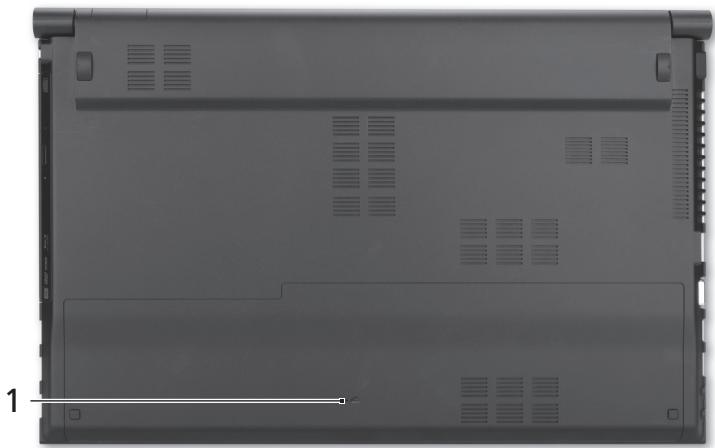
| # | Ikon | Element | Beskrivelse |
| 1 | Pindhul til nulstilling af batteri | Indsæt en papirclip i hullet for at nulstille computeren (simulerer fjernelse og geninstallation af batteriet). |
Miljø
| • Temperatur: • Under brug: 5°C til 35°C • Ikke i brug: -20°C til 65°C |
| • Fugtighed (ikke-kondenserende) • Under brug: 20% til 80% • Ikke i brug: 20% til 80% |
Aspire bärbar-serien
Snabbguide
Välkommen!



Mærke : ACER
Model : ASPIRE 5830TG
Kategori : Bærbar computer