
GoTab Ion 7 - Surfplatta Yarvik - Gratis bruksanvisning och manual
Hitta enhetens manual gratis GoTab Ion 7 Yarvik i PDF-format.


| Produkttyp | Surfplatta |
| Märke | Yarvik |
| Modell | GoTab Ion 7 |
| Skärmstorlek | 7 tum |
| Skärmupplösning | 1024 x 600 pixlar |
| Processor | Fyrkärnig 1,3 GHz |
| Arbetsminne (RAM) | 1 GB |
| Intern lagring | 8 GB |
| Operativsystem | Android |
| Wi-Fi-anslutning | Wi-Fi 802.11 b/g/n |
| Bluetooth | Bluetooth 4.0 |
| Portar | Micro USB, hörlursuttag 3,5 mm |
| Sensorer | Accelerometer |
| Främre kamera | 0,3 megapixlar |
| Bakre kamera | 2 megapixlar |
| Batteri | Litiumjon 3000 mAh |
| Mått | 191 x 111 x 10,5 mm |
| Vikt | 290 g |
| Underhåll och rengöring | Rengör med en mjuk, torr trasa. Undvik vätskor. |
| Säkerhet | Utsätt inte för extrema temperaturer eller fukt. |
| Reservdelar och reparationsmöjligheter | Kontakta Yarviks kundtjänst för reparationer. |
| Allmän information | Användning: webbsurfning, multimedia, lätta spel. |
Vanliga frågor - GoTab Ion 7 Yarvik
Användarfrågor om GoTab Ion 7 Yarvik
0 fråga om denna apparat. Svara på dem du kan eller ställ din egen.
Ställ en ny fråga om denna apparat
Ladda ner instruktionerna för din Surfplatta i PDF-format gratis! Hitta din manual GoTab Ion 7 - Yarvik och ta tillbaka ditt elektroniska enhet i hand. På denna sida publiceras alla dokument som behövs för att använda din enhet. GoTab Ion 7 av märket Yarvik.
BRUKSANVISNING GoTab Ion 7 Yarvik
1 Innan det första användandet
2 Att starta din Tablet
3 Android Startskärm
3.1 Att lägga till widgets och genväger till din Startskärm
3.2 Att ställa in en bakgrund
3.3 Applikationsmeny
4 Att konfigurera din Yarvik Tablet
4.1 Inställningar-meny
4.2 WiFi & Bluetooth
4.3 Ljud
4.4 Bildskärm
4.5 Apps [Appar]
4.6 Lagring & Åtkomst av MicroSD/USB-enhet
4.7 Språk & indata
4.8 Datum & tid
5 Apps [Appar]
6 GNU/GPL Licensinformation
7 Garantiredogörelse
8 Important Information
1 Innan det första användandet
Kära användare,
Tack för att du köpt vår produkt.
För att försäkra dig om ett snabbt och bekvämt användande av din nya Yarvik Tablet, läs de här instruktionerna noggrant innan användande.
Vi hoppas att du kommer att kunna glädja dig åt din Yarvik Tablet under en så långt tid som möjligt!
Observera:
- Din Yarvik Tablet är en elektrisk högprecisionsprodukt, försök därför inte att plocka isär din Tablet eftersom det gör din garanti ogiltlig och kan resultera i att enheten inte fungerar som den ska;
- Undvik att slå hårt på eller med produkten;
- Undvik att använda din Tablet i miljöer med låga eller höga temperaturer, eller i alla miljöer där enheten kan komma i kontakt med fukt, damm eller magnetiska fält;
- Utsätt inte din Tablet för direkt solljus under långa perioder;
- Använd inte din Go Tabs pekskärm med vassa föremål eftersom det kan orsaka repor på skärmytan;
- Att använda anslutna hörlurar till din Tablet under för lång tid och/eller med för hög ljudvolym när de används kan resultera i allvarliga hörselskador;
- För att undvika trafikolyckor, gå inte över gator, kör motordrivna fordon eller cykel när du använder din Tablet med hörlurar;
- Använd bara tillåtna batterier, laddare eller tillbehör till din Yarvik Tablet. Användandet av alla andra produkter tillsammans med din Tablet kan vara farligt och kan bryta mot garantibestämmelserna;
- Använd endast en något fuktad bomullstrasa för att rengöra din Tablet, och använd endast vatten för att fukta bomullstrasan. Din Tablet bör inte rengöras med något sorts (glas-)rengöringsmedel.
Du kan börja använda din Yarvik Tablet direkt när du packat upp den ur lådan, utan att först ladda batteriet. Det är bäst för batteriet att först laddas ur helt och att sedan laddas fullt när det är slut för första gången.
Om det inte går att sätta på din Tablet direkt när du packat upp den ur lådan beror det på att batteriet redan är tomt och du bör därför ladda det först.
Åter till index
När du först sätter på din Yarvik Tablet kommer en startsekvens att presenteras för dig.
Den allra första starten kan ta ett tag, cirka 2-3 minuter.
Efter startsekvensen har din Tablet startat klart och Android Lock Screen [Android lässkärm] kommer att visas för dig.
Yarvik Tablet Manuell
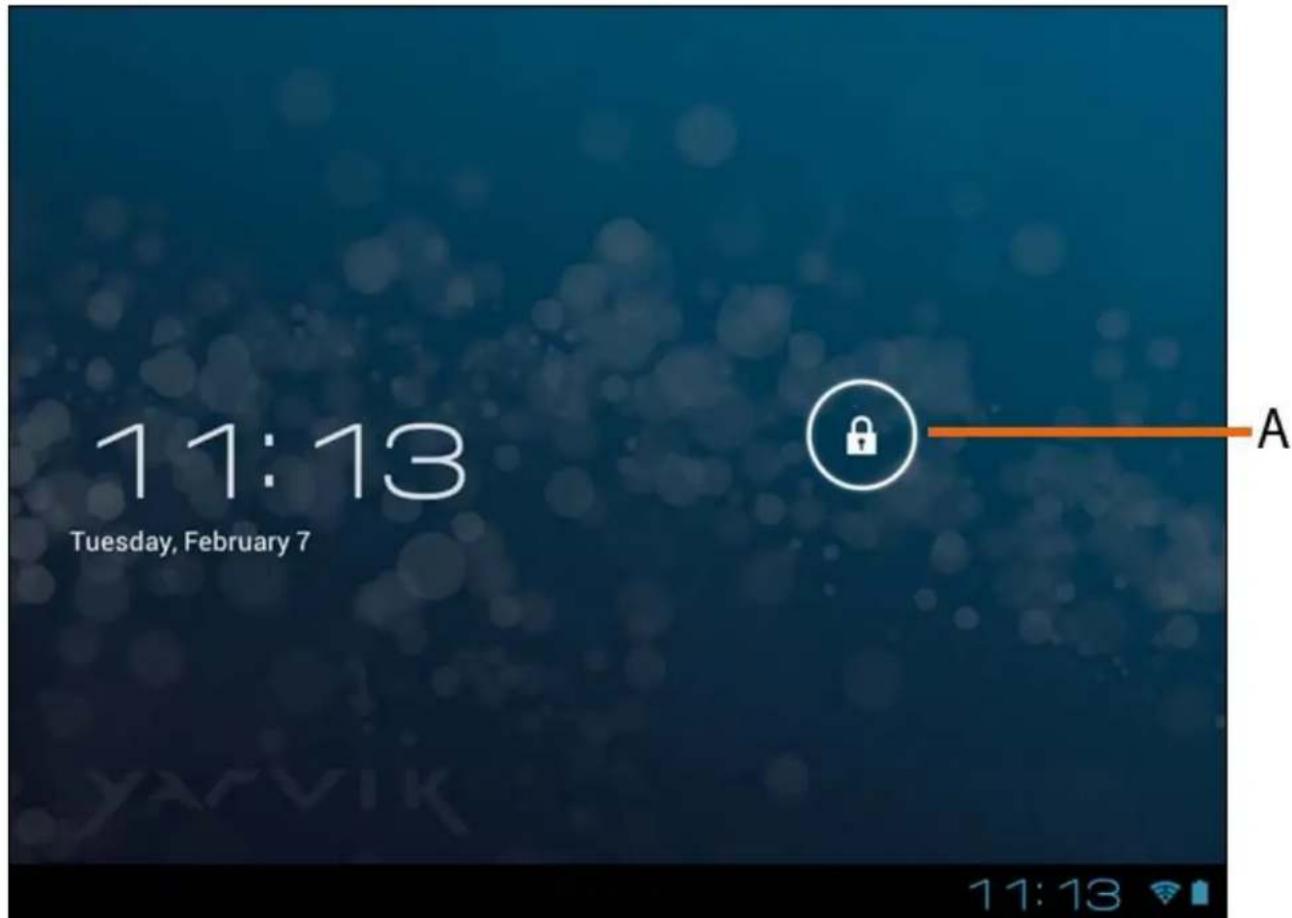
Dra låsfältet (A) till höger för att låsa upp din Tablet. Du kommer nu att tas till Android Home Screen [Android-startsidan].
Åter till index
3 Android Startskärm
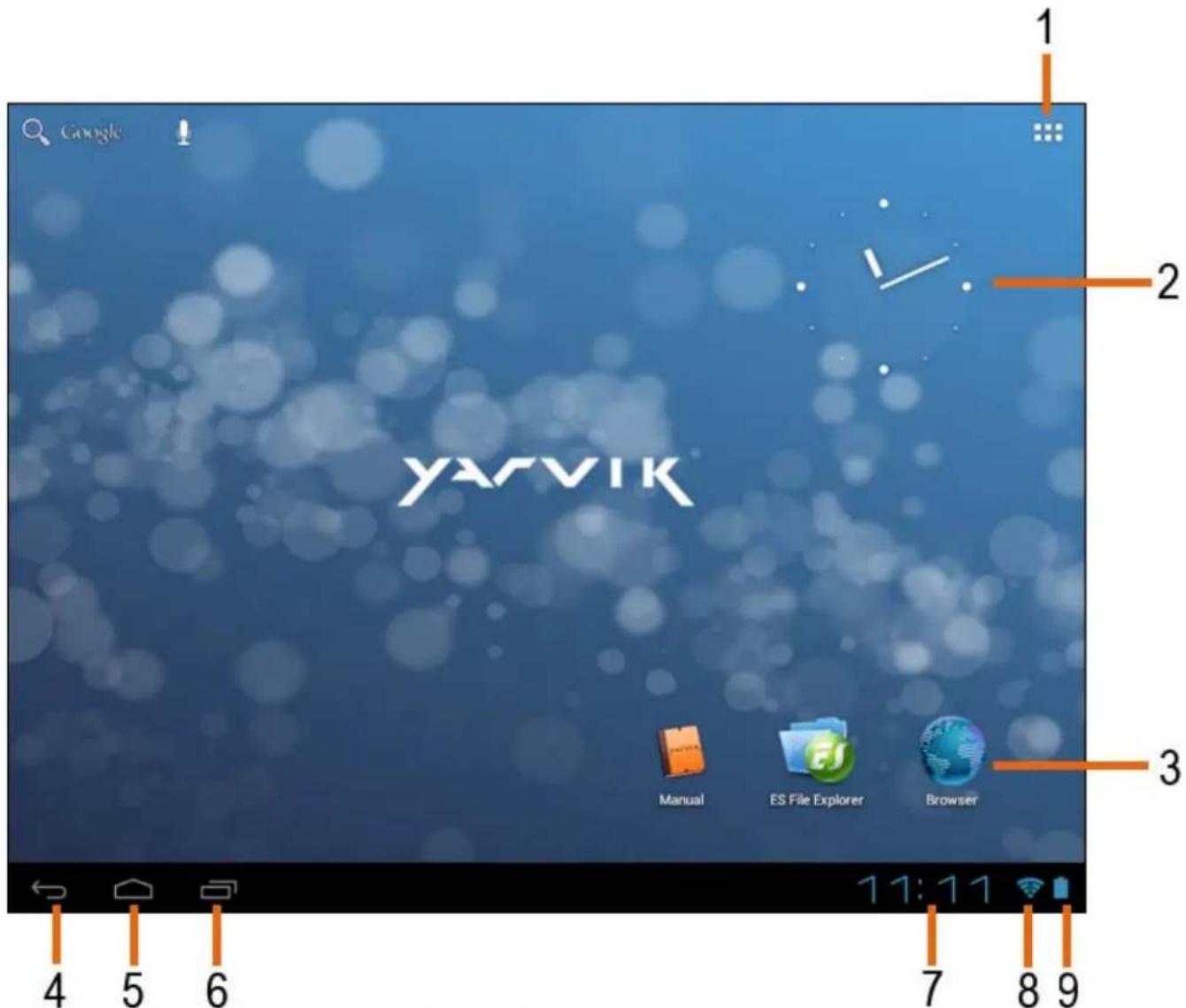
Android Startskärm
Längst ner på din Tablets skärm finner du alltid statusfältet.
Statusfältet innehåller information om både systemet och funktionsknapparna..
1 - App- och widgetmeny
2 - Widget (analogklocka)
3 - Appgenvägar
4 - Tillbakaknapp - tar dig tillbaka till tidigare sida, eller tidigare webbplats när Webbläsaren används.
5 - Hem - tar dig tillbaka till Android Startskärmen
6 - Fleraktivitetsknapp
7 - Systemtid
8 - WiFi-signalindikator
9 - Batterinivåindikator
Startskärmen innehåller åtskilliga sidor som man får tillgång till genom att dra startskärmen till vänster/höger.
För att se vilka apps [appar] som körs i bakgrunden kan du gå in i fleraktivitetsöverblicken genom att trycka på fleraktivitetsknappen (6).
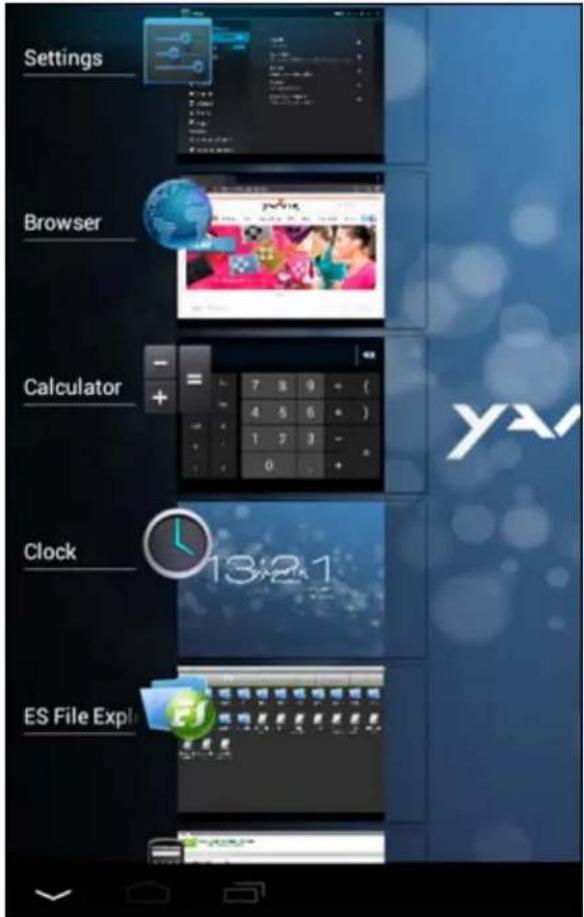
Klicka på en app som körs i fleraktivitetsöverblicken för att snabbt gå över till den. Du kan stänga en app som körs genom att trycka länge på den och klicka på "Ta bort från lista".
Åter till index
3.1 Att lägga till widgets och genväger till din startskärm
För att lägga till en widget, tryck på app- och widgetknappen högst upp i höger hörn på din startskärm:

På följande skärm finner du alla installerade apps [appar] och widgets, båda kan ses var för sig om du trycker på antingen "Apps" ["Appar"] eller "Widgets" högst upp på skärm.
Tryck på "Widgets" för att se alla tillgängliga widgets. När alla widgets visas, kan du dra skärmen för att gå till nästa skärm (om tillgänglig).
Tryck på och håll nere den widget du valt för att startskärmen ska visas och släpp den sedan på vilken tom plats som helst på startskärmen.
För att lägga till en genväg till en app, tryck på app- och widgetknappen högst upp i höger hörn på din
startskärm:

På följande skärm finner du alla installerade apps [appar] och widgets, båda kan ses var för sig om du trycker på antingen "Apps" ["Appar"] eller "Widgets" högst upp på skärm.
Tryck på "Apps" ["Appar"] för att se alla tillgängliga apps [appar] .
Tryck på och håll nere den app du valt för att startskärm ska visas och släpp den sedan på vilken tom plats som helst på startskärm.
För att ta bort widget- och/eller app-genvägar från din startskärm, tryck på och håll dem nere och dra dem till den visade "Remove" ["Ta bort"] soptunna-ikon högst upp på din startskärm.
Åter till index
3.2 Att ställa in en bakgrund
För att ändra Startskärmens bakgrund, tryck på och håll nere Startskärmen tills dess att "Välj bakgrund från"-menyn visar sig.
Du kan välja bland "Levande bakgrunder" (animerade bakgrunder), "Super-HD Player" (bilder/video-galleri) eller "Bakgrunder" (statiska standard bilder).
Åter till index
3.3 Applikationsmeny
Tryck på app- och widgetknappen högst upp i höger hörn på din Startskärm

När systemet visar widgets, tryck på "Apps" ["Appar"] för att se alla installerade apps ["appar"].
Här finner du alla förinstallerade program eller "apps" ["appar"] och även de ytterligare apps [appar] som du själv installerar.
Du kan starta vilken app som helst genom att bara trycka på tillhörande ikon.
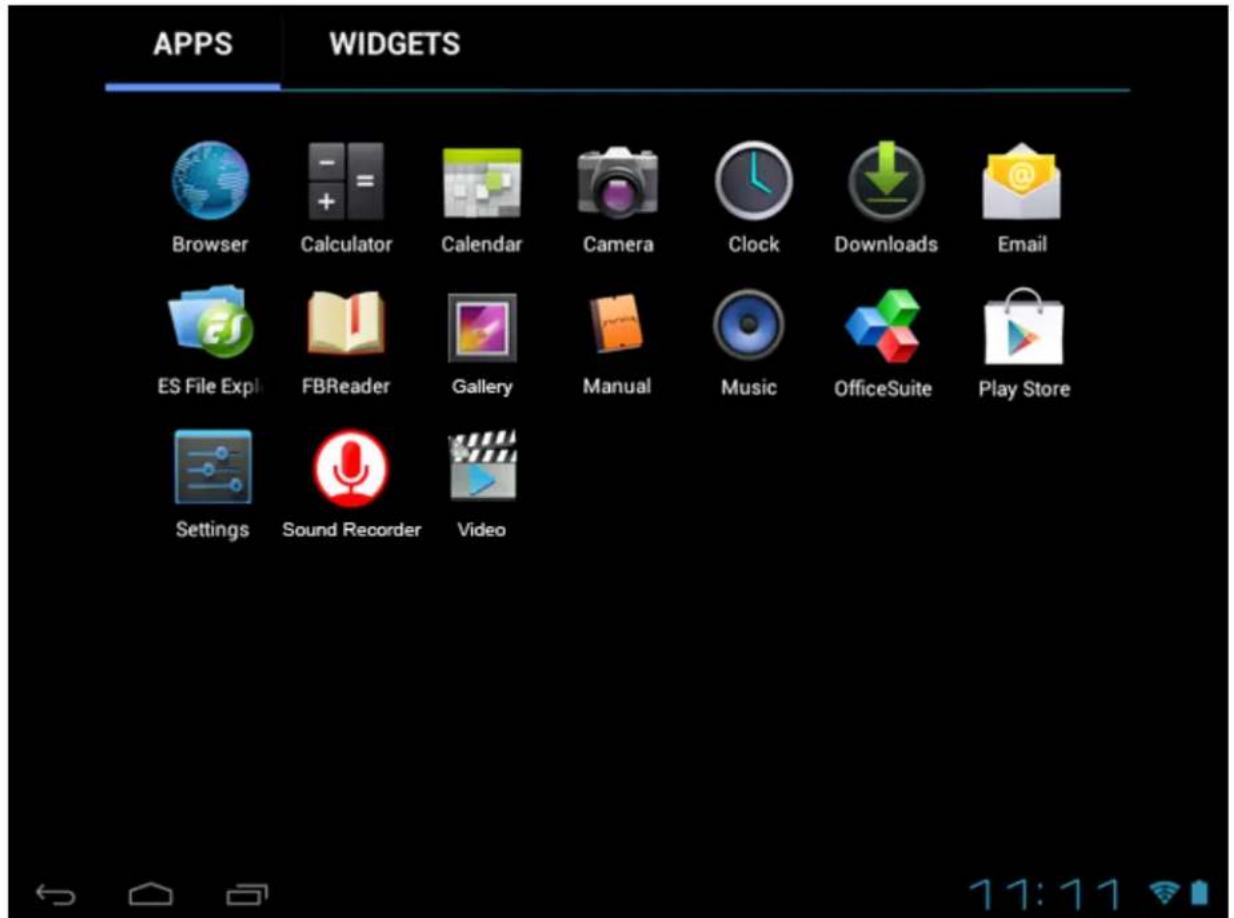
Applikationsskärm
4 Att ställa in din Yarvik Tablet
4.1 Inställningar-meny
Tryck på Inställningar-ikonen i Applikations-menyn för att gå in på Inställningar-menyn. I Inställningar-menyn finns valmöjligheten att ställa in din Yarvik Tablet.
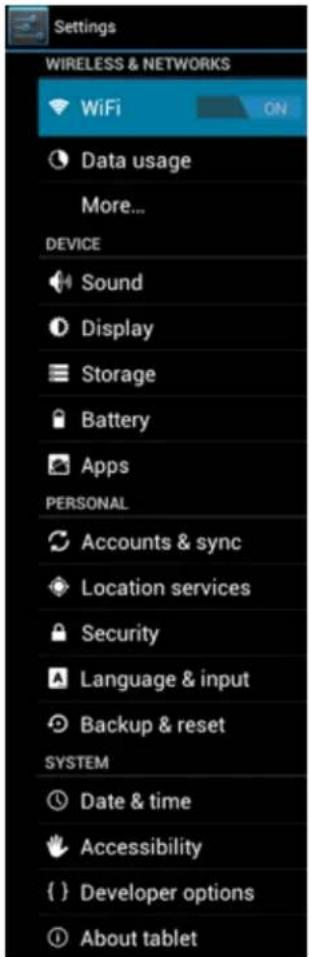
Inställningar-meny
Vi kommer att gå igenom de viktigaste delarna:

4.2 WiFi & Bluetooth
Konfigurera en trådlös WiFi-nätverksanslutning. Dra Av/På-knappen till "På" för att aktivera WiFi.
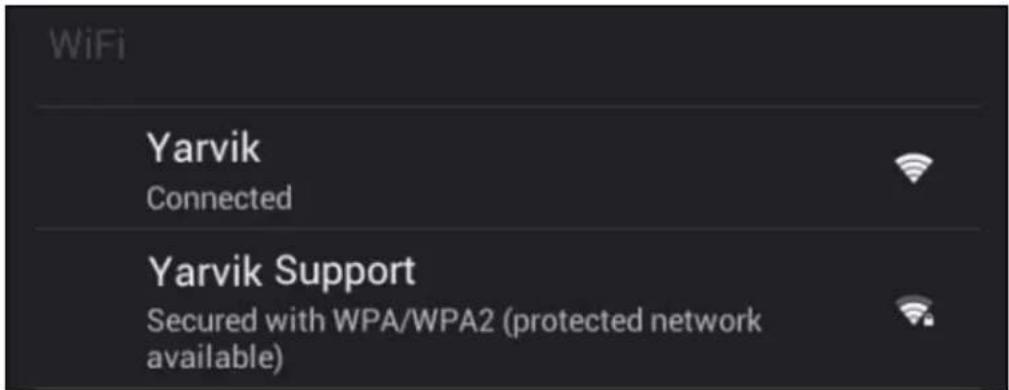
Tillgängliga WiFi-nätverk visar sig i nätverkslistan på skärmen till höger. Tryck snabbt på det utvalda nätverket. Om nätverket är säkrat måste du skriva i nätverkets säkerhetsnyckel.
Tryck på "Anslut"-knappen och din Tablet kopplar upp sig mot nätverket.
När "Ansluten" visar sig under nätverksnamnet och den trådlösa mottagningsikonen visar sig i statusfältet längst ner, är du uppkopplad mot det trådlösa nätverket.
Att se din Yarvik Tablets WiFi MAC-adress
När du befinner dig på WiFi-inställningsskärmen, klicka på menyknappen längst upp i höger hörn.
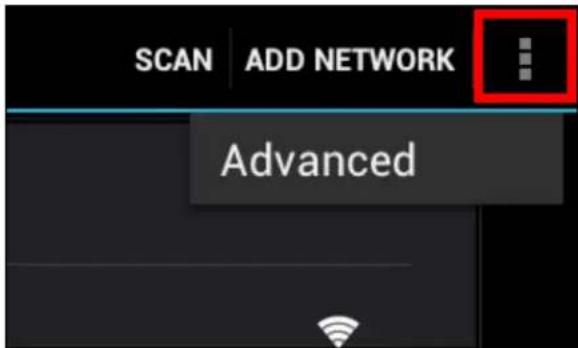
Tryck på "Avancerat" i menyn som kommer fram.
Din WiFi MAC-adress visar sig på följande "Avancerat WiFi" -skärm under "MAC-adress".
Bluetooth
Yarvik Tablet-surfplatta är utrustad med en inbyggd Bluetooth-modul för att ansluta med Bluetooth-kompatibel kringutrustning, såsom mus, tangentbord, högtalare och hörlurar.
För Bluetooth-knappen På/Av till "On" (På) för att aktivera Bluetooth.
När det är aktiverat kommer Yarvik Tablet-surfplatta automatiskt att börja söka efter närliggande Bluetooth-enheter. Du kan alltid söka efter Bluetooth-enheter manuellt genom att klicka på "Search for Devices" (Sök efter enheter) längst upp till höger på skärmen.
Det kan vara nödvändigt att ansluten kringutrustning placeras i "pairing mode" (parkopplingsläge). Se kringutrustningens instruktionshandbok för mer information om detta.
Alla funna enheter kommer att visas i listan "Available Devices" (tillgängliga enheter):
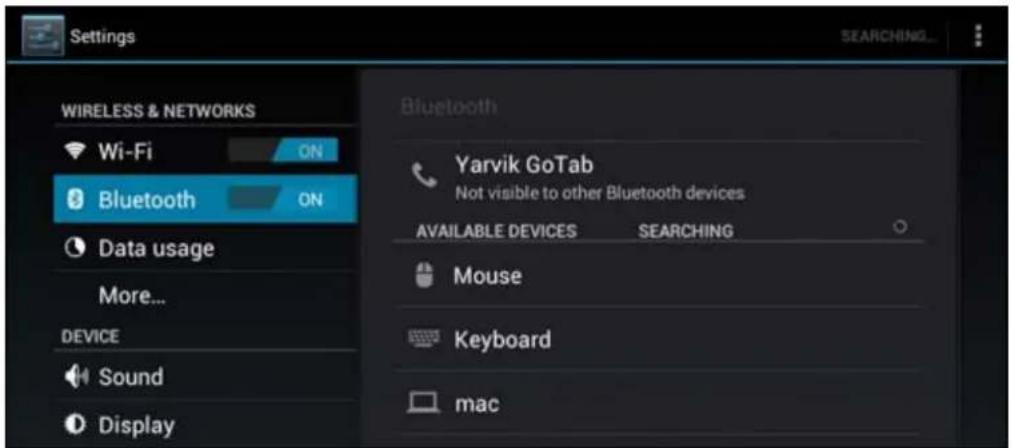
Klicka på den funna Bluetooth-enheten för att para ihop Yarvik Tablet-surfplatta med den. Fönstret "Bluetooth pairing request" (Bluetooth parkopplingsförfrågan) visas:
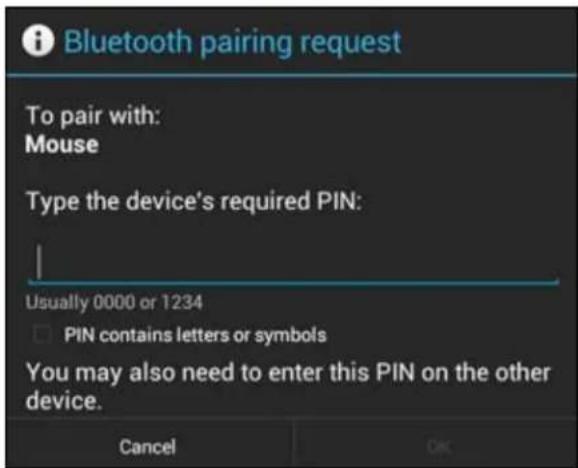
De flesta Bluetooth-enheter kräver en PIN-kod för att ansluta. Denna kod är vanligtvis 0000 eller 1234. Konsultera din Bluetooth-enhets instruktionshandbok om PIN-koden inte stämmer. Då du har angivit korrekt PIN-kod, trycker du på "OK".
Yarvik Tablet-surfplatta kommer du att börja parkoppla med din Bluetooth-enhet och efter några sekunder kommer anslutningen att vara färdig och visa ett meddelande "Connected" (ansluten) under gällande Bluetooth-enhet i listan "Available Devices" (tillgängliga enheter):
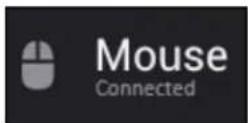
Du kan ansluta flera Bluetooth-enheter till din Yarvik Tablet för att använda på samma gång (t.ex. mus och tangentbord).

4.3 Ljud
Här kan du ändra ljudvolymen hos din Tablet, också möjligt via volymknapparna på själva Tablet:en och via volymknapparna i statusfältet högst upp.
Åter till index
4.4 Bildskärm
Här kan du ändra bildskärmens ljusstyrka, teckensnittstorlek och den automatiska vilolägestiden.
Observera att ju högre bildskärmens ljuststyrka är, desto högre blir energikonsumtionen. Det här kommer att tömma ditt batteri avsevärt snabbare.
Om du inte vill att bildskärmen automatiskt roterar när du lutar din Tablet, kan du aktivera/avaktivera den här funktionen genom skärminställningen Automatiskt rotera.
Åter till index
4.5 Apps [Appar]
Här kan du hantera de applikationer som är installerade på din Yarvik Tablet.
Du kan klicka på de apps [appar] som du har installerat för att se dess app-info och avinstallera dem om det behövs genom att använda "Avinstallera"-knappen.
Observera att de förinstallerade standardapplikationerna (som t. ex. miniräknaren) inte kan avinstalleras.
Åter till index
Visar dig den interna minnesinformationen. När det finns ett MicroSD-kort hitar du även det insatta kortets minnesinformationen här.
Att ansluta din Yarvik Tablet till en PC eller Mac genom ett USB
Du kan ansluta din Yarvik Tablet till en PC eller Mac genom att använda den medföljande USB-kabeln.
När den är ansluten till en dator kan du få tillgång till din Tablets interna minne och, om det finns, ett insatt MicroSD-kort som standard USB masslagringsenhet.
Hänvisa till din Yarvik Tablets tryckta Snabbstart-guide för att ta reda på tablet-PCns USB-slavport. Anslut USB-kabeln till din Yarviks Tablets USB-slavport och till en ledig USB-port på din dator.
Längst ner till höger på din Tablets skärm kommer två meddelanden att visa sig kort efter varandra:
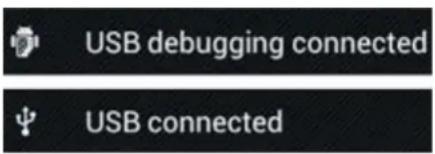
När det andra meddelandet "USB ansluten" visar sig så klicka på det.
Följande skärm kommer att visa sig:
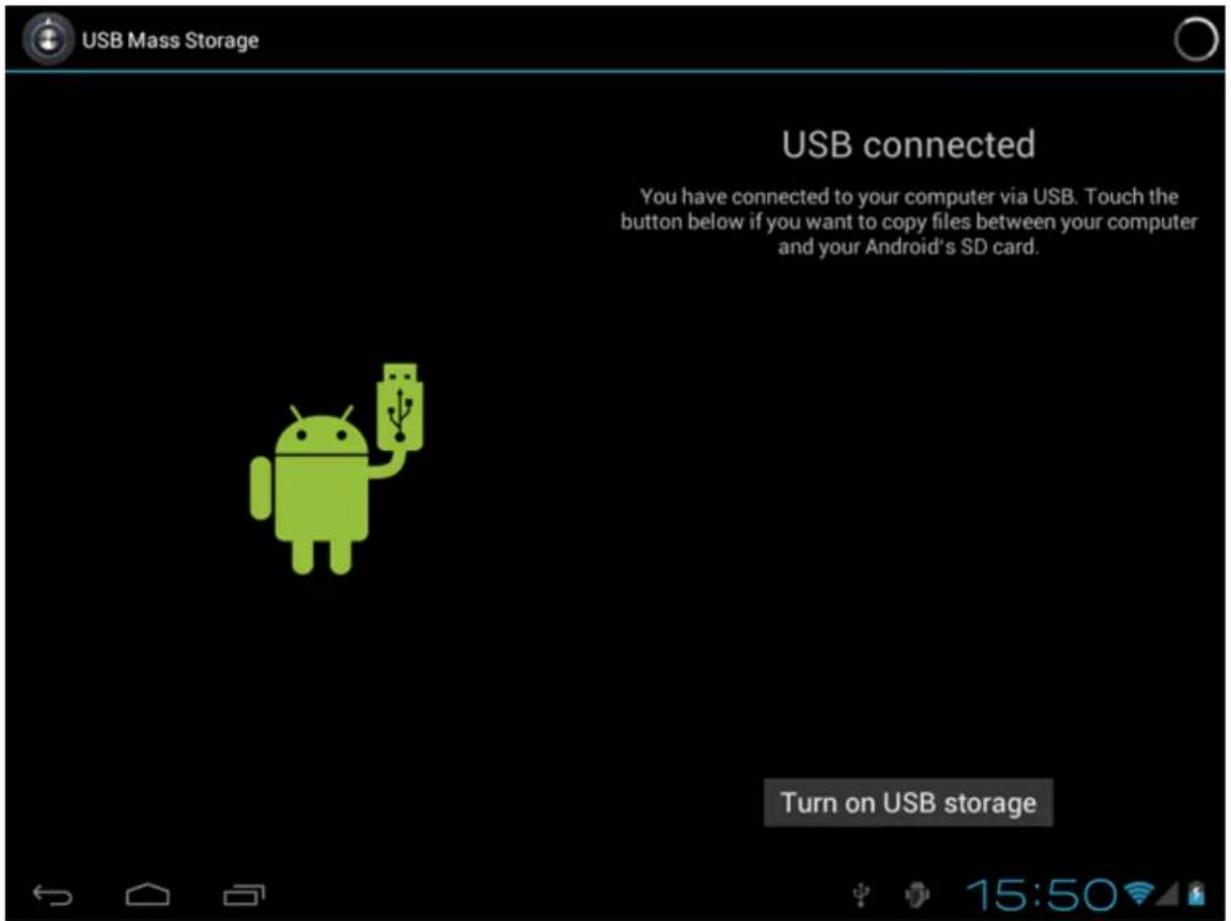
Klicka på knappen: "Sätt på USB-lagring".
Ett meddelandefönster kommer att visa sig:
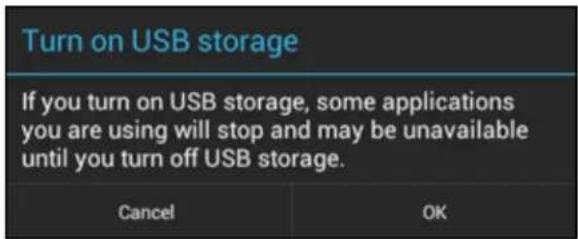
Klicka på "OK" för att bekräfta.
Din Yarvik Tablets interna minne kommer nu att visa sig som Masslagringsenhet i din dators filsystem och kan t ex.användas för att kopiera filer från och till din Yarvik Tablet.
Om du har ett MicroSD-kort i din tablet-PC kommer kortet att kännas igen av datorn som en andra Masslagringsenhet.
För att sluta använda funktionen för Masslagringsenhet klicka på "Stäng av USB-lagring" och ta bort USB-kabeln.
OBS! Det behövs inga drivrutiner för att få tillgång till din Yarvik Tablets minne. Om din dator ber om en drivrutin kan du bara ignorera det.

Åtkomst till MicroSD-kort eller USB-enhet i ES File Explorer
Om du har satt i ett MicroSD-kort eller en USB-enhet i Yarvik Tablet-surfplatta, kan du komma åt dess innehåll på följande sätt:
Öppna appen ES File Explorer och klicka på knappen Favorites (med en ikon med en blå stjärna).
Menyn Favorites visas nu. Klicka på ikonen "root" (rot) märkt med "/":

Du kommer att komma till "root" (rot) för surfplattans filsystem, som innehåller flera filer och mappar. Leta upp och klicka på mappen "mnt":
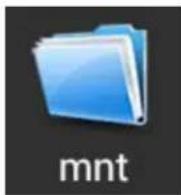
Mappen "mnt" öppnas nu och visar flera mappar:
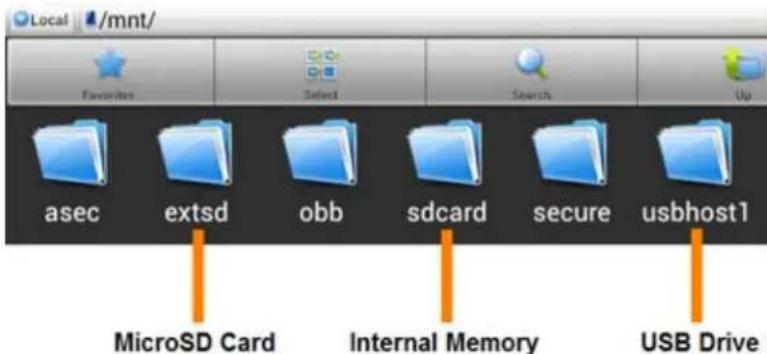
Mappen "extsd" är ditt MicroSD-kort (när det är isatt i surfplattans MicroSD-öppning). Mappen "sdcard" är det interna minnet på Yarvik Tablet-surfplatta. Mappen "usbhost1" är din USB-enhet (när den är insatt i surfplattans USB-port).

4.7 Språk & indata
Använd "Välj språk" för att välja visningsspråk för din Yarvik Tablet. Det här gäller alla skärmtexter i hela systemet.
Under "Android tangentbord" kan du konfigurera din Tablets skärmtangentbord.
Åter till index
4.8 Datum & tid
Här kan du konfigurera din Yarvik Tablets datum- och tid- inställningar.
Åter till index
5 Apps [Appar]
Din Yarvik Tablet kommer med förinstallerade Apps [appar] (se nedan exempel).
![Yarvik GoTab Ion 7 - Apps [Appar] - 1](/content/2026/05/959279/images/2da7cd415c669f878b89f22567fbc412213a2a72b08bc037f34b73df1bb2c122.jpg) | WebbläsareWebbläsaren för att se webbplatser. | ![Yarvik GoTab Ion 7 - Apps [Appar] - 2](/content/2026/05/959279/images/74b457c65f31bcf955f82f5b417a0448cfff7ef8f402599d6911f6c419917be0.jpg) | FBReaderE-boksläsare som stödjer formaten:epub, fb2 och (delvis) mobipocket. |
![Yarvik GoTab Ion 7 - Apps [Appar] - 3](/content/2026/05/959279/images/f3110f1301f034fdd527c64bebb1d9a6070bf6ae04e17859d716dd8242df9e16.jpg) | MiniräknareMiniräknre med några enklare vetenskapliga funktioner. | ![Yarvik GoTab Ion 7 - Apps [Appar] - 4](/content/2026/05/959279/images/5b786c69feaae79fa8ad45d23a352a72f8e50aa811f6c8158da5a0c2510f7f21.jpg) | Sound RecorderFör att spela in och spela uppröstanteckningar/ljud. |
![Yarvik GoTab Ion 7 - Apps [Appar] - 5](/content/2026/05/959279/images/bce2b316286ff287e94ad51e24f9ea8fb0621ea2e0c7efde455914ad8bd6e236.jpg) | KalenderKalenderapp för att göra och se avtalade tider. | ![Yarvik GoTab Ion 7 - Apps [Appar] - 6](/content/2026/05/959279/images/feacf67162417917e63ad08aaf5d77bc3ce532497b27f6d217153b5c5905b22c.jpg) | ManualDigital användarmanual för den härYarvik Tablet. |
![Yarvik GoTab Ion 7 - Apps [Appar] - 7](/content/2026/05/959279/images/1e77d45c8851c6aee63194918697d9a6dcf196be2768a99f4e77cec48f3c186d.jpg) | KameraFör att ta kort och spela in video med den inbyggda kameran. | ![Yarvik GoTab Ion 7 - Apps [Appar] - 8](/content/2026/05/959279/images/433dad3e7aedd589c41ee8cc9ef14dd897e7e4c7dbc3da253889949830fdd16f.jpg) | MusikFör att spela musik/ljudfiler på dinYarvik Tablet. |
![Yarvik GoTab Ion 7 - Apps [Appar] - 9](/content/2026/05/959279/images/90ed0b556b1670db8fcea6cc9816a8c3ef66c9bb834d1e0d00dca391bc1c9dcc.jpg) | KlockaEn enkel väckarklocka. | ![Yarvik GoTab Ion 7 - Apps [Appar] - 10](/content/2026/05/959279/images/bb037c13ba910883eeacd37af8eff19450838d88f598dc1f9ea09d4a3f838abe.jpg) | OfficeSuiteMobiSoft OfficeSuite visningsprogram.Öppnar Word-, Excel-, PowerPoint-och PDFfiler. |
![Yarvik GoTab Ion 7 - Apps [Appar] - 11](/content/2026/05/959279/images/2d48c7ada80a525dbd33c089828f35b13da7865d0c52a91b2b59a421729d1460.jpg) | NedladdningarVisar dig både aktuella och arkiverade nedladdningar från webbläsarapplikationen. | ![Yarvik GoTab Ion 7 - Apps [Appar] - 12](/content/2026/05/959279/images/aa81c83d1c19f6d23a361d8ef3cdcd98ab0a904996de36edaf4e3b0e47e8548f.jpg) | Play StoreApp Market för att ladda ner gratis-eller betal-appar för Android.Kräver registrering av (gratis) Google-konto. |
| Email [E-post]Email [E-post]-klient för att skicka och ta emot email [e-post]. | InställningarMenyn där du konfigurerar din Yarvik Tablet. | ||
![Yarvik GoTab Ion 7 - Apps [Appar] - 13](/content/2026/05/959279/images/1639933b03816083b356ee5004a05eb23c5f583e7565359c0371b9a0eb0f4a5e.jpg) | ![Yarvik GoTab Ion 7 - Apps [Appar] - 14](/content/2026/05/959279/images/541ef8feb48cf3d1ac8e2a50014d6d1c454b6699a8b8ed1ab05a310a6f9cc545.jpg) | ||
![Yarvik GoTab Ion 7 - Apps [Appar] - 15](/content/2026/05/959279/images/50afa32a2f3f0ec8626237002493b89c4a9267851c5c9f37803b2129e5dde91b.jpg) | ES File Explorer [Filutforskaren]File Explorer [Filutforskaren] för att bläddra/öppna mappar och dokument i din Yarvik Tablet. Se nedan för ytterligare information. | ![Yarvik GoTab Ion 7 - Apps [Appar] - 16](/content/2026/05/959279/images/c09d3e9d6d12a8e853bcfc193fcc7b870b04a66aa2a6fc2f490ee095007cce19.jpg) | Gallery & VideoDin Yarvik Tablets allt i ett bildvisare och videospelare. |
Åter till index
6 GNU/GPL Licensinformation
Konsultera den juridiskainformation som finns tillgänglig på din Yarvik Tablet under Settings [Inställningar] – About tablet [Om enheten]– Legal information [Juridisk information] (internetanslutning krävs) eller besök http://source.android.com/source/licenses.html för mer information.
Åter till index
7 Garantiredogörelse
Yarvik garanterar att den av kunden köpta produkten skall vara fri från defekter i utförande eller material under en period av 2 år från det datum kunden inhandlar produkten. Om, under garantiperioden, produkten har en defekt i utförande eller material, bör kunden lämna tillbaka produkten till den återförsäljare där produkten köptes. Återförsäljaren ska reparera eller ersätta den (efter Yarviks samtycke) inom en skälig tidsperiod. En orginalfaktura krävs som bevis för inköpsdatum. Yarviks beslut i frågan kommer att vara slutgiltigt.
Garantin täcker inte defekter och funktionsfel som är resultat av mjukvaruöverföringar, felanvändande, grovt användade, manipulation, försumlighet, oriktigt användande, otillräcklig skötsel eller alla handlingar utanför Yarviks kontroll.
VIKTIGT: När du köper din Tablet tablet-PC från Yarvik, kommer din tablet-PC att tillhandahållas dig med den senaste stabila inbyggda programvaran tillgänglig för den här specifika modellen, vid den tid då enheten tillverkades. Yarvik kommer inte att erbjuda support för produkter som har modifierats av slutanvändaren, Yarvik stödjer inte heller programmeringsmodifieringar av den inbyggda programvaran och mjukvaran som används i dess produkter och har några sådan modifieringar ägt rum, kommer alla garantierar att anses ogiltiga.
För att undvika att göra den erbjudna garantin ogiltig, bör kunden endast använda officiella mjukvara, applikationer och uppgraderingar tillgängliga via Yarvik's webbplats www.yarvik.com.
Ingen annan mjukvara eller inbyggd programvara bör användas eftersom det automatiskt kommer att göra alla garantier och all support ogiltiga. Yarvik stödjer inte användandet av någon annan mjukvara eller inbyggdprogramvara än den mjukvaran och inbyggda programvaran som installerades i produkten av
tillverkaren eller som är tillgänglig via Yarviks officiella webplats www.yarvik.com. Yarvik nekar specifikt till att svara på frågor gällande ej auktoriserade modifieringar, ej auktoriserad mjukvara och ej auktoriserad inbyggd programvara.
Åter till index
8 Important Information
Wireless LAN-Regulatory information
Nederst på Tablet-skjermen finner du alltid statuslinjen.
- Innan det första användandet
- Observera:
- Åter till index
- Android Startskärm
- Att lägga till widgets och genväger till din startskärm
- Att ställa in en bakgrund
- Applikationsmeny
- Att ställa in din Yarvik Tablet
- Inställningar-meny
- WiFi & Bluetooth
- Att se din Yarvik Tablets WiFi MAC-adress
- Bluetooth
- Ljud
- Bildskärm
- Apps [Appar]
- Att ansluta din Yarvik Tablet till en PC eller Mac genom ett USB
- Åtkomst till MicroSD-kort eller USB-enhet i ES File Explorer
- Språk & indata
- Datum & tid
- Apps [Appar]
- GNU/GPL Licensinformation
- Garantiredogörelse
- Important Information
- Wireless LAN-Regulatory information
Märke : Yarvik
Modell : GoTab Ion 7
Kategori : Surfplatta