BRUKSANVISNING PHOTOSMART WIRELESS B109N HP
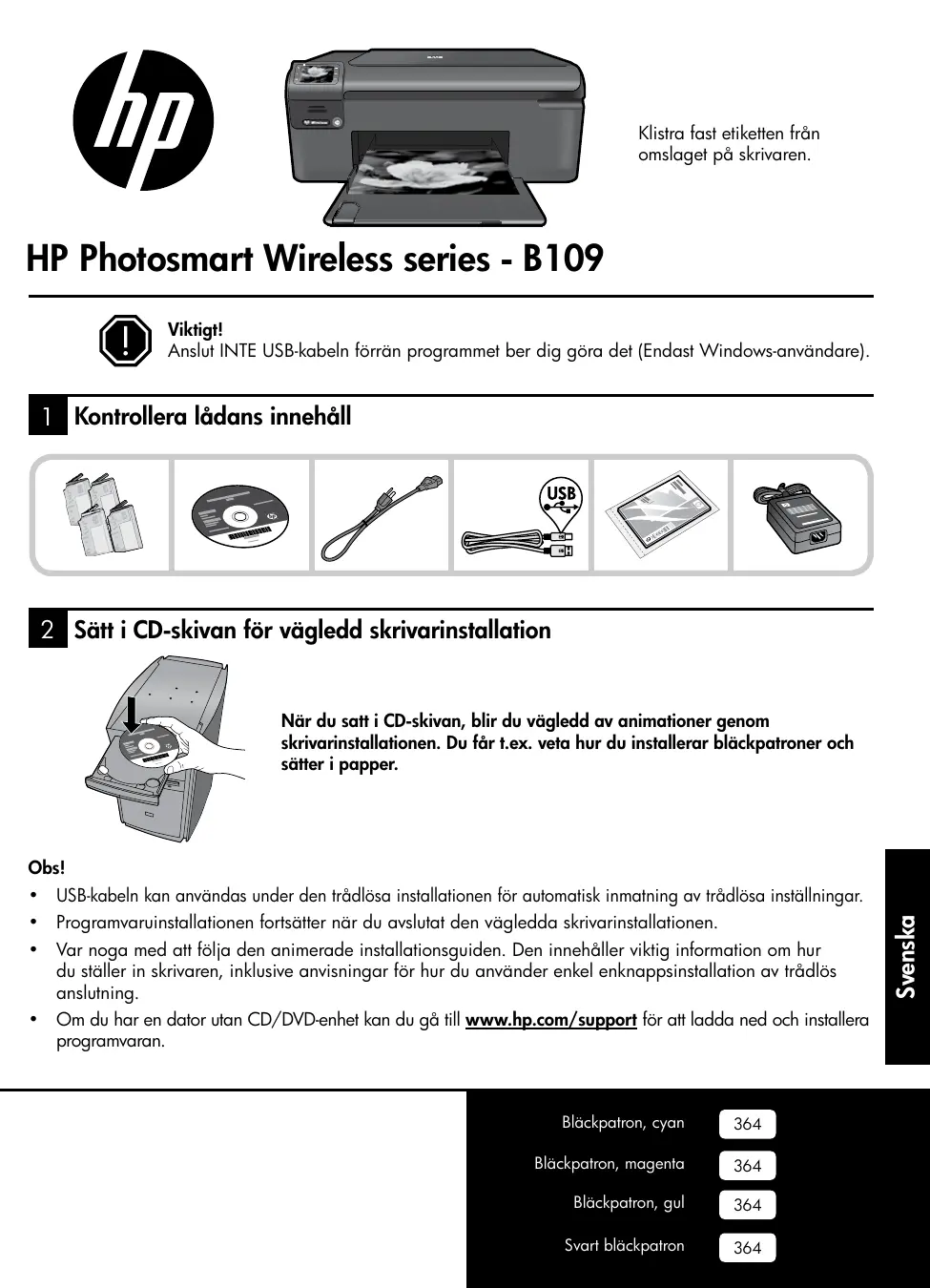
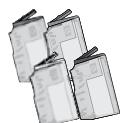
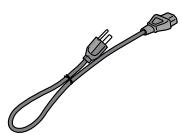
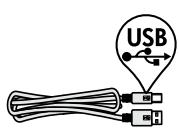
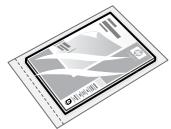
1 Kontrollera lådans innehåll

2 Satt i CD-skivan for vågledd skrivarinstallation
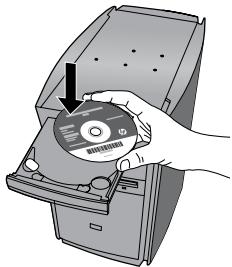
När du satt i CD-skivan, blir du vägledd av animationer genom skrivarinstallationen. Du fär t.ex. veta hur du installerar blackpatroner och sätter i papper.
Obs!
- USB-kabeln kan anvandas under den trådlosa installationen for automatisk inmatning av trådlosa inställninger.
- Programvaruinstallationen fortssätter när du avslutat den vägledda skrivarinstallationen.
- Var noga med att följa den animerade installationsguiden. Den innehäller viktig information om hur du ställer in skrivaren, inklusive anvisningar for hur du använder enkel enknappsinstallation av trådlös anslutning.
- Om du har en datorutan CD/DVD-enhet kan du gà till www.hp.com/support for att ladda ned och installer a programvaran.
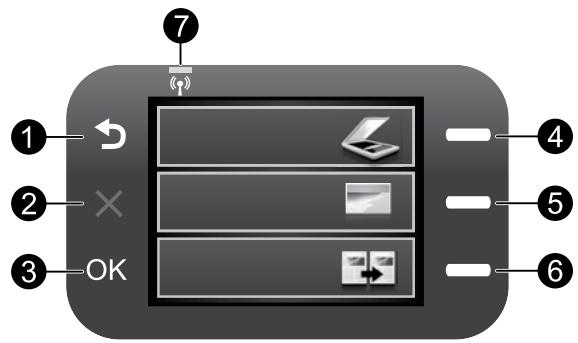

Bakat:
Gär tillbaka till foregående skärn.

Avbryt:
Anvands for att avbryta den paggaende atgarden, aterstalla standardinstallningarna och annullera det aktuella fotovalet.

OK:
Väljer en menyinställning, ett varde eller ett Foto.
4 Skanna:
Öppnar menyn Skanningsmeny/Trädlöst. Frän andra skärmbilder an hemskärmen används den für att välj alternativ på den aktuella bilden.
5 Foto:
Öppnar, Från andra skärmbildner, an hemskärmen, används, den für, att, alternative,, bilden.
6 Kopiera:
Oppnar menyn Kopieringsmeny. FrAn andra skarmbilder an hemskarmen anvands den for att valja alternatively pa den aktuella bilden.
7 Indikator for tradlost natverk:
Indikerar att den trädlösa radion ar pa.
Skriv ut dina foton utan att behova
ansluta encheten till en dator - satt bara
i minneskortet på en kortplats i HP
Photosmart och satt igang att skriva ut.

Gör kopior i fãrg ellsvartvitt.

Anslut HP Photosmart till hela fem datorer via ett trådlöst natverk.

Skriv ut pà olika specialmedier som OH-film och kuvert.

Skanna original till ett minneskort ell er en ansluten dator.
Ansluta till ytterligare datorer i ett natverk
Du kan ansluta HP Photosmart till flera datorer i ett litet datornätverk.
Om HP Photosmart redan ar ansluten till en dato i natverket maste du installerera programvaran for HP Photosmart på varje ytterligare dato. Under installationen av en trådlös anslutningkommen programvaran automatiskt att detektera encheten i natverket. När du en gang har installerat HP Photosmart i natverket behöver du inte konfigurera om den när du lagger till ytterligare datoer.
Byta是从USB-anslutning till natverksanslutning
Om du Först installerar HP Photosmart med en USB-anslutning kan du senare byta till en trådlös nätverksanslutting. Om du redan vet hur nätverksanslutting gär till kan du lasa de allmanna instruktionerna nedan.
SàHairderdufranUSB-anslutningtillenintegreradträdlösWLAN802.11-anslutning
- Koppla loss USB-kabeln frän baksidan av encheten.
- Satt in CDn for encheten i datorns CD-enhet.
- Valj Lagg till en ench et och foli sedan de anvisningar for tradlös natverkinstallation som visas paskarmen.
All övrig produitinformation finns i den elektroniska hjälpen och i Viktigt-filen. Den elektroniska hjälpen innehäller anvisningar om produitfunktioner och felsökning. Den innehäller även produitspecifikationer, juridisk information, miljörelaterad och regulatorisk information som supportinformation. Viktigt-filen innehäller information om hur man kontaktar HPs support och vilka krav som ställs på operativsystemet. Dessutom inkluderas den senast upddaterade produitinformationen.
SáHairkommerduàtdenelektroniskahjalpen
- Windows: Klicka på Start > Alla program > HP > Photosmart Wireless B109 series > Hjälp.
Mac OS X v10.4: Klicka på Hjalp > Mac Hjalp, Bibliotek > HP Produktthjäpl.
Mac OS X v10.5: Klicka på Hjälp > Mac Hjälp. Gö till Hjälpvisaren ochwäj HP Produktthjälp.
Windows 7
Det finns supportinformation for Windows 7 online: www.hp.com/go/windows7.
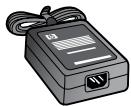
Nätströmsadapter: 0957-2269
Inspanning: 100 till 240V
Inmatningsfrekvens: 50-60 Hz
Kapacitet for stromtillforsel: 20 W i genomsnitt
Obs! Fär endast användas med den nätströmsadapter som levereras av HP.
Användning av black
Obs! Black frän blackpatronerna används på flera olika sätt i utskriffsprocessen, bland annat under den initieringsprocess som forbereder enheten och blackpatronerna für utskrift, och vid underhäll av skrivhuvudet som utförs for att hälla utskriftsmunstyckena öppna sö att bläcket kan flöda jämnt. Dessutom lämnas lite black kvar i patronen när den arör forbukad. Mer information finns på www.hp.com/go/inkusage.
Installationsfelsökning
Om det inte går att starta HP Photosmart:
-
Kontrollera strömsladden.
-
Kontrollera att stromsladden ar ordentlich ansluten till bade encheten och natströmsadaptern.
- Om du anvander ett Grenuttag, kontrollera att det ar på. Du kan också forsöka att ansluta encheten direkt till ett vagguttag.
- Kontrollera att eluttaget fungerar. Anslut en apparat som du vet fungerar, och se after om den fär ström. Om inte kan det vara fel på eluttaget.
-
Om du har anslutit encheten till attttag med strombrytare sku du kontrllera att uttaget ar paskaget. Om uttaget ar paskaget men anda inte fungerar kan det vara fel pa utaget.
-
Dra ur strömladden frän baksidan av enheten. Anslut strömladden ingen och starta enheten genom att trycka på strömbrytaren.
- Enheten reagerar inte om du trycker for snabbt pa strombrytaren. Tryck bara en gang pa strombrytaren. Det kan ta nagra minuter for encheten att starta. Om du trycker pa strombrytaren en gang till under tiden kanske encheten stangs av.
- Om du provat alla de foregående Lösningarna utan resultat ska du vända dig till HPs support für service. Gå till: www.hp.com/support.
Windows
Om det inte går att skrivä ut skä du kontrollera att enheten är inställd som standardskrivare:
- Windows Vista: I aktivetsfältet i Windows klickar du på Start, Kontrollpanelen och Skrivare.
- Windows XP: I aktivitetsfältet i Windows klickar du på Start, Kontrollpanelen och Skrivare och fax. Kontrolera att din,enhet ar bockmarkerad. Om,enheten inte ar vald som standardskrivare hogerclickar du på skrivarikonen och valjer "Använd som standardskrivare" på menyn.
Om du forfarande inte kan skriva ut, aller om Windows-programvaruinstallationen misslyckas:
- Ta ut CDn ur datorns CD-ROM-enhet och koppla sedan ur USB-kabeln frän datorn.
- Starta om datorn.
- Om du har ett brandvaggsgrogram sku du inaktivera det tillfälligt och stanga eventuella antivirusprogram. När programvaran for enheten har installerats aktiverar du dessa program igen.
- Satt i enhetens programvaru-CD i datorns CD-ROM-enhet och folj sedan instruktionerna på skärmen for att installera programvaran for enheten. Anslut inte USB-kabeln forrän du blir uppmanad att gora det.
- När installationen ar klar startar du om datorn.
Mac
Om du inte kan skriva ut sca du avinstallera och installera om programvaran:
Avinstaller are tar inte bort componenter som delas med andra encheter aller program.
Sà här avinstallar du programvaran:
- Koppla bort HP Photosmart fran datorn.
- Oppna machen Program: Hewlett-Packard.
- Dubbelklicka på HP Avinstallation. Följ anvisingarna på skärmen.
Sà hār installerar du programvaran:
- Du installerar programvaran genom att satta in HPs programvaru-CD i datorns CD-enhet.
- Pá skrivbordet öppnár du CDn och dubbelklickar sedan på HP Installerare.
- Följ anvisingarna på skärmen.
Felsöka nätverket
Med hjälp av det hare avsnittet kan du lõsa problem som kan uppsta nar du installerar en nätverksanslutning.
Enheten kan inte detekteras under installationen av programvaran
Om HP-programvaran inte kan detektera din enchet i natverket under installationen kan du prova med följande felsökningsaatgärder. Om du har en trådlös anslutning kan du börga med steg 1 och vid behov fortssätta vidare till steg 4.
Trädlösa anslutningar
Steg 1: Fastställ om,enheten ar ansluten till natverket erer ej genom att kora testet av tradlost natverk och folja alla anvisningar som ges.
Sā har kör du testet av trädlöst nätverk
- Tryck på knappen intill Skanna.
- Tryck på knappen intill Trädlöst.
- Tryck på knappen intill Trådlös installn.
- Tryck på knappen intill Kör test av trådlost natverk.
Steg 2: Om du i steg 1 kom fram till att eheten inte ar ansluten till nagot natverk och det ar forsta gangen du installerar eheten, sku du ansluta eheten till natverket genom att folja de anvisningar som visas pa skärmen under programvaruinstallationen.
Sā har ansluter du encheten till ett natverk
- Satt in enhetens program-CD i datorns CD-enhet.
- Följ instruktionerna på skärmen. Anslut,enheten till datorn med hjälp av den USB-installationskabel som följde med i kartongen nar du blir uppmanad till det.Enheten forsöker ansluta sig till natverket.Om anslutningen misslyckas sku du folja anvisingarna for att korrigera problemet och forsoka ingen.
- När installation ar slutfördkommen du att bli uppmanad att ta bort USB-kabeln och testa den trådlösa natverksanslutningen. När enheten anslutits till natverket installerar du programvaran på alla datorer som ske använda enheten via natverket.
Så har lõser du nagra vanliga problem som kan hindra att encheten ansluts till natverket:
- Du kan ha valt fel nätverk eller skrivit nätverksnamnet (SSID) på fel satt. Kontrollera att dessa inställninger ar korrekta.
- Du kan ha skrivit fel WEP-nyckel eller WPA-losenord (om du anvander kryptering).
Obs! Om inte natverksnamnet aller WEP/WPA-nycklarna hittas automatiskt under installationen och du inte känner till vilka de ar, kan du ladda ned et program frän www. hp.com/go/networksetup som kan hjälpa dig lokalisera dem. Det HAR programmnet fungerar bara for Windows Internet Explorer och ar endast tillgangligt på engelska.
- Det kan vara problem med routern. Försök med att starta om både encheten och routern genom att slå av strömmen på dem och sedan starta demigen.
Steg 3: Kontrollera och atgärda foljande möjliga orsaker:
- Datorn kanske inte ar ansluten till natverket. Se till att datorn ar ansluten till samma natverk som HP Photosmart. Om du till exempl har en tradlós anslutning kan det hända att du anslutit datorn till grannens natverk av misstag.
- Din dator kan vara ansluten till ett virtuellt privat natverk (VPN). Inaktivera det virtuella privata natverket tillfälligt innan du gär vidare med installationen. Om datorn ár ansluten till ett VPN ár det som om den ár iett annat natverk; du maste koppla bort VPN for att kunna na encheten via hemmanatverket.
- Kommunikationen kan vara blockerad av ett sakerhetsprogram. Ett sakerhetsprogram (brandvaggs-, antivirus- eller antispionprogram) som ar installerat på datorn kanske blockerar kommunikationen mellan,enheten och datorn.Ett HP-diagnostikverktyg kors automatiskt under installationen och kan visa meddelanden om vad som blockeras av brandvaggen.Forsok att tillfälligt inaktivera brandvaggs-, antivirus-llerantispionprogrammet for att se om det gär att sluffora installationen.
Du kan ateraktivera brandvaggsgrogrammet när installationen arclar. Se till att foljande filer finns med i brandvaggens undantagslista:
C:\Program Files\Hp\digital Imaging\bin\hpqtra08.exe.
C:\Program Files\Hp\Digital Imaging\bin\hpiscnapp.exe.
C:\Program Files\Hp\digital Imaging\bin\hpqdstcp.exe.
C:\Program Files\Hp\digital Imaging\bin\hpqkygrp.exe.
C:\Program Files\Hp\Digital Imaging\bin\hpqste08.exe.
C:\Windows\System32\hpzinw12.exe.
C:\Windows\System32\hpzipm12.exe.
Tips: Konfigurera brandvaggprogrammet sa att det tillater kommunikation via UDP-port 427.
Steg 4: Använd Funktionen für avancerad sökning.
- Skriv ut en nätverkskonfigurationsssida enligt följande:
a. Tryck på knappen intill Skanna.
b. Tryck på knappen intill Trådlöst.
c. Tryck på knappen intill Trädlös installn.
d. Tryck på knappen intill Skriv ut konfigurationsssidan for natverket.
- Identifiera HP Photosmart-enhetens IP-adress på konfigurationsssidan for natverket.
- Använd det avancerade sökalternativ som ar tillgangliet under programvaruinstallationen och klicka sedan på Sök på IP-adress och ange entens IP-adress.
Andra nätverksproblem after programvaruinstallationen
Om du lyckats med installationen av HP Photosmart menalandf problem t.ex. med att skriva ut kan du prova med foljande:
- Stäng av routern, eheten och datorn och slå sedan på dem igen i följande ordning: Först routern, sedan eheten och till sist datorn. Ibland räcker det med att stänga av strömmen och slå på den igen für att lösät att problem med natverskommunikationen.
- Om du inte lyckas Lossa problemet med hjälp av foregående steg och har lyckats installerera programvaran for HP Photosmart på datorn skä du kora verktyget for natverksdiagnostik.
Så har kör du verktyget für natverksdiagnostik
Gä till Lösningscenter, klicka på Inställninger, klicka på Andrea inställninger och klicka därefter på Verktygslåda für natverk. På fliken Verktyg klickar du på Kör natverksdiagnostik.
| HP-produkt | Omfattning |
| Programvarumedia | 90 dagar |
| Skrivare | 1 År |
| Bläckpatroner | Tills HP-blåcket År slut eller till och med det sista giltighetsdatum som stär tryckt på patronen (vikket som inträffar först). Garantin gäller inte HP-blækprodukter som har fyllts på,ändrats, reparerats, missbrukats eller manipulerats. |
| Skrivhuvuden (gäller endastprodukter med skrivhuvuden som kunden själv kan byta ut) | 1 År |
| Tillbehör | 1 År om inte annat anges |
A. Omfattning
- Hewlett-Packard (HP) garanter att den oven angiva NP-produkten inte bereits med material-ller tillverkningsfel under oven angiva tid. Garantin gäller frän och med inköpsdatum.
-
För programvarprodukter gäller endst HP:s begransade garant om det inte gär att körä programmeringsinstruktionerna. HP garantar ter inte at Produkternakommen att fungera utan avbrott ell ferl.
-
HP:s begransade garanti omfattar endast sādān fel som uppsttil fojld av normal använding och tacker inte andra typer av problem, inklusive sādān som uppsttil fojld av:
a. felaktigt unterhalb och d.o modifering
b. använding av programvara, media, delar eller forbrukningsartiklar som inte tillhandahållits或者 omfattas av support av HP
c. använding som falter atanför Produktst specificationen
d. obehörig använding eller felaktig användung
-
Vad gäller skrivare frän HP páverkar inte användning av patroner som ej tillverkats av HP eller användning av páfylda patroner kundens garanti erller eventuella supportöverenskommelser med HP. Om felet erller skadan på skrivaren beror på användning av patroner from andra leverantörän ÅR, HP, eller en páfyld erfor gammal blackpatron,kommen dock HP att debitera standardserviceavgifter for tid och material for att ägårda felet erller skadan.
-
Om HP under garantiperioden meddelas om fel pa相关政策 output som tacks av HP:s garanti skall HP antingen reparer erlla byta ut Produkten after eget gottfinande.
- Om HP inte kan reparera erlya et al en felaktig produkt som tacks av garantin skull HP betala tillbaka produktens inkopssris en an rimlig tid after att ha meddelats om felet.
- HP Å inte skydigt att reparera, ersätta erllerågga kompensation for en Produkt fällr kunden returnerat den defektaprodukten till HP.
- Ersättningsprodukter kan vara antingennya erller likvärdiga nya, under forutsätting att dess funkhtionalitet minst motsvarar den produit som ersätts.
- HP:s produit kan innehalla ateranvanda delar,komponenter ellr material som ar likvardiga nya.
- HP:s begränsade garanti gäller i alla ländere den aktuell HP-producten distribueras av HP. Avtal forytterligare garantiservice, exemplevisende pata, kan finnas tilganglina hos alla av HP auktoriserade servicefretag i ländereprodukten sals av HP erav an auktoriserad importor.
B. Begränsningar i garantin
SAVIDA INTE ANNAT STADGAS I LOKAL LAGSTIFTNING, LÄMNAR HP OCH DESS
TREDJEPARTSLEVERANTÖRER INGA ANDRA GARANTIER, VARKEN UTTRYCKLIGEN ELLER
UNDERFÖRSTÄTT, OM SÄLJBARHET, KVALITETSNIVA ELLER LÄMPLIGHET FÜR SPECIELLA ÄNDAMÄL.
C. Ansvarsbegransning
- I den utracknng lagen foreskriver utgör den ersättning som anges ienna garanti den enda gottgorelle kunden har ratt till.
- UTOVER DE SKYLDIGHETER SOM NAMNS SPECIFIKT I DENNA GARANTI, KAN HP OCH DESS UNDERLEVERANTORER UNDER INGA OMSTANDIGHETER HALLAS ANSVARIGA FDR DIREKTA, INDIREKTA, SARSKILDA ELLER OFORUTSEDDA SKADOR ELLER FOLJDSKADOR, OAVSETT OM GARANTI, KONTRAKT ELLER ANDRA LAGLIGA GRUNDER ABEROPAS.
D. Lokal lagstiftning
- Denna garanti ger kunden spekifica lagliga rattigheter. Kundan kan oksa ha andra rattigheter, som kan variera i olika stater i USA, i olika provinser i Kanada och i olika lander i igriva varlden.
- I det fall denna garanti strider mot den lag som gäller där kunden anvander HP-producten, ska denna garanti anses modifierad sä att den overensättem med这部分 lag. I vissaaland er friskrivningar och begränninger i garanti inte tillatna, varfor ovanstände friskrivningar och begränninger inte gäller alla kunder. I exemplpelvis vissa stater i USA, liksom i vissa andra ländere (därbland vissa provinser i Kanada), arfoljande tilåtet:
a. Forhindt att friskrivningarna och begransingarna i denna garanti begransar konsumtens lagstadgade rattigheter (t.ex. i Storbrannien).
b. I övrit begränsa en tillverkares mölligheter att havda sádana friskrivningar och begränsningar, eller
c. Bevija kunden yterligare rattighe, specifica giltighstid for underforstaedgaanr som tilverkaren inte kan fransag sig ell orferbjud abegnsnaring i giltighstid fer underforstaed gaanter.
- MED RESERVATION FOR VAD LAGEN FORESKRIVER, BEGRANSAR ELLER ANDRAR VILLKOREN I DETTA GARANTIAVTAL INTE DE LAGENLIGA RATTIGHETER SOM GALLER VID FORSALJING AV HP-PRODUKTER TILL SADANA KUNDER, UTRAN AR ETT TILLAGG TILL DESSA RATTIGHETER.
Kara Kund,
Av bilagda forteckning framgarnn och adress till det HP-foretag som svarar for HP's begransade garanti (fabriksgaranti) i Sverige.
Ni kan även ha tillkommande lagstadgade rättigheter som foljer av Ert avtal med inköpsstället. Dessa rättigheter inskräns inte av fabriksgarantin.
Sverige: Hewlett-Packard Sverige AB, SE-169 85 Stockholm
Slik kjoer du Test av tradlost nettverk