BRUGSANVISNING PHOTOSMART WIRELESS B109N HP
Skann originaler til et minnekort aller en tilkoblet datamaskin.
Koble til flere datamaskiner i et nettverk
Du kan koble HP Photosmart til mer enn en datamaskin i et lite nettverk av datamaskiner. Hvis HP Photosmart allerede er koblet til en datamaskin i et nettverk, mä du installere HP Photosmartprogramvaren for haver tilleggsmaskin. Under installing av en trådlo s tilkobling, vil programvaren automatisk gjenkjenne produktet i nettverket. När du har satt opp HP Photosmart i nettverket, trenger du ikke konfigurere den igjen när du legger til flere datamaskiner.
Hvis du først installerer HP Photosmart med USB-tilkobling, kan du senere endre dette til en trådløs nettverkstilkobling. Hvis du allerede vet hvordan du kobler encheten til et nettverk, kan du følge de generelle retningslinjene nedenfor.
-
Kontroller strømledningen.
-
Kontroller at strømledningen er koblet ordentlich til[badeprodukter og stromforsningsenheten.
- Hvis du bruker en strømkinne, på kontrollere at den er slätt på. Du kan øgså forsøke Å koble produit direkte til en stikkontakt.
- Test stikkontakten sik at du er sikker på at den fungerer. Sett i en ent het du vet fungerer, og se om enheten fär strøm. Hvis ikke, kan det hende at det er problemer med stikkontakten.
-
Hvis du har koblet produktet til en stikkontakt med bryter, ma du kontrollere at den er slätt på. Hvis den er slätt på, men likevel ikke fungerer, kan det=vare feil på stikkontakten.
-
Koble fra strømledningen på baksiden avprodukte. Koble strømledningen til igjen, og trykk deretter på På-knappen for Å slå påprodukte.
- Det er ikke sikkert atprodukter reagerer hvis du trykker for raskt på På-knappen. Trykk på På-knappen en gang.Det kan ta noen minutter forproduktes slas på.Hvis du trykker på På-knappen igjen i mellomtiden, kan du slå produit av.
- Hvis du har forsørkt alle trinnene i de tidligere løsningene og fremdeles har problemer, kontakter du HPs kundestøtte for Å få service. Gå til: www.hp.com/support.
Windows
Hvis du ikke kan skrive ut, på du kontrollere atprodukter er angitt som standard utskriftsenhet:
Hvis du ikke kan skrive ut, avinstaller du programvaren og installerer den på nytt:
Merk: Avinstalleringsprogrammet fjerner alle HP-programkomponenter som er spesifikke for encheten. Avinstalleringsprogrammet fjerner ikke komponenter som deles med andreprodukter eller programmer.
Slik avinstaller du programvaren:
- Koble HP Photosmart fra datamaskinen.
- Åpne mitten Programmer: Hewlett-Packard.
- Dobbeltklikp a HP Uninstaller. Folg veiledningen paskjermen.
Slik installerer du programvaren:
- Nár du skal installere programvaren, setter du inn CDen med HP-programvaren i datamaskinens CD-stason.
- Åpne CDen på skrivebordet, og dobbeltklikk på HP Installer.
- Følg veiledningen på skjermen.
Trinn 2: Hvis du i trinn 1 fant ut at produit mik er koblet til et nettverk, og dette er feste gang du installerer produit, ma du falgge veiledningen på skjermen under installing av programvaren for 已 koble produitet til nettverket.
Slik kobler du produitet til et nettverk
Trinn 3: Undersök og korriger følgende mulige tilstander:
- Datamaskinen er kanskje ikke koblet til nettverket. Kontroller at datamaskinen er koblet til samme nettverk som HP Photosmart. Hvis du koblet til tradløst, kan det hende at datamaskinen ved en feiltakelse er koblet til naboens nettverk.
- Datamaskinen kan vare koblet til et VPN (Virtual Private Network). Deaktiver VPN-netverket middertidig for du fortsetter med installeringen. Å vare tilkoblet et VPN er som Å vare koblet til et annet nettverk. Du mA koble fra VPN for Å fã tilgang tilprodukter via hjemmenetverket.
- Sikkherhetsprogramvare kan blokkere kommunikasjonen. Sikkerhetsprogramvare (brannmur, antivirusprogrammer, antisipionprogrammer) som erinstalliert på datamaskinen, kan blokkere kommunikasjonen mellomprodukter og datamaskinen. HP-diagnostikk kjoer automatisk under installeringen, og kan gi meldinger om hva som kan vare blokkert av brannmuren. Prov Å deaktivere brannmur, antivirus- og antisipionprogrammer midlertidig for Å se om du kan fullfore installeringen.
C. Ansversbegrensning
- I den utstrekning det er tilatt under lokal lovgivning, er rettsmidlene i dette garantierklæringen kundens eneste og eksklusive rettsmidler.
- I DEN GRAD DET ER TILLATT UNDER LOKAL LOGVING, MED UNNTAK V DE FORPLIKETSER SOM ER SPESIELT FREMSATT I DENNE GARANTIERKLÄERINGEN, SKAL IIKE HP ELLER DERES TREDJEPARTSLEVERANDORER UNDER NOEN OMTENDIGHT VAÈRE ANSVARLIGE FOR DIREKTE, INDIREKTE, SPESIELLE ELLER TILFELDIGE SKADER, ELLER FØLGESKADER, VERKEN BASERT PÁ KONTRAKT, SIVILT SÖKSMÁL, ELLER NOEN ANNEN JURIDISK TEORI, UANSETT OM DE ER UNDERRETTTYOM SLIKE SKADER.
D. Lokal lovgivning
- Denne garantierklæringer ging kunden vise lovbestemte rettigher. Kunden kan ogsa ha andre rettigher som kan variere fra stat til stat i USA, fra provins til provins i Canada o fra land/region til land/region andere steder i verden.
- I den grad davon garantierkläeringen ici er i overensstemmelse med lokal lovgivning skal den regnes for ä vere modifiszert, sik at den samsvarer med lokal lovgivning. I henhold til lokal lovgivning gjelder muligens ici visse fraskrivelser og begrenninger av的各项 garantierkläeringen for kunden. Noen av USAs delstater og andere myndigheter utenfor USA (inkludert provinser i Canada) kan for eksempel
a. utelukke fraskrivelsene og begrensingene i dette garantierklaerungen som begrenser de lovbestemte rettighetene til en kunde (for eksempeit Storbritannia),
b. pa annen mate begrense leverandorers evne til a handheve slike fraskivelser ell begrensninger, ell
c. gi kunden andre garantirettigher, spesifere varighen pa underforstete garantier som leveranderen icke kan undnda seg, ell tillate begrensninger va varighen pa underforstete garantier.
- GARANTIVILKARENE I DENNE ERKLIERENG, MED UNNTAK AV DET SOM ER TILLATT VED LOV, VERKEN ESKSLUDERER, BEGRENSE LELL ENDRER, MEN KOMMER I TILLEGG TIL, DE OBLIGATORISKE LOVBESTEMTE RETTIGHETENE SOM GJELDER FOR SALGET AV HP-PRODUKTENE TIL SLIKE KUNDER.
Saet IKKE USB-kablet i, for du bliver bedt om det (Kun Windows-brugere).
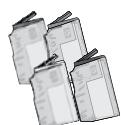
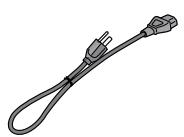
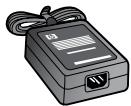
1 Kontroller kassens indhold



2 Isæt cd'en, hvis du ønsker vejledning i forbindelse med opsætningen
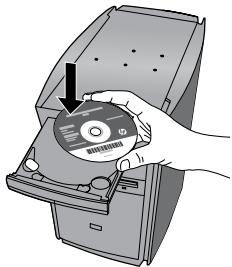
Nár du isætter cd'en, leder animationer dig gennem opsætningen af printeren, herunder hvordan du isætter blækpatroner og ilægger papir.
Bemærk!
- Under en tradløs installation, kan USB-kablet bruges til automatisk at hente indstlinger for tradløs forbindelse.
- Softwareinstallationen fortseittes, när du har gennemfort printeropsætningen.
- Følg den animerede opsætningsvejledning, da den indeholder vigtige oplysninger om opsætning of printeren, herunder hvordan du bruger Easy One Button-opsætningsmetoden til trådløs.
- Gå til www.hp.com/support, hvis din computer/DDv-drev, og download og installer softwares.
Cyan blakepatron
364
Magenta blakypatron
364
Gul blaekpatron
364
Sort patron
364
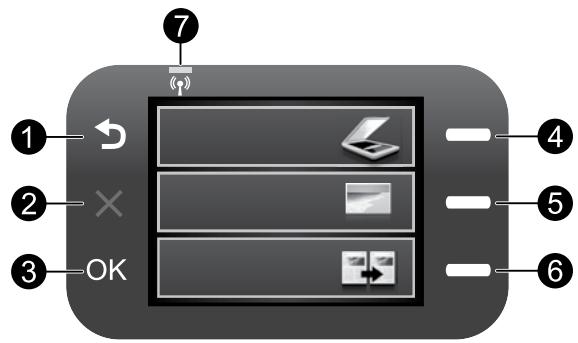

Tilbage:
Vender tilbage til forrige skaerbillede.

Annuller:
Stopper den aktuelle handling, gendanner standardindstillingerne og fjerner aktuelle fotovalg.

OK:
Vælger en menu, indstilling, ærdi eller et Foto.
4 Scan:
Abner menuen Scanning/Trådløs. I andre skærmbilleder vælges indstillinger med relation til det, der vises på skærmen.
5 Foto:
Abner Fotomenu. I andre skærmbilleder vælges indstlinger med relation til det, der vises på skærmen.
6 Kopier:
Abner Kopieringsmenu. I andre skarmbilleder vaelges indstlinger med relation til det, der vises paskarmen.
7 Indikator for tradløst netværk:
Angiver, at den trdlose radio er aktiveret.
Få mest muligt ud af din HP Photosmart

Udskrivotos uden tilslutting til computer -du skal bare sætte dit hukommelseskort i en holder pa HP Photosmart, sa er du klar til at udskrive.

Tag sort/hvide eller farvekopier.

Slut HP Photosmart til op til 5 computere i et trådløst netværk.
Udskriv på mange forskellige specialmedier, f.eks. transparenter og kuverter.

Scan originaler til hukommelseskort aller en tilsluttet computer.
Tilslutning til yderligere computere i et netværk
Du kan slutte HP Photosmart til flere computere i etindre netværk.
Hvis HP Photosmart allerede er sluttet til en computer i et netværk, skal du installere HP Photosmart-softwaren pa de andre computere. Under installation af en tradløs forbindelse, finder softwaren automatisk produit i netværket. Nár forst du har konfigureret HP Photosmart i netværket, behover du ikke konfigurere den igen, nár du tilfojer flere computere.
Aendre HP Photosmart-tilslutningen fra USB-forbindelse til en netværksforbindelse
Hvis du først installerer HP Photosmart med en USB-forbindelse, kan du senere skiffe til en tradløs forbindelse. Hvis du allerede ved, hvordan du tilslutter til et netværk, kan du ffolge de generelle anvisninger herunder.
Sàdān ændres en USB-forbindelse til en integreret trådløs WLAN 802.11-forbindelse
- Tag USB-stikket ud bag på produitet.
- Sæt Produkt-cd'en i computerens cd-rom-drev.
- Vælg Tilføj enchod, og følg vejledningen på skærmen for en trådloes netværksinstallation.
Her finder du yderligere oplysninger
Alleproduktoplysningerfindesi den elektroniske hjælp og i Readme-filen.Elektronisk hjælpindeholder ophysninger omproduktk Funktioner og fejlfinding.Den indeholder endvidere produktspecifikationer, juridiske meddelelseramt ophysninger om milja, myndighedskrav og support.Readme-filenindeholder kontaktoplysninger til HP Support, krav til operativsystem samt de nyeste ophysninger om produitet.
Sādan fār du adgang til den elektroniske hjælp
- Windows: Klik på Start > Alle programmer > HP > Photosmart Wireless B109 series > Hjælp.
Mac OS X v10.4: Klik på Hjælp > Mac Hjælp, Bibliotek > HP Product Help (Hjælp til HP-product).
Mac OS X v10.5: Klik på Hjælp > Mac Hjælp. Vælg HP Product Help (Hjælp til HP-producti i fremviseren til hjælp.
Windows 7
Supportoplysninger for Windows 7 findes online paa: www.hp.com/go/windows7.
Strømspecifikationer:
Strömadapter: 0957-2269
Indgangsspænding: 100 til 240 VAC
Indgangsfrekvens: 50 - 60Hz
Strømlevering: I gennemsnit 20 W
Bemærk! Brug kun den strømadapter, der er leveret af HP.
Brug af blæk
Bemærk! Der bruges blæk fra patronerne til flere ting under printprocessen, herunder initialiseringsprocessen, som forbereder enheden og patronerne til udskrivning, og ved printhovedservicering, som holder dyserne rene, sÅ blækkek kan flyde frit. Der vil endvidere altid vare lidt blæk tilbage i patronen, nr den er brugt. Der er flere oplysninger på www.hp.com/go/inkusage.
Hvis HP Photosmart ikke taendes:
-
Kontroller netledningen.
-
Kontroller, at ledningen er korrekt tilsluttet til både enheden og stromadapteren.
- Hvis du bruger en strømskinne med afbryder, skal du kontrollere, at det er taendt. Du kan øgsa prove at slutte enheden direkte til strømudtaget.
- Afprov strømudtaget for at sikre dig, at det virker. Tilslut et apparat, som du ved fungerer, og se, om derkommen strom til apparatet. Hvis ikke, er der muligvis et problem med strømudtaget.
-
Hvis enheden er tilsluttet en stikkontakt, skal du kontrollere, at der er taendt for kontakten. Hvis der er taendt, men eheden stadig ikke virker, kan der vaere et problem med stikkontakten.
-
Tag netledningen ud bag på produktet. Sæt netledningen iigen, og tryk derefter på afbryderen for at taende produitet.
- Enheden svarer muligvis ikke, hvis du trykker for hurtigt på afbryderen. Tryk én gang på afbryderen. Det kan tage nogle minutter, før enheden ændes. Hvis du trykker på afbryderen i dette periode, kan dukommen til at slukke enheden.
- Kontakt HP Support vedrørende service, hvis du har gennemgået alle trin i ovenstående løsninger, og problemet stadig ikke er lolest. Gå til: www.hp.com/support.
Windows
Hvis ikke du kan udskrive, skal du sikre dig, atprodukter er valgt som standardprinter:
- Windows Vista: Klik på Start på proceslinjen i Windows, og klik på Kontrolpanel og derefter Printere.
- Windows XP: Klik på Start på proceslinjen i Windows, og klik på Kontrolpanel og derefter Printere og faxenheder.
Der skal vare et lille hak i cirklen ved sider af printeren. Hvis produktet ikke er valgt som standardprinter, skal du højreklikpe på printerikonet og vælgte "Benyt som standardprinter" i menuen.
Hvis du stadig ikke kan udskrive, eller Windows-softwareinstallationen ikke gennemføres:
- Tag cd'en ud af computerens cd-rom-drev, og tag USB-kablet ud af computeren.
- Genstart computeren.
- Deaktiver en eventuel software-firewall, og luk eventuel antivirus-software. Genstart disse programmer,aryl Produktsoftware er installerer.
- Sæt cd'en med Produktsoftwaren i computerens cd-rom-drev, og følg vejledningen på skærmen for at installere Produktsoftwaren. Tilslut Forst USB-k tablet,ningar du bliver bedt om det.
- Genstart computeren, nár installationen er afsluttet.
Mac
Hvis du stadig ikke kan udskrive, skal du afinstallere softwaresen og installere den igen.
Bemark! Afinstationsprogrammet fjerner alle de HP-softwarekomponenter, der er specifikke for enheden. Afinstationsprogrammet fjerner ikke komponenter, der deles med andreprodukter eller programmermer.
Sadan afinstalleres softwaren:
- Tag kablet ud af HP Photosmart og computeren.
- Abn machen Applikationer: Hewlett-Packard.
- Dobbeltklik på HP Uninstaller (HP afinstallation). Følg vejledningen på skærmen.
Sadan installeres softwaren:
- Saet HP software-cd'en i computerens cd-drev.
- Ånb cd'en på skrivebordet, og dobbeltklik på HP Installer (HP installationsprogram).
- Følg vejledningen på skærmen.
Netværk - Feilfinding
Brug oplysningerne i dette afsnit, hvis du fär problemer under opsætning af en netværksforbindelse.
Produktet bliver ilk funder under softwareinstallationen
Hvis HP-softwaren können finde produit i netværket under softwareinstallationen, kan du prove følgende trin. Start med trin 1 og fortset til trin 4 after behov, hvis du har en tradløs forbindelse.
Trädlose forbindelser
Trin 1: Find ud af, om Produkter er tilsluttet netværket ved at kore testen for tradlost netværk, og følg eventuelle instruktioner.
Sādan körer du testen af det trädlose netværk
- Tryk pā knappen ved sidern af Scan.
- Tryk på knappen ved sider af Trådlośmnu.
- Tryk på knappen ved sider af Trådlose indstillinger.
- Tryk på knappen ved sider af Kør test af tradløst netværk.
Trin 2: Hvis du i trin 1 fandt ud af, at produktet不解 er tilsluttet et netværk, og det er feste gang du installerer Produktet, skal du ffolge vejledningen på skærmen under softwareinstallationen for at tilslutte produktet til netværket.
Sādān tilsluttes Produktet et netværk
- Sæt cd'en med produitsoftwaren i computerens cd-rom-drev.
- Følg vejledningen på skærmen. När du bliver bedt om det, skal du slutte enheden til computeren vha. det USB-kabel, der fulgte med enheden. Enheden forsøger at fã forbindelse til netværket. Følg vejledningen for at lose problemet, og prov igen, hvis du ikke fãr forbindelse.
- När opsætningen er færdig, bliver du bedt om atAGE USB-kablet ud og teste den trådløse netværksforbindelse. När enheden opretter forbindelse til netværket, skal du installere softwaresen på alle de computere, der skal bruge enheden via netværket.
Sādān lǒser du visse généelle problemer, der kan gṛe, at produktet ikke kan til Sluttes netværk:
- Du har máske valgt det forkerte netværk eller skrevet netværkets navn (SSID) forskert. Tjek, om disse indstillinger er korrekte.
Du har miske skrevet WEP-noglen erer WPA- krypteringsnoglen forkert (hvis du benytt der kryptering). Bemaerk! Hvis netværsknavnet erer WEP/WPA-noglnerne ikke findes automatisk under installationen, og du ikke kender dem, kan du downloade et program fra www. hp.com/go/networksetup, som hjælperr dig med at &,nde dem. Dette program kan kun bruges i Windows Internet Explorer og findes kun på engelsk.
- Der kan vare problemer med routeren. Prov at genstarte bade Produktet og routeren ved først at slukke og derefter tænde demigen.
Trin 3: Tjek, om der er følgende problemer, og løs dem i sö fald:
- Computeren er muligvis ikke tilsluttet dit netværk. Computeren skal��e tilsluttet det samme netværk som HP Photosmart. Hvis du benyttter en trådløs forbindelse, kan computeren ved en fejtagelse��e tilsluttet naboens netværk.
- Computeren er mäsket tilsluttet et Virtual Private Network (VPN). Deaktiver VPN midlertidigt, inden du fortsaetter installationen. Hvis den er tilsluttet et VPN, svarer det til at vare tilsluttet et andet netværk, og du skal säledes afbryde forbindelsen til VPN'et for at få adgang til produktet via hjemmenetværket.
- Sikkherhedssware kan blokere for kommunikation. Sikkherhedssware (firewall, anti-virus, anti-spyware), der er installerer på computeren, kan blokere kommunikationen mellemprodukter og computeren. Der kører et HP-diagnosticeringsprogram under installationen, og det kan give oplysninger om, hvad det kan vare, der blokeres af firewall'en. Prov at deaktivere firewall, anti-virus eller anti-spyware programmerne for at se, om du säkan gennemfrole installmenten.
Du kan genaktivere firewallprogrammet, när installationen er færdig. Følgende filer skal indgå i firewall'ens liste over undtagelser:
C:\Program Files\Hp\digital Imaging\bin\hpqtra08.exe.
C:\Program Files\Hp\Digital Imaging\bin\hpiscnapp.exe.
C:\Program Files\Hp\digital Imaging\bin\hpqdstcp.exe.
C:\Program Files\Hp\digital Imaging\bin\hpqkygrp.exe.
C:\Program Files\Hp\Digital Imaging\bin\hpqste08.exe.
C:\Windows\System32\hpzinw12.exe.
C:\Windows\System32\hpzipm12.exe.
Tip! Konfigurer din firewall-software, sö den tillader kommunikation via UDP-port 427.
- Udskriv en netværskonfigurationsrapport på følgende在这方面:
a. Tryk på knappen ved sideren af Scan.
b. Tryk på knappen ved sider af Trådlośmnu.
c. Tryk på knappen ved sider of Trådlose indstillinger.
d. Tryk på knappen ved sideren af Udskriv netværkskonfigurationsside.
- Find HP Photosmart's IP-adresse i netværskconfigurationsrapporten.
- Brug den avancerede sogefunktion, der vises under softwareinstallationen, klik på Søg after IP-adresse, og skriv Produktes IP-adresse.
Andre netværksproblemer after softwareinstallation
Hvis HP Photosmart er installereret korrekt, og du oplever, at du f.eks. ikke kan udskrive, kan du prøve foulgende:
- Sluk routeren, Produktet og computeren, og tænd dem derefterigen i følgende rækkefolge: Først routeren, sö产品研发et og endelig computeren. Nogle gange kan et netværskommunikationsproblem loses ved at slukke og tænde for strømmen.
- Kør værktøjet Netværksdiagnosticering, hvis det forrige trin/DDE problemet, og HP Photosmart-softwaren er installereret pà computeren.
Sādan körer du værktøjet Netværksdiagnosticering
Klik på Indstillinger i Solution Center, klik på Andre indstillinger, og klik derefter på
Netveerksvaerktojskasse. Klik pa Kor netveerksdiagnosticering pa fanen Hjaelpevarktojer.
| HP-product | Varigheden af den begrænsede garanti |
| Softwaremedie | 90 dage |
| Printer | 1 År |
| Printer- erler blækpatroner | Ved ophør af den første af følgende to perioder: Indtil HP-blækket er opbrugt, eller när den garantiperiode, der er trykt på patronen, er udløbet. Denne garanti.dkækker ikke HP-blækprodukter, som er blevet genopfyldt, genfremstillet, oppoleret, anvendt forkert er理事 manipuleret. |
| Skrivehoveder (gælder kun producerter med skrivehoveder, som kunden selv kan udskifte) | 1 År |
| Tilbehør | 1 År, medmindre andet er angivet |
A. Varigheden af den begraensede garanti
- Hewlett-Packard (HP) garanter slutbrugen, at HP-producterne, der er angivet ovenfor, er fri for fej i materiaier og udforelse i ovennævnte periode, som begynder da datoen fer kundens kəb af produktet.
- I forbindelse med softwareprodukter gälde HP's begräne}sede garanti kun i tilaefde af manglende undförelse af programinstrukturerne. HP garanter icke, atprodukten dreit vil forgê fajfljt og ut den abfrydelser.
- HP's begrænsede garanti daekker kun defekter, som opstár ved normal brug af produktet, og daekker ici andre problemer, herundere problemer, som opstár pga.:
a. Forkert vedligeholdelse aller eendring.
b. Software, medier, deleller tilbehør, der icke er leveret af eller understottes af HP.
c. Drift ud over Produkts specificationer.
d. Uautoriseret aendring ellr forkert brug.
- I forbindelse med HP-printerprodukter hu brugen af ikke-HP-blaekpatroner eren genopfyldt blaekpatron ingen indfydelse pa kundens garanti eri HP's supportkontrakt med kunden. Skulle der opsta fejller skader pa printeren, der kan henfores til brugen af en ikke-HP-blaekpatron eren genopfyldt blaekpatron, opkraver HP imidertld standardbetaling for tids- og materialeforbrug ved service pa printeren i forbindelse med den pagaelnde fejller skade.
- Hvis HP i garantipoderen adviseres om fejl pa et produit, der er omfattet af HP's garanti, vil HP efter eget valg enten reparere erer ombytte produit.
- Hvis HP ike kan henvoldsvi repareere oll ombytte et defekt produkt, som er omfattet af HP's garanti, skal HP inden for rimelig tid efter at vare blevet adviseret on defekten, refundere kabsprisin for produktet.
- HP er ikke forpligtet til at reparere, ombytte eller refundere, før kunden har returneret det defekte produkt til HP.
- Et ombytningsprodukt kan vaere et nyt produit ell er produit svarende til et nyt produit, forudsat det som minimum har sammefunctionalitet som produit, det erstatter.
- HP-produkter kan indeholde oparbejdede dele,komponenter eller materialer,der,hvad ydelse angar,svarer til nye dele.
- HP's begrænsede garanti gælder i alle lande, hvor det daekkede HP-product distribueries af HP. Kontrakter om yderligere garantiservice, f.eks. service pa stedet, kan aftales med alle autoriserede HP-servicestereder i de lande, hvor produitet distribueries af HP erlar af en autoriseret importør.
B. Begraensninger i garantien
I DET OMFANG DET TILLADES AF LOKAL LOVGIVNING, UDSTEDER HP ELLER HP'S TREDJEPARTSEVERANDØR IKKE NOGEN ANDEN GARANTI ELLER BETINGELSE, HVERKEN UDTYKKELIGT ELLER UNDERFORSTÅET GARANTIER ELLER BETINGELSER FOR SALGBARHED, TILFREDSSTILLENDE KVALITET OG EGNETHED TIL ET BESTEMT FORMAL.
C. Ansvabsbegransninger
- I det omfang, det tillades af lokal lovgivning, er rettighederne i donne garanti kundens eneste og eksklusive rettigheder.
- I DET OMFANG DET TILLADES AF LOKAL LOVGIVNING, MED UNDTAGELSE AF DE FORPLIGTELSER, DER SPECIFKT ER ANGIVET I DENNE GARANTIERKLERING, ER HP ELLER HP'S TREDJEPARTSLVERANDORIKE IKKE ANSVARLIG FOR NOGEN DIREKTE, INDIREKTE ELLER AFLEDT SKADE, HVAD ENTEN DER ER TALE OM ET KONTRAKTRELTIGT FORHOLD, ET FORHOLD UDEN FOR KONTRAKT ELLER NOGET ANDET JURIDISK BEGREM, OG UANSET OM DER ER ADVISERET OM RISIKOEN FOR SADANNE SKADER.
D. Lokal lovgivning
- Denne garanti giver kunden spekifke juridische rettigheder. Kunden kan ons have andre rettigheder, der varierer fra stat til stat i USA, fra provins til provins i Canada og fra land til land ande steder i verden.
- I det tilfælde at denne garantierklæring er i uoverensstemmelse med lokal lovgivning, skal denne garantierklæring modificeres, SSE denbringes i overensstemmelse med den pagældende lovgivning. Under en sādan lokal lovgivning vil visse fraskrilvelser og begraensniger i但这e garantierklæring muligvis违法犯罪 for kunden. Visse stater i USA kan i lighed med en række regeringer uten for USA (inkl. provisner i Canada) f.eks.:
a. Udukleke, at frasigelsene og begraensninger i/DDe garanti begraenser en forbrugers lovmaessige rettigheder (f.eks.i Storbritannien).
b. Pá,anden mâde begræanse en producents mulighed for at gennemtvinge sâdanne frasigelser og begrænsninger.
c. Give kunden yderligere garantiettighend, angive varigheden af underforstaede garantier, som producenten ikke kan fragsige, ell更是 tillade begraensninger i varigheden af underforstaede garantier.
- BETINGELSERNE I DENNE GARANTIERKLÄRING TILSIDESÄETTER, BRGRÄNSER ELLER ÅNDRER IKKE, MED UNDTAGELSE AF HVOR DER ER JURIDISK GRUNDLAG HERFOR, OG ER ET TILLÄEG TIL DE UFRAVIGELIGE LOVBESTEMTE RettTGHERDE FOR SALG AF HP-PRODUKTER TIL SADANNE KUNDER.
Kaere kunde,
Vedhæftet finder De navn og adresse på de HP-selskaber, som yder HP's mangeludbedring i Danmark.
Herudover kan De have opnæt rettigheder over for salg erf HP's produit i henhold til Deres kobsfaalte. HP's regler om mangeludbedring begrænseriske sàdanne rettigheder.
Danmark: Hewlett-Packard A/S, Engholm Parkvej 8, DK-3450 Alleroed