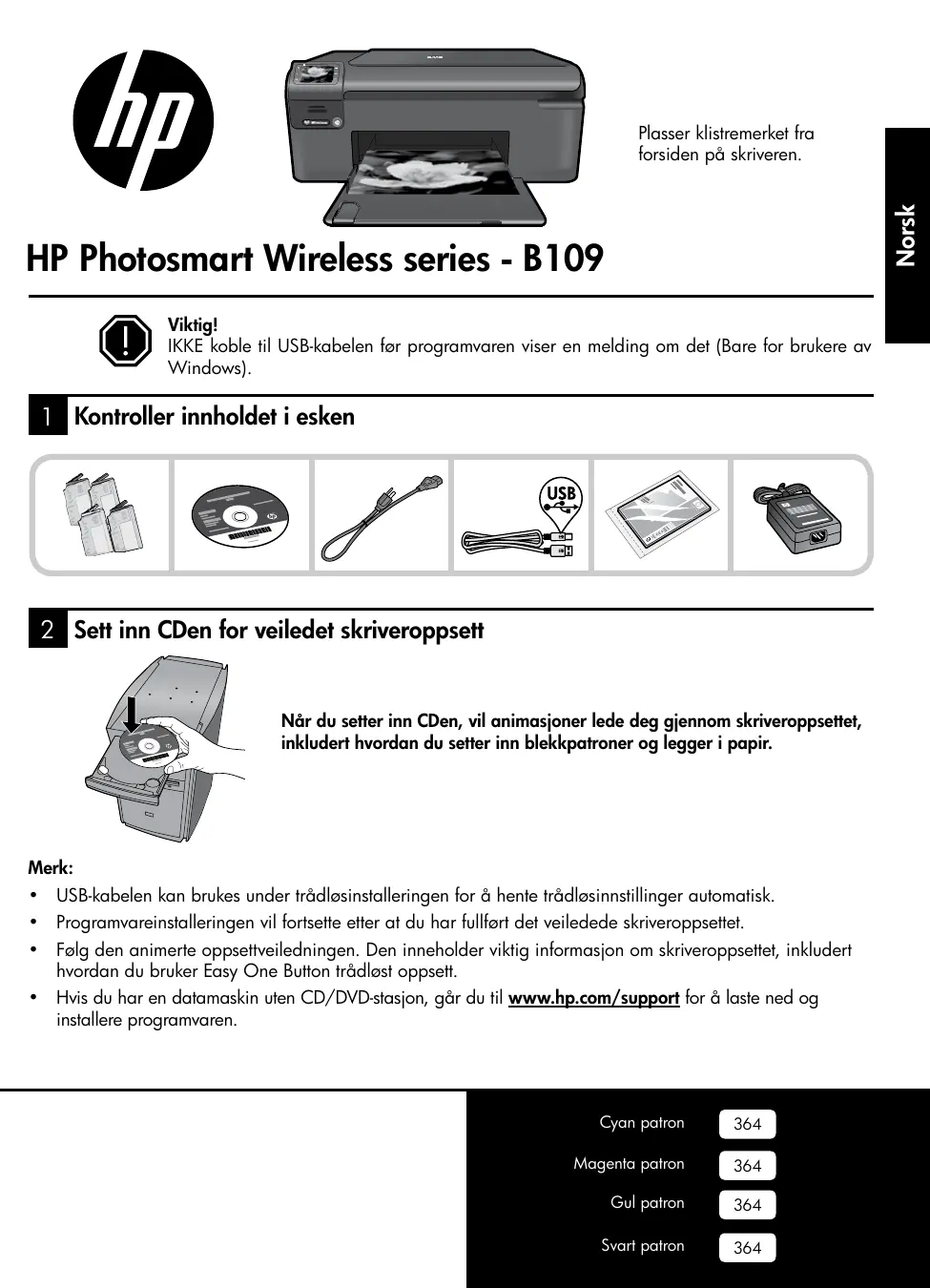
BRUKSANVISNING PHOTOSMART WIRELESS B109N HP
Få ut det mesta av din HP Photosmart

Obs! Avinstalleraren tar bort de av HPs programvarekomponenter som er spesifikke for enheten.
IKKE koble til USB-kabelen før programvaren viser en melding om det (Bare for brukere av Windows).
1 Kontroller innholdet i esken

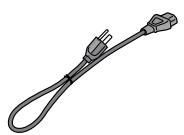

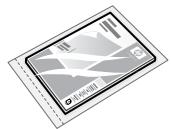
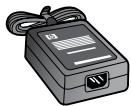
2 Sett inn CD-en for veiledet skriveroppsett
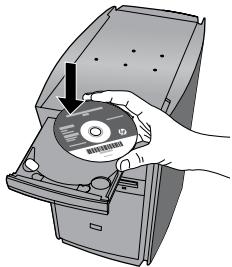
Når du setter inn CD-en, vil animasjoner lede deg gjennom skriveroppsettet, inkludert hvordan du setter inn blekkpatroner og legger i papir.
Merk:
- USB-kabelen kan brukes under trådløs installering for å hente trådløse innstillinger automatisk.
- Programvareinstalleringen vil fortsette etter at du har fullført det veiledede skriveroppsettet.
- Følg den animerte oppsettledelsen. Den inneholder viktig informasjon om skriveroppsettet, inkludert hvordan du bruker Easy One Button trådløst oppsett.
- Hvis du har en datamaskin uten CD/DVD-stasjon, går du til www.hp.com/support for å laste ned og installere programvaren.
Cyan patron
364
Magenta patron
364
Gul patron
364
Svart patron
364
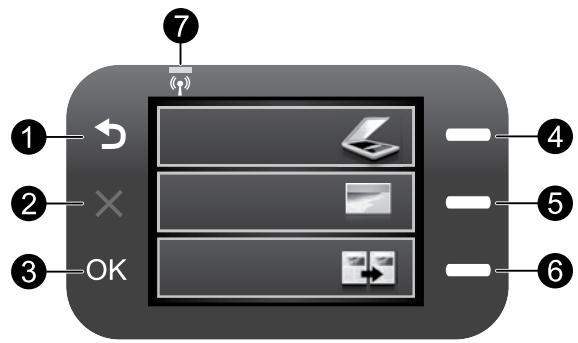

Tilbake:
Går tilbake til forrige skjermbilde.

Avbryt:
Stopper gjeldende operasjon, gjenoppretter standardinnstillinger og opphever gjeldende valg av fotografier.

OK:
Velger en menyinnstilling, en verdi eller et fotografi.
4 Skann:
Åpner Skann-/trådløsmenyen. Velger alternativer relatert til gjeldende visning når andre skjermbilder er åpne.
5 Bilde:
Åpner bildemenyen. Velger alternativer relatert til gjeldende visning når andre skjermbilder er åpne.
6 Kopi:
Åpner Kopi-menyen. Velger alternativer relatert til gjeldende visning når andre skjermbilder er åpne.

Indikatorlampe for trådløst nettverk:
Angir at trådløs radio er på.
Få mest mulig ut av din HP Photosmart

Skriv ut fotografier uten å koble til en datamaskin - sett bare inn minnekortet i et spor på HP Photosmart og start utskrift.

Lag kopier i farger eller svart-hvitt.

Koble HP Photosmart til så mange som fem datamaskiner via et trådløst nettverk.

Skriv ut på en rekke spesialmedier, som transparenter og konvolutter.

Bytte fra USB-tilkobling til nettverkstilkobling for HP Photosmart
Slik endrer du fra USB-tilkobling til integrert trådløs WLAN 802.11-tilkobling
- Trekk ut USB-kontakten fra baksiden av produktet.
- Sett inn produkt-CDen i datamaskinens CD-ROM-stasjon.
- Velg Legg til en enhet, og følg deretter veiledningen på skjermen for en trådløs nettverksinstallasjon.
All annen produktinformasjon finnes i den elektroniske hjelpen og Viktig-filen. Elektronisk hjelp inneholder informasjon om produktfunksjoner og om problemløsning. Den inneholder også produktspesifikasjoner, juridiske merknader og informasjon om miljø, forskrifter og kundestøtte. Viktig-filen inneholder informasjon om hvordan du kontakter HPs kundestøtte, krav til operativsystemet og de nyeste oppdateringene til produktinformasjonen.
Slik åpner du den elektroniske hjelpen
- Windows: Klikk på Start > Alle programmer > HP > Photosmart Wireless B109 series > Hjelp. Mac OS X v10.4: Klikk på Hjelp > Mac Hjelp, Bibliotek > HP Product Help (HP Produkthjelp). Mac OS X v10.5: Klikk på Hjelp > Mac Hjelp. I Hjelpvisning velger du HP Product Help (HP Produkthjelp).
Windows 7
Støtteinformasjon for Windows 7 er tilgjengelig på Internett: www.hp.com/go/windows7.
Strømspesifikasjoner:
Strømforsyning: 20 W gjennomsnittlig
Merk: Bruk bare strømadapteren som er levert av HP.
Blekkforbruk
Merk: Blekk fra patronene brukes på en rekke forskjellige måter i utskriftsprosessen, inkludert i initialiseringsprosessen, som klargjør enheten og patronene for bruk, og ved service av skrivehodet, som holder dysene åpne slik at blekket flyter fritt. Noe overskuddsblekk vil også være igjen i patronen etter at den er brukt. Du finner mer informasjon på www.hp.com/go/inkusage.
Problemløsning ved installering
Hvis HP Photosmart ikke slås på:
- Windows Vista: På oppgavelinjen i Windows klikker du på Start, Kontrollpanel og deretter på Skrivere.
- Windows XP: På oppgavelinjen i Windows klikker du på Start, Kontrollpanel og deretter på Skrivere og telefakser.
Kontroller at produktet har et avkrysningsmerke i sirkelen ved siden av navnet. Hvis produktet ikke er merket som standardskriver, høyreklikker du på skriverikonet og velger "Angi som standardskriver" fra menyen.
Hvis du fremdeles ikke kan skrive ut, eller hvis installeringen av Windows-programvare mislykkes:
- Ta ut CD-en fra datamaskinens CD-stasjon, og koble deretter USB-kabelen fra datamaskinen.
- Start datamaskinen på nytt.
- Deaktiver et eventuelt brannmurprogram midlertidig og lukk all antivirusprogramvare. Start disse programmene igjen når produktprogramvaren er installert.
- Sett CD-en med skriverprogramvare inn i CD-stasjonen på datamaskinen, og følg veiledningen på skjermen for å installere produktprogramvaren. Ikke koble til USB-kabelen før du får beskjed om det.
- Start datamaskinen på nytt når installeringen er fullført.
Mac
Feilsøking for nettverk
Bruk denne delen til å løse problemer du kan støte på når du setter opp en nettverkstilkobling.
Produktet blir ikke funnet under installeringen av programvaren
Hvis HP-programvaren ikke finner produkter i nettverket under programvareinstalleringen, kan du prøve disse problemløsingstrinnene. Hvis du har en trådløs tilkobling, starter du med trinn 1 og fortsetter til og med trinn 4, etter behov.
Trådløse tilkoblinger
Trinn 1: Finn ut om produktet er koblet til nettverket ved å kjøre Test av trådløst nettverk, og følg alle instruksjoner.
- Trykk på knappen ved siden av Skann.
- Trykk på knappen ved siden av Trådløsmeny.
- Trykk på knappen ved siden av Trådløsinnstillinger.
- Trykk på knappen ved siden av Kjør test av trådløst nettverk.
- Sett inn produktets programvare-CD i datamaskinens CD-ROM-stasjon.
- Følg veiledningen på skjermen. Når du ser en melding om det, kobler du produktet til datamaskinen ved hjelp av USB-kabelen som fulgte med i esken. Produktet vil forsøke å koble seg til nettverket. Hvis tilkoblingen mislykkes, følger du ledetekstene for å løse problemet og prøver på nytt.
- Når installeringen er fullført, blir du bedt om å koble fra USB-kabelen og teste den trådløse nettverksforbindelsen. Når produktet kobler seg til nettverket, installerer du programvaren på alle datamaskiner som skal bruke produktet via nettverket.
Slik kan du løse noen vanlige problemer som kan hindre at produktet kobler seg til nettverket:
- Du kan ha valgt feil nettverk eller skrevet nettverksnavnet (SSID) feil. Kontroller disse innstillingene slik at du er sikker på at de er riktige.
- Du kan ha skrevet WEP-nøkkelen eller WPA-krypteringsnøkkelen feil (hvis du bruker kryptering). Merk: Hvis nettverksnavnet eller WEP/WPA-nøkkelen ikke blir funnet automatisk under installeringen, og hvis du ikke kjenner dem, kan du laste ned et program fra www.hp.com/go/networksetup som kan hjelpe deg med å finne dem. Dette programmet fungerer bare i Windows Internet Explorer og er tilgjengelig bare på engelsk.
- Det kan være et problem med ruteren. Prøv å starte både produktet og ruteren på nytt ved å slå av strømmen til begge, og slå dem deretter på igjen.
Du kan aktivere brannmurprogrammet igjen etter at installeringen er fullført. Kontroller at følgende filer er inkludert på unntakslisten i brannmuren:
C:\Programfiler\Hp\DigitalImaging\bin\hpqtra08.exe. C:\Programfiler\Hp\DigitalImaging\bin\hpiscnapp.exe. C:\Programfiler\Hp\DigitalImaging\bin\hpqdstcp.exe. C:\Programfiler\Hp\DigitalImaging\bin\hpqkygrp.exe. C:\Programfiler\Hp\DigitalImaging\bin\hpqste08.exe. C:\Windows\System32\hpzinw12.exe. C:\Windows\System32\hpzipm12.exe.
Tips: Konfigurer brannmuren slik at den tillater kommunikasjon over UDP-port 427.
Trinn 4: Bruk den avanserte søkefunksjonen.
- Skriv ut en nettverkskonfigurasjonsrapport ved hjelp av disse instruksjonene:
a. Trykk på knappen ved siden av Skann. b. Trykk på knappen ved siden av Trådløsmeny. c. Trykk på knappen ved siden av Trådløsinnstillinger. d. Trykk på knappen ved siden av Skriv ut nettverkskonfigurasjon.
- Finn IP-adressen til HP Photosmart i konfigurasjonsrapporten.
- Bruk det avanserte skealternativet som er tilgjengelig under programvareinstalleringen, og klikk deretter på Søk etter IP-adresse og skriv inn produktets IP-adresse.
Andre nettverksproblemer etter installering av programvaren
Hvis HP Photosmart er riktig installert og du opplever problemer som at du ikke kan skrive ut, kan du prøve følgende:
- Slå av ruteren, produktet og datamaskinen, og slå dem på igjen i denne rekkefølgen: først ruteren, deretter produktet og til slutt datamaskinen. Noen ganger kan nettverkskommunikasjonen gjenopprettes ved å slå strømmen av og på.
- Hvis det forrige trinnet ikke løser problemet og du har installert HP Photosmart-programvaren på datamaskinen, kjører du Nettverksdiagnostikk-verktøyet.
Slik kjører du Nettverksdiagnostikk-verktøyet
I Løsningssenter klikker du på Innstillinger, Andre innstillinger og deretter på Nettverksverktøykasse. I kategorien Verktøy klikker du på Kjør nettverksdiagnostikk.
| HP-produkt | Varighet av begrenset garanti |
| Programvaremedier | 90 dager |
| Skriver | 1 År |
| Skriverkassetter eller blekkpatroner | Til HP-blekkpatronen er oppbrukt eller utløpsdatoen for garantien som står på blekkpatronen, er nänd. Denne garantien dekker ikke blekkprodukter fra HP som er etterfyt, ombygd, brukt på feil mate eller klusset med. |
| Skrivehoder (gjelder bare forprodukter med skrivehoder som kan byttes av kunden) | 1 År |
| Tilbehør | 1 År,hvis ikke annet er angitt |
A. Omfang av begrenset garanti
- Hewlett-Packard (HP) garanterer overfor sluttbrukeren/kunden at HP-produktene som er angitt ovenfor, er uten mangler i materiale og utførelse i den perioden som er spesifisert ovenfor. Denne perioden begynner den dagen kunden kjøper produktet.
- HPs begrensede garanti for programvare gjelder bare for feil ved utførelse av programinstruksjonene. HP garanterer ikke at produktet vil fungere uavbrutt og feilfritt.
- HPs begrensede garanti dekker bare mangler som oppstår som resultat av normal bruk av produktet, og dekker ikke noen andre problemer, inkludert de som måtte oppstå på grunn av følgende:
a. Feilaktig vedlikehold eller modifisering. b. Programvare, utskriftsmateriale, deler eller rekvisita som ikke fulgte med, eller som ikke støttes av HP. c. Bruk utenfor produktets spesifikasjoner. d. Uautorisert endring eller feilbruk.
- For HP-skriverenheter har ikke bruken av en blekkpatron som ikke er produsert av HP eller som er påfylt, noen innvirkning på garantien til kunden eller eventuelle kontrakter for støtte som kunden har med HP. Hvis skriveren er skadet imidlertid skyldes bruk av en blekkpatron som ikke er fra HP, en etterfylt blekkpatron eller en utgått blekkpatron, vil HP belaste kunden med standard arbeidstid og materialer for å yte service på skriveren for den bestemte feilen eller skaden.
- Hvis HP i løpet av gjeldende garantiperiode mottar melding om mangel i et hvilket som helst produkt som dekkes av HPs garanti, vil HP etter eget skjønn enten reparere eller erstatte det mangelfulle produktet.
- Hvis HP ikke kan reparere eller erstatte, uansett grunn, et mangelfullt produkt som er dekket av HPs garanti, vil HP, innen rimelig tid etter å ha mottatt meldingen om mangelen, refundere kjøpsprisen for produktet.
- HP er ikke forpliktet til å erstatte eller refundere noe for kunden har returnert det defekte produktet til HP.
- Eventuelle erstatningsprodukter kan være enten nye eller som nye, forutsatt at funksjonaliteten er minst like god som for produktet det erstatter.
- HP-produkter kan inneholde ombygde deler, komponenter eller materiale som er like bra som nytt med hensyn til ytelse.
- HPs erklæring om begrenset garanti er gyldig i alle land/regioner der HP-produktet som dekkes, er distribuert av HP. Kontrakter for utvidet garantiservice, for eksempel service på stedet, er tilgjengelig fra alle HP-autoriserte servicekontorer i landene/regionene der produktet distribueres av HP eller en autorisert importør.
B. Garantibegrensninger
I DEN GRAD DET ER TILLATT UNDER LOKAL LOVGIVNING GIR VERKEN HP ELLER DERES TREDJEPARTSLEVERANDØRER NOEN SOM HELST ANNEN GARANTI ELLER BETINGELSE, VERKEN UTTRYKTE ELLER UNDERFORSTÅTTE GARANTIER ELLER BETINGELSER OM SALGBARHET, TILFREDSSTILLENDE KVALITET ELLER EGNETHET TIL ET BESTEMT FORMÅL.
Informasjon om HPs begrensede garanti
Kjære kunde,
Vedlagt finner De navn og adresse på de HP-selskapene som svarer for HPs begrensede garanti (fabrikkgaranti) i Norge.
Utover dette kan De ha oppnådd rettigheter gjennom kjøpsavtalen med selgeren av Deres HP-produkt. Slike rettigheter innskrenkes ikke av fabrikkgarantien.
Norway: Hewlett-Packard Norge AS Østensjøveien 32 0667 OSLO