BEDIENUNGSANLEITUNG PHOTOSMART WIRELESS B109N HP
Schließen Sie das USB-Kabel ERST an, wenn Sie während der Softwareinstallation dazu aufgefordert werden (nur für Windows-Benutzer).
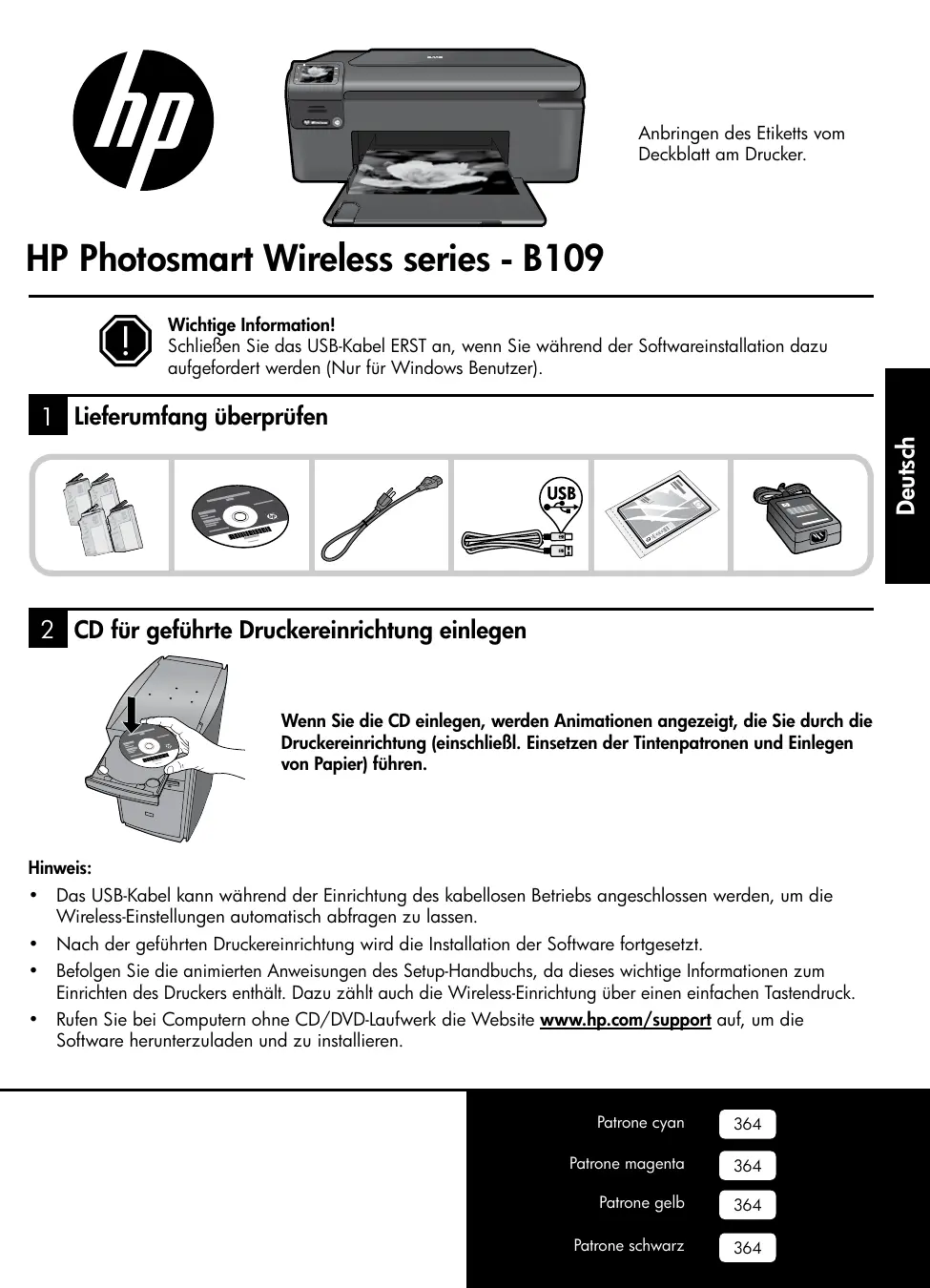
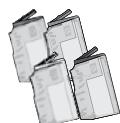
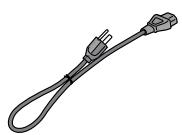
1 Lieferumfang überprüfen
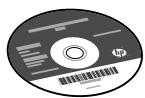
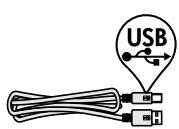
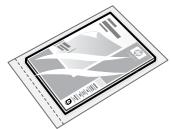
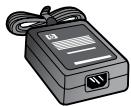
2 CD für geführte Druckereinrichtung einlegen
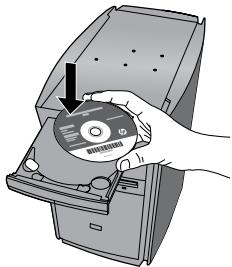
Wenn Sie die CD einlegen, werden Animationen angezeigt, die Sie durch die Druckereinrichtung (einschließlich Einsetzen der Tintenpatronen und Einlegen von Papier) führen.
Hinweis:
- Das USB-Kabel kann während der Einrichtung des kabellosen Betriebs angeschlossen werden, um die Wireless-Einstellungen automatisch abzufragen.
- Nach der geführten Druckereinrichtung wird die Installation der Software fortgesetzt.
- Befolgen Sie die animierten Anweisungen des Setup-Handbuchs, da diese wichtige Informationen zum Einrichten des Druckers enthalten. Dazu zählt auch die Wireless-Einrichtung über einen einfachen Tastendruck.
- Rufen Sie bei Computern ohne CD/DVD-Laufwerk die Website www.hp.com/support auf, um die Software herunterzuladen und zu installieren.
Patrone cyan
364
Patrone magenta
364
Patrone gelb
364
Palrone schwarz
364
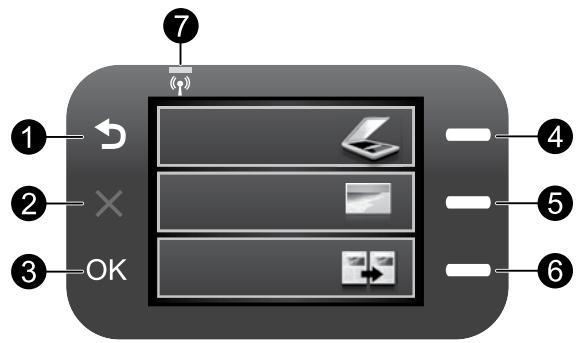

Zurück:
Dient zum Zurückkehren zur vorherigen Anzeige.

Abbrechen:
Stoppt den aktuellen Vorgang, stellt die Standardeinstellungen wieder her und hebt die aktuelle Fotoauswahl auf.

OK:
Dient zum Auswählen einer Menüeinstellung, eines Werts oder eines Fotos.
4 Scannen:
Dient zum Öffnen des Menüs Scannen/Wireless. Öffnet in Anzeigen (außer der Startanzeige) Optionen, die sich auf die jeweilige Anzeige beziehen.
5 Foto:
Öffnet das Fotomenü. Öffnet in Anzeigen (außer der Startanzeige) Optionen, die sich auf die jeweilige Anzeige beziehen.
6 Kopieren:
Öffnet das Kopiermenü. Öffnet in Anzeigen (außer der Startanzeige) Optionen, die sich auf die jeweilige Anzeige beziehen.
7 LED für kabelloses Netzwerk:
Zeigt an, dass die Funkverbindung aktiviert ist.
Optimale Nutzung des HP Photosmart

Drucken Sie Ihre Fotos ohne Verbindung zu einem Computer – setzen Sie einfach die Speicherkarte in einen Steckplatz am HP Photosmart ein und starten Sie den Druck.

Erstellen von Farb- oder Schwarzweißkopien.
Drucken auf verschiedensten Spezialmedien wie Transparentfolien und Briefumschlägen.

Scannen von Originalen auf eine Speicherkarte oder an einen verbundenen Computer.

Verbinden des HP Photosmart mit bis zu fünf Computern über ein kabelloses Netzwerk.
Verbinden mit zusätzlichen Computern im Netzwerk
Sie können den HP Photosmart mit mehreren Computern in einem kleinen Netzwerk verbinden. Wenn der HP Photosmart bereits mit einem Computer in einem Netzwerk verbunden ist, müssen Sie für jeden weiteren Computer die HP Photosmart-Software installieren. Während der Installation einer kabellosen Verbindung wird das Produkt von der Software automatisch im Netzwerk erkannt. Nach dem Einrichten des HP Photosmart im Netzwerk müssen Sie diesen erneut konfigurieren, wenn weitere Computer hinzugefügt werden sollen.
Wechseln von einer USB-Verbindung zu einer Netzwerkverbindung beim HP Photosmart
Wenn Sie den HP Photosmart anfänglich über eine USB-Verbindung installieren, können Sie dennoch später zu einer kabellosen Netzwerkverbindung wechseln. Wenn Sie bereits wissen, wie eine Verbindung mit einem Netzwerk hergestellt wird, können Sie anhand der unten aufgeführten allgemeinen Anweisungen vorgehen.
So wechseln Sie von einer USB-Verbindung zu einer integrierten, kabellosen WLAN 802.11-Verbindung:
- Ziehen Sie das USB-Kabel an der Rückseite des Produkts ab.
- Legen Sie die Produkt-CD in das CD-Laufwerk des Computers ein.
- Wählen Sie "Add a Device" (Gerät hinzufügen) aus und befolgen Sie die angezeigten Anweisungen zum Installieren in einem kabellosen Netzwerk.
Alle weiteren Produktinformationen finden Sie in der elektronischen Hilfe und in der Readme-Datei. Die elektronische Hilfe umfasst Anweisungen zu den Produktfunktionen und zur Fehlerbehebung. Darüber hinaus enthält sie die Produktspezifikationen, rechtliche Hinweise sowie Hinweise zum Umweltschutz und zur Konformität und Informationen zum Support. Die Readme-Datei enthält die Informationen zur Kontaktaufnahme mit dem HP Support, die Betriebssystemanforderungen sowie die neuesten Aktualisierungen in Bezug auf die Produktinformationen.
So öffnen Sie die elektronische Hilfe:
- Windows: Klicken Sie auf Start > Alle Programme > HP > Photosmart Wireless B109 Series > Hilfe. Mac OS X Version 10.4: Klicken Sie auf Hilfe > Mac Hilfe, Bibliothek > HP Produkthilfe. Mac OS X Version 10.5: Klicken Sie auf Hilfe > Mac Hilfe. Wählen Sie im Help Viewer die Option HP Produkthilfe aus.
Windows 7
Die Informationen zur Unterstützung von Windows 7 finden Sie online unter: www.hp.com/go/windows7.
Stromversorgung - Spezifikationen:
Netzteil: 0957-2269
Eingangsspannung: 100 bis 240 V AC
Eingangsfrequenz: 50 - 60 Hz
Ausgangsleistung: 20 W (durchschnittlich)
Hinweis: Verwenden Sie das Produkt ausschließlich mit dem von HP gelieferten Netzteil.
Tintenverbrauch
Hinweis: Die Tinte aus den Patronen wird während des Druckprozesses auf entsprechende Weise verwendet, einschließlich des Initialisierungsprozesses, der das Produkt und die Druckpatronen auf den Druckvorgang vorbereitet. Zu diesen Prozessen gehört auch die Druckkopfwartung, durch die die Druckdüsen frei und der Tintenfluss gleichmäßig bleiben. Darüber hinaus verbleiben nach der Verwendung Tintenrückstände in den Patronen. Weitere Informationen erhalten Sie unter www.hp.com/go/inkusage.
Fehlerbehebung bei der Einrichtung
Wenn sich der HP Photosmart nicht einschalten lässt:
- Überprüfen Sie das Netzkabel.
- Überprüfen Sie, ob das Netzkabel fest in das Produkt und das Netzteil eingesteckt ist.
- Wenn Sie eine geschaltete Steckerleiste verwenden, schalten Sie diese ggf. ein. Sie können das Produkt auch direkt an die Netzsteckdose anschließen.
- Prüfen Sie, ob die Steckdose funktioniert. Schließen Sie ein funktionierendes Gerät an, um zu überprüfen, ob die Stromzufuhr gewährleistet ist. Falls nicht, kann ein Problem mit der Steckdose vorliegen.
- Wenn das Produkt an einer geschalteten Steckdose angeschlossen ist, stellen Sie sicher, dass die Steckdose eingeschaltet ist. Wenn die Leiste eingeschaltet ist, aber das Produkt dennoch nicht mit Strom versorgt wird, liegt ein Problem mit der Steckdose vor.
- Ziehen Sie das Netzkabel von der Rückseite des Produkts ab. Schließen Sie das Netzkabel wieder an, und drücken Sie anschließend die Taste „Ein“, um das Produkt einzuschalten.
- Das Produkt reagiert unter Umständen nicht, wenn Sie die Taste „Ein“ zu schnell drücken. Drücken Sie die Taste „Ein“ einmal langsam. Es kann ein paar Minuten dauern, bis das Produkt eingeschaltet wird. Wenn Sie während dieser Zeit erneut die Taste „Ein“ drücken, wird das Produkt wieder ausgeschaltet.
- Wenn Sie alle Arbeitsschritte in den vorherigen Lösungswegen ausgeführt haben und das Problem weiterhin besteht, bitten Sie den HP Support um Unterstützung. Rufen Sie die folgende Webseite auf: www.hp.com/support.
Windows
Wenn kein Druck möglich ist, vergewissern Sie sich, dass das Produkt als Standarddruckgerät festgelegt ist:
- Windows Vista: Klicken Sie in der Windows-Taskleiste auf Start. Klicken Sie dann auf Systemsteuerung und Drucker.
- Windows XP: Klicken Sie in der Windows-Taskleiste auf Start. Klicken Sie dann auf Systemsteuerung und Drucker und Faxgeräte.
Vergewissern Sie sich, dass der Kreis darüber dem Drucker markiert ist. Wenn das Produkt nicht als Standarddrucker ausgewählt ist, klicken Sie mit der rechten Maustaste auf das Druckersymbol, und wählen Sie im daraufhin angezeigten Menü die Option „Als Standarddrucker festlegen“ aus.
Wenn weiterhin kein Druck möglich ist oder die Installation der Windows-Software fehlschlägt:
- Nehmen Sie die CD aus dem CD-Laufwerk des Computers heraus, und lösen Sie das USB-Kabel vom Computer.
- Starten Sie den Computer neu.
- Deaktivieren Sie vorübergehend alle Software-Firewalls, und beenden Sie eventuell geladene Antivirus-Software. Starten Sie diese Programme nach dem Installieren der Produktsoftware erneut.
- Legen Sie die CD mit der Produktsoftware in das CD-Laufwerk des Computers ein, und führen Sie die Installation entsprechend den angezeigten Anweisungen durch. Schließen Sie das USB-Kabel erst an, wenn Sie dazu aufgefordert werden.
- Starten Sie den Computer nach Abschluss der Installation neu.
Mac
Wenn kein Druck möglich ist, deinstallieren Sie die Software, und installieren Sie diese erneut:
Hinweis: Vom Deinstallationsprogramm werden alle speziellen HP-Softwarekomponenten für das jeweilige Gerät entfernt. Vom Deinstallationsprogramm werden keine Komponenten entfernt, die mit anderen Produkten oder Programmen gemeinsam genutzt werden.
So deinstallieren Sie die Software:
- Trennen Sie den HP Photosmart von Ihrem Computer.
- Öffnen Sie den Ordner „Programme: Hewlett-Packard“.
- Doppelklicken Sie auf HP Deinstallation. Befolgen Sie die eingeblendeten Anweisungen.
So installieren Sie die Software:
- Legen Sie zum Installieren der Software die CD mit der HP Software in das CD-Laufwerk des Computers ein.
- Öffnen Sie die CD auf dem Desktop, und doppelklicken Sie dann auf HP Installer.
- Befolgen Sie die eingeblendeten Anweisungen.
Netzwerkfehlerbehebung
Dieser Abschnitt hilft Ihnen bei der Behebung von Problemen, die möglicherweise beim Einrichten einer Netzwerkverbindung auftreten.
Das Produkt kann während der Softwareinstallation nicht gefunden werden
Wenn das Produkt während der Softwareinstallation von der HP Software nicht im Netzwerk gefunden werden kann, versuchen Sie den Fehler zu beheben, indem Sie die folgenden Schritte ausführen. Beginnen Sie bei einer kabellosen Verbindung mit Schritt 1, und fahren Sie je nach Bedarf bis zu Schritt 4 fort.
Kabellose Verbindungen
Schritt 1: Führen Sie einen Test des kabellosen Netzwerks (Wireless) durch, und befolgen Sie die angezeigten Anweisungen, um zu bestimmen, ob das Produkt mit dem Netzwerk verbunden ist.
So führen Sie den Test für Wireless-Netzwerke durch:
- Drücken Sie die Schaltfläche Scannen.
- Drücken Sie die Schaltfläche über dem Menü Wireless.
- Drücken Sie die Schaltfläche Wireless-Einstellungen.
- Drücken Sie die Schaltfläche Test für Wireless-Netzwerk durchführen.
Schritt 2: Wenn in Schritt 1 festgestellt wurde, dass das Produkt nicht mit einem Netzwerk verbunden ist, und Sie das Produkt zum ersten Mal installieren, müssen Sie die während der Softwareinstallation angezeigten Anweisungen befolgen, um das Produkt mit dem Netzwerk zu verbinden.
So schließen Sie das Produkt an ein Netzwerk an:
- Legen Sie die Software-CD des Produkts in das CD-Laufwerk des Computers ein.
- Befolgen Sie die eingeblendeten Anweisungen. Schließen Sie nach der entsprechenden Aufforderung das Gerät mit dem mitgelieferten USB-Kabel an den Computer an. Daraufhin versucht das Produkt, eine Verbindung zum Netzwerk herzustellen. Wenn die Verbindung nicht möglich ist, befolgen Sie die Anweisungen, um das Problem zu beheben. Versuchen Sie danach erneut, eine Verbindung herzustellen.
- Nach Abschluss der Einrichtung werden Sie aufgefordert, das USB-Kabel zu entfernen und die kabellose Netzwerkverbindung zu testen. Wenn die Verbindung mit dem Netzwerk hergestellt ist, installieren Sie die Software auf jedem Computer, der über das Netzwerk auf das Gerät zugreift.
Im Folgenden sind einige allgemeine Ursachen aufgeführt, die dazu führen können, dass vom Produkt keine Verbindung zum Netzwerk hergestellt werden kann:
- Das falsche Netzwerk wurde ausgewählt, oder der Netzwerkname (SSID) wurde falsch eingegeben. Vergewissern Sie sich, dass diese Einstellungen korrekt sind.
- Der WEP-Schlüssel oder der WPA-Codierungsschlüssel wurde falsch eingegeben (wenn Sie mit Verschlüsselung arbeiten).
- Hinweis: Wenn der Netzwerkname oder WEP/WPA-Schlüssel während der Installation nicht automatisch gefunden werden und Sie die erforderlichen Daten nicht kennen, können Sie unter www.hp.com/go/networksetup eine Anwendung herunterladen, die Ihnen hilft, diese Angaben ausfindig zu machen. Diese Anwendung funktioniert ausschließlich in Kombination mit dem Windows Internet Explorer, und sie ist nur in englischer Sprache erhältlich.
- Es liegt ein Problem mit dem Router vor. Schalten Sie das Produkt und den Router aus und dann wieder ein, um das Produkt und den Router neu zu starten.
Schritt 3: Überprüfen Sie, ob folgende Probleme vorliegen, und lösen Sie diese gegebenenfalls:
- Der Computer ist nicht mit dem Netzwerk verbunden. Vergewissern Sie sich, dass der Computer mit dem Netzwerk verbunden ist, mit dem auch der HP Photosmart verbunden ist. Bei einer Funkverbindung ist es beispielsweise möglich, dass der Computer versehentlich mit dem Netzwerk eines Nachbarn verbunden wurde.
- Der Computer ist mit einem VPN-Netzwerk (Virtual Private Network) verbunden. Versuchen Sie zunächst, das VPN vorübergehend zu deaktivieren, bevor Sie mit der Installation fortfahren. Eine Verbindung zu einem VPN hat dieselben Auswirkungen wie die Verbindung zu einem anderen Netzwerk. Sie müssen die Verbindung zum VPN trennen, um über das eigene Netzwerk auf das Produkt zugreifen zu können.
- Sicherheitssoftware blockiert die Kommunikation. Die auf Ihrem Computer installierte Sicherheitssoftware (Firewall, Anti-Virus, Anti-Spyware) blockiert möglicherweise die Kommunikation zwischen dem Produkt und dem Computer. Während der Installation wird automatisch eine HP Diagnose ausgeführt. Dabei werden Meldungen dazu bereitgestellt, welche Komponenten durch die Firewall blockiert werden. Deaktivieren Sie die Firewall sowie die Anti-Virus- oder die Anti-Spyware-Anwendungen vorübergehend, um zu prüfen, ob die Installation dann erfolgreich abgeschlossen werden kann.
Sie können die Firewall wieder aktivieren, nachdem die Installation abgeschlossen ist. Vergewissern Sie sich, dass sich die folgenden Dateien in der Ausnahmeliste der Firewall befinden:
C:\Program Files\Hp\Digital Imaging\bin\hpqtra08.exe C:\Program Files\Hp\digital Imaging\bin\hpiscnapp.exe C:\Program Files\Hp\Digital Imaging\bin\hpqdstcp.exe C:\Program Files\Hp\Digital Imaging\bin\hpqkygrp.exe C:\Program Files\Hp\Digital Imaging\bin\hpqste08.exe C:\Windows\System32\hpzinw12.exe C:\Windows\System32\hpzipm12.exe
Tipp: Konfigurieren Sie die Firewall-Software so, dass die Kommunikation über den UDP-Port 427 erlaubt wird.
Schritt 4: Verwenden Sie die erweiterte Suchfunktion.
- Gehen Sie wie folgt vor, um einen Netzwerkkonfigurationsbericht zu drucken:
a. Drücken Sie die Schaltfläche Scannen. b. Drücken Sie die Schaltfläche im Menü Wireless. c. Drücken Sie die Schaltfläche Wireless-Einstellungen. d. Drücken Sie die Schaltfläche Netzwerkkonfigurationsseite drucken.
- Entnehmen Sie dem Netzwerkkonfigurationsbericht die IP-Adresse für den HP Photosmart.
- Verwenden Sie die erweiterte Suchfunktion, die während der Softwareinstallation verfügbar ist. Klicken Sie auf Suche nach IP-Adresse ausführen, und geben Sie die IP-Adresse des Produkts ein.
Weitere Netzwerkprobleme nach der Softwareinstallation
Wenn der HP Photosmart erfolgreich installiert wurde, aber Probleme beim Druck auftreten, führen Sie folgende Schritte aus:
- Schalten Sie den Router, das Gerät und den Computer aus, und schalten Sie diese in der folgenden Reihenfolge wieder ein: Zuerst den Router, dann das Gerät und zuletzt den Computer. Manchmal können Probleme mit der Netzwerkkommunikation durch Aus- und Einschalten behoben werden.
- Wenn sich das Problem durch diesen Schritt nicht beheben lässt und die HP Photosmart-Software auf dem Computer installiert ist, führen Sie die Netzwerkdiagnose aus.
So führen Sie die Netzwerkdiagnose aus:
Klicken Sie im Solution Center auf Einstellungen, Weitere Einstellungen und dann auf Netzwerk-Toolbox. Klicken Sie auf der Registerkarte Dienstprogramme auf Netzwerkdiagnose ausführen.
| HP Produkt | Dauer der beschränkten Gewährleistung |
| Softwaremedien | 90 Tage |
| Drucker | 1 Jahr |
| Druckpatronen | Bis die HP Tinte verbraucht oder das auf der Druckpatrone angegebene Enddatum für die Garantie erreicht ist, je nachdem, welche Fall zuerst eintritt. Diese Garantie gilt nicht für nachgeführte, nachgearbeitete, recyclete, zweckent Fremdete oder in anderer Weise manipulierte HP Tintenprodukte. |
| Druckkopfe (gilt nur für Produkte, deren Druckkopf vom Kunden ausgewechselt werden kann) | 1 Jahr |
| Zubehör | 1 Jahr (wenn nicht anders angegeben) |
A. Umfang der beschränkten Gewährleistung
- Hewlett-Packard (HP) gewährleistet dem Endkunden, dass die oben genannten HP Produkte während des oben genannten Gewährleistungszeitraums frei von Material- und Verarbeitungsfehlern sind. Der Gewährleistungszeitraum beginnt mit dem Kaufdatum.
- Bei Softwareprodukten gilt die eingeschränkte Garantie von HP nur für die Nichtausführung von Programmieranweisungen. HP übernimmt keine Garantie dafür, dass die Verwendung jeglicher Produkte unterbrechungsfrei bzw. ohne Fehler verläuft.
- Die beschränkte Gewährleistung von HP gilt nur für Mängel, die sich bei normaler Benutzung des Produkts ergeben, und erstreckt sich nicht auf Fehler, die durch Folgendes verursacht wurden:
a. Unsachgemäße Wartung oder Abänderung des Produkts;
b. Software, Druckmedien, Ersatzteile oder Verbrauchsmaterial, die nicht von HP geliefert oder unterstützt werden;
c. Betrieb des Produkts, der nicht den technischen Daten entspricht;
d. Unberechtigte Abänderung oder falsche Verwendung.
- Bei HP-Druckerprodukten wirkt sich die Verwendung einer nicht von HP hergestellten bzw. einer nicht aufgeführten Patrone nicht auf die Garantie für den Kunden bzw. auf jegliche Unterstützungsvorrichtungen mit dem Kunden aus. Wenn der Ausfall bzw. die Beschädigung des Druckers jedoch auf die Verwendung einer nicht von HP hergestellten bzw. einer nicht aufgeführten Patrone oder einer abgelaufenen Tintenpatrone zurückzuführen ist, stellt HP für die Wartung des Druckers bei diesem Ausfall bzw. dieser Beschädigung die standardmäßigen Arbeits- und Materialkosten in Rechnung.
- Wenn HP während des jeweils zutreffenden Gewährleistungszeitraums von einem Schaden an einem unter die Gewährleistung von HP fallenden Produkt in Kenntnis gesetzt wird, wird das betreffende Produkt nach Wahl von HP entweder repariert oder ersetzt.
- Sollte HP nicht in der Lage sein, ein fehlerhaftes, unter die Gewährleistung fallendes Produkt zu reparieren oder zu ersetzen, erstattet HP innerhalb eines angemessenen Zeitraums nach Benachrichtigung über den Schaden den vom Endkunden bezahlten Kaufpreis für das Produkt zurück.
- HP ist erst dann verpflichtet, das mangelhafte Produkt zu reparieren, zu ersetzen oder den Kaufpreis zurückzuerstatten, wenn der Endkunde dieses an HP zurückgesandt hat.
- Ersatzprodukte können entweder neu oder neuwertig sein, solange sie über mindestens denselben Funktionsumfang verfügen wie das zu ersetzende Produkt.
- HP Produkte können aufgearbeitete Teile, Komponenten oder Materialien enthalten, die in der Leistung neuen Teilen entsprechen.
- Die Erklärung zur beschränkten Gewährleistung von HP gilt in jedem Land, in dem die aufgeführten Produkte von HP vertrieben werden. Weitergehende auf der Gewährleistung beruhende Dienstleistungen (z.B. Vor-Ort-Service) können mit jeder autorisierten HP Serviceeinrichtung in den Ländern vereinbart werden, in denen das Produkt durch HP oder einen autorisierten Importeur vertrieben wird.
Einschränkungen der Gewährleistung
Weder HP noch dessen Zulieferer übernehmen über das nach geltendem Recht zulässige Ausmaß hinaus andere ausdrückliche oder stillschweigende Gewährleistungen oder Zusicherungen hinsichtlich der Marktgängigkeit, zufriedenstellende Qualität und Eignung für einen bestimmten Zweck.
C. Haftungsbeschränkung
Geltendes Recht
- Sofern durch die geltende Gesetzgebung keine anderen Bestimmungen festgelegt sind, stehen dem Endkunden über die in dieser Gewährleistungsvereinbarung genannten Leistungen hinaus keine weiteren Ansprüche zu.
- IN DEM NACH GELTENDEM RECHT ZULÄSSIGEN MASS UND MIT AUSNAHME DER IN DIESER GEWÄHRLEISTUNGSVEREINBARUNG AUSDRÜCKLICH ANGEGEBENEN VERPFLICHTUNGEN SIND WEDER HP NOCH DESSEN ZULIEFERER ERSATZPFLICHTIG FÜR DIREKTE, INDIREKTE, BESONDERE, ZUFÄLLIGE ODER FOLGESCHÄDEN, UNABHÄNGIG DAVON, OB DIESE AUF DER GRUNDLAGE VON VERTRÄGEN, UNERLAUBTEN HANDLUNGEN ODER ANDEREN RECHTSTHEORIEN GELTEND GEMACHT WERDEN UND OB HP ODER DESSEN ZULIEFERER VON DER MÖGLICHKEIT EINES SOLCHEN SCHADENS UNTERRICHTET WORDEN SIND.
- Diese Gewährleistungsvereinbarung stattet den Endkunden mit bestimmten Rechten aus. Der Endkunde hat unter Umständen noch weitere Rechte, die in den Vereinigten Staaten von Bundesstaat zu Bundesstaat, in Kanada von Provinz zu Provinz, und allgemein von Land zu Land verschieden sein können.
- Soweit diese Gewährleistungsvereinbarung nicht dem geltenden Recht entspricht, soll sie als dahingehend abgeändert gelten, dass die hierin enthaltenen Bestimmungen dem geltenden Recht entsprechen. Unter dem geltenden Recht treffen einige Erklärungen und Einschränkungen dieser Gewährleistungsvereinbarung möglicherweise nicht auf den Endkunden zu. In einigen US-Bundesstaaten und in anderen Ländern (sowie in einigen kanadischen Provinzen): a. werden die Rechte des Verbrauchers nicht durch die Erklärungen und Einschränkungen dieser Gewährleistungsvereinbarung beschränkt (z.B. in Großbritannien); b. ist ein Hersteller nicht berechtigt, solche Erklärungen und Einschränkungen durchzusetzen; c. verfügt ein Endkunde über weitere Gewährleistungsansprüche; insbesondere kann die Dauer stillschweigender Gewährleistungen durch das geltende Recht geregelt sein und davon vom Hersteller nicht eingeschränkt werden, oder eine zeitliche Einschränkung der stillschweigenden Gewährleistung ist zulässig.
- DURCH DIESE GEWÄHRLEISTUNGSVEREINBARUNG WERDEN DIE ANSPRÜCHE DES ENDKUNDEN, DIE DURCH DAS IN DIESEN LÄNDERN GELTENDE RECHT IM ZUSAMMENHANG MIT DEM KAUF VON HP PRODUKTEN GEWÄHRT WERDEN, NUR IM GESETZLICH ZULÄSSIGEN RAHMEN AUSGESCHLOSSEN, EINGESCHRÄNKT ODER GEÄNDERT. DIE BEDINGUNGEN DIESER GEWÄHRLEISTUNGSVEREINBARUNG GELTEN ZUSÄTZLICH ZU DEN GESETZLICHEN ENDKUNDENRECHTEN.
HP Herstellergarantie
Sehr geehrter Kunde,
Anlage finden Sie die Namen und Adressen der jeweiligen HP Gesellschaft, die in Ihrem Land die HP Herstellergarantie gewährt.
Über die Herstellergarantie hinaus haben Sie gegebenenfalls Ansprüche gegenüber Ihrem Verkäufer aus dem Kaufvertrag, die durch diese Herstellergarantie nicht eingeschränkt werden.
Deutschland: Hewlett-Packard GmbH, Herrenberger Straße 140, D-71034 Böblingen
Luxemburg: Hewlett-Packard Luxembourg SCA, 7a, rue Robert Stümper, L-2557 Luxembourg-Gasperich
Österreich: Hewlett-Packard Ges.m.b.H., Wienerbergstrasse 41 A-1120 Wien
HP Photosmart Wireless Serie - B109

Wichtig!
So öffnen Sie die elektronische Hilfe:
- Windows: Klicken Sie auf Start > Alle Programme > HP > Photosmart Wireless B109-Serie > Hilfe. Mac OS X v10.4: Klicken Sie auf Hilfe > Mac-Hilfe, Bibliothek > HP-Produkthilfe. Mac OS X v10.5: Klicken Sie auf Hilfe > Mac-Hilfe. Wählen Sie in der Hilfeanzeige HP-Produkthilfe.
Windows 7
Stromspezifikationen:
Schritt 4: Verwenden Sie die erweiterte Suchfunktion.