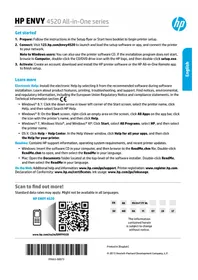
MANUAL DE UTILIZADOR PHOTOSMART WIRELESS B109N HP
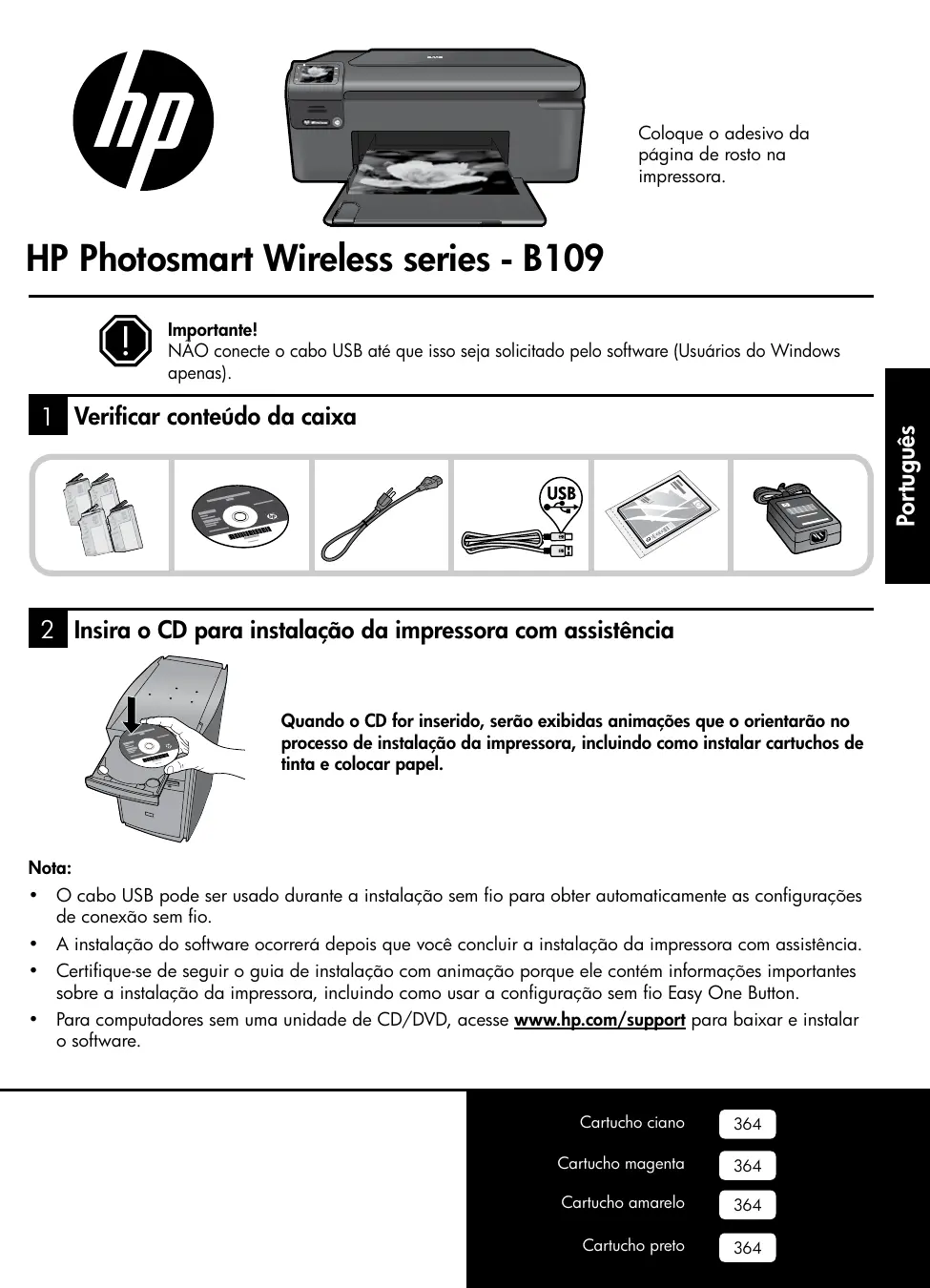
Não conecte o cabo USB até que o software solicite (apenas para usuários do Windows).
1 Verifique o conteúdo da caixa
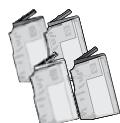

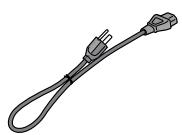
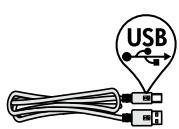
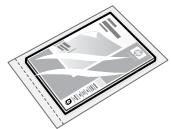
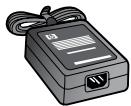
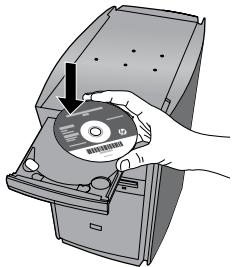
Quando o CD for inserido, serão exibidas animações que o orientarão no processo de instalação da impressora, incluindo como instalar cartuchos de tinta e colocar papel.
Nota:
- O cabo USB pode ser usado durante a instalação sem fio para obter automaticamente as configurações de conexão sem fio.
- A instalação do software ocorrerá depois que você concluir a instalação da impressora com assistência.
- Certifique-se de seguir o guia de instalação com animação porque ele contém informações importantes sobre a instalação da impressora, incluindo como usar a configuração sem fio Easy One Button.
- Para computadores sem unidade de CD/DVD, acesse www.hp.com/support para baixar e instalar o software.
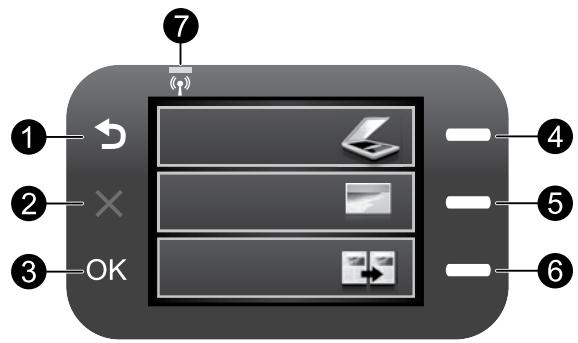

Voltar:
Retorna à tela anterior.

Cancelar:
Interrompe a operação atual, restaura as configurações padrão e remove a seleção da foto atual.

OK:
Seleciona uma configuração do menu, valor ou foto.
4 Digitalizar:
Abre o menu Digitalizar/Sem fio. Em outras telas que não a Início, seleciona as opções relacionadas à janela exigida.
5 Foto:
Abre o menu Foto. Em outras telas que não a Início, seleciona as opções relacionadas à janela exibida.
6 Copiar:
Abre o menu Copiar. Em outras telas que não a Início, seleciona as opções relacionadas à janela exibida.
7 Luz indicadora da rede sem fio:
Indica que o rádio sem fio está ativo.
Aproveitar ao máximo seu HP Photosmart

Imprima suas fotos sem precisar de conexão com um computador - basta inserir o cartão de memória em um slot do HP Photosmart e você pode imprimir.

Faça cópias em cores ou em preto-e-branco.

Conecte o HP Photosmart a até cinco computadores em uma rede sem fio.
Imprima em uma variedade de mídias especiais, como transparências e envelopes.

Digitalize originais para um cartão de memória ou um computador conectado.
Aproveitar ao máximo seu HP Photosmart
Conectar mais computadores a uma rede
Você pode conectar o HP Photosmart a mais de um computador em uma rede de computadores. Se o HP Photosmart já estiver conectado a um computador na rede, você deverá instalar o software HP Photosmart para cada computador adicional. Durante a instalação de uma conexão sem fio, o software detectará automaticamente o dispositivo na rede. Depois que o HP Photosmart estiver configurado na rede, não será necessário configurá-lo novamente quando outros computadores forem adicionados.
Alterar a conexão do HP Photosmart de USB para rede
Se você instalar o HP Photosmart pela primeira vez com uma conexão USB, poderá depois alterar para a conexão de rede sem fio. Caso já saiba como se conectar à rede, você pode usar as instruções gerais apresentadas abaixo.
Para passar da conexão USB para WLAN 802.11 integrada sem fio
- Desconecte o cabo USB da parte traseira do produto.
- Insira o CD do produto na unidade de CD-ROM do computador.
- Selecione Adicionar dispositivo e siga as instruções na janela para instalar em uma rede sem fio.
Todas as outras informações do produto podem ser encontradas na Ajuda eletrônica e no arquivo Readme. A Ajuda eletrônica inclui instruções sobre os recursos do produto e solução de problemas. Ela também contém as especificações do produto, avisos legais e informações ambientais, regulamentares e de suporte. O arquivo Readme contém informações de contato com a HP, requisitos do sistema e as informações sobre as atualizações mais recentes para o seu produto.
Para acessar a Ajuda eletrônica
- Windows: Clique em Iniciar > Todos os programas > HP > Photosmart Wireless B109 series > Ajuda. Mac OS X v10.4: Clique em Ajuda > Ajuda Mac, Biblioteca > Ajuda do produto HP. Mac OS X v10.5: Clique em Ajuda > Ajuda Mac. No Visualizador de Ajuda, selecione Ajuda de produtos HP.
Windows 7
Informações de suporte para o Windows 7 estão disponíveis online: www.hp.com/go/windows7.
Especificações de alimentação:
Adaptador de alimentação: 0957-2269
Voltagem de entrada: 100 a 240 Vac
Frequência de entrada: 50-60 Hz
Capacidade de fornecimento de alimentação:
20W em média
Nota: Use o dispositivo apenas com o adaptador de alimentação fornecido pela HP.
Consumo de tinta
Nota: A tinta dos cartuchos é usada no processo de impressão de várias maneiras, como no processo de inicialização, que prepara o dispositivo e os cartuchos para a impressão e na manutenção do cabeçote de impressão, que mantém os bicos de tinta limpos e a tinta fluindo com facilidade. Além disso, ficam resíduos de tinta no cartucho antes de ele ser usado. Para mais informações, consulte www.hp.com/go/inkusage.
Solução de problemas de instalação
Se o HP Photosmart não ligar:
- Verifique o cabo de alimentação.
- Observe se o cabo de alimentação está conectado firmemente tanto ao equipamento quanto ao adaptador de alimentação.
- Se estiver usando um filtro de linha, observe se está ligado. Ou tente conectar o equipamento diretamente à tomada.
- Teste a tomada, para verificar se ela está funcionando. Conecte um aparelho que você tenha certeza de que funciona e verifique se ele liga. Se não ligar, a tomada pode estar com problemas.
- Se você conectou o equipamento a uma tomada com chave, verifique se ela está ligada. Se estiver ligada mas não funcionar, a tomada pode estar com problemas.
- Desconecte o cabo de alimentação da parte traseira do equipamento. Conecte o cabo de alimentação novamente e pressione o botão Liga/Desliga, para ligar o equipamento.
- O dispositivo poderá não responder se você pressionar o botão Liga/Desliga muito rapidamente. Pressione o botão Liga/Desliga uma vez. Pode levar alguns minutos para que o dispositivo seja ligado. Se você pressionar o botão Liga/Desliga novamente durante esse tempo, poderá desligar o dispositivo.
- Se você tiver seguido todas as instruções fornecidas nas soluções anteriores mas acreditar que o problema persiste, entre em contato com o Suporte HP para obter assistência técnica. Acesse: www.hp.com/support.
Windows
Se você não conseguir imprimir, verifique se o dispositivo está definido como o dispositivo de impressão padrão:
- Windows Vista: Na barra de tarefas do Windows, clique em Iniciar, Painel de controle e Impressoras.
- Windows XP: Na barra de tarefas do Windows, clique em Iniciar, Painel de controle e Impressoras e aparelhos de fax.
Verifique se o dispositivo tem uma marca de seleção no círculo próximo a ele. Caso o dispositivo não esteja selecionado como o padrão, clique com o botão direito do mouse no ícone de impressora e selecione "Definir como impressora padrão", no menu.
Se você acredita que não consegue imprimir ou se a instalação do software para Windows falhar:
- Remova o CD da unidade de CD-ROM do computador e desconecte o cabo USB do computador.
- Reinicie o computador.
- Desabilite temporariamente qualquer software de firewall e feche os antivírus. Reinicie esses programas antes da instalação do software do produto.
- Insira o CD do software do produto na unidade de CD-ROM do computador e siga as instruções na janela para instalar o software do produto. Não conecte o cabo USB até ser instruído a isso.
- Após o término da instalação, reinicie o computador.
Mac
Se você ainda não conseguir imprimir, desinstale e reinstale o software:
Nota: O desinstalador remove todos os componentes do software HP específicos para o dispositivo. O desinstalador não remove componentes compartilhados com outros produtos ou programas.
Para desinstalar o software:
- Desconecte o HP Photosmart do computador.
- Abra a pasta Aplicativos: Hewlett-Packard.
- Clique em Desinstalador HP. Siga as instruções da janela.
Para instalar o software:
- Para instalar o software, insira o CD do software HP na unidade de CD do computador.
- Na área de trabalho, abra o CD e clique duas vezes em Instalador HP.
- Siga as instruções da janela.
Solução de problemas de rede
Siga estas instruções para resolver os problemas que você pode encontrar ao configurar uma conexão de rede.
Não é possível localizar o produto durante a instalação do software
Se o software HP não conseguir encontrar o seu dispositivo na rede durante a instalação do software, siga as seguintes instruções de solução de problemas. Se houver uma conexão sem fio, inicie com a etapa 1 e siga até a etapa 4, se necessário.
Conexões sem fio
Etapa 1: Determinar se o dispositivo está conectado à rede, executando o teste de rede sem fio e seguindo as instruções fornecidas.
Para executar o teste de rede sem fio
- Pressione o botão ao lado de Digitalizar.
- Pressione o botão ao lado do menu Sem fio.
- Pressione o botão ao lado de Configurações sem fio.
- Pressione o botão ao lado de Executar teste de rede sem fio.
Etapa 2: Se você tiver verificado, na Etapa 1, que o equipamento não está conectado a uma rede e está na primeira vez que o produto está sendo instalado, siga as instruções apresentadas na janela durante a instalação do software para conectar o equipamento à impressora.
Para conectar o dispositivo a uma rede
- Insira o CD com o software do produto na unidade de CD-ROM do computador.
- Siga as instruções na janela. Quando for solicitado, conecte o dispositivo ao computador usando o cabo USB de configuração fornecido. O produto tentará se conectar à rede. Se a conexão falhar, siga as instruções para corrigir o problema e tente novamente.
- Quando a instalação estiver concluída, você será solicitado a desconectar o cabo USB e testar a conexão da rede sem fio. Quando o dispositivo estiver conectado à rede corretamente, instale o software em cada computador que usará o dispositivo na rede.
Veja como resolver alguns problemas comuns que podem impedir o dispositivo de acessar a sua rede:
- Você pode ter escolhido a rede incorreta ou digitado o nome de rede (SSID) incorretamente. Verifique se essas configurações estão corretas.
- Você pode ter digitado sua chave WEP ou sua chave de criptografia WPA incorretamente (se estiver usando criptografia). Nota: Se o nome de rede ou as chaves WEP/WPA não forem encontrados automaticamente durante a instalação e se você não souber quais são eles, você poderá baixar um aplicativo de www.hp.com/go/networksetup que pode ajudar a localizá-los. Esse aplicativo funciona apenas para o Windows Internet Explorer e está disponível apenas em inglês.
- Pode haver um problema de roteador. Tente reiniciar o produto e o roteador, desligando-os e ligando-os novamente.
Etapa 3: Verificar se as seguintes condições ocorrem e solucioná-las:
- O computador pode não estar conectado à rede. Verifique se o computador está conectado à mesma rede a que o HP Photosmart está conectado. Caso a conexão seja sem fio, por exemplo, é possível que o seu computador esteja conectado à rede de um vizinho por engano.
- O computador pode estar conectado a uma VPN (Rede Privada Virtual). Desative temporariamente a VPN antes de continuar com a instalação. Estar conectado a uma VPN é como estar em uma rede diferente; que pode impedir a conexão da VPN para acessar o equipamento pela rede doméstica.
- Um software de segurança pode estar bloqueando a comunicação. O software de segurança (firewall, antivírus, anti-spyware) instalado no seu computador pode estar bloqueando a comunicação entre o dispositivo e o computador. Um diagnóstico HP é executado automaticamente durante a instalação e pode aparecer mensagens sobre o que pode ser bloqueado pelo firewall. Teste desconectar temporariamente o firewall, ou antivírus ou o anti-spyware para verificar se você consegue finalizar a instalação com êxito.
Você pode reativar o aplicativo de firewall após concluir a instalação. Verifique se os seguintes arquivos estão incluídos na lista de exceções do firewall:
C:\Program Files\Hp\digital Imaging\bin\hpqtra08.exe. C:\Program Files\Hp\Digital Imaging\bin\hpiscnapp.exe. C:\Program Files\Hp\digital Imaging\bin\hpqdstcp.exe. C:\Program Files\Hp\digital Imaging\bin\hpqkygrp.exe. C:\Program Files\Hp\Digital Imaging\bin\hpqste08.exe. C:\Windows\System32\hpzinw12.exe. C:\Windows\System32\hpzipm12.exe.
Dica: Configure o seu firewall para permitir comunicação na porta UDP 427.
Etapa 4: Usar o recurso de pesquisa avançada.
- Imprime um relatório de configuração de rede, que inclui:
a. Pressione o botão para Digitalizar. b. Pressione o botão para o menu Sem fio. c. Pressione o botão para Configurações sem fio. d. Pressione o botão para Imprimir página de configuração de rede.
- Identifique o endereço IP do HP Photosmart no relatório de configuração de rede.
- Use a opção de pesquisa avançada disponível durante a instalação do software e clique em Pesquisar por endereço IP e informe o endereço IP do produto.
Outros problemas de rede após a instalação do software
Se o HP Photosmart tiver sido instalado com êxito e houver problemas, como não conseguir imprimir, tente o seguinte:
- Desligue o roteador, o dispositivo e o computador, e ligue-os novamente nesta ordem: o roteador primeiro, depois o dispositivo e finalmente o computador. Às vezes, desligar e religar a alimentação recuperará um problema de comunicação da rede.
- Se a etapa anterior não resolver o problema e você tiver instalado o software HP Photosmart com êxito em seu computador, execute a ferramenta de Diagnóstico de rede.
Para executar a ferramenta Diagnóstico de rede
Na Central de soluções, clique em Configurações, Outras configurações e Caixa de ferramentas de rede. Na guia Utilitários, clique em Executar diagnóstico de rede.
| Produito HP | Duração da garantia limitada |
| Mídia de software | 90 dias |
| Impressora | 1 ano |
| Cartuchos de impressão ou de tinta | Até que a tinta HP acabou ou até a data do "fim da garantia" impressa no cartucho, o que ocorro primeiro.Esta garantia não cobre produits de tinta HP que tenham sido reabasteçados, refabricados, recondicionados, adulterados ou realizados de forma incorreta. |
| Cabeças de impressão (aplicável somente aos produits com cabças de impressão substituíveis pelo cliente) | 1 ano |
| Acessórios | 1 ano, a não ser que haja outra indicação |
A. Extensão da garantia limitada
- A Hewlett-Packard (HP) garante ao cliente final que os produtos HP especificados acima estarão livres de defeitos de materiais e fabricação pelo período mencionado acima, que se inicia na data da compra pelo cliente.
- No caso de produtos de software, a garantia limitada HP cobre apenas falhas de execução de instruções de programação. A HP não garante que a operação do produto será ininterrupta ou livre de erros.
- A garantia limitada HP cobre somente os defeitos surgidos como resultado de uso normal do produto, e não cobre outros problemas, incluindo os que surgirem como resultado de:
Manutenção ou modificação inadequada;
b. Software, mídia, peças ou suprimentos não fornecidos ou aceitos pela HP; c. Operação fora das especificações do produto; d. Modificação não autorizada ou uso indevido.
- Para produtos de impressoras HP, o uso de um cartucho não-HP ou de um cartucho recondicionado não afeta a garantia ao cliente nem qualquer contrato de suporte HP com o cliente. No entanto, se uma falha ou um dano da impressora puderem ser atribuídos ao uso de um cartucho não-HP ou recondicionado ou a um cartucho de tinta expirado, a HP cobrará suas taxas padrão referentes a tempo e materiais para fazer a manutenção na impressora quando a falha ou o dano em questão.
- Se a HP for informada, durante o período de garantia aplicável, sobre um defeito em qualquer produto coberto pela garantia HP, poderá optar por substituir ou converter a produto
- Se a HP não puder reparar ou substituir o produto defeituoso coberto pela garantia HP, conforme aplicável, ela irá, dentro de um período de tempo razoável após a notificação do defeito, ressarcir o valor pago pelo produto.
- A HP não tem obrigação de converter, substituir ou ressarcir o valor pago até que o cliente retorne o produto defeituoso à HP.
- Qualquer produto de reposição pode ser novo ou em estado de novo, desde que a sua funcionalidade seja ao menos igual àquela do produto que está sendo substituído.
- Os produtos HP podem conter peças manufaturadas, componentes ou materiais equivalentes a novos no desempenho.
- A Declaração de garantia limitada da HP é válida em qualquer país onde o produto coberto pela HP for distribuído pela HP. Contratos para serviços de garantia adicionais, como serviços nas instalações do cliente, podem estar disponíveis em qualquer representante de serviços HP em países onde o produto é distribuído pela HP ou por importador autorizado.
B. Limitações da garantia DENTRO DOS LIMITES PERMITIDOS PELAS LEIS LOCAIS, NEM A HP NEM OS SEUS FORNECEDORES FAZEM QUALQUER OUTRA GARANTIA OU CONDIÇÃO DE QUALQUER NATUREZA, EXPRESSA OU IMPLÍCITA, GARANTIAS OU CONDIÇÕES IMPLÍCITAS DE COMERCIABILIDADE, QUALIDADE SATISFATÓRIA E ADEQUAÇÃO A UM PROPÓSITO PARTICULAR.
C. Limitações de responsabilidade
- Para a extensão permitida pela lei local, as soluções fornecidas nesta Declaração de Garantia são as únicas e exclusivas do cliente.
- DENTRO DOS LIMITES PERMITIDOS PELAS LEIS LOCAIS, EXCETO PELAS OBRIGAÇÕES ESPECIFICAMENTE MENCIONADAS NESTA DECLARAÇÃO DE GARANTIA, EM HIPÓTESE ALGUMA A HP OU OS SEUS FORNECEDORES SERÃO RESPONSÁVEIS POR DANOS DIRETOS, INDIRETOS, ESPECIAIS, INCIDENTAIS OU CONSEQUENCIAIS, SEJAM ELES BASEADOS EM CONTRATO, AÇÃO DE PERDAS E DANOS OU QUALQUER OUTRO RECURSO JURÍDICO, MESMO QUE A HP TENHA SIDO AVISADA DA POSSIBILIDADE DE TAIS DANOS.
D. Lei local
1. Esta Declaração de Garantia fornece ao cliente direitos legais específicos. O cliente pode também ter outros direitos que podem variar de estado para estado nos Estados Unidos, de província para província no Canadá e de país para país em outros lugares do mundo. 2. Na medida em que esta declaração de garantia for inconsistente com as leis locais, deve ser considerada emendada para se tornar consistente com tais leis. Sob tais leis, algumas limitações desta declaração e isenções de responsabilidade podem não se aplicar ao cliente. Por exemplo, alguns estados dos Estados Unidos, assim como outros governos fora dos EUA (incluindo províncias canadenses), poderão:
a. Impedir que isenções de responsabilidades e limitações desta Declaração de garantia limitem os direitos legais de um consumidor (por exemplo, Reino Unido); b. Ou restringir a capacidade de um fabricante para impor tais renúncias ou limitações; ou c. Conceder ao cliente direitos de garantia adicionais, especificar a duração de garantias implícitas das quais fabricantes não podem eximir-se ou permitir limitações na duração de garantias implícitas.
- Os termos desta declaração de garantia, exceto para os limites legalmente permitidos, não excluem, restringem ou modificam, e são um acréscimo aos direitos legais aplicáveis à venda de produtos HP a tais clientes.
Estimado cliente,
Anexa à presente declaração encontra-se uma lista das despesas HP, de entre as quais consta o nome e morada da empresa responsável pela prestação da Garantia Limitada da HP (garantia do fabricante) no seu país.
Além da referida garantia do fabricante prestada pela HP, poderá mesmo beneficiar, nos termos da legislação local em vigor, de outros direitos legais relativos à garantia, ao abrigo do respectivo Contrato de Compra e Venda.
Portugal: Hewlett-Packard Portugal, Lda., Edifício D. Sancho I, Quinta da Fonte, Porto Salvo, 2780-730 Paço de Arcos, P-Oeiras