KÄYTTÖOHJE PHOTOSMART WIRELESS B109N HP
Älä kytke USB-kaapelia, ennen kuin ohjelmisto kehottaa sinua tekemään niin (Vain Windows-käyttäjät).
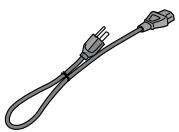
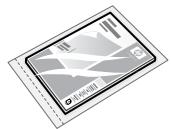
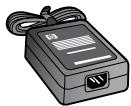
1 Tarkista laatikon sisältö



2 Aseta CD-levy asemaan. Näin saat tulostimen asennusohjeita
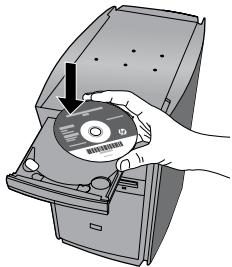
Kun asetat CD-levyn asemaan, animaatiot opastavat tulostimen asennuksessa sekä mustekasettien ja paperin lisäämisessä.
Huomautus:
- USB-kaapelia voidaan käyttää langattoman asennuksen aikana, jotta laite saa ladattua langattoman yhteyden asetukset automaattisesti.
- Ohjelmiston asentaminen jatkuu, kun ohjattu tulostimen asennus on valmis. Toimi animoidun asennusoppaan ohjeiden mukaisesti, sillä niissä on tärkeitä tietoja tulostimen käyttöönotosta, muun muassa langattoman Easy One Button -asennustoiminnon käytöstä.
- Jos tietokoneessa ei ole CD/DVD-asemaa, lataa ja asenna ohjelmisto osoitteesta www.hp.com/support.
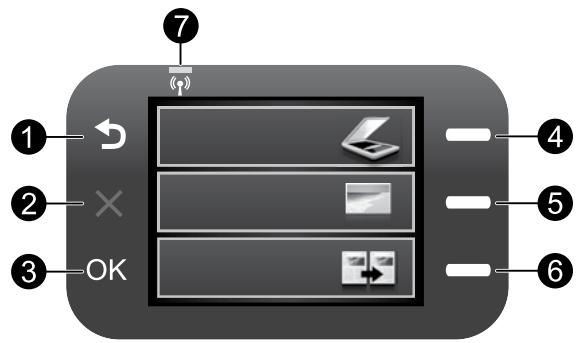

Takaisin:
Palaa edelliseen näyttöön.

Peruuta:
Keskeyttää nykyisen toiminnon, palauttaa oletusasetukset ja tyhjentää nykyisen valokuvavalinnan.

OK:
Painiketta painamalla voit valita näytöstä valikon, asetuksen tai valokuvan.
4 Skannaus:
Avaa Skannaus/Langaton-valikko. Kun käytössä on muu kuin päänäyttö, valitsee kyseiseen näyttöön liittyvät vaihtoehdot.
5 Valokuva:
Avaa Valokuvavalikko. Kun käytössä on muu kuin päänäyttö, valitsee kyseiseen näyttöön liittyvät vaihtoehdot.
6 Kopioi:
Avaa Kopiointivalikko. Kun käytössä on muu kuin päänäyttö, valitsee kyseiseen näyttöön liittyvät vaihtoehdot.
7 Langattoman verkon ilmaisinvalo:
Osoittaa, että langaton radio on käytössä.
HP Photosmart -laitteen hyödyntäminen parhaalla mahdollisella tavalla

Tulosta valokuvat kytkemättä laitetta tietokoneeseen - aseta muistikortti HP Photosmart -laitteen muistipaikkaan ja aloita tulostaminen.

Tulosta erilaisille erikoismateriaaleille, kuten kalvoille ja kirjekuorille.

Tee värillisiä tai mustavalkoisia kopioita.

Skannaa alkuperäisiä asiakirjoja muistikortille tai laitteeseen liitettyyn tietokoneeseen.

Liitä HP Photosmart -laite jopa viiteen langattomassa verkossa olevaan tietokoneeseen.
Yhteyden muodostaminen muihin verkossa oleviin tietokoneisiin
Voit liittää HP Photosmart -laitteen useisiin pienessä tietokoneverkossa oleviin tietokoneisiin.
Jos HP Photosmart on jo liitetty verkossa olevaan tietokoneeseen, HP Photosmart -ohjelmisto on asennettava jokaiseen tietokoneeseen. Ohjelma löytää laitteen verkosta automaattisesti langattoman yhteyden asennuksen aikana. Kun HP Photosmart -laite on asennettu verkkoon, sitä ei tarvitse määrittää uudelleen jokaista uutta lisättävää tietokonetta varten.
HP Photosmart -laitteen USB-liitännän muuttaminen verkkoliitännäksi
Jos asennat ensin HP Photosmart -laitteen käyttämällä USB-yhteyttä, voit myöhemmin vaihtaa laitteeseen langattoman verkkoyhteyden. Jos verkkoyhteyksien määrittäminen on sinulle tuttua, voit käyttää seuraavia yleisiä ohjeita.
USB-kytkennän vaihtaminen integroiduksi langattomaksi WLAN 802.11 -kytkennäksi
- Irrota USB-liitin laitteen takaa.
- Aseta laitteen CD-levy tietokoneen CD-asemaan.
- Valitse Lisää laite ja asenna langaton verkko näytöllä olevien ohjeiden mukaan.
Lisätietojen hankkiminen
Kaikki muut tuotetiedot ovat sähköisessä ohjeessa ja readme-tiedostossa. Sähköisessä ohjeessa on tuotteen ominaisuuksia ja vianmääritystä koskevia ohjeita. Ohjeessa on myös tuotteen tekniset tiedot, oikeudelliset huomautukset, ympäristötiedot, määräystiedot ja tukitiedot. Readme-tiedosto sisältää HP-tuen yhteystiedot, käyttöjärjestelmävaatimukset sekä viimeisimmät tuotetietojen päivitykset.
Sähköisen ohjeen avaaminen
- Windows: Valitse Käynnistä > Kaikki ohjelmat > HP > Photosmart B109 series > Help (Ohje). Mac OS X v10.4: Osoita Help (Ohje) > Mac Help, Library (Mac-ohje, Kirjasto) > HP Product Help (HP-laitteen ohje). Mac OS X v10.5: Osoita Help (Ohje) > Mac Help (Mac-ohje). Valitse Help Viewer (Ohjeen katseluohjelma) -kohdasta HP Product Help (HP-laitteen ohje).
Windows 7
Windows 7:n tukitietoja on saatavissa osoitteesta www.hp.com/go/windows7.
Virrankäyttöä koskevat tiedot
Verkkosovitin: 0957-2269
Tulojännite: 100 - 240 V AC
Tulotaajuus: 50 - 60 Hz
Virransiirtokyky: 20 W keskimäärin
Huomaa: Käytä tulostinta vain HP:n toimittaman verkkosovittimen kanssa.
Musteenkulutus
Huomaa: Mustekasettien mustetta käytetään tulostuksessa usein eri tavoin: alustukseen, kun laite ja mustekasetit valmistellaan tulostusta varten, ja tulostuspään huoltoon pitämään tulostuskasetin suuttimet puhtaina ja musteenkulku esteettömänä. Lisäksi käytettyihin mustekasetteihin jää hieman mustetta. Lisätietoja on osoitteessa www.hp.com/go/inkusage.
Asennuksen vianmääritys
Jos HP Photosmart -laite ei käynnisty:
- Tarkista virtajohto.
- Varmista, että virtajohto on tiukasti kiinni sekä laitteessa että virtalähteessä.
- Jos käytät jatkojohtoa, varmista, että sen virta on kytketty. Voit kytkeä laitteen myös suoraan pistorasiaan.
- Varmista, että pistorasia toimii. Kytke pistorasiaan laite, jonka tiedät toimivan. Jos laite ei toimi, pistorasiassa voi olla vikaa.
- Jos laite on kytketty katkaisimella varustettuun pistorasiaan, varmista, että pistorasia on kytketty toimintaan. Jos laite ei toimi, vaikka siihen on kytketty virta, pistorasiassa saattaa olla vikaa.
- Irrota virtajohto laitteen takaa. Kytke virtajohto uudelleen ja paina virtapainiketta, niin että laite käynnistyy.
- Laite ei välttämättä vastaa, jos virtapainiketta painetaan liian nopeasti. Paina virtapainiketta kerran. Laitteen käynnistyminen voi kestää muutaman minuutin. Jos virtapainiketta painetaan uudelleen tänä aikana, laitteen virta voi katketa.
- Jos olet jo kokeillut kaikkia aiemmissa ratkaisuvaihtoehdoissa kuvattuja toimenpiteitä, mutta ongelma ei ole poistunut, ota yhteyttä HP:n huoltopalveluun. Siirry osoitteeseen www.hp.com/support.
Windows
Jos tulostaminen ei onnistu, varmista, että laite on määritetty oletusarvoiseksi tulostuslaitteeksi:
- Windows Vista: Valitse Windowsin tehtäväpalkista vaihtoehdot Käynnistä, Ohjauspaneeli ja valitse sitten Tulostimet.
- Windows XP: Valitse Windowsin tehtäväpalkista vaihtoehdot Käynnistä, Ohjauspaneeli ja valitse sitten Tulostimet ja faksit.
Varmista, että laitteen vieressä olevassa ympyrässä on valintamerkki. Jos laitetta ei ole määritetty oletustulostimeksi, napsauta tulostimen kuvaketta hiiren kakkospainikkeella ja valitse valikosta vaihtoehto Aseta oletustulostimeksi.
Jos tulostaminen ei edelleenkään onnistu tai Windows-ohjelmiston asennus epäonnistuu:
- Poista CD-levy tietokoneen CD-asemasta ja irrota sitten USB-kaapeli tietokoneesta.
- Käynnistä tietokone uudelleen.
- Poista palomuuriohjelmistot väliaikaisesti käytöstä ja sulje virustorjuntaohjelmistot. Käynnistä nämä ohjelmat uudelleen laitteen ohjelmiston asennuksen jälkeen.
- Aseta laitteen ohjelmiston CD-levy tietokoneen CD-asemaan. Asenna sitten laitteen ohjelmisto noudattamalla näytöllä tulevia ohjeita. Älä kytke USB-kaapelia, ennen kuin ohjeissa pyydetään tekemään niin.
- Kun asennus on valmis, käynnistä tietokone uudelleen.
Mac
Jos tulostaminen ei onnistu, poista ohjelmiston asennus ja asenna ohjelmisto uudelleen:
Huomaa: Asennuksen poisto-ohjelma poistaa kaikki vain kyseistä laitetta koskevat HP-ohjelmiston osat.
Asennuksen poisto-ohjelma ei poista osia, joita myös muut tuotteet tai ohjelmat käyttävät.
Ohjelmiston asennuksen poistaminen:
- Irrota HP Photosmart -laitteen kaapeli tietokoneesta.
- Avaa Sovellukset: Hewlett-Packard-kansio.
- Kaksoisosoita HP:n ohjelmiston poisto-ohjelmaa. Noudata näytön ohjeita.
Ohjelmiston asentaminen:
- Asenna ohjelmisto asettamalla HP-ohjelmiston CD-levy tietokoneen CD-asemaan.
- Avaa CD-levy työpöydällä ja kaksoisosoita HP Installer -symbolia.
- Noudata näytön ohjeita.
Verkon vianmääritys
Tämän osan avulla voit ratkaista verkkoyhteyden määrittämisen aikana mahdollisesti ilmenevät ongelmat.
Laitetta ei löydetä ohjelmiston asennuksen aikana
Jos HP-ohjelmisto ei löydä laitetta verkosta ohjelmiston asennuksen aikana, kokeile seuraavia vianmääritysohjeita. Jos käytät langatonta yhteyttä, aloita vaiheesta 1 ja jatka tarvittaessa vaiheeseen 4.
Langattomat yhteydet
Vaihe 1: Määritä suorittamalla langattoman verkon testi ja toimimalla annettujen ohjeiden mukaan, onko laite liitetty verkkoon.
Langattoman verkon testin suorittaminen
- Paina Skannaus-kohdan vieressä olevaa painiketta.
- Paina Langaton valikko -kohdan vieressä olevaa painiketta.
- Paina Langattomat asetukset -kohdan vieressä olevaa painiketta.
- Paina Suorita langattoman verkon testi -kohdan vieressä olevaa painiketta.
Vaihe 2: Jos määritit vaiheessa 1, että laitetta ei ole liitetty verkkoon, ja olet asentamassa laitetta ensimmäisen kerran, liitä laite verkkoon toimimalla ohjelmiston asennuksen aikana näytöllä tulevien ohjeiden mukaan.
Laitteen liittäminen verkkoon
- Aseta laitteen ohjelmisto-CD-levy tietokoneen CD-asemaan.
- Noudata näytöllä tulevia ohjeita. Liitä laite tietokoneeseen toimitukseen sisältyvällä USB-asennuskaapelilla, kun järjestelmä kehottaa tekemään niin. Laite yrittää muodostaa yhteyden verkkoon. Jos yhteys ei toimi, korjaa häiriö noudattamalla näytön ohjeita ja yritä sitten uudelleen.
- Kun asennus on valmis, näytöllä tulee kehote irrottaa USB-kaapeli ja testata langaton verkkoyhteys. Kun laite on muodostanut yhteyden verkkoon, asenna ohjelmisto jokaiseen tietokoneeseen, jolla laitetta käytetään verkon kautta.
Näin voit ratkaista muutamat yleiset ongelmat, jotka voivat estää laitetta muodostamasta yhteyttä verkkoon:
- Olet ehkä valinnut väärän verkon tai kirjoittanut verkon nimen (SSID) väärin. Tarkista nämä asetukset, jotta ne on varmasti annettu oikein.
- Olet ehkä kirjoittanut WEP-avaimen tai WPA-salausavaimen väärin (jos käytät salausta). Huomaa: Jos verkon nimi tai WEP/WPA-avaimet eivät löydy automaattisesti asennuksen aikana etkä tiedä niitä, voit ladata osoitteesta www.hp.com/go/networksetup sovelluksen, josta voi olla apua avainten paikantamisessa. Sovellus toimii vain Internet Explorerissa, ja se on saatavilla vain englanniksi.
- On ehkä ilmennyt reitittimeen liittyvä ongelma. Yritä käynnistää sekä laite että reititin uudelleen sammuttamalla ja käynnistämällä ne uudelleen.
Vaihe 3: Tarkista seuraavat mahdolliset ongelmat ja korjaa ne:
- Tietokonetta ei ehkä ole liitetty verkkoon. Varmista, että tietokone on liitetty HP Photosmart -laitteen kanssa samaan verkkoon. Jos käytät langatonta yhteyttä, on mahdollista, että tietokone on vahingossa muodostanut yhteyden naapurin verkkoon.
- Tietokone on mahdollisesti liitetty näennäiseen yksityisverkkoon (VPN). Poista VPN-verkko tilapäisesti käytöstä, ennen kuin jatkat asennusta. Kun muodostat VPN-yhteyden, on aivan kuin olisit eri verkossa, ja VPN-yhteys on katkaistava, ennen kuin laitetta voi käyttää kotiverkon kautta.
- Tietoturvaohjelmisto voi estää tiedonsiirron. Tietokoneeseen asennettu tietoturvaohjelmisto (palomuuri, virustorjuntaohjelmisto tai vakoiluohjelmien torjuntaohjelmisto) voi estää laitteen ja tietokoneen välisen tiedonsiirron. HP-vianmääritysohjelmisto suoritetaan automaattisesti asennuksen aikana, ja se voi ilmoittaa, mitä palomuuri mahdollisesti estää. Yritä poistaa palomuuri, virustorjuntaohjelmisto tai vakoiluohjelmien torjuntaohjelmisto väliaikaisesti käytöstä ja tarkista, pystytkö suorittamaan asennuksen onnistuneesti loppuun.
Kun asennus on valmis, ota palomuurisovellus uudelleen käyttöön. Varmista, että seuraavat tiedostot on lisätty palomuurin poikkeusluetteloon:
C:\Program Files\Hp\Digital Imaging\bin\hpqtra08.exe C:\Program Files\Hp\digital Imaging\bin\hpiscnapp.exe C:\Program Files\Hp\Digital Imaging\bin\hpqdstcp.exe C:\Program Files\Hp\Digital Imaging\bin\hpqkygrp.exe C:\Program Files\Hp\Digital Imaging\bin\hpqste08.exe C:\Windows\System32\hpzinw12.exe C:\Windows\System32\hpzipm12.exe
Vihje: Määritä palomuuriohjelmiston asetukset siten, että se sallii tiedonsiirron UDP-protokollan avulla portin 427 kautta.
Vaihe 4: Käytä kehittynyttä hakutoimintoa.
- Tulosta verkon kokoonpanoraportti seuraavien ohjeiden mukaisesti:
a. Paina Skannaus -kohdan vieressä olevaa painiketta. b. Paina Langaton valikko -kohdan vieressä olevaa painiketta. c. Paina Langattomat asetukset -kohdan vieressä olevaa painiketta. d. Paina Tulosta verkon kokoonpanosivu -kohdan vieressä olevaa painiketta.
- Etsi HP Photosmart -laitteen IP-osoite verkon kokoonpanoraportista.
- Käytä ohjelmiston asennuksen aikana kehittynyttä hakutoimintoa, valitse Hae IP-osoitteen mukaan ja anna laitteen IP-osoite.
Muut ohjelmiston asennuksen jälkeen ilmenevät verkko-ongelmat
Jos HP Photosmart -laite on onnistuneesti asennettu ja ilmenee ongelmia, esimerkiksi et pysty tulostamaan, kokeile seuraavaa:
- Katkaise reitittimen, laitteen ja tietokoneen virta, ja kytke sitten virrat takaisin tässä järjestyksessä: ensin reititin, sitten laite ja lopuksi tietokone. Joskus laitteiden käynnistäminen uudelleen poistaa tiedonsiirto-ongelman.
- Jos ongelma ei ole poistunut tämän toimen avulla ja tietokoneessa on HP Photosmart -ohjelma, suorita verkkodiagnostiikka.
Verkkodiagnostiikan suorittaminen
Valitse HP-ratkaisukeskuksesta Settings (Asetukset), Other Settings (Muut asetukset) ja valitse sitten Network Toolbox (Verkkotyökalut). Valitse Utilities (Apuohjelmat) -välilehti ja valitse sitten Run Network Diagnostics (Suorita verkkodiagnostiikka).
| HP-tuote | Rajoitetti takuuaika |
| Ohjelmiston tallennusvälne | 90 päävää |
| Tulostin | 1 vuosi |
| Tulostus- tai mustekasetit | Siihen asti, kunnes HP:n muste on kulunut loppuun tai kasettiin merkitty takuajankohta on umpeutunut, aiempi näistä kahdesta. Tämä takuu ei mata HP-tuotteita, jotka on tãytetty, valmistetti tuidelleen, kunnostetti, joita on kãytetty vãärin tai joita on jollain ravallmuutetti. |
| Tulostuspätt (koskee vain sellaisia tuotteita, joissa on asiakkaan vaihdettavissa olevia tulostuspättä) | 1 vuosi |
| Lisälaitteet | 1 vuosi, elle toisin mainittu |
A. Rajoitetun takuun kattavuus
- Hewlett-Packard (HP) takaa loppukäyttäjälle, että edellä mainituissa HP-tuotteissa ei ole materiaali- tai valmistusvirheitä takuuaikana, joka alkaa siitä päivästä, kun asiakas on ostanut tuotteen.
- HP-ohjelmatuotteiden rajoitettu takuu koskee ainoastaan ohjekirjoissa määritettyjen toimintojen suorittamiseen liittyviä ongelmia. HP ei takaa sitä, että HP-tuotteet toimivat keskeytyksettä tai että niissä ei ole virheitä.
- HP:n rajoitettu takuu kattaa ainoastaan tuotteen tavanomaisen käytön yhteydessä ilmenevät viat. Takuu ei kata ongelmia, jotka johtuvat esimerkiksi
a. virheellisestä käytöstä tai muokkaamisesta b. muiden valmistajien kuin HP:n toimittamista ohjelmistoista, valseista, osista tai tarvikkeista c. muusta kuin tuotteen teknisissä tiedoissa mainitusta käytöstä d. luvattomasta muokkaamisesta tai väärinkäytöstä.
- Muun valmistajan kuin HP:n toimittaman kasetin tai uudelleentäytetyn kasetin käyttö ei vaikuta HP:n tulostintuotteita koskevaan asiakastakuuseen tai asiakkaan kanssa tehtävän HP-tukipalvelusopimuksen ehtoihin. Jos kuitenkin tulostimen virhetoiminto tai vahingoittuminen johtuu muun valmistajan kuin HP:n kasetin tai uudelleentäytetyn kasetin tai vanhentuneen mustekasetin käytöstä, HP laskuttaa normaalin aika- ja materiaalihinnastonsa mukaan tulostimen huollosta kyseisen virhetoiminnon tai vahingoittumisen vuoksi.
- Jos HP:lle ilmoitetaan jonkin HP:n takuun piiriin kuuluvan tuotteen viasta takuuaikana, HP joko korjauttaa tai korvaa viallisen tuotteen harkintansa mukaan.
- Jos HP ei kykene korjaamaan tai korvaamaan HP:n takuun piiriin kuuluvaa viallista tuotetta, HP hyvittää sen hankintahinnan kohtuullisen ajan kuluessa vikailmoituksen tekemisestä.
- HP korjaa, korvaa tai hyvittää viallisen tuotteen vasta sitten, kun asiakas on palauttanut tuotteen HP:lle.
- Korvaavat tuotteet voivat olla joko uusia tai uuden veroisia, ja ne ovat vähintään yhtä tehokkaita kuin korvatut tuotteet.
- HP:n tuotteet saattavat sisältää suorituskyvyltään uusia vastaavia, uudelleenvalmistettuja osia tai materiaaleja.
- HP:n rajoitettu takuu on voimassa kaikissa maissa ja kaikilla alueilla, missä HP vastaa kyseisen takuutuotteen jakelusta. Lisätukipalveluja, kuten asennuspalveluja, koskevia sopimuksia on saatavissa mistä tahansa valtuutetusta HP-palveluyrityksestä, jossa HP tai sen valtuuttama maahantuoja myy kyseistä tuotetta.
B. Takuun rajoitukset
HP TAI SEN KOLMANNEN OSAPUOLEN TOIMITTAJAT EIVÄT LUPAA PAIKALLISEN LAIN SALLIMISSA RAJOISSA MITÄÄN MUUTA HP-TUOTTEITA KOSKEVAA TAKUUTA TAI EHTOA JOKO SUORAAN TAI EPÄSUORASTI. HP JA SEN KOLMANNEN OSAPUOLEN TOIMITTAJAT TORJUVAT PÄTEMÄTTÖMINÄ NIMENOMAISESTI OLETETUT TAKUUT TAI VASTUUT, JOTKA KOSKEVAT TUOTTEEN MARKKINOITAVUUTTA, TYYDYTTÄVÄÄ LAATUA JA SOVELTUVUUTTA TIETYYN TARKOITUKSEEN.
C. Vastuun rajoitus
- Takuuehdoissa kuvattu korvaus on ainoa asiakkaan saama korvaus, ellei paikallisesta lainsäädännöstä muuta johdu.
- NÄISSÄ TAKUUEHDOISSA MAINITTUJA VELVOITTEITA LUKUUN OTTAMATTA HP TAI JOKIN MUU OHJELMISTOTALO EI OLE MISSÄÄN TAPAUKSESSA VASTUUSSA VÄLITTÖMÄSTÄ, VÄLILLISESTÄ, ERITYISESTÄ, SEURAUKSEEN PERUSTUVASTA TAI MUISTA VAHINGOISTA (MUKAAN LUKIEN MENETETTY VOITTO) RIIPPUMATTA SIITÄ, MIHIN KORVAUSVASTUU PERUSTUU.
D. Paikallinen laki
- Takuuehdot antavat asiakkaalle tietyt lainsäädäntöön perustuvat oikeudet. Asiakkaalla voi olla muita oikeuksia, jotka vaihtelevat Yhdysvaltojen eri osavaltioissa, Kanadan eri provinsseissa ja muissa maissa maailmassa.
- Jos takuuehdot ovat ristiriidassa paikallisen lainsäädännön kanssa, ne on saatettava yhdenmukaiseksi kyseisen lainsäädännön kanssa. Kyseisen paikallisen lainsäädännön nojalla joitakin näiden takuuehtojen rajoituksia ei voida soveltaa asiakkaaseen. Yhdysvaltojen ja muiden maiden viranomaiset voivat esimerkiksi
a. määrätä, etteivät takuusopimuksessa mainitut vastuuvapaudet ja rajoitukset saa rajoittaa kuluttajan lainmukaisia oikeuksia (esim. Iso-Britannia) b. estää valmistajaa muilla tavoin asettamasta tällaisia rajoituksia c. myöntää asiakkaalle muita takuuoikeuksia, määrätä oletetun takuun ajan, josta valmistaja ei voi vapautua, tai pidentää oletettujen takuiden aikaa.
- TÄSSÄ TAKUUILMOITUKSESSA ESITETYT TAKUUEHDOT EIVÄT SULJE POIS, RAJOITA TAI MUUTA ASIAKKAAN OIKEUKSIA, PAITSI LAIN SALLIMASSA LAAJUUDESSA, VAAN NIITÄ SOVELLETAAN NIIDEN PAKOLLISTEN LAKIMÄÄRÄISTEN OIKEUKSIEN LISÄKSI, JOTKA KOSKEVAT HP-TUOTTEEN MYYNTIÄ ASIAKKAALLE.
HP:n takuu
Hyvä asiakkaamme,
Ohjeisesta luettelosta löydätte yhteystiedot valmistajan takuusta vastaavaan HP:n edustajaan maassanne.
Teillä voi olla oikeus esittää takuun lisäksi vaatimuksia myös lain nojalla. Valmistajan takuu ei rajoita lakiin perustuvia oikeuksianne.
Suomi: Hewlett-Packard Oy, Piispankalliontie, FIN-02200 Espoo