
DVD-S100 - Dvd-spelare PANASONIC - Gratis bruksanvisning och manual
Hitta enhetens manual gratis DVD-S100 PANASONIC i PDF-format.
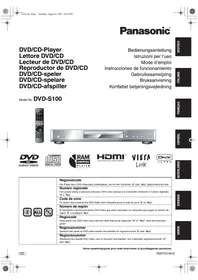



| Märke | PANASONIC |
| Modell | DVD-S100 |
| Kategori | DVD-spelare |
| Mått (L x D x H) | 430 mm x 254 mm x 59 mm |
| Vikt | 2,5 kg |
| Strömförsörjning | AC 230 V, 50 Hz |
| Strömförbrukning | 16 W (standby: cirka 1 W) |
| Kompatibla skivor | DVD-Video, DVD-Audio, DVD-RAM, DVD-R/RW, DVD-R DL, DVD+R/+RW, CD, CD-R/RW, VCD, SVCD |
| Ljudformat som stöds | MP3, WMA, Dolby Digital, DTS, PCM, MPEG |
| Videoformat som stöds | MPEG4, DivX (inklusive DivX Ultra), JPEG (bildspel) |
| Videoutgångar | HDMI (Typ A, 19 stift), Composite (AV), S-Video, Komponent (Y/Pb/Pr), RGB (via SCART) |
| Ljudutgångar | Analog 2-kanal, Analog 5.1-kanal, Digital optisk, Digital koaxial, HDMI |
| Huvudfunktioner | Programmerad/slumpmässig uppspelning, zoom, snabbuppspelning, multi-remastering, VIERA Link (HDAVI Control 2), barnlås |
| Underhåll | Rengör med en mjuk, torr trasa. Använd inte alkohol, thinner eller bensen. Använd inte rengöringsmedel för laserlins. |
| Säkerhet | Laser klass 1/1M, kopieringsskydd (CSS, CPPM), automatisk avstängning efter 30 min i stopp-läge |
| Reservdelar | Fjärrkontroll (N2QAYB000199), nätkabel, ljud-/videokabel, batterier till fjärrkontroll |
| Allmän information | Manual finns på flera språk. Vikt och mått inklusive kontakter. Minskad strömförbrukning i standby. |
Vanliga frågor - DVD-S100 PANASONIC
Användarfrågor om DVD-S100 PANASONIC
0 fråga om denna apparat. Svara på dem du kan eller ställ din egen.
Ställ en ny fråga om denna apparat
Ladda ner instruktionerna för din Dvd-spelare i PDF-format gratis! Hitta din manual DVD-S100 - PANASONIC och ta tillbaka ditt elektroniska enhet i hand. På denna sida publiceras alla dokument som behövs för att använda din enhet. DVD-S100 av märket PANASONIC.
BRUKSANVISNING DVD-S100 PANASONIC
Tack för inköpet av denna produkt.
Läs igenom bruksanvisningen noga för att uppnå bästa resultat och maximal säkerhet.
Läs denna bruksanvisning helt innan du ansluter, använder eller justerar denna produkt. Spara bruksanvisningen för framtida referens.
VARNING!
OM APPARATEN ANVÄNDS PÅ ANNAT SÄTT ÄN I DENNA BRUKSANVISNING SPECIFICERATS, KAN ANVÄNDAREN UTSÄTTAS FÖR OSYNLIG LASERSTRÅLNING, SOM ÖVERSKRIDER GRÄNSEN FÖR LASERKLASS 1.
VARNING:
FÖR ATT REDUCERA RISKEN FÖR BRAND, ELEKTRISK STÖT ELLER PRODUKTSKADA:
- UTSÄTT INTE DEN HÄR APPARATEN FÖR REGN, FUKT, DROPPAR ELLER SKVÄTT OCH SE ÄVEN TILL ATT INGA OBJEKT FYLLDA MED VÄTSKA, SÅSOM VASER, PLACERAS PÅ APPARATEN. ANVÄND ENDAST REKOMMENDERADE TILLBEHÖR.
- DEMONTERA INTE INNESLUTNINGEN (ELLER BAKSIDAN). DET FINNS INGA DELAR I APPARATEN SOM KAN REPARERAS AV ANVÄNDAREN. LÅT UTBILDAD SERVICEPERSONAL UTFÖRA SERVICE OCH REPARATION.
VARNING!
FÖR ATT APPARATEN SKA FÅ GOD VENTILATION, INSTALLERA ELLER PLACERA DEN INTE I EN BOKHYLLA, ETT INBYGGT SKÅP ELLER I ANDRA BEGRÄNSADE UTRYMMEN. FÖR ATT FÖREBYGGA RISK FÖR ELSTÖTAR OCH BRAND PÅ GRUND AV ÖVERHETTNING, KONTROLLERA ATT GARDINER ELLER ANDRA FÖREMÅL INTE FÖRHINDRAR APPARATENS VENTILATION. SE TILL ATT ENHETENS VENTILATIONSÖPPNINGAR INTE ÄR TÄPPTADE AV TIDNINGAR, BORDSDUKAR, GARDINER ELLER LIKNANDE FÖREMÅL. STÄLL INGA FÖREMÅL MED ÖPPEN LÅGA, SÅSOM ETT TÄNT STEARINLJUS, OVANPÅ ENHETEN. GÖR DIG AV MED BATTERIER PÅ ETT MILJÖVÄNLIGT SÄTT.
DENNA ENHET ÄR AVSEDD FÖR ANVÄNDNING PÅ PLATSER MED MODERAT KLIMAT.
Det kan inträffa att den här produkten under användningen tar emot radiostörningar, orsakade av mobiltelefoner. Öka avståndet mellan produkten och mobiltelefonen om störningarna är uppenbara.
Uttaget ska vara placerat i närheten av utrustningen och det ska vara lättåtkomligt. Nätkabelns kontakt ska förbli användbar. För att helt och hållet koppla bort den här apparaten från spänningsnätet ska nätkabelns kontakt kopplas bort från nätuttaget.
VARNING
Explosionsrisk förekommer om batteriet inte sätts i korrekt. Ersätt endast med samma eller likvärdig sort som rekommenderas av tillverkaren. Kassera använda batterier enligt tillverkarens anvisningar.
Innehållsförteckning
I gångsättning
Tillbehör/Spelbara format/Skivhantering 3
STEG 1 Anslutning 4
Avnjuta ljud och video med högre kvalitet (HDMI-anslutning)
Njuta av flerkanalsljud med surroundeffekt 5
STEG 4 Användning av TV:n
Manöver
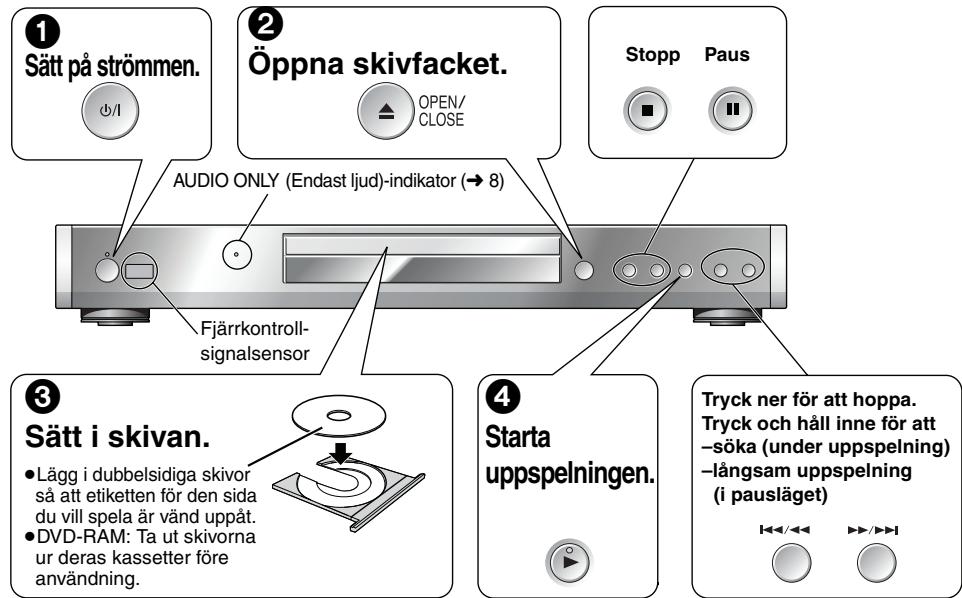
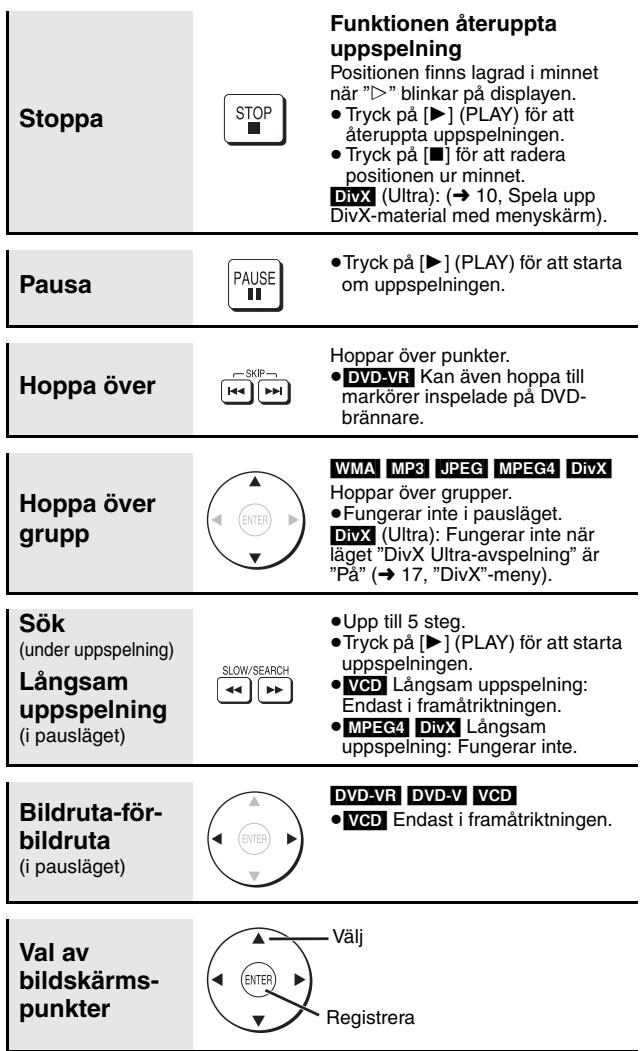
Grundläggande uppspelning 6
Praktiska funktioner 7 Visa aktivt uppspelningstillstånd. 7
Andra uppspelningshastigheter 7
Andra ljudspår 7
Andra textning 7
Andra zoomningsgrad 7
Reducera störningar i bilden 7
Välj vinkel, Stillbildsrotering/flytta fram 7
Hoppa ungefär 30 sekunder framåt. 7
Alla grupper/Program/Slumpmässig uppspelning 8
Starta uppspelning från en vald grupp. 8
Snabb omspelning. 8
Avnjuta ljud och video med högre kvalitet. 8
Återskapa ett naturligare ljud. 8
Avnjuta ljud med ännu högre kvalitet. 8
Justera bilden 8
Spela upp ljud- (WMA/MP3), bild- (JPEG) och video- (MPEG4/DivX) skivor 9
Spela upp i tur och ordning. 9
Spela upp från den valda punkten. 9
Spela upp DivX-material med menyskärm 10
Om DivX-textningsvisning 10
Om DivX VOD-innehåll 10
Använda navigeringsmenyer 11
Spela upp CD 11
Spela upp HighMAT-skivor 11
Uppspelning av program/spellistor 11
Använda bildskärmsmenyer 12
Huvudmenyer/Övriga inställningar 12
Tips för att skapa WMA-, MP3-, JPEG-, MPEG4- och
DivX-skivor 14
Andra spelarinställningar 16
Andra högtalarinställningar efter dina högtalare 17
Referens
Säkerhetsföreskrifter 18
Ordlista 18
Tekniska data 19
Underhåll 19
Felsökningsguide 20
Huvudfunktionell index Baksida
Information om kassering för användare av elektrisk & elektronisk utrustning (privata konsumenter)

Om denna symbol finns på produkterna och/eller medföljande dokumentation, betyder det att förbrukade elektriska och elektroniska produkter inte ska blandas med vanliga hushållssopor.
För korrekt hantering, inhämtning och återvinning, ska dessa produkter lämnas på återvinningscentraler, där de tas emot utan kostnad. I vissa länder kan du som ett alternativ lämna in dina produkter hos återförsäljaren, när du köper en motsvarande, ny produkt.
Om denna produkt avyttras korrekt sparas värdefulla resurser och eventuella negativa effekter på den mänskliga hälsan och miljön förhindras, vilket kan bli fallet vid felaktig avyttring. Kontakta din lokala myndighet för mer information om var din närmsta återvinningsstation finns.
Böter kan tillämpas vid felaktig avyttring av dessa sopor, i enlighet med lagstiftningen i landet.
För företagsanvändare inom den Europeiska gemenskapen
Om ni vill kassera elektrisk eller elektronisk utrustning, vänligen kontakta er återförsäljare eller leverantör för mer information.
Information om kassering i övriga länder utanför den Europeiska gemenskapen
Denna symbol gäller bara inom den Europeiska gemenskapen.
Om du vill kassera denna produkt ska du kontakta de lokala myndigheterna eller din återförsäljare, och fråga om korrekt avyttringsmetod.
Var god kontrollera de medföljande tillbehören och se till så att alla är med. Ange de nummer som finns inom parentes när du beställer reservdelar.
(Produktnumren är de som gäller i juli 2007. De kan komma att ändras.)
1 Fjärrkontroll (N2QAYB000199) 1 Nätsladd Får endast användas med denna enhet. Använd den inte tillsammans med någon annan utrustning. Använd inte heller andra utrustningars sladdar till denna enhet. 1 Ljud/video-kabel 2 Batterier till fjärrkontrollen
Spelbara format
Kommersiellt sålda skivor
| Skiva Logotyp | Indikerad i dessa instruktioner av | Anmärkningar |
| DVD-Video | DVD-V | Högkvalitetsfilmer och musikskivor |
| DVD-Audio | DVD-A | HiFi-musikskivor*1 |
| Video CD | VCD | Musikskivor med video Inkclusive SVCD (Enligt IEC62107) |
| CD | CD | Musikskivor |
*1 Vissa DVD-Audio-skivor har DVD-Video-innehåll (indikeras i dessa instruktioner som DVD-V). För att spela upp DVD-Video-innehåll, välj "DVD-video-uppspelning" (→ 13, Meny Extra).
Om DVD-Audio
Vissa DVD-Audio-skivor med flerkanalsljud har en inbyggd funktion som förhindrar nedmixning (→ 18, Ordlista) av hela eller delar av innehållet om detta är tillverkarens avsikt. På sådana skivor spelas inte ljudet upp på rätt sätt annat än när samma antal högtalare används som angetts på skivans kanalspecifikation (vissa delar av ljudet kommer att saknas, flerkanalsljud kan inte väljas och ljudet spelas upp i två kanaler). Mer information finns på skivans fodral.
Ej spelbara format
- Blu-ray HD DVD
- Skivor inspelade med AVCHD-format Version 1.0 av DVD-RW, DVD-ROM, CD-ROM, CDV, CD-G, SACD och Photo CD, DVD-RAM som inte kan tas ut ur sin kassett, 2,6-GB och 5,2-GB DVD-RAM
- "Chaoji VCD" tillgängliga på marknaden inklusive CVD, DVCD och SVCD som ej uppfyller IEC62107
Inspelningsbara skivor (O: Tillgänglig, —: Inte tillgänglig)
| Skiva Logotyp | Inspelat på en DVD- brännare m.m. | Inspelad på en persondator m.m | Behov av slutbehandling*6 | |||||
| DVD-VR*2 | DVD-V*3 | WMA | MP3 | JPEG | MPEG4 | DivX*5 | ||
| DVD-RAM DVD R AM RAM 4.7 | ○ | — | — | ○ | ○ | ○ | ○ | Inte nödvändigt |
| DVD-R/RW DVD R R 4.7 | ○ | ○ | — | ○ | ○ | ○ | ○ | Nödvändigt |
| DVD-R DL DVD R R DL | ○ | ○ | — | — | — | — | — | Nödvändigt |
| + R/+ RW/+ R DL — | — | (○)*4 | — | — | — | — | — | Nödvändigt |
| CD-R/RW*1 — | — | — | ○ | ○ | ○ | ○ | ○ | Nödvändigt*7 |
*1 Denna enhet kan spela upp CD-R/RW inspelad med CD-DA- eller Video CD-format.
WMA MP3 JPEG Denna enhet kan även spela HighMAT™-skivor.
*2 Skivor som spelats in med DVD-brännare, DVD-videokamera m.m. som uppfyller version 1.1 av Video Recording-formatet (ett enhetligt standardformat för videoinspelningar).
För DVD-R DL: Skivor som spelats in med DVD-brännare eller DVD-videokamera m.m. som uppfyller version 1.2 av Video Recording-formatet (ett enhetligt standardformat för videoinspelningar). *3 Skivor inspelade på DVD-brännare eller DVD-videokameror som använder DVD-Video-format. *4 Skivor som spelats in med ett annat format än DVD-Video-formatet, och därför kan vissa funktioner inte användas. *5 En del DivX-material har avancerade funktioner som DVD-video. Sådant material indikeras i dessa instruktioner med DivX (Ultra). *6 En process som gör uppspelning på kompatibel utrustning möjlig. För att spela en skiva som visas som "Nödvändigt" på denna enhet, måste den först slutföras på enheten som den spelades in på. *7 Avsluta sessionen fungerar också.
Det kan hända att det inte alltid går att spela upp skivorna ovan på grund av skivtyp, inspelningsförhållanden eller inspelningsmetod och sättet som filerna har skapats på (→ 14, Tips för att skapa WMA-, MP3-, JPEG-, MPEG4- och DivX-skivor).
Skivhantering
■ Rengöra skivor
Torka av skivorna med en fuktad tygduk och torka sedan torrt.
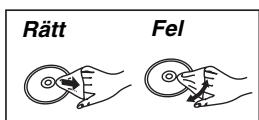
Föreskrifter för hantering
- Klistra inte etiketter eller andra klisterlappar på skivorna (det kan orsaka att skivorna böjs och blir oanvändbara).
- Skriv inte på etikettsidan med kulspetspenna eller något annat skrivdon. Använd inte skivrengöringsspray, vatten, bensin, thinner, antistatvätskor eller några andra lösningsmedel.
- Använd inte skrapskydd eller andra skydd.
- Använd inte följande typer av skivor:
Skivor med klister från borttagna klisterlappar eller etiketter (uthyrningsskivor m.m.).
- Skivor som är kraftigt deformerade eller har sprickor.
- Orunda skivor, som till exempel hjärtformade skivor.
- Placera inte enheten på förstärkare eller utrustning som kan bli varm. Värmen kan skada enheten.
- Utför inte anslutningen via en videobandspelare. På grund av kopieringsskyddet kan det inträffa att bilden inte visas som den ska.
- Stäng av all utrustning före anslutningen och läs den aktuella bruksanvisningen.
- Anslut till uttag med samma färg.
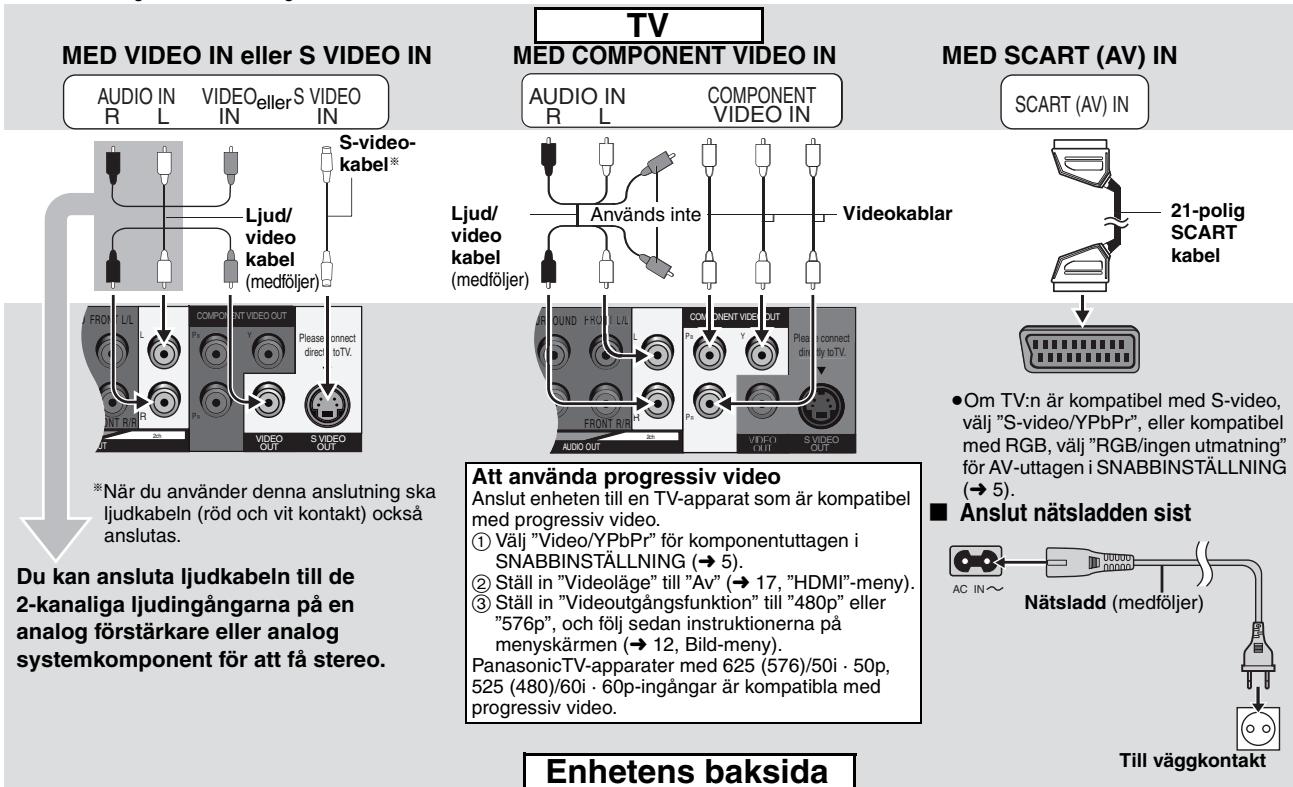
Avnjut ljud och video med högre kvalitet (HDMI-anslutning) (→ 18 Ordlista)
Genom att ansluta till en HDMI-kompatibel högdefinitions-TV, kan videoinspelningar konverteras till och spelas upp som högdefinitionsvideo (720p, 1080i, 1080p). Du kan också njuta av flerkanaligt surroundljud genom att ansluta en HDMI-kompatibel förstärkare med flerkanalig utgång.
Med HDMI-kompatibel TV
Att använda högdefinitionsvideo och högkvalitetsljud med en enda kabel. - Du kan njuta av flerkanaligt surroundljud genom att ansluta en förstärkare till andra ljuduttag (→ 5).
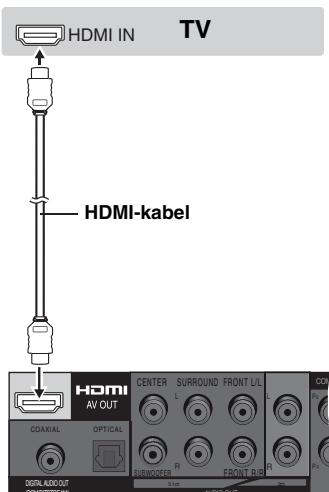
Enhetens baksida
- Ställ in "Videoläge" till "På" och "Audioutgång" till "På" (→ 17, "HDMI"-meny). Med denna anslutning kan du använda VIERA Link "HDAVI ControlTM". Se sida 15 för mer information.
Med HDMI-kompatibel TV och förstärkare
För att använda digitalt flerkanaligt surroundljud till digital högdefinitionsvideo.
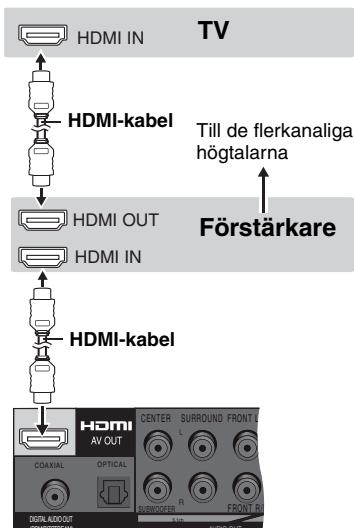
Enhetens baksida
- Ställ in "Videoläge" till "På" och "Audioutgång" till "På" (→ 17, "HDMI"-meny). Med denna anslutning kan du använda VIERA Link "HDAVI ControlTM". Se sida 15 för mer information.
Med HDMI-kompatibel förstärkare
Du kan njuta av flerkanaligt surroundljud även om din TV inte är HDMI-kompatibel genom att ansluta en HDMI-kompatibel förstärkare.
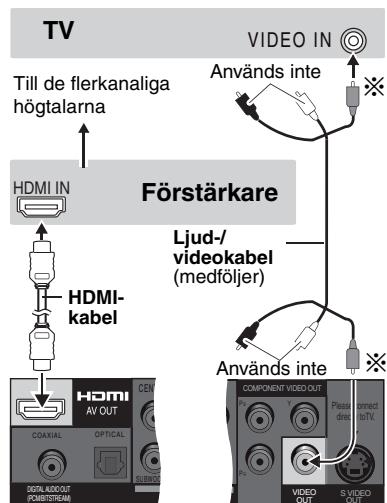
Enhetens baksida
- Ställ in "Videoläge" till "Av" och "Audioutgång" till "På" (→ 17, "HDMI"-menyn). *Du kan också använda S-VIDEO- och COMPONENT VIDEO-uttagen.
Njuta av flerkanalsljud med surroundeffekt
- Välj "Av" i "Audioutgång" (→ 17, "HDMI"-menyn).
MED COAXIAL IN ELLER OPTICAL IN
Förstärkare med inbyggd dekoder eller kombination av dekoder och förstärkare
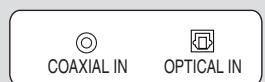
- Du kan inte använda DTS Digital Surround-dekoder som inte är anpassad för DVD.
- Även om du använder den här anslutningen blir utmatningen endast 2-kanalig när du spelar DVD-Audio. För att njuta av flerkanaligt surroundljud, anslut till 5.1 ch AUDIO OUT-uttagen (→ höger) eller HDMI-uttagen (→ 4).
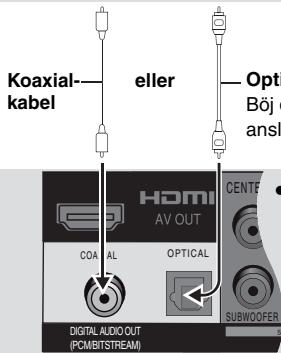
Böj inte den optiska digitala ljudkabeln i skarpa vinklar vid anslutningen.
Ändra "Digitala PCM-utsignaler", "Dolby Digital", "DTS Digital Surround" och "MPEG" (→ 16, "Ljud"-menyn).
Enhetens baksida
MED AUDIO IN 5.1ch För att erhålla bästa kvalitet av DVD-Audio flerkanals PCM-ljud, rekommenderas den här anslutningen.
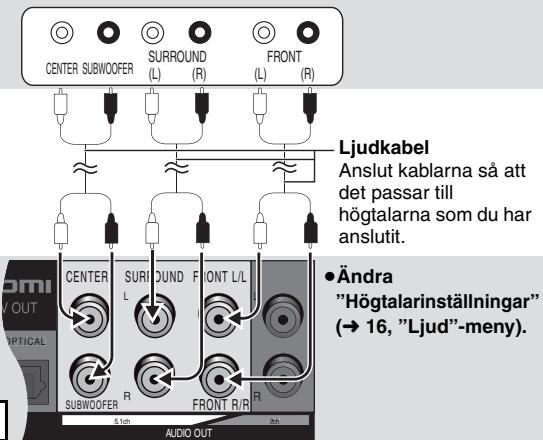
STEG 2 Fjärrkontrollen
Batterier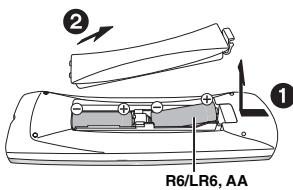
Sätt i batterierna i fjärrkontrollen så att polerna (+ och -) är vända åt rätt håll. - Använd inte uppladdningsbara batterier.
Du bör inte:
blanda gamla och nya batterier. - använda olika typer av batterier på samma gång. - värma upp batterierna eller utsätta dem för öppen eld. - ta isär batterierna och inte heller kortsluta dem. - försöka ladda upp alkaliska batterier eller manganbatterier. - använda batterier vars hölje har lossnat.
Felaktig hantering av batterierna kan orsaka att elektrolyt läcker ut, vilket i sin tur kan leda till skador på de föremål som vätskan kommer i kontakt med, och detta kan även orsaka eldsvåda.
Ta ur batterierna om fjärrkontrollen inte ska användas under en längre tidsperiod. Förvara batterier på en sval och mörk plats.
■ Användning
Rikta kontrollen mot fjärrkontrollsensorn (→ 6), undvik hindrande föremål och håll dig på ett avstånd av högst 7 m rakt framför enheten.
STEG 3 SNABBINSTÄLLNING
Sätt på TV-apparaten och välj lämplig videoingång på den.
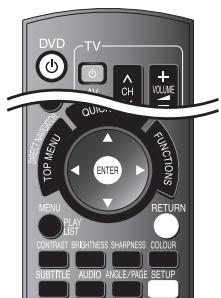
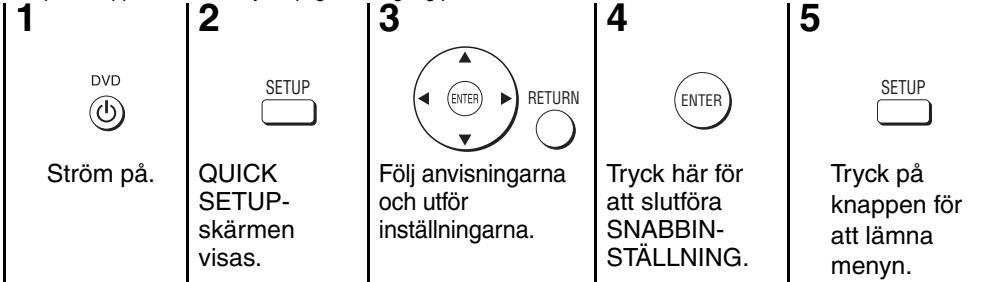
För att ändra dessa inställningar vid ett senare tillfälle
Välj "SNABBINSTALLNING" (→ 17, "Övrigt"-meny).
STEG 4 Användning av TV:n
(Du kan använda enhetens fjärrkontroll till TV:n.)
Rikta fjärrkontrollen mot TV:n. 1 Medan du trycker ner [TV], skriv in koden med sifferknapparna. t.ex., 01: [0] → [1] 2 Testa genom att sätta på TV:n och byta kanal.
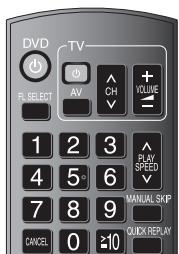
Tillverkare och kodnummer
| PANASONIC | 01/02/03/04 | HITACHI | 22/23/40/41 | ONWA | 70 | SONY | 08 |
| AIWA | 35 | JINGXING | 49 | PHILCO | 48 | TCL | 31/66 |
| BEJING | 33 | JVC | 17/39 | PHILIPS | 05/06/07/32/46 | TELEFUNKEN | 10/11/12/13/14 |
| BEKO | 71/73/74 | KONKA | 62 | PIONEER | 37/38 | THOMSON | 15/44 |
| BENQ | 58/59 | LG | 50/51 | PROVIEW | 52 | TOSHIBA | 16/57 |
| BP | 09 | METZ | 28 | SAMSUNG | 30/42/43/65/68/69 | ||
| DAEWOO | 64 | MITSUBISHI | 19/20/47 | SANYO | 21/54/55/56 | ||
| FERGUSON | 34 | MIVAR | 24 | SCHINEIDER | 29 | ||
| FINLUX | 61 | NEC | 36 | SEG | 75/76/77/78 | ||
| Fujitsu | 53 | NOKIA | 25/26/27/60 | SHARP | 18 | ||
| FUNAI | 63/67 | OLEVIA | 45 |
- Om ditt TV-märke har mer än en kod listad, välj den som tillåter korrekt användning.
- Om ditt TV-märke inte finns listat eller om den kod som finns listad för din TV inte tillåter kontroll av din TV, är fjärrkontrollen inte kompatibel med din TV. Använd TV:ns fjärrkontroll.
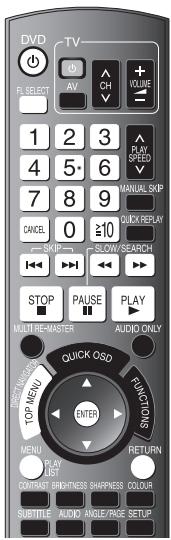
Tryck på knappen för att ställa apparaten i beredskapsläge när den är på, eller tvärtom. Apparaten förbrukar en aning ström även när den står i beredskapsläge.
Indikator för beredskapsläge/på (
Då apparaten är inkopplad i vägguttaget, tänds denna indikator i beredskapsläget och släcks då apparaten sätts på.
Observera
- SKIVAN FORTSÄTTER ATT SNURRA SÅ LÄNGE EN MENY VISAS. Tryck på [■] när du är färdig för att inte slita på enhetens drivmekanism och din TV-skärm i onödan.
- För att spela upp MP3-, JPEG-, MPEG4- eller DivX-videomaterial på DVD-RAM som även innehåller program (DVD-VR), välj "Dataskiva-uppspelning" (⇒ 13, Meny Extra). "D.MIX" på displayen anger att ett ljudspår med tre eller fler kanaler kan nedmixas till två kanaler (→ 18, "Nedmixning" i Ordlista).
- Totala antalet titlar kanske inte visas korrekt på +R/+RW.
Läsfelsökningsguiden om du har problem (→ 20, 21).
Visa aktuell uppspelningstillstånd (Snabb-OSD)
Tryck på [QUICK OSD].
Grunder → Detaljer
↑ Av
Du kan även trycka på [RETURN] för att lämna skärmen.
Grunder
t.ex. DVD-V
Aktuellt uppspelningsnummer Förfluten speltid
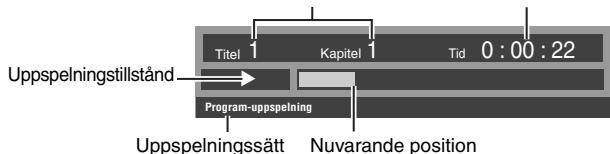
Detaljer
t.ex. DVD-V
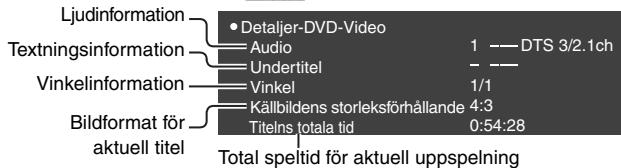
MPEG4 DivX "Video"- och "Ljud"-information visas inte under sökning.

Ändra uppspelningshastighet
DVD-VR DVD-V
Tryck på [ʌ, PLAY SPEED] eller [v, PLAY SPEED].
- från ×0,6 till ×1,4 (i 0,1-enheter)
t.ex. DVD-VR
DVD-VR
×0.9
- Tryck på [▶] (PLAY) för att återgå till normal uppspelning.
- Efter att du har ändrat hastigheten
- Multi-remaster (→ 8), Dolby Pro Logic II, Nattljudsmodus, Harmonisk bas, Advanced surround och Sound Enhancement (→ 13, Audio-meny) fungerar inte. - Ljudutmatningen växlar till 2 kanaler (Digitala utmatningen växlar till PCM).
- Samplingsfrekvensen på 96 kHz konverteras till 48 kHz.
- Detta kanske inte fungerar beroende på skivans inspelning.
Andra ljudspår
DVD-A DVD-V
DVD-VR VCD
(med multipla ljudspår)
Tryck på [AUDIO] för att välja ljudspår.
DVD-VR
Du kan använda denna knapp för att välja "L", "R" eller "L R".
VCD
Du kan använda denna knapp för att välja "L", "R", "L R" eller "L+R".
DivX
Medan menyn visas, tryck på [▲] för att välja "L", "R" eller "L R". DVD-V (Karaokeskivor) Tryck på [▲▶] för att välja "På" eller "Av" för sång. Läs skivans anvisningar för detaljer.
Signatyp/data
LPCM/PPCM/Digital/DTS/MP3/MPEG: Signatyp
kHz (Samplingsfrekvens)/bit/ch (Antal kanaler)
Exempel: 3/2.1ch
L.1: Låg frekvenseffekt (visas inte om det inte finns någon signal) 0: Inget surroundljud 1: Surroundljud i mono 2: Surroundljud i stereo (vänster/höger) 1: Mitthögtalare 2: Vänster fronthögtalare + Höger fronthögtalare 3: Vänster fronthögtalare + Höger fronthögtalare + Mitthögtalare
- DivX Det kan ta en stund innan videouppspelningen startar om du ändrar ljudet på en DivX-videoskiva.
- Dolby Pro Logic II och Advanced surround (→ 13, Audio-meny) har ingen funktion då ljudinställningen är "L", "R" eller "L + R"
SUBTITLE

Andra textning
Skivor med textning
DVD-V DivX VCD (SVCD endast)
För att ta bort och visa textningen
Tryck på [4] för att välja "På" eller "Av".
- På + R/+ RW, kan ett textningsnummer visas för textning som inte visas. DVD-VR (med textning på/av information) Tryck på [SUBTITLE] för att välja "På" eller "Av".
- Det går inte att spela in informationen om textning på/av, med Panasonic DVD-brännare.
ZOOM
Andra zoomningsgrad
Rörliga bilder
Denna funktion expanderar bilden i brevlådeformat så att den passar på skärmen.
Tryck på [ZOOM] för att välja bildförhållande (Fylla ut bildskärmen).
![PANASONIC DVD-S100 - Tryck på [ZOOM] för att välja bildförhållande (Fylla ut bildskärmen). - 1](/content/2019/10/56117/images/b05f73711dd00661f59236339c9d926b03cec79678214f805009107f8475f73e.jpg)
Funktioner
Fylla ut bildskärmen ×1.00
DVD-VR DVD-V VCD
Auto → 4:3-standard → Europeiskt format → 16:9-standard ↑ Cinemascope2 ← Cinemascope1 ← Amerikanskt format Beroende på skivan kan det hända att det förinställda storleksförhållandet inte visas.
MPEG4 DivX
Standard → Original
Full
Finjusteringar (Manuell zoom)
Tryck på [▲▶] medan menyn visas. (Håll knappen intryckt för att stega snabbare.)
- från ×1,00 till ×1,60 (i 0,01-enheter)
- Tryck och håll inne för att stega i 0,05-enheter. från ×1,60 till 2,00 (i 0,02-enheter) Tryck och håll inne för att stega i 0,10-enheter. MPEG4 DivX endast - från ×2,00 - (i 0,05-enheter)
- Tryck och håll inne för att stega i 0,25-enheter.
DNR

Reducera störningar i bilden
Jämnar ut "block noise"-fel och reducerar bildfelet som uppstår vid kontrasterande delar av bilden.
1 Tryck på [DNR]. 2 Tryck på [▲▶] för att justera (0 till +3).
ANGLE/PAGE

Välj vinkel DVD-V med multipla vinklar
Stillbildsrotering JPEG/flytta fram D
Tryck på [ANGLE/PAGE] för att välja vinkel eller rotera/flytta fram stillbilden.
t.ex. DVD-V

Funktioner
Vinkel
1/4
MANUALSKIP
Hoppa ungefär 30 sekunder framåt
DVD-VR
DVD-V
(Utom + R/+ RW)
Behändigt om du vill hoppa över reklam etc.
Under uppspelning trycker du på [MANUAL SKIP].
- Detta kanske inte fungerar beroende på uppspelningspositionen. DVD-VR Fungerar inte:
- med delar som innehåller stillbilder.
- då en spellista spelas.
PLAY MODE Alla grupper/Program/Slumpmässig uppspelning Utom DVD-VR
I stoppläget trycker du på [PLAY MODE].
Varje gång du trycker på knappen:
Alla grupper (DVD-A) → Program → Slumpmässig ↑ Av (Normal uppspelning)
- Deaktivera HighMAT-skivor för att kunna använda slumpmässig och programmerad uppspelning.
Välj "Dataskiva-uppspelning" (→ 13, Meny Extra).
Uppspelning av alla grupper: Tryck på [▶] (PLAY).
![PANASONIC DVD-S100 - Uppspelning av alla grupper: Tryck på [▶] (PLAY). - 1](/content/2019/10/56117/images/d91bdeadca022dbd4c1d606d49141ec383e2d49380af78a6c3ae9f81ef501572.jpg)
Programmerad uppspelning (upp till 32 punkter)
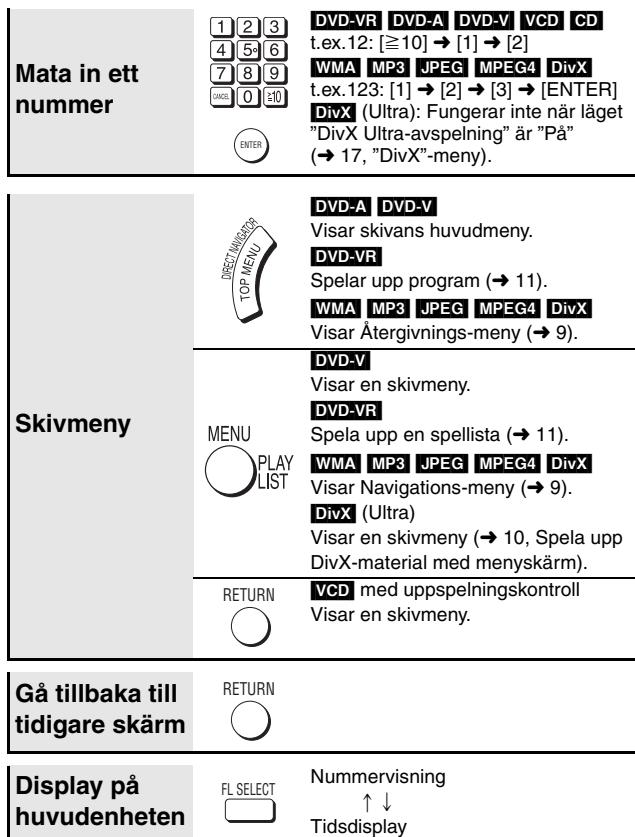
1. Tryck på sifferknapparna för att välja punkter (se "Mata in ett nummer").
Upprepa detta steg för att programmera in andra punkter.
2. Tryck på [▶] (PLAY).
![PANASONIC DVD-S100 - Tryck på [▶] (PLAY). - 1](/content/2019/10/56117/images/3e41c8c60a461db28d0050ca893ddec01233c71e612f7285443005db2a30761b.jpg)
Välja alla punkter
(på skivan, i titeln eller i gruppen)
Tryck på [ENTER] och [▲▼] för att välja "ALL", tryck sedan på [ENTER] igen för att bekräfta.
Ändra programmet
Tryck på [▲▼] för att välja en punkt.
- Upprepa steg 1 för att ändra en punkt.
För att radera en punkt trycker du på [CANCEL] (eller väljer "Ta bort" och trycker på [ENTER]).
Välj "Ta bort allt" och tryck på [ENTER]. Hela programmet raderas även när enheten stängs av eller när skivfacket öppnas.
Slumpmässig uppspelning
1. DVD-A, DVD-V, WMA, MP3, JPEG, MPEG4
Tryck på sifferknapparna för att välja en grupp eller titel (→ 6, Mata in ett nummer).
2 Tryck på [▶] (PLAY).
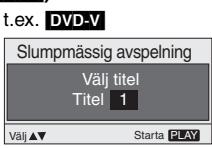
Tryck på [PLAY MODE] upprepade gånger i stoppläget.
DivX (Ultra): DivX Ultra spelas upp som en normal DivX-fil oavsett om
"DivX Ultra-avspelning" (→ 17, "DivX"-meny) är inställd till "På" eller "Av".
GROUP Starta uppspelning från en vald grupp DVD-A WMA MP3 JPEG MPEG4 DivX
En mapp på WMA/MP3, JPEG, MPEG4 och DivX-videoskivor behandlas som en "Grupp".
1 I stoppläget trycker du på [GROUP]. 2 Tryck på [▲▼] eller på sifferknapparna för att välja en grupp och tryck på [ENTER].
DVD-A För att spela upp alla grupper (→ ovan, Uppspelning av Alla Grupper)
DivX (Ultra): För att använda denna funktion, ställ in "DivX Ultra-avspelning" (→ 17 "DivX"-meny) till "Av".
QUICK REPLAY Snabb omspelning DVD-A DVD-V DVD-V WMA MP3 CD
Tryck på [QUICK REPLAY] för att hoppa bakåt ett par sekunder.
![PANASONIC DVD-S100 - Tryck på [QUICK REPLAY] för att hoppa bakåt ett par sekunder. - 1](/content/2019/10/56117/images/9737807fa9b6f259e71fcb48e96f777d97ef4fb660107f590254a4a038596344.jpg)
MULTI RE-MASTER Återskapa ett naturligare ljud (Multi-remaster)
DVD-VR DVD-V (Endast skivor inspelade med 48 kHz)
DVD-A (Endast skivor inspelade med 44,1 kHz och 48 kHz)
Under flerkanalsuppspelning av dessa skivor återskapar den här funktionen frekvenser som gått förlorade under inspelningen för att ljudet ska närma sig originalkvalitet.
- Under uppspelning på 2 kanaler från dessa skivor ger den här funktionen ett naturligare ljud genom att lägga till sådana högfrekventa signaler som inte har kunnat spelas in på skivan, t.ex. spelas en DVD-Video som är inspelad med 48 kHz upp med 96 kHz.
(→ 18, "Samplingsfrekvens" i Ordlista)
WMA MP3 (Skivor inspelade med andra frekvenser än 8 kHz, 16 kHz och 32 kHz)
Den här funktionen återskapar högre frekvenser som gått förlorade under inspelningen för att ljudet ska närma sig originalkvalitet.
| Inställning | DVD-A DVD-V CD (LPCM/PPCM) Typ av musik | Andra skivor Effektnivå |
| 1 | Högt tempo (t.ex. pop och rock) | Lätt |
| 2 | Varierande tempo (t.ex. jazz) | Medium |
| 3 | Lågt tempo (t.ex. klassiskt) | Stark |
| Av | Av | Av |
- När du ansluter med DIGITAL AUDIO OUT-uttaget, så beror den aktuella output-samplingsfrekvensen på "Digitala PCM-utsignalinställningen" i "Ljud"-menyn (→ 16)
- Detta kanske inte fungerar beroende på skivans inspelning.
- Detta fungerar inte när Dolby Pro Logic II, Nattljudsmodus, Harmonisk bas eller Advanced surround (→ 13, Audio-meny) är på.
- Detta fungerar inte med MP3 på DVD-RAM eller DVD-R/RW.
AUDIO ONLY Avnjuta ljud med ännu högre kvalitet [AUDIO ONLY (Endast ljud)]
Du kan njuta av ljud med högre kvalitet genom att stoppa videosignalutmatningen.
Under uppspelning
Tryck på [AUDIO ONLY].
- AUDIO ONLY (Endast ljud) avbryts om du trycker på:
- trycker på [AUDIO ONLY] igen. - växlar till beredskapsläge för enheten. - ställer in "VIERA Link" till "På" ( → 17 , "HDMI"-meny).
Det kan finnas utmatning till skärmen då:
- skivan är stoppad.
- funktioner som sökning utförs. - bildskärmsvisning eller menyskärm används.
Ljud och video matas inte ut från HDMI AV OUT-uttaget medan denna funktion är på.
CONTRAST BRIGHTNESS SHARPNESS COLOUR Justera bildläge
Kontrast
Ökar kontrasten mellan ljusa och mörka delar i bilden.
- Tryck på [CONTRAST].
- Tryck på [▲▶] för att justera (-7 till +7).
Ljusintensitet
Gör bilden ljusare.
- Tryck på [BRIGHTNESS].
- Tryck på [▲▶] för att justera (0 till +15).
Skärpa
Justerar skärpan hos kanterna för de horisontella linjerna.
- Tryck på [SHARPNESS].
- Tryck på [▲▶] för att justera (-7 till +7).
Färg
Justera tonen i bildens färg.
- Tryck på [COLOUR].
- Tryck på [▲▶] för att justera (-7 till +7).
Välj "Datakiva-uppspelning" (→ 13, Meny Extra) i följande fall: - För att spela upp HighMAT-skivor utan att använda HighMAT - För att spela upp MP3, JPEG, MPEG4 eller DivX-videoinnehåll på DVD-RAM som också innehåller programmen (DVD-VR)

Spela upp punkter i tur och ordning (Återgivningsmeny)
Medan menyn visas
Tryck på [▲▼] för att välja "Alla", "Audio", "Stillbild" eller "Video" och tryck på [ENTER].
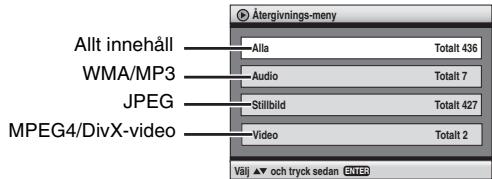
För att visa/lämna skärmen
Tryck på [TOP MENU]

Spela upp från den valda punkten (Navigationsmeny)
1 Tryck på [MENU]. 2 Tryck på [▲▼◁▶] för att välja grupp och tryck sedan på [ENTER]. 3 För att spela upp innehållet i gruppen i tur och ordning, tryck på [ENTER]. - För att starta från senast valt innehåll, tryck på [▲▼▲▶] för att välja och tryck på [ENTER].
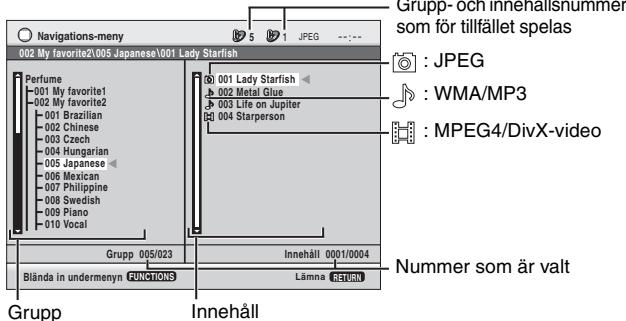
- Tryck på [ANGLE/PAGE] för att hoppa över sida för sida.
- För att lyssna på WMA/MP3 medan en JPEG-bild visas på skärmen, välj först en JPEG-fil och därefter WMA/MP3. (Det går inte att göra i omvänd ordning.) För att lämna skärmen, tryck på [MENU].
Använda undermenyer
1 Tryck på [MENU]. 2 Tryck på [FUNCTIONS]. 3 Tryck på [▲▼] för att välja en punkt och tryck på [ENTER].
| ✓Multi | Grupper och innehåll |
| Lista | Endast innehåll |
| Katal. | Endast grupper |
| Piktogram | Miniatyrbildner JPEG |
| Nästa grupp | Till nästa grupp |
| Föregående grupp | Till föregående grupp |
| ✓Alla | WMA/MP3, JPEG, MPEG4 och DivX-video |
| Audio | WMA/MP3 endast |
| Stillbild | JPEG endast |
| Video | MPEG4 och DivX-video endast |
| ✓Hjälp | For att växla mellan guidemeddelanden och indikatorn für uppspelad tid |
| Hitta | For att söka på innehåll eller grupptitel (→ höger) |
Söka efter innehåll eller grupptitel
1 Tryck på [MENU].
Tryck på [▲▶] för att markera en grupptitel när du vill söka efter en grupp, eller en innehållstitel när du vill söka efter dess innehåll.
2 Tryck på [FUNCTIONS].
3 Tryck på [▲▼] för att välja "Hitta" och tryck på [ENTER].
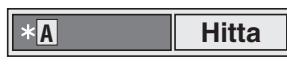
4 Tryck på [▲▼] för att välja ett tecken och tryck sedan på [ENTER].
- Upprepa för att mata in ett annat tecken. Sökningen gäller även små bokstäver. Tryck på [444] för att hoppa mellan A, E, I, O och U. Tryck på [◁] för att radera ett tecken. Radera asterisken (*) för att söka efter titlar som börjar med det tecknet.
5 Tryck på [▶] för att välja "Hitta" och tryck på [ENTER]. Skärmen för sökresultaten visas. 6 Tryck på [▲▼] för att mata in innehåll eller grupp och tryck på [ENTER].
En del DivX-videoinnehåll har interaktiva menyer. Du kan välja vad du vill se, inklusive ljud och textningsspråk.
Denna menys innehåll och funktioner varierar från skiva till skiva. Här nedan förklaras det grundläggande användningssättet för denna funktion.
Förberedelser: Ställ in "DivX Ultra-avspelning" till "På" (→ 17, "DivX"-meny).
Grundläggande uppspelningskontroll
Under uppspelningen kan du använda följande knappar för funktionerna.
| [■] | Stoppa uppselningen (Stopp-positionen lagras i minnet). |
| [◇◇◇] | Hoppa über avsnitt. |
| [MENU] | Atergå till menyskärmen (Stopp-positionen lagras i minnet). |
- Den minneslagrade positionen raderas om "DivX Ultra-avspelning"-inställningen (→ 17, "DivX"-meny) ändras. För att välja annat innehåll under uppspelning, var god följ stegen nedan. 1. Tryck på [■] två gånger.
- Tryck på [MENU] för att visa menyskärmen och välj punkt.
- Du kan även spela upp DivX-innehåll med hjälp av uppspelningsmenyn eller navigeringsmenyn. Ställ in "DivX Ultra-avspelning" till "Av" (→ 17, "DivX"-meny).
| [▲▼◆] | Välj punkt. |
| [ENTER] | Registrarera/Starta upspelningen. |
| [MENU] | Under upspelning, tryck på [MENU], ätergå till menyskärmen och stopp-positionen lagras i minnet. Tryck på [MENU] igen, börä spelà upp frán stopp-positionen. |
| [■] | Lämna menyskärmen. |
Om DivX-textningsvisning
Du kan se textning som spelats in på DivX-videoskivan på enheten.
Denna funktion har ingen koppling till den textning som specificeras i DivX-standardsspecifikationerna och har ingen klar standard. Beroende på vilka metoder som används för att skapa filen, kanske följande funktioner inte fungerar.
Visa textning
1. Under uppspelning trycker du på [SUBTITLE].
- DivX-videofiler som inte visar "Textning" innehåller ingen textning. Textning kan inte visas.
Undertext På Textning
2 Tryck [4] för att välja "På".
- Om textningen inte visas korrekt, försök med att ändra språkinställningarna (→ nedan).
Textning språkinställningar
1 Under uppspelning trycker du på [SETUP]. 2 Tryck på [▲▼] för att välja "DivX" och tryck på [ENTER]. 3 Tryck på [▲▼] för att välja "Textning" och tryck på [ENTER]. 4 Tryck på [▲▼] för att välja "Latin1", "Latin2", "Kyrilliska" eller "Turkiska" och tryck på [ENTER].
- Den ursprungliga inställningen är "Latin2".
För att lämna skärmen, tryck på [SETUP].
Textning som uppfyller följande krav kan visas på denna enhet.
- Filformat: MicroDVD, SubRip, eller TMPlayer
- Filändelse: ".SRT", ".srt", ".SUB", ".sub", ".TXT", eller ".txt"
- Filnamn: Ej mer än 44 tecken exklusive filändelsen
- DivX-videofilen och textningsfilen finns i samma mapp, och filnamnen är samma utom när det gäller filändelserna.
- Om det finns mer än en textningsfil i samma mapp, visas de i följande prioriteringsordning: ".srt", ".sub", ".txt".
Begränsningar för denna enhet
- I följande situationer kan inte texten visas så som den spelats in. Vidare, beroende på vilka metoder som användes för att skapa filen eller inspelningens förhållanden, kanske endast delar av texten kan visas, eller så kanske inte texten kan visas alls.
- Då speciell text eller speciella tecken finns med i textningen.
- Då filstorleken är större än 256 KB.
- Då tecken med specificerad stil finns med i textdatan. Koder som specificerar teckenstilen i filer visas som texttecken.
- Då data med en annorlunda formatering finns med i textdatan.
- Om filnamnet på DivX-videofilen inte visas riktigt på menyskärmen (filnamnet visas som ””), kanske inte texten visas riktigt.
- Texten kan inte visas då sökning, utöka tiden, och andra sådana funktioner används.
- Textningen kan inte visas på Snabb-OSD, bildskärmsmenyer, navigationsmeny och andra sådana menyskärmar.
- DivX (Ultra): Textningen kan inte visas då "DivX Ultra-avspelning" (→ 17, "DivX"-meny) är inställd till "På".
Om DivX VOD-innehåll
DivX Video-on-Demand (VOD)-innehåll är krypterat för upphovsrättsskydd. För att du ska kunna spela upp DivX VOD-material på denna enhet måste du först registrera enheten.
Följ instruktionerna online för inköpet av DivX VOD-innehåll för att ange enhetens registreringskod och registrera enheten. För mer information om DivX VOD, besök www.divx.com/vod.
Visa enhetens registreringskod
(→ 17 "DivX-registrering" i "DivX"-meny)
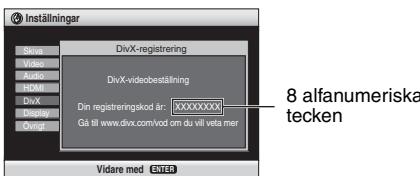
- Vi rekommenderar att du antecknar den här koden för framtida bruk.
- Efter du spelat DivX VOD-innehållet för första gången visas en annan registreringskod i "DivX-registrering". Använd inte denna registreringskod när du köper DivX VOD-material. Om du använder denna kod när du köper DivX VOD-material och sedan spelar materialet på den här enheten kommer du inte längre att kunna spela det material som du har köpt med den tidigare koden.
- Om du har köpt DivX VOD-material med en registreringskod som inte överensstämmer med den här enhetens kod, kan du inte använda materialet. ("Behörighetsfel" visas.)
Angående DivX-material som endast kan spelas ett visst antal gånger
Det finns DivX VOD-material som endast kan spelas ett visst antal gånger. När du spelar sådant material visas återstående antal uppspelningar. När det återstående antalet uppspelningar är noll kan du inte längre spela. ("Hyran har utgått" visas.)
När du spelar denna typ av material
- Antalet återstående spelningar minskas med ett om du trycker på [■] eller [SETUP].
- tryck på [■] två gånger. - du trycker på [▶▶▶] eller [▶▶] etc. för att komma till annat material.

Spela upp CD
CD
Titlarna visas vid uppspelning av CD-text.
1 Tryck på [MENU]. 2 Tryck på [▲▼] för att välja spår och tryck på [ENTER].
Tryck på [ANGLE/PAGE] för att hoppa över sida för sida.
Tryck på [FUNCTIONS] för att växla mellan guidemeddelanden och indikatorn för uppspelningsförhållanden.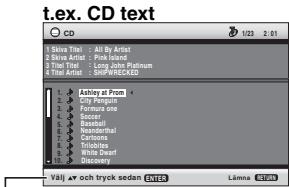
För att lämna skärmen
Tryck på [MENU].

Spela upp HighMAT™-skivor
WMA MP3 JPEG
Medan menyn visas
Tryck på [▲▼▲▶] för att välja alternativ och tryck sedan på [ENTER].

Meny:
Öppna nästa meny som visar spellistor eller annan meny.

Spellista:
Starta
uppspelningen.
För att återgå till menyskärmen
Tryck på [TOP MENU] och tryck sedan på [RETURN] flera gånger. För att ändra menyns bakgrund
Tryck på [FUNCTIONS].
Bakgrunden ändras till den som finns inspelad på skivan.
För att visa/lämna skärmen
Tryck på [TOP MENU].
Välja från listan
Under uppspelning
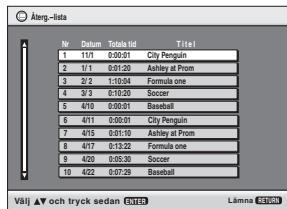
1 Tryck på [MENU]. 2 Tryck på [4] och sedan på [▲▼] för att växla mellan listorna "Återg.-lista", "Grupp" och "Innehåll". 3 Tryck på [▶] och sedan på [▲▼] för att välja en punkt och tryck sedan på [ENTER]. Tryck på [ANGLE/PAGE] för att hoppa över sida för sida.
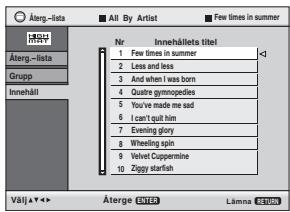
För att lämna skärmen
Tryck på [RETURN].


Uppspelning av program/spellistor
DVD-VR
Titlar visas endast om du har skrivit in dem. - Du kan inte redigera spellistor och titlar.
Spela upp program
1 Tryck på [DIRECT NAVIGATOR]. 2 Tryck på [▲▼] eller på sifferknapparna för att välja program.
Tryck på [ANGLE/PAGE] för att hoppa över sida för sida. För att välja ett 2-siffrigt nummer t.ex. 23: [≥10] → [2] → [3]
Tryck på [▶] för att visa innehållet i programmet.
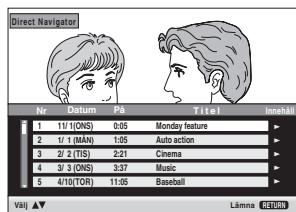
3 Tryck på [ENTER].
Spela upp en spellista
(Endast) då skivan innehåller en spellista)
1 Tryck på [PLAY LIST]. 2 Tryck på [▲▼] eller på sifferknapparna för att välja spellista.
Tryck på [ANGLE/PAGE] för att hoppa över sida för sida. För att välja ett 2-siffrigt nummer
t.ex. 23: [≥10] → [2] → [3]
3 Tryck på [ENTER].
Huvudmenyer
| Program/GruppTitel/KapitelTitel/Aterg.- listaInnehäll | För att starta från en viss menypunktTryck på [▲▼] für att välja och tryck på [ENTER].Tryck och häll [▲▼] intryckt für att stega snabbare. |
| Tid | För att hoppa stegvis framål erller bakål (Utöka Tiden endast for upspelning) (Utom + R/+ RW)1. Tryck två gänger på [ENTER] für att visa Utöka Tiden indikatorn.2. Tryck på [▲▼] für att välja tid och tryck sedan på [ENTER].Tryck och häll [▲▼] intryckt für att stega snabbare.För att äandra visningen mellan äterstående och uppselad tid |
| Video | För att visa videoinformation |
| Audio | (→ 7, Äandra ljudspàr) |
| För att visa ljudinformation | |
| Stillbild | För att växla till stillbild |
| Nummerval | VCD med upspelningskontroll •Användenna Funktion om du vill välja ett nummer med TV:ns' fjällkontroll)d'A VIERA Link "HDAVI Control"är aktiv. Sifferknapparna på TV:ns' fjällkontroll fungarer inte dà du väljernummer på en VCD. Für att välja ett nummer Medan skivmenyn visas Tryck på [▲▼]→ Tryck på [▲▼]→ Tryck på [ENTER] |
| Piktogram | Für att visa miniatyrbildner |
| Undertitel | (→7,Äandra textning) |
| Markör (VR) | Für att äterkalla en markör inspelad på DVD-brännare |
| Vinkel | (→7, Välj vinkel, Stillbildsroting/flytta fram) |
| Vända bilden | |
| Diashow | Für att sättåp och stänga av bildspel Für att äandra bildspelets tidsintervall (1 Snabb←5 Längsam) •När du användener Bildspel, kan det hända att Hoppa över/Rotera bild inte fungerar korrekt beroende på spelningspositionen. |
| Övriga inställningar | (→nedan) |
Övriga inställningar
| Ätergiv-ningshast. | (→ 7, Ändra upspelningshestighet) |
| Ätergivnings-meny (Endast;när den förlutna upspelningsstiden kan visas, JPEG: Repetering-funktionen kan användas.) | |
| Repetering | Välj en punkt att repetera. |
| A-B-repetering | För att repetera ett specificerat avsnitt Tryck på [ENTER] vid start-respektive slutpunkten. Tryck en,gång till på [ENTER]for att avbryta.DVD-VR(stillbildsdel): Fungerar inte. |
| AdvancedDiscReview | DVD-VR DVD-V (Utom + R/+ RW)(Endast normal upspelning)Granska titlar/program För upspelningTryck på [▶](PLAY);när du hittar en titel/ett program som du vill spelà.Du kan även granska var 10:e minut. Välj "Interval-länge" (→ 16,"Advanced Disc Review" i "Skiva"-meny).Detta kanske inte fungerar beroende på upspelningspositionen.DVD-VR Fungerar inte:- med delar som innehäller stillbilder.-)dà en spellista spelas. |
■ Bild-meny
| Normal: | Normala Bilder | |
| Bio1: | Gör bilderna mjukare och framhäverdetaljer i mörka scener. | |
| Bio2: | Gör bilderna skarpare och framhäverdetaljer i mörka scener. | |
| Animation: | Lämpig für animering | |
| Dynamik: | Ökar kontrasten für att ge kraftfulla Bilder. | |
| Mjuk huffäng: | Gör hudtoningen mjukare på människor i bilderna. | |
| Bildfungtion | Användare (Tryck på [ENTER] für att välja"Bildinställning") (→ nedan) | |
| Bildinställning | ||
| Kontrast/Ljusintensitet/Skärpa/Färg(→ 8, Justera bildläge) | ||
| Gamma: Jüsterar lusstyrkan i mörka delar (0 till +5). | ||
| Bas Förstärkare | ||
| Reducerar det grova bruset i bakgrundet für att fönbättre djupkānsla (0 till +4). | ||
| MPEG DNR-filter (→ 7, Reducera störningar i bilderal) | ||
| Videout-gängsfunktion | Med HDMI-anslutting (Dá "Videolage" ar install till "Pá") (→ 17, "HDMI"-meny) Videoinspeltering konverteras till, och sänds ut som, högdefinitionsvideo. Bildkvaliteten varierar beroende på den anslutna ustrustningen. Välj bildkvaliteten som du föredrar. 480p 576p 720p 1080i 1080p •*kmöller att visas bredvid de videoutgångar som ar tillgangliga med den anslutna ustrustningen. Att välja en punktutan "∗"kan resultera i att bilden blir forvṛngd. Om bilden arforvṛngd, tryck och hullinne [CANCEL] tills bilden visas korrekt. Installnungenkommen tillbaka till "480p"eller "576p". •Den utsända signalen frän COMPONENTVIDEO OUT-uttagetär "480i"eller "576i". Med HDMI-anslutting (Dá "Videolage" ar install till "Av") (→ 17, "HDMI"-meny) oder andra ansluttingar 480i 576i 480p 576p När du väljer "480p"eller "576p"och ett bekräftsemeddelande visas väljer "Ja"endast om anslutningen gös till en TV-apparat som ar kompatibel med progressiv signalutmatning. |
| Överfö-ringsfunktion | Om du har valt "480p", "576p", "720p", "1080i"eller "1080p" (→ ovarian), väljer du den konverteringsmetod som passar till den aktuella typen av material. När du spelar PAL-skivor, MPEG4 erder DivX-videomaterial Auto: Hittar 25 bilder-per-sekund-material och konverterer det på lámpligt vis. Video: Välj näre du använder Auto, och videomateriailet ar forvṛngt. Vid uppspelting av NTSC-skivor Auto1 (normal): Hittar 24 bilder-per-sekund-material och konverterer det på lámpligt vis. Auto2: Kompatibelt med 30 bilder-per-sekund-material samt även 24 bilder-per-sekund-material. Video: Välj näre du använder Auto1 och Auto2, och videomateriailet ar forvṛngt. |
| Val av källa | När du väljer "Auto", kännns DivX-videoinnehållets format automatiskit genothen op spelas up drefter. Om bilden ar forvṛngd väljer du "I (Radhopp)" oder "P (Progressiv)" beroende på vilken metod som användes när skivan spelades in. Auto I (Radhopp) P (Progressiv) |
| HD-bild forbätt-ring | Med HDMI-anslutting (Dá "Videolage" ar install till "Pá") (→ 17, "HDMI"-meny) Ökar skärpan vid uppseling av HDMI-video (720p,1080i and 1080p). Av, 1 (svagast) till 3 (starkast) |
| HDMI-färgområde | Med HDMI-anslutting (Dá "Videolage" ar install till "Pá") (→ 17, "HDMI"-meny) Bildkvättenet varierar beroende på den anslutna ustrustningen. Välj bildkvättenet som du föredrar. Om en av punkterma nedanfor inte ar tillgangligm med den anslutna ustrustningen,kommen den inte att visas. RGB YCbCr (4:4:4) YCbCr (4:2:2) •"RGB-område" (→ 17, "HDMI"-meny) finns tillgangligmäre "RGB-signal"är valt. |
Audio-meny
| Dolby Pro Logic II | Dolby Pro Logic II ar en avancerad dekoder som ger 5-kanals surroundlud (Vänster och Höger Front, Mitt och Höger Surround) frän vilket material i stereo som helst. Av Film: Filmmjuikvara, inspelad i Dolby Surround. Musik: Stereokällor. • Detta fungerar inte vid upspelning av flerkanalslud. • Detta fungerar inte daß ljud sjads ut是从 HDMI AV OUT-uttaget. • Detta fungerar inte med MP3 på DVD-RAM aller DVD-R/RW. |
| Nattljuds-modus | Utom JPEG MPEG4 DivX Du kan njuta av filmer och musik sent på natten eftersom de tystare delarna av l Judet ar fremhävda. På ←→ Av • Detta kanske inte fungerar beroende på skivans inpelseng. • Detta fungerar inte med MP3 på DVD-RAM aller DVD-R/RW. • Detta fungerar inte;när Dolby Pro Logic II (→ ovarian) ar på. |
| Harmonisk bas | DVD-VR DVD-V På ←→ Av Du kan njuta av tung bas med högtalarna. • Detta ar effektiv på 5.1-kanals DVD-videoskivor. Detta ar ocksø effektiv på vissa delar av 2-kanalsskkivor. • Detta kanske inte fungerar beroende på skivans inpelseng. • Om l Judet ar forvrängt eller om det ar störningar, ställ in till "Av". • Detta fungerar inte;när Dolby Pro Logic II aller Nattljusmodus (→ ovarian) ar på. |
| Advanced surround | DVD-VR DVD-VCD (2 erler fler kanaler) Njut av en surroundliknande effekt)ddu anvander 2 fronthögztalare (SP)ller hörllurar (HP)(anslut encheten till ustrusting som har ett hörllursuttag). SP 1 Naturligt SP 2 Höjning HP 1 Naturligt HP 2 Höjning AV • Vid använding av skiver som spelats in med surroundlud verkar l Judet komma—from högtalarna på báda sidorna om dig. • Ddu använder hörllur frän den anslutna utrustingen, vålj "HP 1"erell "HP 2". • Den bösta sittplaceringen ar 3 till 4 gänger avsändet mellan vänster och höger fronthögztalare erller TV-apparatus bredd om TV-apparatus' högtalare används. • Ska inte användas i combination med surrounddefekter på annan utrusting. • Detta fungerar inte;när Dolby Pro Logic II, Nattljusmodus aller Harmonisk bas (→ ovarian) ar på. |
| Dialogue enhancer | DVD-V (Dolby Digital, DTS, MPEG, 3 kanaler erler när dialogen ar inspelad på mittkanalen) DivX (Dolby Digital, 3 kanaler erler när dialogen ar inspelad på mittkanalen) För att görta dialogen i filmer lättare att uppfatta På ←→ Av |
| Multi-remaster | (→ 8, Återskapapeett naturligare lJud) |
| Sound Enhancement | DVD-VR DVD-V (Endast skivor inselade med 48 kHz) DVD-A (Endast skivor inselade med 44,1 kHz och 48 kHz) VCD CD WMA MP3 (Skivor inselade med andra frekvenser än 8 kHz, 16 kHz och 32 kHz) Du kan njuta av behagligt, analogliknande lJud. På ←→ Av • Detta fungerar inte;när Multi-remaster (→ 8, Återskapapeett naturligare lJud), Dolby Pro Logic II, Nattljusmodus, Harmonisk bas erler Advanced surround (→ ovarian) ar på. • Detta kanske inte fungerar beroende på skivans inpelseng. • Detta fungerar inte med MP3 på DVD-RAM aller DVD-R/RW. |
| Digitalfilter | Med 2 ch-eller 5.1 ch AUDIO OUT-uttag (→ 4, 5) Normal: En klar klang. Längsam: Ger musiken atmossfär, med mjukhet och en djupkānsla. |
| Antennfor-svagare | Med 2 ch-eller 5.1 ch AUDIO OUT-uttag (→ 4, 5) Sättt på om l Judet ar forvrängt. På ←→ Av |
Indikerings-meny
| Information | På ⇌ Av |
| Position undertitel | 0 till -60 (i 2-enheter) |
| Ljusintensitet undertitel | Auto, 0 till -7 |
| 4:3 sidoför-hallande | Välj hur bild der som är gjorda für skärmar med ett bildfürhällande på 4:3 sca visas på en TV med ettbildfürhällande på 16:9.Normal:Sträcker ut bilden i sidled.Auto:Standardinställingen är "Förminska". Dettaändras dock automatiskt till "Förstora" meden brevlådebild.Förminska:Bilder visas på mitten av skärmen.Förstora:Ökar till storleksföhralandet 4:3. |
| Fylla ut bildskärmen | (→ 7, Ändra zoomningsgrad) |
| Manuell zoom | (→ 7, Ändra zoomningsgrad) |
| Bithastighetsdisplay | Rörliga bilderverA/Pa ⇌ Av |
| OSD transparent | Av Pá Auto (Slås på automatiskt:närbilder visas på skärmen.) |
| OSD-ljusintensitet | -3 till +3 |
| HDMI-status | Visar diverse information vid anslutning tillHDMI AV OUT-uttag.(→ 14, Bekräfta HDMI-information) |
| Snabb-OSD | (→ 7, Visa aktuellt upspelningsstillständ) |
Meny Extra
| Für att äterställa rekommenderad ljud-/ videoinställning | |
| Av: Inaktiverad | |
| Auto: De basta ljud- och videoinställingarna konfigureras. | |
| Användare1: Lämpig für video (DVD-V) | |
| Användare2: Lämpig für ljud | |
| Användare3: Lämpig für video (DVD-VR) | |
| AV Enhancer | Att Förinställa inställingarna |
| Du kan förinställa favoritvideo-/judeffekter till "Användare1", "Användare2" och "Användare3". | |
| Forberedelser Äandra inställingarna after eget önskål enligt nedanstående. (Det gär inte om "Auto" har valts.) | |
| Lijdinställninger: Dolby Pro Logic II/Nattljudsmodus/ Harmonisk bas/Advanced surround/ Dialogue enhancer/Sound Enhancement (→ vänster) | |
| Multi-remaster (→ 8, Återskapa ett naturligare ljud) | |
| Videoinställninger: Bildfunktion (→ 12) | |
| Gamma/Basforstärkare (→ 12) | |
| Krontr/Ljusintensitet/Skarpa/Färg (→ 8, Justera bildläge) | |
| MPEG DNR-filter (→ 7, Reducera störninger i bilder) | |
| 1. Välj "Spara inställninger." och tryck på [ENTER]. | |
| 2. Tryck på [▲▼] für att välja inställningsplats (Användare1, Användare2 eller Användare3) och tryck på [ENTER]. | |
| 3. Följ anvisningarna på menyskärmen och tryck avsutningsvis på [ENTER]. | |
| Då AV-förstärkaren är inställd till "Auto", kan du intealande individuella inställingarna für punkterna i "Lijdinställninger" och "Videoinställninger" (→ oven). | |
| Inställninger | (→ 16, Åndra spelarens inställninger) |
| DVD-video-upspelning | Välj "DVD-video-upspelning" für att spelaa upp DVD-Video-material på DVD-Audio. |
| DVD-audio-upspelning | |
| DVD-VR-upspelning | Välj "Datakiva-upspelning" für att spelaa upp MP3, JPEG, MPEG4 erller DivX- videomaterial på DVD-RAM som ochsjø |
| HighMAT-upspelning | innehäller programmen (DVD-VR) erller for |
| Datakiva-upspelning | att spelaa upp HighMAT-skivor utan att anvanda HighMAT-funktionen. |
■ Bekräfta HDMI-information
- Alla möjliga utgångar visas. - Den aktuella utgången för "Audio-streaming", "Färgområde" och "Videoformat" är understruken. - Då "Av" är valt i "Audioutgång" (→ 17, "HDMI"-meny), visas --- i "Audio-streaming" och "Max-kanal".
Tips för att skapa WMA-, MP3-, JPEG-, MPEG4- och DivX-skivor
| Format | Skiva | Ändelse | Referens |
| WMA | CD-R/RW*1 | ".WMA" ".wma" | ·Kompatibelt komprimeringsvärde:mellan 48 kbps och 320 kbps ·Det går inte att spelà WMA-filer som År kopieringsskyddade. ·Denna,enhet ár inte kompatibel med Multiple Bit Rate (MBR:en fil som innehälleramma innehäll fast kodad med flora olika bit-hastigheter). |
| MP3 | DVD-RAM*2 DVD-R/RW*3 CD-R/RW*1 | ".MP3" ".mp3" | ·Samplingsfrekvens:DVD-RAM, DVD-R/RW: 11,02,12,22,05,24,44,1 och 48 kHz CD-R/RW: 8,11,02,12,16,22,05,24,32,44,1 och 48 kHz. ·Kompatibelt komprimeringsvärde:mellan 32 kbps och 320 kbps ·Den,här,enheten ár inte kompatibel med ID3-etaketter. |
| JPEG | DVD-RAM*2 DVD-R/RW*3 CD-R/RW*1 | ".JPG" ".jpg" ".JPEG" ".jpeg" | ·JPEG-bildser som tagits med en digitalkamera som uppyflter DCF-standarden Version 1.0 visas. - Filer som har øändrats, redigerats eller sparats med bildredigeringsprogram kan inte visas. ·Den,här,enheten kan inte visa rörliga bilder, MOTION JPEG och andra liknande format, andra stillbildsdformatän JPEG (t.ex.TIFF) och inte heller spelà upp bilder med tillhörande ljud. |
| MPEG4 | DVD-RAM*2 DVD-R/RW*3 CD-R/RW*1 | ".ASF" ".asf" | ·Du kan spelà upp MPEG4-data [som uppyflter SD VIDEO-specifikationer (ASF-standard)/MPEG4 (Simple Profile) videosystem/G.726 [ludsystem] inspelade med Panasonic SD-multikamera erer DVD-brännare påenna entet. ·Inspelningsdatum kan vara ett annat andet aktuella datumet. |
| DIVX | DVD-RAM*2 DVD-R/RW*3 CD-R/RW*1 | ".DIVX" ".divx" ".AVI" ".avi" | ·Spellar uppa alla versioner av DivX®-video (inklusive DivX® 6) [DivX-video system/MP3, Dolby Digital erer MPEG-ludsystem] med forbätttrad uppspelning av DivX®-mediafiler och DivX® Media Format. ·DivX-filer större ønn 2 GB erler som saknar index spelas eventuellt inte upp på rätt sätt ienna entet. ·Den,här,enheten stöder alla upplösninger upp till 720 × 480 (NTSC)/720 × 576 (PAL). ·Det,går att välja upp till 8 typer av ljud och textning i enheten. |
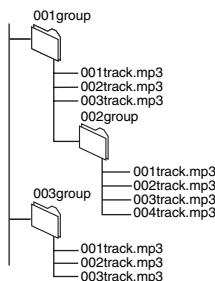
- Om grupper skapats utanför roten som "002 group" på bilden, visas den åttonde gruppen och vidare på samma vertikala linje på menyskärmen. Det kan finnas skillnader i visningsordningen på menyskärmen och datorskärmen. Denna enhet kan inte spela filer som spelats in med packet write.
Namnge mappar och filer (Filer behandlas som innehåll och mappar behandlas som grupper i denna enhet.)
Ge mapparna och filerna ett prefix vid inspelningstillfället. Detta ska göras med nummer som har lika många siffror och det ska göras i den ordning som du vill att de ska spelas upp (observera att detta inte fungerar i vissa fall).
*1 CD-R/RW
- Skivorna måste uppfylla ISO9660 nivå 1 eller 2 (utom utökade format).
- Enheten är kompatibel med flerfaldiga inspelningstillfällen ("sessioner") men ju fler inspelningstillfällen som finns på skivan desto längre tid tar det att starta uppspelningen. Låt det vara så få inspelningstillfällen som möjligt för att undvika detta.
*2 DVD-RAM
- Skivor måste uppfylla UDF 2.0.
*3 DVD-R/RW
- Skivorna måste uppfylla UDF bridge (UDF 1.02/ISO9660).
- Den här enheten är inte kompatibel med flerfaldiga inspelningstillfällen ("sessioner"). Endast standardsessionen spelas upp.
Vad är VIERA Link "HDAVI Control"?
VIERA Link "HDAVI Control" är en praktisk funktion som möjliggör länkade funktioner hos denna enhet, och en Panasonic-TV (VIERA) eller förstärkare under "HDAVI Control". Du kan använda denna funktion genom att ansluta utrustningen med HDMI-kabeln. Se användarinstruktionerna för den anslutna utrustningen för närmare beskrivning om användningen.
- VIERA Link "HDAVI Control", baserad på de kontrollfunktioner som ges av HDMI som är en industristandard som HDMI CEC (Consumer Electronics Control), är en unik funktion som vi har utvecklat och lagt till. Som sådan, kan inte dess användning ihop med andra tillverkares utrustning som stöder HDMI CEC garanteras. -Denna enhet stödjer "HDAVI Control 2"-funktion. "HDAVI Control 2" är den senaste standarden (gällande för februari, 2007) för Panasonic's HDAVI-kontrollkompatibla utrustning. Denna standard är kompatibel med Panasonics vanliga HDAVI-utrustning.
- Du rekommenderas att använda Panasonic's HDMI-kabel. Rekommenderat artikelnummer: RP-CDHG15 (1,5 m), RP-CDHG30 (3,0 m), RP-CDHG50 (5,0 m), etc.
- Icke-HDMI-kompatibla kablar kan inte användas.
Förberedelser
1 Anslut enheten till din TV eller förstärkare med en HDMI-kabel (→ 4). 2 Ställ in "VIERA Link" till "På" (→ 17, "HDMI"-menyn). (Ursprungsinställningen är "På".) 3 Ställ in "HDAVI Control"-funktionerna på den anslutna utrustningen (t.ex. TV:n). - Om du använder HDMI2-uttaget med VIERA som HDAVI-kontroll, ställ in ingångskanalen till HDMI2 på VIERA. 4 Sätt på all "HDAVI Control"-kompatibel utrustning och välj denna enhets ingångskanal på den anslutna TV:n så att HDAVI-kontrollfunktionen fungerar korrekt. Även om anslutningen eller inställningarna ändras, upprepa denna procedur.
Vad du kan göra med "HDAVI Control"
Automatisk ingångsväxling
När följande funktioner utförs växlar TV:n automatiskt ingångskanal och visar motsvarande funktion.
- Då uppspelning startar på enheten
- Då en funktion där skärmen används utförs (t.ex. direktnavigeringsskärm)
Påslagningslänk
Då TV:n är avstängd och följande funktion utförs, sätts TV:n automatiskt på och visar motsvarande funktion. - Då uppspelning startar på enheten - Då en funktion där skärmen används utförs (t.ex. direktnavigeringsskärm)
Avstängningslänk
All ansluten utrustning kompatibel med "HDAVI Control" inklusive denna enhet ställs automatiskt in till beredskapsläge då du ställer in TV:n till beredskapsläge.
Denna enhet ställs automatiskt in till beredskapsläge även under uppspelning eller annan funktion. - Endast denna enhet ställs in till beredskapsläge då du trycker på beredskapsläge/på-knappen på enheten eller på fjärrkontrollen för att stänga av den. Annan ansluten utrustning kompatibel med "HDAVI Control" förblir på.
- Då [▶] (PLAY) trycks ner på denna enhet för "Automatisk ingångsväxling" eller "Påslagningslänk", visas inte uppspelningsbilden direkt på skärmen och det kanske inte är möjligt att se material från stället där uppspelningen startade. I så fall, tryck på [1] eller [4] för att gå tillbaka till där uppspelningen startade.
Enkel kontroll endast med VIERA-fjärrkontroll
Om du ansluter denna enhet till TV:n som har "HDAVI Control 2"-funktion med en HDMI-kabel, kan du använda denna enhet med hjälp av följande knappar på TV:ns fjärrkontroll.
[▲▼▲], OK, [RETURN], [EXIT], [OPTION] och de färgade knapparna.
Använd fjärrkontrollen till denna enhet för att använda andra knappar (sifferknappar, etc.) som inte finns listade ovan.
Se i TV:ns användarinstruktioner hur du använder TV:n.
Använda OPTION-menyn för att använda den här enheten
Genom att använda TV:ns fjärrkontroll kan du spela upp skivor med hjälp av "Kontrollpanel" (→ nedan) och visa Huvudmenyn (för DVD-Video).
Denna kan även visas genom att du använder VIERA-menyn.

VIERA Link
TOPPMENY
MENY
Kontrollpanel
"TOPPMENY": Visar en skivas huvudmeny (→ 6) eller programlista (→ 11). "MENY": Visar en skivmeny (→ 6) eller spellista (→ 11). "Kontrollpanel": De grundläggande funktionerna för skivuppspelning finns tillgängliga (→ nedan).
Observera: Du kan inte använda menyn OPTION medan Huvudmenyn för DVD-Video visas.
2 Välj en punkt och tryck sedan på OK.
Använda Kontrollpanel
Genom att använda Kontrollpanel kan du utföra sökning bakåt, sökning framåt, stopp, m.m., med TV:ns fjärrkontroll.
Utför steg 1 och 2 i "Använda OPTION-menyn för att använda den här enheten" (→ ovan).
Kontrollpanelen visas (till höger). - Vid uppspelning av DVD-Video, m.m.
[▲]: Pausa, [▼]: Stoppa, [4]: Hoppa bakåt, [>]: Hoppa framåt, OK: Spela upp, [RETURN]: Lämna skärmen.
- Vid uppspelning av stillbilder
- [▲]: Pausa, [▼]: Stoppa,
[ ]: Se föregående bild, [▶]: Se nästa bild,
OK: Spela upp, [RETURN]: Lämna skärmen.
t.ex., "DVD-Video"
| 1 SETUP Visar inställningsmenyn. | 2 Välj Gå帽子 höger Välj meny. | 3 Välj Registrarera Väljpunkt. | 4 Välj Registrarera Gör inställningarna. | 5 SETUP Tryck på knappen für att lämna menyn. |
| • Tryck på [RETURN] für att ärga till fregående skärm. • Installlingarna behält i minnet även om du kopiar überheden till beredskapslägget. • De understrukta punkterna àr fabriksinställningar. | SNABBINSTALLING gör det mögigt att fortsätta inställning av objekten i det skuggade området. | |||
| "Skiva"-meny | ||||
| Ljud Välj språk für l江东. | • Engelska • Franska • Spanska • Tyska • Italienska • Holländska • Svenska • Polska • Originalspråk*1 • Övrigt*****2 | |||
| Textning Välj språk für textningen. | • Automatisik inst.3 • Engelska • Franska • Spanska • Tyska • Italienska • Holländska • Svenska • Polska • Övrigt*****2 | |||
| Skiv-menyer Välj språk für skivmeneryna. | • Engelska • Franska • Spanska • Tyska • Italienska • Holländska • Svenska • Polska • Övrigt*****2 -Denna inställning andras även;när man andrar menyspräket i SNABBINSTALLING. | |||
| Advanced Disc Review | • Intro-läge: Granskar varje titel/program. • Intervall-läge: Granskar var 10e minut. | |||
| Klassificering Ställ in en klassificeringsnivå for att begrønsa upspelning av DVD-Video. | Inställning av klassificering (När niva 8 har valts) • 8 Alla skivor tillåna • 1 till 7: For att forbjuda upspelning av DVD-video med motsvarande klassificering. • 0 Inga skivor tillåna: For att forbjndra upspelning av skivor som sakmar klassificeringsnivå. | |||
| Vid inställning av en klassificeringsnivå visas en losenordsskärm. Földe de anvisninger som visas på skärmen. Glöm inte ditt loosend. En meddelandeskärn visas om en DVD-Video som överskrider klassificeringsnivåsätts in i enthen. Földe de anvisninger som visas på skärmen. | ||||
| "Video"-meny | ||||
| TV-skärmens storleksförtahlande Välj den inställning som passar für din TV och dina önskemål. | • 4:3 Pan&Scan: TV med normalbildförtahlande (4:3) Sidorna pen en bredskärmsbild klipses av sä att bilden ftuller rutan (om det inte arfor forbjudet enigt skivan). • 4:3 Letterbox: TV med normalbildförtahlande (4:3) Bredskärmsbildner visas i brevlädeformat. | |||
| • 16:9: Bredskärms-TV (16:9) | ||||
| TV-typ Ställ in vilken typ av TV du har. | • Standard (direktbills-TV) • CRT-projector • LCD-TV/projektor • Projekteions-TV • Plasma-TV | |||
| Tidsforrödning Vid ansluting till en AV-forstärkare och en Plasmaskärn sku du justera om du märker att l江东 inte ár synkrisonerat med bilden. | • 0ms • 20ms • 40ms • 60ms • 80ms • 100ms | |||
| Konverterera frán PAL | • 576p/50Hz: Bilden som går ut frän en PAL-skiva ár PAL-progressiv. • 480p/60Hz: Bilden som går ut frän en PAL-skiva konvertereras till NTSC-progressiv. | |||
| Videooutgang (AV/komponentsignal) Välj villet videosignallo format som skia malas ut frän SCART och COMPONENT Video OUT-ultagen (→4). | • Video/YPbPr • S-video/YPbPr • RGB/ingen utmatning | |||
| Stillblidsäge Ange vilen biltyp som skia visas i pauslögåt. | • Automatisk | Bildfäll: Bilden blir inte suddig men bildkvaliteten ár sāmre. • Bildruta: Den allmännä kvaliteten ár bra men bilden kan färefalla suddig. | |||
| Signalmatthing frán NTSC-skivor Välj PAL60 erer NTSC vid upspelling av NTSC-skivor. | • PAL60: NTSC-skivorkan visas pen aen PAL-TV. • NTSC: Utsignalen für NTSC-skivor Förblir i NTSC. | |||
| Bild-/Video UT-format Välj villet videosignallo format som skia användas for JPEG, MPEG4 och DivX-video. | • Automatisk • PAL • NTSC/PAL60: Utsignalen bestamés av "Signalmatthing frán NTSC-skivor"-inställningen (→ovan). - Om bilden ar ryckig under upspellingen ske du áandra inställningen. | |||
| "JLCD"-meny | ||||
| Digitala PCM-utsignaler Kontrollera begränsingarna für digital insignale pen den ultrustning som ar ansluten till COXIALEROLL OPTICAL-uttaget och valj maximal samplingsfrekvens for PCM digital utsignal. | • Av: Däenthemen inte ar ansluten med COAXIAL-ller OPTICAL-uttaget • Upp till 48 kHz: Vid ansluting till ustrustning som ar kompatibel med 44,1 unless 48 kHz • Upp till 96 kHz: Vid ansluting till ustrustning som ar kompatibel med 88,2 unless 96 kHz • Upp till 192 kHz: Vid ansluting till ustrustning som ar kompatibel med 176,4 unless 192 kHz - Signaler frän kopieringskyddade skivor konvertereras till 48 unless 44,1 kHz. - Det finns ustrustning som inte kan hantera samplingsfrekvensør sa 88,2 kHz trots att den clarar 96 kHz. Las din ustrustnings' brüksanvisning für mer information. | |||
| Dolby Digital Med COAXIAL, OPTICAL erer HDMI AV OUT- anslutinggar (→4,5) | • Bitström • PCM | Välj "Bitström" om ustrustingen kan koda av bitströmmen (digital form av flerkanalsdata). Välj annars "PCM". - Om bitströmmen matas ut till ustrustingen utan dekker kan bruset bil sá högct att det kan skada[bäde högitalarna och din hörse. -När liudet umtas from HDI AV OUT-uttaget och den anslutea ustrustingen inte stödjör den valida punkten,kommen utmattingen att bero på den anslutea ustrustingens prestanda. | ||
| Komprimering av det dynamiska omfänget | • Av • På: Justerat det dynamiska omfänget, mellan det lagsta och det högsta ludef, für att få in tydlag Ærgivning øyen vid lag volym. Praktiskt at annvå da r van kunna lyssna utan at stóra di omgivning. (Funggerar endast med Dolby Digital) | |||
| Högtilarinställninger Väjl inställninger som passar ditt ljdssystem och ongivening runt omkring (→17, Änderhögtilarinställning after dina högtilare). | Högtilaretp • Flerkanal: när 3 erler fähigtärelä ar anslutna. • 2-kanal: när 2 högitalare ar anslutna. Flerkanalinställning (Om du väjter"Flerkanal") • Högtalarnas placering och storek • Fördröjning • Kanalbalans | |||
"HDMI"-meny
| RGB-omrakte Ställ in "HDMI-färgområde" till "RGB" (→ 12, Bild-meny). | • Standard • Utvidgat: När de svart-vita bilderna inte är tydliga. |
| Videoläge | • På: Vid anslutting genom HDMI AV OUT-uttaget. Video går ut frän HDMI-uttaget. Video går ochsjä ut frän COMPONENT VIDEO OUT-uttaget, men endast i 480i eller 576i. • Av: Vid anslutting genom COMPONENTVIDEO OUT-uttaget. Video går ut frän COMPONENTVIDEO OUT-uttaget etfter inställingen av "Videoutgangsfunktion" (→ 12, Bild-meny). Video går ochsjä ut frän HDMI-uttaget. |
| Audiougång | • På: När ljudsignalenkommen ut frän HDMI AV OUT-uttaget. • Av: När ljudsignalenkommen inte ut frän HDMI AV OUT-uttaget. |
| VIERA Link Ställ in for att använda "HDAVI Control"-funktionen vid anslutting med en HDMI-kabel till en,enhet som stöder "HDAVI Control". | • På • Av: Välj;när du inte vill använda "HDAVI Control". |
| ■ "DivX"-meny | |
| DivX Ultra-avspelning | • På: För att spelà upp DivX-material med avancerade Funktioner som menu. • Av: För att spelà upp DivX-material utan avancerade Funktioner som menu. |
| DivX-registering Visar enhetens' registreringskod. | Den här registeringskoden behövs für att kopa och spelà DivX Video-on-Demand (VOD)-innehäll. (→ 10, Om DivX VOD-innehäll) |
"Display"-meny
| Menysprák | • English • François • Espanol • Deutsch • Italiano • Nederlands • Svenska • Polski |
| Bildskärmsmeddelanden | • På • Av |
| Bakgrund under upspelning Välj bakgrund under upspelning av JPEG, MPEG4 och DivX-video. | • Svard • Grå |
"Övrigt"-meny
| Dämpng av FL-displayens ljusstyrlka Ändrar ljusstyrlkan på,enhetens' display. | Ljusare Mörkare Automatisch inställning: Displayen ar nedtonad under uppselming men lyser;när du utför vissa Funktioner. |
| Automatisch avständning | På: Enheten kopplas über till beredskapslåget after ungefär 30 minutes i stoppläge. Av |
| SNABBINSTÄLLNING | Ja Nej |
| Initialisera inställningen på nytt Alla inställningar på inställningsmenyerna æterställs till sina ursprungsvården. | Ja: Lösenordsskärmen visas om "Klassificering" (→16)ær angiven. Var god ange lösendentet och tryck [ENTER]. After "INIT" på,enhetens' display fändvunnit, stäng av och sätt på,enhetenigen. Nei |
1 Det originalspråk som finns på skivan väljs. 2 Ange ett kodnummer enligt listan över språkkoder på sidan 18.
*3 Om det språk du har valt under "Ljud" inte finns tillgängligt, kommer textningen att visas på det språket (om det finns på skivan).
Ändra högtalarinställning efter dina högtalare
När du ansluter till en förstärkare för att njuta av flerkanals surroundljud skall du använda följande inställningar på denna enhet om de inte kan anges på förstärkaren.
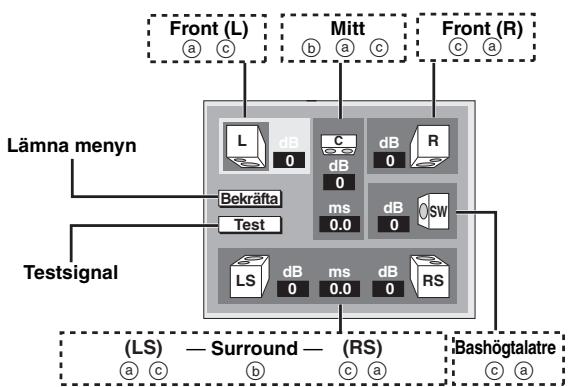
Högtalarnas placering och storlek (a)
- Tryck på [▲▼▶] för att välja en punkt och tryck på [ENTER].
- Tryck på [▲▼] för att ändra innehållet och tryck sedan på [ENTER].
Exempel på ikoner:
Surroundhögtalare, vänster (LS)
Stor
Liten
Ingen
- Stor: Väljs när högtalarna återger låga frekvenser (under 100 Hz).
- Liten: Väljs när högtalarna inte återger låga frekvenser.
Om subwoofer har angetts till "Ingen", får fronthögtalarna automatiskt inställningen "Stor". (I detta fall är det lämpligt att ansluta högtalare som kan återge bastoner under 100 Hz.)
Fördröjning (b)
(Effektiv vid uppspelning av flerkanalsljud)
Om avståndet (e) eller ( 1 ) är mindre än ( 2 ), ändrar du inställningen till den rekommenderade för den aktuella skillnaden i nedanstående tabell.
- Tryck på [▲▼◁▶] för att välja en punkt och tryck på [ENTER].
- Tryck på [▲▼] för att ändra innehållet och tryck sedan på [ENTER].
Ungefärliga rumsförhållanden
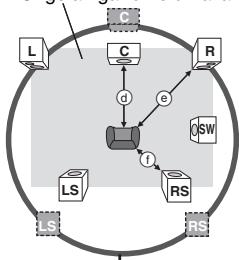
Cirkel för konstant huvudsakligt lyssningsavstånd

: Faktisk högtalarposition : Idealisk högtalarposition
: Huvudsakligt lyssningsavstånd
Kanalbalans (C)
(Effektivt ljud går ut från 5.1-kanalers AUDIO OUT-uttag)
- Välj "Test" och tryck sedan på [ENTER].
En testsignal hörs.
Front (L) Mitt Front (R)
↓
- Ingen signal sänds ut till subwoofern. För att ställa in volymen på subwoofern måste du spela en skiva och sedan ställa in volymen på den här skärmen enligt eget skönmål.
Att avsluta högtalarinställningen
Tryck på [▲▼▲▶] för att välja "Bekräfta" och tryck på [ENTER].
Placering
Placera enheten på en jämn yta som inte utsätts för direkt solljus, höga temperaturer, hög luftfuktighet eller kraftiga vibrationer. Dessa omständigheter kan skada höljet och andra komponenter, och därmed förkorta enhetens bruksliv. Placera inga tunga föremål på enheten.
Spänningskrav
Använd inte strömkällor med högspänning. Det kan leda till överbelastning av enheten och orsaka en elsvåda. Använd inte likspänningskällor. Kontrollera noggrant spänningskällan om enheten används på ett fartyg eller någon annan plats där likspänning används.
Skydd av nätsladden
Kontrollera att nätsladden är korrekt ansluten och inte har några skador. Dålig anslutning och skador på ledningsstråden kan orsaka eldsvådor och elektriska stötar. Dra inte i sladden, böj den inte och placera inga tunga föremål på den. Fatta ett ordentligt tag om kontakten när sladden ska dras ur. Om du drar i själva sladden kan det orsaka en elektrisk stöt. Hantera heller inte kontakten med våta händer, det kan nämligen också orsaka en elektrisk stöt.
Ordlista
DivX är en populär mediateknik skapad av DivX, Inc. DivX-filer innehåller starkt komprimerad video med hög visuell kvalitet som upptar en relativt liten storlek.
Ett komprimeringssystem som används för mobil utrustning eller nätverk och gerädighet till mycket effektiv inspelning vid låga bithastigheter.
Främmande föremål
Låt inga metallföremål komma in i enheten, det kan orsaka elektriska stötar och funktionsstörningar.
Låt det inte komma in vätska i enheten, det kan också orsaka elektriska stötar och funktionsstörningar. Dra genast ut nätkontakten ur vägguttaget om detta skulle inträffa, och kontakta din återförsäljare.
Spreja inte insektsmedel på eller i enheten. De innehåller lättantändliga gaser som kan antändas om de kommer in i enheten.
Service
Försök inte reparera enheten på egen hand. Dra ut nätkontakten ur vägguttaget om ljudet avbryts, indikatorerna inte tänds, rök avges eller något annat problem som inte tas upp i den här bruksanvisningen skulle uppstå, och kontakta din återförsäljare eller ett auktoriserat servicecenter. Om enheten repareras, tas isär eller byggs om av en okvalificerad person kan det leda till elektriska stötar eller skador på enheten.
Koppla bort enheten från strömkällan om den inte ska användas under en längre tidsperiod, för att därigenom förlänga dess brukstid.
Nedmixning
På vissa skivor kan flerkanalsljud (surroundljud) mixas ned till två kanaler. När du lyssnar på en DVD med 5.1-kanals digitalt surroundljud i TV:ns högtalare är det detta nedmixade ljud du hör. Skivor med DVD-Audio kan innehålla ett skydd mot nedmixning. När sådana skivor spelas upp kommer inte ljudet att återges på rätt sätt om inte antalet högtalare är detsamma som i kanalspecifikationen på skivan.
Progressiv/Interlace (Sammanflätning)
PAL-video signalstandarden har 625 (eller 576) interlaced (i) (sammanflätade) skanningslinjer, medan progressiv skanning, kallad 625p (eller 576p), använder dubbelt så många skanningslinjer. För NTSC-standarden kallas dessa 525i (eller 480i) respektive 525p (eller 480p). Genom att använda progressiv utmatning kan du avnjuta högupplöst video inspelad på media som DVD-Video. Din TV måste vara kompatibel för att du ska kunna avnjuta progressiv video.
Panasonic-TV-apparater med 625 (576)/50i · 50p, 525 (480)/60i · 60p-ingångar är progressiv-kompatibla.
Samplingsfrekvens
Sampling är en process för att konvertera ljudvågors amplituder (analog signal) med ett givet intervall till siffror (digital kodning).
Samplingsfrekvensen är det antal prover per sekund som sparas. Ett större antal innebär en mer verklighetstrogen återgivning av originalkvaliteten.
Lista över språkkoder
| Abkhaziska: | 6566 | Estniska: | 6984 | Javanesiska: | 7487 |
| Afariska: | 6565 | Fiji: | 7074 | Jiddish: | 7473 |
| Afrikaans: | 6570 | Finska: | 7073 | Kambodjanska: | 7577 |
| Albanska: | 8381 | Franska: | 7082 | Kanaresiska: | 7578 |
| Amehariska: | 6577 | Frisiska: | 7089 | Kashmiri: | 7583 |
| Arabiska: | 6582 | Färöskiska: | 7079 | Katalanska: | 6765 |
| Armeniska: | 7289 | Galiciska: | 7176 | Kazakstanska: | 7575 |
| Assamesiska: | 6583 | Georgiska: | 7565 | Kinesiska: | 9072 |
| Aymara: | 6589 | Grekiska: | 6976 | Kirgisiska: | 7589 |
| Azerbadjanska: | 6590 | Grönländska: | 7576 | Koreanska: | 7579 |
| Bashkiriska: | 6665 | Guarani: | 7178 | Korsikanska: | 6779 |
| Baskiska: | 6985 | Gujarati: | 7185 | Kroatiska: | 7282 |
| Bengaliska: | 6678 | Hausa: | 7265 | Kurdiska: | 7585 |
| Bihariska: | 6672 | Hebreiska: | 7387 | Laotiska: | 7679 |
| Bretonska: | 6682 | Hindi: | 7273 | Latin: | 7665 |
| Bulgarska: | 6671 | Indonesiska: | 7378 | Lettiska: | 7686 |
| Burmanska: | 7789 | Interlingua: | 7365 | Lingala: | 7678 |
| Butanska: | 6890 | Irländska: | 7165 | Lituiska: | 7684 |
| Danskka: | 6865 | Isländska: | 7383 | Makedonska: | 7775 |
| Engelska: | 6978 | Italienska: | 7384 | Malagassiska: | 7771 |
| Esperanto: | 6979 | Japanska: | 7465 | Malayalam: | 7776 |
| Malaysiska: | 7783 |
| Maltesiska: | 7784 |
| Maori: | 7773 |
| Marathi: | 7782 |
| Moldaviska: | 7779 |
| Mongoliska: | 7778 |
| Nauru: | 7865 |
| Nederländska: | 7876 |
| Nepali: | 7869 |
| Norska: | 7879 |
| Oriya: | 7982 |
| Panjabi: | 8065 |
| Pashto, Pushto: | 8083 |
| Persiska: | 7065 |
| Polska: | 8076 |
| Portugisiska: | 8084 |
| Quechua: | 8185 |
| Rātoromanska: | 8277 |
| Rumánska: | 8279 |
| Ryska: | 8285 |
| Samoanska: | 8377 |
| Sanskrit: | 8365 |
| Serbiska: | 8382 |
| Serbokroatiska: | 8372 |
| Shona: | 8378 |
| Sindhi: | 8368 |
| Singalesiska: | 8373 |
| Skotsk gaeliska: | 7168 |
| Slovakiska: | 8375 |
| Slovenska: | 8376 |
| Somaliska: | 8379 |
| Spanska: | 6983 |
| Sundanesiska: | 8385 |
| Svenska: | 8386 |
| Swahili: | 8387 |
| Tagalog: | 8476 |
| Tajikiska: | 8471 |
| Tamilska: | 8465 |
| Tatariska: | 8484 |
| Telugu: | 8469 |
| Thailandska: | 8472 |
| Tibetanska: | 6679 |
| Tigrinja: | 8473 |
| Tjeckiska: | 6783 |
| Tonga: | 8479 |
| Turkiska: | 8482 |
| Turkmeniska: | 8475 |
| Twi: | 8487 |
| Tyska: | 6869 |
| Ukrainska: | 8575 |
| Ungerska: | 7285 |
| Urdu: | 8582 |
| Uzbekiska: | 8590 |
| Vietnameska: | 8673 |
| Vitryska: | 6669 |
| Volapuk: | 8679 |
| Walesiska: | 6789 |
| Wolof: | 8779 |
| Xhosa: | 8872 |
| Yoruba: | 8979 |
| Zulu: | 9085 |
Signalsystem:
Driftstemperatur:
Luftfuktighet:
PAL 625/50, PAL525/60, NTSC
+5 till +35 °C
5 till 90 % RH (ingen kondensering)
Skivor som kan spelas (8 cm eller 12 cm):
(1) DVD (DVD-Video, DVD-Audio, DivX 6,7) (2) DVD-RAM (DVD-VR, JPEG 4, 7, 8, MPEG4 5, 7, DivX 6, 7, MP3 2, 7) (3) DVD-R (DVD-Video, DVD-VR, JPEG 4,7,8, MP3 2,7, DivX 6,7, MPEG4 5,7) (4) DVD-R DL (DVD-Video, DVD-VR) (5) DVD-RW (DVD-Video, DVD-VR, JPEG 4,7,8, MP3 2,7, DivX 6,7, MPEG4 5,7) (6) +R / +RW / +R DL (Video) (7) CD, CD-R/RW [CD-DA, Video CD, SVCD, MP3, WMA, MPEG, MPEG4, DivX*, HighMAT Level 2 (Ljud och Bild), CD-TEXT]
Videoutgång:
Utgång:
1 Vp-p (75 Ω)
Stiftuttag (1 system)/AV
Uttag:
S-videoutgång:
Y-signalens utgång:
C-signalens utgång:
Uttag:
1 Vp-p (75 Ω)
NTSC; 0,286 Vp-p (75 Ω)
PAL; 0,300 Vp-p (75 Ω)
S-kontakt (1 system)/AV
Component-videoutgång:
Dolby, Pro Logic och symbolen med dubbla D:n är varumärken som tillhör Dolby Laboratories.
"DTS" och "DTS Digital Surround" är registrerade varumärken som tillhör DTS, Inc.
Denna produkt är försedd med copyrightskyddande teknik som skyddas av amerikanska patenträttigheter och andra immateriella rättigheter.
Användning av denna copyrightskyddade teknik måste godkännas av Macrovision, och är avsedd endast för hemmabruk och annat begränsat betraktande om inte annat auktoriserats av Macrovision. Bakåtutveckling och isärtagande är förbjudet.
U.S. Patent-nr. 6,836,549; 6,381,747; 7,050,698; 6,516,132; och 5,583,936.
Denna produkt är licensierad enligt patent för MPEG-4 Visual för privat och icke-kommersiell användning. Användare är konsumenter av (i) kodad video enligt standarden MPEG-4 Visual ("MPEG-4 Video") och/eller (ii) avkodad MPEG-4 Video som kodats av en konsument för privat och icke-kommersiell användning och/eller införskaffats från videoleverantör som innehar licens enligt MPEG LA för att tillhandahålla MPEG-4 Video. Licens beviljas inte och kan inte göras gällande för någon annan användning. Ytterligare information inklusive information om PR, intern och kommersiell användning och licensiering lämnas av MPEG LA, LLC. Se http://www.mpegla.com.
Ljudprestanda:
(1) Frekvensomfång:
DVD (linjär ljudsignal):
4 Hz till 22 kHz (48 kHz sampling)
DVD-Audio:
4 Hz till 44 kHz (96 kHz sampling)
- CD-Audio:
4 Hz till 88 kHz (192 kHz sampling)
4 Hz till 20 kHz
(2) Signal/brusförhållande:
115 dB
(3) Dynamiskt omfång:
100 dB
Ingen farlig strålning
NORSK
Tekniska data kan komma att ändras utan föregående meddelande.
1 Uppfyller IEC62107 2 MPEG-1 Layer 3, MPEG-2 Layer 3 *3 Windows Media Audio Ver.9.0 L3
Ej kompatibel med Multiple Bit Rate (MBR) *4 Exif Ver 2.1 JPEG Baseline-filer
Bildupplösning: mellan 160 × 120 och 6144 × 4096 pixlar
(Undersamplingsvärdet är 4:2:2 eller 4:2:0 eller 4:4:4 eller 4:0:0) *5 MPEG4 data inspelad med Panasonic SD multikameror eller DVD video brännare
*6 Officiell DivX® Ultra Certified-produkt.
Uppfyller SD Video-specifikationer (ASF-standard)/MPEG4 (enkel profil)-videosystem/G.726-ljudsystem
Spelar upp alla versioner av DivX®-video (inklusive DivX® 6) med förbättrad uppspelning av DivX®-mediafiler och DivX® Media Format. DivX, DivX Ultra Certified samt tillhörande logotyper är varumärken som tillhör DivX, Inc. och används under licensavtal.
7 Det totala maximala antalet kombinerade igenkännbara ljud-, bild- och videoinnehåll och grupper: 4000 ljud-, bild- och videoinnehåll samt 400 grupper. 8 Extremt långa och smala bilder kan inte visas.
Windows Media och Windows-logotypen är antingen varumärken eller
registrerade varumärken som tillhör Microsoft Corporation i USA och/eller andra länder.
Denna produkt skyddas av vissa rättigheter till immateriella tillgångar som Microsoft Corporation och tredje part innehar. Utan särskilt tillstånd från Microsoft eller ett av Microsoft auktoriserat relaterat företag, dotterbolag eller tredje part, är det förbjudet att använda eller föra sådan teknik vidare utanför denna produkt.
WMA är ett komprimeringsformat som är utvecklat av Microsoft Corporation. WMA når samma ljudkvalitet som MP3 med en filstorlek som är mindre än den för MP3.
HighMAT™ och HighMAT-logotypen är antingen varumärken eller registrerade varumärken för Microsoft Corporation i USA och/eller alla länder.
AUDIO·IMAGE
Officiell DivX® Ultra Certified-produkt.
Spelar upp alla versioner av DivX®-video (inklusive DivX® 6) med förbättrad uppspelning av DivX®-mediafiler och DivX® Media Format. DivX Ultra Certified samt tillhörande logotyper är varumärken som tillhör DivX, Inc. och används under licensavtal.
HDAVI Control™ är ett varumärke för Matsushita Electric Industrial Co., Ltd.
Underhåll
Rengör enheten med en mjuk, torr trasa.
- Använd aldrig alkohol, lacknafta eller bensin för att rengöra den.
- Innan du använder kemiskt behandlade rengöringsdukar bör du läsa igenom de instruktioner som medföljer duken.
- Rengöring av linsen behövs vanligtvis inte, men det beror på i vilken miljö den används.
- Använd inte linsrengöringsmedel som finns i handeln eftersom de kan orsaka funktionsstörningar.
Kontrollera följande innan du kontaktar service. Om du tvekar över några av kontrollpunkterna, eller om de angivna åtgärderna inte löser problemet, bör du rådgöra med din återförsäljare för närmare anvisningar.
Ström Sida
| Ingen ström. | ●Anslut nättladden till att nätuttag. | 4 |
| Enheten koplas automatiskt über till beredskapsläget. | ●Om "Automatisch avständning"äre angivet till "På", koplasen haben automatiskt über till beredskapsläget after ungefär 30 minutes i stoppläget. | 17 |
Ingen funktion
| Inget händer Norway knapparnatrycks in. | ●Det går inte att spelà nágra andra skivor ø de som anges i den härBruksanvisingen.●Det kan hända att enheten inte fungerar som den sca på grund av blixtnedslag, statisk elektriciteteller naggon annan yttre faktor. Stäng av enheten och sätt sedan på den iven. Alternativt kan du stänga av enheten, dra ur nätkontaktken, och sedan sätt i den iven.●Det har bildats kondens: Vänta i 1 till 2 timmar sø att kondensen hinner forångas. | 3- |
| Inget händer Norway knapparna påfjällkontrollen trycks in. | ●Kontrllerera att batterierna ø rätt isatta.Batterierna ø slut: Byt ut dem mot nya.Rikta fjällkontrollen mot mottagningssensorn Norway du använden den. | 556 |
| Det går inte att använda TV:n.Ingen bild erller inget ljud. | ●Skriv in fjällkontrollkoden iven after att du bytt batterier. | 54,5- |
| ●Kontrllerera anslutningen.Kontrllerera strömmen erller inställingarna for insigraler på den anslutna componenten.Kontrllerera det det finns nögot inspelat på skivan. | - - | |
| Du har glömt bort dittklassificeringssolenord.Afterställ alla inställda vården tillFabriksiinställingarna. | ●I stoppläge, tryck och häll nere [1-1/4-1] och [11] på enheten och tryck och häll nere øven[▲ OPEN/CLOSE] på enheten tills "Uppstartad" forsvinner frän TV:n. Stäng av och sätt påenheten iven. Alla inställninger átergår till sina ursprungsvården. | - |
Specifik funktion omöjlig eller felaktig
| Det tar tid innan upspelningen startar. | ●Det kan ta tid innan upspelningen startas dà ett MP3 spær innehäller stillbildsdata. Rätt speltidkommen dock inte att visas nár spåret startar. Det ar helt normalit.●Det År normalit für DivX-video. | - |
| Programmerad och slumpmässigupspelning fungerar inte. | ●Dessa Funktioner fungerar inte alltid med DVD-Videos.●DivX (Ultra): Vissa delar kan inte spelas upp. | - |
| En menyskärm visas vidhoppning eller sökning. VCD | ●Det År normalit für Video-CD-skivor. | - |
| Menyn visas inte.' VCD medupspelningskontroll | ●Tryck på [■] två gänger och tryck sedan på [▶] (PLAY). | - |
| Bildskärmsmenyn visar "2" somettljudspårsval när [AUDIO] Åintryckt men ljudet öndras inte. | ●Detta År normalit für DVD-Audio. Det År normalit att två spãrnummer visas, även i det fail detendast finns ett inspelat ljudspår. | - |
| Uppspleningen startar inte. | ●Enheten kanske inte kan spela upp WMA och MPEG4 som innehäller stillbilderr.●Om upspelning av DivX VOD-innehål, hänvisas till hemsidan där du köpte den. (Exempel:www.divx.com/vod)●Om en skiva innehäller CD-DA och andra format kanske det inte går att spela upp den på rätt sätt. | -10 |
| Uppspleningen börjar om franspårets början närljudspåretändras. DVD-A | ●Det År normalit für DVD-Audio. | - |
| Textninger År felplacerad. | ●Justera positionen. ("Position undertitel" i Indikerings-meny) | 13 |
| Ingen textning. | ●Visa textninger. | 7 |
| Punkt B ställs in automatiskt. | ●Om du vid inställningerkommen till slutet avett skivavsnitt blir det punkt B. | - |
| A-B-upprenping avbrystautomatiskt. | ●A-B-upprenping avbryts automatiskt om du trycker på [QUICK REPLAY].●Upprepad upspelning kan avbrytas om du trycker på [MANUAL SKIP]. | - |
Fel på bilden
| Bilden upvisar störningar. | Se till att encheten inte ar ansluten via en videobandspelare.Har du valt ett alternatively i "Videoutgangsfunktion" (→ 12, Bild-meny) som ar inkcompatibelt med den anslutna utrustingen? Beroende på den aktuell anslutningsstatusen, utfor fällande steg.- När du ansluter till en TV som ar inkcompatibel med progressiv utmatning med COMPONENTVIDEO OUT-uttaget:Tryck på [CANCEL] och häll den intryckt tills bilden visas korrekt. Inställningarna;kommer tillbaka till "480i" eller "576i".- När du ansluter till en TV med en HDMI-kabel:Tryck på [CANCEL] och häll den intryckt tills bilden visas korrekt. Inställningarna;kommer tillbaka till "480p" eller "576p".DivX Byt "Val av källa" i Bild-meny. | 4- |
| Bildstorleken passar inte skärmen.' | Äandra "TV-skärmens storleksförhällande" i "Video"-menyn.Använd TV:n for att äandra bildforhällandet. Om din TV inte harenna Funktion kan du äandra "4:3 sidoförhällande" i Indikerings-menny.Ander Förstora-installungen. | 16137 |
| Bilden fryses. | Bilden kan stanna om DivX-filerna ar störreän 2 GB. | - |
| TV-bilden visas felaktigt eller färgerna ar bleka. | Enheten och TV-apparaten använder olika videosystem.Använd en flersystems-ller PAL-TV.Systemet som används på skivan stämmer inte överens med din TV.- PAL-skivor visas inte som de sca på TV-apparater som ar avsedda für NTSC.- Denna enteh kan konvertera NTSC-signaler til PAL 60 som kan visas på en PAL-TV ("Signalutmatning frän NTSC-skivor" i "Video"-menyn).Detta kan hända om AUDIO ONLY (Endast ljud) säts på och stängs av, men det ar normal.TAnslut till en progressiv-kompatibel TV fort avnjuta progressiv video.Bild kanske inte ses när fier an 4 entherer ar anslutna med HDMI-kabiar. Minska antelet anslutna encheter. | -161688- |
| Menyn visas inte som den sca. | Återställ zoomningsgraden till x1,00.Ställ in "Position undertitel" i Indikerings-menny till "0".Ställ in "4:3 sidoförhällande" i Indikerings-menny till "Normal". | 71313 |
| Den automatiska zoomningsfunktionen fungerar inte rätt. | Stäng av zoomningsfunktionen på TV-apparaten.'Använd de andra Förinställda storleksförhällandena erger en manuell justering.Det kan hända att zoomningsfunktionen inte fungerar ordentellt, i synnerhet i mörka scener, och att den inte fungerar alls for Vissa skivor. | -7- |
| Ingen bild | När AUDIO ONLY (Endast ljud) ar på, kan inte video och ljud matas ut frän HDMI AV OUT-uttaget. Tryck på [AUDIO ONLY]igen. | 8 |
| Bilderna har inte progressiv signalutmatning. | Om encheten ar ansluten till TV:n via VIDEO OUT, S VIDEO OUT aller SCART-uttaget;kommer utmatningen att vara sammanflätad. | - |
Fel på ljudet Sida
| Ljudet uppvisar störningar. | Ställ in "Advanced surround" i Audio-meny till "Av".Ställ in "Antennförsvagare" i Audio-meny till "På" om det orsakar störningar med 2 ch- eller 5.1 chAUDIO OUT-anslutningar.Brus kan forekomma vid upspelning av WMA.DVD-A Skivan kan ha en inbyggd begränsning for upspelning av ljud. Vissa flerkanalssskivor spelas inte upp på rätt sätt annat än.när somma antal högälare används som angetts på skivanskanalspecifikation, ljudetkommen inte att äterges riktigt.Mer information finns på skivans fédral.Med HDMI AV OUT-anslutningar kan ljudet inte fãs via andra uttag sä som ställts in.Kontrolera att högalarinställningen stämmer med den anslutna utrustingen. | 1313- - - - - - - - - - - - - - - - - - - - - - - - - - - - - - - - - - - - - - - - - - - - - - - - - - - - - - - - - - - - - - - - - - - - - - - - - - - - - - - - - - - - - - - - - - - - - - - - - - - - - |
| Ett genomträngande oljudkommen是从 Högtalarna. | Om du har anslutitet en digital Förstärkare som inte har nçon dekoder, se till att välja "PCM" i"Dolby Digital", "DTS Digital Surround" eller "MPEG" i"Ljud"-menyn. | 16 |
| Effekterna fungerar inte. | Inga av ljudeffekterna fungerar narreheten spelar upp bitströms-signaler frän COAXIAL,OPTICAL erller HDMI AV OUT-uttaget.Vissa ljudeffeker fungerar inte erller har minde effekt med vissa skivor.Dolby Pro Logic II, Nattljudsmodus, Harmonisk bas, Advanced surround, Multi-remaster ochSound Enhancement fungerar inte om du har ändrat på upspelningsshastigheten.Med HDMI AV OUT-anslutningar, fungerar inte Dolby Pro Logic II.AUDIO ONLY (Endast ljud) fungerar inte när VIERA Link ar inställd till "På". | - - - - - - - - - - - - - - - - - - - - - - - - - - - - - - - - - - - - - - - - - - - - - - - - - - - - - - - - - - - - - - - - - - - - - - - - - - - - - - - - - - - - - - - - - - - - - - - - - - - |
Inspelning
| Kan inte spelα in på digital inpelningsustrustning.(Felaktigt ljud spelas in.) | ●Du kan inte spelα in WMA/MP3.●Du kan inte spelα in DVD-skivor som har skydd mot digital inpelning.●Du kan inte spelα in DVD-skivor om inpelningsustrustningen inte kan hantera signaler med en samplingsfrekvens på 48 kHz.Gör följandeinställninger:- Advanced surround: Av- Digitala PCM-utsignaler: Upp till 48 kHz-Dolby Digital/DTS Digital Surround/MPEG: PCM | - - - - - |
Enheten visar
| "NOPLAY" | ●Du har satt i en skiva som inte kan spelas i enheten; byt skiva till en som går. | 3 |
| ●Du har satt i en tom skiva. | - | |
| "U11" | ●Skivan kan vara smutsig. | 3 |
| ●Du har satt i en skiva sominte har slutbehandlats. | 3 | |
| "H☐☐" | ●Det kan ha uppstätt nagot problem. Det nummer som följer after "H" beror på vilket tillständen behenet befinner sig i. Stäng av enheten och sätt sedan på denigen. Alternativt kan du stänga av enheten, dra ur nätkontakten, och sedan säatta i denigen. | - |
| ☐☐ står För att nummer. | - | |
| "NODISC" | ●Du har inte satt i;n当场 skiva: Sätt i en. | - |
| ●Du har inte satt i skivan korrekt: Sätt i den korrekt. | 6 | |
| "U70-☐" | ●HDMI-anslutningen uppför sig konstigt. | |
| ☐ stär for att nummer. | — Den anslutna utrustingen ar inte HMI-kompatibel. | - |
| Det verkliga antelet som följer "U70-" | — HDMI-kabeln ar für länge. | - |
| beror på denna enchets tillständ. | — HDMI-kabeln ar skadad. | - |
TV:n visar
| "Ø" | ● Funktionen du försöker genomföra tillåts inte av encheten eller skivan. | - |
| "Det går inte att spelga grupp xx,innerhåll xx" | ●Du försöker spelga upp inkcompatibla punkter. | - |
| "Kan inte spelga titel xx, kapitelxx" | ||
| "Det går inte att visa grupp xx,innerhåll xx" | ||
| "Kan ej spelga audio" | ●Ljudet har inte spelats in uller har spelats in i ett format som inte kan spelas upp med den här encheten. Endast videouppspelning är mögil. | - |
| "Ingen audio" | ||
| "Kontrøllerä skivan." | ●Denna skiva kan vara smutsig. | 3 |
| "Ingen audio-utgang via HDMI pga copyright-skydd" | ●Om du ansluter en ustrustning som inte stöder CPPM (→ 18, Ordlda), kan inte ljudet frän den CPPM-kopieringskyddade DVD-Audio:n,gå ut frän HDMI AV OUT-uttaget. Anslut ljudkabeln是从Ljud-/Videokabeln (L, R) tillett HDMI-kompatibelt AUDIO IN-uttag. | 4 |
| Medan "HDMI-status"-visning är inga punkter understrukna. | ●Om du väljer en punket ej markerad med *"i" videoutgängsfunktion" i Bild-meny,kommen den inte att understrykas. | 12 |
| "Den här skivan kan eventuellt inte spelas där du bor." | ●Du kan endast spelsa upp DVD-Video om regionsnumret är "2", "ALL" eller om det är multiplagedregionsnummer inklusive "2". | Omslag |
| Ingen bildskärmsvising. | ●Välj "På" i "Bildskärmsmeddelanden" i "Display"-menyn. | 17 |
| "Behörighetsfel" | ●Du försöker spelva DivX VOD-material som inköpts med en annan registraringskod. Du kan inte spelasa materialet på den här encheten. | 10 |
| "Hyran har utgätt" | ●DivX VOD-material het har noll antal uppspelningar kvar. Du kan inte spelva det. | 10 |
Kare kunde
- VARNING
- INNEHÅLLSFÖRTECKNING
- I GÅNGSÄTTNING
- MANÖVER
- REFERENS
- INFORMATION OM KASSERING FÖR ANVÄNDARE AV ELEKTRISK & ELEKTRONISK UTRUSTNING (PRIVATA KONSUMENTER)
- FÖR FÖRETAGSANVÄNDARE INOM DEN EUROPEISKA GEMENSKAPEN
- INFORMATION OM KASSERING I ÖVRIGA LÄNDER UTANFÖR DEN EUROPEISKA GEMENSKAPEN
- SPELBARA FORMAT
- OM DVD-AUDIO
- EJ SPELBARA FORMAT
- SKIVHANTERING
- RENGÖRA SKIVOR
- FÖRESKRIFTER FÖR HANTERING
- AVNJUT LJUD OCH VIDEO MED HÖGRE KVALITET (HDMI-ANSLUTNING) (→ 18 ORDLISTA)
- MED HDMI-KOMPATIBEL TV
- ENHETENS BAKSIDA
- MED HDMI-KOMPATIBEL TV OCH FÖRSTÄRKARE
- MED HDMI-KOMPATIBEL FÖRSTÄRKARE
- NJUTA AV FLERKANALSLJUD MED SURROUNDEFFEKT
- MED COAXIAL IN ELLER OPTICAL IN
- STEG 2 FJÄRRKONTROLLEN
- ANVÄNDNING
- STEG 3 SNABBINSTÄLLNING
- STEG 4 ANVÄNDNING AV TV:N
- INDIKATOR FÖR BEREDSKAPSLÄGE/PÅ (
- OBSERVERA
- VISA AKTUELL UPPSPELNINGSTILLSTÅND (SNABB-OSD)
- TRYCK PÅ [QUICK OSD]
- GRUNDER
- DETALJER
- ÄNDRA UPPSPELNINGSHASTIGHET
- ANDRA LJUDSPÅR
- TRYCK PÅ [AUDIO] FÖR ATT VÄLJA LJUDSPÅR
- DVD-VR
- VCD
- DIVX
- SIGNATYP/DATA
- ANDRA TEXTNING
- SKIVOR MED TEXTNING
- FÖR ATT TA BORT OCH VISA TEXTNINGEN
- ANDRA ZOOMNINGSGRAD
- RÖRLIGA BILDER
- TRYCK PÅ [ZOOM] FÖR ATT VÄLJA BILDFÖRHÅLLANDE (FYLLA UT BILDSKÄRMEN)
- FUNKTIONER
- FYLLA UT BILDSKÄRMEN ×
- DVD-VR DVD-V VCD
- MPEG4 DIVX
- FINJUSTERINGAR (MANUELL ZOOM)
- REDUCERA STÖRNINGAR I BILDEN
- VÄLJ VINKEL DVD-V MED MULTIPLA VINKLAR
- STILLBILDSROTERING JPEG/FLYTTA FRAM D
- HOPPA UNGEFÄR 30 SEKUNDER FRAMÅT
- PLAY MODE ALLA GRUPPER/PROGRAM/SLUMPMÄSSIG UPPSPELNING UTOM DVD-VR
- I STOPPLÄGET TRYCKER DU PÅ [PLAY MODE]
- UPPSPELNING AV ALLA GRUPPER: TRYCK PÅ [▶] (PLAY)
- PROGRAMMERAD UPPSPELNING (UPP TILL 32 PUNKTER)
- TRYCK PÅ [▶] (PLAY)
- ÄNDRA PROGRAMMET
- SLUMPMÄSSIG UPPSPELNING
- GROUP STARTA UPPSPELNING FRÅN EN VALD GRUPP DVD-A WMA MP3 JPEG MPEG4 DIVX
- QUICK REPLAY SNABB OMSPELNING DVD-A DVD-V DVD-V WMA MP3 CD
- TRYCK PÅ [QUICK REPLAY] FÖR ATT HOPPA BAKÅT ETT PAR SEKUNDER
- MULTI RE-MASTER ÅTERSKAPA ETT NATURLIGARE LJUD (MULTI-REMASTER)
- AUDIO ONLY AVNJUTA LJUD MED ÄNNU HÖGRE KVALITET [AUDIO ONLY (ENDAST LJUD)]
- UNDER UPPSPELNING
- TRYCK PÅ [AUDIO ONLY]
- CONTRAST BRIGHTNESS SHARPNESS COLOUR JUSTERA BILDLÄGE
- KONTRAST
- LJUSINTENSITET
- SKÄRPA
- FÄRG
- SPELA UPP PUNKTER I TUR OCH ORDNING (ÅTERGIVNINGSMENY)
- SPELA UPP FRÅN DEN VALDA PUNKTEN (NAVIGATIONSMENY)
- ANVÄNDA UNDERMENYER
- SÖKA EFTER INNEHÅLL ELLER GRUPPTITEL
- GRUNDLÄGGANDE UPPSPELNINGSKONTROLL
- OM DIVX-TEXTNINGSVISNING
- VISA TEXTNING
- TEXTNING SPRÅKINSTÄLLNINGAR
- BEGRÄNSNINGAR FÖR DENNA ENHET
- OM DIVX VOD-INNEHÅLL
- VISA ENHETENS REGISTRERINGSKOD
- ANGÅENDE DIVX-MATERIAL SOM ENDAST KAN SPELAS ETT VISST ANTAL GÅNGER
- SPELA UPP CD
- CD
- SPELA UPP HIGHMAT™-SKIVOR
- WMA MP3 JPEG
- VÄLJA FRÅN LISTAN
- UPPSPELNING AV PROGRAM/SPELLISTOR
- SPELA UPP PROGRAM
- SPELA UPP EN SPELLISTA
- (ENDAST) DÅ SKIVAN INNEHÅLLER EN SPELLISTA)
- BEKRÄFTA HDMI-INFORMATION
- NAMNGE MAPPAR OCH FILER (FILER BEHANDLAS SOM INNEHÅLL OCH MAPPAR BEHANDLAS SOM GRUPPER I DENNA ENHET.)
- CD-R/RW
- DVD-RAM
- DVD-R/RW
- VAD ÄR VIERA LINK "HDAVI CONTROL
- FÖRBEREDELSER
- VAD DU KAN GÖRA MED "HDAVI CONTROL
- AUTOMATISK INGÅNGSVÄXLING
- PÅSLAGNINGSLÄNK
- AVSTÄNGNINGSLÄNK
- ENKEL KONTROLL ENDAST MED VIERA-FJÄRRKONTROLL
- ANVÄNDA OPTION-MENYN FÖR ATT ANVÄNDA DEN HÄR ENHETEN
- ANVÄNDA KONTROLLPANEL
- ÄNDRA HÖGTALARINSTÄLLNING EFTER DINA HÖGTALARE
- HÖGTALARNAS PLACERING OCH STORLEK (A)
- FÖRDRÖJNING (B)
- KANALBALANS (C)
- PLACERING
- SPÄNNINGSKRAV
- SKYDD AV NÄTSLADDEN
- ORDLISTA
- FRÄMMANDE FÖREMÅL
- SERVICE
- NEDMIXNING
- PROGRESSIV/INTERLACE (SAMMANFLÄTNING)
- SAMPLINGSFREKVENS
- UNDERHÅLL
- KARE KUNDE
Märke : PANASONIC
Modell : DVD-S100
Kategori : Dvd-spelare