DVD-S100 - Dvd player PANASONIC - Kostenlose Bedienungsanleitung
Finden Sie kostenlos die Bedienungsanleitung des Geräts DVD-S100 PANASONIC als PDF.



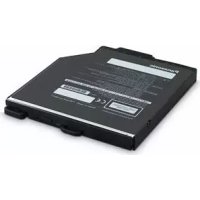
| Marke | PANASONIC |
| Modell | DVD-S100 |
| Kategorie | DVD-Player |
| Abmessungen (Länge x Tiefe x Höhe) | 430 mm x 254 mm x 59 mm |
| Gewicht | 2,5 kg |
| Stromversorgung | AC 230 V, 50 Hz |
| Leistungsaufnahme | 16 W (Standby: ca. 1 W) |
| Kompatible Discs | DVD-Video, DVD-Audio, DVD-RAM, DVD-R/RW, DVD-R DL, DVD+R/+RW, CD, CD-R/RW, VCD, SVCD |
| Audioformate | MP3, WMA, Dolby Digital, DTS, PCM, MPEG |
| Videoformate | MPEG4, DivX (einschließlich DivX Ultra), JPEG (Diashow) |
| Videoausgänge | HDMI (Typ A, 19 Pin), Composite (AV), S-Video, Component (Y/Pb/Pr), RGB (über Scart) |
| Audioausgänge | Analog 2-Kanal, Analog 5.1-Kanal, Digital optisch, Digital koaxial, HDMI |
| Hauptfunktionen | Programmierte/zufällige Wiedergabe, Zoom, Schnellwiedergabe, Multi-Remastering, VIERA Link (HDAVI Control 2), Kindersicherung |
| Wartung | Mit einem weichen, trockenen Tuch reinigen. Keinen Alkohol, Verdünner oder Benzol verwenden. Keinen Laserlinsenreiniger verwenden. |
| Sicherheit | Laser Klasse 1/1M, Kopierschutz (CSS, CPPM), automatische Abschaltung nach 30 Minuten im Stopp-Modus |
| Ersatzteile | Fernbedienung (N2QAYB000199), Netzkabel, Audio-/Videokabel, Batterien für Fernbedienung |
| Allgemeine Informationen | Bedienungsanleitung in mehreren Sprachen verfügbar. Gewicht und Maße inklusive Anschlüsse. Reduzierter Stromverbrauch im Standby. |
Häufig gestellte Fragen - DVD-S100 PANASONIC
Benutzerfragen zu DVD-S100 PANASONIC
0 Frage zu diesem Gerät. Beantworten Sie die, die Sie kennen, oder stellen Sie Ihre eigene.
Eine neue Frage zu diesem Gerät stellen
Laden Sie die Anleitung für Ihr Dvd player kostenlos im PDF-Format! Finden Sie Ihr Handbuch DVD-S100 - PANASONIC und nehmen Sie Ihr elektronisches Gerät wieder in die Hand. Auf dieser Seite sind alle Dokumente veröffentlicht, die für die Verwendung Ihres Geräts notwendig sind. DVD-S100 von der Marke PANASONIC.
BEDIENUNGSANLEITUNG DVD-S100 PANASONIC
Wir danken Ihnen fur den Kauf these Products.
Bitte lessen Sie zur Leistungsoptimierung des Gerates und zu ihrer eigener Sicherheit die vorliegende Anleitung sorgfältig durch.
Bitte lessen Sie diese Bedienungsanleitung vor dem Anschieben, Inbetriebnahmen oder Einstellen these Gerates vollständig durch.itte bewahren Sie thise Anleitung zur künftigen Referenz auf.
WARNING!
DIESES PRODUKT ERZEUGT LASERSTRAHLLUNG. DURCHFUHRUNG ANDERER VORGANGE ALS DER HIER ANGEGEBENKANN ZU GEFAHRlicher STRAHLUNG Fuhren. REPARATUREND DURFEN NUR VON QUALIFIZIERTEM FACHPERSONAL DURCHGEFUHRT WERDEN.
WARNING:
ZUR REDUZIERUNG DER GEFAHR ON BRAND, ELEKTRISCHEM SCHLAG UND BESCHÄDIGUNG:
DIESES GERAT SORGFALTIG VOR NASSE, FEUCHTIGKEIT, SPRITZ- UND TROPFWASSER ZU SCHUTZEN; BLUMENVASEN UND ANDERE MIT FLUSSIGKEiten GEFULLTE BEHALTER DURFEN NICT Auf DIESES GERAT GESTELLT WERDEN.
AUSSCHLIESSLICH DAS EMPFOHLENE ZUBEHOR VERWENDEN.
- AUF KEINEN FALL DIE ABDECKUNG (ODER RUCKWAND)
ABSCHRAUBEN: IM GERÄTEINNEREN BEFINDEN SICH KEINE TEILE; DIE VOM BENUTZER GEWARTET WERDEN KONNEN. REPARATURARBEITEN SIND GRUNDSATZLICH DEM KUNDENDIENTNSTPERSONAL ZU ÜberLASSEN.
WARNING!
UM AUSREICHENDE BELUFTUNG ZU GEWAHRLEISTEN, DARF DIESES GERAT NICTH IN EINEM BUCHERREGAL, EINBAUSCHRANK ODER EINEM SONSTIGEN ENGEN RAUM INSTALLIERT ODER AUGGESTELLT WERDEN. SORGEN SIE DAFUR, DASS DER BELUFTUNGSZUSTAND NICTHT DURING VORHANGE ODER ANDERE MATERIALIEN BEHINDERT WIRD, UM STROMSCHLAG- ODER FEUERGEGFAHR DURING UBERHITZUNG ZU VERMEIDEN...
- ACHTEN SIE DARAUF, DIE ENTLUFTUNGSSCHLITZE DES GERÄTES NICH T DURCH GEGENSTände AUS PAPIER ODER STOFF ZU BLOCKIEREN, Z.B. ZEITUNGEN, TISCHDECKEN UND VORHÄNGE.
- STEllen SIE KEINE QUELEN OFFENER FLAMMEN, Z.B.
BRENNENDE KERZEN, AUF DAS GERAT.
- BEAHTEN SIE BEI DER ENTORSORGUNG VERBRAUCHTER BATTERIEN DIE EINSCHLÄGIGEN UMWELTSCHUTZBESTIMMUNGEN.
DIESES GERÄT IST FÜR DEN BETRIEB IN LÄNDERN MIT GEMÄSSIGTEM KLIMA BESTIMMT.
Dieses Gerät kann beim Betrieb Hochfrequenzstörungen aufgangen, die von einem in der Höhe verwendeten Handy verursacht werden. Falls eine solche Störbeeinflussung festgestellt wird, sollte das Handy in früherer Entfernung von dieser Gemät gerobten werden.
Das Gerat solle in der Höhe einer Netzsteckdose so aufgestellt werden, dass im Störungsfall jederzeit ein unbehinderter Zugang zum Netzstecker gewährleistet ist. Ein unbehinderter Zugang zum Netzstecker muss stets gewährleistet sein. Um these Gerat vollständig vom Netz zu trennen, den Netzstecker aus der Netzsteckdoseziehen.
ACHTUNG
Explosionsgefahr bei falschem Anbringen der Batterie. Ersetzen Sie nur mit einem äquivalentem vom Hersteller empföhlenem Typ. Behandeln Sie gebrauchte Batterien nach den Anweisungen des Herstellers.
Inhaltsverzeichnis
Inbetriebnahme
Zubehör/Abspielbare Discs/Handhabung der Discs 3
SCHRITT 1 Anschluss Wiedergabe von Audio- und Videodaten in einer besseren Qualität (HDMI-Anschluss). 4 Wiedergabe von Mehrkanal-Surround-Sound. 5
SCHRITT 2 Die Fernbedienung 5
SCHRITT 3 QUICK SETUP 5
SCHRITT 4 Bedienung des Fernsehgerätes 5
Betrieb
Einfache Wiedergabe 6
7 Anzeige der gegenüber Wiedergabe-Betriebsart 7
7 Andern der Wiedergabegeschwindigkeit. 7
7 Wechseln der Tonspuren 7
7 Wechseln der Untertitel. 7
7 Andern des Zoomverhältnisses 7
7 Reduzieren des Bildauschens 7
7 Auswahl des Betrachtungswinkels, Drehen von Standbildern/
7 Weiterschalten 7
7 30 Sekunden vorspringen 7
7 Alle Gruppen-/Programm-/Zufalls-Wiedergabe. 8
7 Starten der Wiedergabe mit einer ausgewählten Gruppe 8
7 Sofortwiederholung 8
Wiedergabe von Audio- und Videodaten in einer besseren Qualität 8
Wiedergabe von tatsächcherem Klang 8
Wiedergabe von Tondaten in noch besserer Qualität 8
Anpassen des Bildmodus 8
Wiedergabe von Audio- (WMA/MP3), Bild- (JPEG) und Video-Discs (MPEG4/DivX). 9
Abspielen eines Programms. 9
Abspielen ausgewählter Einträge. 9
Wiedergabe von DivX-Inhalt über den Menübildschirm 10 Informationen zur Anzeige von DivX-Untertiteln 10 Informationen zum DivX VOD-Inhalt 10
Gebrauch der Navigationsmenü 11
Wiedergabe von CD 11
Abspielen von HighMAT™-Discs 11
Abspielen von Programmen/Wiedergabelisten 11
Überleitung Dritter 10
Gebrauch der Bildschirmmenus 12
Hauptmenus/Sonstige Einstellungen. 12
Tipps zum Erstellen von WMA-, MP3-, JPEG-, MPEG4- und DivX-Discs. 14
Verknüpfte Bedienung mit dem Fernsehgerat 15
Ändern der Player-Grundeinstellungen 16
Anpassung der Laufsprechereinstellungen an ihre Laufsprecher. 17
Referenz
Sicherheitsmaßnahmen 18
Glossar. 18
Technische Daten 19
Wartung und Pflege 19
Fehlersuchanleitung 20
Index der Hauptfunktionen. Hinterer Einband
Benutzerinformationen zur Entsorgung von elektrischen und elektronischen Geräten (private Haushalte)

Entspruchend der grundlegenden Firmengrundsätzen der Panasonic-Gruppe wurde ihr Produkt aus hochwertigen Materialien und Komponenten entwickelt und hergestellt, die recycebar und wieder verwendbar sind.
Dieses Symbol auf Produkten und/oder begleitenden Dokumenten bedeutet, dass elektrische und elektronische Produkte am Ende ihrer Lebensdauer vom Hausmull getrennt entsorgt werden müssen.
Bringen Sieitte dees Prudke fur die Behandlung, Rohstoffruckgewinnung und Recycling zu den eingerichteten
kommunalen Sammelstellen bzw. Wertstoffsmammelhofen, die diese Geräte kosten los entgegennehmen.
Die ordnungsgemäß Entsorgung these Products dient dem Umweltschutz und verhinder mogle schadliche Auswirkungen auf Mensch und Umwelt, die sich aus einer unsachgemaffen Handhabung der Geräte am Ende ihrer Lebensdauer ergebn konnten. Genauere Informationen zur nachstgelegen den Sammelstelle bzw. Recyclinghof erhalten Sie bei ihrer Gemeindeverwaltung.
Für Geschäftskunden in der Europäischen Union
Bitte treten Sie mit Ihr hem Handler oder Lieferanten in Kontakt, wenn Sie elektrische und elektronische Geräte entsorgen möchten. Er halt weitere Informationen für sie bereit.
Informationen zur Entsorgung in Ländern außerhalb der Europäischen Union
Dieses Symbol ist nur in der Europäischen Union gültig.

Identifizieren und überprüfen Sieitte das mitgelieferte Zubehor.GebenSiebei derBestellung vonErsatzteilen die inKlammern aufgeführten Nummern an. (Die Produktnummern entsprechen dem Stand von Juli 2007. These Nummern konnen sich ändern.)
1 Fernbedierung
(N2QAYB000199)
1 Netzkabel
Nur zur Verwendung mit dem Gerat bestimmt. Verwenden Sie es nicht in Verbindung mit anderen Geräten. Verwenden Sie auch keine Kabel für sonstiges Zubehör bei dem Gerät.
1 Audio/Videokabel
2 Batterien fur die Fernbedienung
Abspielbare Discs
Im Handel erhältliche Discs
| Disc Logo | In der vorliegenden Bedienungsanleitung gekennzeichnet durch | Bemerkungen |
| DVD-Video | DVD-V | Hochwertige Film- und Musik-Discs |
| DVDVIDEOVIDEO | ||
| DVD-Audio | DVD-A | Musik-Discs mit hoher Wiedergabetreue (Hi-Fi)*1 |
| DVDAUDIO | ||
| Video CD | VCD | Musik-Discs mit Videodaten Einschließlich SVCD (entspricht IEC62107) |
| COMPACT DISC DISC | ||
| DIGITAL VIDEO SUPER VIDEO | ||
| CD | CD | Musik-Discs |
| COMPACT DISC DISC | ||
| DIGITAL AUDIO DIGITAL AUDIO TEXT |
*1 Einige DVD-Audio-Discs enthalten DVD-Video-Inhalt (in dieser Anleitung mit DVD-V gekennezeichnet). Zur Wiedergabe von DVD-Video-Inhalt wahlen Sie „DVD-Video-Wiedergabe" ( 13, Menu Extras).
Hinweise zu DVD-Audio
Bei einigen DVD-Audio mit mehreren Kanalen wird das Heruntermischen ( 18, Glossar) des gesamten oder eines Teils des Inhalts verhindert, wenn der Hersteller dies vorsichtt. Wenn solche Discs oder Teile solcher Discs wiederergegeben werden, erfolgt die Audiowiedergabe möglichereweise nicht korrekt (z.B. fehl ein Teil der Audiowiedergabe, Mehrkanalaudio kann nicht ausgewählt werden und der Ton wird auf zwei Kanalen wiedergeben), außer die Anzahl der angeschlossenen Lautsprecher ist die gleiche wie in den Kanalangaben der Disc. Informationen finden Sie auf der Hülle der Disc.
Nicht mit diesen Gerät abspielbare Discs
- Blu-ray
HD DVD - Discs, die im AVCHD-Format aufgezeichnet wurden
- Version 1.0 von DVD-RW
DVD-ROM, CD-ROM, CDV, CD-G, SACD und Photo CD
DVD-RAM, die nicht aus ihrer Cartridge entfernt werden konnen
2,6-GB- und 5,2-GB-DVD-RAM - Im Handel als „Chaoji VCD" vertriebene Discs, einschließlich CVD, DVCD und SVCD, die nicht der Norm IEC62107 entsprechen
Aufgenommene Discs (O: Verfugbar, —: Nicht verfugbar)
| DiscLogo | Aufgenommen auf einem DVD-Recorder usw. | Aufgenommen auf einem PC usw. | Muss finalisiert werden*6 | |||||
| DVD-VR *2 | DVD-V *3 | WMA | MP3 | JPEG | MPEG4 | DivX *5 | ||
| DVD-RAMDVD R RAM RAM 4.7 | Og | - | - | Og | Og | Og | Og | Nicht erforderlich |
| DVD-R/RWDVD R R4.7 RW | Og | Og | - | Og | Og | Og | Og | Erforderlich |
| DVD-R DLDVD R RDL | Og | Og | - | - | - | - | - | Erforderlich |
| + R/+ RW/+ R DL- | - | (O) *4 | - | - | - | - | - | Erforderlich |
| CD-R/RW*1- | - | - | Og | Og | Og | Og | Og | Erforderlich*7 |
- Je nach Disc-Typ, Zustand der Aufzeichnung, Aufzeichnungsverfahren und Erstellungsart der Dateien kann es vorkommen, dass nicht alle oben aufgelisteten Discs mit thisem Gerät abgeschpielt werden können (→ 14, Tipps zum Erstellen von WMA-, MP3-, JPEG-, MPEG4- und DivX-Discs).
Handhabung der Discs
ReinigenderDiscs
Mit einem feuchten Tuch abwischen und dann trocken wischen.
Zulässig Vermeiden


Vorsichtshinweise für die Handhabung
- Befestigen Sie keinerlei Etiketten oder Aufkleber an Discs (dies kann ein Verwellen der Disc verursachen, wodurch sie unbrauchbar gemacht wird).
- Beschreiben Sie die Etikettenseite einer Disc nicht mit einem Kugelschreiber oder anderen Schreibutensillen.
- Verwendten Sie keine Schallplatten-Reinigungssprays, Benzol, Farbverdünner, Antistatikflüssigkeiten oder andere Lösungsmittel.
- Verwenden Sie keine kratzfesten Schutzhüllen oder Abdeckungen.
- Vermeiden Sie den Einsatz der folgenden Arten von Discs: - Discs, auf denen sich Klebstoffreste von abgezogenen Aufklebern oder Etiketten befinden (Leih-Discs usw.).
- Stark verwellte oder gesprungene Discs.
-
Unregelmäbig geformte, z. B. herzfürmige Discs.
-
Stellen Sie das Gerät nicht auf einen Verstärker oder andere Geräte, die Wärme entwickeln. Das Gerät kann durch Hitze beschädigt werden.
- Stellen Sie den Anschluss an das Fernsehgeber nicht indirect über einen Videorecorder her. Anderenfalls kann es aufgrund einer Kopierschutzvorrichtung vorkommen, dass das Bild nicht einwandfrei auf dem Fernsehbildschirm angezeigt wird.
Schalten Sie alle Geräte vor dem Anschlieben aus, und lessen Sie die entsprechenden Bedienungshinweise. - Verbinden Sie gleichfarbige Buchsen.
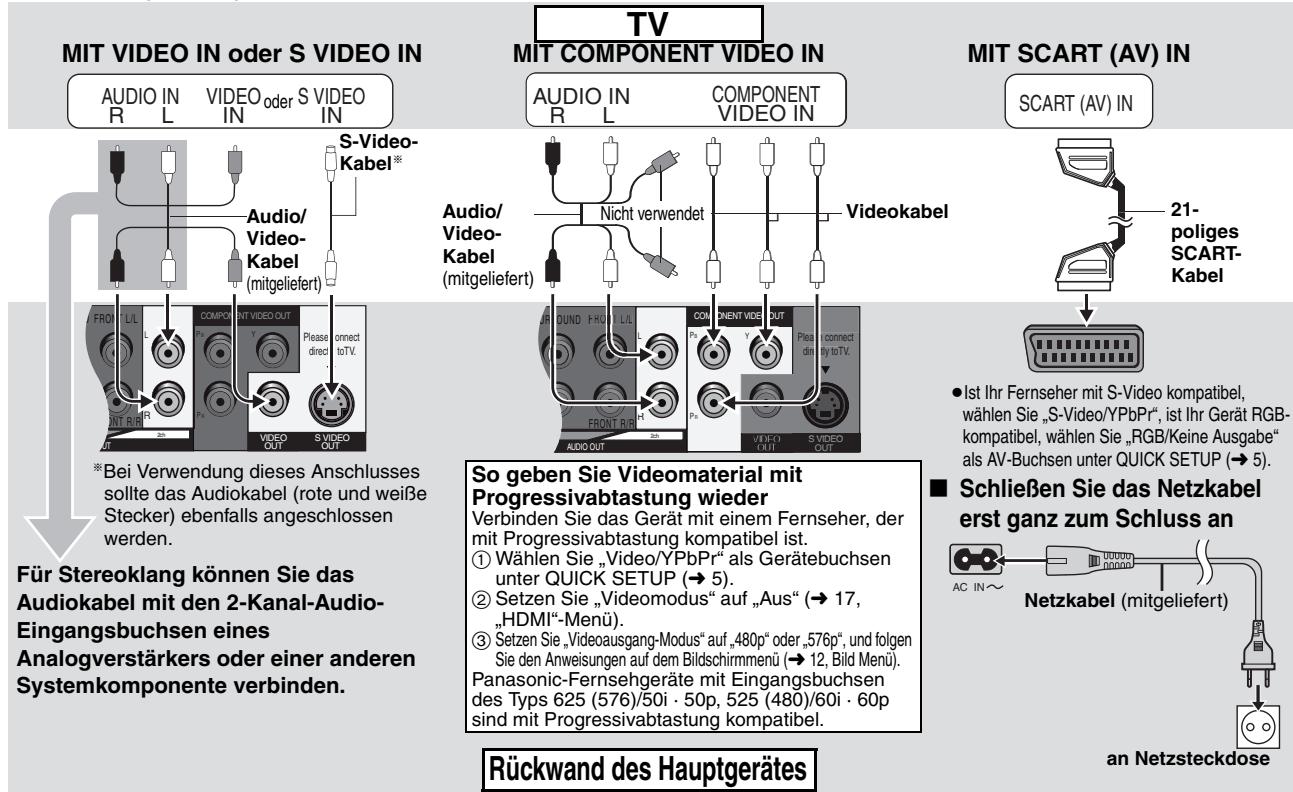
Wiedergabe von Audio- und Videodaten in einer besseren Qualität (HDMI-Anschluss) ( 18 , Glossar)
Durch den Anschluss an ein hochauflösendes Fernsehgerät, das mit HDMI kompatibel ist, konnen Videoaufnahmen in hochauflösende Videos (720p, 1080i, 1080p) konvertiert und in thisem Format abgeschweit werden. Sie können auch Mehrkanal-Surround-Sound genieBEN, indem sie eine Verbindung zu einem mit HDMI kompatiblen Veränder mit mehrkanaligen Ausgangsbuchen herstellen.
Mit einem HDMI-kompatiblen Fernsehgerät
Zum Abspielen von hochauflosenden Videos und hochwertigen Audiodaten mit nur einem einzigen Kabel.
- Sie können Mehrkanal-Surround-Sound genieBen, indem Sie einen Versteller mit anderen Audioanschluss einschließlich ( 5) .
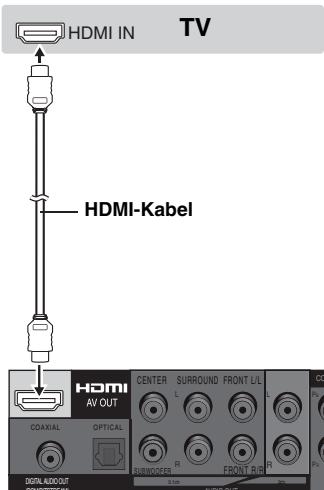
Rückwand des Hauptgerätes
- Setzen Sie „Videomodus“ auf „Ein“ und „Audioausgabe“ auf „Ein“ (→ 17, „HDMI“-Menü).
- Mit thisem Anschluss können Sie VIERA Link, HDAVI Control™ nutzen. Weitere Informationen finden Sie auf Seite 15.
Mit einem HDMI-kompatiblen Fernsehgerät und Verständner
GenieBen Sie sowohl digitalen Mehrkanal-SurroundSound als auch digitale, hochauflosende Videos.
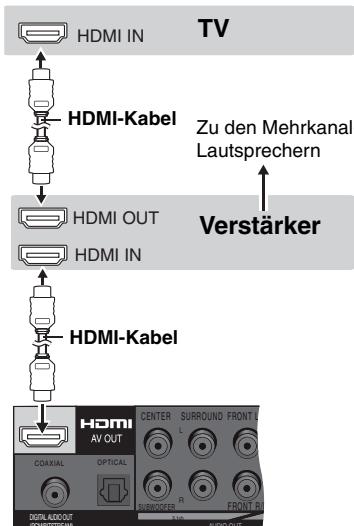
Rückwand des Hauptgerätes
- Setzen Sie „Videomodus“ auf „Ein“ und „Audioausgabe“ auf „Ein“ (→ 17, „HDMI“-Menu).
- Mit dieser Anschluss können Sie VIERA Link, HDAVI Control™ nutzen. Weitere Informationen finden sie auf Seite 15.
Mit einem HDMI-kompatiblen Verständner
Auch wenn Ihr Fernsehgerät nicht mit HDMI kompatibel ist, müssen Sie nicht auf einen Mehrkanal-Surround-Sound verzichten, wenn Sie einen HDMI-kompatiblen Veränder stärkser anschließen.
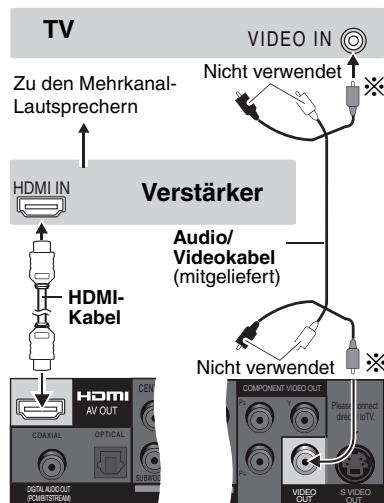
Rückwand des Hauptgerätes
- Setzen Sie, "Videomodus" auf „Aus" und „Audioausgabe" auf „Ein" (→ 17, „HDMI"-Menu).
*Sie können auch die Anschlüsse SVIDEO und COMPONENT VIDEO verwenden.
Schlieben Sie das Gerät zur Wiedergabe hochauflosender Videos an ein hochauflosendes Fernsehgerät an, das mit HDMI kompatibel ist, und wahlen Sie die Einstellung „Videoausgang-Modus" (→ 12, Bild Menu).
Wenn Sie Zubehor anleihen, das CPPM ( 18 Glossar) nicht stulttut, konne die Audiatden der DVD-Audios Discs mit CPPM-Koperschutz nber die HDMI AV OUT-Buchse ausgegeben werden. Schlieben Sie das Audiokabel (L, R) des Audio/Videokabels an eine HDMI-compatible AUDIO IN-Buchse an.
Wiedergabe von Mehrkanal-Surround-Sound
Wahlen Sie „Aus“ unter „Audioausgabe“ (→ 17, ,
Verträker
MIT COAXIAL IN oder OPTICAL IN
Veränder mit einem eingebauten Decoder oder einer Decoder-Veränder-Kombination
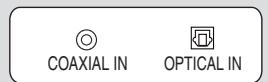
- Sie können keine DTS Digital Surround-Decoder verwenden, die nicht für DVD geeignet sind.
Auch wenn Sie diesen Anschluss verwenden, erfolgt die Ausgabe bei der Wiedergabe von DVD-Audio nur mit zwei Kanälen. Um Mehrkanal-Surround-SoundGENIe zu konnen, stellen Sie die Verbindung mit 5.1 ch AUDIO OUTBuchsen ( rechts) oder HDMI-Buchsen her ( 4)
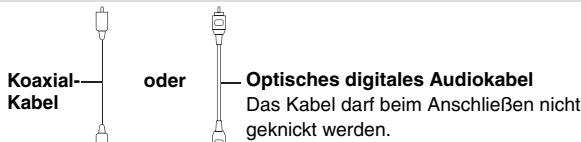
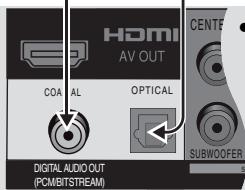
-Ändern Sie „PCM-Digitalausgangssignal“, „Dolby Digital“, „DTS Digital Surround“ und „MPEG“ (→ 16, „Audio“-Mengl).
Rückwand des Hauptgerätes
MIT AUDIO IN 5.1ch
Um eine maximale Leistung des DVD-Audio-Mehrkanal-PCM-Tons zu erzielen, wird dieser Anschluss empfohlen.
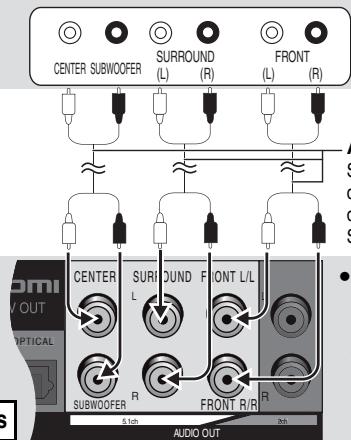
Audiokabel
Schlieben Sie die Kabel an die Buchsen entsprechend den Lautsprachern an, die Sie angeschlossen haben.
-Ändern Sie
"Lautsprecher-Einstellungen" ( 16, Audio - Menu).
SCHRITT 2 Die Fernbedienung
■ Batterien
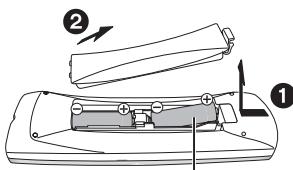
R6/LR6.AA
- Legen Sie die Batterien so ein, dass die Pole (+ und -) mit denen der Fernbedienung übereinsimmen.
-Verwenden Sie keine Akkus.
Vermeiden Sie es:
-alte und neue Batterien gemeinsam einzulegen.
- Batterien verschiedener Sorten gemeinsam einzulegen.
- Batterien starker Wärme oder offen Flammen auszusetzen.
- Batterien zu zerlengen oder kurzzuschlieben.
- Alkali- oder Manganbatterien aufzuladen.
- Batterien mit teilweise abgelöster Ummantelung zu verwenden.
Unsachgemäß Handhabung von Batterien kann zum Auslaufen von Elektrolyt führen, was eine Beschäftigung von Gegenständen durch Kontakt mit der Flüssigkeit sowie Brand zur Folge haben kann.
Nehmen Sie die Batterien hereaus, wenn die Fernbedienung länger Zeit nicht benutzt werden soll.
Lagern Sie die Batterien an einem kühlen, dunklen Ort.
■ Gebrauch
Richten Sie die Fernbedienung innerhalb eines maximalen Abstands von 7 Metern direkt vor dem Geraf auf den Fernbedienungssensor ( 6) an der Gerätefront, wobei Hindernisse auf dem Übertragungsweg zu vermeiden sind.
SCHRITT 3 QUICK SETUP
Schalten Sie das Fernsehgerät ein, und wahlen Sie den richtigen Videoeingang aus.
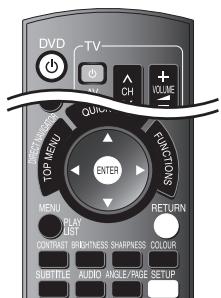
1

Schalten Sie das Gerä ein.
2

Folgen Sie den angezeigten Anweisungen, undephenmSie die Einstellungen vor.
4

Drücken Sie abschlieBend QUICK SETUP.
5

Zum Verlassendes Menus drucken.
Soändern Sie diese Einstellungen später
Wahlen Sie, QUICK SETUP" ( 17, , Sonstige"-Menu).
SCHRITT 4 Bedienung des Fernsehgerätes
(Sie konnen die Fernbedienung these Gerätes verwenden, um das Fernsehgerät zu bedienen.)
Zeigen Sie mit der Fernbedienung auf das Fernsehgerät.
1 Halten Sie [TV] gedrückt und geben Sie über die Zifferntasten den Code ein.
Beispiel: 01: [0] → [1]
2 Fuhren Sie den Test durch, indemn Sie das Fernsehgerätschalten und die Kanäle umschalten.
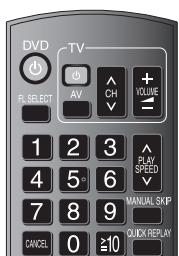
Hersteller und Fernbedienungskode
| PANASONIC | 01/02/03/04 | HITACHI | 22/23/40/41 | ONWA | 70 | SONY | 08 |
| AIWA | 35 | JINGXING | 49 | PHILCO | 48 | TCL | 31/66 |
| BEJING | 33 | JVC | 17/39 | PHILIPS | 05/06/07/32/46 | TELEFUNKEN | 10/11/12/13/14 |
| BEKO | 71/73/74 | KONKA | 62 | PIONEER | 37/38 | THOMSON | 15/44 |
| BENQ | 58/59 | LG | 50/51 | PROVIEW | 52 | TOSHIBA | 16/57 |
| BP | 09 | METZ | 28 | SAMSUNG | 30/42/43/65/68/69 | ||
| DAEWOO | 64 | MITSUBISHI | 19/20/47 | SANYO | 21/54/55/56 | ||
| FERGUSON | 34 | MIVAR | 24 | SCHINEIDER | 29 | ||
| FINLUX | 61 | NEC | 36 | SEG | 75/76/77/78 | ||
| Fujitsu | 53 | NOKIA | 25/26/27/60 | SHARP | 18 | ||
| FUNAI | 63/67 | OLEVIA | 45 |
Wenn fur Ihre Fernsehgeratemarke mehr als ein Code aufgefuhrt ist, wahlen Sie den Code, der die richtige Bedienung ermittelgt.
- Wenn ihre Fernsehgerätmarke nicht aufgeführ ist oder wenn der Code, der für Ihr Fernsehgerät aufgeführ ist, keine Bedienung des Fernsehgerätes ermöglich, ist die Fernbedienung nicht mit ihrem Fernsehgerät kompatibel. Verwenden Sie die Fernbedienung des Fernsehgerätes.
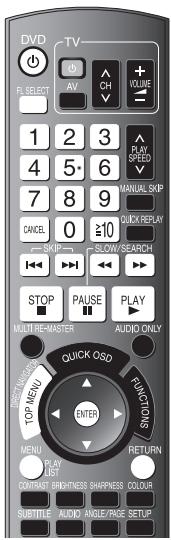
| Stopp | STOP | Wiedergabe fortsetzen Die Position wird gespeichert, wenn „>” im Display blinkt. • Drücken Sie [+] (PLAY), um die Wiedergabe fortzusetzen. • Drücken Sie [■], um die gespeicherte Position zulöschen. DivX (Ultra): (→ 10, Wiedergabe von DivX-Inhalt über den Menübildschirm). | Eingeben von Zahlen | 123 456 789 SNO50 ENTER | DVD-VR DVD-A DVD-V VCD CD Beispiel: 12: [≥10] → [1] → [2] WMA MP3 JPEG MPEG4 DivX Beispiel: 123: [1] → [2] → [3] → [ENTER] DivX (Ultra): Funktioniert nicht wenn „DivX Ultra-Wiedergabe“-Modus auf „Ein“ gesetzt ist (→ 17, „DivX“-Menü). |
| Pause | PAUSE | • Drücken Sie [+] (PLAY), um die Wiedergabe neu zu starten. | Disc-MENU | TOP MENU | DVD-A DVD-V Anzeigen des Hauptmenü einer Disc. DVD-VR Abspielen der Programme (→ 11). WMA MP3 JPEG MPEG4 DivX Ruft das Wiedergabe-Menu auf (→ 9). |
| Überspringen | →SKIP→ | Überspringt Elemente. • DVD-VR Kann auch zu den Marken springen, die mit DVD-Recordern aufgezeichnet wurden. | MENU | DVD-V Anzeigen eines Disc-Menü. DVD-VR Abspielen einer Wiedergabeliste (→ 11). WMA MP3 JPEG MPEG4 DivX Ruft das Navigations-Menu auf (→ 9). DivX (Ultra) Anzeigen eines Disc-Menü (→ 10, Wiedergabe von DivX-Inhalt über den Menübildschirm). | |
| Gruppensprung | ▲ | WMA MP3 JPEG MPEG4 DivX Überspringt Gruppen. • Ist im Pausenzustand nicht möglich. DivX (Ultra): Funktioniert nicht wenn „DivX Ultra-Wiedergabe“- Modus auf „Ein“ gesetzt ist (→ 17, „DivX“-Menü). | PLAY LIST | VCD with Wiedergabesteuierung Anzeigen eines Disc-Menü. | |
| Suchlauf (während der Wiedergabe) Zeitlupen- wiedergabe (im Pausenzustand) | SLOW/SEARCH | • Bis zu 5 Geschwindigkeitsstufen. • Drücken Sie [+] (PLAY), um die Wiedergabe zu starten. • VCD Zeitlupenwiedergabe: Nur in Vorwärtsrichtung. • MPEG4 DivX Zeitlupenwiedergabe: Funktioniert nicht. | RETURN | VCD with Wiedergabesteuierung Anzeigen eines Disc-Menü. | |
| Einzelbild- Weiterschaltung (im Pausenzustand) | ▲ | DVD-VR DVD-V VCD • VCD Nur in Vorwärtsrichtung. | Zurückkehren zur vorherigen Bildschirmanzeige | RETURN | |
| ENTER | Fl SELECT | Nummernanzeige ↑↓ Zeitanzeige | |||
| Hinweis DISCS DREHEN SICH WEITER, WÄHREND MENUS ANGEZEIGT WERDEN. Drücken Sie [+] nach beendeter Einstellung, um den Laufwerkmotor und den Fernsehschirm zu schonen. Um MP3, JPEG, MPEG4 oder DivX-Videoinhalt auf einer DVD-RAM abzuspielen, die auch die Programme enthalt (DVD-VR), fühlen Sie „Patendina Wiedergabe“ (→ 13, Mani Futras) | |||||
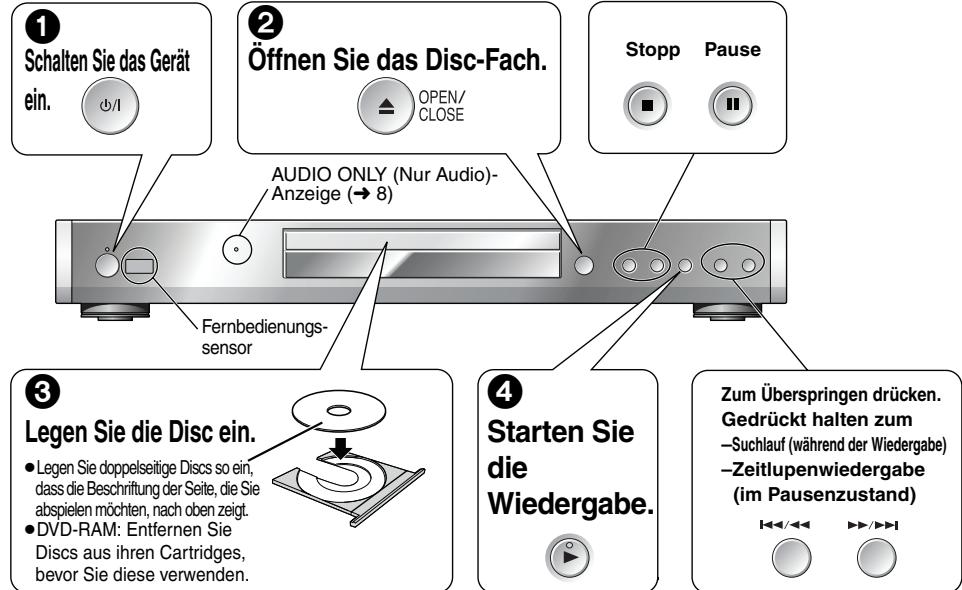
Bereitschafts-/Ein-Schalter (I/II)
Drucken Sie diesen Schalter, um das Gerät aus dem Bereitschaftsmodus einzuschalten und umgekehrt. Auch im Bereitschaftsmodus verbraucht das Gerät etwas Strom.
Bereitschafts-/Einschaltanzeige (O)
Wenn das Gerät an eine Netzeckdose angeschlossen ist, leuchtet diese Anzeige im Bereitschaftsmodus und erlischt beim Einschalten des Gerätes.
L.MIX Im Display zegt an, dass eine Toxspur mit drei oder mehr Kanälen auf zwei Kanäle heruntergemisch werden kann (→ 18, "Heruntermischen" im Glossar).
Auf +R / + RW wird die Gesamtanzahl der Titel möglicherweise nicht richtig angezeigt.
Falls ein Problem auftritt, schlagen Sieitte in der
Fehlersuchanleitung nach ( 20,21)
Anzeige der gegenüber Wiedergabe-Betriebsart (Quick OSD)
Drucken Sie [QUICK OSD].
Grundlagen Details
Aus
Sie können auch [RETURN] drucken, um den Bildschirm zu verlassen.
Grundlagen
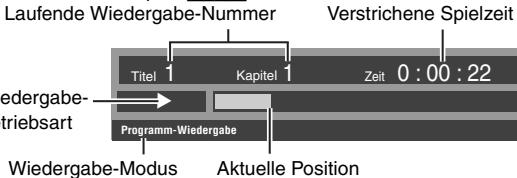
Beispiel: DVD-V
Details
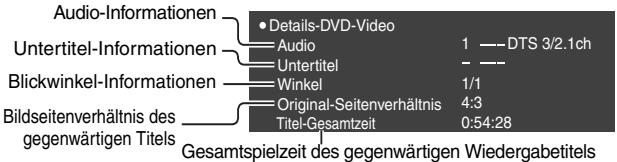
Beispiel: DVD-V
- MPEG4 DivX „Video“- und „Audio“-Informationen werden während derSuche nicht angezeigt.
Ändern der Wiedergabegeschwindigkeit DVD-VR DVD-V
Drucken Sie [A, PLAY SPEED] oder [v, PLAY SPEED].
-von 0,6 bis × 1,4 (in Schritten von 0,1)
Beisiel: DVD-VR

- Drücken Sie [▶] (PLAY), um zur normalen Wiedergabe zusückzukehren.
- Nach Anderung der Geschwindigkeit
-Funktionieren Multi-Remaster ( 8) , Dolby Pro Logic II, NachtKlangmodus, H.Bass, Advanced Surround und Sound Enhancement ( 13 , Audio Menu) nicht.
- Wechselt die Audio-Ausgabe zum 2-Kanal-Modus (die digitale Ausgabe wechselt zu PCM).
Wird die Abtastfrequenz von 96 kHz in 48 kHz umgewandelt.
- Je nach Aufzeinungsart kann diese Funktion u. U. nicht ausgeführten werden.
Wechseln der Tonspuren
DVD-A DVD-V DivX (mit mehreren Tonspuren) DVD-VR VCD
Drücken Sie [AUDIO] zur Auswahl der Tonspur.
DVD-VR
Sie konnen diese Taste zur Auswahl von „L“, „R“ oder „L“ betätigten.
VCD
Sie konnen diese Taste zur Auswahl von „L“, „R“, „L“ oder „L+R“ betätigten.
DivX
Während das Menu angezeigt wird
Drucken Sie [▲▶] zur Auswahl von „L“, „R“ oder „L R“.
DVD-V (Karaoke-Discs)
Drucken Sie [▲▶] zur Auswahl von „Ein" oder „Aus" des Gesangs.
Einzelheiten hierzu finden Sie in der Begleitliteratur der Disc.
Signatyp/Daten
LPCM/PPCM/Digital/DTS/MP3/MPEG: Signatyp
kHz (Abtastfrequenz)/bit/ch (Anzahl der Kanäle)
Beispiel: 3/2 1ch
1.1: Niederfrequenzeffekt (keine Anzeige, wenn kein Signal vorliegt)
0: Kein Surroundklang
1: Mono-Surroundklang
2: Stereo-Surroundklang (links/rechts)
1: Mittelkanal
2: Frontkanal links+Frontkanal rechts
3: Frontkanal links + Frontkanal rechts + Mittelkanal
- DivX Bei einer DivX-Video-Disc kann es single Zeit dauern, bis die Wiedergabe beginn, wenn Sie die Audioeinstellung andern.
- Dolby Pro Logic II und Advanced Surround ( 13, Audio Menu) sind unwirksam, wenn die Einstellung Audio auf „L“, „R“ oder „L+R“ gesetzt ist.
SUBTITLE

Wechseln der Untertitel
Discs mit Untertiteln
DVD-V DivX VCD (nur SVCD)
Drucken Sie [SUBTITLE] zur Auswahl der Untertitelsprache.
So konnen Sie die Untertitel abschalten/anzeigen
Drücken Sie [▲▶] zur Auswahl von „Ein“ oder „Aus".

Funktionen
Unteritel Aus
- Bei +R / + RW wird möglicherweise eine Untertitelnummer für Untertitel aufgeführ, die nicht angezeigt werden.
DVD-VR (mit Informationen zum Anzeigen/Abschalten von Untertiteln)
Drücken Sie [SUBTITLE] zur Auswahl von „Ein“ oder „Aus".
- Informationen zum Abschalten/Anzeigen von Untertiteln können nicht mit Panasonic DVD-Recordern aufgezeichnet werden.

Ändern des Zoomverhältnisses Filme
These Funktion erweitert ein Bild im Letterbox-Format, so dass es den Bildschirm ausfüllt.
Drucken Sie [ZOOM], um das Bildseitenverhältnis auszuwahlen (Bildschirm ausfüllen).

Funktionen
Bildschirm ausfüllen × 1.00
DVD-VR DVD-V VCD
Auto 4:3 Standard Europäisches Format 16:9 Standard
↑ Cinemascope2 —— Cinemascope1 —— Amerikanisches Form
- Je nach Disc wird das voreingestelle Bildseitenverhältnis möglicherweise nicht angezeigt.
MPEG4 DivX
Standard Original
Voll
Feinabstimmung (Manueller Zoom)
Drücken Sie [▶], während das Menu angezeigt wird. (Um die Einstellung schneller zu verändern, halten Sie die Taste gedrückt.) -von × 1,00 bis × 1,60 (in Schritten von 0,01)
- Um die Einstellung in 0,05-Einheiten zu ändern, halten Sie die Taste gedrück.
-von × 1,60 bis × 2,00 (in Schritten von 0,02) - Um die Einstellung in 0,10-Einheiten zuändern, halten Sie die Taste gedrückt.
nur MPEG4 DivX
-ab × 2,00 - (in Schritten von 0,05)
- Um die Einstellung in 0,25-Einheiten zu ändern, halten Sie die Taste gedrückt.

Reduzieren des Bildauschens
Glättet Blockauschen und reduziert die Flecken, die bei kontrastierenden Bereichen des Bildes erschienen.
1 Drucken Sie [DNR].
2 Drucken Sie zum Anpassen [▲▶] (0 bis +3).
![PANASONIC DVD-S100 - Drucken Sie [DNR]. - 1](/content/2019/10/56117/images/39982960f312d56bfc3fc3076e8c37aa8aa1830ab564ac0f42c29ef1f9566e4c.jpg)
Drucken Sie [ANGLE/PAGE] zur Auswahl des Betrachtungswinkels oder um das Standbild zu drehen/weiter zu schalten.
Beispiel: DVD-V
![PANASONIC DVD-S100 - Drucken Sie [DNR]. - 2](/content/2019/10/56117/images/e3d680fb76ce383259e7bb9a1b12fe442e98dadb9e0c9dbe1add45a0692ff842.jpg)
Funktionen
Winkel 1/4
MANUALSKIP
30 Sekunden vorspringen
DVD-VR DVD-V (AuBer + R/+ RW)
These Funktion ist besonderss praktisch, wenn Sie beispielsweise Werbung überspringen möchten.
Betätigten Sie [MANUAL SKIP] während der Wiedergabe.
- Je nach Wiedergabe-Position kann diese Funktion u.U. nicht ausgeführten werden.
DVD-VR Funktioniert nicht:
--bei Bereichen mit Standbildern.
- beim Abspielen einer Wiedergabeliste.
PLAY MODE
Alle Gruppen-/Programm-/Zufalls-Wiedergabe
AuBer DVD-VR
Drucken Sie im Stoppzustand [PLAY MODE].
Bei jedem Betätigkeiten der Taste:
Alle Gruppen (DVD-A) Programm Zufall
Aus (normale Wiedergabe)
Um die Zufalls- und Programmwiedergabe zu verwenden, muss die HighMAT-Disc-Wiedergabe deaktiviert werden.
Wahlen Sie „Datendisc-Wiedergabe" (→ 13, Menu Extras).
■ Abspielen aller Gruppen
Drucken Sie [▶] (PLAY).
Wiedergabe aller Gruppen
Zum Starten PLAY drucken
■ Programmwiedergabe (bis zu 32 Disc-Einträge möglich)
1 Betätigten Sie die Zifferntasten zur Auswahr der gewünschten Einträge ( 6 Eingegeben von Zahlen).
Wiederholen Sie diesen Schritt, um
weitere Disc-Einträge zu programmieren.
2 Drucken Sie [▶] (PLAY).
![PANASONIC DVD-S100 - Drucken Sie [▶] (PLAY). - 1](/content/2019/10/56117/images/fa65c3d95207030cc131d8e3fc9028601c33f969f1439ce0124927ab7d7d229f.jpg)
Beisiel: DVD-V
Alle Einträge auswahlen
(auf der Disc, im Titel oder in der Gruppe)
Drücken Sie [ENTER] und [ ] , um „ALL“ auszuwahlen, und dann noch einmal auf [ENTER], um die Auswahl zu bestätigten.
Ändern des Programms
Betätigten Sie [ ] zur Auswahl des gewürschten Eintrags.
-Um einen Disc-Eintrag zu ändern, wiederholen Sie Schritt 1.
-Um einen Eintrag zu löschen, drücken Sie [CANCEL] (oder wahlen Sie „Löschen", und drücken Sie dann [ENTER]).
- Drucken Sie [ANGLE/PAGE], um Seitenweise vorzuspringen.
Löschen des gesamtten Programms
Wahlen Sie „Das ganze Pro-grammlösen“, und drücken Sie auf [ENTER]. Das gesamte Programm wird auch durch Ausschalten des Gerätes oder Offnen des Disc-FachsGISucht.
Zufallswiedergabe
1 (DVD-A DVD-V WMA MP3 JPEG MPEG4 DivX)
Betätigen Sie die Zifferntasten zur
Auswahl einer Gruppe oder eines
Titels ( 6 ,EingebenvonZahlen).
2 Drucken Sie [▶] (PLAY).
Beispiel: DVD-V
Zufallsbedingte Wiedergabe
Bitte Titel auswahlen.
Titel 1
Auswahlen
PLAY Starten
Verlassen der Alle-Gruppen-, Programmwiedergabe- oder Zufallswiedergabe-Betriebsart
Drucken Sie im Stoppzustand mehrmals auf [PLAY MODE].
DivX (Ultra): DivX Ultra wird als normale DivX-Datei abgeschweit, egal ob „DivX
Ultra-Wiedergabe" ( 17 ,DivX"-Menu) auf ,Ein" oder ,Aus" gesetzt ist.
CROUP
GROUP
1
Starten der Wiedergabe mit einer ausgewählten Gruppe
DVD-A WMA MP3 JPEG MPEG4 DivX
Ein Ordner auf WMA/MP3-, JPEG-, MPEG4- und DivX-Video-Discs wird als „Gruppe" behandelt.
1 Drucken Sie im Stoppzustand [GROUP].
2 Drucken Sie [▲▼] oder die Zifferntasten zur Auswahl einer Gruppe, und drucken Sie dann auf [ENTER].

Funktionen
Gruppe suchen -1
DVD-A Abspielen aller Gruppen ( ), Abspielen aller Gruppen)
DivX (Ultra): Setzen Sie zur Verwendung dieser Funktion „DivX Ultra-
Wiedergabe" ( 17 ,DivX"-Menu) auf "Aus".
CHICK DEPLOY
QUICK REPLAY
Sofortwiederholung
DVD-A
DVD-VP
DVD-V
WMA MP3
CD
Drucken Sie [QUICK REPLAY], um einige
Sekunden zurückzuspringen.

MULTI BE-MASTER

Wiedergabe von natürlicherem Klang
(Multi-Remaster)
DVD-VR DVD-V (Nur mit 48 kHz bespielte Discs)
DVD-A (Nur mit 44,1 kHz und 48 kHz bespielte Discs)
VCD CD
Während der Mehrkanal-Ausgabe dieser Disca reproduziert diese Funktion die Frequenzen, die während der Aufnahme verloren gegangen sind, um einen Klang zu erzeugen, der naher am Original ist.
- Wahlend der 2-Kanal-Ausgabe dieser Disca erzeugt diese Funktion einen natürlicheren Klang durch die Ergänzung hochfrequenter Signale, die nicht auf der Disc aufgezeichnet sind, z.B. bei der Wiedergabe einer DVD-Video, die mit 48kHz aufgezeichnet wurde, mit 96kHz .
( 18, Abtastfrequenz" im Glossar)
WMA MP3 (Aufnahme der Disc mit einer anderen Frequenz als 8 kHz, 16 kHz, 32 kHz)
These Funktion reproduziert die höheren Frenquenzen, die während der Aufnahme verloren gegangen sind, um einen Klang zu produzieren, der naher am Original ist.
Drücken Sie [MULTI RE-MASTER], um „1“, „2“ oder „3“ zu wahren.

xtionen
Multi-Remaster 1
Aus
1
| Einstellung | DVD-A DVD-V CD (LPCM/PPCM) Art der Musik | Andere Discs Effektstufe |
| 1 | Hohes Tempo (z.B. Pop und Rock) | Leicht |
| 2 | Unterschiedliche Tempi (z.B. Jazz) | Mittel |
| 3 | Niedriges Tempo (z.B. Klassik) | Stark |
| Aus | Aus | Aus |
- Wenn der Anschluss über den DIGITAL AUDIO OUT-Anschluss erfolgt,
hangt die tatsächliche Abstastfrequenz von der Einstellung „PCM-Digitalausgangssignal" im „Audio“-Menu ab ( 16) .
- Je nach Aufzechnungsart kann diese Funktion u. U. nicht ausgeführrt werden.
- Dies ist nicht möglich, wenn Dolby Pro Logic II, Nach-Klangmodus, H.Bass oder Advanced Surround (→ 13, Audio Men) aktiviert ist.
- Diese Funktion kann nicht bei MP3 auf DVD-RAM oder DVD-R/RW verwendet werden.
Wiedergabe von Tondaten in noch
besserer Qualität
[AUDIO ONLY (Nur Audio)]
Sie können Audiodaten in noch besserer Qualität genieten, indem Sie die Videausgabe stopen.
Während der Wiedergabe
Drucken Sie [AUDIO ONLY].
-
AUDIO ONLY (Nur Audio) wird abgescheltet, wenn Sie:
-
Erneut auf [AUDIO ONLY] drucken.
-
Das Gerät in den Bereitschaftszustand schalten.
-,VIERA Link" auf „Ein“ setzen (→ 17, „HDMI“-Menu). -
Es erfolgt möglicherweise eine Ausgabe auf dem Bildschirm, wenn:
Die Disc angehalten wird.
- Funktionen wie beiselsweise eine Suche durchgeführt werden.
- Eine Anzeige oder ein Menu auf dem Bildschirm entscheidt.
Während diese Funktion aktiv ist, werden über die HDMI AV OUT-
Buchse weder Audio- noch Videodaten ausgegeben.
![PANASONIC DVD-S100 - Drucken Sie [AUDIO ONLY]. - 1](/content/2019/10/56117/images/9246f9d1e4ed7cf67387265c9700c754c5d4ee7d951d1f3b85cd4f6d03735db1.jpg)
AnpassendesBildmodus
Krontrast
Erhöht den Konstrast zwischen hellen und dunklen Bereichen des Bildes.
- Drucken Sie [CONTRAST].
- Drücken Sie zum Anpassen [▲▶] (-7bis +7) .
Helligkeit
Hell das Bild auf.
-
Drucken Sie [BRIGHTNESS].
-
Drücken Sie zum Anpassen [▲▶] (0 bis +15).
Scharfe
Pass the Kantenschärfe bei horizontalen Linien an.
- Drucken Sie [SHARPNESS].
- Drücken Sie zum Anpassen [▲▶] (-7 bis +7).
Farbe
Passd Den Ton der Bildfarben an.
- Drucken Sie [COLOUR].
- Drücken Sie zum Anpassen [ ] (-7 bis +7) .
Wahlen Sie in den folgenden Fällen „Datendisc-Wiedergabe" ( 13, Menu Extras) aus:
-Zur Wiedergabe von HighMAT-Discs ohne Verwendung der Funktion HighMAT
-Um MP3, JPEG, MPEG4 oder DivX -Videoinhalt auf einer DVD-RAM abzuspielen, die auch die Programme enthalt (DVD-VR)

Abspielen eines Programms (Wiedergabe-MENU)
Bei Anzeige des Menus
Drucken Sie [▲▼] zur Auswahl von „Alle“, „Audio“, „Standbild“ oder „Video“, und drucken Sie dann [ENTER].
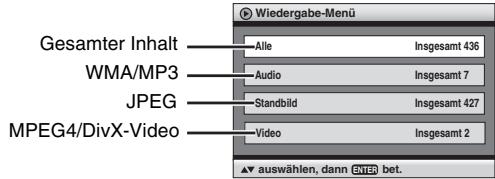
Zum Anzeigen/Verlassen der Bildschirmanzeige
Drucken Sie [TOP MENU].

Abspielen ausgewählter Einträge (Navigations-Menu)
1 Drucken Sie [MENU].
2 Drücken Sie [ ] , um eine Gruppe auszuwahlen, und bestätigten Sie mit [ENTER].
3 -Abspielen des Gruppeninhalts in festgelegter Reihenfolge
Drucken Sie [ENTER].
- Abspielen des ausgewählten Inhalts starten Drucken Sie [▲▼▲▶] zur Auswahl und dann [ENTER].
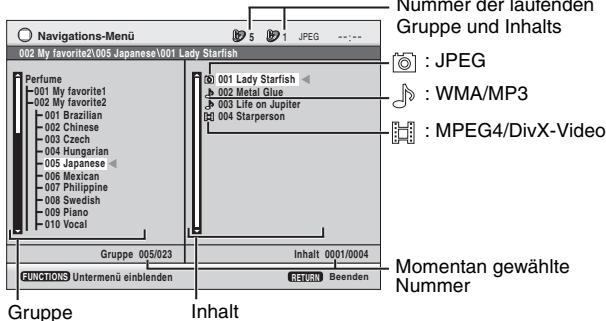
- Drücken Sie [ANGLE/PAGE], um Seitenweise vorzuspringen.
- Wiedergabe von WMA/MP3 bei Anzeige eines JPEG-Standbilds auf dem Fernsehschirm
Wahlen Sie zunachst eine JPEG-Datei und dann die gewünschten WMA/MP3-Dateien aus.
(Der umgekehrte Bedienungsablauf Funktioniert nicht.)
Zum Verlassen der Bildschirmanzeige
Drucken Sie [MENU].
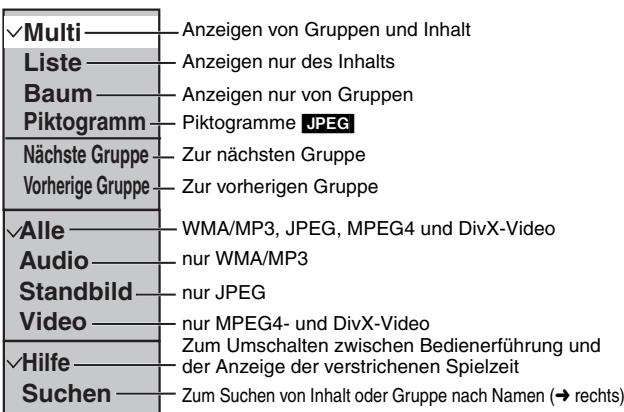
Gebrauch des Untermenus
1 Drucken Sie [MENU].
2 Drucken Sie [FUNCTIONS].
3 Drucken Sie [ ] , um einen Eintrag auszuwahlen, und bestätigten Sie mit [ENTER].
Suchen von Inhalt oder Gruppe nach Namen
1 Drucken Sie [MENU].
- Drucken Sie [▶] zum Markieren eines Gruppennamens, um eine bestimmte Gruppe zuuchen, oder zum Markieren eines Inhaltsnamens, um einen bestimmten Inhalt zuuchen.
2 Drucken Sie [FUNCTIONS].
3 Drücken Sie [ ] zur Auswahl von „Suchen" und dann [ENTER].
4 Drücken Sie [▲▼] zur Auswahl des ersten Buchstabens, und bestätigten Sie mit [ENTER].
Wiederholen Sie diesen Schritt, um einen weiteren Buchstaben einzugegeben.
-Kleinbuchstaben können ebenfalls gesucht werden.
- Drücken Sie [▲▲▶], um zwischen A, E, I, O und U zu wechseln.
- Drücken Sie [▲], um einen Buchstaben zu Löschen
- Löschen Sie das Sternchen () , um alle Titeluchen zu halten, die mit dem betreffenden Buchstaben beginnen.
5 Drücken Sie [▶] zur Auswahl von „Suchen" und dann [ENTER].
Die Listemit den Suchergebnissen erscheint.
6 Drücken Sie [ ] , um Inhalt oder Gruppe auszuwahlen, und bestätigten Sie mit [ENTER].
Ein Teil des DivX-Videoinhalts verfug über interaktivne Menus. Sie konnen wahlen, was Sie siehen möchten, oder Audio- und Untertitelsprachen einstellen. Die Bedienung und der Inhalt des Menus variiert von Disc zu Disc. Im Folgenden wird die grundlegende Bedienung mit dieser Funktion erlautert. Vorbereitung: Setzen Sie „DivX Ultra-Wiedergabe" auf „Ein“ (→ 17, „DivX“-Menü).
Einfache Wiedergabsteuerung
Während der Wiedergabe konnen Sie die folgenden Tasten für Bedienvorgänge verwenden.
| [■] | Stoppen der Wiedergabe (die Stoppposition wird gespeichert). |
| [1←→] | Überspringen der Kapitel. |
| [MENU] | Rückkehr zum Menübildschirm (die Stoppposition wird gespeichert). |
- Die gespeicherte Position wird gelöscht, wenn die Einstellung „DivX Ultra-Wiedergabe" ( 17, DivX-Menu) geändert wird.
-
Um während der Wiedergabe anderen Inhalt auszuwahlen, folgen Sieitte den unten aufgeführten Schritten.
-
Drücken Sie zweimal [■]
- Drücken Sie [MENU], um den Menübildschirm anzuzeigen und ein Element auszuwahlen.
- Sie können auch DivX-Inhalt über das Wiedergabe-MENU oder Navigations-MENU abspielen. Setzen Sie „DivX Ultra-Wiedergabe" auf „Aus" ( 17, „DivX“ - Menu) .
Bedienvorgänge im Menübildschirm
Sie können die folgenden Tasten für Bedienvorgänge in den Menüs verwenden.
| [▲▼◆] | Auswahl des Eintrags. |
| [ENTER] | Registrieren/Starten der Wiedergabe. |
| [MENU] | Drücken Sie während der Wiedergabe [MENU], um zum Menübildschirm zurückzukehren und die Stopposition zu speichern. Drücken Sie erneut [MENU], um die Wiedergabe ab der Stopposition zu starten. |
| [■] | Verlassen des Menübildschirms. |
Informationen zur Anzeige von DivX-Untertiteln
Sie konnen mit thisem Gerat Untertiteltext aneigen, der auf DivX-Video-Discs aufgezeichnet ist.
These Funktion hat keinen Bezug zu den Untertiteln, die in den DivX-Standardspezifikationen festgelegt sind, und hat keinen klaren Standard. Abhängig von den Methoden, die zum Erstellen der Datie verwenden werden, Funktionieren die folgenden Funktionen mölicherweise nicht.
Anzeigen von Untertiteltext
1 Betätigen Sie [SUBTITLE] während der Wiedergabe.
- DivX-Video dateien, die kein „Text“ anzeigen, enthalten keinen Untertiteltext.
Untertiteltext kann nicht angezeigt werden.

Funktionen
Untertitel

√ Text
2 Drücken Sie [▲▶] zur Auswahl von „Ein".
- Wenn der Untertiteltext nicht richtig angezeigt wird, versuchen Sie die Spracheinstellungen zu ändern ( unter).
Spracheinstellungen für Untertiteltext
1 Betätigen Sie [SETUP] während der Wiedergabe.
2 Drucken Sie [ ] zur Auswahl von „DivX" und dann [ENTER].
3 Drucken Sie [▲▼] zur Auswahl von „Untertiteltext" und dann [ENTER].
4 Drücken Sie [ ] zur Auswahl von „Lateinisch1“, „Lateinisch2“, „Kyrillisch“ oder „Türkisch“, und drücken Sie dann [ENTER].
Die Standardeinstellung ist „Lateinisch2".
Zum Verlassen der Bildschirmanzeige drucken Sie [SETUP].
Typen der Untertiteltextdateien, die angezeigt werden konnen
Untertiteltext, der den folgenden Bedingungen entspricht, kann auf thisem Gerät angezeigt werden.
- Dateiforamt: MicroDVD, SubRip oder TMPlayer
- Dateierweiterung: „SRT“, „srt“, „SUB“, „sub“, „TXT“ oder „txt“
- Name: Nicht mehr als 44 Zeichen ohne Dateierweiterung
- Die DivX-Videodatei und die Untertiteldatei befinden sich im gleichen Ordner und die Datenamen untersuchen sich nur durch die Dateierweiterung.
- Wenn sich im gleichen Ordner mehr als eine Untertiteldatei befindet, werden sie mit der folgenden Priorität angezeigt: „srt", „sub", „txt".
Beschränkungen deses Gerätes
- In den folgenden Situationen können die Untertitel nicht wie aufgezeichnet angezeigt werden. Das Weiteren werden, abhängig von dem Verfahren, das zur Erstellung der Datie verwendet wurde, oder dem Zustand der Aufnahme, möglicherweise nur Teile der Untertitel angezeigt oder die Untertitel werden möglicherweise gar nicht angezeigt.
- Wenn der Untertiteltext Sondertext oder -zeichen enthalt.
- Wenn die Dateigröbe über 256KB liegt.
- Wenn die Untertiteldaten Zeichen enthalten, für die eine Darstellung festgelegt wurde. Code, der das Zeichenformat innerhalb von Dateien festlegt, wird als Untertitelzeichen angezeigt.
- Wenn Daten mit einem anderen Format innerhalb der Untertiteldaten vorhend sind.
- Wenn der Name der DivX-Videodatei nicht richtig im
Menüdbildschirm angezeigt wird (der Datename wird als „angezeigt), wird der Untertiteltext möglicherweise nicht richtig angezeigt. - Der Untertiteltext kann nicht angezeigt werden, wenn die Suche, Zeitinterval und andere Operationen durchgeführt werden.
- Der Untertiteltext kann nicht angezeigt werden, wenn Quick OSD, Bildschirmenus, Navigations-MENU und andere solche Menübildschirme angezeigt werden.
- DivX (Ultra): Der Untertiteltext kann nicht angezeigter werden, wenn „DivX Ultra-Wiedergabe" ( 17 „DivX“-Menu) auf „Ein" gesetzt ist.
Informationen zum DivX VOD-Inhalt
DivX Video-on-Demand (VOD)-Inhalt ist zum Urheberrechtschutz verschlusselt. Um DivX VOD-Inhalt auf thisem Gerät abzuspielen, müssen Sie es zuerst registrierieren. Folgen Sie den angezeigten Anweisungen zum Kauf von DivX VOD-Inhalt, um den Regierungsrcode des Gerätes einzugeben und das Gerät zu registrierieren. Weitere Informationen zu DivX VOD finden Sie auf der Website www.divx.com/vod.
Anzeige des Registrierungscodes des Gerätes
( 17, ,DivX-Registrierung^ im ,DivX-Menu)
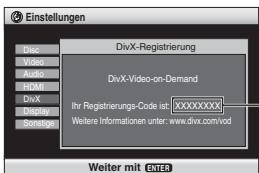
8 alphanumerische Zeichen
- Wir empfehlen, dass Sie sich den Code notieren, umihn nachschlagen zu konnen.
- Nachdem Sie zum ersten Mal DivX VOD-Inhalt abgeschweit haben, wird unter "DivX-Registrarung" ein andererRegistrarungscode angezeigt. Verwendten Sie diesenRegistrarungscode nicht, um DivX VOD-Inhalt zu erwerben. Wenn Sie mit demSubset Code DivX VOD-Inhalt erwerben und den Inhalt dann auf这点 Gerät abspielen, konnen Sie keine innehalt mehr abspielen, den Sie mit dem vorherigen Code erworben haben.
- Wenn Sie DivX VOD-Inhalt mit einem anderen Registrierungscode als dem des Gerätes erwerben, können Sie diesen Inhalt nicht abspielen. (Keine Berechtigung" wird angezeigt.)
Hinweise zu DivX-Inhalt, der nicht unbegrenzt abgespielt werden kann
Bestimmer DivX VOD-Inhalt kann nicht unbegrenzt abgeschweit werden. Wenn Sie diesen Inhalt abspielen, wird die verbleibende Anzahl der Abspielvorgänge angezeigt. Sie konnen diesen Inhalt nicht mehr abspielen, wenn die verbleibende Anzahl Null erreicht hat. (Mietfrist abgelaufen" wird angezeigt.)
Beim Abspielen desses Inhalts
- Die verbleibende Anzahl der Abspielvorgänge reduziert sich um eins, wenn
-Sie [S] oder [SETUP] drucken.
-Drucken Sie zweimal [■].
-Sie [1] oder [▶] usw. drücken, um auf anderen Inhalt zuzugreifen.

Wiedergabe von CD
CD
Titel erscheinen mit CD-Text-Wiedergabe.
1 Drucken Sie [MENU].
2 Drücken Sie [▲▼], um einen Titel auszuwahlen, und bestätigten Sie mit [ENTER].
- Drücken Sie [ANGLE/PAGE], um Seitenweise vorzuspringen.
Beispiel: CD-Text
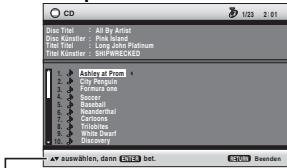
Drücken Sie [FUNCTIONS] zum Umschalten zwischen Bedienerführung und Anzeige der Wiedergabe-Betriebsart.
Zum Verlassen der Bildschirmanzeige
Drucken Sie [MENU].

MENU

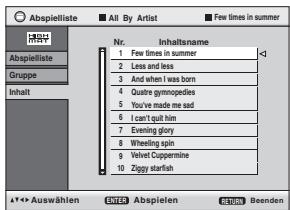
Abspielen von HighMAT™-Discs
WMA MP3 JPEG
Bei Anzeige des Menus
Drücken Sie zur Auswahr von Eintragen [▲▼◁▶], und drücken Sie [ENTER].

Menu:
Zum Aufrufen des zumsten Menus für
Wiedergabelistenwahl oder eines anderen Menus.

Wiedergabeliste:
Die Wiedergabe beginnt.
Zur Rückkehr zum Menübildschirm
Drücken Sie [TOP MENU] und dann mehrmals [RETURN].
Zum Andern des Menuhintergrunds
Drucken Sie [FUNCTIONS].
Der Hintergrund wechselt zu dem auf der Disc aufgezeichneten.
Zum Anzeigen/Verlassen der Bildschirmanzeige
Drucken Sie [TOP MENU].
Auswahl aus einer Beste
Während der Wiedergabe
1 Drucken Sie [MENU].
2 Drucken Sie zunachst [▲] und dann [▲▼], um zwischen den Listen „Abspielliste“, „Gruppe“ und „Inhalt“ zu wechseln.
3 Drucken Sie [▶] und dann [▲▼], um einen Eintrag auszuwahlen, und drucken Sie dann [ENTER].
- Drücken Sie [ANGLE/PAGE], um Seitenweise vorzuspringen.
Zum Verlassen der Bildschirmanzeige
Drucken Sie [RETURN].


Abspielen von Programmen/Wiedergabelisten
DVD-VR
Die Titel erscheinen nur, wenn Sie sie eingegeben haben.
Wiedergabelisten und Titel können nicht beareritet werden.
Abspielen der Programme
1 Drucken Sie [DIRECT NAVIGATOR].
2 Drucken Sie [▲▼] oder die Zifferntasten zur Auswahr des gewünschten Programm
- Drucken Sie [ANGLE/PAGE], um Seitenweise vorzuspringen.
-
So wahlen Sie eine 2-stellige Nummer
Beispielsweise 23: [≥10] → [2] → [3] -
Drücken Sie [▶], um den Inhalt des Programms anzuzeigen.
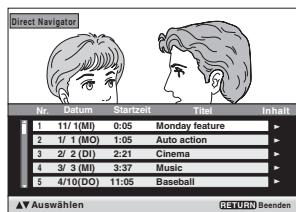
3 Drucken Sie [ENTER].
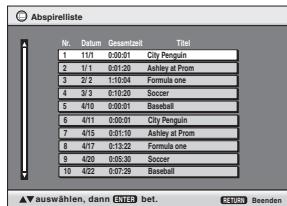
Abspielen einer Wiedergabeliste
(Nur wenn die Disc eine Wiedergabeliste enthalt)
1 Drucken Sie [PLAY LIST].
2 Drucken Sie [▲▼] oder die Zifferntasten zur Auswahl der gewünschten Wiedergabeliste.
- Drucken Sie [ANGLE/PAGE], um Seitenweise vorzuspringen.
- So wahlen Sie eine 2-stellige Nummer
Beispielsweise 23: [≥ 10] [2] [3]
3 Drucken Sie [ENTER].
1

Drucken Sie [FUNCTIONS].
2
Auswahlen

Zum
nachsten
Menu
Zum vorherigen Menu
Das Menu auswahlen.
3
Auswahlen


Registieren Festlegung der Einstellungen.
4

Zum Verlassen des Menüs drucken.
Hauptmenus
| Programm/GruppeTitel/KapitelTitel/AbspiellinenInhalt | Starten der Wiedergabe mit einembestimmten Disc-EintragDrücken Sie [▲▼] zur Auswahr unddann [ENTER].Wenn Sie die Taste [▲▼] gedrückhalten,ändert sich die Einstellung imSchnellauf. | |
| Zeit | So Springen Sie stufenweise vor oder zureck(Zeitintervalnur bei der Wiedergabe)(Außer + R/+ RW)1.Drucken Sie [ENTER] zweimal,so dass dieZeitinterval-Anzeige erscheint.2.Betätigten Sie [▲▼] zur Auswah des gewünschtenZeitintervalls,und bestätigen Sie mit [ENTER].Wenn Sie die Taste [▲▼] gedrück halten,ändertsich die Einstellung imSchnellauf.Umschalten zwischen Restzeit- und verstrichenerSpielzeitanzeige | |
| Video | Zum Anzeigen der Videoinformationen | |
| Audio | (◆7,Wechseln der Tonspuren) | |
| Zum Anzeigen der Audioinformationen | ||
| Standbild | Zum Wechseln des Standbildes | |
Sonstige Einstellungen
| Abspielgeschw. (→7, Ändern der Wiedergabegeschwindigkeit) | |
| ■ Wiedergabe Menu (Nur wenn die verstrichene Spielzeit angezeigt werden kann, JPEG: Die Funktion Wiederholen kann verwendet werden.) | |
| Wiederholen | Wahlen Sie das Element, das wiederholt werden soll. |
| Wdhlg. A-B | Wiederholen eines bestimmten Abschnitts Drücken Sie [ENTER] am Anfangs- und Endpunkt des gewünschten Abschnitts. Drücken Sie [ENTER] erneut, um diese Funktion aufzuheiten. ●DVD-VR (Standbildteil): Funktioniert nicht. |
| Advanced Disc Review | DVD-VR DVD-V (Außer + R+/ RW) (Nur normale Wiedergabe) Überprüfen abzuspielender Titel/Programme Drücken Sie [▶] (PLAY), wenn Sie einen Titel oder ein Programm gefunden haben, das abgespielt werden soll. ●Sie können den Inhalt auch in Sprüngen zu jeweils 10 Minuten durchsehen. Wahlen Sie „Intervall-Modus" (→16, „Advanced Disc Review" im „Disc“-Menu). ●Je nach Wiedergabe-Position kann diese Funktion u. U. nicht ausgeführten werden. ●DVD-VR Funktioniert nicht: - bei Bereichen mit Standbildern. - beim Abspielern einer Wiedergabeliste. |
■ Bild Menu
| Normal: | Normale Bilder | |
| Kino1: | Bilder werden weicher reproduziert, und Details in dunklen Szenen werden hervorgehoben. | |
| Kino2: | Liefert ein schäferes Bild und verbessert die Detailwiedergabe in dunklen Szenen. | |
| Animation: | Für Animation geeignet Dynamisch: Verbesser den Kontrast für weitere Bilder. Hautweichzeichnung: Stellt die Hauttõne von Personen im Bild weicher dar. | |
| Bildmodus | Benutzer (Drücken Sie [ENTER] zur Auswahl von „Bildeinstellung") (→ unter) | |
| Bildeinstellung | ||
| Kontrast/Helligkeit/Schärfe/Farbe (→ 8, Anpassen des Bildmodus) | ||
| Gamma: Passst die Helligkeit der dunklen Bereiche an (0 bis +5). | ||
| Tiefenverträker | ||
| Reduzieren Sie das Rauschen im Hintergrund, um ein großeres Gefühl der Tiefe zu erhalten (0 bis +4). | ||
| MPEG DNR-Filter (→ 7, Reduzieren des Bildrauschens) | ||
| Nummernwahr | VCD mit Wiedergabesteuerung ●Verwenden Sie diese Funktion, wenn Sie eine Zahl mit der Fernbedienung des Fernsehgerätes auswällen möchten, während VIERA Link „HDAVI Control" aktiv ist. Die Ziffernasten der Fernbedienung des Fernsehgerätes funktinieren nicht, wenn Ziffern bei einer VCD ausgewäht werden. Zum Auswähen einer Ziffer Bei Anzeige des Disc-Menus Drücken Sie [▷] → Drücken Sie [▲▼] → Drücken Sie [ENTER] |
| Pikogramm | Anzeigen von Pikogrammen |
| Untertitel | (→ 7, Wechseln der Untertitel) |
| Marker (VR) | Aufrufen einer mit einem DVD-Recorder aufgezeichneten Marke |
| Winkel | (→ 7, Auswahl des Betrachtungswinkels, Drehen von Standbildern/Weiterschalten) |
| Bild drehen | |
| Diashow | Ein- und Ausschalten der Dia-Vorführung Ändern des Zeitintervals für die Dia-Vorführung (1 Schnell ↔ 5 Langsam) ●Bei Verwendung der Dia-Vorführung kann es je nach Wiedergabeposition vorkommen, dass die Funktionen zum Überspringen oder Drehen von Bildern nicht verwendet werden können. |
| Sonstige Einstellungen | (→ unter) |
| Videoausgang -Modus | Mit HDMI-Anschluss (wenn „Videomodus“ auf „Ein“ gesetzt ist) (→ 17, „HDMI“-Menu) Videoaufnahmen werden in hochaufsändende Videodaten umgewandelt und ausgegeben. Die Bildqualität variiert je nach angeschlossenem Zubehör. Wahlen Sie die Bildqualität nach ihren Wünschen aus. 480p 576p 720p 1080i 1080p • „*“ wird geben den Videoausgaben angezeigt, die bei dem angeschlossenen Zubehör möglich sind. Wenn Sie einen Eintrag aushalten, der nicht mit dem Symbol, „*“ gekenNZeichnet ist, kann das Bild verzerrten werden. Halten Sie im Fall eines verzerrten Bildes die Taste [CANCEL] gestrück, bis das Bild richtig angezählt wird. Die Einstellungen ändern sich in „480p“ oder „576p“. • Die Ausgabe über den COMPONENT VIDEO OUT-Anschluss ist „480i“ oder „576i“. Mit HDMI-Anschluss (wenn „Videomodus“ auf „Aus“ gesetz ist) (→ 17, „HDMI“-Menu) oder anderen Anschlüssen 480i 576i 480p 576p Wenn nach Wahl von „480p“ oder „576p“ eine Aufforderung zur Bestätigung ihrer Auswahl eschreiben, drucken Sieitte nur dann auf „Ja“, wenn Sie ein Fernsehgerät besitzen, das mit Progressivsignalausgabe kompatibel ist. |
| Übertra-gungsmo- dus | Wenn Sie „480p“, „576p“, „720p“, „1080i“ oder „1080p“ gewählt haben (→ oben), wahren Sie das Umwandlungsverfahren, das für den Materialtyp geeignet ist. Bei der Wiedergabe von PAL-Discs, MPEG4- oder DivX-Videoinhalten Auto: Erkennt Filminhalt mit 25 Bildern-pro-Sekunde und wandelt sie entsprechend um. Video: Wahren Sie diese Einstellung, wenn bei Verwendung der Option Auto der Inhalt verzerrwiedergegeben wird. Bei der Wiedergabe von NTSC-Discs Auto1 (normal): Erkennt Filminhalt mit 24 Bildern-pro-Sekunde und wandelt sie entsprechend um. Auto2: Kompatibel mit Filminhalt mit 30 Bildern-pro-Sekunde:NOBEN INhalt mit 24 Bildern-pro-Sekunde. Video: Wahren Sie diese Einstellung, wenn bei Verwendung der Option Auto1 und Auto2 der Inhalt verzerrwiedergegeben wird. |
| Quelle wahren | Wenn Sie „Auto“ aushalten, wird automatisch das Format des DivX-Inhalts bestimmmt und ausgegeben. Wenn das Bild verzerrt ist, wahren Sie „I (Zeilensprung)” oder „P (Progressiv)” aus, abhängig davon, welches Format verwendet wurde, als der Inhalt der Disc aufgenommen wurde. Auto I (Zeilensprung) P (Progressiv) |
| HD-Bild- verbesse- rung | Mit HDMI-Anschluss (wenn „Videomodus“ auf „Ein“ gesetz ist) (→ 17, „HDMI“-Menu) Verbessert die Scharfe der BilQualität von HDMI-Videoausgaben (720p, 1080i und 1080p). Aus, 1 (am schwächsten) bis 3 (am stärksten) |
| HDMI- Farbraum | Mit HDMI-Anschluss (wenn „Videomodus“ auf „Ein“ gesetz ist) (→ 17, „HDMI“-Menu) Die BilQualität variiert je nach angeschlossen Zubehör. Wahren Sie die BilQualität nach ihren Wünschen aus. Falls eine der unter genannten Einstellungen bei dem angeschlossenen Zubehör nicht möglich ist, wird sie nicht angezeigt. RGB YCbCr (4:4:4) YCbCr (4:2:2) •“RGB-Bereich” (→ 17, „HDMI“-Menu) ist verfügbar, wenn „RGB“ ausgewähl ist. |
Audio Menu
| Dolby Pro Logic II | Dolby Pro Logic II ist ein fortschrittlicher Decoder, der aus jedem Stereo-Programmmaterial 5-Kanal-Surround-Sound (Frontkanal links und rechts, Mittelkanal, Surround-Kanal links und rechts) abzieitet. Aus Film: Filmsoftware, aufgezeichnet in Dolby Surround. Musik: Stereoquellen. Funktioniert bei der Wiedergabe von Mehrkanal-Audio nicht. Funktioniert nicht, wenn Audio über den HDMI AV OUT-Anschluss ausgegeben wird. Diese Funktion kann nicht bei MP3 auf DVD-RAM oder DVD-R/RW verwendet werden. |
| Nacht-Klangmodus | Außer JPEG MPEG4 DivX Sie können auch nachtes Filme ansehen bzw. Musik horen, da die ruhigeren Tonbereiche besonderses betont werden. Ein ←→ Aus Je nach Aufzeinungsart kann diese Funktion u. U. nicht ausgeführten werden. Diese Funktion kann nicht bei MP3 auf DVD-RAM oder DVD-R/RW verwendet werden. Dies ist nicht möglich, wenn Dolby Pro Logic II (→...) besteht. Aktiviert ist. |
| H.Bass | DVD-VR DVD-V EIN ←→ Aus Wiedergabe von tieferb Bass über die Lautsprecher. Diese Funktion ist auf DVD-Videodiscs im 5.1-Kanalion effektiv. Bei einigen Bereichen auf Disci im Zweikanalton werden mit dieser Funktion ebenfalls Effekte erzielt. Je nach Aufzeinungsart kann diese Funktion u. U. nicht ausgeführten werden. Setzen Sie diese Einstellung auf „Aus“, wenn der Klang verzerrt ist oder Rauschen auftritt. Dies ist nicht möglich, wenn Dolby Pro Logic II oder Nacht-Klangmodus (→...) besteht. Aktiviert ist. |
| Advanced Surround | DVD-VR DVD-VCD (2 oder mehr Kanäle) Genießen Sie einen Surround-ähnlichen Effekt bei der Verwendung von zwei Front-Lautsprechern (SP) oder bei Kopfhörenn (HP) (schlieben Sie das Gerät an ein Gerät an, das über einen Kopfhöeranschluss verfügt). SP 1 Naturlich SP 2 Anhebung HP 1 Naturlich HP 2 Anhebung Aus Beim Abspielen von Disci, die mit Surround-Sound aufgenommen wurden, scheint der Klang von Lautsprechern rechts und links von ihren zu kommt. Wenn Sie Kopfhöher mit dem angeschlossenen Gerät verwenden, wahren Sie „HP 1" oder „HP 2". Die optimale Sitzposition entspricht dem 3- bis 4-fachen des Abstands zwischen den beiden vorderen Lautsprechern bzw. der Breite des Fernsehgerätes, falls Sie dessen Lautsprecher benutzen. Nicht in Kombination mit Surround-Effekte anderer Geräte einsetzen. Dies ist nicht möglich, wenn Dolby Pro Logic II, Nacht-Klangmodus oder H.Bass (→...) aktiviert ist. |
| Dialogue Enhancer | DVD-V (Dolby Digital, DTS, MPEG, mindestens 3 Kanäle, Dialogton auf Mittelkanal aufgezeichnet) DivX (Dolby Digital, mindestens 3 Kanäle, Dialogton auf Mittelkanal aufgezeichnet) Anheiten des Dialogtons von Spielfilmen Ein ←→ Aus |
| Multi-Remaster | (→ 8, Wiedergabe von natürlicherem Klang) |
| Sound Enhancement | DVD-VR DVD-V (Nur mit 48 kHz bespielte Disci) DVD-A (Nur mit 44,1 kHz und 48 kHz bespielte Disci) VCD CD WMA MP3 (Aufnahme der Disc mit einer anderen Freqenz als 8 kHz, 16 kHz oder 32 kHz) Genießen Sie einen angenehmene, analogartigen Klang. Ein ←→ Aus Dies ist nicht möglich, wenn Multi-Remaster (→ 8, Wiedergabe von natürlicherem Klang), Dolby Pro Logic II, Nacht-Klangmodus, H.Bass oder Advanced Surround (→...) aktiviert ist. Je nach Aufzeinungsart kann diese Funktion u.U. nicht ausgeführten werden. Diese Funktion kann nicht bei MP3 auf DVD-RAM oder DVD-R/RW verwendet werden. |
| Digitalfilter | Mit 2 ch- oder 5.1 ch AUDIO OUT-Anschlüsse (→ 4, 5) Normal: Ein klares Timbre. Langsam: Gibt Musik Atmosphäre, mit Weichheit und einem Gefühl der Tiefe. |
| Audio Pegelab-senkung | Mit 2 ch- oder 5.1 ch AUDIO OUT-Anschlüsse (→ 4, 5) Schalten Sie diese Einstellung ein, wenn der Klang gestört ist. Ein ←→ Aus |
Anzeige Menu
| Information | Ein←Aus |
| Position Untertitel | 0 bis -60 (in 2er-Schritten) |
| Helligkeit Untertitel | Auto, 0 bis -7 |
| 4:3 Seitenverhältnis | Zur Wahl der Darstellungsweise von Videomaterial mit einem Bildseitenverhältnis von 4:3 auf einemFernsehergät mit einem Bildseitenverhältnis von 16:9.Normal:Strekt die Bilder seitlich.Auto:Die Grundeinstellung lautet „Verkleinern".Wechselt jeder automatisch zu „Vergröbern" bei einem Letterbox-Bildformat.Verkleinern: Bilder erscheinen in der Mitte desBildschirms.Vergröbern: Vergrößert zu einem Bildseitenverhältnis von 4:3. |
| Bildschirm ausfüllen (→7, Ändern des Zoomverhältnisses) | |
| Manueller Zoom | (→7, Ändern des Zoomverhältnisses) |
| Bitraten-Anzeige | FilmeEin←Aus |
| OSD transparent | Aus Ein Auto (Schaltet sich automatisch ein,sobald die Bilder auf der Anzeige erschieren.) |
| OSD-Helligkeit | -3 bis +3 |
| HDMI-Status | Gibt bei einem Anschluss an eine HDMI AVOUT-Buchse verschiedene Informationen an.(→14, Überprüfung der HDMI-Informationen) |
| Quick OSD | (→7, Anzeige der gegenüberigenWiedergabe-Betriebsart) |
■ Menu Extras
| AV Enhancer | Zum Abruf der empfohlenen Audio-/ Video-Einstellungen Aus: Abgebrochen Auto: Die besten Audio- und Video-Einstellungen werden konfiguriert. Benutzer1: Eignet sich für Video (DVD-V) Benutzer2: Eignet sich für Audio Benutzer3: Eignet sich für Video (DVD-VR) |
| Voreinstellung der Einstellungen Sie können ihre favorzugten Video/Audio-Effekte auf „Benutzer1“, „Benutzer2“ und „Benutzer3“ einstellen. „Vorbereitung Passen Sie die unter angegebenen Einstellungen an ihre Bedürfnisse an. (Wenn „Auto“ ausgewähl ist, ist diese Funktion nicht verfügbar.) Audio-Einstellungen: Dolby Pro Logic II/Nacht-Klangmodus/H.Bass/Advanced Surround/Dialogue Enhancer/Sound Enhancement (→ links) Multi-Remaster (→ 8, Wiedergabe von natürlicherem Klang) Video-Einstellungen: Bildmodus (→ 12) Gamma/Tiefenverstärker (→ 12) Krontrahl/Heiligkeit/Schäfte/Farbe (→ 8, Anpassen des Bildmodus) MPEG DNR-Filter (→ 7, Reduzieren des Bildrauschens) 1. Wahlen Sie „Einstellungen speichern“, und drücken Sie auf [ENTER]. 2. Drücken Sie [▲▼] zur Auswahr der Einstellungsadresse (Benutzer1, Benutzer2 oder Benutzer3) und bestätigen Sie mit [ENTER]. 3. Folgen Sie den Anleitungen des Bildschirmmenü, und drücken Sie zuleitet [ENTER]. Wenn der AV-Veränderter auf „Auto“ gesetzt ist, können Sie die einzelnen Einstellungen für die Elemente unter „Audio-Einstellungen“ und „Video-Einstellungen“ nicht ändern (→ oben). | |
| Einstellungen | (→ 16, Ändern der Player-Grundeinstellungen) |
| DVD-Video-Wiedergabe oder DVD-Audio-Wiedergabe | Wahlen Sie „DVD-Video-Wiedergabe“, um DVD-Video-Inhalt auf DVD-Audio wiederzugeben. |
| DVD-VR-Wiedergabe HighMAT-Wiedergabe oder Datendisc-Wiedergabe | Wahlen Sie „Datendisc-Wiedergabe“, um MP3, JPEG, MPEG4 oder DivX-Videoinhalt auf DVD-RAM wiederzugegeben, die auch das Programm enthalten (DVD-VR) oder um HighMAT-Discs ohne Verwendung der HighMAT-Funktion wiederzugegeben. |
■ Uberprüfung der HDMI-Informationen

-Alle möglichn Ausgänge werden angezeigt.
Die aktuelle Ausgabe fur „Audio-Datenstrom“, „Farbraum“ und „Videofatm“ wird unterstrichen.
- Wenn „Aus“ unter „Audioausgabe“ ( 17, „HDMI“-Menu) ausgewähl ist, wird „-- - " unter „Audio-Datenstrom" und „Max. Kanal" angezeigt.
Tipps zum Erstellen von WMA-, MP3-, JPEG-, MPEG4- und DivX-Discs
| Format | Disc | Erweiterung | Referenz |
| WMA | CD-R/RW*1 | “.WMA”“.wma” | • Kompatible Komprimierungsrate:zwischen 48 kbps und 320 kbps• Sie können keine kopiergeschüttten WMA-Dateien abspielen.• Dieses Gerät ist nicht mit Multiple Bit Rate (MBR: Dateien, die denselben Inhalt in mehreren Unterschiedlichen Bit-Raten codiert enthalten) kompatibel. |
| MP3 | DVD-RAM*2DVD-R/RW*3CD-R/RW*1 | “.MP3”“.mp3” | • Abtastfrequenz:DVD-RAM, DVD-R/RW:11,02, 12, 22,05, 24, 44,1 und 48 kHzCD-R/RW:8, 11,02, 12, 16, 22,05, 24, 32, 44,1 und 48 kHz• Kompatible Komprimierungsrate:zwischen 32 kbps und 320 kbps• Dieser Player ist nicht mit ID3-Tags kompatibel. |
| JPEG | DVD-RAM*2DVD-R/RW*3CD-R/RW*1 | “.JPG”“.jpg”“.JPEG”“.jpeg” | • JPEG-Dateien, die mit einer Digitalkamera aufgenommen wurden, die der Norm DCF Version 1.0 entspricht, werden angezeigt.- Möglicherweise werden Dateien, die unter Verwendung von Bildbearbeitungssoftware verändert, editiert oder gespeichert wurden, nicht angezeigt.• Dieses Gerät ist nicht geeignet zur Anzeige von Laufbildern, MOTION JPEG und ähnlichen Formaten sowie von Standbildern eines anderen Formats als JPEG (z.B. TIFF) oder zur Wiedergabe von Bildern mit eingefugtem Tonmaterial. |
| MPEG4 | DVD-RAM*2DVD-R/RW*3CD-R/RW*1 | “.ASF”“.asf” | • Sie können mit thisem Gerät MPEG4-Daten [entsprechend den SD VIDEO-Spezifikationen (ASF-Norm)/MPEG4 (Einfaches Profil) Video system/G.726 Audiosystem] abspielen, die mit Panasonic SD Multi Cameras oder DVD-Recordern aufgenommen wurden.• Das Aufnahmedatum kann sich vom tatsächlichen Datum untersenden. |
| DivX | DVD-RAM*2DVD-R/RW*3CD-R/RW*1 | “.DIVX”“.divx”“.AVI”“.avi” | • Spieliert alle Versionen von DivX®-Video ab (einschließlich DivX®6) [DivX-Video system/MP3, Dolby Digital oder MPEG-Audiosystem] mit verbesserten Wiedergabe von DivX®-Mediendateien und dem DivX®-Medienformat.• DivX-Dateien, die größter als 2GB sind oder keinen Index haben, werden auf thisem Gerät möglichherweise nicht richtig wiedergegeben.• Dieses Gerät unterstützt alle Auflösungen bis maximal 720 × 480 (NTSC)/720 × 576 (PAL).• Sie können bei thisem Gerät bis zu acht Arten von Audio und Untertiteln auswahlen. |
- Wurden Gruppen nicht im Stammverzeichnis, sondern in darunter liegenden Ebenen des Verzeichnisbaums angelegt, wie beisplesiese die „.002 group" in der Abbildung rechts, erfolgt die Darstellung auf dem Bildschirmmen von der achten Gruppe an in einer vertikalien Linie.
Die Darstellungsreihenfolge des Bildschirmenus kann von der Anzeige des Computerbildschirms abweichen. - Das Gerät kann keine Dateien abspielen, die im Packet Writing Modus aufgenommen wurden.
Benennung von Ordnern und Dateien (Dieses Gerät behandelt Dateien als Inhalt und Ordner als Gruppen.)
Versehen Sie Ordner- und Dateinamen bei der Aufzeichnung mit Präfix-Nummern. Die Nummern sollen eine einheitliche Anzahl von Ziffern enthalten und der gewünschten Wiedergabereihenfolge entsprechen (dies Funktioniert hin und wieder nicht).
*1CD-R/RW
- Discs müssen der Norm ISO9660 Level 1 oder 2 entsprechen (mit Ausnahme erweiterter Formate).
- Dieses Gerat ist mit Multisession kompatibel, sind jeder die Sessions vorhanden, vergeht mehr Zeit bis zum Start der Wiedergabe. Halten Sie daher die Anzahl der Sessions so gering wie möglich, um dies zu vermeiden.
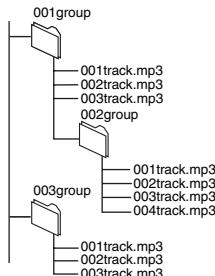
Beispiel: MP3
Stammverzeichnis
^*2 DVD-RAM
- Discs müssen UDF 2.0 entsprechen.
*3DVD-R/RW
- Discs müssen UDF Bridge entsprechen (UDF 1.02/ISO9660).
- Dieses Gerät ist nicht mit Multisession kompatibel. Es wird nur die Standard-Sitzung abgespielt.
Was ist VIERA Link „HDAVI Control“?
VIERA Link „HDAVI Control" ist eine praktische Funktion, die eine verknüpfte Bedingung des GeRates mit einem Panasonic-Fernsehgerat (VIERA) oder einem Verstärker unter „HDAVI Control" erhögtlich. Sie konnen diese Funktion nutzen, indem Sie die Geräte mit dem HDMI-Kabel anschließen. Bedienhinweise für die angeschlossenen Geräte finden Sie in der entsprechenden Bedienungsanleitung.
-
VIERA Link „HDAVI Control" ist eine einzelige Funktion, die wir entwickelt und ergänzt haben, und die auf den Steuerungsfunktionen basiert, die HDMI bietet, der Industriestandard, der als HDMI CEC (Consumer Electronics Control) besteht ist. Daher kann die Bedienung mit den Geräten anderer Hersteller, die HDMI CEC unterstützen, nicht garantiert werden.
-
Dieses Gerät unterstützt die „HDAVI Control 2"- Funktion. „HDAVI Control 2" ist der neueste Standard (Stand Februar 2007) für die mit HDAVI Control kompatiblen Geräte von Panasonic. Dieser Standard ist mit dem konventionellen HDAVI-Geräten von Panasonic kompatibel.
-
Wir empfehlen die Vernwendung eines HDMI-Kabels von Panasonic.
Empfohlene Teilenummer:
RP-CDHG15 (1,5 m), RP-CDHG30 (3,0 m), RP-CDHG50 (5,0 m) usw.
- Nicht mit HDMICompatible Kabel können nicht verwendet werden. Vorbereitung
1 Schlieben Sie theseis Gerat über ein HDMI-Kabel an Ihr Fernsehgerät oder den Veränderer an ( 4)
2 Setzen Sie „VIERA Link“ auf „Ein“ (→ 17, „HDMI“-Menu). (Die Standardeinstellung ist „Ein“.)
3 Stellen Sie beim angeschlossenen Gerät die „HDAVI Control“-Bedienung ein (z.B. TV).
- Wenn Sie den HDMI2-Anschluss von VIERA als HDAVI -Steuerung nutzen, setzen Sie den Eingangskanal von HDMI2 auf VIERA.
4 Schalten Sie alle mit „HDAVI Control" kompatiblen Geräte ein und wahren Sie den Eingangskanal these Gerätes am angeschlossenen Fernsehgerät aus, sodass die HDAVI-Steuerungsfunktion richtig Funktioniert.
Wiederholen Sie diesen Vorgang, wenn sich der Anschluss oder die Einstellungen geändert haben.
Das können Sie mit „HDAVI Control“ machen
Automatischer Eingangswechsel
Bei den folgenden Operationen schaltet das Fernsehgerät automatisch den Eingangskanal um und zeit die entsprechende Aktion an.
- Wenn beim Gerät die Wiedergabe startet
- Wenn eine Aktion durchgeführt wird, die den Displaybildschirm verwendet (z.B. den Bildschirm Direct Navigator)
Einschaltverknüpfung
Wenn das Fernsehgerät ausgeschalten ist und die folgenden Operationen durchgeführt werden, schalt sich das Fernsehgerät automatisch ein und zeit die entsprechende Aktion an.
- Wenn beim Gerät die Wiedergabe startet
- Wenn eine Aktion durchgefuhrt wird, die den Displaybildschirm verwendet (z.B. den Bildschirm Direct Navigator)
Abschaltverknüpfung
Alle angeschlossenen Geräte, die mit „HDAVI Control“ kompatibel sind, einschließlich這些 Geräts, werden automatisch in den Bereitschaftsmodus geschaltet, wenn Sie das Fernsehgerät in den Bereitschaftsmodus schalten.
-
Dieses Gerät wird automatisch in den Bereitschaftsmodus geschlossen, auch wenn grenade die Wiedergabe oder eine andere Operation durchgeführt wird.
Nur这点 Gerat wird in den Bereitschaftsmodus gesetzt, wenn Sie die Bereitschafts/Ein-Taste des Gerates oder auf der Fernbedienung zum Ausschalten drucken. Andere angeschlossenen Gerate, die mit "HDAVI Control" kompatibel sind, bleiben eingeschaltet. -
Wenn an thisem Gerät [▶] (PLAY) für „Automatischer Eingangswechsel" oder „Einschaltverknüpfung" gedrück wird, wird das Wiedergabebild nicht那么简单 auf dem Bildschirm angezeigt und es ist möglicherweise nicht möglich, den Inhalt von Dort zu sehen, wo die Wiedergabe gestartet wurde.ücken Sie in thisem Fall [▶] oder [▶], um zu dem Punkt zusückzukehren, an dem die Wiedergabe gestartet wurde.
Einfache Steuerung nur mit VIERA-Fernbedienung
Wenn Sie这点es Gerät mit einem HDMI-Kabel an das Fernsehgerät anschließen, das über die Funktion „HDAVI Control 2" verfügbar, können Sie这点es Gerät über die folgenden Tasten auf der Fernbedienung des Fernsehgerätes bedieten.
[▲▼▲▶], OK, [RETURN], [EXIT], [OPTION] und die farbigen Tasten. Verwenden Sie die Fernbedienung für these Gerät, um andere Tasten zu bedienen (Zifferntasten usw.), die oben nicht aufgeführrt sind.
- Informationen zur Bedienung des Fernsehgerätes finden Sie in der Bedienungsanleitung des Fernsehgerätes.
Verwendung des Menüfensters OPTION zur Bedienung deses Gerätes
Mit der Fernbedienung des Fernsehgerätes konnen Sie Discs mit „Steuerfeld“ wiedergeben (→ unten) und das Hauptmenu anzeigen (für DVD-Video).
1 Drucken Sie [OPTION].
- Dieser Bildschirm kann auch über den VIERA-Menübildschirm angezeigt werden.
![PANASONIC DVD-S100 - Drucken Sie [OPTION]. - 1](/content/2019/10/56117/images/0b4936dc9ee2c5fecabc288ebe975ad053ac29dfad7716656eabc3d5ec0dcf8a.jpg)
"HAUPTMENÜ": Zeigt das Hauptmenü der Disc (→ 6) oder die Programmliste an (→ 11).
"MEU": Zeigt das Disc-Menu ( 6) oder die Wiedergabeliste an ( 11) .
"Steuerrfeld": Die grundlegenden Bedienvorgänge für die Wiedergabe von Discs sind verfügbar ( unter).
Hinweis Sie können das OPTION-MENU nicht verwendet, während das Hauptmenu für DVD-Video angezeigt wird.
2 Wahlen Sie ein Element aus und drücken Sie [OK].
Verwenden von Steuerfeld
Mit Steuerfeld können Sie mit der Fernseh-Fernbedienung rückwärtsuchen, vorwärtsuchen, stoppen usw.
Führer Sie die Schritte 1 und 2 von „Verwendung des Menüfensters OPTION zur Bedienung dieser Geräte" (→ oben) durch.
Steuerfeld wird angezeigt ( rechts).
Wiedergabe von DVD-Video usw.
- [▲]: Pause, [▼]: Stopp,
[Δ]: Rückwärts überspringen,
[▶]: Vorwarts überspringen,
[RETURN]: Verlassen des Bildschirms.
Wiedergabe von Standbildern
- [ ] : Pause, [ ] : Stopp,
[>: Vorheriges Bild anzeigen,
[▶]: Nächstes Bild anzeigen,
OK: Wiedergabe, [RETURN]: Verlassen des Bildschirms.
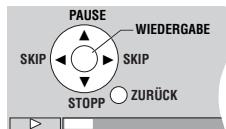
Beispiel: „DVD-Video“
Wenn Sie das Fernsehgerä eingeschaltet lessen und nur diese Gerä in den Bereitschaftsmodus setzen möchten
Drücken Sie [DVD] auf der Fernbedienung des Gerätes und stellen Sie den Bereitschaftsmodus ein.
Wenn „HDAVI Control“ nicht verwendet wird
Setzen Sie „VIERA Link" im Setup-MENU auf „Aus" ( 17, "HDMI" -MENU).
1
SETUP

Anzeige des Setup-Menus.
2
Auswahlen
Nachrechtsgehen
Das Menu auswahlen.
3
Auswahlen
Auswahldes Eintrags.
4
Auswahlen
123
4 5° 6
789
CNCB 0 #10
Registrieren
Festlegung der Einstellungen.
5

Zum Verlassen des Menü drucken.
- Drücken Sie [RETURN], um zum vorherigen Bildschirm zurückzukehren
- These Einstellungen bleiben auch nach Umschalten des Gerätes in den Bereitschaftszeitand erhalten.
Die werkseitigen Voreinstellungen sind jeweils durch Unterstreichung gekennzeichnet.
Mit dem QUICK SETUP können alle Einträge innerhalb des schaffierten Bereichs der Reihe nach eingestellt werden.
■ „Disc“-Menu
| Audio (Dialogue) Dient zur Wahl der Tonspursprache. | ● Englisch● Französisch● Spanisch● Deutsch● Italienisch● Niederländisch● Schwedisch● Polnisch● Originalfassung*1● Sonstige*****2 |
| Unteritel Dient zur Wahl der Untertitelsprache. | ● Automatisch*3● Englisch● Französisch● Spanish● Deutsch● Italienisch● Niederländisch● Schwedisch● Polnisch● Sonstige*****2 |
| Disc-Menus Dient zur Wahl der Sprache der Disc-Menü. | ● Englisch● Französisch● Spanish● Deutsch● Italienisch● Niederländisch● Schwedisch● Polsnisch● Sonstige*****2 - Nach einer Änderung der im QUICK SETUP-MENU eingestellten Menüsprache ändert sich diese Einstellung bereitsfalls. |
| Advanced Disc Review | ● Intro-Modus: Überblick über alle Titel/Programme. ● Intervall-Modus: Prüft in 10-minütigen Intervallen. |
| Kindersicherung Stellen Sie eine Sicherungsstufe ein, um die Wiedergabe von DVD-Video einzuschranken. | Einstellen der Kindersicherung (bei Wahl der Stufe 8) ● 8 Erlaubt Zugang zu allen Titeln● 1 bis 7: Zur Unterrückung der Wiedergabe von DVD-Videoes, dern Aufnahme mit einer entsprechenden Kindersicherungsstufe versehen ist. ● 0 Sperrt alle Titel: Verhinder das Abspielen von Discs ohne Kindersicherungsstufe. |
| Bei der Einstellung einer Sicherungsstufe erscheidiert eine Password-Eingebausefforderung. Folgen Sie den Anweisungen auf dem Bildschirm. Merken Sie sich Ihr Passwort. Eine Meldung erscheidiert auf dem Bildschirm, wenn ein DVD-Video die eingestelle Sicherheitsstufe überschreitet. Folgen Sie den Anweisungen auf dem Bildschirm. |
Video"-"Menu
| TV Bildschirmformat Dient zur Wahl der Einstellungen, die Ihrrem Fernsehgerät oder ihren Wünschen entsprechen. | ● 4:3 Pan&Scan: Fernsehgerät mit regulären Bildseitenverhältnis (4:3) Breitformat-Video material wird am linken und rechten Bildrand beschritten, so dass es den Bildschirm füllt (sofern dies nicht von der Disc gesPERT ist). ● 4:3 Letterbox: Fernsehgerät mit regulären Bildseitenverhältnis (4:3) Breitformat-Video material wird im Letterbox-Format dargestellt. |
| ● 16:9: Breitformat-Fernsehgerät (16:9) | |
| Fernsehagerät Dient zur Anpassung der Videoausgabe an den Fernsehergätotyp. | ● Standard-Fernsehgerät ● CRT-Projektor ● LCD-TV/Projektor ● Projektens-Fernsehgerät ● Plasma-TV |
| Zeitverzögerung Nehmen Sie diese Einstellung bei Anschluss eines AV-Verständers und eines Plasma-Displays vor, falls eine Verzögerung der Tonausgabe gegenüber der Bildausgabe festgestellt wird. | ● 0ms ● 20ms ● 40ms ● 60ms ● 80ms ● 100ms |
| Von PAL konvertieren | ● 576p/50Hz: Die Bildaugabe von einer PAL-Disc erfolgt als PAL Progressive. ● 480p/60Hz: Die Bildaugabe von einer PAL-Disc wird in NTSC-Progressive umgewandelt. |
| Video-Ausgang (AV/Komponenten) Auswahl des Videosignal-Ausgabeformats aus SCART- und COMPONENT VIDEO OUT-Buchsen (→ 4). | ● Video/YPbPr ● S-Video/YPbPr ● RGB/Keine Ausgabe |
| Standbild-Modus Dient zur Angabe des im Pausenzustand angezeigten Bildtyp. | ● Automatisch ● Halbbild: Das Bild ist nicht verschwommen, aber die Bildqualität ist schlechter. ● Vollbild: Die Gesamtqualität ist hoch, aber das Bild erscheidt u. U. verschwommen. |
| NTSC-Wiedergabe Wahlen Sie beim Abspielen von NTSC- Discs einen PAL60- oder NTSC-Ausgang. | ● PAL60: NTSC -Discs können mit einem PAL-Fernsehgerät angeschaut werden. ● NTSC: Das Ausgabesign von NTSC-Discs bleibt NTSC. |
| Bild/Video-Ausgang Wahlen Sie das Videosignalformat für die Ausgabe von JPEG, MPEG4 und DivX-Video. | ● Automatisch ● PAL ● NTSC/PAL60: Die Ausgabe hängt von der Einstellung „NTSC-Wiedergabe" ab (→ oben). - Ändern Sie die Einstellung, wenn die Ausgabe während der Wiedergabe gestört ist. |
Audio“-Menu
| PCM-Digitalausgangssignal Dient der Überprüfung der digitalen Eingabebeschrankungen der Geräte, die über die Buchsen COAXIAL oder OPTICAL angeschlossen sind, sowie der Wahl der maximalen Abstastfrequenz des digitalen PCM-Ausgabesignals. | ● Aus: Wenn der Anschluss nicht an die Buchse COAXIAL oder OPTICAL besteht ● Bis zu 48 kHz: Wenn an Geräte angeschlossen, die mit Abstastfrequenzen von 44,1 oder 48 kHz kompatibel sind ● Bis zu 96 kHz: Wenn an Geräte angeschlossen, die mit Abstastfrequenzen von 88,2 oder 96 kHz kompatibel sind ● Bis zu 192 kHz: Wenn an Geräte angeschlossen, die mit Abstastfrequenzen von 176,4 oder 192 kHz kompatibel sind - Signale von kopiergeschützten Discs werden in 48 oder 44,1 kHz-Signale umgewandelt. -Einja Geräte, die Abstastfrequenzen von 96 kHz bedieren, können keine 88,2 kHz bedieren. Einzelheiten hierzu finden Sie in der Begleitliteratur ihrer Anschlussgeräte. | |
| Dolby Digital Mit COAXIAL-, OPTICAL- oder HDMI AV OUT- Anschlüsse (→4,5) | ● Bitstrom ● PCM | Wähn Sie „Bitstrom“, wenn ihre Geräte den Bitstream (digitale Form von Mehrkanal-Daten) decodieren können. Falls nicht, führen Sie „PCM“. - wird der Bitstream ohne Decoder an die Geräte weitergeleitet, kann es zu stärker Lärmbelastung kommt, durch die ihre Laustprecher oder ihr Gehör Schaden nehmen. - Wenn die Audiodaten über eine HDMI AV OUT-Buchse ausgegeben werden und das angeschlossene Zubehör die ausgewählte Einstellung nicht unterstützt, hangt die tatsächliche Ausgabe von der Leistung these insgeschlossenen Zubehörs ab. |
| MPEG | ● Bitstrom ● PCM ● Bitstrom | |
| Dynamikbereich-Kompression | ● Aus ● An: Sorgt selbst bei einem niedrigen Lautstärkepegel für eine deutlich hörbare Wiedergabe, indem der Pegelbereich zwischen den leistesten und den lautesten Passagen komprimiert wird. Diese Funktion ist besonders praktisch beim Betrachten von Spielfilmen spät nachts. (Funktioniert nur mit Dolby Digital) | |
| Laufsprecher-Einstellungen Wählen Sie die Einstellungen aus, die am besten für Ihr Audiosystem und ihre Hörumgebung geeignet sind (→17, Anpassung der Laufsprechereinstellungen an ihre Laufsprecher). | Laufsprecherart ● Mehrkanal: wenn 3 oder mehr Laufsprecher angeschlossen sind. ● 2-Kanal: wenn 2 Laufsprecher angeschlossen sind. Mehrkanaleinstellung (wenn Sie „Mehrkanal“ auswählen) ● Laufsprecherprüsanz und -große Verzügerungszeit Kanalbalance | |
■,HDMI"-Menu
| RGB-Bereich Setzen Sie „HDMI-Farbraum" auf „RGB“ (→ 12, Bild Menü). | Standard Erweitert: Wenn die Schwarzwleiß-Bildner nicht klär sind. |
| Videomodus | Ein: Beim Anschluss über den HDMI AV OUT-Anschluss. Die Videodaten werden über die HDMI-Buchse ausgegeben. Die Videodaten werden zwar auch über die Buchse COMPONENTVIDEO OUT ausgegeben, jedoch nur in 480i oder 576i. Aus: Beim Anschluss über den COMPONENTVIDEO OUT. Die Videodaten werden über die Buchse COMPONENTVIDEO OUT entsprechend der Einstellung des „Videausgang-Modus“ (→ 12, Bild Menü) ausgegeben. Die Videodaten werden auch über die HDMI-Buchse ausgegeben. |
| Audioausgabe | Ein: Wenn die Audioausgabe über den HDMI AV OUT-Anschluss erfolgt. Aus: Wenn die Audioausgabe nicht über den HDMI AV OUT-Anschluss erfolgt. |
| VIERA Link Stellen Sie die Verwendung der Funktion „HDAVI Control“ ein, wenn die Verbindung über ein HDMI-Kabel mit einem Gerät besteht, das „HDAVI Control“ unterstützt. | Ein Aus: Wählten Sie diese Option, wenn Sie „HDAVI Control" nicht verwenden möchten. |
,DivX"-Menu
| DivX Ultra-Wiedergabe | Ein: Zur Wiedergabe von DivX-Inhalt mit erweiterten Funktionen wie einem Menu. Aus: Zur Wiedergabe von DivX-Inhalt ohne erweiterte Funktionen wie Menu. |
| DivX-RegistrariumZeigt denRegistrarungscode des Gerätes an. | Sie bereits diesen Registerungscode, um DivX Video-on-Demand (VOD)-Inhalt zu erwerben und abzuspielen. (→ 10, Informationen zum DivX VOD-Inhalt) |
■,Display“-Menu
| Menü-Sprache | • English • François •spanol • Deutsch • Italiano • Netherlands • Svenska • Polski |
| Bildschirm-Einblendungen | • Ja • Nein |
| Hintergrund während Wiedergabe Wahlen Sie den Hintergrund während der JPEG-, MPEG4- und DivX-Videowiedergabe aus. | • Schwarz • Grau |
■ „Sonstige“-Menu
| Geräteanzeige Änder die Helligkeitseinstellung des Gerätedisplays. | ● Hell ● Gedimmt ● Automatisch: Das Display wird während der Wiedergabe abgedunkelt, die ursprüngliche Helligkeit wird wiederhergestellt, sobald Bedienungsorgänge ausgeführten werden. |
| Ausschaltautomatik | ● An: Das Gerät wechseln nach 30 Minuten im Stopp-Modus in den Standby-Modus. ● Aus |
| QUICK SETUP | ● Ja ● Nein |
| Einstellung neu initialisieren Dient zur Rückstellung aller Einträge der Setup- Menü auf ihre worksiteiten Voreinstellungen. | ● Ja: Wenn „Kindsicherung“ (→ 16) festgelegt wurde, wird der Password-Bildschirm angezeigt.itte geben Sie das registrierte Passwort ein, und drücken Sie [ENTER]. Nachdem die Anzeige ,INIT" vom Display verschüssen ist, schalten Sie das Gerät einmal aus und wieder ein. ● Nein |
1 Die Originalsprache der Disc wird gewählt.
2 Geben Sie eine Codenummer entsprechend der Tabelle auf Seite 18 ein.
*3 Falls die im Eintrag „Audio (Dialogue)" gewähte Sprache nicht zur Verfügung stehen,
erscheinen Untertitel in der betreffenden Sprache (sofern auf der Disc aufgezeichnet).
Anpassung der Laufsprechereinstellungen an ihre Laufsprecher
Lautsprecherpräsenz und -große (a)
- Drücken Sie [▲▼▲▶], um einen Eintrag auszuwahlen, und bestätigten Sie mit [ENTER].
- Drücken Sie [▲▼], um den Inhalt zuändern, und drücken Sie dann [ENTER].
Symbolbeispiele:
Surround-Laufsprecher (LS)

GroB

Klein

Nein
GroB: Wahlen Sie diese Einstellung, wenn der Laufsprecher Niederfrequenzreproduktion (unter 100Hz ) besteht.
- Klein: Wahlen Sie diese Einstellung, wenn der Laufsprecher keine Niederfrequenzreproduktion besteht.
Wenn der Subwoofer auf „Nein" gestellt ist, werden die Front-Lautsprecher automatisch auf „Groß" gestellt. (In diesen Fall empfehlen wir den Anschluss eines Lautsprechers, der Basse unter 100 Hz reproduzierten kann.)
Verzogerungszeit (b)
(Wirksam bei der Wiedergabe von Mehrkanal-Audio)
Wenn die Distan ① oder ① geringer als ⑨ ist, schlagen Sie die Differenz in der entsprechenden Tabelle nach, und wahren Sie die empfehlene Einstellung.
Drücken Sie [▲▼▲▶], um einen Eintrag auszuwahlen, und bestätigten Sie mit [ENTER].
- Drucken Sie [▲▼], um den Inhalt zuändern, und drucken Sie dann [ENTER].
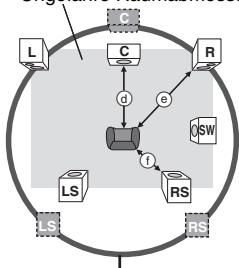
Ungefährte Raumabmessungen
Kreis der konstanten Primahörentfernung
Mittellautsprecher
| Differenz | Einstellung |
| ca. 34 cm | 1,0 ms |
| ca. 68 cm | 2,0 ms |
| ca. 102 cm | 3,0 ms |
| ca. 136 cm | 4,0 ms |
| ca. 170 cm | 5,0 ms |
① Surround-Lautsprecher
| Differenz | Einstellung |
| ca. 170 cm | 5,0 ms |
| ca. 340 cm | 10,0 ms |
| ca. 510 cm | 15,0 ms |

: Tatsächliche Laufsprechenposition
: Ideale Laufsprecherposition
: Primäre Hörenternung
Kanalbalance (c)
(Wirksam, wenn die Audiodaten über die Anschlusses 5.1 ch AUDIO OUT ausgegeben werden)
- Wahlen Sie „Test“, und bestätigten Sie mit [ENTER]. Es wird ein Testsignale ausgegeben.
Frontkanal (L) Mittelkanal Frontkanal (R)
- Drucken Sie, während Sie das Testsignal horen, [ ] , um die Lautstärke jegdes Laufsprechers anzusassen.
Front-Lautsprecher: 0 bis -6 dB
Außer Front-Lautsprecher: 0 bis -12 dB - Drucken Sie [ENTER]. Das Testsignal endet.
Aus dem Subwoofer wird kein Signal ausgegeben. Um seine Laustärke anzupazussen, spielten Sie etwas ab und kehren zu dessem Bildschim zurück, um sie nach ihrem Geschmack anzupazussen.
Aufstellung
Stellen Sie den Player auf einer ebenen Fläche auf, die nicht direktem Sonnenlicht, hohen Temperaturen, hoher Luftfeuchtigkeit und starken Vibrationen ausgesetzt ist. Diese Bedingungen konnen das Gehäuse und andere Teile beschädigten und damit die Lebensdauer des Gerätes verkurzen. Stellen Sie keine schweren Gegenstände auf das Gerät.
Spannung
Verwenden Sie keine Hochspannungs-Stromquellen. Diese können das Gerät überlasten und einen Brand verursachen. Verwenden Sie keine Gleichstromquelle. Überprüfen Sie die Stromquelle sorgfältig, wenn Sie das Gerät in einem Schiff oder an einem anderen Ort benutzen, an dem Gleichstrom verwendet wird.
Schutz des Netzkabels
Vergewissern Sie sich, dass das Netzkabel korrekt angeschlossen und unbeschädigt ist. Schlechter Anschluss und Beschädigung des Kabels konnen einen Brand oder elektrischen Schlag verursachen. Vermeiden Sie Ziehen, Knicken oder Belasten des Kabels mit schweren Gegenständen.
Fassen Sie den Stecker beim Abziehen des Kabels an. Ziehen am Kabel kann einen elektrischen Schlag verursachen. Fassen Sie den Stecker nicht mit nassen Handen an. Es kann sonst zu einem elektrischen Schlagkommen.
Fremdkörper
Lassen Sie keine Metallgegenstände in das Gerät fallen. Es kann sonst zu einem elektrischen Schlag oder einer Funktionsstörungkommen.
Achten Sie darauf, dass keine Flüssigkeiten in das Gerät eindringen. Es kann sonst zu einem elektrischen Schlag oder einer Funktionsstörungkommen. Sollte dies geschehen, trennen Sie das Gerät unverzüglich vom Stromnetz, und kontaktieren Sie ihren Handler.
Sprühen Sie keine Insektensprays auf oder in das Gerät. Diese enthalten brennbare Gase, die sich beim Sprühen in das Gerät entzüden都会.
Wartung
Versuchen Sie nicht, das Gerät selbst zu reparieren. Falls Tonstörungen auftreten, Anzeigen nicht aufleuchten, Rauch austritt, oder ein anderes Problem auftritt, das nicht in dieser Bedienungsanleitung besteht wird, ziehen Sie das Netzkabel ab, und Kontaktieren Sie ihren Handler oder eine autorisierte Kundendienststelle. Es kann zu einem elektrischen Schlag oder einer Beschädigung des Geräteskommen, falls das Gerät von unqualifizierten Personen repariert, zeregt oder rekonstruiert wird.
Verlangern Sie die Lebensdauer, indem Sie das Gerät von der Stromquelle trennen, wenn es langere Zeit nicht benutzt werden soll.
Glossar
Abtastfrequenz
Die Abtastung ist der Prozess der Umwandlung der Höhen von Schallwellnustern (analoge Signale) aus einem bestimmen Zeitraum in Ziffern (digitale Verschlusselung). Die Abtastfrequenz ist die Anzahl der Muster pro Sekunde, so dass eine höhere Zahl eine genauere Reproduktion des Originaltions bedetet.
Ein Kopierschutzsystem, das für DVD-Audiodateien verwendet wird. Vom thisem Gerat wird CPPM Unterstützung.
DivX
Bei DivX handelt es sich um eine beliebte Datenträge technologie, die von DivX, Inc. entwickelt wurde. Die DivX-Mediandateien enthalten außerst komprimierte Videodaten mit einer hohen Bildqualität in einer relativ geringen Dateigröbe.
HDMI ist eine digitale Schnittstelle für elektronische Produkte für Endnutzter. Im Gegensatz zu herkömmlichen Anschlüssen werden hierbei unkomprimierte digitale Video- und Audiosignale mit nur einem einzigen Kabel übertragen. Dieses Gerät unterstützt die Ausgabe von hochauflosendem Video [720p (750p), 1080i (1125i), 1080p (1125p)] über den HDMI AV OUT-Anschluss. Zur Wiedergabe hochauflosender Videaten ist ein entsprechend ausgestattetes Fernsehgerät erforderlich.
Heruntermischen
Dies ist ein Prozess, bei dem Mehrkanal-Audio (Surround-Sound) bei einigen Discs neu auf zwei Kanäle gemischt wird. Wenn Sie den Ton auf einer DVD mit einer digitalen 5.1-Kanal-Surroundspur auf Ihrrem Fernsehrgerät abspielen möchten, wird das heruntergemischte Audiosignal ausgegeben.
Einige DVD-Audio verhindern ein Heruntermischen des gesamtten oder eines Teils des Inhalts. Wenn solche Discs oder Teile solcher Discs wiedergegeben werden, erfolgt die Audiowiedergabe möglicherweise nicht korrekt, außer die Anzahl der angeschlossenen Laufsprecher ist die gleiche wie in den Kanalangaben der Disc.
MPEG4
Ein Komprimierungssystem für die Verwendung bei mobilen Geräten oder in einem Netzwerk, das eine äußert effiziente Aufnahme bei einer niedrigen Bitrate erreicht.
Der Videosignalstandard PAL hat 625 (oder 576) verkestete (interlaced, i)
Scanzeilen, während beim progressiven Scanverfahren, das 625p (oder 576p) genanrt wird, die doppelte Anzahl an Scanzeilen verwendet wird.
Beim Standard NTSC werden diese als 525i (oder 480i) bzw. 525p (oder 480p) bezeichnet.
Über die progressive Ausgabe konnen Sie hochauflosendes Video genießen, das auf Medien wie DVD-Video aufgezeichnet wurde.
Ihr Fernsehoger muts damit kompatibel sein, um Video mit Progressivabstutung zuGENIen.
Panasonic-Fernsehgeräte mit 625 (576)/50i · 50p, 525 (480)/60i · 60p
Eingangen sind mit Progressivabstutung kompatibel.
Listeder Sprachencodes
| Abchasisch: | 6566 | Deutsch: | 6869 | Interlingua: | 7365 |
| Afar: | 6565 | Korsisch: | 6779 | Irisch: | 7165 |
| Afrikaans: | 6570 | Kroatisch: | 7282 | Italienisch: | 7384 |
| Albanisch: | 8381 | Englisch: | 6978 | Japanisch: | 7465 |
| Amharisch: | 6577 | Esperanto: | 6979 | Javanisch: | 7487 |
| Arabisch: | 6582 | Estrnisch: | 6984 | Jiddisch: | 7473 |
| Armenisch: | 7289 | Faroisch: | 7079 | Kambodschanisch: | 7577 |
| Aserbeidschanisch: | 6590 | Fidischi/Fidsschianisch: | 7074 | Kannada: | 7578 |
| Assamesisch: | 6583 | Finnisch: | 7073 | Kasachisch: | 7575 |
| Aymara: | 6589 | Franzörisch: | 7082 | Kashmiri: | 7583 |
| Baschkir: | 6665 | Frisisch: | 7089 | Katalanisch: | 6765 |
| Baskisch: | 6985 | Galizisch: | 7176 | Ketschua: | 8185 |
| Belorussisch/WeiBrussisch: | 6669 | Georgisch: | 7565 | Kirgisisch: | 7589 |
| Griechisch: | 6976 | Koreanisch: | 7579 | ||
| Bengali, Bangla: | 6678 | Grönländisch: | 7576 | Kurdisch: | 7585 |
| Bhutani: | 6890 | Guarani: | 7178 | Laotisch: | 7679 |
| Bihari: | 6672 | Gujarati: | 7185 | Lateinisch: | 7665 |
| Bretonisch: | 6682 | Haussa: | 7265 | Lettisch: | 7686 |
| Bulgarsch: | 6671 | Hebräisch: | 7387 | Lingala: | 7678 |
| Burmesisch: | 7789 | Hindi: | 7273 | Lithausch: | 7684 |
| Chinesisch: | 9072 | Isländisch: | 7383 | Malagassi: | 7771 |
| Dänisch: | 6865 | Indonesisch: | 7378 | Malaiisch: | 7783 |
| Malayalam: | 7776 |
| Malteseisch: | 7784 |
| Maori: | 7773 |
| Marathi: | 7782 |
| Mazedonisch: | 7775 |
| Moldauisch: | 7779 |
| Mongolisch: | 7778 |
| Nauru: | 7865 |
| Nepalessisch: | 7869 |
| Niederlandisch: | 7876 |
| Norwegisch: | 7879 |
| Orija: | 7982 |
| Paschtu: | 8083 |
| Persisch: | 7065 |
| Polnisch: | 8076 |
| Portugiesisch: | 8084 |
| Punjabi: | 8065 |
| Rható-Romanisch: | 8277 |
| Rumanisch: | 8279 |
| Russisch: | 8285 |
| Samoanisch: | 8377 |
| Sanskrit: | 8365 |
| Schottisches Gälisch: | 7168 |
| Serbisch: | 8382 |
| Serbo-Kroatisch: | 8372 |
| Shona: | 8378 |
| Sindhi: | 8368 |
| Singhalesisch: | 8373 |
| Slowakisch: | 8375 |
| Slowenisch: | 8376 |
| Somali: | 8379 |
| Spanisch: | 6983 |
| Suaheli: | 8387 |
| Schwedisch: | 8386 |
| Sundanesisch: | 8385 |
| Tadschikisch: | 8471 |
| Tagalog: | 8476 |
| Tamil: | 8465 |
| Tatarisch: | 8484 |
| Telugu: | 8469 |
| Thaïlandisch: | 8472 |
| Tibetisch: | 6679 |
| Tigrinya: | 8473 |
| Tongalesisch/Tongaisch: | |
| 8479 | |
| Tschechisch: | 6783 |
| Türkisch: | 8482 |
| Turkmenisch: | 8475 |
| Twi: | 8487 |
| Ukrainisch: | 8575 |
| Ungarisch: | 7285 |
| Urdu: | 8582 |
| Uzbekisch: | 8590 |
| Vietnamese: | 8673 |
| Volapuk: | 8679 |
| Walisisch: | 6789 |
| Wolof: | 8779 |
| Xhosa: | 8872 |
| Yoruba: | 8979 |
| Zulu: | 9085 |
Signalsystem: PAL 625/50, PAL525/60, NTSC Betriebstemperaturbereich: +5 bis +35^ Betriebsluftfeuchtigkeitsbereich: 5 bis 90% relative Feuchte (ohne Kondensatbildung)
Geeignete Discs (Durchmesser 8 cm oder 12 cm)
(1) DVD (DVD-Video, DVD-Audio, DivX*6,7)
(2) DVD-RAM (DVD-VR, JPEG4,7,8, MPEG4,5,7, DivX,6,7, MP3,2,7)
(3) DVD-R (DVD-Video, DVD-VR, JPEG4,7,8, MP32,7, DivX6,7, MPEG45,7)
(4) DVD-R DL (DVD-Video, DVD-VR)
(5) DVD-RW (DVD-Video, DVD-VR, JPEG4,7,8, MP32,7, DivX6,7, MPEG45,7)
(6) +R / + RW / + R DL (Video)
(7) CD, CD-R/RW [CD-DA, Video CD, SVCD1, MP32.7, WMA3.7, JPEG4, 7, 8, MPEG45, 7, DivX6, 7, HighMAT Level 2 (Audio und Bild), CD-TEXT]
Videoausgabe: Ausgangspegel: 1 Vss (75 Ω) Ausgangsbuchse: Cinchbuchse (1 System)/AV
S-Videoausgang:
Y-Ausgangspegel: 1 Vss (75 Ω)
C-Ausgangspegel: NTSC; 0,286 Vss (75 Ω)
PAL: 0,300 Vss (75 Ω)
Ausgangsbuchse: S-Buchse (1 System)/AV
[Komponenten-Videoausgang: [NTSC: 480p/480i, PAL: 576p/576i] Y-Ausgangsgepel: 1 Vss (75 Ω) PB-Ausgangsgepel: 0,7 Vss (75 Ω) PR-Ausgangsgepel: 0,7 Vss (75 Ω) Ausgangsbuchse: Cinchbuchse (Y: grun, PB: blau, PR: rot) (1 System)
RGB-Videoausgang:
R-Ausgangspegel: 0,7 Vss (75 Ω)
G-Ausgangspegel: 0,7 Vss (75 Ω)
B-Ausgangspegel: 0,7 Vss (75 Ω)
Ausgangsbuchse: AV
Tonausgabe: Ausgangspegel: 2 Vrms (1 kHz, 0 dB) Ausgangsbuchse: Cinchbuchse/AV Anzahl der Buchsen: 2-Kanal: 1 System 5.1-Kanal diskreter Ausgang (5.1-Kanal): 1 System
Audioleistung:
(1) Frequenzbereich:
DVD (Linear-Audio): 4 Hz bis 22 kHz (Abtastfrequenz: 48 kHz)
DVD-Audio: 4 Hz bis 44 kHz (Abtastfrequenz: 96 kHz)
CD-Audio: 4 Hz bis 88 kHz (Abtastfrequenz: 192 kHz)
(2) Signal-Rauschabstand: 115 dB
(3) Dynamikbereich: 100 dB
(4) Gesamtkliffaktor: 0,003 %
Digitale Tonausgabe: Optische Digitalausgabe: Optische Buchse Kaaxial-Digitalausgabe: Cinchbuchse HDMI-AV-Ausgang Typ A-Anschluss (19-polig), HDAVI Control 2
Tonabnehmer:
Wellenlange: 662 nm/785 nm
Laserleistung: CLASS 1/CLASS 1M
Stromversorgung: 230 V Wechselspannung, 50 Hz
Leistungsaufnahme: 16 W
Leistungsaufnahme im Bereitschaftszustand: ca. 1 W
Abmessungen (B×T×H):
430mm× 254mm× 59mm (mit Anschlussen usw.) 2,5kg ca.)
Hinweis
Änderungen der technischen Daten bleiben jederzeit vorbehalten.
1 Konform mit IEC62107
2 MPEG-1Layer 3, MPEG-2 Layer 3
3 Windows Media Audio Ver.9.0 L3 Nicht kompatitel mit Multiple Bit Rate (MBR)
4 Exif Ver 2.1 JPEG Baseline-Dateien Bildauflösung: zwischen 160×120 und 6144×4096 Pixel (Sub-Sampling von 4:2:2, 4:2:0, 4:4:4 oder 4:0:0)
5 MPEG4-Daten, die mit Panasonic SD Multi Cameras oder DVD - Videorecordern aufgenommen wurden Konform mit den SD VIDEO-Spezifikationen (ASF-Norm)/MPEG4 (Einfaches Profil) Video system/G.726 Audiosystem
6 Offiziell DivX® Ultra Certified Produkt.
Spielt alle Versionen von DivX®-Video ab (einschließlich DivX® 6) mit verbesserten Wiedergabe von DivX®-Mediendateien und dem DivX®- Medienformat.
DivX, DivX Ultra Certified und dazugehörige Logos sind Markenzeichen von DivX, Inc. und werden unter Lizenz verwendet.
7 Maximale Gesamtzahl erkennbarer Einträge des Audio-, Bild- und Videoinhalts und Gruppen: 4000 Audio-, Bild- und Videoeinträge und 400 Gruppen.
8 Sehr lange und schmale Bilder werden möglicherweise nicht angezeit.
| Hergestellt unter Lizenz von Dolby Laboratories. Dolby, Pro Logic und das Doppel-D-Symbol sind Warenzeichen von Dolby Laboratories. |
| “DTS” und „DTS Digital Surround“ sind eingetragene Warenzeichen von DTS, Inc. |
| Dieses Produkt ist mit einer Urheberschutz-Vorrichtung ausgestattet, die durch US-Patente und geistige Eigentumsrechte geschützt ist. Der Gebrauch dieser Urheberschutz-Vorrichtung muss durch Macrovision genehmigt werden und ist ausschließlich für die private Nutzung vorgesehen, sofern dem Benutzer keine weitergehende Genehmigung von Macrovision erteilt worden ist. Untersuchungen dieser Gerätes zum Zweck eines unbefugten Nachbaus und Zerlegens sind untersagt. |
| U.S. Patent-Nr. 6.836.549, 6.381.747, 7.050.698, 6.516.132 und 5.583.936. |
| Dieses Produkt ist unter der Bezeichnung MPEG-4 Visual Patent Portfolio License für die persönliche und nichtkommersätze Nutzung vonseiten eines Benutzters lizenziert, um (i) Videos in Übereinstimmung mit dem MPEG-4 Video Standard („MPEG-4 Video“) zu kodieren und/oder (ii) ein MPEG-4 Video, das von einem Benutzer für persönliche und nicht-kommerzielle Zwecke kodiert wurde und/oder von einem durch MPEG LA zur Bereitstellung von MPEG-4 Video lizenzierten Videovertreiber bereitgestellt wurde, zu dekodieren. Für andere Zwecke wird keine Licensz gewährt und ist hierin auch nicht eingeschlossen. Weitere Informationen, auch zur Werbe-, internen und gemeinsamen Verwendung und Lizenzierung, erhalten Sie von MPEG LA, LLC. Siehe http://www.mpegl.com. |
| Windows Media und das Windows-Logo sind Markenzeichen oder eingetragene Markenzeichen der Microsoft Corporation in den Vereinigten Staaten und/oder anderen Ländern. |
| Dieses Produkt unterliegt dem Schutz durch bestimmte Rechte an geistigem Eigentum von Microsoft Corporation und Dritten. Nutzung oder Verteilung einer derartigen Technologie außerhalb des Produkte ohne Erteilung einer entspruchenden Lizenz durch Microsoft, ein autorisiertes Microsoft-Tochterunternehmen oder autorisierte Dritte ist verboten. |
| WMA ist Kompressionsformat, das von Microsoft Corporation entwickelt wurde. Es erreicht die gleiche Klangqualität wie MP3 mit einer Kleineren Dateigröbe als MP3. |
| HighMAT™ und das HighMAT-Logo sind Warenzeichen bzw. eingetragene Warenzeichen von Microsoft Corporation in den Vereinigten Staaten und/oder anderen Ländern. |
| Offiziell DivX® Ultra Certified Produkt. Spielt alle Versionen von DivX®-Video ab (einschließlich DivX® 6) mit verbesserten Wiedergabe von DivX®-Mediendateien und dem DivX®-Medienformat. DivX, DivX Ultra Certified und dazugehörige Logos sind Markenzeichen von DivX, Inc. und werden unter Lizenz verwendet. |
| „HDMI®, das HDMI-Logo und „High-Definition Multimedia Interface“ sind Marken bzw. eingetragene Marken von HDMI Licensing LLC. |
| HDAVI Control™ ist ein Markenzeichen von Matsushita Electric Industrial Co., Ltd. |
Wartung und Pflege
Reinigen Sie theses Gerät mit einem weichen, trockenen Tuch.
-
Verwendten Sie auf keine Fall Alkohol, Lackverdünner oder Benzin zum Reinigen diesen Gerätes.
-itte lessen Sie vor der Verwendung eines chemisch behandelten Reinigungstuchs die dem Tuch beiliegende Gebrauchsanweisung aufmerksam durch. -
Das Reinigen der Linse ist im Allgemeinen nicht notwendig, was jedoch von der Betriebsumgebung abhängig ist.
- Verwenden Sie keine der im Handel erhältlichen Linsenreiniger, da dies zu Fehlfunktion des Gerätes führen kann.
Fuhren Sie die folgenden Kontrollen durch, bevor Sie den Kundendienst anrufen. Falls Sie Fragen zu den Prüpfunkten haben oder sich eine Störung anhand der in der Tabelle angegebenen Abhilfemaßnahmen nicht beseitigen{lsst, behnem Sieitte Kontakt mit Imrem Fachhandler auf.
Stromversorgung
Seite
| Kein Strom. | ●Schließen Sie das Netzkabel an eine Netzsteckdose an. | 4 |
| Der Player wird automatisch in den Bereitschaftsmodus geschellt. | ●Wenn „Ausschaltautomatik" auf „An“ gestellt ist, wechselt das Gerät nach 30 Minuten im Stopp-Modus automatisch in den Bereitschaftsmodus. | 17 |
| Gerät Arbeitet nicht | ||
| Das Gerät spricht nicht auf die Betätigung von Funktionstaten an. | ●Dieser Player kann keine außer den in dieser Bedienungsanleitung angegebenen Discks wiedergeben. | 3 |
| ●Unter Umständen liegt eine durch Blitz, statice Elektrizität oder andere externe Faktoren verursachte Störung des Gerätes vor. Schalten Sie das Gerät einmal aus und dann wieder ein. Alternativ schalten Sie das Gerät aus, trennen den Netzstecker von der Netzsteckdose und schreiben ihn dann wieder an. | - | |
| ●Kondensation hat sich gebildet: Warten Sie 1 bis 2 Stunden, um sie verdampfen zu halten. | - | |
| Das Gerät spricht nicht auf Betätigung von Funktionstaten an der Fernbedierung an. | ●Prüfen Sie, ob die Batterien korrekt eingesetzt sind. | 5 |
| ●Die Batterien sind leer: Tauschen Sie diese durch neue aus. | 5 | |
| ●Richten Sie die Fernbediennung bei der Tastenbetätigung auf den Fernbedienungssensor. | 6 | |
| Das Fernsehgerät kann nicht bedient werden. | ●Gehen Sie den Fernbedienungsniveau erneut ein, nachdem Sie die Batterien gewechselt haben. | 5 |
| Kein Bild oder Ton. | ●Überprüften Sie die Anschlüsse. | 4, 5 |
| ●Überprüften Sie die Stromzuführ oder die Eingangseinstellung des angeschlossenen Gerätes. | - | |
| ●Prüfen Sie, ob Material auf der Disc aufgezeichnet ist. | - | |
| Sie haben das Kindersicherungs-Password vergessen. | ●Halten Sie im Stoppzustand die am Gerät befindlichen Tasten [↑←/↓] und [■] gedrückt und dann [▲ OPEN/CLOSE] am Gerät, bis die Meldung „Initialisiert“ vom Bildschirm verschwindet. | - |
| Führten Sie eine Rückstellung auf diewerkseitigen Voreinstellungen aus. | Schalien Sie den Player aus und wieder ein. Alle Einstellungen werden auf ihre Standardwerte zurückgestellt. | |
Vorgang ist nicht ausfuhrbar oder falsch
| Vor Beginn der Wiedergabeverstreicht länger Zeit. | ●Wenn ein MP3-Titel Standbilddaten enthalt, verstreicht möglicherweise länger Zeit, bevör die Wiedergabe beginnnt. Selfest nach Startend der Wiedergabe des Titels wird die verstrichene Spielzeit nicht korrekt angezeigt; damit handelt es sich nicht um eine Funktionstörung.Dies ist bei DivX-Videos so üblich. | - |
| Die Programm- undZufallswiedergabe funktioniert nicht.Beim Überspringen oder bei der Sucheerscheint ein Menübildschirm. VCD | ●Diese Funktionen stehen bei einigen DVD-Videos nicht zur Verfügung.Divx (Ultra):Eine Teile konnen nicht wiedergegeben werden.Das ist bei Video-CDs normal. | - - - |
| Das Menu wird nicht angezeigt.VCD mit Wiedergabekontrolle | ●Drücken Sie zweiimal [■] und dann [▶] (PLAY). | - |
| Das Bildschirmenu zeigt „2" alsTonspuroption an, wenn [AUDIO] gedrückwird, aber das Audiosignal ändert sich nicht. | ●Dies ist bei einer DVD-Audio so üblich. Auch wenn keine zweite Tonspur aufgenommen ist,werden normalerweise zwei Nummern angezeigt. | - |
| Die Wiedergabe startet nicht. | ●Dieses Gerätspiel möglicherweise WMA- und MPEG4-Discs, die Standbilddaten enthalten, nicht ab.Wenn Sie DivX VOD-Inhalte abspielen,lesen Sie die Homepage der Bezugsquelle des Produkts.(Beisiel: www.divx.com/vod)●Wenn eine Disc CD-DA und andere Formate enthalt, ist eine ordentliche Wiedergabe eventuell nicht möglich. | - 10 |
| Die Wiedergabe beginnnt wieder mit dem Anfang des Titels, wenn dieTonspur geändert wird. DVD-A | ●Dies ist bei DVD-Audio so üblich. | - |
| Die Position der Untertitel ist falsch.Keine Untertitel.Punkt B wird automatisch festgelegt.A-B Repeat wird automatischabgebrochen. | ●Stellen Sie die Position ein. „Position Untertitel" im Anzeige Menü)Schalten Sie die Einblendung der Untertitel ein.Das Ende einer Einheit wird zum Punkt B, wenn es erreicht wird.A-B Repeat wird angebrochen, wenn Sie [QUICK REPLAY] drucken.Die Wiedergabewiederholung kann unter Umständen abgebrochen werden, wenn Sie auf [MANUAL SKIP] drucken. | 137 - - - |
Störungen des Bildes
| Das Bild ist verzerrt. | ●Vergewissem Sie sich, dass der Player direkt und nicht über einen Zwischengeschalteten Videorecorder angeschlossen ist. ●Haben Sie unter „Videogausgang-Modus" (→ 12, Bild Menu) eine Einstellung gewählt, die mit dem angeschlossenen Zubehör nicht kompatibel ist? Führten Sie je nach aktuellem Verbindungssstatus die entsprechenden Schritte aus. - Wenn Sie über die Buchse COMPONENT Video OUT einen Anschluss an ein Fernsehergätterstehen, das nicht mit der Progressivsignalausgabe kompatibel ist: - Halten Sie die Taste [CANCEL] so lange gedrück, bis das Bild korrekt wiedergegeben wird. Die Einstellungen ändern sich wieder in „480“ oder „576“. - Wenn Sie mit Hilfe eines HDMI-Kabels einen Anschluss an ein Fernsehergätter herstellen: - Halten Sie die Taste [CANCEL] so lange gedrück, bis das Bild korrekt wiedergegeben wird. Die Einstellungen ändern sich wieder in „480“ oder „576“. ●Divx Ändern Sie „Quelle wahren“ im Bild Menu. | 4 - |
| 12 | ||
| Das Bild passst nicht auf den Bildschirm. | ●Ändern Sie „TV Bildschirmformat“ („Video“-Menu). ●Verwendten Sie das Fernsehergät, um das Bildseitenverhältnis zu ändern. Wenn Ihr Fernsehergät nicht über eine derartige Funktion verfügt, ändern Sie „4:3 Seitenverhältnis“ im Anzeige Menu. ●Ändern Sie die Vergüten-Einstellung. | 16 13 7 |
| Das Bild stoppt. | ●Möglicherweise wird das Bild gestoppt, wenn die DivX-Dateien größer als 2GB sind. | - |
| Das Bild wird nicht korrekt auf dem Fernsehschirm angezeigt, oder die Farben wirken klass. | ●Player und Fernsehergät arbeiten mit entsprechenden Videosystemen. Verwendten Sie ein Mehrnormen- oder PAL-Fernsehergät. ●Das Fernesystem des Fernsehergättes stimmt nicht mit dem auf der Disc verwendeten Fernsehsystem überein. -PAL-Discs können auf einem NTSC-Fernsehergät nicht korrekt wiedergegeben werden. -Dieses Gerät kann NTSC-Signale in PAL 60 umwandeln, damit die Anzeige auf einem PAL-Fernsehergät möglich ist („NTSC-Wiedergabe“ im „Video“-Menu). ●Dies kannGESchehen, wenn Sie AUDIO ONLY (Nur Audio) ein- oder ausschalten, aber das ist normal. ●Schlieben Sie das Gerät an ein Fernsehergät an, das mit der Progressivsignalausgabe kompatibel ist, wenn Sie Videomaterial mit Zeilensprungablastung abspiellen möchten. ●Möglicherweise wird kein Bild angezeigt, wenn mehr als vier Geräte über HDMI-Kabel angeschlossen sind. Verringern Sie die Anzahl der angeschlossenen Geräte. | - |
| Menü werden nicht korrekt angezeigt. | ●Setzen Sie das Zoomverhältnis auf ×1,00 zürück. ●Setzen Sie „Position Untertitel“ im Anzeige Menu auf „0“. ●Setzen Sie „4:3 Seitenverhältnis“ im Anzeige Menu auf „Normal“. | 7 13 13 |
| Die automatische Zoom-Funktion arbeitet nicht einwandfrei. | ●Schalten Sie die Zoom-Funktion des Fernsehergättes aus. ●Verwendten Sie die anderen voreingestelltten Bildseitenverhältnisse oder die manuelle Einstellung. ●Die Zoom-Funktion arbeitet u. U. nicht einwandfrei, vor allem in dunklen Szenen, und bei bestimmten Disc-Typen stethie die Zoom-Funktion nicht zur Verfügung. | - |
| Kein Bild | ●Wenn AUDIO ONLY (Nur Audio) aktiviert ist, konnen Audio und Video nicht über den HDMI AV OUT-Anschluss ausgegeben werden. Drücken Sie erneut [AUDIO ONLY]. | 8 |
| Die Bildausgabe erfolgt nicht mit Progressivsignalausgabe. | ●Wenn das Gerät über die VIDEO OUT-, SVIDEO OUT- oder SCART-Buchse an das Fernsehergät angeschlossen ist, erfolgt die Ausgabe mit Zwischenzeilenabstastung. | - |
Störung des Tons
Seite
| Der Klang ist verzerrt. | • Setzen Sie „Advanced Surround“ im Audio Menu auf „Aus“. • Setzen Sie „Audio Pegelabsenkung“ im Audio Menu auf „Ein“, wenn es zu Verzerrungen mit 2 ch-oder 5.1 ch AUDIO OUT-Anschlüssen kommt. • Beim Abspielen von WMA-Dateien kann ein Rauschen auftreten. • DVD-A Auf der Disc gibt es möglicherweise Beschränkungen für die Methode der Audioausgabe. Bei einigen Mehrkanal-Discs erfolgt die Audiowiedergabe möglicherweise nicht korrekt, außer die Anzahl der angeschlossenen Laufsprecher ist die gleiche wie in den Kanalangaben der Disc. Informationen finden Sie auf der Höhe der Disc. • Bei HDMI AV OUT-Anschlüssen werden die Audiodaten möglicherweise nicht in der festgelegten Weise über die anderen Buchsen ausgegeben. • Passen Sie die Lautsprechereinstellungen an das angeschlossene Gerät an. | 13 13 - - - - 16, 17 |
| Die Laufsprecher geben einen schrifilen Ton ab. | • Falls Sie einen digitalen Verständner ohne eingebauten Decoder angeschlossen haben, stellen Sie safer, dass „PCM“ in „Dolby Digital“, „DTS Digital Surround“ oder „MPEG“ im „Audio“-Menu ausgewählnt ist. | 16 |
| Die Effekte sind unwirksam. | • Audioeffekte stehen nicht zur Vergebung, wenn das Gerät Bitstream-Signale über die COAXIAL-, OPTICAL - oder HDMI AV OUT-Buchse ausgibt. • Bei bestimmten Discks stehen manche Audioeffekte nicht zur Vergebung oder ihre Wirkung ist weniger stark ausgeprügt. • Dolby Pro Logic II, Nacht-Klangmodus, H.Bass, Advanced Surround, Multi-Remaster und Sound Enhancement stehen nicht zur Vergebung, wenn Sie die Wiedergabegeschwindigkeit geändert haben. • Bei HDMI AV OUT-Anschlüssen Funktioniert Dolby Pro Logic II nicht. • AUDIO ONLY (Nur Audio) funktioniert nicht, wenn VIERA Link auf „Ein“ gesetzt ist. | - - 8, 13 - 8, 15 |
| Kein Ton | • Möglicherweise wird kein Ton ausgegeben, wenn mehr als vier Geräte über HDMI-Kabel angeschlossen sind. Verringern Sie die Anzahl der angeschlossenen Geräte. • Wenn AUDIO ONLY (Nur Audio) eingeschaltet ist: - Abhängig vom Typ des Fernsehgerätes wird Audio möglicherweise nicht ausgegeben. - Video und Audio konnen nicht über HDMI AV OUT-Anschluss ausgegeben werden. Drücken Sie erneut [AUDIO ONLY]. • Die Tonausgabe wird möglicherweise unterbrochen, wenn Sie die Wiedergabegeschwindigkeit verändern. • Divx Je nach Erstellungsmart wird der Ton möglicherweise nicht wiedergegeben. | - 8 7 14 |
| Aufnahme | ||
| Aufnahme mit digitalen Aufnahmegeräten nicht möglich. (Falscher Ton aufgenommen.) | • Sie konnen keine WMA/MP3-Discs aufnehmen. • DVDs mit digitialer Aufnahmesicherung konnen nicht bespielt werden. • DVDs konnen nicht bespielt werden, wenn die Aufnahmegeräte Signale mit einer Abtastfrequenz von 48 kHz nicht verarbeiteten konnen. • Nehmen Sie folgende Einstellungen vor: - Advanced Surround: Aus - PCM-Digitalausgangssignal: Bis zu 48 kHz - Dolby Digital/DTS Digital Surround/MPEG: PCM | - - 16 16 |
Anzeigen am Player
| „NOPLAY“ | ·Sie haben eine Disc eingelegt, die vom Player nicht abgespielt werden kann; legen Sie eine abspielbare Disc ein. | 3 |
| ·Sie haben eine leere Disc eingelegt. | - | |
| „U11“ | ·Die Disc ist eventuell verschmutzt. | 3 |
| ·Sie haben eine Disc eingelegt, die nicht finalisiert wurde. | 3 | |
| „H□□“ | ·Möglicherweise ist eine Störung aufgetreten. Die Nummer nach „H“ hangt vom Zustand des Players ab. Schalten Sie das Gerät einmal aus und dann wieder ein. Alternativ schalten Sie das Gerät aus, trennen den Netzstecker von der Netzsteckdose und schlieben him dann wieder an. | - |
| „□□ steht für eine Nummer. | - | |
| „NODISC“ | ·Sie haben keine Disc eingelegt: Legen Sie eine ein. | - |
| ·Sie haben die Disc nicht richtig eingelegt: Legen Sie diese korrekt ein. | 6 | |
| „U70-□“ | ·Der HDMI-Anschluss verhält sich ungewöhlich. | - |
| „U70-“ | -Das angeschlossene Zubehör ist nicht mit HDMI kompatibel. | - |
| angezeigte Nummer hangt vom Zustand these geserätes ab. | -Das HDMI-Kabel ist zu lang. | - |
| -Das HDMI-Kabel ist beschädigt. | - |
Fernsehanzeige
| „Ü“ „Abspielen von Gruppe xx, Inhalt xx unmöglich“ „Abspielen von Titel xx, Kapitel xx unmöglich“ „Anzeige von Gruppe xx, Inhalt xx unmöglich“ „Kann Audio nicht wiedergeben“ „Kein Audio“ „Bitte Disc überprüfen.“ „Kein Audio-Ausgang über HDMI wg. Copyright-Schutz“ | „Der betreffende Bedienungsvorgang ist vom Player oder von der Disc aus gesperrt.“ Sie versuchen, unkompatible Elemente auszuwahlen. | - - |
| „Es wurde kein Audiosignal aufgezeichnet oder in einem Format aufgezeichnet, das das Gerät nicht abspielen kann. Nur die Videowiedergabe ist möglich. | ||
| „Diese Disc ist eventuell verschmutzt.“ Wenn Sie Zubehör anschließen, das CPPM (→ 18, Glossar) nicht unterstützt, können die Audiodaten der DVD-Audio-Discs mit CPPM-Kopierschutz nicht über die HDMI AV OUT-Buchse ausgegeben werden. Schließen Sie das Audiokabel des Audio/Videokabels (L, R) an eine HDMI-kompatible AUDIO IN-Buchse an. | 3 4 | |
| Während „HDMI-Status“ angezeigt wird, werden keine Elemente unterstrichen. „Diese Disc ist für eine andere Region kodiert und kann nicht abgespielt werden.“ | „Wenn Sie unter „Videoausgang-Modus“ im Bild Menu einen Eintrag ohne die Kennzeichnung „*“ auswählen, ist dieser nicht unterstrichen.„Sie konnen DVD-Video nur wiedergeben, wenn deren Regionalcode „2“, „ALL“ ist oder er mehrere Regionalcodes einschließlich „2“ umfasst. | 12 Einband |
| Keine Bildschirmmenü. „Keine Berechtigung“ | „Wahren Sie „Ein“ unter „Bildschirm-Einblendungen“ im „Display“-Menu.„Sie versuchen, DivX VOD-Inhalt abzuspielen, der mit einem anderen Registrierungskode erworben wurde. Sie konnen den Inhalt nicht auf thisem Gerät abspielen. | 17 10 |
| „Mietfrist abgelaufen“ | „Der DivX VOD-Inhalt hat keine verbleibbenden Abspielvorgänge mehr. Sie konnenihn nicht abspielen. | 10 |
Gentile CLIENTE
Hersteller und Fernbedienungscode
| PANASONIC | 01/02/03/04 | HITACHI | 22/23/40/41 | ONWA | 70 | SONY | 08 |
| AIWA | 35 | JINGXING | 49 | PHILCO | 48 | TCL | 31/66 |
| BEJING | 33 | JVC | 17/39 | PHILIPS | 05/06/07/32/46 | TELEFUNKEN | 10/11/12/13/14 |
| BEKO | 71/73/74 | KONKA | 62 | PIONEER | 37/38 | THOMSON | 15/44 |
| BENQ | 58/59 | LG | 50/51 | PROVIEW | 52 | TOSHIBA | 16/57 |
| BP | 09 | METZ | 28 | SAMSUNG | 30/42/43/65/68/69 | ||
| DAEWOO | 64 | MITSUBISHI | 19/20/47 | SANYO | 21/54/55/56 | ||
| FERGUSON | 34 | MVAR | 24 | SCHINEIDER | 29 | ||
| FINLUX | 61 | NEC | 36 | SEG | 75/76/77/78 | ||
| Fujitsu | 53 | NOKIA | 25/26/27/60 | SHARP | 18 | ||
| FUNAI | 63/67 | OLEVIA | 45 |
Betreffende DVD-Audio
Discs die nicht kuren worden weergeven
Optische digitale audiokabel
Ondertitels wel of nicht weergeven
Druk op [Aan] om "Aan" of "Uit" te kiezen.
- Titels verschijnen alleen als die werden ingeoerd.
- U kurz play lists en titels nicht bewerken.
STEG 2 Fjarrkontrollen
STEG3SNABBINSTÄLLNING. 5
Växlare für beredskapslage/pa (I/I)
- Tryck på [ANGLE/PAGE] für att hoppa über sida für sida.