
DVD-S100 - Dvd speler PANASONIC - Gratis gebruiksaanwijzing en handleiding
Vind de handleiding van het apparaat gratis DVD-S100 PANASONIC in PDF-formaat.
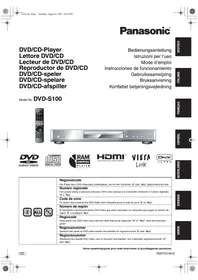



| Merk | PANASONIC |
| Model | DVD-S100 |
| Categorie | DVD-speler |
| Afmetingen (B x D x H) | 430 mm x 254 mm x 59 mm |
| Gewicht | 2,5 kg |
| Voeding | AC 230 V, 50 Hz |
| Verbruik | 16 W (standby: ongeveer 1 W) |
| Compatibele schijven | DVD-Video, DVD-Audio, DVD-RAM, DVD-R/RW, DVD-R DL, DVD+R/+RW, CD, CD-R/RW, VCD, SVCD |
| Ondersteunde audioformaten | MP3, WMA, Dolby Digital, DTS, PCM, MPEG |
| Ondersteunde videoformaten | MPEG4, DivX (inclusief DivX Ultra), JPEG (diavoorstelling) |
| Video-uitgangen | HDMI (Type A, 19 pins), Composite (AV), S-Video, Component (Y/Pb/Pr), RGB (via scart) |
| Audio-uitgangen | Analoog 2 kanalen, Analoog 5.1 kanalen, Optisch digitaal, Coaxiaal digitaal, HDMI |
| Hoofdfuncties | Programmeerd/willekeurig afspelen, zoom, snel terugspoelen, multi-remastering, VIERA Link (HDAVI Control 2), ouderlijk toezicht |
| Onderhoud | Reinigen met een zachte, droge doek. Gebruik geen alcohol, verdunner of benzine. Gebruik geen reiniger voor de laserlens |
| Veiligheid | Laserklasse 1/1M, kopieerbeveiliging (CSS, CPPM), automatische uitschakeling na 30 min. in stopstand |
| Reserveonderdelen | Afstandsbediening (N2QAYB000199), netsnoer, audio/videokabel, batterijen voor afstandsbediening |
| Algemene informatie | Handleiding beschikbaar in meerdere talen. Gewicht en afmetingen inclusief aansluitingen. Laag standby-verbruik |
Veelgestelde vragen - DVD-S100 PANASONIC
Gebruikersvragen over DVD-S100 PANASONIC
0 vraag over dit apparaat. Beantwoord die u kent of stel uw eigen vraag.
Stel een nieuwe vraag over dit apparaat
Download de handleiding voor uw Dvd speler in PDF-formaat gratis! Vind uw handleiding DVD-S100 - PANASONIC en neem uw elektronisch apparaat weer in handen. Op deze pagina staan alle documenten die nodig zijn voor het gebruik van uw apparaat. DVD-S100 van het merk PANASONIC.
GEBRUIKSAANWIJZING DVD-S100 PANASONIC
Dank u voor de aanschaf van dit product. Lees voor optimale prestaties en veiligheid deze handleiding grondig door. Gelieve de instructies volledig door te lezen alvorens dit product aan te sluiten, te bedienen of af te stellen. Bewaar deze gebruiksaanwijzing voor latere naslag.
WAARSCHUWING!
IN DIT APPARAAT WORDT EEN LASER GEBRUIKT. HET GEBRUIK VAN REGELAARS EN HET MAKEN VAN AFSTELLINGEN OF BEDIENING DIE NIET IN DEZE GEBRUIKSAANWIJZING BESCHREVEN ZIJN, KAN RESULTEREN IN BLOOTSTELLING AAN GEVAARLIJKE STRALING. MAAK HET APPARAAT NIET OPEN EN GA NIET ZELF REPAREREN. LAAT ONDERHOUD AAN ERKENDE VAKMENSEN OVER.
WAARSCHUWING:
OM HET RISICO VAN BRAND, ELEKTRISCHE SCHOK OF PRODUCTBESCHADIGING TE VERKLEINEN,
- STELT U DIT APPARAAT NIET BLOOT AAN REGEN, VOCHT, DRUPPELS OF SPETTERS, EN MAG U GEEN VOORWERPEN WAARIN EEN VLOEISTOF ZIT BOVENOP HET APPARAAT PLAATSEN.
- GEBRUIKT U UITSLUITEND DE AANBEVOLEN ACCESSOIRES. -VERWIJDERT U NIET DE AFDEKKING (OF HET ACHTERPANEEL). ER BEVINDEN ZICH GEEN ONDERDELEN IN HET APPARAAT DIE DOOR DE GEBRUIKER MOETEN WORDEN ONDERHOUDEN. LAAT ONDERHOUD OVER AAN VAKBEKWAAM ONDERHOUDSPERSONEEL.
WAARSCHUWING!
- OM EEN GOEDE VENTILATIE TE VERZEKEREN, DIT APPARAAT NIET IN EEN BOEKENKAST, EEN INGEBOUWDE KAST OF EEN ANDERE GESLOTEN RUIMTE INSTALLEREN OF GEBRUIKEN. ZORG ERVOOR DAT DE VENTILATIEWEGEN NIET DOOR GORDIJNEN OF ANDERE MATERIALEN WORDEN AFGESLOTEN, OM GEVAAR VOOR ELEKTRISCHE SCHOK OF BRAND TEN GEVOLGE VAN OVERVERHITTING TE VOORKOMEN. ZORG DAT DE VENTILATIE-OPENINGEN VAN HET APPARAAT NIET GEBLOKKEERD WORDEN DOOR KRANTEN, TAFELKLEEDJES, GORDIJNEN, OF IETS DERGELIJKS. ZET GEEN OPEN VUUR, ZOALS BRANDENDE KAARSEN, OP HET APPARAAT. DOE LEGE BATTERIJEN WEG OP EEN MILIEUVRIENDELIJKE MANIER.
DIT APPARAAT IS BESTEMD VOOR GEBRUIK IN EEN GEMATIGD KLIMAAT.
Tijdens het gebruik is dit product vatbaar voor radiostoring veroorzaakt door een mobiele telefoon. Wanneer dergelijke storing optreedt, moet u dit product en de mobiele telefoon verder van elkaar vandaan gebruiken. Het stopcontact moet dicht bij het apparaat zitten en gemakkelijk bereikbaar zijn. De stekker van het netsnoer moet goed te bedienen blijven. Om dit apparaat volledig los te koppelen van het elektriciteitsnet, trekt u de stekker van het netsnoer uit het stopcontact.
GEVAAR
Explosiegevaar wanneer de batterij op onjuiste wijze vervangen wordt. Vervang alleen door een zelfde soort batterij of equivalent, die door de fabrikant aanbevolen worden. Gooi de gebruikte batterijen weg zoals door de fabrikant voorgeschreven wordt.
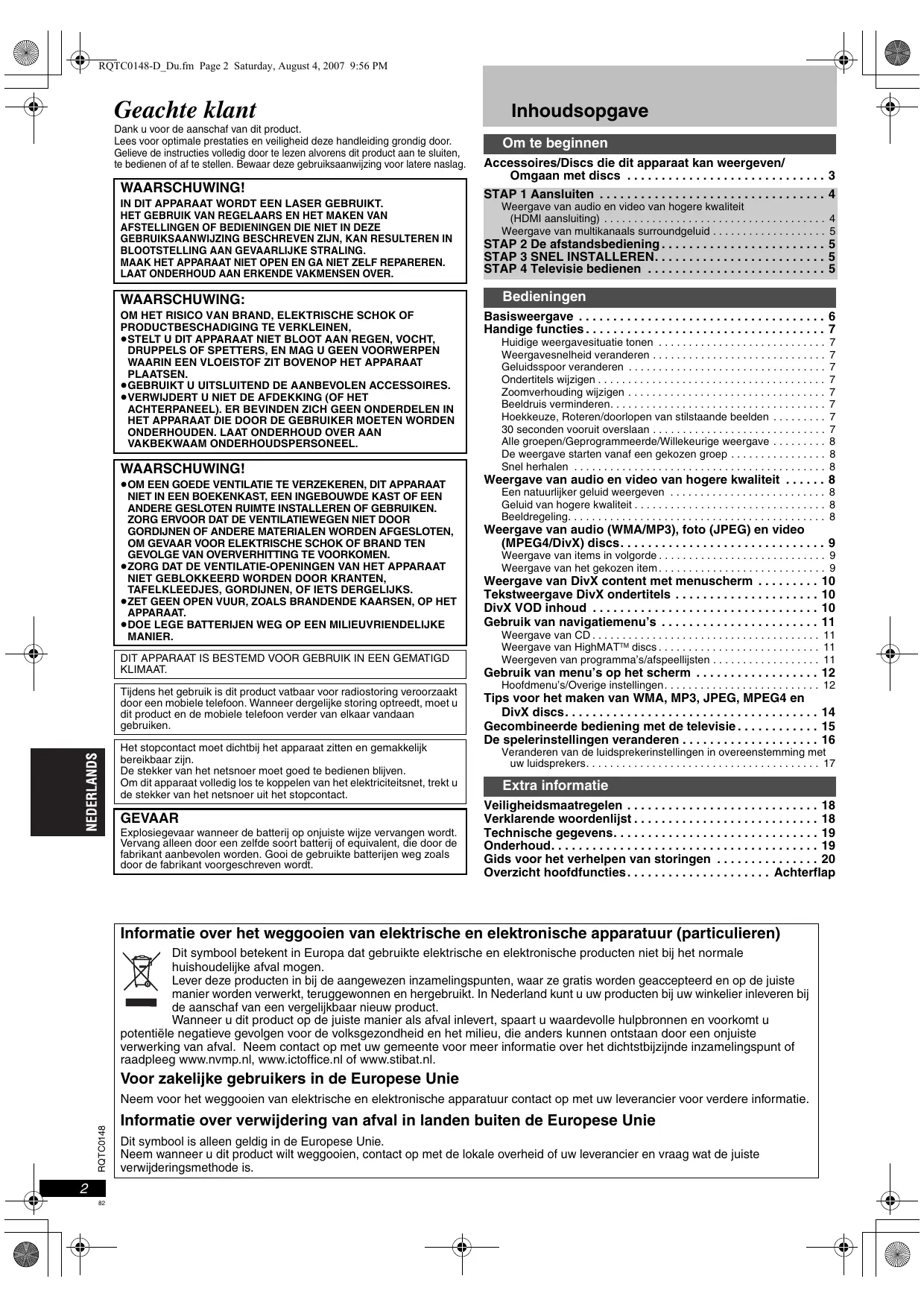
Inhoudsopgave
Om te beginnen
Accessoires/Discs die dit apparaat kan weergeven/ Omgaan met discs 3
STAP 1 Aansluiten 4 Weergave van audio en video van hogere kwaliteit (HDMI aansluiting) 4 Weergave van multikanaals surroundgeluid 5 STAP 2 De afstandsbediening 5 STAP 3 SNEL INSTALLEREN 5 STAP 4 Televisie bedienen 5
Bedieningen
Basisweergave 6 Handige functies 7 Huidige weergavesituatie tonen 7 Weergavesnelheid veranderen 7 Geluidsspoor veranderen 7 Ondertitels wijzigen 7 Zoomverhouding wijzigen 7 Beeldruis verminderen. 7 Hoekkeuze, Roteren/doorlopen van stilstaande beelden 7 30 seconden vooruit overslaan 7 Alle groepen/Geprogrammeerde/Willekeurige weergave 8 De weergave starten vanaf een gekozen groep 8 Snel herhalen 8 Weergave van audio en video van hogere kwaliteit 8 Een natuurlijker geluid weergeven 8 Geluid van hogere kwaliteit 8 Beeldregeling 8 Weergave van audio (WMA/MP3), Foto (JPEG) en video (MPEG4/DivX) discs. 9 Weergave van items in volgorde. 9 Weergave van het gekozen item. 9 Weergave van DivX content met menuscherm 10 Tekstweergave DivX ondertitels 10 DivX VOD inhoud 10 Gebruik van navigatiemenu's 11 Weergave van CD. 11 Weergave van HighMATM discs 11 Weergeven van programma's/afspeellijsten 11 Gebruik van menu's op het scherm 12 Hoofdmenu's/Overige instellingen. 12 Tips voor het maken van WMA, MP3, JPEG, MPEG4 en DivX discs. 14 Gecombineerde bediening met de televisie 15 De spelerinstellingen veranderen 16 Veranderen van de luidsprekerinstellingen in overeenstemming met uw luidsprekers. 17
Extra informatie
Veiligheidsmaatregelen 18 Verklarende woordenlijst 18 Technische gegevens. 19 Onderhoud. 19 Gids voor het verhelpen van storingen 20 Overzicht hoofdfuncties. Achterflap
Informatie over het weggooien van elektrische en elektronische apparatuur (particulieren)

Dit symbool betekent in Europa dat gebruikte elektrische en elektronische producten niet bij het normale huishoudelijke afval mogen.
Lever deze producten in bij de aangewezen inzamelingspunten, waar ze worden geaccepteerd en op de juiste manier worden verwerkt, teruggewonnen en hergebruikt. In Nederland kunt u uw producten bij uw winkelier inleveren bij de aanschaf van een vergelijkbaar nieuw product.
Wanneer u dit product op de juiste manier als afval inlevert, spaart u waardevolle hulpbronnen en voorkomt u potentiële negatieve gevolgen voor de volksgezondheid en het milieu, die anders zouden kunnen ontstaan door een onjuiste verwerking van afval. Neem contact op met uw gemeente voor meer informatie over het dichtstbijzijnde inzamelingspunt of raadpleeg www.nvmp.nl, www.ictoffice.nl of www.stibat.nl.
Voor zakelijke gebruikers in de Europese Unie
Neem voor het weggooien van elektrische en elektronische apparatuur contact op met uw leverancier voor verdere informatie.
Informatie over verwijdering van afval in landen buiten de Europese Unie
Dit symbool is alleen geldig in de Europese Unie.
Neem wanneer u dit product wilt weggooien, contact op met de lokale overheid of uw leverancier en vraag wat de juiste verwijderingsmethode is.

Controleer de meegeleverde accessoires. Gebruik de nummers tussen haakjes wanneer u om vervangingsonderdelen vraagt. (De productnummers zijn onderhevig aan veranderingen, maar waren correct in juli 2007.)
1 Afstandsbediening (N2QAYB000199) 1 Netsnoer - Alleen voor gebruik bij dit apparaat. Gebruik het niet voor andere apparatuur. Gebruik geen netsnoeren van andere apparaten voor dit toestel. 1 Audio/video-kabel 2 Batterijen voor de afstandsbediening
Discs die dit apparaat kan weergeven
Commerciële discs
| Disc Logo | In denen instructies aengeduid met | Opmerkingen |
| DVD-Video DVD VIDEO DVD | DVD-V | Film- en muziekdiscs van hoge kwaliteit |
| DVD-Audio AUDIO | DVD-A | Hifi-muziek discs*1 |
| Video CD COMPACT DISC DIGITAL VIDEO | VCD | Muziekdiscs met video Inclusief SVCD (Voldoet aan IEC62107) |
| CD COMPACT DISC DIGITAL AUDIO | CD | Muziekdiscs |
*1 Sommige DVD-Audio discs bevatten DVD-Video content (in de handleiding aangegeven met DVD-V). Selecteer "DVD-video-weergave" (→ 13, Ander menu) voor weergave van DVD-Video inhoud.
Een gedeelte of de hele inhoud van sommige meerkanaals-DVD-Audio kan niet worden gedownmixt (→ 18 Verklarende woordenlijst) omdat de fabrikant dit heeft geblokkeerd. Wanneer u dergelijke discs of dergelijke gedeelten van een disc weergeeft, zal, behalve als het aantal aangesloten luidsprekers overeenkomt met het aantal kanalen dat is aangegeven op de disc, de audio niet goed worden uitgevoerd (bijv. een deel van de audio ontbreekt, meerkanaals-audio kan niet worden gekozen en de audio wordt over twee kanalen weergegeven). Lees de hoes in het doosje voor meer informatie.
- Blu-ray HD DVD
- Discs opgenomen met AVCHD formaat Versie 1.0 van DVD-RW DVD-ROM, CD-ROM, CDV, CD-G, SACD en Photo CD DVD-RAM die niet uit hun doosje kunnen worden gehaald 2.6-GB en 5.2-GB DVD-RAM
- "Chaoji VCD" in de handel verkrijgbaar met inbegrip van CVD, DVCD en SVCD die niet voldoen aan IEC62107
Opgenomen discs (O: Beschikbaar, —: Niet beschikbaar)
| Disc Logo | Opgenomen op een DVD-recorder, enz. | Opgenomen met een PC, enz. | Finaliseren nodig*6 | |||||
| DVD-VR*2 | DVD-V*3 | WMA | MP3 | JPEG | MPEG4 | DivX*5 | ||
| DVD-RAM R A M RAM 4.7 | ○ | — | — | ○ | ○ | ○ | ○ | Nietoodzakelijk |
| DVD-R/RW R R4.7 | ○ | ○ | — | ○ | ○ | ○ | ○ | Noodzakelijk |
| DVD-R DL R R DL | ○ | ○ | — | — | — | — | — | Noodzakelijk |
| + R/+ RW/+ R DL — | — | (○)*4 | — | — | — | — | — | Noodzakelijk |
| CD-R/RW*1 — | — | — | ○ | ○ | ○ | ○ | ○ | Noodzakelijk*7 |
*1 Dit toestel is geschikt voor weergave van CD-R/RW opgenomen met CD-DA of Video CD formaat.
WMA MP3 JPEG Dit apparaat geeft ook HighMAT™ discs weer.
*2 Discs opgenomen op DVD recorders, DVD camcorders, enz. met behulp van versie 1.1 van het Video Recording Format (een genormaliseerde standaard voor video-opnamen).
Voor DVD-R DL: Discs opgenomen op DVD recorders of DVD camcorders met behulp van versie 1.2 van het Video Recording Format (een genormaliseerde standaard voor video-opnamen). 3 Discs opgenomen met DVD recorders of DVD camcorders met behulp van DVD-Video Formaat 4 Discs opgenomen met een ander formaat dan DVD-Video waardoor bepaalde functies niet beschikbaar zijn. 5 Sommige DivX content heeft geavanceerde functies zoals DVD-Video. Dergelijke content is in deze handleiding aangegeven met DivX (Ultra). 6 Een bewerking waarmee weergave op compatibele apparatuur mogelijk wordt gemaakt. Om een disc op dit apparaat weer te geven, aangeduid als "Noodzakelijk", moet de disc worden gefinaliseerd met het apparaat waarmee ze werd opgenomen. *7 Ook het afsluiten van de sessie werkt.
Omgaan met discs
Discs schoonmaken
Veeg de disc af met een vochtige doek en veeg deze daarna droog.
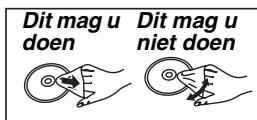
Voorzorgsmaatregelen voor het omgaan met discs
- Plak geen labels of stickers op de discs (de discs kunnen dan namelijk kromtrekken en onbruikbaar worden).
- Schrijf niet met een balpen of ander schrijfgerei op de labelkant van de disc.
- Gebruik geen schoonmaaksprays voor grammofoonplaten, benzine, verfverdunner, antistatische vloeistoffen of enig ander oplosmiddel.
- Gebruik geen krasbestendige beschermers of deksels.
- Gebruik de volgende discs niet:
- Discs waarop lijm van eraf gehaalde stickers of labels is achtergebleven (gehuurde discs, enz.).
- Kromgetrokken of gebarsten discs
- Discs met een onregelmatige vorm, zoals hartvormige discs.
Zet het apparaat niet op versterkers of apparatuur die heet kan worden. Het apparaat kan door de hitte beschadigd worden. - Sluit dit apparaat niet aan via een videorecorder. Als u dit doet, kan de beeldweergave abnormaal worden ten gevolge van de kopieerbeveiliging. Zet alle apparatuur uit voordat u de verbinding tot stand brengt en lees de van toepassing zijnde bedieningsaanwijzingen. - Sluit aan op de aansluitingen van dezelfde kleur.
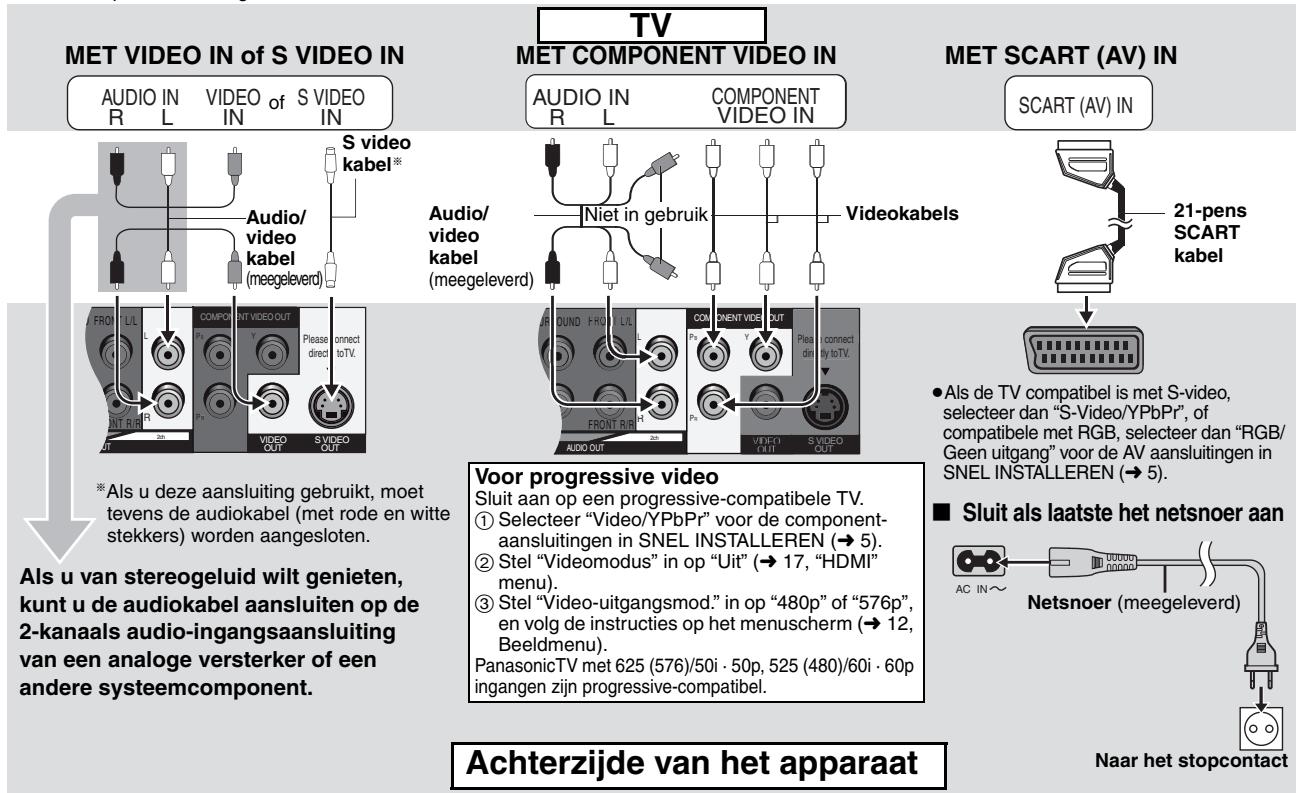
Weergave van audio en video van hogere kwaliteit (HDMI-aansluiting) (→ 18 Verklarende woordenlijst)
Door het apparaat aan te sluiten op een HDMI-compatibele hogedefinitietelevisie, kunnen video-opnamen worden geconverteerd en uitgevoerd als hogedefinitievideo (720p, 1080i, 1080p). Verder kunt u genieten van multikanaals surroundgeluid door het apparaat aan te sluiten op een HDMI-compatibele versterker met multikanaals uitgangsaansluitingen.
Met HDMI-compatibele televisie
Om te genieten van digitale hogedefinitievideo en audio van hoge kwaliteit met een enkele kabel. - U kunt genieten van multikanaals surroundgeluid door een versterker aan te sluiten met andere audio-aansluitingen (→ 5).
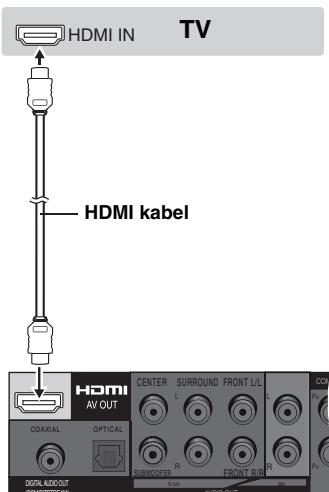
Achterzijde van het apparaat
Stel "Videomodus" in op "Aan" en "Audio-uitgang" op "Aan" (→ 17, "HDMI" menu). - Met deze aansluiting kunt u VIERA Link "HDAVI Control™" gebruiken. Zie blz. 15 voor details.
Met HDMI-compatibele televisie en versterker
Om te genieten van digitaal multikanaals surroundgeluid bovenop digitale hogedefinitievideo.
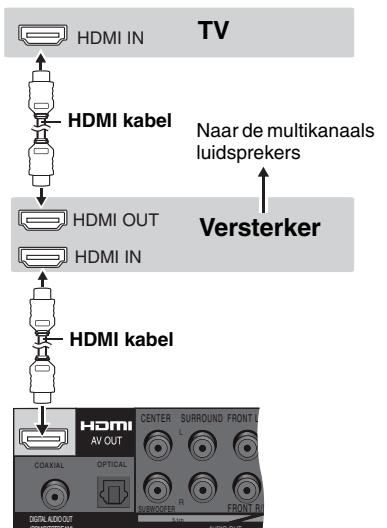
Achterzijde van het apparaat
Stel "Videomodus" in op "Aan" en "Audio-uitgang" op "Aan" (→ 17, "HDMI" menu). - Met deze aansluiting kunt u VIERA Link "HDAVI Control™" gebruiken. Zie blz. 15 voor details.
Met HDMI-compatibele versterker
U kunt ook genieten van multikanaals surroundgeluid indien uw televisie niet HDMI-compatibel is door een HDMI-compatibele versterker aan te sluiten.
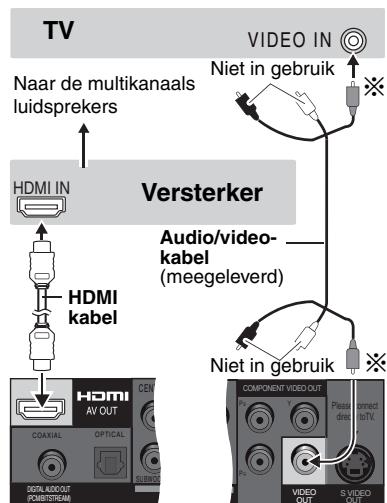
Achterzijde van het apparaat
- Stel "Videomodus" in op "Uit" en "Audio-uitgang" op "Aan" (→ 17, "HDMI" menu). *U kunt ook de S-VIDEO en COMPONENT VIDEO aansluitingen gebruiken.
Weergave van multikanaals surroundgeluid
Versterker met ingebouwde decoder of een decoder/versterker-combinatie
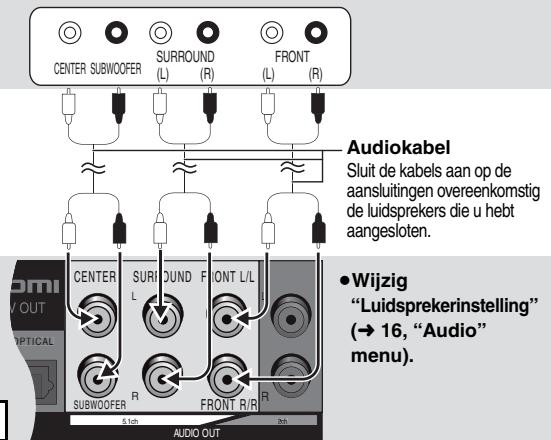
U kunt geen DTS Digital Surround-decoders gebruiken die niet geschikt zijn voor DVD. Zelfs als u deze aansluiting gebruikt, worden slechts 2 kanalen uitgevoerd tijdens het weergeven van DVD-Audio. Voor weergave van meerkanaals surroundgeluid gebruikt u de 5.1 ch AUDIO OUT-aansluitingen (→ rechts) of HDMI-aansluitingen (→ 4).
MET AUDIO IN 5.1ch
Deze aansluiting wordt aanbevolen voor een optimale weergave van meerkanaals PCM-geluid van DVD-Audio.
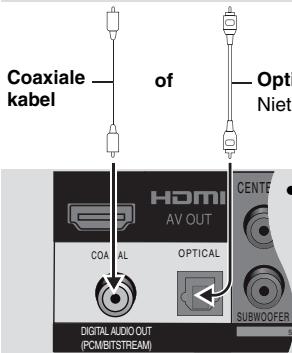
Niet scherp buigen bij het aansluiten.
Wijzig "PCM digitale uitgang", "Dolby Digital", "DTS Digital Surround" en "MPEG" (→ 16, "Audio" menu).
Achterzijde van het toestel
STAP 2 De afstandsbediening
Batterijen R6/LR6.AA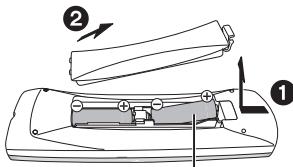
- Plaats de batterijen erin zodat de polen (+ en -) overeenkomen met de aanduidingen in de afstandsbediening.
- Gebruik geen oplaadbare batterijen.
Dit mag u niet doen:
- oude en nieuwe batterijen tezamen gebruiken.
- verschillende typen batterijen tegelijkertijd gebruiken.
- de batterijen verhitten of in een vuur gooien.
- de batterijen uit elkaar nemen of kortsluiten. Probeer niet om alkaline- of mangaanbatterijen opnieuw op te laden.
- batterijen gebruiken waarvan het omhulsel los is gekomen.
Verkeerd gebruik van de batterijen kan leiden tot lekkage van elektrolyt, dat de voorwerpen die ermee in aanraking komen kan beschadigen en brand kan veroorzaken.
Haal de batterijen eruit indien u de afstandsbediening voor langere tijd niet gaat gebruiken. Bewaar de batterijen op een koele en donkere plaats.
Gebruik
Vermijd obstakels en richt de afstandsbediening, binnen een afstand van maximaal 7 m, op de sensor (→ 6) van het apparaat.
STAP 3 SNEL INSTALLEREN
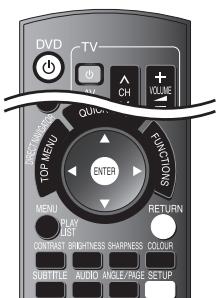
Zet de televisie aan en kies de video-ingang waarop dit apparaat is aangesloten.
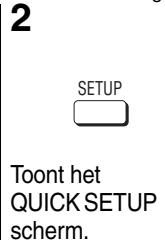
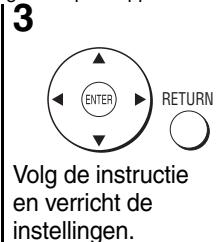
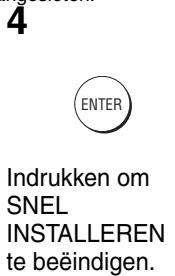
Deze instellingen achteraf wijzigen
Selecteer "SNEL INSTALLEREN" (→ 17, "Overige" menu).
STAP 4 Televisie bedienen
(U kunt uw televisie bedienen met de afstandsbediening van dit apparaat.)
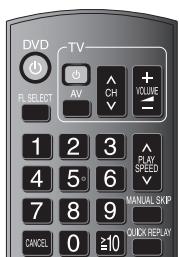
Richt de afstandsbediening op de televisie. 1 Hou [TV] ingedrukt en voer de code in met de cijfertoetsen. bv. 01: [0] → [1] 2 Voer een test uit door de televisie aan te zetten en zenders te kiezen.
Fabrikant en codenummer
| PANASONIC | 01/02/03/04 | HITACHI | 22/23/40/41 | ONWA | 70 | SONY | 08 |
| AIWA | 35 | JINGXING | 49 | PHILCO | 48 | TCL | 31/66 |
| BEJING | 33 | JVC | 17/39 | PHILIPS | 05/06/07/32/46 | TELEFUNKEN | 10/11/12/13/14 |
| BEKO | 71/73/74 | KONKA | 62 | PIONEER | 37/38 | THOMSON | 15/44 |
| BENQ | 58/59 | LG | 50/51 | PROVIEW | 52 | TOSHIBA | 16/57 |
| BP | 09 | METZ | 28 | SAMSUNG | 30/42/43/65/68/69 | ||
| DAEWOO | 64 | MITSUBISHI | 19/20/47 | SANYO | 21/54/55/56 | ||
| FERGUSON | 34 | MIVAR | 24 | SCHINEIDER | 29 | ||
| FINLUX | 61 | NEC | 36 | SEG | 75/76/77/78 | ||
| Fujitsu | 53 | NOKIA | 25/26/27/60 | SHARP | 18 | ||
| FUNAI | 63/67 | OLEVIA | 45 |
- Indien er voor uw televisie meer dan een code is vermeld, selecteer dan deze waarmee hij juist kan worden bediend.
- Indien het merk van uw televisie niet vermeld staat of hij niet kan worden bediend met de vermelde code, is deze afstandsbediening niet compatibel met uw televisie. Gebruik de afstandsbediening van de televisie.
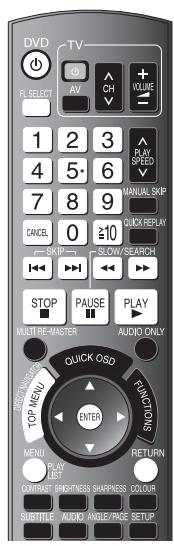
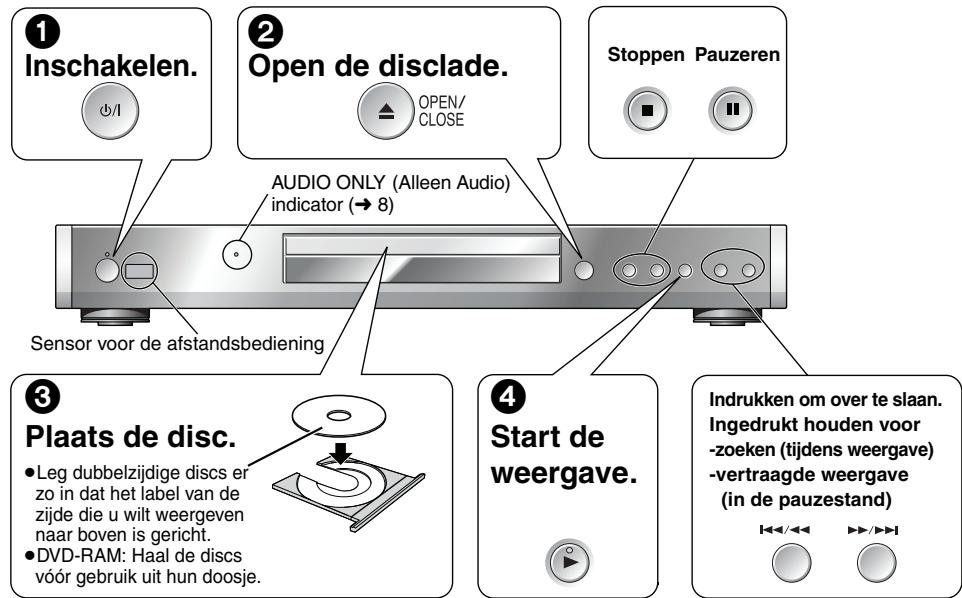
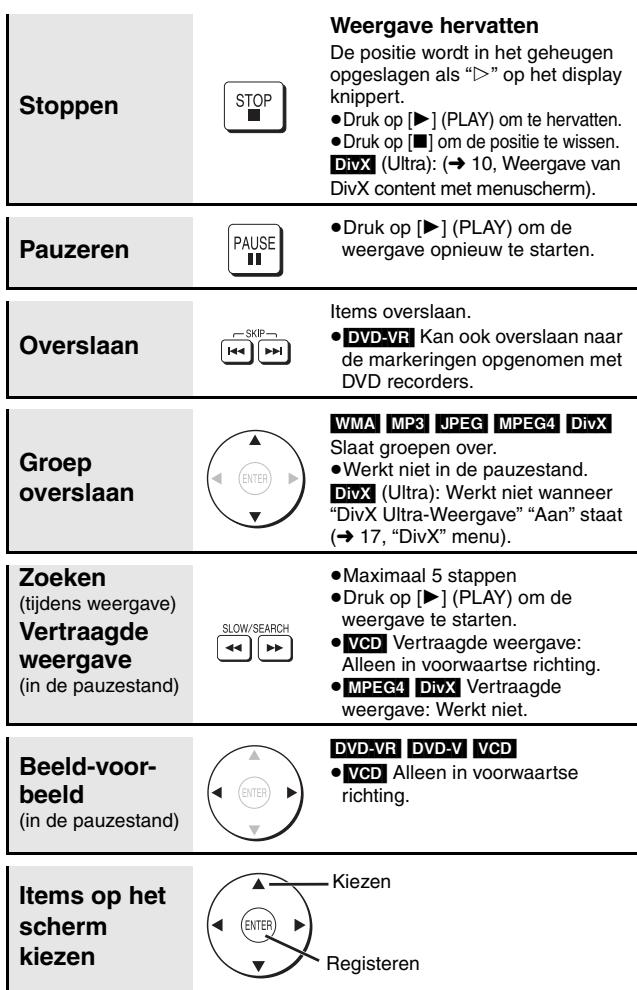
Standby/aan-schakelaar (I/II)
Indrukken om het apparaat van de aan-stand op de standby-stand te zetten, of omgekeerd. In de standby-stand verbruikt het apparaat nog een geringe hoeveelheid stroom.
Standby/aan-indicator (
Wanneer het apparaat op een stopcontact is aangesloten, zal deze indicator branden in de standby-stand en zal deze uitgaan wanneer het apparaat wordt ingeschakeld.
| Nummer invoeren | 1 2 3 4 5 6 7 8 9 0 0 10 | DVD-VR DVD-A DVD-V VCD CD bv.12: [≥10] → [1] → [2] WMA MP3 JPEG MPEG4 DivX bv.123: [1] → [2] → [3] → [ENTER] DivX (Ultra): Werkt nicht wanner “DivX Ultra-Weergave” “Aan” staat (→ 17, “DivX” menu). |
| Discmenu | TOP MENU | DVD-A DVD-V Toont het hoofdmenu op de disc. DVD-VR Speelt de programme's af (→ 11). WMA MP3 JPEG MPEG4 DivX Toont Weergave-menu (→ 9). |
| MENU PLAY LIST | DVD-V Toont een diseumen. DVD-VR Speelt een play list af (→ 11). WMA MP3 JPEG MPEG4 DivX Toont Navigatiemenu (→ 9). DivX (Ultra) Toont een diseumen (→ 10, Weergave van DivX content met menuschemr). | |
| RETURN | VCD met Playback Control Toont een diseumen. |
| Terugkeren haar het vorige scherm | RETURN | |
| Display op hoofdapparaat | FL SELECT | Nummerweergave |
| ↑↓ | ||
| Tijdweergave |
Opmerking
- DE DISC BLIJFT DRAAIEN ZOLANG MENU'S WORDEN GETOOND. Druk op [■] wanneer u klaar bent om de motor van het apparaat en uw televisiescherm te beschermen.
- Voor de weergave van MP3, JPEG, MPEG4 of DivX video-inhoud op een DVD-RAM die ook de programma's bevat (DVD-VR), selecteert u "Datadisc-weergave" (→ 13, Ander menu).
- "D.MIX" op het display geeft aan dat een geluidsspoor met drie of meer kanalen kan worden gedownmixt naar twee kanalen (→ 18 "Downmixen" in Verklarende woordenlijst). Bij een +R/+RW kan het totale aantal titels mogelijk niet correct worden weergegeven.
Als er problemen zijn, raadpleeg dan de gids voor het verhelpen van storingen (→ 20, 21).

Huidige weergavesituatie tonen (Quick OSD)
Druk op [QUICK OSD].
Basis → Geavanceerd
Uit
U kunt ook op [RETURN] drukken om het scherm te verlaten.
Basis
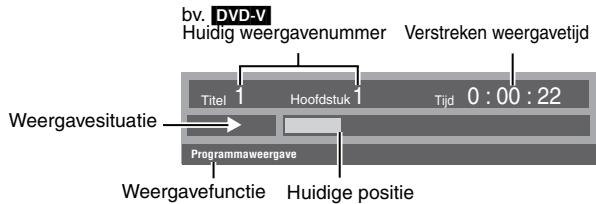
Geavanceerd
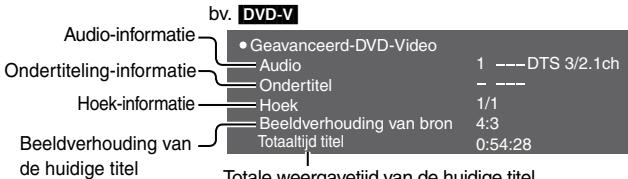
- MPEG4 DivX "Video"- en "Audio"-informatie worden niet getoond tijdens zoeken.

Weergavesnelheid veranderen
DVD-VR DVD-V
Druk op [ʌ, PLAY SPEED] of [v, PLAY
SPEED].
- van ×0,6 tot ×1,4 (in stappen van 0,1)
bv. DVD-VR
DVD-VR
×0.9
- Druk op [▶] (PLAY) om terug te keren naar normale weergave.
- Nadat u de snelheid hebt veranderd
- Multi re-master (→ 8), Dolby Pro Logic II, Nachtgeluidfunctie, Harmonische lage tonen, Advanced Surround en Sound Enhancement (→ 13, Audiomenu) werken niet.
- De audio-uitgang schakelt over naar 2 kanalen (digitale uitgang schakelt over naar PCM).
- De 96 kHz demonsteringsfrequentie wordt geconverteerd naar 48 kHz.
- Het is mogelijk dat dit niet werkt, afhankelijk van de opnamen op de disc.

Geluidsspoor veranderen
DVD-A DVD-V DivX (met meervoudige geluidssporen)
DVD-VR VCD
Druk op [AUDIO] om het geluidsspoor te kiezen.
DVD-VR
U kunt deze toets gebruiken om "L", "R" of "L R" te kiezen.
VCD
U kunt deze toets gebruiken om "L", "R", "L R" of "L+R" te kiezen.
DivX
Terwijl het menu wordt getoond, druk op [◀ ▶] om "L", "R" of "L R" te kiezen. DVD-V (karaoke discs) Druk op [▲▶] om "Aan" of "Uit" te kiezen voor de zang. Lees de instructies van de disc voor nadere bijzonderheden.
Signaaltype/-gegevens
LPCM/PPCM/Digital/DTS/MP3/MPEG: Signaaltype
kHz (bemonsteringsfrequentie)/bit/ch (aantal kanalen)
Voorbeeld: 3/2.1ch
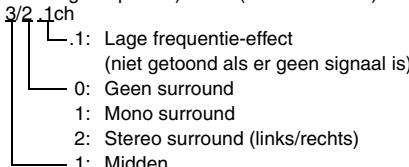
2: Linksvoor + Rechtsvoor 3: Linksvoor + Rechtsvoor + Midden
- DivX Als u de audio verandert op een DivX-videodisc, kan het enige tijd duren voordat de weergave begint.
- Dolby Pro Logic II en Advanced Surround (→ 13, Audiomenu) werken niet met Audio ingesteld op "L", "R" of "L+R".
SUBTITLE

Ondertitels wijzigen
Discs met ondertitels
DVD-V DivX VCD (alleen SVCD)
Druk op [SUBTITLE] om de taal van de ondertiteling te kiezen.
Bij een +R/+RW kan een ondertitelnummer worden getoond voor ondertitels die niet worden weergegeven.
DVD-VR (met ondertitel aan/uit-informatie)
Druk op [SUBTITLE] om "Aan" of "Uit" te kiezen.
Aan/uit-informatie voor de ondertiteling kan niet worden opgenomen met Panasonic DVD-recorders.

Zoomverhouding wijzigen
Film
Deze functie vergroot het beeld met zwarte balken, zodat het hele scherm wordt gevuld.
Druk op [ZOOM] om de
beeldverhouding te kiezen
(Beeldscherm opvullen).

Functies
Beeldscherm opvullen ×1.00
DVD-VR DVD-V VCD
Auto → 4:3 standaard → Europees formaat → 16:9 standaard ↑ Cinemascoop2 —— Cinemascoop1 —— Amerikaans formaat - Naargelang de disc worden de vooraf ingestelde beeldverhoudingen mogelijk niet weergegeven.
MPEG4 DivX
Normaal → Origineel
Volledig
Fijnafstellingen (Manuele zoom)
Druk op [▲▶] terwijl het menu wordt getoond. (Houd deze knop ingedrukt om sneller te veranderen.)
- van 1,00 tot ×1,60 (in stappen van 0,01) - Ingedrukt houden om te wijzigen in stappen van 0,05. - van ×1,60 tot ×2,00 (in stappen van 0,02) - Ingedrukt houden om te wijzigen in stappen van 0,10.
Alleen MPEG4 DivX
- van 2,00 - (in stappen van 0,05) Ingedrukt houden om te wijzigen in stappen van 0,25.

Beeldruis verminderen
Onderdrukt blokruis en reduceert "beeldsmeer" die optreedt rond contrasterende delen van het beeld.
1 Druk op [DNR].
2 Druk op [ ] voor afstelling (0 tot +3).
ANGLE/PAGE
Hoekkeuze DVD-V met meerdere hoeken
Roteren JPEG / doorlopen van stilstaande beelden DVD-A
Druk op [ANGLE/PAGE] om de hoek te kiezen of om een stilstaand beeld te roteren/door te lopen.
DVD-V

Functies
Hoek 1/4
MANUALSKIP
30 seconden vooruit overslaan
DVD-VR DVD-V (behalve +R/+RW)
Handig als u bijvoorbeeld reclameboodschappen wilt overslaan.
Druk tijdens weergave op [MANUAL SKIP].
- Het is mogelijk dat dit niet werkt, afhankelijk van de weergavepositie. DVD-VR Werkt niet:
met delen die stilstaande beelden bevatten.
- tijdens weergave van een weergavelijst.
| PLAY MODE | Alle groepen/Geprogrammeerde/ Willekeurige weergave Behalve DVD-VR |
Druk in de stopstand op [PLAY MODE].
Bij elke druk op de toets:
Alle groepen (DVD-A) → Geprogrammeerde → Willekeurige Uit (normale weergave)
- Schakel de weergave van HighMAT-discs uit om willekeurige en geprogrammeerde weergave mogelijk te maken.
Selecteer "Datadisc-weergave" (→ 13 Ander menu).
Alle groepen weergeven: Druk op [▶] (PLAY).
![PANASONIC DVD-S100 - Alle groepen weergeven: Druk op [▶] (PLAY). - 1](/content/2019/10/56117/images/1452b23f9d3e560cbcd12413cbb5c16d0c1bbfc5e6ad6973095e4674269883b0.jpg)
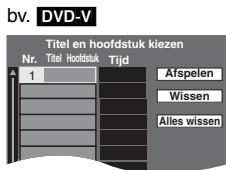
Geprogrammeerde weergave (maximaal 32 items)
1 Druk op de cijfertoetsen om de items te kiezen (→ 6, Nummer invoeren).
Herhaal deze stap om andere items te programmeren.
2 Druk op [▶] (PLAY).
Alle items selecteren
(op de disc of in de titel of map)
Druk op [ENTER] en [▲▼] om "ALL" te kiezen en druk vervolgens
nogmaals op [ENTER] om te registreren.
Het programma veranderen
Druk op [▲▼] om een item te kiezen.
- Herhaal stap 1 om een item te veranderen.
- Druk op [CANCEL] om een item te veranderen (of kies "Wissen" en druk op [ENTER]).
- Druk op [ANGLE/PAGE] om pagina's één voor één over te slaan.
Het hele programma wissen
Kies "Alles wissen" en druk op [ENTER]. Het hele programma wordt ook gewist als het apparaat wordt uitgezet of als de disklade wordt geopend.
■ Willekeurige weergave
1 (DVD-A, DVD-V, WMA, MP3, JPEG, MPEG4, DivX)
Druk op de cijfertoetsen om een groep of titel te kiezen (→ 6 Nummer invoeren).
2 Druk op [▶] (PLAY).
bv. DVD-V
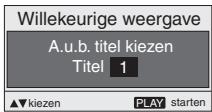
Weergave van alle groepen, geprogrammeerde weergave of willekeurige weergave verlaten
Druk in de stopstand diverse keren op [PLAY MODE].
DivX (Ultra): DivX Ultra wordt weergegeven als een normaal DivX-bestand, of "DivX Ultra-Weergave" (⇒ 17, "DivX" menu) is ingesteld op "Aan" dan wel "Uit".
| GROUP | De weergave starten vanaf een gekozen groep |
| DVD-A WMA MP3 JPEG MPEG4 DivX |
Een map op een WMA/MP3, JPEG, MPEG4 en DivX video discs wordt behandeld als een "Groep".
1 Druk in de stopstand op [GROUP]. 2 Druk op [▲▼] of op de cijfertoetsen om een groep te kiezen en druk daarna op [ENTER].
DVD-A Om alle groepen weer te geven (→ hierboven, Alle groepen weergeven)
DivX (Ultra): Stel "DivX Ultra-Weergave" (⇒ 17, "DivX" menu) in op "Uit" om deze functie te gebruiken.
| QUICK REPLAY | Snel herhalen DVD-A DVD-VR DVD-V WMA MP3 CD |
| Druk op [QUICK REPLAY] om een paar seconden terug te keren. |
| MULTI-RE-MASTER | Een tatsächelijk geluid weergeven (Multi re-master) |
DVD-VR DVD-V (alleen discs opgenomen met 48 kHz)
DVD-A (alleen discs opgenomen met 44,1 kHz en 48 kHz)
VCD CD
Tijdens meerkanaals uitvoer van deze discs, reproduceert deze functie de frequenties die verloren zijn gegaan tijdens de opname, zodat het weergavegeluid het oorspronkelijke geluid beter benadert.
Tijdens 2-kanaalsuitvoer van deze discs, zorgt deze functie voor een natuurlijk geluid door hogere-frequentiesignalen toe te voegen die niet op de disc zijn opgenomen, bijvoorbeeld door een DVD-Video die is opgenomen op 48 kHz weer te geven op 96 kHz
(→ 18, "Bemonsteringsfrequentie" in Verklarende woordenlijst)
WMA MP3 (discs opgenomen met een andere instelling dan 8 kHz, 16 kHz of 32 kHz)
Deze functie reproduceert de hogere frequenties die verloren zijn gegaan tijdens de opname, zodat het weergavegeluid het oorspronkelijke geluid beter benadert.
Druk op [MULTI RE-MASTER] om “1”, “2” of “3” te kiezen.
![PANASONIC DVD-S100 - Druk op [MULTI RE-MASTER] om “1”, “2” of “3” te kiezen. - 1](/content/2019/10/56117/images/b982813247b6e585c0abac341e468ab4a3c181990f5f6d36025acb542848e1bf.jpg)
| Instelling | DVD-A DVD-V CD (LPCM/PPCM) Muzieksoort | Overige discs Effectniveau |
| 1 | Hoog tempo (bijv. pop en rock) | Laag |
| 2 | Diverse tempo's (bijv. jazz) | Normaal |
| 3 | Laag tempo (bijv. klassiek) | Hoog |
| Uit | Uit | Uit |
- Bij aansluiting via DIGITAL AUDIO OUT hangt de effectieve bemonsteringsfrequentie af van de instelling van "PCM digitale uitgang" in het "Audio" menu (→ 16).
- Dit werkt mogelijk niet afhankelijk van de opnamen op de disc.
- Dit werkt niet als Dolby Pro Logic II, Nachgeluidfunctie, Harmonische toonregeling of Advanced Surround (→ 13, Audiomenu) is ingeschakeld. -Dit werkt niet met MP3 op een DVD-RAM of DVD-R/RW.
| AUDIO ONLY | Geluid van hogere kwaliteit [(AUDIO ONLY) Alleen Audio] |
U kunt de geluidsweergave nog verbeteren door de video-uitgang te stoppen.
Tijdens weergave
Druk op [AUDIO ONLY].
- AUDIO ONLY (Alleen Audio) wordt geannuleerd als u:
- nogmaals op [AUDIO ONLY] drukt. - het apparaat in de standby-stand brengt. - "VIERA Link" op "Aan" zet (⇒ 17, "HDMI" menu).
- Schermuitvoer is mogelijk wanneer:
- de disc is gestopt. handelingen als zoeken worden verricht.
- Er verschijnt een schermdisplay of menuscherm.
- Audio en video worden niet uitgevoerd via HDMI AV OUT wanneer de DEXE-functie aan staat.
| CONTRAST | BRIGHTNESS | SHARPFNESS | COLOUR | Beeldregeling |
Contrast
Verhoogt het contrast tussen lichte en donkere delen van het beeld.
- Druk op [CONTRAST].
- Druk op [◀ ▶] om in te stellen (-7 tot +7).
Lichtsterkte
Verheldert het beeld.
- Druk op [BRIGHTNESS].
- Druk op [◀ ▶] om in te stellen (0 tot +15).
Beeldscherpte
Regelt de beeldscherpte.
- Druk op [SHARPNESS].
- Druk op [◀ ▶] om in te stellen (-7 tot +7).
Kleur
Regelt de kleurtinten van het beeld.
- Druk op [COLOUR].
- Druk op [◀ ▶] om in te stellen (-7 tot +7).
Selecteer "Datadisc-weergave" (→ 13 Ander menu) in de volgende gevallen: - Voor weergave van HighMAT discs zonder de HighMAT-functie - Voor weergave van MP3, JPEG, MPEG4 of DivX-video-inhoud op DVD-RAM met de programma's (DVD-VR)

Weergave van items in volgorde (Weergave-menu)
Terwijl het menu wordt getoond
Druk op [▲▼] om "Alle", "Audio", "Stilstaand beeld" of "Video" te kiezen en druk op [ENTER].
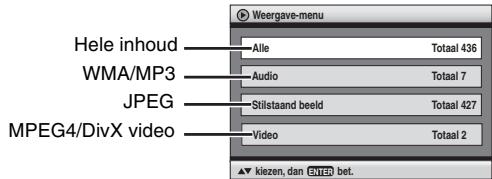
- Om het scherm te tonen/sluiten
Druk op [TOP MENU].

Weergave van het gekozen item (Navigatiemenu)
1 Druk op [MENU]. 2 Druk op [▲▼◀ ▶] om de groep te kiezen en druk daarna op [ENTER]. 3 - Om inhoud in de groep op volgorde weer te geven: Druk op [ENTER]. - Om de weergave van de gekozen inhoud te starten: Druk op [▲▼◀ ▶] om te kiezen en druk daarna op [ENTER].
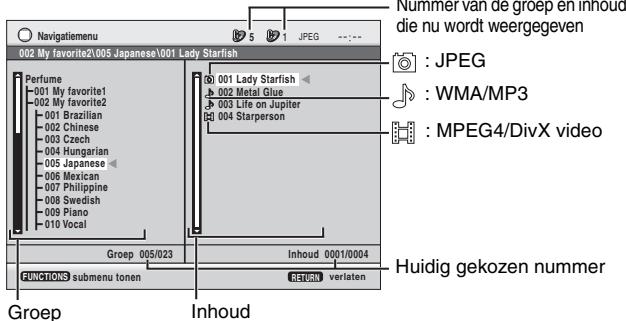
Druk op [ANGLE/PAGE] om pagina's één voor één over te slaan. - Luister naar WMA/MP3 terwijl u naar een JPEG-beeld op het scherm kijkt.
Kies eerst een JPEG-bestand en kies daarna WMA/MP3. (De functie werkt niet als u in de omgekeerde volgorde kiest.) - Het scherm sluiten: Druk op [MENU].
Gebruik van het submenu
1 Druk op [MENU]. 2 Druk op [FUNCTIONS]. 3 Druk op [▲▼] om een item te kiezen en druk daarna op [ENTER].
| ✓Multi—— | Groepen en inhoud |
| Lijst—— | Alleen inhoud |
| Boom—— | Alleen groepen |
| Minibeeld—— | Miniatuurbeelden JPEG |
| Volgende broep—— | Naar de volgende broep |
| Vorige broep—— | Naar de vorige broep |
| ✓Alle—— | WMA/MP3, JPEG, MPEG4 en DivX video |
| Audio—— | Alleen WMA/MP3 |
| Stilstaand beeld—— | Alleen JPEG |
| Video—— | Alleen MPEG4 en DivX |
| ✓Help—— | Omschakelen:tussen instructies en |
| Zoeken—— | indicatie verstreten weergavetijd |
| Zoeken op inhoud of op groepstitel (→rechts) |
Zoeken op inhoud of op groepstitel
1 Druk op [MENU].
Druk op [▶] om een groepstitel te markeren om een groep op te zoeken of om een inhoudstitel te markeren om de inhoud na te gaan. 2 Druk op [FUNCTIONS]. 3 Druk op [▲▼] om
"Zoeken" te kiezen en druk daarna op [ENTER].
4 Druk op [▲▼] om een teken te kiezen en druk daarna op [ENTER].
Herhaal dit om andere tekens in te voeren. - De Zoekfunctie werkt ook voor kleine letters. Druk op [◀ ▶] om te kiezen uit A, E, I, O en U. Druk op [4] om een teken te wissen. - Wis het sterretje (*) om alleen titels te zoeken die met dat teken beginnen.
5 Druk op [▶] om "Zoeken" te kiezen en druk daarna op [ENTER].
Het scherm met de Zoekresultaten verschijnt.
6 Druk op [▲▼] om de inhoud of groep te kiezen en druk daarna op [ENTER].
Sommige DivX-video-inhoud heeft interactieve menu's. U kunt kiezen wat u wilt bekijken of audio- en ondertiteltaal selecteren. Dit menu en de bediening verschillen van disc tot disc. Hieronder vindt u de basishandelingen voor deze functie. Voorbereidingen: Zet "DivX Ultra-Weergave" op "Aan" (→ 17 "DivX" menu).
Basis met Playback Control
Tijdens de weergave zijn de volgende toetsen beschikbaar.
| [■] | Weergave stoppen (stoppositie worden opgeslagen). |
| [◇◇◇] | Hoofdstukken overslaan. |
| [MENU] | Terugkeren maar het menuschem (stoppositie opgeslagen). |
- De opgeslagen positie wordt gewist als de instelling van "DivX Ultra-Weergave" (→ 17, "DivX" menu) wordt gewijzigd.
- Volg de onderstaande procedure om andere inhoud te kiezen tijdens de weergave. 1. Druk tweemaal op [■]. 2. Druk op [MENU] om het menuscherm te laten verschijnen en kies het item.
- U kunt ook DivX contents weergeven met het Weergave-menu of Navigatiemenu. Zet "DivX Ultra-Weergave" op "Uit" (→ 17, "DivX" menu).
Bediening op menuscherm
U kunt de volgende toetsen gebruiken voor menubediening.
| [▲▼◆] | Kies het item. |
| [ENTER] | Registeren/Weergave starten. |
| [MENU] | Drukijdens de weergave op [MENU] om terug te keren maar het menuschem en de stoppositie in het geheugen op te sloan. Druk nogmaals op [MENU] om de weergave te starten vanaf de stoppositie. |
| [■] | Menuscherm verlaten. |
Tekstweergave DivX ondertitels
Met dit apparaat kan de tekst van ondertitels op DivX video discs worden getoond. Deze functie heeft niets te maken met ondertitels conform de DivX standaard en is niet duidelijk omschreven. Afhankelijk van de manier waarop het bestand is gemaakt, kunnen de volgende functies niet werken.
Weergave ondertiteltekst
1 Druk tijdens weergave op [SUBTITLE].
- DivX videobestanden waar bij "Tekst" niet verschijnt, bevatten geen ondertiteltekst. Ondertiteltekst kan niet worden weergegeven.
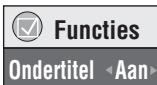
Tekst
2 Druk op [◀ ▶] om "Aan" te kiezen.
- Verander de taalinstelling (→ hieronder) als de ondertiteltekst niet correct wordt weergegeven.
Taalinstelling ondertiteltekst
1 Druk tijdens weergave op [SETUP]. 2 Druk op [ ] om "DivX" te kiezen en druk daarna op [ENTER]. 3 Druk op [ ] om "Tekst ondertiteling" te kiezen en druk daarna op [ENTER]. 4 Druk op [ ] om "Latijns1", "Latijns2", "Cyrillisch" of "Turks" te kiezen en druk op [ENTER].
- De basisinstelling is "Latijns2".
Druk op [SETUP] om het scherm te sluiten.
Ondertiteltekstbestanden die kunnen worden weergegeven
Ondertiteltekst die aan de volgende voorwaarden voldoet, kan met dit apparaat worden weergegeven.
- Bestandsformaat: MicroDVD, SubRip of TMPlayer
- Extensie: ".SRT", ".srt", ".SUB", ".sub", ".TXT" of ".txt". Bestandsnaam: maximaal 44 tekens zonder extensie.
- Het DivX-videobestand en het ondertiteltekstbestand bevinden zich in dezelfde map en de bestandsnamen zijn identiek, met uitzondering van de extensie.
- Als een map meer dan één ondertiteltekstbestand bevat, gebeurt de weergave in deze volgorde: ".srt", ".sub", ".txt".
Beperkingen van dit apparaat
- In de volgende gevallen kunnen ondertitels niet worden weergegeven zoals ze werden opgenomen. Afhankelijk van de manier waarop het bestand werd gemaakt of de opnamestatus kunnen ondertitels bovendien maar gedeeltelijk of helemaal niet worden weergegeven.
- Wanneer de ondertiteltekst speciale tekens bevat.
- Wanneer het bestand groter is dan 256 KB.
- Wanneer de ondertitelgegevens bepaalde tekens bevat. Stijlcodes voor tekens in bestanden worden weergegeven als ondertiteltekens.
- Wanneer ondertitels gegevens met verschillend formaat bevatten.
- Als de naam van het DivX videobestand niet correct op het menuscherm wordt weergegeven (de bestandsnaam wordt weergegeven als “”), kan de ondertiteltekst mogelijk niet correct worden weergegeven.
- De ondertiteltekst kan niet worden weergegeven tijdens zoeken, Tijdrekken en andere bewerkingen. De ondertiteltekst kan niet worden weergegeven wanneer Quick OSD, schermmenu's, Navigatiemenu's en andere menuschermen worden getoond.
- DivX (Ultra): Ondertitels kunnen niet worden weergegeven wanneer "DivX Ultra-Weergave" (→ 17, “DivX” menu) op "Aan" staat.
DivX VOD inhoud
DivX Video-on-Demand (VOD) inhoud is gecodeerd ten behoeve van de bescherming van de auteursrechten. Om DivX VOD inhoud op dit apparaat weer te geven, dient u het eerst te registreren. Volg de online-instructies voor het aankopen van DivX VOD inhoud om de registratiecode van het apparaat in te voeren en registreer het apparaat. Meer informatie over DivX VOD vindt u op www.divx.com/vod.
De registratiecode van het apparaat weergeven
(→ 17 "DivX-registratie" in "DivX" menu)
8 alfanumerieke tekens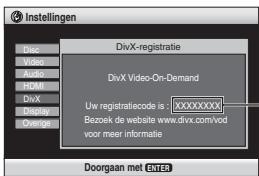
- Wij adviseren u deze code te noteren voor latere naslag.
- Na het voor de eerste keer weergeven van DivX VOD inhoud, wordt een andere registratiecode weergegeven in "DivX- Registratie". Gebruik deze registratiecode niet om DivX VOD inhoud aan te schaffen. Als u deze registratiecode gebruikt om DivX VOD inhoud aan te schaffen, en vervolgens de inhoud weergeeft op dit apparaat, zult u daarna geen inhoud meer kunnen weergeven die u hebt aangeschaft met uw voorafgaande registratiecode.
- Als u DivX VOD inhoud hebt aangeschaft met een andere registratiecode dan die van dit apparaat, zult u deze inhoud niet op dit apparaat kunnen weergeven. ("Toestemmingsfout" wordt getoond.)
Betreffende DivX inhoud die slechts een bepaald aantal keren kan worden weergegeven
Bepaalde DivX VOD inhoud kan slechts een bepaald aantal keren worden weergegeven. Wanneer u deze inhoud weergeeft, wordt het resterende aantal keren afgebeeld. U kunt de inhoud niet weergeven wanneer het resterende aantal keren nul is. ("Huur is verstreken" wordt getoond.)
Als u deze inhoud weergeeft
- Het aantal resterende keren wordt met één verlaagd als u op [O] of [SETUP] drukt.
-druk tweemaal op [■]. -u op [1<▶▶] of [▶▶] enz. drukt om andere inhoud weer te geven.

Weergave van CD
CD
Bij weergave van CD-tekst worden de titels afgebeeld.
1 Druk op [MENU]. 2 Druk op [ ] om de track te kiezen en druk daarna op [ENTER].
Druk op [ANGLE/PAGE] om pagina's een-voor-een over te slaan.
Druk op [FUNCTIONS] om te wisselen tussen instructies en individuele weergavestatus.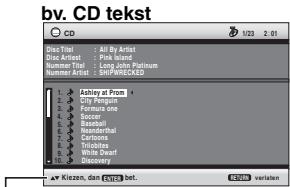
-Het scherm sluiten
Druk op [MENU].


Weergave van HighMAT™ discs
WMA MP3 JPEG
Terwijl het menu wordt weergegeven
Druk op [▲▼▲▶] om te selecteren en druk daarna op
[ENTER].

Menu:
Brengt u naar het volgende menu waarin afspeellijsten worden weergegeven, of naar een ander menu.

Afspeellijst: Het afspelen begint.
- Terugkeren naar het menuscherm
Druk op [TOP MENU] en daarna herhaaldelijk op [RETURN].
- Om de menu-achtergrond te veranderen
Druk op [FUNCTIONS].
De achtergrond verandert naar de achtergrond die op de disc is opgenomen.
- Om het scherm te tonen/sluiten
Druk op [TOP MENU].
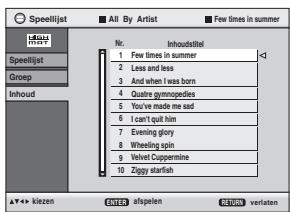
Kiezen uit de lijst
Tijdens de weergave
1 Druk op [MENU]. 2 Druk op [▲] en daarna op [▲▼] om te wisselen tussen "Speellijst", "Groep" en "Inhoud" lijsten. 3 Druk op [▷] en vervolgens op [▲▼] om een item te kiezen en druk op [ENTER]. Druk op [ANGLE/PAGE] om pagina's één voor één over te slaan.
- Het scherm sluiten
Druk op [RETURN].


Weergeven van programma's/ afspeellijsten
DVD-VR
De programma's weergeven
1 Druk op [DIRECT NAVIGATOR]. 2 Druk op [▲▼] of op de cijfertoetsen om het programma te kiezen.
Druk op [ANGLE/PAGE] om pagina's één voor één over te slaan.
Een getal van 2 cijfers
invoeren
bv. 23: [≥10] → [2] → [3] Druk op [▶] om de inhoud van het programma te zien.
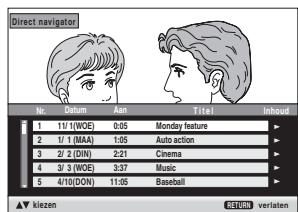
3 Druk op [ENTER].
Een play list weergeven
(Alleen wanneer de disc een playlist bevat)
1 Druk op [PLAY LIST]. 2 Druk op [▲▼] of op de cijfertoetsen om de playlist te kiezen.
- Druk op [ANGLE/PAGE] om pagina's één-voor-één over te slaan.
Een getal van 2 cijfers invoeren
| Programma/GroepTitel/HoofdstukNummer/SpuellistInhoud | |
| Om te starten vanaf een specifiek item●Druk op [▲▼] om te kiezen en drukdaarna op [ENTER].●Houd [▲▼] ingedrukt om sneller teveranderen. | |
| Tijd | Om oplopend of aflopend over te slaan (Tijdrekkenalleen voor weergave) (Behalve + R/+ RW)1. Druk tweeemaal op [ENTER] om de Tijdrekkenindicator te tonen.2. Druk op [▲▼] om de tijd te kiezen en druk daarna op[ENTER].●Houd [▲▼] ingedrukt om sneller te veranderen.Om de resterende tijd/verstrekenrijk te veranderen |
| Video | Video-informatie tonen |
| Audio | (→7, Geluidsspoor veranderen) |
| Audio-informatie tonen | |
| Stilstaandbeeld | Om het stilstaande beeld om te schakelen |
| Nummer-keuze | VCD metPlayback Control • Gebruik每次都 fonction om een nummer te kiezen met de afstandsbediening van de televisie wanner VIERA Link “HDAVI Control” actief is. De cijfertoetsen op de afstandsbediening van de televisie werken nicht bij het kiezen van nummers op een VCD. Om een nummer te kiezen Terwijl het dismenu worden getoond Druk op [▷]→Druk op [▲▼]→Druk op [ENTER] |
| Minibeeld | Om miniatuurbeelden te tonen |
| Ondertitel | (→7, Ondertitels wijzigen) |
| Marker (VR) | Om een op DVD recorders opgenomen merkteken op te roepen |
| Hoek | (→7, Hoekkeuze, Roteren/doorlopen van stilstaande beelden) |
| Beeld draaien | |
| Diashow | Om de diavoorstelling in/uit te schakelen Om de timing van de diasvoorsteling te wijzigen (1 Snel ↔ 5 Langzaam) • Bij gebruik van de diavoorstelling kan het overslaan/roteren van het beeld net correct werken naargelang de weergavepositie. |
| Overige instellungen | (→hieronder) |
| Overige instellungen | |
| Afspeel-snelhcheid | (→7, Weergavesnelheid veranderen) |
| ■ Afspeelmenu (Alleen wannah der verstrecken weergavetijd kan worden getoond, JPEG: De Herhalen functie kan worden gebrukt.) | |
| Herhalen | Kies een item dat u wilt herhalen. |
| A-B herhaling | Om een specifiek gedeelte te herhalen Druk op [ENTER] bij de begin- en eindpunter. Druk nogmaals op [ENTER] om te annuleren. • DVD-VR (stilstaand beeld): Werkt nicht. |
| Advanced Disc Review | DVD-VR DVD-V (Behalve + R+/ RW) (Alleen bij normale weergave) Kort vooraf bekijken van titels/programma's die u wilt weergeven Druk op [▶] (PLAY) als u een titel/programma vindt om weer te gehen. • U Aunt ook om de 10 minuten een stukje kort vooraf bekijken. Kies "Intervalmodus" (→16, "Advanced Disc Review" in "Disc" menu). • Het is möglichd dat dit Niet werkt, afhankelijk van de weergavepositie. • DVD-VR Werkt nicht: - met delen die stilstaande beelden bevatten. - tijdens weergave play list. |
| Beeldmenu | |
| Beeldmodus | Normaal: Normale beelden Cinema1: Verzacht de beelden en benadrukt details in donkere scènes. Cinema2: Verscherpt de beelden en benadrukt details in donkere scènes. Animatie: Geschikt voor animatie Dynamisch: Versterkt het contrast van indrukkende beelden. Huidkl.stand: Verzacht de huid van mensen in de beelden. Gebruiker (Druk op [ENTER] om “Beeldinstelling” te kiezen) (→ hieronder) |
| Beeldinstelling Contrast/Lichtsterkte/Beeldscherpte/Kleur (→ 8, Beeldregeling) Gamma: Stelt de helderheid in van donkere delen (0 tot +5). Diepteversterker Verminder de ruwe ruis op de achtergrond om een groter dieptegevoel te gehen (0 tot +4). MPEG DNR (→ 7, Beeldruis verminderen) | |
| Video-uitgangsmod. | Met HDMI aansluiting (wonneer "Videomodus" is ingesteld op "Aan") (→ 17, "HDMI" menu) Video-opnamen worden geconverteer aan en uitgevoerd als hogedefinitievideo. De kwaliteit van het beeld varieert naargelang de aangesloten utrusting. Kies de beeldkwaliteit van uw voorkeur. 480p 576p 720p 1080i 1080p •"∗" wordt zichtaar naast die video-uitgangen, möglichk met de aangesloten apparatuur. Het selecteren van een item zonder "∗" kan leiden tot een vervoord beeld. Indien het beeld verrormd is, [CANCEL] ingedrukt houden tot het beeld correct wordt weergevegen. De instelling keert terug maar "480p" of "576p". •Uitvoer via COMPONENT VIDEO OUT is "480i" of "576i". Met HDMI aansluiting (wonneer "Videomodus" is ingesteld op "Uit") (→ 17, "HDMI" menu) of andere aansluitingen 480i 576i 480p 576p Indien u "480p" of "576p" kiest, en er een bevestigingssschem zichttaar worden, selectable dan alleen "Ja" indien u aansluit op een progressive compatibile tevisie. |
| Transfer-modus | Als u "480p", "576p", "720p", "1080i" of "1080p" (→ hierboven) heb gekozen, selecteer dan de passende conversiemethode. Bij weergave van PAL discs, MPEG4 of DivX video inhoud Auto: Detecteert 25 frames-per-seconde film en convertiert die. Video: Selecteren bij gelebruik van Auto, en de video inhoud worden vertormd. Bij weergave van NTSC discs Auto1 (normal): Detecteert 24 frames-per-seconde film en convertiert die. Auto2: Compatible met 30 frames-per-seconde film naast 24 frames-per-seconde film. Video: Selecteren bij gelebruik van Auto1 en Auto2, en de video inhoud worden vertormd. |
| Bronkiezen | Indien u "Auto", selectable, worden de opbouwmethode van de DivX video inhoud automatisch herkend en uitgevoerd. Als het beeld is verrormd, selectable u "I (Geinterlinieerd)" or "P (Progressief)" naargelang de opbouwmethode die werkgebrukt toen de inhoud op de disc werden opgenomen. Auto I (Geinterlinieerd) P (Progressief) |
| HD-beeld-verbeter-ing | Met HDMI-aansluiting (wonneer "Videomodus" is ingesteld op "Aan") (→ 17, "HDMI" menu) Bepaalt de kwaliteit van de HDMI-video-uitgang (720p,1080i en 1080p) scherp. Uit, 1 (zwakst) tot 3 (sterkst) |
| HDMI Colour Space | Met HDMI aansluiting (wonneer "Videomodus" is ingesteld op "Aan") (→ 17, "HDMI" menu) De kwaliteit van het beeld varieert naargelang de aingesloten uitrusting. Kies de beeldkwaliteit van uw voorkeur. Indien een van de items hieronder nicht mogelijk zou zich in combinatie met de aingesloten apparatuur, dan worden het Niet weergegeven. RGB YCbCr (4:4:4) YCbCr (4:2:2) •"RGB-bereik" (→ 17, "HDMI" menu) is beschikbaar als "RGB" is geseleeteerd. |
Audiomenu
| Dolby Pro Logic II | Dolby Pro Logic II is een geavanceerde decoder die 5-kanaals surround (links en rechts voor, midden, links en rechts surround) produeert op basis van elk stereo programme. Uit Film: Filmsoftware opgenomen in Dolby Surround. Muziek: Stereo bronnen. •Dit werkt nicht bij weergave van multikanaals audio. •Dit werkt zicheren audio worden uitgevoerd via de HDMI AV OUT aansluiting. •Dit werkt nicht met MP3 op een DVD-RAM of DVD-R/RW. |
| Nachtgelu-idfunctie | Behalve JPEG MPEG4 DivX U kunt later op de avond genieten van film en muziek omdat de stillere geluidsfragmenten worden benadrukt. Aan ←→ Uit •Dit werkt mogelijk Niet afhankelijk van de opnamen op de disc. •Dit werkt nicht met MP3 op een DVD-RAM of DVD-R/RW. •Dit werkt niets Dolby Pro Logic II (→ hierboven) aan staat. |
| Harmonische lage tonen | DVD-VR DVD-V Aan ←→ Uit De liquidsprekers kunnen een betere bass produceren. •Dit werkt bij 5.1-kanaals DVD video discs. Dit geldt ook voor sommige delen van 2-kanaals discs. •Dit werkt mogelijk Niet afhankelijk van de opnamen op de disc. Indien het geluid verrormd is of er ruis is, omschakelen op "Uit". •Dit werkt nicht als Dolby Pro Logic II of Nachtgeluidfunctie (→ hierboven) aan staat. |
| Advanced Surround | DVD-VR DVD-V VCD (2 of meer kanalen) Voor een surroundeffect met 2 voorluidsprekers (SP) of een hoofdtelefoon (HP) (sluit het apparaat aan op een toestel met een hoofdtelefooongang). SP 1 Natuurlijk SP 2 Versterkt HP 1 Natuurlijk HP 2 Versterkt Uit Wanner u gebruik maakt van discs die opgenomen zijn met surroundgeluid, dan lijkt het geluid ut de liquidsprekers aan beiden kanten van u te komen. Kies "HP 1" of "HP 2" bij gebruik van een hoofdtelefooin via aangesloten apparatuur. De optimale zitpositie is op een afstand die 3 tot 4 koer de afstand tussen de linker en rechter voorluidsprekers is, of van de bredte van de televisie als u de liquidsprekers van de television gebruikt. Niet combineren met surroundeffecten van andere apparatuur. •Dit werkt nicht als Dolby Pro Logic II, Nachtgeluidfunctie of Harmonische lage tonen (→ hierboven) aan staat. |
| Dialog-versterker | DVD-V (Dolby Digital, DTS, MPEG, 3 kanalen ofmeer, met de dialoog opgenomen op het middenkanaal) DivX (Dolby Digital, 3 kanalen ofmeer, met de dialoog opgenomen op het middenkanaal) Maak filmdialogen beter verstaanbaar Aan ←→ Uit |
| Multi re-master | (→ 8, Een natuurlijker geluid weergeven) |
| Sound Enhancement | DVD-VR DVD-V (alleen discs opgenomen met 48 kHz) DVD-A (alleen discs opgenomen met 44,1 kHz en 48 kHz) VCD CD WMA MP3 (discs opgenomen met een andere instelling dan 8 kHz, 16 kHz of 32 kHz) U attendanten van comfortabel, analogoog klinkend geluid. Aan ←→ Uit •Dit werkt nicht als Multi re-master (→ 8, Een natuurlijker geluid weergeven), Dolby Pro Logic II, Nachtgeluidfunctie, Harmonische lage tonen of Advanced Surround (→ hierboven) aan staat. •Het is möglich dat dit nicht werkt, afhankelijk van de opnamen op de disc. •Dit werkt nicht met MP3 op een DVD-RAM of DVD-R/RW. |
| Digitale filter | Met 2 ch of 5.1 ch AUDIO OUT aansluitingen (→ 4, 5) Normaal: Een holder timbre. Langzaam: Voor een muzieskeer, met zachtheid en diepte. |
| Verzwakker | Met 2 ch of 5.1 ch AUDIO OUT aansluitingen (→ 4, 5) Zet aan als het geluid vervormd is. Aan ←→ Uit |
Displaymenu
| Informatie | Aan←→Uit |
| Positie ondertitel | 0 tot-60 (in stappen van 2) |
| Lichtsterkte ondertitel | Auto, 0 tot-7 |
| 4:3 beeldformaat | Om te kiezen hoe u beelden, gemaakt voor weergave op schermen met een beeldverhouding van 4:3, wilt weergeven op een tv-schem met een beeldverhouding van 16:9. Normaal: Horizontaaluitgereekte beelden. Auto: De standaardinstelling is “Verkleinen”. Dit verandert ether automatisch in “Vergroten” bij een beeld met zwarte balken. Verkleinen: De beelden verschijnen in het midden van het scherm. Vergroten: Vergroot tot beeldverhouding 4:3. |
| Beeldschem opvullen | |
| Manuele zoom | |
| Bitsnelheid display | |
| OSD transparant | |
| OSD-lichtsterkte | |
| HDMI-status | |
| Quick OSD | |
Ander menu
| De aanbevolen audio/video-installingen weer instellen | |
| Uit: Geannuleerd | |
| Auto: De Besteinstellungen voor audio en video worden geconfigureerd. | |
| Gebruiker1: Geschikt voor video (DVD-V) | |
| Gebruiker2: Geschikt voor audio | |
| Gebruiker3: Geschikt voor video (DVD-VR) | |
| De instelleningen vooraf instellen | |
| U Aunt uw favoriete video.audio-effecten | |
| vooraft instellen onder "Gebruiker1", | |
| "Gebruiker2" en "Gebruiker3". | |
| Voorbereidingen | |
| Stel de hieronder aangegeven instelleningen | |
| in overeenkomst met uw voorkeur. | |
| (Wanner "Auto" worden gekozen, is dit nicht beschikbaar.) | |
| Audio-installingen: | |
| Dolby Pro Logic II/Nachtgeluidfunctie/ Harmonische lage tonen/Advanced | |
| Surround/Dialogversterker/Sound Enhancement (→ links) | |
| Multi re-master (→ 8, Een tatsächelijk geluid weergeven) | |
| Video-installingen: | |
| Beeldmodus (→ 12) | |
| Gamma/Diepteversterker (→ 12) | |
| Contrast/Lichtsterkte/Beeldscherpte/Kleur (→ 8, Beeldregeling) | |
| MPEG DNR (→ 7, Beeldruis verminderen) | |
| 1. Kies "Instelleningen opslaan" en druk op [ENTER]. | |
| 2. Druk op [▲▼] om de instelling te kiezen (Gebruiker1, Gebruiker2 of Gebruiker3) en druk op [ENTER]. | |
| 3. Volg de aanwijzingen op het menuschem en druk tenslotte op [ENTER]. | |
| Wanner AV Enhancer is ingesteld op "Auto",=kunt u individuele items van "Audio- installingen" en "Video-installingen" (→ hierboven) Niet wijzigen. | |
| Instelleningen | (→ 16, De speleresinstelleningen veranderen) |
| DVD-video-weergave of | Kies "DVD-video-weergave" voor weergave |
| DVD-audio-weergave | van DVD-Video inhoud op DVD-Audio. |
| DVD-VR-weergave | Kies "Datadisc-weergave" voor weergave |
| HighMAT-weergave | van MP3, JPEG, MPEG4 of DivX video |
| of | inhoud op DVD-RAM die ook de |
| Datadisc-weergave | programma's bevat (DVDVR) of voor |
| weergave van HighMAT discs zonder de | |
| HighMAT functie te gebruiken. |
HDMI-informatie bevestigen
- Alle mogelijke uitgangen worden weergegeven. - De huidige uitgang voor "Audiostroom", "Colour Space" en "Videoformaat" is onderstreept. - Wanneer "Uit" is geselecteerd in "Audio-uitgang" (→ 17, "HDMI" menu), verschijnt "---" in "Audiostroom" en "Max. kanaal".
Tips voor het maken van WMA, MP3, JPEG, MPEG4 en DivX discs
| Formaat | Disc | Extensie | Extra informatatie |
| WMA | CD-R/RW*1 | “.WMA”“.wma” | • Compatibele compressiesnelheid:tussen 48 kbps en 320 kbps• Tegen kopiën beveiligde WMA bestanden können nicht worden weergegeven.• Dit apparaat is Niet compatibel met Multiple Bit Rate (MBR: een bestand met bezelfde inhoud, gecodeerd aan verschillende bitsnelheden). |
| MP3 | DVD-RAM*2DVD-R/RW*3CD-R/RW*1 | “.MP3”“.mp3” | • Bemonsteringsfrequentie:DVD-RAM, DVD-R/RW:11,02, 12, 22,05, 24, 44,1 en 48 kHzCD-R/RW:8, 11,02, 12, 16, 22,05, 24, 32, 44,1 en 48 kHz• Compatibele compressiesnelheid:tussen 32 kbps en 320 kbps• Dit apparaat is Niet compatibel met ID3 tags. |
| JPEG | DVD-RAM*2DVD-R/RW*3CD-R/RW*1 | “.JPG”“.jpg”“.JPEG”“.jpeg” | • JPEG met een digitale camera genomen bestanden, die voldoen aan de DCF-standard versie 1.0, worden getoond.- Bestanden die zich verwardert, bewerkrt of bewaard met computerssoftware voor fotobewerkingkonnen soms Niet getoond worden.• Dit apparaat kan bewegende beelden, MOTION JPEG en andere soortgelijke formaten, andere stilstaande beelden dan JPEG (bv. TIFF) en beelden met geluid, nicht weergeven. |
| MPEG4 | DVD-RAM*2DVD-R/RW*3CD-R/RW*1 | “.ASF”“.asf” | • U kurz met dit apparaat MPEG4-data [die voldoen aan de SD VIDEO-specifications (ASF-standard)/MPEG4 (Simple Profile)-videosystem/G.726-audiosystem], weergeven die zinopogenomen met Panasonic SD-multicamera's of DVD-recorders.• De opnamedatum kan verschillen van de werkelijkke datum. |
| DIVX | DVD-RAM*2DVD-R/RW*3CD-R/RW*1 | “.DIVX”“.divx”“.AVI”“.avi” | • Speelt alle versies van DivX® video (inclusief DivX® 6) [DivX video system/MP3, Dolby Digital of MPEG audio system] met verbeterde weergave van DivX® mediabestanden en het DivX® Media Format.• DivX bestanden groter dan 2 GB en zonder index worden möglichk net goed op dit apparaat weergegeven.• Dit apparaat ondersteunt alle resoluties tot maximaal 720 × 480 (NTSC)/720 × 576 (PAL).• U kurz maximaal 8 soorten audio en ontditeling selecteren op dit apparaat. |
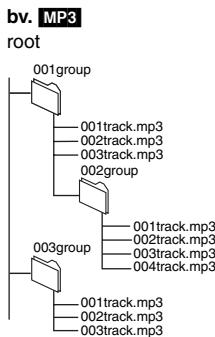
- Als een groep dieper dan de root wordt gecreëerd (zoals "002 group" in de illustratie rechts), dan worden deze vanaf de achtste groep op dezelfde verticale regel op het menuscherm getoond.
- Er kunnen verschillen optreden in de weergavevolgorde op het menuscherm en op het computerscherm.
- Dit apparaat kan geen bestanden weergeven die zijn opgenomen met behulp van "packet write" (pakket-schrijven).
Geef een voorvoegsel aan map- en bestandsnamen op het moment van opname. Dit moet gedaan worden met nummers van eenzelfde aantal cijfers en in de volgorde waarin u deze wilt weergeven (het is mogelijk dat dit niet werkt).
*1 CD-R/RW
- Discs moeten voldoen aan ISO9660 Level 1 of 2 (uitgebreide formaten uitgezonderd).
- Dit apparaat is compatibel met multisessies, maar als er veel sessies zijn duurt het langer voordat de weergave begint. Beperk het aantal sessies tot een minimum om dit te vermijden.
*2 DVD-RAM
- Discs moeten voldoen aan UDF 2.0.
*3 DVD-R/RW
- Discs moeten voldoen aan UDF bridge (UDF 1.02/ISO9660).
- Dit apparaat is niet compatibel met multisessies. Alleen de standaardsessies worden weergegeven.
Wat is VIERA Link "HDAVI Control"?
VIERA Link "HDAVI Control" is een handige functie voor gecombineerde bediening van dit apparaat en een Panasonic televisie (VIERA) of versterker met "HDAVI Control". U kunt deze functie gebruiken wanneer de apparatuur is verbonden met een HDMI-kabel. Raadpleeg de handleiding van de aangesloten apparatuur voor details.
- VIERA Link "HDAVI Control", dat is gebaseerd op de bedieningsfuncties van HDMI die als industrienorm ook HDMI CEC (Consumer Electronics Control) worden genoemd, is een unieke functie die wij hebben ontwikkeld en toegevoegd. De werking met HDMI CEC-compatibele apparatuur van andere fabrikanten is dan ook niet gegarandeerd.
- Dit apparaat ondersteunt "HDAVI Control 2". "HDAVI Control 2" is de nieuwste norm (vanaf februari 2007) voor HDAVI Control-compatibele Panasonic apparatuur. Deze standaard is compatibel met conventionele HDAVI-apparatuur van Panasonic. - Het gebruik van een Panasonic HDMI-kabel is aanbevolen. Aanbevolen onderdeelnummer: RP-CDHG15 (1,5 m), RP-CDHG30 (3,0 m), RP-CDHG50 (5,0 m), enz. Niet-HDMI-compatibele kabels zijn ongeschikt.
Voorbereidingen
1 Sluit dit apparaat aan op uw televisie of versterker met een HDMI-kabel (→ 4). 2 Zet "VIERA Link" op "Aan" (→ 17, "HDMI" menu). (De standaardinstelling is "Aan"). 3 Stel de "HDAVI Control"-functies in op de aangesloten apparatuur (bv., TV). - Stel het ingangskanaal in op HDMI2 op VIERA bij gebruik van de HDMI2-aansluiting van VIERA als HDAVI Control. 4 Zet alle "HDAVI Control" compatibele apparatuur aan en selecteer het ingangskanaal van dit apparaat op de aangesloten televisie zodat de HDAVI Control-functie werkt zoals het hoort.
Herhaal deze procedure wanneer de aansluiting of instellingen zijn gewijzigd.
Wat u kunt doen met "HDAVI Control"
Automatische ingangsomschakeling
Wanneer de volgende handelingen worden verricht, schakelt de televisie het ingangskanaal automatisch om en wordt de betreffende handeling getoond.
- Wanneer de weergave start op het toestel
- Wanneer een handeling wordt verricht met schermweergave (bv. Direct Navigator-scherm)
Power on link
Wanneer de televisie uit staat en de volgende handelingen worden verricht, schakelt de televisie automatisch in en wordt de betreffende handeling getoond.
- Wanneer de weergave start op het toestel
- Wanneer een handeling wordt verricht met schermweergave (bv. Direct Navigator-scherm)
Power off link
Alle aangesloten apparatuur die compatibel is met "HDAVI Control", waaronder ook dit toestel, wordt automatisch in de standby-stand gebracht wanneer de televisie in de standby-stand wordt gezet.
- Dit toestel wordt tijdens de weergave of een andere handeling automatisch in de standby-stand gebracht.
- Dit toestel wordt alleen in de standby-stand gebracht wanneer u het uitschakelt met de standby/aan-toets op het toestel of de afstandsbediening. Andere aangesloten apparatuur die compatibel is met "HDAVI Control" blijft aan.
- Wanneer [▶] (PLAY) op dit toestel wordt ingedrukt voor "Automatische ingangsomschakeling" of "Power on link", verschijnt het weergavebeeld onmiddellijk op het scherm en kan de inhoud mogelijk worden bekeken vanaf het begin van de weergave. Druk in dit geval op [◀] of [▶] om terug te keren naar het begin van de weergave.
Gebruiksvriendelijke VIERA-afstandsbediening
U kunt dit toestel met behulp van een HDMI-kabel aansluiten op een televisie die compatibel is met "HDAVI Control 2" en het bedienen met de volgende functies op de afstandsbediening van de televisie.
[▲], [▼], [◀], [▶], [OK], [RETURN], [EXIT], [OPTION] en de gekleurde toetsen. Gebruik de afstandsbediening van dit toestel om andere toetsen (cijfertoetsen, enz.) te bedienen die hierboven niet vermeld staan.
Raadpleeg de handleiding van de televisie.
Gebruik van het OPTION-menuvenster om dit toestel te bedienen
Met de afstandsbediening van de televisie kunt u discs afspelen met behulp van "Regelpanel" (→ hieronder) en het hoofdmenu laten verschijnen (voor DVD-Video).
1 Druk op [OPTION].
- Dit kan ook worden getoond met het VIERA-menuscherm.
![PANASONIC DVD-S100 - Druk op [OPTION]. - 1](/content/2019/10/56117/images/35a24357515f8be0c712afb6902d2a82a30061a82e0c7fdfbb16059bb4aa91b5.jpg)
"HOOFDMENU": Toont een disc-hoofdmenu (→ 6) of programmalijst (→ 11). "MENU": Toont een disc-menu (→ 6) of play list (→ 11). "Regelpanel": De basishandelingen voor de discweergave zijn beschikbaar (→ hieronder).
Opmerking: U kunt het OPTION-menu niet gebruiken terwijl het hoofdmenu voor DVD-Video wordt weergegeven.
2 Kies een item en druk op [OK].
Gebruik van Regelpaneel
Met het Regelpaneel kunt u achteruit zoeken, vooruit zoeken, stoppen, enz. met de afstandsbediening van de televisie.
Verricht stap 1 en 2 van "Gebruik van het OPTION-menuvenster om dit toestel te bedienen" (→ hierboven).
Het regelpaneel verschijnt (rechts).
Bij weergave van DVD-Video, enz.
- [▲]: Pauzeren, [▼]: Stoppen, [4]: Achteruit overslaan, [▶]: Vooruit overslaan, OK: Weergave, [RETURN]: Menuscherm verlaten.
Tijdens de weergave van stilstaande beelden
- [▲]: Pauzeren, [▼]: Stoppen, [4]: Vorig beeld bekijken, [▶]: Volgend beeld bekijken, OK: Weergave, [RETURN]: Menuscherm verlaten.
bv. "DVD-Video"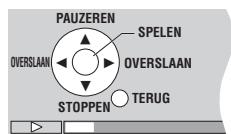
Wilt u de televisie aan laten staan en alleen dit toestel in de standby-stand brengen?
Druk op [DVD] op de afstandsbediening van dit toestel en breng het in de standby-stand.
Wanneer u geen gebruik maakt van "HDAVI Control"
Zet "VIERA Link" in het instelmenu op "Uit" (→ 17, "HDMI" menu).
Opmerking
Niet alle DVD-players van 2007 zijn compatibel met alle functies van de VIERA Link-producten van 2007.
| 1 SETUP Toont het instelmenu. | 2 Kiezen ENTER Ga waarrechtst Kies het menu. | 3 Kiezen ENTER Registrareren Kies het item. | 4 Kiezen ENTER Registrareren Maak de instellingen. | 5 1 2 3 4 5 6 7 8 9 0 ± 0 Indrukker te sluiten. |
- Druk op [RETURN] om terug te keren naar het vorige scherm.
- De gewijzigde instellingen blijven bestaan ook wanneer u het apparaat in de standby-stand zet.
- De onderstreepte items zijn vooraf ingesteld in de fabriek.
Met SNEL INSTALLEREN stelt u de items in de grijs getinte
gedeelten van de onderstaande tabel achter elkaar in.
"Disc" menu
| Audio Kies de taal voor het geluid. | ● Engels ◆ Frans ◆ Spaans ◆ Duits ◆ Italiaans ◆ Nederlands ◆ Zweeds ◆ Pools ◆ Origineel*1 ● Overige*****2 |
| Ondertitel Kies de taal voor de ontertiteling. | ● Automatisch*3● Engels ◆ Frans ◆ Spaans ◆ Duits ◆ Italiaans ◆ Nederlands ◆ Zweeds ◆ Pools ◆ Overige*****2 |
| Menu's Kies de taal voor de dismenu's. | ● Engels ◆ Frans ◆ Spaans ◆ Duits ◆ Italiaans ◆ Nederlands ◆ Zweeds ◆ Pools ◆ Overige*****2 - Deze instelling verandert ook wanner u de menutaal in SNEL INSTALLEREN verandert. |
| Advanced Disc Review | ● Intromodus: Iedere titel/programma kort vooraf bekijken. ● Intervalmodus: Om de 10 minuten een stukje kort vooraf bekijken. |
| Noteringen Stel een restrictieniveau in om de weergave van DVD-Video te beperken. | Restrictions instellen (Wanneriveau 8 is gekozen) ● 8 Geen restrictions ◆ 1 tot 7: Om de weergave van DVD-Video te verhinderen met de overeenkomstige restrictions erop. ● 0 Alles vergrendelen: Om de weergave van discs waarup geen restrictienveaus staan te voorkomen. |
| Een wachtwoordschem wordt getoond wanner een restrictieniveau worden ingesteld. Volg de aanwijzingen op het scherm. Vergeet uw wachtwoord Niet. Als een DVD-Video die het restrictieniveau te boven gaat in het apparaat worden gelegd, zal er eeninfoschem worden getoond. Volg de aanwijzingen op het scherm. |
"Video" menu
| Breedte- en hoogteverhouding van TV Kies de instilling die past bij uw tevisie en uw voorkeur. | ● 4:3 Pan&Scan: Televisie met conventionele beeldverhouding (4:3) De zijkanten van het breedbeeld worden afgesneden zDat het beeld het hele scherm vult (tenzij de disc dit onmogelijk maakt). ● 4:3 Letterbox: Televisie met conventionele beeldverhouding (4:3) Het breedbeeld worden weergegeven met zwarte balken langs de boven- en ondderrand. |
| ● 16:9: Breedbeeldtevisie (16:9) | |
| TV-type Kies het type van uw tevisie. | ● Standard (Direct-beeld TV) ● CRT-projector ● LCD TV/Projector ● Projectie-TV ● Plasma-TV |
| Vertraging Wanner een AV-versterker en een plasmascherm+zijn aangesloten, dient u dit in te stellen indien u merkt dat het geluid Niet synchroon loopt met het beeld. | ● 0ms ● 20ms ● 40ms ● 60ms ● 80ms ● 100ms |
| Converteren van PAL | ● 576p/50Hz: Beeld van een PAL disc is als PAL progressive. ● 480p/60Hz: Beeld van een PAL disc wordt geconverteerd waar NTSC progressive. |
| Video-uitgang (AV/Component) Kies het formaat van het videosignaal, dat uitgevoerd要去 worden via de SCART en COMPONENT VIDEO OUT aansluitingen (→ 4). | ● Video/YPbPr ● S-Video/YPbPr ● RGB/Geen uitgang |
| Stilbeeldfunctie Specifieer het beeldtype, dat getoond要去 worden, wanner er gespauzeerd worden. | ● Automatisch ● Veld (Field): Het beeld is nicht wazig, maar de beeldkwaliteit is minder goed. ● Beeld (Frame): De algememe kwaliteit is hoog, maar het beeld kan wazig zijn. |
| Uitgang NTSC-disc Kies PAL60 of NTSC uitovoer voor het weergeven van NTSC discs. | ● PAL60: NTSC discs hunnen bekeken worden op een PAL tevisie. ● NTSC: Het uitgangssignaal van NTSC discs blijft NTSC. |
| Beeld/Video-uitgang Kies het videosignaalformataat dat要去 worden uitgevoerd voor JPEG, MPEG4 en DivX video. | ● Automatisch ● PAL ● NTSC/PAL60: De uitovoer is afhankelijk van de “Uitgang NTSC-disc” installing (→ hierboven). - Verander每次都 instilling als het beeldijdens het afspelen net goed is. |
"Audio" menu
| PCM digitale uitgang Controller de digitaire inveerbeperkingen van de apparatuur die u aansluit via een COAXIAL of OPTICAL aansluiting en kies de maximale bemonsteringsfrequente van de PCM digitale uitvoer. | • Uit: Indien nicht aangesloten via COAXIAL of OPTICAL • Maximaal 48 kHz: Indien aangesloten op apparatuur compatibel met 44,1 of 48 kHz • Maximaal 96 kHz: Indien aangesloten op apparatuur compatibel met 88,2 of 96 kHz • Maximaal 192 kHz: Indien aangesloten op apparatuur compatibel met 176,4 of 192 kHz - Signalen van discs die gegen kopiären beschernd zich, worden geconverteerdaar 48 of 44,1 kHz. - Sommige apparatuur kan geen bemonsteringsfrequente van 88,2 kHz aan, ook al is ze compatibel met 96 kHz. Lees de handleiding van de apparatuur voor details. | ||
| Dolby Digital DTS Digital Surround | Met COAXIAL, OPTICAL of HDMI AV OUT aansluitingen (→ 4, 5) | • Bitstream • PCM | Kies "Bitstream" als de apparatuur de bitstroom (digitale vom van meerkanaalsdata) kan deceleren. Kies "PCM" in het andere geval. - Als de bitstroom uitgevoord wordenaar apparatuur zonder decoder hunge ruisniveau's voorkomen, hetgen uw luidsprekers en uw gehoor kunnen beschadigden. - Indien audio wordt uitgevoord via HDMI AV OUT en de aangesloten apparatuur het geselecteerde item Niet ondersteunt, zal het werkelijk je uitgangssignaal afhangen van de prestaties van de aangesloten apparatuur. |
| MPEG | • Bitstream • PCM • Bitstream | ||
| Compressie van dynamisch bereik | • Uit • Aan: Stelt de holderheid in, zelfs als het volumeniveau laag is, door het bereik van het laagste geluidsniveau en het hoogste geluidsniveau te comprimeren. Handig voor als u's avonds maar wilt kijken. (Werkt alleen met Dolby Digital) | ||
| Luidsprekinstelling Kies de instillingen die overeen(AP)men met uw geluidssystem en luisteromgeving (→ 17, Veranderen van de luidsprekinstelingen in overeenstemming met uw luidsprekers). | Luidsprekertype • Multi-kanaals: wanner 3 of更高的 luidsprekers zich aangesloten. • 2-kanaals: wanner 2 luidsprekers zich aangesloten. Multi-kanaalinstalling (als u"Multi-kanaals" kiest) • Aanwezigheid en grootte van de luidspreker •Vertragsstijd •Kanaalbalans | ||
"HDMI" menu
| RGB-bereik Zet "HDMI Colour Space" op "RGB" (→ 12, Beeldmenu). | • Standaard • Versterkt: Wanner zwartwit-beelden nicht duidelijk zijn. |
| Videomodus | • Aan: Bij aansluiting via HDMI AV OUT. Video worden uitgevoerd via de HDMI-aansluiting. Video worden ook uitgevoerd via COMPONENTVIDEO OUT, maar alleen in 480i of 576i. • Uit: Bij aansluiting via COMPONENTVIDEO OUT. Video worden uitgevoerd via COMPONENTVIDEO OUT afhankelijk van deinstalling van "Video-uitgangsmod." (→ 12, Beeldmenu). Video worden ook uitgevoerd via de HDMI-aansluiting. |
| Audio-uitgang | • Aan: Bij audio-uitvoer via HDMI AV OUT. • Uit: Indien gaan audio-uitvoer via HDMI AV OUT. |
| VIERA Link Instellen voor "HDAVI Control"-functie bij aansluiting met een HDMI-kabel op een apparaat dat compatabel is met "HDAVI Control". | • Aan • Uit: Kies dit wanneer u geen gebruik wilt makeen van "HDAVI Control". |
"DivX" menu
| DivX Ultra-Weergave | • Aan: Voor weergave van DivX-inhoud met geavanceerde functies zoals menu. • Uit: Voor weergave van DivX-inhoud zonder geavanceerde functies zoals menu. |
| DivX-Registraratie Toont de registratiecode' van het apparaat. | U heb jeze registratiecode nodig om DivX Video-on-Demand (VOD) inhoud te kopen en af te spelien. (⇒ 10, DivX VOD inhoud) |
"Display" menu
| Menutaal | • English • François • Española • Deutsch • Italiano • Netherlands • Svenska • Polski |
| Meldingen op het scherm | • Aan • Uit |
| Achtergrond tijdens afspelen Kies deijkengrond tijdens JPEG, MPEG4 en DivX videoeergave. | • Zwart • Grijs |
"Overige" menu
| FL-dimmer Verandert de helderheid van de display van het apparaat. | ● Helder ● Gedimd ● Automatisch: De display is gedim tijdens de weergave en worden pas helder nadat u een bediening uitvoert. |
| Automatisch uitschakelen | ● Aan: Het apparaat schakelt na onceveer 30 minutes in de stopstand te hebben gestaan over maar de standby-stand. ● Uit |
| SNEL INSTALLEREN | ● Ja ● Nee |
| Instelling opnieuw initiaiseren Alle waarden in de instelmenu's worden teruggesteld op de standaardinstellungen. | ● Ja: Het wachtwoordschem wird goontoind indien “Noteringen” (→ 16) is ingesteld. Voer hetzelfde wachtwoord in en druk op [ENTER]. Schakel het apparaat uit en verrolgenseer in nadat “INIT” van de display verdwijnt. ● Nee |
1 De oorspronkelijke taal op de disc wordt gekozen. 2 Voer een codenummer in zoals vermeld in de tabel op blz. 18.
3 Als de taal die voor "Audio" is gekozen niet beschikbaar is, verschijnt de ondertiteling in die taal (indien beschikbaar op de disc).
Veranderen van de luidsprekerinstellingen in overeenstemming met uw luidsprekers
Bij het aansluiten op een versterker om te kunnen genieten van multikanaals surroundgeluid moet u de volgende instellingen van het apparaat gebruiken indien u ze niet kunt instellen op de versterker.
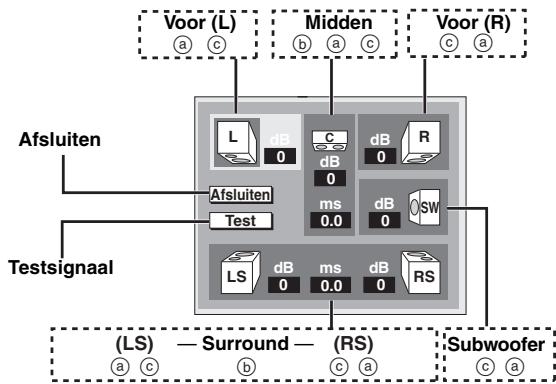
Aanwezigheid en grootte van de luidspreker (a)
- Druk op [▲▼▲▶] om een item te kiezen en druk vervolgens op [ENTER].
- Druk op [▲▼] om de inhoud te wijzigen en druk vervolgens op [ENTER].
Voorbeelden van
pictogrammen:
Surroundgeluidsprekers (LS)
Groot
Klein
Geen
- Groot: Kies dit wanneer de luidspreker lage frequenties (lager dan 100 Hz) kan weergeven.
- Klein: Kies dit wanneer de luidspreker geen lage frequenties kan weergeven.
Als de subwoofer is ingesteld op "Geen", worden de voorluidsprekers automatisch ingesteld op "Groot". (In dat geval adviseren wij een luidspreker aan te sluiten die frequenties lager dan 100 Hz kan weergeven.)
Vertragingstijd (b)
(Effectief bij het weergeven van meerkanaals audio)
Als de afstand (d) of ① korter is dan (e), zoek dan het verschil in de betreffende tabel en maak de aanbevolen instelling.
- Druk op [▲▼◁▶] om een item te kiezen en druk vervolgens op [ENTER].
- Druk op [▲▼] om de inhoud te wijzigen en druk vervolgens op [ENTER].
Kamerafmetingen bij benadering Constante primaire luisterzone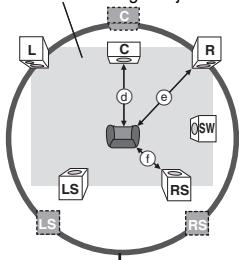
Middenluidspreker
| Verschil | Instelling |
| Ong. 34 cm | 1,0 ms |
| Ong. 68 cm | 2,0 ms |
| Ong. 102 cm | 3,0 ms |
| Ong. 136 cm | 4,0 ms |
| Ong. 170 cm | 5,0 ms |
Surroundluidsprekers
| Verschil | Instelling |
| Ong. 170 cm | 5,0 ms |
| Ong. 340 cm | 10,0 ms |
| Ong. 510 cm | 15,0 ms |

: Effectieve luidsprekerpositie : Ideale luidsprekerpositie : Primaire luisterafstand
Kanaalbalans (C)
(Werkt wanneer audio wordt uitgevoerd via 5.1 ch AUDIO OUT)
- Kies "Test" en druk op [ENTER].
Een testsignaal wordt geproduceerd.
Voor (L) → Midden → Voor (R)
↑
- Druk bij het beluisteren van het testsignaal op [Δ ∇] om het
volume van elke luidspreker te regelen
Voorluidsprekers: 0 tot -6 dB
Behalve voor voorluidsprekers: 0 tot -12 dB
- Druk op [ENTER].
Het testsignaal stopt.
- De subwoofer produceert nu geen geluid. Om het volume in te stellen, geeft u iets weer en gaat u terug naar dit scherm om de instelling naar wens aan te passen.
Om de luidsprekerinstelling af te ronden
Druk op [▲▼▲▶] om “Afsluiten” te kiezen en druk daarna op [ENTER].
Plaatsing
Plaats het apparaat op een horizontale ondergrond waar het niet wordt blootgesteld aan direct zonlicht, hoge temperaturen, hoge vochtigheid of sterke trillingen. Dit om beschadiging van de behuizing en de inwendige onderdelen te voorkomen, en een lange levensduur van het apparaat te verzekeren. Zet geen zware voorwerpen op het apparaat.
Bedrijfsspanning
Gebruik het apparaat niet op een hoogspanningsbron. Dit kan resulteren in overbelasting en zelfs in brand. Gebruik het apparaat ook niet op gelijkstroom. Controleer zorgvuldig de stroomvoorziening wanneer u het apparaat wilt gebruiken op een boot of andere plaats waar gelijkstroom wordt gebruikt.
Behandeling van het netsnoer
Zorg dat het netsnoer juist is aangesloten en niet beschadigd is. Verkeerde aansluiting of beschadiging van het netsnoer kan brand of een elektrische schok veroorzaken. Trek niet aan het snoer, buig het niet te sterk en zet er geen zware voorwerpen op.
Pak altijd de stekker vast om het netsnoer uit het stopcontact te halen. Trek niet aan het snoer, want dit kan resulteren in een elektrische schok. Pak de stekker nooit met natte handen vast. Anders kunt u een elektrische schok krijgen.
Verklarende woordenlijst
Bemonsteringsfrequentie
Bemonsteren is het proces waarbij de hoogte van de monsters, die met een vast interval van een geluidsgolf (analoog signaal) genomen worden, worden omgezet in digits (digitaal coderen). De bemonsteringsfrequentie is het aantal monsters dat per seconde genomen wordt, dus hoe hoger deze waarde, hoe waarheidsgetrouwer de reproductie van het oorspronkelijke geluid.
Een kopieerbescherming gebruikt voor DVD-audiobestanden. Dit apparaat ondersteunt CPPM.
DivX
DivX is een populaire mediatechnologie, gecreëerd door DivX, Inc. DivX mediabestanden bevatten sterk gecomprimeerde videobeelden met een grote visuele kwaliteit bij een relatief kleine bestandsgrootte.
Downmixen
Dit is een proces waarbij meerkanaals audio (surroundgeluid) op bepaalde discs opnieuw worden gemengd naar twee kanalen. Wanneer u wilt luisteren naar de audio op een DVD met 5.1-kanaals digitaal surroundgeluid via uw televisieluidsprekers, wordt de audio gedownmixt uitgevoerd.
Sommige DVD-Audio's staan niet toe dat een gedeelte of de gehele inhoud wordt gedownmixt. Wanneer u dergelijke discs of dergelijke gedeelten van een disc weergeeft, zal, behalve als het aantal aangesloten luidsprekers overeenkomt met het aantal kanalen dat is aangegeven op de disc, de audio niet goed worden uitgevoerd.
Vreemde voorwerpen
Zorg dat er geen metalen voorwerpen in het apparaat terechtkomen. Dit kan een elektrische schok of een defect veroorzaken. Pas ook op dat er geen vloeistoffen in het apparaat terechtkomen. Dit kan een elektrische schok of een defect veroorzaken. Mocht dit gebeuren, trek dan onmiddellijk de stekker uit het stopcontact en neem contact op met uw handelaar. Spuit geen insectensprays op of in de buurt van het apparaat. Deze sprays bevatten gassen die kunnen ontvlammen wanneer zij in de buurt van het apparaat worden gebruikt.
Reparaties
Probeer niet om zelf dit apparaat te repareren. Als het geluid wegvalt, de indicators niets aangaan, het apparaat rook uitstoot of er een andere storing optreedt die niet in deze gebruiksaanwijzing is beschreven, trek dan de stekker uit het stopcontact en neem contact op met uw handelaar of een erkend servicecentrum. Reparatie, demonteren, reconstrueren e.d. door niet bevoegde personen kan resulteren in een elektrische schok of beschadiging van het apparaat.
Het apparaat gaat langer mee als u de stekker uit het stopcontact haalt wanneer u het apparaat voor langere tijd niet gaat gebruiken.
HDMI is een digitale interface voor consumentenelektronica. In tegenstelling tot de conventionele aansluitingen, worden hier niet-gecomprimeerde digitale video- en audiosignalen via één enkele kabel verzonden. Dit apparaat ondersteunt high-definition video [720p (750p), 1080i (1125i), 1080p (1125p)] via de HDMI AV OUT-aansluiting. Om te genieten van hogedefinitievideo is een hoge definitie-compatibele televisie vereist.
MPEG4
Dit is een compressieformaat dat gebruikt wordt op mobiele apparaten of een netwerk, waarmee zeer efficiënte opnamen mogelijk worden bij een lage bitsnelheid.
De PAL videosignaalnorm werkt met 625 (of 576) interlaced (i) scanlijnen terwijl progressive scanning, ook wel 625p (of 576p) genoemd, dubbel zoveel scanlijnen gebruikt. Voor de NTSC-norm worden die respectievelijk 525i (of 480i) en 525p (of 480p) genoemd. Met progressive-uitvoer kunt u genieten van hogeresolutievideo op media zoals DVD-Video.
Uw televisie moet compatibel zijn met progressive video. Panasonic televisies met 625 (576)/50i · 50p, 525 (480)/60i · 60p ingangen zijn progressive compatibel.
Taalcodelijst
| Abkhaziaans: | 6566 | Catalaans: | 6765 | Hindi: | 7273 |
| Afar: | 6565 | Chinees: | 9072 | Hongaars: | 7285 |
| Afrikaans: | 6570 | Corsicaans: | 6779 | Ilers: | 7165 |
| Albanees: | 8381 | Deens: | 6865 | IJslands: | 7383 |
| Amharisch: | 6577 | Duits: | 6869 | Indonesisch: | 7378 |
| Arabisch: | 6582 | Engels: | 6978 | Interlingua: | 7365 |
| Armeens: | 7289 | Esperanto: | 6979 | Italiaans: | 7384 |
| Assamese: | 6583 | Estisch: | 6984 | Japans: | 7465 |
| Aymara: | 6589 | Faeröers: | 7079 | Javaans: | 7487 |
| Azerbeidzaans: | 6590 | Fijisch: | 7074 | Jiddisch: | 7473 |
| Bashkir: | 6665 | Fins: | 7073 | Joroeba: | 8979 |
| Baskisch: | 6985 | Frans: | 7082 | Kanarees: | 7578 |
| Bengalees: | Fries: | 7089 | Kashmiri: | 7583 | |
| Bangla: | 6678 | Galicisch: | 7176 | Kazachs: | 7575 |
| Bhutanees: | 6890 | Georgisch: | 7565 | Kirgizisch: | 7589 |
| Bihari: | 6672 | Grieks: | 6976 | Koerdisch: | 7585 |
| Birmaans: | 7789 | Groenlands: | 7576 | Koreaans: | 7579 |
| Bretons: | 6682 | Guarani: | 7178 | Kroatisch: | 7282 |
| Bulgavs: | 6671 | Gujarati: | 7185 | Laotiaans: | 7679 |
| Byelorussisch: | 6669 | Hausa: | 7265 | Latijn: | 7665 |
| Cambodjaans: | 7577 | Hebrews: | 7387 | Lets: | 7686 |
| Lingala: | 7678 |
| Litouws: | 7684 |
| Macedonisch: | 7775 |
| Malagassisch: | 7771 |
| Malajalam: | 7776 |
| Maleis: | 7783 |
| Maltees: | 7784 |
| Maori: | 7773 |
| Marathi: | 7782 |
| Moldavisch: | 7779 |
| Mongools: | 7778 |
| Nauruans: | 7865 |
| Nederlands: | 7876 |
| Nepalees: | 7869 |
| Noors: | 7879 |
| Oekraiens: | 8575 |
| Oezbeeks: | 8590 |
| Oriya: | 7982 |
| Pashto, Pushto: | 8083 |
| Perzisch: | 7065 |
| Pools: | 8076 |
| Portugees: | 8084 |
| Punjabi: | 8065 |
| Quechua: | 8185 |
| Retoromoans: | 8277 |
| Roemeens: | 8279 |
| Russisch: | 8285 |
| Samoans: | 8377 |
| Sanskriet: | 8365 |
| Schots Gaelisch: | 7168 |
| Servisch: | 8382 |
| Servo-Kroatsisch: | 8372 |
| Shona: | 8378 |
| Sindhi: | 8368 |
| Singalees: | 8373 |
| Sloveens: | 8376 |
| Slowaaks: | 8375 |
| Soendanees: | 8385 |
| Somalisch: | 8379 |
| Spans: | 6983 |
| Swahili: | 8387 |
| Tadzjieks: | 8471 |
| Tagalog: | 8476 |
| Tamil: | 8465 |
| Tartaars: | 8484 |
| Telugu: | 8469 |
| Thais: | 8472 |
| Tibetaans: | 6679 |
| Tigrinya: | 8473 |
| Tongaans: | 8479 |
| Tsjechisch: | 6783 |
| Turkmeens: | 8475 |
| Turks: | 8482 |
| Twi: | 8487 |
| Urdu: | 8582 |
| Vietnamees: | 8673 |
| Volapuk: | 8679 |
| Wels: | 6789 |
| Wolof: | 8779 |
| Xosa: | 8872 |
| Zoeloe: | 9085 |
| Zweeds: | 8386 |
Signaalsystemen: PAL 625/50, PAL525/60, NTSC +5 tot +35°C Bedrijfstemperatuurbereik: 5 tot 90% relatieve luchtvochtigheid (zonder condensvorming)
Weergegeven discs (8 cm of 12 cm):
(1) DVD (DVD-Video, DVD-Audio, DivX*6,7) (2) DVD-RAM (DVD-VR, JPEG 4,7,8, MPEG4 5,7, DivX 6,7, MP3 2,7) (3) DVD-R (DVD-Video, DVD-VR, JPEG*4,7,8, MP3*2,7, DivX*6,7, MPEG4*5,7) (4) DVD-R DL (DVD-Video, DVD-VR) (5) DVD-RW (DVD-Video, DVD-VR, JPEG 4,7,8, MP3 2,7, DivX 6,7, MPEG4 5,7) (6) +R / +RW / +R DL (Video) (7) CD, CD-R/RW [CD-DA, Video CD, SVCD, MP3, WMA, JPEG, MPEG4, DivX, HighMAT Level 2 (Audio en Image), CD-TEXT]
Video-uitgang: Uitgangsniveau: 1 Vp-p (75 Ω) Uitgangsaansluiting: Pen-aansluiting (1 systeem)/AV
S-video-uitgang: Y-uitgangsniveau: 1 Vp-p (75 Ω) C-uitgangsniveau: NTSC; 0,286 Vp-p (75 Ω) PAL: 0,300 Vp-p (75 Ω) Uitgangsaansluiting: S-aansluiting (1 systeem)/AV
Component video-uitgang: [NTSC: 480p/480i, PAL: 576p/576i] Y-uitgangsniveau: 1 Vp-p (75 Ω) PB-uitgangsniveau: 0,7 Vp-p (75 Ω) PR-uitgangsniveau: 0,7 Vp-p (75 Ω) Uitgangsaansluiting: Pen-aansluiting (Y: groen, PB: blauw, PR: rood) (1 systeem)
RGB-video-uitgang: R-uitgangsniveau: 0,7 Vp-p (75 Ω) G-uitgangsniveau: 0,7 Vp-p (75 Ω) B-uitgangsniveau: 0,7 Vp-p (75 Ω) Uitgangsaansluiting: AV
Audio-uitgang: Uitgangsniveau: 2 Vrms (1 kHz, 0 dB) Uitgangsaansluiting: Pen-aansluiting/AV Aantal aansluitingen: 2 kanalen: 1 systeem 5.1 kanaals discrete uitgang (5.1 kanaals): 1 systeem
| Gefabricieerd onder licentie van Dolby Laboratories. Dolby, Pro Logic en het symbool double-D+zijn handelsmerken van Dolby Laboratories. |
| “DTS” en “DTS Digital Surround”+zijn gedeponeerde handelsmerken van DTS, Inc. |
| Dit product bevat auteursrechtelijkbeveiligingstechnologie die is beschermrd door Amerikaanse patenten en andere intellectuele eigendomsrechten. Het gebruik van deze auteursrechtelijkbeveiligingstechnologie要去en goedgekeurd door Macrovision en is bedoeld voor huishoudelijk en ander要比erk Gebruik tenzij Macrovision hiervoor tostemming verleent. Aanpassing en demontage+zijn verboden. |
| U.S. Patent Nr. 6.836.549, 6.381.747, 7.050.698, 6.516.132 en 5.583.936. |
| Op dit product is een licentie verleend onder het MPEG-4 visuelsepatentportfolio-licentieprogramma voor persoonlijk en Niet-commercialie gebruik door een consument voor (i) het coderen van video in overeenstemming met de MPEG-4 Visual Standard (“MPEG-4 Video”) en/of (ii) het decoderen van MPEG-4 Video die werk gecodeerd door een consument die handelde uit persoonlijk en Niet-commercialie oogpunt en/of werden verkragen van een videoleverancier met een licentie van MPEG LA voor het leveren van MPEG-4 Video. Voor geen enkel ander gebruik is een licentie afgegeven of kan worden verondersteld te+zijn afgegeven. Voor aanvullende informatie, watonder die met betrekking tot promotioneel, intern en commercieel gebruik en licentieafgifte, neemt u contact op met MPEG LA, LLC. Zie http://www.mpegl.com. |
Audioprestaties:
(1) Frequentiebereik: DVD (linear audio): 4 Hz tot 22 kHz (bemonsteringsfrequentie 48 kHz) 4 Hz tot 44 kHz (bemonsteringsfrequentie 96 kHz) DVD-Audio: 4 Hz tot 88 kHz (bemonsteringsfrequentie 192 kHz) CD-Audio: 4 Hz tot 20 kHz (2) Signaal-ruisverhouding: 115 dB (3) Dynamiek: 100 dB (4) Totale harmonische vervorming: 0,003 %
Digitale audio-uitgang: Optische digitale uitgang: Optische aansluiting Coaxiale digitale uitgang: Pen-aansluiting HDMI AV-uitgang: Type A stekker (19-pens). HDAVI Control 2
Laserkop: Golflengte: 662 nm/785 nm Laservermogen: CLASS 1/CLASS 1M Voeding: AC 230 V, 50 Hz Stroomverbruik: 16 W Stroomverbruik standby: ong. 1 W Afmetingen (B×D×H):
430 mm × 254 mm × 59 mm (incl. aansluitingen enz.) 2,5 kg (ong.)
Opmerking
De technische gegevens zijn onderhevig aan veranderingen zonder voorafgaande kennisgeving.
1 Voldoet aan IEC62107 2 MPEG-1 Layer 3, MPEG-2 Layer 3 3 Windows Media Audio Ver.9.0 L3 Niet compatibel met Multiple Bit Rate (MBR) 4 Exif Ver 2.1 JPEG Baseline-bestanden Beeldresolutie: tussen 160× 120 en 6144× 4096 pixels (Subsampling 4:2:2 of 4:2:0 of 4:4:4 of 4:0:0) 5 MPEG4 data opgenomen met Panasonic SD multicamera's of DVD video recorders Voldoet aan SD VIDEO specifications (ASF standard)/MPEG4 (Simple Profile) videosysteem/G.726 audiosysteem 6 Officieel DivX® Ultra Certified product. Speelt alle versies van DivX® video (inclusief DivX® 6) met verbeterde weergave van DivX® mediabestanden en het DivX® Media Format. DivX, DivX Ultra Certified en aanverwante logo's zijn handelsmerken van DivX, Inc. en worden gebruikt onder licentie. 7 Totaal gecombineerd maximum aantal herkenbare audio-, foto- en video-inhouden en groepen: 4000 audio-, foto- en video-inhouden en 400 groepen. 8 Extreem lange en smalle beelden kunnen niet worden weergegeven.
| Windows Media en het Windows-logo+zijn handelsmerken of gedeponeerde handelsmerken van Microsoft Corporation in de Verenigde Staten en/of andere landen. Dit product wordt beschermd door bepaalde intellectuelseigendomsrechten van Microsoft Corporation en van derden. Het gebruik of de verspreiding van dergelijkste technologie buiten dit product is verboden zonder een licentie van Microsoft of erkende dochteronderneming van Microsoft, en van derden. WMA is een formaat voor datacompressie ontwikkeld door Microsoft Corporation. Het slaat geluid op metdezelfde kwaliteit als een MP3-bestand maar het bestandformaat iskleiner dan dat van MP3. |
| HighMAT™ en het HighMAT logo+zijn handelsmerken of gedeponeerde handelsmerken van Microsoft Corporation in de Verenigde Staten en/of andere landen. HIGH M·A·T AUDIO·I·MAGE |
| Officieel DivX® Ultra Certified product. Speelt alle versies van DivX® video (inclusief DivX® 6) met verbeterde weergave van DivX® mediabestanden en het DivX® Media Format. DivX, DivX Ultra Certified en aanverwante logo's+zijn handelsmerken van DivX, Inc. en worden gezruikt onder licentie. |
| HDMI, het HDMI logo en High-Definition Multimedia Interface+zijn handelsmerken of gedeponeerde handelsmerken van HDMI Licensing LLC. |
| HDAVI Control™ is een handelsmerk van Matsushita Electric Industrial Co., Ltd. |
Onderhoud
Veeg het apparaat schoon met een zachte, droge doek.
- Gebruik nooit alcohol, ververdunner of benzine om dit apparaat schoon te maken.
- Alvorens een chemisch behandelde doek te gebruiken, dient u de bijbehorende instructies van de doek aandachtig te lezen.
- Het is over het algemeen niet nodig de lens te reinigen, hoewel dit afhankelijk is van de gebruiksomgeving.
- Gebruik geen in de handel verkrijgbare lensreinigers omdat deze storingen kunnen veroorzaken.
Voer de volgende controles uit voordat u beroep doet op een servicecentrum. Raadpleeg uw handelaar voor advies indien u twijfels hebt omtrent de controlepunten of het probleem niet kunt verhelpen aan de hand van de voorgestelde maatregelen in de tabel.
Blz.
Voeding Bladzijde
| Geen stroom. | ●Stek het netsnoer stevig in de wandcontactdoos. | 4 |
| Het apparaat schakelt automatisch over maar de stand-by stand. | ●Als “Automatisch uitschaken” is ingesteld is op “Aan”, schakelt het apparaat na ongeveeer 30 minutes in de stopstand te hebben gestaan, automatisch overaar de standby-stand. | 17 |
Geen werking
| Geen van de toetsen werkst na indrukken. | ●Dit apparaat kan geen andere discs weergeven dan in deze gebruiksaanwijzing worden genoemd. ●Het apparaat werkst Niet normala ten gevolge van bliksem, staatische elektricitieit of een andere uittwendige orzaak. Schakel het apparaat uit en schakel het verzolgengewer in. Of schakel het apparaat uit, trek de stekker uit het stopcontact en sluit hem verzolgengs opnieuw aan. ●Er ward condens gezormd: Wacht 1 tot 2 uren tot de condens verdwenen is. | 3 - |
| De toetsen op de afstandsbediening werken nicht. | ●Controller of beaterijen op de juiste manier zijn geplaatst. ●De batterijen zich leeg: Vervang ze door十几年e. ●Richt de afstandsbediening op de sensor voor de afstandsbediening en voer de bediening uit. | 5 5 6 |
| De televisie kan nicht worden bediend. | ●Voer de afstandsbedieningscode opnieuw in na het verrangen van de batterijen. | 5 |
| Geen beeld of geen geluid. | ●Controller de aansluiting. ●Controller of de aangelsloten apparatuur is ingeschakeld en de juiste ingangsfunctie is gekozen. ●Controller of er iets opgenomen is op de disc. | 4,5 - |
| U bent uw wachtwoord voor de restrictions vergeten. Zet alle instillingen terug op de fabrieksinstellingen. | ●Houd [▲▼/▲] en [■] op het apparaat ingedrukt en hou verzolgengs ook [▲ OPEN/CLOSE] op het apparaat ingedrukt tot "Geinitialiseerd" verwijdint van het televischemm. Schakel het apparaat uit en verzolgengs wee in. Alle instillingen worden teruggesteld op de standardinstelleningen. | - |
Specifieke handling onmogelijk of onjuist
| Het duurt even voordat de weergave begint. | •Bij weergave van een MP3-track die stilstaande beelden bevat, kan het eenijdje duren voordat de weergave begint. Zelfs nadat de track is gestart, za de weergavetijd nicht worden getoond. Dit isECHTER normalaal. •Dit is normaal op DivX-video. | - |
| De geprogrammeerd en willekeurig weergavefuncties werken Niet. | •Deze functies werken Niet op sommige DVD-Video's. •DivX (Ultra): Sommige delen+kunnen Niet worden weergegeven. | - |
| Een menuschemervschijnt tijdens overslaan of zoeken. VCD | •Dit is normaal voor Video CD's. | - |
| Het menuverschijnt Niet. VCD met Playback Control | •Druk tweemaal op [■] en druk verzolgens op [▶] (PLAY). | - |
| De menu's op het scherm tonen geluidsspoorinstelling "2" wonneer op [AUDIO] worden gedrukt, maar het geluid verandert Niet. | •Dit is normaal op DVD-Audio-video. Zelfs als geen tweede geluidsspoor is opgenomen, worden normalaal gesproken twee nummers getoond. | - |
| De weergave begint Niet. | •Het is möglichk dat dit apparaat geen WMA en MPEG4 weergeeft dat stilstaande beelden bevat. •Als u DivX VOD inhoud weergeeft, raadpleeg dan de homepage waar u die hebt aangeschaft. (Voorbeeld: www.divx.com/vod) •Als een disc zowel CD-DA als andere formaten bevat, kan een juiste weergave onmogelijk+zijn. | -10 |
| De weergave beginnpnieuw vanaf het begin van de track nadat het geluidsspoor is veranderd. DVD-A | •Dit is normaal op DVD-Audio-video. | - |
| De plaatsvan de ondtertiteling is verkeerd. | •Stel de plaatsvan de ondtertiteling in. ("Positie ondtertitel" in Displaymenu) | 13 |
| Geen ondterteling. | •Toon de ondtertiteling. | 7 |
| Punt B wordt automatisch vastgelegd. | •Als het einde van een item worden bereikt, worden dat eindpunt automatisch punt B. | - |
| A-B repeat worden automatisch geannuleerd. | •A-B repeats worden geannuleerd door te drivken op [QUICK REPLAY]. •Herhaalde weergave kan geannuleerd worden als u op [MANUAL SKIP]血液循环. | - |
Beeld onjuist
| Beeld verrormd. | •Overtuig u ervan dat het apparaat Niet via een videorecorder aangesloten is. •Selecteerde u een item in "Video-uitgangsmod." (→ 12, Afspeelmenu) dat Niet compatabel is met de aangesloten apparatuur? Voer dan de volgende stappen uit naargeland de huidige aansluitstatus. -Bij aansluiten op een televise die Niet compatabel is met een progressive uitgang via de aansluiting: Houd [CANCEL] ingedrukt totdat het beeld correct is. De instelling keert terug maar "480i" of "576i". -Bij aansluiten op een televise met een HDMI-kabel: Houd [CANCEL] ingedrukt totdat het beeld correct is. De instelling keert terug maar "480p" of "576p". •DivX Verander "Bron kiezen" in Beeldmenu. | 4 - - - - - 12 |
| Het beeldformaat komt nicht overeen met het scherm formaat. | •Verander "Breedte- en hoogteverhouding van TV" in "Video" menu. •Wijzig de beeldverhouding op de televise. Als uw televise deze functie Niet heeft, verander dan "4:3 beeldformaat" in Displaymenu. •Verander de Vergroten-installing. | 16 13 7 |
| Het beeld stopt. | •Het beeld kan stoppen als DivX-bestanden groter+zijn dan 2GB. | - |
| Onjuiste beeldvorming of bleke kleuren op uw televisione. | •Het apparaat en de televisione gebruiken verschillende videosystemen. Gebruik een multisysteme-sm. of PAL-television. •Het videosysteme van de disc komt Niet overeen met dat van uw televisionie. -Correcte weergave van PAL-discs is Niet möglich op een NTSC-television. -Dit apparaat kan NTSC-signalen converteren�aar PAL 60 voor weergave op een PAL-televisione ("Uitgang NTSC-disc" in "Video" menu). •Dit kan geleuren bij het in- en uitschakenen van AUDIO ONLY (Alleen Audio) maar is normaal. •Sluit aan op een met een progressive uitgang compatibele televisione om te kijkenaar progressive video. •Het beeld worden möglichnet Niet zichtaar als er meer dan 4 apparaten+zijn aangesloten met HDMI-kabels. Verminder het,aantal aangesloten apparaten. | - 16 8 - - |
| De menu's worden Niet juist weergegeven. | •Stel de zoomverhouding werk in op ×1,00. •Zet "Positie ondtertitel" in Displaymenu op "0". •Zet "4:3 beeldformaat" in Displaymenu op "Normaal". | 7 13 13 |
| De automatische zoomfunctie werkt Niet goed. | •Schakel de zoomfunctie van de televise uit. •Gebruik een andere vooraf ingestelde beeldverhouding of stel handmatig af. •De zoomfunctie werkt soms Niet goed (vooral in donkere scènes) en zal SOMs helemaaal Niet werken affankelijk van het soort disc. | - 7 - - |
| Geen beeld | •Wanner Audio ONLY (Alleen Audio) aan staat, kutden video en audio Niet worden uitgevoerd via de HDMI AV OUT-aansluiting. Druk nogmaals op [AUDIO ONLY]. | 8 |
| Beelden nicht in progressive uitvoer. | •Indien het apparaat op de tv is aangesloten via VIDEO OUT, SVIDEO OUT of SCART zal het uitgangssignaal geinterlinieerd+zijn. | - |
Blz.
Geluid onjuist
| Vervormd geluid. | ●Zet “Advanced Surround” in Audiomenu op “Uit”. ●Zet “Verzwakker” in Audiomenu op “Aan” als het is verwormd met 2 ch of 5.1 ch AUDIO OUT-aansluitingen. ●Er kan ruis optreden bij de weergave van WMA-bestanden. ●DVD-A De disc kan een beperking bevatten voor de audio-uitvoermethode. Bij sommige meerkanaals discs, za, behalve als het aantal aangesloten luidsprekers overeenkomt met het aantal kanalen dat is aangegeven op de disc, de audio Niet goed worden uitgevoerd. Lees de hoes in het discdoosje vooreer informatie. ●Met HDMI AV OUT-aansluitingen kan er geen audio worden uitgevoerd van andere dan de ingestelde aansluitingen. ●Maak de luidsprekerinstelleningen overeenkomstig de aangesloten apparatuur. | 13 13 - - - - - - 16, 17 |
| Luidsprekers produceren doordringend geluid. | ●Bij aansluiting van een digitale versterker zonder decoder要去 u“PCM” in “Dolby Digital”, “DTS Digital Surround” of “MPEG” kiezen in het “Audio”-menu. | 16 |
| Effecten werken nicht. | ●Geen van de geluidseffecten werkren wanner het apparaat bitstroomsignalen uitvoert via COAXIAL, OPTICAL of HDMI AV OUT. ●Sommige geluidseffecten werkren Niet of zichminder efectief bij bepaalde discs. ●Dolby Pro Logic II, Nachgeluidfunctie, Harmonische rage tonen, Advanced Surround, Multi re-master en Sound Enhancement werkren Niet als u de weergavesnelheid verandert. ●Dolby Pro Logic IIwerk Niet met HDMI AV OUT-aansluitingen. ●AUDIO ONLY (Alleen Audio)werk Niet als VIERA Link is ingesteld op “Aan”. | - - 8, 13 - 8, 15 |
| Geen geluid | ●Het beeld worden möglichnestiet zichtaar als er meer dan 4 apparatenঃn aangesloten met HDMI-kabels. Verminder het aantal aangesloten apparaten. ●Wanner AUDIO ONLY (Alleen Audio) aan staat: - Er kan möglichnesteven geluid worden uitgevoerd afhankelijk van het type televisione. - Beeld en geluid+kunnen Niet worden uitgevoerd via HDMI AV OUT. Druk nogmaals op [AUDIO ONLY]. ●Er kan een pauze in de geluidsweergave optreden als u de weergavesnelheid verandert. ●DNX Het is möglichnestiet发展格局 uitgevoerd als govolg van hoe de bestanden werden gemaakt. | - - 8 7 14 |
Opname
| Kan nicht opnemen op digitale opnameapparatuur. (Onjuist geluid opgenomen.) | ●U kurz WMA/MP3 nicht opnemen. ●U kurz kein DVD's opnemen die beveiligd+zijn teken het makeen van digitale opnamen. ●U kurz kein DVD's opnemen als de opnameapparatuur geen signalen met een bemonsteringsfrequentie van 48 kHz kan verwerken. ●Maak de volgende instelleningen: - Advanced Surround: Uit - PCM digitale uitzgang: Maximaal 48 kHz - Dolby Digital/DTS Digital Surround/MPEG: PCM | - - - |
Meldingen op het apparaat
| “NOPLAY” | ●Het apparaat kan de geplaatste disc Niet weergeven; plaats een disc die het apparaat kan weergeven. | 3 |
| ●U hebt een lege disc geplaatst. | - | |
| “U11” | ●De disc kan vuil zich. | 3 |
| ●U heeft een disc geplaatst die nicht is afgesloten. | 3 | |
| “H□□”□□ staat voor een getal. | ●Een storing kan+zijn opgetreden. Het getal dat volgt op “H” hangt af van de toestand van het apparaat. Schakel het apparaatuit en schakel het verrolgenseer in. Of schakel het apparaatuit, trek de stekkeruit het stopcontact en sluit hem verrolgens opnieuw aan. | - |
| ●Indien de servicenummers Niet verdwijnen,要去 u de servicenummers noteren en contact opnemen metvakbekwaam serviceperseoneel. | - | |
| “NODISC” | ●U hebt geen disc geplaatst: Plaats er een. | - |
| ●U hebt de disc Niet correct geplaatst: Plaats de disc correct. | 6 | |
| “U70-□”□ staat voor een getal.Het werkelijkiggetal dat volgt op“U70-”hangt af van de status van het apparaat. | ●De HDMI-aansluiting werkkt abnormaal.- De aangesloten apparatuur is Niet HDMI-compatible. | - |
| - De HDMI-kabel is te lang.- De HDMI-kabel is beschadigd. | - |
Meldingen op de televisie
| “?” | ●Het apparaat of de disc staan.Deze bediening Niet toe. | - |
| “Kan groep xx, inhoud xx Niet weergeven” | ●U probeert oncompatibile items wee ter Geven. | - |
| “Kan titel xx, hoofdstuk xx Niet weergeven” | ||
| “Kan groep xx, inhoud xx Niet tonen” | ||
| “Kan geen audio afspelen” | ●Er is geen audio opgenomen, of het is opgenomen in een formaat dat Niet door dit apparaat kan worden weergevegen. Alleen videoweergave is möglichk. | - |
| “Geen audio” | ●Deze disc kan vuil+zijn. | 3 |
| “Controller de disc.” | ||
| “Geen audio-uit via HDMI door copyright-bescherming” | ●Bij aansluiting van apparatuur die Niet compatibel is met CPPM (→ 18, Verklarende woordenlijst) kan audio van een CPPM-beveiligde DVD-Audio Niet worden uitgevoerd via de HDMI AV OUT-aansluiting. Sluit de audiokabel van de Audio/Video-kabel (L, R) aan op een HDMI compatibile AUDIO IN-aansluiting. | 4 |
| Wonneer “HDMI-status” worden getoond,+zijn geen items onderstrept. | ●Als u een item selektiert zonder “*” bij “Video-uitgangsmod.” in Beeldmenu, is dit Niet onderstrept. | 12 |
| “De disc kan in uw regio Niet worden weergevegen.” | ●Een DVD-Video kan alleen worden weergevegen als het regionummer “2”,“ALL” is of meervoudige regionummers die “2” bevatten. | Omslag |
| Geen schermweergave. | ●Selecteer “Aan” bij “Meldingen op het scherm” in het “Display"-menu. | 17 |
| “Toestemmingsfout” | ●U probeert DivX VOD content waar te geven die werk aangeschäft met een andere registratiecode. U kunt deze inhoud Niet weergeven op dit apparaat. | 10 |
| “Huur is verstreten” | ●Het,aantal resterende keren dat de DivX VOD inhoud kan worden weergevegen is nul. U kunt de inhoud Niet meer weergeven. | 10 |
Beste klant
- WAARSCHUWING
- GEVAAR
- INHOUDSOPGAVE
- OM TE BEGINNEN
- BEDIENINGEN
- EXTRA INFORMATIE
- INFORMATIE OVER HET WEGGOOIEN VAN ELEKTRISCHE EN ELEKTRONISCHE APPARATUUR (PARTICULIEREN)
- VOOR ZAKELIJKE GEBRUIKERS IN DE EUROPESE UNIE
- INFORMATIE OVER VERWIJDERING VAN AFVAL IN LANDEN BUITEN DE EUROPESE UNIE
- DISCS DIE DIT APPARAAT KAN WEERGEVEN
- OMGAAN MET DISCS
- DISCS SCHOONMAKEN
- VOORZORGSMAATREGELEN VOOR HET OMGAAN MET DISCS
- WEERGAVE VAN AUDIO EN VIDEO VAN HOGERE KWALITEIT (HDMI-AANSLUITING) (→ 18 VERKLARENDE WOORDENLIJST)
- MET HDMI-COMPATIBELE TELEVISIE
- ACHTERZIJDE VAN HET APPARAAT
- MET HDMI-COMPATIBELE TELEVISIE EN VERSTERKER
- MET HDMI-COMPATIBELE VERSTERKER
- WEERGAVE VAN MULTIKANAALS SURROUNDGELUID
- MET AUDIO IN 5.1CH
- STAP 2 DE AFSTANDSBEDIENING
- DIT MAG U NIET DOEN
- GEBRUIK
- STAP 3 SNEL INSTALLEREN
- STAP 4 TELEVISIE BEDIENEN
- STANDBY/AAN-SCHAKELAAR (I/II)
- STANDBY/AAN-INDICATOR (
- OPMERKING
- HUIDIGE WEERGAVESITUATIE TONEN (QUICK OSD)
- DRUK OP [QUICK OSD]
- BASIS
- GEAVANCEERD
- WEERGAVESNELHEID VERANDEREN
- GELUIDSSPOOR VERANDEREN
- DRUK OP [AUDIO] OM HET GELUIDSSPOOR TE KIEZEN
- DVD-VR
- VCD
- DIVX
- SIGNAALTYPE/-GEGEVENS
- ONDERTITELS WIJZIGEN
- DISCS MET ONDERTITELS
- ZOOMVERHOUDING WIJZIGEN
- FILM
- DRUK OP [ZOOM] OM DE
- BEELDVERHOUDING TE KIEZEN
- (BEELDSCHERM OPVULLEN)
- FUNCTIES
- BEELDSCHERM OPVULLEN ×
- DVD-VR DVD-V VCD
- MPEG4 DIVX
- FIJNAFSTELLINGEN (MANUELE ZOOM)
- ALLEEN MPEG4 DIVX
- BEELDRUIS VERMINDEREN
- DRUK OP [DNR]
- HOEKKEUZE DVD-V MET MEERDERE HOEKEN
- ROTEREN JPEG / DOORLOPEN VAN STILSTAANDE BEELDEN DVD-A
- HOEK
- SECONDEN VOORUIT OVERSLAAN
- DVD-VR DVD-V (BEHALVE +R/+RW)
- DRUK TIJDENS WEERGAVE OP [MANUAL SKIP]
- DRUK IN DE STOPSTAND OP [PLAY MODE]
- ALLE GROEPEN WEERGEVEN: DRUK OP [▶] (PLAY)
- GEPROGRAMMEERDE WEERGAVE (MAXIMAAL 32 ITEMS)
- DRUK OP [▶] (PLAY)
- WILLEKEURIGE WEERGAVE
- VCD CD
- DRUK OP [MULTI RE-MASTER] OM “1”, “2” OF “3” TE KIEZEN
- TIJDENS WEERGAVE
- DRUK OP [AUDIO ONLY]
- CONTRAST
- LICHTSTERKTE
- BEELDSCHERPTE
- KLEUR
- WEERGAVE VAN ITEMS IN VOLGORDE (WEERGAVE-MENU)
- WEERGAVE VAN HET GEKOZEN ITEM (NAVIGATIEMENU)
- GEBRUIK VAN HET SUBMENU
- ZOEKEN OP INHOUD OF OP GROEPSTITEL
- BASIS MET PLAYBACK CONTROL
- BEDIENING OP MENUSCHERM
- TEKSTWEERGAVE DIVX ONDERTITELS
- WEERGAVE ONDERTITELTEKST
- TAALINSTELLING ONDERTITELTEKST
- ONDERTITELTEKSTBESTANDEN DIE KUNNEN WORDEN WEERGEGEVEN
- BEPERKINGEN VAN DIT APPARAAT
- DIVX VOD INHOUD
- DE REGISTRATIECODE VAN HET APPARAAT WEERGEVEN
- BETREFFENDE DIVX INHOUD DIE SLECHTS EEN BEPAALD AANTAL KEREN KAN WORDEN WEERGEGEVEN
- WEERGAVE VAN CD
- CD
- WEERGAVE VAN HIGHMAT™ DISCS
- WMA MP3 JPEG
- KIEZEN UIT DE LIJST
- WEERGEVEN VAN PROGRAMMA'S/ AFSPEELLIJSTEN
- DE PROGRAMMA'S WEERGEVEN
- EEN PLAY LIST WEERGEVEN
- HDMI-INFORMATIE BEVESTIGEN
- CD-R/RW
- DVD-RAM
- DVD-R/RW
- WAT IS VIERA LINK "HDAVI CONTROL
- VOORBEREIDINGEN
- WAT U KUNT DOEN MET "HDAVI CONTROL
- AUTOMATISCHE INGANGSOMSCHAKELING
- POWER ON LINK
- POWER OFF LINK
- GEBRUIKSVRIENDELIJKE VIERA-AFSTANDSBEDIENING
- GEBRUIK VAN HET OPTION-MENUVENSTER OM DIT TOESTEL TE BEDIENEN
- DRUK OP [OPTION]
- KIES EEN ITEM EN DRUK OP [OK]
- GEBRUIK VAN REGELPANEEL
- WILT U DE TELEVISIE AAN LATEN STAAN EN ALLEEN DIT TOESTEL IN DE STANDBY-STAND BRENGEN
- WANNEER U GEEN GEBRUIK MAAKT VAN "HDAVI CONTROL
- VERANDEREN VAN DE LUIDSPREKERINSTELLINGEN IN OVEREENSTEMMING MET UW LUIDSPREKERS
- AANWEZIGHEID EN GROOTTE VAN DE LUIDSPREKER (A)
- VOORBEELDEN VAN
- PICTOGRAMMEN
- VERTRAGINGSTIJD (B)
- (EFFECTIEF BIJ HET WEERGEVEN VAN MEERKANAALS AUDIO)
- KANAALBALANS (C)
- PLAATSING
- BEDRIJFSSPANNING
- BEHANDELING VAN HET NETSNOER
- VERKLARENDE WOORDENLIJST
- BEMONSTERINGSFREQUENTIE
- DOWNMIXEN
- VREEMDE VOORWERPEN
- REPARATIES
- MPEG
- WEERGEGEVEN DISCS (8 CM OF 12 CM)
- AUDIOPRESTATIES
- ONDERHOUD
- BESTE KLANT
Merk : PANASONIC
Model : DVD-S100
Categorie : Dvd speler