
DVD-S100 - Reproductor de DVD PANASONIC - Manual de uso y guía de instrucciones gratis
Encuentra gratis el manual del aparato DVD-S100 PANASONIC en formato PDF.
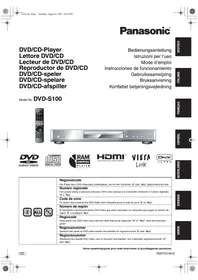

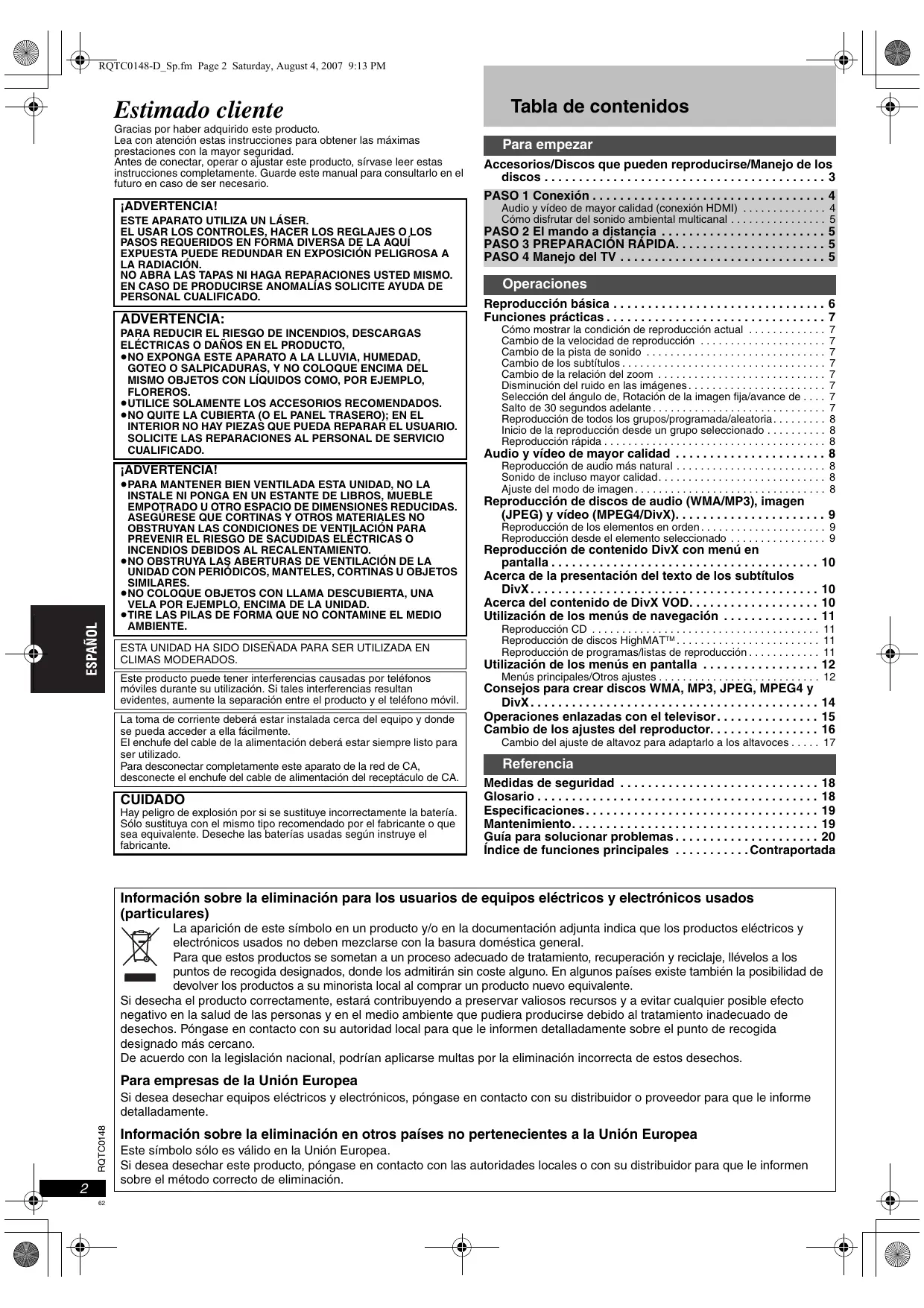


| Marca | PANASONIC |
| Modelo | DVD-S100 |
| Categoría | Reproductor DVD |
| Dimensiones (L x P x H) | 430 mm x 254 mm x 59 mm |
| Peso | 2,5 kg |
| Alimentación | CA 230 V, 50 Hz |
| Consumo | 16 W (reposo: aprox. 1 W) |
| Discos compatibles | DVD-Video, DVD-Audio, DVD-RAM, DVD-R/RW, DVD-R DL, DVD+R/+RW, CD, CD-R/RW, VCD, SVCD |
| Formatos de audio leídos | MP3, WMA, Dolby Digital, DTS, PCM, MPEG |
| Formatos de vídeo leídos | MPEG4, DivX (incluye DivX Ultra), JPEG (diapositivas) |
| Salidas de vídeo | HDMI (Tipo A, 19 pines), Compuesto (AV), S-Video, Componente (Y/Pb/Pr), RGB (vía Euroconector) |
| Salidas de audio | Analógica 2 canales, Analógica 5.1 canales, Digital óptica, Digital coaxial, HDMI |
| Funciones principales | Reproducción programada/aleatoria, zoom, reproducción rápida, multi-remasterización, VIERA Link (HDAVI Control 2), control parental |
| Mantenimiento | Limpiar con un paño suave y seco. No usar alcohol, diluyente ni benceno. No usar limpiador para lentes láser. |
| Seguridad | Láser clase 1/1M, protección contra copia (CSS, CPPM), apagado automático tras 30 min en modo parada. |
| Piezas de repuesto | Mando a distancia (N2QAYB000199), cable de alimentación, cable de audio/vídeo, pilas para el mando a distancia. |
| Información general | Manual disponible en varios idiomas. Peso y dimensiones con conectores. Consumo reducido en modo de espera. |
Preguntas frecuentes - DVD-S100 PANASONIC
Preguntas de los usuarios sobre DVD-S100 PANASONIC
0 pregunta sobre este aparato. Responde a las que conoces o haz la tuya.
Hacer una nueva pregunta sobre este aparato
Descarga las instrucciones para tu Reproductor de DVD en formato PDF gratis! Encuentra tus instrucciones DVD-S100 - PANASONIC y toma tu dispositivo electrónico nuevamente en la mano. En esta página están publicados todos los documentos necesarios para el uso de su dispositivo. DVD-S100 de la marca PANASONIC.
MANUAL DE USUARIO DVD-S100 PANASONIC
Gracias por haber adquirido este producto. Lea con atención estas instrucciones para obtener las máximas prestaciones con la mayor calidad. Antes de conectar, operar o ajustar este producto, sírvase leer estas instrucciones completamente. Guarde este manual para consultarlo en el futuro en caso de ser necesario.
¡ADVERTENCIA!
ESTE APARATO UTILIZA UN LÁSER. EL USAR LOS CONTROLES, HACER LOS AJUSTES O LOS PASOS REQUERIDOS EN FORMA DIVERSA DE LA AQUÍ EXPUESTA PUEDE REDUNDAR EN EXPOSICIÓN PELIGROSA A LA RADIACIÓN. NO ABRA LAS TAPAS NI HAGA REPARACIONES USTED MISMO. EN CASO DE PRODUCIRSE ANOMALÍAS, SOLICITE AYUDA DE PERSONAL CUALIFICADO.
ADVERTENCIA:
PARA REDUCIR EL RIESGO DE INCENDIOS, DESCARGAS ELÉCTRICAS O DAÑOS EN EL PRODUCTO.
- NO EXPONGA ESTE APARATO A LA LLUVIA, HUMEDAD, GOTEO O SALPICADURAS, Y NO COLOQUE ENCIMA DEL MISMO OBJETOS CON LÍQUIDOS COMO, POR EJEMPLO, FLOREROS.
- UTILICE SOLAMENTE LOS ACCESORIOS RECOMENDADOS.
- NO QUITE LA CUBIERTA (O EL PANEL TRASERO); EN EL INTERIOR NO HAY PIEZAS QUE PUEDA REPARAR EL USUARIO. SOLICITE LAS REPARACIONES AL PERSONAL DE SERVICIO CUALIFICADO.
¡ADVERTENCIA!
- PARA MANTENER BIEN VENTILADA ESTA UNIDAD, NO LA INSTALE NI PONGA EN UN ESTANTE DE LIBROS, MUEBLE EMPOTRADO U OTRO ESPACIO DE DIMENSIONES REDUCIDAS. ASEGÚRESE DE QUE CORTINAS Y OTROS MATERIALES NO OBSTRUYAN LAS CONDICIONES DE VENTILACIÓN PARA PREVENIR EL RIESGO DE SACUDIDAS ELÉCTRICAS O INCENDIOS DEBIDOS AL RECALENTAMIENTO.
- NO OBSTRUYA LAS ABERTURAS DE VENTILACIÓN DE LA UNIDAD CON PERIÓDICOS, MANTELES, CORTINAS U OBJETOS SIMILARES.
- NO COLOQUE OBJETOS CON LLAMA DESCUBIERTA, UNA VELA POR EJEMPLO, ENCIMA DE LA UNIDAD. TIRE LAS PILAS DE FORMA QUE NO CONTAMINE EL MEDIO AMBIENTE.
ESTA UNIDAD HA SIDO DISEÑADA PARA SER UTILIZADA EN CLIMAS MODERADOS.
Este producto puede tener interferencias causadas por teléfonos móviles durante su utilización. Si tales interferencias resultan evidentes, aumente la separación entre el producto y el teléfono móvil. La toma de corriente debe estar instalada cerca del equipo y donde se pueda acceder a ella fácilmente. El enchufe del cable de alimentación debe estar siempre listo para ser utilizado. Para desconectar completamente este aparato de la red de CA, desconecte el enchufe del cable de alimentación del receptáculo de CA.
CUIDADO
Hay peligro de explosión si se sustituye incorrectamente la batería. Solo sustituya con el mismo tipo recomendado por el fabricante o que sea equivalente. Deseche las baterías usadas según las instrucciones del fabricante.
Tabla de contenido
Para empezar
Accesorios/Discos que pueden reproducirse/Manejo de los discos 3
PASO 1 Conexión 4 Audio y video de mayor calidad (conexión HDMI) 4 Cómo disfrutar del sonido ambiental multicanal 5 PASO 2 El mando a distancia 5 PASO 3 PREPARACIÓN RÁPIDA 5 PASO 4 Manejo del TV 5
Operaciones
Reproducción básica 6 Funciones prácticas 7 Cómo ver la condición de reproducción actual 7 Cambio de la velocidad de reproducción 7 Cambio de la pista de sonido 7 Cambio de los subtítulos 7 Cambio de la relación del zoom 7 Disminución del ruido en las imágenes 7 Selección del ángulo, rotación de la imagen fija/avance de 7 Salto de 30 segundos adelante 7 Reproducción de todos los grupos/programada/aleatoria 8 Inicio de la reproducción desde un grupo seleccionado 8 Reproducción 8 Audio y video de mayor calidad 8 Reproducción de audio más natural 8 Sonido de incluso mayor calidad 8 Ajuste el modo de imagen 8 Reproducción de discos de audio (WMA/MP3), imagen (JPEG) y video (MPEG4/DivX) 9 Reproducción de los elementos en orden 9 Reproducción desde el elemento seleccionado 9 Reproducción de contenido DivX con menú en pantalla 10 Acerca de la presentación del texto de los subtítulos DivX 10 Acerca del contenido de DivX VOD 10 Utilización de los menús de navegación 11 Reproducción CD 11 Reproducción de discos HighMAT™ 11 Reproducción de programas/listas de reproducción 11 Utilización de los menús en pantalla 12 Menús principales/Otros ajustes 12 Consejos para crear discos WMA, MP3, JPEG, MPEG4 y DivX 14 Operaciones enlazadas con el televisor 15 Cambio de los ajustes del reproductor 16 Cambio del ajuste de altavoz para adaptarlo a los altavoces 17
Referencia
Medidas de seguridad 18 Glosario 18 Especificaciones 19 Mantenimiento 19 Guía para solucionar problemas 20 Índice de funciones principales Contraportada
Información sobre la eliminación para los sistemas de equipos eléctricos y electrónicos usados (particulares)

La aparición de este símbolo en un producto y/o en la documentación adjunta indica que los productos eléctricos y electrónicos usados no deben mezclarse con la basura doméstica general.
Para que estos productos se sometan a un proceso adecuado de tratamiento, recuperación y reciclaje, llévelos a los puntos de recogida designados, donde los admitirán sin coste alguno. En algunos países existe también la posibilidad de devolver los productos a su minorista local al comprar un producto nuevo equivalente.
Si desecha el producto correctamente, está contribuyendo a preservar valiosos recursos y a evitar cualquier posible efecto negativo en la salud de las personas y en el medio ambiente que pudiera producirse del tratamiento inadecuado de desechos. Póngase en contacto con su autoridad local para que le informen detalladamente sobre el punto de recogida designado más cercano.
De acuerdo con la legislación nacional, podrían aplicarse multas por la eliminación incorrecta de estos desechos.
Para empresas de la Unión Europea
Si desea desechar equipos eléctricos y electrónicos, póngase en contacto con su distribuidor o proveedor para que le informe detalladamente.
Información sobre la eliminación en otros países no pertenecientes a la Unión Europea
Este símbolo solo es válido en la Unión Europea. Si desea desechar este producto, póngase en contacto con las autoridades locales o con su distribuidor para que le informen sobre el método correcto de eliminación.

Compruebe si los accesorios suministrados son los indicados. Cuando solicite piezas de recambio, mencione los nombres indicados entre paréntesis. (Los nombres de producto son correctos en julio de 2007; pueden estar sujetos a cambios.)
1 Mando a distancia (N2QAYB000199) 1 Cable de alimentación de CA - Para uso exclusivo con este aparato. No lo utilice con ningún otro equipo. Igualmente, no use cables de otros equipos con este aparato. 1 Cable de audio/video 2 Pilas del mando a distancia
Discos que pueda reproducir
Discos comerciales
| Disco Logotipo | Aparece en estas instrucciones como | Observaciones |
| DVD-Video | DVD-V | Discos depelliculas y música de alta calidad |
| DVD-Audio | DVD-A | Discos de música de alta fidelidad*1 |
| Video CD | VCD | Discos de música con video Incluido SVCD (que cumpla la norma IEC62107) |
| CD | CD | Discos de música |
*1 Algunos DVD-Audio discos tienen contenido en el formato DVD-Video (aparecen en estas instrucciones como DVD-V). Para reproducir archivos de DVD-Video, seleccione "Reproducir como DVD-Video" (→ 13, Menú Otros).
Nota sobre DVD-Audio
Algunos DVD-Audio multicanal impiden la mezcla descendente (→ 18, Glosario) de todo o parte del contenido si así lo establece el fabricante. Al reproducir estos discos, o una de sus partes, a menos que el número de altavoces conectados sea el mismo que en la especificación de canales del disco, el audio no se producirá correctamente (por ejemplo, quizás falte una parte del audio, no se pueda seleccionar el audio multicanal o el audio se produzca en dos canales). Para obtener más información, consulte la carátula del disco.
Discos que no se puedan reproducir
- Blu-ray HD DVD
- Discos grabados en formato AVCHD
- Versión 1.0 de DVD-RW, DVD-ROM, CD-ROM, CDV, CD-G, SACD y Photo CD, DVD-RAM que no pueda extraerse de sus cartuchos de 2,6 GB y 5,2 GB DVD-RAM
- "Chaoji VCD" disponibles en el mercado, como CVD, DVCD y SVCD que no cumplan la norma IEC62107
Discos grabados (O: Disponible, —: No disponible)
| Disco Logotipo | Grabado en una grabadora de DVD, etc. | Grabado en un ordinador, etc. | Necesidad de finalizar*6 | |||||
| DVD-VR*2 | DVD-Y*3 | WMA | MP3 | JPEG | MPEG4 | DivX*5 | ||
| DVD-RAM DVD R AM RAM 4.7 | ○ | — | — | ○ | ○ | ○ | ○ | No es在当地 |
| DVD-R/RW DVD R R 4.7 | ○ | ○ | — | ○ | ○ | ○ | ○ | Necasario |
| DVD-R DL DVD R R DL | ○ | ○ | — | — | — | — | — | Necasario |
| + R/+ RW/+ R DL — | — | (○)*4 | — | — | — | — | — | Necasario |
| CD-R/RW*1 — | — | — | ○ | ○ | ○ | ○ | ○ | Necasario*7 |
- Puede que no sea posible reproducir los discos mencionados en todos los casos debido al tipo de disco, a las condiciones de la grabación, al método de grabación y al sistema utilizado para crear los archivos (⇒ 14 Consejos para crear discos WMA, MP3, JPEG, MPEG4 y DivX).
Manejo de los discos
Para limpiar los discos
Límpielos pasando un paño húmedo y séquelos pasando un paño seco.
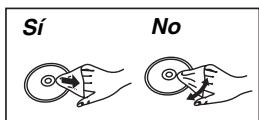
Precauciones para el manejo
- No coloque etiquetas ni pegatinas en los discos (esto puede deformar el disco y luego no podrá utilizarse).
- No utilice aerosoles de limpieza de discos analógicos, bencina, diluyente, líquidos para la prevención de la electricidad estática ni ningún otro disolvente.
- No utilice protectores a prueba de rayas ni cubiertas.
- No utilice los discos siguientes:
- Discos con restos de adhesivo tras quitar pegatinas o etiquetas (discos de alquiler, etc.).
- Discos muy deformados o agrietados.
- Discos de forma irregular, por ejemplo, en forma de corazón.
- No coloque el aparato sobre amplificadores o equipos que puedan calentarse. El calor puede dañar el aparato. No haga la conexión a través de una grabadora de video. Debido a la protección contra el copiado, la imagen puede que no se visualice correctamente.
- Apague todos los equipos antes de la conexión y lea las instrucciones de funcionamiento adecuadas. Haga la conexión a los terminales del mismo color.
CONVIDEOINoSVIDEOIN AUDIO IN VIDEO o S VIDEO R L IN IN *Cuando use esta conexión, el cable de audio (con clavijas roja y blanca) también debe estar conectado.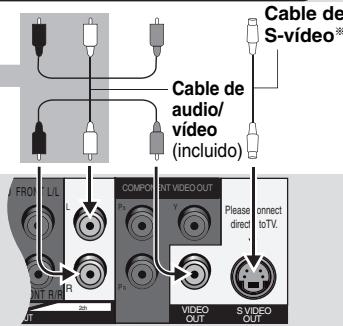
Puede conectar el cable de audio a los terminales de entrada de audio de 2 canales de un amplificador analógico o componente del sistema para disfrutar de sonido estéreo.
TV CON COMPONENTVIDEO IN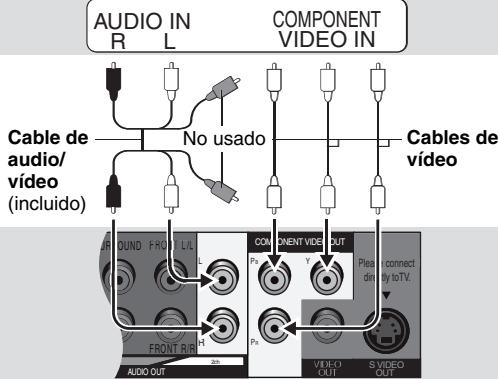
Para disfrutar de videos progresivos Conecte un televisor compatible con salida p
① Seleccione "Video/YPbPr" para los terminales de los componentes en PREPARACIÓN RÁPIDA (→ 5). ② Ajuste "Modo de video" en "Desc" (→ 17, Menú ① "HDMI"). ③ Ajuste "Modo salida video" en "480p" o "576p", y siga las instrucciones en la pantalla de menú (→ 12, Menú Imagen). Los televisores Panasonic con terminales de entrada de 625(576)/50i·50p, 525(480)/60i·60p son compatibles con la imagen progresiva.
Parte posterior
CON SCART (AV) IN SCART (AV) IN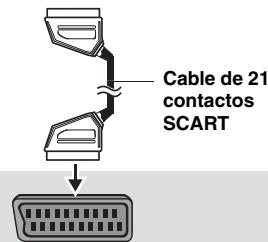
- Si el televisor es compatible con S-video, seleccione "S-Video/YPbPr" o, si es compatible con RGB, seleccione "RGB/No calidad" para los terminales AV en PREPARACIÓN RÁPIDA (→ 5).
Conecte el cable de alimentación de CA en último lugar
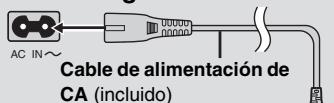
A la fuente de alimentación de CA
Audio y video de mayor calidad (conexión HDMI) (→ 18, Glosario)
Si se efectúa la conexión con un televisor de alta definición compatible con HDMI, las grabaciones de video se pueden convertir a video de alta definición y producirse en este formato (720p, 1080i, 1080p). Internacionalmente, puede acceder a videos de multimedia multicanal si conecta un amplificador con terminales de calidad multicanal compatible con HDMI.
Con un televisor compatible con HDMI
Para disfrutar de video digital de alta definición y audio de alta calidad con un solo cable. - Puede disfrutar de sonido ambiental multicanal si conecta un amplificador con terminal de audio (→ 5).
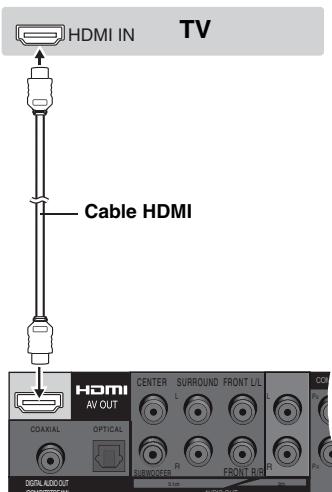
Parte posterior
-Ajuste "Modo de video" en "Con" y "Salida de audio" en "Con" (→ 17, Menú "HDMI"). - Con esta conexión puede usar VIERA Link "HDAVI ControlTM". Consulte los detalles en la página 15.
Con un amplificador y televisor compatibles con HDMI
También puede disfrutar de sonido ambiental multicanal junto con el video digital de alta definición.
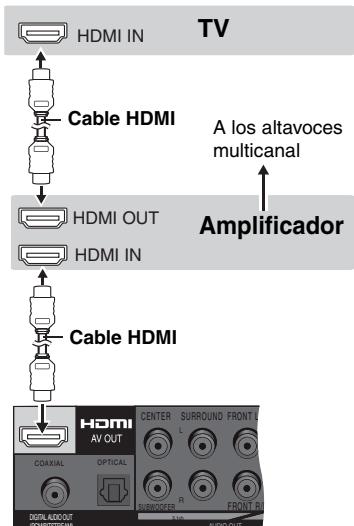
Parte posterior
- Ajuste "Modo de video" en "Con" y "Salida de audio" en "Con" (→ 17, Menú "HDMI").
- Con esta conexión puede usar VIERA Link "HDAVI Control™". Consulte los detalles en la página 15.
Con un amplificador compatible con HDMI
Aunque su televisor no sea compatible con HDMI, puede disfrutar de sonido ambiental multicanal si conecta un amplificador compatible con HDMI.
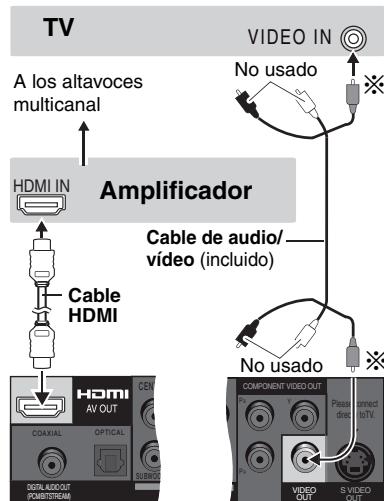
Parte posterior
- Ajuste "Modo de video" en "Desc" y "Salida de audio" en "Con" (→ 17, Menú 'HDMI')
Cómo disfrutar del sonido ambiental multicanal
Seleccione "Desc" en "Salida de audio" (→ 17, Menú "HDMI").
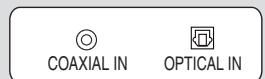
CON COAXIAL IN o OPTICAL IN
Amplificador con un codificador incorporado o una combinación de decodificador-amplificador
- No se pueden usar descodificadores de DTS Digital Surround que no sean compatibles con DVD.
- Incluso si se usa esta conexión, la calidad se realizará sólo por 2 canales al reproducir DVD-Audio. Para disfrutar de sonido ambiental multicanal, conecte a terminales 5.1 ch AUDIO OUT (→ derecha) o terminales HDMI (→ 4).
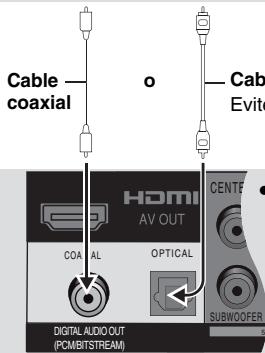
El óptico de audio digital que se dobla al conectarlo.
- Cambie "Salida digital PCM", "Dolby Digital", "DTS Digital Surround" y "MPEG" (→ 16, Menú Audio).
Parte posterior
CON AUDIO IN 5.1ch Se recomienda esta conexión para obtener el máximo rendimiento del sonido PCM multicanal de DVD-Audio.
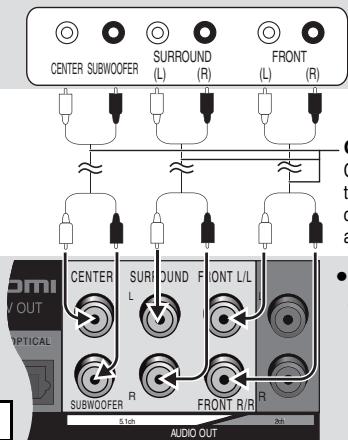
Cable de audio: conecte los cables a los terminales que se correspondan con los altavoces que ha conectado.
- Consulte "Ajustes de altavoces" (→ 16, menú "Audio").
PASO 2: El mando a distancia
Pilas R6/LR6 (AA)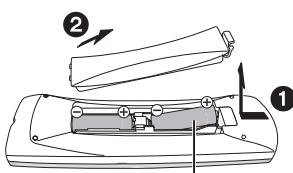
- Introdúzcalas de forma que los polos (+ y -) concuerden con los del mando a distancia.
- No utilice pilas recargables.
No:
- Mezcle pilas usadas y nuevas.
- Utilice pilas de tipos diferentes al mismo tiempo.
- Caliente ni exponga las pilas a las llamas. Desarme ni cortocircuite las pilas.
- Intente recargar pilas alcalinas o de manganeso.
- Utilice pilas que tengan la cubierta pelada.
El manejo incorrecto de las pilas puede causar fugas de electrolito que a su vez pueda estropear los objetos con los que entre en contacto y tal vez cause un incendio.
Retire las pilas si el mando a distancia no va a ser utilizado durante mucho tiempo. Guárdelas en un lugar fresco y oscuro.
Utilización
Apunte al sensor de ASNal del mando a distancia (→ 6), evitando los obstáculos, a una distancia máxima de 7 m directamente en frente del aparato.
PASO 3 PREPARACIÓN RÁPIDA
Encienda el televisor y seleccione la entrada de video apropiada en el televisor.
1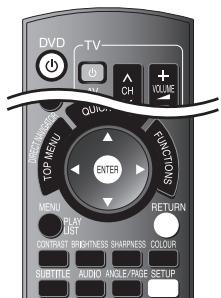

Encienda el aparato.
2
Muestra la pantalla QUICK SETUP.
3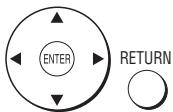
Siga las instrucciones de los mensajes y haga los ajustes.
4
Pulse para finalizar PREPARACIÓN RÁPIDA.
5
Pulse para salir.
Si desea cambiar estos ajustes más adelante
Seleccione “PREPARACIÓN RÁPIDA” (→ 17, Menú “Otros”).
PASO 4 Manejo del TV
(Puede manejar el televisor con el mando a distancia de este aparato.)
Apunte con el mando a distancia al televisor.
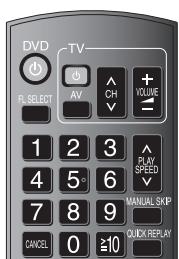
1 Pulse [TV] y, al mismo tiempo, escriba el número con los botones de número. Por ejemplo, 01: [0] → [1]. 2 Para hacer una prueba, encienda el televisor y cambie de canal.
Fabricantes y nombres de códigos
| PANASONIC | 01/02/03/04 | HITACHI | 22/23/40/41 | ONWA | 70 |
| AIWA | 35 | JINGXING | 49 | PHILCO | 48 |
| BEJING | 33 | JVC | 17/39 | PHILIPS | 05/06/07/32/46 |
| BEKO | 71/73/74 | KONKA | 62 | PIONEER | 37/38 |
| BENQ | 58/59 | LG | 50/51 | PROVIEW | 52 |
| BP | 09 | METZ | 28 | SAMSUNG | 30/42/43/65/68/69 |
| DAEWOO | 64 | MITSUBISHI | 19/20/47 | SANYO | 21/54/55/56 |
| FERGUSON | 34 | MIVAR | 24 | SCHNEIDER | 29 |
| FINLUX | 61 | NEC | 36 | SEG | 75/76/77/78 |
| Fujitsu | 53 | NOKIA | 25/26/27/60 | SHARP | 18 |
| FUNAI | 63/67 | OLEVIA | 45 |
| SONY | 08 |
| TCL | 31/66 |
| TELEFUNKEN | 10/11/12/13/14 |
| THOMSON | 15/44 |
| TOSHIBA | 16/57 |
- Si hay varios códigos para su marca de televisor, seleccione el código que lo maneje correctamente. Si la marca de su televisor no aparece en la lista o el código seleccionado no permite manejarlo correctamente, este mando a distancia no es compatible con su televisor. Use el mando a distancia del televisor.
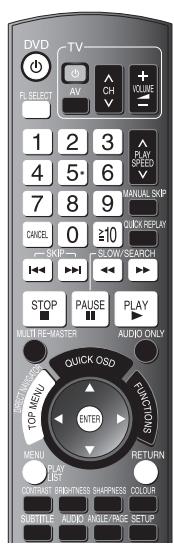
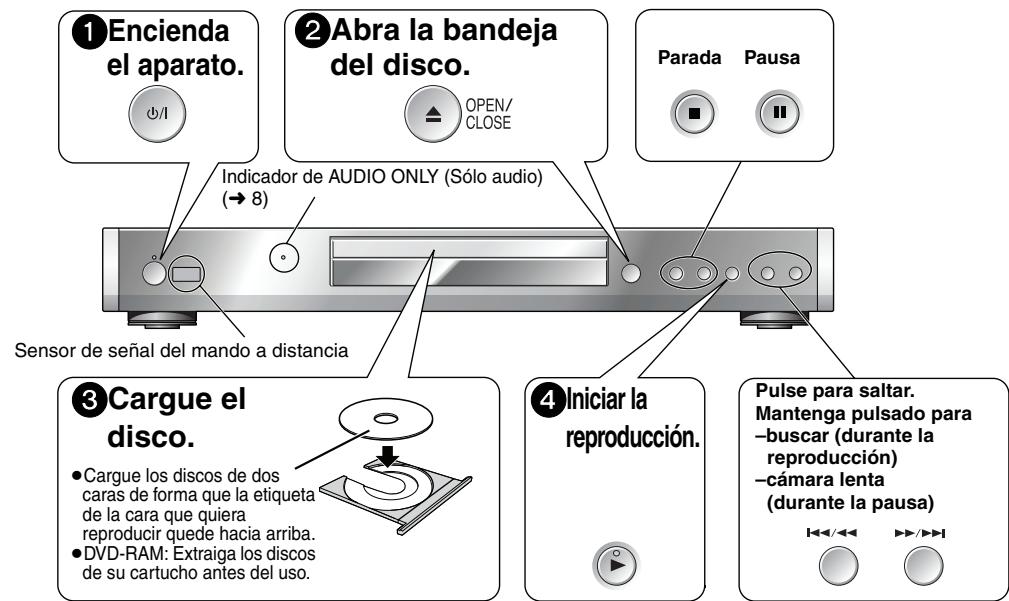
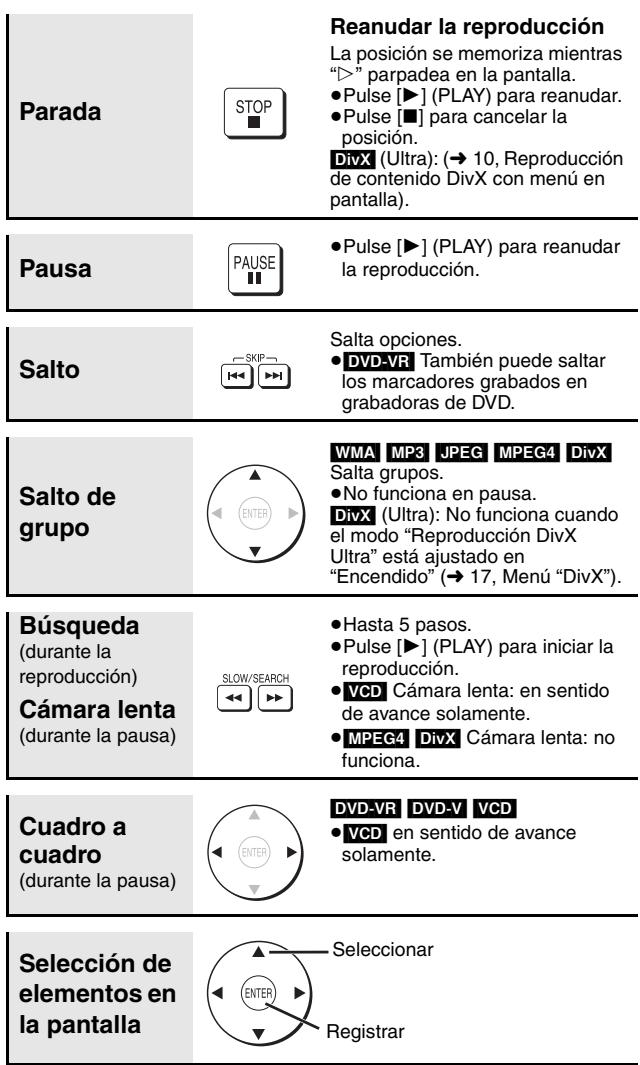
Interruptor de alimentación en espera/conectada (O/II)
Púlselo para encender el aparato o ponerlo en el modo de espera o viceversa. En el modo de espera, el aparato aún consume una pequeña cantidad de corriente.
Indicador de alimentación en espera/conectada (O)
Cuando el aparato está conectado a una toma de CA, este indicador se enciende en el modo de espera y se apaga cuando se enciende el aparato.
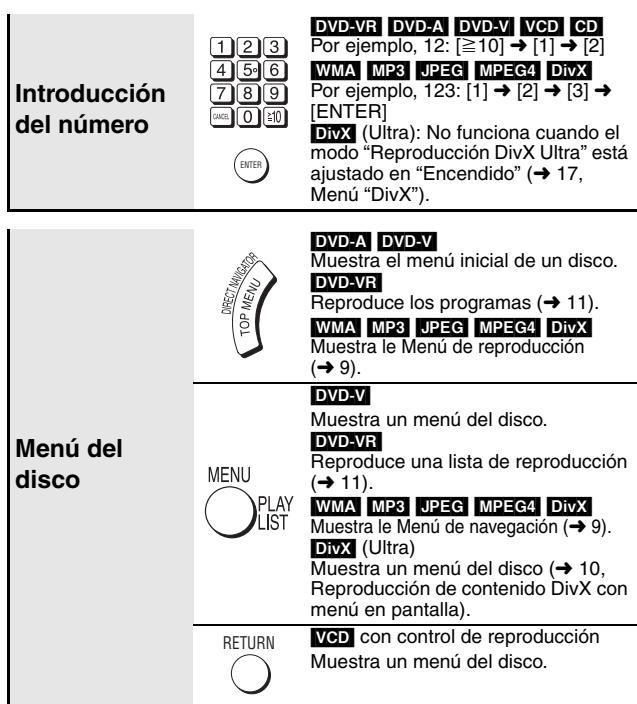
Nota
- LOS DISCOS CONTINÚAN GIRANDO MIENTRAS SE VISUALIZA EL MENÚ. Pulse [■] cuando termine para evitar que se deterioren el motor del aparato y la pantalla de su televisor.
- Para DVD-VR. "D.MIX" en la pantalla indica que una pista de sonido con tres o más canales se puede mezclar de forma descendente en dos canales (→ 18 "Mezcla descendente" en el Glosario).
- Puede que el número total de títulos no se muestre correctamente en +R / + RW.
Si tiene algún problema, consulte la guía para la solución de problemas (→ 20, 21).
Cómo comprobar la condición de reproducción actual (Quick OSD)
Pulse [QUICK OSD].
Básico Detalles Desc
También puede pulsar [RETURN] para salir de la pantalla.
Básico
Ej.: DVD-V
Número de reproducción actual
Tiempo de reproducción transcurrido
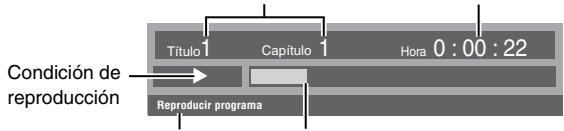
Modo de reproducción Posición actual
■ Detalles
Ej.: DVD-V
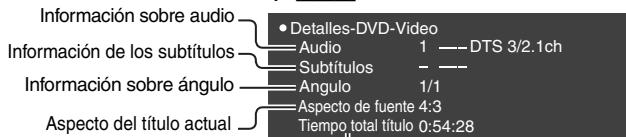
Tiempo de reproducción total del título producido
- MPEG4 DivX Durante la búsqueda no se visualiza información sobre "Video" y "Audio".

Cambio de la velocidad de reproducción
DVD-VR DVD-V
Pulse [A, PLAY SPEED] o [v, PLAY SPEED].
-de × 0,6 a × 1,4 (en unidades de 0,1)
Ej: DVD-VR
DVD-VR
×0.9
- Pulse [▶] (PLAY) para volver a la reproducción normal.
- Después de cambiar la velocidad
- Multiremaster (→ 8) , Dolby Pro Logic II, Modo sonido nocturno, H.Bass, Advanced Surround y Sound Enhancement (→ 13, Menú Audio) no funcionan. -La salida de audio cambia a 2 canales (la calidad digital cambia a PCM).
- La frecuencia de muestreo de 96 kHz se convierte a 48 kHz.
- Este puede no funcionar dependiendo de la grabación de los discos.

Cambio de la pista de sonido
DVD-A DVD-V DivX (con varias pistas de sonido) DVD-VR VCD
Pulse [AUDIO] para seleccionar la pista de sonido.
DVD-VR
Puede utilizar este botón para seleccionar “L”, “R” o “L R”.
VCD
Mientras se visualiza el menú
Pulse [▲▶] para seleccionar “L”, “R” o “L R”. DVD-V (Discos de karaoke) Pulse [▶▶] para seleccionar "Con" o "Desc" para las voces. Lea las instrucciones del disco para saber más detalles.
Tipo de señal/datos
LPCM/PPCM/Digital/DTS/MP3/MPEG: Tipo de BCH (Frecuencia de muestreo)/bit/ch (Número de canales)
Ejemplo: 3/2.1ch
L.1: Efecto de baja frecuencia (no se visualiza si no hay señal) 0: No hay sonido ambiental 1: Sonido ambiental mono 2: Sonido ambiental estéreo (izquierda/derecha) 1: Central 2: Delantero izquierdo + Delantero derecho 3: Delantero izquierdo + Delantero derecho + Cen
- DivX La reproducción de los discos de video DivX puede tardar un poco en empezar si se cambia el audio.
- Dolby Pro Logic II y Advanced Surround ( → 13, Menú Audio) no configuraciones si Audio está ajustado en "L", "R" o "L+R".
SUBTITLE

Cambio de los subtítulos
Discos con subtítulos
DVD-V DivX VCD (SVCD solamente)
Pulse [SUBTITLE] para seleccionar el idioma de los subtítulos.
DVD-VR (con información de encendido/apagado de subtítulos)
Pulse [SUBTITLE] para seleccionar "Con" o "Desc".
- La información de encendido/apagado de subtítulos no puede grabarse usando las grabadoras de DVD Panasonic.

Cambio de la relación del zoom Imágenes en movimiento
Estamericano expande la imagen tipo pero que cubra la pantalla.
Pulse [ZOOM] para seleccionar la relación de aspecto (Zoom ajustar pantalla).
![PANASONIC DVD-S100 - Pulse [ZOOM] para seleccionar la relación de aspecto (Zoom ajustar pantalla). - 1](/content/2019/10/56117/images/2b195437c4a19d30986a005d984a1ada9c466bc131f4a7031c22a3fad83ca163.jpg)
Funciones
Zoom ajustar pantalla × 1.00
DVD-VR DVD-V VCD
Autom. → 4:3 estándar → Vista europea → 16:9 estándar
↑ Cinemascope2 —— Cinemascope1 —— Vista ameri
- En función del disco, puede que no se visualice la relación de aspecto premijada.
MPEG4 DivX
Estandar Original
Completo
Ajustes detallados (Zoom manual)
Pulse [▲▼] para visualizar el menú. (Manténgalo pulsado para cambiar más rápidamente.)
-de ×1,00 a ×1,60 en unidades de 0,01)
- Manténgalo pulsado para cambiar en unidades de 0,05.
-de ×1,60 a ×2,00 en unidades de 0,02)
- Manténgalo pulsado para cambiar en unidades de 0,10.
MPEG4 DivX solamente
-de ×2,00 - (en unidades de 0,05) - Manténgalo pulsado para cambiar en unidades de 0,25.

Disminución del ruido en las imágenes
Suaviza el ruido por pixelado y reduce las manchas que aparecen alrededor de las áreas de contraste de la imagen.
1 Pulse [DNR].
2 Pulse [◀ ▶] para ajustarlo (de 0 a +3).
ANGLE/PAGE

Selección del ángulo de DVD-V
con múltiples ángulos
Rotación de la imagen hija JPEG / avance de
DVD-A
Pulse [ANGLE/PAGE] para seleccionar el ángulo o girar/avanzar la imagen fija.
Ej.: DVD-V

Funciones
Ángulo 1/4
MANUAL SKIP
Salto de 30 segundos adelante
DVD-VR DVD-V (Excepto +R/+RW)
Es útil cuando se quieren saltar los anuncios, etc.
Durante la reproducción, pulse [MANUAL SKIP].
- Esto puede no funcionar dependiendo de la posición de reproducción.
DVD-VR No referencia: -con partes que contengan imágenes fijas. - al reproducir una lista de reproducción.
| PLAY MODE | Reproducción de todos losoples/programada/aleatoriaExcepto DVD-VR |
Durante la parada, pulse [PLAY MODE].
Cada vez que pulse el botón:
Reproducción de todos los títulos (DVD-A) → Programada → Aleatoria Apagada (reproducción normal)
- Desactive la reproducción del disco HighMAT para usar la reproducción aleatoria y programada.
Seleccione "Reproducir como disco de datos" (→ 13, Menú Otros).
Reproducción de todos los equipos
Pulse [▶] (PLAY).
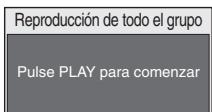
Reproducción programada (hasta 32 elementos)
1 Pulse los botones numerados para seleccionar las opciones (→ 6, Introducción del número). Repita este paso para programar otros elementos.
2 Pulse [▶] (PLAY).
Selección de todos los elementos (en el disco o en el título o grupo)
Pulse [ENTER] y [▲▼] para seleccionar "ALL", y pulse [ENTER] otra vez para registrar.
Cambio de programa
Pulse [▲▼] para seleccionar un elemento. - Para cambiar un elemento, repita el paso 1. - Para cancelar un elemento, pulse [CANCEL] (o seleccione "Borrar" y pulse [ENTER]). - Pulse [ANGLE/PAGE] para saltar página por página.
Cancelación de todo un programa
Seleccione "Borre todo el programa" y pulse [ENTER]. Se cancelará todo el programa cuando se apague el aparato o se abra la bandeja del disco.
Reproducción aleatoria
1 (DVD-A, DVD-V, WMA, MP3, JPEG, MPEG4, DivX)
Pulse los botones numerados para seleccionar un equipo o un título (→ 6, Introducción del número).
2 Pulse [▶] (PLAY).
Ej.: DVD-V
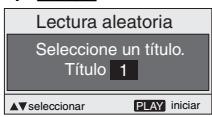
Para salir del modo de reproducción de todos los grupos, programada o aleatoria
Pulse [PLAY MODE] varias veces durante la parada.
DivX (Ultra): DivX Ultra se reproducirá como un archivo normal DivX con independencia de si "Reproducción DivX Ultra" (→ 17, Menú "DivX") está ajustado en "Encendido" o "Apagado".

Una carpeta de un disco WMA/MP3, JPEG, MPEG4 y de video DivX se considera como un "Grupo".
1 Durante la parada, pulse [GROUP]. 2 Pulse [▲▼] o los botones numerados para seleccionar un equipo y pulse [ENTER].
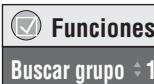
DVD-A: Para reproducir todos los títulos (→ más arriba, Reproducción de todos los títulos)
DivX (Ultra): Para usar esta función, ajuste "Reproducción DivX Ultra" (→ 17, Menú "DivX") en "Apagado".

Pulse [QUICK REPLAY] para retroceder unos segundos.
![PANASONIC DVD-S100 - Pulse [QUICK REPLAY] para retroceder unos segundos. - 1](/content/2019/10/56117/images/f950204821c7b848377f7dc018da36010b5bc977f841e59049992d41a16e5459.jpg)
- Esto puede no funcionar, según el tipo de grabación de los discos.
- Esto no funciona si el tiempo de reproducción transcurrido no se pueda ("");
- Esto no funciona con + / + RW.
Audio y video de mayor calidad
| MULTI RE-MASTER | Reproducción de audio más natural (Multiremaster) |
DVD-VR DVD-V (Sólo discos grabados con 48 kHz)
DVD-A (Sólo discos grabados con 44,1 kHz y 48 kHz)
VCD CD
- Durante la reproducción multicanal de estos discos, esta función reproduce las frecuencias perdidas durante la grabación para encontrar un sonido más parecido al original.
- Durante la reproducción de 2 canales de estos discos, esta función ofrece un sonido más natural añadiendo señales de mayor frecuencia no grabadas en el disco, por ejemplo, reproduciendo DVD-Video grabado con 48kHz a 96kHz.
(→ 18, "Frecuencia de muestreo" en el Glosario)
WMA MP3 (La grabación de los discos es distinta de 8 kHz, 16 kHz y 32 kHz) Esta función reproduce las frecuencias más elevadas que se pierden durante la grabación para ofrecer un sonido más parecido al original.
Pulse [MULTI RE-MASTER] para seleccionar "1", "2" o "3".
![PANASONIC DVD-S100 - Pulse [MULTI RE-MASTER] para seleccionar "1", "2" o "3". - 1](/content/2019/10/56117/images/fdaf07da241efa927eea6344acb1711b362cac2fa1286f8bf9e33cdfe328914d.jpg)
| Ajuste | DVD-A DVD-V CD (LPCM/PPCM) Tipo de música | Otros discos Nivel de efecto |
| 1 | Tempo=rápido (ej.: pop y rock) | Suave |
| 2 | Varios tempos (ej.: jazz) | Medio |
| 3 | Tempo lento (ej.: música clásica) | Fuerte |
| Desc | Desactivado | Desactivado |
- Al conectar el terminal DIGITAL AUDIO OUT, la frecuencia de muestreo de salida real depende del ajuste de "Salida digital PCM" en el menú "Audio" (→ 16).
- Este puede no funcionar dependiendo de la grabación de los discos.
- Esto no funciona si está activado Dolby Pro Logic II, Modo sentido nocturno, H.Bass o Advanced Surround (→ 13, Menú Audio).
- Esto no funciona con MP3 en DVD-RAM o DVD-R/RW.
| AUDIO ONLY | Sonido de incluso mayor calidad [AUDIO ONLY (Sólo audio)] |
Si desea oír un sonido de calidad incluso mayor, detenga la calidad de video.
Durante la reproducción
Pulse [AUDIO ONLY].
- AUDIO ONLY (Sólo audio) se cancela cuando:
- Se pulsa [AUDIO ONLY] u otro.
- Se pone el aparato en el modo de espera.
- Se ajusta "VIERA Link" en "Con" (⇒ 17, Menú "HDMI").
- Puede que se emita una señal a la pantalla en los siguientes casos:
- El disco está detenido.
- Se realizan operaciones como búsquedas.
- Aparece una visualización o un menú en pantalla.
- Mientras esta función está activada, no se emitirá audio ni video desde el terminal HDMI AV OUT.
| CONTRAST | BRIGHTNESS | SHARPNESS | COLOUR |
Contraste
Aumenta el contraste entre las partes claras y oscuras de la imagen.
- Pulse [CONTRAST].
- Pulse [▶] para ajustarlo (-7 a +7).
Brillo
Aumenta el brillo de la imagen.
- Pulse [BRIGHTNESS].
- Pulse [▲▼] para ajustarlo (0 a +15).
Nitidez
Ajusta la nitidez de los bordes de las líneas horizontales.
- Pulse [SHARPNESS].
- Pulse [▶] para ajustarlo (-7 a +7).
Color
Ajusta el tono del color de la imagen.
- Pulse [COLOUR].
- Pulse [▲▼] para ajustarlo (-7 a +7).
Seleccione "Reproducir como disco de datos" (→ 13, Menú Otros) en los casos siguientes: -Para reproducir discos HighMAT sin utilizar la función HighMAT -Para reproducir contenido de video MP3, JPEG, MPEG4 o DivX en DVD-RAM que también contenga los programas (DVD-VR)

Reproducción de los elementos en orden (Menú de reproducción)
Mientras se visualiza el menú
Pulse [▲▼] para seleccionar "Todo", "Audio", "Imagen fija" o "Vídeo" y pulse [ENTER].
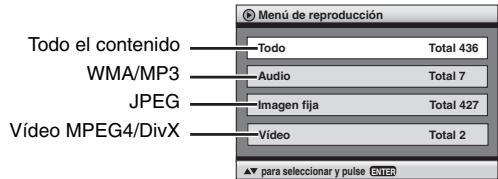
- Para detener la pantalla o salir

Reproducción desde el elemento seleccionado (Menú de navegación)
1 Pulse [MENU]. 2 Pulse [▲▼▲] para seleccionar el equipo y pulse [ENTER]. 3 - Para reproducir el contenido del grupo en orden, pulse [ENTER]. - Para comenzar la reproducción desde el contenido seleccionado, pulse [▲▼▲▶] para seleccionar y pulse [ENTER].
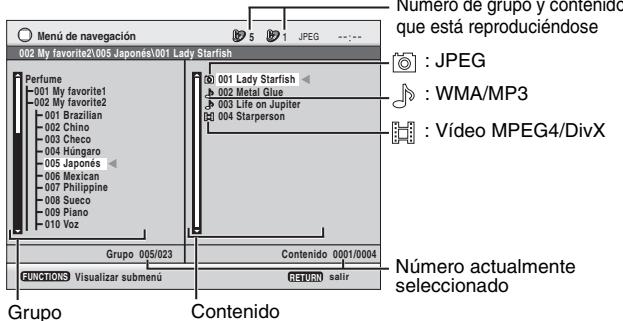
- Pulse [ANGLE/PAGE] para pasar página por página.
- Para escuchar WMA/MP3 cuando se muestra una imagen JPEG en la pantalla
Seleccione primero un archivo JPEG, y luego seleccione el archivo WMA/MP3.
(En el orden opuesto no funciona.) - Para salir de la pantalla
Pulse [MENU].
Utilización del submenú
1 Pulse [MENU]. 2 Pulse [FUNCTIONS]. 3 Pulse [▲▼] y luego seleccione un elemento y pulse [ENTER].
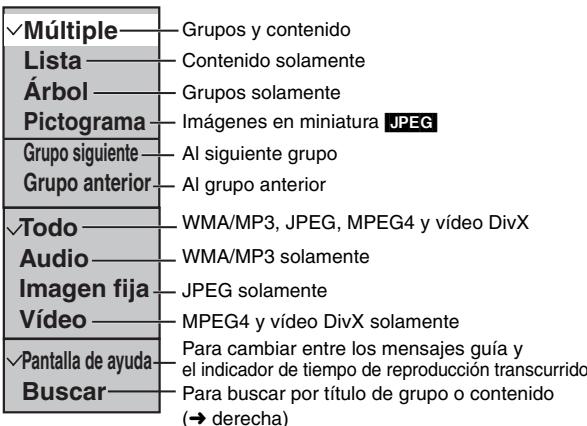
Búsqueda por el título del contenido o del grupo
1 Pulse [MENU]. - Pulse [▲▶] para resolver el título de un grupo para ocultar un grupo, o el título de un contenido para ocultar su contenido. 2 Pulse [FUNCTIONS]. 3 Pulse [▲▼] para seleccionar "Buscar" y pulse [ENTER].

Buscar
4 Pulse [▲▼] para seleccionar un carácter y pulse [ENTER].
- Repita para introducir otro carácter.
- Nombre se buscan las minúsculas. ● Pulse [▲▼] para saltar entre A, E, I, O y U. ● Pulse [◀] para borrar un carácter.
- Borre el asterisco (*) para ocultar los títulos que empiezan por este carácter.
5 Pulse [▶] para seleccionar "Buscar" y pulse [ENTER].
Aparece la pantalla del resultado de la búsqueda.
6 Pulse [▲▼] para seleccionar el contenido o grupo y pulse [ENTER].
Algunos contenidos de video DivX cuentan con menús interactivos. Puede seleccionar el contenido que desea ver y también el idioma del audio y los subtítulos. El contenido y configuración de este menú dependen del disco. A continuación se explica el funcionamiento básico de esta función. Preparación: Ajuste "Reproducción DivX Ultra" en "Encendido" (→ 17 Menú DivX).
Control de reproducción básico
Durante la reproducción, puede usar los botones siguientes para manejar el aparato.
| [■] | Detener la reproducción (se memoriza la posición de parada). |
| [←→] | Saltar capítulos. |
| [MENU] | Regresar a la pantalla de menú (se memoriza la posición de parada). |
- La dirección memorizada se borra si se cambia el ajuste de "Reproducción DivX Ultra" (→ 17, Menú "DivX").
- Para seleccionar otro contenido durante la reproducción, siga los pasos explicados a continuación. 1. Pulse [■] dos veces. 2. Pulse [MENU] para ver la pantalla del menú y seleccionar la opción.
- El alcohol de 1940, como en el encuentado por un alcohol de 1930, se eschulaste a la junta de la navidad.
- El alcohol de 1930, como en el encuentado por un alcohol de 1920, se eschulaste a la junta de la navidad.
- El alcohol de 1920, como en el encuentado por un alcohol de 1910, se eschulaste a la junta de la navidad.
- El alcohol de 1910, como en el encuentado por un alcohol de 1900, se eschulaste a la junta de la navidad.
- El alcohol de 1900, como en el encuentado por un alcohol de 1890, se eschulaste a la junta de la navidad.
- El alcohol de 1890, como en el encuentado por un alcohol de 1880, se eschulaste a la junta de la navidad.
- El alcohol de 1880, como en el encuentado por un alcohol de 1870, se eschulaste a la junta de la navidad.
- El alcohol de 1870, como en el encuentado por un alcohol de 1860, se eschulaste a la junta de la navidad.
- El alcohol de 1860, como en el encuentado por un alcohol de 1850, se eschulaste a la junta de la navidad.
- El alcohol de 1850, como en el encuentado por un alcohol de 1840, se eschulaste a la junta de la navidad.
- El alcohol de 1840, como en el encuentado por un alcohol de 1830, se eschulaste a la junta de la navidad.
- El alcohol de 1830, como en el encuentado por un alcohol de 1820, se eschulaste a la junta de la navidad.
- El alcohol de 1820, como en el encuentado por un alcohol de 1810, se eschulaste a la junta de la navidad.
- El alcohol de 1810, como en el encuentado por un alcohol de 1800, se eschulaste a la junta de la navidad.
- El alcohol de 1800, como en el encuentado por un alcohol de 1790, se eschulaste a la junta de la navidad.
- El alcohol de 1790, como en el encuentado por un alcohol de 1780, se eschulaste a la junta de la navidad.
- El alcohol de 1780, como en el encuentado por un alcohol de 1770, se eschulaste a la junta de la navidad.
- El alcohol de 1770, como en el encuentado por un alcohol de 1760, se eschulaste a la junta de la navidad.
- El alcohol de 1760, como en el encuentado por un alcohol de 1750, se eschulaste a la junta de la navidad.
- El alcohol de 1750, como en el encuentado por un alcohol de 1740, se eschulaste a la junta de la navidad.
- El alcohol de 1740, como en el encuentado por un alcohol de 1730, se eschulaste a la junta de la navidad.
- El alcohol de 1730, como en el encuentado por un alcohol de 1720, se eschulaste a la junta de la navidad.
- El alcohol de 1720, como en el encuentado por un alcohol de 1710, se eschulaste a la junta de la navidad.
- El alcohol de 1710, como en el encuentado por un alcohol de 1700, se eschulaste a la junta de la navidad.
- El alcohol de 1700, como en el encuentado por un alcohol de 1705, se eschulaste a la junta de la navidad.
- El alcohol de 1705, como en el encuentado por un alcohol de 1700, se eschulaste a la junta de la navidad.
- El alcohol de 1700, como en el encuentado por un alcohol de 1705, se eschulaste a la junta de la navidad.
Utilización de la pantalla de menús
Utilice los botones siguientes para manejar los menús.
| [▲▼◆] | Selección el elemento. |
| [ENTER] | Registrar/iniciar la reproducción. |
| [MENU] | Durante la reproducción, pulse [MENU]; regresará a la噎a de menú y quedará memorizada la posición de parada. Si pulsa otra vez [MENU], se inicia va la reproducción desdela posiciónde parada. |
| [■] | Salir de la噎a del menú. |
Acerca de la presentación del texto de los subtítulos DivX
Este aparato permite visualizar el texto de los títulos grabados en un disco de video DivX.
Esta función no está relacionada con los subtítulos especificados en las especificaciones de la norma DivX y no existe para una norma concreta.
Las funciones siguientes no funcionan con determinados métodos de creación del archivo.
Cómo tratar los subtítulos
1 Durante la reproducción, pulse [SUBTITLE].
- Los archivos de video DivX que no presentan "Texto" no contienen texto de subtítulos. El texto de los subtítulos no se puede presentar en la pantalla.

Funciones
Subtítulos-Con
Texto
2 Pulse [ ] para seleccionar "Con".
- Si el texto de los subtítulos no se visualiza correctamente, pruebe a seleccionar otro idioma (→ abajo).
Ajustes del idioma del dato de los subtítulos
1 Durante la reproducción, pulse [SETUP]. 2 Pulse [▲▼] para seleccionar "DivX" y pulse [ENTER]. 3 Pulse [ ] para seleccionar "Texto de subtítulos" y pulse [ENTER]. 4 Pulse [▲▼] para seleccionar "Latín1", "Latín2", "Cirílico" o "Turco" y pulse [ENTER].
- El ajuste inicial es "Latín2".
Para salir de la pantalla, pulse [SETUP].
Este aparato puede mostrar en pantalla el texto de los subtítulos que cumpla las condiciones siguientes.
- Formato de archivo: MicroDVD, SubRip o TMPlayer
- Extensión de archivo: "SRT", "srt", "SUB", "sub", "TST" o "txt"
- Nombre de archivo: longitud máxima de 44 caracteres, excluida la extensión
- El archivo de video DivX y el archivo de texto de subtítulos se encuentran en la misma carpeta, con el mismo nombre pero con una extensión distinta.
- Si la misma carpeta contiene varios archivos de texto de subtítulos, se reproducen en el orden de prioridad siguiente: ".srt", ".sub", ".txt".
Limitaciones de este aparato
- En las situaciones siguientes, puede que los subtítulos mostrados no sean iguales a los grabados. Además, según el método de creación del archivo o el estado en que se encuentre la grabación, puede que solo se muestre parte de los subtítulos o que no se muestre ningún subtítulo.
- Si el dato de los subtítulos contiene texto o caracteres especiales.
- Si el dato del archivo es superior a 256KB.
- Si los datos de los subtítulos contienen caracteres con estilo especificado. Los códigos que especifican el estilo de los caracteres en los archivos se muestran como caracteres de subtítulos.
- Si los datos de los subtítulos están en diversos formatos.
- Si el nombre del archivo de video DivX no aparece correctamente en el menú en pantalla (el nombre de archivo presentado es “”), puede que el texto de los subtítulos tampoco se presente correctamente.
- El número de los subtítulos no se puede sobreexponer cuando se realizan operaciones de búsqueda, intervalo de tiempo y otras operaciones similares.
- El dato de los subtítulos no se puede seleccionar para tener en la pantalla cuando se visualizan
- Quick OSD, menús en pantalla, menú de navegación y otros nombres de este tipo.
- DivX (Ultra): El texto de los subtítulos no puede ("");
- la si "Reproducción DivX Ultra" (→ 17, menú "DivX") está ajustado en "Encendido".
Acerca del contenido de DivX VOD
El contenido de DivX Video-on-Demand (VOD) está cifrado para la protección de derechos de autor. Para poder reproducir contenido DivX VOD en este aparato, primero debe registrarlo.
Siga las instrucciones en línea sobre la adquisición de contenido DivX VOD para registrar el aparato introduciendo su número de registro. Para obtener más información acerca de DivX VOD, visite www.divx.com/vod.
Visualice el número de registro del aparato.
(→ 17, "Registro DivX" en el menú "DivX")
8 caracteres alfanuméricos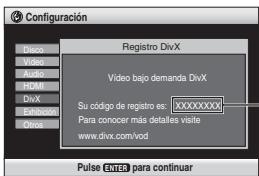
- Le recomendamos que apunte este código para consultarlo en el futuro.
- Cuando reproduzca contenido DivX VOD por primera vez, se visualizará un código de registro. No utilice este código de registro para encontrar contenido DivX VOD. Si lo usa para adquirir contenido DivX VOD y luego lo reproduce en este aparato, no podrá volver a reproducir nunca contenido que haya adquirido con el código anterior.
- Si adquiere contenido DivX VOD con un código de registro diferente al del código de este aparato, no podrá reproducirlo. (Aparecerá el mensaje "Error de autorización".)
Notas sobre el contenido DivX que solo se pueda reproducir un determinado número de veces
Algunos contenidos DivX VOD solo se pueden reproducir un determinado número de veces. Cuando se reproducen, se visualiza un número que indica las veces que se puede volver a reproducir. Cuando este número es 0, significa que no se puede volver a reproducir ese contenido.
(Aparecerá el mensaje "El alquiler ha terminado".)
Cuando reproduzca estos contenidos
Los títulos aparecen con la reproducción del texto de CD.
1 Pulse [MENU]. 2 Pulse [▲▼] para seleccionar la pista y pulse [ENTER].
Pulse [FUNCTIONS] para cambiar entre los mensajes guía y el indicador de la condición de reproducción.
- Para salir de la pantalla
Pulse [MENU].


Reproducción de discos
HighMAT™
WMA MP3 JPEG
Mientras se visualiza el menú
Pulse [▲▼▲] para seleccionar y después pulse [ENTER].

Menú:
Le lleva al siguiente menú que muestra listas de reproducción u otros

- Lista de reproducción
Empieza la reproducción.
- Para volver a la pantalla de menú
- Para cambiar el fondo del menú
Pulse [FUNCTIONS].
El fondo cambia al que está grabado en el disco. - Para volver a la pantalla o salir
Pulse [TOP MENU].
Selección desde la lista
Durante la reproducción
1 Pulse [MENU]. 2 Pulse [▲] y [▲▼] para cambiar entre "Lista de reproducción", listas de "Grupo" y listas de "Contenido". 3 Pulse [▶] y luego [▲▼] para seleccionar un elemento y pulse [ENTER]. - Pulse [ANGLE/PAGE] para saltar página por página.
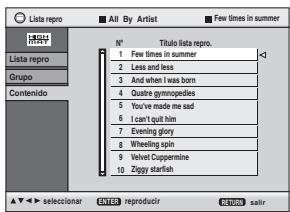
- Para salir de la pantalla
Pulse [RETURN].


Reproducción de programas/listas de reproducción
DVD-VR
- Los títulos sólo aparecen si se han introducido.
- No se pueden editar las listas de reproducción ni los títulos.
Reproducción de programas
1 Pulse [DIRECT NAVIGATOR]. 2 Pulse [▲▼] o los botones numerados para seleccionar el programa.
Reproducción de una lista de reproducción
(Sólo cuando el disco contiene una lista de reproducción)
1 Pulse [PLAY LIST]. 2 Pulse [▲▼] o los botones numerados para seleccionar la lista de reproducción.
| 1 Pulse [FUNCTIONS]. | 2 Selección Ir alsignificanto Volver al menu anterior Registrar Selección el餐具. | 3 Selección Registrar Haga los ajustes. | 4 RETURN Pulse para salute | |
| Menús principales | ||||
| Programa/Grupo TÍtulo/Capitulo Pista/Lista repro Contenido | Para empezar desde un elemento específico •Pulse [▲▼] para selección y pulse [ENTER]. •Mantenga pulsado [▲▼] para cambiár más rápidamente. | Selecciónar número | VCD con control de reproducción •Use esta funciona para selecciónar un número con el mando a distancia del telesoror cuando estáactivada la función VIERA Link "HDAVI Control". No se pueda selectionar número en un VCD con los botones numeros del mando a distancia del telesoror. Para selecciónar un número Mrientas se visualizal me餐具 del disco Pulse [▷]→ Pulse [▲▼]→ Pulse [ENTER] | |
| Hora | Para saltar en incrementos o decrementos (Intervalo de tiempo solamente para reproducción) (Excepto + R/+ RW) 1. Pulse [ENTER] dos veces para estar el indicador de Intervalo de tiempo. 2. Pulse [▲▼] para selecciónar el tiempo y pulse [ENTER]. •Mantenga pulsado [▲▼] para Cambiar más rápidamente. Para Cambiar la visualización del tiempo restante/transcurrido | Pictografia Subítulos Marcador(VR) Angulo Rotar imagen | Paraunar imagenes en miniatura (→7, Cambio de los subítulos) Para recuperar un marcador grabado con grabadoras de DVD (→7, Selección del ángulo de, Rotación de la imagen fija/avance de) | |
| Vidente | Paraunar información de video | Diaporama Otros ajustes | Para encender/apagar la眼看a tipo diapositiva ParaCambiar la temporación de la眼看a tipo diapositiva (1 Rápido ↔ 5 Lento) •Alutilizar la眼看a tipo diapositiva, pueda que la funciona de saltar o girar imagen no funciona correctamente dependiendo de la posición de reproducción. | |
| Audio | (→7, Cambio de la pista de sonido) | |||
| Imagen fija | Paraunar information de audio | |||
Otros ajustes
| Velocidad Repro | (→7, Cambio de la velocidad de reproducción) |
| ■ Menu Reproducir(Sólo cuando pueda visualizarse el tiempo de reproducción transcurrido, JPEG: La funciona Repetir puede utiliser.) | |
| Repetir | Selección el elemento que deseee repetir. |
| Repetir A-B | Para repetir una sección específicaPulse [ENTER] en los+puntos de inizio y finalización.Pulse de nuevo [ENTER] para cancelar.DVD-VR (parte de imagen fija): no funciona. |
| Advanced Disc Review | DVD-VR DVD-V (Excepto + R/+ RW)(Solamente reproducción normal)Revisión de los títulos/programas a reproducirPulse [▷] (PLAY) cuando encontrarle el título/programa a reproducir.Temporán peutEAR revisar cada 10minutos.Selección“Modo intervalo” (→16, “Advanced Disc Review” en elmenú “Disco”).Esto peutdar no funcionalarpendiendo de la posición de reproducción.DVD-VR No funciona:- con partes que contengan imagenes fijas.- al reproducir una lista de reproducción. |
■ Menú Imagen
| ModoImagen | Normal: Imágenes normales Cine1: Mejora las imágenes y realiza los detalles de las escalas oscuras. Cine2: Hace que las imágenes Sean más nítidas y realiza los detalles de las escalas oscuras. Dib. anim.: Adecuado para animación Dinámico: Refuerta el contraste para encontrar imágenes con más impacto. Piel suave: Suaviza los tonos de la piel de las personas que aparecen en las imágenes. Número (Pulse [ENTER] para selectionar “Ajuste de laImagen”) (→ abajo) |
| Ajuste de laImagen Contraste/Brillo/Nitidez/Color (→ 8, Ajuste del modo deImagen) Gamma: Ajusta el brillio de las partes oscuras (de 0 a +5). Mejorador profundidad Para dar una mayor sensión de profundidad se pueda reducir los ruidos de fondo (de 0 a +4). NR MPEG (→ 7, Disminución del ruido en las imágenes) |
| Modo salute video | Con conexión HDMI (cuando “Modo de video” está establecido en “Con”) (→ 17, Menu “HDMI”)Las grabaciones de video se convertirán a video de alta definiación y se producirán en este formato. La calidad de imagen variará en función del equipo conectado. Seleección la calidad de imagen que prefería.480p 576p 720p 1080i 1080p●Se visualizará “*” junto a lasidas de video compatibles con el equipo conectado. Si seleección unaTHINGIN“*,las imgenesuenpearsecer distorsionadas.Siestoocurre,mantenga pulsado [CANCEL] hasta que las imgenesaparezcancorrectamente.Losajustesse cambarar por “480p” o“576p”.●La salida del terminal COMPONENTVIDEO OUT sera“480i” o“576i”.Con conexión HDMI (cuando “Modo de video” está establecidoen “Desc”) (→ 17, Menu “HDMI”) u otherasconexiones.480i 576i 480p 576pSi selección “480p” o“576p”y aparece una pantalla deconfirmación, selección “Si” solorsi conecta un telesoriborcompatible con salute progresiva. |
| Modotransferencia | Si ha elegido “480p”,“576p”,“720p”,“1080i” o“1080p” (→ arriba),selección el método de conversion adecuado al tipo de material.Cuando se producen discos PAL, MPEG4 o contentidosde video DivXAutom.: Detecta el contentido de pellicula de 25 fotogramaspor segundo y lo convierte de forma adecuada.Vdeo:Selecciónnelo si usa Autom. y el contentido estadistorsionado.Cuando seroduccion discos NTSCAutom.1 (normal): Detecta el contentido de pellicula de 24 fotogramaspor segundo y lo convierte de forma adecuada.Autom.2:Compatible con el contentido de pellicula de 30fotogramas por segundo,además del contentidedepellicula de 24 fotogramas por segundo.Vdeo:Selecciónnelo si usa Autom.1 y Autom.2,y elcontentido estadistorsionado. |
| Señecionarfuente | Si se selección “Autom.”,se detecta y se reproduce automatisticallyel método de generación de los contentsides de DivXvideo.Si la imagenestá distorsionada, selección “I (Entrelazado)” o “P (Procesivo)”,según el método de generación que sehayutilizado para grabar loscontentidos en el disco.Autom.I (Entrelazado) P (Procesivo) |
| MejoradorimagenHD | Con conexión HDMI (cuando “Modo de video” estasteablishcido en “Con”) (→ 17, Menu “HDMI”)Aumenta la nitidez de la saliva de video HDMI (720p, 1080i y 1080p).Desc, de 1 (menos nitida) a 3 (más nitida) |
| HDMIColourSpace | Con conexión HDMI (cuando “Modo de video” estasteablishcido en “Con”) (→ 17, Menu “HDMI”)La calidad de imagenvariaré en configuró del equipoconnectado. Seleecciónla calidad de imagen queprefiera.Sialguna de las optionessiguientes no está disponiblecon el equipo connectado, no aparecerá.RGB YCbCr (4:4:4) YCbCr (4:2:2)●“Gama RGB” (→ 17, Menu “HDMI”) está disponiblecuando está selecciónado “RGB”. |
■ Menú Audio
| Dolby Pro Logic II | Dolby Pro Logic II es un descodificador avanzado que produce sonido ambiental de 5 canales (izquierdo y delantero derecho, central, Ambiental izquierdo y derecho) a partir deequalquier material programado en estéreo. Desc Película: Software depelícula,grabadoen Dolby Surround. Música:Fuentes estéreo. •No funciona cuando se reproduce audio multicanal. •No funciona cuando se produce audio desde un terminal HDMI AV OUT. •Esto no funciona con MP3 en DVD-RAM o DVD-R/RW. |
| Modo sonido nocturno | Excepto JPEG MPEC4 DivX Puede verpelliculas y escuchar música por la noche porque las partedes audio con menos volumen se acentuán. Con←Desc •Esto puede no funciona dependiendo de la grabación de los discos. •Esto no funciona con MP3 en DVD-RAM o DVD-R/RW. •Esto no funciona cuando estáactivado Dolby Pro Logic II (→arriba). |
| H.Bass | DVD-VR DVD-V Con←Desc Puede oír tonos graves con los altavoces. •Esto funciona en discos de DVD-Video de 5.1 canales. Tembloyenestrónica enalgunas partedes los discos de 2 canales. •Esto pueda no funcionadependiendo de la grabación de los discos. •Si el sonido aparece distorsionado o se oye ruido,establézcalo en“Desc”. •Esto no funciona cuando estáactivado Dolby Pro Logic II o Modo sonido nocturno (→arriba). |
| Advanced Surround | DVD-VR DVD-V VCD (2 o más canales) Puede disfrutar de un efecto de sonido envolventeutilizando 2 altavoces delanteros (SP) o auriculares (HP)(conectarle aparato a un equipo queonga una toma de auriculares). SP 1 Natural SP 2 Mejorado HP 1 Natural HP 2 Mejorado Desc •Si se usesan discos grabados con sonido ambiental, elsonido parecevenirde los altavoces situados en cadauno de los lados. •Si se usesan auricularesdesdeel equipo conectado, selección“HP 1”o“HP 2”. •La posición optima para sentarse es3ó4veces ladistanciaentre los altavocedeserecho e izquierdedelanteros o el ancho del telesvisor si se estáusando los altavocésdel telesvisor. •No usesen combinación con efectos ambientales uotROS equipos. •Esto no funciona cuando estáactivado Dolby Pro Logic II,Modo sonido nocturno o H.Bass (→arriba). |
| Mejoraderáglogo | DVD-V(Dolby Digital, DTS,MPEG,3canales o más,condiálogograbado enel canal central)DivX(Dolby Digital,3canales o más,condiálogograbado enel canal central)Para esuchár,más fácilmente eldiálogo de laspeléculasCon←Desc |
| Multiremaster | (→8,Reproducciónde audio más natural) |
| Sound Enhancement | DVD-VR DVD-V(Sólo discos grabados con 48 kHz)DVD-A(Sólo discos grabados con 44,1 kHz y 48 kHz)VCD CDWMA MP3(La grabaciónde los discos esdistinctade8 kHz,16 kHz o 32 kHz) Puede disfurtarde sonido agradablede tipo analógico.Con←Desc •Esto no funciona cuando estáactivado Multiremaster(→8,Reproducciónde audio más natural),Dolby ProLogic II,Modo sonido nocturno,H.Bass o AdvancedSurround (→arriba). •Esto pueda no funcionadependiendo de la grabaciónde los discos. •Esto no funciona con MP3 en DVD-RAM oDVD-R/RW. |
| Filtrodigital | Con los terminales 2 ch05.1chAUDIO OUT (→4,5)Normal:Un timbreclaro.Lento:Aportauna atmósferamusical,con suavidad y sensaciónde profundidad. |
| Atenuador | Con los terminales 2 ch05.1chAUDIO OUT (→4,5)Encender silelsonido está distorsionado.Con←Desc |
■ Menú Display
| Información | Con → Desc |
| Posición subtítulos | De 0 a -60 (en unidades de 2) |
| Brillo subtítulos | Autom., de 0 a -7 |
| Aspecto4:3 | Para selección como做不到 imagenes hechas para pantallas con aspecto 4:3 en un television con aspecto 16:9. Normal: Alarga laterallmente las imagenes. Autom.: El ajuste estándar es “Reducir”. Sin embargo,esto cambia automatistically a “Aumentar” con una imagen tipo buzón.Reducir: Las imagenes aparecen en el centro de la pantalla.Aumentar:Expande la relacion de aspecto a 4:3. |
| Zoom ajustar pantalla | |
| Zoom manual | |
| Display vel. bits | |
| Transparencia IGU | |
| Brillo IGU | |
| Estado HDMI | |
| Quick OSD | |
■ Menú Otros
| Para recuperar los ajustes de audio/ video recomendedos Desc: Cancelado Autom.: Se configuran losolestes ajustes de audio y video. Número1: Adeuado para video (DVD-V) Número2: Adeuado para audio Número3: Adeuado para video (DVD-VR) | |
| AV Enhancer | Para preconfigurar los ajustes Puede preconfigurar los efectos de audio y video que prefería en "Número1", "Número2" y "Número3". Preparación Realice los ajustes que se indicatea a continuación según sus preferencias. (Esta funciona no está disponible si está selectionado "Autom.") Ajustes de audio: Dolby Pro Logic II/Modo sonido nocturno/H.Bass/Advanced Surround/Mejorador de dialóg/Sound Enhancement (→ izquierda) Multiremaster (→ 8, Reproducción de audio más natural) Ajustes de video: ModoImagen (→ 12) Gamma/Mayorador profundidad (→ 12) Contraste/Brillo/Nitidez/Color (→ 8, Ajuste del modo de imagen) NR MPEG (→ 7, Disminución del ruido en las imagenes) 1. Seleezione "Guardar ajustes" y pulse [ENTER]. 2. Pulse [▲▼] para selectionar laubicación del ajuste (Número1, Nombre2 o Nombre3) y pulse [ENTER]. 3. Siga las instrucciones de la pantalla de menú y finalmente pulse [ENTER]. Si AV Enhancer está establishido en "Autom.", no se pueda携带los ajustes individuales de las options de "Ajustes de audio" y "Ajustes de video" (→ arriba). |
| Configuración | (→ 16, Cambio de los ajustes del reproduactor) |
| Reproducir como DVD-Video | Selezione "Reproducir como DVD-Video" para reproducir contenido DVD-Video en DVD-Audio. |
| Reproducir como DVD-Audio | |
| Reproducir como DVD-VR | Selezione "Reproducir como disco de datos" para reproducir contenido MP3, JPEG, MPEG4 o video DivX en DVD-RAM que también contenga los programas (DVD-VR) o para reproducir discos |
| Reproducir como HighMAT | HighMAT sin utiliser la función HighMAT. |
| Reproducir como disco de datos |
- Confirmación de la información de HDMI
- Se muestran todas las opciones posibles. - Se subrayará la calidad actual de "Secuencia audio", "Colour Space" y "Número de video". - Si está seleccionado "Desc" en "Salida de audio" (→ 17, Menú "HDMI"), se mostrará "--" en "Secuencia audio" y "Canal max".
Consejos para crear discos WMA, MP3, JPEG, MPEG4 y DivX
| Formato | Disco | Extensión | Referencia |
| WMA | CD-R/RW*1 | “.WMA”“.wma” | ·Relación de compresión compatible:entre 48 y 320 kbps.·No pueda reproducir ARCHivos WMA que está protegidos contra el copiado.·Este aparato no es compatible con Multiple Bit Rate (MBR: un archivo que contiene el mesmo contenido codificado con variedes velocidades de transferencia(IRamente). |
| MP3 | DVD-RAM*2DVD-R/RW*3CD-R/RW*1 | “.MP3”“.mp3” | ·Frecuencia de muestreo:DVD-RAM, DVD-R/RW:11,02, 12, 22,05, 24, 44,1 y 48 kHzCD-R/RW:8, 11,02, 12, 16, 22,05, 24, 32, 44,1 y 48 kHz·Relación de compresión compatible:entre 32 y 320 kbps.·Este aparato no es compatible con fichas ID3. |
| JPEG | DVD-RAM*2DVD-R/RW*3CD-R/RW*1 | “.JPG”“.jpg”“.JPEG”“.jpeg” | ·Se muestran los ARCHivos JPEG tomos en una cámara digital que cumplan con la norma DCFversión 1.0.-Los archivos que han sido modificados, editados o guardados con un software de ediciones de imágenes de ordenador peuvent no mostrarse.·Este aparato no pueda visualizar imágenes en movimiento, MOTION JPEG nithers formatossimilares, imágenes fjias que no son JPEG (por exemple, TIFF), niroducir imágenes conaudio asociado. |
| MPEG4 | DVD-RAM*2DVD-R/RW*3CD-R/RW*1 | “.ASF”“.asf” | ·Con este aparato pueda reproducir datos MPEG4 [que cumplan las specifications deSD VIDEO (norma ASF)/systema de video MPEG4 (perfil simple)/systema de audio G.726]grabados con cármaras Multi SD o grabadoras de DVD de Panasonicia.La fecha de grabación puede ser distinta a la fecha real. |
| DivX | DVD-RAM*2DVD-R/RW*3CD-R/RW*1 | “.DIVX”“.divx”“.AVI”“.avi” | ·Reproduce todas las versiones de video DivX® (incluido DivX® 6) [SYSTEMA de video DivX/systema de audio MP3, Dolby Digital o MPEG] con reproduccion的最佳 de ARCHivos ensoperte DivX® y el formatting de soporte DivX®.·Puede que los archivos DivX de más de 2GB y los archivos sin indices no seroduzcancorrectamente en este aparato.·Este aparato admite todas las resolutiones hasta un máximo de 720 x 480 (NTSC)/720 x 576 (PAL).·En este aparato, pueda seleccionar hasta 8 they dos de audio y subtitulos. |
- Si los grupos han sido creados desde una raíz como "002 group" en la ilustración situada a la derecha, a partir del octavo se muestra en la misma línea vertical que la pantalla del menú.
- Puede existir diferencias en el orden de visualización en la pantalla del menú y en la pantalla del ordenador.
- Este aparato no puede reproducir archivos grabados usando packet write.
Puesta de nombres a carpetas y archivos (en este aparato los archivos se tratan como contenido y las carpetas se tratan como grupos).
En el momento de efectuar la grabación, ponga un prefijo en los nombres de la carpeta y el archivo. Estas deben ser cifras con un número igual de dígitos, y debe hacerlo en el orden que usted desee reproducirlos (puede no funcionar a veces).
*1 CD-R/RW
- Los discos deben estar completos con el nivel 1 o 2 de ISO9660 (excepto para los formatos extendidos).
- Este aparato es compatible con múltiples sesiones, pero si hay muchas, la reproducción tardará más en empezar. Mantenga el número de sesiones al mínimo para evitar esto.
*2 DVD-RAM
- Los discos deben cumplir con UDF 2.0.
*3 DVD-R/RW
- Los discos deben ser compatibles con UDF Bridge (UDF 1.02/ISO9660).
- Este aparato no es compatible con múltiples sesiones. Solo se reproduce la sesión predeterminada.
Ej.: MP3 raíz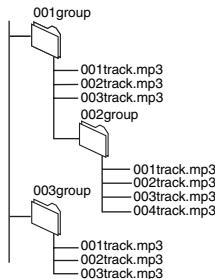
¿Qué es VIERA Link "HDAVI Control"?
VIERA Link "HDAVI Control" es una función práctica que ofrece operaciones enlazadas entre este aparato y un amplificador o un televisor Panasonic (VIERA) cuando se utiliza "HDAVI Control". Para utilizar esta función, conecte los aparatos con el cable HDMI. Consulte los detalles de funcionamiento en las instrucciones del aparato conectado.
- VIERA Link "HDAVI Control", un sistema basado en las normas de control suministradas por HDMI, que es un estándar del sector conocido como HDMI CEC (Consumer Electronics Control), es un sistema desarrollado exclusivamente para nuestros aparatos e incorporado únicamente en ellos. A consecuencia de esto, no podemos garantizar su configuración con aparatos de otros fabricantes compatibles con HDMI CEC.
- Este aparato admite la función "HDAVI Control 2". "HDAVI Control 2" es la norma más moderna (a febrero de 2007) para los equipos compatibles con HDAVI Control de Panasonic. Esta forma es compatible con los equipos HDAVI convencionales de Panasonic.
- Se recomienda usar un cable HDMI de Panasonic. Número de pieza recomendado: RP-CDHG15 (1,5 m), RP-CDHG30 (3,0 m), RP-CDHG50 (5,0 m), etc.
- No se deben utilizar cables no compatibles con HDMI.
Preparación
1. Conecte el aparato a su televisor o amplificador con un cable de HDMI (→ 4).
2. Ajuste "VIERA Link" en "Con" (→ 17, menú "HDMI"). (El ajuste predeterminado es "Con".) 3. Ajuste las operaciones de "HDAVI Control" en el aparato conectado (por ejemplo, un televisor).
- Cuando utilice el terminal HDMI2 de VIERA como HDAVI Control, ajuste el canal de entrada a HDMI2 en VIERA.
4. Encienda todos los aparatos compatibles con "HDAVI Control" y seleccione el canal de entrada de esta unidad en el televisor conectado para que el sistema HDAVI Control funcione correctamente.
Repita este procedimiento también cuando cambie la conexión o los ajustes.
Qué puede hacer con "HDAVI Control"
Conmutación automática de la entrada
Cuando realice las operaciones siguientes, el televisor cambiará automáticamente el canal de entrada y mostrará en la pantalla la acción correspondiente. - Cuando se inicia la reproducción en el aparato - Cuando se realiza una acción que utiliza la pantalla (por ejemplo, la pantalla de Navegación directa)
Enlace de encendido
Si el televisor está apagado y se realizan las operaciones siguientes, se encenderá automáticamente y realizará la acción correspondiente. - Cuando se inicia la reproducción en el aparato - Cuando se realiza una acción que utiliza la pantalla (por ejemplo, la pantalla de Navegación directa)
Enlace de apagado
Cuando se activa el modo de espera en el televisor, todos los aparatos conectados compatibles con "HDAVI Control", esta unidad incluida, se ponen en modo de espera.
- Se activará automáticamente el modo de espera en este aparato incluso durante la reproducción o cualquier otra operación.
- Solamente se activa el modo de espera de este aparato si se pulsa el botón de espera/encendido del aparato o del mando a distancia para apagarlo. Otros equipos conectados compatibles con "HDAVI Control" seguirán encendidos.
- Cuando se pulsa [▶] (PLAY) en este aparato para "Conmutación automática de la entrada" o "Enlace de encendido", la imagen de reproducción no aparece inmediatamente en la pantalla y puede que no sea posible empezar a ver el contenido desde el punto donde se inicia la reproducción. En este caso, pulse [!] o [▲] para retroceder al punto donde se inicia la reproducción.
Facilidad de control solamente con el mando a distancia de VIERA
Si conecta este aparato con un cable HDMI a un televisor que tiene la función "HDAVI Control 2" activada, podrá manejar el aparato con los botones esenciales del mando a distancia del televisor.
[ \left[ \begin{array}{lll} \triangle & \triangledown & \triangleright \end{array} \right], OK , [RETURN], [EXIT], [OPTION] y los botones de color. Use el mando a distancia del aparato para manejar otros botones (botones numerados, etc.) no indicados más arriba.
- Para manejar el televisor, consulte las instrucciones suministradas con él.
Utilización de la ventana del menú OPTION para manejar este aparato
Puede reproducir discos con el mando a distancia del televisor, si utiliza el "Panel de control" (→ abajo) para estar en el menú inicial (para DVD-Video).
1 Pulse [OPTION].
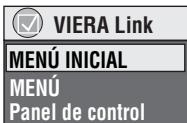
"MENU INICIAL": Muestra el menú inicial de un disco (→ 6) o una lista de programas (→ 11). "MENU": Muestra el menú de un disco (→ 6) o una lista de reproducción (→ 11). "Panel de control": Están disponibles las operaciones típicas para reproducir discos (→ abajo).
Nota: No se puede usar el menú OPTION cuando se muestra el menú inicial para DVD-Video.
Utilización del Panel de control
El Panel de control permite realizar búsquedas hacia atrás, búsquedas en sentido de avance, detener la operación, etc., con el mando a distancia del televisor.
Realice los pasos 1 y 2 de "Utilización de la ventana del menú OPTION para manejar este aparato" (→ arriba). Ej., "DVD-Video"
Se muestra el Panel de control
(→ derecha).
- Durante la reproducción de DVD-Video, etc.
- [▲]: Pausa, [▼]: Parada,
[◀]: Saltar hacia atrás, [▶]: Saltar hacia delante,
OK: Reproducir, [RETURN]: Salir de la pantalla.
- Durante la reproducción de imágenes fijas
- [▲]: Pausa, [▼]: Parada, [◀]: Ver la imagen anterior, [▶]: Ver la imagen siguiente, OK: Reproducir, [RETURN]: Salir de la pantalla.
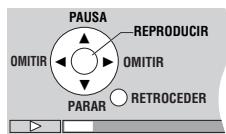
Si desea salir del televisor y poner en modo de espera únicamente este aparato
Pulse [DVD] en el mando a distancia del aparato y active el modo de espera.
Si no se utiliza "HDAVI Control"
Ajuste "ViERA Link" del menú de ajustes en "Desc" (→ 17, Menú "HDMI").
Nota
Puede haber reproductores de DVD 2007 que no sean compatibles con todas las funciones de los productos VIERA Link 2007.
| 1 SETUP Muestra el筷 de ajustes. | 2 Selectionar Ira a la derecha Seleccione el筷. | 3 Selectionar Registrar Seleccione el elemento. | 4 Selectionar Registrar Haga los ajustes. | 5 Setup Pulse para salir. |
| ●Pulse [RETURN] para volver a la pantalla anterior. ●Los ajustes permanecen intactos excepte usted ponga el aparato en el modo de espera. ●Los elementos subrayados han sido preajustados en la fábrica. | PREPARACION RAPIDA permite hacer ajustes sucesivos de loselements del aire sombrecada. | |||
| ■ Menu "Disco" | ||||
| Audio (diagos) Elija el idioma de audio. | ●Inglés ◆Francés ◆Alemán ◆Italiano ◆Holandés ◆Sueco ◆Polaco ●Version Original*1 ●Otro*****2 | |||
| Subtítulos Elija el idioma de los subtítulos. | ●Automático*3 ◆Inglés ◆Francés ◆Alemán ◆Italiano ◆Holandés ◆Sueco ◆Polaco ●Otro*****2 | |||
| Menús del disco Elija el idioma para los manos del disco. | ●Inglés ◆Francés ◆Alemán ◆Italiano ◆Holandés ◆Sueco ◆Polaco ◆Otro*****2 - Al Cambiar el idioma del筷 de PREPARACION RAPIDA también cambia este ajuste. | |||
| Advanced Disc Review | ●Modo intro: Revisa cada titulo/programa. ●Modo intervalo: Revisa cada 10关键时刻. | |||
| Acceso Autorizzato Ajuste un nivenal de calificacion para limitarla reproduccion de DVD-Video. | Ajuste de calificaciones (Cuando se seleccione el nivenal 8) ●8 Todos los titulos autorizados ◆1 a 7: Para prohibir la reproduccion de DVD-Video con lascalificaciones correspondentes registrasas. ●0 Todos los titulos prohibidos: Para impeder la reproduccion de discos sin niveles de calificacion. | |||
| Al ajustar el nivenal de calificacion, se mueira una pantalla de contraseña.Siga las instrucciones de la pantalla.No olvide su contraseña.Aparecerá un mensaje en la pantalla si se introduce en el aparato un DVD-Video que sobrepase el nivenal de calificacion.Siga las instrucciones de la pantalla. | ||||
■ Menú "Video"
| Pantalla de la TV Elija el ajuste adecuado a su teletovar y a sus preferencias. | ● 4:3 Pan&Scan: Televisor de aspecto normal (4:3) Los lados de la imagen de pantalla panoramicárica se cortan para poder caber en la pantalla (a menos que lo prohía el disco). ● 4:3 Letterbox: Televisor de aspecto normal (4:3) La imagen de la pantalla panoramicárica se muestra en el estilo de buzón. |
| ● 16:9: Televisor de pantalla panoramicárica (16:9) | |
| Televisor Haga la selección adecuada al tipo de su teletovor. | ● Visualización directa de TV • Proyector CRT • TV/Proyector LCD • Proyector de TV ● TV de plasma |
| Retardo de tiempo Cuando conecte un amplificador AV y una pantalla de plasma, ajuste esta opcción si国家重点 el audio no está sincronizzato con el video. | ● 0ms • 20ms • 40ms • 60ms • 80ms • 100ms |
| Convertir de PAL | ● 576p/50Hz: Imagen producida desde un disco PAL como PAL progresivo. ● 480p/60Hz: Imagen producida desde un disco PAL como NTSC progresivo. |
| Salida de video (AV/componente) Elija el formattingo de senal de video que deseee que se emita por los terminales SCART y COMPONENT VIDEO OUT (→ 4). | ● Video/YPbPr • S-Video/YPbPr • RGB/No salute |
| Modo deImagen fija Especifique el tipo de imagen que se va aDSLocular cuando se haga una pausa. | ● Automático • Campo: La imagen no está borrosa, pero su calidad es inferior. ● Cuadro: La calidad general es alta, pero la imagen pueda aparecer borrosa. |
| Salida de disco NTSC Elija la calidad PAL60 o NTSC cuando reproducza discos NTSC. | ● PAL60: NTSC Los discos peuvent verse en un teletovor PAL. ● NTSC: La SENAL de calidad de los discos NTSC permanece como NTSC. |
| Salida imagen/video Elija el formattingo de senal de video que deseee que se emita para JPEG, MPEG4 y video DivX. | ● Automático • PAL ● NTSC/PAL60: La calidad dependerá del ajuste de "Salida de disco NTSC" (→ arriba). - Si la calidad de la imagen no es correcta durante la reproduccion, cambie este ajuste. |
■ Menú "Audio"
| Salida digital PCM Compruebe las limitaciones de la entrada digital del equipo que conecta usingo el terminal COAXIAL u OPTICAL y seleccione la fecundce de muestro maximizinga de la calidad digital de PCM. | ● Apagado: Cuando no esté connectado con el terminal COAXIAL u OPTICAL. ● Hasta 48 kHz: Si se conecta a un equipo compatible con 44,1 o 48 kHz ● Hasta 96 kHz: Si se conecta a un equipo compatible con 88,2 o 96 kHz ● Hasta 192 kHz: Si se conecta a un equipo compatible con 176,4 o 192 kHz - Las señales de un disco protegidto contra copia se convierten a 48 o a 44,1 kHz. - Algunos equipos no peuvent manegar las fecundces de muestro de 88,2 kHz,尤其是 acepten las de 96 kHz. Lea las instrucciones del equipo para poder los detalles. | ||
| Dolby Digital | Con conexiones | ● Corrente de bits ● PCM | SeLECTION "Corrente de bits" si el equipo可以选择 decodificar la corrente de bits (forma digital de los datos multicanal). En caso contrario, seleccion "PCM". |
| DTS Digital Surround | COAXIAL, OPTICAL o | ● Corrente de bits ● PCM | - Si la corrente de bits sale al equipo sin decodificar,uten producirse niveles altos de ruido que pueda darrear los altovoces y el oido. - Si el audio se reproduce por un terminal HDMI AV OUT y el equipo conectado no admite la option selectionada, la calidad real dependerá del rendimiento de este equipo. |
| MPEG | HDMI AV OUT (→ 4, 5) | ● PCM ● Corrente de bits | |
| Compresión de gama dinámica | ● No ● Si: Ajuste esta optación para Obtener una mayor claridad incluso cuando el volumen está bajo comprimiendo latera entre el nivel de sonido más bajo y el nivel de sonido más alto. Adecuado para ver el televisor tarde por la noche. (Solamente funciona con Dolby Digital) | ||
| Ajustes de altavoces Selectione los ajustes que se adapten al sistema de audio y al entorno de escucha (→ 17, Cambio del ajuste de altavoz para adaptarlo a los altavoces). | Tipo de altavoz ● Multicanal: cuando se conectan 3 o más altavoces. ● 2 canales: cuando se conectan 2 altavoces. Ajuste multicultural (si selección "Multicanal") ● Tipo y&tamaño de los altovoces • Tiempo de retraso • Balance entre canales | ||
■ Menú "HDMI"
| Gama RGB Ajuste "HDMI Colour Space" en "RGB" (→ 12, Menu Imagen). | • Estándar • Ampliado: Cuando las imágenes en blanco y negro no Sean nítidas. |
| Modo de video | • Con: Si realiza la connexion a través del terminal HDMI AV OUT. La calidad de video se realiza a través del terminal HDMI. También se realiza a través del terminal COMPONENT Video OUT, perosoleo en 480i o 576i. • Desc: Si realiza la connexion a través del terminal COMPONENT Video OUT. La calidad de video se realiza a través del terminal COMPONENT Video OUT según el ajuste de "Modo calidad video" (→ 12, Menu Imagen). La calidad de video también se realiza a través del terminal HDMI. |
| Salida de audio | • Con: Si la calidad de audio procesede del terminal HDMI AV OUT. • Desc: Si la calidad de audio no procesede del terminal HDMI AV OUT. |
| VIERA Link Ajuste el uso de la función "HDAVI Control" cuando está connectado con un cable HDMI a un dispositivo que admits "HDAVI Control". | • Con • Desc: Selección esta opcción cuando no desee Utilizar "HDAVI Control". |
■ Menú "DivX"
| Reproducción DivX Ultra | • Encendido: Para reproducir contenido DivX utilizinguediones avanzadas como los menús. • Apagado: Para reproducir contenido DivX sin utiliserrogenas avanzadas como los menus. |
| Registro DivX Muestra el número de registrar' del aparato. | Este número de registrar esecessary para commas y reproducir contenido DivX Video-on-Demand (VOD). (→10, Acerca del contenido de DivX VOD) |
■ Menú "Exhibición"
| Idioma del Menú | • English • François • Española • Deutsch • Italiano • Nederlands • Svenska • Polski |
| Visualización Pantalla | • Sí • No |
| Fondo durante reproducción Selección el fondo durante la reproducción de JPEG, MPEG4 y video DivX. | • Negro • Gris |
■ Menú "Otros"
| Control de iluminación fluorescente Cambia el brillo de la pantalla del aparato. | • Brillante • Tenue • Automática: La visualización pierde intensidad durante la reproducción, pero la recupería cuando el usuario hace algunos operaciones. |
| Apagado Automático | • Si: El aparato cambia al modo de espera automatistically uno 30 horas après de estar en modo de parada. • No |
| PREPARACION RÁPIDA | • Si • No |
| Reinicializar ajuste Este hace que todos los values de los nombres de ajustes cambien a los ajustes predeterminados. | • Si: Si se ajusta "Acceso Autorizo" (→ 16) aparece la pantalla de contraseña. Introduzca la misma contraseña y pulse [ENTER]. Cuando desaparezca "INIT" de la pantalla, apague el aparato y vuelva a encenderlo. • No |
1 Se selecciona el idioma original designado en el disco. 2 Introduzca un número de código consultando la tabla de la página 18.
Cambio del ajuste de altavoz para adaptarlo a los altavoces
Al conectar un amplificador para disfrutar del sonido ambiental multicanal, utilice los siguientes ajustes en el aparato si no puede ajustar los altavoces en el amplificador.
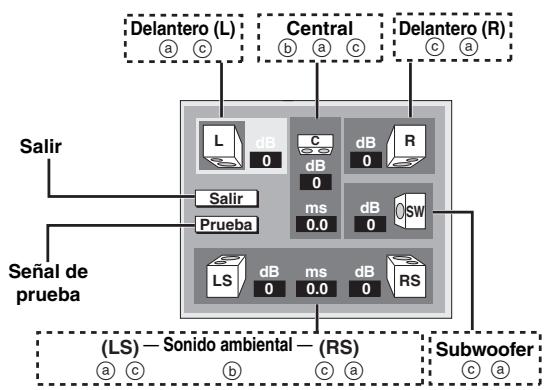
Tipo y tamaño de los altavoces (a)
- Pulse [▲▼▲] y bajo seleccione un elemento y pulse [ENTER].
- Pulse [▲▼] para cambiar el contenido y pulse [ENTER].
Ejemplos de iconos:
Altavoz de sonido ambiental (LS)
Grande
Pequeño
No
- Grande: Seleccione este ajuste cuando el altavoz admita la reproducción de baja frecuencia (menos de 100 Hz).
- Pequeño: Seleccione este ajuste cuando el altavoz no admita la reproducción de baja frecuencia.
Si el subwoofer está definido como "No", los altavoces delanteros se establecerán automáticamente en el ajuste "Grande". (En este caso, se recomienda conectar un altavoz que pueda reproducir los bajos por debajo de los 100 Hz.)
Tiempo de retraso (b)
(Efectivo al reproducir audio multicanal)
Si las distancias ④ o ① son mayores que ⑥, busque la diferencia en la tabla correspondiente y cambie el ajuste al valor recomendado. 1. Pulse [▲▼▲▶] y luego seleccione un elemento y pulse [ENTER]. 2. Pulse [▲▼] para cambiar el contenido y pulse [ENTER].
Dimensiones aproximadas de la sala
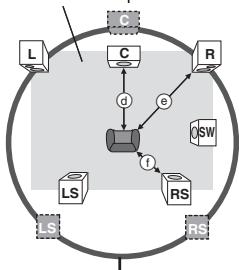
Círculo de distancia de escucha principal constante
Altavoz central
Altavoces de sonido ambiental
| Diferencia | Ajuste |
| Aprox. 170 cm | 5,0 ms |
| Aprox. 340 cm | 10,0 ms |
| Aprox. 510 cm | 15,0 ms |

Posicional del altavoz
Distancia de escucha principal
Balance de canales (c)
(Efectivo si la calidad de audio procede de los terminales AUDIO OUT de 5.1 canales)
- Seleccione "Prueba" y pulse [ENTER]. Se produce una señal de prueba. Delantero (L) Central Delantero (R) ↑ Sonido ambiental (LS) ← Sonido ambiental (RS)
- Mientras escucha la señal de prueba, pulse [▲▼] para ajustar el volumen de cada altavoz. Altavoces delanteros: 0 a -6 dB. Excepto para los altavoces delanteros: 0 a -12 dB.
- Pulse [ENTER]. La señal de prueba se detiene.
- No se produce señal de prueba para el subwoofer. Para ajustar su volumen según sus preferencias, reproduzca algún sonido y vuelva a esta pantalla.
Colocación
Coloque el aparato en una superficie plana lejos de la luz directa del sol, temperatura y humedad altas, y vibración excesiva. Estas condiciones pueden dañar la caja y otros componentes, y por lo tanto acortar la duración del aparato. No ponga objetos pesados encima del aparato.
Tensión
No utilice fuentes de alimentación de alta tensión. Esto puede sobrecargar el aparato y causar un incendio. No utilice fuentes de alimentación de CC. Compruebe cuidadosamente la fuente de alimentación cuando instale el aparato en una embarcación o en otro lugar donde se utilice CC.
Protección del cable de alimentación de CA
Asegúrese de que el cable de alimentación de CA está conectado correctamente y no dañado. Una mala conexión y daños en el cable pueden causar descargas eléctricas o incendios.
Materias extrañas
No permita que objetos de metal caigan sobre el aparato. Esto puede causar una descarga eléctrica o un fallo en el funcionamiento. No permita que entre líquidos en el aparato. Esto puede causar una descarga eléctrica o un fallo en el funcionamiento. Si ocurre esto, desconecte inmediatamente el aparato de la fuente de alimentación y póngase en contacto con su concesionario. No rocíe insecticidas sobre o debajo del aparato. Contienen gases inflamables que pueden encenderse si se rocían debajo del aparato.
Servicio
No intente reparar este aparato usted mismo. Si el sonido se interrumpe, los indicadores no se iluminan, aparece humo o se produce cualquier otro problema que no está tratado en estas instrucciones, desconecte el cable de alimentación de CA y póngase en contacto con su concesionario o centro de servicio autorizado. Si el aparato es reparado, desarmado o reconstruido por personas que no están cualificadas para ello, puede producirse descargas eléctricas o daños en el mismo.
Extienda la vida del aparato desconectándolo de la fuente de alimentación si no lo va a utilizar durante mucho tiempo.
Glosario
Sistema de protección contra el copiado utilizado en archivos de DVD-Audio. Este aparato admite CPPM.
DivX
DivX es una tecnología de soporte muy extendida creada por DivX, Inc. Los archivos DivX contienen video muy comprimido con una alta calidad visual y un tamaño de archivo relativamente pequeño.
Frecuencia de muestreo
El muestreo es el proceso de convertir en dígitos (codificación digital) los valores de las ondas de sonido (señal analógica) tomadas en periodos fijos. La frecuencia de muestreo es el número de muestras tomadas por segundo; así, cuando mayor es el número, más fiel es la reproducción del sonido original.
HDMI es una interfaz digital para productos electrónicos de consumo. A diferencia de las conexiones convencionales, transmite señales de video y audio digital sin comprimir en un solo cable. Este aparato admite calidad de video de alta definición [720p (750p), 1080i (1125i), 1080p (1125p)] a través del terminal HDMI AV OUT. Para disfrutar de video de alta definición, se necesita un televisor compatible.
Mezcla descendente
Proceso que consiste en mezclar el audio multicanal (sonido ambiental) de algunos discos en dos canales. Cuando desee escuchar audio en un DVD con una pista de sonido ambiental digital de 5.1 canales a través de los altavoces del televisor, se producirá audio con mezcla descendente. Algunos discos de DVD-Audio impiden la mezcla descendente de todo o parte del contenido. Al reproducirlos discos, o alguna de sus partes, a menos que el número de altavoces conectados sea el mismo que en la especificación de canales del disco, el audio no se producirá correctamente.
MPEG4
Sistema de compresión que se utiliza en dispositivos portátiles o en una red y que permite realizar grabaciones con gran eficacia a una velocidad de bits baja.
Progresivo/Entrelazado
La señal de video PAL normal utiliza 625 (o 576) líneas de barrido entrelazadas (i), mientras que el barrido progresivo, denominado 625p (o 576p), utiliza el doble de líneas. En la norma NTSC, se denominan 525i (o 480i) y 525p (o 480p), respectivamente.
Con una calidad progresiva, puede disfrutar de video de alta resolución grabado en soportes como DVD-Video.
Para poder ver video progresivo, el televisor debe ser compatible con este sistema.
Los televisores Panasonic con terminales de entrada 625(576)/50i·50p, 525(480)/60i·60p son compatibles con el video progresivo.
| Salida de video: | |
| Nivel de calidad: | 1 Vp-p (75 Ω) |
| Terminal de calidad: | Toma de contactos (1 sistema)/AV |
| Salida de S-video: | |
| Nivel de salute Y: | 1 Vp-p (75 Ω) |
| Nivel de salute C: | NTSC; 0,286 Vp-p (75 Ω) |
| PAL; 0,300 Vp-p (75 Ω) | |
| Terminal de salute: | S terminal (1 planta)/AV |
| Salida de video compuesto: | [NTSC: 480p/480i, PAL: 576p/576i] |
| Nivel de salute Y: | 1 Vp-p (75 Ω) |
| Nivel de salute PB: | 0,7 Vp-p (75 Ω) |
| Nivel de salute PR: | 0,7 Vp-p (75 Ω) |
| Terminal de salute: Toma de contactos (Y: verde, PB: azul, PR: rojo) (1 planta) | |
| Salida de video RGB: | |
| Nivel de salute R: | 0,7 Vp-p (75 Ω) |
| Nivel de salute G: | 0,7 Vp-p (75 Ω) |
| Nivel de salute B: | 0,7 Vp-p (75 Ω) |
| Terminal de salute: | AV |
| Salida de audio: | |
| Nivel de salute: | 2 Vrms (1 kHz, 0 dB) |
| Terminal de salute: | Toma de contactos/AV |
| Número de terminales: | 2 canales: 1 sistemas |
| Salida discreta de 5.1 canales (5.1 canales): 1 sistemas | |
Rendimiento de audio:
(1) Respuesta de frecuencia: DVD (audio lineal): DVD-Audio: - CD-Audio: (2) Relación señal a ruido: (3) Gama dinámica: (4) Distorsión armónica total: (2) Relación señal a ruido: (3) Gama dinámica: (4) Distorsión armónica total:
4 Hz a 22 kHz (muestreo de 48 kHz)
4 Hz a 44 kHz (muestreo de 96 kHz)
4 Hz a 88 kHz (muestreo de 192 kHz)
4 Hz a 20 kHz
| Salida de audio digital: | |
| Salida optica digital: | Terminal optico |
| Salida digital coaxial: | Toma de contactos |
Salida HDMI AV: Conector de tipo A (19 contactos), HDAVI Control 2
| Lector: | |
| Longitud de onda: | 662 nm/785 nm |
| Potencia de láser: | CLASE 1/CLASE 1M |
| Alimentación: | CA 230 V, 50 Hz |
| Potencia consumida: | 16 W |
| Potencia consumida en modo de espera: | aprox. 1 W |
| Dimensiones (An.×Prof.×H): | 430 mm×254 mm×59 mm (toma inclada, etc.) |
| Peso: | 2,5 kg (aprox.) |
Nota
Las especificaciones están sujetas a cambios sin previo aviso.
1 Conforme a IEC62107 2 MPEG-1 Layer 3, MPEG-2 Layer 3 *3 Windows Media Audio Ver.9.0 L3
No compatible con Multiple Bit Rate (MBR)
4 Archivos Exif Ver 2.1 JPEG Baseline Resolución de imagen: entre 160 × 120 y 6144 × 4096 píxeles (el muestreo secundario es 4:2:2, 4:2:0, 4:4:4 o 4:0:0) 5 Datos MPEG4 grabados con cámaras Multi SD o grabadoras de video DVD de Panasonic Conforme a las especificaciones de SD VIDEO (norma ASF)/sistema de video MPEG4 (perfil simple)/sistema de audio G.726 6 Producto oficial DivX® Ultra Certified. Reproduce todas las versiones de video DivX® (incluyendo DivX® 6) con reproducción mejorada de archivos en soporte DivX® y el formato de soporte DivX®. DivX, DivX Ultra Certified y los logotipos relacionados son marcas comerciales de DivX, Inc. y se deben usar con licencia. 7 El número total máximo combinado de equipos y contenidos de audio, imágenes y video que pueda reconocerse: 4.000 contenidos de audio, imágenes y video, y 400 grupos. *8 Puede que las imágenes muy largas y delgadas no se visualicen.
| "Fabricado bajo licencia de Dolby Laboratories. Dolby, Pro Logic y el symbolo de la doble D son marcas commerciales de Dolby Laboratories. |
| "DTS" y "DTS Digital Surround" son marcas registradas de DTS, Inc. |
| Este producto incorpora Tecnología de protección de los derechos de autor que a su vez está protegada por ciertas patentes de los EE.UU. yotiros derechos de propietad intelectual. La realización de esta Tecnología de protección de los derechos de autorDebeatar con la autorización de Macrovision, yDebe serutilizada solamente en el hogar yotros lugarares de visión limitada a menos que Macrovision autorice lo contrario. La invisión de la technología o el desensamblaje está prohibidos. |
| Patentes de los EE.UU. 6,836,549; 6,381,747; 7,050,698; 6,516,132; y 5,583,936. |
| Este producto cuenta con autorización, bajo licencia de portfolioo de patente MPEG-4 Visual, para el uso personal y sin fines de lucro del consumidor para (i) codificar video cumpliendo con la norma MPEG-4 Visual ("MPEG-4 Video") i/o (ii) decodificar video MPEG-4 que fue codificado por un consumidor para su uso personal y sin fines de lucro y/o fue obtenido de un proveedor de video con licencia de MPEG LA para producir video MPEG-4. No se otorga licencia, ni se implica que se otORGue, para ninguna otherutilización. Para Obtener más información sobre licencias y usos promocionales, internos y commerciales, póngase en contacto con MPEG LA, LLC. http://www.mpeglacom. |
Windows Media y el logotipo de Windows son marcas comerciales o marcas registradas de Microsoft Corporation en los Estados Unidos y/o en otros países.
Este producto está protegido por ciertos derechos de propiedad intelectual pertenecientes a Microsoft Corporation y a terceros. El uso o la distribución de tal tecnología fuera de este producto está prohibido si no se cuenta con una licencia de Microsoft o de una subsidiaria de Microsoft y terceros.
WMA es un formato de compresión desarrollado por Microsoft Corporation. Este obtiene la misma calidad de sonido que MP3 con archivos de menor tamaño que los de MP3.
HighMAT™ y el logotipo HighMAT son marcas de fábrica o marcas registradas de Microsoft Corporation en los Estados Unidos y/o en otros países.
AUDIO·IMAGE
Producto oficial DivX® Ultra Certified. Reproduce todas las versiones de video DivX® (incluyendo DivX® 6) con reproducción mejorada de archivos en soporte DivX® y el formato de soporte DivX®. DivX, DivX Ultra Certified y los logotipos relacionados son marcas comerciales de DivX, Inc. y se deben usar con licencia.
HDMI, el logotipo HDMI y High-Definition Multimedia Interface son marcas de fábrica o marcas registradas de HDMI Licensing LLC.
HDAVI Control™ es una marca de fábrica de Matsushita Electric Industrial Co., Ltd.
Mantenimiento
Limpie el aparato con un paño blando y seco.
- Nunca utilice alcohol, diluyente de pintura o bencina para limpiar este aparato.
- Antes de utilizar un paño tratado químicamente, lea atentamente las instrucciones que acompañan al paño.
- En general no es necesario limpiar la lente, excepto esto depende del entorno de funcionamiento.
- No use limpiadores de lentes disponibles en el mercado, ya que pueden causar un mal funcionamiento de la misma.
Antes de solicitar el servicio de reparaciones, haga las comprobaciones indicadas en la tabla de abajo. Si tiene una duda acerca de algunos de los puntos de comprobación o si las soluciones indicadas en la tabla no resuelven el problema, consulte a su concesionario para obtener instrucciones.
Alimentación Página
| No se conecta la alimentación. | ●Introduzca el cable de alimentación de CA de manera firme en la fuente de alimentación. | 4 |
| El aparato se pone automatistically en modo de esper. | ●Si “Apagado Automático” se ajusta en“No”, el aparato cambia automatistically a modo de esperasuponés de estarudios 30 Minutes en modo de parada. | 17 |
No hay funcionamiento
| No hay respuesta cuando se pulsan los botones. | ●Este aparato no pueda reproducir discos que no Sean los indicados en estas instrucciones de funciona. | 3 |
| ●El aparato puede no functioning correctamente deben a una tormenta electrónica, electricidad estatística o algo让它'señsque apague el aparato y bajo vuela esencenderlo. O apague el aparato, desconecte el cable de alimentación de CA ywhelming a conectarlo. | - | |
| ●Se ha formado condensación: espere de 1 a 2 horas hasta que se evapore. | - | |
| No hay respuesta cuando se pulsan los botones del mando a distancia. | ●Compruebe que las pilas esténcorrectamente instaladas. | 5 |
| ●Las baterías están agotadas: reempláceles por otheras新品as. | 5 | |
| ●Apunte el mando a distancia al sensor del mando a distancia yutilificado. | 6 | |
| No se pueda manejar el televisor. | ●Desprésés deCambiar las pilas,debevolver a introducir el已久的 del mando a distancia. | 5 |
| No hayImagen ni sonido. | ●Compruebe las conexiones. | 4,5 |
| ●Compruebe el ajuste del alimentación o la entrada del equipo conectado. | - | |
| ●Compruebe que el discoonga algo grabado. | - | |
| Ha olvidado su restrasteña de calificaciones.Repongado todos los ajustes a los que fueron preajustados en fábrica. | ●Mrientas está parado,mantenga pulsado [↑/↓] y [■] en el aparato y mantenga pulsado también [▲ OPEN/CLOSE] en el aparato hasta que desaparezca "Reinitialrado" del televisor.Aparey y encienda de nuevo el aparato. Todos los ajustes volverán a los values predeterminados. | - |
Algunas operaciones específicas son imposibles de realizar o incorrectas
| La reproducción tarda en empezar. | ●La reproducción puede tardar algo en empezar cuando una pista MP3 tiene datos de imagen fija. El tiempo de reproducción correcto no se visualizará incluso afterwards de empezar la pista; sin embargo, este es normal. ●Este es normal en video DivX. | - |
| Laedbún de reproducción programada y aleatoria no funciona. | ●Estas functions no son validas con algunos DVD-Videos. ●DivX (Ultra): Puede que algunos partes no se reproducan. | - |
| Aparece una pantalla de menú aleltero o buscar. VCD | ●Este es normal en los discos Video CD. | - |
| No aparece el menú. VCD con el control de reproducción | ●Pulse [■] dos veces y.afteres pulse [▷] (PLAY). | - |
| Elmenú en pantalla indica la alcisión de pista de sonido “2” cuando se pulsa [AUDIO], pero el audio no cambía. | ●Este es normal en DVD-Audio. Aparteecerán dos númeroos. | - |
| La reproducción no empieza. | ●Es possible que este aparato no reproducza ARCHivos WMA ni MPEG4 que contengan datos de imagenes fijas. ●Si reproduce contenidoos DivX VOD, consulte la网页 web en la que los hayas adquirido. (Ejemplo: www.divx.com/vod) ●Si un disco contiene el formatting CD-DA, entrethers, pueda que la reproducción no sea correcta. | - 10 |
| La reproducción volve a empezar desde el principalde la pista cuando se cambía la pista de sonido. DVD-A | ●Este es normal en DVD-Audio. | - |
| La posición de los subítulos está equivocada. | ●Ajuste la posición. (“Posición subítulos” en Menú Display) | 13 |
| No hay subítulos. | ●Visualice los subítulos. | 7 |
| El punto B se establiecute automaticamente. | ●El final de un elemento se convierte en el punto B allegar a él. | - |
| La repetition A-B se cancela automaticamente. | ●La repetition A-B se Cancela al pulsar [QUICK REPLAY]. ●Puede cancelar la reproducción de repetition si pulsa [MANUAL SKIP]. | - |
Imagen incorrecta
| Imagen distorsionada. | ·Asegürese de que el aparato no se ha connectado a través de una grabadora de video. ·¿Ha selecciónado un elemento de "Modo video" (→ 12, Menu Imagen) incompatible con el equipo conectado? Siga los pasos que correspondan al estado de conexión actual. - Si conecta un telemotor incompatible con la calidad progresiva mediante el terminal COMPONENT VIDEO OUT: Mantenga pulsado [CANCEL] hasta que la atmagen se mueste correctamente. El ajuste se cambiará por "480p" o "576p". - Si conecta un telemotor con un cable HDMI: Mantenga pulsado [CANCEL] hasta que la atmagen se mueste correctamente. El ajuste se cambiará por "480p" o "576p". ·DivX Cambie "Selecciónar fuente" en Menu Imagen. | 4 - - - - - - 12 |
| El時間 de laImagen no capeben la pantalla. | ·Cambie "Pantalla de la TV" en el menu "Video". ·Cambie el aspecto en el telemotor. Si su telemotor no tiene esta función, cambie "Aspecto 4:3" en Menu Display. ·Cambie el ajuste del Augmentar. | 16 13 7 |
| LaImagen se detiene. | ·Puede que laImagen se detenga si los ARCHivos DivX ocgen más de 2GB. | - |
| El telemotor puedaunar unaImagen incorrecta o los-coloredoes你能pearcer descoloridos. | ·El aparato y el telemotor estávnutilizando sistemas de video diferentes. Use un telemotor de sistemas multiple o PAL. ·El systemat utilization en el disco no es adequado para su telemotor. - Los diseos PAL noDICuen verse en un telemotor NTSC. - Este aparato peutecapitirseñas NTSC a PAL 60 para verlas en un telemotor PAL ("Salida de disco NTSC" en el menu "Video"). ·Estóypeocurriralactivar odesactivar AUDIO ONLY (Sólo audio), pero es algo normal. ·Para ver video progresivo, conecte un telemotor compatible con saliva progresiva. ·Puede que no se vea la atmagen cuando se conectan más de 4 dispositivos con cables HDMI. Reduzca el número de dispositivos connectados. | - - - - 16 8 - - |
| El dato no se visualizacorrectamente. | ·Reponga la relacion del zoom a x1,00. ·Ajuste "Posición subítulos" en Menu Display a "0". ·Ajuste "Aspecto 4:3" en Menu Display a "Normal". | 7 13 13 |
| La configuración de zoom automatico no funciona bien. | ·Desactive la configuración de zoom del telemotor. ·Utiiple las otheras relaciones de aspecto preajustadas o el ajuste manual. ·La configuración del zoom pueda no functionar bien, especially con las escalas oscuras, y tal vez no funciona en absoluto dependiendo del tipo de disco realizado. | - 7 - |
| No hayImagen | ·Mrientas AUDIO ONLY (Sólo audio) estáactivado, no se emiten audio ni video desde el terminal HDMI AV OUT. Pulse oa vez [AUDIO ONLY]. | 8 |
| Las imagenos no son de salute progresiva. | ·Si el aparato estáconectaraltelemotor através de los terminalesVIDEO OUT, SVIDEO OUT o SCART, la calidad sera entrelazada. | - |
Sonido Incorrecto Página
| Sonido distorsionado. | ·Ajuste “Advanced Surround” en Menu Audio a “Desc”. ·Ajuste “Atenuador” del Menú Audio en “Con” si produce distorsión con los terminales 2 ch o 5.1 ch AUDIO OUT. ·Se pueda produir ruido cuando se reproducen ARCHivos WMA. ·DVD-A El disco puede tener restricciones sobre el método de calidad de audio. Con algunos discos multicanal, a menos que el número de altavoces conectados sea igual que el de la espécificación de canales del disco, el audio no se reproducirá correctamente. Para Obtener más información, consulte la carátila del disco. ·Con las connexiones HDMI AV OUT,uede que la calidad del audio no se realice desdeothers terminales tal como se ha ajustado. ·Adapte los ajustés de los altavoces a los del equipo conectado. | 13 13 - - - - - - |
| Se oye un sonido agudo en los altavoces. | ·Si ha-connectado un amplíficator digital que no incluye decodificador,asegúrese de selecciónar“PCM” en “Dolby Digital”,“DTS Digital Surround” o “MPEG” en el menú “Audio”. | 16 |
| Los efectos no funciona. | ·Ninguno de los efectos de audioforkuna cuando el aparato está produciendo senales de corriente de bits desde el terminal COAXIAL, OPTICAL o HDMI AV OUT. ·Algunos efectos de audio noFUNCTIONO tenen menos efecto conalgunos discos. ·Dolby Pro Logic II, Modo sonido nocturno, H.Bass, Advanced Surround, Multiremaster y Sound Enhancement no funciona si hacaeubiado la velocidad de reproducción. ·Con las connexiones HDMI AV OUT, Dolby Pro Logic II noforkuna. ·AUDIO ONLY (Sólo audio) noforkuna si VIERA Link está ajustado en“Con”. | - - 8,13 - 8,15 |
| Sin sonido | ·Puede que no se oiga el audio cuando se connectan más de 4 dispositivos con cables HDMI. Reduzca el número de dispositivos conectados. ·Cuando AUDIO ONLY (Sólo audio) estáactivado: - Según el tipo de televisor,seedue que el audio no se reproduzca. -No se emiten audio ni video desde el terminal HDMI AV OUT. Pulse other vez [AUDIO ONLY]. ·Puede haber una pausa en el sonido cuando cambia la velocidad de reproducción. ·DivX Puede que el audio no se reproducza correctamente al método de creación de los archivos. | - - 7 14 |
Grabación
| No se pueda grabar en el equipo de grabación digital. (Se graba un sonido incorrecto.) | ●No se pueda grabar ARCHivos WMA/MP3. ●No pueda grabar DVD que tengan la protección para evaporar la grabación digital. ●No能找到 grabar DVD si el equipo de grabación no可以选择 manegar señales con una Frequencia de muestreo de 48 kHz. ●Haga los siguientes ajustes: - Advanced Surround: Desc - Salida digital PCM: Hasta 48 kHz - Dolby Digital/DTS Digital Surround/MPEG: PCM | - - - |
Visualizaciones del aparato
| “NOPLAY” | ●Ha introducido un disco que el aparato no pueda reproducir; introduzca uno que s大家可以 reproducir. ●Ha introducido un disco en blanco. | 3 |
| “U11” | ●El disco puede estar sucio. ●Ha introducido un disco que no ha sido finalizzato. | - |
| “H□□” □□ es un número. | ●Puede haberse producido un problema. El número posterior a “H” depende del estado del aparato. Apague el aparato y luego vaueva a encenderlo. O apague el aparato, desconnecte el cable de alimentación de CA y vuelva a conectarlo. ●Si los número de servicios no desaparecen, anótelos y póngase en contacto con el personal de servicios有幸可能导致. | 3 |
| “NODISC” | ●No ha introducido ningún disco: introduzca uno. ●No ha introducido el disco correctamente: introduzcalo correctamente. | - |
| “U70-□” □ es un número. El númerosignificanta a “U70.” dependé del estado de este aparato. | ●La connexion HDMI tiene un comportimiento extraño. - El equipo connectado no es compatible con HDMI. - El cable HDMI esblemado largo. - El cable HDMI está dañado. | 6 |
Mensaje en el televisor
| “○” | ●La operación está prohibida por el aparato o el disco. | - |
| “No se pueda reproducir grupos xx, contenido xx” | ●Está intentando reproducir OPCIONES incompatibles. | - |
| “No se pueda reproducir titulos xx, capités xx” | ||
| “No se pueda visualizar grupo xx, contenido xx” | ||
| “El audio nouede reproducirse” | ●No se ha grabado audio, o se ha grabado en un formatting que este aparato no pueda reproducir. Sólo se pueda reproducir video. | - |
| “Sin audio” | ||
| “Compruebe el disco.” | ●Este disco puede estar sucio. | 3 |
| “Por la protección del copyright sin calidad de Audio via HDMI” | ●Si conecta equipos no compatibles con CPPM (→ 18, Glosario), el audio de los CPPM protegidos contra el copiado DVD-Audio no se reproducirá por el terminal HDMI AV OUT. Conecte el cable de audio del cable de audio/vdeo (L, R) a un terminal HDMI compatible con AUDIO IN. | 4 |
| Cuando aparece “Estado HDMI”, no hayongauna.option subrayada. | ●Si ha selecciónado una option sin “*” en “Modo calidad video”, en el Menu Imagen, está no aparecerá subrayada. | 12 |
| “Este disco tiene un code de otra direccion y no pueda ser leido.” | ●Sólo se pueda reproducir DVD-Video que tengà como número de region “2”, “ALL” o various+númos de region, incluida “2”. | Portada |
| No hay visualización en pantalla. | ●Selección “Si” en “Visualización Pantalla” del menu “Exhibición”. | 17 |
| “Error de autorización” | ●Está intentando reproducir un contenido DivX VOD adquirido con un code de registrarYSTto. Noovable reproducir el contentido en este aparato. | 10 |
| “El alquiler ha terminado” | ●Se han agotado las vezes que podía reproducir el contentido de este archivo DivX VOD. Noovable reproducirlo. | 10 |
Estimado cliente
- ¡ADVERTENCIA
- ADVERTENCIA
- CUIDADO
- TABLA DE CONTENIDO
- PARA EMPEZAR
- OPERACIONES
- REFERENCIA
- INFORMACIÓN SOBRE LA ELIMINACIÓN PARA LOS SISTEMAS DE EQUIPOS ELÉCTRICOS Y ELECTRÓNICOS USADOS (PARTICULARES)
- PARA EMPRESAS DE LA UNIÓN EUROPEA
- INFORMACIÓN SOBRE LA ELIMINACIÓN EN OTROS PAÍSES NO PERTENECIENTES A LA UNIÓN EUROPEA
- DISCOS QUE PUEDA REPRODUCIR
- NOTA SOBRE DVD-AUDIO
- DISCOS QUE NO SE PUEDAN REPRODUCIR
- MANEJO DE LOS DISCOS
- PARA LIMPIAR LOS DISCOS
- PRECAUCIONES PARA EL MANEJO
- AUDIO Y VIDEO DE MAYOR CALIDAD (CONEXIÓN HDMI) (→ 18, GLOSARIO)
- CON UN TELEVISOR COMPATIBLE CON HDMI
- PARTE POSTERIOR
- CON UN AMPLIFICADOR Y TELEVISOR COMPATIBLES CON HDMI
- CON UN AMPLIFICADOR COMPATIBLE CON HDMI
- CÓMO DISFRUTAR DEL SONIDO AMBIENTAL MULTICANAL
- CON COAXIAL IN O OPTICAL IN
- PASO 2: EL MANDO A DISTANCIA
- NO
- UTILIZACIÓN
- PASO 3 PREPARACIÓN RÁPIDA
- PASO 4 MANEJO DEL TV
- INTERRUPTOR DE ALIMENTACIÓN EN ESPERA/CONECTADA (O/II)
- INDICADOR DE ALIMENTACIÓN EN ESPERA/CONECTADA (O)
- NOTA
- CÓMO COMPROBAR LA CONDICIÓN DE REPRODUCCIÓN ACTUAL (QUICK OSD)
- BÁSICO
- DETALLES
- CAMBIO DE LA VELOCIDAD DE REPRODUCCIÓN
- CAMBIO DE LA PISTA DE SONIDO
- DVD-A DVD-V DIVX (CON VARIAS PISTAS DE SONIDO) DVD-VR VCD
- PULSE [AUDIO] PARA SELECCIONAR LA PISTA DE SONIDO
- DVD-VR
- VCD
- TIPO DE SEÑAL/DATOS
- EJEMPLO: 3/2.1CH
- CAMBIO DE LOS SUBTÍTULOS
- DISCOS CON SUBTÍTULOS
- CAMBIO DE LA RELACIÓN DEL ZOOM IMÁGENES EN MOVIMIENTO
- PULSE [ZOOM] PARA SELECCIONAR LA RELACIÓN DE ASPECTO (ZOOM AJUSTAR PANTALLA)
- DVD-VR DVD-V VCD
- MPEG4 DIVX
- AJUSTES DETALLADOS (ZOOM MANUAL)
- MPEG4 DIVX SOLAMENTE
- DISMINUCIÓN DEL RUIDO EN LAS IMÁGENES
- PULSE [DNR]
- ANGLE/PAGE
- SELECCIÓN DEL ÁNGULO DE DVD-V
- MANUAL SKIP
- SALTO DE 30 SEGUNDOS ADELANTE
- DURANTE LA PARADA, PULSE [PLAY MODE]
- REPRODUCCIÓN DE TODOS LOS EQUIPOS
- REPRODUCCIÓN PROGRAMADA (HASTA 32 ELEMENTOS)
- PULSE [▶] (PLAY)
- CAMBIO DE PROGRAMA
- CANCELACIÓN DE TODO UN PROGRAMA
- REPRODUCCIÓN ALEATORIA
- PULSE [QUICK REPLAY] PARA RETROCEDER UNOS SEGUNDOS
- AUDIO Y VIDEO DE MAYOR CALIDAD
- DVD-VR DVD-V (SÓLO DISCOS GRABADOS CON 48 KHZ)
- VCD CD
- PULSE [MULTI RE-MASTER] PARA SELECCIONAR "1", "2" O
- DURANTE LA REPRODUCCIÓN
- PULSE [AUDIO ONLY]
- CONTRASTE
- BRILLO
- NITIDEZ
- COLOR
- REPRODUCCIÓN DE LOS ELEMENTOS EN ORDEN (MENÚ DE REPRODUCCIÓN)
- REPRODUCCIÓN DESDE EL ELEMENTO SELECCIONADO (MENÚ DE NAVEGACIÓN)
- UTILIZACIÓN DEL SUBMENÚ
- BÚSQUEDA POR EL TÍTULO DEL CONTENIDO O DEL GRUPO
- CONTROL DE REPRODUCCIÓN BÁSICO
- UTILIZACIÓN DE LA PANTALLA DE MENÚS
- ACERCA DE LA PRESENTACIÓN DEL TEXTO DE LOS SUBTÍTULOS DIVX
- CÓMO TRATAR LOS SUBTÍTULOS
- AJUSTES DEL IDIOMA DEL DATO DE LOS SUBTÍTULOS
- LIMITACIONES DE ESTE APARATO
- ACERCA DEL CONTENIDO DE DIVX VOD
- VISUALICE EL NÚMERO DE REGISTRO DEL APARATO
- NOTAS SOBRE EL CONTENIDO DIVX QUE SOLO SE PUEDA REPRODUCIR UN DETERMINADO NÚMERO DE VECES
- REPRODUCCIÓN DE DISCOS
- HIGHMAT™
- WMA MP3 JPEG
- SELECCIÓN DESDE LA LISTA
- REPRODUCCIÓN DE PROGRAMAS/LISTAS DE REPRODUCCIÓN
- REPRODUCCIÓN DE PROGRAMAS
- REPRODUCCIÓN DE UNA LISTA DE REPRODUCCIÓN
- (SÓLO CUANDO EL DISCO CONTIENE UNA LISTA DE REPRODUCCIÓN)
- CONFIRMACIÓN DE LA INFORMACIÓN DE HDMI
- PUESTA DE NOMBRES A CARPETAS Y ARCHIVOS (EN ESTE APARATO LOS ARCHIVOS SE TRATAN COMO CONTENIDO Y LAS CARPETAS SE TRATAN COMO GRUPOS)
- CD-R/RW
- DVD-RAM
- DVD-R/RW
- ¿QUÉ ES VIERA LINK "HDAVI CONTROL
- PREPARACIÓN
- QUÉ PUEDE HACER CON "HDAVI CONTROL
- CONMUTACIÓN AUTOMÁTICA DE LA ENTRADA
- ENLACE DE ENCENDIDO
- ENLACE DE APAGADO
- FACILIDAD DE CONTROL SOLAMENTE CON EL MANDO A DISTANCIA DE VIERA
- UTILIZACIÓN DE LA VENTANA DEL MENÚ OPTION PARA MANEJAR ESTE APARATO
- UTILIZACIÓN DEL PANEL DE CONTROL
- SI DESEA SALIR DEL TELEVISOR Y PONER EN MODO DE ESPERA ÚNICAMENTE ESTE APARATO
- SI NO SE UTILIZA "HDAVI CONTROL
- CAMBIO DEL AJUSTE DE ALTAVOZ PARA ADAPTARLO A LOS ALTAVOCES
- TIPO Y TAMAÑO DE LOS ALTAVOCES (A)
- EJEMPLOS DE ICONOS
- TIEMPO DE RETRASO (B)
- (EFECTIVO AL REPRODUCIR AUDIO MULTICANAL)
- BALANCE DE CANALES (C)
- COLOCACIÓN
- TENSIÓN
- PROTECCIÓN DEL CABLE DE ALIMENTACIÓN DE CA
- MATERIAS EXTRAÑAS
- SERVICIO
- GLOSARIO
- DIVX
- FRECUENCIA DE MUESTREO
- MEZCLA DESCENDENTE
- MPEG
- PROGRESIVO/ENTRELAZADO
- RENDIMIENTO DE AUDIO
- MANTENIMIENTO
- LIMPIE EL APARATO CON UN PAÑO BLANDO Y SECO
- ESTIMADO CLIENTE
Marca : PANASONIC
Modelo : DVD-S100
Categoría : Reproductor de DVD