
DVD-S100 - Lettore dvd PANASONIC - Manuale utente e istruzioni gratuiti
Trova gratuitamente il manuale del dispositivo DVD-S100 PANASONIC in formato PDF.



| Marca | PANASONIC |
| Modello | DVD-S100 |
| Categoria | Lettore DVD |
| Dimensioni (L x P x A) | 430 mm x 254 mm x 59 mm |
| Peso | 2,5 kg |
| Alimentazione | AC 230 V, 50 Hz |
| Consumo | 16 W (standby: circa 1 W) |
| Dischi compatibili | DVD-Video, DVD-Audio, DVD-RAM, DVD-R/RW, DVD-R DL, DVD+R/+RW, CD, CD-R/RW, VCD, SVCD |
| Formati audio letti | MP3, WMA, Dolby Digital, DTS, PCM, MPEG |
| Formati video letti | MPEG4, DivX (incluso DivX Ultra), JPEG (slideshow) |
| Uscite video | HDMI (Tipo A, 19 pin), Composite (AV), S-Video, Componente (Y/Pb/Pr), RGB (via SCART) |
| Uscite audio | Analogico 2 canali, Analogico 5.1 canali, Digitale ottico, Digitale coassiale, HDMI |
| Funzioni principali | Riproduzione programmata/casuale, zoom, riproduzione rapida, multi-rimasterizzazione, VIERA Link (HDAVI Control 2), controllo genitori |
| Manutenzione | Pulire con un panno morbido e asciutto. Non utilizzare alcol, diluente o benzene. Non utilizzare detergente per lente laser. |
| Sicurezza | Laser classe 1/1M, protezione contro la copia (CSS, CPPM), spegnimento automatico dopo 30 min in modalità stop. |
| Pezzi di ricambio | Telecomando (N2QAYB000199), cavo di alimentazione, cavo audio/video, batterie per telecomando. |
| Informazioni generali | Manuale disponibile in più lingue. Peso e dimensioni con prese. Consumo in standby ridotto. |
Domande frequenti - DVD-S100 PANASONIC
Domande degli utenti su DVD-S100 PANASONIC
0 domanda su questo apparecchio. Rispondi a quelle che conosci o fai la tua.
Fai una nuova domanda su questo apparecchio
Scarica le istruzioni per il tuo Lettore dvd in formato PDF gratuitamente! Trova il tuo manuale DVD-S100 - PANASONIC e riprendi in mano il tuo dispositivo elettronico. In questa pagina sono pubblicati tutti i documenti necessari per l'utilizzo del tuo dispositivo. DVD-S100 del marchio PANASONIC.
MANUALE UTENTE DVD-S100 PANASONIC
Grazie per l'acquisto di questo prodotto.
Per ottenere prestazioni ottimali e per ragioni di sicurezza, consigliamo di leggere con attenzione le istruzioni.
Prima di collegare, utilizzare o regolare l'apparecchio, leggere
completamente queste istruzioni. Conservare quindi questo manuale per riferimenti futuri.
ATTENZIONE!
QUESTO APPARECCHIO UTILIZZA UN LASER. L'USO DI APPARECCHI DI CONTROLLO O DI REGOLAZIONE, O PROCEDURE DI UTILIZZAZIONE DIVERSE DA QUELLE INDICATE IN QUESTO MANUALE DI ISTRUZIONI, POSSONO CAUSARE L'ESPOSIZIONE A RADIAZIONI PERICOLOSE. NON APRIRE I COPERCHI E NON CERCARE DI RIPARARE DA SOLI. PER QUALSIASI RIPARAZIONE RIVOLGERSI A PERSONALE QUALIFICATO.
ATTENZIONE:
PER RIDURRE IL RISCHIO D'INCENDIO, SCOSSE ELETTRICHE O DANNI AL PRODOTTO,
- NON ESPORLO ALLA PIOGGIA, UMIDITÀ, GOCCIOLAMENTI O SPRUZZI ED EVITARE DI METTERVI SOPRA OGGETTI PIENI DI LIQUIDI, COME VASI.
USARE SOLTANTO GLI ACCESSORI CONSIGLIATI.
- NON RIMUOVERE IL COPERCHIO (O RETRO); ALL'INTERNO NON CI SONO PARTI RIPARABILI DALL'UTENTE. PER LE RIPARAZIONI, RIVOLGERSI AL PERSONALE DI ASSISTENZA QUALIFICATO.
ATTENZIONE!
PER MANTENERE UNA BUONA VENTILAZIONE, NON INSTALLARE O SISTEMARE QUESTA UNITÀ IN UNO SCAFFALE DEI LIBRI, ARMADIETTO INCORPORATO OD ALTRO SPAZIO RISTRETTO. PER PREVENIRE I RISCHI DI SCOSSE O INCENDIO DOVUTI A SURRISCALDAMENTO, ACCERTARSI CHE TENDE OD ALTRO MATERIALE NON OSTRUISCANO LE CONDIZIONI DI VENTILAZIONE.
- NON OSTRUIRE LE APERTURE DI VENTILAZIONE DELL'UNITÀ CON GIORNALI, TOVAGLIE, TENDE ED ALTRI OGGETTI SIMILI.
- NON METTERE SULL'UNITÀ SORGENTI DI FIAMME NUDE, COME CANDELE ACCESE.
SMALTIRE LE PILE RISPETTANDO L'AMBIENTE.
QUESTA UNITÀ È PROGETTATA PER L'USO NEI PAESI CON CLIMA MITE.
Durante l'uso, il prodotto potrebbe essere soggetto a interferenze radio causate dal telefono cellulare. Se si dovesse verificare tale interferenza, aumentare la distanza tra il prodotto e il telefono cellulare.
La presa di corrente deve trovarsi vicino all'apparecchio ed essere facilmente accessibile.
La spina del cavo di alimentazione deve rimanere sempre facilmente accessibile.
Per isolare completamente l'apparecchio dalla fonte di alimentazione principale, staccare la spina del cavo di alimentazione dalla presa di corrente.
PRECAUZIONE
Se la batteria non è sostituita correttamente, potrebbe verificarsi un'esplosione. Per la sostituzione utilizzare solo batterie dello stesso tipo o di tipo equivalente consigliate dal produttore. Per lo smaltimento delle batterie usate attenersi alle istruzioni del produttore.
Sommario
Operazioni preliminari
Accessori/Dischi utilizzabili/Uso dei dischi 3
PASSO 1 Collegamento 4
Audio e video di qualità superiore (collegamento HDMI) 4
Ascolto di audio surround multicanale 5
PASSO 2 Telecomando 5
PASSO 3 INSTALLAZIONE RAPIDA 5
PASSO 4 Utilizzo del televisore 5
Operazioni
Riproduzione semplice 6
Funzioni rapide 7
Visualizzazione dello stato attuale della riproduzione 7
Modifica della velocità di riproduzione 7
Modifica delle tracce audio 7
Modifica della lingua dei sottotitoli 7
Cambiamento del fattore di zoom 7
Riduzione dei disturbi nelle immagini 7
Selezione dell'angolazione, Rotazione dell'immagine fissa/
avanzamento 7
Avanzamento di 30 secondi 7
Riproduzione di tutti i gruppi/Programmata/Casuale 8
Avvio della riproduzione da un gruppo selezionato. 8
Riproduzione veloce 8
Audio e video di qualità superiore 8
Riproduzione di audio più naturale 8
Ascolto di audio di qualità superiore 8
Impostazione della modalità immagine 8
Riproduzione di dischi audio (WMA/MP3), immagini
(JPEG) e video (MPEG4/DivX). 9
Riproduci le voci in ordine 9
Mostra il menu di riproduzione 9
Riproduzione del contenuto DivX con le schermate del
menu 10
Informazioni sulla visualizzazione del testo dei sottotitoli
DivX. 10
Informazioni sul contenuto DivX VOD 10
Uso dei menu di navigazione. 11
Riproduzione CD 11
Riproduzione dei dischi HighMATTM 11
Riproduzione di programmi/elenchi di riproduzione 11
Utilizzo dei menu sullo schermo 12
Menu principali/Altre impostazioni 12
Consigli per la creazione dei dischi WMA, MP3, JPEG,
MPEG4 e DivX 14
Operazioni collegate con il televisore. 15
Cambiamento delle impostazioni del lettore 16
Modifica delle impostazioni degli altoparlanti in base alle proprie
esigenze 17
Riferimento
Precauzioni per la sicurezza 18
Glossario 18
Dati tecnici 19
Manutenzione 19
Guida alla risoluzione dei problemi 20
Indice delle funzioni principali. Retro copertina
Informazioni per gli utenti sullo smaltimento di apparecchiature elettriche ed elettroniche obsolete (per i nuclei familiari privati)

Questo simbolo sui prodotti e/o sulla documentazione di accompagnamento significa che i prodotti elettrici ed elettronici usati non devono essere mescolati con i rifiuti domestici generici.
Per un corretto trattamento, recupero e riciclaggio, portare questi prodotti ai punti di raccolta designati, dove verranno accettati gratuitamente. In alternativa, in alcune nazioni potrebbe essere possibile restituire i prodotti al rivenditore locale, al momento dell'acquisto di un nuovo prodotto equivalente.
Uno smaltimento corretto di questo prodotto contribuirà a far risparmiare preziose risorse ed evitare potenziali effetti
negativi sulla salute umana e sull'ambiente, che potrebbero derivare, altrimenti, da uno smaltimento inappropriato. Per ulteriori dettagli, contattare la propria autorità locale o il punto di raccolta designato più vicino.
In caso di smaltimento errato di questo materiale di scarto, potrebbero venire applicate delle penali, in base alle leggi nazionali.
Per gli utenti aziendali nell'Unione Europea
Qualora si desideri smaltire apparecchiature elettriche ed elettroniche, contattare il rivenditore o il fornitore per ulteriori informazioni.
Informazioni sullo smaltimento in nazioni al di fuori dell'Unione Europea
Questo simbolo è valido solo nell'Unione Europea.
Qualora si desideri smaltire questo prodotto, contattare le autorità locali o il rivenditore e chiedere informazioni sul metodo corretto di smaltimento.

Controllare ed identificare gli accessori forniti. Per richiedere le parti di ricambio, utilizzare i numeri indicati tra parentesi. (I numeri dei prodotti sono aggiornati a luglio 2007, ma sono soggetti a possibili variazioni.)
1 Telecomando (N2QAYB000199) 1 Cavo di alimentazione CA - Utilizzare solo con questa unità. Non usare per altri componenti. Inoltre, non usare cavi per altri componenti con questa unità. 1 Cavo audio/video 2 Pile per telecomando
Dischi utilizzabili
Dischi commerciali
| Disco Logo | Indicato nelle presenti istruzioni da | Commenti |
| DVD-Video | DVD-V | Dischi con musica e film di alta qualità |
| DVDVIDEOVIDEO | ||
| DVD-Audio | DVD-A | Dischi con musica ad alta fedeltà*1 |
| Video CD | ||
| COMPACT DISC COMPACT DISC | VCD | Dischi musicali con video Comprehendo SVCD (Conformi allo standard IEC62107) |
| DIGITALVIDEO SUPERVIDEO | ||
| CD | ||
| COMPACT DISC COMPACT DISC | CD | Dischi musicali |
| DIGITAL AUDIO DIGITAL AUDIO TEXT |
*1 Alcuni dischi DVD-Audio contengono contenuto DVD-Video (indicato nelle presenti istruzioni da DVD-V). Per riproduzione DVD-Video contenuto, selezionare "Riproduz. DVD-Video (→ 13, Altri Menu).
Informazioni sui DVD-Audio
Per alcuni DVD-Audio multicanale, il down-mix completo o parziale (→ 18, Glossario) dei contenuti è bloccato dal produttore. In quel caso, a meno che il numero di altoparlanti collegati sia lo stesso previsto dalle specifiche dei canali del disco, l'audio non verrà riprodotto correttamente (parte dell'audio potrebbe ad esempio risultare mancante, oppure potrebbe essere impossibile selezionare l'audio multicanale, con conseguente riproduzione su due canali). Fare riferimento alla confezione del disco per ulteriori informazioni.
Dischi non utilizzabili
- Blu-ray HD DVD
- Dischi registrati nel formato AVCHD
- Versione 1.0 di DVD-RW DVD-ROM, CD-ROM, CDV, CD-G, SACD e Photo CD DVD-RAM che non possono essere rimossi dalla cartuccia DVD-RAM da 2.6 GB e 5.2 GB "Chaoji VCD" disponibili sul mercato, compresi CVD, DVCD e SVCD non conformi allo standard IEC62107
Dischi registrati (O: Disponibile, —: Non disponibile)
| Disco Logo | Registrati su un registratore di DVD, ecc. | Registrati su un personal computer, ecc. | Necessità di finalizzazione*6 | |||||
| DVD-VR *2 | DVD-V *3 | WMA | MP3 | JPEG | MPEG4 | DivX *5 | ||
| DVD-RAM R A M RAM 4.7 | Og | - | - | Og | Og | Og | Og | Non necessaria |
| DVD-R/RW R R W | Og | Og | - | Og | Og | Og | Og | Necessaria |
| DVD-R DL R R DL | Og | Og | - | - | - | - | - | Necessaria |
| + R/+ RW/+ R DL - | - | (O) *4 | - | - | - | - | - | Necessaria |
| CD-R/RW *1 - | - | - | Og | Og | Og | Og | Og | Necessaria *7 |
In alcuni casi potrebbe essere impossibile riprodurre tutti i dischi indicati a causa del tipo di disco, delle condizioni del supporto, del metodo di registrazione o della modalità di creazione dei file (→ 14 Consigli per la creazione dei dischi WMA, MP3, JPEG, MPEG4 e DivX).
*1 La presente unità può riprodurre i CD-R/RW registrati nel formato CD-DA o Video CD.
WMA, MP3, JPEG. Questa unità è inoltre in grado di eseguire la lettura dei dischi HighMAT™.
2 Dischi registrati con registratori DVD, videocamera DVD ecc. utilizzando il Formato di Registrazione Video versione 1.1 (standard unificato di registrazione video). Per DVD-R DL: Dischi registrati con registratori DVD o videocamera DVD utilizzando il Formato di Registrazione Video versione 1.2 (standard unificato di registrazione video). 3 Dischi registrati su registratori DVD o videocamera DVD utilizzati in formato DVD-Video. 4 Per i dischi registrati con un formato diverso dal formato DVD-Video, alcune funzioni non sono più utilizzabili. 5 Alcuni contenuti DivX dispongono di opzioni avanzate quali i DVD-Video. Questo contenuto è indicato nelle presenti istruzioni da DivX (Ultra). 6 Processo che consente la riproduzione con apparecchiature compatibili. Per riprodurre un disco visualizzato con l'indicazione "Necessaria" sulla presente unità, il disco deve essere finalizzato sul dispositivo utilizzato per la registrazione. 7 È inoltre possibile chiudere la sessione.
Uso dei dischi
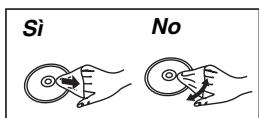
Pulizia dei dischi
Pulire con un panno umido, quindi asciugare.
Precauzioni per l'uso
- Non applicare etichette o adesivi ai dischi (per evitare di deformarli e di renderli inutilizzabili).
- Non scrivere sul lato dell'etichetta con una penna a sfera o altri strumenti di scrittura.
- Non utilizzare spray detergente per dischi, benzina, diluenti, liquidi contro l'elettricità statica o qualsiasi altro solvente.
- Non utilizzare protezioni o custodie antigraffio. Non utilizzare i seguenti dischi:
- Dischi con residui di adesivi o etichette (ad esempio dischi presi a noleggio ecc.).
- Dischi deformati o incrinati.
- Dischi di forma irregolare, ad esempio a forma di cuore.
Non posizionare l'unità su amplificatori o apparecchi che potrebbero riscaldarsi. Il calore può danneggiare l'unità. Non collegare attraverso il videoregistratore. Le immagini potrebbero non essere visualizzate correttamente a causa della protezione anticopia. - Prima di effettuare il collegamento, spegnere tutti gli apparecchi e leggere le relative istruzioni per l'uso. - Collegare i terminali dello stesso colore.
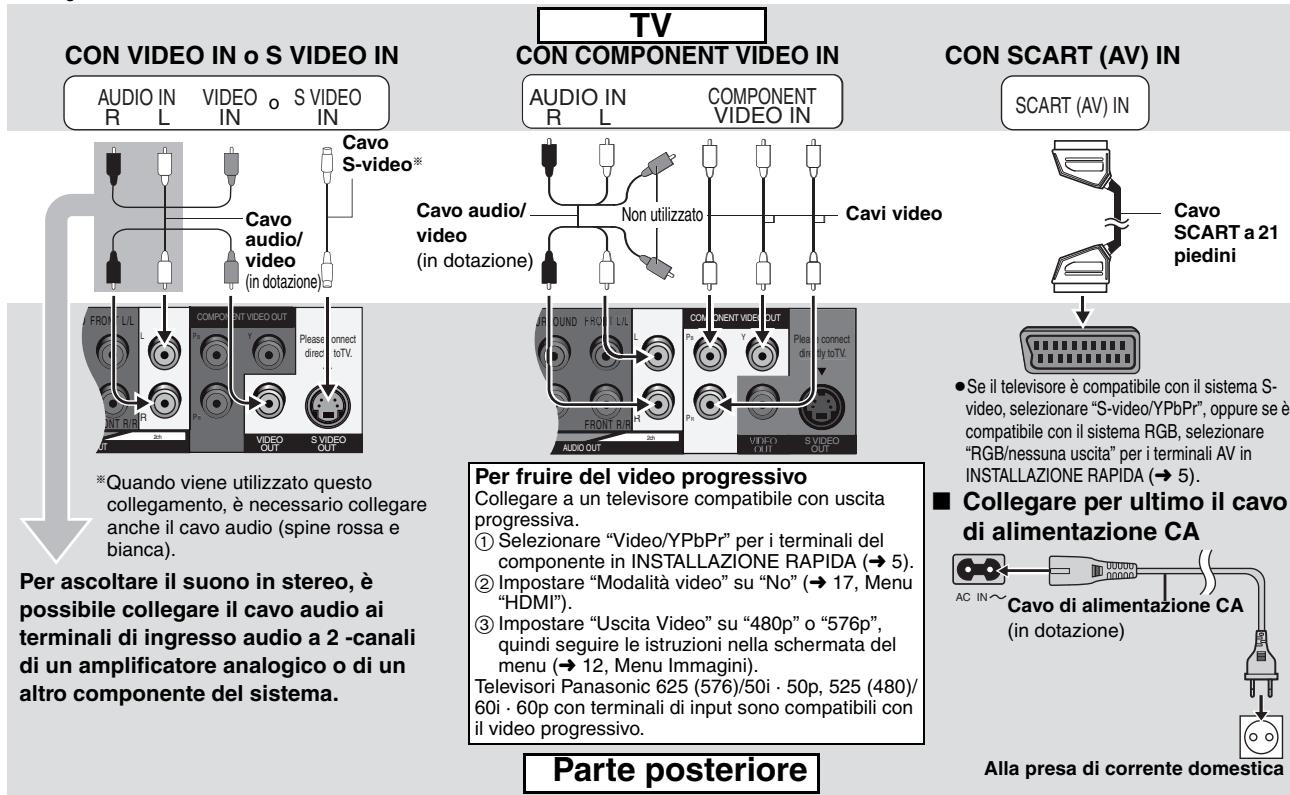
Audio e video di qualità superiore (collegamento HDMI) (→ 18, Glossario)
Con il collegamento a un televisore ad alta definizione compatibile con HDMI, è possibile convertire ed emettere in uscita le videoregistrazioni in video ad alta definizione (720p, 1080i, 1080p). Inoltre, è possibile ascoltare un suono surround multicanale collegando un amplificatore compatibile con HDMI con i terminali di uscita multicanale.
Con un televisore compatibile con HDMI
Per video digitali ad alta definizione e audio di alta qualità con un singolo cavo. - Inoltre, è possibile ascoltare un suono surround multicanale collegando un amplificatore compatibile con altri terminali di uscita audio (→ 5).
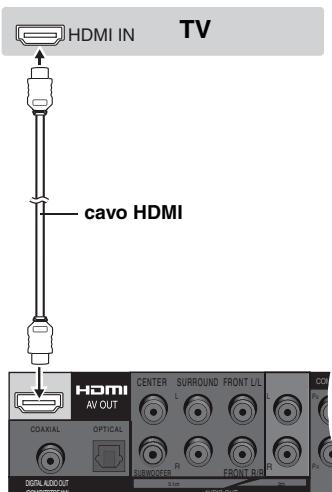
Parte posteriore
- Impostare "Modalità video" su "Sì" e "Uscita audio" su "Sì" (→ 17, Menu "HDMI").
- Con questo collegamento, è possibile utilizzare VIERA Link "HDAVI ControlTM". Per i dettagli, vedere la pagina 15.
Con un televisore compatibile con HDMI e un amplificatore
Per ascoltare suoni surround multicanale digitali, oltre a vedere video digitali ad alta definizione.
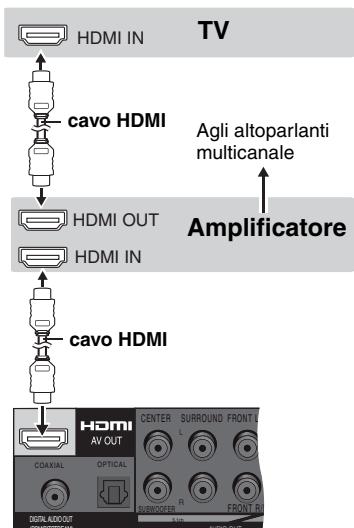
Parte posteriore
- Impostare "Modalità video" su "Sì" e "Uscita audio" su "Sì" (→ 17, Menu "HDMI").
- Con questo collegamento, è possibile utilizzare VIERA Link "HDAVI ControlTM". Per i dettagli, vedere la pagina 15.
Con un amplificatore compatibile con HDMI
È possibile ascoltare suoni surround multicanale anche se il televisore non è compatibile con HDMI, collegando un amplificatore compatibile con HDMI.
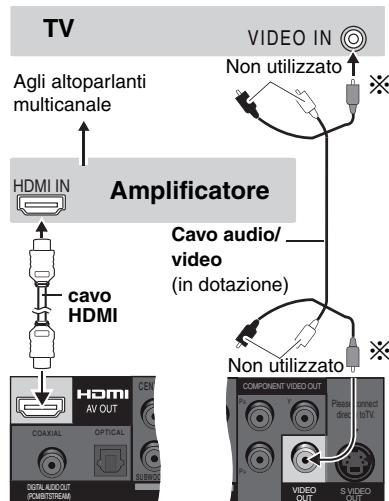
Parte posteriore
- Impostare "Modalità video" su "No" e "Uscita audio" su "Sì" (→ 17, Menu "HDMI"). *Si possono inoltre utilizzare i terminali SVIDEO e COMPONENT VIDEO.
Per ottenere immagini ad alta definizione, connettere ad un televisore compatibile con l'alta definizione HDMI e impostare "Uscita Video" (→ 12, Menu Immagini). Se si collegano apparecchi che non supportano CPPM (→ 18 Glossario), l'audio proveniente da DVD-Audio CPPM con protezione da copia, non può essere emesso dal terminale HDMI AV OUT. Collegare il cavo audio (L, R) del cavo audio/video a un terminale compatibile con HDMI AUDIO IN.
Ascolto di audio surround multicanale
- Selezionare "No" nel menu "Uscita audio" (→ 17, Menu "HDMI")
CON COAXIAL IN o OPTICAL IN
Amplificatore con decoder incorporato o con combinazione decoder-amplificatore
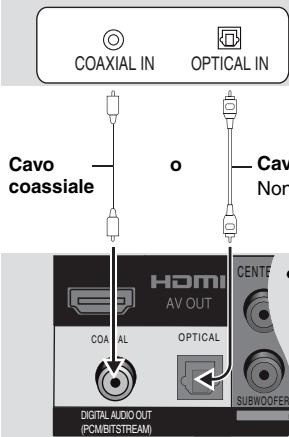
Non è possibile utilizzare decoder DTS Digital Surround non adatti al formato DVD. - Anche con questo tipo di collegamento, per la riproduzione di DVD-Audio l'uscita è a due canali. Per ascoltare suoni surround multicanale, effettuare il collegamento ai terminali 5.1 ch AUDIO OUT (→ a destra) o ai terminali HDMI (→ 4).
Cavo ottico per audio digitale
Non piegare il cavo durante il collegamento.
- Modificare "Uscita digitale PCM", "Dolby Digital", "DTS Digital Surround" e "MPEG" (→ 16, Menu "Audio").
Parte posteriore
CON AUDIO IN 5.1ch
Questo tipo di collegamento è consigliato per ottenere le migliori prestazioni con la tecnologia audio PCM multicanale dei DVD-Audio.
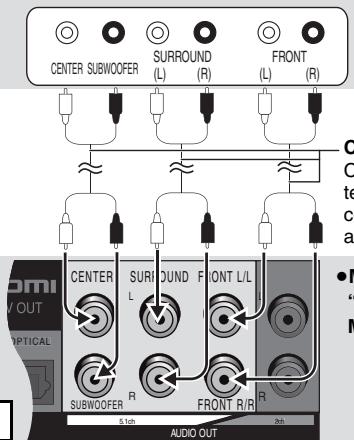
Cavo audio
Connette i cavi ai terminali corrispondenti agli altoparlanti collegati.
- Modificare
"Altoparlanti" (→ 16 Menu "Audio").
PASSO 2 Telecomando
■ Pile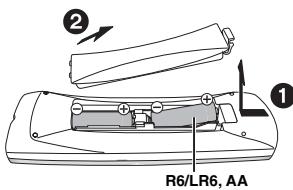
- Inserire con le polarità (+ e -) allineate con quelle del telecomando. Non utilizzare pile ricaricabili.
Non:
- mischiare pile vecchie e nuove.
- usare contemporaneamente pile di tipo diverso.
- riscaldare le pile o esporle a una fiamma.
- smontare le pile o cortocircuitarle.
- cercare di ricaricare le pile alcaline o al manganese.
- usare pile con il rivestimento rovinato.
Un utilizzo errato delle pile può causare perdite di acido che possono danneggiare le superfici con cui vengono a contatto e provocare un incendio.
Rimuovere le pile se non si intende utilizzare il telecomando per un lungo periodo di tempo. Conservare le pile in un luogo fresco e buio.
Uso
Puntare il telecomando verso il sensore dell'unità (→ 6), posizionandosi direttamente davanti ad essa alla distanza massima di 7 m, senza ostacoli frapposti.
PASSO 3 INSTALLAZIONE RAPIDA
Accendere il televisore e selezionare l'ingresso video appropriato.
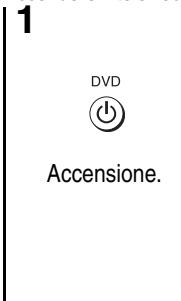
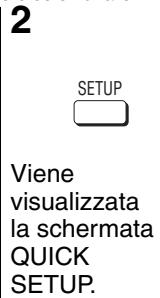
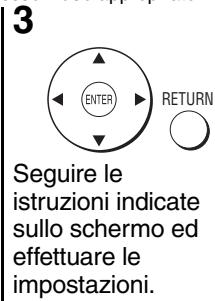
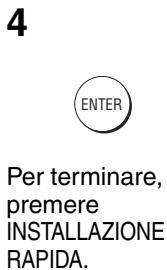
Per modificare le impostazioni successivamente,
SELEZIONARE "INSTALLAZIONE RAPIDA" (→ 17, Menu "Altri").
PASSO 4 Utilizzo del televisore
(È possibile utilizzare il telecomando di questa unità per azionare il televisore.)
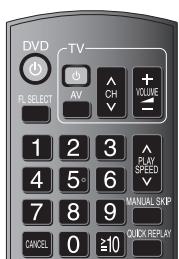
Puntare il telecomando verso il televisore.
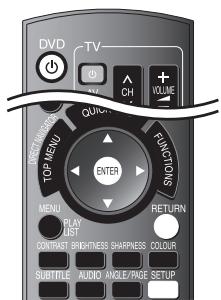
1. Tenere premuto [TV] e immettere il codice con i tasti numerati. Ad esempio, 01: [0] → [1]. 2. Effettuare una prova accendendo il televisore e modificando i canali.
Se la marca del proprio televisore è elencata più di un codice, selezionare il codice che consente di utilizzarlo correttamente. Se la marca del televisore non è elencata o se il codice elencato per il proprio televisore non consente di controllare il televisore, questo telecomando non è compatibile con il televisore. Utilizzare il telecomando del televisore.
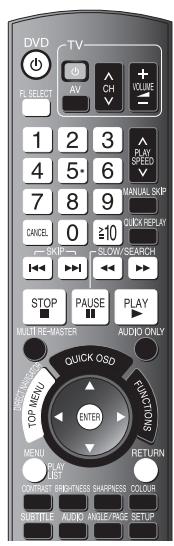
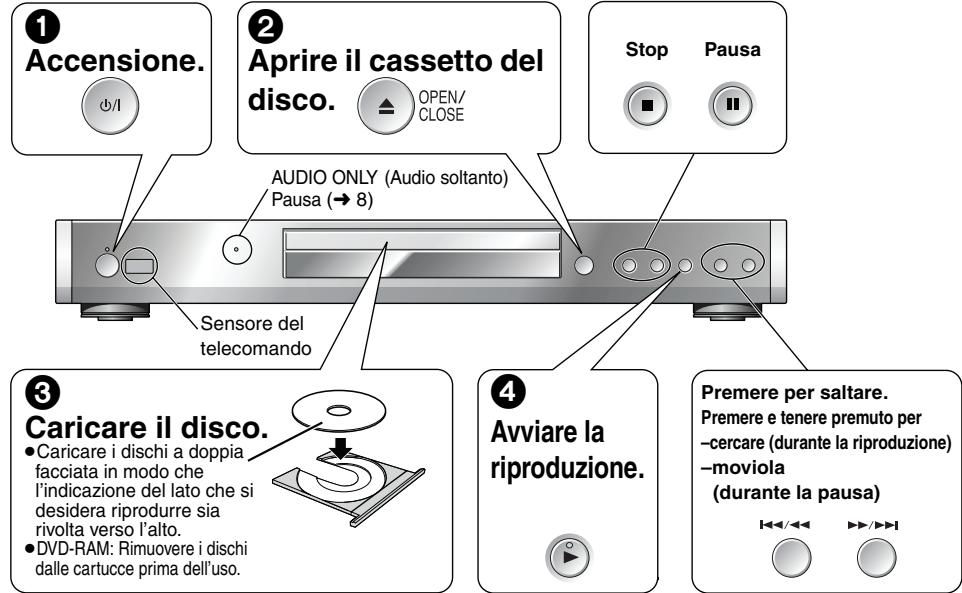
| Stop | STOP | Riprendere la funzione di riproduzione La posizione viene memorizzata quando sul display lampeggia l'indicazione “>”. •Premere [▲] (PLAY) per continuire lagettura. •Per cancellare la posizione memorizzata, premere [■]. DivX (Ultra): (→ 10, Riproduzione del contenuto DivX con le schemate del menu). |
| Pausa | PAUSE | •Premere [▲] (PLAY) per riavviare la riproduzione. |
| Salto | →SKIP | Salto delle voci. •DVD-VR è possibile saltare fino ai marcatori registrati sui registratori DVD. |
| Spostamento tra gruppi | ENTER | WMA MP3 JPEG MPEG4 DivX Spostamenti tra gruppi. •Non è disponibile nella modalità pausa. DivX (Ultra): Non funziona quando la modalità “Riproroduzione DivX Ultra” è impostata su “On” (→ 17, Menu “DivX”). |
| Ricerca (durante la riproduzione) Moviola (durante la pausa) | SLOW/SEARCH | •Fino a 5 passi. •Premere [▲] (PLAY) per avviare la riproduzione. •VCD Moviola: Solo in avanti. •MPEG4 DivX Moviola: Non operativa. |
| Fotogramma per fotogramma (durante la pausa) | ENTER | DVD-VR DVD-V VCD •VCD Solo in avanti. |
| Selezione della voce sullo schermo | ENTER | Selezionare Confermare |
Interruttore di attesa/accensione (I/I)
Premere per commutare l'unità dalla modalità di accensione a quella di attesa e viceversa. Nella modalità di attesa, l'unità continua a consumare una piccola quantità di corrente.
Indicatore di attesa/accensione (O)
Quando l'unità è collegata a una fonte di alimentazione C.A., questo indicatore si illumina nella modalità di attesa e si spegne quando si accende l'unità.
| Immettere il numero | 1 2 3 4 5 6 7 8 9 10 0 10 ENTER | DVD-VR DVD-A DVD-V VCD CD ad esempio, 12: [≥10] → [1] → [2] WMA MP3 JPEG MPEG4 DivX ad esempio, 123: [1] → [2] → [3] → [ENTER] DivX (Ultra): Non funziona quando la modalità "Riproduzione DivX Ultra" è impostata su "On" (→ 17, Menu "DivX"). |
| Menu del disco | TOP MENU | DVD-A DVD-V Visualizza il menu principale di un disco. DVD-VR Consente di riproduire i programmi (→ 11). WMA MP3 JPEG MPEG4 DivX Mostra il Menu Riproduzione (→ 9). DVD-Visualizza il menu di un disco. DVD-VR Consente di riproduire un elenco di riproduzione (→ 11). WMA MP3 JPEG MPEG4 DivX Mostra il Menu Navigazione (→ 9). DivX (Ultra) Visualizza il menu di un disco (→ 10, Riproduzione del contentuto DivX con le schermate del menu). |
| MENU PLAY LIST | VCD con controllo della riproduzione Visualizza il menu di un disco. | |
| RETURN | VCD con controllo della riproduzione Visualizza il menu di un disco. | |
| Ritorno alla schermata precedente | RETURN | |
| Display dell'unità principale | FL SELECT | Visualizzazione del numero ↑↓ Visualizzazione del tempo |
| Note •DURANTE LA VISUALIZAZIONE DEI MENU, I DISCHI CONTINUANO A GIRARE. Al termine, premere [■] per proteggere il motore dell'unità e lo schermo teilevioso. •Per riproduire il contento video MP3, JPEG, MPEG4 o DivX su DVD-RAM che contengonoanche i programmi (DVD-VR), selezionare "Riproduz. disco dati" (→ 13, Altri Menu). •L'indicazione "D.MIX" sul display segnala che è possibile effettuare il down-mix su due canali di una traccia audio con tre o più canali (→ 18, "Down-mix" nel Glossario). •Il numero totale di titoli potrebbe non essere visualizzato correttamente su + R/+ RW. | ||
| In caso di dificoltà,fare riferimento alla guida per la risoluzione dei problemi (→ 20, 21). | ||
Visualizzazione dello stato attuale della riproduzione (Quick OSD)
Premere [QUICK OSD].
Operazioni di base Dettagli No
Per uscire dalla schermata, è anche possibile premere [RETURN].
■ Operazioni di base
ad esempio DVD-V
Traccia in corso di riproduzione Tempo trascorso
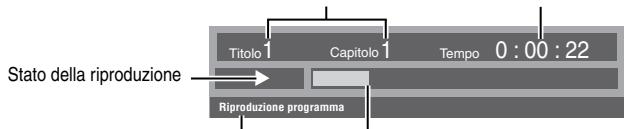
Modalità di riproduzione Posizione attuale
Dettagli
ad esempio DVD-V
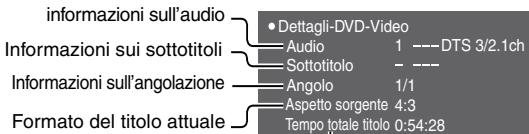
Tempo di riproduzione totale del titolo corrente
- MPEG4 DivX Le informazioni "video" e "audio" non vengono visualizzate durante la ricerca.

Modifica della velocità di riproduzione
DVD-VR DVD-V
Premere [^, PLAY SPEED] o [v, PLAY SPEED].
- da × 0,6 a × 1,4 (con unità 0,1)
ad esempio DVD-VR
DVD-VR
×0.9
- Premere [▶] (PLAY) per tornare alla riproduzione normale.
- Dopo aver cambiato la velocità
- Multi Re-master (→ 8), Dolby Pro Logic II, Modalità suono notte. Bassi armonici, Advanced Surround e Sound Enhancement (→ 13, Menu Audio) non funzionano.
- L'uscita audio passa a 2 canali (L'uscita digitale passa a PCM).
- La frequenza di campionamento 96 kHz viene convertita in 48 kHz.
- A seconda della modalità di registrazione del disco, questa funzione potrebbe non essere disponibile.
Modifica delle tracce audio
DVD-A DVD-V DivX (con tracce audio multiple) DVD-VR VCD
Premere [AUDIO] per selezionare la traccia audio.
DVD-VR
È possibile utilizzare questo pulsante per selezionare "L", "R" o "L R".
VCD
È possibile utilizzare questo pulsante per selezionare "L", "R", "L R" o "L+R".
DivX
Mentre il menu è visualizzato, premere [ ] per selezionare "L", "R" o "L R". DVD-V (dischi karaoke): premere [▲] per selezionare "Si" o "No" per la musica cantata. Per ulteriori dettagli, fare riferimento alle istruzioni del disco.
Tipo/dati del segnale
LPCM/PPCM/Digital/DTS/MP3/MPEG: tipo di segnale kHz (frequenza di campionamento)/bit/ch (numero di canali)
Ad esempio: 3/2 .1ch
1: effetto di bassa frequenza (non visualizzato se il segnale è assente)
0: niente surround
1: Surround monofonico
2: Surround stereofonico (sinistro/destro)
1: Centrale
2: Anteriore sinistro+Anteriore destro
3: Anteriore sinistro+Anteriore destro+Centrale
- DivX Se si modifica l'audio di un DivX, l'avvio della riproduzione potrebbe richiedere qualche secondo.
- Dolby Pro Logic II e Advanced Surround (→ 13, Menu Audio) sono inefficaci quando l'impostazione di Audio è su "L", "R" o "L+R".
SUBTITLE

Modifica della lingua dei sottotitoli
Dischi con sottotitoli
DVD-V DivX VCD (solo SVCD)
Premere [SUBTITLE] per selezionare la lingua dei sottotitoli.
Per nascondere/visualizzare i sottotitoli
Premere [◁ ▷] per selezionare "Sì" o "No".
- Sui dischi +R / +RW, potrebbe essere visualizzato un numero di sottotitolo per i sottotitoli non visualizzati.

Funzioni
Sottotitolo No
DVD-VR (con le informazioni dei sottotitoli attivate/disattivate)
Premere [SUBTITLE] per selezionare "Sì" o "No".
- Non è possibile registrare le informazioni di attivazione/disattivazione dei sottotitoli utilizzando registratori Panasonic DVD.

Cambiamento del fattore di zoom Film
Consente di ingrandire le immagini letterbox per adattarle allo schermo.
Premere [ZOOM] per selezionare le proporzioni dell'immagine (a tutto schermo).

Funzioni
A tutto schermo × 1.00
DVD-VR DVD-V VCD
Auto 4:3 Standard European Vista 16:9 Standard
↑ Modo Cinemascope2 ← Modo Cinemascope1 ← American Vista
- Le proporzioni dell'immagine potrebbero non essere visualizzate, a seconda del disco in uso.
MPEG4 DivX
Standard → Originale
Pieno
Regolazioni di precisione (Zoom manuale)
Premere [▶] per visualizzare il menu. (Premere e tenere premuto il pulsante per aumentare la velocità di regolazione.) - da ×1,00 a ×1,60 (con unità 0,01)
- Premere e tenere premuto il pulsante per modificare le unità di 0,05. - da ×1,60 a ×2,00 (con unità 0,02)
- Premere e tenere premuto il pulsante per modificare le unità di 0,10. solo MPEG4 DivX
- da ×2,00 - (con unità 0,05)
- Premere e tenere premuto il pulsante per modificare le unità di 0,25.
DNR

Riduzione dei disturbi nelle immagini
Riduce gli artefatti e le sbavature intorno a zone contrastate dell'immagine.
1 Premere [DNR]. 2 Premere [◀ ▶] per regolare (0 a +3)
ANGLE/PAGE

Selezione dell'angolazione DVD-V con angolazioni multiple
Rotazione dell'immagine fissa JPEG/ avanzamento DVD-A
Premere [ANGLE/PAGE] per selezionare l'angolo o ruotare/avanzare l'immagine fissa.
ad esempio DVD-V

Funzioni
Angolo 1/4
MANUAL SKIP
Avanzamento di 30 secondi
DVD-VR DVD-V (Eccetto +R/+RW)
Funzione utile se si desidera saltare la pubblicità, ecc.
Durante la riproduzione, premere [MANUAL SKIP].
- A seconda della posizione di riproduzione, questa funzione potrebbe non essere disponibile. DVD-VR Non utilizzabile:
- con parti contenenti fermi immagine.
- durante la riproduzione di un elenco di riproduzione.
| PLAY MODE | Riproduzione di tutti i gruppi/Programmata/Casuale |
| Eccetto DVD-VR |
Mentre la riproduzione è interrotta, premere [PLAY MODE].
Ogni volta che si preme il tasto:
Tutti i gruppi (DVD-A) → Programmata → Casuale ↑ No (Riproduzione normale)
- Disabilitare la coproduzione dei dischi HighMAT per utilizzare la coproduzione casuale e programmata.
Selezionare "Riproduz. disco dati" (→ 13, Altri Menu).
Riproduzione di tutti i gruppi
Premere [▶] (PLAY).
![PANASONIC DVD-S100 - Premere [▶] (PLAY). - 1](/content/2019/10/56117/images/49ef641e9bdd9bd974cde591798b4964f7f423f4b16a376b73984c08a2b0dd58.jpg)
■ Riproduzione programmata (fino a 32 elementi)
1 Premere i tasti numerici per selezionare gli elementi (→ 6, Immettere il numero). Ripetere quel passo per programmare altri elementi.
2 Premere [▶] (PLAY).
![PANASONIC DVD-S100 - Premere [▶] (PLAY). - 1](/content/2019/10/56117/images/00ebedd068e241996961826c15d95fc538917fc66753719c0e08856d2ea85913.jpg)
Selezionare tutti gli elementi
(del disco, nel titolo o nel gruppo)
Premere [ENTER] e [▲▼] per selezionare "ALL", quindi premere di nuovo [ENTER] per confermare.
Modifica del programma
Premere [▲▼] per selezionare un elemento. - Per modificare un elemento, ripetere il passo 1. - Per cancellare un elemento, premere [CANCEL] (oppure selezionare "Cancella" e premere [ENTER]). - Premere [ANGLE/PAGE] per avanzare di una pagina alla volta.
Cancellazione dell'intero programma
Selezionare "Cancellare la programmazione" e premere [ENTER]. L'intero programma viene cancellato anche quando si spegne l'unità o si apre il cassetto del disco.
Riproduzione casuale
1 (DVD-A DVD-V WMA MP3 JPEG MPEG4 DivX)
Premere i tasti numerici per selezionare un gruppo o un titolo (→ 6, Immettere il numero).
2 Premere [▶] (PLAY).
ad esempio DVD-V
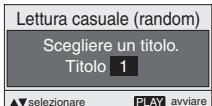
Per uscire alla modalità di riproduzione di tutti i gruppi, programmata o casuale
Premere più volte [PLAY MODE] durante l'arresto.
DivX (Ultra): DivX Ultra viene riprodotto come un file normale, DivX a prescindere dall'opzione "Riproduzione DivX Ultra" (→ 17, Menu "DivX") impostata su "On" o "Off".
| GROUP | Avvio della riproduzione da un gruppo selezionato |
| DVD-A WMA MP3 JPEG MPEG4 DivX |
Le cartelle dei dischi WMA/MP3, JPEG, MPEG4 e dei dischi video DivX vengono gestite come "Gruppo".
1 Mentre la riproduzione è interrotta, premere [GROUP]. 2 Premere [▲▼] o i pulsanti numerati per selezionare un gruppo e premere [ENTER].
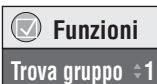
DVD-A Per riprodurre tutti i gruppi (→ sopra, Riproduzione di tutti i gruppi) DivX (Ultra): Per utilizzare questa funzione, impostare "Riproduzione DivX Ultra" (→ 17, Menu "DivX") su "Off".
| QUICK REPLAY | Riproduzione velocce |
| DVD-A DVD-VR DVD-V WMA MP3 CD |
Premere [QUICK REPLAY] per spostarsi indietro di alcuni secondi.
![PANASONIC DVD-S100 - Premere [QUICK REPLAY] per spostarsi indietro di alcuni secondi. - 1](/content/2019/10/56117/images/cf0ac39fbf10eda5664f2412212e5223f1a4d7bb21e4c4785fb20e211cbe30c7.jpg)
- A seconda della modalità di registrazione del disco, questa funzione potrebbe non essere disponibile.
- Non utilizzabile quando non è possibile visualizzare il tempo di riproduzione trascorso. Non utilizzabile con i+R/+RW.
| MULTI RE-MASTER | Riproduzione di audio più naturale (Multi Re-master) |
DVD-VR DVD-V (Solo dischi registrati a 48 kHz)
DVD-A (Solo dischi registrati a 44,1 kHz e 48 kHz)
- Durante la coproduzione multicanale di questi dischi, la funzione ricrea le frequenze perse durante la registrazione per restituire un suono il più possibile simile all'originale.
- Durante la coproduzione a 2 canali di questi dischi, la funzione restituisce un suono più naturale aggiungendo i segnali alle frequenze non registrati sul disco, ad esempio, coproducendo a 96 kHz i DVD-Video registrati a 48 kHz.
(→ 18, "Frequenza di campionamento" nel Glossario)
WMA MP3 (Registrazione con frequenze diverse da 8, 16 e 32 kHz) Questa funzione riproduce le frequenze più elevate perse durante la registrazione per restituire un suono più simile all'originale.
Premere [MULTI RE-MASTER] per selezionare "1", "2" o "3".
![PANASONIC DVD-S100 - Premere [MULTI RE-MASTER] per selezionare "1", "2" o "3". - 1](/content/2019/10/56117/images/cf0071c90bb216c82f81b33758003c7f6de509d72e8c9c2afebde784730919b2.jpg)
| Impostazione | DVD-A DVD-V CD (LPCM/PPCM) Tipo di musica | Altri dischi Livello dell'effetto |
| 1 | Ritmo veloce (ad esempio musica pop e rock) | Basso |
| 2 | Ritmi vari (ad esempio jazz) | Medio |
| 3 | Ritmo lento (ad esempio musica classica) | Alto |
| No | No | No |
- Durante il collegamento al terminale DIGITAL AUDIO OUT, la frequenza di campionamento in uscita effettiva dipende dall'impostazione "Uscita digitale PCM" nel menu "Audio" (→ 16).
- A seconda della modalità di registrazione del disco, questa funzione potrebbe non essere disponibile.
- La funzionalità non è utilizzabile quando la funzione Dolby Pro Logic II, Modalità suono notte, Bassi armonici o Advanced Surround (→ 13, Menu Audio) è attiva. Non è utilizzabile con MP3 sui DVD-RAM o DVD-R/RW.
| AUDIO ONLY | Ascolto di audio di qualità superiore [AUDIO ONLY (Audio soltanto)] |
È possibile fruire dell'audio di qualità superiore arrestando l'uscita video.
Durante la riproduzione
Premere [AUDIO ONLY].
- AUDIO ONLY (Audio soltanto) viene annullato quando: - si preme di nuovo [AUDIO ONLY].
- l'unità viene commutata nella modalità di attesa.
- impostare "VIERA Link" su "Si" (→ 17, Menu "HDMI")
- Potrebbero essere presenti riproduzioni sullo schermo quando:
- il disco viene arrestato.
- vengono eseguite operazioni quali la ricerca.
- viene visualizzato il display sullo schermo o la schermata dei menu.
L'audio e il video non verranno emessi dal terminale HDMI AV OUT quando la funzione è attiva.
| CONTRAST | BRIGHTNESS | SHARPNESS | COLOUR | Impostazione della modalità immagine |
Contrasto
Aumenta il contrasto tra zone chiare e scure dell'immagine.
- Premere [CONTRAST].
- Premere [◀ ▶] per regolare (-7 a +7)
Luminosità
Aumenta la luminosità dell'immagine. 1. Premere [BRIGHTNESS]. 2. Premere [◀ ▶] per regolare (0 a +15).
Nitidezza
Regola la nitidezza dei contorni delle linee orizzontali.
- Premere [SHARPNESS].
- Premere [◀ ▶] per regolare (-7 a +7).
Colore
Regola le tonalità dei colori dell'immagine.
- Premere [COLOUR].
- Premere [◀ ▶] per regolare (-7 a +7).
Selezionare "Riproduz. disco dati" (→ 13, Altri Menu) nei casi indicati di seguito: - Per riprodurre i dischi HighMAT all'utilizzare la funzione HighMAT - Per riprodurre gli MP3, JPEG, MPEG4 o contenuti video DivX su DVD-RAM che contengono anche i programmi (DVD-VR)

Riproduci le voci in ordine (Menu Riproduzione)
Mentre il menu è visualizzato
Premere [▲▼] per selezionare "Tutto", "Audio", "Immagine fissa" o "Video" e premere [ENTER].
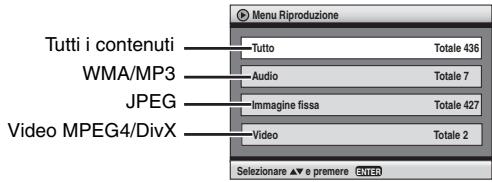
Per attivare o chiudere la schermata
Premere [TOP MENU].

Mostra il menu di riproduzione (Menu Navigazione)
1 Premere [MENU]. 2 Premere [▲▼◀▶] per selezionare il gruppo e premere [ENTER]. 3 Per riprodurre nell'ordine i contenuti del gruppo premere [ENTER]. - Per avviare la riproduzione a partire dall'elemento selezionato
Premere [▲▼◀▶] per selezionare e premere [ENTER].
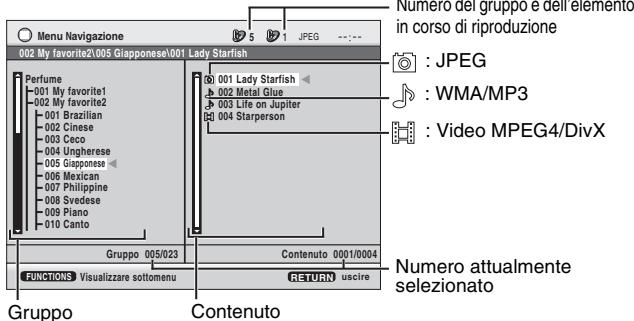
- Premere [ANGLE/PAGE] per avanzare di una pagina alla volta.
- Per ascoltare file WMA/MP3 mentre si visualizza un'immagine JPEG sullo schermo
Selezionare un'immagine JPEG e quindi selezionare WMA/MP3. (Effettuare l'operazione nell'ordine inverso non produce alcun risultato.) Per uscire alla schermata
Premere [MENU].
Utilizzo dei menu secondari
1 Premere [MENU]. 2 Premere [FUNCTIONS]. 3 Premere [▲▼] per selezionare una voce e premere [ENTER].
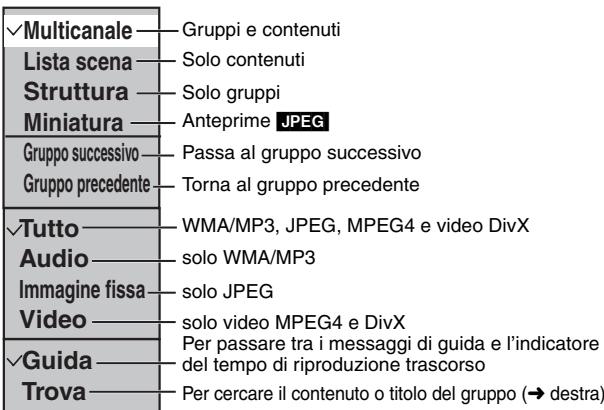
Ricerca per contenuto o titolo del gruppo
1 Premere [MENU].
- Premere [◀▶] per evidenziare il titolo di un gruppo o di un contenuto ed eseguire la ricerca rispettivamente all'interno del gruppo o del contenuto.
2 Premere [FUNCTIONS].
3 Premere [▲▼] per selezionare "Trova", quindi premere [ENTER].
4 Premere [▲▼] per selezionare un carattere, quindi premere [ENTER].
Ripetere il procedimento per immettere un altro carattere. Vengono ricercate anche le lettere minuscole. - Premere [ ] per passare tra A, E, I, O e U. - Premere [percillare un carattere. - Cancellare l'asterisco (*) per cercare i titoli che cominciano con quel carattere.
5 Premere [▶] per selezionare "Trova" e quindi premere [ENTER]. Viene visualizzata la schermata con i risultati della ricerca.
6 Premere [ ] per selezionare i contenuti o il gruppo, quindi premere [ENTER].
l.
Controllo della riproduzione di base
Durante la riproduzione, è possibile utilizzare i pulsanti seguenti per effettuare le operazioni.
| [■] | Arresta la riproduzione (La posizione interrotta viene memorizzata). |
| [←→] | Salta i capitoli. |
| [MENU] | Ritornare alla schermata del menu (La posizione interrotta viene memorizzata). |
- La posizione memorizzata viene cancellata se l'impostazione "Riproduzione DivX Ultra" (→ 17, Menu "DivX") viene modificata. Per selezionare altri contenuti durante la riproduzione, seguire i passaggi seguenti. 1. Premere due volte [■].
- Premere [MENU] per visualizzare la schermata del menu e selezionare la voce.
- È anche possibile riprodurre il contenuto del DivX con il Menu Riproduzione o il Menu Navigazione. Impostare "Riproduzione DivX Ultra" su "Off" (→ 17 , Menu "DivX").
Operazioni dei menu sullo schermo
Per le operazioni dei menu, è possibile utilizzare i pulsanti seguenti.
| [▲▼◇] | Selezionare la voce. |
| [ENTER] | Conferma/Avvia la riproduzione. |
| [MENU] | Durante la riproduzione, premere [MENU] per ritornare alla schermata del menu. La posizione interrotta verrà memorizzata. Per riavviare la riproduzione alla posizione interrotta, premere di nuovo [MENU]. |
| [■] | Esce alla schermata del menu. |
Informazioni sulla visualizzazione del testo dei sottotitoli DivX
È possibile visualizzare il testo dei sottotitoli registrato sui dischi video DivX su questa unità.
Questa funzione non ha nessun rapporto con i sottotitoli indicati nelle specifiche standard dei DivX e non dispone di nessuno standard definito. A seconda dei metodi utilizzati per creare il file, le funzioni seguenti potrebbero non funzionare.
Visualizzazione testo dei sottotitoli
1 Durante la riproduzione, premere [SUBTITLE].
- I file video DivX che non visualizzano "Testo" non contengono il testo dei sottotitoli. Non è possibile visualizzare il testo dei sottotitoli.
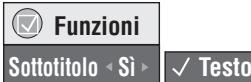
2 Premere [◀ ▶] per selezionare "Sì".
- Se il testo dei sottotitoli non viene visualizzato correttamente, provare a modificare le impostazioni della lingua (→ sotto).
Impostazioni della lingua per il testo dei sottotitoli
1 Durante la riproduzione, premere [SETUP]. 2 Premere [▲▼] per selezionare "DivX" quindi premere [ENTER]. 3 Premere [▲▼] per selezionare "Testo sottotitolo" quindi premere [ENTER]. 4 Premere [▲▼] per selezionare "Caratteri latini1", "Caratteri latini2", "Caratteri cirillici" o "Turco" e premere [ENTER].
- L'impostazione iniziale è "Caratteri latini2".
Per uscire dalla schermata, premere [SETUP].
Tipi di file con il testo dei sottotitoli visualizzabili
Su questa unità è possibile visualizzare il testo che soddisfa le condizioni seguenti. - Formato di file: MicroDVD, SubRip o TMPlayer - Estensione di file: ".SRT", ".srt", ".SUB", ".sub", ".TXT" o ".txt" - Nome file: Non oltre 44 caratteri, esclusa l'estensione dei file - Il file video DivX e i file di testo dei sottotitoli si trovano all'interno della stessa cartella ed i nomi di file sono analoghi, tranne le estensioni dei file. - Se all'interno della stessa cartella sono presenti più file di testo dei sottotitoli, vengono visualizzati nel seguente ordine di priorità: ".srt", ".sub", ".txt".
Limitazioni di questa unità
- Nei casi seguenti, non è possibile visualizzare i sottotitoli come sono stati registrati. Inoltre, a seconda dei metodi utilizzati per creare il file o lo stato della registrazione, soltanto alcune parti dei sottotitoli possono essere visualizzate, o i sottotitoli potrebbero non essere visualizzati affatto.
- Quando testo o caratteri speciali sono inclusi nel testo dei sottotitoli.
- Quando il formato dei file è superiore a 256 KB.
- Quando caratteri con stili speciali sono inclusi nel testo dei sottotitoli. I codici che specificano lo stile del carattere all'interno dei file vengono visualizzati come caratteri del sottotitolo.
- Quando dati con un formato differente esistono all'interno dei dati dei sottotitoli.
- Se il nome del file video DivX non viene visualizzato correttamente nella schermata del menu (il nome del file viene visualizzato come “”), il testo dei sottotitoli potrebbe non essere visualizzato correttamente.
- Il testo dei sottotitoli non può essere visualizzato quando vengono eseguite le funzioni di ricerca, intervallo di tempo ed altre operazioni simili.
- Il testo dei sottotitoli non può essere visualizzato quando vengono visualizzati Quick OSD, i menu su schermo, Menu Navigazione e altre schermate simili del menu.
- DivX (Ultra): Il testo dei sottotitoli non può essere visualizzato quando "Riproduzione DivX Ultra" ( ⇒ 17, Menu "DivX") è impostato su "On".
Informazioni sul contenuto DivX VOD
Il contenuto DivX Video-on-Demand (VOD) è crittografato per la protezione del copyright. Per riprodurre contenuto DivX VOD su questa unità, è necessario registrarla.
Seguire le istruzioni in linea per l'acquisto di contenuto DivX VOD, immettere il codice di registrazione dell'unità e registrare l'unità. Per ulteriori informazioni su DivX VOD, visitare www.divx.com/vod.
Visualizzare il codice di registrazione dell'unità
(→ 17, "Registrazione DivX" nel menu "DivX")
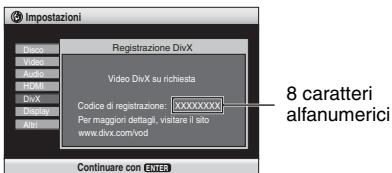
- Prendere nota del codice per riferimenti futuri.
- Dopo la prima riproduzione di contenuto DivX VOD, viene visualizzato un altro codice di registrazione in "Registrazione DivX". Non utilizzare quel codice di registrazione per acquistare contenuti DivX VOD. Se si utilizza il codice per l'acquisto di contenuti DivX VOD e li si riproduce su questa unità, non sarà più possibile riprodurre alcuni contenuti acquistati tramite il codice precedente. Se si acquistano contenuti DivX VOD utilizzando un codice di registrazione diverso da quello di questa unità, non si potranno riprodurre tali contenuti. (In questo caso, viene visualizzato il messaggio "Errore di autorizzazione".)
Informazioni sul contenuto DivX riproducibile solo un determinato numero di volte
Alcuni contenuti DivX VOD sono riproducibili solo un determinato numero di volte. Quando si riproduce il contenuto viene visualizzato il numero di riproduzioni rimanenti. Non è possibile riprodurre il contenuto quando il numero di riproduzioni rimanenti è zero. (In questo caso, viene visualizzato il messaggio "Noleggio scaduto".)
Durante la riproduzione del contenuto
- Il numero di riproduzioni rimanenti viene decrementato di uno se si preme [O] o [SETUP].
Premere due volte [■]. Oppure premere [1] o [e] ecc. fino ad arrivare a un altro contenuto.

Riproduzione CD
CD
Con la riproduzione di CD testo vengono visualizzati i titoli.
1 Premere [MENU]. 2 Premere [▲▼] per selezionare la traccia, quindi premere [ENTER].
Premere [ANGLE/PAGE] per avanzare di una pagina alla volta.
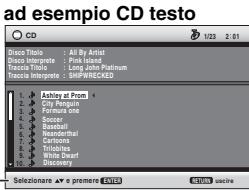
Premere [FUNCTIONS] per passare tra i messaggi di guida e l'indicatore di stato della riproduzione.
Per uscire alla schermata
Premere [MENU].

Riproduzione dei dischi HighMATTM
WMA MP3 JPEG
Mentre il menu è visualizzato
Premere [▲▼◀▶] per selezionare le voci, quindi premere [ENTER].

Menu: Passa al menu successivo che visualizza un elenco di riproduzione o un altro menu.

Elenco di riproduzione: La riproduzione ha inizio.
- Per ritornare alla schermata del menu
Premere [TOP MENU], quindi premere più volte [RETURN].
- Per cambiare lo sfondo del menu, premere [FUNCTIONS]. Lo sfondo cambia e diventa quello registrato sul disco. Per attivare o chiudere la schermata
Premere [TOP MENU].
Selezione dall'elenco
Durante la riproduzione
1 Premere [MENU]. 2 Premere [4] quindi [▲▼] per spostarsi tra "Lista ripr.", "Gruppo" e gli elenchi "Contenuto". 3 Premere [▶] quindi [▲▼] per selezionare una voce e premere [ENTER]. - Premere [ANGLE/PAGE] per avanzare di una pagina alla volta.
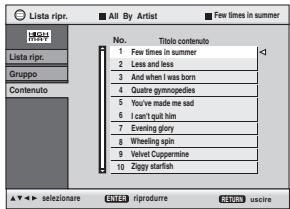
Per uscire alla schermata
Premere [RETURN].


Riproduzione di programmi/elenchi di riproduzione
DVD-VR
I titoli sono visibili solo se sono stati immessi. Non è possibile modificare gli elenchi di riproduzione e i titoli.
Riproduzione dei programmi
1 Premere [DIRECT NAVIGATOR].
2 Premere [▲▼] o i tasti numerici per selezionare il programma.
- Premere [ANGLE/PAGE] per avanzare di una pagina alla volta. Per selezionare un numero di 2 cifre, ad esempio 23: [≥10] → [2] → [3].
- Premere [▶] per visualizzare i contenuti del programma.
![PANASONIC DVD-S100 - Premere [▲▼] o i tasti numerici per selezionare il programma. - 1](/content/2019/10/56117/images/587debc9ff43b87f4305d0586a7e7d9a16854b9106125a9d8634d25725a79461.jpg)
3 Premere [ENTER].
Riproduzione di un elenco di riproduzione
(Solo se il disco contiene un elenco di riproduzione)
1 Premere [PLAY LIST].
2 Premere [▲▼] o i tasti numerici per selezionare l'elenco di riproduzione.
- Premere [ANGLE/PAGE] per avanzare di una pagina alla volta.
- Per selezionare un numero di 2 cifre, ad esempio 23: [≥10] → [2] → [3].
3 Premere [ENTER].
![PANASONIC DVD-S100 - Premere [▲▼] o i tasti numerici per selezionare l'elenco di riproduzione. - 1](/content/2019/10/56117/images/81cbf28b93b1baebe5ad03b1117cc5fbe5b4664703ab0ba525c877881ac77b2b.jpg)
1
![PANASONIC DVD-S100 - Premere [▲▼] o i tasti numerici per selezionare l'elenco di riproduzione. - 2](/content/2019/10/56117/images/04ab3c5bc13799a3ea2edc277d105b43c3a6d79bd6ca42f185c410fbfe3492c6.jpg)
Premere [FUNCTIONS].
2 Selezionare
![PANASONIC DVD-S100 - Premere [▲▼] o i tasti numerici per selezionare l'elenco di riproduzione. - 3](/content/2019/10/56117/images/ed1c9b7c3127a162ede3b570eefe9a1ee0864c82ba9aeeeea7e72c19cd8b8497.jpg)
Procedere al menu successivo
Ritornare al menu precedente
Selezionare il menu.
3
Selezionare
![PANASONIC DVD-S100 - Premere [▲▼] o i tasti numerici per selezionare l'elenco di riproduzione. - 4](/content/2019/10/56117/images/f0880dd29089af7b0302a448cb20dd640ec57dac4db425875b7b32c6cb0240b8.jpg)
Confermare
![PANASONIC DVD-S100 - Premere [▲▼] o i tasti numerici per selezionare l'elenco di riproduzione. - 5](/content/2019/10/56117/images/d6adb20269e08a04061e0c658b3546ed175d5184f9873454fc736e1e2304e115.jpg)
Effettuare le impostazioni.
4
![PANASONIC DVD-S100 - Premere [▲▼] o i tasti numerici per selezionare l'elenco di riproduzione. - 6](/content/2019/10/56117/images/66d72267e8affc123771c2e5f41261f929e94a32e2eef165d29078513b2a39c6.jpg)
Premere per uscire.
Menu principali
| Programma/Gruppo Titolo/Capitolo Traccia/Listar rip. Contenuto | |
| Per键盘 e selezione e premire [ENTER]. Premere e tenere premuto [▲▼] per modificare più velocemente l'impostazione. | |
| Tempo | Per键盘 e ridurre la velocità di avanzamento (solo per la riproduzione con la funizione Intervaggio di tempo) (Eccetto + R/+ RW)1. Premere [ENTER] due volte per visualizzare l'indicatore Intervaggio di tempo.2. Premere [▲▼] per selezione il tempo e premere [ENTER].Premere e tenere premuto [▲▼] per modificare più velocamente l'impostazione.Per Cambiare la visualizzazione del tempo restante/trascorso |
| Video | Per visualizzazione le informazioni sul video |
| Audio | (→7, Modifica delle tracce audio)Per visualizzazione le informazioni sull'audio |
| Immagine fissa | Per passare alle immagini fisse |
| Selezione numero | VCD con il controllo della riproduzione • Utilizzato questa funzione se si desidera selezionare un numero con il telecommando del teilevisore quando è attiva la funzione VIERA Link "HDAVI Control". I tasti numerati sul telecommando del teilevisore non funzionano quando vengono selezionati i numero di un VCD. Per selezionare un numero Mentre viene visualizzato il menu Premere [▷] → Premere [▲▼] → Premere [ENTER] |
| Miniatura | Per visualizzare le anteprime |
| Sottotitolo | (→ 7, Modifica della lingua dei sottotitoli) |
| Marcatura(VR) | Per richiamare un marcatore registrato con registratori DVD |
| Angolo | (→ 7, Selezione dell'angolazione, Rotazione dell'imagine fissa/avanzamento) |
| Ruotare imagine | |
| Slideshow | Per attivare/disattivare la visualizzazione di una successione di immagini fisse Per cancellare la sincronizzazione per la proiezione di diapositive (1 Velocce ↔ 5 Lento) • Durante l'uso di Slideshow, le funzioni di salto/rotazione dell'imagine potrebbero non funzioni correttamente, secondo la posizione di riproduzione. |
| Altre impostazioni | (→ sotto) |
Altre impostazioni
| Velocità ripr. (→ 7, Modifica della velocità di riproduzione) | |
| ■ Menu Riproduzione(Solo quando è possibile visualizzare il tempo di riproduzione trascorso,IPEG: la funzione Ripetere più essere utilizzata.) | |
| Ripetere | Selezione are un elemento da ripetere. |
| RipetizioneA-B | Per ripetere una sezione specificaPremere [ENTER] nei punti iniziali e finali.Premere di nuovo [ENTER] per cancellare.DVD-VR (con parti contententi fermi imagine): Non operativa. |
| AdvancedDiscReview | DVD-VR DVD-V (Eccetto + R/+ RW)(Solo riproduzione normale)Verifica dei titoli/programmi da riproduirePremere [▶] (PLAY) quando si individua un titolo/programma da riproduire.E inotre possibile effettuire la verifiche dei titoli agli minuti. Selezionale "Modalità Intervaldo" (→ 16,“Advanced Disc Review” nel Menu “Disco”).A seconda della posizione di riproduzione,questa funzione potrebbe non essere disponibile.DVD-VR Non utilizzabile:- con parti contententi fermi imagine.- durante la riproduzione di un elenco di riproduzione. |
■ Menu Immagini
| Modo Imagine | Normale: | Immagini normali |
| Cinema1: | Sfuma le immagini e miglioria i dettagli nelle scene scure. | |
| Cinema2: | Rende più nitide le immagini e miglioria i dettagli nelle scene scure. | |
| Cart. anim.: | Ideale per le animazioni | |
| Dinamicò: | Aumontà il contrasto per immagini più incisive. | |
| Pelle morbida:Sfuma la cute delle persone nelle immagini. | ||
| Utente (Premere [ENTER] per selezionare “Regolaz. imagine”) (→ sotto) | ||
| Regolaz. imagine | ||
| Contrasto/Luminosità/Nitidezza/Colore | ||
| (→ 8, Impostazione della modalità imagine) | ||
| Gamma: Regola la luminosità delle aree scure (da 0 a +5). | ||
| Filtro Definizione | ||
| Consente di ridurre i disturbi più grossolani sullo sfondo per dare una sensazione di maggiore profondità (da 0 a +4). | ||
| MPEG DNR (→ 7, Riduzione dei disturbi nelle immagini) | ||
| Uscita Video | Con il collegamento HDMI (Quando “Modalità video” è impostato su “Si”) (→ 17, Menu “HDMI”) Le videoregistrazioni saranno convertite ed emesse in uscita come video ad alla definizione. La qualità dell'imagine dipende dall'appareccchio collegato. Scagliere la qualità dell'imagine preferita. 480p 576p 720p 1080i 1080p •“*” viene visualizzato accanto alle uscite video disponibili con l'appareccchio collegato. Selezionando un elemento privo di “*” l'imagine può risultare distorta. Se l'imagine è distorta, tenere premuto [CANCEL] fino a quando l'imagine viene visualizzata correttamente. Le impostazioni vengono ripristinate su “480p” o “576p”. •L'uscita dai terminali COMPONENTEVIDEO OUT sare “480i” o “576i”. Con il collegamento HDMI (Quando “Modalità video” è impostato su “No”) (→ 17, Menu “HDMI”) o altri collegamenti 480i 576i 480p 576p Quando si selezione “480p” or “576p” e viene visualizzata una schermata di conferma, selezioneare “Si”, solo se si sta effettuantil collegamento a un televisione compatible con l'uscita progressiva. |
| Modo Trasferimento | Se è stato selezioneato “480p”, “576p”, “720p”, “1080i” o “1080p” (→ sopr), selezionere il metododi di conversione più adatto al tipo di materiale. Durante la coproduzione di dischi PAL, MPEG4 o di contenui video DivX Auto: Rileva il contento dei filmati a 25 fotogrammi al secondo e lo converte correttamente. Video: Selectioneare la funzione quando si sta utilizeszzo Auto, e il contento appara distorto. Durante lalettura di dischi NTSC Auto1 (normale): Rileva il contento dei filmati a 24 fotogrammi al secondo e lo converte correttamente. Auto2: Compatible con il contento dei filmati a 30 fotogrammi al secondo,除去 all contento dei filmati a 24 fotogrammi al secondo. Video: Selectioneando la funzione quando si sta utilizeszzo Auto1 e Auto2, il contento appara distorto. |
| Selezione origine | Se si selezione “Auto”, il metododi di creatione dei contentuti video DivX viene individuato e riprodotto automaticamente. Se l'imagine è distorta, selezioneere (Interlacciamento) “P (Progressivo)” a seconda del metododi di creatione utilizzato quando i contentuti sono stati registrati sul disco. Auto I (Interlacciamento) P (Progressivo) |
| Ottimizz. immag. HD | Con il collegamento HDMI (Quando “Modalità video” è impostato su “Si”) (→ 17, Menu “HDMI”) Aumenta la qualità dell'uscita video HDMI (720p,1080i e 1080p). No, 1 (più debole) a 3 (più forte) |
| Spazio cromatico HDMI | Con il collegamento HDMI (Quando “Modalità video” è impostato su “Si”) (→ 17, Menu “HDMI”) La qualità dell'imagine dipende dall'apparecchio collegato. Scegliere la qualità dell'imagine preferita. Se uno degli elementi indicate di seguito non è consentito dall'apparecchio collegato, non sareva visualizzato. RGB YCbCr (4:4:4) YCbCr (4:2:2) •“Gamma RGB” (→ 17, Menu “HDMI”) è disponibile quando è selezioneato “RGB”. |
■ Menu Audio
| Dolby Pro Logic II | Dolby Pro Logic II è un decodificatore avanzato che deriva 5 canali surround (anteriore destro e sinistro, centrale, surround destro e sinistro) da qualsiamenti materiale dei programmi stereofonici. No Film: Software per film, registrato in Dolby Surround. Musica: Fonti stereofoniche. • Non è utilizzabile quando viene riproduzione l'audio multicanale. • Non è utilizzabile quando l'audio viene emesso dal terminale HDMI AV OUT. • Non è utilizzabile con gli MP3 dei DVD-RAM o DVD-R/RW. |
| Modalità suono notte | Eccetto JPEG MPEG4 DivX E possibile guardare film e ascoltare musica a tarda notte grazie all'accentuazione delle parti più silenziose dell'audio. Si ←→ No • A seconda della modalità di registrazione del disco, questa funzione potrebbe non essere disponibile. • Non è utilizzabile con gli MP3 dei DVD-RAM o DVD-R/RW. • La funazionalità non è utilizzabile quando la funzione Dolby Pro Logic II (→ sopr) è attiva. |
| Bassi armonici | DVD-VR DVD-V Si ←→ No Ascolto dei bassi forti con gli altoparlanti. • Può essere utilizzato su dischi video DVD a 5.1 canali o su alcune porzioni dei dischi a 2 canali. • A seconda della modalità di registrazione del disco, questa funzione potrebbe non essere disponibile. • Se il suono è distorto o vi sono disturbi, impostare l'opzione su "No". • La funazionalità non è utilizzabile quando la funzione Dolby Pro Logic II o Modalità suono notte (→ sopr) è attiva. |
| Advanced Surround | DVD-VR DVD-V VCD (con 2 o più canali) Ascolto di un effetto simile al surround quando vengono utilizzati 2 altoparlanti anteriorsi (SP) o cuffie (HP) (collegare l'unità all'apparecchiatura che dispone di una presa per le cuffie). SP 1 Naturale SP 2 Aumento HP 1 Naturale HP 2 Aumento • Se si utilizzato dischi registrati con effetto surround, il suono sembra provenire dagli altoparlanti su entrambi i lati. • Quando si utilizzato cuffie dall'apparecchio collegato, selezionale "HP 1" o "HP 2". • La posizione ottimale è parl a circa 3 o 4 volte la distanza fra gli altoparlanti anteriere sinistro e destdro oppure alla larghezza del teilevisore se si utilizzato gli altoparlanti di quest'ultimo. • Non utilizzato in combinazione con effetti surround di altri apparecchi. • La funazionalità non è utilizzabile quando la funzione Dolby Pro Logic II, Modalità suono notte o Bassi armonici (→ sopr) è attiva. |
| Dialogue Enhancer | DVD-V (Dolby Digital, DTS, MPEG, a 3 o più canali, con dialoghi registrati sul canale centrale) DivX (Dolby Digital, a 3 o più canali, con dialoghi registrati sul canale centrale) Per facilitare l'ascolto dei dialoghi nei film Si ←→ No |
| Multi Re-master | (→ 8, Riproduzione di audio più naturale) |
| Sound Enhancement | DVD-VR DVD-V (Solo dischi registrati a 48 kHz) DVD-A (Solo dischi registrati a 44,1 kHz e 48 kHz) VCD CD WMA MP3 (Registrazione con frequenze diverse da 8 kHz, 16 kHz e 32 kHz) Permette di ascoltare comodamente l'audio analogico. Si ←→ No • La funazionalità non è utilizzabile quando la funzione Multi Re-master (→ 8, Riproduzione di audio più naturale), Dolby Pro Logic II, Modalità suono notte, Bassi armonici o Advanced Surround (→ sopr) è attiva. • A seconda della modalità di registrazione del disco, QUESTA funzione potrebbe non essere disponibile. • Non è utilizzabile con gli MP3 nei DVD-RAM o DVD-R/RW. |
| Filtro Digitale | Con i terminali AUDIO OUT a 2 o 5.1 canali (→ 4, 5) Normale: Un timbro chiario. Lento: Fornisce un'atmosfera musicae insieme alla morbidezza e alla sensibilità della profondità. |
| Attenuatore | Con i terminali AUDIO OUT a 2 o 5.1 canali (→ 4, 5) Attivare la funzione se il suono è distorto. Si ←→ No |
■ Menu Display
| Informazione | Si←→No |
| Posizione sottotitolo | da 0 a-60 (in 2 unità) |
| Luminosità sottotit. | Auto, da 0 a-7 |
| Aspetto 4:3 | Per selezionare come visualizzare le immagini create per gli schermi con aspetto 4:3 su un teilevisore 16:9.Normale: Allunga lateralmente le immagini.Auto: L'impostazione standard è "Ridurre". Questa impostazione viene tutte modificata automaticamente in "Ingrandire" se l'immagine è in formato letterbox.Ridurre: Le immagini sono visualizzate al centro dello schermo.Ingrandire: Amplia l'immagine in formato 4:3. |
| A tuttichermo | (→7, Cambiamento del fattore di zoom) |
| Zoom manuale | (→7, Cambiamento del fattore di zoom) |
| Visualizza Bitrate | Immagini in movimentoSi←→No |
| OSD trasparente | No Si Auto (Si attiva automaticamente quando le immagini compaiano sullo schermo.) |
| Luminosity OSD | da-3 a+3 |
| Stato HDMI | Indica diverse informazioni durante il collegamento con il terminale HDMI AV OUT.(→14, Conferma informazioni HDMI) |
| Quick OSD | (→7, Visualizzazione dello stato attuale della riproduzione) |
Altri Menu
| Richiamo delle impostazioni audio/video consigliate No: Annullato Auto: Vengono configurare le impostazioni audio e video ottimali. Utente1: Ideale per il video (DVD-V) Utente2: Ideale per l'audio Utente3: Ideale per il video (DVD-VR) | |
| AV Enhancer | Per preimpostare le configurazioni è possibile preimpostare gli effetti video/ audio preferiti in "Utente1", "Utente2" e "Utente3". Preparativi Regolare le impostazioni indicate di seguito in base alle proprie preferenze. (Quando "Auto" è selezionato, la funzione non è disponibile.) Impostazioni audio: Dolby Pro Logic II/Modalità suono notte/ Bassi armonici/Advanced Surround/ Dialogue Enhancer/Sound Enhancement (→ sinistra) Multi Re-master (→ 8, Riproduzione di audio più naturale) Impostazioni video: Modo Immagine (→ 12) Gamma/Filtro Definizione (→ 12) Contrasto/Luminosità/Nitidezza/Colore (→ 8, Impostazione della modalità imagine) MPEG DNR (→ 7, Riduzione dei disturbi nelle immagini) 1. Selezionare "Salvare le impostazioni" e premere [ENTER]. 2. Premere [▲▼] per selezionare la posizione dell'impostazione (Utente1, Utente2 o Utente3) quando premere [ENTER]. 3.Seguire le struzioni sullo schermo e premere [ENTER] per ultimo. Se AV Enhancer è impostato su "Auto", non è possible modificare le impostazioni individuali per le opzioni delle "Impostazioni audio" e "Impostazioni video" (→ sopr). |
| Impostazioni | (→ 16, Cambiamento delle impostazioni dellettore) |
| Riproduz. DVD-Video o Riproduz. DVD-Audio | Selezionare "Riproduz. DVD-Video" per riproduire il DVD-Video contentuto in DVD-Audio. |
| Riproduzione DVD-VR Riproduz. HighMAT o Riproduz. disco dati | Selezionare "Riproduz. disco dati" per riproduire MP3, JPEG, MPEG4 o i conteniuti di video DivX nin DVD-RAM che contengonoanche i programmi (DVDVR) o per riproduire i dischi HighMAT sulla utilizzare la funzione HighMAT. |
Conferma informazioni HDMI
- Sono visualizzate tutte le uscite possibili. L'uscita dai terminali per "Flusso audio", "Spazio crom." e "Formato Video" verrà sottolineata. - Quando viene selezionato "No" in "Uscita audio" ( → 17, Menu "HDMI") viene visualizzato "---" in "Flusso audio" e "Canale max".
Consigli per la creazione dei dischi WMA, MP3, JPEG, MPEG4 e DivX
| Formato | Disco | Estensione | Riferimento |
| WMA | CD-R/RW*1 | “.WMA”“.wma” | ● Velocità di compressione compatible:tra 48 Kbyte/sec. e 320 Kbyte/sec.● Non è possibile riproduire file WMA con protezione anticopia.● Questa unità non è compatible con la technologia Multiple Bit Rate (MBR: un file con lo stesso contentuto codificato con più velocità in bit diverse). |
| MP3 | DVD-RAM*2DVD-R/RW*3CD-R/RW*1 | “.MP3”“.mp3” | ● Frenenza di campionamento:DVD-RAM, DVD-R/RW:11,02, 12, 22,05, 24, 44,1 e 48 kHzCD-R/RW:8, 11,02, 12, 16, 22,05, 24, 32, 44,1 e 48 kHz● Velocità di compressione compatible:da 32 Kbyte/sec. a 320 Kbyte/sec.● Questa unità non è compatible con i tag ID3. |
| JPEG | DVD-RAM*2DVD-R/RW*3CD-R/RW*1 | “.JPG”“.jpg”“.JPEG”“.jpeg” | ● É possible visualizzato i file JPEG ripresi con una videocamera digitale conforme allo standard DCF versione 1.0.- É possible che non vengano visualizzati i file alterati, modificati o salvati con software di elaborazione di immagini.● Questa unità non è in grado di visualizzato le immagini in movimento, MOTION JPEG e altri formati similii, immagini fisse non JPEG (ad es., TIFF) o riproduire immagini con audio associato. |
| MPEG4 | DVD-RAM*2DVD-R/RW*3CD-R/RW*1 | “.ASF”“.asf” | ● É possible riproduire dati MPEG4 [conformi alle specifiche SD VIDEO (ASF standard)/systema video MPEG4 (Profilo semplice)/systema audio G.726] registrati con videocamera SD multi camera Panasonic o registratori DVD Panasonic con但这a unità.La data di registrazione può differire da quella effettiva. |
| DivX | DVD-RAM*2DVD-R/RW*3CD-R/RW*1 | “.DIVX”“.divx”“.AVI”“.avi” | ● Riproduce tutte le versioni dei video DivX® (compressi i DivX® 6) [sistema video DivX/MP3, Dolby Digital o il systema audio MPEG] con riproduzione standard dei file multimediai DivX® e del formato dei supporti DivX®● Potrebbe essere impossibile visualizzato correttamente file DivX di dimensioni superiori a 2 GB o privi di indice su但这a unità.● Questa unità è compatible con tutte le risoluzioni, fino a un massimo di 720 × 480 (NTSC)/720 × 576 (PAL).● É possibile selezionare fino a 8 tipi di audio e sottotitoli. |
- Nel caso un gruppo sia stato creato in una posizione lontana dalla cartella principale come "002 group" nell'illustrazione a destra, l'ottavo elemento viene visualizzato sulla medesima linea verticale nella schermata dei menu. L'ordine di visualizzazione nella schermata dei menu e nella schermata del computer potrebbe essere differente.
- La presente unità non è in grado di riprodurre file registrati con il metodo di scrittura a pacchetti.
Assegnazione di nomi a cartelle e file (Questa unità considera i file come contenuti e le cartelle come gruppi.)
Al momento della registrazione, aggiungere un prefisso ai nomi di cartelle e file. Utilizzare numeri contenenti lo stesso numero di cifre, nell'ordine in cui si intende riprodurli (talvolta questo criterio potrebbe non fornire i risultati desiderati).
*1 CD-R/RW
- I dischi devono essere conformi al livello 1 o 2 ISO9660 (ad eccezione dei formati estesi).
- Questa unità è compatibile con i dischi multissessione, ma in presenza di un numero elevato di sessioni l'inizio della riproduzione richiede più tempo. È consigliabile mantenere al minimo il numero di sessioni.
*2 DVD-RAM
- I dischi devono essere conformi allo standard UDF 2.0.
*3 DVD-R/RW
- I dischi devono essere conformi allo standard UDF bridge (UDF 1.02/ISO9660).
- Questa unità non è compatibile con i dischi multissessione. Verrà riprodotta unicamente la sessione predefinita.
Che cos'è il VIERA Link "HDAVI Control"?
VIERA Link "HDAVI Control" è una funzione rapida che offre operazioni collegate di questa unità e un televisore Panasonic (VIERA) o amplificatore in "HDAVI Control". Questa funzione può essere utilizzata collegando l'apparecchiatura con il cavo HDMI. Per maggiori informazioni, leggere le istruzioni per l'uso dell'apparecchio collegato.
- VIERA Link "HDAVI Control" è basato sulle funzioni di controllo fornite dall'HDMI, che è uno standard industriale conosciuto come HDMI CEC (Consumer Electronics Control), una funzione unica che è stata sviluppata ed aggiunta da Panasonic. In quanto tale, il funzionamento con dispositivi di altri produttori che supportano l'HDMI CEC non può essere garantito.
- Questa unità supporta la funzione "HDAVI Control 2". "HDAVI Control 2" è il nuovo standard (implementato dal febbraio 2007) per le apparecchiature compatibili con il controllo HDAVI di Panasonic. Questo standard è compatibile con le apparecchiature HDAVI convenzionali di Panasonic.
- Si consiglia di utilizzare il cavo HDMI di Panasonic. Numero di matricola consigliato: RP-CDHG15 (1,5 m), RP-CDHG30 (3,0 m), RP-CDHG50 (5,0 m), ecc.
- I cavi non compatibili con l'HDMI non possono essere utilizzati. Preparativi: 1. Collegare questa unità al proprio televisore o amplificatore con il cavo HDMI (→ 4). 2. Impostare "VIERA Link" su "Sì" (→ 17, Menu "HDMI"). (L'impostazione predefinita è "Sì".) 3. Impostare le operazioni di "HDAVI Control" dell'apparecchiatura collegata (ad esempio, TV).
- Nell'utilizzare la presa HDMI2 di VIERA come Controllo HDAVI, impostare il canale di ingresso su HDMI2 nel VIERA. 4. Accendere tutti i dispositivi compatibili "HDAVI Control" e selezionare il canale d'ingresso di questa unità nel televisore collegato in modo che il controllo HDAVI funzioni correttamente. Inoltre, ripetere questa procedura quando vengono modificati il collegamento o le impostazioni.
Operazioni possibili con "HDAVI Control"
Commutazione automatica dell'ingresso
Quando vengono eseguite le operazioni seguenti, il televisore commuterà automaticamente il canale d'ingresso e visualizzerà l'azione corrispondente. - Quando la riproduzione viene avviata nell'unità - Quando viene eseguita un'operazione che utilizza lo schermo del display (ad es., la schermata Direct Navigator)
Collegamento di accensione
Quando il televisore è spento e vengono eseguite le operazioni seguenti, il televisore si accenderà automaticamente e visualizzerà l'azione corrispondente.
- Quando la riproduzione viene avviata nell'unità
- Quando viene eseguita un'operazione che utilizza lo schermo del display (ad es., la schermata Direct Navigator)
Collegamento di spegnimento
Tutte le apparecchiature collegate compatibili con "HDAVI Control", inclusa questa unità, vengono impostate automaticamente sulla modalità di attesa quando il televisore viene impostato sulla modalità di attesa. - Questa unità viene impostata automaticamente sulla modalità di attesa, perfino durante la riproduzione o qualsiasi altra operazione. - Solamente questa unità viene impostata sulla modalità di attesa quando si preme il tasto standby/on dell'unità o del telecomando per spegnerla. Gli altri dispositivi collegati e compatibili con "HDAVI Control" rimangono accesi.
- Quando si preme il tasto [▶] (PLAY) di questa unità per la "Commutazione automatica dell'ingresso" o il "Collegamento di accensione", l'immagine della riproduzione non viene visualizzata immediatamente sullo schermo e potrebbe non essere possibile visualizzare il contenuto dal punto in cui è iniziata la riproduzione. In questo caso, premere [▶] o [▶] per ritornare al punto in cui la riproduzione è iniziata.
Controllo agevole solo con il telecomando VIERA
Se questa unità viene collegata con il cavo HDMI ad un televisore che dispone della funzione "HDAVI Control 2", è possibile utilizzare questa unità con i seguenti tasti del telecomando della TV.
[▲▼▲], OK , [RETURN], [EXIT], [OPTION] ed i tasti colorati. Utilizzare il telecomando di questa unità per azionare qualsiasi altro tasto (testi numerati ecc.) che non sono elencati in alto. - Per l'utilizzo del televisore, fare riferimento alle istruzioni d'uso apposite.
Utilizzo della finestra dei menu OPTION per azionare questa unità
Utilizzando il telecomando del televisore, è possibile riprodurre i dischi con il "Pannello comandi" (→ sotto) e visualizzare il menu principale (per DVD-Video).
1 Premere [OPTION].
- Può essere visualizzato utilizzando anche la schermata del menu VIERA.

VIERA Link
MENU PRINCIPALE
MENU
Pannello comandi
"MENU PRINCIPALE": Visualizza il menu principale di un disco (→ 6) o l'elenco dei programmi (→ 11).
"MENU": Visualizza il menu del disco (→ 6) o l'elenco di riproduzione (→ 11).
"Pannello comandi": Sono disponibili le operazioni di base per la riproduzione dei dischi (→ sotto).
Nota: Non è possibile utilizzare il menu OPTION quando viene visualizzato il menu principale dei DVD Video.
2 Selezionare una voce, quindi premere [OK].
Utilizzo del Pannello comandi
Utilizzando il Pannello comandi, è possibile azionare la ricerca all'indietro, la ricerca in avanti, l'arresto, ecc., con il telecomando del televisore. Eseguire i passi 1 e 2 di "Utilizzo della finestra dei menu OPTION per azionare l'unità" (→ sopra). Ad esempio, per "DVD-Video" viene visualizzato il Pannello comandi
(→ destra).
- Durante la lettura di dischi DVD-Video, ecc.
- [▲]: Pausa, [▼]: Stop,
[◀]: Salto all'indietro, [▶]: Salto in avanti,
OK: Riproduci, [RETURN]: Esce dallo schermo.
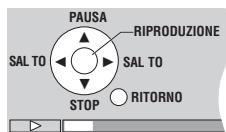
- Durante la riproduzione delle immagini fisse
[▲]: Pausa, [▼]: Stop, [◀]: Visualizza l'immagine precedente, [▶]: Visualizza l'immagine successiva,
OK: Riproduci, [RETURN]: Esce alla schermata.
Se si desidera far rimanere acceso il televisore e impostare solamente questa unità nella modalità di attesa
Premere [DVD] con il telecomando di questa unità e impostare la modalità di attesa.
Se non viene utilizzato il "HDAVI Control"
Impostare "VIERA Link" nel menu di impostazione su "No" (⇒ 17, Menu "HDMI")
Nota
Non tutti i riproduttori di DVD del 2007 sono compatibili con tutte le caratteristiche dei prodotti VIERA Link 2007.
| 1 SETUP Mostra il menu di impostazione. | 2 Selezioneare Procedere a destra Selezione are menu. | 3 Selezioneare Confermare Selezioneare la voce. | 4 Selezioneare Confermare Effettuate le impostazioni. | 5 SETUP Premere per uscire. |
| Premiere (RETURN) per ritornare alla schermata precedente. Le impostazioni rimangono invariate却又 se si attiva la modalità di standby dell'unità. Le opzioni sottolineate sono quello preimpostate. | La funzione INSTALLAZIONE RAPIDA consente la successiva impostazione delle voce nella sezione ombreggiata. | |||
| ■ Menu "Disco" | ||||
| Audio (dialoghi) Selezioneare la lingua dell'audio. | • Inglese • Francese • Spagnolo • Tedesco • Italiano • Olandese • Svedese • Polacco • Originale*1 • Altro*****2 | |||
| Sottotoliti Selezioneare la lingua dei sottotoliti. | • Automatica*3 • Inglese • Francese • Spagnolo • Tedesco • Italiano • Olandese • Svedese • Polacco • Altro*****2 | |||
| Menu del disco Selezioneare la lingua dei menu dei dischi. | • Inglese • Francese • Spagnolo • Tedesco • Italiano • Olandese • Svedese • Polacco • Altro*****2 - L'impostazione viene modificata ancche variaando la lingua dei menu da INSTALLAZIONE RAPIDA. | |||
| Advanced Disc Review | • Modalità Intro: Consente di rivedere agli titolo/programma. • Modalità Intervento: Consente di rivedere anni 10 minuti. | |||
| Accesso autorizzato Impostare un livello di accesso per limitare la riproduzione di DVD-Video. | Impostazione del livello di accesso (Quando è selezione il livello 8) • 8 Accesso a tutti i titoli • da 1 a 7: Per impedire la coproduzione di DVD-Video su cui è registrato il livello di accesso corrispondente. • 0 Proibiti tutti i titoli: Per impredire la coproduzione dei dischi privi dei livello di accesso. | |||
| Quando si imposta un livello di accesso, viene visualizzata una schermata di immissione della password. Seguire le istruzioni sullo schermo. Non dimitricare la password. Se un DVD-Video ha un livello di accesso inferiore a quello impostato per l'unità, viene visualizzato um messaggio sullo schermo. Seguire le istruzioni sullo schermo. | ||||
| ■ Menu "Video" | ||||
| Schemo TV Selezioneare l'impostazione adatta al televisione e alle proprie preferenze. | • 4:3 Pan&Scan: Televisore di formato normale (4:3) I lati dell'immagne widscreen vengono tagliati in modo da adattarsi allo schermo (se consentimento dal disco). • 4:3 Letterbox: Televisore di formato normale (4:3) L'immagne widscreen è visualizzata in formato LetterBox. | |||
| • 16:9: Televisore widscreen (16:9) | ||||
| Televisione Selezioneare a seconda del tipo di televisione usato. | • Standard (TV a visione diretta) • Proiettre CRT • TV LCD/Proiettre • TV di proiezione • TV al plasma | |||
| Ritrado tempo Se è collegato un amplificatore AV e uno schemo al plasma, effettuare la regolazione necessaria se il suo non è sconrizzazzo con le immagini. | • 0ms • 20ms • 40ms • 60ms • 80ms • 100ms | |||
| Convertire da PAL | • 576p/50Hz: L'immagne emessa da un disco PAL è nel formato PAL progressivo. • 480p/60Hz: L'immagne emessa da un disco PAL viene convertita nel formato NTSC progressivo. | |||
| Uscita video (AV/componente) Scagliere il formate del segnale video di uscita dai terminali SCART e COMPONENT Video OUT (→ 4). | • Video/YPbPr • S-video/YPbPr • RGB/nessuna uscita | |||
| Modo di fermoimmagine Specficare il tipo di immagine visualizzata durante la modalità pausa. | • Automatico • Field: Le immagini non sono sfocate, ma la qualità non è elevata. • Fotogramma: La qualità generale è elevata, ma le immagini potrebbero apparire sfocate. | |||
| Uscita disco NTSC Scagliere un'uscita PAL60 o NTSC per la riproduzione dei dischi NTSC. | • PAL60: NTSC è possible visualizzare i dischi su un telemisore PAL. • NTSC: Il segnale in uscita dai dischi NTSC rimane nel formato NTSC. | |||
| Uscita Immagine/Video Selezioneare il formato del segnale di output per il JPEG, MPEG4 e video DivX. | • Automatico • PAL • NTSC/PAL60: L'uscita dipenderà dall'impostazione "Uscita disco NTSC" (→ sopra). - Modificare questa impostazione se la riproduzione delle immagini non è nitida. | |||
| ■ Menu "Audio" | ||||
| Uscita diglale PCM Verificare le limitazioni dell'ingresso digitale delle appearecchiatte collegate utilizzando il terminale COAXIAL o OPTICAL e selezionare la frequenza di campionamento massima dell'uscita digitalte PCM. | • Spento: In assenza di collegamento a un terminale COAXIAL o OPTICAL • Fino a 48 kHz: Per il collegamento a un appearechio compatible con 44,1 o 48 kHz • Fino a 96 kHz: Per il collegamento a un appearechio compatible con 88,2 o 96 kHz • Fino a 192 kHz: Per il collegamento a un appearechio compatible con 176,4 o 192 kHz - I segnali dei dischi con protezza anticopia vengono converti a 48 o 44,1 kHz. - Alcuni appearechi non sono in grado di gestire frequence di campionamento a 88,2 kHz,anche se supportanoQLA 96 kHz Per maggiori informazioni leggere le istruzioni per l'uso del proprio apprecchio. | |||
| Dolby Digital Con i collegamenti COAXIAL, OPTICAL o HDMI AV OUT (→ 4, 5) | • Bitstream • PCM | Selectionare "Bitstream"se l'apparechio è in grado di decodificare il bitstream (fatto digitalte dei dati multicanale). In caso contrario, selezioneare "PCM". - Se il bitstream è in uscita verso l'apparechio sulla decodere, è possibile che vi siano elevati livelli di disturbo in uscita, con rischio di danni sa per gli altoparlanti che per il proprio udito. - Quando l'audio viene emesso dal terminale HDMI AV OUT e l'apparechio collegato non supporta l'elemento selezione, l'uscita effettiva dipende dall'pretazione dell'apparechio collegato. | ||
| Compressione dinamica | • No Si: Regola la chiarezza del suono,anche a basso volume,tramite la compressione della gamma tra il livello acustico più basso e quello più alto. Particolarmente indicato per la visione notturna. (Disponibile solo con Dolby Digital) | |||
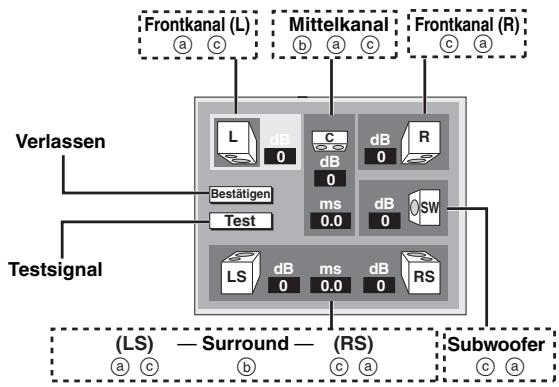
| Attoparlanti Scagliere le impostazioni più adatte al proprio sistematica audio e ambiente di ascolto (→ 17, Modifica delle impostazioni degli altoparlanti in base alle propria esigenze). | • Tipo alltoparlanti • Multicanale: quando sono collegati 3 o più alltoparlanti. • 2 canali: quando sono colgati 2 alltoparlanti. Impostazione più canali (Se si selezione "Multicanale") •Numero e dimensioni degli alltoparlanti • Ritardo • Bilanciamento dei canali | |||
■ Menu "HDMI"
| Gamma RGB Impostare "Spazio cromatico HDMI" su "RGB" (→ 12, Menu Immagini). | • Standard • Aumento: Se le immagini in bianco e nero non sono distinte. |
| Modalità video | • Si: Una volta collegatotramite il terminale HDMI AV OUT; il video viene emesso dal terminale HDMI. Il video vieneanche ermessdal terminale COMPONENTVIDEO OUT, ma soltanto a 480i o 576i. • No: Una volta collegattramite il terminale COMPONENTVIDEO OUT, il video viene emesso dal terminale COMPONENTVIDEO OUT conformermente all'impostazione di "Uscita Video" (→ 12, Menu Immagini). Anche il video viene emesso dal terminale HDMI. |
| Uscita audio | • Si: Quando l'audio viene emesso dal terminale HDMI AV OUT. • No: Quando I'audio non viene emesso dal terminale HDMI AV OUT. |
| VIERA Link Impostare perutilizzare la funzione"HDAVI Control" quando il collegamento viene effettuito con un cavo HDMI ad un dispositivo che supporta"HDAVI Control". | • Si • No: Selezionare se non si desidera utilizzato il"HDAVI Control". |
■ Menu "DivX"
| Riproduzione DivX Ultra | • On: Per riproduire il contento DivX utilizzando opzioni avanzate quali il menu. • Off: Per riproduire il contento DivX perché le opzioni avanzate quali il menu. |
| Registrazione DivX Visualità il codice di registrazione dell'unità. | Il codice di registrazione è necessario per l'acquisto e la riproduzione di contentuti DivX Video-on-Demand (VOD). (→ 10, Informazioni sul contentuto DivX VOD) |
| ■ Menu “Display” | |
| Lingua del menu | • English • Français • Espanol • Deutsch • Italiano • Nederlands • Svenska • Polski |
| On screen display | • Si • No |
| Sfondo durante la riproduzione Selezionale lo sfondo da visualizzare durante la riproduzione di JPEG, MPEG4 e video DivX. | • Nero • Grigio |
■ Menu "Altri"
| Oscuratore FL Modifica la luminosità del display dell'unità. | • Luminoso • Fioco • Automatico: Il display si oscura durante la riproduzione, ma si illumina quando si esgue dalle operazione. |
| Spegnimento Automatico | • Si: Se non viene utilizzato per circa 30 minuti, l'unità entra automaticamente in modalità di attesa. • No |
| INSTALLAZIONE RAPIDA | • Si • No |
| Reinizializzare impostazione Ripristina tutti i valori dei menu di impostazione sulle impostazioni predefinite. | • Si: Viene visualizzata la schermata della password se si imposta "Accesso autorizzato" (→ 16). Immettere la stessa password e premere [ENTER]. Dopoe che "INIT" è scomparso dal display, spegnere l'unità e riaccenderla. • No |
1 Viene selezionata la lingua originale impostata sul disco. 2 Immettere un numero di codice facendo riferimento alla tabella alla pagina 18.
※ Se la lingua selezionata in "Audio (dialoghi)" non è disponibile, i sottotitoli vengono visualizzati in tale lingua (se disponibile sul disco).
Modifica delle impostazioni degli altoparlanti in base alle proprie esigenze
Durante il collegamento a un amplificatore per ascoltare l'audio surround multicanale, utilizzare le seguenti impostazioni sull'unità se non è possibile impostarle sull'amplificatore.
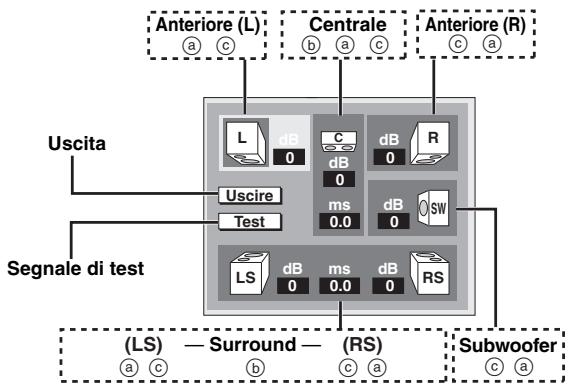
Numero e dimensioni degli altoparlanti (a)
- Premere [▲▼▲▶] per selezionare una voce e premere [ENTER].
- Premere [▲▼] per modificare il contenuto e premere [ENTER].
Esempi di icone:
Altoparlante surround (LS)
Grande
Piccolo
No
- Grande: Selezionare se l'altoparlante supporta la riproduzione a bassa frequenza (inferiore a 100 Hz).
- Piccolo: Selezionare se l'altoparlante non supporta la riproduzione a bassa frequenza.
Se il subwoofer è impostato su "No", gli altoparlanti anteriori saranno automaticamente impostati su "Grande". (In questo caso, si consiglia di collegare un altoparlante che possa riprodurre frequenze inferiori a 100 Hz.)
Ritardo (b)
(Efficace per la riproduzione del suono multicanale) Se la distanza ④ o ① è inferiore a ⑥, individuare la differenza nella tabella e modificare l'impostazione in base al valore consigliato. 1. Premere [▲▼] per selezionare una voce e premere [ENTER]. 2. Premere [▲▼] per modificare il contenuto e premere [ENTER]. Dimensioni approssimative della stanza
Cerchio della distanza di ascolto primaria costante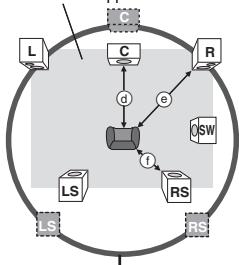
Altoparlante centrale
: Posizione attuale dell'altoparlante : Posizione ideale dell'altoparlante
**1**: Distanza di ascolto principale
Bilanciamento dei canali (c)
(Effettivo quando l'audio viene emesso dai terminali AUDIO OUT a 5.1 canali) 1. Selezionare "Test" e premere [ENTER].
Viene emesso un segnale di prova. Anteriori (L) → Centrale → Anteriori (R) ↑ Surround (LS) ← Surround (RS)
- Durante l'ascolto del segnale di prova, premere [▲▼] per regolare il volume degli altoparlanti. Altoparlanti anteriori: da 0 a -6 dB. Eccetto gli altoparlanti anteriori: da 0 a -12 dB.
- Premere [ENTER]. Il segnale di prova si interrompe.
- Non viene emesso alcun segnale per il subwoofer. Per regolare il volume, riprodurre una traccia qualsiasi, quindi tornare alla schermata per effettuare la regolazione in base alle proprie preferenze.
Sistemazione
Sistemare l'unità su una superficie piana, dove non ci sono la luce diretta del sole, alte temperature, alta umidità e vibrazioni eccessive. Queste condizioni possono danneggiare il mobile e altri piatti, riducendo così la durata dell'unità. Non mettere oggetti pesanti sull'unità.
Tensione
Non usare fonti di alimentazione ad alta tensione. Ciò potrebbe sovraccaricare l'unità e causare un incendio. Non usare una fonte di alimentazione in c.c. Controllare con cura la fonte di alimentazione se si usa l'unità su una nave o in altri luoghi dove viene usata la corrente continua.
Protezione del cavo di alimentazione c.a.
Accertarsi che il cavo di alimentazione c.a. sia collegato correttamente e che non sia danneggiato. Se il cavo di alimentazione non è collegato correttamente ed è danneggiato, può causare un incendio o scosse elettriche. Non tirare, piegare o mettere oggetti pesanti sul cavo. Per staccare il cavo, prenderlo saldamente per la spina. Se si tira il cavo di alimentazione c.a., c'è pericolo di scosse elettriche. Non maneggiare la spina con le mani bagnate. C'è pericolo di scosse elettriche.
Oggetti estranei
Fare attenzione che non cadano oggetti metallici all'interno dell'unità. C'è pericolo di scosse elettriche o di un malfunzionamento.
Fare attenzione che non cadano liquidi all'interno dell'unità. C'è pericolo di scosse elettriche o di un malfunzionamento. Se ciò dovesse accadere, staccare immediatamente il cavo di alimentazione alla presa di corrente e rivolgersi al rivenditore.
Non spruzzare insetticidi sopra o dentro l'unità. Essi contengono gas infiammabili che potrebbero prendere fuoco se spruzzati dentro l'unità.
Riparazioni
Non cercare di riparare l'unità da soli. Se il suono si interrompe, gli indicatori non si accendono, esce del fumo o si verifica un qualsiasi altro problema non descritto in queste istruzioni, staccare il cavo di alimentazione c.a. e rivolgersi al rivenditore o ad un centro di assistenza autorizzato. C'è pericolo di scosse elettriche o di danni all'unità se viene riparata, smontata o rimontata da personale non qualificato.
Estendere la durata staccando il cavo di alimentazione alla presa di corrente se non si intende usare l'unità per un lungo periodo di tempo.
Glossario
Un sistema di protezione della copia utilizzato per i file DVD-Audio. Questa unità supporta il CPPM.
DivX
DivX è una diffusa tecnologia multimediale creata da DivX, Inc. I file multimediali DivX contengono video altamente compressi con una qualità visiva elevata e con dimensioni di file relativamente ridotte.
Down-mix
Procedura di miscelazione a due canali dell'audio multicanale (audio surround) di alcuni dischi. Quando si considera ascoltare l'audio su un DVD con traccia surround digitale a 5.1 canali tramite gli altoparlanti del televisore, verrà emesso l'audio sottoposto a down-mix. Alcuni DVD-Audio impediscono il down-mix di tutto o di parte del proprio contenuto. Nella riproduzione di questi dischi, a meno che il numero di altoparlanti collegati non sia pari alle specifiche dei canali del disco, l'audio non verrà riprodotto correttamente.
Frequenza di campionamento
Il campionamento è il processo di conversione in cifre (codifica digitale) dei campioni dell'altezza delle onde del suono (segnale analogico) prelevati a determinati periodi. La frequenza di campionamento è il numero di campioni prelevati al secondo, per cui i grandi numeri significano una riproduzione più fedele al suono originale.
HDMI è l'interfaccia digitale per i prodotti elettronici di consumo.
Diversamente dai normali collegamenti, trasmette su un unico cavo segnali audio e video digitali non compressi. Questa unità supporta l'uscita video ad alta definizione [720p (750p), 1080i (1125i), 1080p (1125p)] dal terminale HDMI AV OUT. Per ottenere immagini ad alta definizione, collegare a un televisore compatibile con l'alta definizione.
MPEG4
Sistema di compressione per dispositivi mobili o reti che consente una registrazione altamente efficiente con un bit rate ridotto.
Progressivo/Interlacciato
Il segnale video PAL standard ha 625 (o 576) linee di scansione intrecciate; nella scansione progressiva, definita 625p (o 576p), si usa un numero di linee di scansione doppio. Per il formato NTSC standard, queste linee vengono definite rispettivamente 525i (o 480i) e 525p (o 480p).
Usando l'uscita progressiva, è possibile fruire del video ad alta definizione registrato su supporti quali i DVD-Video.
Il proprio televisore deve essere compatibile con l'uscita progressiva per vedere un video progressivo.
I televisori Panasonic con terminali di input 625 (576)/50i · 50p, 525 (480)/60i · 60p sono compatibili con il video progressivo.
Lista dei codici delle lingue
| Abkhazian: | 6566 | Ceco: | 6783 | Groenlandico: | 7576 |
| Afar: | 6565 | Cinese: | 9072 | Guarani: | 7178 |
| Afrikaans: | 6570 | Coreano: | 7579 | Gujarati: | 7185 |
| Albanese: | 8381 | Corso: | 6779 | Hausa: | 7265 |
| Amarico: | 6577 | Croato: | 7282 | Hindi: | 7273 |
| Arabo: | 6582 | Curdo: | 7585 | Indonesiano: | 7378 |
| Armeno: | 7289 | Danese: | 6865 | Inglese: | 6978 |
| Assamese: | 6583 | Ebraico: | 7387 | Interlingua: | 7365 |
| Aymara: | 6589 | Esperanto: | 6979 | Irlandese: | 7165 |
| Azerbaigiano: | 6590 | Estone: | 6984 | Islandese: | 7383 |
| Basco: | 6985 | Faeroico: | 7079 | Italien: | 7384 |
| Bashkir: | 6665 | Figiano: | 7074 | Kannada: | 7578 |
| Bengali; Bangla: | 6678 | Finlandese: | 7073 | Kashimiri: | 7583 |
| Bhutani: | 6890 | Francese: | 7082 | Kazako: | 7575 |
| Bielorusso: | 6669 | Frisiano: | 7089 | Kirghiso: | 7589 |
| Bihari: | 6672 | Galiziano: | 7176 | Laotiano: | 7679 |
| Birmano: | 7789 | Gallese: | 6789 | Latino: | 7665 |
| Bretone: | 6682 | Georgiano: | 7565 | Lettone: | 7686 |
| Bulgaro: | 6671 | Giapponese: | 7465 | Lingala: | 7678 |
| Cambogiano: | 7577 | Giavanese: | 7487 | Lituan: | 7684 |
| Catalano: | 6765 | Greco: | 6976 | Macedone: | 7775 |
| Malayalam: | 7776 | Russo: | 8285 | Telugu: | 8469 |
| Malese: | 7783 | Samoano: | 8377 | Thai: | 8472 |
| Malgascio: | 7771 | Sanscrito: | 8365 | Tibetano: | 6679 |
| Maltese: | 7784 | Scozzese-Gaelico: | 7168 | Tigrinya: | 8473 |
| Maori: | 7773 | Serbo: | 8382 | Tongano: | 8479 |
| Marathi: | 7782 | Serbo-Croato: | 8372 | Turco: | 8482 |
| Moldavo: | 7779 | Shona: | 8378 | Turkmeno: | 8475 |
| Mongolo: | 7778 | Sindhi: | 8368 | Twi: | 8487 |
| Nauruano: | 7865 | Singhalese: | 8373 | Ucraino: | 8575 |
| Nepalese: | 7869 | Slovacco: | 8375 | Ungherese: | 7285 |
| Norwegese: | 7879 | Sloveno: | 8376 | Urdu: | 8582 |
| Olandese: | 7876 | Somalo: | 8379 | Uzbek: | 8590 |
| Oriya: | 7982 | Spagnolo: | 6983 | Vietnamita: | 8673 |
| Panjabi: | 8065 | Sudanese: | 8385 | Volapuk: | 8679 |
| Pashto, Pushto: | 8083 | Svedese: | 8386 | Wolof: | 8779 |
| Persiano: | 7065 | Swahili: | 8387 | Xhosa: | 8872 |
| Polacco: | 8076 | Tagalog: | 8476 | Yiddish: | 7473 |
| Portoghese: | 8084 | Tagico: | 8471 | Yoruba: | 8979 |
| Quechua: | 8185 | Tamil: | 8465 | Zulu: | 9085 |
| Raeto-Romanzo: | 8277 | Tartaro: | 8484 | ||
| Rumeno: | 8279 | Tedesco: | 6869 |
Sistema di segnale: PAL 625/50, PAL525/60, NTSC. Intervallo della temperatura d'esercizio: da +5 a +35 °C. Intervallo di umidità di esercizio: da 5 a 90% RH (senza condensa).
Dischi utilizzabili (8 cm o 12 cm)
(1) DVD (DVD-Video, DVD-Audio, DivX*6,7) (2) DVD-RAM (DVD-VR, JPEG 4,7,8, MPEG4 5,7, DivX 6,7, MP3 2,7) (3) DVD-R (DVD-Video, DVD-VR, JPEG 4,7,8, MP3 2,7, DivX 6,7, MPEG4 5,7) (4) DVD-R DL (DVD-Video, DVD-VR) (5) DVD-RW (DVD-Video, DVD-VR, JPEG 4,7,8, MP3 2,7, DivX 6,7, MPEG4 5,7) (6) +R / +RW / +R DL (Video) (7) CD, CD-R/RW [CD-DA, Video CD, SVCD, MP3, WMA, JPEG, MPEG, DivX, HighMAT Livebox 2 (audio e immagini), CD-TEXT]
Uscita video:
Livello di uscita: 1 Vp-p (75 Ω). Terminale di uscita: presa a spinotto (1 sistema)/AV
Uscita S-video:
Livello di uscita Y: 1 Vp-p (75 Ω) Livello di uscita C: NTSC; 0,286 Vp-p (75 Ω) PAL; 0,300 Vp-p (75 Ω) Terminale di uscita: Terminale S (1 sistema)/AV
Uscita video composito:
Livello di uscita Y: 1 Vp-p (75 Ω) Livello di uscita Pb: 0,7 Vp-p (75 Ω) Livello di uscita Pr: 0,7 Vp-p (75 Ω) Terminale di uscita: Presa a spinotto (Y: verde, Pb: blu, Pr: rosso) (1 sistema)
Uscita video RGB:
Livello di uscita R: 0,7 Vp-p (75 Ω) Livello di uscita G: 0,7 Vp-p (75 Ω) Livello di uscita B: 0,7 Vp-p (75 Ω) Terminale di uscita: AV
Uscita audio:
Livello di uscita: 2 Vrms (1 kHz, 0 dB) Terminale di uscita: Presa a spinotto/AV Numero di terminali: 2 canali: 1 sistema Uscita discrete 5.1 canali (5.1 canali): 1 sistema
| Prodotto su licenza dei Dolby Laboratories. Dolby, Pro Logic e il simbolo della dopbia D sono marchi dei Dolby Laboratories. |
| “DTS” e “DTS Digital Surround” sono marchi commerciali registrati di DTS, Inc. |
| Questo prodotto incorpora la和技术ia di protezione del copyright protetta dai brevetti USA e da altri diritti della proprietà intellettuale. L'utilizzo di但这a technology di protezione del copyright devese autorizzato alla Macrovision, ed è destinato esclusivamente all'uso domestico e ad altri usi limitati, a meno che autorizzato altrimenti alla Macrovision. La ricomposizione e il disassemblaggio sono proibiti. |
| N. brevetto USA 6,836,549; 6,381,747; 7,050,698; 6,516,132 e 5,583,936. |
| L'uso di questo prodotto viene concessions in base alla licenza MPEG-4 Visual Patent Portfolio license per uso personale e non commerciale da parte di un privato per (i) la codifica di video in conformità allo standard MPEG-4 Visual Standard (“Video MPEG-4”) e/o (ii) la decodifica di video MPEG-4 codificato da un privato nell'ambito di attività personali sulla fine commerciali e/o ottenuo da un provider di contenuti video MPEG-4 titolare da una licenza MPEG LA. Non viene concessions, né escludimente né Implicitamente, alcuna licenza per qualsiasi altre uso. Per ulteriori informazioni sulle licenze e sull'uso promozionale, interno e commerciale di questo prodotto, rivolgersi a MPEG LA, LLC. Vedere http://www.mpegl.com. |
Prestazioni audio:
(1) Risposta in frequenza: DVD (audio lineare): da 4 Hz a 22 kHz (campionamento a 48 kHz) da 4 Hz a 44 kHz (campionamento a 96 kHz) DVD-Audio: da 4 Hz a 88 kHz (campionamento a 192 kHz) CD-Audio: da 4 Hz a 20 kHz (2) Rapporto segnale/rumore: 115 dB (3) Intervallo dinamico: 100 dB (4) Distorsione armonica totale: 0,003 %
Uscita audio digitale:
Cavo audio ottico digitale: Terminale ottico Uscita digitale coassiale: Presa a spinotto
Uscita AV HDMI: Connettore tipo A (19 pin), HDAVI Control 2 Pickup:
Lunghezza d'onda: 662 nm/785 nm Potenza laser: CLASSE 1/CLASSE 1M
Alimentazione: 230 V CA, 50 Hz Consumo energetico: 16 W Assorbimento di corrente in modalità di attesa: circa 1 W
Dimensioni (LxPxA): 430 mm x 254 mm x 59 mm (incluso lo spinotto, ecc.) Peso: 2,5 kg (circa)
Nota
Dati tecnici soggetti a modifica senza preavviso.
1 Conforme allo standard IEC62107 *2 MPEG-1 Layer 3, MPEG-2 Layer 3
3 Windows Media Audio Ver.9.0 L3 Non compatibile con Multiple Bit Rate (MBR) 4 Exif Ver 2.1 file JPEG Baseline Risoluzione immagine: tra 160×120 e 6144×4096 pixel (il sottocampionamento è 4:2:2 o 4:2:0 o 4:4:4 o 4:0:0) 5 Dati MPEG4 registrati con multicamere Panasonic SD o registratori DVD Panasonic Conformi alle specifiche SD VIDEO (ASF standard)/MPEG4 (Profilo semplice) sistema video/sistema audio G.726 6 Prodotto Official DivX® Ultra Certified. Riproduce tutte le versioni dei video DivX® (compresi i DivX® 6) con riproduzione standard dei file multimediali DivX® e del formato dei supporti DivX®. DivX, DivX Ultra Certified e i loghi associati sono marchi commerciali di DivX, Inc. e vengono utilizzati in licenza. 7 Numero totale massimo combinato di contenuti e gruppi audio, immagini e video riconoscibile: 4000 contenuti audio, immagini e video, e 400 gruppi. 8 Le immagini molto lunghe e strette potrebbero non essere visualizzate.
| Windows Media e il logo Windows sono marchi di fabbrica o marchi di fabbrica registrati della Microsoft Corporation negli Stati Uniti e/o in altri Paesi. Questo prodotto è protetto da certi diritti di propietà intellettuali della Microsoft Corporation e di terre parti. L'uso o la distribuzione di tale Tecnologia fuori di quello prodotto sono proibiti sulla licenza dalla Microsoft o da una consociata Microsoft autorizzata e terre parti. WMA è un formato di compressione sviluppato da Microsoft Corporation. Raggiunge la medesima qualità del suono di un file MP3 con dimensioni del file inferiori ad un MP3. |
| HighMAT™ e il logo HighMAT sono marchi di fabbrica o marchi di fabbrica registrati della Microsoft Corporation negli Stati Uniti e/o in altri Paesi. HIGH MAT AUDIO-IMAGE |
| Official DivX® Ultra Certified product. Plays all versions of DivX® video (including DivX® 6) with enhanced playback of DivX® media files and the DivX® Media Format. DivX, DivX Ultra Certified, and associated logos are trademarks of DivX, Inc. and are used under license. |
| HDMI, il logo HDMI e High-Definition Multimedia Interface sono marchi di fabbrica o marchi di fabbrica registrati di HDMI Licensing LLC. |
| HDAVI Control™ è un marchio di fabbrica della Matsushita Electric Industrial Co., Ltd. |
Manutenzione
Pulire l'unità con un panno morbido e asciutto.
- Per pulire l'unità non utilizzare mai alcool, solventi per vernici o benzina.
- Prima di utilizzare un panno trattato chimicamente, leggere attentamente le istruzioni che lo accompagnano.
- In genere, la pulizia del gruppo ottico non è necessaria, anche se ciò dipende dall'ambiente di utilizzo.
- Non utilizzare i prodotti per la pulizia delle lenti disponibili in commercio perché potrebbero causare malfunzionamenti.
Prima di rivolgersi all'assistenza, procedere con i controlli seguenti. In caso di dubbi su alcuni punti da controllare o se le soluzioni indicate nella tabella non risolvono il problema, rivolgersi al rivenditore per istruzioni.
Alimentazione Pagina
| L'unità non si accende. L'unità si dispone automaticamente nella modalità di attesa. | • Inserire saldamente il cavo di alimentazione CA nella presa di corrente. • Quando "Spegnimento Automatico" è impostato su "Si", se l'unità non viene utilizzata per circa 30 minuti alla automaticamente in modalità di attesa. | 4 17 |
L'unità non funziona
| L'unità non risponde alla pressione di alcun tasto. | ●L'unità è in grado di utilizzato solo i dischi specificati nelle presenti istruzioni. ●L'unità potrebbe non funzionare correttamente a causa di un fulmine, dell'eletricità statica o di altri fattori esterni. Spagnere e riaccendere l'unità. Oppure, spagnere l'unità, scollegare il cavo di alimentazione CA e quando ricollegarlo. ●Si è formata della condensa: Attendere 1 o 2 ore affinché evapori. | 3 - |
| Nessuna risposta alla pressione dei tasti del telecomando. | ●Accertarsi che lepile siano installate correttamente. ●Le pile sono scariche: Sostituirle con altre pile nuove. ●Puntare il telecomando sul sensore del lavoro a distance e azionario. | 5 5 6 |
| Impossibile utilizzato il teilevisore. | ●Reimmettere il codice del telecomando dopo aver cambiato lepile. | 5 |
| Immagini o audio assente. | ●Controllare il collegamento. ●Controllare l'impostazione dell'alimentazione o dell'ingresso del componente collegato. ●Accertarsi che il disco si registrarato. | 4, 5 - |
| Si è dimenticata la password di accesso. | ●Durante l'arresto, tenere premuto [▲ OPEN/CLOSE] e [■] sull'unità e quando tenere premuto andere [▲ OPEN/CLOSE] sull'unità fino a quando l'indicazione "Inizializzato" non scomparità dal teilevisore. Spagnere e riaccendere l'unità. Tutte le impostazioni tornano ai valori predefiniti. | - |
| Ripristinare tutte le impostazioni predefinite. |
Operazione specifica impossibile o non corretta
| L'avvio della riproduzione richiede tempo. | ●L'inizio dellalettura potrebberichiedere tempo se il brano MP3 contiene dati di fermi immagine. Il tempo di riproduzione corretto non viene visualizzatoo后再 l'inizio del brano, ma cui ènormale. | - |
| La riproduzione programmata e casuale non funzionano. | ●Cio ènormale per i video DivX. | - |
| ●Questefunzioni non sono disponibili per alcuni tipi di DVD-Video. | - | |
| ●DivX (Ultra): Alcune parti non possono essere riprodotte. | - | |
| Una schermata dei menu appare durante il salto o la ricerca. VCD | ●Questo ènormale per i video CD. | - |
| Non viene visualizzato il menu. VCD con controllo della riproduzione | ●Premere due volte [■], quando premere [►] (PLAY). | - |
| Il menu visualizzato sullo schermo alla tra numero “2” come opzione di traccia audio quando viene premuto [AUDIO], ma l'audio restaa inalterato. | ●Cio ènormale nei DVD-Audio. Anche se una seconda traccia non è registrata, verranno visualizzati due numero. | - |
| La riproduzione non si avvia. | ●L'unità non è in grado di riproduire video WMA e MPEG4 che includono immagini fisse. | - |
| ●Se si riproduce contento DivX VOD, consulhare la home page del site utilizzato per l'acquisto del contento. (Ad esempio: www.divx.com/vod) | 10 | |
| ●Potrebbe essere impossibile riproduire dischi contenenti CD-DA e altri formati. | - | |
| Quando si modifica la traccia audio, la riproduzione riparte dall'inizio della traccia. DVD-A | ●Questo ènormale per i DVD-Audio. | - |
| La posizione dei sottotitoli è errata. I sottotitoli sono assenti. | ●Regolare la posizione. ("Posizione sottotitolo" in Menu Display) | 13 |
| ●Visualizzare i sottotitoli. | 7 | |
| Il punto B viene impostato automaticamente. | ●Quando viene raggiunta, la fine di un elemento diventa il punto B. | - |
| La ripetizione A-B viene annullata automaticamente. | ●La ripetizione A-B viene annullata premendo [QUICK REPLAY]. | - |
| ●La ripetizione della riproduzione può essere annullata premendo [MANUAL SKIP]. | - |
Immagine non corretta
| Immagine distorta. | Verificare che l'unità non sia collegata tramite un videoregistratore a cassette. In "Uscita Video" (→ 12, Menu Immagini) è stato selezionato un elemento incompatible con l'apprecchio collegato? Eseguire i passaggi corrispondenti allo stato corrente della connessione. - Quando si collega un tevisore nonCompatible con l'uscita progressiva utilizzando il terminale COMPONENT VIDEO OUT: Tenere premuto [CANCEL] fino a quando le immagini vengono visualizzate correttamente. Le impostazioni vengono ripristinate su "480i" o "576i". - Quando si collega un tevisore con un cavo HDMI: Tenere premuto [CANCEL] fino a quando le immagini vengono visualizzate correttamente. Le impostazioni vengono ripristinate su "480p" o "576p". DivX Cambiare "Seleziona origine" in Menu Immagini. | 4 - |
| - | ||
| - | ||
| - | ||
| 12 | ||
| Le dimensioni dell'immagine non sono adattate allo schermo. | Modificare "Schemo TV" nel menu "Video". Utilizzato il tevisore per modificare l'aspetto. Se il tevisore non è dotato di questa funzione, cambiare "Aspetto 4:3" in Menu Display. Modificare l'impostazione di Ingrandire. | 16 13 |
| 7 | ||
| L'immagine si arresta. | L'immagine potrebbe arrestarsi se i file DivX hanno dimensioni superiori a 2 GB. | - |
| Le immagini non vengono visualizzate correttamente sul tevisore o i colori appaiono sbiaditi. | L'unità e il tevisore usano sistemi video diversi. Utilizzato un tevisore multisistema o un tevisore PAL. Ilsystema utilizzato nel disco non corrisponde a quello del tevisore. - Non è possible visualizzare correttamente i dischi PAL su un tevisore NTSC. - Questa unità più convertire i segnali NTSC in segnali PAL 60 per la visione con un tevisore PAL ("Uscita disco NTSC" nel menu "Video"). Questo potrebbe verificarsi all'accensione/spegnimento AUDIO ONLY (Audio soltanto), ma è normale. Collegare a un tevisore compatible con uscita progressiva per vedere un video progressivo. L'imagine non si vede quando più di 4 apparecchiature sono collegate con cavi HDMI. Ridurre il numero di apparecchiature collegate. | - |
| Il menu non viene visualizzato correttamente. | Ripristinare il fattore di zoom su ×1,00. Regolare "Posizione sottitolo" in Menu Display su "0". Regolare "Aspetto 4:3" in Menu Display su "Normale". | 7 13 |
| Lo zoom automatico non funziona correttamente. | Disattivare la funzione zoom del tevisore. Utilizzato gli altri valori di proportizione predefiniti o la regolazione manuale. A seconda del tipo di disco, lo zoom potrebbe non funzionare correttamente, in particolare nelle scene meno luminose. | - |
| Immagini assenti | Se AUDIO ONLY (Audio soltanto) è attivato, l'audio e il video non verranno emessi dal terminale HDMI AV OUT. Premere di nuovo [AUDIO ONLY]. | 8 |
| Le immagini dall'uscita progressiva sono assenti. | Se l'unità è collegata ad un tevisore tramite i terminali VIDEO OUT, SVIDEO OUT o SCART l'uscita terminal è interlacciata. | - |
Il suono non è corretto
| Il suono è distorto. | Regolare "Advanced Surround" in Menu Audio su "No".Regolare "Attenuatore" in Menu Audio su "Si" in presenza di distorsione con i collegamentiAUDIO OUT a 2 o 5.1 canali.Si potrebbero verificare disturbi durante la produzione di file WMA.DVD-A Il disco potrebbe avere limitazioni sul metododi di uscita audio. Con alcuni dischi multicanale,a meno che il numero di altoparlanti collegati sia parl alle specifiche dei canali del disco, l'audio non verrà riproduzione correttamente. Fare riferimento alla confezione del disco per ulteriori informazioni.Con i collegamenti HDMI AV OUT, l'audio potrebbe non essere emesso da altri terminali nella modalitàcon cui è stato impostato.Controllare che l'impostazione degli altoparlanti corrisponda a quella dell'apparecchio collegato. | 1313- - - - - - - - - - - - - - - - - - - - - - - - - - - - - - - - - - - - - - - - - - - - - - - - - - - - - - - - - - - - - - - - - - - - - - - - - - - - - - - - - - - - - - - - - - - - - - - - - - - - - |
| Gli altoparlanti emettono unsuono acuto. | Se è stato collegato un amplificatore digitale senza decoder, verificare di aver selezionato "PCM"in "Dolby Digital", "DTS Digital Surround" o "MPEG" nel menu "Audio". | 16, 17 |
| Gli effetti non funzionano. | Nessun effetto audio più funzioniare se l'unità émette in uscita segnali bitstream dal terminaleCOAXIAL, OPTICAL o HDMI AV OUT.Con alcuni dischi, determinati effetti audio non funzionano o sono meno efficaci.Dolby Pro Logic II, Modalità suono notte, Bassi armonici, Advanced Surround, Multi Re-master eSound Enhancement non funzionano se è stata modificata la velocità di riproduzione.Con i collegamenti HDMI AV OUT, Dolby Pro Logic II non funzionia.AUDIO ONLY (Audio solitanto) non è utilizzabile quando VIERA Link è impostato su "Si". | - - - - - - - - - - - - - - - - - - - - - - - - - - - - - - - - - - - - - - - - - - - - - - - - - - - - - - - - - - - - - - - - - - - - - - - - - - - - - - - - - - - - - - - - - - - - - - - - - - - |
Registrazione
| Impossibile registrale su un appearechio di registrazione digitale. (Viene registrato un suono non corretto.) | ●Non è possible registrale WMA/MP3. ●Non è possible registrale DVD protetti contro la registrazione digitale. ●Non è possible registrale DVD se l'apprecchio utilizzato per la registrazione non è in grado di gestire segnali con una frequenza di campionamento di 48 kHz. ●Applicare le seguenti impostazioni: - Advanced Surround: No - Uscita digitale PCM: Fino a 48 kHz - Dolby Digital/DTS Digital Surround/MPEG: PCM | - - - |
Indicazioni dell'unità
| “NOPLAY” | •È stato inserito un disco che l'unità non è in grado di riproduire, inserire un disco compatibile. | 3 |
| “U11” | •Si è inserito un disco vuoto. | - |
| •Il disco potrebbe essere sporco. | 3 | |
| •Si è inserito un disco che non è stato finalizzato. | 3 | |
| “H□□” | •Potrebbe essersi verificato un problema. Il numero che segue “H” dipende dallo stato dell'unità. | - |
| □□ è un numero. | Spagnere e riaccendere l'unità. Oppure, spagnere l'unità, scollegare il cavo di alimentazione CA e quindi ricollegarlo. | - |
| •Se il numero di servizio non si cancella, annotarlo e rivolgersi a personale technique qualificato. | - | |
| “NODISC” | •Non è stato inserito alcun disco: Inserire un disco. | - |
| •Il disco non è stato inserito correttamente: Inserire correttamente il disco. | 6 | |
| “U70-□” | •Il collegamento HDMI produce effetti imprevisti. | |
| □ è un numero. | - Il componente collegato non èCompatible con HDMI. | - |
| Il numero effettivo successivo a “U70-” dipende dallo stato dell'unità. | - Il cavo HDMI è troppo lungo. | - |
| - Il cavo HDMI è danneggiato. | - |
Indicazioni del televisore
| “∅” | ●L'operazione non è consentita dall'unità o dal disco. | - |
| “Impossibile riproduire gruppo xx, contentuto xx” | ●Si sta tentando di riproduire elementi non compatibili. | - |
| “Riprod. titolo xx, capitolo xx impossibile” | ||
| “Impossibile visualizzare gruppo xx, contentuto xx” | ||
| “Non è possible avere l'audio” | ●L'audio non è stato registrato, oppure è stato registrato in un formato non riproducibile da但这a unità. è possibile la sola riproduzione video. | - |
| “Nessuna modalità audio” | ||
| “Controllare il disco.” | ●Il disco potrebbe essere sporco. | 3 |
| “Nessuna uscita Audio med.HDMI causa protez. Copyr.” | ●Se si collegano appearechi che non supportano CPPM (→ 18, Glossario), l'audio proveniente da un DVD-Audio con protezione da copia CPPM non può essere emesso dal terminale HDMI AV OUT. Collegare il cavo audio del cavo audio/video (L, R) a un terminale AUDIO IN compatibile con HDMI. | 4 |
| Mentre è visualizzato “Stato HDMI”, non vi sono elementi sottolineati. | ●Se si selezione un elemento perché “*” in “Uscita Video” di Menu Immagini,esso non sare sottolineato. | 12 |
| “Questo disco è codificato per una regione diversa e non più essere letto.” | ●È possibile riproduire solo DVD-Video se il numero di regione è “2”, “ALL” o numero di regione multipli compreso “2”. | Copertina |
| Nessuna visualizzazione sullo schermo. | ●Selezionare “Si” in “On screen display” nel menu “Display”. | 17 |
| “Errore di autorizzazione” | ●Si sta tentando di riproduire conteniuti DivX VOD acquistati con un codice di registrazione differente. Non è possible riproduire i conteniuti su但这a unità. | 10 |
| “Noleggio scaduto” | ●Per i conteniuti DivX VOD, sono disponibili zero riproduzioni. Non è possible procedere alla riproduzione. | 10 |
Cher client
2 Selezionare un elemento e premere OK.
- ATTENZIONE
- PRECAUZIONE
- SOMMARIO
- OPERAZIONI PRELIMINARI
- OPERAZIONI
- RIFERIMENTO
- INFORMAZIONI PER GLI UTENTI SULLO SMALTIMENTO DI APPARECCHIATURE ELETTRICHE ED ELETTRONICHE OBSOLETE (PER I NUCLEI FAMILIARI PRIVATI)
- PER GLI UTENTI AZIENDALI NELL'UNIONE EUROPEA
- INFORMAZIONI SULLO SMALTIMENTO IN NAZIONI AL DI FUORI DELL'UNIONE EUROPEA
- DISCHI UTILIZZABILI
- INFORMAZIONI SUI DVD-AUDIO
- DISCHI NON UTILIZZABILI
- USO DEI DISCHI
- PULIZIA DEI DISCHI
- PRECAUZIONI PER L'USO
- AUDIO E VIDEO DI QUALITÀ SUPERIORE (COLLEGAMENTO HDMI) (→ 18, GLOSSARIO)
- CON UN TELEVISORE COMPATIBILE CON HDMI
- PARTE POSTERIORE
- CON UN TELEVISORE COMPATIBILE CON HDMI E UN AMPLIFICATORE
- CON UN AMPLIFICATORE COMPATIBILE CON HDMI
- ASCOLTO DI AUDIO SURROUND MULTICANALE
- CON COAXIAL IN O OPTICAL IN
- CAVO OTTICO PER AUDIO DIGITALE
- CON AUDIO IN 5.1CH
- CAVO AUDIO
- MODIFICARE
- PASSO 2 TELECOMANDO
- NON
- USO
- PASSO 3 INSTALLAZIONE RAPIDA
- PASSO 4 UTILIZZO DEL TELEVISORE
- INTERRUTTORE DI ATTESA/ACCENSIONE (I/I)
- INDICATORE DI ATTESA/ACCENSIONE (O)
- VISUALIZZAZIONE DELLO STATO ATTUALE DELLA RIPRODUZIONE (QUICK OSD)
- MODIFICA DELLA VELOCITÀ DI RIPRODUZIONE
- MODIFICA DELLE TRACCE AUDIO
- DVD-A DVD-V DIVX (CON TRACCE AUDIO MULTIPLE) DVD-VR VCD
- MODIFICA DELLA LINGUA DEI SOTTOTITOLI
- CAMBIAMENTO DEL FATTORE DI ZOOM FILM
- RIDUZIONE DEI DISTURBI NELLE IMMAGINI
- MENTRE LA RIPRODUZIONE È INTERROTTA, PREMERE [PLAY MODE]
- RIPRODUZIONE DI TUTTI I GRUPPI
- PREMERE [▶] (PLAY)
- RIPRODUZIONE PROGRAMMATA (FINO A 32 ELEMENTI)
- SELEZIONARE TUTTI GLI ELEMENTI
- MODIFICA DEL PROGRAMMA
- CANCELLAZIONE DELL'INTERO PROGRAMMA
- RIPRODUZIONE CASUALE
- PREMERE [QUICK REPLAY] PER SPOSTARSI INDIETRO DI ALCUNI SECONDI
- PREMERE [MULTI RE-MASTER] PER SELEZIONARE "1", "2" O
- DURANTE LA RIPRODUZIONE
- PREMERE [AUDIO ONLY]
- CONTRASTO
- LUMINOSITÀ
- NITIDEZZA
- COLORE
- RIPRODUCI LE VOCI IN ORDINE (MENU RIPRODUZIONE)
- MOSTRA IL MENU DI RIPRODUZIONE (MENU NAVIGAZIONE)
- UTILIZZO DEI MENU SECONDARI
- RICERCA PER CONTENUTO O TITOLO DEL GRUPPO
- CONTROLLO DELLA RIPRODUZIONE DI BASE
- OPERAZIONI DEI MENU SULLO SCHERMO
- INFORMAZIONI SULLA VISUALIZZAZIONE DEL TESTO DEI SOTTOTITOLI DIVX
- VISUALIZZAZIONE TESTO DEI SOTTOTITOLI
- IMPOSTAZIONI DELLA LINGUA PER IL TESTO DEI SOTTOTITOLI
- TIPI DI FILE CON IL TESTO DEI SOTTOTITOLI VISUALIZZABILI
- LIMITAZIONI DI QUESTA UNITÀ
- INFORMAZIONI SUL CONTENUTO DIVX VOD
- VISUALIZZARE IL CODICE DI REGISTRAZIONE DELL'UNITÀ
- INFORMAZIONI SUL CONTENUTO DIVX RIPRODUCIBILE SOLO UN DETERMINATO NUMERO DI VOLTE
- RIPRODUZIONE CD
- CD
- RIPRODUZIONE DEI DISCHI HIGHMATTM
- WMA MP3 JPEG
- MENTRE IL MENU È VISUALIZZATO
- SELEZIONE DALL'ELENCO
- RIPRODUZIONE DI PROGRAMMI/ELENCHI DI RIPRODUZIONE
- DVD-VR
- RIPRODUZIONE DEI PROGRAMMI
- PREMERE [DIRECT NAVIGATOR]
- PREMERE [▲▼] O I TASTI NUMERICI PER SELEZIONARE IL PROGRAMMA
- PREMERE [ENTER]
- RIPRODUZIONE DI UN ELENCO DI RIPRODUZIONE
- (SOLO SE IL DISCO CONTIENE UN ELENCO DI RIPRODUZIONE)
- PREMERE [▲▼] O I TASTI NUMERICI PER SELEZIONARE L'ELENCO DI RIPRODUZIONE
- CONFERMA INFORMAZIONI HDMI
- CONSIGLI PER LA CREAZIONE DEI DISCHI WMA, MP3, JPEG, MPEG4 E DIVX
- ASSEGNAZIONE DI NOMI A CARTELLE E FILE (QUESTA UNITÀ CONSIDERA I FILE COME CONTENUTI E LE CARTELLE COME GRUPPI.)
- CD-R/RW
- DVD-RAM
- DVD-R/RW
- CHE COS'È IL VIERA LINK "HDAVI CONTROL
- OPERAZIONI POSSIBILI CON "HDAVI CONTROL
- COMMUTAZIONE AUTOMATICA DELL'INGRESSO
- COLLEGAMENTO DI ACCENSIONE
- COLLEGAMENTO DI SPEGNIMENTO
- CONTROLLO AGEVOLE SOLO CON IL TELECOMANDO VIERA
- UTILIZZO DELLA FINESTRA DEI MENU OPTION PER AZIONARE QUESTA UNITÀ
- VIERA LINK
- MENU PRINCIPALE
- MENU
- PANNELLO COMANDI
- SELEZIONARE UNA VOCE, QUINDI PREMERE [OK]
- UTILIZZO DEL PANNELLO COMANDI
- SE SI DESIDERA FAR RIMANERE ACCESO IL TELEVISORE E IMPOSTARE SOLAMENTE QUESTA UNITÀ NELLA MODALITÀ DI ATTESA
- SE NON VIENE UTILIZZATO IL "HDAVI CONTROL
- NOTA
- MODIFICA DELLE IMPOSTAZIONI DEGLI ALTOPARLANTI IN BASE ALLE PROPRIE ESIGENZE
- NUMERO E DIMENSIONI DEGLI ALTOPARLANTI (A)
- ESEMPI DI ICONE
- RITARDO (B)
- BILANCIAMENTO DEI CANALI (C)
- SISTEMAZIONE
- TENSIONE
- PROTEZIONE DEL CAVO DI ALIMENTAZIONE C.A
- OGGETTI ESTRANEI
- RIPARAZIONI
- GLOSSARIO
- DIVX
- DOWN-MIX
- FREQUENZA DI CAMPIONAMENTO
- MPEG
- PROGRESSIVO/INTERLACCIATO
- DISCHI UTILIZZABILI (8 CM O 12 CM)
- USCITA VIDEO
- USCITA S-VIDEO
- USCITA VIDEO COMPOSITO
- USCITA VIDEO RGB
- USCITA AUDIO
- PRESTAZIONI AUDIO
- USCITA AUDIO DIGITALE
- MANUTENZIONE
- PULIRE L'UNITÀ CON UN PANNO MORBIDO E ASCIUTTO
- CHER CLIENT
Marca : PANASONIC
Modello : DVD-S100
Categoria : Lettore dvd