
S33 - Lettore dvd PANASONIC - Manuale utente e istruzioni gratuiti
Trova gratuitamente il manuale del dispositivo S33 PANASONIC in formato PDF.



| Tipo di prodotto | Lettore DVD |
| Marca | PANASONIC |
| Modello | S33 |
| Codice zona | 2 o TUTTI |
| Dimensioni (L × P × A) | 430 mm × 231 mm × 43 mm (senza parti sporgenti) |
| Peso | Circa 2,0 kg |
| Alimentazione | 230 V CA, 50 Hz |
| Consumo elettrico | 9 W (funzionamento), circa 1 W (standby) |
| Formati disco supportati | DVD-Video, DVD-R/RW, DVD-R DL, +R/+RW, CD, CD-R/RW, Video CD, SVCD, MP3, WMA, JPEG, MPEG4, DivX |
| Uscite video | Composito (presa RCA), S-Video (SCART), Componente Y/Pb/Pr (prese RCA), RGB (SCART) |
| Uscite audio | Analogico stereo (2 canali, prese RCA), Digitale coassiale (presa RCA) |
| Funzioni principali | Riproduzione programmata, casuale, ripetizione (A-B), zoom, sottotitoli, selezione tracce audio, angoli di visione, controllo genitori, modo progressivo, surround virtuale, rilettura rapida |
| Accessori forniti | Telecomando, pile |
| Manutenzione e pulizia | Pulire con un panno morbido e asciutto. Non utilizzare alcol, diluente o benzina. Pulire i dischi con un panno umido e poi asciutto. |
| Sicurezza | Laser classe 1/1M. Non aprire il contenitore. Evitare umidità e temperature elevate. Scollegare in caso di inutilizzo prolungato. |
| Riparabilità | Affidare qualsiasi riparazione a personale qualificato. Nessuna parte riparabile dall'utente. |
Domande frequenti - S33 PANASONIC
Domande degli utenti su S33 PANASONIC
0 domanda su questo apparecchio. Rispondi a quelle che conosci o fai la tua.
Fai una nuova domanda su questo apparecchio
Scarica le istruzioni per il tuo Lettore dvd in formato PDF gratuitamente! Trova il tuo manuale S33 - PANASONIC e riprendi in mano il tuo dispositivo elettronico. In questa pagina sono pubblicati tutti i documenti necessari per l'utilizzo del tuo dispositivo. S33 del marchio PANASONIC.
MANUALE UTENTE S33 PANASONIC
Istruzioni per l'uso
Lettore DVD/CD
Mode d'emploi
Lecteur de DVD/CD
Model No. DVD-S33
Regionalcode
Con quellolettoreispossonoutilizzareidVDvdvideo marcati conleitichette contententi il numero regionale“2”o“ALL”.
Code de zone
Grazie per l'acquisto di quello prodotto.
Per garantire rendimento e sicurezza ottimali, leggere con attenzione queste istruzioni.
Prima di collegare, far funzionare o regolare l'apparecchio, leggere completamente queste istruzioni. Conservare poi questo manuale per riferimento futuro.
Summario
Operazioni preliminari
Accessori 2
Dischiutilizzabili 4
PASSO 1 Connessione. 6
PASSO 2 Telecomando. 7
PASSO 3 Impostazione rapida. 7
Operazioni
Riproduzione simplice 8
Funzioni rapide. 10
Visualizzazione dello stato della riproduzione/Ripetizione della riproduzione/
Modifica della velocità di riproduzione/Avanzamento di circa 30 secondi/
Riproduzione rapida/Ascolto del suono surround virtuale/
Facilitare l'ascolto dei dialoghi 10
Modifica della lingua dei sottotitoli/Modifica della traccia audio/Selezione
angolazione/Rotazione dell'immagine fissa/Zoom/Modalità di trasferimento/
Modificare la modalità immagine/Attenuazione delle interferenze di blocco. 11
Riproduzione audio (WMA/MP3), imagine (JPEG) e video (DivX/MPEG4) dischi . .12
Informazioni DivX sulla visualizzazione del testo dei sottotitoli. 13
Modifica delle sequenze di riproduzione 14
Riproduzione programmata/Riproduzione casuale. 14
Uso dei menu su schermo 15
Menu su schermo 1/Menu su schermo 2/Menu su schermo 3. 15
Modifica delle impostazioni dellettore 16
Informazioni sul contento DivX VOD. 18
Riferimenti
Glossario/Misure di sicurezza 19
Guida alla risoluzione dei problemi 20
Manutenzione 22
Dati tecnici 23
Quarta di copertina
Accessori

Controllare e verificare gli accessori forniti in dotazione.
Per richiedere le parti di ricambio,utilizzare i numero significati tra parentesi.
(I numero dei prodotti sono aggiornati a gennaio 2007, ma sono soggetti a possibili variazioni.)
1 Telecomando
(EUR7631260)
2 Pile per telecomando
ATTENZIONE!
QUESTO APPARECCHIO UTILIZZA UN LASER. L'uso APPARECCHI DI CONTROLLO O DI REGOLAZIONE, O PROCEDURE DI UTILIZAZIONE DIVERSE DA QUELLE INDICATE IN QUESTO MANUALE DI ISTRUZIONI, POSSONO CAUSARE L'ESPOZIONE A RADIAZIONI PERICOLOSE. NON APRIRE I COPERCHI E NON CERCARE DI RIPARARE DA SOLI. PER QUALSIASI RIPARAZIONE RIVOLGERSI A PERSONALE QUALIFICATO.
ATTENZIONE:
PER RIDURRE IL RISCHIO D'INCENDIO, SCOSSE ELETTRICHE O DANNI AL PRODOTTO.
- NON ESPORLO ALLA PIOGGIA, UMIDITA, GOCCIOLAMENTI O SPRUZZIED EVITARE DI METTERVI SOPRA OGGETTI PIENI DI LIQUIDI, COME VASI.
- USARE SOLTANTO GLI ACCESSORI CONSIGLIATI.
- NON RIMUOVERIE I L COPERCHIO (O RETRO); ALL'INTERNO NON CI SONO PARTI RIPARABILI DALL'UTENTE. PER LE RIPARAZIONI, RIVOLGERSI AL PERSONALE DI ASSISTENZA QUALIFICATO.
ATTENZIONE!
- PER MANTENERE UNA BUONA VENTILAZIONE, NON INSTALLARE O SISTEMARE QUESTA UNITA IN UNO SCAFFALE DEI LIBRI, ARMADIETTO INCORPORATO OD ALTRO SPAZIO RISTRETTO. PER PREVENIRE I RISCHI DI SCOSSE O INCENDIO DOVUTI A SURRISCALDAMENTO, ACCERTARSI CHE TENDE OD ALTRO MATERIALE NON OSTRUISCANO LE CONDIZIONI DI VENTILAZIONE.
- NON OSTRUIRE LE APERTURE DI VENTILAZIONE DELL'UNITA CON GIORNALI, TOVAGLIE, TENDE ED ALTRI OGGETTI SIMILI.
- NON METTERE SULL'UNITÀ SORGENTI DI FIAMME NUDE, COME CANDELE ACCSE.
DISFARSI DELLE PILE RISPETTANDO L'AMBIENTE.
Durante l'uso, quello prodotto potrebbe essere soggetti all'interferenza radio causata dal cellulare. Se si dovesse verificare tale interferenza, augmentare la distanza tra quello prodotto e il cellulare.
La presa di corrente deve trovarsi vicino all'apparecchio ed essere facilemente accessibile. La spina del cavo di alimentazione deve rinanere sempre facilemente accessibile. Per isolare completenessl'apparecchio da fonte di alimentazione principale, staccare la spina del cavo di alimentazione della presa di corrente.
QUESTA UNITÀ É PROGETTATA PER L'USO NEI PAESI CON CLIMA MITE.
(All'interno del prodotto)
| CAUTION - VISIBLE AND INVISIBLE LASER RADIATION WHEN OPEN. DO NOT STARE INTO BEAM. FDA21 CFR/Class 13a |
| CAUTION - CLASS IM VISIBLE AND INVISIBLE LASER RADIATION WHEN OPEN. DO NOT VIEW DIRECTLY WITH OPTICAL INSTRUMENTS. ECG08025-1 +A2/Class 1M |
| WARNING - CLASS IM VISIBLE OHN OXYLIGER LASERSTRAÑING NAR DENNA DEL AER PPDNAD. BETRAKTA EJ STRÄDEN DIRECTEN GENOTISK INSTUMENTOR. |
| FORGISING - SYNGNOL OG USYNLG HERLASERSTRAÑING CLASS IM, NAR LAGET ER ABENT. UNDAI AT SE LIGA PE AND OPTIQUE INSTRUMENTER. |
| VARAV - AVATTASSA OLET ALTTI LIOKAN I KNYAWYAJ KNYAWTOTOYAN LASERSEATILEYA. ALA KATO OPTILISITA LAITTELELA SUDAAN SATESEEN. |
| VORSICHT - SIGHTBEARE UNDSHINTESER LASERSTRAÑUNG KLASSE IM, M ENNI BEOCKEDGEOFNETN. NIGHT DIRECT MT OPISCHEN INSTRUMENTEN BERTAHGEN. |
| ATTENTION - RAYMONMENT LASER VISIBLE ET INVISIBLE. CLASS IM, EN CAS D'OUVERTURE. NE PAS REGARDER DIRECTEMENT A L'ADO DE INSTRUMENTS D'OPTIQUE. |
| 注意 - ごこまな県(と可見及い不可視に一絆光がてはい。 ごムを見たり、抱かたんだいはいごきだい。 |
| 注意 - 打开时所可见及不可见激光辐射。 避免光束照射。 RQLCA0581 |
Dischiutilizzabili
Dischi disponibili in commercio
| Disco Logo | Nel presente manuale indicato dal simbolo | Annotazioni |
| DVD-Video DVDVIDEOVIDEO | DVD-V | Dischi video e musicali di alta qualità |
| Video CD COMPACT DISC COMPACT DISC DIGITAL VIDEO | VCD | Dischi musicali con video Inclusi SVCD (Conformi alla norma IEC62107) |
| CD COMPACT DISC DIGITAL AUDIO | CD | Dischi musicali |
■ Dischi non utilizzabili
Blu-ray, HD DVD, DVD-Audio, DVD-RAM, Versione 1,0 di DVD-RW, DVD-ROM, CD-ROM, CDV, CD-G, SACD, Photo CD, e "Chaoji VCD" disponibile sul mercato incluso CVD, DVCD e SVCD che non sono conformi a IEC62107.
Precauzioni per l'uso dei dischi
- Non applicare etichette o adesivi ai dischi per evitare di deformarli e di renderli inutilizzabili.
- Non scrivere sul dato dell'etichetta con una penna a sfera o altri strumenti di scrittura.
- Non utilizzato spray detergente per dischi, benzina, diluenti, liquidi contro l'elettricità statica o qualsiasi alto solvente.
Non utilizzato protezioni o custodie antigraffio.
Nonutilizzareiseguenti dischi:
-Dischi con residui di adesivi o etichette (ad esempio dischi presi a noleggio).
-Dischi deformati o incrinati.
-Dischi di forma irregolare, ad esempio a forma di cuore.
Dischi registrati (V:Disponibile, X:Non disponibile)
| DiscoLogo | Registrato su registratore DVD, ecc. | Registrati in un PC, ecc. | Finalizzazione#4 | ||||
| DVD-V #2 | WMA | MP3 | JPEG | MPEG4 | DivX | ||
| DVD-R/RWDVD R R4.7DVD R RW | ✓ | × | ✓ | ✓ | ✓ | ✓ | Richiesta |
| DVD-R DLDVD R DL | ✓ | × | × | × | × | × | Richiesta |
| +R/+RW - | (V)#3 | × | × | × | × | × | Richiesta |
| +R DL - | (V)#3 | × | × | × | × | × | Richiesta |
| CD-R/RW#1 - | - | ✓ | ✓ | ✓ | ✓ | ✓ | Richiesta#5 |
- In alcuni casi potrebbe essere impossibile riproduire tutti i dischi a causa del tipo di disco, delle condizioni della regazazione, il metodode registrazione o della modalità di creazione dei file ( 5, Suggerimenti per effettuare dischi WMA, MP3, JPEG, MPEG4 e DivX).
1 Questa unità èanche in grado di riproduire CD-R/RW registrati con il formato CD-DA o Video CD.
2 Dischi registrati su registratori DVD o videocamere DVD che usano il fornato DVD-Video.
3 Registrati in formati diversi dal DVD-Video; pertanto,enza alcune funzioni.
*4 Proceso che consente la riproduzione con apparecchiature compatibili. Per riproduire su questa unità un disco che es visualizzato come "Richiesta", il disco deve essere finalizzato sul dispositorio utilizzato per la sua registrazione.
5 La chiusura della sessione produce lo stesso risultato.
Suggerimenti per effettuare dischi WMA, MP3, JPEG, MPEG4 e DivX
| Formato | Disco | Estensione | Riferimenti |
| WMA | CD-R/RW*1 | “.WMA”“.wma” | Non è possibile riproduire file WMA con protezione anticopia.Questa unità non è compatible con la technologia Multiple Bit Rate (MBR: file avento stesso contento codificato con velocità in bit diverse). |
| MP3 | DVD-R/RW*2CD-R/RW*1 | “.MP3”“.mp3” | Frequenza di campionamento:DVD-R/RW:11,02, 12, 22,05, 24, 44,1 e 48 kHzCD-R/RW:8, 11,02, 12, 16, 22,05, 24, 32, 44,1 e 48 kHzQuesta unità non è compatible con i tag ID3. |
| JPEG | DVD-R/RW*2CD-R/RW*1 | “.JPG”“.jpg”“.JPEG”“.jpeg” | JPEG è possible visualizzato file ripresi con una videocamera digitale conforme DCFallo standard versione 1,0.E è possible che non vengano visualizzati i file alterati, modificati o salvati con software di elaborazione di immagini.Questa unità non è in grado di visualizzato le immagini in movimento, MOTION JPEG e altri formati simili, immagini fisse diverse da JPEG (ad esempio TIFF) o riproduire immagini con audio associato. |
| MPEG4 | DVD-R/RW*2CD-R/RW*1 | “.ASF”“.asf” | È possibile riproduire con但这a unità dati MPEG4 [conformi alle specifiche SD VIDEO (standard ASF)/Sistema video MPEG4 (Simple Profile)/sistema audio G.726] registrati con videocamera Panasonic SD multi camera o videoregistratori DVD.La data di registrazione più differire da quella effettiva. |
| Formato | Disco | Estensione | Riferimenti |
| DivX | DVD-R/RW*2CD-R/RW*1 | “.DIVX”“.divx”“.AVI”“.avi” | • Riproduce tutte le versioni di video DivX (incluso)... |
| sistema video DivX® 6) [DivX/MP3, Dolby Digital o)... | |||
| o)... | |||
| standard di file multimediai DivX®. | |||
| Non sono supportate le funzioni aggiate con DivX Ultra. | |||
| • La funzione GMC (Global Motion Compensation) non è supportata. | |||
| • DivX Potrebbe essere impossibile visualizzare correttamente file di dimensioni superiori a 2 GB o privi di indice. | |||
| • Questa unità è compatible con tutte le risoluzioni, fino a un massimo di 720 × 480 (NTSC)/720 × 576 (PAL). | |||
| • E possibile selezionare fino a 8 tipi di audio e sottoitolì. |
*1CD-R/RW
- I dischi devono essere conformi alla norma ISO9660 livello 1 o 2 (eccettuati i formati estesi).
- Questa unità è compatible con i dischi multisessione, ma in presenza di un numero elevato di sessioni l'inizio dellaroduzione richiede più tempo. É consigliabile mantenere al minimo il numero di sessioni.
*2DVD-R/RW
- I dischi devono essere conformi al bridge UDF (UDF 1.02/ISO9660).
-
Questa unità non è compatibile con dischi multissessione. Viene riprodotta solo la sessione predefinita.
-
L'ordine di visualizzazione nella schermata dei menu e nella schermata del computer potrebbe essere differente.
- La presente unità non è in grado di riproduire file registrati con il metodo di scrittura a pacchetti.
Assegnazione di nomi a cartelle e file (Questa unità considera i file come contenui e le cartelle come gruppi.)
Al momento della registrazione, aggiungere un predisso alla cartella e ai nomi dei file. Per tali prefisi, utilizzare numero che abbiano una stessa quantità di cifre e nell'ordine in cui si intende riproduirli. Talvolta, quello criterio potrebbe non fornire i risultati desiderati.
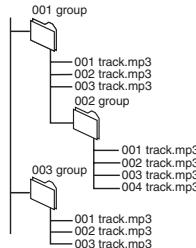
Ad esempio MP3 cartella principale
PASSO 1 Connessione
Non posizionare l'unità su amplificatori o appearecchi che potrebbero riscaldarsi. Il calore può danneggiare l'unità.
Non effettuare il collegamento tramite videoregistratore a cassette.Le immagini potrebbero non essere visualizzate correttamente a causa della protezione anticopia.
- Prima di effettuare il collegamento, spegnere tutti gli apparetti e leggere le relative istruzioni per l'uso.
- Collegare i terminali dello stesso colore.
Televisore
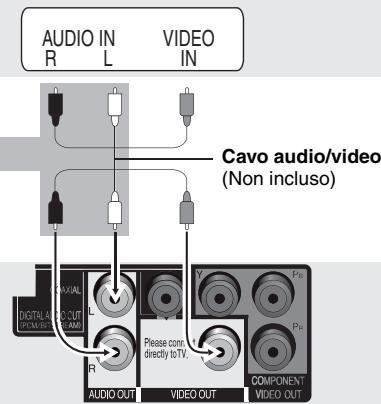
ConVIDEO IN
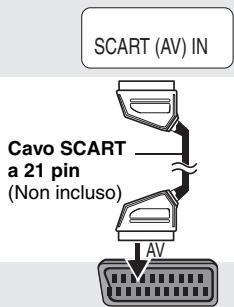
Con SCART (AV) IN
- Se la television é compatible con S-video, impostare "VIDEO OUTSCART" su "S-VIDEO/YPbPr", o compatible con RGB, impostare "VIDEO OUTSCART" su "RGB/NO OUTPUT" per i terminali AV ( → 16, "VIDEO" menu).
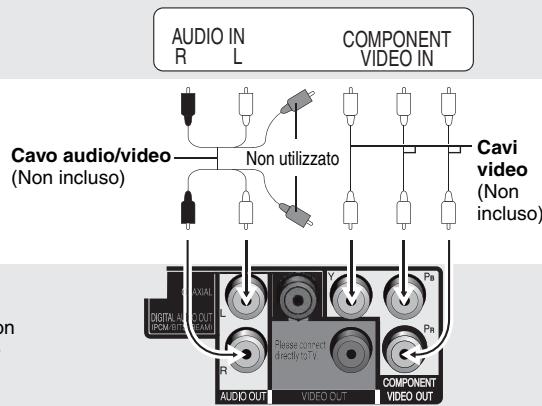
Con COMPONENTVIDEO IN
Perutilizzareilvideoprogressivo
Collegare il dispositivo a un tevisore con uscita progressiva compatibile.
1 Impostare "VIDEO OUT-SCART" su "VIDEO/YPbPr" per i terminali component. (→ 16, "VIDEO" menu) .
2 Impostare "VIDEO OUT (I/P)" su "PROGRESSIVE", poi seguire les istruzioni riportate nella schermata dei menu (→ 16, "VIDEO) menu).
Panasonic I tevisori con 625 (576)/50i dot 50p, 525 (480)/60i. 60p terminali di sono compatibili con il video progressivo.
Per ascabtare il suono in stereo, è possibile collegare il cavo audio ai terminali di ingresso audio a 2 canali di un amplificatore analogico o di un'alto componente delsystema.
Parte posteriore
PASSO 2 Telekomando
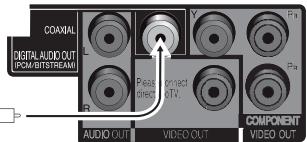
■ Ascolto di audio surround multicanale
Amplificatore con decoder incorperto o con combinazione decoder-amplificatore


Cavo coassiale
Parte posteriore
- Non è possibile utilizzare decoder DTS Digital Surround non compatibili con DVD.
Cambiare "PCM OUTPUT", "DOLBY DIGITAL", "DTS" e "MPEG" ( → 17, "AUDIO" menu).
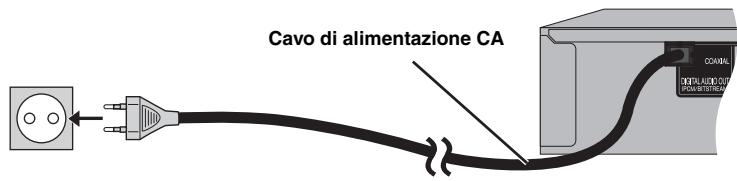
■ Collegare per ultimo il cavo di alimentazione c.a.
■ Pile

- Inserire le pile in modo che i poli (+ e-) corrispondano a quelli sul telecomando.
- Non usare batterie di tipo ricaricabile.
Evitare di:
- utilizzare contemporaneamente pile usate e nuove.
- utilizzato contemporaneamente pile di tipo diverso.
- riscaldare le pile o esporle a una fiamma.
disassemblare o cortocircuitare le pile. - ricaricare le pile alcaline o al manganese.
- utilizzare pile con il rivestimento rovinato.
Un utilizzato errato delle pile può causare perdite di acido che sono danneggiare le superfici con cui viene a contatto e provocare un incendio.
Rimuovere le pile se non si intende utilizzato il telecommando per un lungo periodo di tempo. Conservare le pile in un luogo fresco e buio.
Uso
Puntare verso il sensore del telecomando (→ 8) , evitando gli ostacoli, con un Campo massimo di 7 m direttamente di fronte all'unità.
PASSO 3 Impostazione rapida
Preparazione
Accendere il teilevisore e selezionare l'ingresso video appropriato.
1 Premere [b].
2 Premere [SETUP]. QUICK SETUP appepe la schermata.
3 Seguire le istruzioni riportate sullo schermo e selezionare le impostazioni con [▲▼] e [ENTER].
- Premere [RETURN] per tornare alla schermata precedente.
4 Premere [ENTER] per completing l'impostazione.
5 Premere [SETUP] per uscire dal menu di impostazione.
- Perambiare queste impostazioni successivamente, selezionare "QUICK SETUP" (→ 17, "OTHERS" menu)
Riproduzione semplice
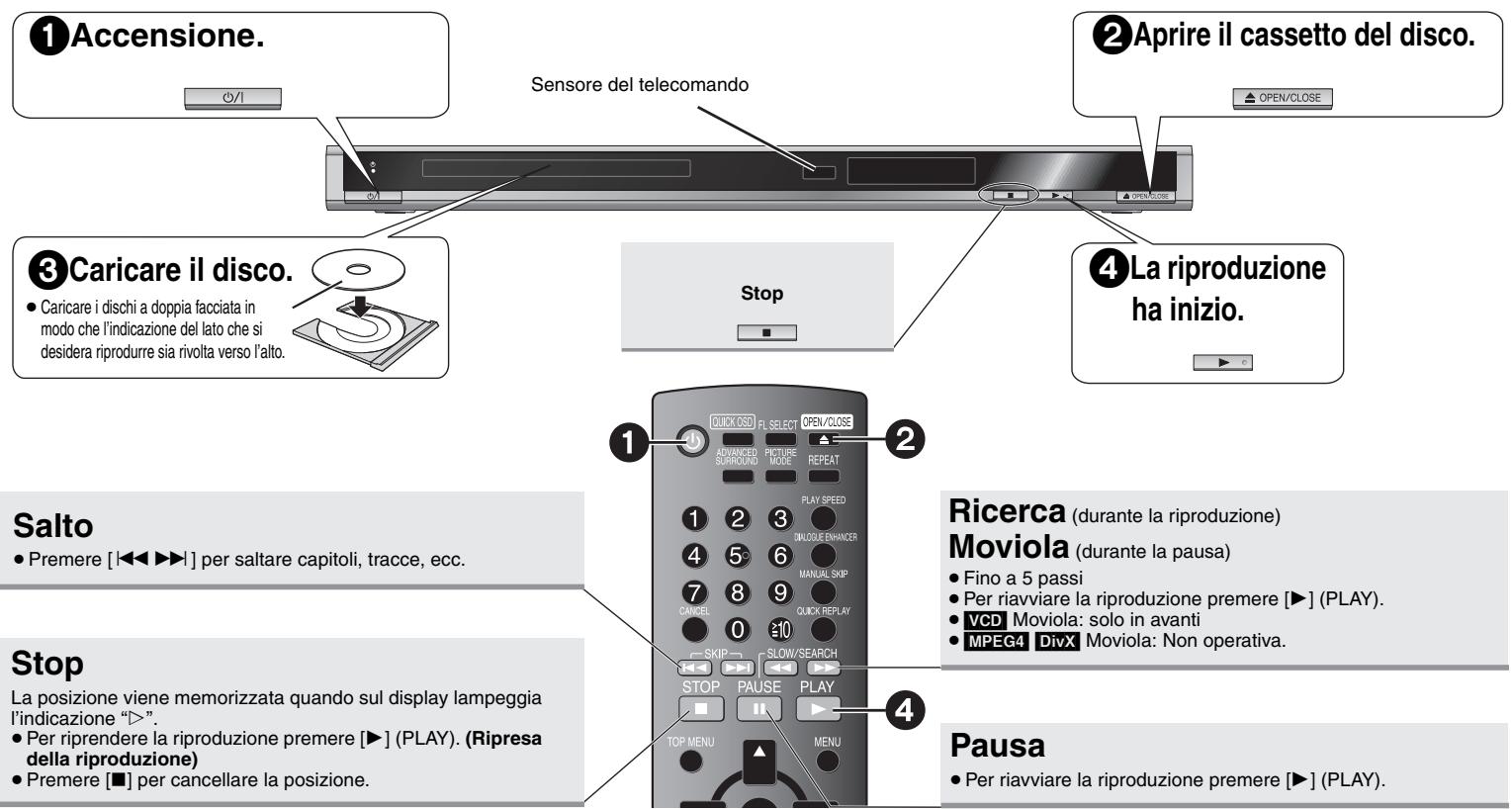
Interruttore di attesa/accensione (I/I)
Premere per commutare l'unità alla modalità di accensione a quella di attesa e viceversa.
Nella modalità di attesa, l'unità continua a consumare una piccola quantità di corrente.
Indicatore di attesa/accensione (O)
Quando l'unità è collegata a una fonte di alimentazione c.a., quello indicatori si illumina nella modalità di attesa e si spegne quando si accende l'unità.
Note
DURANTE LA VISUALIZAZIONE DEI MENU, I DISCHI CONTINUANO A GIRARE. Al terme premere [■] per protegere il motore dell'unità e lo schermo tevisivo.
- É possibile che il numero totale non venga visualizzato correttamente su +R/ + RW .
In caso di difficultà,fare riferimento alla guida per la risoluzione dei problemi (→ 20,21)
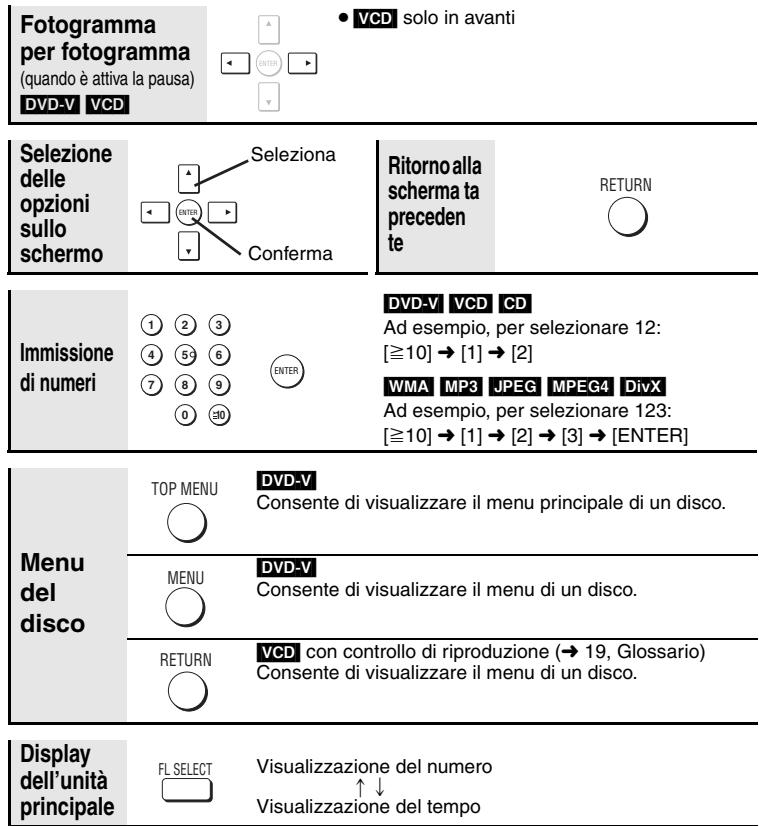
Funzioni rapide
| QUICK OSD | Visualizzazione dello stato della riproduzione (Quick OSD) |
Premere [QUICK OSD].
Ad esempio CD
Premere [▲▼] per modificare il
tempo di riproduzione corrente/
Traccia in corso di riproduzione
trascorso.
![PANASONIC S33 - Premere [QUICK OSD]. - 1](/content/2019/10/56237/images/78ac3ca712a58562621f3b95fbfcf71253eeaee5214f0b5da59b9d3df51fba7e.jpg)
Modalità di riproduzione
---:Riproduzione normale
PGM: Riproduzione programmata
RND: Riproduzione casuale
- Per uscire alla schermata, premere [QUICK OSD] nuovamente.
| REPEAT | Ripetizione della riproduzione (Solo quando è possible visualizzare il tempo di riproduzione trascorso. JPEG: è possible utilizzato la funzioneanche in assenza della visualizzazione del tempo trascorso.) |
Premere [REPEAT] per selezionare una voce da ripetere.
Ad esempio DVD-V
- Per cancellare, premere [REPEAT] per selezionare "OFF".
![PANASONIC S33 - Premere [QUICK OSD]. - 2](/content/2019/10/56237/images/607d55c84b008903e8adac0674a93a175a012a346760e3731753124fcf119058.jpg)
CHAP.
| PLAY SPEED | Modifica della velocità di riproduzione (Solo quando è possible visualizzare il tempo di riproduzione trascorso) DVD-V |
1 Durante la riproduzione, premere [PLAY SPEED].
2 Premere [▲▼] per augmentare o diminuire la velocità di riproduzione da “×0.6” a “×1.4” in passi da 0,1.
![PANASONIC S33 - Premere [QUICK OSD]. - 3](/content/2019/10/56237/images/d49f85b83b48ed58427ce769c130eb9c33cd60608bc70023d90a6f8ccf8a38b3.jpg)
x 1.1
- Premere [▶] (PLAY) per tornare alla riproduzione normale.
- Dopo aver cambiato la velocità
- ADVANCED SURROUND (→ destra) non è operativa.
- L'uscita audio digitale passa a PCM 2ch.
- A seconda della modalità di registrazione del disco, questa funzione potrebbe non essere disponibile.
| MANUAL SKIP | Avanzamento di circa 30 secondi |
| DVD-V |
Funzione utile se si desidera saltare la pubblicità.
Durante la riproduzione, preme [MANUAL SKIP].
- A seconda della posizione di riproduzione Questa funzione potrebbe non essere operativa.
| QUICK REPLAY | Riproduzione rapida (Solo quando è possible visualizzare il tempo di riproduzione trascorso) DVD-V VCD CD WMA MP3 |
Premere [QUICK REPLAY] per saltare indietro di circa 10 secondi.
- A seconda della modalità di registrazione del disco, Questa funzione potrebbe non essere disponibile.
| ADVANCED SURROUND | Ascolto del suono surround virtuale (ADVANCED SURROUND) |
| DVD-V VCD CD WMA MP3 (solo 2 canali o più) |
Premere [ADVANCED SURROUND] per selezionare "A.SURROUND 1", "A.SURROUND 2", "A.SURROUND 3" o "OFF".
A.SURROUND 1: Effetto leggero
A.SURROUND 3: Effetto forte
OFF
- Se si utilizzato dischi registrati con effetto surround, il suono sembra provenire dagli altoparlanti di entrambi i lati.
- La posizione ottimale è pars a circa 3 o 4 volte la distanza fra gli altoparlanti anteriore sinistro e destro oppure alla larghezza del tevisore se si utilizzato gli altoparlanti di quest'ultimo.
- Non utilizzato in combinazione con effetti surround di altri apparecchi.
| DIALOGUE ENHANCEDI | Facilitare l'ascolto dei dialoghi (DIALOGUE ENHANCEDER) |
| DVD-V (Dolby Digital, DTS, MPEG, a 3 o più canali, con dialoghi registrati sul canale centrale) | |
| DivX (Dolby Digital, MPEG, , a 3 o più canali, con dialoghi registrati sul canale centrale) |
Per facilitare l'ascolto dei dialoghi nei film
Premere [DIALOGUE ENHANCER] per selezionare "ON".
- Per cancellare, premere nuovamente [DIALOGUE ENHANCER] per selezionare "OFF".
![PANASONIC S33 - Premere [QUICK OSD]. - 4](/content/2019/10/56237/images/26463f039990d041526ac2908b702459231a6fc7ea5cf677149c6750457d9a7f.jpg)
ON
| SUBTITLE | Modifica della lingua dei sottotitoli Dischi con sottotitoli |
Premere [SUBTITLE] per selezionare la lingua dei sottotitoli.
- Per cancellare i sottotitoli, preme [SUBTITLE] variate volte per selezione "OFF".
SU + R / + RW potrebbe aussi visualizzato un numeroanche per i sottotiloni non visualizzati. - Questa funzione, dipendendo dal disco, potrebbe non essere disponibile.
Ad esempio DVD-V
![PANASONIC S33 - Premere [QUICK OSD]. - 5](/content/2019/10/56237/images/662c73a76755a74404cf5f08a71722a2d22dff7d9f9ec14fb83bc263835cd2c5.jpg)
| AUDIO | Modifica della traccia audio |
| DVD-V DivX con tracce audio multiple | |
| VCD |
DVD-V DivX
Premere [AUDIO] per selezionare la traccia audio.
Ad esempio DivX
VCD
Premere [AUDIO] per selezionare "L", "R", "L+R" o "L R".

| ANGLE/PAGE | Selezione angolazione DVD-V con angolazioni multiple |
| Premere [ANGLE/PAGE] per selezionare l'angolazione. | 1 |
| ANGLE/PAGE | Rotazione dell'immagine fissa |
Durante la pausa, premere [ANGLE/PAGE] per ruotare l'imagine fissa.
| ZOOM | Zoom DVD-V VCD JPEG MPEG4 DivX |
1 JPEG Premere [I].
2 Premere [ZOOM] per selezionare il rapporto di zoom.
NORMAL → AUTO (DVD-V VCD solo) → × 2→ × 4

NORMAL: Visualizzato con le dimensioni usate per la registrazione.
AUTO: Applica automaticamente lo zoom avanti e regola le dimensioni delle immagini con la banda nera superiore e inferiore.
× 2 : Zoom 2X
× 4 Zoom 4X

Modalità di trasferimento
Dischi con immagini
Se avete impostato "VIDEO OUT (I/P)" su "PROGRESSIVE" ( → 16, "VIDEO" menu)
Premere [TRANSFER MODE] per selezionale il metodo di conversione dell'uscita progressiva adatto al tipo di materiale.
![PANASONIC S33 - Premere [TRANSFER MODE] per selezionale il metodo di conversione dell'uscita progressiva adatto al tipo di materiale. - 1](/content/2019/10/56237/images/4bde463ba83313fdd299b0a39ea56ce367ab043167aa3b62dd3946b3cc925441.jpg)
AUTO
Quando si riproducono PAL dischi
AUTO: Rileva automaticamente il contento film e video, eseguendone la conversione adeguata.
VIDEO: Selezionare quando si utilizes AUTO e il contento appeare distorto.
FILM: Selezionare quello se i bordi del contento della scenaa appaiano seghettati o non nitidi quando AUTO è selezionato. Tuttavia, se il contento video risulta distorto come quello migliorato nella figura a destra, selezionare AUTO.
![PANASONIC S33 - Premere [TRANSFER MODE] per selezionale il metodo di conversione dell'uscita progressiva adatto al tipo di materiale. - 2](/content/2019/10/56237/images/db20d0e73d41232636d8123dc0c6bfae081fba6ac46a128c909215d3866e0ab1.jpg)
Quando si riproducono NTSC dischi
AUTO1(normale): Rileva automaticamente il contento film e video, eseguendone la conversione adeguata.
AUTO2: Oltre ad AUTO1, rileva automaticamente il contento video con velocità di fotogramma diverse, eseguendone la conversione adeguata.
VIDEO: Selezionare quando si utilizes AUTO1 e AUTO2, e il contento appeare distorto.
- Quando si après il cassetto del disco, l'importazione torna a AUTO o AUTO1.
| PICTURE MODE | Modificare la modalità immagine Dischi con immagini |
Premere [PICTURE MODE] per selezionare la qualità dell'imagine.
![PANASONIC S33 - Premere [PICTURE MODE] per selezionare la qualità dell'imagine. - 1](/content/2019/10/56237/images/161f3a5acc1a5905383f8d08bd7fc5006757a5b058ec69d0bfe0335268eb4ba1.jpg)
NORMAL
NORMAL: Immagini normali
CINEMA1: Sfuma le immagini e migliorara i dettagli nelle scene scure.
CINEMA2: Rende più nitide le immagini e migliorara i dettagli nelle scene scure.
DYNAMIC: Aumenta il contrasto per immagini più incisive.
ANIMATION: Ideale per le animazioni.
SOFT SKIN: ammorbidisce la pelle delle persone nelle immagini.
| DNR | Attenuazione delle interferenze di blocco |
| Filmato |
Riduce gli artefatti e le sbavature intorno a zone contrastate dell'immagine. Premere [DNR] per selezionare "1", "2", "3" o "OFF".
1: Effetto leggero
2: Effetto medio
3: Effetto forte
![PANASONIC S33 - Premere [PICTURE MODE] per selezionare la qualità dell'imagine. - 2](/content/2019/10/56237/images/648f2bb9e409f1f57a5027e609aa365cb92f520b9d39c9c3efffba7159d01bca.jpg)
OFF
Riproduzione audio (WMA/MP3), imagine (JPEG) e video (DivX/MPEG4) dischi
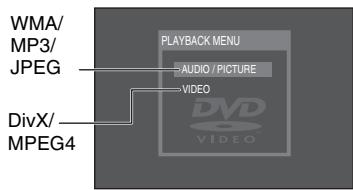
1 Dischi che contengono un contento esclusivo via video (DivX/MPEG4) che altri (WMA/MP3/JPEG) formati
Mentre viene visualizzato "PLAYBACK MENU"
Premere per selezionare [▲▼] "AUDIO/PICTURE" o "VIDEO" e premere [ENTER].
2 Mentre il menu è visualizzato
Premere [ ] per selezionare un elemento e premere [ENTER].
Ripetere Anything.

:Gruppo (Cartella)*

:DivX/MPEG4 contento (File)*
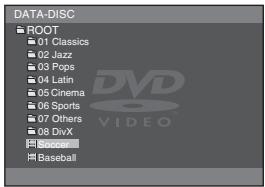

:Gruppo (Cartella)*

:WMA/MP3 contento (File)*

:JPEG contento (File)*
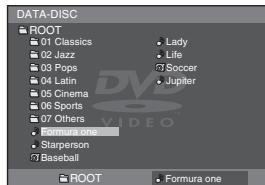
*In queste istruzioni i file sono considerati come contentuti e le cartelle come gruppi.
- Premere [ANGLE/PAGE] per saltare una pagina alla volta.
- Premere [RETURN] per tornare alla schermata precedente.
- Premere [MENU] per visualizzare/uscire alla schermata.
DivX
Il contento video è distorto dipendendo dal metod di registrazione sui dischi.
Questa unità non può riproduire in modo normale quello tipo di dischi.
■ Selezionare l'immagine nel menu Anteprime JPEG
- Durante la visualizzazione delle immagini, premere [TOP MENU] per visualizzare le anteprime.
2 Per selezionare un'immagine in un gruppo
Premere [▲▼▲] per selezionare l'immagine e premere [ENTER].
- Premere [▶▶I] per saltare avanti di una pagina alla volta.
- Premere [14] per saltare indietro di una pagina alla volta.
Selezionare un'immagine in un alto gruppo
1 Premere [▲] per selezionare il nome del gruppo.
2 Premere [▶] per selezionare il gruppo e premere [ENTER].
3 Premere [ ] per selezionare l'imagine e premere [ENTER].
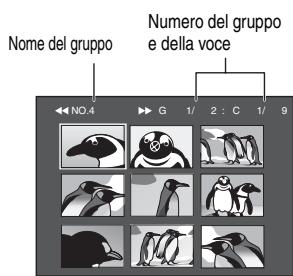
Informazioni DivX sulla visualizzazione del testo dei sottotitoli
È possibile visualizzare su但这a unità il testo dei sottotoliti registrati sul DivX disco video. Questa funzione non ha alcuna relazione con i sottotoliti specificati nelle specifiche standard Divx e non ha uno standard specifico. Dipendendo dal metodo adottato nella creazione del file, le funzioni seguenti sono non essere disponibili.
Visualizzazione del testo dei sottotitoli Premere [SUBTITLE] durante la riproduzione, per selezionare "TEXT ON".
-
DivX I file video che non visualizzato "TEXT ON" non contengono testi di sottotitoli. Il testo dei sottotitoli non può essere visualizzato.
-
Se il testo dei sottotitoli non è visualizzato correttamente, provate a modificare le impostazioni della lingua (→ sotto).
Impostazioni della lingua dei sottotitoli
1 Durante la riproduzione, preme [SETUP].
2 Premere [ ] per selezionare "DISC" e premere [ENTER].
3 Premere [▲▼] per selezionare "SUBTITLE TEXT" e premere [ENTER].
4 Premere [▲▼] per selezionare “LATIN1”, “LATIN2”, “CYRILLIC” o “LATIN5” e premere [ENTER].
L'impostazione iniziale è "LATIN2".
Per uscire alla schermata premere [SETUP].

TEXT ON
■ Tipo di file di sottitolì che può essere visualizzato
I testi dei sottotitoli che soddisfano le seguenti condizioni sono那一 visualizzati su questa unità.
- Formato del file: MicroDVD, SubRip, o TMPlayer
- Extensione del file:“.SRT”,“.srt”,“.SUB”,“.sub”,“.TXT”, o“.txt”
- Nome del file: Non più di 44 caratteri inclusa l'estensione del file
- Il file video DivX e il file di testo dei sottitolini si trovano all'interno della stessa cartella e i nomi dei file sono uguali fattaccezione per le estensioni dei file.
- Se all'interno di una cartella c'è più di un file di testo con sottotitoli, QUESTI vengono visualizzati in ordine di priorità: ".srt", ".sub", ".txt".
Limiti di但这a unità
- Nelle situazioni seguenti, i sottotitoli non sono essere visualizzati come registrati. Inoltre, dipendendo dai metodi utilizzati per la creazione dei file, o dello stato della registrazione, solo parti dei sottotitoli sono essere visualizzati, oppure i sottotitoli sono non essere visualizzati affatto.
- Quando nel testo dei sottitolii sono inclusi testo e caratteri speciali.
-Quando il file supera 256KB di dimensione. - Quando sono inclusi nei dati dei sottotitoli caratteri per i quali è specificato uno stile.
-Codici che specificano lo stile del carattere all'interno dei file vengono visualizzati come caratteri dei sottotitoli. - Quando i dati con formati diversi coesistono all'interno dei dati del sottitolo.
- Se il nome del file del file video DivX non viene visualizzato in modo corretto sullo schermo (il nome del file visualizzato come “_”), è possibile che il testo del sottotitolo non venga visualizzato in modo corretto.
- Il testo dei sottitoli non può essere visualizzato quando si esegue una ricerca (→ 8) e altre operazioni simili.
- Il testo dei sottotitoli non più essere visualizzato quando Quick OSD (→ 10) e altre schermate di menu simile vengono visualizzate.
Modifica delle sequenze di riproduzione
| PLAY MODE | Riproduzione programmata (fino a 30 voci) |
1 WMA MP3 JPEG MPEG4 DivX
Dischi che contengono un contento esclusivo via video (DivX/MPEG4) che altri (WMA/MP3/JPEG) formati
Mentre viene visualizzato "PLAYBACK MENU"
Premere per selezionare [▲▼] "AUDIO/PICTURE" o "VIDEO" e premere [ENTER].
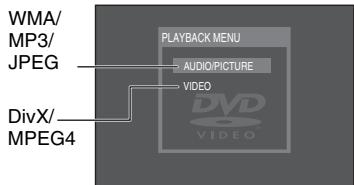
2 Mentre in pausa, premere [PLAY MODE] varie voite per selezionare \*\*\* PROGRAM
- Nella riproduzione di un disco con entrambi WMA/MP3 e JPEG registrati, selezioneare "MUSIC PROGRAM" per WMA/MP3 o "PICTURE PROGRAM" per JPEG immagini. Non potete impostare entrambi "MUSIC PROGRAM" e "PICTURE PROGRAM".
3 Premere [ ] per selezionare un elemento e premere [ENTER].
Ripetere Anything to passo per programmare及其他!.
- Per selezionare tutti gli elementi di un disco o gruppo, selezionare "ALL" e premere[ENTER].
- Premere [ANGLE/PAGE] per saltare una pagina alla volta.
- Premere [RETURN] per tornare al menu precedente se presente.
4 Premere [▶] (PLAY) per avviare la riproduzione.
Cancellazione del programma
Premere [ ] e poi premere [ ] per selezionare l'elemento e premere [CANCEL].
Cancellazione dell'intero programma
Premere [▶] per selezionale "CLEAR ALL" o e premere [ENTER]. L'intero programmaviene cancellatoanche quando si spegne l'unito o siCTL il cassetto del disco.
Per uscire alla schermata del programma
Premere [PLAY MODE] svariate voite.
| PLAY MODE | Riproduzione casuale |
| DVD-V VCD CD | |
| WMA MP3 JPEG MPEG4 DivX |
1 WMA MP3 JPEG MPEG4 DivX
Dischi che contengono un contento esclusivo via video (DivX/MPEG4) che altri (WMA/MP3/JPEG) formati
Mentre viene visualizzato "PLAYBACK MENU"
Premere per selezionare [▲▼] "AUDIO/PICTURE" o "VIDEO" e premere [ENTER].
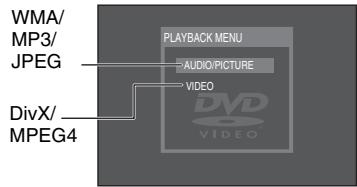
2 Mentre in pausa, premere [PLAY MODE] varie voite per selezionare \*\*\*RANDOM".
- Nella riproduzione di un disco con entrambi WMA/MP3 e JPEG registrati, selezionare "MUSIC RANDOM" per WMA/MP3 o "PICTURE RANDOM" per JPEG immagini.
3 WMA MP3 JPEG MPEG4 DivX
Solo quando il disco contiene gruppi (cartelle)
Premere [▲▼] per selezionare un gruppo e premere [ENTER].
- " *" verrà visualizzato accanto ai gruppi selezionati.
Premere [ENTER] nuovamente per cancellare. - Per selezionare gruppi multipli, ripetere quello passo.
- Premere [ANGLE/PAGE] per saltare una pagina alla volta.
- Per selezionare tutti gli elementi di un disco, selezionare "ALL".
DVD-V
Solo quando il disco contiene più titoli
Premere [▲▼] per selezionare un gruppo e premere [ENTER].
- " * verrà visualizzato accanto ai gruppi selezionati.
4 Premere [▶] (PLAY) per avviare la riproduzione.
Per uscire alla schermata casuale
Premere [PLAY MODE] svariate volte.
![PANASONIC S33 - Premere [▶] (PLAY) per avviare la riproduzione. - 1](/content/2019/10/56237/images/66453c49664a05d105c7dba4f3d88e20eb66903494c245fad00ad74087a4966e.jpg)
Ad esempio DivX
Uso dei menu su schermo
Ogni volta che si preme il pulsante:
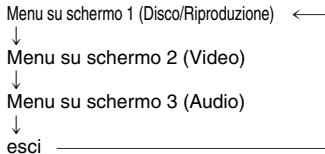
Visualizza i menu su schermo.
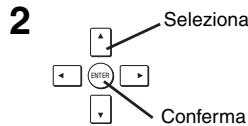
Selezionare la你可以.
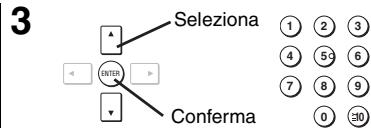
Effettuare le impostazioni.
Premere per uscire.
Le voci visualizzate variano in base al tipo di software.
Menu su schermo 1 (Disco/Riproduzione)
| Ad esempio DVDV T1 C2 | TITLE SEARCH CHAPTER SEARCH TRACK SEARCH CONTENT SEARCH | Per iniziare da una voce specifica Premere [▲▼] per selezionare e premere [ENTER]. • Questa funzionalità VCD non è disponibile quando si utilizza il controllo di riproduzione (→ 19, Glossario). |
| AUDIO | → 11, Modifica della traccia audio | |
| PLAY SPEED | → 10, Modifica della velocità di riproduzione | |
| REPEAT MODE | → 10, Ripetizione della riproduzione Ripetizione A-B 1 Premere [▲▼] per selezionare "A-B". 2 Premere [ENTER] in corrispondenza dei punti di inizio e fine. • Premere di nuovo [ENTER] per annullare. | |
| SUBTITLE | → 11, Modifica della lingua dei sottotitoli | |
| ANGLE | → 11, Sezione angolazione | |
| DATE DISPLAY JPEG | Sezioneare "ON" per visualizzare la data di creazione ON←OFF | |
| ROTATION JPEG | → 11, Rotazione dell'imagine fissa |
Menu su schermo 2 (Video)
| PICTURE MODE | → 11, Modificare la modalità immagine |
| ZOOM | → 11, Zoom |
| DNR | → 11, Attenuazione delle interferenze di blocco |
| TRANSFER MODE | → 11, Modalità di trasferimento |
| SOURCE SELECT DIVX | Se si selezione "AUTO", il metodo di creazione dei contenuti DivX viene individuato e riproduzione automaticamente. Se l'imagine è distorta, selezionale "INTERLACE" o "PROGRESSIVE" a seconda del metodo di creazione utilizzato per la registrazione del disco. AUTO INTERLACE PROGRESSIVE |
Menu su schermo 3 (Audio)
| DIALOGUE ENHANCER | → 10, Facilitare l'ascolto dei dialoghi |
| ADVANCED SURROUND | → 10, Ascolto del suono surround virtuale |
Modifica delle impostazioni dellettore
1

Visualizza il menu di impostazione.
2
Selectionare il menu.
3
Selezionare la你可以.
4
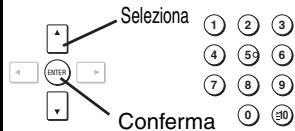
Effettuare le impostazioni.
5

Premere per uscire.
- Le impostazioni rimangono invariateanche se si attiva la modalità di attesa dell'unità.
- Le opzioni sottolineate sono quello preimpostate.
- La funzione QUICK SETUP consente la successiva impostazione delle voci nella sezione ombreggiata.
"DISC" menu
| SETTING STATE | Visualizza le impostazioni currenti degli elementi riportati nelle ricerche |
| AUDIO | ENGLISH FRENCH SPANISH GERMAN |
| Selezionale la lingua della traccia audio. | ITALIAN SWEDISH DUTCH POLISH |
| ORIGINAL*1 OTHER****2 | |
| SUBTITLE | AUTO*3 ENGLISH FRENCH SPANISH |
| Selezionale la lingua dei sottotitoli. | GERMAN ITALIAN SWEDISH DUTCH |
| POLISH OTHER****2 | |
| MENUS | ENGLISH FRENCH SPANISH GERMAN |
| Selezionale la lingua per i menu del disco. | ITALIAN SWEDISH DUTCH POLISH |
| OTHER****2 | |
| RATINGS | Impostazione del livello di accesso (Quando è selezionato il livello 8) |
| Impostare il livello di accesso per limitare la riproduzione DVD-Video. | 0 LOCK ALL: Per impedire la riproduzione di dischi perché i livelli di accesso. |
| Da 1 a 7: Per proibire la riproduzione di DVD-Video con livelli di accesso corrispondenti registrati su di essi. | |
| 8 NO LIMIT: Per riproduire tutti i dischi. | |
| Quando si imposta un livello di accesso, viene visualizzata una schermata di immissione della password. | |
| Seguire le istruzioni sullo schermo. | |
| Non dimenticare la password. | |
| Se nell'unita' viene inserto un DVD-Video che eccede il livello di accesso, sulla schermata appeare un messaggio.Seguire le istruzioni sullo schermo. | |
| PASSWORD | 1 Selezionale "CHANGE" e premere [ENTER]. |
| Modificare la password per "RATINGS" (→ sopr). | 2 Inserire la password presente con i pulsanti numerici e premere [ENTER]. |
| 3 Inserire la nuova password presente con i pulsanti numerici e premere [ENTER]. | |
| 4 Se viene visualizzato "VERIFY", verificare la password e inserirla di nuovo. |
"VIDEO" menu
| SETTING STATE | Visualità le impostazioni correnti degli elementi riportati sotto | |
| TV ASPECT Selezionare l'impostazione adatta al teilevisore e alle proprie preferenze. | 4:3PAN&SCAN 4:3ZOOM 16:9SHRINK | 4:3LETTERBOX 16:9NORMAL 16:9ZOOM |
| TV TYPE Effettuate la selezione in base al tipo di teilevisore usato. | STANDARD LCD PLASMA | CRT PROJECTION |
| NTSC DISC OUT Scagliere un'uscita PAL60 o NTSC per la riproduzione di dischi NTSC. | NTSC: I segnali di uscita dai dischi NTSC rimangono come NTSC. PAL60: NTSC disco più essere visto sul teilevisore PAL. | |
| STILL MODE Specificare il tipo di immagine visualizzata durante la modalità alla pausa. | AUTO FIELD: Le immagini non sono sfocate, ma la qualità non è elevata. FRAME: La qualità generale è elevata, ma le immagini potrebbero apparire sfocate. | |
| VIDEO OUT-SCART Selezionare il formato del segnale video per l'uscita dai terminali SCART e COMPONENT Video OUT (→ 6) | VIDEO/YPbPr S-VIDEO/YPbPr RGB/NO OUTPUT | |
| VIDEO OUT (I/P) Selezionare "PROGRESSIVE" solo quando si connette a un teilevisore con un'uscita progressiva compatibile. | INTERLACE PROGRESSIVE Quando si selezione "PROGRESSIVE", viene visualizzata una schermata di messaggi. • Per l'uscita progressiva premere [▲] e poi premere [ENTER]. • Premere [RETURN] per annullare. | |
"AUDIO" menu
| SETTING STATE | Visualizza le impostazioni currenti degli elementi riportati sotto | |
| PCM OUTPUT Verificare le limitazioni dell'ingresso digitale delle apparecchiature collegate utilizzando il terminale COAXIAL e selezione la frequenza di PCM campionamento massima dell'uscita digitale. | UP TO 48 kHz: Quando si connetto apparecchiate compatibili con 44,1 o 48 kHz UP TO 96 kHz: Quando si connetto apparecchiate compatibili con 88,2 o 96 kHz • I segnali dei dischi con protezione anticopia vengono convertiti a 48 o 44,1 kHz. • Alcuni apparecchi non sono in grado di gestire frequente di campionamento a 88,2 kHz,anche se supportano quella a 96 kHz. Per maggiori informazioni leggere le istruzioni per l'uso del proprio apparatuschio. | |
| DOLBY DIGITAL Con COAXIAL connessioni (→7) | BITSTREAM | Selezionale "BITSTREAM" se l'apparecchio è in grado di decodificare la sequenza di bit (formato digitale dei dati multicanale). In caso contrario, selezione "PCM". (Se la sequenza di bit è in uscita versusl'apparecchio除去 un decoder, è possibile che vi siano elevati livelli di disturbo in uscita, con rischio di danni sua per gli alte altoparlanti che per l'uditò.) |
| DTS Con COAXIAL connessioni (→7) | BITSTREAM | |
| MPEG Con COAXIAL connessioni (→7) | PCM | |
| DYNAMIC RANGE | ON: Regola la chiarezza del suono,anche a basso volume,tramite la compressione della gamma tra il livello acustico più basso e quello più alto. Particolarmente indicato per la visione notturna. (Disponibile solo con DOLBY DIGITAL) | |
| QEE | ||
■“DISPLAY”menu
| SETTING STATE | Visualità le impostazioni correnti degli elementi riportati sotto | |||
| LANGUAGE | ENGLISH | FRANÇAIS | ESPÁNOL | DEUTSCH |
| ITALIANO | SVENSKA | NEDERLANDS | POLSKI | |
OTHERS"menu
| SETTING STATE | Visualità le impostazioni correnti degli elementi riportati sotto |
| REGISTRATION Visualità il codice di registrazione dell'unità. | Tale codice è necessario per l'acquisto e la riproduzione di contenuti DivX Video-on-Demand (VOD).Selezionare “SHOW CODE” e premere [ENTER].(→ 18, Informazioni sul contento DivX VOD) |
| JPEG TIME | Per cancellare il tempo di transizione tra le immagini della presentazione1 SEC a 15 SEC (in 1 unità)15 SEC a 60 SEC (in 5 unità)60 SEC a 180 SEC (in 30 unità)● “3 SEC” è l'impostazione di fabbrica. |
| FL DIMMER Modifica la luminosità del display dell'unità. | BRIGHTDIMAUTO: Il display si oscura automaticamente, ma si illumina quando si esgue qualche operazione. |
| AUTO POWER OFF | ON: Se non viene utilizzata per circa 30 minuti, l'unità entra automaticamente in modalità di attesa.OFF |
| QUICK SETUP | Selezionare “SET” e premere [ENTER]. |
| DEFAULTS Ripristina tutti i valori dei menu di impostazione sulle impostazioni predefinite. | Selezionare “RESET” e premere [ENTER].La schermata della password viene proposta seiene impostato “RATINGS” (→ 16). Inserire la stessa password con i tasti numerici, poi premere [ENTER], e spegnere e poi riaccendere l'unità. |
1 Viene selezionata la lingua originale impostata sul disco.
2 Inserire un codice numero facendo riferimento alla tabella (→ 18).
*3 Se la lingua selezionata in "AUDIO" non è disponibile, i sottitolì vengono visualizzati in tale lingua (se disponibile sul disco).
Lista dei codici delle lingue
| Abkhazian: | 6566 | Gujarati: | 7185 | Serbo: | 8382 |
| Afar: | 6565 | Hausa: | 7265 | Serbo-Croat: | 8372 |
| Afrikaans: | 6570 | Hindi: | 7273 | Shona: | 8378 |
| Albanese: | 8381 | Indonesiano: | 7378 | Sindhi: | 8368 |
| Amarico: | 6577 | Inglese: | 6978 | Singhalese: | 8373 |
| Arabo: | 6582 | Interlingua: | 7365 | Slovacco: | 8375 |
| Armeno: | 7289 | Irlandese: | 7165 | Sloveno: | 8376 |
| Assamese: | 6583 | Islandese: | 7383 | Somalo: | 8379 |
| Aymara: | 6589 | Italiano: | 7384 | Spagnolo: | 6983 |
| Azerbaigiano: | 6590 | Kannada: | 7578 | Sudanese: | 8385 |
| Basco: | 6985 | Kashimiri: | 7583 | Svedese: | 8386 |
| Bashkir: | 6665 | Kazako: | 7575 | Swahili: | 8387 |
| Bengali; Bangla: | 6678 | Kirghiso: | 7589 | Tagalog: | 8476 |
| Bhutani: | 6890 | Laotiano: | 7679 | Tagico: | 8471 |
| Bielorusso: | 6669 | Latino: | 7665 | Tamil: | 8465 |
| Bihari: | 6672 | Lettone: | 7686 | Tartaro: | 8484 |
| Birmano: | 7789 | Lingala: | 7678 | Tedesco: | 6869 |
| Bretone: | 6682 | Litiano: | 7684 | Telugu: | 8469 |
| Bulgaro: | 6671 | Macedone: | 7775 | Thai: | 8472 |
| Cambogiano: | 7577 | Malayalam: | 7776 | Tibetano: | 6679 |
| Catalano: | 6765 | Malese: | 7783 | Tigrinya: | 8473 |
| Ceco: | 6783 | Malgascio: | 7771 | Tongano: | 8479 |
| Cinese: | 9072 | Maltese: | 7784 | Turco: | 8482 |
| Coreano: | 7579 | Maori: | 7773 | Turkmeno: | 8475 |
| Corso: | 6779 | Marathi: | 7782 | Twi: | 8487 |
| Croato: | 7282 | Moldavo: | 7779 | Ucraino: | 8575 |
| Curdo: | 7585 | Mongolo: | 7778 | Ungherese: | 7285 |
| Danese: | 6865 | Nauruano: | 7865 | Urdu: | 8582 |
| Ebraico: | 7387 | Nepalese: | 7869 | Uzbeko: | 8590 |
| Esperanto: | 6979 | Norvegese: | 7879 | Vietnamita: | 8673 |
| Estone: | 6984 | Olandese: | 7876 | Volapuk: | 8679 |
| Faeroico: | 7079 | Oriya: | 7982 | Wolof: | 8779 |
| Figiano: | 7074 | Panjabi: | 8065 | Xhosa: | 8872 |
| Finlandese: | 7073 | Pashto, Pushto: | 8083 | Yiddish: | 7473 |
| Francese: | 7082 | Persiano: | 7065 | Yoruba: | 8979 |
| Frisiano: | 7089 | Polacco: | 8076 | Zulu: | 9085 |
| Galiziano: | 7176 | Portoghese: | 8084 | ||
| Gallese: | 6789 | Quechua: | 8185 | ||
| Georgiano: | 7565 | Raeto-Romanzo: | 8277 | ||
| Giapponese: | 7465 | Rumeno: | 8279 | ||
| Giavanese: | 7487 | Russo: | 8285 | ||
| Greco: | 6976 | Samoano: | 8377 | ||
| Groenlandico: | 7576 | Sanscrito: | 8365 | ||
| Guarani: | 7178 | Scozzese-Gaelico: | 7168 |
Informazioni sul contento DivX VOD
DivX Il contento Video-on-Demand (VOD) è crittografato per la protezione del copyright. Per riproduire contenti DivX VOD su但这a unità, è necessario registrarla. Per immettere il codice dell'unita' e registrarlaSeguire le istruzioni in linea sull'acquisto di contenti DivX VOD. Per ulteriori informazioni su DivX VOD, visitare www.divx.com/ vod.
Visualizzare il codice di registrazione dell'unità
(→ 17, REGISTRATION ncl menu "OTHERS")
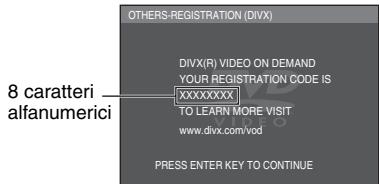
- Preenderenota del codice per riferimenti futuri.
- Dopo la prima riproduzione di contentuto DivX VOD in "REGISTRATION" viene visualizzato un altri codice di registrazione. Non utilizzare quello codice di registrazione per acquistare DivX VOD contentu. Se si utilizza il codice per l'acquisto di contentu DivX VOD e li si riproduze su但这a unità, non sare più POSSIBLE riproduire alcun contento acquistatotramite il codice precedente.
- Se si acquistano contentui DivX VOD utilizzando un codice di registrazione diverso da quello di但这a unità, non sarebbe produrre tali contentu. (Viene visualizzato il messaggio "AUTHORIZATION ERROR".)
Informazioni sul contento DivX riproducibile solo un determinato numero di volte
Alcuni contenuti DivX VOD sono riproducibili solo un determinato numero di volte. Quando si reproductive il contento viene visualizzato il numero di riproduzioni rimanenti. Non è possibile reprodrequesti contentu whene tale numero è zero. (Viene visualizzato il messaggio "RENTAL EXPIRED".)
Durante la riproduzione del contento
- Il numero di riproduzioni rimanenti viene ridotto di uno se
-preme [山 ] o [SETUP]. - preme [■]. (Premere [■] per interrompere la riproduzione.)
- preme [▶▶] o [▶▶▶] sino ad arrivare a un altro contento o all'inizio del contento in corso di riproduzione.
- La funzione di ripresa (→ 8, Stop) non funziona.
Glossario
DivX
DivX è una Tecnologia multimediae diffusa creata da DivX, Inc. I file multimediai DivX contengono video ad alta compressione con un'elevata qualità visiva che consente di mantenere le dimensioni dei file relativamente piccole.
Film e video
I DVD-Video possono essere registrati utilizzando la modalità film o video. L'unità è in grado di rilevare il tipo di registrazione utilizzata, impiegando quando il metodo più adatto per l'uscita progressiva.
Film: Registrati a 25 fotogrammi al secondo (PAL dischi) o 24 fotogrammi al secondo (NTSC dischi). (I dischi NTSC posso sono essere registratianche a 30 fotogrammi al secondo).
Modalità normalmente adatta a film con immagini in movimento.
Video: Registrato a 25 fotogrammi/50 campi al secondo (dischi PAL) oppure 30 fotogrammi/60 campi al secondo (NTSC dischi). Modalità normalmente adatta a opere teatrali o animazione televisie.
Finalizzazione
Un processo che rende possibile la riproduzione di un disco CD-R, CD-RW, DVD-R, ecc. registrato possibile su apparecchiature abilitate alla riproduzione di quello tipo di supporti.
Dopo la finalizzazione, il disco diventa solo riproducibile e non è più possibile registrare o modificare il contento.
Si tratta di un sistema utilizzato per la compressione/codifica di immagini fisse a colori. Se se selezione JPEG come sistema di archivazione su fotocamere digitali ecc. i dati verranno compressi a 1/10-1/100 delle dimensioni originali. Il beneficio è un deterioramento inferiore JPEG della qualità dell'immagine considerando il grado di compressione.
MPEG4
Sistema di compressione per dispositivi mobili o reti che consente una registrazione altamente efficente con una velocità in bit Bassa.
MP3 (MPEG Audio Layer 3)
Un metodo di compressione audio che comprime i dati audio a circa un decimo delle proprie dimensioni perché perdita apparente della qualità audio.
Controllo di riproduzione (PBC)
Se un Video CD è dotato di controllo della riproduzione, è possibile selezionale scene e informazioni usando dei menu. (Questa unità è compatible con la versione 2.0 e 1.1.)
Misure di sicurezza
Sistemazione
Sistemare l'unità su una superficie piana, dove non ci sono la luce diretta del sole, alte temperature, alta umidità e vibrazioni excessive. Queste condizioni possono danneggiare il mobile e altre parti, riducendo così la durata dell'unità. Non mettere oggetti pesanti sull'unità.
Tensione
Non usare fonti di alimentazione ad alta tensione. Ciò potrebbe sovraccaricare l'unità e causare un incendio. Non usare una fonte di alimentazione in c.c. Controllare con cura la fonte di alimentazione se si usa l'unità su una nave od altri luogo dove viene usata la corrente continua.
Protezione del cavo di alimentazione c.a.
Accertarsi che il cavo di alimentazione c.a. sa collegato correttamente e che non sia danneggiatto. Se il cavo di alimentazione non è collegato correttamente ed è danneggiato, cui causare un incendio o scosse elettriche. Non tirare,iegare o mettere oggetti pesanti sul cavo.
Per staccare il cavo, prenderlo saldamente per la spina. Se si tira il cavo di alimentazione c.a., c'e pericolo di scosse elettriche. Non maneggiare la spina con le mani bagnate. C'e pericolo di scosse elettriche.
Oggetti estranei
Fara attentione che non cadano oggetti metallici all'interno dell'unità. C'è pericolodi scosse elettriche o di un malfunzionamento.
Fare attenzione che non cadano liquidi all'interno dell'unità. C'è pericolò di scosse elettriche o di un malfunzionamento. Se ciò dovesse accadere, staccare immediatamente il cavo di alimentazione dalla presa di corrente e rivolgersi al rivenditore.
Non spruzzare insetticidi sopra o dentro l'unità. Essi contengono gas infiammabili che potrebbero prendere fuoco se spruzzati dentro l'unità.
Riparazioni
Non cercare di riparare l'unità da soli. Se il suono si interrompe, gli indicatori non si accendono, esce del fumo o si verifica un qualsiasi altro problema non descritto in queste istruzioni, staccare il cavo di alimentazione c.a. e rivolgersi al rivenditore o ad un centro di assistenza autorizzato. C'è pericolo di scosse elettriche o di danni all'unità se viene riparata, smontata o rimontata da personale non qualificato.
Estendere la durata staccando il cavo di alimentazione alla presa di corrente se non si intende usare l'unità per un lungo periodo di tempo.
Guida alla risoluzione dei problemi
Prima di rivolgersi all'assistenza, procedere con i controlli seguenti. In caso di dubbi su alcuni punti da controllare o qualora le soluzioni indicate nella tabella non risolvano il problema, rivolgersi al rivenditore per istruzioni. (Le pagine di riferimento sono indicate tra parentesi.)
Alimentazione
| L'unità non si accende. | • Inserire saldamente il cavo di alimentazione c.a. nella presa di corrente. (7) |
| L'unità si dispone automaticamente nella modalità di attesa. | • Quando “AUTO POWER OFF” è impostato su “ON”, se l'unità non viene utilizzata per circa 30 minuti alla automaticamente in modalità di attesa. (17) |
L'unità non funziona
| L'unità non risponde alla pressione di alcun tasto. | L'unità è in grado di utilizzato solo i dischi specificati nelle presenti istruzioni. (4)L'unità potrebbe non funzionare correttamente a causa di un fulmine, dell'elettricità statica o di altri fattori esterni.Spegnere e riaccendere l'unità. In另一种a spagnere l'unità, scollegare il cavo c.a. e ricollegarlo.Si è formata della condensa: Attenderne l'evaporazione (da 1 a 2 ore). |
| Non c'è risposta alla pressione dei tasti del telecomando. | Accertarsi che le pile siano installate correttamente. (7)Le pile sono esaurite: sostituirle con pile nuove. (7)Puntare il Telecomando verso il sensore del comando a distanza e azionarlo. (8) |
| Immagini o audio assenti. | Controllare il collegamento video o audio. (6, 7)Controllare l'impostazione di ingresso o dell'alimentazione dell'apparecchio collegato.Accertarsi che il disco sa registrazione. |
| Si è diminishicata la password di accesso.Ripristinare tutte le impostazioni predefinite. | Quando fermo, rimuovere il disco e poi premere e tenere premuto [▶] (PLAY) e [■] sull'unità e poi premereanche e tenere premuto [OʌI] sull'unità fino a quando “INITIALIZED” non scompar dal tevisore. Spagnere e riaccendere l'unità. Tutte le impostazioni tornano ai valori predefiniti. |
Operazione specifica impossibile o non corretta
| L'avvio della riproduzione richiede tempo. | • L'avvio della riproduzione potrebbe richiedere tempo se il brano MP3 contiene dati di immagini fisse. Il tempo di riproduzione corretto non viene visualizzato nel inizio del brano, ma cui è normale. • Ciò è normale per video DivX. |
| La riproduzione programmata non funziona. | • Queste funzioni non sono disponibili per alcuni tipi di DVD-Video. |
| Non viene visualizzato il menu. VCD con controllo della riproduzione | • Premere [■] due volte e poi premere [►] (PLAY). |
| La riproduzione non si avvia. | ·Potrebbe essere impossibile riproduire dischi contententi CD-DA e altri formati. ·L'unità non è in grado di riproduire video WMA e MPEG4 che includono immagini fisse. ·Se si sta riproduccendo disponuto DivX VOD, rivolgersi alla home page dove si è acquistato. (Esembio: www.divx.com/vod) |
| I sottotitoli sono assenti. | ·Visualizzare i sottotitoli. (11) |
| In ripeti A-B, il punto B viene impostato automaticamente. | ·Quando viene raggiunta, la fine di un elemento diventa il punto B. |
| La ripetizione della riproduzioneViene annulata automaticamente. | ·La ripetizione della riproduzione può essere annulata premendo [QUICK REPLAY] o [MANUAL SKIP]. |
Imagine non corretta
| Imagine distorta. | ·Verificare che l'unità non sia collegata tramite un videoregistratore a cassette. (6) ·Verificare che non sia stata selezionata un'uscita progressiva in presenza di un tevisore nonCompatible. Tenere premuto [RETURN] fino a quando le immagini vengono visualizzate correttamente. Le impostazioni tornano a "INTERLACE". ·DIX Modificare "SOURCE SELECT" in "Menu su schermo 2 (Video)". (15) |
| Le dimensioni dell'immagine non sono adattate allo schermo. | ·Modificare "TV ASPECT" in "VIDEO" menu. (16) ·Modificare il formato dal tevisore. Se il tevisore non è dotato di但这a funzione, modificare "TV ASPECT". (16) ·Modificare l'impostazione dello zoom. (11) |
| Durante la riproduzione di dischi PAL, l'imagine è distorta. | ·Impostare "TRANSFER MODE" a "AUTO". (11) |
| L'imagine si arresta. | ·Ciò si può verificare se i file DivX hanno dimensioni superiori a 2GB. |
| Le immagini non vengono visualizzato correttamente sul tevisore o i colori appaiono sbiaditi. | ·L'unità e il tevisore usano sistemi video diversi. Utilizzato un tevisore multisistema o PAL. ·Ilsystema utilizzato nel disco non corrisponde a quello del tevisore. -Non è possible visualizzato correttamente dischi PAL su un tevisore NTSC. -Questa unità è in grado di convertire i segnali NTSC a PAL60 per la visione su un tevisore PAL ("NTSC DISC OUT" nel menu "VIDEO"). (16) |
| Il menu noniene visualizzato correttamente. | ·Ripristina il rapporto di zoom a "NORMAL". (11) ·Modificare "TV ASPECT" in "VIDEO" menu. (16) |
Video progressivo
| Quando si utilizes un'uscita progressiva si verifies l'effetto fantasma. | • Questo problema è provocato dal metod adottato per la modificà o dal materiale usato su DVD-Video, ma dovrebbe essere corretto se si usa un'uscita interlacciata. Modificare "VIDEO OUT (I/P)" in "VIDEO" menu a "INTERLACE". (16) |
| L'uscita progressiva non contiene immagini. | • Se l'unità è connessa al teilevisore tramite un terminale VIDEO OUT o AV l'uscita sarei interlacciata. |
Il suono non è corretto
| Il suono è distorto. | • Impostare ADVANCED SURROUND a “OFF”. (10) |
| Gli altoparlanti emettono un suono acuto. | • Se è stato collegato un amplificatore digitale perché decoder, verificare di aver selezionato “PCM” in “DOLBY DIGITAL”, “DTS” o “MPEG” nel menu “AUDIO”. (17) |
| Gli effetti non funzionano. | • Nessun effetto più funzionare se l'unità emette in uscita segnali della sequenza di bit dal terminale COAXIAL. (7)• Con alcuni dischi, determinati effetti audio non funzionano o sono meno efficaci.• ADVANCED SURROUND non funzioni se è stata modificata la velocità di riproduzione. (10) |
| L'audio è assente | • Quando si modifica la velocità di riproduzione può verificarsi una pausa dell’audio.• DivX A seconda delle modalità di creazione, potrebbe essere impossibile ascoltare l’audio. (5) |
Registrazione
| Impossibile registrazione su un apparecchio di registrazione digitale. (Viene registrato un suono non corretto.) | Non è possible registrare WMA/MP3. Non è possible registrare DVD protetti contro la registrazione digitale. Non è possible registrare DVD se l'apparecchio utilizzato per la registrazione non è in grado di gestire segnali con una Frequenza di campionamento di 48 kHz. Applicare le seguenti impostazioni: - ADVANCED SURROUND: OFF (10) - PCM OUTPUT: UP TO 48 kHz (17) - DOLBY DIGITAL/DTS/MPEG: PCM (17) |
Indicazioni dell'unità
| noPLAY | • è stato inserito un disco che l'unità non è in grado di riproduire, inserire un disco compatibile. (4) • è stato inserito un disco vergine. • è stato inserito un disco non finalizzato. (4) |
| U 11 | • Il disco potrebbe essere sporco. (22) • Il disco non è stato inserito correttamente: Inserire correttamente il disco. (8) |
| Il numero che segue "H" dipende dello stato dell'unità. | • Può essersi verificato un problema. Spagnere e riaccendere l'unità. In alternatively spagnere l'unità, scollegare il cavo c.a. e ricollegarlo. • Se i numero di servizio non scompaiano, annotarli e rivolgersi a personale technique qualificato. |
| nod ISC | • Non è stato insertito alcun disco: Inserire un disco. • Il disco non è stato insertito correttamente: Inserire correttamente il disco. (8) |
Messaggi indicati sul teilevisore
| “ERR H□□” (□□ indica un numero.) | • Puo essersi verificato un problema. Il numero che segue “ERR H” dipende dallo stato dell'unità. Spagnere e riaccendere l'unità. In alternatively spagnere l'unità, scollegare il cavo c.a. e ricollegarlo. • Se i numero di servizio non scompaiono, annotarli e rivolgersi a personale technique qualificato. |
| “ERR U11” | • Il disco potrebbe essere sporco. (22) • Il disco non è stato inserito correttamente: Inserire correttamente il disco. (8) |
| “○” | • L'operazione non è consentita dall'unità o dal disco. |
| “NO DISC” | • Non è stato inserito alcun disco: Inserire un disco. • Il disco non è stato inserito correttamente: Inserire correttamente il disco. (8) |
| “CANNOT PLAY AUDIO” | • L'audio non è stato registrato, oppure è stato registrato in un formato non riproducibile da但这a unità. è possibile la sola riproduzione video. (5) |
| “THIS TYPE OF DISC CANNOT BE PLAYED. PLEASE INSERT A DIFFERENT DISC.” | • è stato inserito un disco che l'unità non è in grado di riproduire, inserire un disco compatibile. (4) • è stato inserito un disco non finalizzato. (4) • è stato inserito un disco vergine. |
| “THIS DISC MAY NOT BE PLAYED IN YOUR REGION.” | • Potete riproduire solo DVD-Video se il numero della loro regione è “2”, “ALL” o numero multipli di regione che includono il “2”. (Copertina) |
| “AUTHORIZATION ERROR” | • Si sta tentando di riproduire contentuti DivX VOD acquistati con un codice di registrazione differente. Non è possible riproduire i contentuti su但这a unità. (18) |
| “RENTAL EXPIRED” | • Sono rimaste zero riproduzioni sul contentuto DivX VOD. Non è possible procedere alla riproduzione. (18) |
Manutenzione
■ Pulizia dell'unità con un panno morbido e asciutto
- Per pulire l'unità nonutilizzare mai alcohol, solventi per vernici o benzina.
- Prima di utilizzare un panno trattato con sostanze chimiche, leggere attendamente le istruzioni che lo accompaniesnano.
- In genere la pulizia del gruppo ottico non è necessaria,anche se cià dipende dall'ambiente di utilizzo.
- Non utilizzato i prodotti disponibili in commercio per la pulizia delle lenti perché potrebbero causare malfunzionamenti.
Pulizia dei dischi
Pulire con un panno umido e asciugare.

Dati tecnici
Sistema di segnale: PAL 625/50, PAL 525/60, NTSC
Intervallo della temperatura d'esercizio: +5 al +35ircC
Intervallo umidità di esercizio: dal 5 al 90% di UR (senza condensa)
Dischiutilizzabili (8cmirc 12cm)
(1)DVD (DVD-Video, DivX6,7)
(2)DVD-R (DVD-Video, DivX*6,7, MP3*2,7, JPEG*4,7, MPEG4*5,7)
(3)DVD-R DL (DVD-Video)
(4)DVD-RW (DVD-Video, MPEG45,7, DivX6,7, MP32,7, JPEG*4,7)
(5) +R / + RW (Video) (6) +R DL (Video)
(7)CD, CD-R/RW (CD-DA, Video CD, SVCD*1, MP3*2,7, WMA*3,7, JPEG*4,7, MPEG4*5,7, DivX*6,7)
Uscita video:
Livello di uscita: 1 Vp-p (75 Ω)
Terminale di uscita: Presa a spinotto (1systema)/AV
Uscita S-video:
Livello di uscita: 1 Vp-p (75 Ω)
Livello di uscita: NTSC; 0,286 Vp-p (75 Ω)
PAL; 0,300 Vp-p (75 Ω)
Terminale di uscita: AV
Uscita video composito:
[NTSC: 525 (480)p/525 (480)i, PAL: 625 (576)p/625 (576)i]
Livello di uscita: 1 Vp-p (75 Ω)
Livello uscita B: 0,7 Vp-p (75 Ω)
Livello uscita R: 0,7 Vp-p (75 Ω)
Terminale di uscita: Presa aspinotto (Y: verde, Pb: blu, PR:rosso) (1systema)
Uscita video RGB:
Livello di uscita: 0,7 Vp-p (75 Ω)
Livello di uscita: 0,7 Vp-p (75 Ω)
Livello di uscita: 0,7 Vp-p (75 Ω)
Terminale di uscita: AV
Uscita audio:
Livello di uscita: 2 Vrms (1 kHz, 0 dB)
Terminale di uscita: Presa a spinotto/AV
Numero di terminali: 2 canali: 1istema
Prestazioni audio:
(1) Risposta in frequenza:
DVD (audio lineare):da 4 Hz a 22 kHz (campionamento a 48 kHz)
4 Hz a 44 kHz (campionamento a 96 kHz)
CD Audio: 4 Hz a 20 kHz
(2) Rapporto segnale/rumore:
CD Audio: 115 dB
(3) Intervallo dinamico:
DVD (audio lineare): 92 dB
CD Audio: 90 dB
(4) Distorsione armonica totale:
CD Audio: 0,003 %
Uscita audio digitale:
Uscita digitale coassiale: Presa a spinotto
Pickup:
Lunghezza d'onda: 653 nm/790 nm
Assorbimento corrente: 9 W
Assorbimento di corrente in modalità di attesa: circa 1 W
Dimensioni (LXPxA): 430 mm × 231 mm × 43 mm (esclude le sporgenze)
430mm× 263mm× 43mm (incluse le sporgenze)
circa 2,0 kg
Massa:
1 Conformi alle IEC62107
2 MPEG-1 Layer 3, MPEG-2 Layer 3
3 Windows Media Audio Ver.9.0 L3 Non compatible con Multiple Bit Rate (MBR)
4 Exif Ver 2.1 JPEG Baseline files
Risoluzione imagine: tra 320 × 240 e 6144 × 4096 pixel
(Sottocampionamento è 4:2:2 o 4:2:0)
5 Dati MPEG4 registrati con videocamera Panasonic SD multi camera o videoregistratori DVD conformi alle specifiche SD VIDEO (standard ASF)/sistema video MPEG4 (Simple Profile)/sistema audio G.726.
6 DivX 3.11, 4.x, 5.x La funzione GMC (Global Motion Compensation) non è supportata.
*7 Massimo numero complessivo di elementi audio, immagini, contentuti video e gruppi: 4000 elementi audio, immagini e contentuti video e 256 gruppi.
Produotto除去 licenza della Dolby Laboratories. Dolby ed il symbolo doppi D sono marchi registrati della Dolby Laboratories.
"DTS" é un marchio commerciale registrato di DTS, Inc. e "DTS 2.0 + Digital Out" é un marchio commerciale di DTS, Inc.
Questo prodotto incorpora la technologia di protezione del copyright tutelata mediante i diritti sul metodo di certe patenti U.S. ed altri diritti di propietà intellettuale detenuiti alla Macrovision Corporation ed altri detentiatori di diritti. L'uso di QUESTa technologia di protezione del copyright deve essere autorizzato alla Macrovision Corporation, ed è destinato esclusivamente all'uso domestico ed altri usi limitati, a meno che altrimenti autorizzato alla Macrovision Corporation. La ricomposizione e il disassemblaggio sono proibiti.
L'uso di quello prodotto viene conquesso in base alla licenza MPEG-4 Visual Patent Portfolio license per uso personale e non commerciale da parte di un privato per (i) la codifica di video in conformità allo standard MPEG-4 Visual Standard ("Video MPEG-4") e/o (ii) la decodifica di video MPEG-4 codicato da un privato nell'ambito di attività personali perché fini commerciali e/o ottenuo da un provider di contenuti video MPEG-4 titolare di una licenza MPEG LA. Non viene conquassa, né esplcitamente né Implicitamente, alcuna licenza per qualsiasi altri uso. Per ulteriori informazioni sulle licenze e sull'uso promozionale, interno e commerciale di quello prodotto, rivolgersi a MPEG LA, LLC. Vedere http://www.mpegl.com.
Windows Media e il logo Windows sono marchi di fabbrica o marchi di fabbrica registrati di Microsoft Corporation negli Stati Uniti e/o in altri Paesi.
WMA è un tipo di compressione sviluppato da Microsoft Corporation. Raggiunge la medesima qualità del suono di un file MP3 con dimensioni del file inferiori ad un MP3.
| Prodotto Official DivX® Certified.
Riproduce tutte le versioni dei video DivX (inclusa la versione DivX6) con la riproduzione standard dei file multimediai DivX.
DivX, DivX Certified e i loghi associati sono marchi commerciali di DivX, Inc. e vengono utilizzati in licenza.

Informazioni per gli utenti sullo smaltimento di apparecchiature elettriche ed elettroniche obsolete (per i nuclei familiari privati)
Questo symbolo sui prodotti e/o sulla documentazione di
accompagnamento significa che i prodotti elettrici ed elettronici usati non devono essere mescolati con i rifiuti domestici generici.
Per un corretto trattamento, recupero e ricolaggio, portare questosti prodotti ai punti di raccolta designati, dove verranno accettati gratuito. In alternatively, in alcune nazioni potrebbe essere possibile restituire i prodotti al rivenditore locale, al momento dell'acquisto di un nuovo prodotto equivalente.
Uno smaltimento corretto di quello prodotto contribuiro a far risparmiare prezioso risorse ed evitare potenziali effetti negativi sulla salute umana e sull'ambiente, che potrebbero derivare, altrimenti, da uno smaltimento inappropriato. Per ulteriori dettagli, contattare la propria autorità locale o il punto di raccolta designato più vicino.
In caso di smaltimento errato di quello materiale di scarto, potrebbero venire applicate delle penali, in base alle leggi nazionali.
Per gli utenti aziendali nell'Unione Europea
Qualora si desideri smaltire apparecchiature elettriche ed elettroniche, contattare il rivenditore o il fornitore per ulteriori informazioni.
Informazioni sullo smaltimento in nazioni al di fuori dell'Unione Europea
Questo symbolo è valido solo nell'Unione Europea.
Qualora si desideri smaltire questo prodotto, contattare le autorità locali o il rivenditore e chiedere informazioni sul metod correttto di smaltimento.
Cher client
(4) Distorsion harmonique totale:
CD audio: 0,003 %
A ADVANCED SURROUND 10
Colonna sonora 11
DIALOGUE ENHANCER 10
DivX .5, 12, 13, 18, 19
Dolby Digital .17
DTS. .17
Finalizzazione 4,19
Immissione di numeroi 9
Impostazione. 16
Impostazione rapida. 7
J JPEG 5,12,19
Lingua menu 17
MANUAL SKIP 10
Modo imagine .11
MPEG .17
MPEG4.5,12,19
MP3.5,12,19
Quick OSD. 10
Ripetizione. 10
Ripetizione A-B. 15
Ripresa della riproduzione. 8
Riproduzione casuale. 14
Riproduzione programmata. 14
Riproduzione rapida 10
Rotazione immagine 11
Selezione angolazione 11 Sottotitolo 11
Uso dei menu su schermo. 15
Velocità di riproduzione 10
WMA. 5, 12
Zoom 11
Index
- Regionalcode
- Code de zone
- Summario
- Operazioni preliminari
- Operazioni
- Riferimenti
- Accessori
- ATTENZIONE!
- ATTENZIONE:
- Dischiutilizzabili
- ■ Dischi non utilizzabili
- Precauzioni per l'uso dei dischi
- *1CD-R/RW
- *2DVD-R/RW
- Assegnazione di nomi a cartelle e file (Questa unità considera i file come contenui e le cartelle come gruppi.)
- PASSO 1 Connessione
- Televisore
- Perutilizzareilvideoprogressivo
- Parte posteriore
- PASSO 2 Telekomando
- ■ Ascolto di audio surround multicanale
- ■ Collegare per ultimo il cavo di alimentazione c.a.
- ■ Pile
- Evitare di:
- Uso
- PASSO 3 Impostazione rapida
- Preparazione
- Riproduzione semplice
- Interruttore di attesa/accensione (I/I)
- Indicatore di attesa/accensione (O)
- Note
- Funzioni rapide
- Premere [QUICK OSD].
- DVD-V DivX
- VCD
- Modalità di trasferimento
- Dischi con immagini
- Premere [TRANSFER MODE] per selezionale il metodo di conversione dell'uscita progressiva adatto al tipo di materiale.
- Premere [PICTURE MODE] per selezionare la qualità dell'imagine.
- Riproduzione audio (WMA/MP3), imagine (JPEG) e video (DivX/MPEG4) dischi
- DivX
- ■ Selezionare l'immagine nel menu Anteprime JPEG
- Selezionare un'immagine in un alto gruppo
- Informazioni DivX sulla visualizzazione del testo dei sottotitoli
- Visualizzazione del testo dei sottotitoli Premere [SUBTITLE] durante la riproduzione, per selezionare "TEXT ON".
- Impostazioni della lingua dei sottotitoli
- TEXT ON
- ■ Tipo di file di sottitolì che può essere visualizzato
- Limiti di但这a unità
- Modifica delle sequenze di riproduzione
- WMA MP3 JPEG MPEG4 DivX
- Mentre in pausa, premere [PLAY MODE] varie voite per selezionare \*\*\* PROGRAM
- Premere [ ] per selezionare un elemento e premere [ENTER].
- Premere [▶] (PLAY) per avviare la riproduzione.
- Mentre in pausa, premere [PLAY MODE] varie voite per selezionare \*\*\*RANDOM".
- WMA MP3 JPEG MPEG4 DivX
- DVD-V
- Uso dei menu su schermo
- Modifica delle impostazioni dellettore
- 1
- 2
- 3
- 4
- 5
- Informazioni sul contento DivX VOD
- Visualizzare il codice di registrazione dell'unità
- Informazioni sul contento DivX riproducibile solo un determinato numero di volte
- Glossario
- Film e video
- Finalizzazione
- MPEG4
- MP3 (MPEG Audio Layer 3)
- Controllo di riproduzione (PBC)
- Misure di sicurezza
- Sistemazione
- Tensione
- Protezione del cavo di alimentazione c.a.
- Oggetti estranei
- Riparazioni
- Guida alla risoluzione dei problemi
- Alimentazione
- L'unità non funziona
- Operazione specifica impossibile o non corretta
- Imagine non corretta
- Video progressivo
- Manutenzione
- ■ Pulizia dell'unità con un panno morbido e asciutto
- Pulizia dei dischi
- Dati tecnici
- Informazioni per gli utenti sullo smaltimento di apparecchiature elettriche ed elettroniche obsolete (per i nuclei familiari privati)
- Per gli utenti aziendali nell'Unione Europea
- Informazioni sullo smaltimento in nazioni al di fuori dell'Unione Europea
- Cher client
- Index
Marca : PANASONIC
Modello : S33
Categoria : Lettore dvd