
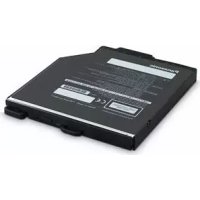
S33 - Dvd player PANASONIC - Kostenlose Bedienungsanleitung
Finden Sie kostenlos die Bedienungsanleitung des Geräts S33 PANASONIC als PDF.



| Produkttyp | DVD-Player |
| Marke | PANASONIC |
| Modell | S33 |
| Regionalcode | 2 oder ALL |
| Abmessungen (B × T × H) | 430 mm × 231 mm × 43 mm (ohne hervorstehende Teile) |
| Gewicht | Ca. 2,0 kg |
| Stromversorgung | 230 V AC, 50 Hz |
| Stromverbrauch | 9 W (Betrieb), ca. 1 W (Standby) |
| Unterstützte Disc-Formate | DVD-Video, DVD-R/RW, DVD-R DL, +R/+RW, CD, CD-R/RW, Video CD, SVCD, MP3, WMA, JPEG, MPEG4, DivX |
| Videoausgänge | Composite (RCA-Buchse), S-Video (SCART), Komponente Y/Pb/Pr (RCA-Buchsen), RGB (SCART) |
| Audioausgänge | Analog Stereo (2 Kanäle, RCA-Buchsen), Digital koaxial (RCA-Buchse) |
| Hauptfunktionen | Programmwiedergabe, Zufallswiedergabe, Wiederholung (A-B), Zoom, Untertitel, Audiospurauswahl, Kamerawinkel, Kindersicherung, Progressivmodus, virtueller Surround, Schnellwiedergabe |
| Mitgeliefertes Zubehör | Fernbedienung, Batterien |
| Pflege und Reinigung | Mit einem weichen, trockenen Tuch reinigen. Keinen Alkohol, Verdünner oder Benzin verwenden. Discs mit einem feuchten Tuch und dann trocken wischen. |
| Sicherheit | Laser Klasse 1/1M. Das Gehäuse nicht öffnen. Feuchtigkeit und hohe Temperaturen vermeiden. Bei längerem Nichtgebrauch Netzstecker ziehen. |
| Reparierbarkeit | Reparaturen nur von qualifiziertem Personal durchführen lassen. Keine vom Benutzer reparierbaren Teile. |
Häufig gestellte Fragen - S33 PANASONIC
Benutzerfragen zu S33 PANASONIC
0 Frage zu diesem Gerät. Beantworten Sie die, die Sie kennen, oder stellen Sie Ihre eigene.
Eine neue Frage zu diesem Gerät stellen
Laden Sie die Anleitung für Ihr Dvd player kostenlos im PDF-Format! Finden Sie Ihr Handbuch S33 - PANASONIC und nehmen Sie Ihr elektronisches Gerät wieder in die Hand. Auf dieser Seite sind alle Dokumente veröffentlicht, die für die Verwendung Ihres Geräts notwendig sind. S33 von der Marke PANASONIC.
BEDIENUNGSANLEITUNG S33 PANASONIC
Der Player kann DVD-Videodiscs wiedergeben, die mit den Symbolen „2“ oder „ALL“ gekennzeichnet sind.
Numero regionale
Wir danken Ihnen für den Kauf dieseres Produkts.
These Anweisungen dnen dazu, das Gerat optimal und safer zu benutzen.
Bitte lessen Sie diese Bedienungsanleitung vor dem Anschliessen, Inbetriebnahmen oder Einstellen these Gerätes vollständig durch. Bewahren Sie diese Anleitung für späteres Nachschlagen auf.
Inhaltsverzeichnis
Erste Schritte
Zubehor 2
Abspielbare Discs 4
SCHRITT 1 Anschluss. 6
SCHRITT 2 Die Fernbedienung. 7
SCHRITT 3 Schnelleinrichtung 7
Betrieb
Einfache Wiedergabe 8
Praktische Funktionen 10
Anzeige der gegenwärftigen Wiedergabe-Betriebsart/Wiedergabe wiederholen/
Ändern der Wiedergabegeschwindigkeit/Sprung um etwa 30 Sekunden vorwärts/
Sofortwiederholung/Virtueller Surround-Klang/
Anheben des Dialogtons von Spielfilmen 10
Wechseln der Untertitel/Wechsel der Tonspur/Wahl des Betrachtungswinkels/
Standbildrehung/Zoom/Übertragungsmodus/
Ändern des Bildmodus/Mildern von Blockrauschen 11
Wiedergabe von Audio-(WMA/MP3), Bild-(JPEG) und Videodiscs (DivX/MPEG4). . . 12
Anzeige von DivX-Untertiteltext 13
Änderung der Wiedergabesequenzen 14
Programmwiedergabe/Zufallswiedergabe 14
Gebrauch der Bildschirmmenus 15
Bildschirmenu 1/Bildschirmenu 2/Bildschirmenu 3. 15
Andern der Player-Einstellungen 16
DivX VOD-Inhalt 18
Referenz
Glossar/Sicherheitsmaßnahmen 19
Fehlerbehebung 20
Instandhaltung 22
Technische Daten 23
Index Ruckseite
Zubehör

Bitte prufen Sie das mitgelieferte Zubehör auf Vollständigkeit. Nutzen Sie folgende in Klammern angegebene Nummern bei der Bestellung von Ersatzteilen. (Produktnummern Stand Januar 2007. Diese Nummern können sich ändern.)
1 Fernbediednung (EUR7631260)
2 Batterien fur die Fernbedienung
WARNING!
DIESES PRODUKT ERZEUGT LASERSTRAHLUNG. DURCHFUHRUNG ANDERER VORGänge ALS DER HIER ANGEGBENEN KANN ZU GEFÄHRlicher STRAHLUNG FühREN. REPARATUREN DURFEN NUR VON QUALIFIZIERTEM FACHPERSONAL DURCHGEFUHRT WERDEN.
WARNING:
ZUR REDUZIERUNG DER GEFAIRVON BRAND, ELEKTRISCHEM SCHLAG UND BESCHADIGUNG:
- DIESES GERÄT SORGFÄLTIG VOR NÄSSE, FEUCHTIGKEIT, SPRITZ- UND TROPFWASSER ZU SCHUTZEN; BLUMENVASEN UND ANDERE MIT FLÜSSIGKEITEN GEFÜLLTE BEHÄLTER DÜRFEN NICT Auf DIESES GERÄT GESTELLT WERDEN.
AUSSCHLIESSLICH DAS EMPFOHLENE ZUBEHÖR VERWENDEN. - AUF KEINEN FALL DIE ABDECKUNG (ODER RÜCKWAND) ABSCHRAUBEN; IM GERATTEINNEREN BEFINDEN SICH KEINE TEILE; DIE VOM BENUTZER GEWARTET WERDEN KÖNNEN. REPARATURARBEITEN SIND GRUNDSÄTZLICH DEM KUNDENDIENSTPERSONAL ZU UBERLASSEN.
WARNING!
-UM AUSREICHENDE BELUFTUNG ZU GEWAHRLEISTEN, DARF DIESES GERAT NICTH IN EINEM BUCHERREGAL, EINBAUSCHRANK ODER EINEM SONSTIGEN ENGEN RAUM INSTALLIER ODER AUFGEGESTELL WERDEN. SORGEN SIE DAFÜR, DASS DER BELUFTUNGSZUSTAND NICT DURING VORHÄNGE ODER ANDERE MATERIALIEN BEHINDERT WIRD, UMB STROMSCHLAG-ODER FEUERGEGFAHR DURING UBERHITZUNG ZU VERMEIDEN.
ACHTEN SIE DARAUF, DIE ENTLUFTUNGSSCHLITZE DES GERAES NICTD DUCH GEGENSTände AUS PAPIER ODER STOFF ZU BLOCKIEREN, Z.B. ZEITUNGEN, TISCHECKEN UND VORHANGE.
- STELLEN SIE KEINE QUELEN OFFENER FLAMMEN, Z.B. BRENNENDE KERZEN, AUF DAS GERÄT.
BEACHTEN SIE BEI DER ENTORSORGUNG VERBRAUCHTER BATTERIEN DIE EINSCHLÄGIGEN UMWELTSCHUTZBESTIMMUNGEN.
Dieses Gerat kann beim Betrieb Hochfrequenzstörungen auffangen, die von einem in der Höhe verwendeten Handy verursacht werden. Falls eine solche Störbeeinflussung festgestellt wird, sollte das Handy in früherer Entfernung von thisem Gerat betrieben werden.
Das Gerät sollte in der Höhe einer Netzsteckdose so aufgestellt werden, dass im Störungsfall jederzeit ein unbehinderter Zugang zum Netzstecker gewährleistet ist. Ein unbehinderter Zugang zum Netzstecker muss stets gewährleistet sein. Um diese Gerät vollständig vom Netz zu trennen, den Netzstecker aus der Netzsteckdoseziehen.
DIESES GERÄT IST FÜR DEN BETRIEB IN LÄNDERN MIT GEMÄSSIGTEM KLIMA BESTIMMT.
(Im Inneren des Gerätes)
| CAUTION • VISIBLE AND INVISIBLE LASER RADIATION WHEN OPEN. DO NOT STARE INTO BEAM. FDA21 CFR/Class IIa | |
| CAUTION • CLASS 1M VISIBLE AND INVISIBLE LASER RADIATION WHEN OPEN. DO NOT VIEW DIRECTLY ON OPTICAL INSTRUMENTS. EC068252-1 +A2/Class 1M | |
| WARNING • KCLASS 1M SYNLIGL OCH OSYNLIGL LASERSTRALING NAR DENNA DEL ARI OPDINAD. BETRADET A J.E STRALIN DIRECTEN GENOW OPTIKSTRACT | |
| FORSGIT • SYNGLI OG USYNLIGL LASERSTRALING KLASSE 1M, NAR LAGET ER ABENT. UNDGA AT SE LIKE PÄ MED OPTISKE INSTRUMENTER. | |
| VAVATTAESSA OLE ALTITHIINA UOKAN I NAKYVAJ IA NAKYMATONIA LASERSEATYLELA, À LAKATO PSYCHOSE LALITTEELLA SODAAR SATESEEN. | |
| VORSichtig • SIGHTBARE UND SIGHTBARE LASERSTRALING KLASSE 1M, MENN DEBACKING GEOFEFFNCT. NOCT DIRECT MKT OPTISCHEN INSTRUMENTEN BETRACHEN. | |
| ATTENTION• RAYMONMENT LASER VISIBLE ET INVISIBLE, CLASSE 1M, EN CAS DÉVOURTRIDE. NE PAS GRAGIER DIRECTEMENT À L'ADF DE INSTRUMENTS D'OPTIQUE. | |
| • 此二名部(可視及不可视)い一景光が売ります。 ご一ムを見たり、触ったこじてはんださご。 注意:打开时有异常及不可见激光辐射。 避免光束照射。 | RQLCA0581 |

Abspielbare Discs
Handelsübliche Discs
| Disc Logo | In den vorliegenden Anweisungen gekennzeichnet durch | Bemerkungen |
| DVD-Video DVD VIDEO VIDEO | DVD-V | Hochqualitative Film- und Musikdiscs |
| Video CD COMPACT DISC SUPER VIDEO | VCD | Musikdiscs mit Video Einschließlich SVCD (entspricht IEC62107) |
| CD COMPACT DISC DIGITAL AUDIO | CD | Musikdiscs |
Nicht mit diesen Gerät abspielbare Discs
Blu-ray, HD DVD, DVD-Audio, DVD-RAM, Version 1.0 von DVD-RW, DVD-ROM, CD-ROM, CDV, CD-G, SACD, Photo CD und "Chaoji VCD", auf dem Markt verfügbar, einschließlich CVD, DVCD und SVCD, die nicht IEC62107 entsprechen.
Vorsichtshinweise für die Handhabung
- Befestigen Sie keinerlei Etiketten oder Aufkleber an Discs (Dies kann ein Verwellen der Disc verursachen, wodurch sie unbrauchbar gemacht wird).
- Beschreiben Sie die Etikettenseite einer Disc nicht mit einem Kugelschreiber oder anderen Schreibutensilien.
- Verwendten Sie keine Schallplatten-Reinigungssprays, Benzol, Farbverdünner, Antistatikflüssigkeiten oder andere Lösungsmittel.
- Verwenden Sie keine kratzfesten Schutzhüllen oder Abdeckungen.
- Vermeiden Sie den Einsatz der folgenden Arten von Discs:
- Discs, auf denen sich Klebstoffreste von abbezogen Aufklebern oder Etiketten befinden (Leih-Discs usw)
- Stark verwelte oder gesprungene Discs.
- Unregelmäßige geformte (z.B. herzfomigte, achteckiy usw.) Discs.
Bespielte Discs (V:Verfügbar, X:Nicht verfügbar)
| Disc Logo | Über einen DVD-Recorder usw. aufgenommen | Über einen PC usw. aufgenommen | Finalisierung*4 | ||||
| DVD-V*2 | WMA | MP3 | JPEG | MPEG4 | DivX | ||
| DVD-R/RW DVD R R 4.7 R W | √ | × | √ | √ | √ | √ | Notwendig |
| DVD-R DL DVD R R DL | √ | × | × | × | × | × | Notwendig |
| +R/+RW - | (√)*3 | × | × | × | × | × | Notwendig |
| +R DL - | (√)*3 | × | × | × | × | × | Notwendig |
| CD-R/RW*1 - | - | √ | √ | √ | √ | √ | Notwendig*5 |
- Je nach Disc-Typ, Zustand der Aufzeinnung, Aufzeinungsverfahren und Erstellungssart der Datenien kann es vorkommen, dass nicht alle oben aufgelisteten Discs mit thisem Gerat abgeschpielt werden konnen (→ 5, Tipps zur Herstellung von WMA, MP3, JPEG, MPEG4- und DivX-Discs).
1 Dieses Gerät kann CD-R/RW abspiel, die im Format CD-DA oder Video CD aufgenommen wurden.
2 Discs, die unter Verwendung des DVD-Video Formats auf DVD-Recordern oder DVD-Videokameras aufgenommen wurden.
3 Aufnahmen mit einem anderen Format als DVD-Video, davon können eine Funktionen nicht verwendet werden.
4 Ein Verfahren, das eine Wiedergabe mit kompatiblen Geräten ermittelgt. Wenn Sie auf thisem Gerät eine Disc abspielen möchten, die mit „notwendig" gekennzeichnet ist, muss diese zuerst auf dem Gerät, auf dem sie aufgenommen wurde, finalisiert werden.
*5 Sie können auch die Session schließen.
Tipps zur Herstellung von WMA, MP3, JPEG, MPEG4- und DivX-Discs
| Format | Disc | Erweiterung | Referenz |
| WMA | CD-R/RW*1 | „WMA“ „wma“ | • Sie konnen keine kopiergeschützten WMA-Dateien abspieten. • Dieses Gerät ist nicht mit Multiple Bit Rate kompatibel (MBR: eine Daten mit demselben Inhalt, die in verschiedenen Bit-Raten codiert wurde). |
| MP3 | DVD-R/RW*2 CD-R/RW*1 | „MP3“ „mp3“ | • Abtastfrequenz: DVD-R/RW: 11,02, 12, 22,05, 24, 44,1 und 48 kHz CD-R/RW: 8, 11,02, 12, 16, 22,05, 24, 32, 44,1 und 48 kHz • Dieder Player ist nicht mit ID3-Tags kompatibel. |
| JPEG | DVD-R/RW*2 CD-R/RW*1 | „JPG“ „jpg“ „JPEG“ „jpeg“ | • JPEG-Dateien, die mit einer Digitalkamera aufgenommen wurden, die der Norm DCF Version 1.0 entspricht, werden angezeigt. -Möglicherweise werden Daten, die unter Verwendung von Bildbearbeitungssoftware verändert, editiert oder gespeichert wurden, nicht angezeigt. • Dieses Gerät ist nicht geeignet zur Anzeige von Laufbildern, MOTION JPEG und ähnlichen Formaten sowie von Standbildern eines anderen Formats als JPEG (z.B. TIFF) oder zur Wiedergabe von Bildern mit eingefugtem Tonmaterial. |
| MPEG4 | DVD-R/RW*2 CD-R/RW*1 | „ASF“ „asf“ | • Sie konnen mit thisem Gerät MPEG4-Daten [entsprechend den SD VIDEO-Spezifikationen (ASF-Norm)/MPEG4 (Simple Profile) Videosystem/G.726 Audiosystem] abspieren, die mit den Panasonic SD Multi Cameras oder DVD-Videorecordern aufgenommen wurden. • Das Aufnahmedatum kann sich vom tatsächlichen Datum untersichern. |
| Format | Disc | Erweiterung | Referenz |
| DivX | DVD-R/RW*2CD-R/RW*1 | „DIVX“ „divx“ „AVI“ „avi“ | ● Spiel alle Versionen von DivX-Video (einschließlich DivX® 6) [DivX-Video system/MP3, Dolby Digital und MPEG-Audiosystem] mit Standardwiedergabe von DivX®-Mediendateien ab. Mit DivX Ultra hinzugekommen Funktionen werden nicht unterstützt. ● GMC (Global Motion Compensation) wird nicht unterstützen. ● DivX Dateien, die größer als 2 GB sind und keinen Index haben, werden auf thisem Gerätmöglicherweise nicht richtig wiedergegeben. ● Dieses Gerät unterstützt alle Auflösungen bis maximal 720 ×480 (NTSC)/720 ×576 (PAL). ● Sie können auf thisem Gerät bis zu halten Arten Audio und Untertitel auswahlen. |
*1CD-R/RW
- Discs müssen der Norm ISO9660 Level 1 oder 2 entsprechen (mit Ausnahme erweiterter Formate).
- Dieses Gerät ist mit Multisession kompatibel, sind jedoch weitere Sessions vorhanden, vergeht mehr Zeit bis zum Start der Wiedergabe. Halten Sie daher die Zahl der Sessions so gering wie möglich, um dies zu vermeiden.
*2DVD-R/RW
- Discs müssen UDF 2.0 entsprechen (UDF 1.02/ISO9660).
-
Dieses Gerät ist nicht mit Multisession kompatibel. Es wird nur die Standard-Sitzung abgespielt.
-
Die Darstellungsreihenfolge des Bildschirmmen's kann von der Anzeige des Computerbildschirms abweichen.
- Das Gerät kann keine Dateien abspielen, die im „packet write“-Modus aufgenommen worden sind.
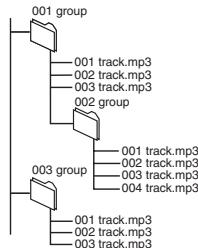
Benennung von Ordnern und Dateien (Dieses Gerät behandelt Dateien als Inhalt und Ordner als Gruppen.)
Versehen Sie Ordner- und Dateinamen bei der Aufzeinung mit Pfäfix-Nummern. Die Nummern sollene eine einheitliche Anzahl von Ziffern enthalten und die gewünschte Wiedergabereihenfolge einhalten (dies Funktioniert hin und wieder nicht).
Beispiel: MP3
Stammverzeichnis
SCHRITT 1 Anschluss
- Stellen Sie das Gerät nicht auf einen Veränder oder andere Geräte, die Wärme entwickeln. Das Gerät kann durch Hitze beschädigt werden.
- Stellen Sie den Anschluss an das Fernsehgeber nicht über einen Videorecorder her. Aufgrund von Kopierschutzvorrichtungen kann es vorkommen, dass das Bild nicht einwandfrei auf dem Fernsehbildschirm angezeigt wird.
- Schalten Sie alle Geräte vor dem Anschließen aus, undlesen Sie die entsprechenden Bedienungshinweise.
- Verbinden Sie gleichfarbige Buchsen.
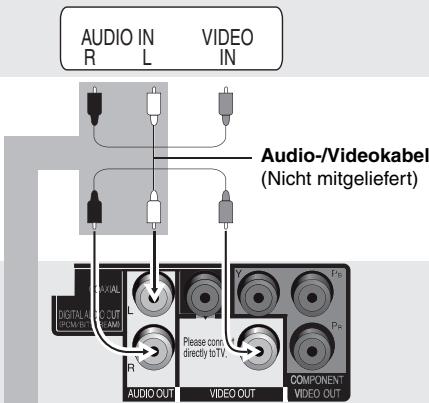
MitVIDEO IN
Für Stereoklang können Sie das Audiokabel mit den 2-Kanal-Audio-Eingangsbuchsen eines Analogverständerkers oder einer anderen Systemkomponente verbinden.
Fernsehgerät
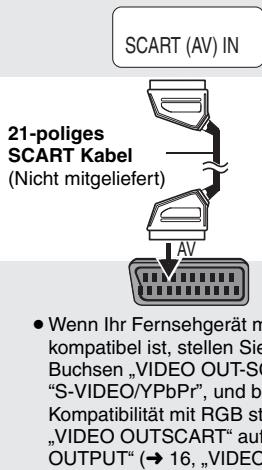
Mit SCART (AV) IN
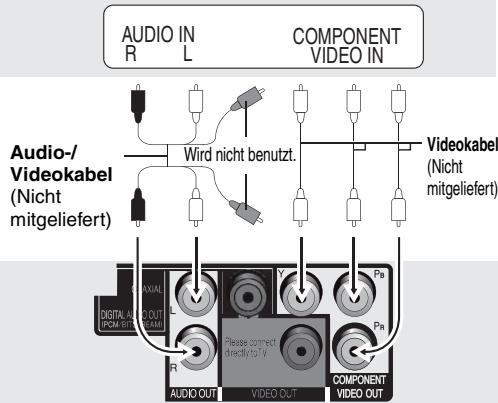
Mit COMPONENTVIDEO IN
So geben Sie Videomaterial mit
verbinden Sie das Gerat mit einem Fernseher, dermitt Progressivabastustung kompatibel ist.
1 Stellen Sie für die Komponentenbuchsen „VIDEO OUT-SCART“ auf „VIDEO/YPbPr“. (→ 16, „VIDEO“-Menü).
2 Stellen Sie,VIDEO OUT (I/P)" auf,PROGRESSIVE" und befolgen Sie die Anweisungen im Bildschirmmenu (→ 16 ,VIDEO"-Menu).
Panasonic-Fernsehgerate mit 625 (576)/50i · 50p, 525 (480)/60i . 60p-Eingangsbuchsen sind mit Progressivablastung kompatibel.
Rückwand des Hauptgerätes
Mehrkanal-Klang
Verträker mit einem eingebauten Decoder oder einer Decoderverträker-Kombination
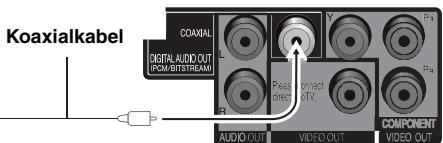
Rückwand des Hauptgerätes
- Sie können keine DTS Digital Surround-Decoder verwenden, die nicht für DVD geeignet sind.
Ändern Sie „PCM OUTPUT“, „DOLBY DIGITAL“, „DTS“ und „MPEG“
(→ 17, ,AUDIOµ-Menu) .
Schließen Sie das Netzkabel erst ganz zum Schluss an
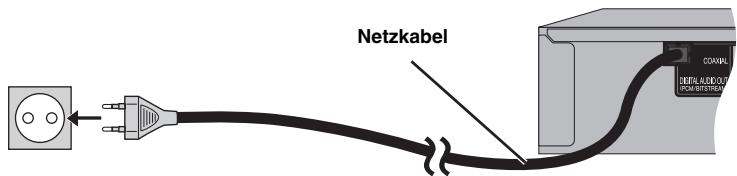
SCHRITT 2 Die Fernbedienung
Batterien
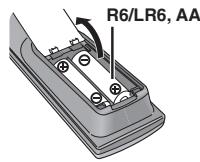
- Legen Sie die Batterien so ein, dass die Pole (+ und -) mit denen der Fernbedienung übereinstimmen.
- Verwenden Sie keine wiederaufladbaren Batterien.
- Verbrauchte Batterien sichgerecht entsorgen.
Vermeiden Sie es:
- alte und neue Batterien gemeinsam einzulegen;
- Batterien verschiedene Sorten gemeinsam zu benutzten;
- Batterien Hitze oder offen Flammenauszusetzen;
- Batterien zu zerlegen oder kurzzuschlieben;
- zu versuchen, Alkali- oder Manganbatterien aufzuladen;
- Batterien mit teilweise abgelöster Ummantelung zu verwenden.
Unsachgemäß Handhabung von Batterien kann zum Auslaufen von Elektrolyt führen, was eine Beschädigung von Gegenständen durch Kontakt mit der Flüssigkeit sowie Brand zur Folge haben kann.
Nehmen Sie die Batterien hereaus, wenn die Fernbedienung längerere Zeit nicht benutzt werden soll. Lagern Sie die Batterien an einem kühlen, dunklen Ort.
Benutzung
Richten Sie die Fernbedienung auf den Fernbedienungssensor (→ 8) , wobei Hindernisse auf dem Übertragungsweg zu vermeiden sind und ein maximaler Abstand von 7 m von der Vorderseite des Gerätes aus einzuhalten ist.
SCHRITT 3 Schnelleinrichtung
Vorbereitung
Schalten Sie das Fernsehgerät ein, und wahlen Sie den richtigen Videoeingang aus.
1 Drucken Sie [].
2 Drucken Sie [SETUP].
Der Bildschirm QUICK SETUP wird angezeigt.
3 Befolgen Sie die Anweisungen auf dem Bildschirm, und nehmen Sie die Einstellungen mit [ ] und [ENTER] vor.
- Drücken Sie [RETURN], um zum vorherigen Bildschirm zurückzukehren.
4 Drucken [ENTER], um die Einstellung zu beenden.
5 Zum Verlassen des Setup-Menus drücken Sie [SETUP].
- Zur späteren Änderung dieser Einstellungen wahren Sie „QUICK SETUP" (→ 17, ∴ OTHERS" - Menu) .
Einfache Wiedergabe
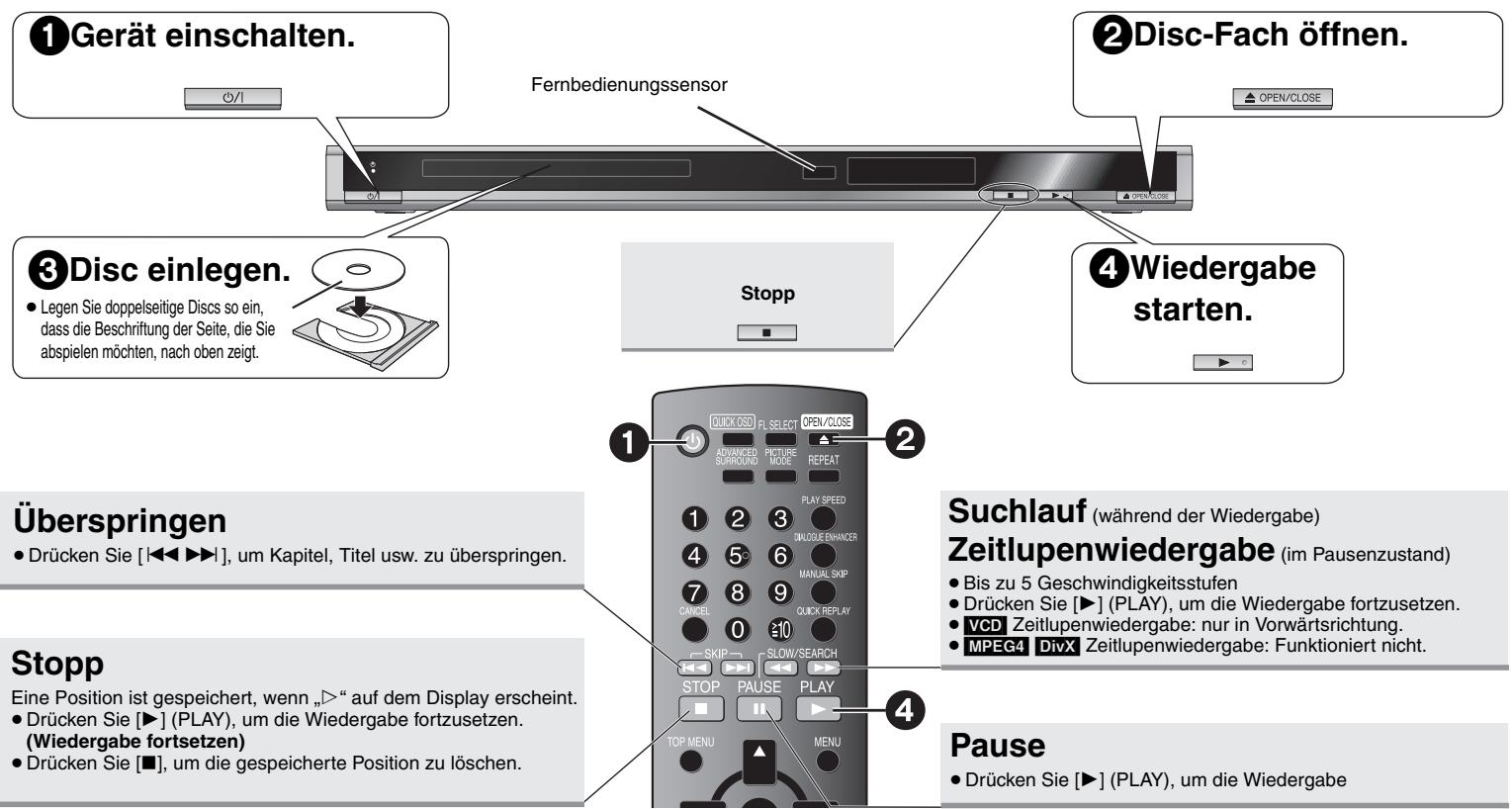
Bereitschafts-/Ein-Schalter (I/II)
Drücken Sie diesen Schalter, um das Gerät aus dem Bereitschaftsmodus einschalten und umgekehrt. Auch im Bereitschaftsmodus verbraucht das Gerät etwas Strom.
Bereitschafts-/Einschaltanzeige (
Wenn das Gerät an eine Netzsteckdose angeschlossen ist, leuchtet diese Anzeige im Bereitschaftsmodus und erlischt beim Einsatzen des Gerätes.
Hinweis
DIE DISC DREHT SICH WEITER, WÄHREND MENUS ANGEZEIGT WERDEN. Drucken Sie [■] nach beendeter Einstellung, um den Laufwerkmotor und den Fernsehbildschirm zu schonen.
- Die Gesamtanzahl der Titel wird möglicherweise bei +R / + RW nicht korrekt angezeigt.
Falls ein Problem auftritt, schlagen Sieitte im Abschnitt „Fehlerbehebung" nach (→ 20,21)
| Einzelbild-Weiterschaltung (im Pausenzustand) DVD-V VCD | ● VCD nur in Vorwärtsrichtung | |
| Wahl von Einträgen des Bildschirmenüss | Auswählen → ENTER → Registrieren | Zurückkehren zur vorherigen Bildschirm anzeige |
| Eingabe von Zahlen | ① ② ③ ④ ⑤ ⑥ ⑦ ⑧ ⑨ 0 20 | DVD-V VCD CD Beispiel - zur Auswahl von 12: [≥10] → [1] → [2] WMA MP3 JPEG MPEG4 DivX Beispiel - zur Auswahl von 123: [≥10] → [1] → [2] → [3] → [ENTER] |
| Disc-MENU | TOP MENU | DVD-V Anzeigen des Hauptmenües einer Disc. |
| MENU | DVD-V Anzeigen eines Disc-Menüs. | |
| RETURN | VCD mit Wiedergabesteuerung (→ 19, Glossar) Anzeigen eines Disc-Menüs. | |
| Display des Hauptgeätes | FL SELECT | Nummernanzeige ↑ ↓ Zeitanzeige |
Praktische Funktionen
| QUICK OSD | Anzeige der gegenüber Wiedergabe-Betriebsart (Quick OSD) |
Drucken Sie [QUICK OSD].
Beispiel: CD
Drucken Sie [▲▼], um zwischen Anzeige der Restzeit und Anzeige der verstrichenen
Laufende Wiedergabenummer Spielzeit umzuschalten.

Wiedergabe-Betriebsart Aktuelle Position
- Zum Verlassen der Bildschirmanzeige drücken Sie [QUICK OSD] noch einmal.
| REPEAT | Wiedergabe wiederholen (Nur wenn die verstrichene Spielzeit angezeigt werden kann. JPEG: Auch wenn keine Anzeige der verstrichenen Spielzeitvorhunden ist, kann die Funktion verwendet werden.) |
Drücken Sie zur Auswahl eines zu wiederholenden Beisiel: DVD-Elements [REPEAT].
- Um abzubrechen drucken Sie [REPEAT] und wahlen „OFF" aus.

CHAP.

Ändern der Wiedergabegeschwindigkeit
(Nur wenn die verstrichene Spielzeit angezeigt werden kann) DVD-V

x 1.1
1 Drücken Sie [PLAY SPEED] während der Wiedergabe.
2 Drucken Sie [▲▼] zur Erhöhung oder Verringerung der Wiedergabegeschwindigkeit von „×0.6“ auf „×1.4" in Schritten von 0,1.
- Drücken Sie [▶] (PLAY), um zur normalen Wiedergabe zurückzukehren.
- Nach Anderung der Geschwindigkeit Funktioniert
- ADVANCED SURROUND (→ rechts) nicht.
Die digitale Audioausgabe wechselt zu PCM 2ch. - Je nach Aufzeinungsart kann diese Funktion u. U. nicht ausgeführrt werden.

Sprung um etwa 30 Sekunden vorwärts
DVD-V
These Funktion ist besondere practisch, wenn Sie beispielsweise Werbung überspringen möchten. Drücken Sie [MANUAL SKIP] während der Wiedergabe.
- Je nach Wiedergabe-Position kann diese Funktion u. U. nicht ausgeführrt werden.
QUICK REPLAY

Sofortwiederholung
(Nur wenn die verstrichene Spielzeit angezeigt werden kann)
DVD-V VCD CD WMA MP3
Drucken Sie [QUICK REPLAY], um etwa 10 Sekunden zurückzuspringen.
- Je nach Aufzeichnungsart kann diese Funktion u. U. nicht ausgeführrt werden.
| ADVANCED SURROUND | Virtueller Surround-Klang (ADVANCED SURROUND) |
| DVD-V VCD CD WMA MP3 (Nur 2 Kanäle oder mehr) |
Drucken Sie [ADVANCED SURROUND] zur Auswahl von „A.SURROUND 1“, „A.SURROUND 2“, „A.SURROUND 3“ oder „OFF“.
A.SURROUND 1: Leichter Effekt
A.SURROUND 2: Mittlerer Effekt
A.SURROUND 3: Starker Effekt
OFF
- Beim Abspielen von Discs, die mit Surround-Sound aufgenommen wurden, scheint der Klang von Laatsprecherns rechts und links von Ihnen zu kommt.
Die optimale Sitzposition entspricht dem 3- bis 4-fachten des Abstands zwischen den beiden vorderen Laustsprichern bzw. der Breite des Fernsehgerats, falls Sie dessen Laustspricher benutzen. - Nicht in Kombination mit Surround-Effecteken anderer Geräte einsetzen.
| DIALOGUE ENHANCED | Anheiten des Dialogtons von Spielfilmen (DIALOGUE ENHANCED) DVD-V (Dolby Digital, DTS, MPEG, mindestens 3 Kanäle, Dialogton auf Mittelkanal aufgezeichnet) DivX (Dolby Digital, MPEG, mindestens 3 Kanäle, Dialogton auf Mittelkanal aufgezeichnet) |
Anheben des Dialogtons von Spielfilmen
Drucken Sie [DIALOGUE ENHANCER] zur Auswahl von „ON".
- Um abzubrechen drücken Sie [DIALOGUE ENHANCER] noch einmal und wahren „OFF" aus.

ON
| SUBTITLE | Wechseln der Untertitel Discs mit Untertiteln |
Drücken Sie [SUBTITLE] zur Auswahl der Untertitelsprache.
- Um die Untertitel zulöschen, drücken Sie [SUBTITLE] mehrmals zur Auswahl von „OFF".
- Bei +R/+RW wird möglicherweise eine Nummer für Untertitel angezeigt, die nicht auf dem Bildschirm erschinen.
- Je nach Disc kann diese Funktion u. U. nicht ausgeführrt werden.
Beispiel: DVD-V

| AUDIO | Wechsel der Tonspur DVD-V DivX bei mehreren Tonspuren VCD |
DVD-V DivX
Drücken Sie [AUDIO] zur Auswahl der Tonspur.
Beispiel: DivX
VCD
Drücken Sie [AUDIO] zur Auswahl von „L“, „R“, „L+R“ oder „L R“.

| ANGLE/PAGE | Wahl des Betrachtungswinkels DVD-V bei mehreren Betrachtungswinkeln |
Drucken Sie [ANGLE/PAGE] zur Auswahl des Winkels.

| ANGLE/PAGE | Standbildrehung |
| JPEG |
Drucken Sie während der Pause [ANGLE/PAGE], um das Standbild zu drehen.
| ZOOM | Zoom | ||||
| DVD-V | VCD | JPEG | MPEG4 | DivX | |
1 JPEG Drucken Sie [II].
2 Press [ZOOM] zur Auswahl des Zoomverhältnisses.
NORMAL AUTO (DVD-V VCD ausschlieBlich) 2× 2 4 ↑
NORMAL: Dargestellt in der für die Aufnahme verwendeten Höhe.
AUTO: Automatisches Einzomen und Anpassung der Bildgroße bei oberen und unteren schwarzen Streifen.
X2: 2-facher Zoom
×4: 4-facher Zoom

Übertragungsmodus
Discs mit Bildern
Wenn „VIDEO OUT (I/P)“ auf „PROGRESSIVE“ eingestellt ist ( → 16, „VIDEO“-Menu)
Drücken Sie [TRANSFER MODE], um die Konvertierungsmethode für Progressivabtast dem Material anzupassen.

AUTO
Bei Wiedergabe von PAL-Discs
AUTO: Erkennt automatisch den Inhalt des Film- und Videomaterials und führt eine entsprechende Konvertierung durch.
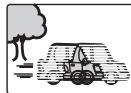
VIDEO: Wahlen Sie diese Einstellung, wenn AUTO verwendet wird und der Inhalt verzerrt ist.
FILM: Wahlen Sie diese Einstellung, wenn die Konturen des Filminhalts bei Auswahl von AUTO unscharf oder verzert sind. Wenn der Videoinhalt wie in der Abbildung rechts dargestellt verzerrt ist, wahren Sie AUTO aus.
Bei Wiedergabe von NTSC-Discs
AUTO1 (normal): Erkenn automatisch den Inhalt des Film-und Videomaterials und führt eine entsprechende Konvertierung durch.
AUTO2: Wie AUTO1,(erkent noch犹豫) automatisch Inhalte mit entsprechenden Frame-Raten und konvertiert diese entsprechend.
VIDEO: Wahlen Sie diese Einstellung, wenn AUTO1 und AUTO2 verwendet wird und der Inhalt verzerrt ist.
- Sobald das Fach geöffnet wird, kehrt die Einstellung zu AUTO oder AUTO1 darüber.
| PICTURE MODE | Ändern des Bildmodus Discs mit Bildern |
Drücken Sie [PICTURE MODE] zur Auswahl der Bildqualität.

NORMAL
NORMAL: Normale Bilder
CINEMA1: Bilder werden weicher produziert, und Details in dunklen Szenen werden hervorgehoben.
CINEMA2: Lieferert ein schärferes Bild und verbessert die Detailwiedergabe in dunklen Szenen.
DYNAMIC: Verbesser den Kontrast für besonderss gute Bilder.
ANIMATION: Für Animation geeignet.
SOFT SKIN: Die Haut von Personen wird weicher dargestellt.
| DNR | Mildern von Blockrauschen Kinofilm |
Blockrauschen und Flecken, die bei kontrastierenden Bereichen des Bildes erscheinen, werden vermindert.
Drucken Sie [DNR] zur Auswahl von „,1“, „2“, „3“ oder „OFF“.
1: Leichter Effekt
2: Mittlerer Effekt
3: Starker Effekt
OFF

Wiedergabe von Audio-(WMA/MP3), Bild-(JPEG) und Videodiscs (DivX/MPEG4)
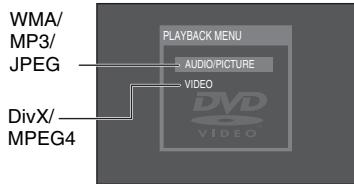
1 Nur Discs mit Inhalten sowohl im Video-(DivX/MPEG4) als auch einem anderen Format (WMA/MP3/JPEG)
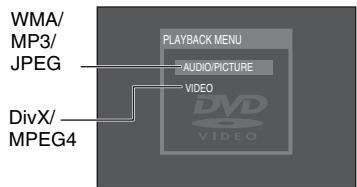
Bei Anzeige von „PLAYBACK MENU"
Drucken Sie [ ] zur Auswahl von „AUDIO/PICTURE“ oder „VIDEO“ und dann [ENTER].
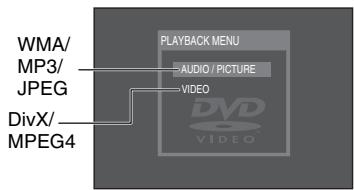
2 Bei Anzeige des Menus Drucken Sie zur Auswahl eines Eintrags [▲▼◇] und dann [ENTER].
- Wiederholen Sie diesen Schritt bei mehreren Layern.

:Gruppe (Ordner)*

:DivX/MPEG4 Inhalt (Datei)*
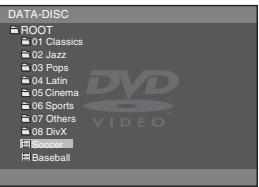

:Gruppe (Ordner)*

WMA/MP3 Inhalt (Datei)*

:JPEG Inhalt (Datei)*
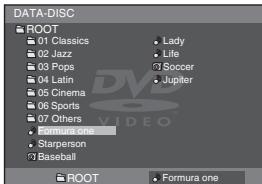
*These Anleitung behandelt Dateien als Inhalt und Ordner als Gruppen.
- Drücken Sie [ANGLE/PAGE], um Seitenweise vorzuspringen.
- Drücken Sie [RETURN], um zum vorherigen Bildschirm zurückzuspringen.
- Zum Anzeigen/Verlassen der Bildschirmanzeige drücken Sie [MENU].
DivX Wegen der Aufnahmemethode auf den Discs ist der Videoinhalt verzerrt. Dieses Gerät kann diese Art von Discs nicht normal wiedergeben.
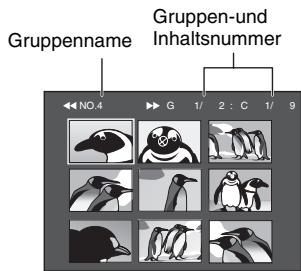
Wahlen Sie das Bild im Piktogramm-Menu aus JPEG
1 Drücken Sie während der Anzeige der Bilder [TOP MENU] zur Anzeige der Piktogramme.
2 So wahlen Sie ein Bild in einer Gruppe aus
Drücken Sie zur Auswahl eines Bildes [▲▼▲▶], und drücken Sie dann [ENTER].
- Drucken Sie [▶▶], um Seitenweise vorzuspringen.
- Drücken Sie [1], um Seitenweise zurückzuspringen.
So wahlen Sie ein Bild in einer anderen Gruppe aus
1 Drücken Sie zur Auswahl eines Gruppennamens [▲].
2 Drücken Sie zur Auswahl einer Gruppe [▶], und drücken Sie dann [ENTER].
3 Drücken Sie zur Auswahl eines Bildes [▲▼▲], und drücken Sie dann [ENTER].
Anzeige von DivX-Untertiteltext
Der auf DivX-Videodiscs aufgezeichnete Untertiteltext kann mit thisem Gerät wiederergegeben werden.
These Funktion steht nicht in Beziehung zu den DivX-Standardangaben und verfügbar über keine festgelegte Norm. Je nach Erstellungsmethode der Datai funktionieren die folgenden Funktionen u.U. nicht.
Anzeige von Untertiteltext
Drücken Sie während der Wiedergabe [SUBTITLE] zur Auswahl von „TEXT ON".
- DivX-Videodateien, für die nicht „TEXT ON“ angezeigt wird, enthalten keinen Untertiteltext. Untertiteltext kann nicht angezeigt werden.
![PANASONIC S33 - Drücken Sie während der Wiedergabe [SUBTITLE] zur Auswahl von „TEXT ON". - 1](/content/2019/10/56237/images/2552ff8c76674015cb8058c67669b42494ffb5966498fe3ec44575c5dad54ac0.jpg)
TEXT ON
- Wenn der Untertiteltext nicht richtig angezeigt wird, versuchen Sie eine Änderung der Spracheneinstellung ( → unten).
■ Spracheinstellung für Untertiteltext
1 Drücken Sie [SETUP] während der Wiedergabe.
2 Drucken Sie [▲▼] zur Auswahl von „DISC“, und drucken Sie dann [ENTER].
3 Drücken Sie [ ] zur Auswahl von „SUBTITLE TEXT“, und drücken Sie dann [ENTER].
4 Drücken Sie [▲▼] zur Auswahl von „LATIN1“, „LATIN2“, „CYRILLIC" oder „LATIN5“. Drücken Sie dann [ENTER].
Die Grundeinstellung lautet ,LATIN2".
Zum Verlassen der Bildschirmanzeige drucken Sie [SETUP].
■ Arten von Untertiteltext-Dateien, die angezeigt werden können
Untertiteltext, der folgende Bedingungen erfüllt, kann mit thisem Gerät wiedergegeben werden.
- Dateofformat: MicroDVD, SubRip oder TMPlayer
- Dateierweiterung: ".SRT", ".srt", ".SUB", ".sub", ".TXT" oder ".txt"
- Datum: Nicht länger als 44 Zeichen zzgl. Dateierweiterung
- Die DivX-Videodatei und die Untertitel-Textdatei befinden sich im gleichen Ordner, und die Datenamen sind die gleichen bis auf die Dateierweiterung.
- Wenn sich mehr als eine Untertitel-Textdatei im Ordner befindet, so werden sie alle in folgender Reihenfolge abgeschweit: ".srt", ".sub", ".txt".
Einschrankungen deses Geräts
- Unter folgenden Umständen konnen Untertitel nicht wie aufgezeichnet angezeigt werden. Außer dem konnen je nach Erstellungsmethode der Daten und dem Zustand der Aufnahme die Untertitel nur teilweise oder gar nicht angezeigt werden.
- Wenn Sonderzeichen im Untertiteltext enthalten sind.
- Wenn die Dateigröbe 256 KB überschreitet.
- Wenn formatierte Zeichen in den Untertiteldaten enthalten sind.
- Codes, die die Formatierung von Zeichen in Dateien angegeben, werden als Untertitelzeichen angezeigt.
- Wenn Daten in einem anderen Format in den Untertiteldaten enthalten sind.
- Wenn der Datename der DivX-Videodateim Bildschirmmenu nicht richtig angezeigt wird (der Datename wird als „“ angezeigt), kann der Untertiteltext u.U. nicht richtig ausgegeben werden.
- Der Untertiteltext kann bei Ausführung von Such- (→ 8) und anderen Funktionen nicht angezeigt werden.
- Der Untertiteltext kann bei Anzeige von Such-Quick OSD (→ 10) und anderen Menübildschirmen nicht angezeigt werden.
Änderung der Wiedergabesequenzen
PLAY MODE

Programmwiedergabe
(bis zu 30 Einträge)
1 WMA MP3 JPEG MPEG4 DivX
Nur Discs mit Inhalten sowohl im Video- (DivX/MPEG4) als auch einem anderen Format (WMA/MP3/JPEG)
Bei Anzeige von „PLAYBACK MENU“ Drücken See [▲▼] zur Auswalt von „AUDIO/PICTURE“ oder „VIDEO“ und dann [ENTER].
2 Drücken Sie im Stoppzustand mehrmals [PLAY MODE] zur Auswahl von,*** PROGRAM.
- Bei der Wiedergabe einer Disc mit sowohl WMA/MP3- als auch JPEG-Daten wahlen Sie „MUSIC PROGRAM" für WMA/MP3 oder „PICTURE PROGRAM" für JPEG-Bildner. Sie können nicht beides „MUSIC PROGRAM" und „PICTURE PROGRAM", auswahlen.
3 Drucken Sie zur Auswahl eines Eintrags [▲▼] und dann [ENTER].
- Wiederholen Sie diesen Schritt, um weitere Disc-Einträge zu programmieren.
Zur Auswahl aller Einträge auf einer Disc bzw. in einer Gruppe wahren Sie „ALL" und drucken [ENTER]. - Drücken Sie [ANGLE/PAGE], um Seitenweise vorzuspringen.
-rücken Sie [RETURN], um zum vorherigen Menü zurückzukehren, falls vorhanden.
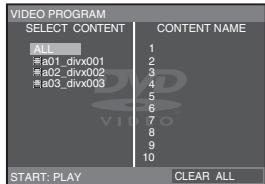
Beispiel: DivX
4 Drucken Sie [▶] (PLAY), um die Wiedergabe zu starten.
Löschen des Programms
Drücken Sie [ ] und dann [ ] , um den Eintrag auszuwahlen, und drucken Sie danach [CANCEL].
Löschen des ganzen Programms
Drücken Sie mehrmals [▶] zur Auswahl von „CLEAR ALL“, und drücken Sie dann [ENTER]. Das gesamte Programm wird auch durch Ausschalten des Gerätes oder Offnen des Disc-Fachs gelöscht.
So verlassen Sie die Bildschirmanzeige
Drucken Sie [PLAY MODE] mehrmals.
1 WMA MP3 JPEG MPEG4 DivX
Nur Discs mit Inhalten sowohl im Video- (DivX/MPEG4) als auch einem anderen Format (WMA/MP3/JPEG)
Bei Anzeige von ,PLAYBACK MENU" Drücken See [▲▼] zur Auswahl von „AUDIO/PICTURE" oder „VIDEO" und dann [ENTER].
2 Drücken Sie im Stoppzustand mehrmals [PLAY MODE] zur Auswahl von ***RANDOM*.
- Bei der Wiedergabe einer Disc mit sowohl WMA/MP3-als auch JPEG-Daten wahren Sie „MUSIC RANDOM" für WMA/MP3 oder „PICTURE RANDOM" für JPEG-Bilder.
3 WMA MP3 JPEG MPEG4 DivX
Nur wenn die Disc über Gruppen verfügt (Ordner) Drücken Sie zur Auswahle einer Gruppe [▲▼], und drucken Sie dann [ENTER].
- " * " wird darüber den ausgewählten Gruppen angezeigt.
Drücken Sie [ENTER] erneut, diese zu Löschen. - Um mehrere Gruppen auszuwahlen, wiederholen Sie diesen Schritt.
- Drücken Sie [ANGLE/PAGE], um Seitenweise vorzuspringen.
- Zur Auswahl aller Einträge auf einer Disc wahlen Sie „ALL".
DVD-V
Nur wenn die Disc über mehrere Titel verfügbar
Drucken Sie [▲▼] zur Auswahl eines Titels und dann [ENTER].
*“ wirdNES dem ausgewählten Titel angezeigt.
4 Drucken Sie [▶] (PLAY), um die Wiedergabe zu starten.
So verlassen Sie den Zufallsbildschirm
Drucken Sie [PLAY MODE] mehrmals.
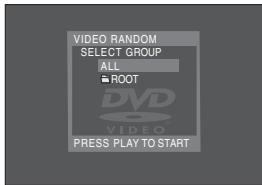
Beisiel:DivX
Gebrauch der Bildschirmenüs
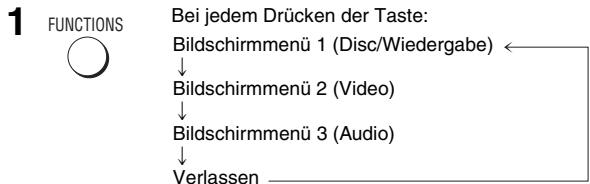
Bildschirmmenu anzeigen.

Eintrag auswahlen.
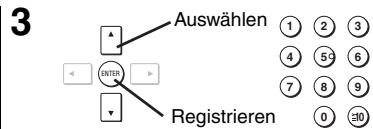
Einstellungen vornehmen.
Zum Verlassen des Menü drucken.
Die angezeigten Einträge sind je nach Software-Typ entsprechiedlich.
Bildschirmmenu 1 (Disc/Wiedergabe)
| Beispiel: DVD T1 C2 | TITLE SEARCH CHAPTER SEARCH TRACK SEARCH CONTENT SEARCH | Starten der Wiedergabe mit einem bestimmten Disc-Eintrag Drücken Sie zur Auswahl [▲▼], und drücken Sie dann [ENTER]. Dies ist nicht möglich, wenn Wiedergabesteuerung (⇒ 19, Glossar) verwendet wird. |
| AUDIO | → 11, Wechsel der Tonspur | |
| PLAY SPEED | → 10, Ändern der Wiedergabegeschwindigkeit | |
| REPEAT MODE | → 10, Wiedergabe wiederholen A-B Repeat 1 Drücken Sie [▲▼] zur Auswahl von "A-B". 2 Drücken Sie [ENTER] am Anfangs- und Endpunkt des gewürschten Abschnitts. • Drücken Sie [ENTER] erneut, um diese Funktion aufzuheiten. | |
| SUBTITLE | → 11, Wechseln der Untertitel | |
| ANGLE | → 11, Wahl des Betrachtungswinkels | |
| DATE DISPLAY UPEG | Wählen Sie „ON" aus, um das Aufnahmedatum anzuzeigen ON←OFF | |
| ROTATION UPEG | → 11, Standbildddrehung |
Bildschirmenu 2 (Video)
| PICTURE MODE | → 11, Ändern des Bildmodus | |
| ZOOM | → 11, Zoom | |
| DNR | → 11, Mildern von Blockrauschen | |
| TRANSFER MODE | → 11, Übertragungsmodus | |
| SOURCE SELECT DivX | Wenn Sie „AUTO" auswahlen, wird automatisch das Format des DivX-Inhalts bestimmt und ausgegeben. Wenn das Bild verzerrt ist, wahren Sie „INTERLACE" oder „PROGRESSIVE" aus, abhängig davon, welches Format verwendet wurde, als der Inhalt der Disc aufgezeichnet wurde. AUTO INTERLACE PROGRESSIVE |
Bildschirmmenu 3 (Audio)
| DIALOGUE ENHANCER | → 10, Anheiten des Dialogtons von Spielfilmen |
| ADVANCED SURROUND | → 10, Virtueller Surround-Klang |
Ändern der Player-Einstellungen
1

Einstellungen vornehmen.
5

Zum Verlassen des Menus drucken.
- These Einstellungen bleiben auch nach Umschalten des Gerätes in den Bereitschaftszustand erhalten.
Die werkseitigen Voreinstellungen sind jeweils durch Unterstreichung gekennzechnet. - Das QUICK SETUP erhögt es, alle Einträge innerhalb des schaffierten Bereichs der Reihe nach einzustellen.
,DISC“-Menu
| SETTING STATE | Aktuelle Einstellungen der folgenden Einträge anzeigen | |||
| AUDIO | ENGLISH | FRENCH | SPANISH | GERMAN |
| Dient zur Wahl der Tonspursprüche. | ITALIAN | SWEDISH | DUTCH | POLISH |
| ORIGINAL*1 | OTHER----*2 | |||
| SUBTITLE | AUTO*3 | ENGLISH | FRENCH | SPANISH |
| Dient zur Wahl der Untertitelsprüche. | GERMAN | ITALIAN | SWEDISH | DUTCH |
| POLISH | OTHER----*2 | |||
| MENUS | ENGLISH | FRENCH | SPANISH | GERMAN |
| Dient zur Wahl der Sprache der Disc-Menus. | ITALIAN | SWEDISH | DUTCH | POLISH |
| OTHER----*2 | ||||
| RATINGS | Einstellen die Kindersicherung (bei Wahl der Stufe 8) | |||
| Stellen Sie eine Sicherungsstufe ein, um die Wiedergabe von DVD-Video einszuschranken. | 0 LOCK ALL: Verhinder das Abspielen von Discs ohne Kindersicherungsstufe. | |||
| 1 bis 7: Verhinder die Wiedergabe von DVD-Video, für das eine entsprchende Kindersicherungsstufe aufgezeichnet wurde. | ||||
| 8 NO LIMIT: Zur Wiedergabe aller Discs. | ||||
| Bei der Einstellung einer Sicherungsstufe erscheidiert eine Password-Eingabeaufforderung. | ||||
| Folgen Sie den Anweisungen auf dem Bildschirm. | ||||
| Merken Sie sich Ihr Password. | ||||
| Eine Meldung erscheidet auf dem Bildschirm, wenn ein DVD-Video die eingestellte Sicherheitsstufe überschreitet. Folgen Sie den Anweisungen auf dem Bildschirm. | ||||
| PASSWORD | 1 Wählen Sie „CHANGE“, und drücken Sie auf [ENTER]. | |||
| Password für „RATINGS“ändern (→ oben). | 2 Geben Sie das aktuelle Password mit den Zifferntasten ein, und drücken Sie dann [ENTER]. | |||
| 3 Geben Sie das neue Password mit den Zifferntasten ein, und drücken Sie dann [ENTER]. | ||||
| 4 Wenn „VERIFY“ angezeigt wird, prüfen Sie das Passwort und geben es erneut ein. | ||||
VIDEO“-Menu
| SETTING STATE | Aktuelle Einstellungen der folgenden Einträge anzeigen | |
| TV ASPECTDient zur Wahl derEinstellungen, die IhrermFernsehergät und ihrenWünschen entsprechen. | 4:3PAN&SCAN4:3ZOOM16:9SHRINK | 4:3LETTERBOX16:9NORMAL16:9ZOOM |
| TV TYPEDient zur Anpassung derVideoausgabe an denFernsehergätotyp. | STANDARDLCDPLASMA | CRTPROJECTION |
| NTSC DISC OUTWahlen Sie PAL60- oder NTSC-Ausgabe beim Abspielen vonNTSC-Discs. | NTSC:Pal60: | Das Ausgabesignal von NTSC-Discsbleibt NTSC.NTSC-Discs können mit einem PAL-Fernsehergät angeschaut werden. |
| STILL MODEDient zur Angabe des imPausenzustand angezeigtenBildtypis. | AUTOFIELD:FRAME: | AUTODas Bild ist nicht verschwommen, aberdie Bildqualität ist schlechter.Die Gesamtqualität ist hoch, aber dasBild erscheidt u. U. verschwommen. |
| VIDEO OUT-SCARTAuswahl des Videosignal-Ausgabef格式 aus SCART-und COMPONENT VIDEO OUT-Buchsen (→ 6) | VIDEO/YPbPrS-VIDEO/YPbPrRGB/NO OUTPUT | |
| VIDEO OUT (I/P)Wahlen Sie „PROGRESSIVE" nur aus, wenn Sie das Gerät mit einem Fernseher verbinden, dermit Progressivablastungkompatibel ist. | INTERLACEPROGRESSIVEBei Auswahl von „PROGRESSIVE" wird eineMeldung auf dem Bildschirm angezeigt.Für Progressivablastung drücken Sie [▲] unddann [ENTER].Drücken Sie [RETURN], um den Vorgangabzubrechen. | |
■ „AUDIO“-Menu
| SETTING STATE | Aktuelle Einstellungen der folgenden Einträge anzeigen | |
| PCM OUTPUTDient der Überprüfung der digitalenEingabebeschrankungender Geräte, die über die COAXIAL-Buchseangeschlossen sind, sowie der Wahl der maximalenAbtastfrequenz des digitalen PCM-Ausgabesignals. | UP TO 48 kHz:Beim Anschluss an Geräte, die mit 44,1 oder 48 kHz kompatibel sindUP TO 96 kHz:Beim Anschluss an Geräte, die mit 88,2 oder 96 kHz kompatibel sindSignale von kopiergeschüttzen Discks werden umgewandelt in Signale des Typs 48 oder 44,1 kHz.Einge Geräte, die Abtastfrequenz von 96 kHz bedieren, können keine 88,2 kHz bedieren.Einzelheiten hierzu findinge Sie in der Begleitliteratur ihrer Anschlussgeräte. | |
| DOLBY DIGITALBei COAXIAL-Anschlüssen (→7) | BITSTREAMPCM | Wählen Sie „BITSTREAM“, wenn ihre Geräte den Bitstream (digitale Form von Mehrkanal-Daten) decodieren können. Falls nicht, während Sie „PCM“ (Wird der Bitstream ohne Decoder an die Geräte weitergeleitet, kann es zu starker Lärmbelastung kommt, durch die ihre Laufsprecher oder Ihr Gehör Schadennehmen können.) |
| DTSBei COAXIAL-Anschlüssen (→7) | BITSTREAMPCM | |
| MPEGBei COAXIAL-Anschlüssen (→7) | BITSTREAMPCM | |
| DYNAMIC RANGE | ON: Sorgt selbst bei einem niedrigen Lautstärkepegel für eine deutlich hörbare Wiedergabe, indem der Pegelbereich zwischen den leisesten und den lautesten Passagen komprimiert wird. Diese Funktion ist besonders praktisch beim Betrachten von Spiegelmen später nachts. (Funktioniert nur mit DOLBY DIGITAL)QFF | |
■,DISPLAY“-Menu
| SETTING STATE | Aktuelle Einstellungen der folgenden Einträge anzeigen |
| LANGUAGE | ENGLISH FRANÇAIS ESPÁÑOL DEUTSCH ITALIANO SVENSKA NEDERLANDS POLSKI |
OTHERS"-"Menu
| SETTING STATE | Aktuelle Einstellungen der folgenden Einträge anzeigen |
| REGISTRATIONZeigt denRegistrarungscode des Geräts an. | Sie benötigen diesen Registerungscode, um DivX Video-on-Demand (VOD)-Inhalt zu erwerben und abzuspielen.Wahlen Sie „SHOW CODE“, und drücken Sie auf [ENTER].(→ 18, DivX VOD-Inhalt) |
| JPEG TIME | Ändern des Zeitintervals für die Dia-Vorführung1 SEC bis 15 SEC (in Schritten von 1)15 SEC bis 60 SEC (in Schritten von 5)60 SEC bis 180 SEC (in Schritten von 30)●“3 SEC” ist die worksiteige Voreinstellung. |
| FL DIMMERÄndert dieHelligkeitseinstellungdes Gerätedisplays. | BRIGHTDIMAUTO: Das Display wird abgedunkelt, die ursprünglicheHelligkeit wird wiederhergestellt, sobaldirgendwelle Bedienungsvorgänge ausgeführtwerden. |
| AUTO POWER OFF | ON: Das Gerät wechseln nach 30 Minuten im Stopp-Modus in den Bereitschaftsmodus.OFF |
| QUICK SETUP | Wahlen Sie „SET“, und drücken Sie [ENTER]. |
| DEFAULTS Dienz rückstellung allerEinträge der Setup-Menü auf ihrewerkseitigenuvareinstellungen. | Wahlen Sie „RESET“, und drücken Sie [ENTER].Die Password-Anzeige wird eingebrendet, wenn „RATINGS"(→ 16) eingestellt ist. Geben Sie das gleiche Passort mitden Zifferntasten ein, drücken Sie [ENTER], und schalten Siedann das Gerät aus und wieder ein. |
1 Die Originalsprache der Disc wird gewählt.
2 Geben Sie unter Bezugnahme auf die Tabelle eine Code-Nummer ein (→ 18).
*3 Falls die im Eintrag „AUDIO“ gewähte Sprache nicht zur Verfügung stehen, erschinen Untertitel in der betreffenden Sprache (sofern auf der Disc aufgezeichnet).
LiTe der Sprachencodes
Abchasisch: 6566 | Javanisch: 7487 | Somali: 8379
Afar: 6565 | Jiddisch: 7473 | Spanish: 6983
Afrikaans: 6570 | Kambodschanisch: 7577 | Suaheli: 8387
Albanisch: 8381 Kannada: 7578 Schwedisch: 8386
Amharisch: 6577 Kasachisch: 7575 Sundanesisch: 8385
Arabisch: 6582 | Kashmiri: 7583 | Tadschikisch: 8471
Armenisch: 7289 Katalanisch: 6765 Tagalog: 8476
Aserbeidschanisch: 6590 | Ketschua: 8185 | Tamil: 8465
Assamesisch: 6583 Kirgisisch: 7589 Tatarisch: 8484
Aymara: 6589 Koreanisch: 7579 Telugu: 8469
Baschkir: 6665 | Kurdisch: 7585 | Thailändisch: 8472
Baskisch: 6985 Laotisch: 7679 Tibetisch: 6679
Belorussich/WeiBrussisch: Lateinisch: 7665 Tigrinya: 8473
6669 Lettisch: 7686 Tongalesisch/Tongaisch:
Bengali; Bangla: 6678 Lingala: 7678 8479
Bhutani: 6890 | Litauisch: 7684 | Tschechisch: 6783
Bihari: 6672 | Malagassi; 7771 | Türkisch; 8482
Bretonisch: 6682 | Malaijsch: 7783 | Turkmenisch: 8475
Bulgarsch: 6671 Malayalam: 7776 Twi: 8487
Burmesisch: 7789 | Maltésisch: 7784 | Ukrainisch: 8575
Chinesisch: 9072 Maori: 7773 Ungarisch: 7285
Dänisch: 6865 Marathi: 7782 Urdu: 8582
Deutsch: 6869 Mazedonisch: 7775 Uzbekisch: 8590
Korsisch: 6779 | Moldausch: 7779 | Vietnamesesch: 8673
Kroatsch: 7282 | Mongolisch: 7778 | Volapuk: 8679
Enlisch: 6978 Nauru: 7865 Walisch: 6789
Esperanto: 6979 | Nepalesisch: 7869 | Wolof: 8779
Estnisch: 6984 Niederlandisch: 7876 Xhosa: 8872
Faröisch: 7079 Norwegisch: 7879 Yoruba: 8979
Fidschi/Fidschianisch: 7074 | Orija: 7982 | Zulu: 9085
Finnisch: 7073 Paschtu: 8083
Französisch: 7082 Persisch: 7065
Frisisch: 7089 Polnisch: 8076
Galizisch: 7176 | Portugiesisch: 8084
Georgisch: 7565 Punjabi: 8065
Griechisch: 6976 | Rhato-Romanisch: 8277
Grönländisch: 7576 | Rumänisch: 8279
Guarani: 7178 | Russisch: 8285
Gujarati: 7185 Samoanisch: 8377
Haussa: 7265 | Sanskrit: 8365
Hebräisch: 7387 Schottisches Gälisch: 7168
Hindi: 7273 Serbisch: 8382
Isländisch: 7383 | Serbo-Kroatsch: 8372
Indonesisch: 7378 Shona: 8378
Interlingua: 7365 Sindhi: 8368
Irisch: 7165 Singhalesisch: 8373
Italianisch: 7384 Slowakisch: 8375
Japanisch: 7465 Slowenisch: 8376
Somali: 8379
Spanisch: 6983
Suaheli: 8387
Schwedisch: 8386
Sundanesisch: 8385
Tadschikisch: 8471
Tagalog: 8476
Tamil: 8465
Tatarisch: 8484
Telugu: 8469
Thailandisch: 8472
Tibetisch: 6679
Tigrinya: 8473
Tongalesisch/Tongaisch:
8479
Tschechisch: 6783
Türkisch: 8482
Turkmenisch: 8475
Twi: 8487
Ukrainisch: 8575
Ungarisch: 7285
Urdu: 8582
Uzbekisch: 8590
Vietnamesisch: 8673
Volapuk: 8679
Walisisch: 6789
Wolof: 8779
Xhosa: 8872
Yoruba: 8979
Zulu: 9085
DivX VOD-Inhalt
DivX Video-on-Demand (VOD)-Inhalt ist aus urheberrechtlichen Gründen verschlusselt. Um DivX VOD-Inhalt auf thisem Gerät abspielen zu konnen, muss es zuerst registriert werden.
Befolgen Sie die Anweisungen zum Kauf von DivX VOD-Inhalt, um den Registierungcode des Gerats einzugeben und das Gerat zu registrierten. Weitere Informationen zu DivX VOD finden Sie auf der Website www.divx.com/vod.
Anzeige des Registrierungscodes des Geräts
(→ 17, REGISTRATION im Menu, "OTHERS")
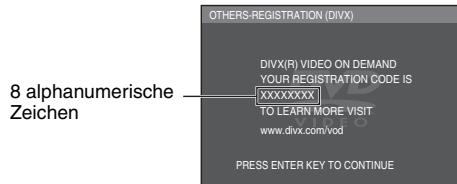
- Wir empfehlen, dass Sie sich den Code notieren, umihn nachschlagen zu konnen.
- Nachdem Sie zum ersten Mal DivX VOD-Inhalt abgespielt haben, wird unter „REGISTRATION“ ein anderer Registierungskode angezeigt. Verwendten Sie diesen Registierungskode nicht, um DivX VOD-Inhalt zu erwerben. Wenn Sie mit dieser Code DivX VOD-Inhalt erwerben und den Inhalt dann auf dieser Gerät abspielen, können Sie keinen Inhalt mehr abspielen, den Sie mit dem vorherigen Code erworben haben.
- Wenn Sie DivX VOD-Inhalt mit einem anderen als dem des Gerätecodes erwerben, können Sie diesen Inhalt nicht abspielen. (.AUTHORIZATION ERROR" wird angezeigt.)
Hinweise zu DivX-Inhalt, der nicht unbegrenzt abgespielt werden kann
Bestimmer DivX VOD-Inhalt kann nicht unbegrenzt abgeschweit werden. Wenn Sie diesen Inhalt abspielen, wird die verbleibende Anzahl der Abspielvorgänge angezeigt. Sie können diesen Inhalt nicht mehr abspielen, wenn die verbleibende Anzahl Null erreicht hat. ("RENTAL EXPIRED" wird angezeigt.)
Beim Abspielen desses Inhalts
Die verbleibende Anzahl der Abspielvorgänge reduziert sich um eins, wenn Sie [O] oder [SETUP] drucken.
- Sie [■] drücken. (Drücken Sie [■]) zum Anhalten der Wiedergabe.)
- Sie [▶▶▶] oder [▶▶▶] usw. drucken und zu anderem Inhalt übergeben oder den Start des aktuellen Inhalts erreichen.
Die Fortsetzungsfunktion (→ 8 , Stopp) Funktioniert nicht.
Glossar
DivX
DivX ist eine beliebte Medientechnologie, die von DivX, Inc. entwickelt wurde. DivX Media-Dateien enthalten hoch komprimierte Videos mit einer hohen Bildqualität und relativ geringen Dateigröße.
Film und Video
Die Aufnahme von DVD-Videos erfolgt entweder über Film oder Video. Dieses Gerät kann feststellen, welche Typ verwendet wurde. Es nutzt dann die Methode der Ausgabe eines Videosignals mit Zeilensprungabstastung, die sich am besten eignet.
Film: Aufgenommen mit 25 Frames pro Sekunde (PAL-Discs) oder 24 Frames pro Sekunde (NTSC-Discs). (Auch NTSC-Discs, die mit 30 Frames pro Sekunde aufgenommen wurden). Im Allgemeinen eignet sich dieser Typ für Kinofilme.
Video: Aufgenommen mit 25 Frames/50 Feldern pro Sekunde (PAL-Discs) oder 30 Frames/60 Feldern pro Sekunde (NTSC-Discs). Diese Methode eignet sich im Allgemeinen für Fernsehdrämen oder Animationen.
Finalisierung
Ein Verfahren, das eine Wiedergabe von CD-R, CD-RW, DVD-R usw. auf Geräten erhöhtig, die diese Medien wiedergeben können.
Nach der Finalisierung kann die Disc nur noch abgespielt, aber nicht mehr bespielt oder bearbeitet werden.
Dieses System dient zur Komprimierung und Decodierung von Farb-Standbildern. Wenn Sie bei Digitalk cameras usw. JPEG als Speichersystem auswahlen, werden die Daten auf 1/10-1/100 ihrer Originalgroße komprimiert. Der Vorteil von JPEG liegt in den geringen Qualitätsverlusten im Vergleich zur Komprimierungsrate.
MPEG4
Ein Komprimierungssystem für die Verwendung bei mobilen Geräten oder in einem Netzwerk, das eine äußert effiziente Aufnahme bei einer niedrigen Bitrate erhölicht.
MP3 (MPEG Audio Layer 3)
Eine Audio-Komprimierungsmethode, die Audiodaten ohne nennenswerte Qualitätsverluste auf etwa ein Zehntel ihrer eigentlichen Großekomprimiert.
Wiedergabesteuerung (PBC)
Wenn eine Video CD über Wiedergabesteuerung verfügbar, können Sie Szenen und Informationen über Menü auswahlen. (Dieses Gerät ist kompatibel mit Version 2.0 und 1.1.)
Sicherheitsmaßnahmen
Aufstellung
Stellen Sie den Player auf einer ebenen Fläche auf, die nicht direktem Sonnenlicht, hohen Temperaturen, hoher Luftfeuchtigkeit und starken Vibrationen ausgesetzt ist. Diese Bedingungen können das Gehäuse und andere Teile beschädigen und damit die Lebensdauer des Gerätes verkurzen. Stellen Sie keine schweren Gegenstände auf das Gerät.
Spannung
Verwenden Sie keine Hochspannungs-Stromquellen. Diese können das Gerät überlasten und einen Brand verursachen. Verwenden Sie keine Gleichstromquelle. Überprüfen Sie die Stromquelle sorgfältig, wenn Sie das Gerät in einem Schiff oder an einem anderen Ort benutzten, an dem Gleichstrom verwendet wird.
Schutz des Netzkabels
Vergewissern Sie sich, dass das Netzkabel korrekt angeschlossen und unbeschädigt ist. Schlechter Anschluss und Beschädigung des Kabels konnen einen Brand oder elektrischen Schlag verursachten. Vermeiden Sie Ziehen, Knicken oder Belasten des Kabels mit schweren Gegenständen.
Fassen Sie den Stecker beim Abziehen des Kabels an. Ziehen am Kabel kann einen elektrischen Schlag verursachen. Fassen Sie den Stecker nicht mit nassen Händen an. Es kann sonst zu einem elektrischen Schlag kommt.
Fremdkörper
Lassen Sie keine Metallgegenstände in das Gerät fallen. Es kann sonst zu einem elektrischen Schlag oder einer Funktionstörung kommt.
Achten Sie darauf, dass keine Flüssigkeiten in das Gerät eindringen. Es kann sonst zu einem elektrischen Schlag oder einer Funktionsstörung kommt. Solle ties geschehen, trennen Sie das Gerät unverzüglich vom Stromnetz, und Kontaktieren Sie ihren Handler.
Spruhen Sie keine Insektensprays auf oder in das Gerät. Diese enthalten brennbare Gase, die sich beim Spruhen in das Gerät entzünden können.
Wartung
Versuchen sie nicht, das Gerät selbst zu reparieren. Falls Tonsörungen auftreten, Anzeigen nicht aufleuchten, Rauch austritt, oder ein anderes Problem auftritt, das nicht in dieser Bedienungsanleitung behandelt wird,ziehen Sie das Netzkabel ab, und kontaktieren Sie ihren Handler oder eine autorisierte Kundendienstelle. Es kann zu einem elektrischen Schlag oder einer Beschädigung des Geräteskommen, falls das Gerät von unqualifizierten Personen repariert, zerlegt oder rekonstruiert wird.
Verlangern Sie die Lebensdauer, indem Sie das Gerät von der Stromquelle trennen, wenn es länger Zeit nicht benutzt werden soll.
Fehlerbehebung
Fuhren Sie die folgenden Kontrollen durch, bevor Sie den Kundendienst anrufen. Falls Sie Fragen zu den Prüpfunkten haben oder sich eine Störung anhand der in der Tabelle angegebenen Abhilfemaßnahmen nicht beseitigen{lsst, behnme Sie bitte Kontakt mit Ihrem Fachhändler auf. (Die Zahlen der Referenzseiten sind in Klammern angegeben.)
Stromversorgung
| Kein Strom. | Schließen Sie das Netzkabel an eine Netzsteckdose an. (7) |
| Der Player wird automatisch in den Bereitschaftsmodu geschellt. | Wenn „AUTO POWER OFF“ auf „ON“ gestellt ist, wechselt das Gerät nach 30 Minuten im Stopp-Modus automatisch in den Bereitschaftsmodus. (17) |
| Gerät arbeitet nicht | |
| Das Gerät spricht nicht auf die Betätigung von Funktionstanten an. | Dieser Player kann keine außer den in dieser Bedienungsanleitung angegebenen Discs wiedergeben. (4)Unter Umständen liegt eine durch Blitz, staticische Elektrizität oder andere externe Faktoren verursache Störung des Gerätes vor. Schalten Sie das Gerätomal aus und dann wieder ein. Alternatively schalten Sie das Gerät aus, trennen den Netzstecker von der Netzsteckdose und schreiben him dann wieder an.Kondensationsbildung: Warten Sie 1 bis 2 Stunden, um die Kondensation verdampfen zu halten. |
| Das Gerät spricht nicht auf Betätigung von Funktionstanten an der Fernbediennung an. | Prufen Sie, ob die Batterien korrekt eingesetzt sind. (7)Die Batterien sind leer: Ersetzen Sie diese durch neue. (7)Richten Sie die Fernbediennung bei der Tastenbetätigung auf den Fernbedienungssensor. (8) |
| Kein Bild oder Ton. | Überprüften Sie die Video- oder Audioanschluss. (6, 7)Überprüften Sie die Stromzufahr oder die Eingangseinstellung des angeschlossenen Gerätes.Prufen Sie, ob Material auf der Disc aufgezeichnet ist. |
| Sie haben das Kindersicherungs-Passport vergessen.fahren Sie eine Rückstellung auf die worksiteiten Voreinstellungen aus. | Entnehmen Sie im Stoppzustand die Disc, halten Sie die am Gerät befindlichen Tasten [▶] (PLAY) und [■] gedrückt, und drücken Sie zusätzlich [◇/I] am Gerät so lange, bis „INITIALIZED“ vom Fernsehbildschirm verschwindet.Schalten Sie den Player aus und weiter ein. Alle Einstellungen werden auf ihre Standardwerte zurückgestellt. |
Vorgang ist nicht ausfuhrbar oder falsch
| Vor Beginn der Wiedergabe verstreicht langere Zeit. | ·Wenn ein MP3-Titel Standbilddaten enthalt, verstreicht u. U. langere Zeit, bevor die Wiedergabe beginnt. Selfst nach Starten der Wiedergabe des Titels wird die verstrichene Spielzeit nicht korrekt angezeigt; damit handelt es sich nicht um eine Funktionstörung. ·Dies ist bei DivX-Video so üblich. |
| Die Programmwiedergabe-Funktion fungkioniert nicht. | ·These Funktionen stehen bei einigen DVD-Videos nicht zur Verfügung. |
| Das Menu wird nicht angezeigt. vcd mit Wiedergabesteuierung | ·Drucken Sie zweimal [■] und dann [▶] (PLAY). |
| Die Wiedergabe startet nicht. | ·Wenn eine Disc CD-DA und andere Formate enthalt, ist eine ordentliche Wiedergabe eventuell nicht möglich. ·Dieses Gerät playt möglicherweise keine WMA-und MPEG4-Discs ab, die Standbilddaten enthalten. ·Lesen Sie beim Abspielen von DivX VOD-Inhalten auf der Website nach, über die Sie den Inhalt erworben haben. (Beispiel: www.divx.com/vod) |
| Keine Untertitel. | ·Schalten Sie die Einblendung der Untertitel ein. (11) |
| Bei A-B-Wiederholung wird Punkt B automatisch festgelegt. | ·Das Ende einer Einheit wird zum Punkt B, wenn es erreicht wird. |
| Wiedergabe-Wiederholung wird automatisch abgeschalte. | ·Die Wiedergabewiederholung kann unter Umständen abgebrochen werden, wenn Sie [QUICK REPLAY] oder [MANUAL SKIP] drucken. |
Störungen des Bildes
| Das Bild ist verzerrt. | ·Vergewisern Sie sich, dass der Player direkt und nicht über einenzwischengeschaltenen Videorecorder angeschlossen ist. (6)·Stellen Sie sichere, dass bei einem angeschlossenenFernsehergät, das keine Zeilensprungablastung unterstützt, diese auch nicht ausgewählten wurde. Halten Sie die Tastes[RETURN] solange gedrückt, bis das Bild korrekt wiedergegeben wird. Die Einstellungen konhren zu „INTERLACE“ zurück.Dixx Ändern Sie „SOURCE SELECT“ in „Bildschirmmenü 2(Video)".(15) |
| Das Bild passnicht auf denBildschirm. | ·Ändern Sie „TV ASPECT“ im Menu „VIDEO“. (16)·Ändern Sie die Einstellung des Bildseitenverhältnisses amFernsehergät. Wenn Ihr Fernsehergät nicht über einederartige Funktion verfügt, ändern Sie „TV ASPECT“. (16)·Ändern Sie die Zoom-Einstellung. (11) |
| Beim Abspielen von PAL-Discs istdas Bild verzerrt. | ·Stellen Sie „TRANSFER MODE“ auf „AUTO“. (11) |
| Das Bild stoppt. | ·Das Bild kann stoppen, wenn die DivX-Dateien größer als 2GB sind. |
| Das Bild wird nichtkorrekt auf demFernsehschirmangezeigt, oderdie Farben wirkenblass. | ·Player und Fernsehergät arbeiten mit entsprechenden Videosystemen.Verwenden Sie ein Mehrnormen- oder PAL-Fernsehergät.Das Fernsehsystem des Fernsehergåtes stimmt nicht mitdem auf der Disc verwendeten Fernsehsystem überein.-PAL-Discs konnen auf einem NTSC-Fernsehergät nichtkorrekt wiedergegeben werden.Dieses Gerät kann NTSC-Signale in das Format PAL60umwandeln, damit diese mit einem PAL-Fernsehergät abgespieltwerden konnen („NTSC DISC OUT“ im Menu „VIDEO“). (16) |
| Menüsswerden nichtkorrektangezeigt. | ·Stellen Sie das Zoomverhältnis auf „NORMAL“ zurück. (11)·Ändern Sie „TV ASPECT“ im Menu „VIDEO“. (16) |
Videosignal mit Zeilensprungabtastung
| Bei aktivierter Progressivsignal- Ausgabe sind Geisterbildervorhanden. | - Dieses Problem wird durch die Editiermethode oder dem auf dem DVD-Video verwendenten Material verursacht, sollte aber bei Umschaltung auf Zwischenzeilen-Signalausgabe behoben sein. Ändern Sie „VIDEO OUT (I/P)" im Menu „VIDEO" zu „INTERLACE". (16) |
| Die Bildausage erfolgt nicht mit Progressivsignala usgabe. | - Wenn das Gerät über die Buchse VIDEO OUT oder AV an das Fernsehogerät angeschlossen ist, erfolgt die Ausgabe des Videosignals mit Zwischenzeilenabtastung. |
Störung des Tons
| Der Klang ist verzerrt. | • Stellen Sie ADVANCED SURROUND auf „OFF“. (10) |
| Die Lautsprecher geben einen schriften Ton ab. | • Falls Sie einen digitalen Veränderer ohne eingebauten Decoder angeschlossen haben, stellen Sie sich, dass „PCM“ unter „DOLBY DIGITAL“, „DTS“ oder „MPEG“ im Menu „AUDIO“ ausgewähl ist. (17) |
| Die Effekte sind unwirksam. | • Audioeffekte stehen nicht zur Verfügung, wenn das Gerät Bitstream-Signale über die COAXIAL-Buchse ausügt. (7)• Bei bestimmen Discs stehen manche Audioeffekte nicht zur Verfügung oder ihre Wirkung ist weniger stark ausgeprügt. • ADVANCED SURROUND steht nicht zur Verfügung, wenn Sie die Wiedergabegeschwindigkeit geändert haben. (10) |
| Kein Ton | • Die Tonausgabe wird möglicherweise unterbrochen, wenn Sie die Wiedergabegeschwindigkeit verändern. • DWX Je nach Erstellungenart wird der Ton möglicherweise nicht wiedergegeben. (5) |
Aufnahme
| Aufnahme mit digitalen Aufnahmegeräten nicht möglich. (Falscher Ton aufgenommen.) | Die Aufnahme von WMA oder MP3 ist nicht möglich.DVDs mit digitaler Aufnahmesicherung können nicht bespielt werden.DVDs können nicht bespielt werden, wenn die Aufnahmegeräte Signale mit einer Abtastfrequenz von 48 kHz nicht verarbeiteten können.Nehmen Sie die folgenden Einstellungen vor: - ADVANCED SURROUND: OFF (10) - PCM OUTPUT: UP TO 48 kHz (17) - DOLBY DIGITAL/DTS/MPEG: PCM (17) |
Anzeigen am Player
| noPLAY | ·Sie haben eine Disc eingelegt, die vom Player nicht abgespielt werden kann; legen Sie eine abspielbare Disc ein. (4) ·Sie haben eine leere Disc eingelegt. ·Sie haben eine Disc eingelegt, die nicht finalisiert wurde. (4) |
| U H | ·Die Disc ist eventuell verschmutzt. (22) ·Sie haben die Disc nicht korrekt eingelegt: Legen Sie sie korrekt ein. (8) |
| Die Nummer nach „H“ hängt vom Zustand des Players ab. | Möglicherweise ist eine Störung aufgetreten. Schalten Sie das Gerät einmal aus und dann wieder ein. Alternativ schalten Sie das Gerät aus, trennen den Netzstecker von der Netzsteckdose und schreiben him dann wieder an.Falls der Fehlercode nicht verschwindet, notieren Sie sich den Fehlercode und wenden Sie sich an einen qualifizierten Wartungstechniker.Sie haben keine Disc eingelegt: Legen Sie eine ein.Sie haben die Disc nicht korrekt eingelegt: Legen Sie sie korrekt ein. (8) |
Anzeigen am Fernsehgerät
| “ERR H□□”(□□ steht für eine Nummer.) | ● Möglicherweise ist eine Störung aufgetreten. Die Nummer nach „ERR H" hangt vom Zustand des Players ab. Schalten Sie das Gerätomal aus und dann wieder ein. Alternativ schalten Sie das Gerät aus, trennen den Netzstecker von der Netzsteckdose und schliebenihn dann wieder an.Falls der Fehlercode nicht verschwindet, notieren Sie sich den Fehlercode und wenden Sie sich an einen qualifizierten Wartungstechniker. |
| “ERR U11” | ● Die Disc ist eventuell verschmutzt. (22)● Sie haben die Disc nicht korrekt eingelegt: Legen Sie sie korrekt ein. (8) |
| “○” | ● Der betreffende Bedienungsvorgang ist vom Player oder von der Disc aus gesperrt. |
| “NO DISC” | ● Sie haben keine Disc eingelegt: Legen Sie eine ein.Sie haben die Disc nicht korrekt eingelegt: Legen Sie sie korrekt ein. (8) |
| “CANNOT PLAY AUDIO”“NO AUDIO” | ● Es wurde kein Audiosignal aufgezeichnet oder in einem Format aufgezeichnet, das das Gerät nicht abspielen kann.Es ist nur eine Video-Wiedergabe möglich. (5) |
| “THIS TYPE OF DISC CANNOT BE PLAYED. PLEASE INSERT A DIFFERENT DISC.” | ● Sie haben eine Disc eingelegt, die vom Player nicht abgespielt werden kann; legen Sie eine abspielbare Disc ein. (4)● Sie haben eine Disc eingelegt, die nicht finalisiert wurde. (4)● Sie haben eine leere Disc eingelegt. |
| “THIS DISC MAY NOT BE PLAYED IN YOUR REGION.” | ● Der Player kann nur DVD-Video-Videodiscs wiedergeben, deren Regionalcode „2" oder „ALL" ist oder „2" enthalt. (Umschlag) |
| “AUTHORIZATION ERROR” | ● Sie versuchen, DivX VOD-Inhalt abzuspielen, der mit einem anderen Registerrungscode erworben wurde. Sie konnen den Inhalt nicht auf diesen Gerät abspielen. (18) |
| “RENTAL EXPIRED” | ● Der DivX VOD-Inhalt hat keine verbleibenden Abspielvorgänge mehr. Es ist keine Wiedergabe möglich. (18) |
Instandhaltung
■ Reinigen Sie这点 Gerät mit einem weichen, trockenen Tuch
- Verwenden Sie auf keinen Fall Alkohol, Lackverdünner oder Benzin zum Reinigen dieseres Gerätes.
-itte lessen Sie vor der Verwendung eines chemisch behandelten Reinigungstuchs die dem Tuch beiliegende Gebrauchsanweisung aufmerksam durch. - Das Reinigen der Linse ist im Allgemeinen nicht notwendig, was jedoch von der Betriebsumgebung abhängig ist.
- Verwenden Sie keine der im Handel erhältlichen Linsenreiniger, da dies zu Fehlfunktion des Gerats führen kann.
■ Reinigen von Discs
Mit einem feuchten Tuch abwischen und dann trocken wischen.

Technische Daten
Signalsystem: PAL 625/50, PAL 525/60, NTSC
Betriebstemperaturbereich: +5 bis +35 °C
Betriebsluftfeuchtigkeitsbereich: 5 bis 90% relative Feuchte (ohne Kondensatbildung)
Geeignete Discs (Durchmesser 8 cm oder 12 cm):
(1)DVD (DVD-Video, DivX6,7)
(2)DVD-R (DVD-Video, DivX6,7,MP32,7, JPEG4,7, MPEG5,7)
(3)DVD-R DL (DVD-Video)
(4)DVD-RW (DVD-Video, MPEG45,7, DivX6,7, MP32,7, JPEG*4,7)
(5) +R / + RW (Video) (6) +R DL (Video)
(7)CD, CD-R/RW (CD-DA, Video CD, SVCD*1, MP3*2,7, WMA*3,7, JPEG*4,7, MPEG4*5,7, DivX*6,7)
Videoausgabe:
Ausgangspiegel: 1 Vss (75 Ω)
Ausgangsbuchse: Cinchbuchse (1 System)/AV
S-Videoausgang:
Y-Ausgangspegel: 1 Vss (75 Ω)
C-Ausgangspegel: NTSC; 0,286 Vss (75 Ω)
PAL; 0,300 Vss (75 Ω)
Ausgangsbuchse: AV
Koponenten-Videoausgang:
[NTSC: 525 (480)p/525 (480)i, PAL: 625 (576)p/625 (576)i]
Y-Ausgangspegel: 1 Vss (75 Ω)
PB Ausgangspegel: 0,7 Vss (75 Ω
PR-Ausgangspegel: 0,7 Vss (75Ω)
Ausgangsbuchse: Cinchbuchse (Y: grün, P₃: blau, P₄: rot) (1 System)
RGB-Videoausgang:
R-Ausgangspegel: 0,7 Vss (75 Ω)
G-Ausgangspegel: 0,7 Vss (75 Ω)
B-Ausgangspiegel: 0,7 Vss (75 Ω)
Ausgangsbuchse: AV
Tonausgabe:
Ausgangspiegel: 2 Vrms (1 kHz, 0 dB)
Ausgangsbuchse: Cinchbuchse/AV
Anzahl der Buchsen: 2 Kanäle: 1 System
Audioleistung:
(1) Frequenzbereich:
DVD (Linear-Audio): 4 Hz bis 22 kHz (Abtastfrequenz: 48 kHz)
4 Hz bis 44 kHz (Abtastfrequenz: 96 kHz)
CD-Audio: 4 Hz bis 20 kHz
(2) Signal-Rauschabstand:
CD-Audio: 115 dB
(3) Dynamikbereich:
DVD (Linear-Audio): 92 dB
CD-Audio: 90 dB
(4) Gesamtklirrfactor:
CD-Audio: 0,003 %
Digitale Tonausgabe:
Koaxial-Digitalausgabe: Cinchbuchse
Tonabnehmer:
Wellenlange: 653 nm/790 nm
Laserleistung: CLASS 1/CLASS 1M
Stromversorgung:
230 V Wechselspannung, 50 Hz
9W
ca. 1 W
Leistungsaufnahme:
Leistungsaufnahme im Bereitschaftszustand:
Abmessungen (BXTXH):
430mm× 231mm× 43mm (ohne vorstehende Teile)
430mm× 263mm× 43mm (mit vorstehenden Teilen)
ca. 2,0 kg
Gewicht:
1 Konform mit IEC62107
2 MPEG-1 Layer 3, MPEG-2 Layer 3
3 Windows Media Audio Ver.9.0 L3 Nicht kompatibel mit Multiple Bit Rate (MBR)
4 Exif Ver 2.1 JPEG Baseline-Dateien Bildauflösung: zwischen 320 × 240 und 6144 × 4096 Pixel (Sub-Sampling ist 4:2:2 oder 4:2:0)
5 MPEG4-Daten, die mit den Panasonic SD Multi Cameras oder DVD-Videoerecordern aufgenommen wurden, entsprechend den SD VIDEO-Spezifikationen (ASF-Norm)/ MPEG4 (Simple Profile) Videoosystem/G.726 Audiosystem
6 DivX 3.11, 4.x, 5.x
GMC (Global Motion Compensation) wird nicht Unterstützung.
*7 Gesamtanzahl der kombinierten, erkennbaren Audio-, Bild- und Videoinhalte und Gruppen: 4000 Audio-, Bild- und Videoinhalte sowie 256 Gruppen.
In Lizenz von Dolby Laboratories hergestellt.
Dolby und das Doppel-D-Symbol sind Warenzeichen der Dolby Laboratories.
"DTS" ist ein eingetragenes Warenzeichen von DTS, Inc., und "DTS 2.0 + Digital Out" ist ein Warenzeichen von DTS, Inc.
Dieses Produkt ist mit einer Urheberschutz-Vorrichtung ausgestattet, deren Technologie durch US-Patente und geistige Eigentumsrechte im Besitz von Macrovision Corporation und anderen Inhabern von Urheberrechten geschützt ist. Der Gebrauch dieser Urheberschutz-Vorrichtung muss durch Macrovision Corporation genehmigt werden und ist ausschließlich für die private Nutzung vorgesehen, sofern dem Benutzer keine weitergehende Genehmigung von Macrovision Corporation erteilt worden ist. Untersuchungen these Gerätes zum Zweck eines unbefugten Nachbaus und Zerlegens sind untersagt.
Dieses Produkt ist unter der Bezeichnung MPEG-4 Visual Patent Portfolio License für die persönliche und nicht-kommerzielle Nutzung vonseiten eines Benutzers lizenziert, um (i) Videos in Übereinstimmung mit dem MPEG-4 Video Standard (.MPEG-4 Video") zu kodieren und/oder (ii) ein MPEG-4 Video, das von einem Benutzer für persönliche und nicht-kommerzielle Zwecke kodiert wurde und/oder von einem durch MPEG LA zur Bereitstellung von MPEG-4 Video lizenzierten Videovertreiber bereitgestellt wurde, zu dekodieren. Für andere Zwecke wird keine Lizenze gewährt und ist hierin auch nicht eingeschlossen. Weitere Informationen, auch zur Werbe-, internen und kommerziellen Verwendung und Lizenzierung, erhalten Sie von MPEG LA, LLC. Siehe http://www.mpegl.com
Windows Media und das Windows Logo sind Warenzeichen oder eingetragene Warenzeichen von Microsoft Corporation in den USA und/oder anderen Ländern.
WMA ist ein Kompressionsformat, das von Microsoft Corporation entwickelt wurde. Es erreicht die gleiche Klangqualität wie MP3 mit einerkleineren Dateigröbe als MP3.
Offiziell DivX® Certified Produkt.
Spiel alle Versionen von DivX®-Video (einschließlich DivX®6) im Standardwiedergabemodus für DivX® Media-Dateien ab.
DivX, DivX Certified und dazugehörige Logos sind Markenzeichen von DivX, Inc. und werden unter Lizenz verwendet.

Benutzerinformationen zur Entsorgung von elektrischen und elektronischen Geräten (private Haushalte)
Entsprechend der grundlegenden Firmengrundsätzen der Panasonic-Gruppe wurde ihr Produkt aus hochwertigen Materialien und Komponenten entwickelt und hergestellt, die recyclelbar und wieder verwendbar sind.
Dieses Symbol auf Produkten und/oder begleitenden Dokumenten bedeutet, dass elektrische und elektronische Produkte am Ende ihrer Lebensdauer vom Hausmull getrennt entsorgt werden müssen.
Bringen Sieitte但这ese Produkte fur die Behandlung,
Rohstoffrückgewinnung und Recycling zu den eingerichteten communalen Sammelstellen bzw. Wertstoffsmammelhöfen, die diese Geräte kosten los entgegenhalten.
Die ordnungsgemäße Entsorgung thesese Produktsdient dem
Umweltschutz und verhindert mögliche schädliche Auswirkungen auf
Mensch und Umwelt, die sich aus einer unsachgemäßen Handhabung der Geräte am Ende ihrer Lebensdauer ergeben konnten.
Genauere Informationen zur nachstgelegenen Sammelstelle bzw.
Recyclinghof erhalten Sie bei ihrer Gemeindeverwaltung.
Für Geschäftskunden in der Europäischen Union
Bitte treten Sie mit Ihr hem Handler oder Lieferanten in Kontakt, wenn Sie elektrische und elektronische Geräte entsorgen möchten. Er hält weitere Informationen für sie bereit.
Informationen zur Entsorgung in Ländern außerhalb der Europäischen Union
Dieses Symbol ist nur in der Europäischen Union gültig.
Caro CLIENTE
A-B Wiederholung. 15
ADVANCED SURROUND. 10
Bilddrehen 11
Bildmodus .11
DIALOGUE ENHANCEDivX .5,12,13,18,19 Dolby Digital .17 DTS. .17
Eingabe von Zahlen 9
F Finalisierung 4,19
JPEG 5,12,19
10 MANUAL SKIP 10 Menübildschirme. 15 Menüsprache. 17 MP3. .5, 12, 19 MPEG. .17 MPEG4. .5, 12, 19
PProgrammwiedergabe 14
Quick OSD. 10
Schnelleinrichtung .7
Setup .16
Sofortwiederholung .10
Tonspur 11
U Untertitel 11
Wahl des Betrachtungswinkels 11
Wiedergabe fortsetzen .8
Wiedergabe-Geschwindigkeit .10
Wiederholen .10
WMA .5, 12
Zoom 11
Zufallswiedergabe 14
Indices
- NUMERO REGIONALE
- INHALTSVERZEICHNIS
- ERSTE SCHRITTE
- BETRIEB
- REFERENZ
- ZUBEHÖR
- WARNING
- ABSPIELBARE DISCS
- NICHT MIT DIESEN GERÄT ABSPIELBARE DISCS
- VORSICHTSHINWEISE FÜR DIE HANDHABUNG
- 1CD-R/RW
- 2DVD-R/RW
- BENENNUNG VON ORDNERN UND DATEIEN (DIESES GERÄT BEHANDELT DATEIEN ALS INHALT UND ORDNER ALS GRUPPEN.)
- BEISPIEL: MP3
- STAMMVERZEICHNIS
- SCHRITT 1 ANSCHLUSS
- FERNSEHGERÄT
- SO GEBEN SIE VIDEOMATERIAL MIT
- MEHRKANAL-KLANG
- SCHLIESSEN SIE DAS NETZKABEL ERST GANZ ZUM SCHLUSS AN
- SCHRITT 2 DIE FERNBEDIENUNG
- BATTERIEN
- VERMEIDEN SIE ES
- BENUTZUNG
- SCHRITT 3 SCHNELLEINRICHTUNG
- VORBEREITUNG
- EINFACHE WIEDERGABE
- BEREITSCHAFTS-/EIN-SCHALTER (I/II)
- BEREITSCHAFTS-/EINSCHALTANZEIGE (
- HINWEIS
- PRAKTISCHE FUNKTIONEN
- ÄNDERN DER WIEDERGABEGESCHWINDIGKEIT
- SPRUNG UM ETWA 30 SEKUNDEN VORWÄRTS
- SOFORTWIEDERHOLUNG
- WIEDERGABE VON AUDIO-(WMA/MP3), BILD-(JPEG) UND VIDEODISCS (DIVX/MPEG4)
- WAHLEN SIE DAS BILD IM PIKTOGRAMM-MENU AUS JPEG
- SO WAHLEN SIE EIN BILD IN EINER ANDEREN GRUPPE AUS
- ANZEIGE VON DIVX-UNTERTITELTEXT
- ANZEIGE VON UNTERTITELTEXT
- DRÜCKEN SIE WÄHREND DER WIEDERGABE [SUBTITLE] ZUR AUSWAHL VON „TEXT ON
- TEXT ON
- SPRACHEINSTELLUNG FÜR UNTERTITELTEXT
- ARTEN VON UNTERTITELTEXT-DATEIEN, DIE ANGEZEIGT WERDEN KÖNNEN
- EINSCHRANKUNGEN DESES GERÄTS
- ÄNDERUNG DER WIEDERGABESEQUENZEN
- PROGRAMMWIEDERGABE
- GEBRAUCH DER BILDSCHIRMENÜS
- ÄNDERN DER PLAYER-EINSTELLUNGEN
- 1
- 5
- LITE DER SPRACHENCODES
- DIVX VOD-INHALT
- ANZEIGE DES REGISTRIERUNGSCODES DES GERÄTS
- HINWEISE ZU DIVX-INHALT, DER NICHT UNBEGRENZT ABGESPIELT WERDEN KANN
- GLOSSAR
- DIVX
- FILM UND VIDEO
- FINALISIERUNG
- MPEG4
- MP3 (MPEG AUDIO LAYER 3)
- WIEDERGABESTEUERUNG (PBC)
- SICHERHEITSMASSNAHMEN
- AUFSTELLUNG
- SPANNUNG
- SCHUTZ DES NETZKABELS
- FREMDKÖRPER
- WARTUNG
- FEHLERBEHEBUNG
- STROMVERSORGUNG
- VORGANG IST NICHT AUSFUHRBAR ODER FALSCH
- STÖRUNGEN DES BILDES
- VIDEOSIGNAL MIT ZEILENSPRUNGABTASTUNG
- INSTANDHALTUNG
- REINIGEN SIE这点 GERÄT MIT EINEM WEICHEN, TROCKENEN TUCH
- REINIGEN VON DISCS
- TECHNISCHE DATEN
- BENUTZERINFORMATIONEN ZUR ENTSORGUNG VON ELEKTRISCHEN UND ELEKTRONISCHEN GERÄTEN (PRIVATE HAUSHALTE)
- FÜR GESCHÄFTSKUNDEN IN DER EUROPÄISCHEN UNION
- INFORMATIONEN ZUR ENTSORGUNG IN LÄNDERN AUSSERHALB DER EUROPÄISCHEN UNION
- CARO CLIENTE
- INDICES
Marke : PANASONIC
Modell : S33
Kategorie : Dvd player