
LFD321 - Dvd player PANASONIC - Kostenlose Bedienungsanleitung
Finden Sie kostenlos die Bedienungsanleitung des Geräts LFD321 PANASONIC als PDF.


| Produkttyp | Internes DVD-RAM/R-Laufwerk |
| Marke | Panasonic |
| Modell | LFD321 |
| Abmessungen (L x H x T) | 146 x 41,3 x 196 mm (ohne Überstände) |
| Gewicht | 1,1 kg |
| Stromversorgung | 5 V / 12 V Gleichstrom |
| Schnittstelle | IDE (ATAPI-5), Modi PIO 4 und Ultra DMA 2 |
| Unterstützte Formate | DVD-RAM (9,4 GB / 4,7 GB / 5,2 GB / 2,6 GB / 2,8 GB / 1,4 GB), DVD-R (4,7 GB allgemeine Verwendung Ver. 2.0), DVD-ROM, DVD-Video, CD-ROM, CD-R/RW, CD-DA, CD-EXTRA, Photo-CD, Video-CD |
| Pufferspeicher | 1 MB |
| Lesegeschwindigkeit | DVD-ROM: 6x max (8 310 KB/s), CD-ROM: 24x max (3 600 KB/s) |
| Schreibgeschwindigkeit | DVD-RAM 4,7 GB: 2 770 KB/s, DVD-R 4,7 GB: 1 385 KB/s |
| Kompatible Betriebssysteme | Windows 98, Windows Millennium Edition, Windows 2000 |
| Mitgelieferte Software | Treiber, DVDForm, DVDRgn, FileSafe, MediaSafe, DVD Agent, DVD-MovieAlbumSE (LF-D321U), WinDVD 3.0, DVDit! LE, MotionDV STUDIO 3.0LE |
| Mitgeliefertes Zubehör | Internes Audiokabel, Befestigungsschrauben (4), Notauswurfstift, Software-CD-ROM (VFF0128/VFF0129), DVD-RAM-Disk, Benutzerregistrierungskarte |
| Sicherheit | Laserprodukt der Klasse 1 (Wellenlänge 655-666 nm / 775-815 nm). Gehäuse nicht öffnen. Bedienungsanweisungen beachten. |
| Wartung | Reinigen Sie die Linse mit dem Reinigungsset LF-K123LCA1. Reinigen Sie die Disks mit LF-K200DCA1. Verwenden Sie ein weiches, trockenes Tuch für das Fach. |
| Ausrichtung des Laufwerks | Horizontal oder vertikal (8-cm-Disks können vertikal nicht verwendet werden) |
| Betriebstemperatur | 5 bis 45 °C |
| Betriebsluftfeuchtigkeit | 10 bis 80 % relative Luftfeuchtigkeit (ohne Kondensation) |
Häufig gestellte Fragen - LFD321 PANASONIC
Benutzerfragen zu LFD321 PANASONIC
0 Frage zu diesem Gerät. Beantworten Sie die, die Sie kennen, oder stellen Sie Ihre eigene.
Eine neue Frage zu diesem Gerät stellen
Laden Sie die Anleitung für Ihr Dvd player kostenlos im PDF-Format! Finden Sie Ihr Handbuch LFD321 - PANASONIC und nehmen Sie Ihr elektronisches Gerät wieder in die Hand. Auf dieser Seite sind alle Dokumente veröffentlicht, die für die Verwendung Ihres Geräts notwendig sind. LFD321 von der Marke PANASONIC.
BEDIENUNGSANLEITUNG LFD321 PANASONIC
Betriebsanleitung
Modell-Nr. LF-D321
Bitte lesen Sie diese Bedienungsanleitung vollständig durch, bevor Sie das Gerät anschließen, in Betrieb nehmen oder einstellen, und bewahren Sie diese Anleitung sorgfältig auf.
Wir danken Ihnen für den Kauf dieses DVD-RAM/R-Laufwerks von Panasonic. Bitte machen Sie sich vor der Inbetriebnahme des Laufwerks gründlich mit dem Inhalt dieser Bedienungsanleitung vertraut; beachten Sie insbesondere alle Sicherheits- und Vorsichtshinweise.
Liebe Kunden
LF-D321U: für USA und Kanada LF-D321E: für Großbritannien und Deutschland
Inhaltsverzeichnis
WICHTIGER SICHERHEITSHINWEIS 4
SICHERHEITSAUFKLEBER 7
LASERPRODUKT 8
WICHTIGE SICHERHEITSANWEISUNGEN..... 10
ENTSORGUNG VON DISCS 11
BETRIEBSVORSICHTSMASSNAHMEN 11
Erste Schritte:
Packungsinhalt. 14
Merkmale 15
WICHTIGE SICHERHEITSERKLÄRUNG.5
SICHERHEITSAUFKLEBER 7
LASER-PRODUKT 9
WICHTIGE SICHERHEITSHINWEISE 10
ENTSORGEN VON DISCS 12
VORSICHTSMASSNAHMEN 12
Inbetriebnahme:
Inhalt des Verpackungskartons 14
Merkmale. 16
Lage und Funktion der Teile 22
Einstellungen und Anschlüsse 25
- Ändern der Jumper-Pin-Einstellungen 25 Anschließen des DVD-RAM/R-Laufwerks an einen Computer 27 Anschließen der Kabel und Soundkarten 29
Bedienung:
Einlegen von DVD-RAM-, DVD-R-Discs und anderen Discs 31
Bei waagerechter Installation des DVD-RAM/R-Laufwerks 31 - Bei senkrechter Installation des DVD-RAM/R-Laufwerks 33
Vor der Installation der Software 35
Installation des Treiberprogramms 41
Überprüfungen nach der Installation 47
Gebrauch von DVD-RAM-Discs 51
-Formatierung 51 - Empfohlene Formate 53 - Elemente des Fensters 55 Zugreifen auf DVD-RAM-Discs, die mit einem DVD-Video-Recorder bespielt wurden 64 - Beim Arbeiten am MS-DOS-Bereitschaftszeichen oder mit Anwendungsprogrammen, die unter MS-DOS oder Windows 3.1 laufen ... 67
Zugreifen auf Discs 71
DVD-RAM-Discs 71 DVD-R-Discs 71 - Sonstige Discs 71
Verwendung von DVDRgn (Dienstprogramm für Regionalcode-Einstellung) 75 Vor dem Gebrauch von Discs ohne Cartridge 77 Verwendung von RAMDiscTool 80 Verwendung von FileSafe (Backup-Programm) 87 Verwendung von MediaSafe (Disc-Kopierprogramm) 91 Verwendung von DVD Agent (Dienstprogramm) 93 Verwendung von DVD-MovieAlbumSE (nur LF-D321U) 97 Verwendung von WinDVD 3.0 103 Verwendung von DVDit!TM LE 111 Verwendung von MotionDV STUDIO 3.0LE ...117 Q&A-Datei (Fragen und Antworten) 125 Unterstützungs-Dienstprogramme 125 Deinstallieren der Software 127
Referenz:
Bei blinkender Betriebsanzeige 128 Fehlersuche 131 Handhabung von Discs 134 Technische Daten 149
Pour commencer :
Warenzeichen und sonstige Informationen
"Windows", "Windows NT" und "MS-DOS" sind eingetragene Warenzeichen der Microsoft Corporation (U.S.) in den Vereinigten Staaten und anderen Ländern.
(Bei "Windows" handelt es sich um eine Abkürzung von "Microsoft® Windows® Operating System".) Bei allen übrigen in diesem Handbuch erwähnten Firmennamen und Produktbezeichnungen handelt es sich um Warenzeichen bzw. eingetragene Warenzeichen der betreffenden Unternehmen.
Matsushita Electric Industrial Co., Ltd. übernimmt keinerlei Haftung für Datenverluste oder sonstige direkte oder indirekte Schäden, die auf den Betrieb oder eine Funktionsstörung dieses Gerätes zurückzuführen sind. Bitte erstellen Sie grundsätzlich Sicherungskopien aller wichtigen Daten, um gegen Verluste geschützt zu sein.
WICHTIGE SICHERHEITSERKLÄRUNG
- ERKLÄRUNG ZU HOCHFREQUENZSTÖRUNGEN
Informationstechnikgerät der Klasse B
Hinweis:
Dieses Gerät wurde geprüft und erfüllt die Auflagen für ein Informationstechnikgerät der Klasse B gemäß EN55022 (Europäische Hochfrequenzemissionsnorm für Informationstechnikgeräte).
EN55022 stimmt mit CISPR22 (veröffentlicht vom International Special Committee on Radio Interference) überein.
Diese Auflagen haben den Zweck, einen ausreichenden Schutz vor Störbeeinflussung bei Betrieb in Wohngebieten zu gewährleisten. Dieses Gerät erzeugt und verwendet Hochfrequenzenergie und kann diese abgeben. Falls es nicht gemäß der Bedienungsanleitung installiert und benutzt wird, kann es den Funkverkehr stören. Es gibt jedoch keine Garantie dafür, dass bei einer bestimmten Installation keine Störbeeinflussung auftritt. Falls dieses Gerät den Radio- oder Fernsehempfang stört, was durch Aus- und Einschalten des Gerätes festgestellt werden kann, soll der Benutzer versuchen, die Störbeeinflussung durch eine oder mehrere der folgenden Maßnahmen zu beseitigen:
- Neuausrichtung oder Standortwechsel der Empfangsantenne. — Vergrößerung des Abstands zwischen Gerät und Empfänger. — Anschluss des Gerätes an eine Steckdose, die von dem Stromkreis, an den der Empfänger angeschlossen ist, getrennt ist. — Fragen Sie Ihren Händler oder einen erfahrenen Radio-/Fernsehtechniker um Rat.
Warnung:
Um die Einhaltung der Emissionsauflagen gemäß EN55022 zu gewährleisten, sollen Sie nur die im Lieferumfang enthaltenen internen Kabel zum Anschließen dieses Gerätes an den Computer verwenden. Außerdem haben unbefugte Änderungen und Modifikationen dieses Gerätes die Befugnis des Benutzers zum Betreiben dieses Gerätes auf.
SICHERHEITSAUFKLEBER
Der oben abgebildete Aufkleber ist an diesem DVD-RAM/R-Laufwerk angebracht (oben auf dem Gerät), um den Benutzer an Sicherheitsmaßnahmen zu erinnern.
Bitte befolgen Sie diese Informationen.
FRANZÖSISCH
SICHERHEITSETIKETT
LASER-Produkt der Klasse 1
- Dieses DVD-RAM/R-Laufwerk erfüllt die Auflagen der Norm EN 60825-1 [bzw. IEC (International Electrotechnical Commission) Publ. 825-1].
Dieses DVD-RAM/R-Laufwerk ist als LASER-Produkt der Klasse 1 eingestuft, so dass bei aktivierter Schutzvorrichtung keine gesundheitsgefährdende Laserstrahlung abgegeben wird.
Vorsicht:
Werden Regler verstellt, Einstellungen vorgenommen oder Betriebsvorgänge ausgeführt, die nicht ausdrücklich in dieser Anleitung erläutert oder vorgeschrieben werden, kann sich der Anwender gesundheitsgefährdender Strahlung aussetzen.
- UM SICH NICHT SICHTBARER ODER UNSICHTBARER LASERSTRAHLUNG AUSZUSETZEN, auf keinen Fall die obere Abdeckung des DVD-RAM/R-Laufwerks öffnen oder irgendwelche Bauteile im Inneren des Gerätes berühren.
- Bei eingeschaltetem Computer nicht in die Nähe der Frontplatten-Öffnungsklappe oder anderer Öffnungen im Gehäuse blicken, um in das Innere des DVD-RAM/R-Laufwerks zu blicken.
Laser-Spezifikationen
LASER-Produkt der Klasse 1
Wellenlänge: 655-666 nm, 775-815 nm
Laserleistung: Bei aktivierter Schutzvorrichtung wird keine gesundheitsschädliche Laserstrahlung abgegeben.
WICHTIGE SICHERHEITSHINWEISE
- Dieses Gerät muss ausschließlich mit 5 V bzw. 12 V Gleichspannung versorgt werden.
- Falls Rauchentwicklung, ein ungewöhnlicher Geruch oder anomale Geräusche festgestellt werden, muss der Computer unverzüglich ausgeschaltet werden.
- Auf keinen Fall versuchen, dieses DVD-RAM/R-Laufwerk zu zerlegen oder bauliche Veränderungen daran vorzunehmen.
- Keine metallischen oder brennbaren Gegenstände in das Geräteinnere einführen.
- Das DVD-RAM/R-Laufwerk vor direkter Sonneneinstrahlung schützen und nicht an sehr heißen Orten aufstellen.
- Das DVD-RAM/R-Laufwerk nicht an einem sehr staubigen Platz oder bei hoher Luftfeuchtigkeit betreiben.
- Keine gesprungenen oder verzogenen Discs abspielen. Die Disc-Lade darf nicht gewaltsam geöffnet werden! Stecken Sie keine Finger in Geräteöffnungen! Blicken Sie nicht ins Geräteinnere!
- Während die Disc rotiert, darf der Computer, der das DVD-RAM/R-Laufwerk enthält, nicht bewegt oder angehoben werden. (Anderenfalls können Disc und Laufwerk beschädigt werden.)
WICHTIGE SICHERHEITSHINWEISE
Discs enthalten das gesundheitsschädliche Element Tellur.
Beim Entsorgen von Discs unbedingt alle für Gefahrenstoffe geltenden Vorschriften beachten.
VORSICHTSMASSNAHMEN
Handhabung
Beim Betrieb
- Eine Berührung des DVD-RAM/R-Laufwerks und des Bereichs der Anschlüsse vermeiden. (Anderenfalls kann eine Funktionsstörung verursacht werden.)
- Während des Betriebs des DVD-RAM/R-Laufwerks darf der Computer, in dem das Laufwerk installiert ist, nicht bewegt werden. (Anderenfalls kann das DVD-RAM/R-Laufwerk beschädigt werden.) Die Disc-Lade muss eingefahren sein. (Wenn die Disc-Lade ausgefahren ist, kann Staub in das DVD-RAM/R-Laufwerk eindringen und eine Beschädigung verursachen.) Ausschließlich Discs der vorgeschriebenen Typen in die Disc-Lade einlegen. (Werden andere Arten von Discs oder Datenträgern eingelegt, kann das Laufwerk beschädigt werden.)
- Beim Aus- und Einführen der Disc-Lade keinen Druck auf die Staubschutzklappe ausüben (anderenfalls kann das DVD-RAM/R-Laufwerk beschädigt werden). Die Staubschutzklappe nicht gewaltsam öffnen (anderenfalls kann das DVD-RAM/R-Laufwerk beschädigt werden).
- Magnete und magnetische Gegenstände vom DVD-RAM/R-Laufwerk fernhalten. (Durch die Einwirkung von Magnetfeldern können Funktionsstörungen verursacht werden.)
- Das DVD-RAM/R-Laufwerk nicht betreiben, wenn sich Kondensat auf den Außenflächen oder im Geräteinneren gebildet hat. (Wenn das DVD-RAM/R-Laufwerk von einem kalten an einen warmen Ort gebracht wird, bildet sich Kondensat, so dass Funktionsstörungen auftreten. In einem solchen Fall die Disc aus dem DVD-RAM/R-Laufwerk entfernen und etwa eine Stunde warten, bevor der Betrieb fortgesetzt wird.)
- Keine Insektizide auf das Gerät versprühen. (Derartige Mittel können das Gehäuse verformen und die Lackierung anlösen.)
- Wenn das DVD-RAM/R-Laufwerk in der Höhe eines Radios oder Fernsehgerätes betrieben wird und Empfangsstörungen festgestellt werden, für einen Mindestabstand von zwei Metern vom gestörten Gerät sorgen oder dieses DVD-RAM/R-Laufwerk an eine separate Netzsteckdose anschließen.
Transport des Computers mit daran befestigtem DVD-RAM/R-Laufwerk
- Vor einem Transport des Computers eine evtl. eingelegte Cartridge oder Disc aus dem Laufwerk entfernen, die Disc-Lade schließen und dann die Stromzufuhr ausschalten.
- Zum Transport des DVD-RAM/R-Laufwerks (z.B. bei einem Umzug) dieses aus dem Computer ausbauen und wieder in seinem Original-Verpackungskarton unterbringen. Beim Tragen darauf achten, dass das DVD-RAM/R-Laufwerk nicht fallengelassen wird oder gegen andere Gegenstände stößt.
Instandhaltung und Pflege
Reinigen der Außenflächen
Den Computer ausschalten. Schmutz sacht mit einem weichen, trockenen, flusenfreien Tuch von den Außenflächen abreiben. Zum Entfernen hartnäckiger Schmutzflecken ein Tuch mit neutralem Reinigungsmittel anfeuchten, gut auswringen und den Schmutz abwischen. - Bei Verwendung von chemisch behandelten Reinigungstüchern die Vorsichtshinweise in der beiliegenden Gebrauchsanweisung beachten. - Auf keinen Fall Benzin, Farbverdünner oder andere Lösungsmittel zur Reinigung verwenden.
Reinigen von Abtasterlinse und Discs
- Nach längerem Gebrauch kann sich Staub, Schmutz usw. auf der Abtasterlinse des DVD-RAM/R-Laufwerks und auf Discs ansammeln, so dass Daten u.U. nicht mehr korrekt gelesen und geschrieben werden können. Obwohl sich das Reinigungsintervall im Einzelfall nach den Umgebungsbedingungen und der Einsatzhäufigkeit richtet, empfiehlt Panasonic den Gebrauch der folgenden separat erhältlichen Reinigungssätze zum Reinigen von Abtasterlinse und Discs in regelmäßigen Abständen von 1-4 Monaten.
DVD-RAM/PD-Abtasterlinsen-Reiniger: LF-K123LCA1
DVD-RAM/PD-Disc-Reiniger: LF-K200DCA1
Die mitgelieferte CD-ROM enthält ein Dienstprogramm, mit dessen Hilfe überprüft werden kann, wie staubig die verwendeten Discs sind.
Dieses Dienstprogramm ist lediglich zur Verwendung als grober Anhaltspunkt über das Ausmaß der Verstaubung von Discs vorgesehen; es sollte nicht als Garantie der einwandfreien Qualität der auf einer Disc aufgezeichneten Daten betrachtet werden.
Reinigen der Disc-Lade
- Wenn ein regelmäßiger Gebrauch von Discs ohne Cartridge sowie von Discs beabsichtigt ist, die aus einer Cartridge des Typs 2 oder 4 entfernt werden, sollte die Disc-Lade bei jedem Reinigen der Discs bereits gereinigt werden. Zum Reinigen der Disc-Lade ein weiches, trockenes Tuch verwenden.
- Vor dem Gebrauch eines chemisch behandelten Reinigungstuchs die Vorsichtshinweise in der beiliegenden Gebrauchsanweisung lesen.
ENTSORGUNG EINER DISK
Achtung:
Kit-Inhalt / Inhalt des Verpackungskartons / Contenu du kit

Bitte überprüfen Sie das mitgelieferte Zubehör anhand der folgenden Seite auf Vollständigkeit.
(Anwendungsprogramme und Treiberprogramm)
CD-ROM (nur LF-D321E) (Anwendungsprogramme und Treiberprogramm)
Benutzerregistrierungs-Karte (USA: VQC3157)
Benutzerregistrierungs-Karte (2) (Großbritannien: VQC3510, Deutschland: VQC3511)
Deutschland: VQC3511)
Hinweis: Bitte lesen Sie diese Bedienungsanleitung vor der Inbetriebnahme vollständig durch und besorgen Sie sich alle für den beabsichtigten Anwendungszweck benötigten Zubehörteile. Bitte beziehen Sie sich bei der Bestellung von Ersatzteilen auf die in Klammern gesetzten Teilenummern. Diese Nummern beziehen sich jeweils auf ein Teil.
Umfassende Multimedia-Unterstützung
- Geeignet für Aufzeichnung und Wiedergabe von DVD-RAM-Discs (9,4 GB doppelseitig, 4,7 GB einseitig, 5,2 GB doppelseitig, 2,6 GB einseitig, 2,8 GB doppelseitig und 1,4 GB einseitig).
- Geeignet für Aufzeichnung (nicht überschreibbar) und Wiedergabe von DVD-R-Discs (4,7 GB einseitig, für General)
- Dank Ausstattung mit Doppel-Laser, Einzel-Linsenoptik und Hochleistungs-, Hochgeschwindigkeits-LSI-Aufbau unterstützt dieses Laufwerk einen breiten Bereich von Disc-Formaten.
| Format-Ausführung | Disc-Ausführung | Aufzeichnung | Wiedergabe |
| DVD-Format *5 | DVD-RAM [Discs im Format 9,4 GB (doppelseitig), 4,7 GB (eintrseitig)]*1 8 4 6*DVD-RAM [Discs im Format 5,2 GB (doppelseitig), 2,6 GB (eintrseitig)]*1 8 4 6*DVD-RAM [Discs im Format 2,8 GB (doppelseitig), 1,4 GB (eintrseitig)]*2 8 4 6* | ✓ | ✓ |
| ✓ | ✓ | ||
| ✓ | ✓ | ||
| DVD-VIDEO | ✗ | ✓ | |
| DVD-ROM | ✗ | ✓ | |
| DVD-R [Discs im Format 4,7 GB (für General, Ver. 2.0)]*4 | ✓ | ✓ | |
| DVD-R [Discs im Format 4,7 GB (für Authoring)] (unterstützt Disc-At-Once) | ✗ | ✓ | |
| DVD-R [Discs im Format 3,95 GB (für Authoring)] (unterstützt Disc-At-Once) | ✗ | ✓ | |
| CD-Format *5 | CD-ROM (unterstützt XA) | ✗ | ✓ |
| CD-R/RW (unterstützt MultiRead) | ✗ | ✓ | |
| CD-DA | ✗ | ✓ | |
| CD-EXTRA | ✗ | ✓ | |
| Photo-CD (unterstützt Multisession) | ✗ | ✓ | |
| Video-CD | ✗ | ✓ |
*1 12-cm-Disc 2 Discs mit einem Durchmesser von 8 cm (in dieser Anleitung als „8-cm-DVD-RAM“ bezeichnet) ohne Cartridges. *3 Der Gebrauch von DVD-RAM- und DVD-R-Discs (für General) der Marke Panasonic wird empfohlen. *4 Bei den obigen Angaben handelt es sich um die Speicherkapazitäten von Discs vor der Formatierung. Eine gemeinschaftige Aufzeichnung oder Wiedergabe von beiden Seiten einer doppelseitigen Disc ist nicht möglich. *5 Die tatsächlich mit diesem Gerät erzielte Lese- und Schreibleistung richtet sich nach dem Zustand von Disc und Laufwerk sowie dem Aufzeichnungsformat und kann dazu im Einzelfall von den Nennwerten abweichen. *6 Vor der Auslieferung dieses Gerätes aus dem Herstellerwerk wurde der Parameter „Non-cartridge Disc Write Setting“ auf „Enable to write“ (Schreiben freigegeben) eingestellt, noch ist kein Schreiben auf bestimmte Arten von DVD-RAM-Discs ohne Cartridge möglich. Ein Schreiben ist nur auf solche DVD-RAM-Discs ohne Cartridge möglich, bei denen der Parameter „Disc Type Identification“ der Steuerdaten auf „Enable to write“ eingestellt wurde. Bitte beachten Sie sorgfältig die „Hinweise zur Handhabung“ auf Seite 143, da Fingerabdrücke, Schmutz, Staub und Kratzer auf der Aufzeichnungsfläche von Discs das Auslesen und Schreiben von Daten beeinträchtigen können.
Eigenschaften
Reichhaltige Ausstattung mit Dienstprogrammen
FileSafe (Backup-Programm) (Siehe Seite 87.)
Dieses Programm kann automatisch Daten in bestimmten Ordnern sichern oder nur aktualisierte Ordner auf einer DVD-RAM-Disc sichern, so dass ein wirksamer Schutz wichtiger Dateien gewährleistet ist.
Die Sicherungskopien von Dateien können direkt vom Explorer und verschiedenen Anwendungsprogrammen verarbeitet werden.
Dieses Programm läuft nur unter Windows 98, Windows Millennium Edition (Windows Me) und Windows 2000.
MediaSafe (Disc-Kopierprogramm) (Siehe Seite 91.)
Dieses Programm ermöglicht es, Daten von einer DVD-RAM-Disc mit einem einzigen DVD-RAM/R-Laufwerk auf eine andere DVD-RAM-Disc zu kopieren.
Dieses Programm läuft nur unter Windows 98, Windows Me und Windows 2000.
DVD Agent (Dienstprogramm) (Siehe Seite 93.)
Bei diesem Dienstprogramm handelt es sich um eine Verbesserung der GUI-Oberfläche von Windows, indem es die Standardsymbole von entfernbaren Laufwerken und CD-ROM-Laufwerken durch DVD-RAM-Spezialsymbole ersetzt. Zusätzlich erhöht DVD Agent den Bedienungskomfort durch automatisches Starten von Anwendungsprogrammen nach Einlegen einer DVD-RAM-Disc.
Dieses Programm läuft nur unter Windows 98 und Windows Me.
DVD-MovieAlbumSE (DVD-Video-Aufzeichnungsprogramm, nur für Modell LF-D321U)
Dieses Programm ermöglicht die Aufzeichnung und Bearbeitung von DVD-RAM-Discs.
In Verbindung mit dem DVD-RAM/R-Laufwerk bietet Ihnen dieses Programm eine geeignete Umgebung für die Aufzeichnung, Bearbeitung und Wiedergabe von Discs, die den vom Gremium DVD Forum aufgestellten Normen für Video-Aufzeichnung entsprechen, mit Ihrem Personalcomputer. Unter Verwendung dieses Programms können Sie mit Ihrem Computer Discs erstellen, die sich auch mit kompatiblen DVD-Recordern und DVD-Playern abspielen lassen, die mit einem DVD-Recorder aufgezeichneten Bilder wiedergeben und unerwünschte Teile löschen, Abspiellisten anhand einfacher Befehle über Maus und Tastatur zusammenstellen, Namen hinzufügen und bearbeiten sowie auf eine Reihe weiterer Bearbeitungsfunktionen zugreifen.
Dieses Programm läuft nur unter Windows 98*, Windows Me und Windows 2000.
- DirectX 6.0 oder höher und Microsoft IE 5.0 oder höher müssen getrennt installiert werden.
Hinweis zu selbst erstellten Discs
Die Discs, die mit diesem Gerät unter Einsatz von DVD-MovieAlbumSE erstellt werden, entsprechen den vom Gremium DVD Forum aufgestellten Normen für Video-Aufzeichnung und sind für Wiedergabe mit DVD-Playern, die zum Abspielen von DVD-RAM-Discs geeignet sind und den gleichen Video-Aufzeichnungsnormen entsprechen, sowie mit kompatiblen DVD-ROM- und DVD-RAM-Laufwerken* geeignet. Bitte beachten Sie jedoch, dass eine fehlerfreie Wiedergabe mit derartigen Geräten nicht gewährleistet ist.
- Zum Abspielen von Video-Aufzeichnungen mit einem DVD-RAM- oder DVD-ROM-Laufwerk ist Spezial-Software erforderlich.
WinDVD 3.0 (DVD-Video-Wiedergabeprogramm)
Bei diesem Programm handelt es sich um DVD-Player-Software von InterVideo, die nicht nur die hochwertigen Bilder auf DVD-Video-Discs decodieren und Audiosignale höchster Qualität wiedergeben kann, sondern auch das Abspielen von Video-CDs gestattet. Dieses Programm unterstützt eine große Anzahl von DVD-Funktionen, u.a. die menügesteuerte Auswahl und das Umschalten zwischen mehreren Tonspur- und Untertitelsprachen. Zusätzlich zur Steuerung der Wiedergabe des Players können Sie direkt auf das gewünschte Videosymbol klicken, um die Bedienung noch weiter zu vereinfachen. Der Player unterstützt die Wiedergabesteuerungs-Funktion von Video-CDs der Version 2.0.
Außerdem ermittelt der Player automatisch den Typ der jeweils eingelegten Disc und startet die Wiedergabe automatisch. Dieses Programm läuft nur unter Windows 98, Windows Me und Windows 2000.
DVDit!™ LE (DVD-Authoring-Programm)
Dieses Programm ermöglicht Ihnen die Erstellung von Daten im DVD-Video-Format einschließlich von Menüs. Sie können dieses Programm in Verbindung mit MPEG-Dateien verwenden, die entweder von einer MPEG-2-Encoderkarte ausgegeben oder von DVD-MovieAlbum exportiert wurden.
Dieses Programm läuft nur unter Windows 98, Windows Me und Windows 2000.
Hinweis zu selbst erstellten Discs
Die DVD-R-Discs (für General), die mit diesem Gerät unter Einsatz von DVDit! LE erstellt werden, entsprechen den vom Gremium DVD Forum aufgestellten Normen für die Aufzeichnung von Videomaterial und sind für die Wiedergabe mit DVD-Playern, die zum Abspielen von DVD-R-Discs geeignet sind, sowie mit kompatiblen DVD-ROM- und DVD-RAM-Laufwerken® geeignet. Bitte beachten Sie jedoch, dass eine fehlerfreie Wiedergabe mit derartigen Geräten nicht gewährleistet ist.
- Zum Abspielen von DVD-Video-Discs mit einem DVD-RAM- oder DVD-ROM-Laufwerk ist Spezial-Software erforderlich.
MotionDV STUDIO 3.0LE (DV-Erfassungs-/Bearbeitungsprogramm)
Dieses Programm gestattet die Bearbeitung von Videomaterial mit einem digitalen Videogerät, das an den Computer angeschlossen ist. Da die Bearbeitung von Digitalbildern auf einem DV-Band auf digitalem Wege erfolgt, tritt lediglich eine geringfügige Beeinträchtigung des Originalmaterials auf. Da die Bilder als Dateien des AVI- oder MPEG 1/2-Formats ausgegeben werden können, können Sie sie anschließend mit Hilfe der Programme DVD-MovieAlbumSE und DVDit! bearbeiten.
Dieses Programm läuft nur unter Windows 98 Second Edition und Windows Me.
Lage und Funktion der Teile
Siehe die Abbildungen auf Seite 21.
A Frontplatte
1 Betriebsanzeige
Aus: Keine Disc eingelegt
Leuchtet grün: Disc in DVD-RAM/R-Laufwerk eingelegt
Leuchtet orange: Bei Aufzeichnung, Wiedergabe oder Öffnen/Schließen der Disc-Lade
Blinkt grün: Fehlerzustand (Siehe Seite 128.)
Notausgabeloch
Falls sich die Disc-Lade durch Drücken der Auf/Zu-Taste bzw. über Programmbefehl nicht ausfahren lässt, kann sie anhand des folgenden Verfahrens manuell ausgefahren werden.
Das obige Verfahren darf nur ausgeführt werden, wenn sich die Disc-Lade nicht auf normale Weise ausfahren lässt, da es eine Funktionsstörung des DVD-RAM/R-Laufwerks verursachen kann.
■ Herausziehen der Disc-Lade
- Schalten Sie den Computer aus.
- Schieben Sie den mitgelieferten Notausgabestift 4 oder 5 Mal in das Notausgabeloch.
- Entfernen Sie den Notausgabestift.
- Öffnen Sie die Staubschutzklappe vollständig.
- Ziehen Sie die Disc-Lade waagerecht heraus.
Schließen der Disc-Lade
- Schalten Sie den Computer ein.
- Drücken Sie die Auf/Zu-Taste.
Beim Einsatz des Computers kann es vorkommen, dass die Disc-Lade automatisch eingefahren wird.
3 Auf/Zu-Taste
Mit dieser Taste wird die Disc-Lade geöffnet und geschlossen.
4 Staubschutzklappe
B Rückwand
Audio-Ausgangsbuchse
An diesen Ausgang wird das interne Audiokabel (mitgeliefert) angeschlossen.
Dient zur Einstellung des DVD-RAM/R-Laufwerks als Master oder Slave (siehe Seite 25).
IDE-Anschluss
An diesen Anschluss wird das interne IDE-Kabel (Sonderzubehör) angeschlossen.
4 Gleichstromeingang
An diesen Eingang wird das Gleichstromkabel vom Computer angeschlossen.
Anschluss ohne Funktionszuweisung
Teile und Funktionen
Wenn das DVD-RAM/R-Laufwerk an einem Computer oder anderen Gerät befestigt werden soll, montieren Sie das Laufwerk mit den mitgelieferten Befestigungsschrauben an den gezeigten Stellen (je nach Gerät entweder an den oberen oder unteren Bohrungen).
Auf Wunsch kann das Laufwerk auch unter Verwendung der vier Bohrungen in der Bodenplatte befestigt werden.
Seitenwände
Einstellungen und Anschlüsse
Dieses IDE-Gerät entspricht der ATAPI-Norm.
Anschlussbeispiel:
- Auf der Hauptplatine eines Computers sind zwei IDE-Schnittstellenanschlüsse vorgesehen, ein primärer und ein sekundärer.
- Insgesamt können bis zu vier Geräte an die Hauptplatine angeschlossen werden, jeweils ein Master- und ein Slave-IDE-Gerät am Primäranschluss und am Sekundäranschluss.
- Es wird empfohlen, dieses Gerät als Master an den Sekundäranschluss anzuschließen. Hauptplatine des Computers Primäranschluss Sekundäranschluss 6 Gerät 1 als Master eingestellt Gerät 2 als Slave eingestellt Gerät 3 als Master eingestellt Gerät 4 als Slave eingestellt
Vor dem Anschließen des DVD-RAM/R-Laufwerks
- Bitte lesen Sie zunächst das Benutzerhandbuch des Computers, in dem dieses DVD-RAM/R-Laufwerk installiert werden soll, sowie alle Vorsichtsmaßnahmen, die beim Betrieb des Computers zu beachten sind. - Schalten Sie den Computer aus und trennen Sie den Netzstecker von der Netzsteckdose. (Das DVD-RAM/R-Laufwerk darf auf keinen Fall bei eingeschalteter Stromzufuhr angeschlossen werden.) - Das Gerät nicht auf einer schrägen Unterlage oder an einem Platz aufstellen, wo es mechanischen Schwingungen oder Erschütterungen ausgesetzt ist. - Achten Sie darauf, dass die im Abschnitt „Technische Daten" auf Seite 149, 153 und 154 angegebenen Anforderungen an die Betriebsumgebung erfüllt sind.
Ändern der Jumper-Pin-Einstellungen
Werkseitig wurde dieses Gerät als Master voreingestellt.
An der Rückwand des Gerätes befindet sich ein Jumper-Pin-Schalter.
Stellen Sie das Gerät unter Bezugnahme auf das obige Anschlusschema entweder als Master oder als Slave ein.
Master-Einstellung: Jumper-Pin aufrecht; Slave-Einstellung: Jumper-Pin waagerecht.
Vorsicht:
- Setzen Sie den Jumper-Pin auf keinen Fall waagerecht oder in einer anderen als den beiden gezeigten Positionen in den Schalter ein. Anderenfalls besteht die Gefahr einer Funktionsstörung des Gerätes. 6 Beispiele unzulässiger Einstellung.
Einstellungen und Anschlüsse
Anschluss des DVD-RAM/R-Laufwerks an einen Computer
- An der rechten und linken Seitenwand des DVD-RAM/R-Laufwerks befinden sich insgesamt 8 Bohrungen für Befestigungsschrauben, und weitere 4 Bohrungen sind in der Bodenplatte vorgesehen. Um dieses DVD-RAM/R-Laufwerk an einem Computer oder einem anderen Gerät anzubringen, befestigen Sie es entweder mit insgesamt 8 Befestigungsschrauben (mitgeliefert) an jeweils 4 Stellen an der rechten und linken Seitenwand oder mit 4 Befestigungsschrauben an 4 Stellen an der Bodenplatte.
DVD-RAM-Laufwerk
Befestigungsschrauben (mitgeliefert)
Computer
Hinweis:
Bitte verwenden Sie ausschließlich die Schrauben im Lieferumfang des DVD-RAM/R-Laufwerks. (Bei Verwendung von anderen Schrauben mit entsprechender Länge oder einem anderen Durchmesser kann das DVD-RAM/R-Laufwerk beschädigt werden.)
Anschluss der Kabel und Soundkarten
- Achten Sie darauf, die Stecker aller Kabel bis zum Anschlag in die Buchsen zu schieben.
1 Rückwand dieses DVD-RAM/R-Laufwerks Audioausgang IDE-Anschluss 4 Netzeingang Θ Internes Audiokabel (mitgeliefert) [bzw. das Kabel, dessen Stecker in den Audioausgang passt, oder das mit der Soundkarte gelieferte Kabel] Θ Internes IDE-Kabel (Sonderzubehör) 7 Spannungsversorgungskabel (vom Computer) Soundkarte (Sonderzubehör) In den Erweiterungssteckplatz des Computers einsetzen. An sekundäre IDE-Schnittstelle auf Hauptplatine des Computers Lautsprecherboxen mit eingebautem Verstärker (Sonderzubehör)
Einlegen von DVD-RAM-, DVD-R-Discs und anderen Discs
Bei waagerechter Installation des DVD-RAM/R-Laufwerks
DVD-RAM-Discs
DVD-RAM-Disc b Etikett Disc-Lade
1 Legen Sie die DVD-RAM-Disc so in die Disc-Lade ein, dass das Etikett auf der Blende nach oben weist. 2 Schieben Sie die DVD-RAM-Disc um ca. 2 cm in Richtung des DVD-RAM/R-Laufwerks. 3 Drücken Sie sacht auf das Etikett auf der Blende, bis die DVD-RAM-Disc fest auf der Disc-Lade aufliegt.
B DVD-R-Discs und andere Discs
Anschlag Disc-Halter A 1 Disc-Halter B Etikett DVD-R, CD, CD-ROM oder DVD-ROM-Disc
Die Disc muss in die Führungen (12 cm bzw. 8 cm) in der Disc-Lade passen, damit sie vom DVD-RAM/R-Laufwerk gelesen werden kann.
1 Klappen Sie den Anschlag ein. 2 Senken Sie Disc-Halter A und B ab, um sie auf die gleiche Höhe wie die Disc-Lade zu bringen. 3 Legen Sie die Disc in die entsprechende Führung in der Disc-Lade ein.
Bei senkrechter Installation des DVD-RAM/R-Laufwerks
A DVD-RAM-Discs
Disc-Lade b Etikett DVD-RAM-Disc
1 Legen Sie die DVD-RAM-Disc so in die Disc-Lade ein, dass das Etikett auf der Blende nach oben weist. 2 Schieben Sie die DVD-RAM-Disc um ca. 2 cm in Richtung des DVD-RAM/R-Laufwerks. 3 Drücken Sie sacht auf das Etikett auf der Blende, bis die DVD-RAM-Disc fest auf der Disc-Lade aufliegt.
B
DVD-R-Discs und andere 12-cm-Discs
Anschlag Disc-Halter A 1 Disc-Halter B 9 Disc-Lade b Etikett
DVD-R, CD, CD-ROM oder DVD-ROM-Disc. Bei Betrieb des DVD-RAM/R-Laufwerks in vertikaler Lage können keine 8-cm-Discs verwendet werden, auch nicht mit Hilfe eines Adapters.
1. Klappen Sie den Anschlag heraus. 2. Heben Sie Disc-Halter A und B an, so dass sie höher als die Disc-Lade liegen. 3. Führen Sie die Disc diagonal zwischen Anschlag und Disc-Lade ein und schieben Sie sie um ca. 1 cm in Richtung des Anschlags. 4. Ziehen Sie die Disc dann geringfügig darüber, bis sie zwischen der Disc-Lade und Disc-Halter A und B liegt.
Hinweise:
- Schalten Sie auf keinen Fall den Computer aus und entfernen Sie keine DVD-RAM-Disc aus dem Laufwerk, während die Betriebsanzeige orangefarben leuchtet. Anderenfalls können die Daten auf der Disc zerstört werden, oder Daten werden nicht korrekt auf die Disc geschrieben.
- Legen Sie nur jeweils eine einzige Disc in die Disc-Lade ein, um eine Beschädigung von Discs und DVD-RAM/R-Laufwerk zu vermeiden.
Vor Installieren der Software
Die folgenden Programme auf CD-ROM gehören zum Lieferumfang dieses DVD-RAM/R-Laufwerks.
1. Treiberprogramm
Das Treiberprogramm muss installiert werden.
Beim Ausführen des Installationsprogramms werden alle nachfolgend aufgeführten Programme installiert.
Treiberprogramm
Dieses Programm ermöglicht den Einsatz des DVD-RAM/R-Laufwerks unter Windows 98/Windows Me/Windows 2000 sowie fehlerfreies Lesen und Schreiben von Daten bei Verwendung von Discs im UDF-Format.
Formatierungsprogramm (DVDForm)
Dieses Programm dient zur Formatierung von DVD-RAM-Discs im Format UDF oder FAT.
■Programm für Regionalcode-Einstellung (DVDRgn)
Dieses Programm ermöglicht eine Einstellung des Regionalcodes des Laufwerks zum Abspielen von DVDs.
2 Anwendungsprogramme
Installieren Sie die jeweils benötigten Anwendungsprogramme.
FileSafe (Backup-Programm)
Dieses Programm kann automatisch Daten in vorgegebenen Ordnern sichern oder nur den Inhalt aktualisierter Ordner auf einer DVD-RAM-Disc sichern, so dass ein wirksamer Schutz wichtiger Dateien gewährleistet ist.
MediaSafe (Disc-Kopierprogramm)
Dieses Programm ermöglicht es, Daten von einer DVD-RAM-Disc mit einem einzigen DVD-RAM/R-Laufwerk auf eine andere DVD-RAM-Disc zu kopieren.
DVD Agent (Dienstprogramm)
Bei diesem Dienstprogramm handelt es sich um eine Verbesserung der GUI-Oberfläche von Windows, indem es die Standardsymbole von entfernbaren Laufwerken und CD-ROM-Laufwerken durch DVD-RAM-Spezialsymbole ersetzt. Zusätzlich erhöht DVD Agent den Bedienungskomfort durch automatisches Starten von Anwendungsprogrammen nach Einlegen einer DVD-RAM-Disc.
DVD-MovieAlbumSE (DVD-Video-Aufzeichnungsprogramm, nur für Modell LF-D321U)
Dieses Programm bietet eine geeignete Umgebung für die Aufzeichnung, Bearbeitung und Wiedergabe von Video-Aufzeichnungen, die den vom Gremium DVD Forum aufgestellten Normen entsprechen.
WinDVD 3.0 (DVD-Video-Wiedergabeprogramm)
Bei diesem Programm handelt es sich um DVD-Player-Software von InterVideo.
DVDit!™ LE (DVD-Authoring-Programm)
Dieses Programm ermöglicht Ihnen die Erstellung von Daten unter Verwendung des Video-Formats mit MPEG 2-Movies.
MotionDV STUDIO 3.0LE (DV-Erfassungs-/Bearbeitungsprogramm)
Dieses Programm gestattet die Bearbeitung der Bilder von Digital-Videogeräten mit Hilfe von Spezial-Bearbeitungsfunktionen.
Hinweis:
PD-Cartridges werden in dieser Bedienungsanleitung und den mitgelieferten Anwendungsprogrammen erwähnt, können jedoch nicht mit diesem Laufwerk verwendet werden.
Vor Installation der obigen Programme die nachstehende beschränkte Benutzerlizenz-Vereinbarung sorgfältig durchlesen. Diese Software kann nur verwendet werden, wenn sich der Benutzer mit den Bedingungen der beschränkten Benutzerlizenz-Vereinbarung einverstanden erklärt. Durch die Installation dieser Software erklärt der Benutzer sein Einverständnis mit den Bedingungen der beschränkten Benutzerlizenz-Vereinbarung.
■ Beschränkte Benutzerlizenz-Vereinbarung
Das (die) mit diesem Panasonic®-Produkt (im Weiteren als „Produkt“ bezeichnet) gelieferte(n) Programm(e) (im Weiteren als „Programme“ bezeichnet) wird (werden) nur für den Gebrauch durch den Endnutzer (im Weiteren als „der Käufer“ bezeichnet) lizenziert und darauf (dürfen) ausschließlich gemäß den unten aufgeführten Lizenzbedingungen benutzt werden. Der Gebrauch der Programme durch den Käufer gilt als konkludente Zustimmung des Käufers zu den Bestimmungen dieser Lizenz.
Die Programme wurden von Matsushita Electric Industrial Co., Ltd. (im Weiteren als „MEI“ bezeichnet) entwickelt, oder sie wurden auf andere Weise von MEI erworben, und MEI lizenziert die Programme hiermit für den Gebrauch des Käufers. Der Käufer übernimmt die alleinige Verantwortung dafür, dass die Wahl des Produkts (einschließlich der zugehörigen Programme) die beabsichtigten Zwecke erfüllt, sowie für die Installation, den Gebrauch und die damit erzielten Ergebnisse.
Lizenz
A. Hiermit erteilt MEI dem Käufer das persönliche, nicht übertragbare und nicht ausschließliche Recht und die Lizenz zur Nutzung der Programme gemäß den Bestimmungen und Bedingungen dieser Vereinbarung. Der Käufer bestätigt, dass er lediglich eine BESCHRÄNKTE LIZENZ ZUM GEBRAUCH der Programme und der dazugehörigen Dokumentation erhält und dass mit dieser Lizenz kein Rechtsanspruch, kein Besitzanspruch und keine anderen Rechte verbunden sind, weder auf die Programme und die dazugehörige Dokumentation, noch auf die Algorithmen, Konzepte, Ausführungen und Ideen, die von den Programmen und der dazugehörigen Dokumentation dargestellt werden oder in diese aufgenommen sind, und dass alle Rechte bei MEI oder seinen Lieferanten verbleiben. B. Der Käufer darf die Programme nur mit dem Produkt verwenden, zu dessen Lieferumfang die Programme gehören. C. Der Käufer und seine Angestellten und Bevollmächtigten sind zum Schutz der Vertraulichkeit der Programme verpflichtet. Der Käufer darf die Programme und die dazugehörige Dokumentation ohne vorherige schriftliche Genehmigung von MEI nicht an Dritte weitergeben oder sie auf andere Weise, einschließlich Time-Sharing, Dritten zugänglich machen. D. Der Käufer darf die Programme und die dazugehörige Dokumentation zu keinerlei Zwecken kopieren oder reproduzieren und darf auch nicht zulassen, dass sie von anderen kopiert oder reproduziert werden, außer dass der Käufer eine (1) Kopie der Programme ausschließlich für Sicherungszwecke und nur zur Unterstützung der Verwendung der Programme mit dem Produkt erstellen darf, zu dessen Lieferumfang die Programme gehören. Der Käufer darf die Programme weder modifizieren noch solche Modifikationen versuchen. E. Der Käufer darf die Programme und eine diesbezügliche Benutzerlizenz nur zusammen mit der Übergabe genau des Produktes, zu dessen Lieferumfang die Programme gehören, an einen Dritten übergeben. Zum Zeitpunkt einer solchen Übergabe ist der Käufer verpflichtet, sämtliche von ihm erstellten Kopien, sowohl in gedruckter als auch in maschinenlesbarer Form, des einzelnen Programms und der dazugehörigen Dokumentation an die gleiche Person zu übergeben und alle nicht übergebenen Kopien zu zerstören. F. Der Käufer darf kein Copyright, Warenzeichen oder andere Bekanntmachung oder Produktkennzeichnung von den Programmen entfernen und muss jede solche Bekanntmachung oder Produktkennzeichnung auf jeder Kopie eines der Programme reproduzieren.
Der Käufer darf die Programme und davon erstellte Kopien, weder insgesamt noch teilweise, nicht im Reversierverfahren assemblieren, kompilieren oder auf mechanischem bzw. elektronischem Wege abtasten. Der Käufer darf die Programme und deren erstellte Kopien, weder insgesamt noch teilweise, benutzen, kopieren, modifizieren, verändern oder weitergeben, es sei denn, dies ist im Rahmen dieser Lizenz gestattet.
Falls der Käufer eine Kopie eines der Programme, außer gemäß Absatz E, an Dritte weitergibt, wird diese Lizenz automatisch außer Kraft gesetzt.
Laufzeit der Lizenz
Diese Lizenz ist nur so lange gültig, wie der Käufer das Produkt besitzt oder im Leasing-Verfahren betreibt, falls sie nicht vorher widerrufen wird. Der Käufer darf diese Lizenz zu einem beliebigen Zeitpunkt aufheben, indem er die Programme und die dazugehörige Dokumentation zusammen mit allen davon in jeglicher Form erstellten Kopien auf eigene Kosten zerstört. Diese Lizenz wird außerdem mit sofortiger Wirkung aufgehoben, wenn eine der oben aufgeführten Bedingungen eintritt oder der Käufer irgendwelche Bestimmungen oder Bedingungen dieser Lizenzvereinbarung verletzt. Der Käufer verpflichtet sich, nach einer solchen Aufhebung der Lizenz die Programme und die dazugehörige Dokumentation zusammen mit allen davon in jeglicher Form erstellten Kopien auf eigene Kosten zu zerstören.
Der Käufer bestätigt, diese Vereinbarung gelesen und verstanden zu haben, und verpflichtet sich, ihre Bestimmungen und Bedingungen einzuhalten. Der Käufer bestätigt weiterhin, dass es sich bei der vorliegenden Vereinbarung um eine vollständige und ausschließliche Aufzeichnung der Vereinbarung zwischen dem Käufer und MEI handelt, die alle Vorschläge oder früheren Vereinbarungen, in mündlicher oder schriftlicher Form, sowie jegliche Unterredungen zwischen dem Käufer und MEI in Bezug auf die Gegenstände der vorliegenden Vereinbarung ablöst.
Installation des Treiberprogramms
Windows 98 / Windows Me
1 Legen Sie die mitgelieferte CD-ROM (VFF0128 bzw. VFF0129) in das DVD-RAM/R-Laufwerk ein.
Das Installationsprogramm startet automatisch.
- Falls das Installationsprogramm nicht automatisch startet, gehen Sie wie nachstehend beschrieben vor, um es manuell zu starten. (In diesem Beispiel wird davon ausgegangen, dass dem DVD-RAM/R-Laufwerk für CD-ROM-Datenträger die Laufwerksbezeichnung „E:“ zugewiesen ist.) Wählen Sie [Ausführen] im Start-Menü aus. Tippen Sie „e:\setup.exe" in das Eingabefeld „Öffnen" ein. 3 Klicken Sie dann auf [OK]. Das Installationsprogramm startet.
2 Klicken Sie auf [Installation software for DVD-RAM/R drive].
- Einzelheiten zur Installation von Anwendungsprogrammen finden Sie auf Seite 99, 105 und 113. (A) Bei Gebrauch von VFF0128 (B) Bei Gebrauch von VFF0129
3 ① Wenn das in der Abbildung gezeigte Dialogfeld erscheint, wählen Sie „Driver Soft (Mandatory)" aus.
- Wählen Sie die Anwendungsprogramme aus, die installiert werden sollen.
- Nach Klicken auf Q&A wird die Datei „Q&A" installiert (siehe Seite 125).
Klicken Sie auf [Install]. Die Installation beginnt.
- Folgen Sie den Anweisungen, die auf dem Bildschirm erscheinen.
4 Nach der Installation
Klicken Sie auf [Finish].
Danach wird ein System-Neustart ausgeführt.
- Nach dem System-Neustart ist das DVD-RAM/R-Laufwerk betriebsbereit.
- Gehen Sie wie im Abschnitt „Überprüfung nach der Installation“ beschrieben vor, um sicherzustellen, dass die Treiber einwandfrei installiert wurden (siehe Seite 47 und 49).
1 Legen Sie die mitgelieferte CD-ROM (VFF0128 bzw. VFF0129) in das DVD-RAM/R-Laufwerk ein.
Das Installationsprogramm startet automatisch.
- Falls das Installationsprogramm nicht automatisch startet, gehen Sie wie nachstehend beschrieben vor, um es manuell zu starten.
(In diesem Beispiel wird davon ausgegangen, dass dem DVD-RAM/R-Laufwerk für CD-ROM-Datenträger die Laufwerksbezeichnung „E:“ zugewiesen ist.)
Wählen Sie [Ausführen] im Start-Menü aus. Tippen Sie „e:\setup.exe“ in das Eingabefeld „Öffnen“ ein. Klicken Sie dann auf [OK]. Das Installationsprogramm startet.
2 Klicken Sie auf [Installation software for DVD-RAM/R drive].
- Einzelheiten zur Installation von Anwendungsprogrammen finden Sie auf Seite 99, 105 und 113. (A) Bei Gebrauch von VFF0128 (B) Bei Gebrauch von VFF0129
3 1 Wenn das in der Abbildung gezeigte Dialogfeld erscheint, wählen Sie „Driver Soft (Mandatory)“ aus.
- Wählen Sie die Anwendungsprogramme aus, die installiert werden sollen.
- Nach Klicken auf Q&A wird die Datenbank „Q&A“ installiert (siehe Seite 125).

Klicken Sie auf [Install]. Die Installation beginnt. - Folgen Sie den Anweisungen, die auf dem Bildschirm erscheinen.
4 Nach der Installation klicken Sie auf [Finish].
Windows 2000
5 Der Computer erkennt das DVD-RAM-Gerät. 2 Klicken Sie auf [Yes], nachdem die Einrichtung des DVD-RAM-Gerätes abgeschlossen ist. Danach wird ein System-Neustart ausgeführt. - Nach dem System-Neustart installiert Windows 2000 das DVD-RAM-Gerät.
6 Nach der Installation des DVD-RAM-Gerätes,
■ Klicken Sie auf [Yes], falls die folgende Meldung erscheint.
Danach wird ein System-Neustart ausgeführt.
- Nach dem System-Neustart ist das DVD-RAM/R-Laufwerk betriebsbereit.
- Um nachzuprüfen, dass die Treiberprogramme einwandfrei installiert wurden, gehen Sie wie im Abschnitt „Überprüfungen nach der Installation“ auf Seite 47 und 49 beschrieben vor.
Falls die Meldung nicht erscheint, prüfen Sie anhand des auf Seite 47 und 49 beschriebenen Verfahrens nach, dass die Treiberprogramme einwandfrei installiert wurden.
Überprüfungen nach der Installation
Führen Sie das unten beschriebene Verfahren aus, um nachzuprüfen, dass das DVD-RAM/R-Laufwerk einwandfrei registriert ist und erkannt wird.
■ Überprüfung in [Arbeitsplatz]
Wenn dieses DVD-RAM/R-Laufwerk korrekt angeschlossen und die Treiberprogramme einwandfrei installiert wurden, werden Symbole für DVD-RAM-Disc und CD-ROM/DVD-ROM/DVD-R neu zu [Arbeitsplatz] hinzugefügt.
Im linken gezeigten Beispiel sind die Laufwerksbezeichnung „D:“ den entfernbaren Discs (DVD-RAM-Discs) und die Laufwerksbezeichnung „E:“ CD-ROMs (CD-ROM/DVD-ROM/DVD-R-Discs) zugewiesen worden.
- Falls die korrekten Symbole nicht erscheinen, wählen Sie [Aktualisieren] im Pulldown-Menü Ansicht aus. Symbol für DVD-RAM-Disc (Beispiel: Laufwerk D) Symbol für CD-ROM/DVD-ROM/DVD-R (Beispiel: Laufwerk E)
■ Überprüfung in [Geräte-Manager] Windows 98/Windows Me
1 Wählen Sie [Einstellungen] und dann [Systemsteuerung] im Start-Menü aus.
Wählen Sie [System] aus und klicken Sie dann auf [Geräte-Manager], um das abgebildete Fenster aufzurufen, in dem alle angeschlossenen Geräte aufgelistet sind.
Die CD-ROM/DVD-ROM/DVD-R-Seite dieses DVD-RAM/R-Laufwerks wird erkannt.
- Als Modellnummer wird „LF-D310“ angezeigt.
Die DVD-RAM-Disc-Seite des DVD-RAM/R-Laufwerks wird erkannt.
- Als Modellnummer wird „LF-D310“ angezeigt.
Doppelklicken Sie nacheinander auf „CD-ROM“ und „Laufwerke“, um nachzuprüfen, dass die abgebildeten Einträge a und b erscheinen.
- Falls diese beiden Einträge nicht erscheinen, schlagen Sie bitte im Abschnitt „Fehlersuche“ auf Seite 131 nach.
Windows 2000
1 Wählen Sie [Einstellungen] und dann [Systemsteuerung] im Start-Menü aus.
Wählen Sie [System] aus und klicken Sie dann auf [Hardware], um das abgebildete Fenster aufzurufen, in dem alle angeschlossenen Geräte aufgelistet sind.
Die DVD-RAM-Seite dieses DVD-RAM/R-Laufwerks wird erkannt.
Die CD-ROM/DVD-ROM/DVD-R-Seite dieses DVD-RAM/R-Laufwerks wird erkannt.
Dieses DVD-RAM/R-Laufwerk wird als ein DVD-RAM-Gerät erkannt.
- Als Modellnummer wird „LF-D310“ angezeigt.
Doppelklicken Sie nacheinander auf „Laufwerke“, „DVD/CD-ROM-Laufwerk“ und „DVD-RAM-Gerät“, um nachzuprüfen, dass die abgebildeten Einträge ③, ⑥ und ⑧ erschienen sind.
- Falls diese drei Einträge nicht erscheinen, schlagen Sie bitte im Abschnitt „Fehlersuche“ auf Seite 131 nach.
Gebrauch von DVD-RAM-Discs
Formatierung
DVD-RAM-Discs können wahlweise mit dem Format UDF (Universal Disk Format) oder FAT formatiert werden.
Verwenden Sie das für den jeweiligen Anwendungszweck geeignete Format.
Bei doppelseitigen DVD-RAM-Discs mit einer Speicherkapazität von 5,2 GB/9,4 GB muss jede Seite separat formatiert werden.
UDF-Format (Universal Disk Format)
Bei UDF handelt es sich um ein neu für DVD-Datenträger entwickeltes Format, das weitestgehende Kompatibilität zwischen den Daten von DVD-ROM-, DVD-R- und DVD-RAM-Discs gewährleistet. Dieses neue Format wurde für die sehr großen Datenmengen optimiert, die bei der Erfassung und Wiedergabe von Video- und Audiodaten anfallen, so dass eine gleichbleibend hohe Datenübertragungsgeschwindigkeit erzielt wird.
- Wenn eine Disc mit UDF formatiert wurde, verringert sich u. U. die Geschwindigkeit des Bildschirmaufbaus bei der Anzeige von Dateien im Explorer.
FAT-Format
Bei FAT handelt es sich um das im Betriebssystem Windows eingebettete Dateisystem, das allgemein von Festplattenlaufwerken verwendet wird.
- Im Vergleich zu UDF eignet sich dieses Format besonders für schnellen wahlfreien Zugriff auf kleine Dateien.
Starten des Formatierungsprogramms (DVDForm)
1 Legen Sie die zu formatierende Disc in das DVD-RAM-Laufwerk ein.
2 Öffnen Sie das Fenster [Arbeitsplatz].
Klicken Sie mit der rechten Maustaste auf das Symbol „Wechseldatenträger“, das der DVD-RAM-Disc zugewiesen ist.
3 Klicken Sie auf [Formatieren].
■ Wählen Sie „Universal Disk Format [UDF 1.5]“ aus, wenn die Disc zum Schreiben von PC-Daten verwendet werden soll.
Dieses Format gestattet den Austausch von Daten zwischen verschiedenen Betriebssystemen, z.B. zwischen Windows und Mac OS*1.
1 Wählen Sie „Universal Disk Format [UDF 1.5]“ aus. 2 Geben Sie einen Volume-Namen ein. 3 Klicken Sie auf [Start].
*1 Im Format UDF 1.5 formatierte DVD-RAM-Discs können derzeit nur von Mac OS 9 gelesen und beschrieben werden (Stand: 1. September 2001). Wählen Sie „Universal Disk Format [UDF 2.0]“ aus, wenn die Disc zum Schreiben von Video-Daten verwendet werden soll.
Wählen Sie dieses Format nur dann aus, wenn die Disc mit einem DVD-Recorder, der mit der vom DVD Forum aufgestellten Video-Aufzeichnungsnorm arbeitet, oder unter Verwendung eines auf dieser Norm basierenden Video-Aufzeichnungsprogramms für Personalcomputer abgespielt werden soll, oder wenn eine 8-cm-DVD-RAM-Disc in einer DVD-Videokamera verwendet werden soll.
1 Wählen Sie „Universal Disk Format [UDF 2.0]“ aus. 2 Geben Sie einen Volume-Namen ein. 3 Klicken Sie auf [Start].
*2 Im Format UDF 2.0 formatierte Discs können derzeit nur von Windows 98 und Me gelesen und beschrieben werden.
Hinweis:
Das Treiberprogramm für Windows 2000 im Lieferumfang dieses DVD-RAM/R-Laufwerks unterliegt der folgenden Einschränkung, da es nur Daten im Format UDF 2.0 lesen kann.
- Beim Formatieren von Discs kann „Universal Disk Format 2.0 [UDF 2.0]“ nicht ausgewählt werden.
Empfohlene Formate
Elemente des Fensters
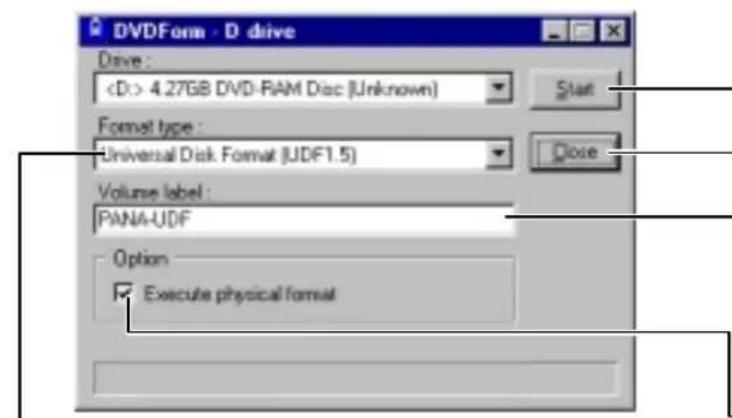

Den Formattyp auswählen.
(Siehe die nachstehende Tabelle und Seite 58.)
Hier klicken, um den Formatiervorgang zu starten. Hier klicken, um DVDForm zu beenden.
Einen Volume-Namen eingeben.
Bei Wahl des UDF-Formats muss ein Volume-Name eingegeben werden. Unterbleibt eine solche Eingabe, wird automatisch „PANA-UDF“ als Volume-Name eingestellt.
- Dieses Kontrollkästchen aktivieren, wenn eine physikalische Formatierung ausgeführt werden soll.
(Dies ist nicht jedes Mal erforderlich.) In diesem Modus wird eine erzwungene Prüfung aller Sektoren auf Defekte ausgeführt, und falls defekte Sektoren erfasst wurden, werden diese dem freien Bereich zugewiesen.
(Dieser Vorgang beansprucht normalerweise etwa eine Stunde bei DVD-RAM-Discs mit einer Speicherkapazität von 4,7 GB/9,4 GB oder 2,6 GB/5,2 GB, und ca. 20 Minuten bei einer 8-cm-DVD-RAM-Disc.)
Wählen Sie den Formattyp aus.
4,7-GB- und 9,4-GB-DVD-RAM-Discs
| Universal Disk Format (UDF 1.5) | · Dies ist das Standardformat für DVD-RAM-Discs. Daten können zwischen verschiedenen Betriebssystemen ausgetauscht werden, z.B. zwischen Windows und Mac OS※1. · DVD-RAM-Discs, die im Format UDF 1.5 formatiert wurden, können nicht mit einem DVD-Video-Recorder, der mit der vom DVD Forum aufgestelltten Video-Aufzeinungsnorm arbeitet, oder mit einem auf dieser Norm basierenden Video-Aufzeinungsprogramm für Personalcomputer verwendet werden. |
| Universal Disk Format (UDF 2.0) | · Dieses Format ist zum Gebrauch mit DVD-Video-Recordern, die mit der vom DVD Forum aufgestillten Video-Aufzeinungsnorm arbeiten, und mit auf dieser Norm basierenden Video-Aufzeinungsprogrammen für Personalcomputer vorgesehen. Wahlen Sie these紸Format für eine Disc aus, die zur Verwendung mit einem DVD-Video-Recorder bestimmt ist. · Unter Windows 2000 erscheidt diese Anzeige nicht. · Um eine im Format UDF 2.0 formatierte DVD-RAM-Disc verwenden zu konnen, muss der jeweilige Computer mit diesen Format kompatibel sein. |
| FDISK FAT-16 2.0 GB | · Dies ist der standardmäßig im Betriebssystem Windows eingebettete Formattyp. · Dieses Format kann unter Windows 95, Windows 98, Windows Me, Windows NT und Windows 2000 verwendet werden. |
| FAT-32 | · Dies ist ein zusätzlicher Formattyp, der unter Windows 95 (OSR2※2), Windows 98, Windows Me und Windows 2000 zur Vergebung stehen. · Discs, die im Format FAT-32 formatiert wurden, konnen nicht unter Windows NT verwendet werden. |
| FDISK FAT-16 4.0 GB (nur Windows NT/ Windows 2000) | · Dies ist der in Windows 2000 eingebettete Formattyp. · Unter Windows 98 und Windows Me erscheidt diese Anzeige nicht. · DVD-RAM-Discs, die im Format FDISK FAT-16 4.0 GB formatiert wurden,)dürfen nicht unter Windows 95, Windows 98 oder Windows Me verwendet werden. |
2,6-GB- und 5,2-GB-DVD-RAM-Discs
| Universal Disk Format (UDF 1.5) | · Dies ist das Standardformat für DVD-RAM-Discs. Daten können zwischen verschiedenen Betriebssystemen ausgetaucht werden, z.B. zwischen Windows und Mac OS *1. |
| FDISK FAT-16 2,0 GB | · Dies ist der standardmäßig im Betriebssystem Windows eingebettete Formattyp. · DVD-RAM-Discs, die in diesen Format formatiert wurden, konnen unter Windows 95, Windows 98, Windows Me, Windows NT und Windows 2000 verwendet werden. |
| FAT-32 | · Dies ist ein zusätzlicher Formattyp, der unter Windows 95 (OSR2 *2), Windows 98, Windows Me und Windows 2000 zur Verfügung stehen. · Discs, die im Format FAT-32 formatiert wurden, konnen nicht unter Windows NT verwendet werden. |
| FDISK FAT-16 2.32 GB (nur Windows NT/ Windows 2000) | · Dies ist der in Windows 2000 eingebettete Formattyp. · Unter Windows 98 und Windows Me erscheint diese Anzeige nicht. · DVD-RAM-Discs, die im Format FDISK FAT-16 2.32 GB formatiert wurden,)dürfen nicht unter Windows 95, Windows 98 oder Windows Me verwendet werden. |
8-cm-DVD-RAM-Discs
| Universal Disk Format (UDF 1.5) | · Dies ist das Standardformat für DVD-RAM-Discs. Daten können zwischen verschiedenen Betriebssystemen ausgetaucht werden, z.B. zwischen Windows und Mac OS*1. · DVD-RAM-Discs, die im Format UDF 1.5 formatiert wurden, können nicht mit DVD-Video-Recordern und DVD-Videokameras, die mit der vom DVD Forum aufgestelltten Video-Aufzeinungsnorm arbeiten, oder mit auf dieser Norm basierenden Video-Aufzeinungsprogrammen für Personalcomputer verwendet werden. |
| Universal Disk Format (UDF 2.0) | · Dieses Format ist zum Gebrauch mit DVD-Video-Recordern und DVD-Videokameras, die mit der vom DVD Forum aufgestelltten Video-Aufzeinungsnorm arbeiten, und mit auf dieser Norm basierenden Video-Aufzeinungsprogrammen für Personalcomputer vorgesehen. Wahlen Sie these deses Format für eine Disc aus, die zur Verwendung mit einem DVD-Video-Recorder oder einer DVD-Videokamera bestimmt ist. · Unter Windows 2000 erscheint diese Anzeige nicht. · Um eine im Format UDF 2.0 formatierte DVD-RAM-Disc verwenden zu konnen, muss der jeweilige Computer mit thisem Format kompatibel sein. |
| FDISK FAT-16 | · Dies ist der standardmäßig im Betriebssystem Windows eingebettete Formattyp. · Dieses Format kann unter Windows 95, Windows 98, Windows Me, Windows NT und Windows 2000 verwendet werden. |
| FAT-32 | · Dies ist ein zusätzlicher Formattyp, der unter Windows 95 (OSR2 *2), Windows 98, Windows Me und Windows 2000 zur Vergebung stehen. · Discs, die im Format FAT-32 formatiert wurden, konnen nicht unter Windows NT verwendet werden. |
※1 Im Format UDF 1.5 formatierte DVD-RAM-Discs können derzeit nur von MAC OS 9 gelesen werden (Stand: 1. September 2001). ※2 Windows 95 mit der Systemeigenschaft "4.00.950 B" oder "4.00.950 C". Die Systemeigenschaften können unter [Start] → [Einstellungen] → [Systemsteuerung] → [System] überprüft werden.
Die folgende Tabelle bietet Aufschluss über die Formate, die mit verschiedenen Windows-Betriebssystemen verwendet werden können, sowie über den nach der Formatierung verfügbaren Speicherplatz und die Anzahl der zur Formatierung benötigten Kilobytes.
Der insgesamt auf einer Seite von 4,7-GB- und 9,4-GB-DVD-RAM-Discs verfügbare Speicherplatz beträgt 4,7 GB. Bei 2,6-GB- und 5,2-GB-DVD-RAM-Discs beträgt der insgesamt auf einer Seite verfügbare Speicherplatz 2,6 GB. Eine Seite einer 8-cm-DVD-RAM-Disc besitzt eine Speicherkapazität von 1,4 GB.
Diese Spalte zeigt den nach der Formatierung auf einer Seite verfügbaren Speicherplatz und den jeweils auf einer Seite zur Formatierung benötigten Speicherplatz.
| DISC | Format | Verfügbarer Speicherplatz | Betriebssystem (Anzahl der zur Formatierung bestehtigten Kilobytes in Klammern) | |
| Windows 98 Windows Me | Windows 2000 | |||
| 4,7 GB9,4 GB(eine Seite) | UDF1.5 | 4,26 GB *3 | ✓ (384 KB) | ✓ (282 KB) |
| UDF2.0 | 4,26 GB *3 | ✓ (384 KB) | X | |
| FDISKFAT-16 2.0 GB | 1,99 GB | ✓ | ✓ | |
| FAT-32 | 4,25 GB *3 | ✓ (4 KB) | ✓ (4 KB) | |
| FDISKFAT-16 4.0 GB | 3,99 GB | X | ✓ | |
| 2,6 GB5,2 GB(eine Seite) | UDF1.5 | 2,32 GB | ✓ (128 KB) | ✓ (158 KB) |
| FDISKFAT-16 2.0 GB | 1,99 GB | ✓ | ✓ | |
| FAT-32 | 2,31 GB | ✓ (4 KB) | ✓ (4 KB) | |
| FDISKFAT-16 2.32 GB | 2,32 GB | X | ✓ | |
| 1,4 GB2,8 GB(eine Seite) | UDF1.5 | 1,3 GB | ✓ (96 KB) | ✓ (92 KB) |
| UDF2.0 | 1,3 GB | ✓ (96 KB) | X | |
| FDISKFAT-16 | 1,3 GB | ✓ | ✓ | |
| FAT-32 | 1.3 GB | ✓ (4 KB) | ✓ (4 KB) | |
3 Dies ist der verfügbare Speicherplatz, wenn 4,7-GB- und 9,4-GB-DVD-RAM-Discs oder 8-cm-DVD-RAM-Discs der Marke Panasonic mit dem Formatierungsprogramm im Lieferumfang dieses DVD-RAM/R-Laufwerks formatiert werden.
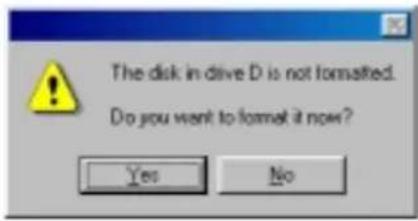
- Formatieren Sie eine DVD-RAM-Disc auf keinen Fall mit dem Standard-Formatierungsprogramm, das startet, wenn das abgebildete Dialogfeld in Windows 98 oder Windows Me erscheint und Sie auf [Ja] klicken.
Wird eine DVD-RAM-Disc mit dem standardmäßig in Windows 98 und Windows Me vorgesehenen Dienstprogramm formatiert, führt dies zu einer Formatierung der Disc im Format FAT 16, das die Grenze von 2,0 GB überschreitet, was zu Funktionsstörungen beim Betrieb führen kann.
- Ausführen des Formatier-Dienstprogramms in Windows 2000.
- Zur Verwendung des Formatier-Dienstprogramms müssen Sie sich mit dem Benutzernamen anmelden, der zur „Administrator-Gruppe“ gehört.
- Vor Beginn der Formatierung müssen alle auf einer DVD-RAM-Disc verwendeten Anwendungsprogramme beendet werden.
Zugreifen auf DVD-RAM-Discs, die mit einem DVD-Video-Recorder bespielt wurden
Wenn DVD-Video-Recorder, DVD-Videokameras oder Video-Aufzeichnungsprogramme für Personalcomputer, die den vom DVD Forum aufgestellten Video-Aufzeichnungsnormen entsprechen, zur Aufzeichnung auf DVD-RAM-Discs verwendet werden, wird ein Ordner mit dem Namen „DVD_RTAV" erstellt, in dem alle diesen Video-Aufzeichnungsnormen zugehörigen Dateien abgelegt werden. Führen Sie auf keinen Fall einen Zugriff auf diesen Ordner und die darin enthaltenen Dateien mit Ihrem Computer aus.
Bestimmte Dateien in diesem Ordner überschreiten eine Größe von 2 GB. Aufgrund gewisser Einschränkungen, denen Windows 98 unterliegt, können derartige Dateien nicht kopiert werden, und ihre Größe wird u.U. nicht korrekt angezeigt.
Wenn irgendwelche dieser Dateien gelöscht oder modifiziert werden, ist u.U. kein Abspielen der auf der Disc aufgezeichneten Videodaten mit einem DVD-Video-Recorder oder mit dem Video-Anwendungsprogramm eines Computers möglich.
Verwenden Sie ausschließlich das Programm „DVD-MovieAlbum“, um mit einem Computer auf diese Dateien zuzugreifen (siehe Seite 97).
Um Daten eines DVD-Video-Recorders oder des Programms „DVD-MovieAlbum“ zu kopieren, verwenden Sie das Kopier-Tool, das zum Lieferumfang von DVD-MovieAlbum gehört.
Achtung:
Beim Arbeiten am MS-DOS-Bereitschaftszeichen oder mit Anwendungsprogrammen, die unter MS-DOS oder Windows 3.1 laufen
Anzeige von Ordnernamen oder Dateinamen auf einer UDF-formatierten DVD-RAM-Disc unter Windows 98 oder Windows Me
Wenn am MS-DOS-Bereitschaftszeichen oder in einem unter MS-DOS oder Windows 3.1 laufenden Anwendungsprogramm die Namen von Ordnern oder Dateien auf einer DVD-RAM-Disc angezeigt werden, bei denen es sich nicht um 8.3-Datei-/Ordnernamen handelt, so werden die betreffenden Datei- bzw. Ordnernamen wie abgebildet angezeigt.
Bei einer im FAT-Format formatierten DVD-RAM-Disc
8.3-Datei-/Ordnernamen*1 werden angezeigt. Anzeige unter Windows 98/Windows Me Anzeige am MS-DOS-Bereitschaftszeichen
Bei einer im UDF-Format formatierten DVD-RAM-Disc
Maximal 8 Zeichen werden angezeigt.
In einem solchen Fall können keine Kopier-, Lösch- und anderen Operationen an diesen Dateien und Ordnern ausgeführt werden.
Ausführen von Operationen an Dateien und Ordnern, bei denen es sich nicht um 8.3-Datei-/Ordnernamen*1 handelt, auf einer im UDF-Format formatierten DVD-RAM-Disc am MS-DOS-Bereitschaftszeichen oder in einem unter MS-DOS oder Windows 3.1 laufenden Anwendungsprogramm
Verwenden Sie das Programm "UDFTOOL.EXE" im Ordner [Start] → [Programme] → [DVD-RAM] → [DVD-RAM driver], nachdem Sie dieses Anwendungsprogramm auf die Erstellung von 8.3-Datei-/Ordnernamen*1 eingestellt haben. [Dazu wählen Sie "Create MS-DOS file name according to UDF 1.02 specification." unter "Select the creation method of MS-DOS name (8.3 type) for UDF" aus.] *1 Bei 8.3-Datei-/Ordnernamen besteht der Name der Datei bzw. des Ordners aus maximal acht Zeichen, und die Erweiterung aus maximal drei Zeichen. Bei Datei- und Ordnernamen dieses Formats wird der Punkt (.) ausschließlich zur Trennung des Namens von der Erweiterung verwendet.
Hinweis:
Einzelheiten zur Erstellung von 8.3-Datei-/Ordnernamen und zum Gebrauch des Programms "UDFTOOL.EXE" finden Sie in der Q&A-Datei auf Seite 125.
Anzeige von Ordnernamen oder Dateinamen auf einer UDF-formatierten DVD-RAM-Disc unter Windows 2000
Wenn am MS-DOS-Bereitschaftszeichen oder in einem unter MS-DOS oder Windows 3.1 laufenden Anwendungsprogramm Ordnernamen oder Dateinamen, bei denen es sich nicht um 8.3-Ordner-/Dateinamen handelt, auf einer DVD-RAM-Disc angezeigt werden, so werden die betreffenden Ordner- bzw. Dateinamen wie abgebildet angezeigt.
Bei einer im FAT-Format formatierten DVD-RAM-Disc
8.3-Datei-/Ordnernamen*1 werden angezeigt.
Anzeige unter Windows 2000 Anzeige am MS-DOS-Bereitschaftszeichen
Bei einer im UDF-Format formatierten DVD-RAM-Disc
Es erscheint keine Anzeige.
Dabei handelt es sich um eine Einschränkung dieses Treiberprogramms.
Anzeige unter Windows 2000 ■ Wenn in den MS-DOS-Bereitschaftszeichen oder in einem unter Windows 3.1 laufenden Anwendungsprogramm ein Ordner- oder Dateiname mit einem anderen als einem 8.3-Dateinamen* (bzw. Ordnernamen) erstellt wird, sollte das FAT-Format verwendet werden. Bei 8.3-Datei-/Ordnernamen besteht der Name der Datei bzw. des Ordners aus maximal 8 Zeichen, und die Erweiterung aus maximal 3 Zeichen. Bei Datei- und Ordnernamen dieses Formats wird der Punkt ausschließlich zur Trennung des Namens von der Erweiterung verwendet.
Nachdem eine DVD-RAM-Disc logisch formatiert worden ist, kann diese tatsächlich wie eine Festplatte oder Diskette zum Lesen und Schreiben von Daten verwendet werden.
Wenn das diesen DVD-RAM/R-Laufwerk zugewiesene Symbol „Austauschbare Datenträger" beispielsweise als Laufwerk „D:“ registriert ist, legen Sie die DVD-RAM-Disc ein und führen alle Operationen von Laufwerk D: aus.
(Der tatsächliche Laufwerksname des DVD-RAM/R-Laufwerks richtet sich nach der Betriebsumgebung des verwendeten Computers.)
Der Gebrauch von DVD-RAM-Discs der Marke Panasonic wird empfohlen.
DVD-R-Discs
Der Gebrauch des Programms „DVDit!" im Lieferumfang dieses DVD-RAM/R-Laufwerks ermöglicht Aufzeichnungen auf DVD-R-Discs. (Einzelheiten hierzu finden Sie auf Seite 111.) Der Gebrauch von DVD-R-Discs der Marke Panasonic wird empfohlen.
Sonstige Discs
Das DVD-RAM/R-Laufwerk kann genau wie ein herkömmliches CD-ROM- oder DVD-ROM-Laufwerk zum Abspielen von Musik-CDs, CD-ROMs, CD-Rs/RWs, DVD-ROMs, DVD-Rs und sonstigen Discs verwendet werden. (Einzelheiten hierzu finden Sie auf Seite 149.)
Wenn das diesem DVD-RAM/R-Laufwerk zugewiesene Symbol „CD-ROM“ beispielsweise als Laufwerk „E:“ registriert ist, legen Sie eine CD-ROM oder DVD-ROM ein und führen dann den Zugriff darauf von Laufwerk E: aus.
(Der tatsächliche Laufwerksname des DVD-RAM/R-Laufwerks richtet sich nach der Betriebsumgebung des verwendeten Computers.)
Zugriff auf die Discs
DVD-RAM-Disc
Die Regionalcodes von DVD-RAM/R-Laufwerk müssen mit dem Regionalcode der DVD-VIDEO übereinstimmen.
Bei der Auslieferung ist dieses Laufwerk auf Regionalcode 1 (LF-D321U) bzw. 2 (LF-D321E) eingestellt, um dem Regionalcode der im jeweiligen Gebiet vertriebenen DVD-VIDEOs zu entsprechen. Daher ist normalerweise keine Änderung der Regionalcode-Einstellung erforderlich.
Verwenden Sie das mitgelieferte Dienstprogramm DVDRgn, um die Regionalcode-Einstellung des DVD-RAM/R-Laufwerks zu ändern. (Siehe Seite 75.)

Diese Markierung kennzeichnet den Regionalcode einer DVD-VIDEO.
Diese Markierung ist auf der Verpackung der DVD-VIDEO angebracht.
Anmerkung:
- Wenn dieses USB-DVD-RAM/R-Laufwerk zum Abspielen von CD-R-, CD-RW- und DVD-R-Datenträgern verwendet wird, kann es vorkommen, dass die Auslesegeschwindigkeit abnimmt, und in seltenen Fällen ist je nach dem ursprünglich zum Schreiben verwendeten Laufwerk, dem Disc-Status und Kompatibilitätsproblemen u.U. kein Lesebetrieb möglich. In einem solchen Fall können die Daten mit diesem USB-DVD-RAM/R-Laufwerk u.U. einwandfrei gelesen werden, wenn die Schreibgeschwindigkeit des zum Schreiben verwendeten Gerätes verringert wird.
Hinweise:
Verwendung von DVDRgn (Dienstprogramm für Regionalcode-Einstellung)
DVDRgn
Dieses Programm dient zur Einstellung des Regionalcodes des DVD-RAM/R-Laufwerks (diese Einstellung kann insgesamt nur vier Mal ausgeführt werden). Die Gebiete, in denen DVD-Video-Discs abgespielt werden können, werden durch Regionalcodes bezeichnet. Um eine Disc abspielen zu können, muss der Regionalcode des DVD-RAM/R-Laufwerks mit dem Regionalcode übereinstimmen, der auf der betreffenden Disc aufgezeichnet ist. Bei der Auslieferung ist dieses DVD-RAM/R-Laufwerk auf Regionalcode "1" (LF-D321U) bzw. "2" (LF-D321E) eingestellt.
Normalerweise ist eine Änderung des Regionalcodes nicht erforderlich.
Starten von DVDRgn
Wählen Sie im Start-Menü [Programme] → [Panasonic DVD-RAM] → [DVD-RAM driver] → [DVDRgn] aus.
Einstellungen
1 Wählen Sie das DVD-RAM/R-Laufwerk.
2 Legen Sie eine DVD-Video-Disc mit dem gewünschten Regionalcode in das DVD-RAM/R-Laufwerk ein.
- Der Regionalcode kann nur eingestellt werden, wenn eine Disc in das Laufwerk eingelegt ist.
3 Überprüfen Sie, welcher Regionalcode momentan eingestellt ist und wie oft die Regionalcode-Einstellung geändert werden darf.
- Der Regionalcode kann maximal vier Mal geändert werden.
- Wenn unter [User Reset Available] 0 angezeigt wird, kann der Regionalcode nicht geändert werden.
4 Wählen Sie den gewünschten Regionalcode aus.
- Der Regionalcode kann durch Auswahl des Ländernamens ausgewählt werden.
Dazu klicken Sie auf [Select Country Name...] und wählen ein Land aus.
5 Klicken Sie auf [Set Region Number].
Hinweise:
- Wenn unter [User Reset Available] „1“ angezeigt wird, müssen Sie darauf achten, eine DVD einzulegen, die nur mit einem einzigen Regionalcode gekennzeichnet ist. Wird eine Disc eingelegt, die mit mehreren Regionalcodes gekennzeichnet ist, kann der Regionalcode nicht eingestellt bzw. geändert werden.
- Bei Verwendung von DVDRgn unter Windows 2000 müssen Sie sich mit dem Benutzernamen anmelden, der zur Administrator-Gruppe gehört.
Vor dem Gebrauch von Discs ohne Cartridge
Programm für Discs ohne Cartridge
Zum Lieferumfang dieses Laufwerks gehört das Programm RAMDiscTool für DVD-RAM-Discs ohne Cartridge. Dieses Programm gestattet es Ihnen, die vorteilhaften Eigenschaften von Discs ohne Cartridge voll auszunutzen. Diese Software wird bei der Installation des Treiberprogramms von der mitgelieferten CD-ROM automatisch installiert. Bitte überprüfen Sie die Systemanforderungen von RAMDiscTool (siehe unten), bevor Sie dieses Programm in Betrieb nehmen.
RAMDiscTool
Laufwerk-Einstellung für Discs ohne Cartridge
Für Discs ohne Cartridge kann dieses Laufwerk wahlweise auf „Enable to write" (Schreiben freigegeben) oder „Disable to write" (Schreiben gesperrt) eingestellt werden.
Vor der Auslieferung dieses Gerätes aus dem Herstellerwerk wurde der Parameter „Non-cartridge Disc Write Setting“ auf „Enable to write“ eingestellt, so dass normalerweise keine Änderung dieser Einstellung erforderlich ist.
Staubprüfung
Der Grad der Verstaubung von Discs wird in drei Stufen gemessen, wobei Stufe 3 der stärksten Verstaubung entspricht. Das Ergebnis der Prüfung sollte lediglich als Anhaltspunkt für den Grad der Verstaubung einer Disc betrachtet werden; es bietet keine Gewähr dafür, dass die betreffende Disc problemlos zum Lesen und Schreiben von Daten eingesetzt werden kann.
Schreibschutz-Einstellung
Bei Discs ohne Cartridge steht der Schreibschutzriegel an der Cartridge nicht zur Verfügung. Dieses Programm ermöglicht es, die Daten auf 4,7-GB-Discs ohne Cartridge gegen Überschreiben zu schützen.
Nachdem eine Disc mit Schreibschutz versehen worden ist, bleibt diese Einstellung erhalten, bis sie über dieses Programm aufgehoben wird.
Hinweise:
- Dieses Programm kann nur in Verbindung mit einem Laufwerk für DVD-RAM-Discs mit einer Speicherkapazität von 4,7 GB verwendet werden.
- Der über das Programm aktivierte Schreibschutz kann nicht auf DVD-RAM-Discs mit einer Speicherkapazität von 2,6 GB angewandt werden.
Systemanforderungen von RAMDiscTool
Zum Gebrauch dieses Programms muss der verwendete Computer die folgenden Voraussetzungen erfüllen.
Computer: IBM PC/AT-kompatibler Computer
Betriebssystem: Windows 98, Windows Me, Windows 2000 (Professional)
Freier Speicherplatz auf Festplatte: 1 MB (mindestens)
Verwendung von RAMDiscTool
Starten von RAMDiscTool
Siehe die Anzeige auf Seite 79.
Wählen Sie im Start-Menü [Programme] → [Panasonic DVD-RAM] → [DVD-RAM driver] → [RAMDiscTool] aus.
- Daraufhin erscheint das auf Seite 79 abgebildete Fenster für Discs ohne Cartridge.
- Wählen Sie das Laufwerk aus und klicken Sie auf die Schaltflächen der gewünschten Einträge.
1 Wenn Sie hier klicken, wird die Versionsnummer des Programms angezeigt. Zur Wahl des Laufwerks 3 Eintrag-Wahltasten (4 Siehe Seite 84.) (5 Siehe Seite 82.) (6 Siehe unten.) 7 Zum Beenden des Programms 3 Als Modellnummer wird „LF-D310“ angezeigt.
Schreibschutz-Einstellung
Siehe die Anzeige auf Seite 79.
Legen Sie die 4,7-GB-DVD-RAM-Disc, für die der Schreibschutz aktiviert oder freigegeben werden soll, in das Laufwerk ein und klicken Sie dann auf die Schaltfläche „Write-Protection Setting“ in dem auf Seite 79 gezeigten Fenster.
Daraufhin erscheint das auf Seite 79 abgebildete Fenster.
• Hier wird der Schreibschutz-Zustand der momentan eingelegten Disc angezeigt. 2 Für Rückkehr auf das erste Fenster 3 Zur Registrierung des gewählten Modus (Sichern der Einstellung auf dem Laufwerk) Zum Freigeben des Schreibens auf die Disc Die Disc kann zum Lesen und Schreiben von Daten verwendet werden. Zum Sperren des Schreibens auf die Disc Die Disc kann nur zum Lesen von Daten verwendet werden.
Siehe die Anzeigen auf Seite 81.
Legen Sie die zu prüfende DVD-RAM-Disc in das Laufwerk ein und klicken Sie dann auf die Schaltfläche „Dust Check“ in dem auf Seite 79 gezeigten Fenster.
Daraufhin erscheint das auf Seite 81 abgebildete Fenster.
1 Zur Einstellung der Prüfungsstufe Geben Sie die Anzahl von Spuren pro Zone der Disc vor, die geprüft werden sollen. Je größer der Wert ist, desto höher ist die Genauigkeit. Θ Hier werden der Fortschritt der Prüfung und das Ergebnis angezeigt. Je höher die Stufe ist, desto staubiger ist die Disc. 3 Hier werden praktische Ratschläge auf der Grundlage des Prüfungsergebnisses angezeigt. 4 Für Rückkehr auf das erste Fenster Zum Starten der Prüfung Θ Beispiel des Ergebnisses einer Prüfung, bei der kein Staub erfasst wurde 7 Beispiel des Ergebnisses einer Prüfung, bei der Staub erfasst wurde
Hinweis:
Das Ergebnis der Prüfung sollte lediglich als Anhaltspunkt für den Grad der Verstaubung einer Disc betrachtet werden; es bietet keine Gewähr dafür, dass die betreffende Disc problemlos zum Lesen und Schreiben von Daten eingesetzt werden kann.
Achtung:
Wenn selbst nach Reinigen von Disc und Laufwerk Stufe 2 oder 3 angezeigt wird, liegen u.U. Kratzer oder eine sehr hohe Verstaubung auf der Disc vor.
Verwenden Sie eine solche Disc nur zum Lesen.
Einstellung für das Schreiben auf Discs ohne Cartridge
Klicken Sie auf die Schaltfläche „Non-cartridge Disc Write Setting" in dem auf Seite 79 gezeigten Fenster.
Daraufhin erscheint das unten abgebildete Fenster.
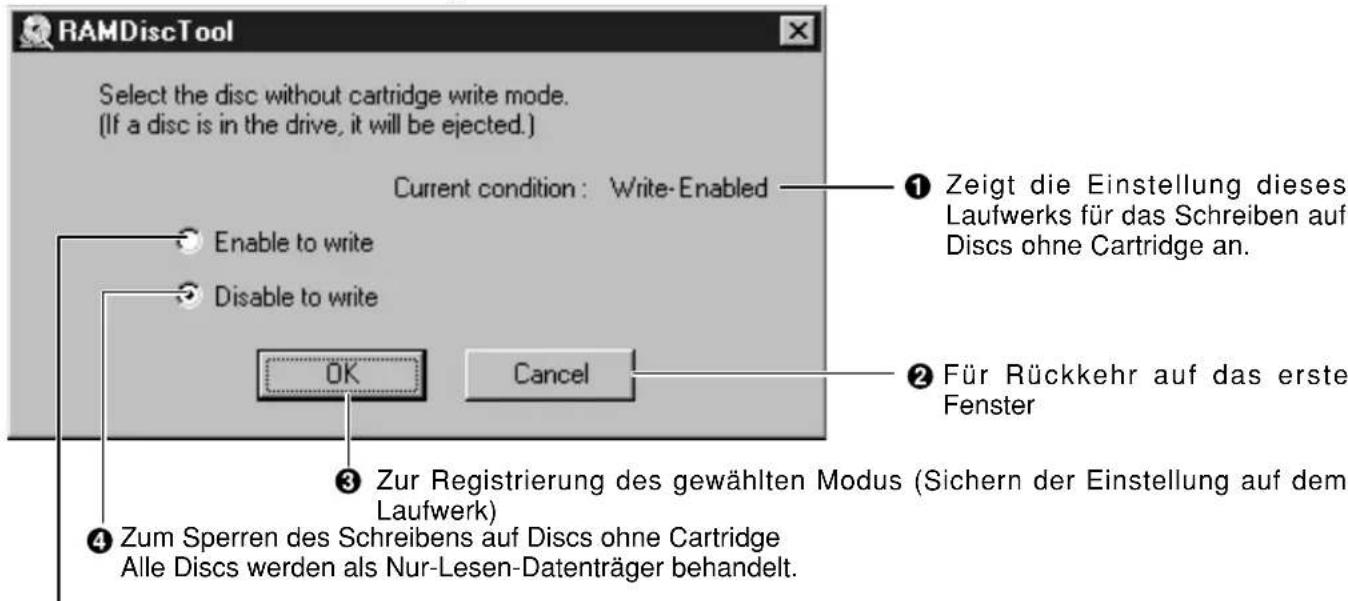
Zum Freigeben des Schreibens auf Discs ohne Cartridge: Alle Discs werden als lese- und schreibfähige Datenträger behandelt.
Hinweis:
In bestimmten Fällen kann es vorkommen, dass das Laufwerk das Kopieren oder Neuformatieren einer Disc nicht gestattet. Die Ursachen einer solchen Störung und die geeigneten Abhilfemaßnahmen sind in der folgenden Tabelle aufgeführt.
| Ursache | Abhilfemaßnahme |
| Der Schreibschutzriegel an der Cartridge ist auf „PROTECT“ (Schreiben gespert) eingestellt. | Bringen Sie den Schreibschutzriegel in die Stellung „Schreiben freigegeben". |
| Die Disc ohne Cartridge wurde über Programm schreibgeschützt. | Verwenden Sie das Programm, um den Schreibschutz der Disc aufzuheiten (Siehe Seite 80). |
| Das Laufwerk wurde auf das Sperren des Schreibenbens von Daten auf Discs ohne Cartridge eingestellt. | Verwenden Sie das Programm, um das Schreiben von Daten auf Discs ohne Cartridge freiugegeben (Siehe weiter oben auf dieser Seite). |
| Die verwendete Disc kann nicht zum Schreiben von Daten benutzt werden. | Bestimmte Discs können nicht zum Schreiben von Daten verwendet werden. Bringen Sie die Disc versuchswise wieder in ihrer Cartridge unter. |
| Das Laufwerk hat die meisten freien Sektoren der Disc zur Defektverwaltung benutzt. Diese Störung tritt meinst dann auf, wenn die Abtasterlinse oder die Disc staubig sind. In einem solchen Zustand ist die eingelegte Disc schreibgeschützt. (Bei Aufreten dieser Störung blinkt die grüne Betriebsanzeige an der Frontplatte des Laufwerks mit einer Frecenz von 3 Hz.) | Verwenden Sie die Disc entweder nur zum Lesen oder reinigen Sie die Disc (Siehe Seite 12), erstellen Sie eine Sicherungskopie der Daten und führen Sie eine physikalische Formatierung aus. (Siehe Seite 55.) |
Verwendung von FileSafe (Backup-Programm)
FileSafe
Dieses Programm kann automatisch Daten in vorgegebenen Ordnern sichern oder nur den Inhalt aktualisierter Ordner sichern, so dass ein wirksamer Schutz wichtiger Dateien gewährleistet ist.
(Dieses Programm kann nicht zum Sichern des Betriebssystems verwendet werden.)
■ Kopieren im gleichen Dateiformat wie die Originaldatei
Bei Ausführung eines Kopierjobs wird ein Ordner mit dem gleichen Namen wie der Job-Name im Grundverzeichnis der momentan in das DVD-RAM/R-Laufwerk eingelegten DVD-RAM-Disc erstellt, wonach der Inhalt des ausgewählten Quellenordners im gleichen Dateiformat kopiert wird.
Auf diese Weise können die Sicherungskopien von Ordnern und Dateien in Explorer und anderen Anwendungsprogrammen verwendet werden.
■ Kopieren und Wiederherstellen
Die folgenden Modi werden untersucht.
1. Normal Copy
Dieser Modus entspricht dem Kopiermodus von Explorer, da der ausgewählte Quellenordner einfach auf das DVD-RAM/R-Laufwerk kopiert wird.
- Bei der erstmaligen Auswahl einer Datei wird ihr gesamter Inhalt kopiert. Danach werden nur neue oder geänderte Dateien und Ordner kopiert.
- Daten, die am Kopierziel gelöscht wurden, bleiben in der Originaldatei erhalten.
2. Clone Copy
Der Inhalt der ausgewählten Quellenordner wird auf der DVD-RAM-Disc dupliziert. (Dabei werden alle Daten am Kopierziel gelöscht und die Originaldaten von der Quelle kopiert.)
3. Synchronized Copy
Dateien auf diesem DVD-RAM/R-Laufwerk, die von den Originalversionen verschieden sind, werden in die entsprechenden Ordner kopiert, und der Inhalt der Ordner auf dem DVD-RAM/R-Laufwerk wird aktualisiert, damit er mit dem Inhalt der Originalordner übereinstimmt. (Dies ermöglicht es Ihnen, Dateien vom neuesten Stand auf verschiedenen Computern zu haben.)
4. Restore
Dateien werden auf das Originallaufwerk zurückkopiert, um dessen ursprüngliche Daten wiederherzustellen.
Scheduled Execution-Funktion
Diese Funktion unterstützt drei verschiedene Modi: „Keyboard Not Use Mode“, „Clock Mode“ und „Interval Mode“. Dies ermöglicht Ihnen einen Gebrauch des Backup-Programms mit automatischer Ausführung der Kopierjobs zu den Zeitpunkten, die für die jeweiligen Daten und den Systembetrieb am besten geeignet sind.
■ Verwaltung von Kopierjobs mit Hilfe von Job-Dateien
Die gewünschten Einstellungen für jeden Kopiermodus ("Normal Copy", "Clone Copy" und „Synchronized Copy") können in einer Job-Datei abgelegt werden. Dies gestattet eine Ausführung eines bestimmten Kopierjobs durch einfache Auswahl der betreffenden Job-Datei.
Systemanforderungen für FileSafe
Computer:
IBM PC/AT-kompatibler Computer
Betriebssystem:
Windows 98, Windows Me, Windows 2000
Freier Speicherplatz auf Festplatte:
1 MB (mindestens)
Starten von FileSafe
Wählen Sie im Start-Menü [Programme] → [Panasonic DVD-RAM] → [FileSafe] → [FileSafe] aus.
Hinweise:
- Bei Verwendung von FileSafe unter Windows 2000 muss das Log-on mit einem Benutzernamen erfolgen, der zur „Verwaltergruppe" gehört.
- Da FileSafe Discs auf der Grundlage ihrer Volume-Namen verwaltet, müssen Volume-Namen auf der Festplatte und den verwendeten DVD-RAM-Discs eingegeben werden. (Siehe Seite 55.)
- Einzelheiten zu Bedienungsverfahren und Fehlersuche finden Sie in den Hilfedateien. Diese können geöffnet werden, indem Sie im Anwendungsprogramm auf [Help] klicken. Alternativ können Sie den Mauszeiger auf eine beliebige Schaltfläche des Anwendungsprogramms führen und mit der rechten Maustaste klicken, um detaillierte Hilfsinformationen zu dem betreffenden Eintrag aufzurufen.
Verwendung von MediaSafe (Disc-Kopierprogramm)
MediaSafe
Dieses Programm ermöglicht es, Daten von einer DVD-RAM-Disc mit einem einzigen DVD-RAM/R-Laufwerk auf eine andere DVD-RAM-Disc zu kopieren.
- Dieses Programm macht beim Kopieren von Dateien einen effizienten Gebrauch von dem auf der Festplatte verfügbaren Speicherplatz, selbst wenn dieser nicht für die Menge der zu kopierenden Daten ausreicht.
- Ordner können kopiert werden, um das Sammeln von Daten verschiedener Discs auf einer einzigen Disc zu erleichtern.
Beispiel: Die Disc 4 Mal einlegen und auswerfen, um das Material zu kopieren.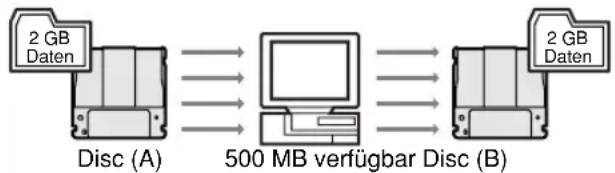
Systemanforderungen für MediaSafe
Computer:
IBM PC/AT-kompatibler Computer
Betriebssystem:
Windows 98, Windows Me, Windows 2000
Freier Speicherplatz auf Festplatte:
1 MB (mindestens)
Starten von MediaSafe
Wählen Sie im Start-Menü [Programme] → [Panasonic DVD-RAM] → [MediaSafe] → [MediaSafe] aus.
Hinweise:
- Einzelheiten zu Bedienungsverfahren und Fehlersuche finden Sie in den Hilfedateien. Diese können geöffnet werden, indem Sie im Anwendungsprogramm auf [Help] klicken.
- Um Daten eines DVD-Video-Recorders oder des Programms „DVD-MovieAlbum“ zu kopieren, verwenden Sie das Kopier-Tool, das zum Lieferumfang von DVD-MovieAlbum gehört.
Verwendung von DVD Agent (Dienstprogramm)
DVD Agent
Bei diesem Dienstprogramm handelt es sich um eine Verbesserung der GUI-Oberfläche von Windows, indem es die Standardsymbole von entfernbaren Laufwerken und CD-ROM-Laufwerken durch DVD-RAM-Spezialsymbole ersetzt. Zusätzlich erhöht DVD Agent den Bedienungskomfort durch automatisches Starten von Anwendungsprogrammen nach Einlegen einer DVD-RAM-Disc.
Systemanforderungen für DVD Agent
Computer:
IBM PC/AT-kompatibler Computer
Betriebssystem:
Windows 98, Windows Me
Freier Speicherplatz auf Festplatte:
1 MB (mindestens)
Starten von DVD Agent
■ Symbol-Manager
Wenn Sie nach Installation von DVD Agent einen System-Neustart ausführten, werden die Standardsymbole von Windows für das DVD-RAM/R-Laufwerk im Fenster [Arbeitsplatz] durch Spezialsymbole für das DVD-RAM/R-Laufwerk ersetzt.
A Vor Installation von DVD Agent
B Nach Installation von DVD Agent
Auto Run
Nach Einlegen einer DVD-RAM-Disc in das DVD-RAM/R-Laufwerk kann ein vorgewähltes Anwendungsprogramm automatisch gestartet werden.
1 Klicken Sie mit der rechten Maustaste auf das Symbol für DVD-RAM-Disc. Wählen Sie dann [Auto Run] → [Setting] aus.
- Falls Ihr System beim Gebrauch der Auto Run-Funktion instabil wird (z.B. Systemabsturz, Leistungsabnahme usw.), können Sie diese Funktion sperren.
Sperren der Auto Run-Funktion
Klicken Sie auf das Symbol „DVD-RAM/R-Laufwerk" in der Task-Leiste. Danach wird das Disc-Ladesymbol mit einer roten Stoppmarke „x" versehen und diese Funktion gesperrt.
Freigeben der Auto Run-Funktion
Klicken Sie auf das Symbol „DVD-RAM/R-Laufwerk" mit der roten Stoppmarke „×" in der Task-Leiste. Danach verschwindet die Stoppmarke „×" vom Disc-Ladesymbol, und diese Funktion ist freigegeben.
■ Verwaltung des DVD-RAM/R-Laufwerks
Sie können Cache-Einstellungen für dieses DVD-RAM/R-Laufwerk eingeben und verschiedene andere Verwaltungsvorgänge ausführen.

Klicken Sie mit der rechten Maustaste auf das Symbol für DVD-RAM-Disc.

Wählen Sie dann [Eigenschaften] → [Drive Control] aus.
Hinweise:
Informationen zu Bedienungsverfahren und Fehlersuche sind den Hilfedateien zu entnehmen. Dazu wählen Sie im Start-Menü [Programme] → [Panasonic DVD-RAM] → [DVD Agent] → [Help for DVD Agent] aus. - Außerdem können Sie Hilfeinformationen abrufen, indem Sie mit der linken Maustaste zunächst auf im Anwendungsprogramm und dann erneut auf den gewünschten Eintrag klicken. Daraufhin erscheinen Hilfeinformationen zu diesem Eintrag.
Hinweis:
Verwendung von DVD-MovieAlbumSE (nur LF-D321U)
DVD-MovieAlbumSE (das PAL-Format wird nicht unterstützt) In Verbindung mit dem DVD-RAM/R-Laufwerk bietet Ihnen dieses Programm eine geeignete Umgebung für die Aufzeichnung, Bearbeitung und Wiedergabe von Discs, die den vom Gremium DVD Forum aufgestellten Normen für Videoaufzeichnung entsprechen, mit Ihrem Personalcomputer. Unter Verwendung dieses Programms können Sie mit Ihrem Computer Discs erstellen, die sich auch mit kompatiblen DVD-Recordern und DVD-Playern abspielen lassen, mit einem DVD-Recorder aufgezeichnete Bilder wiedergeben und unerwünschte Teile löschen, Abspiellisten anhand einfacher Befehle über Maus und Tastatur zusammenstellen, Namen hinzufügen und bearbeiten sowie auf eine Reihe weiterer Bearbeitungsfunktionen zugreifen.
■ Aufzeichnung von bis zu 4 Stunden von MPEG-2-Bildern im Video-Aufzeichnungsformat auf einer einzigen DVD-RAM-Disc
Sie haben die Wahl zwischen Offline-Aufzeichnung mit Hilfe der Funktion „Import images from file" der MPEG-2-Encoder-Software und Echtzeit-Aufzeichnung mit einer MPEG-2-Encoderkarte (separat erhältlich).
Die Aufzeichnung kann im hochwertigen XP-Modus (maximal 1 Stunde), im Standard-SP-Modus (maximal 2 Stunden) oder im Langzeit-LP-Modus (maximal 4 Stunden) erfolgen.
■ Bequemes Abspielen über Piktogramme
Wenn Sie DVD-MovieAlbum starten und eine Disc mit Aufzeichnungen einlegen, wird das erste Vollbild jedes Programms automatisch als Piktogramm angezeigt. Um die Wiedergabe eines gewünschten Programms zu starten, doppelklicken Sie einfach auf das entsprechende Piktogramm. Außerdem besteht die Möglichkeit, das Piktogramm zu ändern, um ein bestimmtes Vollbild des Programms anzeigen zu lassen.
Rasches Lokalisieren eines gewünschten Programms mit Hilfe von Abspiellisten und Index
Ein gewünschtes Programm lässt sich bequem auf der Disc lokalisieren. Das Aufsuchen von Stellen, die später betrachtet werden sollen, kann beträchtlich erleichtert werden, indem Sie gewünschte Szenen markieren und Abspiellisten erstellen.
■ Bild-Exportfunktion
Programme, Abspiellisten und Szenen können als MPEG 2- oder BMP-Dateien exportiert werden.
Wenn Sie Dateien exportieren, wird gleichzeitig ein HTML-Menü erstellt, das in einem Browser angezeigt werden kann. Indem Sie dann den gesamten Ordner auf eine DVD-R oder CD-R brennen, können Sie bequem eine Disc erstellen, die mit Hilfe von Menüs abgespielt werden kann. (Zum Anzeigen der Bilder ist eine MPEG 2-Decoderkarte erforderlich.)
■ Bequeme Bearbeitung über Tastatur, Maus und 128x-Shuttle-Suchlauffunktion
Zusätzlich zum Gebrauch von Tastatur und Maus bei der Bearbeitung bietet Ihnen dieses Programm eine 128x-Shuttle-Funktion für Hochgeschwindigkeits-Suchlauf. Diese Funktion erleichtert verschiedene Bearbeitungsfunktionen beträchtlich, z.B. das Aufsuchen von Stellen, die markiert werden sollen, das Erstellen von Abspiellisten sowie das Zusammenstellen und Ändern von Namen.
Automatische Inhaltsanzeige
Wenn Sie DVD-MovieAlbum starten und eine DVD-RAM-Disc einlegen, die eine Video-Aufzeichnung enthält, wird der Inhalt der Disc automatisch angezeigt.
Um mit der Wiedergabe des Programms zu beginnen, doppelklicken Sie einfach.
■ Software-Tool für das Kopieren von Discs im Standard-Video-Aufzeichnungsformat
Das Programm umfasst ein Kopier-Tool, das der Video-Aufzeichnungsnorm entspricht. Mit Hilfe dieses Dienstprogramms lässt sich das Kopieren kompletter Discs beträchtlich erleichtern. Bitte beachten Sie, dass der Windows-Explorer nicht zum Kopieren von Dateien im Standard-Video-Aufzeichnungsformat verwendet werden kann. Benutzen Sie dazu ausschließlich das zu diesem Programm gehörende Kopier-Tool.
Systemvoraussetzungen für den Gebrauch von DVD-MovieAlbumSE
Um diese Software verwenden zu können, muss Ihr Computer die folgenden Voraussetzungen erfüllen.
Computer:
IBM PC/AT-kompatibler Personalcomputer
Betriebssystem:
Windows 98*, Windows Me, Windows 2000
Zentraleinheit:
Pentium III 450 MHz oder schneller, oder
Celeron 633 MHz oder schneller
Arbeitsspeicher: Mindestens 64 MB
Freier Speicherplatz
auf Festplatte: Mindestens 20 MB
Grafikauflösung:
Mindestens 1024 × 768 Bildpunkte
Display-Modus: High Color (16 Bit), 65.536 Farben oder mehr. DirectX 6.0 oder höher und Microsoft IE 5.0 oder höher müssen getrennt installiert werden. Mit DVD-MovieAlbumSE kompatible Discs: 4,7-GB- und doppelseitige 9,4-GB-DVD-RAM-Discs sowie 8-cm-DVD-RAM-Discs des Formats UDF 2.0. - Zur Beachtung: 2,6-GB- oder doppelseitige 5,2-GB-DVD-RAM-Discs können nicht verwendet werden.
Installieren von DVD-MovieAlbumSE
1. Legen Sie die mitgelieferte CD-ROM (VFF0128) in das DVD-RAM/R-Laufwerk ein.
Das Installationsprogramm startet automatisch.
- Falls das Installationsprogramm nicht automatisch startet, gehen Sie wie nachstehend beschrieben vor, um es manuell zu starten.
(In diesem Beispiel wird davon ausgegangen, dass dem DVD-RAM/R-Laufwerk für CD-ROM-Datenträger der Laufwerkbuchstabe „E:“ zugewiesen ist.)

Wählen Sie [Ausführen] im Start-Menü aus.

Tippen Sie „e:\setup.exe" in das Eingabefeld „Öffnen" ein.

Klicken Sie dann auf [OK]. Das Installationsprogramm startet.
2 Klicken Sie auf [DVD-MovieAlbum DVD Video Recording software].
- Das Installationsprogramm für DVD-MovieAlbum startet.
- Folgen Sie den Anweisungen, die auf dem Bildschirm erscheinen.
3 Nach beendeter Installation klicken Sie auf [Finish].
-Jetzt können Sie DVD-MovieAlbum verwenden.
Starten von DVD-MovieAlbum
Wählen Sie im Start-Menü [Programme] → [Panasonic] → [DVD-MovieAlbumSE] → [DVD-MovieAlbumSE] aus.
- Sie können DVD-MovieAlbumSE auch starten, indem Sie auf das Desktop-Symbol doppelklicken, falls dieses erstellt wurde.
Hinweise:
- Einzelheiten zur Bedienung von DVD-MovieAlbumSE und zur Störungsbeseitigung finden Sie im Online-Handbuch. Um das Online-Handbuch anzeigen zu können, muss Acrobat Reader auf Ihrem Computer installiert sein. Führen Sie die folgende Datei auf der mitgelieferten CD-ROM aus, um Acrobat Reader zu installieren. E:\AcrobatReader\ar500enu.exe (In obigen Beispiel wird davon ausgegangen, dass dem DVD-RAM/R-Laufwerk für CD-ROM-Datenträger der Laufwerkbuchstabe „E:“ zugewiesen ist.)
- Um das Online-Handbuch aufzurufen, wählen Sie im Start-Menü [Programme] → [Panasonic] → [DVD-MovieAlbumSE] → [Online manual] aus.
Hinweis zu den mit dieser Programm erstellten Discs
Die Discs, die Sie mit diesem Laufwerk unter Verwendung von DVD-MovieAlbumSE erstellen, entsprechen den vom DVD Forum aufgestellten Video-Aufzeichnungsnormen und können mit DVD-Playern, die zum Abspielen von DVD-RAM-Discs imstande und mit der Video-Aufzeichnungsnorm kompatibel sind, sowie mit DVD-ROM- und DVD-RAM-Laufwerken wiedergegeben werden. Bitte beachten Sie jedoch, dass eine einwandfreie Wiedergabe mit solchen Geräten nicht garantiert ist. Zum Abspielen von Video-Aufzeichnungen mit einem DVD-RAM- oder DVD-ROM-Laufwerk ist Spezial-Software erforderlich.
Technische Unterstützung (nur für Kunden in den USA und Kanada)
Falls Sie Fragen zu DVD-MovieAlbumSE haben, wenden Sie sich bitte direkt an die folgenden Kundenunterstützungs-Zentren von Panasonic.
Kundenunterstützungs-Zentrum
USA:
Tel.: 1-800-PANASYS
Kanada
E-mail: www.panasonic.ca/contactus
Tel.: 905-624-5010
Verwendung von WinDVD 3.0
WinDVD 3.0
Bei WinDVD handelt es sich um DVD-Player-Software, die nicht nur die hochwertigen Bilder auf DVD-Video-Discs decodieren und Audiosignale höchster Qualität wiedergeben kann, sondern auch das Abspielen von Video-CDs und Musik-CDs gestattet. Dieses Programm unterstützt eine große Anzahl von DVD-Funktionen, u.a. die menügesteuerte Auswahl und das Umschalten zwischen mehreren Tonspuren und Untertitelsprachen. Zusätzlich zur Steuerung der Wiedergabe des Players können Sie direkt auf das gewünschte Videosymbol klicken, um die Bedienung noch weiter zu vereinfachen. Der Player unterstützt die Wiedergabesteuerungs-Funktion von Video-CDs der Version 2.0.
Außerdem ermittelt der Player automatisch den Typ der jeweils eingelegten Disc und startet die Wiedergabe automatisch.
Ändern der Benutzeroberfläche
Sie können wählen, ob Player, Symbolleiste und Statusleiste angezeigt oder verborgen werden sollen, und auf Wunsch kann die Symbolleiste in mehrere Teile unterteilt werden.
Alpha-Blending-Funktion
Sie können die Alpha-Blending-Funktion verwenden, um Untertitel leichter ablesbar zu machen.
■ Einstellung von Helligkeit und Klangfarbe
Sie können die Helligkeits- und Klangfarbenregler benutzen, um Unterschiede zwischen der Anzeige auf einem Fernsehbildschirm und dem Monitor eines Personalcomputers auszugleichen.
Non-Interlacing-Funktion
Dieses Programm kann Non-Interlacing an bestimmten Arten von Videomaterial ausführen. Diese Funktion vermeidet das Auftreten eines Kämmeffektes, der sich in Szenen mit schnellen Bewegungen bemerkbar machen kann.
■ Software-Scaling
Die Skalierungs-Funktion von WinDVD gewährleistet eine stets hochwertige Bildqualität auch dann, wenn das Fenster vergrößert oder verkleinert wird.
Systemvoraussetzungen für den Gebrauch von WinDVD 3.0
Um diese Software verwenden zu können, muss Ihr Computer die folgenden Voraussetzungen erfüllen.
Computer:
IBM PC/AT-kompatibler Personalcomputer
Betriebssystem:
Windows 98, Windows Me, Windows 2000
Zentraleinheit:
Pentium II 300 MHz oder schneller, oder Celeron 350 MHz oder schneller, oder AMD K6-2 450 MHz oder schneller
Arbeitsspeicher:
Mindestens 32 MB (Empfehlung: mindestens 64 MB)
Freier Speicherplatz
auf Festplatte: Mindestens 20 MB
Soundkarte:
16-Bit-Soundkarte (mit Unterstützung von 48-kHz-Stereoton)
Hinweis:
Die Qualität der DVD-Wiedergabe mit diesem Programm hängt von der Gesamtleistung des verwendeten Computersystems ab.
Installieren von WinDVD 3.0
1 Legen Sie die mitgelieferte CD-ROM (VFF0128 bzw. VFF0129) in das DVD-RAM/R-Laufwerk ein.
Das Installationsprogramm startet automatisch.
- Falls das Installationsprogramm nicht automatisch startet, gehen Sie wie nachstehend beschrieben vor, um es manuell zu starten.
(In diesem Beispiel wird davon ausgegangen, dass dem DVD-RAM/R-Laufwerk für CD-ROM-Datenträger der Laufwerkbuchstabe „E:“ zugewiesen ist.)

Wählen Sie [Ausführen] im Start-Menü aus.

Tippen Sie „e:\setup.exe" in das Eingabefeld „Öffnen" ein.

Klicken Sie dann auf [OK]. Das Installationsprogramm startet.
2 Klicken Sie auf [WinDVD DVD Video Playback software].
- Das Installationsprogramm für WinDVD startet.
- Folgen Sie den Anweisungen, die auf dem Bildschirm erscheinen.
(A) Bei Gebrauch von VFF0128 (B) Bei Gebrauch von VFF0129
![PANASONIC LFD321 - Klicken Sie auf [WinDVD DVD Video Playback software]. - 1](/content/2026/03/558640/images/8af2d5f7b349d6f1f60210578afb93b9fc08222aa97db479b9d8b931a87db1de.jpg)
Geben Sie Ihren Namen, den Firmennamen und die Seriennummer (auf dem CD-ROM-Behälter angebracht) ein.
- Bitte unterscheiden Sie bei der Eingabe der Seriennummer sorgfältig zwischen dem Buchstaben „O“ und der Ziffer „0".
![PANASONIC LFD321 - Klicken Sie auf [WinDVD DVD Video Playback software]. - 2](/content/2026/03/558640/images/4153f3139442e18bbfe5d520b9e741cac3ed85e1e471eb38181f542adef84c29.jpg)
Klicken Sie auf [Next].
- Folgen Sie den Anweisungen, die auf dem Bildschirm erscheinen.
4 Falls das Dialogfeld @erscheint, klicken Sie auf [Next].
- Jetzt können Sie WinDVD verwenden.
Falls das Dialogfeld erscheint, klicken Sie zunächst auf „Microsoft DirectX8" und dann auf [Next].
- Folgen Sie den Anweisungen, die auf dem Bildschirm erscheinen, so dass Sie WinDVD nach Ausführung eines System-Neustarts verwenden können.
Hinweis:
In Windows 2000 müssen Sie sich zur Installation mit einem Benutzernamen anmelden, der zur „Administrator-Gruppe" gehört.
Installation von WinDVD 3.0
Starten von WinDVD 3.0
Wenn die automatische Erkennungsfunktion aktiviert ist und Sie eine DVD oder eine CD einlegen, startet WinDVD, und die Wiedergabe beginnt.
Wenn Sie jedoch mehr als ein Laufwerk angeschlossen haben, klicken Sie auf [und] nehmen Sie die DVD-Standardeinstellungen im Konfigurations-Fenster des Players vor.
Falls kein automatischer Start von WinDVD und keine Wiedergabe erfolgt:
Wählen Sie im Start-Menü [Programme] → [InterVideo WinDVD] → [InterVideo WinDVD] aus.
[Anzeige beim Abspielen einer DVD] [Anzeige beim Abspielen einer Audio-CD]
- Einzelheiten zur Bedienung von WinDVD und zur Störungsbeseitigung finden Sie in der Online-Hilfe, die Sie durch Klicken auf [P] aufrufen können.
Technische Unterstützung
Falls Sie Fragen zu WinDVD haben, wenden Sie sich bitte direkt an das folgende Kundenunterstützungs-Zentrum.
E-Mail-Adresse: support@intervideo.com
Hinweis:
Verwendung von DVDit!™ LE
DVDit!™ LE
Dieses Programm ermöglicht Ihnen die Erstellung von Daten im DVD-Video-Format einschließlich von Menüs. Sie können dieses Programm in Verbindung mit MPEG-Dateien verwenden, die entweder von einer MPEG-2-Encoderkarte ausgegeben oder von DVD-MovieAlbum exportiert wurden.
■ Schreiben von Daten im DVD-Video-Format direkt auf eine DVD-R-Disc
Sie können Bilddaten des DVD-Video-Formats direkt als ein Disc-Image auf eine DVD-R-Disc (für General) schreiben. Wenn Sie außerdem die Authoring-Daten auf einer DVD-RAM-Disc oder Festplatte abspeichern, können Sie die Bilder anschließend weiter bearbeiten oder Wiedergabetests ausführen.
■ Verwendung von MPEG-2-Dateien, die von DVD-MovieAlbum (nur LF-D321U) und MotionDV STUDIO exportiert wurden
Sie können die Bilder von einem DVD-Recorder oder einer Digital-Videokamera verwenden, die als MPEG-2-Dateien exportiert wurden.
Hinweis:
Videodaten mit einer maximalen Datenübertragungsrate von 8,3 MBit/s können verwendet werden. Höhere Datenübertragungsraten sind aufgrund technischer Einschränkungen von DVDit! nicht anwendbar.
■ Bequeme Erstellung von interaktiven DVD-Menüs
Sie können auf einfache Weise Menüs erstellen, die Ihnen genau wie bei kommerziellen DVDs eine bequeme Auswahl der zu betrachtenden Szenen gestatten. Durch einfaches Ziehen mit der Maus lässt sich ein DVD-Inhaltsverzeichnis zusammenstellen.
Wenn Sie MPEG 2-Dateien aus DVD-MovieAlbum importieren, werden die Abspiellisten und die Programmnamen bereits importiert. Diese Namen können dann in Form einer Textdatei ausgegeben werden, die Sie beim Erstellen von DVD-Menüanzeigen verwenden können.
■ Überprüfen des Betriebs von DVD-Menüs im Bearbeitungs-Fenster
Bevor Sie auf eine DVD-R-Disc schreiben, können Sie die Menüs auf einwandfreie und bequeme Funktion beim Abspielen überprüfen.
Hinweis zu den mit diesen Programm erstellten Discs
Die DVD-R-Discs (für General), die Sie mit diesen Laufwerk unter Verwendung von DVDit!LE erstellen, entsprechen den vom DVD Forum aufgestellten Videoaufzeichnungsnormen und können mit DVD-Playern, die zum Abspielen von DVD-R-Discs imstande sind, sowie mit kompatiblen DVD-ROM- und DVD-RAM-Laufwerken* wiedergegeben werden. Bitte beachten Sie jedoch, dass eine einwandfreie Wiedergabe mit solchen Geräten nicht garantiert ist.
Zum Abspielen von DVD-Video-Aufzeichnungen mit einem DVD-RAM- oder DVD-ROM-Laufwerk ist Spezial-Software erforderlich.
Systemvoraussetzungen für den Gebrauch von DVDit!™ LE
Um diese Software verwenden zu können, muss Ihr Computer die folgenden Voraussetzungen erfüllen.
Computer: IBM PC/AT-kompatibler Personalcomputer
Betriebssystem: Windows 98, Windows Me, Windows 2000
Zentraleinheit:
Pentium II 300 MHz oder schneller
(Empfehlung: Zentraleinheit mit 450 MHz oder schneller)
Arbeitsspeicher:
Mindestens 64 MB (Empfehlung: mindestens 128 MB)
Freier Speicherplatz auf Festplatte:
Mindestens 100 MB (Empfehlung: mindestens 210 MB)
Empfohlene Speicherkapazität
für Videodaten: 9 GB bis 18 GB
Grafikauflösung: Mindestens 1024 × 768 Bildpunkte
Display-Modus:
High Color (16 Bit), 65.536 Farben oder mehr
Installieren von DVDit!™ LE
1 Legen Sie die mitgelieferte CD-ROM (VFF0128 bzw. VFF0129) in das DVD-RAM/R-Laufwerk ein.
Das Installationsprogramm startet automatisch.
- Falls das Installationsprogramm nicht automatisch startet, gehen Sie wie nachstehend beschrieben vor, um es manuell zu starten.
(In diesem Beispiel wird davon ausgegangen, dass dem DVD-RAM/R-Laufwerk für CD-ROM-Datenträger der Laufwerkbuchstabe „E:“ zugewiesen ist.)
Wählen Sie [Ausführen] im Start-Menü aus. Tippen Sie „e:\setup.exe" in das Eingabefeld „Öffnen" ein. 3 Klicken Sie dann auf [OK]. Das Installationsprogramm startet.
2 Klicken Sie auf [DVDit! DVD Authoring software].
- Das Installationsprogramm für DVDit! LE startet.
- Folgen Sie den Anweisungen, die auf dem Bildschirm erscheinen.
(A) Bei Gebrauch von VFF0128 (B) Bei Gebrauch von VFF0129
3 Nachdem Sie die Lizenzvereinbarung durchgelesen haben, klicken Sie auf [Yes].
4 Geben Sie Ihren Namen, den Firmennamen und die Seriennummer ein.
Die Seriennummer ist dem linken Aufkleber zu entnehmen, der auf dem CD-ROM-Behälter angebracht ist. - Folgen Sie den Anweisungen, die auf dem Bildschirm erscheinen.
5 Nach beendeter Installation:
Wählen Sie "Yes, I want to restart my computer now". Klicken Sie auf [Finish]. Danach wird ein System-Neustart ausgeführt. - Nach dem System-Neustart können Sie DVDit! verwenden.
Installation von DVDit!™ LE
Starten von DVDit!™ LE
Wählen Sie im Start-Menü [Programme] → [DVDit! LE] → [DVDit! LE] aus.
- Sie können DVDit! LE auch starten, indem Sie auf das Desktop-Symbol doppelklicken, falls dieses erstellt wurde.
Technische Unterstützung
Falls Sie Fragen zu DVDit! LE haben, wenden Sie sich bitte direkt an das folgende Kundenunterstützungs-Zentrum.
Website: http://www.dvdit.com/
Verwendung von MotionDV STUDIO 3.0LE
Dieses Programm gestattet die Bearbeitung von Videomaterial mit einem digitalen Videogerät, das an den Computer angeschlossen ist. Da die Bearbeitung von Digitalbildern auf einem DV-Band auf digitalem Wege erfolgt, tritt lediglich eine geringfügige Beeinträchtigung des Originalmaterials auf.
Da die Bilder als Dateien des AVI- oder MPEG 1/2-Formats ausgegeben werden können, lassen sie sich anschließend mit Hilfe von DVD-MovieAlbum und DVD!bearbeiten.
■ Bequeme Erfassung von Bildern einer DV-Kamera
MotionDV STUDIO erstellt automatisch einen Index, während es Stellen eines DV-Bands erfasst, auf denen Aufzeichnungen zu verschiedenen Zeitpunkten gemacht wurden. Danach können Sie die gewünschten Abschnitte zur Erfassung aus dem Index auswählen.
Außerdem können Sie Zeitcodes eingeben, während Sie eine Vorschau der Bilder ausführen, um den genauen Anfangs- und Endpunkt der zu erfassenden Abschnitte festzulegen.
■ Animation und zahlreiche weitere Effekte
Sie können Ihre eigenen Video-Kreationen zusammenstellen, indem Sie von den 31 Übergangseffekten, 11 Spezialeffekten und 39 Arten von Animation Gebrauch machen.
Einfache Erstellung von Titeln und Vorspann, ähnlich wie bei richtigen Movies
Sie können Ihren eigenen Video-Kreationen einen Profi-Look verleihen, indem Sie die Größe und Form von Zeichen ändern, Titel mit Farben oder Schattierung versehen, Buchstaben und Symbole neu anordnen und die Zeichen im Scrollbetrieb über den Bildschirm laufen lassen.
Systemvoraussetzungen für den Gebrauch von MotionDV STUDIO 3.0LE
Um diese Software verwenden zu können, muss Ihr Computer die folgenden Voraussetzungen erfüllen.
Computer:
IBM PC/AT-kompatibler Personalcomputer
Betriebssystem:
Zentraleinheit: Celeron 333 MHz oder schneller
Arbeitsspeicher: Mindestens 64 MB
Freier Speicherplatz auf Festplatte:
Mindestens 130 MB
(Empfehlung: mindestens 320 MB)
Grafikauflösung: Mindestens 1024 × 768 Bildpunkte
Display-Modus:
High Color (16 Bit), 65.536 Farben oder mehr
Soundkarte: PCM-Tonquelle
Verwendung von MotionDV STUDIO 3.0LE
1 Legen Sie die mitgelieferte CD-ROM (VFF0130) in das DVD-RAM/R-Laufwerk ein.
Das Installationsprogramm startet automatisch.
- Falls das Installationsprogramm nicht automatisch startet, gehen Sie wie nachstehend beschrieben vor, um es manuell zu starten.
(In diesem Beispiel wird davon ausgegangen, dass dem DVD-RAM/R-Laufwerk für CD-ROM-Datenträger der Laufwerkbuchstabe „E:“ zugewiesen ist.)
Wählen Sie [Ausführen] im Start-Menü aus. Tippen Sie „e:\setup.exe" in das Eingabefeld „Öffnen" ein. Klicken Sie dann auf [OK]. Das Installationsprogramm startet.
2 Klicken Sie auf [MotionDV STUDIO DV capturing and editing software].
- Das Installationsprogramm für MotionDV STUDIO startet.
- Folgen Sie den Anweisungen, die auf dem Bildschirm erscheinen.
3 Falls das abgebildete Dialogfeld erscheint, klicken Sie auf [Yes].
4 Nachdem Sie die Lizenzvereinbarung durchgelesen haben, klicken Sie auf [Yes].
- Dies ist die Lizenzvereinbarung für das 1394-Treiber-Aktualisierungsmodul. Die Lizenzvereinbarung für MotionDV STUDIO erscheint beim erstmaligen Starten des Programms nach der Installation.
5 Falls das abgebildete Dialogfeld erscheint, klicken Sie auf [Yes].
Danach wird ein System-Neustart ausgeführt. - Nach dem System-Neustart können Sie MotionDV STUDIO verwenden.
Installation von MotionDV STUDIO 3.0LE
Windows 98 Zweite Ausgabe
1 Legen Sie die mitgelieferte CD-ROM (VFF0130) in das DVD-RAM/R-Laufwerk ein.
Das Installationsprogramm startet automatisch.
- Falls das Installationsprogramm nicht automatisch startet, gehen Sie wie nachstehend beschrieben vor, um es manuell zu starten.
(In diesem Beispiel wird davon ausgegangen, dass dem DVD-RAM/R-Laufwerk für CD-ROM-Datenträger der Laufwerkbuchstabe „E:“ zugewiesen ist.)
1 Wählen Sie [Ausführen] im Start-Menü aus. Tippen Sie „e:\setup.exe" in das Eingabefeld „Öffnen" ein. 3 Klicken Sie dann auf [OK]. Das Installationsprogramm startet.
2 Klicken Sie auf [MotionDV STUDIO DV capturing and editing software].
- Das Installationsprogramm für MotionDV STUDIO startet.
- Folgen Sie den Anweisungen, die auf dem Bildschirm erscheinen.
3 Nach beendeter Installation:
1 Wählen Sie „Yes, I want to restart my computer now" aus. Klicken Sie auf [Finish]. Danach wird ein System-Neustart ausgeführt. - Nach dem System-Neustart können Sie MotionDV STUDIO verwenden.
Windows Me
- Sie können MotionDV STUDIO auch starten, indem Sie auf das Desktop-Symbol doppelklicken, falls dieses manuell erstellt wurde.
Hinweis:
Beim erstmaligen Starten von MotionDV STUDIO nach der Installation erscheint die abgebildete Lizenzvereinbarung. Um Ihr Einverständnis mit den Bedingungen dieser Vereinbarung zu erklären, klicken Sie auf [I agree].
Technische Unterstützung
Falls Sie Fragen zu MotionDV STUDIO haben, wenden Sie sich bitte direkt an die folgenden Kundenunterstützungs-Zentren von Panasonic.
Kundenunterstützungs-Zentrum
USA:
Tel.: 1-800-PANASYS
Kanada:
E-Mail: www.panasonic.ca/contactus
Tel.: 905-624-5010
Großbritannien:
E-Mail: tech.support@piel.co.uk
Deutschland:
E-Mail: uwe.brindoepke@pdg.panasonic.de
Frankreich:
E-Mail: info@panasonic.fr
Starten von MotionDV STUDIO 3.0LE
Wählen Sie im Startmenü [Programme] → [Panasonic] → [MotionDV STUDIO3] → [MotionDV STUDIO].
Q&A-Datei (Fragen und Antworten)
Die mitgelieferte CD-ROM enthält eine Q&A-Datei im HTML-Format.
Zur Verwendung dieser Datei wird Explorer 4.0 oder eine neuere Version bzw. Netscape Navigator 4.0 oder eine neuere Version benötigt.
Diese Dateien können mit dem folgenden Verfahren zur Anzeige gebracht werden.
Betrachten von Festplatte
1 Installieren Sie die Q&A-Datei auf der Festplatte.
(Einzelheiten hierzu finden Sie auf Seite 41 und 43.)
2 Wählen Sie im Start-Menü [Programme] → [Panasonic DVD-RAM] → [DVD-RAM QandA] → [QandA] aus.
Unterstützungs-Dienstprogramme
Die mitgelieferte CD-ROM enthält außerdem die zwei folgenden Dienstprogramme.
UDFTool - Dateisystem-Dienstprogramm
Dieses Dienstprogramm ermöglicht es, die Anzeige von MS-DOS-Dateinamen ein- und auszuschalten und die Installationsreihenfolge der Dateisysteme zu ändern.
ODDiag - Dienstprogramm für Laufwerk/Disc-Prüfung
Dieses Dienstprogramm ermöglicht es, DVD-RAM/R-Laufwerk und Discs zu überprüfen und Kopien von DVD-RAM-Discs zu erstellen.
Diese Dienstprogramme sind lediglich zur Unterstützung in Problemsituationen vorgesehen. Normalerweise werden diese Dienstprogramme nicht benötigt.
Diese beiden Dienstprogramme werden gemeinsam mit DVDForm und DVDRgn installiert.
Falls keine andere Vorgabe erfolgt, werden sie in den folgenden Ordnern installiert:
Unter Windows 98/Me:
//Programmdateien/Panasonic DVD-RAM/ Win 9x/DVD-RAM driver
Unter Windows 2000:
//Programmdateien/Panasonic DVD-RAM/ Win 2k/DVD-RAM driver
Deinstallieren der Software
Gehen Sie wie nachstehend beschrieben vor, um Treiberprogramm und Anwendungsprogramme nach der Installation in Ihrem Computer wieder zu deinstallieren.
Windows 98/ Windows Me
1 Wählen Sie im Start-Menü [Einstellungen] und dann [Systemsteuerung] aus.
- Alternativ können Sie auch das Fenster [Arbeitsplatz] öffnen und dann [Systemsteuerung] auswählen.
2 Doppelklicken Sie auf [Software].
- Zum Deinstallieren des Treiberprogramms wählen Sie [DVD-RAM Driver] aus. Zum Deinstallieren von Anwendungsprogrammen
wählen Sie die Anwendungsprogramme aus, die deinstalliert werden sollen.
3 Klicken Sie auf [Hinzufügen/Entfernen].
- Folgen Sie den Anweisungen, die auf dem Bildschirm erscheinen.
- Führen Sie nach beendeter Deinstallation einen System-Neustart aus.
Windows 2000
1 Wählen Sie im Start-Menü [Einstellungen] und dann [Systemsteuerung] aus.
- Alternativ können Sie auch das Fenster [Arbeitsplatz] öffnen und dann [Systemsteuerung] auswählen.
2 Doppelklicken Sie auf [Hinzufügen/Entfernen] und wählen Sie [DVD RAM Driver] aus.
3 Klicken Sie auf [Ändern/Entfernen].
- Folgen Sie den Anweisungen, die auf dem Bildschirm erscheinen.
- Führen Sie nach beendeter Deinstallation einen System-Neustart aus.
Bei blinkender Betriebsanzeige
Die Betriebsanzeige blinkt, wenn eine Funktionsstörung vorliegt.
| Blinkmodus | Mögliche Ursache | Abhilfemaßnahme |
| Dreifaches Blinken | Das Laufwerk hat die meisten freiend Sektoren der Disc zur Defektverwaltung benutzt. Diese Störung tritt meindest dann auf, wenn die Abtasterlinse oder die Disc staubig ist. In einem solchen Zustand ist die eingelegte Disc schreibgeschätzt. | Verwenden Sie eine solche Disc nur zum Lesebetrieb, oder reinigen Sie Abtasterlinse und Disc mit dem für das Laufwerk empfohlenen Spezialreiniger (siehe Seite 12). Erstellen Sie zunachst Sicherungskopien von allen Daten und führen Sie dann eine physikalische Formatierung der Disc aus (siehe Seite 55). |
| Doppeltes Blinken | Die Abtasterlinse oder die eingelegte Disc ist staubig. In diesen Zustand ist die eingelegte Disc schreibgeschätzt. | Reinigen Sie Abtasterlinse und Disc mit dem für das Laufwerk empfohlenen Spezialreiniger (siehe Seite 12). |
| Einzelnes Blinken | Die Innentemperatur des Laufwerks ist zu hoch. | Schalten Sie den Computer aus, damit sich das DVD-RAM/R-Laufwerk abkühlen kann. |
■ Falls sich eine Störung anhand der obigen Maßnahmen nicht beseitigen lässt...
Bitte setzen Sie sich mit dem Fachhändler in Verbindung, bei dem Sie das DVD-RAM/R-Laufwerk gekauft haben.
■ Bei Inanspruchnahme des Kundendienstes...
Bitte informieren Sie das Kundendienstpersonal über den Blinkmodus der Betriebsanzeige.
| Störung Mögliche Ursache | Bezugs- seite | |
| Die Disc-Lade wird nicht ausgefahren. | • Ist der Computer eingeschaltet? • Ist das Netzkabel des Computers einwandfrei angeschlossen? • Hat sich der Aufkleber vom Datenträger gelöst? Schiben Sie den mitgelieferten Notausgabestift in das Notausgabeloch ein, um die Disc-Lade manuell auszufahren. | — 29 22 |
| Die Disc-Lade wird nicht eingefahren. | • Werde die Disc korrekt eingelegt? | 31·33 |
| Der Computer arbeitet nicht. | • Werde der Jumper Pin für die Master/Slave-Einstellung des Laufwerks richtig vorgenommen? • Sind Laufwerk und Computer korrekt miteinander verbunden? • Werde eine Diskette im Diskettenlaufwerk zurückgelassen? | 25 23·29 — |
| Ein Zugriff auf das Laufwerk ist nicht möglich. | • Sind Laufwerk und Computer korrekt miteinander verbunden? • Werde das Geräte Treiberprogramm korrekt installiert? | 23·29 41 |
| Das Laufwerk wird nicht von Windows erkannt. | • Werde das Geräte Treiberprogramm korrekt installiert? • Falls nur die Laufwerksbezeichnung der CD-ROM/DVD-ROM-Seite des Laufwerks erkannt wird, ist das Geräte Treiberprogramm nicht installiert. | 41 |
| Das Lesen von bzw. Schreiben auf DVD-RAM-Disc ist nicht möglich. | • Werde die DVD-RAM-Disc initialisiert (formatiert)? • Werde die korrekte Laufwerksbezeichnung des Laufwerks vorgegeben? • Werde eine einzinte DVD-RAM-Disc mit der Etikettseite nach oben weisend eingelegt? • Ist die DVD-RAM-Disc verschmutzt? • Hat sich Kondensat im Inneren des Laufwerks gebildet? (Warten Sie etwa eine Stunde bei eingeschalteten Computer, bis die Feuchtigkeit verdunstet ist, bevor Sie das Laufwerk wieder in Betrieb besteht.) | 51 71 31·33 12 12 |
| DVD-RAM-Discs können gelesen, aber nicht beschreiben werden. | • Siehe die Tabelle auf Seite 84. | 84 |
| Discs können nicht gelesen werden. | • Werde die korrekte Laufwerksbezeichnung des Laufwerks vorgegeben? • Es konnen nur Discs der von diesen Laufwerk Unterstützung Formate verwendet werden. • Werde die Disc korrekt eingelegt, so dass die Betriebsanzeige grün leuchtet? • Werde die Disc mit nach oben weisender Etikettseite eingelegt? • Wird das korrekte Programm zum Abspielen von Discs verwendet? • Ist die Disc verschmutzt, zerkratzt, gesprungen, verzogen, ihre Oberfläche beschrittet oder ein Aufkleber daran angebracht worden? • Hat sich Kondensat im Inneren des Laufwerks gebildet? (Warten Sie etwa eine Stunde bei eingeschalteten Computer, bis die Feuchtigkeit verdunstet ist, bevor Sie das Laufwerk wieder in Betrieb besteht.) • Stimmt der Regionalcode des Laufwerks mit dem Regionalcode der eingelegten Disc überein? | 71 16 31·33 31·33 — 12·143 12 |
| Über den Laufsprecher des Computers (oder die Laufsprecher mit eingebauten Verständern) wird kein Ton abgegeben. | • Sind Laufwerk und Soundkarte korrekt angeschlossen? | 29 |
| Die Betriebsanzeigeblinkt. | • Siehe Seite 128. | 128 |
| Sonstiges | • Siehe den Abschnitt „Q&A-Datei (Fragen und Antwerten)" auf Seite 125. | 125 |
Guide de dépannage
Handhabung von Discs
- Bei unsachgemäßem Umgang mit Discs werden Daten u.U. nicht einwandfrei geschrieben, oder bereits auf eine Disc geschriebene Daten werden beschädigt. Außerdem kann ein unsachgemäßer Umgang eine Beschädigung des Laufwerks verursachen. Bitte lesen Sie sowohl diese Bedienungsanleitung als auch die Gebrauchsanweisung der verwendeten Discs aufmerksam durch.
- Aus verschiedenen Gründen kann es vorkommen, dass dieses Laufwerk nicht zum Schreiben oder Neuformatieren einer Disc imstande ist. Weitere Informationen hierzu finden Sie in der Tabelle auf Seite 84.
- Es wird empfohlen, beim Lesen oder Schreiben von wichtigen Daten DVD-RAM-Discs grundsätzlich in ihren Cartridges zu verwenden. Durch Fingerabdrücke, Schmutz, Staub und Kratzer auf der Aufzeichnungsfläche von Discs ohne Cartridge sowie von Discs, die aus einer Cartridge des Typs 2 oder 4 entfernt wurden, kann das Lesen und Schreiben von Daten beeinträchtigt werden.
- Matsushita Electric Industrial Co., Ltd. übernimmt keinerlei Haftung für Datenverluste und sonstige direkte oder Folgeschäden, die dem Benutzer aus dem Betrieb oder einer Funktionsstörung dieses Gerätes erwachsen. Bitte erstellen Sie grundsätzlich Sicherungskopien von allen wichtigen Daten, um gegen Datenverluste geschützt zu sein.
Verschiedene Ausführungen von DVD-RAM-Discs
Bei einer DVD-RAM-Disc handelt es sich um eine entfernbare Disc, die als „mit Daten beschreibbare DVD" entwickelt wurde und zum Lesen und Schreiben großer Mengen von Computerdaten vorgesehen ist. DVD-RAM-Discs gibt es in den folgenden Ausführungen.
TYP1 Diese Disc kann nicht aus ihrer Cartridge entfernt werden. TYP2 Dies ist eine einseitige Disc. Sie kann zum Gebrauch in DVD-ROM-Laufwerken, die zum Lesen von DVD-RAM-Discs imstande sind, aus ihrer Cartridge entfernt werden. TYP4 Dies ist eine doppelseitige Disc, die aus ihrer Cartridge entfernt werden kann. Typ ohne Cartridge
Sie können Discs des Typs 2 und 4 sowie Discs ohne Cartridge in den neuen DVD-ROM-Laufwerken und DVD-Playern verwenden, die zum Abspielen von DVD-RAM-Discs imstande sind und deren Markteinführung unmittelbar bevorsteht.
Umgang mit DVD-RAM-Discs der Typen 1, 2 und 4
Vermeiden Sie eine Aufbewahrung dieser Discs an den folgenden Orten:
Schmutzige oder staubige Orte - Heiße oder feuchte Orte oder Orte, die direkter Sonneneinstrahlung ausgesetzt sind - Orte, an denen starke Temperaturschwankungen (begleitet von Kondensatbildung) auftreten können
Hinweise zur Handhabung:
- Vermeiden Sie eine Berührung der Oberfläche der Disc.
- Lassen Sie DVD-RAM-Discs nicht fallen, verbiegen Sie sie nicht, und legen Sie keine schweren Gegenstände darauf ab.
- Versuchen Sie nicht, ein Etikett, das sich von einer Disc gelöst hat, wieder anzubringen.
- Werfen Sie die Cartridge nicht in ein Feuer. Bitte beachten Sie bei der Entsorgung von Cartridges die geltenden Umweltschutzvorschriften.
Schutz gegen versehentliches Löschen wichtiger Daten
- Aktivieren des Schreibschutzes
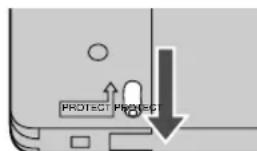
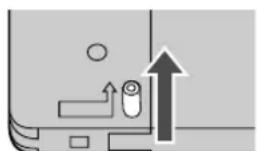
Schreiben freigegeben Schreiben gesperrt
- Erstellen von Sicherungskopien Panasonic empfiehlt Ihnen, in regelmäßigen Abständen Sicherungskopien von allen wichtigen Daten auf DVD-RAM-Discs zu erstellen, damit Sie gegen Datenverluste geschützt sind.
Aufbewahrung von Cartridges in ihren Behältern (bei Nichtgebrauch)
Entfernen Sie die Cartridge aus dem DVD-RAM-Laufwerk und bringen Sie sie in ihrem Behälter unter.
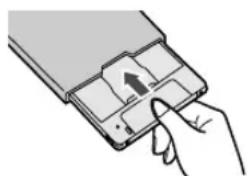
Die Abbildungen auf Seite 134 bis 143 zeigen Discs der Marke Panasonic. Bei Gebrauch von Discs anderer Hersteller lesen Sie bitte die der Disc beiliegende Gebrauchsanweisung aufmerksam durch.
Entfernen einer Disc aus einer Cartridge des Typs 2
1 Drücken Sie den Arretierstift der Cartridge mit der Spitze eines Kugelschreibers oder mit einem anderen spitzen Gegenstand nach unten, um ihn herauszubrechen, und entfernen Sie den Stift. 2 Drücken Sie mit einem spitzen Gegenstand auf die Arretierung im Loch auf der linken Seite und klappen Sie die Abdeckung auf.
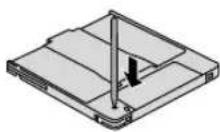
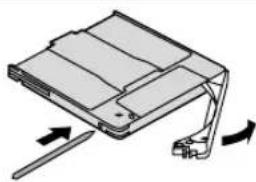
3 Ziehen Sie die Disc waagerecht aus der Cartridge, wobei eine Verschmutzung oder Beschädigung der Disc sorgfältig zu vermeiden ist.
Etikettseite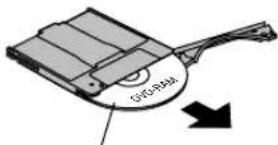
Unterbringen einer Disc in ihrer Cartridge
- Richten Sie die Etikettseite der Disc auf die Etikettseite der Cartridge aus und schieben Sie die Disc bis zum Anschlag in die Cartridge.
- Überprüfen Sie die Einstellung des Schreibschutzschiebers, nachdem Sie die Abdeckung geschlossen haben.
Vorsichtsmaßnahmen zur Handhabung
Versuchen Sie auf keinen Fall, die Abdeckung der Cartridge gewaltsam zu öffnen. - Setzen Sie keinerlei andere Discs als eine DVD-RAM-Disc in eine leere Cartridge ein. - Schützen Sie die Aufzeichnungsfläche der Disc sorgfältig vor Fingerabdrücken, Schmutz, Staub, Kratzern und Flüssigkeiten. Beschreiben Sie die Aufzeichnungsfläche nicht. - Verwenden Sie ausschließlich einen weichen Filzstift auf Ölbasis zum Beschriften der Etikettseite der Disc. Verwenden Sie dazu keine Kugelschreiber oder andere harte Schreibutensilien. - Bringen Sie keinerlei Aufkleber oder Schutzhüllen an Discs an. Discs dürfen auf keinen Fall mit einer Beschichtung versehen werden. - Reinigen Sie Discs mit dem DVD-RAM/PD-Disc-Spezialreiniger Teile-Nr. LF-K200DCA1 und der dazugehörigen Reinigungsflüssigkeit. Verwenden Sie auf keinen Fall Benzol, Farbverdünner, Antistatik-Sprays oder andere organische Lösungsmittel zum Reinigen von Discs. - Bringen Sie eine Disc nach dem Gebrauch stets wieder in ihrer Cartridge unter. - Lassen Sie Discs nicht fallen und verbiegen Sie sie nicht.
Entnehmen von Discs aus Cartridges des Typs 2
Entfernen einer Disc aus einer Cartridge des Typs 4
1 Drücken Sie den Arretierstift (an zwei Stellen) der Cartridge mit der Spitze eines Kugelschreibers oder mit einem anderen spitzen Gegenstand nach unten, um ihn herauszubrechen, und entfernen Sie den Stift. 2 Drücken Sie mit einem spitzen Gegenstand auf die Arretierung im Loch auf der linken Seite und klappen Sie die Abdeckung auf.
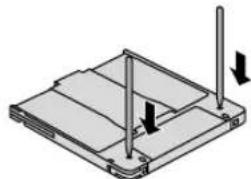
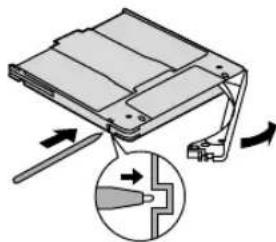
3 Ziehen Sie die Disc waagerecht aus der Cartridge, wobei eine Verschmutzung oder Beschädigung der Disc sorgfältig zu vermeiden ist.
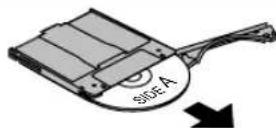
Unterbringen einer Disc in ihrer Cartridge
- Richten Sie die Seite A der Disc auf Seite A der Cartridge aus und schieben Sie die Disc bis zum Anschlag in die Cartridge.
- Überprüfen Sie die Einstellung des Schreibschutzschiebers, nachdem Sie die Abdeckung geschlossen haben.
Vorsichtsmaßnahmen zur Handhabung
- Versuchen Sie auf keinen Fall, die Abdeckung der Cartridge gewaltsam zu öffnen.
- Setzen Sie keinerlei andere Discs als eine DVD-RAM-Disc in eine leere Cartridge ein.
- Schützen Sie die Aufzeichnungsfläche der Disc sorgfältig vor Fingerabdrücken, Schmutz, Staub, Kratzern und Flüssigkeiten. Beschriften Sie die Aufzeichnungsfläche nicht.
- Bringen Sie keinerlei Aufkleber oder Schutzhüllen an Discs an. Discs dürfen auf keinen Fall mit einer Beschichtung versehen werden.
- Reinigen Sie Discs mit dem DVD-RAM/PD-Disc-Spezialreiniger Teile-Nr. LF-K200DCA1 und der dazugehörigen Reinigungsflüssigkeit. Verwenden Sie auf keinen Fall Benzol, Farbverdünner, Antistatik-Sprays oder andere organische Lösungsmittel zum Reinigen von Discs.
- Bringen Sie eine Disc nach dem Gebrauch stets wieder in ihrer Cartridge unter.
- Lassen Sie Discs nicht fallen und verbiegen Sie sie nicht.
Handhabung von DVD-RAM-Discs ohne Cartridges und von DVD-R-Discs (für General)
■ Vermeiden Sie eine Aufbewahrung dieser Discs an den folgenden Orten:
Schmutzige oder staubige Orte - Heiße oder feuchte Orte oder Orte, die direkter Sonneneinstrahlung ausgesetzt sind - Orte, an denen starke Temperaturschwankungen (begleitet von Kondensatbildung) auftreten können
■ Hinweise zur Handhabung (Die mit dem Sternzeichen, *gekennzeichneten Hinweise gelten ausschließlich für DVD-RAM-Discs.)
Zum Entfernen einer Disc aus ihrem Behälter drücken Sie auf den Mittelhalter und ziehen Sie die Disc nach oben heraus. Zum Unterbringen einer Disc in ihrem Behälter legen Sie sie mit der Etikettseite nach oben weisend auf den Mittelhalter und drücken Sie sie ein. - Halten Sie Discs stets am Mittelloch und am Rand. - Vermeiden Sie eine Berührung der zum Schreiben von Daten bestimmten Oberfläche (Aufzeichnungsfläche).
Entfernen einer Disc aus ihrem Behälter
(Auf den Mittelhalter drücken und die Disc nach oben herausziehen.)
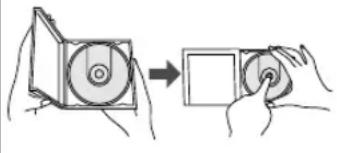
Unterbringen einer Disc in ihrem Behälter
(Die Disc mit der Etikettseite nach oben weisend auf den Mittelhalter legen und eindrücken.)

Richtiges Halten von Discs
(Die Seite ohne Etikett nicht berühren.)

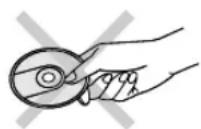
- Fingerabdrücke, Schmutz, Staub und Kratzer auf der Aufzeichnungsfläche einer Disc können das Auslesen und Schreiben von Daten beeinträchtigen.
- Verwenden Sie ausschließlich einen weichen Filzstift auf Ölbasis zum Beschriften der Etikettseite der Disc. Verwenden Sie dazu keine Kugelschreiber oder andere harte Schreibutensilien.
- Bringen Sie keinerlei zusätzliche Etiketten oder Aufkleber an Discs an.
- Bei Verschmutzung von Discs besorgen Sie sich bitte den DVD-RAM/PD-Disc-Reiniger (Teile-Nr. LF-K200DCA1).
Verwenden Sie auf keinen Fall Benzol, Farbverdünner oder andere organische Lösungsmittel zum Reinigen von Discs.
- Bringen Sie Discs nach dem Gebrauch stets wieder in ihren Behältern bzw. Cartridges unter, um sie vor Staub und Kratzern zu schützen.
- Lassen Sie Discs nicht fallen, stapeln Sie sie nicht und schützen Sie sie vor Erschütterungen. Legen Sie keinerlei Gegenstände auf Discs ab. Die Betriebseigenschaften von Discs können beeinträchtigt werden, falls diese einer starken Belastung ausgesetzt werden.
Schützen Sie Ihre Daten mit Hilfe der Schreibschutz-Einstellung. Diese Einstellung kann mit Dienstprogrammen auf der mitgelieferten CD-ROM vorgenommen werden. Ein Schreiben auf 2,6-GB-DVD-RAM-Discs (LM-DB26), die aus einer Cartridge des Typs 2 entfernt wurden, ist nicht möglich. Bevor Daten auf eine derartige Disc geschrieben werden können, muss sie wieder in ihrer Cartridge untergebracht werden. - Setzen Sie eine Disc ohne Cartridge auf gleiche Weise wie eine CD oder DVD-ROM-Disc in das Laufwerk ein.
Handhabung von DVD-ROM-, CD-ROM und anderen CD/DVD-Discs
■ Vermeiden Sie eine Aufbewahrung dieser Discs an den folgenden Orten:
- Heiße oder feuchte Orte oder Orte, die direkter Sonneneinstrahlung ausgesetzt sind
- Orte, an denen starke Temperaturschwankungen (begleitet von Kondensatbildung) auftreten können
■ Hinweise zur Handhabung:
Schützen Sie Discs vor Schmutz und Beschädigung. - Lassen Sie Discs nicht fallen und verbiegen Sie sie nicht. - Beschriften Sie Discs nicht, und bringen Sie keinerlei Aufkleber daran an.
Entfernen einer Disc aus ihrem Behälter
Siehe Seite 143.
Unterbringen einer Disc in ihrem Behälter
Siehe Seite 143.
Richtiges Halten von Discs
Siehe Seite 143.
Bei Verschmutzung einer Disc
Wischen Sie die Disc mit einem weichen, fusselfreien Tuch ab, das mit Wasser angefeuchtet wurde, und reiben Sie anschließend mit einem trockenen, fusselfreien Tuch nach.
Führen Sie das Tuch stets von der Mitte der Disc in einer geraden Bewegung zum Rand hin.
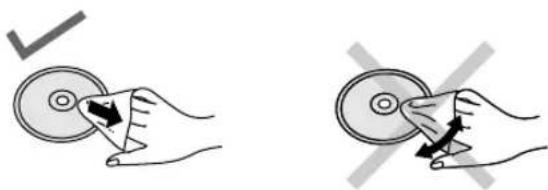
| Stromversorgung | 5 V Gleichspannung, ±5 % | |
| 12 V Gleichspannung, ±10 % | ||
| Spanningsverbrauch | 5 V Gleichspannung | 1,2 A (max.) |
| 12 V Gleichspannung | 0,5 A (max.) | |
| Leistungsaufnahme | 7,0 W | |
| Unterstützte Schnittstelle | ATA/ATAPI-5 | |
| PIO-Modus | ||
| DMA-Modus | ||
| Zugriffszeit | DVD-RAM | 75 ms |
| DVD-R | 80 ms | |
| DVD-ROM | 65 ms | |
| CD-ROM | ||
| Datumübertragungsrate(Dauerbetrieb) | DVD-RAM | 1.385 kBits/s (2,6-GB-Disc) 2.770 kBits/s (4,7-GB-Disc) |
| DVD-R | 1.385 kBits/s (4,7-GB-Disc für General, beim Schreiben) | |
| DVD-ROM | 3.438 kBits/s bis 8.310 kBits/s (max. 6×-Geschwindigkeit) | |
| CD-ROM | 1.520 kBits/s bis 3.600 kBits/s (max. 24×-Geschwindigkeit) | |
| Zwischenspeicher | 1 MB | |
| Audio-Ausgangspegel | Line-Ausgang | 0,8 V eff. (47 kΩ) |
| Laufwerk-Ausrichtung | Horizontal oder vertical (Bei vertikaler Aufstellung{konnen keine 8-cm-Discs verwendet werden.) | |
| Zulässiger Betriebstemperaturbereich | 5°C bis 45°C | |
| Zulässiger Betriebsfeuchtagitkeitsbereich | 10% bis 80% rel. Feuchte (ohne Kondensatbildung) | |
| Außenabmessungen (B × H × T) | 146×41,3×196 mm (ausschließlich vorspringender Teile) | |
| Masse (Hauptgerät) | 1,1 kg | |
| Ko compatible Datenträger*6 | DVD-RAM**2**5 [9,4 GB, 5,2 GB, 2,8 GB**4] (doppelseitig)/[4,7 GB, 2,6 GB, 1,4 GB**4] (einsheit)(Durchmesser 80 mm, 120 mm) | |
| DVD-R (für General, Ver. 2.0)**2**5[4,7 GB](Durchmesser 120 mm) | ||
| DVD-ROM, DVD-VIDEO, DVD-R**1(Durchmesser 80 mm, 120 mm) | ||
| CD-DA**3, CD-ROM (mit XA-Unterstützung), Photo-CD (mit Multisession-Unterstützung), Video-CD, CD-EXTRA, CD-R, CD-RW (Durchmesser 80 mm, 120 mm) | ||
*1 Kompatibel mit 3,95-GB- und 4,7-GB-DVD-R-Discs für Authoring, beschrieben im Disc-at-once-Verfahren. *2 Bei den obigen Angaben handelt es sich um die Speicherkapazitäten von Discs vor der Formatierung. Eine gleichzeitige Aufzeichnung oder Wiedergabe von beiden Seiten einer doppelseitigen Disc ist nicht möglich. *3 Discs des Formats CD-G werden nicht unterstützt. *4 Der Gebrauch von Cartridges wird nicht unterstützt. *5 Der Gebrauch von DVD-RAM- und DVD-R-Discs (für General) der Marke Panasonic wird empfohlen. *6 Die tatsächlich mit diesem Gerät erzielte Lese- und Schreibleistung richtet sich nach dem Zustand von Disc und Laufwerk sowie dem Aufzeichnungsformat und kann dazu im Einzelfall von den Nennwerten abweichen. - Änderungen von technischen Daten und äußerer Aufmachung im Sinne der ständigen Produktverbesserung bleiben vorbehalten. - Bei den Angaben zu Masse und Außenabmessungen handelt es sich um Näherungswerte.
Technische Daten
DVD-RAM/R-Player
| Alimentation | +5 V ±5% CC | |
| +12 V ±10% CC | ||
| Courant absorbé | +5 V CC | 1,2 A (Max.) |
| +12 V CC | 0,5 A (Max.) | |
| Puisance absorbée | 7,0 W | |
DVD-RAM-Discs (nicht mitgeliefert)
| Modell-number | für USA und Kanada | LM-HC47V LM-HB47V | ||
| für Europa | LM-HC47F LM-HB47F | |||
| Cartridge-Typ | Keine Cartridge Typ 2 | |||
| Disc-Typ | Überschreiben im Phasenänderungs-Verfahrenn | |||
| Durchmesser/Dicke der Disc | 120 mm/1,2 mm | |||
| Speicherkapazität (unformatiert) | 4,7 GB (einseitig) | |||
| Bytes pro Sektor | 2.048 | |||
| Sektoren pro Spur | 25–59 (ZCLV) | |||
| Spursteigung | 0,615 μm | |||
| Spurformat | Wobbled Land & Groove-Format | |||
| Umgebungs-temperaturbereich | (beim Betrieb) | 5°C bis 60°C | ||
| (bei Lagerung) | -10°C bis 60°C | |||
| Luftfeuchtigkeits-bereich | (beim Betrieb) | 3% bis 85% rel. Feuchte (ohne Kondensatbildung) | ||
| (bei Lagerung) | 3% bis 90% rel. Feuchte | |||
| Abmessungen | 120 mm × 1,2 mm(Durchmesser) (Dicke) | 124,6 × 138,0 × 8,0 mm(B × L × T) | ||
| Masse | 17 g | 75 g | ||
| Modell-number | für USA und Kanada | LM-HA94 LM-HB94V | ||
| für Europa | LM-HA94 LM-HB94F | |||
| Cartridge-Typ | Typ 1 Typ 4 | |||
| Disc-Typ | Überschreiben im Phasenänderungs-Verfahren | |||
| Durchmesser/Dicke der Disc | 120 mm/1,2 mm | |||
| Speicherkapazität (unformatiert) | 9,4 GB (doppelseitig) | |||
| Bytes pro Sektor | 2,048 | |||
| Sektoren pro Spur | 25–59 (ZCLV) | |||
| Spursteigung | 0,615 μm | |||
| Spurformat | Wobbled Land & Groove-Format | |||
| Umgebungs-temperaturbereich | (beim Betrieb) | 5°C bis 60°C | ||
| (bei Lagerung) | -10°C bis 60°C | |||
| Luftfeuchtigkeits-bereich | (beim Betrieb) | 3 % bis 85 % rel. Feuchte (ohne Kondensatbildung) | ||
| (bei Lagerung) | 3 % bis 90 % rel. Feuchte | |||
| Abmessungen (B × L × T) | 124,6 × 138,0 × 8,0 mm | |||
| Masse | 75 g | |||
| Modell-number | für USA und Kanada | LM-DB26 LM-DA52 | ||
| für Europa | LM-DB26 LM-DA52 | |||
| Cartridge-Typ | Typ 2 Typ 1 | |||
| Disc-Typ | Überschreiben im Phasenänderungs-Verfahrenn | |||
| Durchmesser/Dicke der Disc | 120 mm/1,2 mm | |||
| Speicherkapazität (unformatiert) | 2,6 GB (einseitig) 5,2 GB (doppelseitig) | |||
| Bytes pro Sektor | 2.048 | |||
| Sektoren pro Spur | 17-40 (ZCLV) | |||
| Spursteigung | 0,74 μm | |||
| Spurformat | Wobbled Land & Groove-Format | |||
| Umgebungs-temperaturbereich | (beim Betrieb) | 5°C bis 60°C | ||
| (bei Lagerung) | -10°C bis 60°C | |||
| Luftfeuchtigkeits-bereich | (beim Betrieb) | 3 % bis 85 % rel. Feuchte (ohne Kondensatbildung) | ||
| (bei Lagerung) | 3 % bis 90 % rel. Feuchte | |||
| Abmessungen (B × L × T) | 124,6 × 138,0 × 8,0 mm | |||
| Masse | 75 g | |||
- Änderungen von technischen Daten und äußerer Aufmachung im Sinne der ständigen Produktverbesserung bleiben vorbehalten.
- Bei den Angaben zu Masse und Außenabmessungen handelt es sich um Näherungswerte.
DVD-R-Discs (für General, Ver. 2.0) (nicht mitgeliefert)
| Modellnummer | LM-RF47 | |
| Disc-Typ | Einmaliges Schreiben, wiederholtes Auslesen | |
| Durchmesser/Dicke der Disc | 120 mm/1,2 mm | |
| Speicherkapazität | 4,7 GB | |
| Standard-Lineargeschwindigkeit | 3,49 m/s | |
| Umgebungs-temperaturbereich | (beim Betrieb) | -5°C bis 55°C |
| (bei Lagerung) | -20°C bis 50°C | |
| Luftfeuchtigkeits-bereich | (beim Betrieb) | 3 % bis 95 % rel. Feuchte (ohne Kondensatbildung) |
| (bei Lagerung) | 5 % bis 90 % rel. Feuchte | |
| Masse | 17 g | |
- Änderungen von technischen Daten und äußerer Aufmachung im Sinne der ständigen Produktverbesserung bleiben vorbehalten.
- Bei den Angaben zu Masse und Außenabmessungen handelt es sich um Näherungswerte.
DVD-RAM-Discs (nicht im Lieferumfang enthalten)
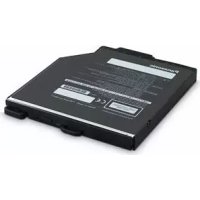
- LIEBE KUNDEN
- INHALTSVERZEICHNIS
- ERSTE SCHRITTE
- INBETRIEBNAHME
- BEDIENUNG
- REFERENZ
- POUR COMMENCER
- WARENZEICHEN UND SONSTIGE INFORMATIONEN
- WICHTIGE SICHERHEITSERKLÄRUNG
- ERKLÄRUNG ZU HOCHFREQUENZSTÖRUNGEN
- HINWEIS
- WARNUNG
- SICHERHEITSAUFKLEBER
- FRANZÖSISCH
- SICHERHEITSETIKETT
- LASER-PRODUKT DER KLASSE
- VORSICHT
- LASER-SPEZIFIKATIONEN
- WICHTIGE SICHERHEITSHINWEISE
- VORSICHTSMASSNAHMEN
- HANDHABUNG
- BEIM BETRIEB
- TRANSPORT DES COMPUTERS MIT DARAN BEFESTIGTEM DVD-RAM/R-LAUFWERK
- INSTANDHALTUNG UND PFLEGE
- REINIGEN DER AUSSENFLÄCHEN
- REINIGEN VON ABTASTERLINSE UND DISCS
- DVD-RAM/PD-ABTASTERLINSEN-REINIGER: LF-K123LCA
- DVD-RAM/PD-DISC-REINIGER: LF-K200DCA
- REINIGEN DER DISC-LADE
- ENTSORGUNG EINER DISK
- ACHTUNG
- KIT-INHALT / INHALT DES VERPACKUNGSKARTONS / CONTENU DU KIT
- UMFASSENDE MULTIMEDIA-UNTERSTÜTZUNG
- EIGENSCHAFTEN
- REICHHALTIGE AUSSTATTUNG MIT DIENSTPROGRAMMEN
- FILESAFE (BACKUP-PROGRAMM) (SIEHE SEITE 87.)
- MEDIASAFE (DISC-KOPIERPROGRAMM) (SIEHE SEITE 91.)
- DVD AGENT (DIENSTPROGRAMM) (SIEHE SEITE 93.)
- DVD-MOVIEALBUMSE (DVD-VIDEO-AUFZEICHNUNGSPROGRAMM, NUR FÜR MODELL LF-D321U)
- HINWEIS ZU SELBST ERSTELLTEN DISCS
- WINDVD 3.0 (DVD-VIDEO-WIEDERGABEPROGRAMM)
- DVDIT!™ LE (DVD-AUTHORING-PROGRAMM)
- MOTIONDV STUDIO 3.0LE (DV-ERFASSUNGS-/BEARBEITUNGSPROGRAMM)
- LAGE UND FUNKTION DER TEILE
- A FRONTPLATTE
- BETRIEBSANZEIGE
- NOTAUSGABELOCH
- HERAUSZIEHEN DER DISC-LADE
- SCHLIESSEN DER DISC-LADE
- AUF/ZU-TASTE
- STAUBSCHUTZKLAPPE
- B RÜCKWAND
- AUDIO-AUSGANGSBUCHSE
- IDE-ANSCHLUSS
- GLEICHSTROMEINGANG
- ANSCHLUSS OHNE FUNKTIONSZUWEISUNG
- TEILE UND FUNKTIONEN
- SEITENWÄNDE
- EINSTELLUNGEN UND ANSCHLÜSSE
- ANSCHLUSSBEISPIEL
- VOR DEM ANSCHLIESSEN DES DVD-RAM/R-LAUFWERKS
- ÄNDERN DER JUMPER-PIN-EINSTELLUNGEN
- WERKSEITIG WURDE DIESES GERÄT ALS MASTER VOREINGESTELLT
- ANSCHLUSS DES DVD-RAM/R-LAUFWERKS AN EINEN COMPUTER
- DVD-RAM-LAUFWERK
- COMPUTER
- ANSCHLUSS DER KABEL UND SOUNDKARTEN
- EINLEGEN VON DVD-RAM-, DVD-R-DISCS UND ANDEREN DISCS
- BEI WAAGERECHTER INSTALLATION DES DVD-RAM/R-LAUFWERKS
- DVD-RAM-DISCS
- B DVD-R-DISCS UND ANDERE DISCS
- BEI SENKRECHTER INSTALLATION DES DVD-RAM/R-LAUFWERKS
- A DVD-RAM-DISCS
- DVD-R-DISCS UND ANDERE 12-CM-DISCS
- HINWEISE
- VOR INSTALLIEREN DER SOFTWARE
- TREIBERPROGRAMM
- ANWENDUNGSPROGRAMME
- FILESAFE (BACKUP-PROGRAMM)
- MEDIASAFE (DISC-KOPIERPROGRAMM)
- DVD AGENT (DIENSTPROGRAMM)
- BESCHRÄNKTE BENUTZERLIZENZ-VEREINBARUNG
- LIZENZ
- LAUFZEIT DER LIZENZ
- INSTALLATION DES TREIBERPROGRAMMS
- WINDOWS 98 / WINDOWS ME
- LEGEN SIE DIE MITGELIEFERTE CD-ROM (VFF0128 BZW. VFF0129) IN DAS DVD-RAM/R-LAUFWERK EIN
- KLICKEN SIE AUF [INSTALLATION SOFTWARE FOR DVD-RAM/R DRIVE]
- ① WENN DAS IN DER ABBILDUNG GEZEIGTE DIALOGFELD ERSCHEINT, WÄHLEN SIE „DRIVER SOFT (MANDATORY)" AUS
- KLICKEN SIE AUF [INSTALL]. DIE INSTALLATION BEGINNT
- NACH DER INSTALLATION
- KLICKEN SIE AUF [FINISH]
- WENN DAS IN DER ABBILDUNG GEZEIGTE DIALOGFELD ERSCHEINT, WÄHLEN SIE „DRIVER SOFT (MANDATORY)“ AUS
- NACH DER INSTALLATION KLICKEN SIE AUF [FINISH]
- WINDOWS
- ÜBERPRÜFUNGEN NACH DER INSTALLATION
- ÜBERPRÜFUNG IN [ARBEITSPLATZ]
- ÜBERPRÜFUNG IN [GERÄTE-MANAGER] WINDOWS 98/WINDOWS ME
- GEBRAUCH VON DVD-RAM-DISCS
- FORMATIERUNG
- UDF-FORMAT (UNIVERSAL DISK FORMAT)
- FAT-FORMAT
- STARTEN DES FORMATIERUNGSPROGRAMMS (DVDFORM)
- EMPFOHLENE FORMATE
- ELEMENTE DES FENSTERS
- DEN FORMATTYP AUSWÄHLEN
- EINEN VOLUME-NAMEN EINGEBEN
- WÄHLEN SIE DEN FORMATTYP AUS
- ZUGREIFEN AUF DVD-RAM-DISCS, DIE MIT EINEM DVD-VIDEO-RECORDER BESPIELT WURDEN
- BEIM ARBEITEN AM MS-DOS-BEREITSCHAFTSZEICHEN ODER MIT ANWENDUNGSPROGRAMMEN, DIE UNTER MS-DOS ODER WINDOWS 3.1 LAUFEN
- DVD-R-DISCS
- SONSTIGE DISCS
- ZUGRIFF AUF DIE DISCS
- DVD-RAM-DISC
- ANMERKUNG
- VERWENDUNG VON DVDRGN (DIENSTPROGRAMM FÜR REGIONALCODE-EINSTELLUNG)
- DVDRGN
- STARTEN VON DVDRGN
- EINSTELLUNGEN
- KLICKEN SIE AUF [SET REGION NUMBER]
- VOR DEM GEBRAUCH VON DISCS OHNE CARTRIDGE
- PROGRAMM FÜR DISCS OHNE CARTRIDGE
- RAMDISCTOOL
- LAUFWERK-EINSTELLUNG FÜR DISCS OHNE CARTRIDGE
- STAUBPRÜFUNG
- SCHREIBSCHUTZ-EINSTELLUNG
- SYSTEMANFORDERUNGEN VON RAMDISCTOOL
- VERWENDUNG VON RAMDISCTOOL
- STARTEN VON RAMDISCTOOL
- SIEHE DIE ANZEIGE AUF SEITE
- EINSTELLUNG FÜR DAS SCHREIBEN AUF DISCS OHNE CARTRIDGE
- KLICKEN SIE AUF DIE SCHALTFLÄCHE „NON-CARTRIDGE DISC WRITE SETTING" IN DEM AUF SEITE 79 GEZEIGTEN FENSTER
- VERWENDUNG VON FILESAFE (BACKUP-PROGRAMM)
- FILESAFE
- KOPIEREN IM GLEICHEN DATEIFORMAT WIE DIE ORIGINALDATEI
- KOPIEREN UND WIEDERHERSTELLEN
- NORMAL COPY
- CLONE COPY
- SYNCHRONIZED COPY
- RESTORE
- SCHEDULED EXECUTION-FUNKTION
- VERWALTUNG VON KOPIERJOBS MIT HILFE VON JOB-DATEIEN
- SYSTEMANFORDERUNGEN FÜR FILESAFE
- BETRIEBSSYSTEM
- FREIER SPEICHERPLATZ AUF FESTPLATTE
- STARTEN VON FILESAFE
- VERWENDUNG VON MEDIASAFE (DISC-KOPIERPROGRAMM)
- MEDIASAFE
- SYSTEMANFORDERUNGEN FÜR MEDIASAFE
- STARTEN VON MEDIASAFE
- VERWENDUNG VON DVD AGENT (DIENSTPROGRAMM)
- DVD AGENT
- SYSTEMANFORDERUNGEN FÜR DVD AGENT
- STARTEN VON DVD AGENT
- SYMBOL-MANAGER
- A VOR INSTALLATION VON DVD AGENT
- B NACH INSTALLATION VON DVD AGENT
- AUTO RUN
- SPERREN DER AUTO RUN-FUNKTION
- FREIGEBEN DER AUTO RUN-FUNKTION
- VERWALTUNG DES DVD-RAM/R-LAUFWERKS
- VERWENDUNG VON DVD-MOVIEALBUMSE (NUR LF-D321U)
- BEQUEMES ABSPIELEN ÜBER PIKTOGRAMME
- BILD-EXPORTFUNKTION
- AUTOMATISCHE INHALTSANZEIGE
- SYSTEMVORAUSSETZUNGEN FÜR DEN GEBRAUCH VON DVD-MOVIEALBUMSE
- INSTALLIEREN VON DVD-MOVIEALBUMSE
- LEGEN SIE DIE MITGELIEFERTE CD-ROM (VFF0128) IN DAS DVD-RAM/R-LAUFWERK EIN
- KLICKEN SIE AUF [DVD-MOVIEALBUM DVD VIDEO RECORDING SOFTWARE]
- NACH BEENDETER INSTALLATION KLICKEN SIE AUF [FINISH]
- STARTEN VON DVD-MOVIEALBUM
- WÄHLEN SIE IM START-MENÜ [PROGRAMME] → [PANASONIC] → [DVD-MOVIEALBUMSE] → [DVD-MOVIEALBUMSE] AUS
- HINWEIS ZU DEN MIT DIESER PROGRAMM ERSTELLTEN DISCS
- TECHNISCHE UNTERSTÜTZUNG (NUR FÜR KUNDEN IN DEN USA UND KANADA)
- KUNDENUNTERSTÜTZUNGS-ZENTRUM
- VERWENDUNG VON WINDVD
- WINDVD
- ÄNDERN DER BENUTZEROBERFLÄCHE
- ALPHA-BLENDING-FUNKTION
- EINSTELLUNG VON HELLIGKEIT UND KLANGFARBE
- NON-INTERLACING-FUNKTION
- SOFTWARE-SCALING
- SYSTEMVORAUSSETZUNGEN FÜR DEN GEBRAUCH VON WINDVD
- ZENTRALEINHEIT
- ARBEITSSPEICHER
- FREIER SPEICHERPLATZ
- SOUNDKARTE
- INSTALLIEREN VON WINDVD
- KLICKEN SIE AUF [WINDVD DVD VIDEO PLAYBACK SOFTWARE]
- FALLS DAS DIALOGFELD @ERSCHEINT, KLICKEN SIE AUF [NEXT]
- FALLS DAS DIALOGFELD ERSCHEINT, KLICKEN SIE ZUNÄCHST AUF „MICROSOFT DIRECTX8" UND DANN AUF [NEXT]
- INSTALLATION VON WINDVD
- STARTEN VON WINDVD
- TECHNISCHE UNTERSTÜTZUNG
- VERWENDUNG VON DVDIT!™ LE
- DVDIT!™ LE
- EMPFOHLENE SPEICHERKAPAZITÄT
- DISPLAY-MODUS
- INSTALLIEREN VON DVDIT!™ LE
- KLICKEN SIE AUF [DVDIT! DVD AUTHORING SOFTWARE]
- NACHDEM SIE DIE LIZENZVEREINBARUNG DURCHGELESEN HABEN, KLICKEN SIE AUF [YES]
- GEBEN SIE IHREN NAMEN, DEN FIRMENNAMEN UND DIE SERIENNUMMER EIN
- NACH BEENDETER INSTALLATION
- INSTALLATION VON DVDIT!™ LE
- STARTEN VON DVDIT!™ LE
- VERWENDUNG VON MOTIONDV STUDIO 3.0LE
- BEQUEME ERFASSUNG VON BILDERN EINER DV-KAMERA
- ANIMATION UND ZAHLREICHE WEITERE EFFEKTE
- EINFACHE ERSTELLUNG VON TITELN UND VORSPANN, ÄHNLICH WIE BEI RICHTIGEN MOVIES
- SYSTEMVORAUSSETZUNGEN FÜR DEN GEBRAUCH VON MOTIONDV STUDIO 3.0LE
- LEGEN SIE DIE MITGELIEFERTE CD-ROM (VFF0130) IN DAS DVD-RAM/R-LAUFWERK EIN
- KLICKEN SIE AUF [MOTIONDV STUDIO DV CAPTURING AND EDITING SOFTWARE]
- FALLS DAS ABGEBILDETE DIALOGFELD ERSCHEINT, KLICKEN SIE AUF [YES]
- INSTALLATION VON MOTIONDV STUDIO 3.0LE
- WINDOWS 98 ZWEITE AUSGABE
- WINDOWS ME
- STARTEN VON MOTIONDV STUDIO 3.0LE
- Q&A-DATEI (FRAGEN UND ANTWORTEN)
- BETRACHTEN VON FESTPLATTE
- UNTERSTÜTZUNGS-DIENSTPROGRAMME
- DEINSTALLIEREN DER SOFTWARE
- WINDOWS 98/ WINDOWS ME
- BEI BLINKENDER BETRIEBSANZEIGE
- HANDHABUNG VON DISCS
- VERSCHIEDENE AUSFÜHRUNGEN VON DVD-RAM-DISCS
- UMGANG MIT DVD-RAM-DISCS DER TYPEN 1, 2 UND
- VERMEIDEN SIE EINE AUFBEWAHRUNG DIESER DISCS AN DEN FOLGENDEN ORTEN
- HINWEISE ZUR HANDHABUNG
- SCHUTZ GEGEN VERSEHENTLICHES LÖSCHEN WICHTIGER DATEN
- AUFBEWAHRUNG VON CARTRIDGES IN IHREN BEHÄLTERN (BEI NICHTGEBRAUCH)
- ENTFERNEN EINER DISC AUS EINER CARTRIDGE DES TYPS
- UNTERBRINGEN EINER DISC IN IHRER CARTRIDGE
- VORSICHTSMASSNAHMEN ZUR HANDHABUNG
- ENTNEHMEN VON DISCS AUS CARTRIDGES DES TYPS
- HANDHABUNG VON DVD-RAM-DISCS OHNE CARTRIDGES UND VON DVD-R-DISCS (FÜR GENERAL)
- HINWEISE ZUR HANDHABUNG (DIE MIT DEM STERNZEICHEN, *GEKENNZEICHNETEN HINWEISE GELTEN AUSSCHLIESSLICH FÜR DVD-RAM-DISCS.)
- ENTFERNEN EINER DISC AUS IHREM BEHÄLTER
- UNTERBRINGEN EINER DISC IN IHREM BEHÄLTER
- RICHTIGES HALTEN VON DISCS
- HANDHABUNG VON DVD-ROM-, CD-ROM UND ANDEREN CD/DVD-DISCS
- BEI VERSCHMUTZUNG EINER DISC
- TECHNISCHE DATEN
Marke : PANASONIC
Modell : LFD321
Kategorie : Dvd player