
LFD321 - Lecteur DVD PANASONIC - Notice d'utilisation et mode d'emploi gratuit
Retrouvez gratuitement la notice de l'appareil LFD321 PANASONIC au format PDF.
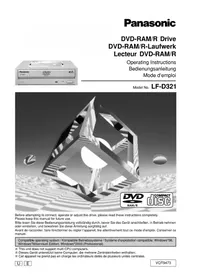

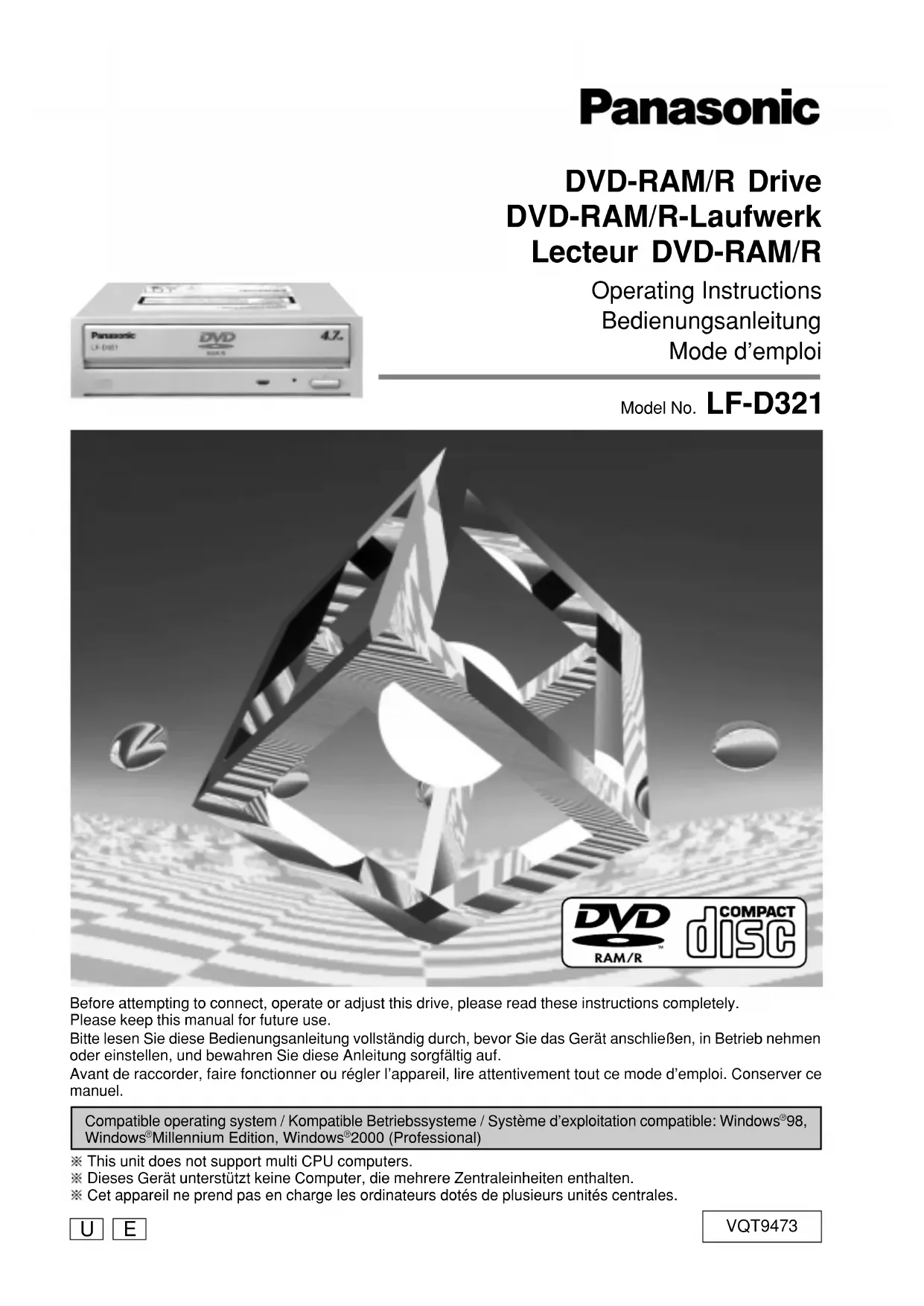

| Type de produit | Lecteur DVD-RAM/R interne |
| Marque | Panasonic |
| Modèle | LFD321 |
| Dimensions (L x H x P) | 146 x 41,3 x 196 mm (sans saillies) |
| Poids | 1,1 kg |
| Alimentation | 5 V / 12 V CC |
| Interface | IDE (ATAPI-5), modes PIO 4 et Ultra DMA 2 |
| Formats pris en charge | DVD-RAM (9,4 Go / 4,7 Go / 5,2 Go / 2,6 Go / 2,8 Go / 1,4 Go), DVD-R (4,7 Go usage général Ver. 2.0), DVD-ROM, DVD-Vidéo, CD-ROM, CD-R/RW, CD-DA, CD-EXTRA, Photo-CD, Vidéo CD |
| Mémoire tampon | 1 Mo |
| Vitesse de lecture | DVD-ROM : 6x max (8 310 ko/s), CD-ROM : 24x max (3 600 ko/s) |
| Vitesse d'écriture | DVD-RAM 4,7 Go : 2 770 ko/s, DVD-R 4,7 Go : 1 385 ko/s |
| Systèmes d'exploitation compatibles | Windows 98, Windows Millennium Edition, Windows 2000 |
| Logiciels inclus | Pilote, DVDForm, DVDRgn, FileSafe, MediaSafe, DVD Agent, DVD-MovieAlbumSE (LF-D321U), WinDVD 3.0, DVDit! LE, MotionDV STUDIO 3.0LE |
| Accessoires fournis | Câble audio interne, vis de fixation (4), broche d'éjection d'urgence, CD-ROM logiciel (VFF0128/VFF0129), disque DVD-RAM, carte d'enregistrement utilisateur |
| Sécurité | Produit laser de classe 1 (longueur d'onde 655-666 nm / 775-815 nm). Ne pas ouvrir le boîtier. Respecter les consignes de manipulation. |
| Entretien | Nettoyer la lentille avec le kit LF-K123LCA1. Nettoyer les disques avec LF-K200DCA1. Utiliser un chiffon doux et sec pour le plateau. |
| Orientation du lecteur | Horizontale ou verticale (disques 8 cm non utilisables à la verticale) |
| Température de fonctionnement | 5 à 45 °C |
| Humidité de fonctionnement | 10 à 80 % HR (sans condensation) |
FOIRE AUX QUESTIONS - LFD321 PANASONIC
Questions des utilisateurs sur LFD321 PANASONIC
0 question sur cet appareil. Repondez a celles que vous connaissez ou posez la votre.
Poser une nouvelle question sur cet appareil
Téléchargez la notice de votre Lecteur DVD au format PDF gratuitement ! Retrouvez votre notice LFD321 - PANASONIC et reprennez votre appareil électronique en main. Sur cette page sont publiés tous les documents nécessaires à l'utilisation de votre appareil LFD321 de la marque PANASONIC.
MODE D'EMPLOI LFD321 PANASONIC
Avant de raccorder, faire fonctionner ou régler l'appareil, lire attentivement tout ce mode d'emploi. Conserver ce manuel.
Système d'exploitation compatible : Windows®98, Windows®Millennium Edition, Windows®2000 (Professional)
Cet appareil ne prend pas en charge les ordinateurs dotés de plusieurs unités centrales.
ANGLAIS
Cher client
Nous vous remercions d'avoir acheté le lecteur DVD-RAM/R Panasonic. Nous vous recommandons fortement d'étudier attentivement ce mode d'emploi avant d'utiliser cet appareil et d'observer les précautions à prendre.
Contenu du kit 14 Caractéristiques 17 Pièces et fonctions 22 Réglages et raccordements 25
- Modifier le réglage du cavalier 25 Raccordement du lecteur DVD-RAM/R à un ordinateur 27 Raccordement des câbles et des cartes son ... 29
Utilisation :
Insertion des DVD-RAM, DVD-R et autres disques 31
- Si le lecteur DVD-RAM/R est installé à l'horizontal 31
- Si le lecteur DVD-RAM/R est installé à la verticale 33
Avant d'installer le logiciel 36
Installation du calcul de pilote 41
Contrôles après l'installation 47
Utilisation d'un DVD-RAM 51
- Formatage 51
- Formats recommandés 53
- Parties de la fenêtre 56
- Accès aux DVD-RAM enregistrés avec un magnétoscope DVD 65
- À l'invite MS-DOS ou lors de l'utilisation d'applications dans MS-DOS ou Windows 3.1 ...67
Accès aux disques 71
Disque DVD-RAM 71 Disques DVD-R 71 - Autres disques 71
Utilisation de DVDRgn (utilitaire de réglage de numéro de région) 75 Avant d'utiliser les disques sans cartouche .... 78 Utilisation de RAMDiscTool 80 Utilisation de FileSafe (logiciel de sauvegarde) 87 Utilisation de MediaSafe (logiciel de copie de disque) 91 Utilisation du DVD Agent (utilitaire) 93 Utilisation de DVD-MovieAlbumSE (LF-D321U uniquement) 97 Utilisation de WinDVD 3.0 103 Utilisation de DVDit™ LE 111 Utilisation de MotionDV STUDIO 3.0LE ....117 Fichier Q&A (questions et réponses) 125 Utilitaires de soutien 125 Désinstallation du logiciel 127
Pour votre référence :
Quand le témoin de fonctionnement clignote 129 Guide de dépannage 132 Manipulation des disques 135 Caractéristiques techniques 150
MARQUES DE COMMERCE, etc.
"Windows", "Windows NT" et "MS-DOS" sont des marques déposées de Microsoft Corporation (U.S.) aux États-Unis et dans d'autres pays.
(La dénomination complète de "Windows" est "Microsoft® Windows® Operating System".)
Toutes les autres marques commerciales appartiennent à leurs propriétaires respectifs.
Matsushita Electric Industrial Co., Ltd. déclare ici que la société ne sera en aucun cas responsable de la perte de données ou de tout autre dommage, direct ou indirect, provoqué par l'utilisation ou le fonctionnement défectueux de cet appareil. Sauvegarder les données importantes afin de les protéger d'une perte possible.
AVERTISSEMENT IMPORTANT CONCERNANT LA SÉCURITÉ
- NOTIFICATION D'INTERFÉRENCE FRÉQUENCE RADIO
Appareil de Technologie d'Information Classe B
Remarque :
Cet appareil a été soumis à des essais et a été déclaré conforme aux limites pour un Appareil de Technologie d'Information Classe B, selon EN55022 (Norme Européenne d'Émission de Fréquence Radio pour Appareil de Technologie d'Information).
EN55022 est en accord avec CISPR22 (publié par le Comité International Spécial des Perturbations Radioélectriques).
Ces limites sont conçues afin de fournir une protection raisonnable contre des interférences nuisibles dans une installation résidentielle. Cet appareil génère, utilise et peut émettre de l'énergie de fréquence radio et, s'il n'est pas installé et utilisé conformément aux instructions, il peut perturber les communications radio. Il n'y a cependant aucune garantie que des interférences ne se produiront pas dans une installation particulière. Si cet appareil provoque des interférences à la réception radio ou télévision, ce qui peut être déterminé en mettant l'appareil sous et hors tension, il est suggéré à l'utilisateur d'essayer d'éliminer ces interférences par l'une, ou plus, des mesures suivantes :
— Réorienter ou déplacer l'antenne de réception. Augmenter la distance séparant l'appareil et le récepteur. - Brancher l'appareil à une prise sur un circuit différent de celui auquel le récepteur est branché. — Prendre contact avec le distributeur ou un technicien radio/télévision expérimenté pour des suggestions supplémentaires.
Avertissement :
Afin de garantir une conformité constante à la limite EN55022, n'utiliser que les câbles internes fournis pour raccorder cet appareil à un ordinateur. Toute altération ou modification non autorisée apportée à cet appareil annulerait également le mandat de l'utilisateur à faire fonctionner cet appareil.
Pour le Canada uniquement
- INDUSTRIE CANADA (IC)
DÉCLARATION DE LA RÉGLEMENTATION CANADIENNE SUR LES APPAREILS PROVOQUANT DU BROUILLAGE
Notification :
Cet appareil numérique de la classe B est conforme à la norme NMB-003 du Canada.
ÉTIQUETTE DE SÉCURITÉ
L'étiquette ci-dessus est collée sur le lecteur DVD-RAM/R pour rappeler à l'utilisateur les consignes de sécurité (figurant sur le dessus du lecteur DVD-RAM/R).
Lire et suivre ses instructions.
Produit LASER de Classe 1
- Ce lecteur DVD-RAM/R est conforme à la Norme Européenne EN 60825-1 [ou à la Publication 825-1 de la Commission Electrotechnique Internationale (CEI)].
Ce lecteur DVD-RAM/R est classé comme produit LASER de classe 1, il n'émet pas de rayonnement LASER dangereux avec sa protection de sécurité.
Attention :
Toutes utilisations de commandes, de réglages ou exécutions de procédures autres que celles spécifiées dans ce manuel peuvent entraîner un risque d'exposition à un rayonnement dangereux.
- Ne pas ouvrir le couvercle supérieur du lecteur DVD-RAM/R et ne jamais toucher les pièces internes pour éviter tout risque D'EXPOSITION AU RAYONNEMENT LASER VISIBLE OU INVISIBLE. Lorsque l'ordinateur est sous tension, ne pas approcher les yeux de la porte d'ouverture du panneau avant ni des autres orifices pour regarder à l'intérieur du lecteur DVD-RAM/R.
Spécification LASER
Produit LASER de classe 1
Longueur d'onde : 655-666 nm, 775-815 nm
Puissance du laser : Aucun rayonnement dangereux n'est émis avec la protection de sécurité.
N'utiliser que 5 V/12 V CC. - Si de la fumée, une odeur ou un bruit se dégage du lecteur DVD-RAM/R, mettre l'ordinateur hors tension. - Ne pas démonter ni modifier ce lecteur DVD-RAM/R. - Ne pas introduire d'objet métallique ou inflammable dans le lecteur DVD-RAM/R. - Ne pas placer le lecteur DVD-RAM/R dans un endroit exposé directement aux rayons du soleil ni où la température peut devenir anormalement élevée. - Ne pas placer le lecteur DVD-RAM/R dans un endroit extrêmement poussiéreux ni où l'utilisation d'un humidificateur, etc. augmente le degré d'humidité. - Ne pas utiliser de disques fissurés ou déformés. - Ne pas ouvrir le plateau de force, ni introduire les doigts, ni regarder à l'intérieur du lecteur DVD-RAM/R. - Ne pas déplacer ni soulever l'ordinateur dans lequel le lecteur DVD-RAM/R est monté pendant qu'un disque tourne dans le lecteur.
(Cela pourrait endommager le disque ou le lecteur.)
MISE AU REBUT DU DISQUE
Attention :
Ce disque optique contient du tellure qui peut être considéré comme dangereux.
Consulter les règlements locaux et les suivre avant de le mettre au rebut.
PRÉCAUTIONS D'UTILISATION
Manipulation
Lors de l'utilisation du lecteur DVD-RAM/R
- Ne pas toucher le connecteur du lecteur DVD-RAM/R et le câble. (Cela pourrait provoquer un dysfonctionnement.)
- Ne pas déplacer l'ordinateur dans lequel le lecteur DVD-RAM/R est installé pendant que le lecteur tourne. (Cela pourrait endommager le lecteur DVD-RAM/R.)
- Ne pas laisser le plateau sorti. (La poussière pourrait pénétrer à l'intérieur du lecteur et l'endommager.)
- N'insérer que les disques désignés à cet effet dans le plateau. (L'insertion d'autres types de disques ou supports pourrait endommager le lecteur.)
- Ne pas appuyer sur le volet pendant l'ouverture ou la fermeture du plateau (cela pourrait endommager le lecteur DVD-RAM/R).
- Ne pas ouvrir le volet de force (cela pourrait endommager le lecteur DVD-RAM/R).
- Ne pas approcher d'aimant ou d'objet magnétique du lecteur DVD-RAM/R. (Son fonctionnement peut devenir instable du fait des effets du magnétisme.)
- Ne pas utiliser le lecteur DVD-RAM/R lorsque de la condensation s'est formée à l'intérieur ou dessus. [Lorsque le lecteur DVD-RAM/R passe brusquement d'un environnement froid à chaud, de la condensation se forme, provoquant un dysfonctionnement. Dans ce cas, retirer le disque et attendre environ une heure avant de commencer à utiliser le lecteur DVD-RAM/R.]
- Ne pas exposer le lecteur DVD-RAM/R à des pulvérisations d'insecticides, etc. (Cela pourrait déformer le coffret externe ou écailler la peinture.)
- Si le lecteur DVD-RAM/R est utilisé près d'une radio ou d'un téléviseur et provoque des interférences, l'éloigner d'au moins 2 mètres de l'appareil ou utiliser une prise secteur différente de celle de l'appareil.
Pour déplacer ou transporter l'ordinateur personnel avec le lecteur DVD-RAM/R
Si l'on doit transporter l'ordinateur, retirer la cartouche ou le disque, refermer le plateau puis couper l'alimentation. - Pour expédier le lecteur (par exemple lors d'un déménagement), le sortir de l'ordinateur et le mettre dans le carton d'emballage reçu au moment de l'achat. - Ne pas laisser tomber le lecteur DVD-RAM/R ni le heurter lors de son déplacement ou transport.
Entretien
Entretien de la surface des panneaux du lecteur DVD-RAM/R
- Mettre l'ordinateur hors tension.
- Enlever doucement la poussière à l'aide d'un chiffon doux, sec et non pelucheux. Pour enlever des taches, tremper le chiffon dans du détergent neutre dilué, bien l'essorer, puis essuyer.
- Observer toutes les précautions applicables lors de l'emploi de tissus de nettoyage chimiques.
- Ne pas utiliser de benzine, de diluant ou d'autres solvants.
Entretien de la lentille et des disques
- Après une utilisation prolongée, la poussière, la saleté, etc. finiront par adhérer à la lentille du lecteur DVD-RAM/R et aux disques, ce qui risque de rendre impossible la lecture et l'écriture correctes des données.
Bien que la fréquence exacte de nettoyage soit différente selon l'environnement de fonctionnement et le nombre d'utilisations, nous vous recommandons d'effectuer l'entretien de la lentille et des disques à l'aide du kit de nettoyage facultatif à intervalles d'un à quatre mois.
Produit de nettoyage de lentille DVD-RAM/PD (LF-K123LCA1)
Produit de nettoyage de disque DVD-RAM/PD (LF-K200DCA1)
- Un utilitaire qui vous est fourni sur CD-ROM permet de vérifier si les disques sont poussiéreux.
Cet utilitaire doit uniquement servir de guide quant à l'état de propreté des disques et ne doit en aucun cas être considéré comme une garantie de la qualité des données présentes sur le disque.
Entretien du plateau de disque
- Si vous pensez utiliser de façon régulière des disques autres que des disques à cartouche et des disques qui ont été retirés de cartouches de TYPE 2 ou 4, il est conseillé de nettoyer le plateau lors de chaque nettoyage des disques. Utiliser un chiffon doux et sec pour nettoyer le plateau.
- Avant d'utiliser un chiffon imprégné de produits chimiques, lire attentivement les consignes accompagnant le chiffon.
Contrôler et identifier les accessoires fournis.
(VFF0128)

(logiciel d'application et de pilote)
(VFF0129)
(logiciel d'application et de pilote)
(VFF0130)

CD-ROM
(MotionDV STUDIO)

(JZS0484)

Broche d'éjection d'urgence

(XYN3 + F6)
Vis de fixation (4)
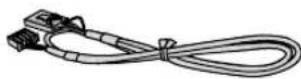
(JXJ0020ZCA9)

Câble audio interne

LF-D321U
Carte d'enregistrement utilisateur (États-Unis : VQC3157)
Carte d'enregistrement utilisateur (États-Unis : VQC3157)
LF-D321E
Carte d'enregistrement utilisateur (2) (Royaume-Uni : VQC3510, Allemagne : VQC3511)


Liste des centres Hotline
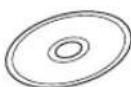
(LM-HC47)

Disque DVD-RAM
Disque DVD-RAM
Remarque : Lire attentivement ce mode d'emploi et se procurer les pièces supplémentaires nécessaires pour les usages prévus. Utiliser les numéros indiqués entre parenthèses lorsqu'on demande des pièces de rechange. Ces numéros correspondent à une seule pièce.
Fonctionnalités
Prise en charge multimédia complète
- Peut enregistrer et lire des DVD-RAM (9,4 Go double face, 4,7 Go simple face, 5,2 Go double face, 2,6 Go simple face, 2,8 Go double face et 1,4 Go simple face).
- Peut enregistrer (non réinscriptible) et lire des DVD-R (4,7 Go simple face, à usage général).
- Prend en charge divers formats grâce à une tête optique à lentille unique à double laser et à un circuit LSI à hautes performances et grande vitesse.
| Type de format | Type de disque | Enregistrement | Lecture |
| Format DVD※5 | DVD-RAM [9,4 Go (double face), 4,7 Go (simple face)]*1846DVD-RAM [5,2 Go (double face), 2,6 Go (simple face)]*1846DVD-RAM [2,8 Go (double face), 1,4 Go (simple face)]*2846* | ✓ | ✓ |
| ✓ | ✓ | ||
| ✓ | ✓ | ||
| DVD-VIDEO | × | ✓ | |
| DVD-ROM | × | ✓ | |
| DVD-R [4,7 Go (à utilisation générale, Ver. 2.0)]*3*4 | ✓ | ✓ | |
| DVD-R [4,7 Go (pour l'écriture)] (prenant en charge le mode "Disc-At-Once") | × | ✓ | |
| DVD-R [3,95 Go (pour l'écriture)] (prenant en charge le mode "Disc-At-Once") | × | ✓ | |
| Format CD※5 | CD-ROM (prenant en charge XA) | × | ✓ |
| CD-R/RW (prenant en charge MultiRead) | × | ✓ | |
| CD-DA | × | ✓ | |
| CD-EXTRA | × | ✓ | |
| Photo-CD (prenant en charge Multisession) | × | ✓ | |
| CD video | × | ✓ |
※1 Disque de 12 cm. ※2 Disques d'un diamètre de 8 cm (appelés DVD-RAM 8 cm dans ce mode d'emploi) et sans cartouche. 3 Disques DVD-RAM et DVD-R (à usage général) fabriqués par Panasonic sont recommandés. 4 Les capacités de disque affichées s'appliquent avant le formatage. Il est impossible d'enregistrer ou de lire les deux faces de disques double face en même temps. 5 Les performances de lecture et d'écriture de cet appareil dépendent de l'état du disque, du lecteur et du format d'enregistrement et sont donc susceptibles de varier. 6 Lorsque cet appareil quitte nos usines, le paramètre d'écriture des disques sans cartouche est réglé sur le mode "Enable to write" (autorisation d'écriture), mais vous ne pouvez pas écrire de données sur des disques DVD-RAM du type sans cartouche. Vous pouvez uniquement écrire des données sur les DVD-RAM sans cartouche dont l'identification du type de disque des données de contrôle sont réglées sur le mode "Enable to write".
Les empreintes digitales, la saleté, la poussière et les rayures sur la surface d'enregistrement des disques affectent la qualité de lecture et d'écriture des données ; veillez donc à suivre les "Manipulation de disques" de la page 144.
Gamme complète d'utilitaires
FileSafe (logiciel de sauvegarde) (Voir page 87.)
Ce logiciel sauvegarde automatiquement les données dans les dossiers spécifiés, ou uniquement les dossiers mis à jour dans un DVD-RAM, ce qui garantit une protection efficace des fichiers importants.
Les fichiers de sauvegarde peuvent être ouverts directement sous Explorer ou diverses autres applications. Windows 98, Windows Millenium Edition (Windows Me) ou Windows 2000 nécessaire.
MediaSafe (logiciel de copie de disque) (Voir page 91.)
Ce logiciel permet de copier les données enregistrées sur un DVD-RAM sur un autre DVD-RAM à l'aide d'un seul lecteur DVD-RAM/R.
Windows 98, Windows Me ou Windows 2000 nécessaire.
DVD Agent (utilitaire) (Voir page 93.)
Ce logiciel valorise l'interface graphique standard de Windows en remplaçant les icônes par défaut des lecteurs amovibles et des lecteurs CD-ROM par des icônes DVD-RAM personnalisées. De plus, DVD Agent possède des fonctions qui lancent automatiquement les applications lors de l'insertion d'un DVD-RAM.
Windows 98 ou Windows Me nécessaire.
DVD-MovieAlbumSE (logiciel d'enregistrement vidéo DVD, LF-D321U uniquement)
Ce logiciel vous permet d'enregistrer et de faire le montage d'images DVD-RAM.
En parallèle avec le lecteur DVD-RAM/R, ce logiciel fournit un environnement permettant l'enregistrement, le montage et la lecture de disques sur votre ordinateur qui utilise le standard d'enregistrement vidéo DVD Forum. Vous êtes en mesure de créer des disques sur votre ordinateur personnel pouvant être lus sur des magnétoscopes DVD compatibles, lors des images que vous avez enregistrées sur un magnétoscope DVD et effacer les parties inutiles ; créer des listes de lecture à l'aide d'une simple souris ou de commandes clavier, puis ajouter ou modifier des titres, ainsi que d'autres fonctions de montage.
Windows 98*, Windows Me ou Windows 2000 nécessaire.
- DirectX 6.0 ou une version plus récente et Microsoft IE 5.0 ou une version plus récente doivent être installés séparément.
Remarque sur les disques que vous créez
Les disques que vous créez à l'aide de cet appareil et de DVD-MovieAlbumSE utilisent le standard d'enregistrement vidéo DVD Forum et peuvent être lus sur des lecteurs DVD capables de lire les DVD-RAM et qui utilisent ce standard d'enregistrement vidéo, ainsi que sur les lecteurs DVD-ROM et DVD-RAM compatibles*. Cependant, nous ne garantissons aucunement la lecture sur ces derniers.
- Un logiciel est nécessaire pour pouvoir lire les enregistrements vidéo sur des lecteurs DVD-RAM et DVD-ROM.
WinDVD 3.0 (logiciel de lecture vidéo DVD)
Logiciel de lecture DVD de InterVideo qui non seulement décode les images haute qualité de la vidéo DVD, lit l'audio de haute qualité, mais aussi capable de lire les CD vidéo. Ce logiciel prend en charge une variété de caractéristiques DVD, telles que la sélection de menus et le passage à une bande son ou langue sous-titrée différentes. Outre le contrôle de la lecture grâce au lecteur, vous pouvez également cliquer directement sur la vidéo pour une opération encore plus simple.
Le lecteur prend en charge la fonction de contrôle de lecture incorporée à la version 2.0 des CD vidéo.
Le lecteur reconnaît également le type de disque que vous insérez et démarre la lecture automatique.
Windows 98, Windows Me ou Windows 2000 nécessaire.
DVDit!™ LE (logiciel auteur DVD)
Ce logiciel vous permet de créer des données au format vidéo DVD comprenant des menus. S'utilise avec des fichiers MPEG qui ont été soit créés depuis une carte de codage MPEG 2, soit exportés à partir de DVD-MovieAlbum.
Windows 98, Windows Me ou Windows 2000 nécessaire.
Remarque sur les disques que vous créez
Les disques DVD-R (à usage général) que vous créez à l'aide de cet appareil et de DVDit! LE utilisant le standard d'enregistrement vidéo DVD Forum et peuvent être lus sur des lecteurs DVD capables de lire les DVD-R et sur les lecteurs DVD-ROM et DVD-RAM compatibles*. Cependant, nous ne garantissons aucunement la lecture sur ces derniers.
- Un logiciel est nécessaire pour pouvoir lire les enregistrements vidéo DVD sur des lecteurs DVD-RAM et DVD-ROM.
MotionDV STUDIO 3.0LE (logiciel de capture et de montage d'images vidéo numériques)
Ce logiciel permet le montage d'images sur un équipement vidéo numérique connecté à l'ordinateur. La dégradation de l'image est insignifiante car il s'agit d'un montage numérique d'images numériques sur une bande numérique.
Puisque les images peuvent être enregistrées au format AVI ou MPEG 1/2, vous pouvez utiliser DVD-MovieAlbumSE et DVDit! pour effectuer leur montage.
Windows 98 Deuxième Édition ou Windows Me nécessaire.
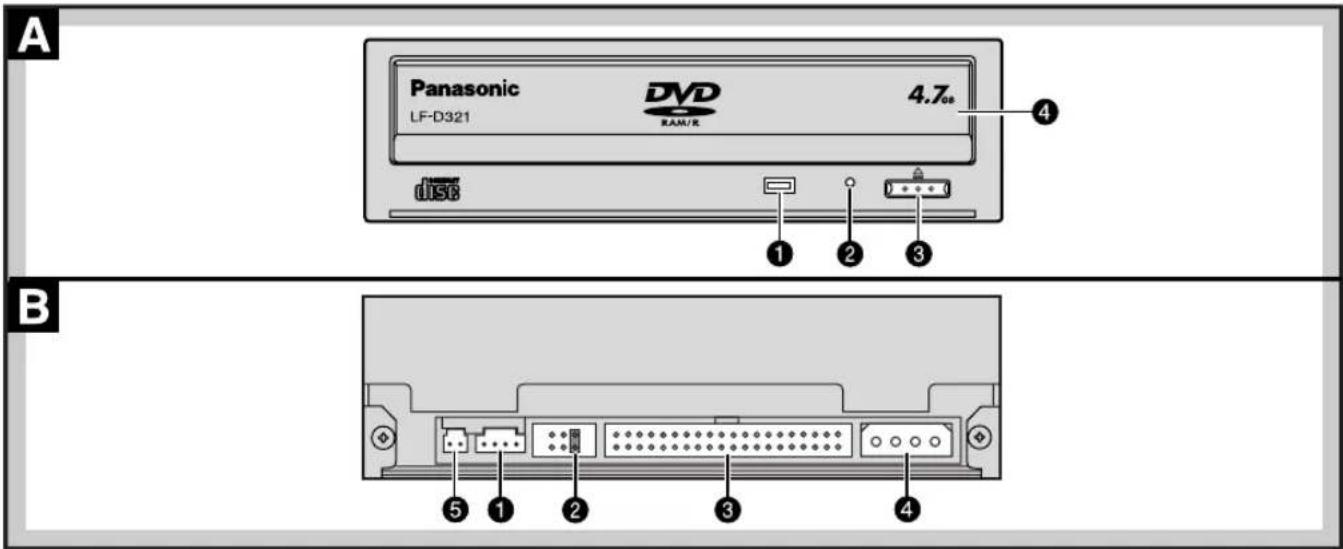
Éteint : Pas de disque à l'intérieur
Vert : Disque inséré dans le lecteur DVD-RAM/R
Orange : Enregistrement, lecture ou ouverture/fermeture du plateau
Clignotement vert : Erreur (Voir page 129.)
Orifice d'éjection manuelle
Permet d'effectuer une éjection manuelle si le plateau ne s'éjecte pas normalement à l'aide de la touche d'ouverture/fermeture ou des commandes du logiciel.
Utiliser cette procédure en dernier ressort, car cela pourrait entraîner un mauvais fonctionnement.
Sortie du plateau
- Mettre l'ordinateur hors tension.
- Insérer la tige d'éjection d'urgence (fournie) 4 ou 5 fois.
- Retirer la tige d'éjection d'urgence.
- Ouvrir le volet à la main.
- Sortir le plateau à l'horizontale.
Pour fermer le plateau
- Mettre l'ordinateur sous tension.
- Appuyer sur la touche d'ouverture/fermeture. Il se peut que le plateau se ferme automatiquement lorsque l'ordinateur est mis sous tension.
3 Touche d'ouverture/fermeture
Pour ouvrir et fermer le plateau.
4 Volet
B Panneau arrière
1 Connecteur de sortie audio
Pour le raccordement du câble audio interne (fourni).
• Connecteur de cavalier
Pour le réglage d'appareils en mode maître et asservi du lecteur DVD-RAM/R. (Voir page 25.)
3 Connecteur IDE
Pour le raccordement du câble IDE interne (non fourni).
4 Connecteur d'alimentation
Pour le raccordement du câble d'alimentation de l'ordinateur personnel.
5 Connecteur non assigné
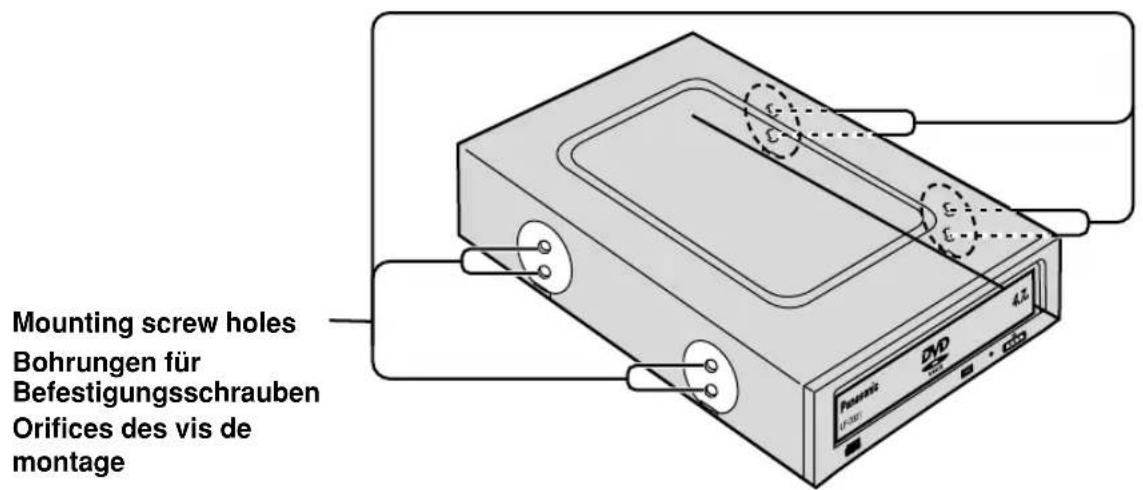
Pour installer le lecteur DVD-RAM/R sur un ordinateur ou tout autre périphérique, monter le lecteur avec les vis de montage fournies aux emplacements indiqués (les orifices du haut ou du bas, en fonction du système).
Vous pouvez également utiliser les orifices du panneau inférieur pour monter le lecteur.
Ceci est un équipement à interface IDE conforme aux caractéristiques ATAPI.
Exemples de connexions :
- Cartes mères d'ordinateur ayant deux connecteurs d'interface IDE : l'un primaire, l'autre secondaire.
- Vous pouvez connecter jusqu'à quatre appareils à la carte mère : un maître et un appareil IDE asservi au connecteur primaire, ainsi qu'un maître et un appareil IDE asservi au connecteur secondaire.
- Nous recommandons de connecter cet appareil en tant que maître au connecteur secondaire. Carte mère de l'ordinateur : Primaire, Secondaire. Appareil 1 en mode maître, Appareil 2 en mode asservi, Appareil 3 en mode maître, Appareil 4 en mode asservi.
Avant de raccorder le lecteur DVD-RAM/R
- Bien lire le mode d'emploi et les précautions d'utilisation de l'ordinateur dans lequel le lecteur DVD-RAM/R doit être installé.
- Mettre l'ordinateur hors tension et débrancher le cordon d'alimentation de la prise d'alimentation. (En aucun cas on ne raccordera le lecteur DVD-RAM/R pendant que l'ordinateur est branché.)
- Ne pas placer le lecteur DVD-RAM/R dans un endroit où il sera soumis à des vibrations ou à un choc ni sur une surface inclinée.
- Bien observer toutes les restrictions relatives à l'environnement d'exploitation, comme indiqué dans "Caractéristiques techniques" aux pages 150, 155 et à la couverture arrière.
Modifier le réglage du cavalier
Cet appareil est réglé en tant que maître au moment de son expédition.
Le cavalier dispose d'un commutateur sur le panneau arrière de l'appareil.
Régler l'appareil sur le mode maître ou asservi, en utilisant l'exemple de connexion ci-dessus comme référence.
● Réglage du mode maître : broche de cavalier. ● Réglage du mode asservi.
Attention :
- Ne pas monter la broche de cavalier latéralement ou dans une position autre que celle spécifiée. Cela pourrait provoquer un mauvais fonctionnement de l'appareil.
Non autorisé (exemple)
Raccordement du lecteur DVD-RAM/R à un ordinateur
- Il y a huit emplacements pour les vis de fixation sur les panneaux latéraux du lecteur DVD-RAM/R, et quatre autres sur le panneau inférieur. Pour fixer le lecteur DVD-RAM/R à un ordinateur ou à un autre périphérique, mettre solidement en place le lecteur DVD-RAM/R avec les quatre vis de fixation (fournies) en quatre endroits sur les panneaux latéraux gauche et droit du lecteur ou en quatre endroits sur son panneau inférieur.
● Lecteur DVD-RAM
2 Vis de fixation (fournies) 3 Ordinateur
Remarque :
- Utiliser exclusivement les vis fournies dans l'emballage du lecteur DVD-RAM/R. (L'utilisation de vis de longueur ou de diamètre différents risquerait d'endommager le lecteur DVD-RAM/R.)
Raccordement des câbles et des cartes son
- Insérer les câbles de raccordement à fond.
1 Panneau arrière du lecteur DVD-RAM/R 2 Connecteur de sortie audio 3 Connecteur IDE 4 Connecteur d'alimentation 5 Câble audio interne (fourni) [ou un câble dont la fiche s'adapte au connecteur de sortie audio ou le câble fourni avec la carte son] 6 Câble IDE interne (non fourni) 7 Câble d'alimentation (de l'ordinateur) 8 Carte son (non fournie) 9 Insérer dans le connecteur d'extension de l'ordinateur. Vers l'interface IDE secondaire sur la carte mère de l'ordinateur 10 Enceintes stéréo avec amplificateur incorporé (non fournies)
Insertion des DVD-RAM, DVD-R et autres disques
Si le lecteur DVD-RAM/R est installé à l'horizontal
A Disques DVD-RAM
Disque DVD-RAM ● Étiquette Plateau
1 Insérer avec le côté étiqueté du volet tourné vers le haut. 2 Enfoncer le DVD-RAM d'environ 2 cm vers le lecteur DVD-RAM/R. 3 Appuyer légèrement sur l'étiquette du volet afin que le DVD-RAM repose de façon stable sur le plateau.
B DVD-R et autres disques
Butoir Support de disque A Support de disque B 9 Étiquette DVD-R, CD, CD-ROM ou DVD-ROM
Le disque doit se loger à l'intérieur de l'un des logements de disque (12 cm et 8 cm) du lecteur DVD-RAM/R pour pouvoir être lu.
1 Désengager le butoir. 2 Abaisser les supports de disque A et B pour qu'ils soient à la même hauteur que le plateau. 3 Insérer le disque de telle sorte qu'il se loge à l'intérieur de l'un des logements de disque.
A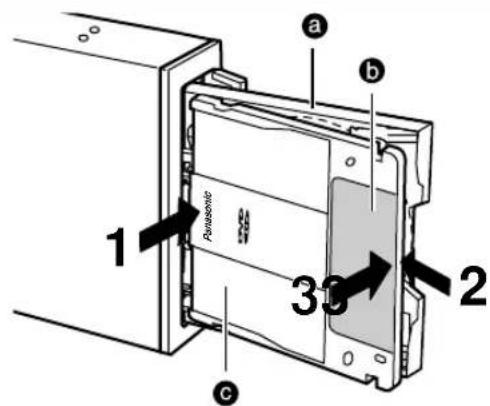
B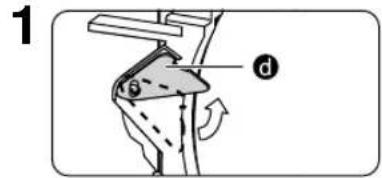
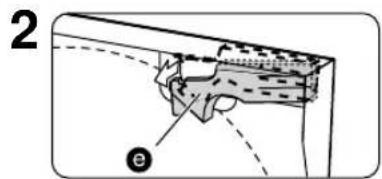
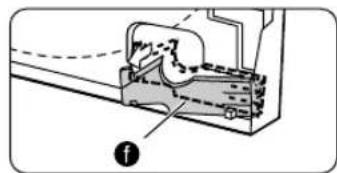
B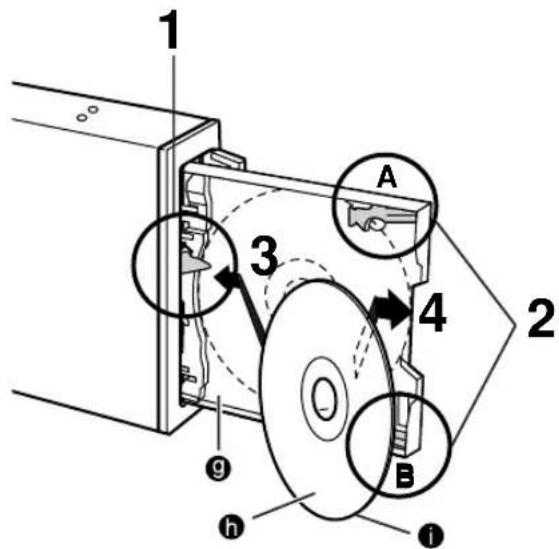
Si le lecteur DVD-RAM/R est installé à la verticale
A Disques DVD-RAM
Plateau ● Étiquette Disque DVD-RAM
1 Insérer avec le côté étiqueté du volet tourné vers le haut. 2 Enfoncer le DVD-RAM d'environ 2 cm vers le lecteur DVD-RAM/R. 3 Appuyer légèrement sur l'étiquette du volet afin que le DVD-RAM repose de façon stable sur le plateau.
B DVD-R et autres disques de 12 cm
Butoir Support de disque A Support de disque B Plateau H Étiquette Disques DVD-R, CD, CD-ROM ou DVD-ROM Il n'est pas possible d'utiliser les disques de 8 cm si le lecteur DVD-RAM/R est installé à la verticale, même si l'adaptateur est utilisé.
1 Engager le butoir. 2 Élever les supports de disque A et B pour qu'ils soient plus hauts que le plateau. 3 Insérer le disque à la diagonale entre le butoir et le plateau et l'enfoncer d'environ 1 cm vers le butoir. 4 Tirer ensuite sur le disque pour qu'il se loge entre le plateau et les supports de disque A et B.
Remarques :
- Ne pas mettre l'ordinateur hors tension ni retirer les disques DVD-RAM pendant que le témoin de fonctionnement est orange. Cela pourrait détruire les données ou causer l'écriture incorrecte des données.
- Pour éviter d'endommager les disques et ce lecteur DVD-RAM/R, ne pas insérer plus d'un disque dans le plateau.
Avant d'installer le calculé
Les programmes suivants sont fournis sur CD-ROM avec le lecteur DVD-RAM/R.
1 Logiciel de pilote
Le logiciel de pilote doit être installé.
Tous les logiciels listés ci-dessous sont installés lors du démarrage du programme d'installation.
■ Logiciel de pilote
Il s'agit d'un programme qui permet l'utilisation du lecteur DVD-RAM/R dans un environnement Windows 98/Windows Me/Windows 2000, et qui permet la lecture et l'écriture sur les disques de format UDF.
■ Logiciel de formatage (DVDForm)
Logiciel pour formater les disques DVD-RAM en format UDF ou FAT.
Utilitaire de réglage de région (DVDRgn)
Permet le réglage du nombre de région pour les DVD.
2 Logiciel d'application
Installer les applications désirées.
FileSafe (logiciel de sauvegarde)
Ce logiciel sauvegarde automatiquement les données dans les dossiers spécifiés ou uniquement les dossiers mis à jour sur un DVD-RAM, ce qui garantit une protection efficace des fichiers importants.
MediaSafe (logiciel de copie de disque)
Ce logiciel permet de copier les données enregistrées sur un DVD-RAM vers un DVD-RAM différent en utilisant un seul lecteur DVD-RAM/R.
DVD Agent (utilitaire)
Ce logiciel valorise l'interface graphique standard de Windows en remplaçant les icônes par défaut des lecteurs amovibles et des lecteurs CD-ROM par des icônes DVD-RAM personnalisées. De plus, DVD Agent possède des fonctions qui lancent automatiquement les applications lors de l'insertion d'un DVD-RAM.
DVD-MovieAlbumSE (logiciel d'enregistrement vidéo DVD, LF-D321U uniquement)
Ce logiciel fournit un environnement permettant l'enregistrement, la lecture et le montage d'images vidéo qui utilise le standard d'enregistrement vidéo DVD Forum.
WinDVD 3.0 (logiciel de lecture vidéo DVD)
Il s'agit du logiciel de lecture DVD de InterVideo.
DVDit!™ LE (logiciel auteur DVD)
Ce logiciel permet de créer des enregistrements au format vidéo DVD avec des images animées MPEG 2.
MotionDV STUDIO 3.0LE (logiciel de capture et de montage d'images vidéo numériques)
Ce logiciel permet le montage spécialisé d'images à partir d'un équipement vidéo numérique.
Remarque :
Les cartouches PD sont mentionnées dans ce mode d'emploi et dans les applications fournies, mais il n'est pas possible d'utiliser les cartouches PD avec cet appareil.
Avant d'installer les logiciels ci-dessus, lisez attentivement le contrat de licence d'usage limité ci-dessous. Le logiciel ne pourra être utilisé que si l'utilisateur accepte les termes du contrat de licence d'usage limité. En installant ce logiciel, l'utilisateur s'engage à respecter les termes du contrat de licence d'usage limité.
Contrat de licence d'usage limité
Le(s) Logiciel(s) (les "Logiciels") fournis avec ce produit Panasonic (le "Produit") sont exclusivement concédés en licence à l'utilisateur ultime ("vous"), et ils ne peuvent être utilisés que conformément aux clauses contractuelles ci-dessous. En utilisant les logiciels, vous vous engagez de manière définitive à respecter les termes, clauses et conditions des présentes.
Matsushita Electric Industrial Co., Ltd. ("MEI") a mis au point ou obtenu les Logiciels et vous en concède l'utilisation par les présentes. Vous assumez l'entière responsabilité du choix de ce Produit (y compris des Logiciels associés) pour obtenir les résultats escomptés, ainsi que de l'installation, de l'utilisation et des résultats obtenus.
Licence
A. MEI vous octroie par les présentes le droit et la licence personnels, non cessibles et non exclusifs d'utiliser les Logiciels conformément aux termes, clauses et conditions de ce Contrat. Vous reconnaissez ne recevoir qu'un DROIT LIMITÉ D'UTILISER les Logiciels et la documentation les accompagnant et vous vous engagez à n'obtenir aucun droit de titre, propriété ni aucun autre droit vis-à-vis des Logiciels et de la documentation les accompagnant ni vis-à-vis des algorithmes, concepts, dessins, configurations et idées représentés par ou incorporés dans les Logiciels et la documentation les accompagnant, dont les titres, propriété et droits resteront tous à MEI. B. Vous ne pouvez utiliser les Logiciels que sur le Produit unique qui est accompagné par les Logiciels. C. Vous et vos employés ou agents êtes requis de protéger la confidentialité des Logiciels. Vous ne pouvez ni distribuer ni mettre les Logiciels et la documentation les accompagnant à la disposition d'un tiers, par partage de temps ou de toute autre manière que ce soit, sans l'autorisation écrite préalable de MEI. D. Vous ne pouvez ni copier ni reproduire ni permettre la copie ni la reproduction des Logiciels ni de la documentation les accompagnant pour quelque fin que ce soit, à l'exception d'une (1) copie des Logiciels à des fins de sauvegarde uniquement pour soutenir votre utilisation des Logiciels sur le Produit unique qui est accompagné par les Logiciels. Vous ne pouvez ni modifier ni tenter de modifier les Logiciels. E. Vous ne pouvez céder les Logiciels et en octroyer la licence à une autre partie qu'en rapport avec votre cession du Produit unique qui est accompagné par les Logiciels à cette autre partie. Au moment de cette cession, vous devez céder également toutes les copies, que ce soit sous forme imprimée ou lisible par la machine, de tous les Logiciels ainsi que de la documentation les accompagnant, à la même partie ou détruire les copies non cédées. F. Vous ne pouvez retirer aucune marque de droits d'auteur, marque ou autre ni aucune identification de produit des Logiciels et vous devez reproduire et inclure toutes ces notices ou identifications de produit sur toutes les copies des Logiciels.
Vous ne pouvez assembler en sens inverse, compiler en sens inverse ni retracer les Logiciels ni aucune de leurs copies, de façon électronique ou mécanique, en tout ou en partie.
Vous ne pouvez utiliser, copier, modifier, altérer ni céder les Logiciels ni aucune de leurs copies, en tout ou en partie, à l'exception de ce qui est expressément stipulé dans ce contrat.
Si vous cédez la possession de toute copie ou de tout Logiciel à une autre partie, à l'exception de ce qui est autorisé au paragraphe E ci-dessus, votre licence est automatiquement résiliée.
Termes, clauses et conditions
Cette licence n'est effective que pour la durée de possession ou de crédit-bail du Produit, à moins d'une résiliation antérieure. Vous pouvez résilier cette licence à tout moment en détruisant, à vos frais, les Logiciels et la documentation les accompagnant avec toutes leurs copies, sous quelque forme que ce soit. Cette licence sera également résiliée, avec application immédiate, si les conditions de résiliation définies ailleurs dans ce contrat se sont réalisées ou si vous ne respectez pas les termes, clauses et conditions qui y sont contenues. Au moment de la résiliation, vous acceptez de détruire, à vos frais, les Logiciels et la documentation les accompagnant avec toutes leurs copies, sous quelque forme que ce soit.
Vous reconnaissez avoir lu ce contrat, en avoir compris toute la substance et avoir accepté de respecter ses termes, clauses et conditions. Vous reconnaissez en outre qu'ils sont la description complète et exclusive du contrat conclu entre nous, contrat qui remplace et annule toute proposition ou contrat précédent, écrit ou oral, et toute autre communication entre nous, relativement à l'objet du présent contrat.
Installation du logiciel de pilote
Windows 98 / Windows Me
1. Insérez le CD-ROM (VFF0128 ou VFF0129) fourni dans le lecteur DVD-RAM/R.
Le programme d'installation démarre automatiquement.
- Si le programme d'installation ne démarre pas automatiquement, démarrez-le manuellement en procédant comme indiqué ci-dessous.
(Ces opérations présupposent que le lecteur DVD-RAM/R du support CD-ROM est le lecteur E:.)
1. Sélectionnez [Exécuter] dans le menu Démarrer. Dans la boîte "Ouvrir", tapez "e:\setup.exe". 3. Cliquez sur [OK]. Le programme d'installation démarre.
2. Cliquez sur [Installation software for DVD-RAM/R drive].
- Pour l'installation d'un logiciel d'application, se référer aux pages 99, 105 ou 113. (A) s'il s'agit de VFF0128 (B) s'il s'agit de VFF0129
3. Lorsque la boîte de dialogue de droite s'affiche, sélectionnez "Driver Soft (Mandatory)".
- Sélectionnez les applications que l'on désire installer.
- Le fichier de questions et réponses s'installe si on clique sur "Q&A" (se reporter à la page 125).
• Cliquez sur [Install]. L'installation commence.
- Suivez les instructions à l'écran pour procéder à l'installation.
4. Après l'installation,
Cliquez sur [Finish].
L'ordinateur redémarre.
- Le lecteur de DVD-RAM/R peut être utilisé après le redémarrage.
- Pour vérifier si les pilotes sont installés correctement, voir "Contrôles après l'installation" (reportez-vous aux pages 47 et 49).
Windows 2000
1. Insérez le CD-ROM (VFF0128 ou VFF0129) fourni dans le lecteur DVD-RAM/R.
Le programme d'installation démarre automatiquement.
- Si le programme d'installation ne démarre pas automatiquement, démarrez-le manuellement en procédant comme indiqué ci-dessous.
(Ces opérations supposent que le lecteur DVD-RAM/R du support CD-ROM est le lecteur E:.)
1. Sélectionnez [Exécuter] dans le menu Démarrer. Dans la boîte "Ouvrir", tapez "e:\setup.exe". 3. Cliquez sur [OK]. Le programme d'installation démarre.
2. Cliquez sur [Installation software for DVD-RAM/R drive].
- Pour l'installation d'un logiciel d'application, reportez-vous aux pages 99, 105 ou 113. (A) s'il s'agit de VFF0128 (B) s'il s'agit de VFF0129
3. Lorsque la boîte de dialogue de droite s'affiche, sélectionnez "Driver Soft (Mandatory)".
- Sélectionner les applications que l'on désire installer.
- Le fichier de questions et réponses s'installe si on clique sur "Q&A" (se reporter à la page 125).
Cliquer sur [Install]. L'installation commence.
- Suivre les instructions à l'écran pour procéder à l'installation.
4. Avec l'installation, cliquer sur [Finish].
5
5. L'ordinateur détecte le DVD-RAM. Cliquer sur [Yes] lorsque l'ordinateur a terminé la configuration pour le DVD-RAM.
L'ordinateur redémarre.
- Après le redémarrage, Windows 2000 installe le DVD-RAM.
6. Une fois le DVD-RAM installé,
Cliquer sur [Yes] si le message à la page gauche apparaît.
L'ordinateur redémarre.
- Le lecteur DVD-RAM/R peut être utilisé après le redémarrage.
- Pour vérifier si les pilotes sont installés correctement, voir "Contrôles après l'installation" aux pages 47 et 49. Si le message n'apparaît pas, vérifier si les pilotes sont installés correctement selon la procédure décrite aux pages 47 et 49.
Contrôles après l'installation
Suivez les étapes décrites ci-dessous pour vérifier que le lecteur DVD-RAM/R est correctement reconnu.
- Contrôle avec [Poste de travail]
Si la connexion du lecteur DVD-RAM/R a réussi et que les programmes du pilote de gestion de périphériques ont été installés correctement, les icônes de DVD-RAM et de CD-ROM/DVD-ROM/DVD-R sont ajoutées dans [Poste de travail].
Dans l'exemple à la page de gauche, les disques amovibles (DVD-RAM) ont été assignés au lecteur D: et les CD-ROM (CD-ROM/DVD-ROM/DVD-R) au lecteur E:.
- Si les icônes voulues n'apparaissent pas, sélectionnez [Actualiser] dans le menu déroulant Affichage. ● Icône DVD-RAM (exemple : lecteur D) ● Icône CD-ROM/DVD-ROM/DVD-R (exemple : lecteur E)
Vérification à l'aide du [Gestionnaire de périphériques]
Windows 98 / Windows Me
- Contrôle avec [Gestionnaire de périphériques] Windows 98/Windows Me
1. Dans le menu Démarrer, sélectionnez [Paramètres], puis [Panneau de configuration].
2. Sélectionnez [Système], puis cliquez sur l'onglet [Gestionnaire de périphériques] pour afficher la fenêtre de la page de gauche qui répertorie tous les périphériques connectés.
La partie CD-ROM/DVD-ROM/DVD-R de ce lecteur DVD-RAM/R est reconnue.
« LF-D310 » s'affiche comme numéro de modèle.
● La partie DVD-RAM de ce lecteur DVD-RAM/R est reconnue.
« LF-D310 » s'affiche comme numéro de modèle.
Double-cliquez sur « CD-ROM » et « Lecteurs de disques », puis vérifiez si chacun des éléments est apparu.
- Si tel n'est pas le cas, voir le "Guide de dépannage" à la page 132.
Windows 2000
1 Dans le menu Démarrer, sélectionner [Paramètres], puis [Panneau de configuration].
Sélectionner [Système], puis cliquer sur l'onglet [Matériel] pour rappeler la fenêtre à la page gauche qui affiche tous les périphériques raccordés.
La partie DVD-RAM de ce lecteur DVD-RAM/R est reconnue.
La partie CD-ROM/DVD-ROM/DVD-R de ce lecteur DVD-RAM/R est reconnue.
Ce lecteur DVD-RAM/R est reconnu en tant qu'appareil DVD-RAM.
« LF-D310 » s'affiche comme numéro de modèle.
Double-cliquer sur "Lecteurs de disques", "Lecteur DVD/CD-ROM" et "Périphérique DVD-RAM", puis vérifier que les éléments a, c et d apparaissent.
- Si tel n'est pas le cas, voir le "Guide de dépannage" à la page 132.
Utilisation de disques DVD-RAM
Formatage
Un disque DVD-RAM peut être formaté en utilisant le format UDF (Universal Disk Format) ou FAT.
Utilisation d'un DVD-RAM
Formatage
Un DVD-RAM peut être formaté soit au format UDF (Universal Disk Format), soit au format FAT. Utilisez le format qui convient à vos besoins.
Formatez les DVD-RAM double face de 5,2 Go/9,4 Go une face à la fois.
Format UDF
UDF est un nouveau format pour les produits de la famille des DVD qui permet un haut niveau de compatibilité des données entre les DVD-ROM, les DVD-R et les DVD-RAM. Ce nouveau format est optimisé pour les fichiers de grosse capacité, par exemple pour les captures et la lecture d'images et de son, afin de garantir de hautes vitesses de transfert constantes.
- Lorsque UDF est utilisé pour le formatage, les fichiers peuvent s'afficher plus lentement dans l'Explorateur.
Format FAT
FAT est un système de fichiers qui est incorporé au système d'exploitation Windows et est utilisé pour les disques durs.
- Par rapport à UDF, il permet un bon accès aux petits fichiers aléatoires.
Démarrage du logiciel de formatage (DVDForm)
1. Insérez le disque que l'on désire formater.
2. Ouvrez le [Poste de travail].
• Cliquez avec le bouton de droite sur l'icône "Disque amovible" attribuée au disque DVD-RAM.
3. Cliquez sur [Formater].
Formats recommandés
■ Sélectionnez "Universal Disk Format [UDF 1.5]" si on utilise le disque pour y inscrire des données PC.
Ce format permet le transfert des données entre des systèmes d'exploitation différents, tels que Windows et Mac OS*1.
1. Sélectionner "Universal Disk Format [UDF 1.5]". 2. Entrer le nom du volume. 3. Cliquer sur [Start].
*1 Seul Mac OS 9 peut lire et écrire sur les disques DVD-RAM formatés en UDF 1.5 (en date du 1er septembre 2001).
■ Sélectionner "Universal Disk Format [UDF 2.0]*2" si on utilise le disque pour l'enregistrement de données visuelles.
Ne sélectionner ce format que si la lecture du disque se fait avec un magnétoscope DVD qui utilise le standard d'enregistrement vidéo DVD Forum ou avec un logiciel d'enregistrement conçu pour les ordinateurs personnels basé sur le même standard, ou si un DVD-RAM 8 cm est utilisé dans une caméra vidéo DVD.
1. Sélectionner "Universal Disk Format [UDF 2.0]".
2. Entrer le nom de volume.
3. Cliquer sur [Start].
*2 Seuls Windows 98 et Me peuvent lire et écrire sur les disques formatés en UDF 2.0.
Remarques :
Puisqu'il peut uniquement prendre en charge l'affichage UDF 2.0, le logiciel de pilote pour Windows 2000 fourni avec ce lecteur DVD-RAM/R a les limitations suivantes.
- Lors du formatage des disques, il ne sera pas possible de sélectionner le format UDF 2.0 (Universal Disk Format 2.0).
Parties de la fenêtre
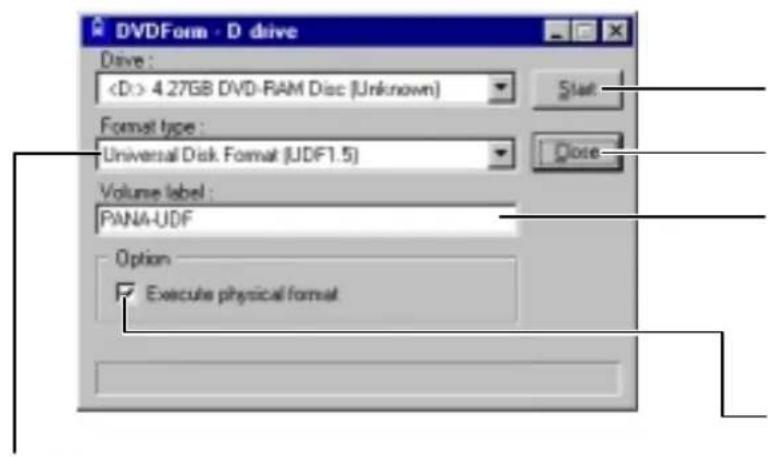

Parties de la fenêtre
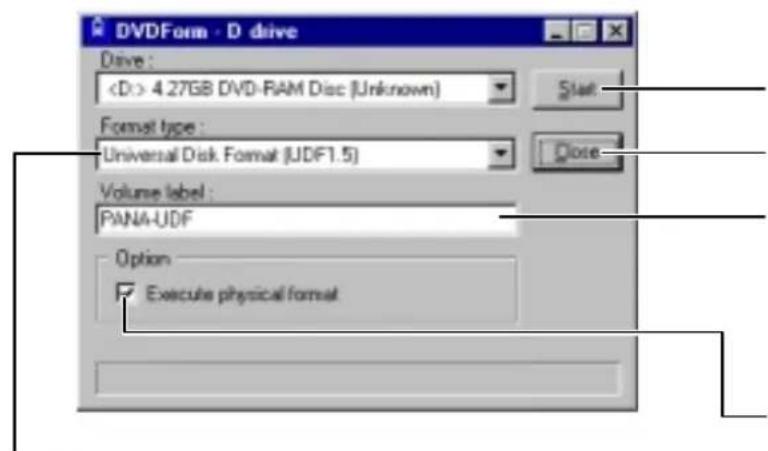


Sélectionner le format.
(voir le tableau ci-dessous et page 59)
Cliquer pour démarrer le formatage. Cliquer pour fermer DVDForm. Entrer le nom du volume.
Il faudra entrer un nom de volume si l'on sélectionne le format UDF. Sinon, le nom de volume se réglera automatiquement sur "PANA-UDF".
Sélectionner ce paramètre pour effectuer un formatage physique.
(Il n'est pas nécessaire de recommencer cette opération à chaque fois.)
Ce mode effectue un contrôle forcé de tous les secteurs et il assigne les secteurs qui ont été trouvés défectueux à la zone de réserve.
(En principe, cela prend environ une heure pour les disques DVD-RAM de 4,7 Go/9,4 Go ou les disques DVD-RAM de 2,6 Go/5,2 Go, et environ 20 minutes pour un disque DVD-RAM de 8 cm.)
Sélectionner le format.
Disques DVD-RAM de 4,7 Go / 9,4 Go
| Universal Disk Format (UDF 1.5) | · Il s'agit du format standard pour les DVD-RAM. Les données peuvent être transférées entre des systèmes d'exploitation différents, comme Windows et Mac OS par exemple. *1 · Les DVD-RAM formatsés avec UDF 1.5 ne peuvent pas être utilisés avec les magnétoscopes DVD qui utilise le standard d'enregistrement video DVD Forum ou avec un logiciel d'enregistrement conçu pour les ordinateurs personnels basé sur le même standard. |
| Universal Disk Format (UDF 2.0) | · Ce format est conçu pour être utilisé avec les magnétoscopes DVD qui utilise le standard d'enregistrement video DVD Forum et avec un logiciel d'enregistrement conçu pour les ordinateurs personnels basé sur le même standard. Exéçuter ce format pour un disque utilisé avec un magnétoscope DVD. · Cela ne s'affiche pas dans Windows 2000. · L'ordinateur utilisé doit pouvoir prendre en charge UDF 2.0 pour utiliser les DVD-RAM formatsés avec UDF 2.0. |
| FDISK FAT-16 2.0 GB | · Il s'agit du format intégré au système d'exploitation Windows. · Ce format peut être utilisé avec Windows 95 / Windows 98 / Windows Me / Windows NT / Windows 2000. |
| FAT-32 | · Il s'agit d'un format additionnel sur Windows 95 (OSR2 *2) / Windows 98 / Windows Me / Windows 2000. · Les disques formatsés FAT-32 ne peuvent pas être utilisés sur Windows NT. |
| FDISK FAT-16 4.0 GB (Windows NT / Windows 2000 uniquement) | · Il s'agit du format intégré à Windows 2000. · Cela ne s'affiche pas dans Windows 98 / Windows Me. · Les disques DVD-RAM formatsés FDISK FAT-16 4.0 GB ne peuvent pas être utilisés sur Windows 95 / Windows 98 / Windows Me. |
Disques DVD-RAM de 2,6 Go / 5,2 Go
| Universal Disk Format (UDF 1.5) | ·This is the standard format type for DVD-RAM. Data can be transferred between different operating systems, for example Windows and Mac OS *1. |
| FDISK FAT-16 2.0 GB | ·This is the Windows OS embedded format type. ·This formatted DVD-RAM disc can be used with Windows 95 / Windows 98 / Windows Me / Windows NT / Windows 2000. |
| FAT-32 | ·This is the additional format type in Windows 95 (OSR2 *2) / Windows 98 / Windows Me / Windows 2000. ·FAT-32 formatted discs cannot be used with Windows NT. |
| FDISK FAT-16 2.32 GB (Windows NT / Windows 2000 Only) | ·This is the Windows 2000 embedded format type. ·This is not displayed in Windows 98 / Windows Me. ·Do not use FDISK FAT-16 2.32 GB formatted DVD-RAM discs in Windows 95 / Windows 98 / Windows Me. |
Disques DVD-RAM 8 cm
Disques DVD-RAM de 2,6 Go / 5,2 Go
| Universal Disk Format (UDF 1.5) | · Il s'agit du format standard pour les DVD-RAM. Les données peuvent être transférées entre des systèmes d'exploitation différents, comme Windows et Mac OS par exemple.※1 |
| FDISK FAT-16 2.0 GB | · Il s'agit du format intégré au système d'exploitation Windows. · Les disques DVD-RAM formatsés peuvent être utilisés avec Windows 95 / Windows 98 / Windows Me / Windows NT / Windows 2000. |
| FAT-32 | · Il s'agit d'un format additionnel sur Windows 95 (OSR2※2) / Windows 98 / Windows Me / Windows 2000. · Les disques formatsés FAT-32 ne peuvent pas être utilisés sur Windows NT. |
| FDISK FAT-16 2.32 GB (Windows NT / Windows 2000 uniquement) | · Il s'agit du format intégré à Windows 2000. · Cela ne s'affiche pas dans Windows 98 / Windows Me. · Les disques DVD-RAM formatsés FDISK FAT-16 2.32 GB ne peuvent pas être utilisés sur Windows 95 / Windows 98 / Windows Me. |
Disques DVD-RAM 8 cm
| Universal Disk Format (UDF 1.5) | · Il s'agit du format standard pour les DVD-RAM. Les données peuvent être transférées entre des systèmes d'exploitation différents, comme Windows et Mac OS par exemple.※1 · Les DVD-RAM formatsés avec UDF 1.5 ne peuvent pas être utilisés avec les magnétoscopes DVD et les caméras video DVD qui utilisent le standard d'enregistrement video DVD Forum ou avec un logiciel d'enregistrement unconçu pour les ordinateurs personnels basé sur le même standard. |
| Universal Disk Format (UDF 2.0) | · Ce format est unconçu pour être utilisé avec les magnétoscopes DVD et les caméras video DVD qui utilisent le standard d'enregistrement video DVD Forum et avec un logiciel d'enregistrement unconçu pour les ordinateurs personnels basé sur le même standard. Exécuter ce format pour un disque utilisé avec un magnétoscope DVD ou une caméra video DVD. · Cela ne s'affiche pas dans Windows 2000. · L'ordinateur utilisé doit pouvoir prendre en charge UDF 2.0 pour utiliser les DVD-RAM formatsés avec UDF 2.0. |
| FDISK FAT-16 | · Il s'agit du format intégré au système d'exploitation Windows. · Ce format peut être utilisé avec Windows 95 / Windows 98 / Windows Me / Windows NT / Windows 2000. |
| FAT-32 | · Il s'agit d'un format additionnel sur Windows 95 (OSR2※2) / Windows 98 / Windows Me / Windows 2000. · Les disques formatsés FAT-32 ne peuvent pas être utilisés sur Windows NT. |
*1 : Les DVD-RAM formatés avec UDF 1.5 ne peuvent être lus que par MAC OS 9.0 (en date du 1er septembre 2001). *2 : Windows 95 dont les propriétés du système sont "4.00.950 B" ou "4.00.950 C". Vérifier les propriétés du système dans [Démarrer] → [Paramètres] → [Panneau de configuration] → [Système].
Formats utilisables avec les divers systèmes d'exploitation Windows, espace libre et espace utilisé après le formatage.
La capacité d'une face des disques DVD-RAM 4,7 Go et 9,4 Go est de 4,7 Go. La capacité d'une face des disques DVD-RAM 2,6 Go et 5,2 Go est de 2,6 Go. Les disques DVD-RAM 8 cm ont une capacité de 1,4 Go sur une face.
Ce tableau indique l'espace libre et l'espace utilisé sur une face après le formatage.
| Disque | Format | Espace libre | Version du système d'exploitation (l'espace utilisé est indiqué entre parenthèses en Kilo-octets) | |
| Windows 98 Windows Me | Windows 2000 | |||
| 4,7 Go9,4 Go(une face) | UDF1.5 | 4,26 Go *3 | ✓ (384) | ✓ (282) |
| UDF2.0 | 4,26 Go *3 | ✓ (384) | × | |
| FDISKFAT-16 2.0 GB | 1,99 Go | ✓ | ✓ | |
| FAT-32 | 4,25 Go *3 | ✓ (4) | ✓ (4) | |
| FDISKFAT-16 4.0 GB | 3,99 Go | × | ✓ | |
| 2,6 Go5,2 Go(une face) | UDF1.5 | 2,32 Go | ✓ (128) | ✓ (158) |
| FDISKFAT-16 2.0 GB | 1,99 Go | ✓ | ✓ | |
| FAT-32 | 2,31 Go | ✓ (4) | ✓ (4) | |
| FDISKFAT-16 2.32 GB | 2,32 Go | × | ✓ | |
| 1,4 Go2,8 Go(une face) | UDF1.5 | 1,3 Go | ✓ (96) | ✓ (92) |
| UDF2.0 | 1,3 Go | ✓ (96) | × | |
| FDISKFAT-16 | 1,3 Go | ✓ | ✓ | |
| FAT-32 | 1.3 Go | ✓ (4) | ✓ (4) | |
3 Il s'agit de la capacité des DVD-RAM 4,7 Go/9,4 Go ou DVD-RAM 8 cm fabriqués par Panasonic et formatés à l'aide du logiciel de formatage fourni avec ce lecteur DVD-RAM/R.
Attention :
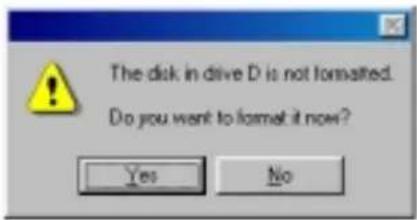
- Ne pas formater un disque DVD-RAM à l'aide du logiciel de formatage standard qui est lancé si l'on appuie sur [Oui] lorsque la fenêtre suivante apparaît dans Windows 98 ou Windows Me.
Le formatage d'un DVD-RAM avec le programme de formatage standard de Windows 98/Windows Me entraîne un format FAT 16 qui dépassera la limite de 2,0 Go, ce qui gêne l'utilisation.
- Exécution du logiciel de formatage sous Windows 2000
- Pour pouvoir utiliser le logiciel de formatage, il faut ouvrir la session avec le nom de l'utilisateur appartenant au "Groupe Administrateur".
- Fermer toutes les applications utilisées sur le DVD-RAM avant d'effectuer le formatage.
Accès aux DVD-RAM enregistrés avec un magnétoscope DVD
Lorsque l'on enregistre sur un DVD-RAM avec un magnétoscope DVD, une caméra vidéo DVD ou un logiciel d'ordinateur qui utilise le standard d'enregistrement vidéo développé par DVD Forum, un dossier appelé "DVD_RTAV" est alors créé pour la sauvegarde de tous les fichiers de standard d'enregistrement vidéo liés. Ne pas accéder à ce dossier et aux fichiers qu'il contient depuis un ordinateur.
Certains des fichiers de ce dossier dépassent 2 Go. À cause des limites de Windows 98, ces fichiers ne peuvent pas être copiés et leur volume peut ne pas s'afficher correctement.
Si l'on efface ou modifie l'un ou l'autre de ces fichiers, il se peut qu'il soit alors impossible de faire la lecture des images sur un magnétoscope DVD ou avec le logiciel vidéo pour ordinateurs.
Pour accéder à ces fichiers depuis un ordinateur, utiliser le logiciel DVD-MovieAlbum (voir page 97). Pour copier les données d'un magnétoscope DVD ou du logiciel DVD-MovieAlbum, utiliser l'utilitaire de copie fourni avec ce dernier.
Lors de l'utilisation d'invites MS ou d'applications dans MS-DOS ou Windows 3.1
À l'invite MS-DOS ou lors de l'utilisation d'applications dans MS-DOS ou Windows 3.1
■ Affichage du nom de dossier ou du nom de fichier écrit sur un DVD-RAM formaté UDF sous Windows 98 ou Windows Me
À l'invite MS-DOS ou dans une application MS-DOS / Windows 3.1, si l'on affiche des noms de dossier ou des noms de fichier qui ne sont pas des noms de fichier (dossier) 8.3*1 sur un DVD-RAM, les noms de dossier ou les noms de fichier s'afficheront comme indiqué ci-dessous.
S'il s'agit d'un disque DVD-RAM formaté FAT, affichage sous forme de nom de fichier (dossier) 8.3*1.
● Affichage sous Windows 98/Windows Me ● Affichage à l'invite MS-DOS
S'il s'agit d'un DVD-RAM formaté UDF
Jusqu'à 8 caractères sont affichés.
Dans ce cas, il n'est pas possible de copier, d'effacer ou d'effectuer d'autres opérations sur ces dossiers et fichiers.
Avec les DVD-RAM formatés UDF, pour effectuer des opérations à l'invite MS-DOS ou dans des applications MS-DOS / Windows 3.1 sur les dossiers ou fichiers dont le nom de fichier (dossier) n'est pas de type 8.3*1.
Utiliser UDFTOOL.EXE dans [Démarrer] → [Programmes] → [DVD-RAM] → [DVD-RAM driver], puis régler l'application pour la création de noms de fichier (dossier) 8.3*1. (Sélectionner "Create MS-DOS file name according to UDF 1.02 specification." dans "Select the creation method of MS-DOS name (8.3 type) for UDF".)
*1 : Un nom de fichier (dossier) 8.3 est un nom de fichier (dossier) composé d'une section "nom" de 8 caractères ou moins et d'une extension de trois caractères ou moins. Dans les noms de fichier (dossier) respectant cette convention, les points (.) ne sont utilisés que pour séparer la section "nom" de l'extension.
Remarque :
Se référer au "Fichier Q&A" à la page 125 pour générer des noms de fichier (dossier) 8.3 et pour utiliser UDFTOOL.EXE.
■ Affichage du nom de dossier ou du nom de fichier écrit sur un DVD-RAM formaté UDF sous Windows 2000
À l'invite MS-DOS ou dans une application MS-DOS ou Windows 3.1, si l'on affiche des noms de dossier ou des noms de fichier qui ne sont pas des noms de fichier (dossier) 8.3*1 sur un DVD-RAM, les noms de dossier ou les noms de fichier s'afficheront comme indiqué à gauche.
S'il s'agit d'un DVD-RAM formaté FAT
Affichage sous forme de nom de fichier (dossier) 8.3*1.
● Affichage sous Windows 2000 ● Affichage à l'invite MS-DOS
S'il s'agit d'un DVD-RAM formaté UDF
Rien ne s'affiche. Ceci est une limitation des spécifications du logiciel de pilote. ● Affichage sous Windows 2000 Utiliser le format FAT lorsque vous créez un nom de dossier ou un nom de fichier de type autre que 8.3*1 au moyen des commandes MS-DOS ou d'applications Windows 3.1. *1 Un nom de fichier (dossier) 8.3 est un nom de fichier (dossier) composé d'une section "nom" de 8 caractères ou moins et d'une extension de trois caractères ou moins. Dans les noms de fichier (dossier) respectant cette convention, les points (.) ne sont utilisés que pour séparer la section "nom" de l'extension.
Accès aux disques
Disques DVD-RAM
Une fois que le DVD-RAM a été logiquement formaté, il est possible de l'utiliser pour lire et écrire des fichiers exactement comme avec un disque dur ou une disquette.
Par exemple, si l'icône "Disque amovible" assignée à ce lecteur DVD-RAM/R a été reconnue comme lecteur D, insérer le DVD-RAM et effectuer les opérations depuis le lecteur D.
(La lettre réelle assignée au lecteur DVD-RAM/R peut varier en fonction de l'environnement du système utilisé.)
Il est recommandé d'utiliser des disques DVD-RAM fabriqués par Panasonic.
Disques DVD-R
L'utilisation du logiciel DVDit! fourni avec ce lecteur DVD-RAM/R permet l'écriture d'un disque DVD-R. (Pour les détails, se référer à la page 111.)
Il est recommandé d'utiliser des disques DVD-R fabriqués par Panasonic.
Autres disques
Le lecteur DVD-RAM/R peut être utilisé pour lire les CD Audio, des CD-ROM, CD-R/RW, DVD-ROM, DVD-R et les autres disques exactement comme avec un lecteur CD-ROM ou un lecteur DVD-ROM. (Pour les détails, se référer à la page 150.)
Par exemple, si l'icône [CD-ROM] assignée à ce lecteur DVD-RAM/R a été reconnue comme lecteur E, insérer le CD-ROM ou le DVD-ROM et y accéder depuis le lecteur E.
(La lettre réelle assignée au lecteur DVD-RAM/R peut varier en fonction de l'environnement du système utilisé.)
Note :
- Les numéros de région du lecteur DVD-RAM/R doivent correspondre au numéro de région du DVD-VIDEO.
Lorsque le lecteur quitte nos usines, son numéro de région est réglé sur "1" (LF-D321U) ou "2" (LF-D321E), c'est-à-dire en fonction du numéro de région des DVD-VIDEO vendus dans la région d'utilisation. Généralement, il n'est donc pas nécessaire de modifier le numéro de région.
Pour modifier le réglage du numéro de région du lecteur, utiliser le logiciel DVDRgn fourni. (Voir page 75.)



Ce symbole indique le numéro de région du DVD-VIDEO.
Il est inscrit sur l'étui du DVD-VIDEO.
- Pendant la lecture d'un support CD-R, CD-RW et DVD-R sur le lecteur DVD-RAM/R, il peut y avoir une baisse de la vitesse de lecture et, en de rares occasions, l'opération de lecture peut ne pas s'effectuer correctement, en fonction des modes d'écriture du lecteur et du disque ainsi que de la compatibilité. Dans ce cas, le lecteur DVD-RAM/R pourra parfois lire correctement le support si l'on réduit la vitesse d'écriture du périphérique d'écriture.
Utilisation de DVDRgn (utilitaire de réglage de numéro de région)
DVDRgn
Ce logiciel permet de régler le nombre de région du lecteur DVD-RAM/R (ce réglage ne peut être changé que quatre fois maximum). Les régions dans lesquelles la lecture des DVD-VIDEO est possible sont spécifiées par des nombres de région. Pour pouvoir lire un disque, il faut que le nombre de région du lecteur DVD-RAM/R corresponde au nombre de région du disque. Lorsque ce lecteur DVD-RAM/R quitte nos usines, son nombre de région est réglé sur "1" (LF-D321U) ou "2" (LF-D321E).
Dans des circonstances normales, vous ne devriez pas avoir à changer le numéro de région.
Démarrage de DVDRgn
Au menu Démarrer, sélectionner [Programmes] → [Panasonic DVD-RAM] → [DVD-RAM driver] → [DVDRgn].
Réglages
1 Sélectionner le lecteur DVD-RAM/R.
2 Insérer un DVD-VIDEO ayant le nombre de région voulu dans le lecteur DVD-RAM/R.
- Il n'est pas possible de régler le nombre de région si l'on n'insère pas de disque.
3 Vérifier le numéro de région actuellement réglé et le nombre de fois que le numéro de région peut être modifié.
- Le nombre de région ne pourra être modifié que quatre fois au maximum.
- Si le paramètre du nombre de modifications possibles indique "0", le numéro de région ne pourra pas être modifié.
4 Sélectionner le numéro de région du disque inséré.
- Il est possible de sélectionner le numéro de région avec le nom du pays. Cliquer sur [Select Country Name...], et sélectionner le pays.
5 Cliquer sur [Set Region Number].
Remarques :
- Si [User reset available] est réglé sur "1", il faut insérer un DVD affichant uniquement un numéro de région. Si l'on insère un disque qui affiche un numéro de région multiple, il ne sera pas possible de régler/modifier le numéro de région.
- Quand on utilise DVDRgn sur Windows 2000, ouvrir la session avec le nom d'utilisateur de l'administrateur de groupe.
Avant d'utiliser les disques sans cartouche
Logiciel pour les disques sans cartouche
Ce produit inclut un logiciel pour les disques sans cartouche, appelé RAMDiscTool. Ce logiciel vous permet de tirer pleinement profit des caractéristiques des disques sans cartouche. Ce logiciel sera installé automatiquement lors de l'installation du logiciel de pilote depuis le CD-ROM fourni. Avant l'utilisation, vérifier la configuration requise pour RAMDiscTool (voir ci-dessous).
RAMDiscTool
Réglage du lecteur pour disque sans cartouche
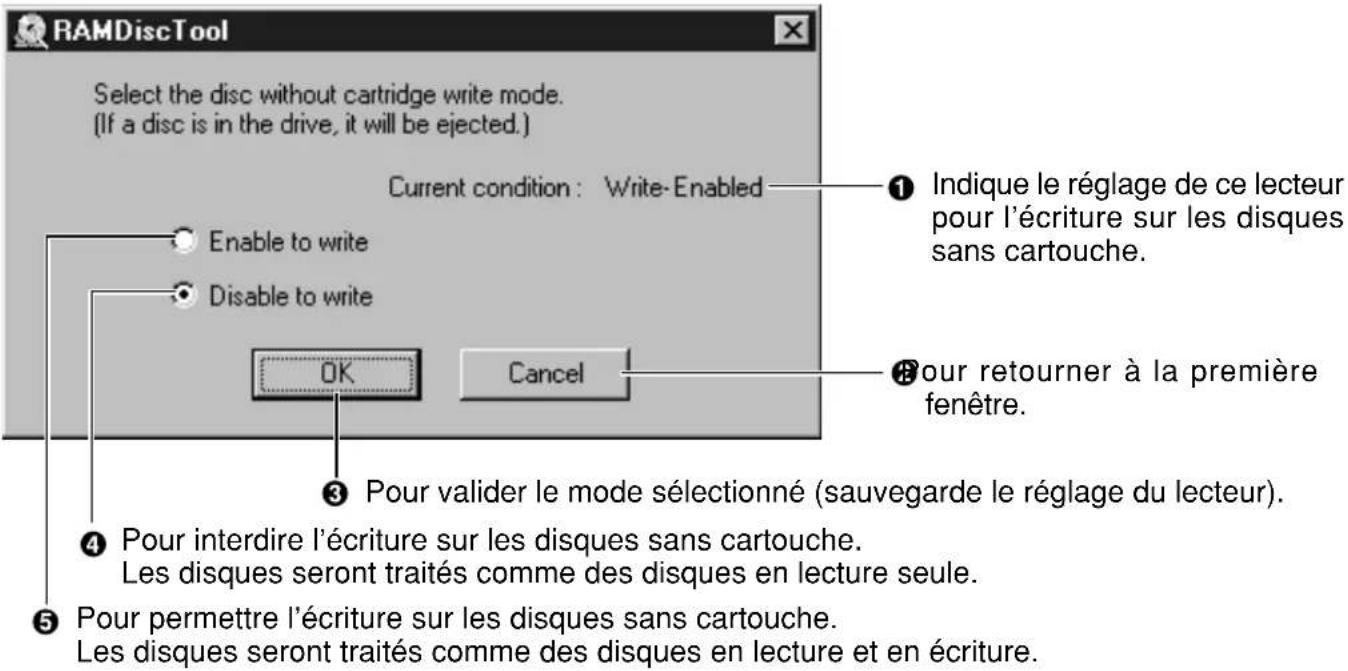
Ce lecteur peut être réglé sur "Enable to write" ou sur "Disable to write" pour les disques sans cartouche.
Lorsque cet appareil quitte nos usines, "Non-cartridge Disc Write Setting" est réglé sur le mode "Enable to write"; il n'est donc pas nécessaire de modifier ce réglage.
Vérification de la poussière
Il y a trois niveaux d'accumulation de poussière sur les disques ; le niveau trois est le niveau le plus empoussiéré. Les résultats ne doivent être utilisés qu'à titre indicatif et ne doivent pas être considérés comme une garantie de la capacité de lecture et d'écriture du disque.
Réglage de protection en écriture
Avec les disques sans cartouche, vous ne pouvez pas utiliser la languette de protection de la cartouche pour protéger vos données. Ce logiciel vous permet de protéger les données sur les disques 4,7 Go sans cartouche.
Une fois un disque protégé en écriture, cette protection demeure valide jusqu'à ce qu'elle soit annulée avec ce logiciel.
Remarques :
- Ce logiciel ne peut être utilisé qu'avec les lecteurs DVD-RAM de 4,7 Go.
- Le réglage de protection en écriture avec le logiciel ne peut pas s'appliquer aux DVD-RAM de 2,6 Go.
Configuration requise pour RAMDiscTool
Votre ordinateur doit remplir les conditions suivantes pour utiliser ce logiciel.
Ordinateur : ordinateur compatible IBM PC/AT
Système d'exploitation : Windows 98, Windows Me, Windows 2000 (Professional)
Espace de disque dur : 1 Mo (minimum)
Utilisation de RAMDiscTool
Lancement de RAMDiscTool
Dans le menu Démarrer, sélectionnez [Programmes] → [Panasonic DVD-RAM] → [DVD-RAM driver] → [RAMDiscTool].
Utilisation de RAMDiscTool
Lancement de RAMDiscTool
Voir l'affichage à la page 79.
Dans le menu Démarrer, sélectionnez [Programmes] → [Panasonic DVD-RAM] → [DVD-RAM driver] → [RAMDiscTool].
- La fenêtre de la page 79 pour les disques sans cartouche s'affiche.
- Sélectionner le lecteur et appuyer sur les boutons correspondant aux items que vous désirez utiliser.
1. Le numéro de version du logiciel s'affiche si vous cliquez ici. 2. Pour sélectionner le lecteur. 3. Boutons de sélection d'item.
(Voir page 85) (Voir page 82) (Voir ci-dessous) Pour quitter le logiciel. • "LF-D310" s'affiche comme numéro de module.
Réglage de protection en écriture
Voir l'affichage à la page 79.
Insérer dans le lecteur le disque DVD-RAM de 4,7 Go pour permettre ou interdire l'écriture, puis cliquer sur le bouton "Write-Protect Setting" dans la fenêtre indiquée à la page 79.
La fenêtre de la page 79 s'affiche.
1. Affiche l'état de protection en écriture du disque actuellement inséré. Pour retourner à la fenêtre précédente. Pour valider le mode sélectionné (sauvegarde le réglage sur le disque). Permet l'écriture sur le disque. Le disque peut être utilisé en lecture et en écriture. • Protège le disque en écriture. Le disque ne peut être utilisé que pour la lecture.
Dust Check
Vérification du niveau de poussière
Voir les affichages à la page 81.
Insérer dans le lecteur le disque DVD-RAM à vérifier puis cliquer sur le bouton "Dust Check" dans la fenêtre indiquée à la page 79. La fenêtre de la page 81 s'affiche.
1. Pour sélectionner le niveau de vérification. Spécifier le nombre de plages à vérifier par zone sur le disque. Plus le réglage est élevé, plus la vérification est précise. 2. Affiche la progression de la vérification et les résultats. Plus le niveau est élevé, plus le disque est empoussiéré. 3. Affiche un conseil en fonction des résultats de la vérification. 4. Pour retourner à la fenêtre précédente. Pour commencer la vérification. 6. Un exemple des résultats s'il n'y a pas détection de poussière. 7. Un exemple des résultats s'il y a détection de poussière.
Remarques :
Les résultats ne doivent être utilisés qu'à titre indicatif et ne doivent pas être considérés comme une garantie de la capacité de lecture et d'écriture du disque.
Attention :
Si le niveau 2 ou 3 s'affiche même après le nettoyage du disque et du lecteur, il peut y avoir une éraflure ou de la poussière résiduelle.
Utiliser le disque pour la lecture seulement.
Réglage d'écriture de disque sans cartouche
Cliquez sur le bouton "Non-cartridge Disc Write Setting" dans la fenêtre indiquée à la page 79. La fenêtre suivante apparaît.
Remarque :
Parfois, le lecteur peut ne pas vous permettre de copier sur un disque ou de le reformater. Les causes possibles et solutions à apporter lorsque cela se produit sont présentées ci-dessous.
| Cause | Solution |
| La languette de la cartouche est réglée sur la protection en écriture. | Régler la languette en position d'écriture permise. |
| Le logiciel a été utilisé pour protégger le disque sans cartouche en écriture. | Utiliser le logiciel pour permettre l'écriture sur le disque. (Voir page 80) |
| Le lecteur a été réglé pour interdire l'écriture sur les disques sans cartouche. | Utiliser le logiciel pour permettre l'écriture sur les disques sans cartouche. (Voir ci-dessus) |
| Yous utilisez un disque non utilisable pour l'écriture. | Certains disques ne peuvent pas être utilisés pour l'écriture. Essayer en remettant le disque dans sa cartouche. |
| Le lecteur a utilisé presque tous les secteurs libres du disque pour la gestion des défauts. Ce phénomène se produit notamment lorsque la lentille du lecteur ou le disque est sale. Dans ce cas, le disque inséré sera protégé en écriture. (Lorsque ce problème survient, le tímoin vert de fonctionnement situé à l'avant du lecteur clignote trois fois par seconde.) | Utiliser le disque pour la lecture seulement ou bien le nettoyer (Voir page 13), en sauvégarder les données puis le formater physique. (Voir page 56) |
Utilisation de FileSafe (logiciel de sauvegarde)
FileSafe
Ce logiciel sauvegarde automatiquement les données dans les dossiers spécifiés ou uniquement les dossiers mis à jour, ce qui garantit une protection efficace des fichiers importants.
(Il ne peut pas être utilisé pour faire une copie de sauvegarde du système d'exploitation.)
Copie au même format fichier que le fichier réel. Pendant l'exécution d'un travail, un dossier du même nom que le travail est créé dans le réseau racine du DVD-RAM inséré dans le lecteur DVD-RAM/R, et le contenu du dossier source sélectionné est copié au format fichier réel.
Il s'ensuit que les dossiers et les fichiers copiés pourront être réutilisés dans les autres applications, par exemple Explorateur.
Copie et restauration
Les modes suivants sont pris en charge.
1. Copie normale
Comme pour la copie de l'Explorateur, le dossier source sélectionné est simplement copié sur le lecteur DVD-RAM/R.
- Le contenu entier d'un fichier est copié la première fois qu'il est sélectionné. Par la suite, seuls les fichiers et dossiers nouveaux ou modifiés sont copiés.
- Les données effacées sur le disque demeurent à leur emplacement d'origine.
2. Copie clone
Copie le contenu des dossiers sources sélectionnés sur le support DVD-RAM. (Efface toutes les données sur le disque et y copie le contenu de la source.)
3. Copie synchronisée
Les fichiers qui ne sont pas identiques entre l'original et le lecteur DVD-RAM/R sont copiés dans les dossiers correspondants, et le contenu des dossiers est mis à jour de façon à ce qu'ils soient identiques. (Ceci permet de conserver des fichiers à jour sur différents ordinateurs.)
4. Restauration
Copie les fichiers du lecteur DVD-RAM/R dans le lecteur source pour restaurer les données.
■ Fonction d'exécution planifiée
Trois modes d'exécution planifiés sont pris en charge : le "Keyboard Not Use Mode", le "Clock Mode", et le "Interval Mode". Ceci permet de définir un programme pour exécuter automatiquement des fonctions prédéfinies au moment le plus adapté aux données et à l'usage du système.
■ Gestion des travaux de copie à l'aide des fichiers Travail
Il est possible de configurer les paramètres de chaque mode de copie ("Copie normale", "Copie clone" et "Copie synchronisée"), qui sont sauvegardés dans un fichier Travail. Ceci vous permettra d'effectuer des copies, avec tous les paramètres définis, simplement en sélectionnant ce
Travail.
Impératifs d'exploitation pour FileSafe
Ordinateur :
Ordinateur compatible IBM PC/AT
Système d'exploitation :
Windows 98, Windows Me, Windows 2000
Espace de disque dur : 1 Mo (minimum)
Démarrage de FileSafe
Dans le menu Démarrer, sélectionner
[Programmes] → [Panasonic DVD-RAM] → [FileSafe] → [FileSafe].
Remarque :
- Quand on utilise FileSafe sur Windows 2000, ouvrir la session avec le nom d'utilisateur du groupe de l'administrateur.
- FileSafe gère les disques sur la base de leur nom de volume, de sorte qu'il faudra entrer les noms de volume sur le disque dur et les DVD-RAM utilisés. (Voir page 56.)
- Voir les fichiers d'aide pour les procédures d'utilisation et de dépannage. Pour ouvrir les fichiers d'aide, cliquer sur [Help] de l'application. Ou bien, amener le pointeur de la souris sur un bouton quelconque de l'application et cliquer sur le bouton droit de la souris pour afficher les informations d'aide détaillées relatives à cet élément.
Utilisation de MediaSafe (logiciel de copie de disque)
MediaSafe
Ce logiciel permet de copier les données enregistrées sur un DVD-RAM vers un autre DVD-RAM en utilisant un seul lecteur DVD-RAM/R.
- Ce logiciel utilise efficacement l'espace disponible du disque dur pour copier les fichiers, même si le volume des données dépasse la mémoire disponible sur le disque dur.
- Les dossiers peuvent être copiés, ce qui permet de combiner les données de plusieurs disques sur un seul.
Par exemple : insérer et éjecter le disque 4 fois pour copier les données.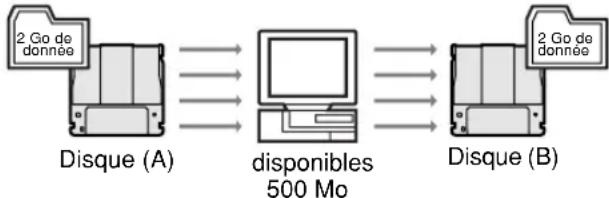
Conditions d'exploitation pour MediaSafe
Ordinateur :
Ordinateur compatible IBM PC/AT
Système d'exploitation :
Windows 98, Windows Me, Windows 2000
Espace disque dur : 1 Mo (minimum)
Démarrage de MediaSafe
Dans le menu Démarrer, sélectionner
[Programmes] → [Panasonic DVD-RAM] →
[MediaSafe] → [MediaSafe].
Remarque :
- Voir les fichiers d'aide pour les procédures d'utilisation et de dépannage. Pour ouvrir les fichiers d'aide, cliquer sur [Help] de l'application.
- Pour copier les données d'un magnétoscope DVD ou du logiciel DVD-MovieAlbum, utiliser l'utilitaire de copie fourni avec ce dernier.
Utilisation du DVD Agent (utilitaire)
DVD Agent
Ce logiciel valorise l'interface graphique standard de Windows en remplaçant les icônes par défaut des lecteurs amovibles et des lecteurs CD-ROM par des icônes DVD-RAM personnalisées. De plus, DVD Agent possède des fonctions qui lancent automatiquement les applications lors de l'insertion d'un DVD-RAM.
Impératifs d'exploitation pour DVD Agent
Ordinateur :
Ordinateur compatible IBM PC/AT
Système d'exploitation :
Windows 98, Windows Me
Espace de disque dur : 1 Mo (minimum)
Démarrage de DVD Agent
Gestionnaire d'icônes
Lorsqu'on installe DVD Agent et qu'on redémarre l'ordinateur, les icônes standard de Windows pour le lecteur DVD-RAM/R dans [Poste de travail] sont remplacées par les icônes spéciales du lecteur DVD-RAM/R.
A Avant l'installation de DVD Agent
B Après l'installation de DVD Agent
Auto Run
Lorsqu'un DVD-RAM est inséré dans le lecteur DVD-RAM/R, une application préenregistrée s'exécute.
1. Cliquer avec le bouton droit de la souris sur l'icône des DVD-RAM. Sélectionner [Auto Run] → [Setting].
Note :
- Si vous rencontrez des problèmes après avoir réglé Auto Run (ex. le système s'arrête de façon imprévue, détérioration des performances, etc.), on pourrait désactiver la fonction Auto Run.
Comment désactiver la fonction Auto Run : Cliquer sur l'icône lecteur DVD-RAM/R dans la barre des tâches. Un “×” rouge apparaîtra sur l'icône, indiquant que la fonction Auto Run est désactivée.
Comment réactiver la fonction Auto Run :
Lorsque l'icône du lecteur DVD-RAM/R dans la barre des tâches indique que la fonction Auto Run est désactivée (l'icône étant recouverte d'un "×" rouge), cliquer simplement sur l'icône. Le "×" rouge disparaîtra, indiquant que la fonction Auto Run est activée.
Gestion du pilote DVD-RAM/R
Il est possible de régler les paramètres de l'antémémoire du lecteur DVD-RAM/R.

Cliquer avec le bouton droit de la souris sur l'icône DVD-RAM.

Sélectionner [Propriétés] → [Drive Control].
Remarques :
- Voir les fichiers d'aide pour le fonctionnement et les procédures de dépannage. Dans le menu Démarrer, sélectionner [Programmes] → [Panasonic DVD-RAM] → [DVD Agent] → [Help for DVD Agent].
- De plus, on pourra accéder à l'aide en cliquant avec le bouton gauche de la souris sur le bouton de l'application, puis en cliquant à nouveau sur le bouton gauche de la souris pour sélectionner la rubrique pour laquelle on désire consulter l'aide. Des informations d'aide pour cette rubrique apparaîtront.
DVD-MovieAlbumSE (Le format PAL n'est pas pris en charge.)
En parallèle avec le lecteur DVD-RAM/R, ce logiciel fournit un environnement permettant l'enregistrement, le montage et la lecture de disques sur votre ordinateur qui utilisent le standard d'enregistrement vidéo DVD Forum.
Vous êtes en mesure de créer des disques sur votre ordinateur personnel pouvant être lus sur des magnétoscopes DVD compatibles, de lire des images que vous avez enregistrées sur un magnétoscope DVD et d'effacer les parties inutiles ; de créer des listes musicales à l'aide d'une simple souris ou de commandes clavier, puis d'ajouter ou de modifier des titres, ainsi que d'autres fonctions de montage.
Enregistrer jusqu'à 4 heures d'images MPEG 2 au format d'enregistrement vidéo sur un disque DVD-RAM.
Enregistrer hors ligne grâce à la fonction "Importer des images depuis un fichier" du logiciel de codage MPEG 2, ou en temps réel grâce à une carte de codage MPEG 2 (non fournie). Vous pouvez enregistrer en utilisant le mode haute qualité XP (1 heure maximum), le mode standard SP (2 heures maximum), ou le mode long LP (4 heures maximum).
Lecture aisée grâce aux images miniatures.
Lorsque vous démarrez DVD-MovieAlbum et insérez un disque sur lequel se trouvent des enregistrements, la première image de chaque programme est automatiquement affichée comme miniature. Il vous suffit de double-cliquer sur la miniature pour démarrer la lecture du programme.
Vous pouvez également modifier l'affichage des miniatures afin de montrer une image particulière du programme.
- Rechercher un programme en utilisant les listes de lecture et les index.
Vous pouvez facilement rechercher un programme parmi ceux enregistrés. La recherche d'un segment que vous désirez regarder est facilitée par le marquage des scènes et la création de listes de lecture.
■ Fonction d'exportation d'image
Vous pouvez exporter des programmes, des listes de lecture ou des scènes, sous forme de fichiers MPEG 2 ou BMP. Lorsque vous exportez des fichiers, un menu HTML est créé pouvant être visualisé dans un navigateur. En gravant le dossier complet sur un disque DVD-R ou CD-R, vous pouvez facilement créer un disque qui peut être lu à l'aide de menus. (Vous aurez besoin d'une carte de décodeur MPEG 2 pour voir les images)
Montage aisé en utilisant le clavier, la souris et l'option de recherche X128.
Développé afin de supporter l'utilisation du clavier et de la souris, le logiciel possède également l'option X128, une "navette" de recherche à grande vitesse. Ces caractéristiques facilitent les fonctions de montage telles que la recherche de scènes à marquer, la préparation de listes de lecture des scènes, ainsi que la création et la modification de titres.
Montage automatique
Lorsque vous démarrez DVD-MovieAlbum et insérez un disque DVD-RAM sur lequel se trouve un enregistrement vidéo, le contenu est affiché automatiquement.
Il vous suffit de double-cliquer afin de démarrer le programme.
■ Logiciel de copie de disques au format d'enregistrement vidéo
Un logiciel de copie conforme au standard d'enregistrement vidéo est inclus. L'utilisation de ce logiciel facilite la copie de disques complets.
Vous ne pouvez pas utiliser Explorer pour copier des fichiers au format d'enregistrement vidéo. Utilisez uniquement le logiciel fourni.
Impératifs d'exploitation pour DVD-MovieAlbumSE
Votre ordinateur doit remplir les conditions suivantes pour pouvoir utiliser ce logiciel.
Ordinateur :
Ordinateur compatible IBM PC/AT
Système d'exploitation :
Windows 98*, Windows Me, Windows 2000
Unité centrale :
Pentium III 450 MHz ou plus, ou Celeron 633 MHz ou plus
Taille de mémoire : 64 Mo ou plus
Espace de disque dur : 20 Mo ou plus
Résolution graphique :
1024 × 768 pixels ou plus
Mode d'affichage :
65536 couleurs (16 bits) ou plus
※ DirectX6.0 ou une version plus récente et Microsoft IE5.0 ou une version plus récente doivent être installés.
Disques compatibles avec DVD-MovieAlbumSE
DVD-RAM 8 cm et au format UDF 2.0 d'une capacité de 4,7 Go et de 9,4 Go double face. - Vous ne pouvez pas utiliser un DVD-RAM de 2,6 Go ou de 5,2 Go double face.
Installation de DVD-MovieAlbumSE
1 Insérer le CD-ROM (VFF0128) fourni dans le lecteur DVD-RAM/R.
Le programme d'installation démarre automatiquement.
- Si le programme d'installation ne démarre pas automatiquement, le faire démarrer manuellement en suivant la procédure ci-dessous.
(En supposant que la lettre de lecteur assignée au lecteur DVD-RAM/R pour support CD-ROM est E:.)

Au menu Démarrer, sélectionner [Exécuter].

Dans la boîte “Ouvrir”, taper "e:\setup.exe".

Cliquez sur [OK]. Le programme d'installation démarre.
2 Cliquez sur [DVD-MovieAlbum DVD Video Recording software].
- L'installation de DVD-MovieAlbum démarre.
- Suivez les instructions qui apparaissent à l'écran.
![PANASONIC LFD321 - Cliquez sur [DVD-MovieAlbum DVD Video Recording software]. - 1](/content/2026/03/558640/images/6992a63316cb874648f73d58c7a900cccd7a4bfd30204ff953cb622de0aa50be.jpg)
3 Une fois l'installation terminée, cliquez sur [Finish].
- Vous pouvez maintenant utiliser DVD-MovieAlbumSE.
Démarrage de DVD-MovieAlbumSE
Dans le menu Démarrer, sélectionnez [Programmes] → [Panasonic] → [DVD-MovieAlbumSE] → [DVD-MovieAlbumSE].
- Vous pouvez également démarrer DVD-MovieAlbumSE en double-cliquant sur l'icône du bureau si celle-ci a été créée.
Remarque :
- Se référer au guide de l'utilisateur électronique pour les instructions de fonctionnement et de dépannage de DVD-MovieAlbumSE. Vous avez besoin du logiciel Acrobat Reader pour visualiser le guide électronique. Lancer le fichier suivant, inclus sur le CD-ROM, pour installer Acrobat Reader. E:\AcrobatReader\ar500enu.exe (En supposant que la lettre de lecteur assignée au lecteur DVD-RAM/R pour support CD-ROM est E:.)
- Pour démarrer le guide électronique, sélectionnez [Programmes] → [Panasonic] → [DVD-MovieAlbumSE] → [Online manual] depuis le menu Démarrer.
Remarque sur les disques que vous créez
- Les disques que vous créez à l'aide de cet appareil et de DVD-MovieAlbumSE utilisent le standard d'enregistrement vidéo DVD Forum et peuvent être lus sur des lecteurs DVD capables de lire les DVD-RAM et qui utilisent ce standard d'enregistrement vidéo, ainsi que sur les lecteurs DVD-ROM et DVD-RAM compatibles. *Cependant, nous ne garantissons aucunement la lecture sur ces derniers.
- Un logiciel est nécessaire pour pouvoir lire les enregistrements vidéo sur des lecteurs DVD-RAM et DVD-ROM.
Assistance technique (États-Unis et Canada uniquement)
Pour toute question relative à DVD-MovieAlbumSE, contacter directement l'un des centres d'assistance technique de Panasonic suivants.
Centres d'assistance technique
États-Unis :
Tél. : 1-800-PANASYS
Canada :
E-mail : www.panasonic.ca/contactus
Tél. : 905-624-5010
Utilisation de WinDVD 3.0
WinDVD 3.0
Utilisation de WinDVD 3.0
WinDVD 3.0
WinDVD est un logiciel de lecture DVD qui non seulement décode les images de haute qualité de la vidéo DVD, lit l'audio de haute qualité, mais est aussi capable de lire les CD vidéo et audio. Ce logiciel prend en charge une variété de caractéristiques DVD, telles que la sélection de menus et le passage à une bande son ou langue sous-titrée différentes. Outre le contrôle de la lecture grâce au lecteur, vous pouvez également cliquer directement sur la vidéo pour une opération encore plus simple.
Le lecteur prend en charge la fonction de contrôle de lecture incorporée à la version 2.0 des CD vidéo. Le lecteur reconnaît également le type de disque que vous insérez et démarre la lecture automatique.
■ Modification de l'interface utilisateur
Vous pouvez choisir d'afficher ou de ne pas afficher le lecteur, la barre d'outils ou la barre de statut, ou encore de diviser la barre d'outils en plusieurs segments.
■ Mélange alpha
Utiliser le mélange alpha pour rendre les sous-titres plus lumineux.
■ Ajustement de la luminosité et du ton
Utiliser les commandes de luminosité et de ton pour combler les écarts de qualité d'image entre une télévision et un écran d'ordinateur.
Non-entrelacement
Le logiciel permet l'exécution du non-entrelacement sur certains supports. Cela permet d'éliminer l'effet "peigne" qui apparaît parfois lors de la lecture des scènes ayant des mouvements rapides.
■ Mise à l'échelle du logiciel
La fonction de mise à l'échelle de WinDVD vous offre des images de haute qualité, que vous agrandissiez ou réduisiez la fenêtre.
Impératifs d'exploitation pour WinDVD 3.0
Votre ordinateur doit remplir les conditions suivantes pour pouvoir utiliser ce logiciel.
Ordinateur :
Ordinateur compatible IBM PC/AT
Système d'exploitation :
Windows 98, Windows Me, Windows 2000
Unité centrale :
Pentium II 300 MHz ou plus, Celeron 350 MHz ou plus, ou AMD K6-2 450 MHz ou plus
Taille de mémoire :
32 Mo ou plus
(Taille recommandée : 64 Mo ou plus)
Espace de disque dur : 20 Mo ou plus
Carte son :
Carte son 16 bits (Prend en charge le son 48 kHz stéréo)
Remarque :
- La qualité de lecture DVD avec ce logiciel dépend des capacités générales de votre ordinateur.
1 Insérer le CD-ROM (VFF0128 ou VFF0129) fourni dans le lecteur DVD-RAM/R.
Le programme d'installation démarre automatiquement.
- Si le programme d'installation ne démarre pas automatiquement, le faire démarrer manuellement en suivant la procédure ci-dessous.
(En supposant que la lettre de lecteur assignée au lecteur DVD-RAM/R pour support CD-ROM est E.:)

Au menu Démarrer, sélectionner [Exécuter].

Dans la boîte “Ouvrir”, taper "e:\setup.exe".

Cliquer sur [OK]. Le programme d'installation démarre.
2 Cliquer sur [WinDVD DVD Video Playback software].
- Le programme d'installation de WinDVD démarre.
- Suivre les instructions qui apparaissent à l'écran.
(A) s'il s'agit de VFF0128 (B) s'il s'agit de VFF0129
3 Entrez vos nom, le nom de la société pour laquelle vous travaillez et le numéro de série (figurant sur le boîtier du CD-ROM).
- Attention à ne pas confondre la lecture O et le chiffre 0 lorsque vous saisissez le numéro de série.
Cliquer sur [Next].
- Suivre les instructions qui apparaissent à l'écran.
4 Si l'écran apparaît, cliquer sur [Next].
- Vous pouvez maintenant utiliser WinDVD.
4 Si l'écran apparaît, sélectionner "Microsoft DirectX8", puis cliquer sur [Next].
- Suivez les instructions à l'écran pour utiliser WinDVD après le redémarrage.
Remarque :
Sous Windows 2000, ouvrez une session avec un nom d'utilisateur affecté au groupe des administrateurs lors de l'installation.
Démarrage de WinDVD 3.0
Démarrage de WinDVD 3.0
Lorsque vous insérez un DVD ou un CD alors que l'option de reconnaissance automatique est activée, WinDVD démarre et la lecture commence.
Cependant, si vous avez connecté plus d'un lecteur, cliquez sur et configurez les paramètres DVD par défaut avec la fenêtre de configuration du lecteur.
Si WinDVD ne démarre pas et que la lecture ne commence pas automatiquement, dans le menu Démarrer, sélectionnez [Programmes] → [InterVideo WinDVD] → [InterVideo WinDVD].
[Afficher lors de la lecture d'un disque DVD] [Afficher lors de la lecture d'un CD audio]
Remarque :
- Pour les instructions de fonctionnement et de dépannage de WinDVD, cliquez sur [ ] pour ouvrir le fichier d'aide.
Pour toute question relative à WinDVD, contactez directement le centre d'assistance technique suivant.
E-mail : support@intervideo.com
Utilisation de DVDit!™ LE
DVDit!™ LE
Utilisation de DVDit!™ LE
DVDit!™ LE
Ce logiciel vous permet de créer des données au format vidéo DVD comprenant des menus. Il s'utilise avec des fichiers MPEG qui ont été soit créés depuis une carte de codage MPEG-2, soit exportés à partir de DVD-MovieAlbum.
■ Écriture de données au format vidéo DVD directement sur un DVD-R
Vous pouvez écrire directement sur un disque DVD-R (à usage général) des données au format vidéo DVD en tant qu'image du disque. Vous pouvez également effectuer le remontage des images ou lancer des tests de lecture en sauvegardant les données de création sur un DVD-RAM ou un disque dur.
Utiliser les fichiers MPEG-2 exportés depuis DVD-MovieAlbum (LF-D321U uniquement) et MotionDV STUDIO.
Vous pouvez aussi utiliser les images d'un magnétoscope DVD ou d'une caméra vidéo numérique qui ont été exportées en tant que fichiers MPEG-2.
Remarque :
Vous pouvez utiliser une vidéo avec un débit de données allant jusqu'à 8,3 Mbps. Vous ne pouvez pas utiliser de données ayant un débit supérieur du fait des limitations de DVDit!.
- Création aisée de menus DVD interactifs
Vous pouvez facilement créer des menus qui vous permettent de sélectionner certaines parties que vous souhaitez visualiser, comme pour les DVD commerciaux. Le contenu des DVD est facile à créer grâce aux opérations glisser-déplacer.
Lorsque vous importez des fichiers MPEG-2 depuis DVD-MovieAlbum, la liste de lecture et les titres de programmes sont également importés.
Ces titres peuvent être extraits comme fichier texte pour une utilisation lors de la création d'écrans de menu DVD.
Vérifier les opérations des menus DVD dans la fenêtre de montage
Avant d'écrire sur un DVD-R, vous pouvez vérifier les opérations de menu et leur maniabilité.
Remarque sur les disques que vous créez
- Les disques DVD-R (à usage général) que vous créez à l'aide de cet appareil et de DVDit! LE utilisent le standard d'enregistrement vidéo DVD Forum et peuvent être lus sur des lecteurs DVD capables de lire les DVD-R et sur les lecteurs DVD-ROM et DVD-RAM compatibles. Cependant, nous ne garantissons aucunement la lecture sur ces derniers.
- Un logiciel est nécessaire pour pouvoir lire les enregistrements vidéo DVD sur des lecteurs DVD-RAM et DVD-ROM.
Impératifs d'exploitation pour DVDit!™ LE
Votre ordinateur doit remplir les conditions suivantes pour pouvoir utiliser ce logiciel.
Ordinateur : Ordinateur compatible IBM PC/AT
Système d'exploitation
Windows 98, Windows Me, Windows 2000
Unité centrale :
Pentium II 300 MHz ou plus
(UC recommandée : 450 MHz ou plus)
Taille de mémoire :
64 Mo ou plus (Taille recommandée : 128 Mo ou plus)
Espace de disque dur :
100 Mo ou plus (Espace recommandé : 210 Mo)
Capacité recommandée pour la vidéo : 9 Go à 18 Go
Résolution graphique : 1024 × 768 pixels ou plus
Mode d'affichage : 65536 couleurs (16 bits) ou plus
Installation de DVDit!™ LE
1
Insérez le CD-ROM fourni (VFF0128 ou VFF0129) dans le lecteur DVD-RAM/R.
1 Insérez le CD-ROM (VFF0128 ou VFF0129) fourni dans le lecteur DVD-RAM/R.
Le programme d'installation démarre automatiquement.
- Si le programme d'installation ne démarre pas automatiquement, lancez-le manuellement en suivant la procédure ci-dessous. (En supposant que la lettre de lecteur assignée au lecteur DVD-RAM/R pour support CD-ROM est E.:)
Au menu Démarrer, sélectionnez [Exécuter]. Dans la boîte "Ouvrir", tapez "e:\setup.exe". 3 Cliquez sur [OK]. Le programme d'installation démarre.
2 Cliquez sur [DVDit! DVD Authoring software].
- Le programme d'installation de DVDit! LE démarre.
- Suivez les instructions qui apparaissent à l'écran.
(A) s'il s'agit de VFF0128 (B) s'il s'agit de VFF0129
3 Après avoir accepté le contrat de licence, cliquer sur [Yes].
4 Entrer votre nom, le nom de la société pour laquelle vous travaillez et le numéro de série.
- Le numéro de série se trouve sur l'étiquette du côté gauche du boîtier du CD-ROM.
- Suivre les instructions qui apparaissent à l'écran.
5 Après l'installation,
1 Sélectionner "Yes, I want to restart my computer now". Cliquer sur [Finish]. L'ordinateur redémarre. Vous pouvez utiliser DVDit! après le redémarrage.
Démarrage de DVDit!™ LE
Dans le menu Démarrer, sélectionner [Programmes] → [DVDit! LE] → [DVDit! LE].
Démarrage de DVDit!™ LE
Dans le menu Démarrer, sélectionner [Programmes] → [DVDit! LE] → [DVDit! LE].
- Vous pouvez également démarrer DVDit! LE en double-cliquant sur l'icône du bureau si celle-ci a été créée.
Pour toute question relative à DVDit! LE, contacter directement le centre d'assistance technique suivant.
Site Web : http://www.dvdit.com/
Utilisation de MotionDV STUDIO 3.0LE
Ce logiciel permet le montage d'images sur un équipement vidéo numérique connecté à l'ordinateur. La dégradation de l'image est insignifiante car il s'agit d'un montage numérique d'images numériques sur une bande numérique. Puisque les images peuvent être enregistrées au format AVI ou MPEG 1/2, vous pouvez utiliser DVD-MovieAlbum et DVDit! pour effectuer leur montage.
Capture aisée d'images à partir d'une caméra vidéo numérique
MotionDV STUDIO crée automatiquement un index lorsqu'il détecte des scènes de la bande numérique qui ont été filmées à différents moments. Vous pouvez alors sélectionner ces scènes sur l'index pour les capturer.
Vous pouvez aussi entrer des codes temporels durant la prévisualisation des images pour définir des points de démarrage et d'arrêt précis des sections à capturer.
■ Animation et une variété d'autres effets
Vous pouvez effectuer vos propres créations grâce à 31 effets de transition, 11 effets spéciaux et 39 types d'animation.
Simplicité de réalisation des titres et des génériques, comme pour un vrai film
Votre création ressemblera à un film professionnel. Vous pouvez modifier la taille et la forme des caractères, colorer les titres ou leur donner un effet de relief, réarranger l'ordre des lettres et symboles, et faire défiler les caractères sur l'écran.
Impératifs d'exploitation pour MotionDV STUDIO 3.0LE
Votre ordinateur doit remplir les conditions suivantes pour pouvoir utiliser ce logiciel.
Ordinateur : Ordinateur compatible IBM PC/AT
Système d'exploitation :
Windows 98 Deuxième Édition, Windows Me
Unité centrale : Celeron 333 MHz ou plus
Taille de mémoire : 64 Mo ou plus
Espace de disque dur :
130 Mo ou plus (Espace recommandé : 320 Mo)
Résolution graphique :
1024 × 768 pixels ou plus
Mode d'affichage :
65536 couleurs (16 bits) ou plus
Carte son : source de son PCM
Installation de MotionDV STUDIO 3.0LE
Windows 98 Second Edition
1 Insérez le CD-ROM fourni (VFF0130) dans le lecteur DVD-RAM/R.
1 Insérez le CD-ROM (VFF0130) fourni dans le lecteur DVD-RAM/R.
Le programme d'installation démarre automatiquement.
- Si le programme d'installation ne démarre pas automatiquement, lancez-le manuellement en suivant la procédure ci-dessous.
(En supposant que la lettre de lecteur assignée au lecteur DVD-RAM/R pour support CD-ROM est E:.)
Au menu Démarrer, sélectionnez [Exécuter]. Dans la boîte "Ouvrir", tapez "e:\setup.exe". 3 Cliquez sur [OK]. Le programme d'installation démarre.
2 Cliquer sur [MotionDV STUDIO DV capturing and editing software].
- Le programme d'installation de MotionDV STUDIO démarre.
- Suivre les instructions qui apparaissent à l'écran.
3 Lorsque la boîte de dialogue de gauche s'affiche, cliquer sur [Yes].
4 Après avoir accepté le contrat de licence, cliquer sur [Yes].
- Il s'agit du contrat de licence pour le module de mise à jour du pilote 1394. Le contrat de licence de MotionDV STUDIO s'affiche la première fois que ce logiciel est démarré après son installation initiale.
5 Lorsque la boîte de dialogue de gauche s'affiche, cliquer sur [Yes].
L'ordinateur redémarre. Vous pouvez utiliser MotionDV STUDIO après le redémarrage.
Windows Me
1
Insérer le CD-ROM (VFF0130) fourni dans le lecteur DVD-RAM/R.
1 Insérer le CD-ROM (VFF0130) fourni dans le lecteur DVD-RAM/R.
Le programme d'installation démarre automatiquement.
- Si le programme d'installation ne démarre pas automatiquement, le faire démarrer manuellement en suivant la procédure ci-dessous. (En supposant que la lettre de lecteur assignée au lecteur DVD-RAM/R pour support CD-ROM est E:.)
Au menu Démarrer, sélectionner [Exécuter]. Dans la boîte "Ouvrir", taper "e:\setup.exe". 3 Cliquer sur [OK]. Le programme d'installation démarre.
2 Cliquer sur [MotionDV STUDIO DV capturing and editing software].
- Le programme d'installation de MotionDV STUDIO démarre.
- Suivre les instructions qui apparaissent à l'écran.
3 Après l'installation,
1 Sélectionner "Yes, I want to restart my computer now". Cliquer sur [Finish]. L'ordinateur redémarre. Vous pouvez utiliser MotionDV STUDIO après le redémarrage.
Démarrage de MotionDV STUDIO 3.0LE
À partir du menu Démarrer, sélectionner [Programmes] → [Panasonic] → [MotionDV STUDIO3] → [MotionDV STUDIO].
- Vous pouvez également démarrer MotionDV STUDIO en double-cliquant sur l'icône du bureau si celle-ci a été créée manuellement.
Remarque :
Le contrat de licence de MotionDV STUDIO s'affiche la première fois que ce logiciel est démarré après son installation initiale.
Après l'avoir accepté, cliquer sur [I agree].
Pour toute question relative à MotionDV STUDIO, contacter directement l'un des centres d'assistance technique de Panasonic suivants.
Centres d'assistance technique
États-Unis :
Tél. : 1-800-PANASYS
Canada :
E-mail : www.panasonic.ca/contactus
Tél. : 905-624-5010
Royaume-Uni :
E-mail : tech.support@piel.co.uk
Allemagne :
E-mail : uwe.brindoepke@pdg.panasonic.de
France :
E-mail : info@panasonic.fr
Fichier Q&A
Fichier Q&A (questions et réponses)
Un fichier Q&A (questions et réponses) au format HTML est inclus sur le CD-ROM.
Vous devez disposer d'Internet Explorer 4.0 ou version ultérieure, ou de Netscape Navigator 4.0 ou version ultérieure, pour utiliser ce fichier.
Procédez de la façon suivante pour consulter ces fichiers.
■ Consultation à partir du disque dur
1 Installer le fichier Q&A sur le disque dur.
(Voir pages 41 et 43 pour les instructions d'installation.)
2 Au menu Démarrer, sélectionner [Programmes] → [Panasonic DVD-RAM] → [DVD-RAM Q&A] → [Q&A].
Utilitaires de soutien
Les deux utilitaires suivants sont inclus dans le CD-ROM.
UDFTool - Utilitaire de système de fichiers
Utiliser cet utilitaire pour activer et désactiver l'affichage des noms de fichier MS-DOS, ainsi que pour changer l'ordre de montage des systèmes de fichiers.
ODDiag - Utilitaire de vérification de lecteur et de disque
Utiliser cet utilitaire pour vérifier le lecteur DVD-RAM/R et les disques, ainsi que pour faire des copies des disques DVD-RAM.
Ces utilitaires sont fournis pour être utilisés lorsque l'on a besoin d'aide. Il ne devrait pas être nécessaire de les utiliser dans des circonstances normales.
Ces utilitaires accompagnent DVDForm et DVDRgn.
Ils sont installés aux endroits suivants (sauf si l'on a spécifié un autre endroit).
Dans Windows 98/Me :
Fichiers Système / Panasonic DVD-RAM / Win 9x / DVD-RAM driver
Dans Windows 2000 :
/Fichiers Système / Panasonic DVD-RAM / Win 2k / DVD-RAM driver
Désinstallation du logiciel
Procéder comme indiqué ci-dessous pour désinstaller le logiciel de pilote et les applications de l'ordinateur.
Windows 98 / Windows Me
1. Dans le menu Démarrer, sélectionner [Paramètres], puis [Panneau de configuration].
- On pourra également ouvrir la fenêtre [Poste de travail] et sélectionner [Panneau de configuration].
2. Double-cliquer sur [Ajout/Suppression de programmes].
- Pour retirer le logiciel de pilote, sélectionner [DVD-RAM Driver].
- Pour retirer les autres applications, sélectionner les applications que l'on désire retirer.
3. Cliquer sur [Ajouter/Supprimer].
- Suivre les instructions qui apparaissent à l'écran.
- Quand la désinstallation est terminée, redémarrer l'ordinateur.
Windows 2000
1. Dans le menu Démarrer, sélectionner [Paramètres], puis [Panneau de configuration].
- On pourra également ouvrir la fenêtre [Poste de travail] et sélectionner [Panneau de configuration].
2 Double-cliquez sur [Ajout/Suppression de programmes] et sélectionnez [DVD-RAM driver].
3 Cliquez sur [Modifier/Supprimer].
- Suivez les instructions qui apparaissent à l'écran.
- Quand la désinstallation est terminée, redémarrez l'ordinateur.
Quand le témoin de fonctionnement clignote
Le témoin de fonctionnement clignote pour indiquer un problème de fonctionnement.
| Mode de clignotement | Cause possible Correction | |
| Mode de clignotement triple | Le lecteur a utilisé presque tous les secteurs de l'espace de réserve pour la gestion des définuts. Ce phénomène se produit notamment lorsqu'la lentille du lecteur ou le disque est sale. Dans ce cas, le disque inséré sera protégé en écriture. | Utiliser le disque uniquement en lecture seule. Ou bien, nettoyer la lentille et le disque avec le kit de nettoyage spécifique recommends pour le lecteur (voir page 13) et effectuer un formatage physique (formatage de bas niveau) du disque (voir page 56) après avoir sauvégardé les données. |
| Mode de clignotement double | La lentille du lecteur ou le disque inséré est sale. Dans ce cas, le disque inséré sera protégé en écriture. | Nettoyer la lentille et le disque avec le kit de nettoyage spécifique recommendé pour le lecteur (voir page 13). |
| Mode de clignotement simple | La température interne du lecteur est trop élevé. | Eteindre l'ordinateur et laisser refroidir le lecteur DVD-RAM/R. |
Si la correction suggérée ne résout pas le problème... Contactez le revendeur auprès duquel vous avez acheté votre lecteur DVD-RAM/R. Pour obtenir un soutien technique en cas de réparation du lecteur... Signalez-nous comment le témoin de fonctionnement clignote.
| Lorsque cela se produit | Cause possible | Page de référence |
| Le plateau ne s'ouvre pas. | • L'ordinateur est-il sous tension? • Le cable d'alimentation de l'ordinateur est-il raccordé correctement? • L'étiquette du support est-elle décollée? Insérer la tige fournie dans l'orifice d'éjection manuelle pour ouvrir le plateau. | — 29 22 |
| Le plateau ne se reférme pas. | • Le disque est-il bien inséré? | 31 • 33 |
| L'ordinateur personnel ne fonctionne pas. | • Le cavalier maître/asservi du lecteur est-il installé correctement? • Le lecteur et l'ordinateur sont-ils raccordés correctement? • A-t-on laïssé une disquette dans l'ordinateur? | 25 23 • 29 — |
| Impossible d'acceder normalement au lecteur. | • Le lecteur et l'ordinateur sont-ils raccordés correctement? • Le pilote de gestion de péripéhérique est-il installé correctement? | 23 • 29 41 |
| Le lecteur n'est pas reconnu sous Windows. | • Le pilote est-il installé correctement? Si seule la lecture du lecteur sur la partie CD-ROM/DVD-ROM est reconnue, c'est que le pilote de gestion de péripéhérique n'est pas installé. | 41 |
| Impossible de dire ou d'écrire sur le DVD-RAM. | • Le DVD-RAM a-t-il été initiaisé (formaté)?. • A-t-on spécifique la lecture de lecteur assignée au lecteur? • A-t-on inséré un DVD-RAM simple face avec la face portant l'étiquette tournée vers le haut? • Le DVD-RAM est-il sale? • S'est-il formé de la condensation dans le lecteur? (L'ordinateur étant sous tension, attendre environ une heures que le lecteur ait séché, et recommencer.) | 51 71 31 • 33 13 13 |
| Lecture du DVD-RAM possible, mais écriture impossible. | • Voir le tableau à la page 85. 85 | |
| Impossible de dire les disques. | • A-t-on spécifique lalecture de lecteur assignée au lecteur? • Seuls les disques pris en charge par ce lecteur peuvent être utilisés. • Le disque est-il inséré correctement dans le plateau, de telle sorte que le témoin de fonctionnement devienne vert? • A-t-on inséré le disque avec la face portant l'étiquette tournée vers le haut? • Utilise-t-on le logiciel qui convient pour la lecture des disques? • Le disque est-il sale, rayé, fendu, gondolé, écrit sur la surface, ou y a-t-il une étiquette sur le disque? • S'est-il formé de la condensation dans le lecteur? (L'ordinateur étant sous tension, attendre environ une heures que le lecteur ait séché, et recommencer.) • Le numéro de région du lecteur correspond-t-il au numéro du disque que vous utilisez? | 71 17 31 • 33 31 • 33 — 13 • 144 13 75 |
| Pas de son par le haut-parleur du PC (ou par les enceintes à amplificateur incorpore) | • Le lecteur et la carte son sont-ils raccordés correctement? | 29 |
| Le témoin de fonctionnement clignote. | • Voir page 129. | 129 |
| Autres | • Voir Q&A, page 125. | 125 |
Manipulation des disques
Si les disques ne sont pas manipulés avec soin, une écriture incorrecte des données est possible ainsi que l'endommagement de données déjà écrites. Une mauvaise manipulation peut aussi endommager votre lecteur. - Lisez attentivement ce mode d'emploi ainsi que celui fourni avec le disque que vous utilisez. - Il est possible que cet appareil ne soit pas en mesure d'écrire sur un disque ou de le reformater pour plusieurs raisons. Référez-vous au tableau à la page 85 pour plus d'informations. - Nous vous recommandons d'utiliser des DVD-RAM dans des cartouches lors de la lecture ou de l'écriture de données importantes.
Les empreintes digitales, la saleté, la poussière et les rayures sur la surface d'enregistrement de disques sans cartouche et de disques retirés de cartouches de type 2 ou type 4 affectent la qualité de lecture et d'écriture des données.
- Matsushita Electric Industrial Co., Ltd. déclare ici que la société ne sera en aucun cas responsable de la perte de données ou de tout autre dommage, direct ou indirect, provoqué par l'utilisation ou le fonctionnement défectueux de cet appareil. Sauvegardez les données importantes afin de les protéger d'une perte possible.
Types de disques DVD-RAM
Un DVD-RAM est un disque amovible conçu comme un "DVD sur lequel il est possible d'écrire des données", dans le but de lire et d'écrire de grandes quantités de données informatiques. Il existe plusieurs types de disques DVD-RAM.
TYPE1 : Le disque à l'intérieur ne peut pas être sorti. TYPE2 : Disques à simple face. Le disque à l'intérieur peut être sorti pour une utilisation future dans les lecteurs DVD-ROM qui possèdent une compatibilité en lecture avec le DVD-RAM. TYPE4 : Disques à double face. Le disque à l'intérieur peut être sorti. Type sans cartouche
Utiliser les disques de TYPE2, TYPE4 ou les disques sans cartouche avec les lecteurs DVD-ROM et lecteurs DVD bientôt disponibles qui seront capables de lire des DVD-RAM.
Manipulation des DVD-RAM de TYPE1, TYPE2 et TYPE4
Ne pas placer les disques dans les endroits
suivants :
Endroits sales ou poussiéreux - Endroits chauds, humides ou exposés aux rayons directs du soleil - Endroits où des différences importantes de température peuvent se produire (de la condensation se formerait)
Remarques sur la manipulation :
- Ne pas toucher la surface du disque.
- Ne pas laisser tomber, courber ni placer d'objet lourd sur les disques DVD-RAM.
- Ne pas apposer une étiquette qui a été décollée.
- Ne pas jeter la cartouche dans un feu. La mettre au rebut de manière correcte.
Prévention de la perte de données importantes
- Pour interdire l'écriture
État d'autorisation d'écriture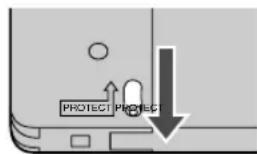
État d'interdiction d'écriture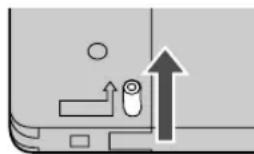
- Sauvegarde de données
Tout comme avec un disque dur ou une disquette, Panasonic recommande une sauvegarde de vos données à intervalles réguliers.
Garder les cartouches dans leurs boîtiers
(lorsqu'elles ne sont pas en cours d'utilisation)
Retirer la cartouche du lecteur DVD-RAM et la stocker dans son boîtier.
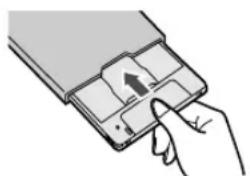
Les disques illustrés sur les pages 135 à 144 sont des disques Panasonic. Pour les disques fabriqués par d'autres compagnies, suivre les instructions qui les accompagnent.
Pour retirer les disques des cartouches de type 2
1. À l'aide d'un stylo ou de tout autre objet pointu, pousser la tige de blocage de la cartouche pour la casser et la retirer.
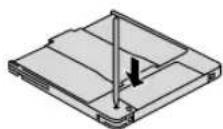
Utiliser un objet pointu pour appuyer sur le loquet dans l'orifice situé sur le côté gauche, puis ouvrir le couvercle.
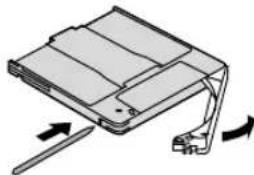
3. Sortir le disque à l'horizontale, en veillant à ne pas le salir ni l'endommager.
Face portant l'étiquette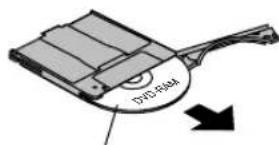
Lors du stockage de disques
- Faire correspondre la face du disque portant l'étiquette avec le côté étiqueté de la cartouche et insérer à fond.
- Vérifier la position de la languette d'interdiction d'écriture après avoir fermé le couvercle.
Précautions de manipulation
- Ne pas essayer d'ouvrir le couvercle de force.
- Ne pas insérer de disque autre que DVD-RAM dans les cartouches vides.
- Bien veiller à ne pas contaminer la surface d'enregistrement du disque avec des empreintes digitales, de la saleté, de la poussière, des rayures ou du liquide. Ne pas écrire sur la surface d'enregistrement.
- Écrire sur la face du disque portant l'étiquette uniquement avec un feutre doux à base d'huile. Ne pas utiliser de stylo à bille ou tout autre moyen d'écriture abrasif.
- Ne pas apposer d'étiquettes ou de couvercles de protection supplémentaires. Ne pas utiliser d'enduit.
- Nettoyer le disque avec le produit de nettoyage de disque DVD-RAM/PD (modèle numéro LF-K200DCA1) et le liquide de nettoyage. Ne pas utiliser de benzine, de diluant, de fluide antistatique ou autres solvants.
- Remettre les disques dans leurs cartouches lorsqu'ils ne sont pas utilisés.
- Ne pas les laisser tomber ni les plier.
Pour retirer les disques des cartouches de type 4
1. À l'aide d'un stylo ou de tout autre objet pointu, pousser la tige de blocage (2 points) de la cartouche pour la casser et la retirer. Utiliser un objet pointu pour appuyer sur le loquet dans l'orifice situé sur le côté gauche, puis ouvrir le couvercle.
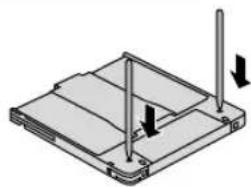
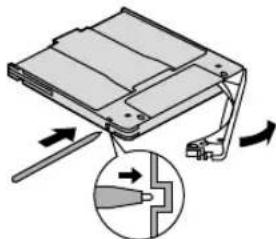
3. Sortir le disque à l'horizontale, en veillant à ne pas le salir ni l'endommager.
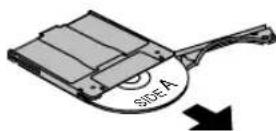
Lors du stockage des disques
Faire correspondre le côté A du disque avec le côté A de la cartouche et insérer à fond. Vérifier la position de la languette d'interdiction d'écriture après avoir fermé le couvercle.
Précautions de manipulation
- Ne pas essayer d'ouvrir le couvercle de force.
- Ne pas insérer de disque autre que DVD-RAM dans les cartouches vides.
- Bien veiller à ne pas contaminer la surface d'enregistrement du disque avec des empreintes digitales, de la saleté, de la poussière, des rayures ou du liquide. Ne pas écrire sur la surface d'enregistrement.
- Ne pas apposer d'étiquettes ou de couvercles de protection supplémentaires. Ne pas utiliser d'enduit.
- Nettoyer le disque avec le produit de nettoyage de disque DVD-RAM/PD (modèle numéro LF-K200DCA1) et le liquide de nettoyage. Ne pas utiliser de benzine, de diluant, de fluide antistatique ou d'autres solvants.
- Remettre les disques dans leurs cartouches lorsqu'ils ne sont pas utilisés.
- Ne pas les laisser tomber ni les plier.
Manipulation de disques DVD-RAM sans cartouche et DVD-R (à utilisation générale)
Ne pas placer les disques dans les endroits suivants :
Endroits sales ou poussiéreux, endroits chauds, humides ou exposés aux rayons directs du soleil, endroits où des différences importantes de température peuvent se produire (de la condensation se formerait).
■ Manipulation de disques (Les remarques ※ s'appliquent aux DVD-RAM uniquement.)
- Pour retirer un disque de son boîtier, appuyer sur la partie centrale et le soulever.
Pour remettre un disque dans son boîtier, appuyer sur le disque pour le mettre en place, sa face portant l'étiquette vers le haut.
Retirer un disque de son boîtier (Appuyer sur la partie centrale et soulever.)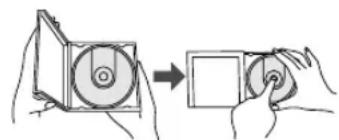
Remettre un disque dans son boîtier (Appuyer sur le disque pour le mettre en place, sa face portant l'étiquette vers le haut.)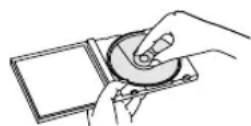
- Tenir les disques par le trou central et le rebord extérieur.
- Ne pas toucher la surface d'enregistrement.
Comment tenir les disques
(Ne pas toucher la face ne portant pas l'étiquette.)
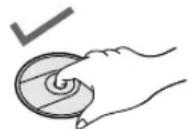
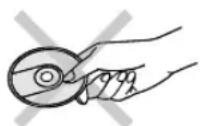
- Les empreintes digitales, la saleté, la poussière et les rayures sur la surface d'enregistrement des disques affectent la qualité de lecture et d'écriture des données.
- Écrire sur la face du disque portant l'étiquette uniquement avec un feutre doux à base d'huile. Ne pas utiliser de stylo à bille ou tout autre moyen d'écriture abrasif.
- Ne pas apposer d'étiquettes ou de labels supplémentaires.
- Lorsqu'un disque est poussiéreux, se procurer le produit de nettoyage de disque DVD-RAM/PD (modèle numéro LF-K200DCA1) pour le nettoyer.
Ne pas utiliser de benzine, de diluant ou d'autres solvants.
- Pour protéger les disques contre la poussière et les rayures, les remettre dans leur boîtier ou leur cartouche lorsque vous ne les utilisez pas.
- Ne pas laisser tomber les disques ni les empiler ou les soumettre à des chocs. Ne pas placer d'objet sur les disques. Les caractéristiques de fonctionnement peuvent se détériorer en cas de pression excessive sur les disques. Utiliser le réglage d'interdiction d'écriture pour protéger vos données. Ce réglage s'effectue à l'aide d'un utilitaire qui se trouve dans le CD-ROM fourni. Il est impossible d'écrire les disques DVD-RAM 2,6 Go (LM-DB26) lorsqu'ils sont retirés des cartouches de TYPE2. Pour rendre l'écriture possible, les replacer dans leurs cartouches.
- Insérer les disques sans cartouche de la même façon que les CD ou DVD-ROM.
Ne pas placer les disques dans les endroits suivants :
Endroits chauds, humides ou exposés aux rayons directs du soleil.
Endroits où des différences importantes de température peuvent se produire (de la condensation se formerait).
■ Remarques sur la manipulation :
- Ne pas les salir ni les abîmer.
- Ne pas les laisser tomber ni les plier.
- Ne pas écrire sur les disques ni y coller des étiquettes.
Comment retirer un disque de son boîtier
Se référer à la page 144.
Comment placer un disque dans son boîtier
Se référer à la page 144.
Comment tenir un disque
Se référer à la page 144.
Que faire quand un disque est sale
Essuyer le disque à l'aide d'un tissu doux non pelucheux qui a été imbibé d'eau, puis essuyer avec un tissu sec non pelucheux.
Le disque doit être essuyé de l'intérieur vers l'extérieur.
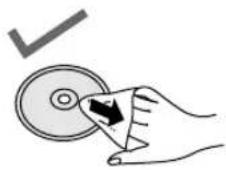

Spécifications
DVD-RAM/R Drive
| Interface prise en charge | ATA/ATAPI-5 | ||
| Mode E-S | Entrée-sortie parallèle, mode 4 (Max. 16,6 Mo/s) | ||
| Mode DMA | Ultra DMA, mode 2 (Max. 33,3 Mo/s) | ||
| Temps de recherche | DVD-RAM | 75 ms | |
| DVD-R | 80 ms | ||
| DVD-ROM | 65 ms | ||
| CD-ROM | |||
| Taux de transfert de donnéesées soutenu | DVD-RAM | 1.385 ko/s (2,6 Go), 2,770 ko/s (4,7 Go) | |
| DVD-R | 1.385 ko/s (4,7 Go en utilis.générale, durant écriture) | ||
| DVD-ROM | 3.438-8.310 ko/s (Vitesse 6 × max.) | ||
| CD-ROM | 1.520-3.600 ko/s (Vitesse 24 × max.) | ||
| Mémoire tampon | 1 Mo | ||
| Niveau de sortie audio Sortie de ligne | 0,8 Vrms (47 kΩ) | ||
| Orientation du lecteur | Horizontale/vertical (les disques de 8 cm ne peuvent pas être utilisés lorsqu'il est installé à la verticale.) | ||
| Gamme de température de fonctionnement admissible | 5-45°C | ||
| Gamme d'humidité de fonctionnement admissible | 10-80% d'humidité relative (sans condensation) | ||
| Dimensions (L × H × P) | 146 × 41,3 × 196 mm (sans les pièces faisant saillie) | ||
| Masse (appareil principal) | 1,1 kg | ||
| Support applicable*6 | DVD-RAM**2 **5[9,4 Go, 5,2 Go, 2,8 Go**4] (double face)/[4,7 Go, 2,6 Go, 1,4 Go**4] (simple face) (80 mm, 120 mm) | ||
| DVD-R (pour utiliser.générale,Ver. 2.0)**2 ** [4,7 Go] (120 mm) | |||
| DVD-ROM, DVD-VIDEO, DVD-R*1 (80 mm, 120 mm) | |||
| CD-DA**3, CD-ROM (prénd en charge XA), Photo CD (prénd en charge Multisession), Video CD, CD-EXTRA, CD-R, CD-RW (80 mm, 120 mm) | |||
*1 Compatible avec les DVD-R d'une capacité de 3,95 Go et 4,7 Go pour l'écriture de disques en mode Disc-at-once. *2 Les capacités de disque affichées s'appliquent avant le formatage. Il est impossible d'enregistrer ou de lire les deux faces de disques double face en même temps. *3 CD-G non pris en charge. *4 Cartouches non prises en charge. *5 Les disques DVD-RAM et DVD-R (à usage général) fabriqués par Panasonic sont recommandés. *6 Les performances de lecture et d'écriture de cet appareil dépendent de l'état du disque, du lecteur et du format d'enregistrement et sont donc susceptibles de varier. - Les caractéristiques techniques et la présentation externe sont susceptibles de changement sans préavis du fait de l'amélioration du produit. - La masse et les dimensions indiquées sont approximatives.
| Numéro de modèle | pour les E-U. et le Canada | LM-HC47V LM-HB47V | ||
| pour l'Europe | LM-HC47F LM-HB47F | |||
| Type de cartouche | Sans cartouche TYPE2 | |||
| Type de disque | Réinscriptible, changement de phase | |||
| Diamètre/épaisseur du disque | 120 mm / 1,2 mm | |||
| Taille de mémoire (non formaté) | 4,7 Go (simple face) | |||
| Octets/secteur | 2.048 octets/secteur | |||
| Secteur/piste | 25-59 (ZCLV) | |||
| Pas de piste | 0,615 μm | |||
| Format de piste | Format Wobbled Land & Groove | |||
| Température ambiente | (pendant le fonctionnement) | 5-60°C | ||
| (pour le stockage) | -10-60°C | |||
| Plage d'humidité | (pendant le fonctionnement) | 3-85% d'humidité relative (sans condensation) | ||
| (pour le stockage) | 3-90% d'humidité relative | |||
| Dimensions | 120 mm × 1,2 mm(diamètre) (épaisseur) | 124,6 × 138,0 × 8,0 mm(L × L × P) | ||
| Masse | 17 g | 75 g | ||
| Numéro de modèle | pour les E-U. et le Canada | LM-HA94 LM-HB94V | ||
| pour l'Europe | LM-HA94 LM-HB94F | |||
| Type de cartouche | TYPE1 TYPE4 | |||
| Type de disque | Réinscriptible, changement de phase | |||
| Diamètre/épaisseur du disque | 120 mm / 1,2 mm | |||
| Taille de mémoire (non formaté) | 9,4 Go (double face) | |||
| Octets/secteur | 2.048 octets/secteur | |||
| Secteur/piste | 25–59 (ZCLV) | |||
| Pas de piste | 0,615 μm | |||
| Format de piste | Format Wobbled Land & Groove | |||
| Température ambiente | (pendant le fonctionnement) | 5–60°C | ||
| (pour le stockage) | -10–60°C | |||
| Plage d'humidité | (pendant le fonctionnement) | 3–85% d'humidité relative (sans condensation) | ||
| (pour le stockage) | 3–90% d'humidité relative | |||
| Dimensions (L × L × P) | 124,6 × 138,0 × 8,0 mm | |||
| Masse | 75 g | |||
| Numéro de modèle | pour les E-U. et le Canada | LM-DB26 LM-DA52 | |
| pour l'Europe | LM-DB26 LM-DA52 | ||
| Type de cartouche | TYPE2 TYPE1 | ||
| Type de disque | Réinscriptible, changement de phase | ||
| Diamètre/épaisseur du disque | 120 mm / 1,2 mm | ||
| Taille de mémoire (non formaté) | 2,6 Go (simple face) 5,2 Go (double face) | ||
| Octets/secteur | 2.048 octets/secteur | ||
| Secteur/piste | 17–40 (ZCLV) | ||
| Pas de piste | 0,74 μm | ||
| Format de piste | Format Wobbled Land & Groove | ||
| Température ambiente | (pendant le fonctionnement) | 5–60°C | |
| (pour le stockage) | -10–60°C | ||
| Plaged'humidité | (pendant le fonctionnement) | 3–85% d'humidité relative (sans condensation) | |
| (pour le stockage) | 3–90% d'humidité relative | ||
| Dimensions (L × L × P) | 124,6 × 138,0 × 8,0 mm | ||
| Masse | 75 g | ||
- Les caractéristiques techniques et la présentation externe sont susceptibles de changement sans préavis du fait de l'amélioration du produit.
- La masse et les dimensions indiquées sont approximatives.
DVD-R (à usage général, Ver. 2.0) (non fourni)
| Numéro de modèle | LM-RF47 | |
| Type de disque | Une seule écriture, de nombreuses lectures | |
| Diamètre/épaisseur du disque | 120 mm / 1,2 mm | |
| Taille de mémoire | 4,7 Go | |
| Vitesse linéaire standard | 3,49 m/sec | |
| Température ambiente | (pendant le fonctionnement) | -5–55°C |
| (pour le stockage) | -20–50°C | |
| Plage d'humidité | (pendant le fonctionnement) | 3–95% d'humidité relative (sans condensation) |
| (pour le stockage) | 5–90% d'humidité relative | |
| Masse | 17 g | |
- Les caractéristiques techniques et la présentation externe sont susceptibles de changement sans préavis du fait de l'amélioration du produit.
- La masse et les dimensions indiquées sont approximatives.

- ANGLAIS
- CHER CLIENT
- UTILISATION
- POUR VOTRE RÉFÉRENCE
- MARQUES DE COMMERCE, ETC
- AVERTISSEMENT IMPORTANT CONCERNANT LA SÉCURITÉ
- NOTIFICATION D'INTERFÉRENCE FRÉQUENCE RADIO
- APPAREIL DE TECHNOLOGIE D'INFORMATION CLASSE B
- REMARQUE
- AVERTISSEMENT
- POUR LE CANADA UNIQUEMENT
- INDUSTRIE CANADA (IC)
- DÉCLARATION DE LA RÉGLEMENTATION CANADIENNE SUR LES APPAREILS PROVOQUANT DU BROUILLAGE
- NOTIFICATION
- ÉTIQUETTE DE SÉCURITÉ
- PRODUIT LASER DE CLASSE
- ATTENTION
- SPÉCIFICATION LASER
- MISE AU REBUT DU DISQUE
- PRÉCAUTIONS D'UTILISATION
- MANIPULATION
- LORS DE L'UTILISATION DU LECTEUR DVD-RAM/R
- POUR DÉPLACER OU TRANSPORTER L'ORDINATEUR PERSONNEL AVEC LE LECTEUR DVD-RAM/R
- ENTRETIEN
- ENTRETIEN DE LA SURFACE DES PANNEAUX DU LECTEUR DVD-RAM/R
- ENTRETIEN DE LA LENTILLE ET DES DISQUES
- ENTRETIEN DU PLATEAU DE DISQUE
- (VFF0128)
- (VFF0129)
- (VFF0130)
- (JZS0484)
- LF-D321U
- LF-D321E
- (LM-HC47)
- FONCTIONNALITÉS
- PRISE EN CHARGE MULTIMÉDIA COMPLÈTE
- GAMME COMPLÈTE D'UTILITAIRES
- FILESAFE (LOGICIEL DE SAUVEGARDE) (VOIR PAGE 87.)
- MEDIASAFE (LOGICIEL DE COPIE DE DISQUE) (VOIR PAGE 91.)
- DVD AGENT (UTILITAIRE) (VOIR PAGE 93.)
- DVD-MOVIEALBUMSE (LOGICIEL D'ENREGISTREMENT VIDÉO DVD, LF-D321U UNIQUEMENT)
- REMARQUE SUR LES DISQUES QUE VOUS CRÉEZ
- WINDVD 3.0 (LOGICIEL DE LECTURE VIDÉO DVD)
- DVDIT!™ LE (LOGICIEL AUTEUR DVD)
- MOTIONDV STUDIO 3.0LE (LOGICIEL DE CAPTURE ET DE MONTAGE D'IMAGES VIDÉO NUMÉRIQUES)
- ORIFICE D'ÉJECTION MANUELLE
- SORTIE DU PLATEAU
- POUR FERMER LE PLATEAU
- TOUCHE D'OUVERTURE/FERMETURE
- VOLET
- B PANNEAU ARRIÈRE
- CONNECTEUR DE SORTIE AUDIO
- CONNECTEUR DE CAVALIER
- CONNECTEUR IDE
- CONNECTEUR D'ALIMENTATION
- CONNECTEUR NON ASSIGNÉ
- EXEMPLES DE CONNEXIONS
- AVANT DE RACCORDER LE LECTEUR DVD-RAM/R
- MODIFIER LE RÉGLAGE DU CAVALIER
- CET APPAREIL EST RÉGLÉ EN TANT QUE MAÎTRE AU MOMENT DE SON EXPÉDITION
- NON AUTORISÉ (EXEMPLE)
- RACCORDEMENT DU LECTEUR DVD-RAM/R À UN ORDINATEUR
- ● LECTEUR DVD-RAM
- RACCORDEMENT DES CÂBLES ET DES CARTES SON
- INSERTION DES DVD-RAM, DVD-R ET AUTRES DISQUES
- SI LE LECTEUR DVD-RAM/R EST INSTALLÉ À L'HORIZONTAL
- A DISQUES DVD-RAM
- B DVD-R ET AUTRES DISQUES
- SI LE LECTEUR DVD-RAM/R EST INSTALLÉ À LA VERTICALE
- B DVD-R ET AUTRES DISQUES DE 12 CM
- REMARQUES
- AVANT D'INSTALLER LE CALCULÉ
- LOGICIEL DE PILOTE
- LOGICIEL DE FORMATAGE (DVDFORM)
- UTILITAIRE DE RÉGLAGE DE RÉGION (DVDRGN)
- LOGICIEL D'APPLICATION
- FILESAFE (LOGICIEL DE SAUVEGARDE)
- MEDIASAFE (LOGICIEL DE COPIE DE DISQUE)
- DVD AGENT (UTILITAIRE)
- CONTRAT DE LICENCE D'USAGE LIMITÉ
- LICENCE
- TERMES, CLAUSES ET CONDITIONS
- INSTALLATION DU LOGICIEL DE PILOTE
- WINDOWS 98 / WINDOWS ME
- INSÉREZ LE CD-ROM (VFF0128 OU VFF0129) FOURNI DANS LE LECTEUR DVD-RAM/R
- CLIQUEZ SUR [INSTALLATION SOFTWARE FOR DVD-RAM/R DRIVE]
- LORSQUE LA BOÎTE DE DIALOGUE DE DROITE S'AFFICHE, SÉLECTIONNEZ "DRIVER SOFT (MANDATORY)
- CLIQUEZ SUR [INSTALL]. L'INSTALLATION COMMENCE
- APRÈS L'INSTALLATION
- CLIQUEZ SUR [FINISH]
- WINDOWS
- AVEC L'INSTALLATION, CLIQUER SUR [FINISH]
- CONTRÔLES APRÈS L'INSTALLATION
- CONTRÔLE AVEC [POSTE DE TRAVAIL]
- VÉRIFICATION À L'AIDE DU [GESTIONNAIRE DE PÉRIPHÉRIQUES]
- CONTRÔLE AVEC [GESTIONNAIRE DE PÉRIPHÉRIQUES] WINDOWS 98/WINDOWS ME
- UTILISATION DE DISQUES DVD-RAM
- FORMATAGE
- UTILISATION D'UN DVD-RAM
- FORMAT UDF
- FORMAT FAT
- DÉMARRAGE DU LOGICIEL DE FORMATAGE (DVDFORM)
- FORMATS RECOMMANDÉS
- PARTIES DE LA FENÊTRE
- SÉLECTIONNER LE FORMAT
- ACCÈS AUX DVD-RAM ENREGISTRÉS AVEC UN MAGNÉTOSCOPE DVD
- LORS DE L'UTILISATION D'INVITES MS OU D'APPLICATIONS DANS MS-DOS OU WINDOWS
- À L'INVITE MS-DOS OU LORS DE L'UTILISATION D'APPLICATIONS DANS MS-DOS OU WINDOWS
- ACCÈS AUX DISQUES
- DISQUES DVD-RAM
- DISQUES DVD-R
- AUTRES DISQUES
- NOTE
- UTILISATION DE DVDRGN (UTILITAIRE DE RÉGLAGE DE NUMÉRO DE RÉGION)
- DVDRGN
- DÉMARRAGE DE DVDRGN
- RÉGLAGES
- CLIQUER SUR [SET REGION NUMBER]
- AVANT D'UTILISER LES DISQUES SANS CARTOUCHE
- LOGICIEL POUR LES DISQUES SANS CARTOUCHE
- RAMDISCTOOL
- RÉGLAGE DU LECTEUR POUR DISQUE SANS CARTOUCHE
- VÉRIFICATION DE LA POUSSIÈRE
- RÉGLAGE DE PROTECTION EN ÉCRITURE
- CONFIGURATION REQUISE POUR RAMDISCTOOL
- UTILISATION DE RAMDISCTOOL
- LANCEMENT DE RAMDISCTOOL
- VOIR L'AFFICHAGE À LA PAGE
- DUST CHECK
- VÉRIFICATION DU NIVEAU DE POUSSIÈRE
- RÉGLAGE D'ÉCRITURE DE DISQUE SANS CARTOUCHE
- UTILISATION DE FILESAFE (LOGICIEL DE SAUVEGARDE)
- FILESAFE
- COPIE ET RESTAURATION
- COPIE NORMALE
- COPIE CLONE
- COPIE SYNCHRONISÉE
- RESTAURATION
- FONCTION D'EXÉCUTION PLANIFIÉE
- GESTION DES TRAVAUX DE COPIE À L'AIDE DES FICHIERS TRAVAIL
- IMPÉRATIFS D'EXPLOITATION POUR FILESAFE
- ORDINATEUR
- SYSTÈME D'EXPLOITATION
- ESPACE DE DISQUE DUR : 1 MO (MINIMUM)
- DÉMARRAGE DE FILESAFE
- DANS LE MENU DÉMARRER, SÉLECTIONNER
- [PROGRAMMES] → [PANASONIC DVD-RAM] → [FILESAFE] → [FILESAFE]
- UTILISATION DE MEDIASAFE (LOGICIEL DE COPIE DE DISQUE)
- MEDIASAFE
- CONDITIONS D'EXPLOITATION POUR MEDIASAFE
- DÉMARRAGE DE MEDIASAFE
- UTILISATION DU DVD AGENT (UTILITAIRE)
- DVD AGENT
- IMPÉRATIFS D'EXPLOITATION POUR DVD AGENT
- DÉMARRAGE DE DVD AGENT
- GESTIONNAIRE D'ICÔNES
- A AVANT L'INSTALLATION DE DVD AGENT
- B APRÈS L'INSTALLATION DE DVD AGENT
- AUTO RUN
- COMMENT RÉACTIVER LA FONCTION AUTO RUN
- GESTION DU PILOTE DVD-RAM/R
- LECTURE AISÉE GRÂCE AUX IMAGES MINIATURES
- FONCTION D'EXPORTATION D'IMAGE
- MONTAGE AUTOMATIQUE
- IMPÉRATIFS D'EXPLOITATION POUR DVD-MOVIEALBUMSE
- DISQUES COMPATIBLES AVEC DVD-MOVIEALBUMSE
- INSTALLATION DE DVD-MOVIEALBUMSE
- INSÉRER LE CD-ROM (VFF0128) FOURNI DANS LE LECTEUR DVD-RAM/R
- CLIQUEZ SUR [DVD-MOVIEALBUM DVD VIDEO RECORDING SOFTWARE]
- UNE FOIS L'INSTALLATION TERMINÉE, CLIQUEZ SUR [FINISH]
- DÉMARRAGE DE DVD-MOVIEALBUMSE
- DANS LE MENU DÉMARRER, SÉLECTIONNEZ [PROGRAMMES] → [PANASONIC] → [DVD-MOVIEALBUMSE] → [DVD-MOVIEALBUMSE]
- ASSISTANCE TECHNIQUE (ÉTATS-UNIS ET CANADA UNIQUEMENT)
- CENTRES D'ASSISTANCE TECHNIQUE
- UTILISATION DE WINDVD
- WINDVD
- MODIFICATION DE L'INTERFACE UTILISATEUR
- MÉLANGE ALPHA
- AJUSTEMENT DE LA LUMINOSITÉ ET DU TON
- NON-ENTRELACEMENT
- MISE À L'ÉCHELLE DU LOGICIEL
- IMPÉRATIFS D'EXPLOITATION POUR WINDVD
- UNITÉ CENTRALE
- TAILLE DE MÉMOIRE
- ESPACE DE DISQUE DUR : 20 MO OU PLUS
- CARTE SON
- INSÉRER LE CD-ROM (VFF0128 OU VFF0129) FOURNI DANS LE LECTEUR DVD-RAM/R
- CLIQUER SUR [WINDVD DVD VIDEO PLAYBACK SOFTWARE]
- ENTREZ VOS NOM, LE NOM DE LA SOCIÉTÉ POUR LAQUELLE VOUS TRAVAILLEZ ET LE NUMÉRO DE SÉRIE (FIGURANT SUR LE BOÎTIER DU CD-ROM)
- CLIQUER SUR [NEXT]
- SI L'ÉCRAN APPARAÎT, CLIQUER SUR [NEXT]
- SI L'ÉCRAN APPARAÎT, SÉLECTIONNER "MICROSOFT DIRECTX8", PUIS CLIQUER SUR [NEXT]
- DÉMARRAGE DE WINDVD
- UTILISATION DE DVDIT!™ LE
- DVDIT!™ LE
- CRÉATION AISÉE DE MENUS DVD INTERACTIFS
- IMPÉRATIFS D'EXPLOITATION POUR DVDIT!™ LE
- ESPACE DE DISQUE DUR
- RÉSOLUTION GRAPHIQUE : 1024 × 768 PIXELS OU PLUS
- INSTALLATION DE DVDIT!™ LE
- INSÉREZ LE CD-ROM FOURNI (VFF0128 OU VFF0129) DANS LE LECTEUR DVD-RAM/R
- CLIQUEZ SUR [DVDIT! DVD AUTHORING SOFTWARE]
- APRÈS AVOIR ACCEPTÉ LE CONTRAT DE LICENCE, CLIQUER SUR [YES]
- ENTRER VOTRE NOM, LE NOM DE LA SOCIÉTÉ POUR LAQUELLE VOUS TRAVAILLEZ ET LE NUMÉRO DE SÉRIE
- DÉMARRAGE DE DVDIT!™ LE
- UTILISATION DE MOTIONDV STUDIO 3.0LE
- CAPTURE AISÉE D'IMAGES À PARTIR D'UNE CAMÉRA VIDÉO NUMÉRIQUE
- ANIMATION ET UNE VARIÉTÉ D'AUTRES EFFETS
- SIMPLICITÉ DE RÉALISATION DES TITRES ET DES GÉNÉRIQUES, COMME POUR UN VRAI FILM
- IMPÉRATIFS D'EXPLOITATION POUR MOTIONDV STUDIO 3.0LE
- ORDINATEUR : ORDINATEUR COMPATIBLE IBM PC/AT
- UNITÉ CENTRALE : CELERON 333 MHZ OU PLUS
- TAILLE DE MÉMOIRE : 64 MO OU PLUS
- RÉSOLUTION GRAPHIQUE
- MODE D'AFFICHAGE
- INSTALLATION DE MOTIONDV STUDIO 3.0LE
- WINDOWS 98 SECOND EDITION
- INSÉREZ LE CD-ROM FOURNI (VFF0130) DANS LE LECTEUR DVD-RAM/R
- INSÉREZ LE CD-ROM (VFF0130) FOURNI DANS LE LECTEUR DVD-RAM/R
- CLIQUER SUR [MOTIONDV STUDIO DV CAPTURING AND EDITING SOFTWARE]
- LORSQUE LA BOÎTE DE DIALOGUE DE GAUCHE S'AFFICHE, CLIQUER SUR [YES]
- WINDOWS ME
- INSÉRER LE CD-ROM (VFF0130) FOURNI DANS LE LECTEUR DVD-RAM/R
- DÉMARRAGE DE MOTIONDV STUDIO 3.0LE
- FICHIER Q&A
- FICHIER Q&A (QUESTIONS ET RÉPONSES)
- CONSULTATION À PARTIR DU DISQUE DUR
- UTILITAIRES DE SOUTIEN
- DÉSINSTALLATION DU LOGICIEL
- QUAND LE TÉMOIN DE FONCTIONNEMENT CLIGNOTE
- MANIPULATION DES DISQUES
- TYPES DE DISQUES DVD-RAM
- MANIPULATION DES DVD-RAM DE TYPE1, TYPE2 ET TYPE
- NE PAS PLACER LES DISQUES DANS LES ENDROITS
- SUIVANTS
- REMARQUES SUR LA MANIPULATION
- PRÉVENTION DE LA PERTE DE DONNÉES IMPORTANTES
- GARDER LES CARTOUCHES DANS LEURS BOÎTIERS
- (LORSQU'ELLES NE SONT PAS EN COURS D'UTILISATION)
- POUR RETIRER LES DISQUES DES CARTOUCHES DE TYPE
- LORS DU STOCKAGE DE DISQUES
- PRÉCAUTIONS DE MANIPULATION
- LORS DU STOCKAGE DES DISQUES
- MANIPULATION DE DISQUES DVD-RAM SANS CARTOUCHE ET DVD-R (À UTILISATION GÉNÉRALE)
- NE PAS PLACER LES DISQUES DANS LES ENDROITS SUIVANTS
- MANIPULATION DE DISQUES (LES REMARQUES ※ S'APPLIQUENT AUX DVD-RAM UNIQUEMENT.)
- COMMENT TENIR LES DISQUES
- COMMENT RETIRER UN DISQUE DE SON BOÎTIER
- COMMENT PLACER UN DISQUE DANS SON BOÎTIER
- COMMENT TENIR UN DISQUE
- QUE FAIRE QUAND UN DISQUE EST SALE
- SPÉCIFICATIONS
Marque : PANASONIC
Modèle : LFD321
Catégorie : Lecteur DVD