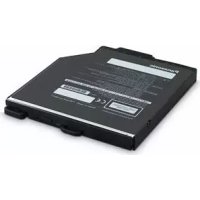
CFVDM312U - Dvd player PANASONIC - Kostenlose Bedienungsanleitung
Finden Sie kostenlos die Bedienungsanleitung des Geräts CFVDM312U PANASONIC als PDF.



| Produkttyp | DVD-MULTI-Laufwerk (DVD±R/RW, DVD-RAM, CD-R/RW) |
| Marke | Panasonic |
| Modell | CF-VDM311U / CFVDM312U |
| Abmessungen (L × B × H) | 132 mm × 149 mm × 14 mm |
| Gewicht | Ca. 220 g |
| Stromversorgung | DC 5 V ± 0,25 V |
| Schnittstelle | Serial ATA |
| Cache-Speicher | 2 MB |
| Lesegeschwindigkeit (max.) | DVD-ROM : 8X, CD-ROM : 24X |
| Schreibgeschwindigkeit (max.) | CD-R : 24X, CD-RW : 4X (High-Speed 10X, Ultra-Speed 24X) ; DVD-R : 8X, DVD-R DL : 6X, DVD-RW : 6X, DVD-RAM : 5X, +R : 8X, +R DL : 6X, +RW : 4X (High Speed 8X) |
| Gelesene Disc-Formate | DVD-ROM, DVD-Video, DVD-R, DVD-R DL, DVD-RW, DVD-RAM, +R, +R DL, +RW, High Speed +RW, CD-Audio, CD-ROM, CD-R, Photo CD, Video CD, CD-RW, High-Speed CD-RW, Ultra-Speed CD-RW, CD TEXT, CD-EXTRA |
| Geschriebene Disc-Formate | DVD-R, DVD-R DL, DVD-RW, DVD-RAM, +R, +R DL, +RW, High Speed +RW, CD-R, CD-RW, High-Speed CD-RW, Ultra-Speed CD-RW |
| Pufferunterlaufschutz | Unterstützt |
| Betriebstemperatur | 5 °C bis 35 °C |
| Betriebsfeuchtigkeit | 30 % relative Feuchte bis 80 % relative Feuchte (ohne Kondensation) |
| Hauptfunktionen | Lesen und Schreiben von DVD/CD; Unterstützung von DVD-RAM; Energiesparfunktion (Motorstopp nach 30 s Inaktivität); Notauswurf; Kompatibilität mit Roxio Creator LJB und WinDVD |
| Wartung und Reinigung | Reinigen Sie die Linse mit einem Blasebalg; Discs: von der Mitte nach außen mit einem weichen, trockenen Tuch abwischen; keine Reinigungssprays verwenden |
| Sicherheit | Nicht direkt in den Laserstrahl schauen; keine gesprungenen oder verformten Discs verwenden; keine Fremdkörper einführen |
| Ersatzteile und Reparatur | Verwenden Sie das Laufwerk nur im Multimedia Pocket; wenden Sie sich bei Problemen an den Panasonic-Support; Notauswurf über Auswurfloch (Durchmesser 1,3 mm) |
Häufig gestellte Fragen - CFVDM312U PANASONIC
Benutzerfragen zu CFVDM312U PANASONIC
0 Frage zu diesem Gerät. Beantworten Sie die, die Sie kennen, oder stellen Sie Ihre eigene.
Eine neue Frage zu diesem Gerät stellen
Laden Sie die Anleitung für Ihr Dvd player kostenlos im PDF-Format! Finden Sie Ihr Handbuch CFVDM312U - PANASONIC und nehmen Sie Ihr elektronisches Gerät wieder in die Hand. Auf dieser Seite sind alle Dokumente veröffentlicht, die für die Verwendung Ihres Geräts notwendig sind. CFVDM312U von der Marke PANASONIC.
BEDIENUNGSANLEITUNG CFVDM312U PANASONIC
DVD MULTI Drive Pack/DVD MULTI-Laufwerk-Pack/
| DEUTSCH | BEDIENUNGSANLEITUNG |
| Einführung. 26 | |
| Vorsichtsmaßnahmen zum Gebrauch. 27 | |
| Gebrauch des Laufwerks. 29 | |
| Gebrauch von Software. 34 | |
| Störungsbehebung. 45 | |
| Technische Daten. 46 |
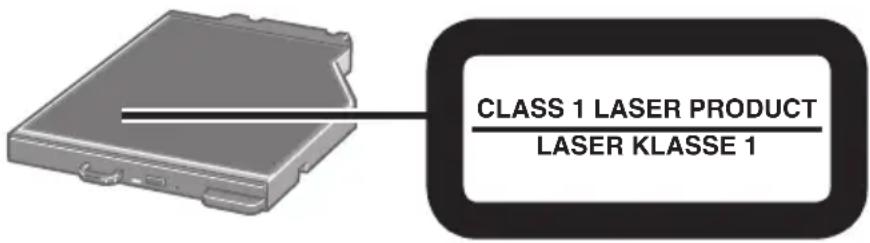
DURCHFÜHRUNG ANDERER VORGänge ALS DER HIER ANGEGBEN KANN ZU GEFÄHRlicher STRAHLUNG Führen.
REPARATURENDURFENNURVONQUALIFIZIERTEMFACHPERSONAL DURINGGEFUHRTWERDEN.
12-G-1
AVERTISSEMENT!
CET APPAREIL UTILISE UN LASER.
L'UTILISATION DE COMMANDES OU DE RÉGLAGES OU L'EXECUTION DE PROCÉDURES AUTRES QUE CELLES SPECIFIÉES ICI PEUVENT PROVOQUER UNE EXPOSITION À DES RADIATIONS DANGEREUSES.
NE PAS OUVRIR LES COUVERCLES NI ESSAYER DE RÉPARER SOI-MÉME. CONFIER TOUT TRAVAIL D'ENTRETIEN À UN PERSONNEL QUALIFIÉ.
12-F-1
For U.S.A.
Konformitätserklung (DoC)
"Wir erklären hiermit, dass diese DVD MULTI-Laufwerk-Pack den notwendigen Anforderungen und anderen relevanten Bedingungen der EU-Directiven entspricht."
Autorisierter Handler:
Winsbergring 15, 22525 Hamburg, Deutschland
Vielen Dank, dass Sie sich für ein Produkt von Panasonic entschieden haben*1.
Dieses Laufwerk wird über das Multimedia Pocket an das Notebook angeschlossen.
Bitte lessen Sie diese Anweisungen aufmerksam, bevor Sie das Gerät benutzen, und haben Sie diesen Handbuch für zukünftige Verwendung auf.
^*1 Informationen zu den Computern, in denen der DVD MULTI-Laufwerk-Pack verwendet werden kann, fänden Sie in der Katalogen usw.
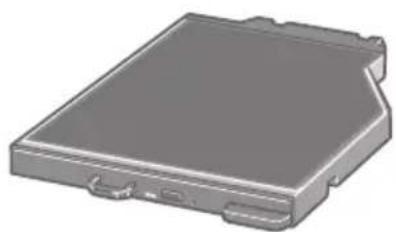
DVD MULTI-Laufwerk-Pack .......1
Bedienungsanleitung (dieses Handbuch) 1
DVD Drive Utility*2 1
^*2 Enthält die Programme für die Installation von "Roxio CreatorTM LJB (nachstehend Roxio Creator LJB)", "WinDVDTM (OEM Version) (nachstehend WinDVD)" und "DVD-RAM Software (nur für Windows XP)".
HINWEIS
- Das DVD MULTI-Laufwerk-Pack wird Laufwerk in thisem Buch abgekürzt genannt, sowie es keine Not gibt.
- These Anleitung erläutert das Verfahren für die Standardeinstellungen. Das Verfahren kann je nach den Einstellungen verschiedene sein.
Windows 7 bezeichnet das Genuine Windows® 7 Professional Betriebssystem. - Windows XP bezeichnet das Genuine Microsoft® Windows® XP Professional Betriebssystem.
- Verweist auf eine Seite in dieser Bedienungsanleitung oder im Reference Manual.
Bezieht sich auf die Bildschirmanleitungen.
Microsoft und Windows sind eingetragene Warenzeichen von Microsoft Corporation in den USA und/oder anderen Ländern.
Sonic, Roxio und Roxio Creator sind Warenzeichen oder eingetragene Warenzeichen von Sonic Solutions in den USA und/oder anderen Ländern.
InterVideo, WinDVD und das InterVideo-Logo, Ulead und das Corel-Logo sind Marken oder eingetragene Marken der Corel Corporation und/oder ihrer Tochtergesellschaften in Kanada, den USA und/oder anderen Ländern.

Vorsichtsmaßnahmen zum Gebrauch
Nicht in das Laufwerk blichen
Der direkte Blick in die interne Laser-Lichtquelle kann zu Augenschäden führen.
Keine CDs mit Rissen oder Verformungen verwenden
Auf Grund der hohen Rotationsgeschwindigkeit konnen beschädigte CDs auseinander brechen und Verletzungen verursichen.
- CDs, die keine runde Form aufweisen oder mit Klebstoffen repariert wurden, sind ähnlich gefährlich und sollen den nicht verwendet werden.
Sorgfälliger Umgang mit dem Laufwerk
- Das Laufwerkarf keinem übermögen Rauch (z. B. durch Verbrennung von Fetten oder Tabak) ausgesetzt werden, der zu Ablagerungen führen kann. Anderenfalls konnte die Lebensdauer der Laufwerkslinse verkurzt werden.
- Wir empfehlen die Reinigung der Laufwerkslinse mit einem Blasebalg, der auch zum Reinigen von Kameraobjektiven verwendet wird.
(Verwenden Sie zum Reinigen der Linse keine Reinigungssprays.)
Öffnen und Schlieben des Fachs
- Wenn der Computer eingeschaltet ist, verwenden Sie die Auswurftaste (Seite 29), oder öffnen Sie das Disc-Fach über Windows.
- Achten Sie beim Einlagen oder Entfernen einer Disc daraufuf, dass Sie die Linse und andere Teile der Lasereinheit nicht berühren.
- Lassen Sie das Disc-Fach nicht offen, und berühren Sie die Linse und andere Teile der Lasereinheit nicht.
Unter bestimmten Bedingungen kann sich Staub auf der Lasereinheit und der Disc absetzen. Daraus können Lese- oder Schreibfehler resultieren.
- Achten Sie daraufuf, das geöffnete Fach nicht zu stark zu belasten.
- Führn Sie in das Laufwerk keine Fremdkörper wie z. B. Buroklammern ein.
Anderenfalls konnen Funktionstörungen auftreten.
- Legen Sie ausschließlich Discs in das Fach ein.
Während auf das Laufwerk zugegriffen wird
- Während auf das Laufwerk zugegriffen wird, damit das Disc-Fach nicht geöffnet und der Computer nicht bewegt werden.
Anderenfalls kann die Disc verrutschen und darauf beschädigt werden oder im Laufwerk eine Funktionstörung auftreten.
Außer dem sollen den Sie bei Verwendung einer Anwendung, die den Zugriff auf eine Disc erfordert, die Anwendung zuerst schlieben, bevor Sie das Disc-Fach öffnen oder die Disc herausnahmen.
Sorgfältige Handhabung der Discs
- Bevor Sie die Discs verwenden,lesen Sie die Bedienungsanleitung, die Anleitungen zur Handhabung von Discs und alle Hinweise auf der Disc-Verpackungitte aufmerksam durch.
- Falls die Discs nicht richtig behandelt werden, konnen sie verschmutzt oder zerkratzt werden. Außen dem kann sich die Schreibgeschwindigkeit verringern, und die Daten werden möglicherweise nicht korrekt aufgezeichnet oder wiederergegeben. Oder es konnen andere Schäden auftreten, einschließlich Laufwerkversagen.
-
Beachten Sie dazu die folgenden Vorsichtshinweise.
-
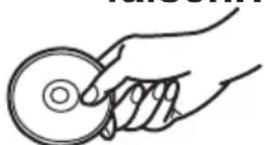
Berühren Sie nie die (unbedruckte) Datenoberfl äche.
- Halten Sie die Disc-Oberfläche sauber und frei von Schmutz, Staub und Fingerabdrücken, und vermeiden Sie Kratzer.
- Schreiben Sie nicht mit einem Kugelschreiber oder anderen Schreibinstrumenten auf der Disc-Oberfläche.
- Bringen Sie keine Aufkleber auf den Discs an.
- Discs)dufen weder fallengelassen noch verbogen oder durch schwere Gegenstände belastet werden.
- Verwahren Sie ihre Discs nicht an einem Ort, wo sie zu hohen Temperaturen, direkter Sonneneinstrahlung, Feuchtigkeit oder Staub ausgesetzt sind.
- Wenn Discs aus kalten in warme Räume gebracht werden, kann auf ihren Feuchtigkeit kondensieren.
These muss bei Nur-Lese-Discs mit einem weichen, trockenen, fusselfreien Tuch entfern't werden, bevor Sie die Disc in das Laufwerk einlagen konnen. Bei beschreibbaren Discs müssen Sie so lange warten, bis der Niederschlag abgetrocknet ist.
- Wenn die Discs nicht verwendet werden, bewahren Sie sie in ihren Schutzhüllen oder Kassetten auf.
So reinigen Sie die Discs
Wischen Sie die Disc mit einem weichen, trockenen Tuch geradlinig von der Mitte nach außen ab.
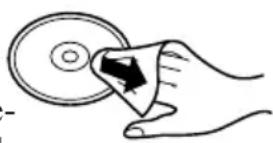

Falls die Disc stark verschmutzt ist, wischen Sie sie mit einem weichen, feuchten Tuch ab, indem Sie von der Mitte jersey nach außen wischen, und wischen Sie dann mit einem trockenen Tuch nach, um die verbleibende Feuchtigkeit aufzunehmen.
Verwenden Sie das Reinigungsmittel für wiederbeschreibenbare Discs, um diese Discs zu reinigen.
Verwenden Sie auf alle Fälle weder ein Tuch noch CD-Reinigungsmittel oder andere derartige Reinigungsmittel.
Festhalten der Disc

falschrichtig
Einsetzen/Entfernen des Laufwerks
Hinweise zum Einsetzen/Entfernen des Laufwerks finden Sie unter "Multimedia Pocket" im Reference Manual, das mit Ihr dem Computer mitgeliefert wird.
Einlagen einer Disc
1 Schalten Sie den Computer ein.
2 Verschieben Sie die Arretierung (A), und öffnen Sie die Abdeckung.
3 Drücken Sie die Auswurftaste (B), und ziehen Sie das Laufwerk vorsichtig heraus.
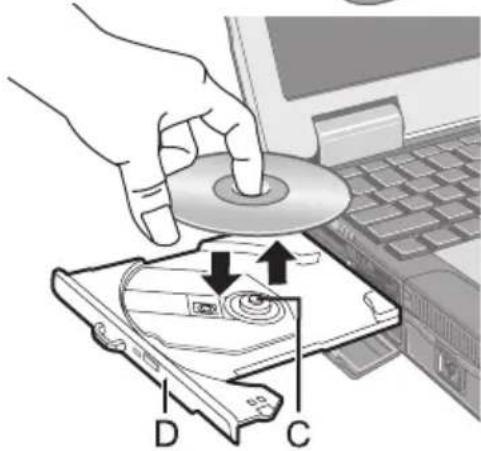
4 Legen Sie die Disc ein, bzw. entfernen Sie die Disc.
- So legen Sie die Disc ein
Legen Sie die Disc mit der Beschriftung nach oben in das Laufwerk ein. Drücken Sie die Disc nach unten, bis sie in den Zentrierung einrastet.
So entfernen Sie die Disc Drucken Sie auf den Zentrierung (C), und haben Sie Disc an ihrer Kante vorsichtig an.
5 Schlieben Sie das Disc-Fach und die Abdeckung.
Drücken Sie nicht die Auswurftaste.

HINWEIS
- Um die Disc bei ausgeschalteten Computer zu entfernen, schieben Sie einen spitzen Gegenstand (z. B. eine aufgebogene Buroklammer) in die Notfallöffnung (D) ein. Durch Einschieben bis zum Anschlag öffnet sich das Fach. (Die genaue Lage der Notfallöffnung hangt von dem jeweiligen Laufwerkmodell ab.)
- Falls die Disc zu stark vibriert, überprüfen Sie sie.
-
Hinweise zu AutoPlay-CD/DVDs:
-
Wenn eine CD/DVD mit Automatische Wiedergabe nicht startet, nachdem der Computer aus dem Modus Energie sparen (Windows 7), Standby (Windows XP) oder dem Ruhezustand wieder aktiviert wurde, enthalten Sie die Disc aus dem Laufwerk, warten Sie 15 Sekunden und legen Sie sie dann erneut ein.
- Je nach Status der Disc, kann eine AutoPlay-CD/DVD während des Dateizugriffs gestartet werden.
- Beim Abspielen von Videos von einer Disc kann es vorkommen, dass die Wiedergabe unter bestimmten Umständen nicht gleichmäßig erfolgt.
Gebrauch des Laufwerks
Energiesparfungtion
30 Sekunden nach dem letzten Zugriff auf das Laufwerk wird der Laufwerksmotor automatisch abgeschaltet, um den Stromverbrauch zu reduzieren. Bei einem erneuten Zugriff auf das Laufwerk wird der Motor wieder eingeschaltet. Das Hochlaufen dauert etwa 30 Sekunden, erst danach können wieder Daten von der Disc gelesen werden.
Informationen
Um DVD-Video-Discs oder MPEG2-Dateien abzuspielen, installieren Sie die DVD-Wiedergabe-Software mit Hilfe der "DVD Drive Utility Disc" (im Lieferumfang).
Informationen zur Installation der Software fänden Sie auf Seite 41.
Uber die Regionalcodeeingstellung
Alle DVD-Videos sind mit einem Regionalcode versehen, der sich je nach Verkaufsgebiet unterscheidet. Um eine DVD wiedergeben zu konnen, muss der Regionalcode von Player-Software und Laufwerk mit dem entsprechenden Code der DVD übereinstimmen.
z.B.,
Für die USA und Kanada: "1"
Für Europa: "2"
-
Der Regionalcode these Laufwerks ist bei der Lieferung vom Werk noch nicht eingestellt. Der Betrieb hangt dazu von der zuerst im Laufwerk wiedergegebenen DVD ab.
-
Im Falle einer DVD mit einem bestimmten Regionalcode:
Das Laufwerk wird automatisch auf denselben Regionalcode wie die DVD eingestellt.
- Im Falle einer DVD mit mehreren Regionalcodes:
[Bestätigung der Region] wird angezeigt. Wahlen Sie den Regionalcode, und klichen Sie auf [OK]. Die Wiedergabe beginnt.
VORSICHT
- Der Regionalcode kann insgesamt nur fünfmal eingestellt werden (einschließlich Ausgangseinstellung).
Seien Sie dazu besonderss vorsichtig, Denn nach der vierten Einstellung ist der Regionalcode entgültig festgelegt, und es konnen keine weiteren Einstellungen vorgenommen werden, auch nicht wenn Sie das Betriebssystem neu installieren.
- Der Benutzer ist für Probleme verantwortlich, die sich aus der illegalen Abänderung des Regionalcodes ergeben.
HINWEIS
- [Bestätigung der Region] wird auch angezeigt, wenn eine DVD mit einem bestimmten Regionalcode in ein Laufwerk eingelegt wird, für das bereits ein anderer Regionalcode eingestellt wurde.
(Be einigen DVD-Videos wird [Bestätigung der Region] unter Umständen nicht angezeigt. Um den gegenwärtigen Regionalcode und die restliche Anzahl der möglichen Einstellungenänderungen zu überprüfen, klichen Sie mit der rechten Maustaste auf die Schaltfläche [WinDVD], und klichen Sie auf [Einrichten] - [Region].)
Schreiben auf Discs
Windows 7
Windows Vista umfasst die Standardfunktionen, mit denen Sie Daten auf eine Disc schreiben oder diese neu beschreiben konnen.
Windows 7
Sie können eine CD/DVD kopieren oder eine Musik-CD, Daten-CD/DVD usw. erstellen, indem Sie "Roxio Creator LJB" installieren. Diese Software ist auf der beigefugten "DVD Drive Utility Disc"enthalten. (Seite 39)
Windows XP
Die Schreibsoftware ist erforderlich, um Daten auf eine andere Disc als DVD-RAM zu schreiben.
Installieren Sie "DVD-RAM Software" und "Roxio Creator LJB" mit Hilfe der "DVD Drive Utility Disc" (mitgeliefert). (Seite 39)
- Verwenden Sie nur Discs, die die folgenden geeigneten Schreibgeschwindigkeiten aufweisen. (Seite 46)
- Falls der Schreibvorgang eine lange Zeit in Anspruchnehmen soll, schreiben Sie immer den Netzadapter des Computers an. Falls sich die Batterie erschöpf und die Stromversorgung des Computers deshalb ausfällt, kann es zu einem Ausfall beim Schreibvorgang kommt.
Die folgenden Medien eignen sich zum Lesen/Schreiben.
| CD-R | CD-RW | ||
| COMPACT DISC Recordable | COMPACT DISC ReWritable | COMPACT DISC High Speed ReWritable | COMPACT DISC Ultra Speed ReWritable |
| DVD-RAM*1 | DVD-R | DVD-R DL | DVD |
| DVD R AM | DVD R | DVD R DL | DVD R |
| +R | +R DL | +RW | |
| RW DVD*R | RW DVD*R DL | RW DVD+ReWritable | RW DVD+Re |
Die folgenden Medien eignen sich zum Lesen.
| CD-ROM | CD DIGITAL AUDIO | CD TEXT | CD-EXTRA | ||
| COMPACT DISC | COMPACT DISC DIGITAL AUDIO | COMPACT DISC DIGITAL AUDIO TEXT | COMPACT DISC DIGITAL AUDIO | CD EXTRA TM | |
| Video CD | Photo CD | DVD-ROM | DVD-Video | ||
| COMPACT DISC DIGITAL VIDEO VIDEO CD | DVD ROM | DVD VIDEO | |||
*1 DVD-RAM: Es können nur Discs ohne Cartridge bzw. mit abnehmbarer Cartridge verwendet werden.
^2 DVD-RW Ver.1.0 wird nicht Unterstützung.
Zum Schreiben empfohlene Discs
Die Qualität der geschriebenen Daten hängt von der Disc ab.
HITACHI MAXELL, Ltd.
Zum Schreiben geeignete DVDs
1K-SPEED (4,7 GB)
12X-SPEED (4,7 GB)
1 4X-SPEED (4,7 GB)
18X-SPEED (4,7 GB)
1-16X-SPEED (4,7 GB)
2-4X-SPEED (8,5 GB)
28X-SPEED (8,5 GB)
1X-SPEED (4,7 GB/9,4 GB)
1-2X-SPEED (4,7 GB/9,4 GB)
2-4X-SPEED (4,7 GB/9,4 GB)
2-6X-SPEED (4,7 GB/9,4 GB)
2K-SPEED (4,7 GB/9,4 GB)
2-3X-SPEED (4,7 GB/9,4 GB)
2-5X-SPEED (4,7 GB/9,4 GB)
< + R>
12,4X-SPEED (4,7 GB)
14X-SPEED (4,7 GB)
18X-SPEED (4,7 GB)
1-16X-SPEED (4,7 GB)
< + R DL>
2,4X-SPEED (8,5 GB)
2,4-8X-SPEED (8,5 GB)
< + RW>
12,4X-SPEED (4,7 GB)
1 4X-SPEED (4,7 GB)
Gebrauch von Software
Installieren Sie bei Bedarf die Software-Anwendungen, die auf der "DVD Drive Utility Disc" (mitgeliefert) enthalten sind: "DVD-RAM Software", "Roxio Creator LJB" und "WinDVD"
^*1 Nur für Windows XP
Bevor Sie die Software installmenten
- Setzen Sie das Laufwerk in das Multimedia-Ablagefach ein. (Reference Manual "Multimedia Pocket")
VORSICHT
- Installieren Sie die Software nicht mit Hilfe eines anderen Laufwerks als diesen Laufwerk. Achten Sie darauf, diesen Laufwerk in den Computer einzusetzen, und setzen Sie dann die Disc in das Laufwerk ein, um die Installation durchzuführen.
- Schließen Sie alle anderen Software-Anwendungen, bevor Sie das Setup-Programm für die Software-Anwendungen durchführren.
- Melden Sie sich bei Windows als Administrator an.
HINWEIS
- Um eine DVD-Video wiederzugeben, verwenden Sie "WinDVD".(Seite 41)
DVD-RAM Software
Verwenden Sie diese Software, um Daten über Explorer auf DVD-RAM zu schreiben. Nach der Installation des "DVD-RAM Software" können Sie einer DVD-RAM-Disc verwenden. Weitere Informationen finden Sie im Online-Handbuch des "DVD-RAM Software" (unden).
Installation von DVD-RAM Software
1 Melden Sie sich bei Windows als Administrator an.
2 Legen Sie "DVD Drive Utility Disc" in das Laufwerk ein.
Der Bildschirm [Utility Setup tool] wird angezeigt (lassen Sie aber etwas Zeit für die Erkennung der Disc).
Falls das Einrichtungsprogramm nicht automatisch abläuft, geben Sie [x:\setuputil.exe] *2 in [Start] - [Ausführren] ein und klichen Sie auf [OK].
^2 "x" bezeichnet das Laufwerk. Sie können das Laufwerk nach Belieben ändern.
3 Klichen Sie auf [DVD-RAM Software Setup].
4 Klichen Sie auf [Driver and Formatter Setup].
5 Klichen Sie im Willkommen-Bildschirm auf [Weiter].
6 Die Benutzer-Lizenzvereinbarung wird angezeigt. Lesen Sie die Bestimmungen dieser Vereinbarungitte aufmerksam durch, und klichen Sie dann auf [Ja] aus.
7 Im Bildschirm [Zielpfad wahlen] * dürfen Sie die Einstellung nicht ändern. Klichen Sie dann auf [Weiter].
8 Im Bildschirm [Programmordner ausgehalten] * dürfen Sie die Einstellung nicht ändern. Klichen Sie dann auf [Weiter].
9 Im Bildschirm [Kopiervorgang starten], klichen Sie dann auf [Weiter].
10 Nach der Installation aktivieren Sie das Kontrollkastchen [Ja, Computer jetzt neu starten], und klichen Sie dann auf [Fertig stellen].
Der Computer führt einen automatischen Neustart durch.
So greifen Sie auf das Online-Handbuch zu
Klichen Sie auf [Start] - [Alle Programme] - [DVD-RAM] - [DVD-RAM-Treiber] - [Gebrauch von DVD-RAM-Discs].
Das Benutzen von DVD-RAM
Um eine Datei auf eine DVD-RAM-Disc zu schreiben, ist eine logische Formatierung erforderlich.
Sie können eine Datei auf die gleiche Weise auf eine logisch formatierte DVD-RAM-Disc schreiben, wie Sie sie auf eine Diskette oder Festplatte schreiben.
Weitere Informationen finden Sie im Online-Handbuch des "DVD-RAM Software" (open).
HINWEIS
-
Falls Sie einen Schreibvorgang mit Hilfe von "Roxio Creator LJB" durchführten, können Sie anschließend keine Schreibvorgänge mit Hilfe von anderen Anwendungen als "Roxio Creator LJB" durchführren, da die Formate verschiedene sind.
-
Logischer Formatiertyp
Es gibt zwei Arten von Formatierung für DVD-RAM-Discs: UDF (Universal Disk Format) und FAT32.
Wir empfehlen, dass Sie den Formatiertyp in Abhängigkeit von der Anwendung wahlen.
- Logische Formatierung
Formatierungssoftware und Treiber, die für jeder Art der Formatierung erforderlich sind, wurden im Voraus auf thisom Computer installiert.
VORSICHT
- Wenn eine Formatierung durchgeführt wird, werden die aufgezeichneten Daten gelöscht und können dann nicht mehr gelesen werden. Sichern Sie die Daten wie erforderlich.
- Schlieben Sie alle Anwendungen für DVD-RAM-Discs, bevor Sie die Formatierungssoftware starten.
1 Melden Sie sich bei Windows als Administrator an.
2 Legen Sie die DVD-RAM-Disc, die formatiert werden soll, in das Laufwerk.
3 Klichen Sie auf [Start] - [Alle Programme] - [DVD-RAM] - [DVD-RAM-Treiber] - [DVDForm].
4 Klicken Sie auf in [Formattyp], um das Format zu wahlen, und klichen Sie dann auf [Start].
[Datentragerbezeichnung]
Geben Sie die Datenträger-Bezeichnung ein.
[Physikalische Formatierung ausführten]
Überprüfen Sie alle Sektoren auf der Disc, und führen Sie das Verfahren zum Austauschen der Fehlersektoren durch. (Normalerweise ist die Wahl dieser Verfahrens nicht erforderlich.)
HINWEIS
- Das Formatierprogramm (DVDForm) können nur verwendet werden, wenn Sie sich mit der Administrator-Autorität anmelden.
Roxio Creator LJB
"Roxio Creator LJB" ist eine Software-Anwendungen zum Schreiben von CD/DVD, die von Sonic Solutions entwickelt wurde.
Nachfolgend finds Sie allgemeine Erklärungen zu der Anwendung "Roxio Creator LJB", dem Installationsverfahren und dem Zugriff auf das Online-Handbuch. Weitere Informationen finden Sie im Online-Handbuch des "Roxio Creator LJB" (Seite 40).
Allgemeine Informationen
Was man mit dieser Software-Anwendung machen kann
- Erstellen von Musik-CDs und Daten-CD/DVD
- Erstellen von Sicherungs-CD/DVD
- Um die auf mehrere Discs verteilten Sicherungsdaten wiederherzustellen
HINWEIS
- Einzelheiten zu den Funktionen der Software-Anwendung und den Medien finden Sie bereits im Online-Handbuch der Anwendung.
Uber die Kopien
Vor der Vervielfaltigung einer Datei, prufen Sieitte stets, ob Urheberrechte Dritter thisem entgegenstehen.
Installation von Roxio Creator LJB
Fünren Sie das folgende Verfahren durch, um zu installieren.
VORSICHT
- Auf der Festplatte ist ein freier Speicherr Raum von 1 GB erforderlich, um alle Komponenten von "Roxio Creator LJB" zu installieren.
- Schließen Sie alle anderen Software-Anwendungen, bevor Sie das Setup-Programm für die "Roxio Creator LJB" durchführen.
- Melden Sie sich bei Windows als Administrator an.
HINWEIS
- Je nach Computer konnen auch Vorbereitungsschritte vor der eigentlichen Installation erforderlich sein. Lesen Sieitte die Bedienungshinweise oder das Benutz-zerhandbuch des Computers, bevor Sie die Anwendung installmenten.
1 Melden Sie sich bei Windows als Administrator an.
2 Legen Sie "DVD Drive Utility Disc" in das Laufwerk ein.
3 Windows7
Wenn die Autostart-Meldung erscheint, klichen Sie auf [SETUPUTIL.EXE ausführten]. Der Bildschirm [Utility Setup tool] erscheint (lassen Sie aber etwas Zeit für die Erkennung der Disc). Falls das Einrichtungsprogramm nicht automatisch gestartet wird, klichen Sie auf (Start) und geben Sie [x:\setuputil.exe] *3 unter [Programme/Dateien durchsuchen] ein, drücken Sie dann
Windows XP
Der Bildschirm [Utility Setup tool] wird angezeigt (lassen Sie aber etwas Zeit für die Erkennung der Disc). Falls das Einrichtungsprogramm nicht automatisch abläuft, geben Sie [x:\setuputil.exe] ^3 in [Start] - [Ausführren] ein und klichen Sie auf [OK]. ^3 "x" bezeichnet das Laufwerk. Sie können das Laufwerk nach Belieben ändern.
4 Klicken Sie auf [Roxio Creator Setup].
5 Wahlen Sie ihre Sprache in [Setup] und klichen Sie dann [OK].
Folgen Sie dann den angezeigten Anleitungen.
Während der Installation werden Sie aufgefordert, dem Lizenzbekommen zuzustimmen. Nachdem Sie das Abkommen gelesen haben, klichen Sie [Ich akzeptiere die Bedingungen der Lizenzvereinbarung], und klichen Sie dann [Weiter].
6 Klicken Sie [Fertig stellen].
7 Eine Meldung wird angezeigt, die Sie darauf hinweist, dass ein Neustart des Computers erforderlich ist. Klichen Sie [Ja].
Windows 7
Verwenden Sie die Paket-Schreib-Funktion von Windows 7, um Daten auf eine CD-R, CD-RW, DVD-R, DVD-RW, +R oder +RW zu schreiben, so wie Sie sie auf eine Diskette schreiben wurden.
Verwenden von Roxio Creator LJB
Windows 7
Klicken Sie (Start) - [Alle Programme] - [Roxio] - [Roxio Creator LJB].
Windows XP
Klicken Sie [Start] - [Alle Programme] - [Roxio] - [Roxio Creator LJB].
Zugriff auf das Online-Handbuch
Nach dem Ausführung von Roxio Creator LJB haben Sie Zugriff auf die Online-Betriebsanleitung.
Klicken Sie auf [Help] im Menu und klichen Sie dann auf [Help].
Vorsichtsmaßnahmen zum Gebrauch
- Stellen Sie die Auflösung bei der Verwendung von "Roxio Creator LJB" auf 1024 × 768 oder higher ein.
Windows XP
Löschen Sie die Daten auf der Disc in der folgenden Reihefolge: [Disc and Device Utility] - [Erase/Format...] - [Quick Erase/Format] - [Start], und nehmen Sie die Disc dann Heraus, bevor Sie sie erneut verwenden.
Informationen
- Falls "Roxio Creator LJB" nicht richtig Funktioniert, empfehlen wir Ihnen, zuerst die Online-Hilfe-Dateien zulesen, um Probleme mit der Betriebsumgebung oder den Betriebsvorgäten ausfi ndig zu machen.
Installieren Sie dann das neueste Windows Service Pack.
Falls das Problem auf diese Weise nicht behoben werden kann, wenden Sie sichitte an den Panasonic-Kundendienst.
- Weitere Informationen fühden Sie unter dem folgenden URL. http://www.roxio.com/enu
WinDVD
WinDVD ist eine Software-Anwendung für die DVD-Wiedergabe. Installieren Sie die "WinDVD" Hilfe der "DVD Drive Utility Disc" (Unten).
Installation von WinDVD
1 Melden Sie sich bei Windows als Administrator an.
2 Legen Sie "DVD Drive Utility Disc" in das Laufwerk.
3 Windows7
Wenn die Autostart-Meldung erscheint, klichen Sie auf [SETUPUTIL.EXE ausführten]. Der Bildschirm [Utility Setup tool] erscheint (lassen Sie aber etwas Zeit für die Erkennung der Disc). Falls das Einrichtungsprogramm nicht automatisch gestartet wird, klichen Sie auf (Start) und geben Sie [x:\setuputil.exe] *4 unter [Programme/Dateien durchsuchen] ein, drücken Sie dann.
Windows XP
Der Bildschirm [Utility Setup tool] wird angezeigt (lassen Sie aber etwas Zeit für die Erkennung der Disc).
Falls das Einrichtungsprogramm nicht automatisch abläuft, geben Sie [x:\setuputil.exe] ^*4 in [Start] - [Ausführren] ein und klichen Sie auf [OK].
^*4 "x" bezeichnet das Laufwerk. Sie können das Laufwerk nach Belieben ändern.
4 Klichen Sie auf [WinDVD Setup].
5 Klichen Sie auf [Weiter] in der Willkommensmeldung.
6 Nachdem Sie das "Lizenzvereinbarung" gelesen haben, klichen Sie auf [Ja], falls Sie den Bedingungen zustimmen.
*5 Siehe die “LIMITED USE LIZENZVEREINBARUNG” in der Bedienungsanleitung des Computers.
7 Befolgen Sie die auf dem Bildschirm angezeigten Anleitungen, um "WinDVD" zu installieren.
8 Klichen Sie auf [Fertig stellen].
9 Klichen Sie im Bildschirm [Utility Setup tool] auf [Exit] und entnahme Sie die "DVD-Drive Utility Disc".
Verwendung von WinDVD
HINWEIS
Windows 7
-
Wenn eine Disc sehr viele Ordner aufweist, arbeitet "WinDVD" eventuell nicht richtig. Entfernen Sie die Disc wie folgt.
-
Klichen Sie auf (Start) - [Computer], rechtsklichen Sie dann auf [DVD-RW-Laufwerk (x:)], und wahlen Sie [Auswerfen] im Menu aus.
Sie konnen "WinDVD" mit einem der folgenden beiden Verfahren verwenden.
Windows 7
Doppelklichen Sie auf der Arbeitsfläche.
- Klichen Sie auf (Start) - [Alle Programme] - [InterVideo WinDVD] - [InterVideo WinDVD for Panasonic].
Windows XP
Doppelklicken Sie auf der Arbeitsfläche.
- Klichen Sie auf [Start] - [Alle Programme] - [InterVideo WinDVD] - [InterVideo WinDVD for Panasonic].
So greifen Sie auf das Online-Handbuch zu
- Rechtsklichen Sie auf den [WinDVD]-Bildschirm, und klichen Sie auf [Hilfe...].
- Klicken Sie im Bildschirm [WinDVD] auf “?”
HINWEIS
- Eine DVD-Audiodisc kann mit "WinDVD" nicht wiedergegeben werden.
- Starten Sie "WinDVD" nicht, solange die Laufwerkanzeige kurz nach dem Computerstart blinkt.
Während "WinDVD" ausgeführrt wird, vermeiden Sie Folgendes:
Aktivieren Sie Energie spal Windows 7), Standby (Windows XP) oder den Ruhezustand.
Wechseln Sie das Display durch Drucken von +P *6 oder Fn +F3.
Während der Wiedergabe vermeiden Sie Folgendes:
- Auswerfen der Disc.
- Verwendung anderer Anwendung oder der Eingabeaufforderung.
- Andern der Bildschirmeigenschaften. *6 Nur Windows 7
HINWEIS
- Falls Sie das Video-Displayfenster maximieren, können Sie erneut auf die ursprungliche Fenstergroße zurückschalten, indem Sie auf den Bildern doppelklichen.
-
Wenn die Anzahl der Anzeigefarben erhöht wird, erscheint eine Meldung, und die DVD kann nicht wiedergegeben werden:
-
Reduzieren Sie die Anzahl der Anzeigefarben.
Windows XP
Rechtsklichen Sie auf den Desktop, klichen Sie auf [Eigenschaften] - [Einstellungen] - [Erweiterte Einstellungen] - [Problembehandlung] und maximierten Sieden Wert der [Hardware-Beschleunigung].
- Unmittelbar nach dem Fortsetzen aus einem Pause-Zustand konnen Einzelbild der übersprungen werden, undzar in Abhängigkeit von der Betriebsumgebung oder dem DVD-Video (Bild und Ton werden unterbrochen).
- Im Extended Desktop oder im gleichzeitigen (internen/externen) Anzeigemodus gibt es Fälle, in denen Einzelbildner oder Videobildner nicht korrekt wiedergegeben werden.
- Bei lang andauerndem Schnellvorlauf kann es vorkommen, dass der Pause-Modus ab einem gewissen Punkt aktiviert wird. Falls dies der Fall ist, springen Sie aus dem Programm "WinDVD" aus, und starten Sie dann erneut.
- Installieren Sie mit "WinDVD" keine andere Player-Software. Anderenfalls konnen Störungen bei der Wiedergabe auftreten. Manche DVD-Videos installieren bei der Wiedergabe ihre eigene Player-Software. In diesen Fall brechen Sie den Installationsvorgang sochnell wie möglich ab. Falls die andere Player-Software versehentlich installiert wird und Probleme bei der Bildwiedergabe auftreten, führen Sie eine der folgenden Abhilfemaßnahmen durch.
Windows 7
- Deinstallieren Sie die Player-Software, indem, Sie auf (Start) - [Systemsteuerung] - [Programm deinstallieren] klichen. (Stellen Sie den Name der deinstallierten Player-Software anhand der Gebrauchsanleitung der Player-Software sicher.)
Windows XP
-
Deinstallieren Sie die Player-Software. Klichen Sie dazu auf [Start] - [Systemsteuerung] - [Software]. (Stellen Sie den Name der deinstallierten Player-Software anhand der Gebrauchsanleitung der Player-Software sicher.)
-
Legen Sie "WinDVD" als Wiedergabe-Software fest, wenn Sie die Möglichkeit haben, diese Einstellung in der Player-Software zu wahlen.
Wiedergabe von DVDs, die mit einem DVD-Recorder erstellt wurden
Es gelten folgende Einschränkungen:
- Je nach Zustand der Disc (Aufnahmequalität, Kratzer, Schmutz, Einschränkungen, Kopierschutz, beim Erstellen der Disk verwendetes Laufwerk/Aufnahmegerät usw.) ist die Wiedergabe ggf. nicht möglich.
- Um andere Medien als DVD-RAM wiederzugeben, müssen diese finalisiert sein (darunter verstehen man einen Vorgang, der die Wiedergabe dieser Discs auf anderen DVD-Playern usw. erhögt). Informationen zur Finalisierungsmethode, die von Ihr dem DVD-Recorder verwendet wird, fänden Sie in der Bedienungsanleitung.
- Medien, auf denen digitale Sendungen mit Kopierschutztechnologien aufgezeichnet wurden, wie etwa CPRM (Content Protection for Recordable Media – Inhaltsschutz für bespielbare Medien), können nicht wiedergegeben werden.
KUNDENUNTERSTÜTZUNGSINFORMATION
Falls "WinDVD" nicht richtig Funktioniert, empfehlen wir Ihnen, zuerst die Online-Hilfedatei aufmerksam durchzulesen, besonders den Teil, in dem die Probleme mit der Betriebsumgebung oder dem Betrieb beschreiben sind.
Falls Sie das Problem dann immer noch nicht beheben konnen, geben Sie die erforderlichen Informationen in das Anfrageformular auf der Homepage von Corel Corporation (http://www.corel.com/) ein, und reichen Sie das Formular ein.
| Das Notebook erkennt das Laufwerk nicht | ● Ist das Laufwerk einwandfrei in das Multimedia-Pocket eingesetzt? ● Führer Sie einen Neustart des Computers durch. |
| Die Laufwerkanzeige leuchtet nicht | ● Ist die Disc korrekt in das Laufwerkfach eingelegt? (Seite 29) |
| Eine Disc kann nicht abgespielt oder gelesen werden | ● Ist die Disc verbogen, zerkratzt oder schmutzig? ● Möglicherweise tritt ein Fehler auf, wenn die Lade geschlossen oder der Betrieb nach Energie sparen (Windows 7), Standby (Windows XP)/Ruhezustand wieder aufgenommen wurde und auf das Laufwerk zugegriffen wird, bevor die Lauf-werkkanzeige erlischt. Außen dem kann ein Fehler ebenfalls auftreten, wenn die Anwendungssoftware das Laufwerk automatisch zu verwenden sich. Nehmen Sie in thisem Fall die Disc heraus, legen Sie sie dann wieder ein, und versuchen Sie, den Betriebsvorgang erneut durchzuführen. |
| “Roxio Creator LJB” Funktionieren nicht rich-tig | ● Ist ein anderes Schreibsoftwareprogramm als “Roxio Creator LJB” installiert? Deinstallieren Sie das andere Schreibsoftwareprogramm als “Roxio Creator LJB”. Windows XP ● Achten Sie darauf, dass die Funktion zum Schreiben auf CDs deaktivierst ist. Rechtsklicken Sie auf [(x:)]*1 in [Start] - [Arbeitsplatz], klichen Sie auf [Eigenschaften] - [Aufnahme], undlöschen Sie dann das Häkchen für [CD-Aufnahme für diesen Laufwerk aktivieren]. (Löschen Sie das Kontrollzeichen für [CD-Aufnahme für diesen Laufwerk aktivieren]每日经济 Mal, wenn ein neuer Benutzer hinzugefügt wird.) *1 “x” bezeichnet das Laufwerk. Sie können das Laufwerk nach Belieben ändern. |
| Die Disc wird nicht ausgeworfen | ● Schalten Sie den Computer ein. Um eine Disc bei ausgeschalteten Computer zu entfernen, führen Sie einen Stift mit einem Durchmesser von 1,3 mm in die Notfallöffnung (A) ein. (Ist der Durchmesser des Stifts kleiner, führen Sie den Stift weniger nach unten genegt ein.) Nach dem Einschieben bis zum Anschlag wird das Fach entriegelt, sodass Sie es Herausziehen können. (DieGPCaue Lage der Notfallöffnung hangt von dem Lauf-werkmodell ab.) ● Falls eine Disc verwendet wird, auf der sich Fingerabrücke oder sonstiger Schmutz befniend, kann es vorkommen, dass die Disc nicht entfernrt werden kann. Verwenden Sie davon eine saubere Disc. (Seite 28) |
| Das Fach schließt nicht | ● Beim Schlüssen des FACHs darf die Auswurfaste nicht berührt werden. |
| Sonstige Bedienungsprobleme mit der Disc | ● Verwenden Sie ein anderes Laufwerk oder andere Medien. |

| Gegenstand Beschreibung | |||
| Betriebsspannung DC 5 V ± 0,25 V | |||
| Laufwerk | Datenübertragungsrate*1 | Lesen*2 | DVD-ROM: 8X (max.), CD-ROM: 24X (max.) |
| Schreibenb*3 | CD-R: 24X (Max.), CD-RW: 4XHigh-Speed CD-RW: 10XUltra-Speed CD-RW: 24X (Max.)DVD-R: 8X (Max.), DVD-R DL: 6X (Max.)DVD-RW: 6X (Max.), DVD-RAM: 5X (Max.)+R: 8X (Max.), +R DL: 6X (Max.)+RW: 4X (Max.), High Speed +RW: 8X (Max.) | ||
| UnterstützteDiscs/Formate*4 | Lesen DVD | ROM (4,7 GB, 8,5 GB, 9,4 GB, 17 GB), DVD-Video,DVD-R (1,4 GB, 3,95 GB, 4,7 GB), DVD-R DL (8,5 GB),DVD-RW*5 (1,4 GB, 2,8 GB, 4,7 GB, 9,4 GB), DVD-RAM*6 (1,4 GB, 2,8 GB, 4,7 GB, 9,4 GB), +R (4,7 GB), +R DL (8,5 GB), +RW (4,7 GB), High Speed +RW (4,7 GB),CD-Audio, CD-ROM, CD-R, Photo CD, Video CD,CD-RW, High-Speed CD-RW, Ultra-Speed CD-RW, CDTEXT, CD-EXTRA | |
| Schreibenb D | VD-R (1,4 GB, 4,7 GB für allgemeine Zwecke), DVD-RDL (8,5 GB), DVD-RW*5 (1,4 GB, 2,8 GB, 4,7 GB, 9,4GB), DVD-RAM*6 (1,4 GB, 2,8 GB, 4,7 GB, 9,4 GB), +R (4,7 GB), +R DL (8,5 GB), +RW (4,7 GB), High Speed+RW (4,7 GB), CD-R, CD-RW, High-Speed CD-RW, Ultra-Speed CD-RW | ||
| Zwischenspeicher-Unterlaufehler-Verhütungsfunktion | Unterstützt | ||
| Cache-Speicher | 2 MB*7 | ||
| Schnittstelle Serial ATA | |||
| Abmessungen (Breite × Tiefe × Höhe) | 132 mm × 149 mm × 14 mm | ||
| Gewicht Ca. 220 g | |||
| Zulässige UmgebungsbedingungenTemperatur/Luftfeuchtigkeit | 5 °C bis 35 °C/30 % RH bis 80 % RH (ohne Kondensation) | ||
^1 Die Datenübertragungsrate pro DVD bei einfacher Geschwindigkeit (1X) beträgt 1.350 KB/s.
Die Datenübertragungsrate pro CD bei einfacher Geschwindigkeit (1X) beträgt 150 KB/s.
2 Falls eine Form-Disc oder eine Disc mit großer Unwucht (z. B., Schwerpunkt der Disc liegt au-berhalb der Mitte) eingelegt wird, die bei der Rotation stark vibriert, kann die Geschwindigkeit geringer sein.
^3 Je nach der Disc kann die Schreibgeschwindigkeit abnehmen.
1GB = 1.000.000.000 Bytes. Ihr Betriebssystem oder manches Anwendungsprogramm wird für diesen Wert eine Kleinere Zahl anzeigen.
^5 Unterstützt die DVD-RW Ver.1.0 nicht.
^6 DVD-RAM: Es können nur Discs ohne Cartridge bzw. mit entfernbarer Cartridge verwendent werden.
^7 1 MB = 1.048.576 Bytes

- DVD MULTI Drive Pack/DVD MULTI-Laufwerk-Pack/
- AVERTISSEMENT!
- For U.S.A.
- Konformitätserklung (DoC)
- DVD MULTI-Laufwerk-Pack .......1
- Bedienungsanleitung (dieses Handbuch) 1
- DVD Drive Utility*2 1
- HINWEIS
- Vorsichtsmaßnahmen zum Gebrauch
- Nicht in das Laufwerk blichen
- Keine CDs mit Rissen oder Verformungen verwenden
- Sorgfälliger Umgang mit dem Laufwerk
- Öffnen und Schlieben des Fachs
- Während auf das Laufwerk zugegriffen wird
- Sorgfältige Handhabung der Discs
- So reinigen Sie die Discs
- Festhalten der Disc
- falschrichtig
- Einsetzen/Entfernen des Laufwerks
- Einlagen einer Disc
- Gebrauch des Laufwerks
- Energiesparfungtion
- Informationen
- Uber die Regionalcodeeingstellung
- VORSICHT
- Schreiben auf Discs
- Windows 7
- Windows XP
- Zum Schreiben empfohlene Discs
- Zum Schreiben geeignete DVDs
- Gebrauch von Software
- Bevor Sie die Software installmenten
- DVD-RAM Software
- Installation von DVD-RAM Software
- So greifen Sie auf das Online-Handbuch zu
- Das Benutzen von DVD-RAM
- Roxio Creator LJB
- Allgemeine Informationen
- Uber die Kopien
- Installation von Roxio Creator LJB
- Verwenden von Roxio Creator LJB
- Zugriff auf das Online-Handbuch
- WinDVD
- Installation von WinDVD
- Windows7
- Verwendung von WinDVD
- Wiedergabe von DVDs, die mit einem DVD-Recorder erstellt wurden
- KUNDENUNTERSTÜTZUNGSINFORMATION
Marke : PANASONIC
Modell : CFVDM312U
Kategorie : Dvd player