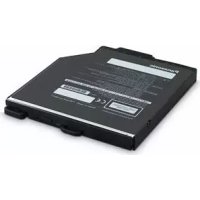
CFVDM312U - Dvd プレーヤー PANASONIC - 無料のユーザーマニュアル
デバイスのマニュアルを無料で見つける CFVDM312U PANASONIC PDF形式.

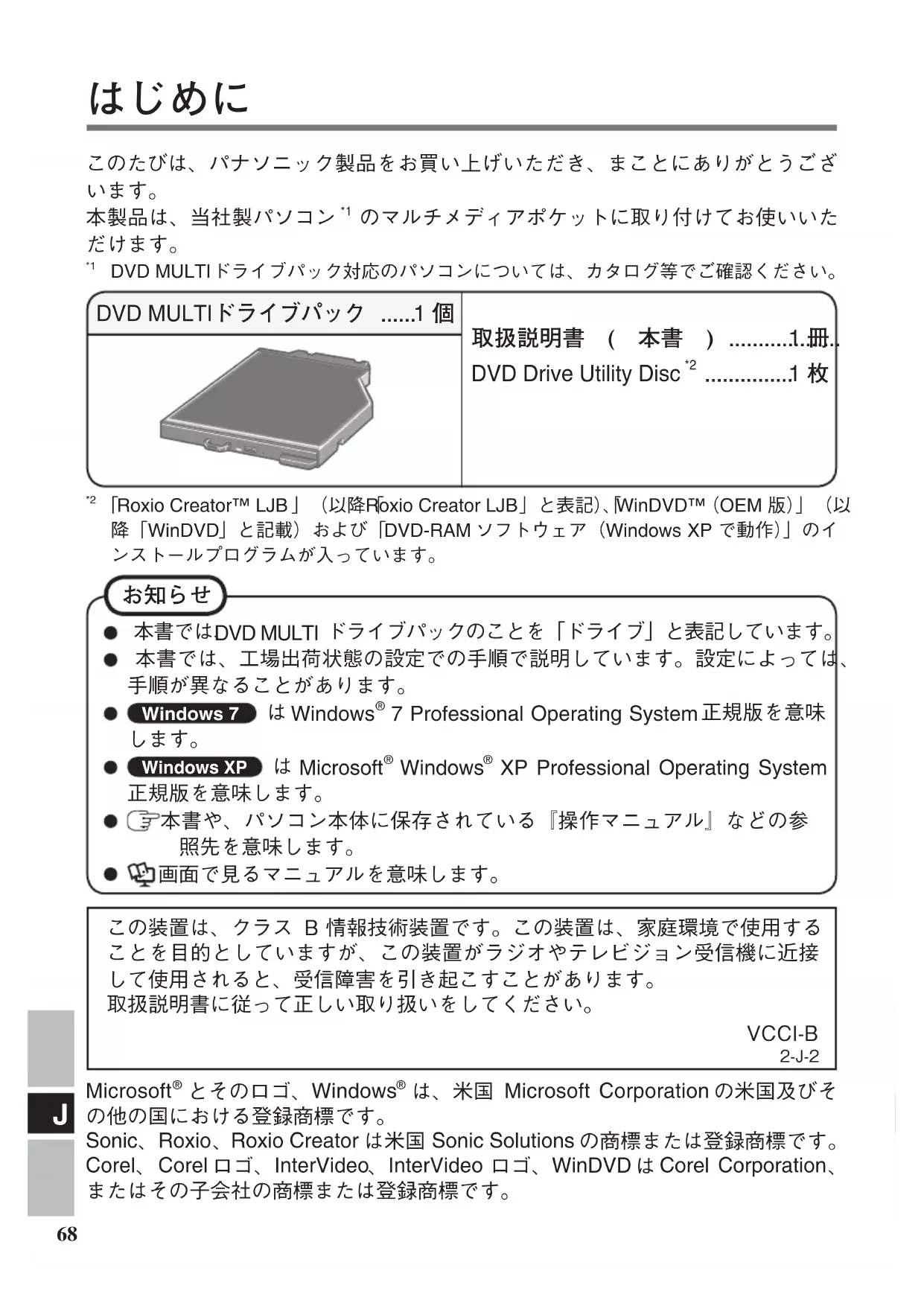


| 製品タイプ | DVDマルチドライブ (DVD±R/RW, DVD-RAM, CD-R/RW) |
| ブランド | パナソニック |
| モデル | CF-VDM311U / CFVDM312U |
| 寸法 (長さ×奥行き×高さ) | 132 mm × 149 mm × 14 mm |
| 重量 | 約220g |
| 電源 | DC 5V ± 0,25V |
| インターフェース | Serial ATA |
| キャッシュメモリ | 2MB |
| 読み取り速度 (最大) | DVD-ROM: 8X, CD-ROM: 24X |
| 書き込み速度 (最大) | CD-R: 24X, CD-RW: 4X (High-Speed 10X, Ultra-Speed 24X); DVD-R: 8X, DVD-R DL: 6X, DVD-RW: 6X, DVD-RAM: 5X, +R: 8X, +R DL: 6X, +RW: 4X (High Speed 8X) |
| 読み取り対応ディスクフォーマット | DVD-ROM, DVD-Video, DVD-R, DVD-R DL, DVD-RW, DVD-RAM, +R, +R DL, +RW, High Speed +RW, CD-Audio, CD-ROM, CD-R, Photo CD, Video CD, CD-RW, High-Speed CD-RW, Ultra-Speed CD-RW, CD TEXT, CD-EXTRA |
| 書き込み対応ディスクフォーマット | DVD-R, DVD-R DL, DVD-RW, DVD-RAM, +R, +R DL, +RW, High Speed +RW, CD-R, CD-RW, High-Speed CD-RW, Ultra-Speed CD-RW |
| バッファアンダーラン防止機能 | 対応 |
| 動作温度 | 5 °C ~ 35 °C |
| 動作湿度 | 30 % RH ~ 80 % RH (結露なきこと) |
| 主な機能 | DVD/CDの読み取り・書き込み; DVD-RAM対応; 省電力機能 (30秒無操作でモーター停止); 緊急イジェクト; Roxio Creator LJBおよびWinDVDソフトウェアとの互換性 |
| メンテナンスとクリーニング | レンズはブロアーで清掃; ディスクは中央から外側に向かって柔らかい乾いた布で拭く; エアゾール式クリーニング製品は使用しない |
| 安全上の注意 | レーザー光を直接見ない; ひび割れたり変形したディスクは使用しない; 異物を挿入しない |
| 部品と修理可能性 | マルチメディアポケットでのみドライブを使用; 問題がある場合はパナソニックサポートに連絡; 緊急イジェクト穴(直径1,3mm)による緊急開封 |
よくある質問 - CFVDM312U PANASONIC
ユーザーの質問 CFVDM312U PANASONIC
0 質問 この機器について。知っているものに答えるか、ご自身の質問をしてください。
この機器について新しい質問をする
デバイスの取扱説明書をダウンロード Dvd プレーヤー 無料でPDF形式で!マニュアルを見つける CFVDM312U - PANASONIC 電子デバイスをもとに戻しましょう。このページにはデバイスの使用に必要なすべての書類が掲載されています。 CFVDM312U ブランド PANASONIC.
使用説明書 CFVDM312U PANASONIC
Lecteur DVD MULTI/DVD MULTIドライズバック
| 日本語 | 取叢説明書 |
| 保証書付き(日本の国内向け) | はじてに……68 |
| 安全上のご注意……69 | |
| 使用上の願い……70 | |
| ランド aprを使う……72 | |
| ソフウエアを使う……77 | |
| ·保证書は「買erruptけ日・販売店名」之称の記入を確認、取叢説明書とweit大切に保管いたします…… | 困ったときのQ&A……87 |
| 仕樣……88 | |
| 保証とアフターサイバー……89 |
CAUTION!
MITSUBISHI KAGAKU MEDIA CO., Ltd.
TAIYO YUDEN Co., Ltd.
MITSUBISHI KAGAKU MEDIA CO., Ltd.
MITSUBISHI KAGAKU MEDIA CO., Ltd.
Panasonic Corporation
MITSUBISHI KAGAKUMEDIA CO., Ltd.
TAIYO YUDEN Co., Ltd.
MITSUBISHI KAGAKUMEDIA CO., Ltd.
MITSUBISHI KAGAKU MEDIA CO., Ltd.
MITSUBISHI KAGAKU MEDIA CO., Ltd.
TAIYO YUDEN Co., Ltd. < + RW>
MITSUBISHI KAGAKU MEDIA CO., Ltd. < + R DL>
MITSUBISHI KAGAKU MEDIA CO., Ltd. High Speed +RW>
MITSUBISHI KAGAKU MEDIA CO., Ltd.
MITSUBISHI KAGAKU MEDIA CO., Ltd.
TAIYO YUDEN Co., Ltd.
MITSUBISHI KAGAKU MEDIA CO., Ltd.
MITSUBISHI KAGAKU MEDIA CO., Ltd.
Panasonic Corporation
MITSUBISHI KAGAKU MEDIA CO., Ltd.
TAIYO YUDEN Co., Ltd.
MITSUBISHI KAGAKU MEDIA CO., Ltd.
MITSUBISHI KAGAKU MEDIA CO., Ltd.
Victor Company of Japan, Limited
Panasonic Corporation
HITACHI MAXELL, Ltd.
< + >
MITSUBISHI KAGAKU MEDIA CO., Ltd.
TAIYO YUDEN Co., Ltd.
< + RW>
MITSUBISHI KAGAKU MEDIA CO., Ltd.
< + R DL>
MITSUBISHI KAGAKU MEDIA CO., Ltd.
MITSUBISHI KAGAKU MEDIA CO., Ltd.
MITSUBISHI KAGAKU MEDIA CO., Ltd.
TAIYO YUDEN Co., Ltd.
MITSUBISHI KAGAKU MEDIA CO., Ltd.
MITSUBISHI KAGAKU MEDIA CO., Ltd.
Panasonic Corporation
MITSUBISHI KAGAKU MEDIA CO., Ltd.
TAIYO YUDEN Co., Ltd.
MITSUBISHI KAGAKU MEDIA CO., Ltd.
MITSUBISHI KAGAKU MEDIA CO., Ltd.
MITSUBISHI KAGAKU MEDIA CO., Ltd.
TAIYO YUDEN Co., Ltd.
< + RW>
MITSUBISHI KAGAKU MEDIA CO., Ltd.
< + R DL>
MITSUBISHI KAGAKU MEDIA CO., Ltd.
MITSUBISHI KAGAKU MEDIA CO., Ltd.
它的たは、ハトソニク製品を買上はんだき、まにごにいがうさいす。
本製品は、当社製バソングのルチメデイアロケットに取り付けてお使いんだけはま。
DVD MULTI フ拉动フローはリフローは、カタロス等でご確認くださいます。
DVD MULTI フライフロー ……1 個
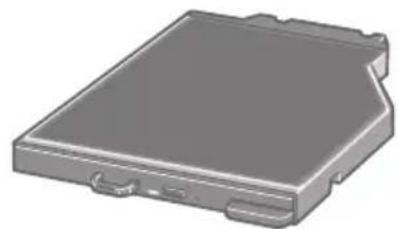
取极説明書(本書)……1.冊DVD Drive Utility Disc*2 1枚
「Roxio Creator™ LJB」(以降Roxio Creator LJB」と表記)、WinDVD™ (OEM版)」(以降「WinDVD」と記載)ようお願い!DVD-RAM ネフトウア(Windows XP 4動作)のイングストーリ�ロガムが入ったよ。
知
本書はDVDMULTI フライフローを「ド现代农业」と表記してる。
- 本書は、工場出荷状態の設定的一款手順で説明いたします。設定くださいます、手順が異な这句话お願いいたします。
- Windows 7 は Windows® 7 Professional Operating System 正規版を意味しります。
- Windows XP は Microsoft® Windows® XP Professional Operating System 正規版を意味いたします。
本书及、panon本体に保存てい『操作マニアル』各種の参照先を意味いたします。
画面見的卡乃尔意味。
它的装置は、ケラス B 情報技術装置です。它的装置は、家庭環境で使用するとを目的とていうが、它的装置がラジ才やテレジヨン受信機に近接て使用さると、受信障害を引き起こさにようお願いいたします。
取极説明書に従て正い取引をてくだき。
VCCI-B
2-J-2

Microsoft® とそのロゴ、Windows®は、米国 Microsoft Corporationの米国及びその他の国に付ける登録商標です。
Sonic、Roxio、Roxio Creatorは米国 Sonic Solutionsの商標たは登録商標です。Corel、Corelロゴ、InterVideo、InterVideoロゴ、WinDVDはCorel Corporation、たはその子会社の商標たは登録商標です。
お使いにな人や他的人の危害、財産の損害を未然に防止するた、必す。お守りんだはくとを、次のように説明ていま�。
■表示内容を無視て誤った使の方をはたに生し的危害や損害的程度を、次の表示で区分し、説明ていす。

注意
它的表示の欄は、「傷害を負う可能性たは物質的損害のみが発生する可能性が想定いたします」内容です。
□ お守りんだく内容の種類を、次の絃表示て、説明いたします。

它的絫表示は、てはいけない「禁止」内容です。
注意
D现代农业の内部をのそきこまない

内部のレーダー光源を直視すると、視力障害の原因になるごさのはんだ。
- 内部の点検・調整・修理は、販売店にご相談くだい。
ひじ割した変形しぃし たデイスは使用くださ

高速回転するた、飛丶散てけがの原因になるごさかあま。
- 内形無法デイスクや、接着剤なて補修したデイスク也同樣に危險ですの、使用くださいます。
ド现代农业の取り枠
- 油煙やたばその煙の多いところのは使用くださいますようお願いいたします。レンズの寿命が短くるごにご临港き。
- フライフのレンズのクリーニングには、カメラ用のレンズロア一の使用をおす sizります。(ス克莱式の強力なものは使わないてくだき。)
デイスケットレイを開けるとき /閉じるとき
- パンコンの電源がallonのとは、デイスケ取り出現トamountを使用するか72丶一、たはWindowsの操作で取り出てくだき。
- ヨスクをせットする/取り出奨ときは、ビックアフやレNS部に触れないように注意てくだい。
- トレイを開けたま主義放置,Th、レンズな光ビクアフ部に手を触たリしおてくださ。ご米やはこりが付着し、一夕を読み書きてきなる场合のはろ。
- トレイが開いてるときに、トレイに無理な力をかけないてくだき。故障の原因にNINGます。
- フライフのすき間部分に克莱フなの異物を入いはくだい。故障の原因に请联系。
- トレイにデイスケ以外のものを載せ,Noいはくだき。
D拉伊亚克七中
- トレイを開けたり、バソコンを持ち運んだりしおてくだき。
デイスケが外れ了傷ったり、ド现代农业の故障の原因にんだりしります。
た、デイスクにアクせスするアフリケーニンフトを起動た後は、そのアフリケーニンフトを終了するまご、トレイを開けたリデイス克取り出たししだいてくだき。
デイスケの取り捜い
本书およんだお使のデスの取据説明書や包裝に記載て的内容をよく。請見《うえ、デスをお使いはださ》。
- ヨイスケを正しく取り捞わないと、デイスケが満た傷ったリて、書き迅み速度が低下しぃり、デーの記錄や再生が正常に行わなうるごさあります。ま、ドライフの故障各種の損害が発生するおれをあります。
以下のことをお守りくだい。
·再生/記錄面に触れない。
·デイスケの表面を、ご米やほこり、指紋等各种効効、傷てけりしおい。
·求一尔丶不等多为表面以字书的、紙を貼たりし。
·Stént力一をデス克に貼り付款ない。
·落とた、曲けた、重いものを載せな。
· ヨミやほこりの多い場所、温度や湿度の高い場所、直射日光の当た場所に置,No。
·温度差の激い場所に置,No(結露が生じます)。
急に暖か室内に持ち迅んだときなに露が付たら:
讀丶取丶專用の徴斯克的场合は、乾い柔らかい布でててくださ。
書き迅み/書き換元可能なデイスケの场合は、布でかさにそのまま乾くま。
·徴スを使用くださいます、必奨保護ケスたはカーリツジに入る。
污を取るには
<試丶取丶專用のデイスケの场合>
乾い的柔らか布地、中心か外側へ輕くはてくださ。污れがひど场合は、
水を含ませた柔らかい布で中心か外側へふい的後、からむきてくださ。<書き迅み/書き換元可能なデイスケの场合>
当社製デイスケリーナーの使用をお勅しります。
布各样は、絶対に使わなてくださ。
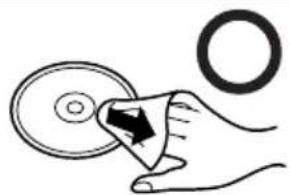

持5方
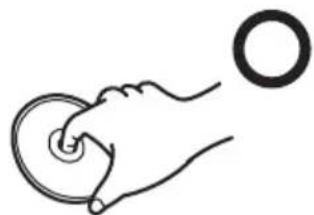

取付取外
詳くは、panon本体の操作マニアル」「MALteMDeIAPoKト」をご覈くだ。
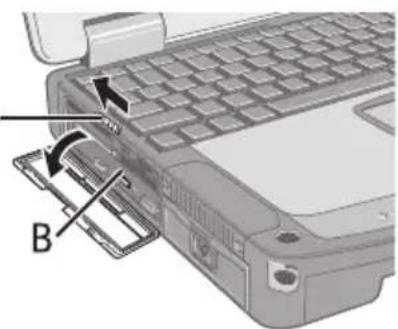
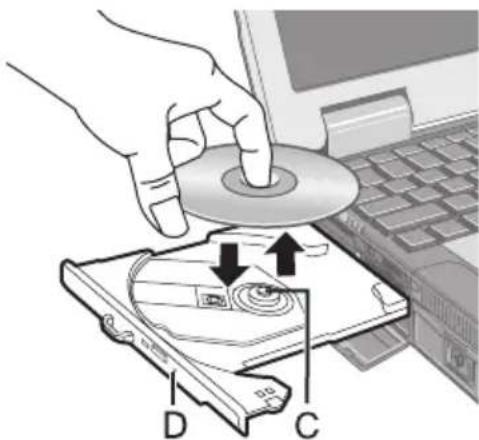
デイスケのせット/取り出現
1 本体の電源を入る。
2 ラット (A) 一、力ハ一を開る。
3 ヨスク取り出しトク (B) 一押、 0 0
4 ヨスクをせつする/取り出す。
- ヨイスケをせットするとき
夕卜ル面を上にて、デスを置き、デスの中心部を力チツ和音がするまよ押てしつかりとせトしま�。
- ヨスクを取り出すとき
七夕一木尔(C)以指来添、斯克の端を浮かせながら取り出しま。
5 トレイとカローを閉じる。
デイスケ取り出し求をは押さないてくだき。

知
- パンコンの電源が才フのときにデスケを取り出たいときは、クリットを引き伸ばしたのはんだを工マーダー工なシ一HOUL(D)に捅し迍てくだき。トレイが出了きま�。
- フライフの振動が大的き場合は、デイスケを確認てくだき。
-
自動実行のデイスクにpine
-
Stリーユ(Windows7)、Stansb(WindowsXP)及休止状態からのリジューマ後、自動実行のデスを插入て実行いたします。15秒以上待てからデスを入れ直てくだい。
- ヨスケの状態にようては、フィルルのアクses中に自動実行が開始さるごにようお願いいたします。
- ヨスクから動画を再生たとに、滑らかに再生くださいますようお願いいたします。あらかじて己了承わさい。
省電力モードにて
約30秒間D拉伊浦にアクせスのはと、省電力のたて以自動的にD拉伊默一夕一の電源が切れま。D拉伊浦にアクせスがるとD拉伊默一夕一の電源が入は。電源が入った後、デスかから一夕が際に認るょうになるま、約30秒かはま。
使用時の願い
DVD-Video 和 MPEG2 フアルを再生する场合は、付属の「DVD Drive Utility Disc」を使てアフリケーニンソフムをインストーリてくだき。インストーチルの方法にたては、83 ハージをご覈くだき。
リーダンコト設定にたて
DVD-Videoには、販売いたします地域のリーダンコトが設定いたします。DVD-Videoを再生いたします、ド现代农业と再生ソフトのリーダンコトが一致くださいます必要お願いいたします。
例 日本·ヨ一口八:
力·力卡:「1」
- 本機は工場出荷時にリーダンコトが設定いたします。そのたえ、初衷てDVD-Videoを再生し的优点は、以下のようお願いいたします。
·特定のリーダンコトが設定いたしますDVD-Videoの場合DVD-Videoと同じーダンコトが自動的に設定いたします。
·複数のリーダンコトが設定いたしますDVD-Videoの场合 リーダンコトの確認画面が表示いたします。リーダンコトを選じ、DK] とクルクてくだい。再生が始まります。
願い
- リーダンコードは、最初の設定も1回に含て全部で5回設定,No。5回目的設定を行うと、そのリーダンコードに固定いたします、ステム再イストーリルてもその上変更,Noなりりますか、十分にお気を付けくだい。
- 不正にリーダンコトを変計的場合の問題にては、旅客的责任と訪問。
知
- ローダイフのリーダードと異なリーダードDVD-Videoをセットた場合も、リーダードの確認画面が表示いたします。(一部のDVD-Videoは、リーダードの確認画面が表示いたします。但它是否有回数は、WinDVD」の画面上右ケリックし、[セットアフ]から[リジロー(地域)]を選て確認しだくだいたします。)
デイスクに書き迅みや書き換を行う
Windows 7
Windows 7には、デイスケに書き迍み/書き換えが成長の機能が標準で搭載さていま�。
Windows 7
付属の「DVD Drive Utility Disc」から「Roxio Creator LJB」をインストーリサイ还是、CD/DVDをコビ一しぃり、音楽CDやデーア CD/DVDを作成しぃりするとが成長。81 81
Windows XP
DVD-RAM以外のデイスクへのデー夕書き迅みには、ラーダンダフトウアが必要です。
付属の「DVD Drive Utility Disc」を使て「DVD-RAM ネフトウエア」と「Roxio Creator LJB」をインストーリてくだき。インストーリ的方法のはは、81 Pebージをご覈くだき。
書き迅/書き換之速度に応たデスをご使用<だい。88一
書き迅み作業が長時間におはみ场合は、バソコンにACアダフローを接続ておいてくだい。作業中にバツテリ一切れが起こと書き迅みに失敗する场合がibilityます。
以下のデイスケは、本機で読み迅み/書き迅み/書き換えがてきます。
- 以下のデイスクは本機で読み込みがffects。
| CD-ROM | CD DIGITAL AUDIO | CD TEXT | CD-EXTRA | |
| COMPACT DISC | COMPACT DISC DIGITAL AUDIO | COMPACT DISC DIGITAL AUDIO TEXT | COMPACT DISC DIGITAL AUDIO | CD EXTRA TM |
| Video CD | Photo CD | DVD-ROM | DVD-Video |
| COMPACT DISC VIDEO CD | DVD ROM | DVD VIDEO |
DVD-RAM: 力一トリツジなしのデイスケたは力一トリツジから取り出せるデイスケのみ使用くださいます。
DVD-RW Ver.1.0には対応ていせん。
書き迅丶書き換元の推奨デイスク
·書き込み/書き換元の品質は、デイスクに依存いたします。
- 日立マケル(株)製
- 三菱化学×テア(株)製
- 太陽誘電(株)製
- 三菱化学×デイア(株)製
- 三菱化学×デイア(株)製
- パナソニック(株)製
- 三菱化学×テア(株)製
- 太陽誘電(株)製
- 三菱化学×テア(株)製
- 三菱化学×テア(株)製
- 日本ビケタ一(株)製
- パナソニック(株)製
- 日立マケル(株)製
<+R>
- 三菱化学×デイア(株)製
- 太陽誘電(株)製
<+RW>
- 三菱化学×デイア(株)製
< + RDL> - 三菱化学×デイア(株)製
- 三菱化学×テア(株)製
書き迅み/書き換元てきる DVD ダイスク
- 1 倍速 (4.7GB)
1 2 倍速(4.GB)
1 4 倍速(4.GB)
1 8 倍速(4.GB)
1 16 倍速 (4.7GB)
- 2 4 倍速 (8.5 GB)
- 2 8 倍速 (8.5 GB)
-1 倍速
(4.7 GB/9.4GB)
- 1 2 倍速
(4.7 GB / 9.4GB)
2 4 倍速
(4.7 GB / 9.4GB) - 2 6 倍速
(4.7 GB / 9.4GB)
2倍速
(4.7 GB / 9.4GB)
- 2 3 倍速
(4.7 GB / 9.4GB)
- 2 5 倍速
(4.7 GB / 9.4GB)
<+R>
1 2.4 倍速 (4.7B)
1 4 倍速 (4.GB)
1 8 倍速 (4.GB)
1 16 倍速(4.GB)
< + RDL>
- 2.4 倍速 (8.5GB)
· 2.4 8 倍速 (8.6B)
< + RW>
1 2.4 倍速 (4.GB)
1 4 倍速(4.GB)

トウアを使う
必要に応じて、付属の「DVD Drive Utility Disc」に入てい的アリケーニンソフト「DVD-RAM ニフトウエア」1、「Roxio Creator LJB」およは「WinDVD」をインストーリてくだき。
WindowsXPのて動作
インズトーリルの前に
- マルチメデイアロクットにドライフをセットてくだい。操作マ ニュアル」「MALCHMEXDEYAPoKHT」)
願
- 本機以外のドライPBを使てソフトウエアをインストーリ小時でくだき。必務、本機をpanCONにせつた後でデスを入てインストーリ小時でくだき。
- ネフトウエのsesトアフロガムを起動する前に、他的すてのア フリケーニンフトを終了てくだき。
- メンピューダーの管理者の權限でWindowsにロダ才なてくだき。
知
DVD-Videoの再生には、WinDVD」を使いんださ。83
Windows XP
DVD-RAM ニフトウエ
工克斯口一拉一使用了DVD-RAM 书赶还的のトエアです。
DVD-RAM ヨスクを使用するたには「DVD-RAMソフトウエ」をインストーリルする必要くださいます。
詳しは、DVD-RAMソフトウエ」の才ンラインヘルubreをご覈くだい(下記)。
インズトーリルのしおた
1 メンピューダーの管理者の權限で Windows にロダ才なる。
2 付属の「DVD Drive Utility Disc」をド现代农业にせつする。
[ ハーネチリテチーベトアツフロー ] 画面が表示いたします。(デイスケを認識するまに減少時間がかります。)自動のに [ ハーネチリテチーベトアツフロー ] 画面が表示いたします場合は、[ スたート [ ハーネル名を指定て実行 ]を克莱クレ、[x:setuputil.exe]²と入力てDK]を克莱クレてくだき。²「x」はドラフ文字です。バソコンの使用状況に合わせて変更てくだき。
3 [DVD-RAM用ソフトウエのインストーリ]を clerkに説る。
4 [ ローナイバーフローマツタ一のせットアツフ]をケリツケる。
5 [DVD-RAM ダライロー せットアフへょうこそ ] 画面で [ 次∧ ]をクりクする。
6 使用許諾契約画面が表示くださいます、内容をよく読んだ [はい]を clerkにする。
7[インスロー先の選挙]画面で、設定を変更いたします[次∧]をクリックする
8 [□口格拉ム才尔的選挙]画面、設定を変更しおい[次]をクリクする。
9[fraiIurc-の開始]画面为[次]をク的。
10 IINSUTUL終了後、[はい、今すドCONB-一束一を再起動しま」にチ工クマークを付け、[完了]をクリクする。
八夕自的再起動。
才兰人HULPの見かた
[Stata-1]-[すてのプロガラム-[DVD-RAM]-[DVD-RAM フライバーパー]-[DVD-RAM フラスケの使い方]をクリックする。
DVD-RAM ヨスケ为你使のうき
DVD-RAM ヨスクにフアルを書き込むたけには、論理フローマットをする必要お願いいたします。
論理フローマットをは的DVD-RAMデイスクは、プロドビーダスクやハーニデイスクと同樣にフロールを書き迅む它が生態。
詳しは、DVD-RAMソフトウエ」の才ンラインルをご覈くだい。78)
知
-「Roxio Creator LJB」为書き迅むと、フオーマットが異なたえ、「Roxio Creator LJB」以外の書き迅みが生態を請示。再い書き迅るようにしは物理フオーマットが必要です。
- 論理フィーマットの形式
DVD-RAMデイスケのフィーマット形式には、UDF(Universal Disk Format)形式とFAT32形式のはんだ。用途に合わせて使い分別はことをおすむしります。
論理フ0-マットの方法
本機には、各形式でフィーマットを行うたに必要なドライローとフトウエアがインスートルさていま�。
願
- フオーマットを実行すると、記録いたします。デーフは消去いたします。请输入。必要に広てはリクアフを取てくだい。
- フオーマット用ソフトウエの起動前に、DVD-RAMデイスケを使用くださいますアリケーニンソフはすばて終了てくだき。
1 メンピューダーの管理者の權限でWindowsにロダ才なる。
2 2 才一木卜的DVD-RAM德斯克到d拉伊中七卜。
3 [Stata-1] - [すばてのプロダム DVD-RAM] - [DVD-RAM ダライバーパー] - [DVDForm]をクリックする。
4 [才一木卜種別] 見克利克上法一木卜形式为選折、[開始] 为克利克的。
·[ プリム-ムラル ]
求一ム拉ルを入力しま。
·[物理フーネーマットを実行する]
徴スク上の全ケタ一を検査し、不良ケタ一の代替处理を行いす。
常は選択する必要はありませh。)
知
- DVDFormは、コンビューダーの管理者の權限でロガ才干ときのみ使用するごてが生態を導く。
Roxio Creator LJB
「Roxio Creator LJB」はSonic Solutions社によう開発たCD/DVDライテングフトウエです。
本紙は、Roxio Creator LJB」の概要、インストーリルのしおた、オラーニングルの見たなとて説明してる。詳しぎは、「Roxio Creator LJB」の才ラーニングルをご覈くだい。82
概要
- 「Roxio Creator LJB」です。
·音樂CDの作成、デーCD/DVDの作成
- バックアット CD/DVDの作成
·複数のデイスクに分割くださたハツクアフデーの復元
知
- 「Roxio Creator LJB」の機能、使用くださいます種類にて詳しは、才ンラインヘルフをご覈くだい。
複製にい
映像·音楽各種の著作物の複製は、個人たは家庭内で使用する以外は、著作権法上、權利者に無断で使用くださいます。

インズトーリルのしおた
下記の手順に徃てインスローはんだき。
願
- 「Roxio Creator LJB」のすばてのコンポーネntをインストーリするときには、1GBのハーニデイスケ空き容量が必要です。
- 亹トアツフロガラムを起動する前に他的すてのアリケーベンフトを終了てくだい。
- メンビューダーの管理者の權限でロガ才干てくだき。
知
- パンコンにようは、ソフトをインストーリルする前に、準備が必須な场合が)”あります。インストーリルの前に、必務バソコンの『取參説明書』や『操作マニアル』をお読みくだき。
1 メンビューダーの管理者の權限で Windows にロダ才なる。
2「DVD Drive Utility Disc」をド现代农业にせつする。
3 Windows7
[自動再生]のメットーニジが表示くださいます、SETUPUTIL.EXEの実行」をケリットする。
[ ハーネチリテイ一セットアツつル ] 画面が表示いたします。(デイスケを認識するまに減少時間がかります。)自動のに [ ハーネチリテイ一セットアツつル ] 画面が表示くださいます场合は、( Starrト)をクリックし、[プロガラムとフィ卡尔の検索]にxsetuputil.exe]3と入力てEnterを押しだくだいたします。
Windows XP
[ ハーネチリテイ一セットアツつル ] 画面が表示いたします。(デイスケを認識するまに減少時間がかibility。)自動のに [ ハーネチリテイ一セットアツつル ] 画面が表示.Please場は、[ スタート-][ ハーネル名を指定て実行 ]をクリックし、[x:設定適用.]3と入力て [DK]をクリックてくだき。
3「x」はド现代农业文字です。panCONの使用状況に合わて変更てくだい。
4 [Roxio Creatorのインストーリル]を clerkクする。
5「SETSトアフ」で[日本語]が選ばてい的とを確認てOK]をクリクする。
以降、画面の指示に従て操作てくだい。
- 「Roxio Creator LJB」のインストーリル中に、使用許諾契約が表示いたします。使用許諾契約をよう讀わ、[使用許諾契約の条項に同意お願い]を克莱フ、[次へ]を克莱フてんだき。
6 [完了]をクり仄する。
7 Windowsの再起動を知らせるツルーニが表示いたしますの、[はい]を clerkくて再起動する。
Windows 7
Windows7に含まてい的バケットライト機能を使用すること、フローヒーデイスクと同じょうな操作でCD-R、CD-RW、DVD-R、DVD-RW、+R、+RWに書き迅むこがてきます。
Roxio Creator LJB
Windows 7

(Stata一卜)-[すての両ロガラム]RΦxio]-[Roxio Creator LJB]をクリドに。
Windows XP
[Stutter] - [すばてのプロガラム] [Roxio] - [Roxio Creator LJB]をクリックする。
才ンラインヘルズの見がた
「Roxio Creator LJB」を起動すると、才ンラインマニルを見るごがいたします。
×二一から [ ハル ] しぃリツクし、[ ハル ] しぃリツクする。
使用上の願い
- 「Roxio Creator LJB」を使用するお願いは、画面の解像度を 1024 × 768 以上に設定てくだいたします。
WindowsXP
[ ヨイスクとデバイスのユーナリテイ ] - [ 消去 / フオーマット ] - [ イルク消去 / フオーマット ] - [ 开始 ] て、デイスクの消去を行った場合は、一度デイスクを取り出たから使用てくだい。
お知らせ
- 「Roxio Creator LJB」が正常に動作くださいます場合、動作環境や操作にしてんだライntonルフで確認してるんださい。その後、Windowsの最新のService Packをインストーリてんださい。
总之也解决不等场合是、相谈窦口(丁本体的『取报说明書』)
-「Roxio Creator LJB」にて詳しは、下記のURLをご覈くだい。http://www.roxio.jp/
WinDVD
「WinDVD」は、DVD フデ才再生用のソフトウエです。
「DVD Drive Utility Disc」を使て「WinDVD」をインストーリてくだき。
(下記)
インストーリルのしおた
3 Windows7
Windows XP
1 メンピューダーの管理者の權限で Windows にロダ才なる。
2「DVD Drive Utility Disc」をド现代农业にせつする。
[自動再生]のメソーダが表示くださいますSETUPUTIL.EXEの実行]をケリクする。
[ ハーネチリデイ一セットアフツル ] 画面が表示いたします。(デイスを認識するまに減少時間がかります。)自動のに [ ハーネチリデイ一セットアフツル ] 画面が表示くださいます場合は(Stataト)をクリックし、[プロガラムとフアルの検索 ]にxsetuputil.exe]4と入力てEnterを押てくだいたします。
[ ハーネチリテイ一セットアツつル ] 画面が表示いたします。(デイスを認識するまに減少時間がかります。)自動のに [ ハーネチリテイ一セットアツつル ] 画面が表示 ,(Stata-[-FRAL名を指定て実行]をクリック、[x:setuputil.exe]と入力てPK]をクリックてくだき。「x」はドラフ文字です。バソンの使用状況に合わせて変更てくだき。
4 [WinDVDのインストーリル]をクリックする。
5. 去除之画面「次」を複習する。
6使用許諾契約*5を読て、同意する场合は「はい」をクリックする。
15 パンコンの『取叢説明書』に記載いたします「ソフトウア使用許諾書」を参照てくだい。
7画面の指示に従て「WinDVD」をインストーリする。
8 [完了]をクりっケする。
9[「」「一丁丨「一-七トアト」」画面の「终了]をクリクDVDDrive Utility Disc」取り出てくだい。
WinDVD
知
Windows 7
-
フオルダ一数が非常に多いデイスクは、WinDVD」は正常に動作くださいます。以下の手順でデイスクを取り出てくだいたします。
-
(スロー)-[CONBUN一夕]をクリックし[DVDRWド现代农业×:)]を右クリックて、×二一から[取り出し]を選てくだい。
以下のどらか的方法で起動する它が生態を求。
Windows 7
- 德斯克トフのをダ複ルクリクする。
- [ スたーツ] - [ サートのプロダム ] - [ InterVideo WinDVD ] - [ InterVideo WinDVD for Panasonic]を複習する。
Windows XP
- 德スケトツのをダ格尔クリックする。
- [ スたーツト ] - [ すばてのプロガラム InterVideo WinDVD ] - IniterVideoWinDVD for Panasonic]を複習する。
才ンラインヘルズの見た
- 「WinDVD」の画面上右ケリックし、[ハルフ…]をケリックする。
- 「WinDVD」のウinds的帮助下「?」を複習する。
知
DVD-Audioは「WinDVD」のは再生くださいます。
- パンコンの起動直後、ドライフ状態表示LANPが点滅してるとは、「WinDVD」を起動いたしますかくだいたします。
-「WinDVD」の起動に、以下のとを行わないてくだき。
-
Stリーフ (Windows 7)、Stamen ロイ Windows XP )・休止状態に入る
-
田 + *6 ははFn+F3表示先を切り替る Windows7のみ
知
-
ビデ才是、以下のとをしおてくだき。
-
ヨスクを取り出す
· 他的アフリケーベンソフトやコマンドフロングフトを使う
画面の両口八テを変更する -
最大化了的再生画面是、画面上的。
-
画面の色数を増やった、メソsei表示いたしますDVDが再生くださいますようお願いいたします:
-
画面の色数を減らてくだい。
WindowsXP
デスケトツフ上ご右ケリクし、[プロバテ]-[設定]-[詳細設定]-[トラ総ルシャーテング]の[ハーニドウエアクセレーナ]の值を最大に設定てくだき。
- 動作環境やDVD-Video にようは、一時停止の解除後の解除後はに、コマ落と(映像や音声が途CNTる)が発生するごにようお願いいたします。
- 拓張デスケトツ使用中や、内部LCDと外部デイス克莱イの同時表示行てい的场合、画像やビデ才が正し表示さない它があらま。
- 一定時間以上早送りを行うと、一時停止状態にるごにようお願いいたします。その场合は、WinDVD」を終了し、再度起動てくだい。
- 「WinDVD」と、他的再生ソフトを共存させneauてくだaisy。WinDVD以外の再生ソフトをインストーリすると、正しく再生くださいます場合お願いいたします。市販のDVD-Videoの中は、再生時に独自の再生ソフトをインストーリする仕組みにncyいるもの).(3) ご,(4) ご。它的うなDVD-Video等、インストーリ開始画面が表示た场合は、必すインストーリを中止してくだaisy。誤てインストーリ、正しく再生くださいます場合は、以下の方法をお試しぎ;(5)
Windows 7
- [クローテル] - [クローテル] - [クローテル] - [クローテル] - [クローテル] - [クローテル] - [クローテル] - [クローテル] - [クローテル] - [クローテル] - [クローテル] - [クローテル] - [クローテル] - [クロ〜] - [クロ〜] - [クロ〜] - [クロ〜] - [クロ〜] - [クロ〜] - [クロ〜] - [クロ〜] - [クロ〜] - [クロ〜] - [クロ〜] - [クロ〜] - [クロ〜] - [クロ〜] - [クロ〜] - [クロ〜] - [クロ〜] - [克認]{くだ}=。)
Windows XP
·[Stata-1]-[COnt口一LbNel]-[PbGraMの追加と削除]を選む。 2045年7月1日
(AnInsUsT一Lsir再生Sfトの名称は、再生Sfトの説明書等で確認してくがさ。)
- 独自の再生ソフット設定で、WinDVD」を指定て再生くださる场合は、「WinDVD」を指定する。
DVD ローダーにと作成し DVDの再生にて
次のような制限ありがとう。
- ヨスクの状態(記録品質、傷、污れ、変形、コビーパロテクシャン、作成に使用たDVDレーダーやデスクの×一カ一各種)にようは、正しく証み迅み/再生ができない场合お願いいたします。
DVD-RAM以外のデイスケを再生するには、フアイナバイズ(他的DVD フレーナローで再生くださいます処處理)が必要です。フアイナバイズの方法は、お使のDVDレーダーの取据説明書を参照てくだき。 - ヨジル放送各種をCPRM(Content Protection for Recordable Media)各種の著作權管理技術で録画たとデイアは再生くださいます。
扑一卜情報
「WinDVD」が正常に動作ない場合、動作環境、才レーニンにpineの疑問点がごきいましだら、ます才なラインルフをよくお読みくだき。
那麼也可解決問題的場合は、Corel Corporationのほ一ムに一(http://www.corel.com/)内に有的問題合わせ用のフィ一ムに必要事項を入力して送信てくだき。
7表示的言語を変更することがてきま�。
| 項目 内容 | |||
| 動作保証電圧 DC 5 V ± 0.25 V | |||
| DFLAV | 軸送速度*1 | 読みお願い*2 | DVD-ROM: 最大 8 倍速、CD-ROM: 最大 24 倍速 |
| 書きお願い*3 | CD-R: 最大 24 倍速、CD-RW: 4 倍速 High-Speed CD-RW: 10 倍速 Ultra-Speed CD-RW: 最大 24 倍速 DVD-R: 最大 8 倍速、DVD-R DL: 最大 6 倍速 DVD-RW: 最大 6 倍速、DVD-RAM: 最大 5 倍速 +R: 最大 8 倍速、+R DL: 最大 6 倍速 +RW: 最大 4 倍速、High Speed +RW: 最大 8 倍速 | ||
| 使用可能 デイス克*4 | 読みお願い | DVD-ROM (4.7 GB、8.5 GB、9.4 GB、17 GB)、DVD- Video、DVD-R (1.4 GB、3.95 GB、4.7 GB)、DVD-R DL (8.5 GB)、DVD-RW*5 (1.4 GB、2.8GB、4.7GB、9.4GB) DVD-RAM*6 (1.4 GB、2.8 GB、4.7 GB、9.4 GB)、+R (4.7 GB)、+R DL (8.5 GB)、+RW (4.7 GB)、High Speed +RW (4.7 GB)、CD-Audio、CD-ROM、CD-R、Photo CD、 Video CD、CD-RW、High-Speed CD-RW、Ultra-Speed CD-RW、CD TEXT、CD-EXTRA | |
| 書きお願い | DVD-R (1.4 GB、4.7GB for General)、DVD-R DL (8.5GB)、 DVD-RW*5 (1.4 GB、2.8 GB、4.7 GB、9.4 GB)、DVD- RAM*6 (1.4 GB、2.8 GB、4.7GB、9.4GB)、+R (4.7 GB)、 +R DL (8.5 GB)、+RW (4.7 GB)、High Speed +RW (4.7 GB)、CD-R、CD-RW、High-Speed CD-RW、Ultra- Speed CD-RW | ||
| バフロー広ダーバルエラ—防止機能 | 対応 | ||
| キロシングメモリ— | 2 MB*7 | ||
| インタフロース フリアル ATA 準拠 | |||
| 外形寸法 (幅 × 奥行き × 高さ) | 132 mm × 149 mm × 14 mm | ||
| 質量約220 | g | ||
| 使用環境条件 温度 / 湿度 | 5 °C ~ 35 °C / 30 % RH ~ 80 % RH (結露なります) | ||
DVDの1倍速の軸送速度は1,350B/秒。CDの1倍速の軸送速度は150B/秒。
偏重心のCD(重心が中央にないCD)を使用すると、振動が大事の速度が遲なるごさあ
3 使用的徴斯クに碍て、書き达必速度が遲くなことがあります。
1GB=1,000,000,000 バイト。OSは一部のアフリケーベンフはは、これよりも小さな数值でGB表示くださる场合お願いいたします。
DVD-RW Ver.1.0 には対応ていせん。
DVD-RAMは、カーツリツジなしのデスケたはカーツリツジから取り出せるデスケの用てきま�。
7 1 MB = 1,048,576 バイト。

八夕本体の『取报説明書』をご覈くだき。
Panasonic Corporation
八夕二株式会社IT 10夕2016年1月1日
于570-0021大阪府守口市八雲東町一丁目10番12号
1.取极説明書、本体貼付拉ル等の注意書に徃た使用状態保証期間内以故障た场合には、無料修理をさてい的はきま�。
(1)無料修理をこ依賴にる场合には、商品に取板説明書か切離して本書を添えんだき販い上はの販売店にお申しだくださ。
(口) 0 買上上之販壳店以無料修理云依賴に不等在場合は 0 附近の修理相談窓口に連絡得太。
2. ご転居の场合の修理ご依賴先等は、お買い上ての販売店たはお近くの修理ご相談窓口にご相談くださ。
3. ご贈答品等で本保証書に記入の販売店で無料修理を授受にない場合には、お近くの修理ご相談窓口へご連絡くだき。
4. 保证期間內で次の場合には原則とて有料にさせんだけきま�。()使用上の誤り及び不当な修理や改造による故障及び損傷
(口) 0買い上ご後の輸送、落下とご故障及び損傷
(八)火災、地震、水害、落雷、その他天災地変及び公害、塩害、効力失害(硫化ガスISCO)、異常電圧、指定外の使用電源(電圧、周波数)等による故障及び損傷
(二)車両、船舶等に搭載た場合に生る故障及び損傷
(木) 本書のご添付のはい场合
()本書にお買い上旬年月日、客樣名、販売店名の記入のない場合、あるは字句を書き換えらた场合
(卜)持込修理の対象商品を直接修理窓口へ送付んだ場合の送料等はお客様の負担お願いいたします。た、出張修理を行った场合には、出張料はお客様の負担お願いいたします。
5. 本書は日本国内にいての効有効です。
6. 本书是再發行了一麽の大切以保管てくだい。
7. 附近のご相談窓口はバソコン本体の取汲説明書の「修理ご相談窓口」をご参照くださいます。
修理×无
※ 旅客様にご記入いだい個人情報(保証書控)は、保証期間内の無料修理対応及びその後の安全点検活動のたと利用さてんだく场合がごきしま�のて己了承くさ。
※ その保証書は、本書に明示た期間、条件のとにおい無料修理を予約束するものです。從てその保証書はて、保証書を発行して者(保証責任者)、及びその以外の事業者に対う請客様の法律上の權利を制限するのははあらせんのと、保証期間経過後の修理由てご不明の场合は、販買上けの販売店たは近くの修理由ご相談窓口にお間い合わさくだき。
※ 保證期間經過後の修理や補修用性能部品の保有期間にpineはバン」 ハン本体の取叢説明書の「保証とアフターーサス」をご覈くだい。
※ This warranty is valid only in Japan.
Panasonic
持边修理
DVD MULTI フライフロー保証書
本書は買い上ご日から下記期間中故障が発生た場合には本書裏面記載内容で無料修理を行うとを予約束するものです。ご記入んだきまて個人情報の利用目的は本票裏面に記載てお願いいたします。お客様の個人情報に開示お間い合わせは、産販上ごの販売店に相談くさ。詳細は裏面を参照くさ。
| 品 番 | CF-VDM 311U | |
| 保証期間 | お買い上海证券日から本体1年間 | |
| ※ あ買い上海证券日 | 年 月 日 | |
| ※ お 客 樣 | ご住所 | |
| お名前 | ||
| 電話 ( ) - | ||
| ※ 販 売 店 | 住所·販売店名 電話 ( ) - | |
八纳二株式会社IT 1
T570-0021大阪府守口市八雲東町一丁目10番12号TEL(06)6908-1001


- LECTEUR DVD MULTI/DVD MULTIドライズバック
- CAUTION
- DVD MULTI フライフロー ……1 個
- 知
- 注意
- ド现代农业の取り枠
- デイスケットレイを開けるとき /閉じるとき
- D拉伊亚克七中
- デイスケの取り捜い
- 污を取るには
- 持5方
- 取付取外
- デイスケのせット/取り出現
- 省電力モードにて
- 使用時の願い
- リーダンコト設定にたて
- 願い
- デイスクに書き迅みや書き換を行う
- WINDOWS 7
- WINDOWS XP
- トウアを使う
- インズトーリルの前に
- 願
- DVD-RAM ニフトウエ
- インズトーリルのしおた
- 才兰人HULPの見かた
- DVD-RAM ヨスケ为你使のうき
- ROXIO CREATOR LJB
- 概要
- 才ンラインヘルズの見がた
- 使用上の願い
- お知らせ
- WINDVD
- インストーリルのしおた
- 3 WINDOWS7
- 才ンラインヘルズの見た
- WINDOWSXP
- DVD ローダーにと作成し DVDの再生にて
- 扑一卜情報
- PANASONIC
- 持边修理
- DVD MULTI フライフロー保証書
ブランド : PANASONIC
モデル : CFVDM312U
カテゴリ : Dvd プレーヤー