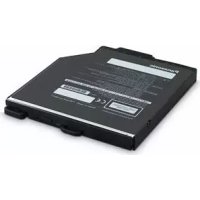
CFVDM312U - Lecteur dvd PANASONIC - Notice d'utilisation et mode d'emploi gratuit
Retrouvez gratuitement la notice de l'appareil CFVDM312U PANASONIC au format PDF.



| Type de produit | Lecteur DVD MULTI (DVD±R/RW, DVD-RAM, CD-R/RW) |
| Marque | Panasonic |
| Modèle | CF-VDM311U / CFVDM312U |
| Dimensions (L × P × H) | 132 mm × 149 mm × 14 mm |
| Poids | Environ 220 g |
| Alimentation | DC 5 V ± 0,25 V |
| Interface | Serial ATA |
| Mémoire cache | 2 Mo |
| Vitesse de lecture (max.) | DVD-ROM : 8X, CD-ROM : 24X |
| Vitesse d'écriture (max.) | CD-R : 24X, CD-RW : 4X (High-Speed 10X, Ultra-Speed 24X) ; DVD-R : 8X, DVD-R DL : 6X, DVD-RW : 6X, DVD-RAM : 5X, +R : 8X, +R DL : 6X, +RW : 4X (High Speed 8X) |
| Formats de disques lus | DVD-ROM, DVD-Video, DVD-R, DVD-R DL, DVD-RW, DVD-RAM, +R, +R DL, +RW, High Speed +RW, CD-Audio, CD-ROM, CD-R, Photo CD, Video CD, CD-RW, High-Speed CD-RW, Ultra-Speed CD-RW, CD TEXT, CD-EXTRA |
| Formats de disques écrits | DVD-R, DVD-R DL, DVD-RW, DVD-RAM, +R, +R DL, +RW, High Speed +RW, CD-R, CD-RW, High-Speed CD-RW, Ultra-Speed CD-RW |
| Fonction de prévention de sous-utilisation du tampon | Prise en charge |
| Température de fonctionnement | 5 °C à 35 °C |
| Humidité de fonctionnement | 30 % HR à 80 % HR (sans condensation) |
| Fonctions principales | Lecture et écriture de DVD/CD ; prise en charge DVD-RAM ; économie d'énergie (arrêt moteur après 30 s d'inactivité) ; éjection d'urgence ; compatibilité avec le logiciel Roxio Creator LJB et WinDVD |
| Entretien et nettoyage | Nettoyer la lentille avec une poire soufflante ; disques : essuyer du centre vers l'extérieur avec un chiffon doux et sec ; ne pas utiliser de produits de nettoyage en bombe aérosol |
| Sécurité | Ne pas regarder directement le faisceau laser ; ne pas utiliser de disques fendus ou déformés ; ne pas insérer d'objets étrangers |
| Pièces détachées et réparabilité | Utiliser uniquement le lecteur dans le Multimedia Pocket ; contacter l'assistance Panasonic pour les problèmes ; ouverture d'urgence par trou d'éjection (diamètre 1,3 mm) |
FOIRE AUX QUESTIONS - CFVDM312U PANASONIC
Questions des utilisateurs sur CFVDM312U PANASONIC
0 question sur cet appareil. Repondez a celles que vous connaissez ou posez la votre.
Poser une nouvelle question sur cet appareil
Téléchargez la notice de votre Lecteur dvd au format PDF gratuitement ! Retrouvez votre notice CFVDM312U - PANASONIC et reprennez votre appareil électronique en main. Sur cette page sont publiés tous les documents nécessaires à l'utilisation de votre appareil CFVDM312U de la marque PANASONIC.
MODE D'EMPLOI CFVDM312U PANASONIC
Model No./Modell-Nr./Numéro de modele/品番 CF-VDM311U
HS0310-0
DFQW5373ZA
Printed in Japan

| ENGLISH | OPERATING INSTRUCTIONS |
| Introduction............5 Handling Precautions..........6 Using the Drive............8 Using the Software..........13 Troubleshooting..........23 Specifi cations..........24 |
| FRANÇAIS | INSTRUCTIONS D'UTILISATION |
| Introduction............48 Précautions de manipulation..........49 Utilisation du lecteur..........51 Utilisation du logiciel..........56 Dépannage..........66 Spécifi cations..........67 |
Cet apparéil numérique de la classe B est conforme à la norme NMB-003 du Canada.
7-M-2
Models for Europe

Modèles pour l'Europe
CE
Déclaration de conformité (DoC)
"Par le现行 document, Panasonic déclare que ce lecteur DVD MULTI est conforme aux exigences fondamentales et aux autres dispositions applicables des Directives du Conseil de l'Union européen."
Representant autorisé :
Nous vous remercions d'avoir acheté ce produit Panasonic*1.
Le lecteur se connecte à l'ordinateur par l'intérimédiaire du Multimedia Pocket.
Veillez tire attentivement ces instructions avant d'utiliser ce produit, et les conserver pour future reférence.
*1 Pour plus d'informations sur les ordinateurs avec lesquel s le Lecteur DVD MULTI peuttre utiliser, consultez le catalogues, etc.
Lecteur DVD MULTI 1
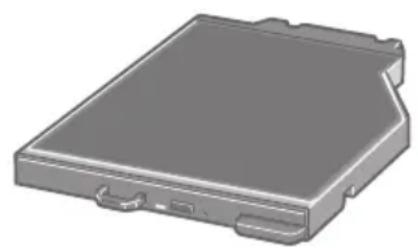
Instructions d'utilisation (ce manuel) 1 DVD Drive Utility Disc*2 1
*2 Contient les programmes utilisés pour installer "Roxio CreatorTM LJB (ci-après appelé Roxio Creator LJB)", "WinDVDTM (Version OEM) (ci-après appelé WinDVD)" et "DVD-RAM Software (uniquement pour Windows XP)".
REMARQUE
- Lecteur DVD MULTI peut également être parfois appelé lecteur.
- Ce "instructions d'utilisation" explique la procédure en fonction des régages d'usine. La procédure peut être différente suivant les régages effectuels.
Windows 7 indique le système d'exploitation Windows® 7 Professional authenteque.
Windows XP indique le système d'exploitation Microsoft Windows XP Professional authenticate. - Page du present manuel (Instructions d'utilisation) ou du Reference Manual.
- Reportez-vous aux manuels sur écran.
Microsoft® et Windows® sont des marques déposées de Microsoft Corporation aux États-Unis et/ou dans d'autres pays.
Sonic, Roxio et Roxio Creator sont des marques déposées ou des marques commerciales de Sonic Solutions aux États-Unis et/ou dans d'autres pays.
InterVideo, WinDVD, et le logo InterVideo, Ulead et le logo Corel sont des marques commerciales ou des marques déposées de Corel Corporation et/ou de ses sociétés affi liées au Canada, aux États-Unis et/ou dans d'autres pays.
Précautions de manipulation
Ne pas regarder dans le lecteur
Regarder directement le faisceau laser interne risque d'endommager la vue.
Ne pas utiliser de disques fendus ou déformés
Les disques tournant à vitesse élevée, les disques endommages risquent de casser et de vous blesser.
- Des disques qui ne sont pas circulaires ou qui ont ete reparcs a l'aide d'adhesif sont dangereux et ne doivent donc pas etre utilisés.
Manipulation du lecteur
- Evitez de trop exposer le lecteur à la fumée pouvant y laisser un résidu, telle que la fumée dégagée par l'huile ou le tabac. Cela risquerait de réduire la durée de service de la lentille du lecteur.
- Nous recommendons de nettoyer la lentille du lecteur avec une poire soufflante pour lentille d'appareil photo.
(N'utilisez aucun produit de nettoyage des lentilles en bombe aerosol.)
Lors de l'ouverture/la fermetre du tiroir
- Lorsque l'ordinateur est sous tension, utilisez le bouton d'éjection (3 page 51) ou ejectez le disque en utilisant Windows.
- Lors de l'insertion ou de l'éjection d'un disque, veillez à ne pas toucher la lentille ou d'autres parties du capteur laser.
- Evitez de laisser le tiroir en position ouverte et de toucher la lentille ou d'autres parties du capteur laser.
Dans certaines conditions, de la poussière peut s'accumuler sur le capteur laser ou sur un disque. Cela risque d'entrainer des problèmes de lecture ou d'écriture.
- N'appliquez pas de force excessive sur le tiroir lorsqu'il est ouvert.
- N'insérez jamais un objet étranger, comme un trombone, dans le lecteur.
Cela pourrait provoquer un dysfonctionnement.
- Ne placez pas d'objets autres que des disques dans le tiroir.
Pendant l'accès au lecteur
- Evitez d'ouvrir le tiroir ou de déplacer l'ordinateur pendant l'accès au lecteur.
Le disque risquerait de changer de position, ce qui peut endommager le disque ou causer un dysfonctionnement du lecteur.
De plus, après l'exécution d'une application impliquant l'accès à un disque, fermez l'application avant d'ouvrir le tiroir ou de retarder le disque.
Manipulation des disques
- Avant d'utiliser un disque, lisez attentivement les instructions d'utilisation/de manipulation et l'emballage du disque.
- Si les disques ne sont pas manipulés correctement, ils peuvent se salir ou se rayer. De plus, la vitesse d'écriture peut se réduire ou des données peuvent ne pas être enregistrées ou lues correctement. Cela peut provoquer d'autres problèmes, y compris une panne de lecteur.
-
Conservez les précautions à prendre suivantes.
-
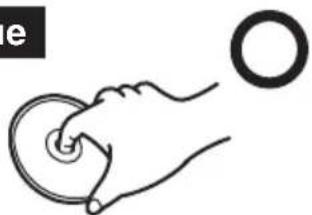
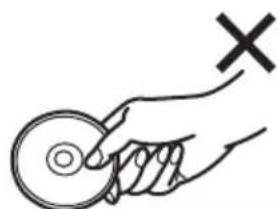
Ne touchez pas la surface du disque (la face sans lettres imprimées).
Assurez-vous que la surface du disque est propre, sans saleté, poussière ou traces de doigts et faites attention qu'elle ne soit pas rayée. - Evitez d'écrire sur la surface du disque avec un stylo à bille ou tout autre instrument d'écriture.
- Evitez de placer des autocollants sur les disques.
- Prenez garde de ne pas laisser tomber ou plier les disques, et de ne pas placer d'objet lourd dessus.
- Ne posez pas et ne rangez pas les disques dans un endroit exposé à la chaleur, à la lumière directe du soleil, à l'humidité ou à la poussière.
- Si le disque est déplaced d'un endroit froid à un endroit plus chaud, de l'humidité risque de se déposer sur le disque. Pour les disques en lecture seule, essuyez l'humidité avec un chiffon doux, sec et sans peluches avant d'utiliser le disque. Pour les disques enregistrables/reinscriptibles, attendez que l'humidité sèche toute seule.
- Lorsque des disques ne sont pas utilisés, veillez à les placer à l'intérieur de leurs boîtiers ou cartouches de protection.
Nettoyage des disques
Si le disque est très sale, essuyez-le
avec un tissu doux et humide, depuis le centre vers l'extérieur, puis essuyez-le de nouveau avec un tissu sec pourPTRer tout humidite restante.
Utilisez le produit de nettoyage pour disque enregistrable/reinscriptible pour nettoyer ces disques.
N'utilisez jamais de tissu, produit de nettoyage pour CD ou autre produit similaire.
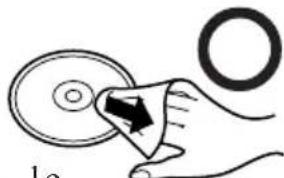
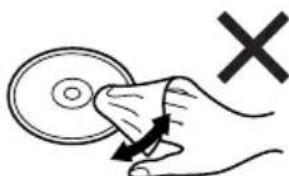
Comment tener le disque
Insertion/Retrait du lecteur
Pour de plus amples informations sur la façon d'insérer ou de-retirer le lecteur, reportez-vous à "Multimedia Pocket" dans le Reference Manual qui accompagne l'ordinateur.
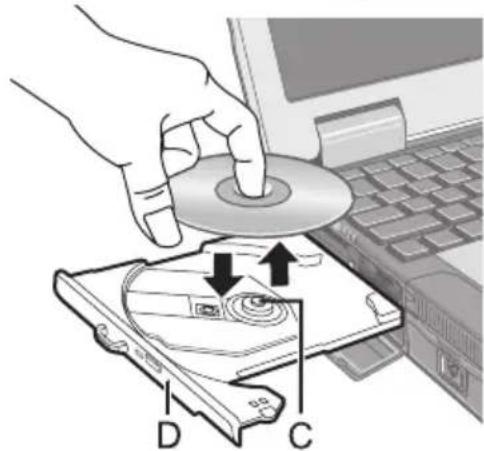
Mise en place d'un disque
1 Allumez I'ordinateur.
2 Glissez le loquet (A) et ouvre le couvercle.
3 Appuyez sur le bouton d'éjection (B) puis retirez lentement le tiroir.
4 Insérez/retirez le disque.
- Insertion d'un disque
Placez le disque dans le lecteur avec l'étiquette sur le dessus et enoncez-le jusqu'à ce que le déclic du support central se fasse entendre.
Retrait d'un disque
Posez un doigt sur le support central (C) puis soulevez soigneusement le disque par les bords.
5 Fermez le tiroir et le couvercle.
N'appuyez pas sur le bouton d'éjection.
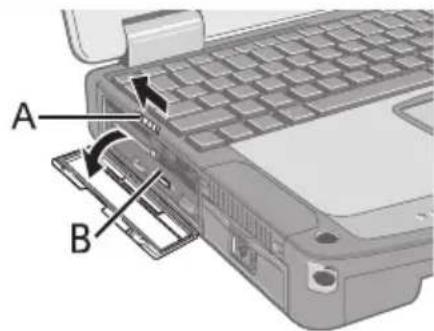
REMARQUE
- Pour-retirer un disque lorsquel'ordinateur est eteint,inserez un objet pointu tel que lebout d'un trombone,d'un crayon ou d'un stylo abille dans l'orifi ce d'urgence (D).En I'inserant complètement,vous dégagerez le tiroir qui pourra alors etre sorti complètement.(L'emplacement de I'orifi ce d'urgence varie en fonction du lecteur.)
- Si le lecteur vibre trop, assurez-vous que le disque y est correctement inséré et en bon état.
- Pour les CD/DVD AutoPlay:
- Si un CD/DVD àexecution automatique ne démarre pas lorsque l'ordinateur sort des modesmettre en veille (Windows7),veille (WindowsXP)oumettre en veille prolongee,retirez le disque du lecteur et attendez 15 secondes avant de I'inserer a nouveau.
- Il se peut qu'un CD/DVD à démarge automatique démarre pendant l'accès au fi chier, suivant l'état du disque en question.
- Notez que la lecture correcte risque de n'être pas possible dans certains cas lors de la lecture d'un film à partir d'un disque.
Mode d'économie d'énergie
S'il n'y a pas eu d'accès au lecteur pendant 30 secondes, le moteur du lecteur sera automatiquement arrêté pour réduire la consommation d'énergie. Lorsque l'on accède de nouveau au lecteur, l'alimentation du moteur du lecteur est rétable. Il faut toute fois environ 30 secondes pour que les données du disque soient effectivement lues.
Informations
Pour dire un DVD-Video ou des fi chiers MPEG2, installez le logiciel de lecture de DVD au moyen du "DVD Drive Utility Disc"(fourni).
Pour plus d'informations sur la maniere d'installer le logiciel, reportez-vous à la page 62.
Réglages de zone
Les DVD-Video possessent un code de zone qui est assigné en fonction de la région où ils sont vendus. Pour pouvoir faire la lecture d'un DVD-Video, il faut que le code de zone du logiciel de lecture et du lecteur corresponde à celui du DVD-Video.
Example:
Pour les États-Unis et le Canada: "1"
Pour l'Europe: "2"
-
Le code de zone du lecteur n'est pas spécifique en usine avant son expulsion. L'opération effectuee par le lecteur variera suivant le code de zone du premier DVD-Video dont vous ferez la lecture.
-
Dans le cas d'un DVD-Viséo à code de zone spécifique que:
Le lecteur sera automatiquement regle sur le même code de zone que le DVD-Video. - Dans le cas d'un DVD-Video à codes de zones multiples:
[Confirmer la zone] apparait. Sélectionnez le code de zone et cliquez sur [OK]. La lecture commence alors.
ATTENTION
- Le code de zone du lecteur peut être régé un total de cinq fois, y compris le réglage initial. Veuillez procédé avec beaucoup d'attention car le code de zone sélectionné après le cinquième changement sera définit et vous ne pourrez plus le modifi er, même si vous réinstallez le système d'exploitation.
- L'utilisateur sera tenu responsable pour tout problème survenant après qu'il ait changé ou modifié de manière illégale le code de zone.
REMARQUE
- [Confirmer la zone] apparait lorsque le DVD-Video a un seul code de zone et que le code spécifique é sur le lecteur est différent.
([Confirmer la zone] peut ne pas apparaître pour certains DVD-Viséo. Pour vérifier le code de zone actuel du lecteur et le nombre de réglages restants, cliquez avec le bouton droit de la souris sur l'écran [WinDVD] et cliquez sur [Confi guration] - [Région].)
Pour écrire sur des disques
Windows 7
Windows 7 comporte la fonction classique qui permet l'écriture ou la réécriture des données sur un disque.
Windows 7
Vous pouvez copier un CD/DVD ou creer un CD de musique, un CD/DVD de données, etc. en installer "Roxio Creator LJB" au moyen du "DVD Drive Utility Disc". (3 page 60)
Windows XP
Un logiciel d'écriture est nécessaire pour écrire des données sur un disque autre que DVD-RAM.
Installez "DVD-RAM Software" et "Roxio Creator LJB" au moyen du "DVD Drive Utility Disc" (fourni). (page 60)
Veiliez à utiliser des disques conformes aux vitesses d'ecriture correctes. (page 67)
- Si l'écriture doit prendre beaucoup de temps, assurez-vous d'avoir branché l'adaptateur secteur de l'ordinateur. Si la charge de la batterie baisse et que l'alimentation de l'ordinateur est coupée, l'opération d'écriture peut se terminer par un échec.
- Vous pouvez dire ou enregistrer sur les formats de disques suivants.
- Vous pouvez dire les formats de disques suivants.
| CD-ROM | CD DIGITAL AUDIO | CD TEXT | CD-EXTRA | |
| COMPACT DISC | COMPACT DISC DIGITAL AUDIO | COMPACT DISC DIGITAL AUDIO TEXT | COMPACT DISC DIGITAL AUDIO | CD EXTRA TM |
| Video CD | Photo CD | DVD-ROM | DVD-Video |
| COMPACT DISC VIDEO CD | DVD ROM | DVD VIDEO |

^1 DVD-RAM: Seul le type sans cartouche ou le type avec cartouche amovible peut être utilisé.
^2 DVD-RW Ver.1.0 n'est pas pris en charge.
Disques recommends pour l'écriture
- La qualité des données enregistrées dépend du disque.
HITACHI MAXELL, Ltd.
Disques DVD que vous pouvez utiliser pour l'écriture
1X-SPEED (4,7 GB)
12X-SPEED (4,7 GB)
1-4X-SPEED (4,7 GB)
18X-SPEED (4,7 GB)
1-16X-SPEED (4,7 GB)
2-4X-SPEED (8,5 GB)
28X-SPEED (8,5 GB)
1K-SPEED (4,7 GB/9,4 GB)
1 2X-SPEED (4,7 GB/9,4 GB)
2-4X-SPEED (4,7 GB/9,4 GB)
2-6X-SPEED (4,7 GB/9,4 GB)
2X-SPEED (4,7 GB/9,4 GB)
2-3X-SPEED (4,7 GB/9,4 GB)
25X-SPEED (4,7 GB/9,4 GB)
< + R>
12,4X-SPEED (4,7 GB)
1 4X-SPEED (4,7 GB)
18X-SPEED (4,7 GB)
1-16X-SPEED (4,7 GB)
< + R DL>
2.4X-SPEED (8,5 GB)
2,4-8X-SPEED (8,5 GB)
< + RW>
12,4X-SPEED (4,7 GB)
14X-SPEED (4,7 GB)
Utilisation du logiciel
Si nécessaire, installez les applications logicielles que contient le disque "DVD Drive Utility Disc" (fourni): "DVD-RAM Software", "Roxio Creator LJB" et "WinDVD"
*1 Uniquement pour Windows XP
Avant d'nstaller le logiciel
- Insérez le lecteur dans l'appareil Multimedia Pocket. (Reference Manual "Multimedia Pocket")
ATTENTION
- N'installez pas le logiciel en utilisant un lecteur autre que ce lecteur. Assurez-vous d'insérer ce lecteur dans votre ordinateur, puis insérez le disque pour l'installation.
- Fermez toutes les autres applications logicielles avant d'exécuter le programme d'installation des applications logicielles.
- Ouvrez une session Windows en tant qu'administrateur.
REMARQUE
Pour faire la lecture d'un DVD-Video, utilisez "WinDVD". (page 62)
DVD-RAM Software
Utilisez ce logiciel pour écrire des données sur un disque DVD-RAM via Explorer. Une fois "DVD-RAM Software" installé, vous pouvez utiliser un disque DVD-RAM. Pour plus d'informations, consultez le manuel en ligne de "DVD-RAM Software" (c) ci-dessous).
Installation de DVD-RAM Software
1 Ouvrez une session Windows en tant qu'administrateur.
2 Insérez "DVD Drive Utility Disc" dans le lecteur. L'écran [Utility Setup tool] apparait (la reconnaissance du disque prend un certain temps). Lorsque le programme d'installation ne s'exécute pas automatiquement, tapez [x:\setup.exe]² dans [Démarrer] - [Exécuter] et cliquez sur [OK].
^2 "x" est la lecture du lecteur. Vous pouvez changer cette lecture selon vos préférences.
3 Cliquez sur [DVD-RAM Software Setup].
4 Cliquez sur [Driver and Formatter Setup].
5 Cliquez sur [Suivant] dans 1'ecran de bienvenue.
6 L'écran du contrat de licence logiciel apparait. Lisez attentivement le contrat, puis cliquez sur [Oui].
7 Sur l'écran [Choisissez l'emplacement cible], ne modifi ez pas le paramètre et cliquez sur [Suivant].
8 Sur l'écran [Sélectonnez un dossier de programmes], ne modifi ez pas le paramètre et cliquez sur [Suivant].
9 Sur 1'ecran [Demarrer la copie des fi chiers], cliquez sur [Suantant].
10 ÀpRES l'installation, cochez la case [Oui, je veux reDemarrer mon ordinateur maintainant] et cliquez ensuite sur [Terminer].
L'ordinateur reDemarrera automatiquement.
Pour acceder au manuel en ligne
Cliquez sur [Démarrer] - [Tous les programmes] - [DVD-RAM] - [Pilote du DVD-RAM] - [Utilisation d'un disque DVD-RAM].
Utilisant disque du DVD-RAM
Pour enregistrer un fi chier sur un disque DVD-RAM, un formatage logique est nécessaire. Il est possible d'enregistrer un fi chier sur un disque DVD-RAM formé logiquement de lamme manière que l'enregistrement sur une disquette ou un disque dur.
Pour plus d'informations, consultez le manuel en ligne de "DVD-RAM Software" (page 57).
REMARQUE
- Si vous enregistrez au moyen de “Roxio Creator LJB”, du fait que le format est différent, il ne sera plus possible d'enregistrer en utilisant des applications autres que “Roxio Creator LJB”.
- Type de formatting logique
Il existe deux types de formatage pour les disques DVD-RAM: UDF (Universal Disk Format) et FAT32.
Nous vous recommendons deCHOISIR le type de formatage en fonction de l'application.
- Formatage logique
Le logiciel de formatage et les pilotes requis pour effectuer chaque type de formatage ont ete installed sur cet ordinateur.
ATTENTION
- Lorsqu'un formatage est executé, les données enregistrées sont effacées et ne peuvent plus être lues. Sauvegardez les données si nécessaire.
- Avant de lancer le calculé de formatage, fermez tout calculé d'application qui utilise des disques DVD-RAM.
1 Ouvrez une session Windows en tant qu'administrateur.
2 Placez le disque DVD-RAM à formater dans le lecteur.
3 Cliquez sur [Demarrer] - [Tous les programmes] - [DVD-RAM] - [Pilote du DVD-RAM] - [DVDForm].
4 Cliquez sur dans [Type de format] pour selectionner le format, et cliquez sur [Demarrer].
- [Label de volume]
Introduisez le nom de volume. - [Exécuter un formatage physique]
Vérifi e tous les secteurs sur le disque et exécuté le traitement de remplacement des secteurs défectueux. (Il n'est normalément pas nécessaire de seLECTIONner cette option.)
REMARQUE
- Il faut ouvrir une session en tant qu'administrateur pour pouvoir utiliser DVD-Form.
Roxio Creator LJB
"Roxio Creator LJB" est une application logicielle de gravure de CD/DVD développée par Sonic Solutions. Les explications données ici sont des informations généales sur "Roxio Creator LJB", la méthode d'installation et la façon d'acceder au manuel en ligne. Pour plus d'informations, consultez le manuel en ligne de "Roxio Creator LJB" (page 61).
Informations générales
-
Ce que vous pouvez faire avec cette application logicielle
-
Création de CD de musique et de CD/DVD
- Création de CD/DVD de sauvegarde
- Restaurer des données de sauvegarde réparties sur plusieurs disques
REMARQUE
- Pour plus de détails sur les fonctions de l'application logicielle et des supports reportez-vous aussi au manuel en ligne de l'application.
Sur les copies
Panasonic rappelle que le logiciel fourni avec le present produit Panasonic est concu pour vous aider à reproduce des œuvres dont vous étés titulaires des droits d'auteur, ou pour lesquelles vous avez obtenu une autorisation auprès du titulaire des droits d'auteur. Dans le cas contraire, toute reproduction sera considérée comme une infraction à la législation sur les droits d'auteur et sera sanctionnée par des amendes ou le paiement de dédommagements.
Avant d'enregistrer du matériel sur un disque s'assurer que l'enregistrement n'enfant pas de droits de propriété intellectuelle.
Il est-ilgal de copier des disques compacts audio pour un usage autre que strictement personnel.
Lors de la réalisation d'une copie de sauvegarde d'un logiciel, s'assurer de ne pas déroger aux droits d'auteur sur le produit.
Installation de Roxio Creator LJB
Pour installer, suivez la procEDURE décrite ci-dessous.
ATTENTION
- 1 Go d'espace libre sur le disque dur est nécessaire pour installer tous les composants de "Roxio Creator LJB".
- Fermez toutes les autres applications logicielles avant d'exécuter le programme d'installation des "Roxio Creator LJB".
- Ouvrez une session Windows en tant qu'administrateur.
REMARQUE
- Selon l'ordinateur, des opérations préparatoires peuvent être nécessaires avant l'installation. Avant d'installer l'application, lisez toujours le mode d'emploi ou le Manuel de Référence de votre ordinateur.
1 Ouvrez une session Windows en tant qu'administrateur.
2 Insérez "DVD Drive Utility Disc" dans le lecteur.
3 Windows7
Lorsque le message Exécution automatique s'affi che, cliquez sur [Exécuter SETUP-TIL.EXE]. L'écran [Utility Setup tool] apparait (la reconnaissance du disque prend un certain temps). Lorsque le programme d'installation ne s'exécute pas automatique-ment, cliquez sur (Demarrer) et tapez [x:\setuputil.exe]* dans [Rechercher les programmes et fi chiers], et appuyez sur Entrée.
Windows XP
L'écran [Utility Setup tool] apparait (la reconnaissance du disque prend un certain temps).
Lorsque le programme d'installation ne s'exécute pas automatiquement, tapez [x:\setupuil.exe] ^*3 dans [Démarrer] - [Exécuter] et cliquez sur [OK].
^第3 "x" est la lecture du lecteur. Vous pouvez changer cette lecture selon vos préférences.
4 Cliquez sur [Roxio Creator Setup].
5 Sélectionnez votre langue dans [Setup], cliquez sur [OK].
Suivez les instructions qui apparaissent sur l'écran.
- Pendant l'installation, vous devrez accepter le Contrat de Licence. ÀpRES avoir lu le contrat, cliquez sur [J'accepte les termes de ce contrat de licence], puis cliquez sur [Suviant].
6 Cliquez sur [Terminer].
7 Un message s'affi che indiquant que l'ordinateur doit etre redemarré. Cliquez sur [Oui].
Windows 7
Utilisez la fonction Packet Write de Windows 7 pour écrire sur un CD-R, CD-RW, DVD-R, DVD-RW, +R ou un +RW de la même manière que sur une disquette.
Lancement de Roxio Creator LJB
Windows 7
Cliquez sur (Démarrer) - [Tous les programmes] - [Roxio] - [Roxio Creator LJB].
Windows XP
Cliquez sur [Demarrer] - [Tous les programmes] - [Roxio] - [Roxio Creator LJB].
Comment acceder au manuel en ligne
Après avoir executé Roxio Creator LJB, vous pouvez acceder au manuel en ligne.
Cliquez sur [Help] dans le menu puis cliquez sur [Help].
Précautions d'utilisation
- Lors de l'utilisation de "Roxio Creator LJB", réglez la résolution d'affichage sur 1024 × 768 ou plus.
Windows XP
Après avoir effacé les données du disque en procédant dans l'ordre [Disc and Device Utility] - [Erase/Format...] - [Quick Erase/Format] - [Start], retirez une fois le disque avant de le réutiliser.
Informations
- Si "Roxio Creator LJB" ne fonctionne pas correctement, nous recommendons de dire tout d'abord attentivement le fi chier d'aide en ligne decrivant les problèmes avec le contexte d'exploitation ou des opérations.
Puis installez le dernier Service Pack Windows.
Si vous ne pouvez toujours pas remédier au problème, prenez contact avec l'assistance technique de Panasonic.
- Reportez-vous à l'URL suivant pour plus d'informations.
http://www.roxio.com/enu
WinDVD
WinDVD est une application logicielle pour la lecture de DVD.
Installez "WinDVD" au moyen du "DVD Drive Utility Disc" (G1-dessous).
Installation de WinDVD
1 Ouvrez une session Windows en tant qu'administrateur.
2 Insérez "DVD Drive Utility Disc" dans le lecteur.
3 Windows7
Lorsque le message Exécution automatique s'affi che, cliquez sur [Exécuter SETUP-TIL.EXE]. L'écran [Utility Setup tool] apparait (la reconnaissance du disque prend un certain temps).
Lorsque le programme d'installation ne s'exécuté pas automatiquement, cliquez sur
(Démarrer) et tapez [x:\setuputil.exe]*4 dans [Recherche les programmes et fi chiers], et appuyez sur Entrée.
Windows XP
L'écran [Utility Setup tool] apparait (la reconnaissance du disque prend un certain temps).
Lorsque le programme d'installation ne s'exécute pas automatiquement, tapez [x:\setupuil.exe]*4 dans [Démarrer] - [Exécuter] et cliquez sur [OK].
^*4 "x" est la lecture du lecteur. Vous pouvez changer cette lecture selon vos préférences.
4 Cliquez sur [WinDVD Setup].
5 Cliquez sur [Suisant] sur le message de bienvenue.
6 ÀpRES avoir lu le "Contrat de license", cliquez sur [Oui] si vous en acceptez les termes.
*5 Référez-vous au "Contrat de licence d'usage limite" des instructions d'utilisation qui accompagnent l'ordinateur.
7 Suivez les instructions qui apparaissent sur l'écran et installez "WinDVD".
8 Cliquez sur [Terminer].
9 Cliquez sur [Exit] dans l'écran [Utility Setup tool], et retirez le "DVD-Drive Utility Disc".
Lancement de WinDVD
DEMARQUE
Windows 7
-
Lorsqu'un disque possède de nombreux dossiers, il est possible que "WinDVD" ne fonctionne pas correctement. Retirez le disque de la manière suivante.
-
Cliquez sur (Démarrer) - [Ordinateur], cliquez avec le bouton droit sur [Lecteur DVD-RW (x:)] et Sélectionnéz [Éjecter] à partir du menu.
L'une ou l'autre des procédures suivantes permet de lancer "WinDVD".
Windows 7
Double-cliquez sur le bureau.
- Cliquez sur (start) - [Tous les programmes] - [InterVideo WinDVD] - [InterVideo WinDVD for Panasonic].
Windows XP
Double-cliquez sur le bureau.
- Cliquez sur [Démarrer] - [Tous les programmes] - [InterVideo WinDVD] - [InterVideo WinDVD for Panasonic].
Pour acceder au manuel en ligne
- Cliquez avec le bouton droit de la souris sur l'écran [WinDVD] et cliquez sur [Aide...].
- Cliquez sur “?” dans l'écran [WinDVD].
DEMARQUE
- Les DVD-Audio ne peuvent êtrelus à l'aide de "WinDVD".
-
Ne lancez pas "WinDVD" pendant que levoyant du lecteur alignote immediatement après le démarrage de l'ordinateur.
-
Pendant 1'exécution de "WinDVD", n'effectuez pas les opérations suivantes:
-
Mettre en vei Windows 7), veille (Windows XP) ou mettre en veille prolongee.
Basculer l'affi chage en appuyint ^*6 or +3 -
Pendant la lecture video, n'effectuez pas les opérations suivantes:
-
Ejecter le disque.
Utiliser d'autres applications ou invite de commande. - Modifi er les paramètres des propriétés de l'écran.
^*6 Uniquement pour Windows 7
REMARQUE
- Si vous agrandissez au maximum la fenêtre d'aff chage video, vous pouvez revenir à la taille de fenêtre initiale en cliquant deux fois sur les images.
- Lorsque vous augmentez le nombre de couleurs de l'affi chage, un message apparait et la lecture du DVD n'est pas possible:
Réduisez le nombre de couleurs de l'affi chage.
Windows XP
Cliquez avec le bouton droit de la souris sur le bureau, cliquez sur [Propriétés] - [Paramètres avances] - [Avancé] - [Dépannage] et maximisez la valeur de [l'accélération du matériel].
- Immediatement après la reprise depuis une pause, une perte d'image peut parfois se produit selon le contexte d'exploitation ou le DVD-Videoutilisé (les images ou lessons sont interrompus).
- En Extended Desktop ou en mode d'affi chage simultané (interne/externe), les images ou la video ne sont parfois pas affi chées correctement.
Durant une période prolongée d'avancement rapide, le mode pause peut être établi à moment donné. Si cela se produit, quitterz "WinDVD" et redémarrez. - Evitez d'installer un autre logiciel de lecture si "WinDVD" est installé. Cela pourrait entraîner des problèmes de lecture. Certains DVD-Video contiennent un logiciel de lecture dont l'installation commence automatiquement. Dans une telle situation, annulez cette installation aussi vite que possible. Si vous installez accidentellement un autre logiciel de lecture et que vous avez maintainant des problèmes de lecture, essayez de suivre l'une des procédures suivantes:
Windows 7
- Désinstallé le logiciel de lecture enclinquant sur configuration] - [Désinstaller un programme].
(Démarrer) - [Panneau de
(Vérifi ez que le nom du logiciel de lecture désinstallé est conforme aux instructions d'utilisation du logiciel de lecture.)
Windows XP
- Désinstallé le logiciel de lecture en cliquant sur [Démarrer] - [Panneau de confi guration] - [Ajouter ou supprimer des programmes]. (Vérifi ez que le nom du logiciel de lecture désinstallé est conforme aux instruct. tions d'utilisation du logiciel de lecture.)
- Si vous pouvez seLECTIONner l'option dans les paramétres du logiciel, confi gurez "WinDVD" comme logiciel de lecture par défaut.
Disques DVD créés avec un enregistreur DVD
Les restrictions suivantes s'appliquent :
- La lecture d'un disque peut ne pas être possible en fonction des conditions (qualité d'enregistrement, fi sures, poussières, modifi cation, protection contre la copie, type de lecteur/logiciel d'enregistrement utilisé pour creer le disque, etc.).
- Afin de litre des disques autres que des DVD-RAM, ils doivent être finalisés (un procédé qui permet de les litre sur d'autres lecteurs DVD, etc.). Pour plus d'informations sur la méthode de finalisation utilisée par votre enregistrateur DVD, reportez-vous à son mode d'emploi.
- La lecture d'un support sur lequel des émissions numériques ont été enregistrées au moyen de technologies de protection des droits d'auteur comme CPRM (Content Protection for Recordable Media - Protection de contenu pour support enregistrable) n'est pas possible.
INFORMATIONS SUR L'ASSISTANCE
Si "WinDVD" ne fonctionne pas correctement, il est recommendé de d'abord dire attentivement le fichier d'aide en ligne concernant les problèmes d'environnement d'exploitation ou d'opérations.
Si vous n'arrivez toujours pas à régler le problème, saisissez les informations requises dans le formulaire de requête sur le site Web d'Corel Corporation
(http://www.corel.com/) et soumettez le formulaire.
| L'ordinateur n'identifie pas le lecteur | ● Le lecteur est-il correct-ement monté dans le Multimèdia Pocket? ● Redémarrez l'ordinateur. |
| Levoyant du lecteur ne s'allume pas | ● Le disque est-il insérécorrectement dans le tiroir de disque? ( 3 page 51) |
| Impossible de dire l'éneis de disque ou d'accéder à ses données | ● Le disque est-il plié, égratigné ou sale? ● Une erreur peut se produit une fois le tiroir fermé ou si l'opération est reprise depuis les modesmettre en veille ( Windows 7 ), veille ( Windows XP )/mettre en veille prolongée, le lecteur est accédé avant que levoyant du lecteur ne s'éteigne. Une erreur peut aussi se produit lorsque le logiciel d'application accédé automatiquement au lecteur. Dans ce cas, retirez le disque, réintroduisez-le et réessayez. |
| "Roxio Creator LJB" ne fonctionnent pas correctement | ● Un logiciel d'écriture autre que "Roxio Creator LJB" est-il installé? Déinstallé le logiciel d'écriture autre que "Roxio Cre-ator LJB". Windows XP ● Vous doivent désactiver l'écriture sur les CD. Cliquez avec le bouton droit de la souris sur [(x:)]*1 dans [Démarrer] - [Poste de travail], cliquez sur [Pro-priétés] - [Enregistrement], puis retirez la coche de [Ac-tiver l'écriture de CD sur ce lecteur]. (Effacez la coche de [Activer l'écriture de CD sur ce lecteur] chaque fois qu'un nouvel utilisateur est ajouté.) *1 "x" est la dette du lecteur. Vous pouvez changer cette dette selon vos préférences. |
| Le disque ne peut pas être éjecté | ● Allumez l'ordinateur. Pour restorer un disque lorsque l'ordina-tein est étient, insérez une épingle d'1,3 mm {0,05"} de diamètre dans l'orifi ce d'urgence (A). (Lorsque le diamètre de l'épingle est inférieur, insérez-la légèrement vers le bas.) En l'insérant complètement, vous dégagerez le tiroir qui pourrait alors être sorti complètement. (L'emplacement de l'orifi ce d'urgence varie en fonction du lecteur.) ● Si vous utilisez un disque portant des traces de doigts ou sale, vous ne pourrez peut-être pas le restorer. Utilisez un disque propre. ( 4 page 50) |
| Le tiroir de disque ne se ferme pas | ● N'appuyez pas sur le bouton d'éjection pour fermer le tiroir. |
| Autres problèmes de fon-c-tionnement du disque | ● Utilisez un autre lecteur ou support. |
Spectifications
| Article Description | |||
| Tension de fonctionnement | DC 5 V ± 0,25 V | ||
| Lecteur | Taux de transfert des donnée*1 | Lecture*2 | DVD-ROM: 8X (Max.), CD-ROM: 24X (Max.) |
| Écriture*3 | CD-R: 24X (Max.), CD-RW: 4XHigh-Speed CD-RW: 10XUltra-Speed CD-RW: 24X (Max.)DVD-R: 8X (Max.), DVD-R DL: 6X (Max.)DVD-RW: 6X (Max.), DVD-RAM: 5X (Max.)+R: 8X (Max.), +R DL: 6X (Max.)+RW: 4X (Max.), High Speed +RW: 8X (Max.) | ||
| Disques/ formats pris en charge*4 | Lecture | DVD-ROM (4,7 Go, 8,5 Go, 9,4 Go, 17 Go), DVD-Video, DVD-R (1,4 Go, 3,95 Go, 4,7 Go), DVD-R DL (8,5 Go),DVD-RW*5 (1,4 Go, 2,8 Go, 4,7 Go, 9,4 Go), DVD-RAM*6 (1,4 Go, 2,8 Go, 4,7 Go, 9,4 Go),+R (4,7 Go), +R DL (8,5 Go), +RW (4,7 Go), High Speed+RW (4,7 Go), CD-Audio, CD-ROM, CD-R, Photo CD, Video CD, CD-RW, High-Speed CD-RW, Ultra-Speed CD-RW, CD TEXT, CD-EXTRA | |
| Écriture DV | DVD-R (1,4 Go, 4,7 Go pour Général), DVD-R DL (8,5 Go), DVD-RW*5 (1,4 Go, 2,8 Go, 4,7 Go, 9,4 Go), DVD-RAM*6 (1,4 Go, 2,8 Go, 4,7 Go, 9,4 Go), +R (4,7 Go), +R DL (8,5 Go), +RW (4,7 Go), High Speed +RW (4,7 Go), CD-R, CD-RW, High-Speed CD-RW, Ultra-Speed CD-RW | ||
| Fonction de prévention de sous-utilisation de la mémoire tampon | Prise en charge | ||
| Mémoire cache | 2 Mo*7 | ||
| Interface | Serial ATA | ||
| Dimensions(largeur × profondeur × hauteur) | 132 mm × 149 mm × 14 mm | ||
| Poids Environ 220 g | |||
| Température en fonctionnement/taux d'humidité | 5 °C à 35 °C/30 % HR à 80 % HR (sans condensation) | ||
^1 La cadence de transfert des données d'un disque DVD par vitesse 1X est de 1350 Ko/s.
La cadence de transfert des données d'un disque CD par vitesse 1X est de 150Ko / s
2 L'utilisation d'un disque déséquilré (c'est-à-dire un disque sur lequel les données sont excentrées) risque de ralentir la vitesse de transfert des données en cas de vibrations importantes pendant la rotation.
3 Suivant le disque utilisé, il se peut que la vitesse d'écriture diminue.
^4 1 Go = 1 000 000 000 d'octets. Voitre système d'exploitation ou certains logiciels d'application indiqueront moins de Go.
^5 Ne prend pas en charge DVD-RW Ver.1.0.
^6 DVD-RAM: Seul le type sans cartouche ou le type avec cartouche amovible peut etre utilise.
^*7 1 Mo = 1 048 576 d'octets


- Model No./Modell-Nr./Numéro de modele/品番 CF-VDM311U
- Models for Europe
- Modèles pour l'Europe
- CE
- Déclaration de conformité (DoC)
- Lecteur DVD MULTI 1
- REMARQUE
- Précautions de manipulation
- Ne pas regarder dans le lecteur
- Ne pas utiliser de disques fendus ou déformés
- Manipulation du lecteur
- Lors de l'ouverture/la fermetre du tiroir
- Pendant l'accès au lecteur
- Manipulation des disques
- Nettoyage des disques
- Comment tener le disque
- Insertion/Retrait du lecteur
- Mise en place d'un disque
- Mode d'économie d'énergie
- Informations
- Réglages de zone
- ATTENTION
- Pour écrire sur des disques
- Windows 7
- Windows XP
- Disques recommends pour l'écriture
- Disques DVD que vous pouvez utiliser pour l'écriture
- Utilisation du logiciel
- Avant d'nstaller le logiciel
- DVD-RAM Software
- Installation de DVD-RAM Software
- Pour acceder au manuel en ligne
- Utilisant disque du DVD-RAM
- - Type de formatting logique
- - Formatage logique
- Roxio Creator LJB
- Informations générales
- Sur les copies
- Installation de Roxio Creator LJB
- Lancement de Roxio Creator LJB
- Comment acceder au manuel en ligne
- Précautions d'utilisation
- WinDVD
- Installation de WinDVD
- Windows7
- Lancement de WinDVD
- DEMARQUE
- Disques DVD créés avec un enregistreur DVD
- INFORMATIONS SUR L'ASSISTANCE
- Spectifications
Marque : PANASONIC
Modèle : CFVDM312U
Catégorie : Lecteur dvd