
S33 - Lecteur dvd PANASONIC - Notice d'utilisation et mode d'emploi gratuit
Retrouvez gratuitement la notice de l'appareil S33 PANASONIC au format PDF.



| Type de produit | Lecteur DVD |
| Marque | PANASONIC |
| Modèle | S33 |
| Code de zone | 2 ou ALL |
| Dimensions (L × P × H) | 430 mm × 231 mm × 43 mm (sans parties saillantes) |
| Poids | Environ 2,0 kg |
| Alimentation | 230 V CA, 50 Hz |
| Consommation électrique | 9 W (marche), environ 1 W (veille) |
| Formats disques supportés | DVD-Video, DVD-R/RW, DVD-R DL, +R/+RW, CD, CD-R/RW, Video CD, SVCD, MP3, WMA, JPEG, MPEG4, DivX |
| Sorties vidéo | Composite (prise RCA), S-Vidéo (SCART), Composante Y/Pb/Pr (prises RCA), RGB (SCART) |
| Sorties audio | Analogique stéréo (2 canaux, prises RCA), Numérique coaxiale (prise RCA) |
| Fonctions principales | Lecture programmée, aléatoire, répétition (A-B), zoom, sous-titres, sélection de pistes audio, angles de vision, contrôle parental, mode progressif, surround virtuel, relecture rapide |
| Accessoires fournis | Télécommande, piles |
| Entretien et nettoyage | Nettoyer avec un chiffon doux et sec. Ne pas utiliser d'alcool, de diluant ou de benzine. Nettoyer les disques avec un chiffon humide puis sec. |
| Sécurité | Laser classe 1/1M. Ne pas ouvrir le boîtier. Éviter l'humidité et les températures élevées. Débrancher en cas d'inutilisation prolongée. |
| Réparabilité | Confier toute réparation à un personnel qualifié. Aucune pièce réparable par l'utilisateur. |
FOIRE AUX QUESTIONS - S33 PANASONIC
Questions des utilisateurs sur S33 PANASONIC
0 question sur cet appareil. Repondez a celles que vous connaissez ou posez la votre.
Poser une nouvelle question sur cet appareil
Téléchargez la notice de votre Lecteur dvd au format PDF gratuitement ! Retrouvez votre notice S33 - PANASONIC et reprennez votre appareil électronique en main. Sur cette page sont publiés tous les documents nécessaires à l'utilisation de votre appareil S33 de la marque PANASONIC.
MODE D'EMPLOI S33 PANASONIC
Ce lecteur fait la lecture des DVD-Viséo dont l'étiquette porte le code de zone “2” ou “ALL”.
Beispiel:
Esembio:
Example:


Panasonic®


VIDEO

DIGITALVIDEO

Verehrter Kunde
Anzeigen des SetupMenus.
2
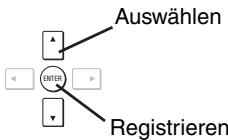
Menu auswahlen.
3
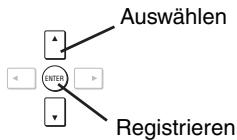
Eintrag auswahlen.
4
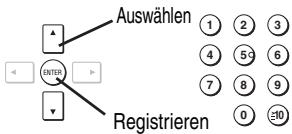
Merci d'avoir fait l'achat de cet apparéil.
Pour assurer un fonctionnement optimal et sur de l'appareil, veuillez ire attentivement ce mode d'emploi.
Avant de raccorder, faire fonctionner ou regler l'appareil, veuillez dire attentivement tout ce mode d'emploi. Veuillez conserver ce mode d'emploi pour consultation ultérieure.
Table des matieres
Préliminaires
Accessoires. 2
Disques dont la lecture est possible 4
ETAPE 2 La télécommande. 7
ETAPE 3 Configuration rapide 7
Opérations
Lecture de base 8
Fonctions pratiques 10
Affiche de I'etat de la lecture en cours/Lecture repetee/Changer la vitesse de lecture/Sauter Enrender 30 seclues plus clarente audible .10
Modifier les sous-titres/Sélection des pistes son/Ajustement de l'angle de visionnement/Pivotement d'image fixe/Zoom/Mode de transfert/Changer le mode d'image/Réduit le bruit de pixels 11
Lecture audio (WMA/MP3), lecture d-images (JPEG) et lecture de disques video (DivX/MPEG4) . . 12
A propos de l'affichage du texte des sous-titres DivX 13
Modification des séquences de lecture 14
Lectureprogrammee/Lecture aléatoire 14
Utilisation des menus à l'écran. 15
Menu à l'écran 1/Menu à l'écran 2/Menu à l'écran 3. 15
Modification des réglages du lecteur 16
A propos du contenu DivX VOD 18
Référence
Glossaire/Consignes de sécurité 19
Guide de dépannage 20
Entretien 22
a r c t e r i s t i q u e s t e c h i n q u e s 23
Index Couvercle arrriere
Accessoires

Vérifiez et identifiez les accessoires fournis.
Utilissez les nombres indiqués entre parenteses pour vous procurer des pieces de rechange. (Les nombres de produit sont valides à partir de janvier 2007 et peuvent être modifiées.)

1 Telecommande
(EUR7631260)

2 Piles de télécommande

Informations relatives à l'évacuation des déchets, destinées aux utilisateurs d'appareils électriques etlectroniques (appareils menagers domestiques)
Lorsque ce symbole figure sur les produits et/ou les documents qui les accompagnent, cela signifie que les appareils électriques et électroniques ne doivent pas été jetés avec les ordures menagères.
Pour que ces produits subissant un traitement, une récuppération et un recyclage appropriés, envoyez-les dans les points de collecte désignés, où ils peuvent être déposés gratuitement. Dans certains pays, il est possible de renvoyer les produits au revendeur local en cas d'achat d'un produit équivalent.
En éliminant correctement ce produit, vous contribuerez à la conservation des ressources vitales et à la prévention des événuels effets négatifs sur l'environnement et la santé humaine qui pourrait survenir dans le cas contraire. Afin de connaître le point de collecte le plus proche, veuillez contacter vos autorités locales.
Des sanctions peuvent être appliquées en cas d'élimination incorrecte de ces déchets, conformément à la législation nationale.
Utilisateurs professionnelles de l'Union Européenne
Pour en savoir plus sur l'élimination des apparciels électriques et électroniques, contactez votre revendeur ou fournisseur.
Informations sur l'évacuation des déchets dans les pays ne faisant pas partie de l'Union europeenne
Ce symbole n'est reconnu que dans l'Union europeenne.
Pour vous débarrasser de ce produit, veuillez contacter les autorités locales ou votre revendeur afin de connaître la procédure d'élimination à suivre.
AVERTISSEMENT!
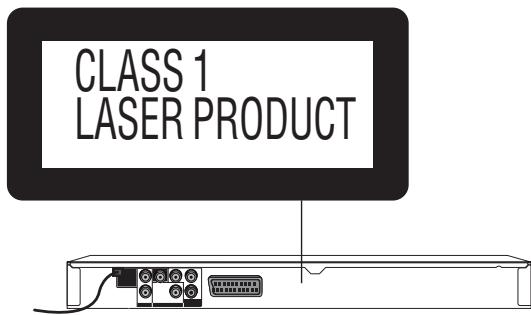
CET APPAREIL UTILISE UN LASER.
L'UTILISATION DE COMMANDES OU DE RÉGLAGES OU L'EXECUTION DE PROCÉDURES AUTRES QUE CELLES SPECIFIÉES ICI PEUVENT PROVOUER UNE EXPOSITION À DES RADIATIONS DANGEREUSES. NE PAS OUVRIR LES COUVERCLES NI ESSAYER DE RÉPARER SOI-MÉME CONFIER TOUT TRAVAIL D'ENTRETIEN À UN PERSONNEL QUALIFIÉ.
AVENTISSEMENT :
Ce produit peut être perturbé par les ondes des téléphones mobiles pendant l'utilisation. Si vous constatEZ une telle interfERENCE, eloignez le téléphone mobile du produit.
Veillez à ce que la prise de courant se trouve pres de l'équipment et soit facilement accessible.
VouesveezpuovdBrebrancheretrebrancherfacementla fiche du cordon d'alimentationsecteur.
Pour isoler complètement cet apparéil du secteur, débranchez le cordon d'alimentation secteur de la prise de courant.
CET APPAREIL EST DESTINÉ AUX CLIMATS TEMPERÉS.
(A l'intérieur de l'appareil)
| CAUTION - VISIBLE AND INVISIBLE LASER RADIATION WHEN OPEN. DO NOT STARE INTO BEAM. FDA21 CFR/Class ⅡA |
| CAUTION - CLASS Ⅰ MVisible AND INAVAILABLE LASER RADIATION WHEN OPEN. DO NOT VIEW DIRECTLY WITH OPTICAL INSTRUMENTS. ECG0825-1 +A2/Class Ⅲ |
| VARKING - CLASS Ⅰ SYNGLO OGH OXYNLIG LASERSTRAHING NAR DENNA DEL ARI PPDNDABETRAKTA EJ STRÄLEN DIRECTEN GENOMIS IGBTCK INSTRUMENT. |
| FORGISING - SYNGLY OGG USYNGLI LASERSTRAHUNG KLASSE ⅠM, NAR LAGET ER ABENT. UNDG AT SE LIGE PA MED OPTIQUE INSTRUMENTER. |
| VARAV - AVATTASSA OLET ALTTILINA LOKUN I M KNYAVIA J M KNYAVITANI LASERSATELYTEA. ALA KATSO OPTIQUE INSTRUMENTA LAITTELEEA SUDAAN SATESEEN. |
| VORSIGHT - SIGHTBEARE UNDSCHIBARE LASERSTRAHUNG KLASSE ⅠM, M ENN ABOECKDGEFFNET. NIGHT DIRECT MT OPISCHEN INSTRUMENTEN BETRACHEDIT. |
| ATTENTION - RAYMONMENT LASER VISIBLE ET INAVAILABLE. CLASS ⅠM, EN CAS D'OUVERTURE. NE PAS GRASHER DIRECTEMENT A L'ADO DE INSTRUMENTS D'OPTIQUE. |
| 注意 - ご二人を乗載に相及の不可推し一絆光が産む。 ごムを乗載た、触たんだりはいてきわむ。 |
| 注意 - 打开时所见可见不可见激光辐射。 避免激光照射。 RQLCA0581 |
Disques dont la lecture est possible
Disques commerciaux
| Disque Logo | Indiqué dans ces instructions par | Remarques |
| DVD-Video | DVD-V | Disques audio et video de qualité supérieure |
| Video CD | Disques musicaux avec video | |
| COMPACT COMPACT DISC DISC SUPER VIDEO | VCD | Incluant SVCD (conforme à la norme IEC62107) |
| CD | CD | Disques musicaux |
| COMPACT DISC DISC DIGITAL AUDIO |
Disques dont la lecture n'est pas possible
Blu-ray, HD DVD, DVD-Audio, DVD-RAM, version 1.0 de DVD-RW, DVD-ROM, CD-ROM, CDV, CD-G, SACD, Photo CD et "Chaoji VCD" disponibles sur le marché, y compris CVD, DVD et SVCD non conformes à la norme IEC62107.
Precautions lors de la manipulation
- Ne fixezi ni étiquettes ni autocollants aux disques (Cela risquerait de faire gondoler le disque et de le rendre inutilisable).
- Evitez d'écrire sur la face imprimée du disque avec un stylo à bille ou tout autre instrument d'écrire.
N'utiliseaucanloutantel,teqvarporsisateurde nettoyanta disque,benzine,diluant,lique de protection antistatique,etc. - N'utilisez pas de protecteurs ou de caches anti-rayures.
- N'utilise pas les disques suivants:
- Disques dont les autocollants ou étiquettes retirés ont laissé un morceau d'adhésif exposé ( comme sur les disques loués, etc.).
- Disques très gondolés ou fissurés.
- Disques de forme irrégulière, comme ceux en forme de cœur.
Disques enregistrés (√: disponible, ×: Non disponible)
| Disque Logo | Enregistré sur un enregistrureur DVD, etc. | Enregistré sur un ordinateur, etc. | Finalisation*4 | ||||
| DVD-R*2 | WMA | MP3 | JPEG | MPEG4 | DivX | ||
| DVD-R/RW | ✓ | × | ✓ | ✓ | ✓ | ✓ | Oui |
| DVD-R*2R R W | |||||||
| DVD-R DL | ✓ | × | × | × | × | × | Oui |
| DVD-R DL | |||||||
| +R/+RW | (V)*3 | × | × | × | × | × | Oui |
| +R DL | (V)*3 | × | × | × | × | × | Oui |
| CD-R/RW*1 | - | ✓ | ✓ | ✓ | ✓ | ✓ | Oui*5 |
- Il peut s'avérer impossible de dire les disques mentionnés ci-dessus dans certains cas du fait de leur format, de leurs conditions d'enregistrement, de la méthode d'enregistrement et de la manière dont les fichiers ont été créés ( 5 , Consels pour la création de disques WMA, MP3, JPEG, MPEG4 et DivX).
1 Cet apparéil peut aussi dire les CD-R/RW enregistrés en format CD-DA ou Video CD.
2 Disques enregistrés à partir d'enregistreurs DVD ou de caméscopes DVD au format DVD-Viséo.
3 Les disques enregistrés selon un format différent du format DVD-Video: certaines fonctions ne peuvent donc pas été utilisées.
4 Procédé permettant la lecture sur des apparêls compatibles. Pour lire un disque signalé comme “Oui” sur cet apparéil, vous nevez tout d'abord finaliser le disque sur l' apparéil utilisé pour son enregistrement.
*5 La fermetre de session fonctionne également.
■ Conseils pour la création de disques WMA, MP3, JPEG, MPEG4 et DivX
| Format | Disque | Extension | Référence |
| WMA | CD-R/RW*1 | “.WMA”“.wma” | • La lecture des fischiers WMA protégés contre la copie n'est pas possible. • Cet apparéil n'est pas compatible avec le Multiple Bit Rate (MBR: un fischier dans lequel un même contenu est comprimé à des débits binaires différents). |
| MP3 | DVD-R/RW*2CD-R/RW*1 | “.MP3”“.mp3” | • Fréquence d'échantillonnage: DVD-R/RW: 11,02, 12, 22,05, 24, 44,1 et 48 kHz CD-R/RW: 8, 11,02, 12, 16, 22,05, 24, 32, 44,1 et 48 kHz • Cet apparéil ne prend pas en charge les balises ID3. |
| JPEG | DVD-R/RW*2CD-R/RW*1 | “.JPG”“.jpg”“.JPEG”“.jpeg” | • Les fischiers JPEG capturés sur un apparéil photo numérique conforme à la norme DCF Version 1.0 s'affichent. - Les fischiers qui ont été modifiés, edits ou enregistrés à l'aide d'un logiciel d'edition d'images sur un ordinateur peuvent ne pas s'afficher. • Cet apparéil ne peut pas afficher les images en mouvement, les fischiers de format MOTION JPEG et autres formats similaires, les images fixes de format autre que JPEG (Ex.: TIFF), ni dire le contenu audio qui accompagne ces images. |
| MPEG4 | DVD-R/RW*2CD-R/RW*1 | “.ASF”“.asf” | • Avec cet apparéil, vous pouze dire des données MPEG4 [conformes aux specifications SD VIDEO (norme ASF)/ MPEG4 (profil simple) du système video/audio G.726], enregistrées avec plusieurs caméscopes SD ou enregistrleurs DVD video Panasonic.) • La date d'enregistrement peut-être différente de la date réelle. |
| Format | Disque | Extension | Référence |
| DivX | DVD-R/RW*2CD-R/RW*1 | “.DIVX”“.divx”“.AVI”“.avi” | ● Lit toutes les versions DivX (y comprisDivX® 6) [système video DivX/MP3, Dolby Digital ou système audio MPEG] et lit de manière standard les fichiers multimédiaDivX®.Les fonctions ajoutées au DivX Ultra ne sont pas prises en charge.● GMC (Global Motion Compensation) non pris en charge.● Les fichiers DivX dont la taille est supérieure à 2 Go et les fichiers sans index risquent de ne pas être lus correctement sur cet apparéil.● Cet apparéil prend en charge toutes les résolutions, jusqu'à la résolution maximale de 720 × 480 (NTSC)/720 × 576 (PAL).● Vous pouvez sélectionner jusqu'à 8 types de données audio et de sous-titres sur cet apparéil. |
*1CD-R/RW
- Les disques doivent être conformes à la norme ISO9660, niveau 1 ou 2 (sauf pour les formats étendus).
- Cet apparéil prend en charge la multisession, mais le démarrage de la lecture est plus long en cas de nombre important de sessions. Pour éviter cela, limitez au maximum le nombre de sessions.
*2DVD-R/RW
- Les disques doivent être conformes au UDF bridge (UDF 1.02/ISO9660).
-
Cet apparéil ne prend pas en charge la multisession. Seule la session par défaut est lue.
-
L'ordre d'affichage de l'écran de menu peut différer de celui de l'écran d'ordinateur.
- Cet apparéil ne peut pas dire les fichiers enregistrés selon la méthode Packet Write.
Appellation des dossiers et fichiers (Sur cet appeareil, les fichiers sont traités comme du contenu et les dossiers comme des groupes.)
Lors de l'enregistrement, attribuez un préfixe aux noms de dossier et de fichiers. Il peut s'agir de nombres dotés d'un même nombre de chiffres, et vous pouvez le faire dans l'ordre selon lequel vous souhaitez les dire ( cette fonction est parfois inopérante).
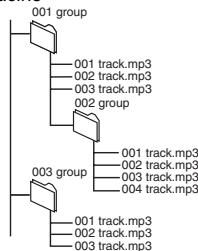
ex.: MP3 racine
- Ne posez pas cet apparéil sur un amplificateur ou tout autre composant susceptible de dégager de la chaleur. La chaleur risque d'endommager l'appareil.
- Ne raccordez pas l'appareil au téléviseur via un magnétoscope. L'image risquérait de ne pas s'afficher correctement à cause de la protection contre la copie.
- Éteignez tous les apparêils avant de procéder au raccordement et reportez-vous aux instructions d'utilisation des apparêils respectifs.
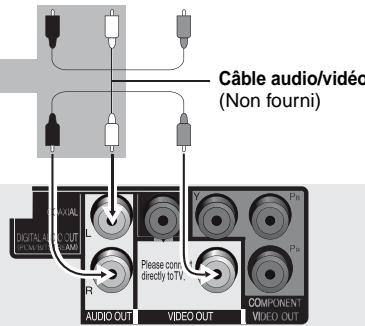
Raccordez ensemble les bornes de même couleur.
Téléviseur
Équipé d'une borne VIDEO IN
AUDIO IN R L
VIDEO IN
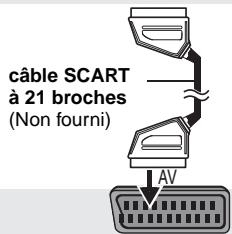
Equipe d'une borne SCART (AV) IN
SCART (AV) IN
Équipé d'une borne COMPONENT VIDEO IN
- Si le télévisuer est compatible avec la norme S-video, réglez "VIDEO OUT-SCART" sur "S-VIDEO/YPbPr", ou s'il est compatible avec la norme RGB, réglez "VIDEO OUTSCART" sur "RGB/NOOUTPUT" pour les bornes AV ( 16, Menu "VIDEO").
AUDIO IN R L
COMPONENT VIDEO IN
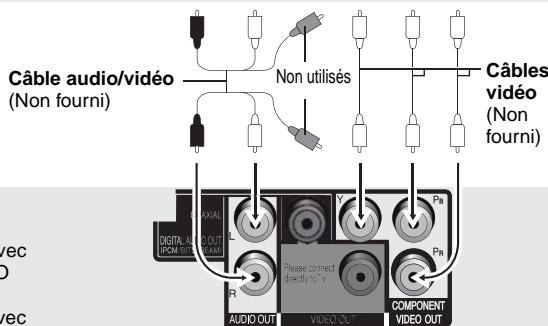
Pour profiter du mode video progressif
Raccordez l'appareil à un téléviseur compatible avec la sortie video progressive.
1 Réglez "VIDEO OUT-SCART" sur "VIDEO/YPbPr" pour les bornes à composantes. ( 16, Menu "VIDEO").
2 Réglez "VIDEO OUT (I/P)" sur "PROGRESSIVE", puis suive les instructions de l'écran de menu ( 16, Menu "VIDEO")
Les téléviseurs Panasonic équipés de bornes d'entrée 625 (576)/50i · 50p, 525 (480)/60i . 60p sont compatibles avec le mode video progressif.
Face arrière de l'appareil
ÉTAPE 2 La télécommande
■ Profiter d'un son surround multicanal
Amplificateur équipé d'un décodeur intégré ou combinaison de décodeur amplificateur
COAXIAL IN
Cable coaxial
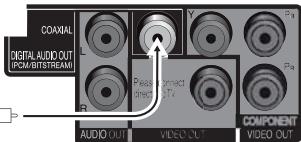
Face arrirée de l'appareil
- L'utilisation de décodeurs DTS Digital Surround incompatibles avec les DVD n'est pas possible.
Changez "PCM OUTPUT", "DOLBY DIGITAL", "DTS" et "MPEG" ( 17, Menu "AUDIO").
■ Branchez le cordon d'alimentation en dernier
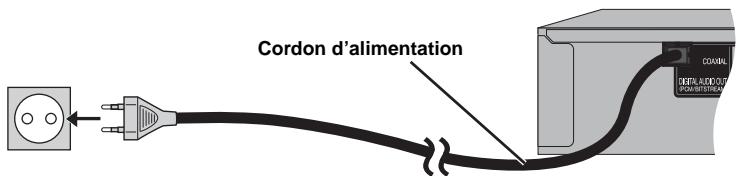
■ Piles
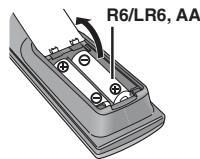
- Insérez les piles en faisant correspondre leurs pôles (+ et -) avec ceux de la télécommande.
- Ne pas utiliser de piles de type rechargeable.
Ne pas:
- utiliser simultanément des piles usées et des piles neuves.
- utiliser simultanément des piles de types différents.
chauffer les piles ou les exposer à une flamme. - démonter ou court-circuiter les piles.
- essayer de recharger des piles alcalines ou au manganése.
- utiliser des piles dont le revêtement a été retire.
Une mauvaise manipulation des piles peut entraîner une fuite d'électrolyte, risquant d'endommager les pieces avec lesquilles le liquide entre en contact et de provoquer un incendie.
Retirez les piles si vous prévoyez de ne pas utiliser la télécommande pendant une période prolongée. Rangez-les dans un endroit frais etASFRE.
Utilisation
Pointez la télécommande vers le capteur infrarouge ( 8) , en évitant les obstacles, à une distance maximale de 7m directement en face de l'appareil.
ÉTAPE 3 Configuration rapide
Préparatifs
Allumez le téléviseur et selectionnez l'entrée video appropriée sur le téléviseur.
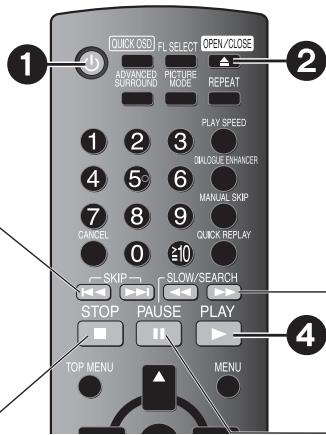
1 Appuyez sur [O].
2 Appuyez sur [SETUP].
L'écran QUICK SETUP apparait.
3 Suivez les instructions à l'écran et Sélectionnez les réglages à l'aide de [▲▼] et [ENTER].
- Appuyez sur [RETURN] pour revenir à l'écran précédent.
4 Appuyez sur [ENTER] pour terminer.
5 Appuyez sur [SETUP] pour quitter le menu de configuration.
- Pour changer ces réglages par la suite, Sélectionnez "QUICK SETUP" (→ 17, Menu "OTHERS").
Saut
- Appuyez sur [1] pour sauter des chapitres, des plages, etc.
Arrêt
La position est mise en mémoire lorsque “>” clignote sur l'afficheur.
- Appuyez sur [▶] (PLAY) pour poursuivre. (Reprise de la lecture)
- Appuyez sur [■] pour effacer la position.
Commutateur veille/marche (山 /山)
Appuyez pour commuter l'appareil du mode marche au mode veille et inversement. En mode veille, l'appareil continue de consommer une faible quantité d'énergie.
Témoin de veille/marche (b)
Lorsque l'appareil est raccordé au secteur, ce témoin s'allume en mode veille et s'éteint en mode marche.
eur infra-rouge

Ouvrez le tiroir disque.
OPEN/CLOSE

Lancez la lecture.

Recherche (pendant la lecture)
Ralenti (pendant la pause)
- Jusqu'à 5 étapes
- Appuyez sur [▶] (PLAY) pour redémarrer la lecture.
VCD Ralenti: vers l'avant uniquement
MPEG4 DivX Ralenti: Inopérant.
Pause
- Appuyez sur [▶] (PLAY) pour redémarrer la lecture.
Remarque
- LES DISQUES CONTINUENT DE TOURNER PENDANT QUE LES MENUS S'AFFICHENT. Lorsque vous avec terminé, appuyez sur [■] pour préserver le moteur de l'appareil et l'écran du téléviseur.
- Le nombre total de titres peut ne pas s'afficher correctement sur +R / + RW .
Si vous rencontres des problèmes, référez-vous au guide de dépannage (→ 20, 21).
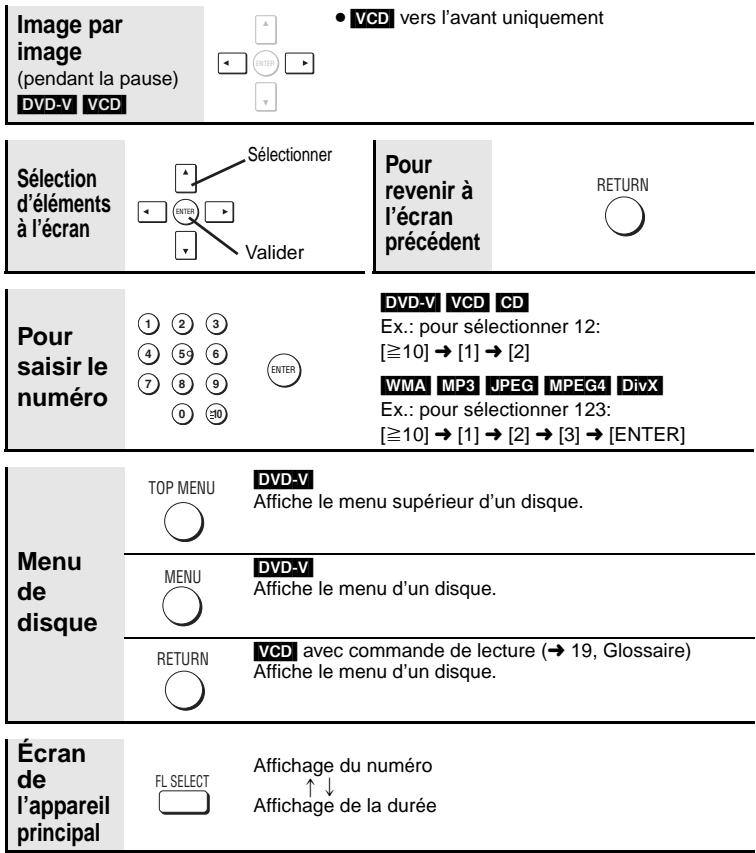
Fonctions pratiques
| QUICK OSD | Affichage de l'état de la lecture en cours (Quick OSD) |
Appuyez sur [QUICK OSD].
ex.: CD
Appuyez sur [▲▼] pour
commuter entre le temps actuel et le temps écoulé
Numero en cours de lecture
![PANASONIC S33 - Appuyez sur [QUICK OSD]. - 1](/content/2019/10/56237/images/ade2bf173a41a77045597cacbd3390ad65a00794e6d3877ffcd71f63824daa76.jpg)
Mode de lecture
--: Lecture normale
RND: Lecture aléatoire
- Pour quitter l'écran, appuyez de nouveau sur [QUICK OSD].
| REPEAT | Lecture repétée (Uniquement lorsque le temps de lecture éculé peut être affché. JPEG: vous pouze utiliser cette fonction même si la durée éculée n'est pas affichée.) |
Appuyez sur [REPEAT] pour sélectionner un élément à répéter.
- Pour annuler, appuyez sur [REPEAT] pour sélectionner "OFF".
ex.: DVD-V
![PANASONIC S33 - Appuyez sur [REPEAT] pour sélectionner un élément à répéter. - 1](/content/2019/10/56237/images/362c6a690b5c2b2d76bfad5e9547ca3bdaab5da2c1ae5462b977c5eddc1a9380.jpg)
| PLAY SPEED | Changer la vitesse de lecture (Uniquement lorsque le temps de lecture écoulé peut être affchéé) DVD-V |
1 Pendant la lecture, appuyez sur [PLAY SPEEDD].
2 Appuyez sur [▲▼] pour augmenter ou diminuier la vitesse de lecture de “×0.6” à “×1.4” par pas de 0,1.
![PANASONIC S33 - Appuyez sur [REPEAT] pour sélectionner un élément à répéter. - 2](/content/2019/10/56237/images/6f816406fd49444579685c1fd07f647529ef329d448e3bbc4952134e7ad345f4.jpg)
- Appuyez sur [ ] (PLAY) pour rétablier la lecture normale.
-
Avec avoir modifié la vitesse
-
ADVANCED SURROUND (→ droit) est inopérant.
-La sortie audio numérique passage sur PCM 2 canaux. -
Cette fonction peut être inopérante suivant les conditions d'enregistrement du disque.
| MANUAL SKIP ○ | Sauter environ 30 secondes vers l'avant DVD-V |
Cette fonction est pratique lorsque vous souhaitez sauter du contenu tel que les publiétés, etc.
Pendant la lecture, appuyez sur [MANUAL SKIP].
- Cette fonction est inopérante pour certaines positions de lecture.
| QUICK REPLAY | Relecture rapide (Uniquement lorsque le temps de lecture écoulé peut être affchéé) |
| DVD-V VCD CD WMA MP3 |
Appuyez sur [QUICK REPLAY] pour sauter vers l'arrête d'environ 10 secondes.
- Cette fonction peut être inopérante suivant les conditions d'enregistrement du disque.
| ADVANCED SURROUND | Profiter du son surround virtuel (ADVANCED SURROUND) |
| DVD-V VCD CD WMA MP3 (2 canaux ou plus uniquement) |
Appuyez sur [ADVANCED SURROUND] pour sélectionner "A.SURROUND 1", "A.SURROUND 2", "A.SURROUND 3" ou "OFF".
A.SURROUND 3: Effet puissant
OFF
Lorsque vous écoutez des disques enregistrés avec des effets surround, le son semble provenir séparément des enceintes situées à votre gauche ou à votre droite.
- La position d'écoute ideale se trouve à 3 ou 4 fois la distance entre les enceintes gauche et droite avant ou bien à 3 ou 4 fois la largeur du téléviseur si vous utilisez les haut-parleurs du téléviseur.
- Ne pas utiliser cette option conjointement avec les effets surround d'autres composants.
| DIALOGUE ENHANCEDI | Rendre le dialogue plus clairément audible (DIALOGUE ENHANCED)DVD-V(Dolby Digital, DTS, MPEG, 3 canaux ou plus, le dialogue étant enregistré sur le canal central)DivX(Dolby Digital, MPEG, 3 canaux ou plus, le dialogue étant enregistré sur le canal central) |
Pour rendre le dialogue des films plus clairement audible
Appuyez sur [DIALOGUE ENHANCER] pour sélectionner "ON".
- Pour annuler, appuyez de nouveau sur [DIALOGUE ENHANCER] pour sélectionner "OFF".
![PANASONIC S33 - Appuyez sur [DIALOGUE ENHANCER] pour sélectionner "ON". - 1](/content/2019/10/56237/images/9f7b2b73d3d7b0e40f5e7d95b9a68199fae98dde87ce15d7ba7ec3eadb7f24a7.jpg)
ON
| SUBTITLE | Modifier les sous-titres Disques avec sous-titres |
Appuyez sur [SUBTITLE] pour sélectionner la langue de sous-titrage.
- Pour enlever les sous-titres, appuyez sur [SUBTITLE] plusieurs fois pour selectionner "OFF".
- Sur +R / + RW , un nombre de sous-titre peut apparaître à la place des sous-titres qui ne sont pas affichés.
- Cette fonction est inopérante avec certains disques.
ex.: DVD-V
![PANASONIC S33 - Appuyez sur [SUBTITLE] pour sélectionner la langue de sous-titrage. - 1](/content/2019/10/56237/images/02e1ae48b21c7e1cf0584b39b560ccad3212ff21ce1ea9f6404bf51e5f3bc22c.jpg)
| AUDIO | Sélection des pistes son DVD-V DivX à pistes son multiples VCD |
DVD-V DivX
Appuyez sur [AUDIO] pour sélectionner la piste son.
ex.: DivX
VCD
Appuyez sur [AUDIO] pour selectionner "L", "R", "L+R" ou "LR".

| ANGLE/PAGE | Ajustement de l'angle de visionnement DVD-V à angles de visionnement multiples |
Appuyez sur [ANGLE/PAGE] pour sélectionner l'angle de visonnement.

| ANGLE/PAGE | Pivotement d'image fixe |
| JPEG |
Pendant la pause, appuyez sur [ANGLE/PAGE] pour pivoter l'image fixe.
| ZOOM | Zoom DVD-V VCD JPEG MPEG4 DivX |
1 JPEG Appuyez sur [I].
2 Appuyez sur [ZOOM] pour selectionner le rapport de zoom.
NORMAL AUTO (DVDBV VCD unquiemet) × 2 × 4
NORMAL: Affiché avec la taille utilisé pour l'enregistrement.
AUTO: Effectue automatiquement un zoom avant et règle la taille de l'image en ajoutant des bandes au haut et au bas de l'image.
× 2 : Zoom 2X
× 4 : Zoom 4X

| TRANSFER MODE | Mode de transfert Disques avec images |
Si vous avez regle "VIDEO OUT (I/P)" sur "PROGRESSIVE" ( 16 , Menu "VIDEO")
Appuyez sur [TRANSFER MODE] pour selectionner la méthode de conversion de la sortie progressive en fonction du type de containu.
![PANASONIC S33 - Appuyez sur [TRANSFER MODE] pour selectionner la méthode de conversion de la sortie progressive en fonction du type de containu. - 1](/content/2019/10/56237/images/3e12a676150c8b84d32918f2790c072e8597c2f65645a85b2ddfdc9c96f56b45.jpg)
AUTO
Lors de la lecture des disques PAL
AUTO: Déetecte automatiquement le contenu filmique et video et le convertit au format approprié.
VIDEO: Si vous sélectionné ce mode simultanément avec AUTO, le contenu apparait déformé.
FILM: Sélectionné cette option si les bords du contenu filmique semble dentelèts ou non finis lorsque AUTO est sélectionné. Néanmoins, si le contenu video est déformé comme illustré à droite, sélectionné AUTO.
![PANASONIC S33 - Appuyez sur [TRANSFER MODE] pour selectionner la méthode de conversion de la sortie progressive en fonction du type de containu. - 2](/content/2019/10/56237/images/74186c965eeea61d79c27a3296c7ca566ec4dc44b0a5f39af880cefa67eceb17.jpg)
Lors de la lecture des disques NTSC
AUTO1 (normal): Déetecte automatiquement le contenu filmique et video et le convertit au format approprié.
AUTO2: Outre AUTO1, détecte automatiquement le contenu filmique composé de différents débits numériques et le convertit au format approprié.
VIDEO: Si vous sélectionnez ce mode simultanément avec AUTO1 et AUTO2, le contenu apparait déformé.
- Lorsque le tiroir est ouvert, le réglage repasse en mode AUTO ou AUTO1.
| PICTURE MODE | Changer le mode d'image Disques avec images |
Appuyez sur [PICTURE MODE] pour sélectionner la qualité d'image.
![PANASONIC S33 - Appuyez sur [PICTURE MODE] pour sélectionner la qualité d'image. - 1](/content/2019/10/56237/images/79b6b2f9d4d9083ef846c599491846d1dcc02c4e630cabe29f064fa1b3c28820.jpg)
NORMAL
NORMAL: Images normals
CINEMA1: Adoucit l'image et améliore l'affchage des détails dans les scènes+somes.
CINEMA2: Rend l'image plus nette et améliore l'affchage des détails dans les scènes+somes.
DYNAMIC: Améliore le contraste pour des images plus vives.
ANIMATION: Convient à l'animation.
SOFT SKIN: Adoucit teint des personnes sur l'image.
| DNR | Réduit le bruit de pixels Film |
Vos pouvez réduire le bruit de pixels et les traces qui apparaissent autour des zones contrastées de l'image.
Appuyez sur [DNR] pour selectionner "1", "2", "3" ou "OFF".
1: Effet léger
2: Effet moyen
3: Effet puissant
OFF
![PANASONIC S33 - Appuyez sur [PICTURE MODE] pour sélectionner la qualité d'image. - 2](/content/2019/10/56237/images/5a53d3e6739da1a2a25697c0a4788dbdbc30b1f565d75c2e9c568725a535b6a6.jpg)
1
Lecture audio (WMA/MP3), lecture d-images (JPEG) et lecture de disques video (DivX/MPEG4)
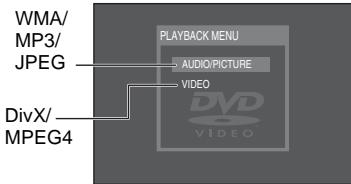
1 Uniquement les disques qui comportent à la fois du contenu video (DivX/MPEG4) et du contentu d'autre format (WMA/MP3/JPEG)
Pendant que le "PLAYBACK MENU" s'affiche
Appuyez sur [▲▼] pour sélectionner "AUDIO/PICTURE" ou "VIDEO" et appuyez sur [ENTER].
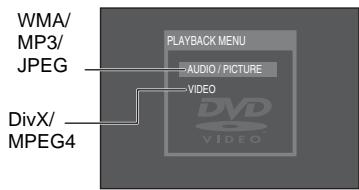
2 Lorsque le menu est affiché
Appuyez sur [ ] pour selectionner une option, puis appuyez sur [ENTER].
- Répétez cette étape s'il y a plusieurs couches.

: Groupe (Dossier)*

: Contenu (Fichier) DivX/MPEG4*
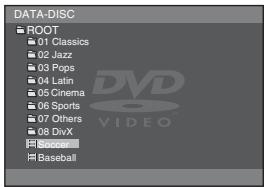

: Groupe (Dossier)*

: Contenu (Fichier) WMA/MP3 *
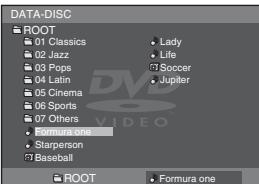

: Contenu (Fichier) JPEG*
*Les fichiers sont traités comme du contenu et les dossiers comme des groupes dans ce mode d'emploi.
- Appuyez sur [ANGLE/PAGE] pour sauter d'une page à une autre.
- Appuyez sur [RETURN] pour revenir à l'écran précédent.
- Appuyez sur [MENU] pour afficher/quitter l'écran.
DivX Le contenu video est déformé avec certaines méthodes d'enregistrement des disques. Cet apparéil ne peut pas dire correctement ces types de disque.
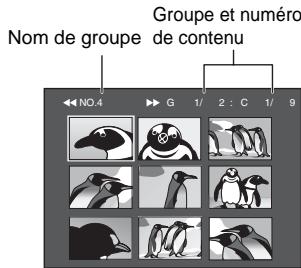
■ Sélectionnéz l'image dans le menu Miniatures JPEG
1 Pendant que les images s'affichent, appuyez sur [TOP MENU] pour afficher les miniatures.
2 Pour selectionner une image dans un groupe
Appuyez sur [▲▼▲▶] pour sélectionner l'image, puis appuyez sur [ENTER].
- Appuyez sur [▶▶l] pour sauter d'une page à l'autre vers l'avant.
- Appuyez sur [14] pour sauter d'une page à une autre vers l'arrêtre.
Pour selectionner une image dans un autre groupe
1 Appuyez sur [▲] pour sélectionner le nom de groupe.
2 Appuyez sur [▶] pour sélectionner le groupe, puis appuyez sur [ENTER].
3 Appuyez sur [▲▼▲] pour sélectionnner l'image, puis appuyez sur [ENTER].
À propos de l'affichage du texte des sous-titres DivX
Il est possible d'afficher sur cet apparéel le texte des sous-titres enregistrés sur le disque video DivX.
Cette fonction est sans relation avec les sous-titres spécifiés dans les specifications de la norme DivX et ne correspond à aucune norme spécifique. Suivant la méthode utilisée pour creer le fichier, il se peut que les fonctions suivantes soient inopérantes.
■ Afficher le texte des sous-titres
Pendant la lecture, appuyez sur [SUBTITLE] pour selectionner "TEXT ON".
- Les fichiers video DivX qui n'affichent pas "TEXT ON" ne contentien pas de texte de sous-titres. Sous-titres non affichables.
![PANASONIC S33 - Pendant la lecture, appuyez sur [SUBTITLE] pour selectionner "TEXT ON". - 1](/content/2019/10/56237/images/ab1819f4ccc37c297c423b929bec3b701c2426c42d528c394f9265171d5bc1de.jpg)
TEXT ON
- Si le texte des sous-titres n'affiche pas correctement, essayez en changeant les réglages de langue (→ ci-dessous).
Réglages de la langue du texte des sous-titres
1 Pendant la lecture, appuyez sur [SETUP].
2 Appuyez sur [▲▼] pour sélectionner "DISC" et appuyez sur [ENTER].
3 Appuyez sur [▲▼] pour sélectionner "SUBTITLE TEXT" et appuyez sur [ENTER].
4 Appuyez sur [ ] pour sélectionner "LATIN1", "LATIN2", "CYRILLIC" ou "LATIN5" puis appuyez sur [ENTER].
- Le réglage initial est "LATIN2".
Pour quitter l'écran, appuyez sur [SETUP].
Types de fichier de texte de sous-titres affichables
Le texte des sous-titres qui répond aux conditions suivantes peut être affiché sur cet apparéil.
- Format de fichier: MicroDVD, SubRip ou TMPlayer
- Extension de fichier:“.SRT”,“.srt”,“.SUB”,“.sub”,“.TXT” ou“.txt”
- Nom de fichier: Pas plus de 44 caractères, extension de fichier non comprise
- Le fichier video DivX et le fichier de texte de sous-titres se trouvent dans le même dossier, et les noms de fichiers sont identiques à l'exception de l'extension du fichier.
- S'il y a plus d'un fichier de texte de sous-titres dans le même dossier, ils s'affichent dans l'ordre de priorité suivant: ".srt", ".sub", ".txt".
Limitations de cet apparéil
- Dans les situations suivantes, les sous-titres ne peuvent pas s'afficher tels qu'ils ont ete enregistrres. De plus, suivant la methode utilise pour creer le fichier ou suivant l'etat de I'enregistrement, il se peut que les sous-titres ne s'afficient que partiellement ou qu'ils ne s'afficient pas du tout.
- Lorsque le texte des sous-titres comprend des caractères spéciaux.
Lorsque le fichier est plus gros que 256 Ko.
-Lorsque lesdonnéesde sous-titrescomprehendestes caractérestysilisés. Les codes qui spécifient le style des caractères à l'intérieur des fichiers s'affichent en tant que caractères de sous-titres.
-Lorsque les données de sous-titres comprennent des données de formats differents. - Si le nom du fichier video DivX ne s'affiche pas correctement sur l'écran de menu (le nom de fichier s'affiche sous la forme “_”), il se peut que le texte des sous-titres ne s'affiche pas correctement.
- Il n'est pas possible d'afficher le texte des sous-titres pendant l'exécution d'une recherche ( 8) et d'autres opérations similaires.
- Il n'est pas possible d'afficher le texte des sous-titres pendant l'affichage de Quick OSD ( 10) et autres écans de menu similaires.
Modification des séquences de lecture
PLAY MODE

Lecture programme
(jusqu' à 30 éléments)
1 WMA MP3 JPEG MPEG4 DivX
Uniquement les disques qui comportent à la fois du contentu video (DivX/MPEG4) et du contentu d'autre format (WMA/MP3/JPEG)
Pendant que le "PLAYBACK MENU" s'affiche
Appuyez sur [▲▼] pour sélectionnner "AUDIO/PICTURE" ou "VIDEO" et appuyez sur [ENTER].
2 En mode d'arrêt, appuyez plusieurs fois sur [PLAY MODE] pour sélectionner **PROGRAM.
- Lors de la lecture d'un disque qui comprend à la fois du contenu WMA/MP3 et JPEG, sélectionnez "MUSIC PROGRAM" pour WMA/MP3 ou "PICTURE PROGRAM" pour les images JPEG. Il n'est pas possible de spécifique à la fois "MUSIC PROGRAM" et "PICTURE PROGRAM".
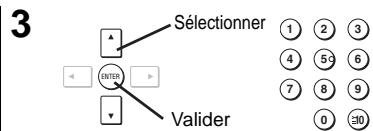
3 Appuyez sur [▲▼] pour Sélectionner une option et appuyez sur [ENTER].
- Répétez la procédure pour programmer d'autres éléments.
- Pour sélectionner tous les éléments d'un disque ou d'un groupe, Sélectionnéz "ALL" et appuyez sur [ENTER].
- Appuyez sur [ANGLE/PAGE] pour sauter d'une page à une autre.
- Appuyez sur [RETURN] pour revenir au menu précédent s'il y en a un.
ex.: DivX
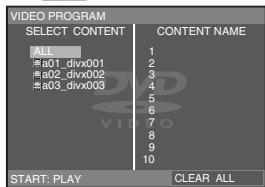
4 Appuyez sur [▶] (PLAY) pour démarrer la lecture.
Effacement du programme
Appuyez sur [ ] puis sur [ ] pour selectionner I'elément, puis appuyez sur [CANCEL].
Effacement du programme entier
Appuyez plusieurs fois sur [▶] pour sélectionner "CLEAR ALL" et appuyez sur [ENTER]. Le programme entier est également effacé si vous mettez l'appareil hors tension ou si vous ouvre le tiroir de disque.
Pour quitter l'écran de lecture programmée
Appuyez plusieurs fois sur [PLAY MODE].
PLAY MODE
Lecture aléatoire
DVD-V VCD CD
WMA MP3 JPEG MPEG4 DivX
1 WMA MP3 JPEG MPEG4 DivX
Uniquement les disques qui comportent à la fois du contenu video (DivX/MPEG4) et du contentu d'autre format (WMA/MP3/JPEG)
Pendant que le "PLAYBACK MENU" s'affiche
Appuyez sur [▲▼] pour selectionner "AUDIO/PICTURE" ou "VIDEO" et appuyez sur [ENTER].
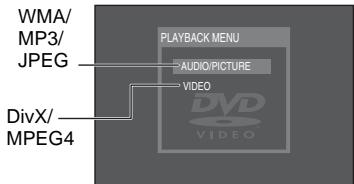
2 En mode d'arrêt, appuyez plusieurs fois sur [PLAY MODE] pour sélectionner “***RANDOM”.
- Lors de la lecture d'un disque qui comprend à la fois du contenu WMA/MP3 et JPEG, sélectionné "MUSIC RANDOM" pour WMA/MP3 ou "PICTURE RANDOM" pour les images JPEG.
3 WMA MP3 JPEG MPEG4 DivX
Uniquement lorsque le disque contient des groupes (dossier)
ex.: DivX
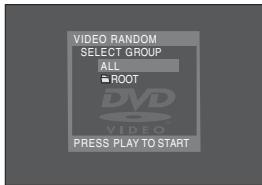
Appuyez sur [▲▼] pour SéLECTIONNER un groupe, puis appuyez sur [ENTER].
- " *" s'affichera à côte des groupes sélectionnés. Appuyez à nouveau sur [ENTER] pour effacer.
- Pour sélectionner plusieurs groupes, repêtez cette procédure.
- Appuyez sur [ANGLE/PAGE] pour sauter d'une page à une autre.
- Pour sélectionner tous les éléments d'un disque, sélectionnez "ALL".
DVD-V
Uniquement lorsque le disque contient plusieurs titres
Appuyez sur [▲▼] pour sélectionner un titre et appuyez sur [ENTER].
串 ^ 串 s'affichera a cote du titre selectionné.
4 Appuyez sur [▶] (PLAY) pour démarrer la lecture.
Pour quitter l'écran de lecture aléatoire
Appuyez plusieurs fois sur [PLAY MODE].
Utilisation des menus à l'écran
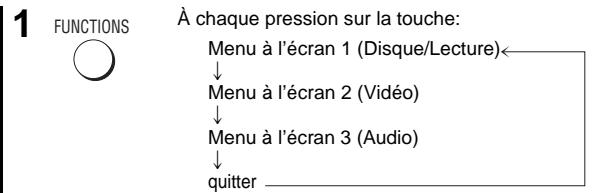
Affichez les menus à l'écran.
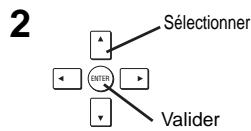
Sélectionnez l'élement.
Effectuez les réglages.
Appuyez pour quitter.
Les options affichées varient suivant le type de logiciel.
Menu à l'écran 1 (Disque/Lecture)
| ex.: DVDV T1 C2 | TITLE SEARCH CHAPTER SEARCH TRACK SEARCH CONTENT SEARCH | Pour démarrer la lecture à partir d'un élément spécifique Appuyez sur [▲▼] pour effectuer la sélection, puis appuyez sur [ENTER]. • VCD Cela ne fonctionne pas lors de l'utilisation de la commande de lecture (→ 19, Glossaire). |
| AUDIO | → 11, Sélection des pistes son | |
| PLAY SPEED | → 10, Changer la vitesse de lecture | |
| REPEAT MODE | → 10, Lecture répétée Répédition A-B 1 Appuyez sur [▲▼] pour Sélectionner "A-B". 2 Appuyez sur [ENTER] aux points de début et de fin. • Appuyez à nouveau sur [ENTER] pour annuler. | |
| SUBTITLE | → 11, Modifier les sous-titres | |
| ANGLE | → 11, Ajustement de l'angle de visionnement | |
| DATE DISPLAY JPEG | Sélectionnez "ON" pour afficher la date de prise de vue ON←OFF | |
| ROTATION JPEG | → 11, Pivotement d'image fixe |
Menu à l'écran 2 (Vidéo)
| PICTURE MODE | → 11, Changer le mode d'image |
| ZOOM | → 11, Zoom |
| DNR | → 11, Réduit le bruit de pixels |
| TRANSFER MODE | → 11, Mode de transfert |
| SOURCE SELECT DivX | Lorsque vous sélectionnez "AUTO", la méthode de création du contenu DivX est automatiquement reconnue et sortie. Si l'image est déformée, Sélectionnez "INTERLACE" ou "PROGRESSIVE" selon la méthode de création utilisé lors de l'enregistrement du contenu sur le disque. AUTO INTERLACE PROGRESSIVE |
Menu à l'écran 3 (Audio)
| DIALOGUE ENHANCER | → 10, Rendre le dialogue plus clairément audible |
| ADVANCED SURROUND | → 10, Profiter du son surround virtuel |
Modification des réglages du lecteur
1

SETUP
Affiche le menu de configuration.
2
Sélectionnez le menu.
3
Sélectionnez l'élement.
4
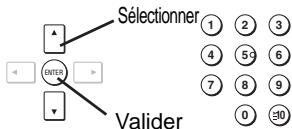
Effectuez les réglages.
5

SETUP
Appuyez pour quitter.
- Les réglages restent inchangés même si vous commutez l'appareil en mode veille.
- Les éléments soulignés correspondant aux réglages d'usine.
- QUICK SETUP permit de régler successivement les éléments situés dans la zone ombree.
■ Menu "DISC"
| SETTING STATE | Afficher le réglage actuel des éléments ci-dessous | |||
| AUDIO | ENGLISH | FRENCH | SPANISH | GERMAN |
| Choisissez la langue audio. | ITALIAN | SWEDISH | DUTCH | POLISH |
| ORIGINAL*1 | OTHER----*2 | |||
| SUBTITLE | AUTO*3 | ENGLISH | FRENCH | SPANISH |
| Choisissez la langue de sous-titrage. | GERMAN | ITALIAN | SWEDISH | DUTCH |
| POLISH | OTHER----*2 | |||
| MENUS | ENGLISH | FRENCH | SPANISH | GERMAN |
| Choisissez la langue des menus du disque. | ITALIAN | SWEDISH | DUTCH | POLISH |
| OTHER----*2 | ||||
| RATINGS | Réglage des niveaux de protection parentale (lorsque le niveau 8 est sélectionné) | |||
| Spécifiez un niveau de protection parentale pour limiter l'accès à la lecture des DVD-Video. | 0 LOCK ALL: Pour empêcher la lecture des disques sans niveau de protection parentale. | |||
| 1 à 7: Pour interdire la lecture des DVD-Video possédant des niveaux de protection parentale correspondants. | ||||
| 8 NO LIMIT: Pour tire tous les disques. | ||||
| Si vous spécifie un niveau de protection parentale, un écran de saïée de mot de passer apparait. | ||||
| Suivez les instructions affichées à l'écran. | ||||
| N'oubliez pas votre mot de passer. | ||||
| Un écran de message apparaître à chaque insertion d'un DVD-Video de niveau de protection parentale supérieur à celui que vous ave espacifié. Suivez les instructions affichées à l'écran. | ||||
| PASSWORD | 1 Sélectionnez "CHANGE" puis appuyez sur [ENTER]. | |||
| Changez le mot de passer pour "RATINGS" (→ ci-dessus). | 2 Saisissez le mode de passage actué à l'aide des touches numériques,uis appuyez sur [ENTER]. | |||
| 3 Saisissez le nouveau mode de passage actué à l'aide des touches numériques,uis appuyez sur [ENTER]. | ||||
| 4 Si "VERIFY " s'affiche, vérifie le mot de passage et saisissez-le à nouveau. | ||||
■ Menu“VIDEO”
| SETTING STATE | Afficher le réglage actuel des éléments ci-dessous | |
| TV ASPECTChoisissez le réglage qui convient à votre téléviseur et à vos préférences. | 4:3PAN&SCAN4:3ZOOM16:9SHRINK | 4:3LETTERBOX16:9NORMAL16:9ZOOM |
| TV TYPESélectionnez l'options qui correspond au type de téléviseur utilisé. | STANDARDLCDPLASMA | CRTPROJECTION |
| NTSC DISC OUTSélectionnez la sortie PAL60 ou NTSC lors de la lecture de disques NTSC. | NTSC: Les signaux de sortie des disques NTSC restent NTSC.PAL60: Les disques NTSC peuvent être visionnés sur un téléviseur PAL. | |
| STILL MODESpeçifie le type d'image à afficher en mode de pause. | AUTOFIELD:L' image n'est pas floue, mais la qualité d'image est moins bonne.FRAME: La qualité d'ensemble est élevé, mais l' image peut sembler floue. | |
| VIDEO OUT-SCARTChoisissez le format de signal video à émettre par les bornes SCART et COMPONENTVIDEO OUT (→ 6) | VIDEO/YPbPrS-VIDEO/YPbPrRGB/NO OUTPUT | |
| VIDEO OUT (I/P)Sélectionnez "PROGRESSIVE"uniquement pour le raccordement à un téléviseur compatible avec la sortie progressive. | INTERLACEPROGRESSIVSi vous sélectionnez "PROGRESSIVE", un écran de message apparaitra.Pour la sortie progressive, appuyez sur [▲], puis sur [ENTER].Appuyez sur [RETURN] pour annuler. | |
■ Menu "AUDIO"
| SETTING STATE | Afficher le réglage actuel des éléments ci-dessous | |
| PCM OUTPUT Vérifiez la plage admissible d'entrée numérique de l'appareil que vous raccordez via la borne COAXIAL et Sélectionnez la fréquence d'échantillonnage maximale pour la sortie numérique PCM. | UP TO 48 kHz: Lors du raccordement à un apparéil compatible avec les fréquences de 44,1 ou 48 kHz UP TO 96 kHz: Lors du raccordement à un apparéil compatible avec les fréquences de 88,2 ou 96 kHz • Les signaux provenant de disques protégés contre la copie sont convertis à 48 ou 44,1 kHz. • Certains apparéils ne prennten pas en charge les fréquences d'échantillonnage de 88,2 kHz, même s'ils prennten en charge celles de 96 kHz. Pour plus de détails, reportez-vous aux instructions d'utilisation qui accompagnent votre apparéil. | |
| DOLBY DIGITAL Avec les connexions COAXIAL (→7) | BITSTREAM PCM | Sélectionné “BITSTREAM” lorsque le composant peut décoder le train binaire (forme numérique de données multicanal). Dans le cas contraire, sélectionné “PCM”. (Si les signaux de train binaire sont transmis à l' apparéil sans décodeur, cela risque de générer des niveaux de bruit élevé néfaste pour vos enceintes et votre audition.) |
| DTS Avec les connexions COAXIAL (→7) | BITSTREAM PCM | |
| MPEG Avec les connexions COAXIAL (→7) | BITSTREAM PCM | |
| DYNAMIC RANGE | ON: Ajuste le son pour le rendre plus net lorsque le volume est peu élevé, en compressant la gamme dynamique qui separe les niveaux sonores inférieur et supérieur. Convient à l'écoute en fin de soitée. (Fonctionne uniquement avec DOLBY DIGITAL) QEE | |
■ Menu “DISPLAY”
| SETTING STATE | Afficher le réglage actuel des éléments ci-dessous | ||
| LANGUAGE | ENGLISH | FRANÇAIS | ESPÁÑOL DEUTSCH |
| ITALIANO | SVENSKA | NEDERLANDS POLSKI | |
■ Menu "OTHERS"
| SETTING STATE | Afficher le réglage actuel des éléments ci-dessous |
| REGISTRATION Affiche le code d'enregistrement de l'appareil. | Vous avez besoin de ce code d'enregistrement pour acheter et dire du contenu DivX video à la demande (VOD). Sélectionnéez "SHOW CODE" puis appuyez sur [ENTER]. (→ 18, À propos du contenu DivX VOD) |
| JPEG TIME | Pour modifier l'intervalle entre les images du diaporama 1 SEC à 15 SEC (par pas de 1) 15 SEC à 60 SEC (par pas de 5) 60 SEC à 180 SEC (par pas de 30) • "3 SEC" est le préréglage d'usine. |
| FL DIMMER Modifie la luminosité de l'afficheur de l'appareil. | BRIGHT DIM AUTO: L'afficheur s'assombrit, mais il s'éclaire de nouveau lorsque vous exécutez certaines commandes. |
| AUTO POWER OFF | ON: L'appareil bascule en mode veille après 30 minutes en mode arrêt. QEE |
| QUICK SETUP | Sélectionnéez "SET" puis appuyez sur [ENTER]. |
| DEFAULTS Cela rétablit toutes les valeurs par défaut des menus de configuration. | Sélectionnéez "RESET" puis appuyez sur [ENTER]. L'écran de saïe du mot de passer appraït si vous avez définiti “RATINGS” (→ 16). Saisissez le même mot de passer à l'aide des touches numériques, appuyez sur [ENTER], puis mettez l'appareil hors tension et à nouveau sous tension. |
1 La langue d'origine indiquée sur le disque est sélectionnée.
^2 Saisissez un numero de code en vous reportant au tableau ( 18) .
*3 Si la langue seLECTIONnée pour “AUDIO” n'est pas disponible, les sous-titres apparaissent dans cette langue (Si elle est disponible sur le disque).
| Listedes codes delangue | ||||
| Abkhaze: | 6566 | Hindi: | 7273 | Serbo-croate: 8372 |
| Afar: | 6565 | Hongrois: | 7285 | Shona: 8378 |
| Afrikaans: | 6570 | Hébreu: | 7387 | Sindhi: 8368 |
| Albanais: | 8381 | Indonésien: | 7378 | Slovaque: 8375 |
| Allemand: | 6869 | Interlingua: | 7365 | Slovène: 8376 |
| Amharique: | 6577 | Irlandais: | 7165 | Somali: 8379 |
| Anglais: | 6978 | Islandais: | 7383 | Souahéli: 8387 |
| Arabe: | 6582 | Italien: | 7384 | Soudanais: 8385 |
| Arménien: | 7289 | Japonais: | 7465 | Suédois: 8386 |
| Assamais: | 6583 | Javanais: | 7487 | Tadjik: 8471 |
| Aymara: | 6589 | Kannada: | 7578 | Tagal: 8476 |
| Azerbaidjanais: | 6590 | Kazakh: | 7575 | Tamoul: 8465 |
| Bachkir: | 6665 | Kirghiz: | 7589 | Tatar: 8484 |
| Basque: | 6985 | Kurde: | 7585 | Tchêque: 6783 |
| Bengali, bangla: | 6678 | Laotien: | 7679 | Telugu: 8469 |
| Bhoutani: | 6890 | Latin: | 7665 | Thai: 8472 |
| Bihari: | 6672 | Lette, letton: | 7686 | Tibétain: 6679 |
| Birman: | 7789 | Lingala: | 7678 | Tigrigna: 8473 |
| Biélorusse: | 6669 | Lituaniien: | 7684 | Tonga: 8479 |
| Breton: | 6682 | Macédonien: | 7775 | Turc: 8482 |
| Bulgare: | 6671 | Malais: | 7783 | Turkmene: 8475 |
| Cachemirien: | 7583 | Malayalam: | 7776 | Twi: 8487 |
| Cambodgien: | 7577 | Malgache: | 7771 | Ukrainien: 8575 |
| Catalan: | 6765 | Maltais: | 7784 | Vietnamien: 8673 |
| Chinois: | 9072 | Maori: | 7777 | Volapuk: 8679 |
| Cingalais: | 8373 | Marathe: | 7782 | Wolof: 8779 |
| Corse: | 6779 | Moldave: | 7779 | Xhosa: 8872 |
| Coréeen: | 7579 | Mongol: | 7778 | Yiddish: 7473 |
| Croate: | 7282 | Nauri: | 7865 | Yorouba: 8979 |
| Danois: | 6865 | Norvégien: | 7879 | Zoulou: 9085 |
| Espagnol: | 6983 | Néerlandais: | 7876 | |
| Espéranto: | 6979 | Népalais: | 7869 | |
| Estonien: | 6984 | Oriya: | 7982 | |
| Fidjien: | 7074 | Ourdou: | 8582 | |
| Finnois: | 7073 | Ouzbek: | 8590 | |
| François: | 7082 | Pachto, pachtou: | 8083 | |
| Frison: | 7089 | Pendjabi: | 8065 | |
| Féroien: | 7079 | Persan: | 7065 | |
| Galicien: | 7176 | Polonais: | 8076 | |
| Gallois: | 6789 | Portugais: | 8084 | |
| Gaélique écossais: | 7168 | Quéchua: | 8185 | |
| Grec: | 6976 | Rhéto-roman: | 8277 | |
| Groenlandais: | 7576 | Roumain: | 8279 | |
| Guarani: | 7178 | Russe: | 8285 | |
| Gujrati: | 7185 | Samoan: | 8377 | |
| Géorgien: | 7565 | Sanscrit: | 8365 | |
| Haoussa: | 7265 | Serbe: | 8382 | |
À propos du contentu DivX VOD
Le content DivX video à la demande (VOD) est code pour assurer la protection des droits d'auteur. Pour lure dire du content DivX VOD sur cet appeareil, vous devez préalablement enregister ce dernier.
Suiveux les instructions à l'écran afin de saisir le code d'enregistrement de l'appareil et de l'enregistrer pour acheter du contenu DivX VOD. Pour plus d'informations sur DivX, VOD, visitez le site www.divx.com/vod.
Afficher le code d'enregistrement de l'appareil
( 17, REGISTRATION dans le menu "OTHERS")
8 caractères alphanumeriques
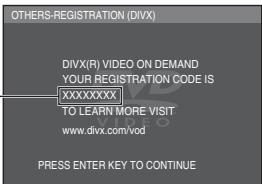
- Il est conseilé de noter ce code afin de le consulter ultérieurement.
- Àprous la première lecture d'un contenu DivX VOD un autre code d'enregistrement s'affiche dans "REGISTRATION". N'utilise pas ce code d'enregistrement pour acheter du contenu DivX VOD. Si vous utilise ce code pour acheter du contenu DivX VOD, et si vous lisiez ce contentu sur cet appeareil, vous ne pourrez plus dire le contenu achete à l'aide du code précédent.
- Si vous achetez du contenu DivX VOD à l'aide d'un code d'enregistrement différent de celui de cet apparéil, vous ne pourrait pas dire ce contenu. ("AUTHORIZATION ERROR" s'affiche.)
À propos du contenu DivX qui ne peut être lu qu'un certain nombre de fois
Certsains contenus DivX VOD ne peuvent etre lus qu'un certain nombre de fois. Lorsque vous lisze ce type de contenu, le nombre de lectures restantes est affiché. Vous ne pouvez pas dire cette contenu lorsque le nombre de lectures restantes est égal à zéro. ("RENTAL EXPIRED" s'affiche.)
Lors de la lecture de ce contenu
- Le nombre de lectures restantes est diminué d'un point si – vous appuyez sur [ü] ou [SETUP].
- vous appuyez sur [■]. (Appuyez sur [■] pour interrompré la lecture.)
- vous appuyez sur [▶▶▶] ou [▶▶▶] etc., et vous atteignez un autre contenu ou le début du content en cours de lecture.
- La fonction de reprise ( 8, Arré) est inopérante.
Glossaire
Commande de lecture (PBC)
Si un Video CD est doté de la commande de lecture, vous pouvez sélectionner des scènes et des informations à l'aide de menus. (Cet apparéil est compatible avec les versions 2,0 et 1,1)
DivX
DivX est une technologie multimédia très repandue créé par DivX, Inc. Le contente video des fichiers multimédia DivX est compré pour réduire la taille du fjichier tout en conservant une qualité d'image élevée.
Film et video
Les DVD video sont enregistrés selon le format de film ou de-video. Cet apparéil peut déterminer quel type de format est utilisé, puis il seLECTIONne la méthode de sortie progressive la plus ajustée.
Film: Enregistré à la vitesse de 25 images par seconde (disques PAL) ou 24 images par seconde (disques NTSC). (ainsi que les disques NTSC enregistrés à la vitesse de 30 images par seconde). Convient généralement aux films de cinema.
Vidéo: Enregistré à la vitesse de 25 images/50 champs par seconde (disques PAL) ou 30 images/60 champs par seconde (disques NTSC). Convient généralement aux dramatiques ou à l'animation.
Finaliser
Opération qui permet de dire les CD-R, CD-RW, DVD-R enregistrés, sur les apparéils qui prennten en charge lesdsits supports.
Une fois finalisé, le disque n'est accessible qu'en lecture seule, ne pouvant plus être ni enregistré ni édité.
Il s'agit d'un système utilisé pour comprimer/décoder les images fixes en couleurs. Si vous selectionner JPEG comme système de stockage sur les apparèels photo, etc., les données comprimées neoccuperont que 1/10 à 1/100 de leur taille originale. L'avantage de JPEG est qu'il affecte ne aucar la qualité de l'image pour un tel taux de compression.
MPEG4
Système de compression utilisé pour les appareils mobiles et les réseaux, qui permet un enregistrement hautement efficace à un faible début binaire.
MP3 (MPEG Audio Layer 3)
Méthode de compression audio jusqu'à environ un dixieme de la taille originale du fichier sans perte significative de la qualité audio.
Consignes de sécurité
Emplacement
Placez l'appareil sur une surface plane, à l'écart des rayons directs du soleil, des températures élevées, de l'humidité élevée et des vibrations excessives. Ces facteurs peuvent endommager le coffret et les autres composants de l'appareil, raccourcissant ainsi sa durée de service. Ne placez aucun objet lourd sur l'appareil.
Tension
N'utilise aucune source d'alimentation à haute tension. Cela risquerait de surcharger l'appareil et de causeur un incendie. N'utilise aucune source d'alimentation CC. Vérifiez attentivement la source utilisée si vous installez l'appareil sur un navire ou en tout autre endroit où du courant continu est utilisé.
Protection du cordon d'alimentation
Assurez-vous que le cordon d'alimentation est bien branché et qu'il n'est pas endommage. Il y a risque d'incendie ou de chic électrique si le cordon est mal branché ou endommage. Évitez de tirer sur le cordon ou de le plier, et ne place aucun objet lourd dessus.
Pour débrancher le cordon, saississez-le fermement par sa fiche. Il y a risque de chocolélectrique si vous tirez sur le cordon d'alimentation lui-même. Ne manipulez pas la fiche avec les mains mouillées. Il y a risque de chocolélectrique.
Corps étrangers
Prenoz garde d'échapper des objets métalliques dans l'appareil. Il y a risque de chocolélectrique ou de dys fonctionnement.
Prenez garde de renverser du liquide dans l'appareil. Il y a risque de chic électrique ou de dysfonctionnement. Si cela se produit, débranchez immédiatement l'appareil de la prise secteur et contactez votre revendeur.
Ne vaporissez aucun insecticide sur ou dans l'appareil. Ils contiennent des gaz inflammables qui peuvent prendre feu s'ils sont vaporisés dans l'appareil.
Réparation
N'essayez pas de réparer cet apparéil vous-même. Si le son est interrompu, si les tiemoincs ne s'allument pas, si de la fumée apparait ou si tout autre problème non mentionné dans ce mode d'emploi survient, débranchez le cordon d'alimentation et contactez votre revendeur ou un centre de réparation/agré. Il y a risque de chic électrique ou d'endommagement de l' apparéil si une personne non qualifiée tente de le réparer, de le démonter ou de le remonter.
Pour augmenter la durée de vie de l'appareil, débranchez-le de sa source d'alimentation lorsqu'il doit demeurer inutilisé pour une période prolongée.
Guide de dépannage
Avant de faire appel à un technicien, procédéz aux vérifications suivantes. En cas de doute concernant l'un ou l'autre des points à vérifier ou si les solutions proposées dans le tableau ne permettent pas de régler le problème, veillez contacter votre revendeur pour obtenir des instructions. (Les pages de réference sont indiquées entre parenthèses.)
Alimentation
| Pas d'alimentation. | • Insérez fermement le cordon d'alimentation dans la prise secteur. (7) |
| L'appareil bascule automatiquement en mode veille. | • Lorsque "AUTO POWER OFF" est régé sur "ON", l'appareil bascule automatiquement en mode veille après être resté environ 30 minutes en mode arrêt. (17) |
| Défaut de fonctionnement | |
| Pas de réponse lorsque vous appuyez sur un boutonquel qu'il soit. | • Cet apparéil ne peut pas dire les disques autres que ceux figurant dans le présente mode d'emploi. (4)• Il se peut que l' apparéil ne fonctionne pas correctement à cause de la foudre, de l'électricité statique ou d'unquelconque autre facteur extérieur. Mettez l' apparéil hors tension puis à nouveau sous tension. Vous pouvez égalementmettre l' apparéil hors tension, débrancher le cordon d'alimentation puis le rebrancher.• De la condensation s'est formée: Attendez pendant 1 à 2 heures qu'elle se soit evaporée. |
| Pas de réponse lorsque vous appuyez sur les touches de la télécommande. | • Assurez-vous que les piles sont bien installées. (7)• Les piles sont déchargées: Remplacez-les par des piles neuves. (7)• Pointez la télécommande vers le captein de signal de télécommande pour exécuter les commandes. (8) |
| Pas d'image ni de son. | • Vérifiez le raccordement video ou audio. (6, 7)• Vérifiez l'alimentation ou le réglage d'entretre sur l' apparéil raccordé.• Assurez-vous que le disque n'est pas vierge. |
| You've a质量问题 de passes pour la protection parentale. Rétablissez tous les prêrglages d'usine sur l' apparéil. | • En mode d'arrêt, retirez le disque et appuyez de manière continue sur les touches [▷] (PLAY) et [■] de l' apparéil tout en maintainant la touche [◇/I] enforcée jusqu'à ce "INITIALIZED" disparaisse de l'écran du téléviseur. Éteignez puis rallumez l' apparéil. Tous les réglages d'usine sont alors rétablis. |
| Opération spécifique impossible ou incorrecte | |
| Le démarrage de la lecture est retardé. | • La lecture peut être un certain temps à démarrer lorsqu'une plage MP3 contient des données d'image fixe. Meme après le lancement de la lecture de la plage, le temps de lecture affché n'est pas exact, mais cela est normal. • Cela est normal sur du contenu video DivX. |
| La fonction de lecturerogrammée est inopérante. | • Ces fonctions sont inopérantes avec certains disques DVD Video. |
| Le menu ne s'affiche pas avec les. VCD à commande de lecture | • Appuyez deux fois sur [■], puis appuyez sur [▷] (PLAY). |
| La lecture ne commence pas. | Si un disque content des données CD-DA et d'autres formats, la lecture correcte risque de ne pas être possible. Il se peut que cet apparéil ne lisse pas les fichiers WMA et MPEG4 contenant des données d'image fixe. Lors de la lecture de contenu DivX VOD, reportez-vous à la page d'accueil du site sur lequel vous avez acquis le contenu. (Exemple: www.divx.com/vod) |
| Pas de sous-titres. | Affichez les sous-titres. (11) |
| Dans la répétition A-B, le point B est automatiquement régle. | Lorsque la fin d'un élément est atteinte, elle est interprétable comme le point B. |
| La lecture repétée est annulée automatiquement. | La lecture repétée peut être annulée lorsque vous appuyez sur [QUICK REPLAY] ou [MANUAL SKIP]. |
Image incorrecte
| Image déformée. | ·Vérifiez que l'appareil n'est pas raccordé via un magnétoscope. (6) ·Si le téléviseur raccordé n'est pas compatible avec la sortie videoo progressive, vérifie que la sortie progressive n'a pas été sélectionnée. Maintenez la touche [RETURN] enforcée jusqu'à ce que vous obténiez une image correcte. Le réglage revient à “INTERLACE”. ·DivX Modifiez “SOURCE SELECT” dans le Menu à l'écran 2 (Vidéo). (15) |
| La taille de l'image ne correspond pas à celle de l'écran. | ·Modifiez “TV ASPECT” dans le menu “VIDEO”. (16) ·Modifiez le format à partir du téléviseur lui-même. Si cette fonction n'est pas disponible sur le téléviseur, modifier “TV ASPECT”. (16) ·Modifiez le réglage du zoom. (11) |
| Lors de la lecture d'un disque PAL, l'image est déformée. | ·Réglez “TRANSFER MODE” sur “AUTO”. (11) |
| Arrêt de l'image. | ·L'image peut se figer si la taille des fichiers DivX est supérieure à 2 Go. |
| Il arrive que l'affichage soit incorrect ou que les couleurs soient pâs sur le téléviseur. | ·L'appareil et le téléviseur n'utilisent pas le même système videoo. Utilisez un téléviseur multi-système ou PAL. ·Le système utilisé sur le disque n'est pas le même que celui du téléviseur. -Les disques PAL ne s'affichent pas correctement sur un téléviseur NTSC. -Cet apparcellé peut convertir des signaux NTSC en PAL60 pour l'affichage sur un téléviseur PAL (“NTSC DISC OUT” dans le menu “VIDEO”). (16) |
| Le menu ne s'affiche pas correctement. | ·Rétablissez le rapport de zoom sur “NORMAL”. (11) ·Modifiez “TV ASPECT” dans le menu “VIDEO”. (16) |
Mode video progressif
| Une image fantastôme apparait lorsque la sortie progressive est activée. | • Ce problème est dû à la méthode de montage ou aux matériaux utilisés dans les DVD-VIDéo. Il devrait disparaître si vous utilisez la sortie entrelacée. Réglez "VIDEO OUT (I/P)" sur "INTERLACE" dans le menu "VIDEO". (16) |
| La sortie de l'image ne s'effectue pas en mode progressif. | • Si l'appareil est raccordé au téléviseur par la borne VIDEO OUT ou AV, la sortie est en mode entrelacé. |
Son incorrect
| Son déformé. | • Réglez “ADVANCED SURROUND” sur “OFF”. (10) |
| Un bruit strident provient des enceintes. | • Si vous avez raccordé un amplificateur numérique non équipé d'un décodeur, n'oubliez pas de sélectionner “PCM” dans “DOLBY DIGITAL”, “DTS” ou “MPEG” dans le menu “AUDIO”. (17) |
| Les effets sont inopérants. | • Les effets sonores sont inopérants alors que l'appareil transmet des signaux de train binaire via la borne COAXIAL. (7)• Avec certains disques, les effets audio peuvent être nuls ou attenués.• ADVANCED SURROUND ne fonctionne pas si vous modifiez la vitesse de lecture. (10) |
| Pas de son | • Il peut y avoir une interruption momentanée du son lorsqu vous modifierz la vitesse de lecture.• DVX Les données audio risquent de ne pas être émisés du fait de la manière dont les fichiers ont été créés. (5) |
Enregistrement
| Il n'est pas possible d'enregistrer vers un apparéil d'enregistrement numérique. (Son enregistré incorrect.) | · Il n'est pas possible d'enregistrer des fichiers WMA/MP3. · Il n'est pas possible d'enregistrer des DVD protégés contre la copie numérique. · Il n'est pas possible d'enregistrer des DVD si l' apparéil d'enregistrement ne prend pas en charge les signaux dont la fréquence d'échantillonnage est de 48 kHz. · Effectuez les réglages suivants: - ADVANCED SURROUND: OFF (10) - PCM OUTPUT: UP TO 48 kHz (17) - DOLBY DIGITAL/DTS/MPEG: PCM (17) |
Messages affichés sur l'appareil
| noPLAY | • Vous avez inséré un disque d'un type non pris en charge par l'appareil. Insérez un disque pris en charge. (4) • Vous avez inséré un disque vierge. • Vous avez inséré un disque qui n'a pas été finalisé. (4) |
| U H | • Le disque est peut-être sale. (22) • Vous n'avez pas inséré le disque correctement, Insérez-le correctement. (8) |
| HOOLe numéro qui suit "H" varie suivant l'état de l'appareil. | Il se peut qu'un problème soit survenu. Mettez l'appareil hors tension puis à nouveau sous tension. Vous pouvez égalementmettre l'appareil hors tension, débrancher le cordon d'alimentation puis le rebrancher. Si le numéro de service ne disparait pas, notez-le et contactez le personnel d'un centre de réparation agréé. |
| nod ISC | Vous n'avez pas inséré de disque: Insérez un disque. Vous n'avez pas inséré le disque correctement: Insérez-le correctement. (8) |
Messages affichés sur le téléviseur
| “ERR H□□”(□□ représenté un nombre.) | • Il se peut qu'un problème soit survenu. Le numéro qui suit “ERR H” varie suivant l'état de l'appareil. Mettez l'appareil hors tension puis à nouveau sous tension. Vous pouvez égalementmettre l'appareil hors tension, débrancher le cordon d'alimentation puis le rebrancher.• Si le numéro de service ne disparaît pas, notez-le et contactez le personnel d'un centre de réparation agrée. |
| “ERR U11” | • Le disque est peut-être sale. (22)•若您 n'avez pas inséré le disque correctement: Insérez-le correctement. (8) |
| “Ø” | • Cela signifie que la commande désirée est interdite par l'appareil ou le disque. |
| “NO DISC” | •给您 n'avez pas inséré de disque: Insérez un disque.•若您 n'avez pas inséré le disque correctement: Insérez-le correctement. (8) |
| “CANNOT PLAY AUDIO” | •Aucune piste audio n'a été enregistrée, ou elle a été enregistrée dans un format incompatible avec cet apparéil. Seule la lecture du contenu video is exist possible. (5) |
| “THIS TYPE OF DISC CANNOT BE PLAYED. PLEASE INSERT A DIFFERENT DISC.” | •给您 avrez inséré un disque d'un type non pris en charge par l' apparéil. Insérez un disque pris en charge. (4)•给您 avrez inséré un disque qui n'a pas été finalisé. (4)•给您 avrez inséré un disque vierge. |
| “THIS DISC MAY NOT BE PLAYED IN YOUR REGION.” | •L' apparéil lit uniquement les DVD-Video qui portent le code de zone “2”, “ALL” ou plusieurs codes de zone dont le “2”. (Couverture) |
| “AUTHORIZATION ERROR” | •Vous essayez de dire du contentu DivX VOD achété avec un code d'enregistrement différent. Vous ne pouvez pas dire ce contenu sur cet apparéil. (18) |
| “RENTAL EXPIRED” | •Le contenu DivX VOD n'a plus aucune lecture restante. Vous ne pouvez pas le dire. (18) |
Entretien
Nettoyez cet apparéil avec un chiffon doux et sec
- N'utilisez jamais d'alcohol, de diluant à peinture ou de benzine pour nettoyer cet apparéil.
- Avant d'utiliser un chiffon traité chimiquement, lisez attentivement les instructions qui l'accompagnent.
- Le nettoyage de la lentille de lecture n'est généralement pas nécessaire bien que cela dépende de l'environnement d'utilisation.
- N'utilise aucun des produits de nettoyage de lentille laser disponibles actuellement sur le marché car ils risquent de provoquer des dysfonctionnements.
Pour nettoyer les disques
Passez un chiffon humide, puis essuyez avec un chiffon sec.

| Fabriqués sous licence de Dolby Laboratories. Dolby et le symbole double D sont des marques de commerce de Dolby Laboratories. |
| "DTS" est une marque déposée de DTS, Inc., et "DTS 2.0 + Digital Out" une marque de commerce de DTS, Inc. |
| Ce produit utilise une technologie de protection des droits d'auteur couverte par des brevets américain et d'autres droits de propriété intellectuelle de Macrovision Corporation et d'autres détenteurs de droits. L'utilisation de cette technologie de protection des droits d'auteur doit être autorisée par Macrovision Corporation. Elle n'est destinée qu'à une utilisation domestique ou à d'autres visuaillisations limitées sauf autorisation contraire de Macrovision Corporation. L'analyse par rétrotechnique et le désossage sont interdits. |
| Ce produit est commercialisé conformément à la licence MPEG-4 Patent Systems Portfolio License pour une utilisation personnelle et non commerciale par un consommateur, pour (i) coder du contentu video conformément à la norme MPEG-4 Visual ("MPEG-4 Video") et/ou (ii) décoder du contentu videoe MPEG-4 encode par un consommateur dans le cadre d'une activités personnelle et non commerciale et/ou obtenue par le biais d'un fournisseur videoe agréé par MPEG LA pour fournir du contentu videoe MPEG-4. Aucune licence n'est octroyée ou n'implique une autre utilisation. Les informations complémentaires sur les utilisations promotionnelles, internes ou commerciales et sur la concession de licence sont disponibles auprès de MPEG LA, LLC. Voir http://www.mpeglacom. |
| Windows Media et le logo Windows sont des marques déposées de Microsoft Corporation pour les Etats-Unis et/ou les autres pays. |
| WMA est un format de compression mis au point par Microsoft Corporation. La qualité sonore est identique à celle du MP3 mais les fichiers sont de plus petite taille. |
| Produit DivX® Certified Compatible en lecture avec toutes les versions du format videoe DivX® (y compris DivX®6) avec lecture standard des fichiers média DivX®. DivX, DivX Certified et les logos associés sont des marques déposées de Divx, Inc. et sont utilisés sous licence. |
\section*{Caracteristiques techniques}
Système de signaux: PAL 625/50, PAL 525/60, NTSC
Plage de température de fonctionnement: +5 à +35 °C
Plage d'humidité de fonctionnement: 5 à 90 % HR (sans condensation)
Disques pris en charge (8 ou 12 cm):
(1)DVD (DVD-Video, DivX6,7)
(2)DVD-R (DVD-Video, DivX6,7,MP32,7, JPEG4,7, MPEG5,7)
(3)DVD-R DL (DVD-Video)
(4)DVD-RW (DVD-Video, MPEG45,7, DivX6,7, MP32,7, JPEG*4,7)
(5) + R/+ RW (Vidéo) (6) + R DL (Vidéo)
(7)CD, CD-R/RW (CD-DA, Video CD, SVCD*1, MP3*2,7, WMA*3,7, JPEG*4,7, MPEG4*5,7, DivX*6,7)
Sortie video:
Niveau de sortie: 1 V c-à-c (75 Ω)
Borne de sortie: Prise à broche (1 système)/AV
Sortie S-video:
Niveau de sortie Y: 1 V c-à-c (75 Ω)
Niveau de sortie C: NTSC; 0,286 V c-à-c (75 Ω)
PAL; 0,300 V c-à-c (75 Ω)
Borne de sortie: AV
Sortie video à composantes:
[NTSC: 525 (480)p/525 (480)i, PAL: 625 (576)p/625 (576)i]
Niveau de sortie Y: 1 V c-à-c (75 Ω)
Niveau de sortie P_B 0,7 V c-à-c (75 Ω)
Niveau de sortie PR: 0,7 V c-à-c (75 Ω)
Borne de sortie: Prise à broche (Y: vert, PB: bleu, PR: rouge) (1 système)
Sortie video RGB:
Niveau de sortie R: 0,7 V c-à-c (75 Ω)
Niveau de sortie G: 0,7 V c-à-c (75 Ω)
Niveau de sortie B: 0,7 V c-à-c (75 Ω)
Borne de sortie: AV
Sortie audio:
Niveau de sortie: 2 Vrms (1 kHz, 0 dB)
Borne de sortie: Prise à broche/AV
Nombre de bornes: 2 canaux: 1 système
Performance audio:
(1) Réponse en fréquence:
DVD (audio linéaire): 4 Hz à 22 kHz (échantillonnage à 48 kHz)
4 Hz à 44 kHz (échantillonnage à 96 kHz)
CD audio: 4 Hz à 20 kHz
(2) Rapport S/B:
CD audio: 115 dB
(3) Plage dynamique:
DVD (audio linéaire): 92 dB
CDaudio: 90 dB
Sortie audio numérique:
Sortie numérique coaxiale: Prise à broche
Capeur:
Longueur d'onde: 653 nm/790 nm
Puisance du laser: CLASSE 1/CLASSE 1M
Alimentation:
230 V CA, 50 Hz
9W
environ 1 W
Consommation electrique: 9 W
Consommation en mode veille: environ 1 W
Dimensions (L×P×H): 430 mm ×231 mm×43 mm (parties saillantes non comprises) 430 mm ×263 mm×43 mm (parties saillantes comprises)
environ 2,0 kg
Poids: environ 2,0 kg
1 Conforme à la norme IEC62107
2 MPEG-1 Niveau 3, MPEG-2 Niveau 3
3 Windows Media Audio Version 9.0 L3 Incompatible avec Multiple Bit Rate (MBR)
4 Fichiers de ligne de base JPEG Exif Ver 2.1
Résolution d'image: entre 320 × 240 et 6144 × 4096 pixels (le sous-échantillonnage est 4:2:2 ou 4:2:0)
5 Données MPEG4 enregistrées avec plusieurs caméscopes SD ou enregistreurs video DVD Panasonic conformes aux specifications SD VIDEO (norme ASF)/MPEG4 (profil simple) du système video/audio G.726
^6 DivX 3.11, 4.x, 5.x
GMC (Global Motion Compensation) non pris en charge.
*7 Le nombre total maximum combiné d'éléments audio, d'éléments video, et d'images, ainsi que de groupes reconnaissables est le suivant: 4000 éléments audio/vidéo ou images, et 256 groupes.
Index
ADVANCED SURROUND 10
Ajustement de l'angle de visonnement. 11
Configuration 16
Configuration rapide 7
DIALOGUE ENHANCER 10
DivX 5, 12, 13, 18, 19
Dolby Digital 17
DTS 17
Finaliser. 4, 19
JPEG 5,12,19
Languedemenu.17
Lecture aléatoire.14
Lecture programmée.14
Lecture repétée.10
10 MANUAL SKIP 10
11 Menus à l'écran. 15
12 Mode d'image 11
13 MPEG. 17
14 MPEG4. 5, 12, 19
15 MP3. 5, 12, 19
Piste son. 11
Pivotement d'image. 11
Pour saisir le numéro. 9
Quick OSD. 10
Relecture rapide. 10
Répetition A-B. 15
Reprise de la lecture. 8
Sous-titres. 11
V Vitesse de lecture 10
WMA 5,12
Zoom 11

- Panasonic®
- Verehrter Kunde
- 2
- 3
- 4
- Table des matieres
- Préliminaires
- Opérations
- Référence
- Accessoires
- Informations relatives à l'évacuation des déchets, destinées aux utilisateurs d'appareils électriques etlectroniques (appareils menagers domestiques)
- Utilisateurs professionnelles de l'Union Européenne
- Informations sur l'évacuation des déchets dans les pays ne faisant pas partie de l'Union europeenne
- AVERTISSEMENT!
- AVENTISSEMENT :
- Disques dont la lecture est possible
- Disques dont la lecture n'est pas possible
- Precautions lors de la manipulation
- ■ Conseils pour la création de disques WMA, MP3, JPEG, MPEG4 et DivX
- *1CD-R/RW
- *2DVD-R/RW
- Appellation des dossiers et fichiers (Sur cet appeareil, les fichiers sont traités comme du contenu et les dossiers comme des groupes.)
- Téléviseur
- Pour profiter du mode video progressif
- Face arrière de l'appareil
- ÉTAPE 2 La télécommande
- ■ Profiter d'un son surround multicanal
- ■ Branchez le cordon d'alimentation en dernier
- ■ Piles
- Ne pas:
- Utilisation
- ÉTAPE 3 Configuration rapide
- Préparatifs
- Saut
- Arrêt
- Commutateur veille/marche (山 /山)
- Témoin de veille/marche (b)
- Recherche (pendant la lecture)
- Pause
- Remarque
- Fonctions pratiques
- Appuyez sur [QUICK OSD].
- Appuyez sur [REPEAT] pour sélectionner un élément à répéter.
- Appuyez sur [QUICK REPLAY] pour sauter vers l'arrête d'environ 10 secondes.
- Appuyez sur [ADVANCED SURROUND] pour sélectionner "A.SURROUND 1", "A.SURROUND 2", "A.SURROUND 3" ou "OFF".
- Appuyez sur [DIALOGUE ENHANCER] pour sélectionner "ON".
- Appuyez sur [SUBTITLE] pour sélectionner la langue de sous-titrage.
- DVD-V DivX
- VCD
- Appuyez sur [TRANSFER MODE] pour selectionner la méthode de conversion de la sortie progressive en fonction du type de containu.
- Appuyez sur [PICTURE MODE] pour sélectionner la qualité d'image.
- Lecture audio (WMA/MP3), lecture d-images (JPEG) et lecture de disques video (DivX/MPEG4)
- ■ Sélectionnéz l'image dans le menu Miniatures JPEG
- Pour selectionner une image dans un autre groupe
- À propos de l'affichage du texte des sous-titres DivX
- ■ Afficher le texte des sous-titres
- Pendant la lecture, appuyez sur [SUBTITLE] pour selectionner "TEXT ON".
- Réglages de la langue du texte des sous-titres
- Types de fichier de texte de sous-titres affichables
- Limitations de cet apparéil
- Modification des séquences de lecture
- Lecture programme
- Lecture aléatoire
- Utilisation des menus à l'écran
- Modification des réglages du lecteur
- 1
- 5
- À propos du contentu DivX VOD
- Afficher le code d'enregistrement de l'appareil
- À propos du contenu DivX qui ne peut être lu qu'un certain nombre de fois
- Glossaire
- Commande de lecture (PBC)
- DivX
- Film et video
- Finaliser
- MPEG4
- MP3 (MPEG Audio Layer 3)
- Consignes de sécurité
- Emplacement
- Tension
- Protection du cordon d'alimentation
- Corps étrangers
- Réparation
- Guide de dépannage
- Alimentation
- Image incorrecte
- Mode video progressif
- Son incorrect
- Enregistrement
- Messages affichés sur l'appareil
- Messages affichés sur le téléviseur
- Entretien
- Nettoyez cet apparéil avec un chiffon doux et sec
- Pour nettoyer les disques
- \section*{Caracteristiques techniques}
- Index
Marque : PANASONIC
Modèle : S33
Catégorie : Lecteur dvd