
DVD-S38 - Dvd-spelare PANASONIC - Gratis bruksanvisning och manual
Hitta enhetens manual gratis DVD-S38 PANASONIC i PDF-format.



| Produkttyp | DVD-spelare |
| Märke | PANASONIC |
| Modell | DVD-S38 |
| Vikt | Cirka 1,6 kg |
| Strömförsörjning | AC 230 V, 50 Hz, strömförbrukning cirka 10 W, standby < 1 W |
| Stödda skivformat | DVD-Video, DVD-R/RW, DVD-R DL, CD, CD-R/RW, MP3, JPEG, DivX |
| Video ut | Komposit (VIDEO OUT), komponent (YPbPr), SCART (21 stift) |
| Ljudutgång | Analog stereo (RCA L/R), digital koaxial |
| Uppspelningsfunktioner | Progressiv skanning, föräldrakontroll, programmerad/slumpmässig uppspelning, A-B-repetition, zoom, undertexter, flera vinklar |
| Zonkod | Zon 2 (Europa) |
| Medföljande tillbehör | Fjärrkontroll (ref. N2QAJA000002), ljud/videokabel, 2 st AAA-batterier |
| Underhåll | Rengör med en mjuk, torr trasa. Använd inte alkohol, thinner eller bensin. |
| Säkerhet | Öppna inte höljet, utsätt inte för fukt, använd endast i tempererade klimat |
Vanliga frågor - DVD-S38 PANASONIC
Användarfrågor om DVD-S38 PANASONIC
0 fråga om denna apparat. Svara på dem du kan eller ställ din egen.
Ställ en ny fråga om denna apparat
Ladda ner instruktionerna för din Dvd-spelare i PDF-format gratis! Hitta din manual DVD-S38 - PANASONIC och ta tillbaka ditt elektroniska enhet i hand. På denna sida publiceras alla dokument som behövs för att använda din enhet. DVD-S38 av märket PANASONIC.
BRUKSANVISNING DVD-S38 PANASONIC
Tack för att du har köpt den här produkten.
För bästa prestanda och säkerhet bör du läsa igenom de här instruktionerna noggrant.
Läs igenom hela bruksanvisningen innan du ansluter, använder eller gör inställningar på produkten.
Behåll den här bruksanvisningen för framtida referens.
WARNING:
FÖR ATT MINSKA RISKEN FÖR BRAND, ELCHOCKER ELLER PRODUKTSKADA,
- UTSÄTT INTE APPARATEN FÖR REGN, FUKT, DROPPAR ELLER STÄNK OCH STÄLL INGA VÄTSKEFYLLDA FÖREMÅL, SOM T EX VASER, PÅ APPARATEN.
● ANVÄND ENDAST REKOMMENDERADE TILLBEHÖR. - TA INTE BORT LOCKET (ELLER BAKSIDAN)–INUTI FINNS INGA DELAR PÅ VILKA ANVÄNDAREN KAN GÖRA SERVICE. ÖVERLÄMNA SERVICE TILL KVALIFICERAD SERVICEPERSONAL.
WARNING!
Det kan inträffa att den här produkten under användningen tar emot radiostörningar, orsakade av mobiltelefoner. Öka avståndet mellan produkten och mobiltelefonen om störningarna är uppenbara.
DENNA ENHET ÄR AVSEDD FÖR ANVÄNDNING PÅ PLATSER MED MODERAT KLIMAT.
Våglängd
770 till 800 nm (CD)/645 till 660 nm (DVD)
Laserstyrka
Ingen farlig strålning
Placering
Placera enheten på en jämn yta skyddad från direkt solljus, höga temperaturer, hög fuktighet och starka vibrationer. Dessa faktorer kan skada höljet och andra komponenter och förkorta enhetens livslängd. Placera inga tunga föremål på enheten.
Spänning
Använd inte strömkällor med högspänning. Detta kan göra så att enheten överhettas och orsaka en brand. Använd inte en strömkälla med likström. Kontrollera strömkällan noggrant när du ansluter enheten på en båt eller någon annan plats där likström används.
Hantering av nätkabeln
Kontrollera att nätkabeln är ansluten ordentligt och inte är skadad. Om nätkabeln inte ansluts ordentligt eller är skadad kan det orsaka brand eller elektriska stötar. Undvik att dra, böja eller placera tunga föremål på kabeln. Håll ordentligt i kontakten när du kopplar från kabeln. Om du drar i nätkabeln kan det orsaka elektriska stötar. Rör inte vid kontakten med blöta händer. Det kan orsaka elektriska stötar.
Främmande föremål
Låt inga metallföremål hamna inuti enheten. Det kan orsaka elektriska stötar eller funktionsfel.
Låt inga vätskor komma in i enheten. Det kan orsaka elektriska stötar eller funktionsfel. Om detta sker kopplar du omedelbart ur enheten från eluttaget och kontaktar din återförsäljare.
Spraya inte insektsmedel på eller inuti enheten. De innehåller lättantändliga gaser som kan fatta eld om de sprayas på enheten.
Reparation
Försök inte att reparera enheten själv. Om ljudet avbryts, indikatorerna slutar att lysa, rök uppstår eller något annat händer som inte tas upp i den här bruksanvisningen ska du koppla från nätkontakten och kontakta din återförsäljare eller ett auktoriserat servicecenter. Elektriska stötar eller skada på enheten kan uppstå om enheten repareras, monteras isär eller sätts ihop av okvalificerade personer.
Öka enhetens livslängd genom att koppla från den från strömkällan om den inte ska användas under en lång tid.
OBS!
Om inget annat nämns används DVD-S58 på illustrationerna.
Illustrationerna som visas kan eventuellt skilja sig mellan olika modeller och för olika länder.
Underhåll
Rengör enheten med en mjuk och torr trasa
- Använd aldrig sprit, förtunningsmedel eller bensin för att rengöra enheten.
- Innan du använder en kemiskt behandlad rengöringsduk bör du läsa igenom instruktionerna till rengöringsduken noggrant.
- Det är vanligtvis inte nödvändigt att rengöra linsen, med det kan behövas beroende på användningsmiljön.
- Använd inte den linsrengöring som finns tillgänglig i handeln eftersom den kan orsaka funktionsfel.
Rengör skivor
- Torka av med en fuktig trasa och torka sedan torrt.
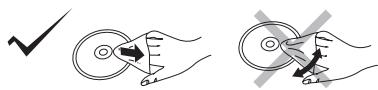
Anvisningar för skivhantering
- Håll i skivornas kanter för att undvika oavsiktliga repor eller fingeravtryck på skivorna.
- Fäst inte etiketter eller klistermärken på skivorna.
- Använd inte rengöringsspray för skivor eller bensin, thinner, produkter för att förhindra statisk elektricitet eller andra lösningsmedel.
- Använd inte följande skivor:
- Skivor med rester av klister från borttagna klistermärken eller etiketter (hyrda skivor etc.).
- Skivor som är starkt böjda eller skadade.
- Skivor med oregelbunden form, till exempel hjärtformade skivor.
Hantering av nätkabeln 3
Främmande föremål 3
Reparation 3
Skötsel av enhet och skivor 4
Underhåll.... 4
Anvisningar för skivhantering 4
Allmän information....6
Tillbehör 6
Regionskoder 6
Skivuppspelning....7
Spelbara skivor och format som stöds .... 7
Produktöversikt 8
Framsida och baksida 8
Fjärrkontroll 9
Sätta i batterierna 10
Anslutningar 11
Ansluta till en TV 11
Ansluta en digital AV-mottagare 14
Ansluta nätkabeln 14
Komma igång.... 15
Steg 1: Välja rätt videoingång.... 15
Steg 2: Konfigurera progressiv bildåtergivning .... 15
Steg 3: Välja rätt färgsystem.... 16
Steg 4: Välja språk.... 16
Uppspelningsfunktioner 18
Starta skivuppspelningen.... 18
Grundläggande uppspelningskontroller.... 18
Funktioner för videouppspelning (DVD/VCD/SVCD).... 19
Visa skivans uppspelningsinformation .... 20
Repeterad uppspelning.... 20
Särskilda funktioner 21
Särskilda VCD- och SVCD-funktioner..... 21
Spela upp MP3/JPEG 22
Spela upp en DivX®-skiva 23
Använda HDMI CEC-protokollet ...... 24
DVD-menyalternativ.... 25
Använda systeminställningsmenyn ..... 25
Använda språkinställningsmenyn...... 27
Använda ljudinställningsmenyn.... 27
Använda videoinställningsmenyn ...... 28
Använda inställningsmenyn för övriga inställningar.... 28
Specifikationer 30
Felsökning.... 31
Ordlista 33
Tillbehör
□ 1 Ljud-/videokabel
☐ 1 Fjärrkontroll (N2QAJA000002)
☐ 2 Batterier för fjärrkontrollen
Tips:
- Produktnummer är gällande januari 2010 och kan komma att ändras.
Regionskoder
Den här DVD-spelaren är utformad med stöd för regionskontroll. Kontrollera regionskoden för enheten på enhetens baksida. Kontrollera sedan regionskoden på skivförpackningen. Om detta nummer inte stämmer överens med spelarens regionskod kanske det inte går att spela upp skivan.
Tips:
- Det kanske inte går att spela upp CD-R/RW- eller DVD-R/RW-skivor på grund av skivtypen eller andra inspelningsförhållanden.
- Om du har problem med att spela upp en viss skiva tar du ut den och försöker med en annan skiva. Felaktigt formaterade skivor kan inte spelas upp på den här DVD-spelaren.
| Region | Skivor som kan spelas upp | |
| USA och Kanada |  |  |
| Storbritannien och Europa |  |  |
| Stillahavsasien och Taiwan |  |  |
| Australien, Nya Zeeland, Latinamerika |  |  |
| Ryssland och Indien |  |  |
| Kina |  |  |
VIKTIGT!
- Om symbolen "∅" visas på TV-skärmen när du trycker på en knapp betyder det att funktionen inte är tillgänglig för den aktuella skivan eller vid det aktuella tillfället.
- DVD-skivor och DVD-spelare är utformade med regionsbegränsningar. Innan du spelar upp en skiva ska du kontrollera att skivan är för samma region som din spelare.
Spelbara skivor och format som stöds
Med den här DVD-spelaren kan du spela upp följande skivor:
DVD Video
DVD-Video-format
DVD-RW
DVD-Video-format*1
DVD-R
DVD-R DL
DVD-Video-format *1 ,
JPEG*2*3*4*5*6,
MP3*3*7*8*9,
DivX*3*10*11*12*13
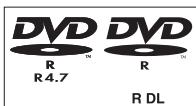
*1 Skivorna måste vara finaliserade.
*2 Filtillägget måste vara ".JPG" eller ".JPEG".
*3 ISO9660 nivå 1 eller 2 (utom för utökade format)
Den här enheten stöder multisession. Den här enheten stöder inte paketskrivning.
*4 Bildupplösning: mellan 34 × 34 och 6144 × 4096 pixlar (nedsampling är 4:2:2 eller 4:2:0) MOTION JPEG stöds inte.
*5 Totalt antal bildfiler och mappar: 9 999 bildfiler och 188 mappar.
*6 Filer som har modifierats, redigerats eller sparats med ett bildbehandlingsprogram på en dator kanske inte kan visas.
*7 Filtillägget måste vara ".mp3".
*8 Komprimeringsgrad: 32 kbit/s till 320 kbit/s Samplingsfrekvens: 44,1 kHz, 48 kHz
*9 Ej kompatibelt med ID3-taggar.
*10 Filtillägget måste vara ".DIVX", ".divx", ".AVI" eller ".avi".
*11 Stöd för undertextfiler.
*12 Kan spela upp samtliga versioner av DivX-video (inklusive DivX 6) med standarduppspelning av DivX-mediafiler.
Certifierad av DivX Home Theater Profile V3.0.
Stöder inte GMC (Global Motion Compensation).
*13 Totalt kombinerat maximalt antal identifierbara filer och mappar:
9999 filer och 188 mappar (inklusive rotmapp).
Framsida och baksida
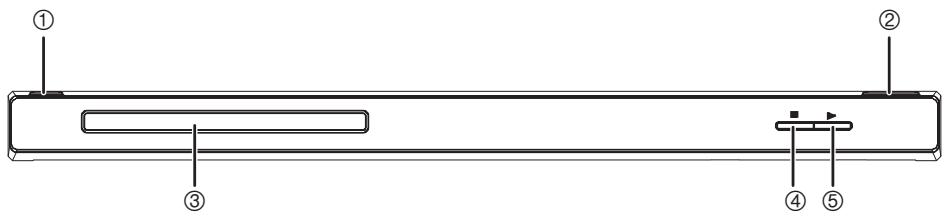
① Strömställare beredskapsläge/på (⏻/ı)
- Tryck på knappen för att ställa apparaten i beredskapsläge då den är på, eller tvärtom. Apparaten förbrukar en aning ström även när den står i beredskapsläge.
② ▲ OPEN/CLOSE
- Öppna eller stäng skivenheten
③ Skivenhet
④ ■ (Stoppa)
- Stoppa uppspelningen
⑤ ▶ (Spela)
- Starta uppspelningen
DVD-S58

① (Nätkabel)
– För anslutning till ett standardnätuttag
② VIDEO OUT
- För anslutning till videoingången på en TV COMPONENT VIDEO OUT (YP B PR)
- För anslutning till komponentvideoingången på en TV
③ DIGITAL AUDIO OUT (PCM/BITSTREAM) (COAXIAL)
- För anslutning till en koaxial ljudingång på en digital ljudutrustning
④ AUDIO OUT (L, R)
-
För anslutning till ljudingången på en TV, förstärkare, mottagare eller stereoanläggning
⑤ HDMI AV OUT (endast DVD-S58) -
För anslutning till HDMI-ingången på en TV, förstärkare eller mottagare
⑥ AV - För anslutning till scart-ingången på en TV
Fjärrkontroll
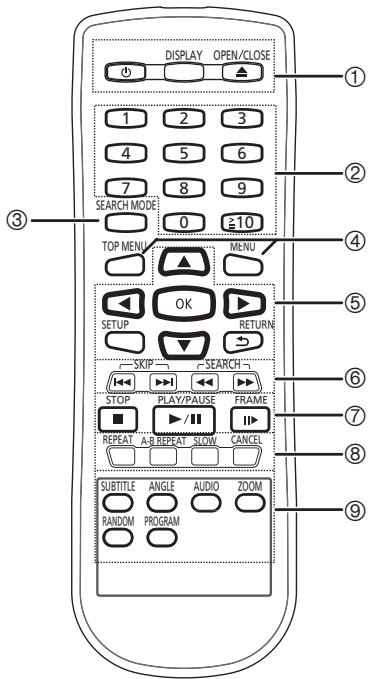
① Strömställare beredskapsläge/på ⏻ – Växla mellan beredskapsläge och påslaget läge
DISPLAY – Visa information på TV-skärmen under uppspelning
OPEN/CLOSE ▲ – Öppna eller stäng skivenheten
② Nummerknappar – Välj mellan numrerade alternativ i en meny
③ SEARCH MODE – Sökläge för att välja uppspelningspunkt
④ TOP MENU – Visa den övre menyn
MENU – Visa menyn
⑤ ▲ ▼ ◀ ▶
▲/▼ – Pilknappar för att flytta upp/ned
◀/▶ – Pilknappar för att flytta till vänster eller höger OK – Bekräfta menyvalet
SETUP – Öppna eller stäng inställningsmenyn
RETURN ↩ – Kom/gå tillbaka
⑥ SKIP
- Hoppa till föregående titel/kapitel/spår
▶▶▶ I – Hoppa till nästa titel/kapitel/spår
SEARCH
◀◀ – Starta bakåtspolning
▶▶ – Starta framåtspolning
⑦ STOP ■ – Stoppa uppspelningen
PLAY/PAUSE ▶/II – Starta eller pausa uppspelningen
FRAME II▶ – Spela upp en bildruta i taget
⑧ REPEAT – Välj mellan olika alternativ för repeterad uppspelning
A-B REPEAT – Repetera uppspelningen från punkt A till punkt B på en skiva
SLOW – Starta uppspelning i slow motion
CANCEL – Ta bort den inmatade informationen
⑨ SUBTITLE – Växla mellan olika undertexter
ANGLE – Byt kameravinkel under uppspelning
AUDIO – Ändra ljudspåret
ZOOM – Ändra zoomnivån
RANDOM – Starta slumpmässig uppspelning
PROGRAM – Starta programmerad uppspelning
Sätta i batterierna
① Öppna batteriluckan på fjärrkontrollen.
② Sätt i två batterier av typen R03 eller AAA enligt (+/-)-indikeringarna inuti batteriluckan.
③ Stäng locket.
WARNING!
- Ta bort batterierna om de är urladdade eller om fjärkontrollen inte kommer att användas under en längre tid.
- Blanda inte gamla och nya batterier eller batterier av olika typ.
- Batterier innehåller kemiska ämnen och bör därför kasseras på lämpligt sätt.
- Värm inte upp och utsätt inte för öppen eld.
- Lämna inte batterierna i en bil som utsätts för direkt solljus under en längre period med dörrar och fönster stängda.
- Håll AAA R03-batterierna utom räckhåll för barn för att förhindra att batterierna sväljs av misstag.
Använda fjärrkontrollen för att styra enheten
Rikta fjärrkontrollen rakt mot sensorn på enhetens framsida.
② Placera inga föremål mellan fjärkontrollen och DVD-spelaren medan du använder DVD-spelaren.
WARNINGAR
Explosionsrisk förekommer om batteriet inte sätts i korrekt. Ersätt endast med samma eller likvärdig sort som rekommenderas av tillverkaren. Kassera använda batterier enligt tillverkarens anvisningar.
- Kringutrustning och extra kablar säljs separat om inget annat anges.
- Placera inte enheten på förstärkare/mottagare eller annan utrustning som kan bli varm. Enheten kan skadas av värmen.
- Innan du gör några anslutningar rekommenderas att du tillfälligt kopplar från alla enheter från nätströmmen.
- Anslut inga videosignaler via en videospelare. På grund av kopieringsskydd kanske inte bilden visas som den ska.
Ansluta till en TV
Med en AV-anslutning (AV-uttaget)
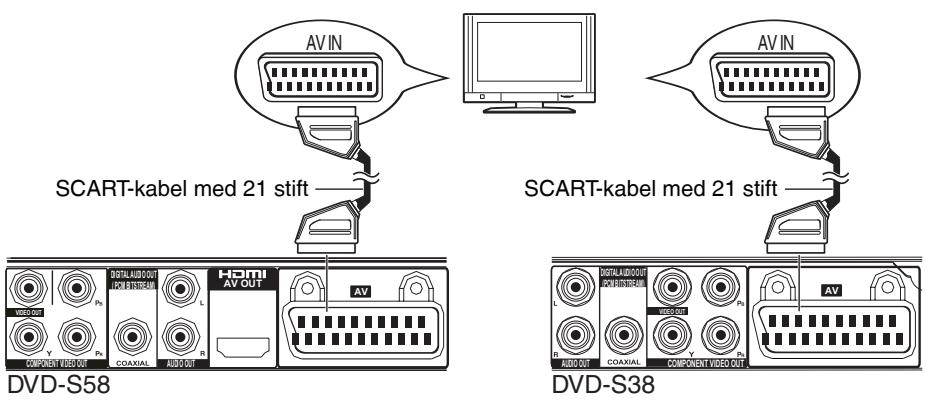
Gå vidare till DVD-menyalternativ > {Video}. (→ sidan 25)
Med en videoanslutning (VIDEO OUT-uttaget)
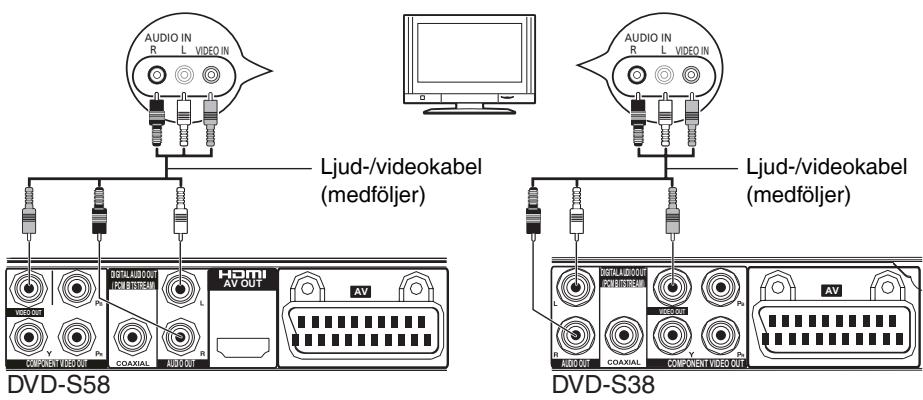
- Anslut kontakter av samma färg.
Med en komponentvideoanslutning (COMPONENT VIDEO OUT-uttaget) (YP B PR)
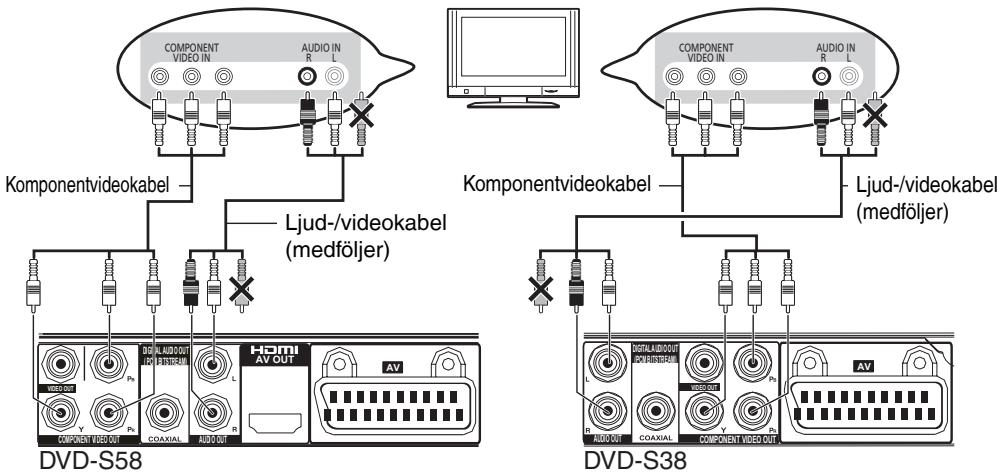
- Anslut kontakter av samma färg.
Gå vidare till Komma igång > Steg 2 för inställningar av progressiv bildåtergivning.
(→ sidan 15)
Med en HDMI-anslutning (HDMI AV OUT-uttaget) (endast DVD-S58)
■ Med HDMI-kompatibel TV

■ Med HDMI-kompatibel TV och förstärkare
![graph TD A["Computer"] --> B["HDMI IN"] B --> C["HDMI OUT"] C --> D["HDMI IN"] D --> E["HDMI kabel"] E --> F["Device 1: DVD OUT"] E --> G["Device 2: DVD OUT"] E --> H["Device 3: DVD OUT"] E --> I["Device 4: DVD OUT"]](/content/2019/10/56186/images/fbb4a1b8a93e74865879b6e1b0ac8b2c282a561fab4c23ec784493cfe7f5fce7.jpg)
- Som HDMI-kablar bör du använda höghastighetskablar med HDMI-logotypen (som visas på framsidan). Använd HDMI-kablar med högst 5,0 meters längd för 1080p-signaler. Det rekommenderas att du använder en HDMI-kabel från Panasonic.
Rekommenderat artikelnummer:
RP-CDHS15 (1,5 m), RP-CDHS30 (3,0 m), RP-CDHS50 (5,0 m) o.s.v.
- Kablar som inte är HDMI-kompatibla går inte att använda.
– Ljudkontakterna går inte att använda om du använder fel typ av kabel.
Gå vidare till DVD-menyalternativ > {HDMI CEC}. (→ sidan 26)
Ansluta en digital AV-mottagare
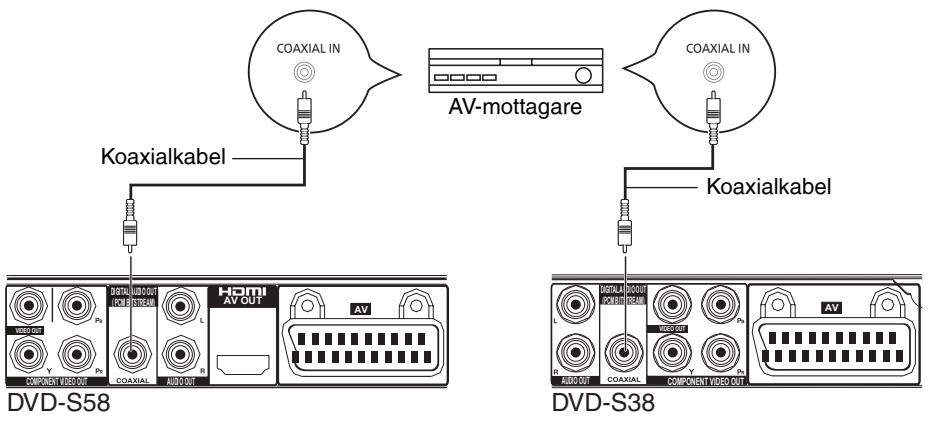
Ställ in DVD-spelarens digitala ljudutgång på PCM eller Bitstream beroende på mottagarens kapacitet (se DVD-menyalternativ > {Audio Out}). (→ sidan 27)
Tips:
- Om ljudformatet för den digitala utgången inte stämmer med mottagarens kapacitet ger mottagaren ifrån sig ett starkt, förvrängt ljud eller inget ljud alls.
Ansluta nätkabeln
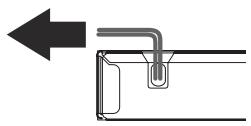
När allt har anslutits ordentligt kopplar du in nätkabeln till nätkontakten.
Gör eller ändra aldrig några anslutningar medan enheten är påslagen.
Uttaget ska vara installerat i närheten av utrustningen och det ska vara lättåtkomligt. Nätkabelns kontakt ska förbli i användbart skick.
För att helt och hållet koppla bort den här apparaten från spänningsnätet ska nätkabelns kontakt kopplas bort från nätuttaget.
- Enheten förbrukar en liten mängd nätström även när den är avstängd. För att spara ström kan du koppla från den om du inte kommer att använda enheten under en längre tid.
Steg 1: Välja rätt videoingång
Tryck på ⏻/l på DVD-spelaren för att slå på den.
② Slå på TV:n och välj lämplig videoingång.
→ DVD-bakgrundsskärmen visas på TV:n.
③ Om du använder en extern utrustning (till exempel ett ljudsystem eller en surroundmottagare) slår du på den och väljer lämplig ingångskälla för DVD-spelarens utgång. Se utrustningens användarhandbok för mer information.
Steg 2: Konfigurera progressiv bildåtergivning
(endast för TV-apparater med progressiv bildåtergivning)
Med progressiv bildåtergivning visas dubbelt så många bildrutor per sekund som med sammanflätad bildåtergivning (vanligt TV-system). Med nästan dubbelt så många rader ger progressiv bildåtergivning en högre bildupplösning och bättre kvalitet.
Innan du börjar...
- Kontrollera att du har anslutit DVD- spelaren till en TV med progressiv bildåtergivning med kontakten COMPONENT VIDEO OUT eller HDMI AV OUT (endast DVD-S58). - Kontrollera att du har slutfört den grundläggande installationen och konfigurationen.
① Slå på TV:n.
② Tryck på ⏻ på fjärrkontrollen för att slå på DVD-spelaren.
③ Välj lämplig kanal för videoingången.
→ DVD-bakgrundsskärmen visas på TV:n.
④ Tryck på SETUP.
⑤ Tryck på ▲ ▼ för att välja {SYSTEM}, och tryck sedan på ▶.
⑥ Tryck på ▲ ▼ flera gånger för att välja {Video}, och tryck sedan på ▶.
⑦ Välj {Progressive} och tryck sedan på OK för att bekräfta.
→ Menyn visas på TV:n.
⑧ Tryck på ◀ för att välja {JA} och tryck på OK för att bekräfta.
9 Om nödvändigt aktiverar du läget för progressiv bildåtergivning på din TV (se användarhandboken för din TV).
→ Inställningarna är nu klara och du kan börja njuta av bilder med högre kvalitet.
Om du vill inaktivera progressiv bildåtergivning manuellt:
- Vänta i 15 sekunder i steg 7 utan att följa proceduren efter att menyn visas för automatisk återställning.
Tips:
- Vissa TV-apparater med progressiv bildåtergivning eller HDTV-apparater är inte helt kompatibla med den här enheten, vilket ger en onaturlig bild vid uppspelning av en DVD VIDEO-skiva i läget för progressiv bildåtergivning. I sådana fall stänger du av funktionen för progressiv bildåtergivning på både DVD-spelaren och TV:n.
Steg 3: Välja rätt färgsystem
Färgsystemet för DVD-spelaren, skivan och TV:n måste stämma överens för att skivan ska kunna spelas upp. Kontrollera vilket färgsystem din TV använder innan du ändrar TV-systemet.
① Tryck på SETUP.
② Tryck på ▲ ▼ för att välja {SYSTEM}, och tryck sedan på ▶.
③ Tryck på ▲ ▼ för att välja {TV-system}, och tryck sedan på ▶.
④ Använd ▲ ▼ för att välja något av alternativen nedan: {NTSC}
Välj det här alternativet om den ansluta TV:n använder färgsystemet NTSC. Detta ändrar videosignalen för en PAL-skiva till NTSC-format.
{PAL}
Välj det här alternativet om den ansluta TV:n använder färgsystemet PAL. Detta ändrar videosignalen för en NTSC-skiva till PAL-format.
{PAL60}
Välj det här alternativet om den ansluta TV:n använder färgsystemet PAL 60. Detta ändrar videosignalen för en NTSC-skiva till PAL 60-format.
{Auto}
Välj det här alternativet om den ansluta TV:n använder färgsystemet PAL. Detta ändrar videosignalen för en NTSC-skiva till PAL 60-format.
⑤ Välj ett alternativ och tryck på OK.
Tips:
- Innan du ändrar de aktuella färginställningarna för din TV ska du kontrollera att den stöder det valda TV-systemet.
Steg 4: Välja språk
Språkalternativen varierar beroende på land eller region.
Menyspråk (OSD)
Språket för systemmenyn ändras inte efter att du har ställt in det oavsett vilket språk det är på skivan
① Tryck på SETUP.
② Tryck på ▲ ▼ för att välja {SPRÅK}, och tryck sedan på ▶.
③ Tryck på ▲ ▼ för att välja {Skärmmeny OSD}, och tryck sedan på ▶.
④ Tryck på ▲ ▼ för att välja språk och tryck sedan på OK.
Språk för ljud, undertexter och skivmenyer
Du kan välja språk eller ljudspår i menyerna för ljud, undertexter och DVDmenyer. Om det språk som du har valt inte finns tillgängligt på skivan används istället skivans standardspråk.
① Tryck på SETUP.
② Tryck på ▲ ▼ för att välja {SPRÅK}, och tryck sedan på ▶.
③ Tryck på ▲ ▼ för att välja något av alternativen nedan, och tryck sedan på ▶.
Välj det här alternativet om du vill ändra språk för skivans ljudspår.
Välj det här alternativet om du vill ändra språk för undertexterna.
Välj det här alternativet om du vill ändra språk för menyerna på skivan.
④ Använd ▲ ▼ för att välja språk och tryck sedan på OK för att bekräfta.
⑤ Gör om steg ③ – ④ för andra språkinställningar.
{Ljud}
{Undertext}
{Meny}
Tips: Tryck på ◀ om du vill återgå till föregående menyalternativ och på SETUP om du vill stänga menyalternativet.
Starta skivuppspelningen
① Slå på TV:n och välj lämplig videoingång.
② Tryck på ⏻/l för att slå på DVD-spelaren.
③ Tryck på OPEN/CLOSE ▲ för att öppna skivenheten.
4 Lägg i en skiva med etiketten vänd uppåt i skivenheten och tryck sedan på OPEN/CLOSE ▲ för att stänga skivenheten.
→ Om du använder dubbelsidiga skivor lägger du i skivan med den sida som du vill spela upp vänd uppåt.
⑤ Uppspelningen kan börja automatiskt. Om den inte gör det trycker du på PLAY/PAUSE ▶/II.
- Om skivans meny visas på TV:n går du till nästa sida > Använda skivmenyn.
- Om det barnsäkra låset aktiverades för den inmatade skivan måste du ange ditt fyrsiffriga lösenord (se DVD-menyalternativ > Lösenord). (→ sidan 29)
- På följande sidor beskrivs andra uppspehningsfunktioner i avsnittet Uppspelningsfunktioner.
Tips:
- Vänd inte på DVD-spelaren medan en skiva läses, spelas eller matas ut från spelaren.
- Stäng inte skivenheten manuellt även om DVD-spelaren är i beredskapsläge.
Grundläggande uppspelningskontroller
Om inget annat anges utförs alla funktioner som beskrivs här med fjärrkontrollen.
Pausa uppspelningen
Tryck på PLAY/PAUSE ▶/II under uppspelning för att pausa uppspelningen och visa en stillbild.
→ Ljudet kommer inte att höras.
② Om du vill återgå till normal upspelning trycker du på PLAY/PAUSE ▶/II igen.
Hoppa över titel/kapitel/spår
Om du vill välja efter sekvens
- Tryck på SKIP |◀◀ / ▶▶| för att gå till föregående eller nästa titel/kapitel/spår.
Om du vill välja direkt (endast kapitel/spår)
- Använd nummerknapparna (0–9) och ange kapitel- eller spårnummer.
Till exempel 5: 5
1 5: ≥ 1 0 → 1 → 5
Stoppa uppspelningen
- Tryck på STOP ■.
→ Den stoppade positionen sparas i minnet.
Återuppta uppspelningen
Tryck på PLAY/PAUSE ▶/II för att starta uppspelningen från den här positionen.
→ Den sparade positionen försvinner om skivfacket matas ut eller om du trycker på STOP ■ flera gånger för att visa ‘■’ på TV-skärmen.
Tips:
- Skärmsläckaren startas automatiskt efter cirka 5 minuter om skivuppspelningen stoppas.
- Efter cirka 25 minuter går DVD-spelaren automatiskt in i beredskapsläge om du inte trycker på någon knapp efter det att uppspelningen av skivan har slutat (endast när {Auto Power Off} är inställt till {På}) (→ sidan 26).
Tips: Funktionerna som beskrivs i det här avsnittet är kanske inte tillgängliga för alla skivor. Kontrollera alltid instruktionerna som medföljde skivorna.
Funktioner för videouppspelning (DVD/VCD/SVCD)
Använda skivmenyn
Beroende på skivan kan en meny visas på TV-skärmen när skivan har lästs in.
Om du vill välja en uppspelningsfunktion eller ett alternativ
- Tryck på ◀▶ ▲ ▼-knapparna och sedan på OK eller på nummerknapparna (0–9) på fjärrkontrollen för att starta uppspelningen.
Om du vill öppna eller stänga menyn
- Tryck på MENU.
Zooma in
Med den här funktionen kan du förstora bilden på TV-skärmen och panorera den förstorade bilden
Tryck på ZOOM flera gånger under uppspelning för att visa bilden i flera olika storlekar.
→ Använd knapparna ◀▶ ▲ ▼ för att
panorera den förstorade bilden.
→ Uppspelningen fortsätter.
② Tryck på ZOOM flera gånger för att återgå till den ursprungliga storleken.
Spola framåt/bakåt
Du kan spola skivan framåt eller bakåt under uppspelningen och välja önskad sökhastighet.
För DVD, VCD, SVCD, CD
Tryck på ◀◀ eller ▶▶ en eller flera gånger under uppspelningen för att välja önskad hastighet: X2, X4, X8, X20 (bakåt eller framåt).
→ Ljudet kommer inte att höras (DVD/VCD/CD)
② Om du vill återgå till normal hastighet trycker du på PLAY/PAUSE ▶/II.
Uppspelning i slow motion
Tryck på SLOW flera gånger för att välja önskad hastighet.
② Om du vill återgå till normal hastighet trycker du på PLAY/PAUSE ▶/II.
Visa skivans uppspelningsinformation
Du kan visa information om skivan (till exempel aktuell titel-, kapitel-, eller tidsinformation – aktuell spelningstid på skivan) utan att avbryta skivuppspelningen.
- Tryck på DISPLAY flera gånger under uppspelningen.
→ En lista över tillgänglig information för den aktuella skivan visas på TV-skärmen.
Välja titel/kapitel/spår från skivinformationen
① Tryck på SEARCH MODE och välj sedan ett alternativ med knapparna ◀▶.
② Använd nummerknapparna (0–9) och ange titel-, kapitel- och spårnummer, eller timmar, minuter och sekunder från vänster till höger i tidsrutan och tryck sedan på OK. Den valda tiden eller titeln/kapitlet/spåret spelas upp.
För DVD
{TT XX/XX CH XXX/XXX}: visar totalt antal titlar och kapitel på skivan och låter dig välja det kapitel du vill spela upp.
④ XX:XX:XX: visar den passerade speltiden på skivan och låter dig välja den timme, minut eller sekund du vill spela upp.
För Super VCD eller VCD
{TRK XX/XX}: visar totalt antal spår på skivan och låter dig välja det spår du vill spela upp.
④ XX:XX:XX: visar den passerade speltiden på skivan och låter dig välja den timme, minut eller sekund du vill spela upp.
Repeterad uppspelning
Alternativen för repeterad uppspelning kan variera beroende på skivtyp. Tryck på REPEAT flera gånger för att välja mellan följande lägen för repeterad uppspelning.
För DVD
- REP. KAP. (aktuellt kapitel)
- REP. TITEL (aktuell titel)
- REP. ALLA (hela skivan)
- REP. AV (avbryt)
För VCD, ljud-CD
- REP. EN (aktuellt spår)
- REP. ALLA (hela skivan)
- REP. AV (avbryt)
Tips:
- För VCD är repeterad uppspelning inte möjligt i aktiverat PBC-läge.
Repetera ett avsnitt inom ett kapitel/spår
Du kan repetera uppspelningen av ett visst segment inom ett titel-/kapitelspår. Om du vill göra det måste du först markera början och slutet på det segment som du vill visa.
① Tryck på A-B REPEAT för att välja startpunkten "REPETERA A-".
② Tryck på A-B REPEAT igen vid den önskade slutpunkten "REPETERA A-B".
→ Avsnittet från punkt "REPETERA A-" till punkt "REPETERA A-B" kommer nu att repeteras kontinuerligt.
③ Tryck på A-B REPEAT en tredje gång för att avsluta (AVBRYT A-B).
Tips: Funktionerna som beskrivs i det här avsnittet är kanske inte tillgängliga för alla skivor. Kontrollera alltid instruktionerna som medföljde skivorna.
Särskilda funktioner
Ändra språk för ljudet
För DVD
- Tryck på AUDIO flera gånger för att välja mellan de olika språk för ljudet som den aktuella DVD-titeln innehåller.
För VCD
- Tryck på AUDIO flera gånger för att välja ljudkanal (Stereo, Mono V, Mono H, Mix Mono).
Undertexter
- Tryck på SUBTITLE flera gånger för att välja språk för undertexter.
Vinkel
- Tryck på ANGLE flera gånger för att välja vinkel.
Bildruta för bildruta
① Tryck på FRAME II▶ för att gå framåt en bildruta i taget på skivan.
② Om du vill återgå till normal upspelning trycker du på PLAY/PAUSE ▶/II.
Slumpmässig uppspelning
- Tryck på RANDOM för uppspelning i slumpvis ordning.
Programmerad uppspelning
① Tryck på PROGRAM.
→ Programmenyn visas på TV-skärmen.
② Använd knapparna ▲ ▼ ◀▶ för att välja ett alternativ.
③ Använd nummerknapparna (0–9) och ange titel-, kapitel- eller spårnummer.
Om du vill avbryta: Tryck på CANCEL.
④ Använd knapparna ▲ ▼ ◀▶ för att välja "SPELA", och tryck sedan på OK.
Om du vill radera hela programmet
- I steg 3, använd knapparna ▲▼◀▶ för att välja "RENSA", och tryck sedan på OK.
Särskilda VCD- och SVCD-funktioner
Uppspelningskontroll
För VCD med uppspelningskontroll (PBC) (endast version 2.0)
- Tryck på MENU för att växla mellan "PBC: På" och "PBC: Av".
→ Om du väljer "PBC: På", visas skivans meny (i förekommande fall) på TV:n.
→ Använd SKIP |◀◀ / ►▶l för att gå till föregående/nästa sida eller nummerknapparna 0–9 för att välja ett uppspelningsalternativ.
Om du vill hoppa över indexmenyn och starta uppspelningen direkt från början
- Tryck på MENU och välj "PBC: Av".
Spela upp MP3/JPEG
Uppspelning
① Lägg i en MP3- eller JPEG-skiva.
→ Datamenyn visas på TV-skärmen.
② Tryck på ◀▶ för att välja meny och tryck sedan på OK.
③ Tryck på ▲ ▼ för att välja mapp, och tryck på OK.
④ Tryck på ▲ ▼ för att välja spår/fil och tryck sedan på OK.
→ Uppspelningen börjar då.
(endast JPEG)
- Om du trycker på MENU istället för OK i steg 4 visas miniatyrbilder.
Använd ▲ ▼ ◀▶ för att välja en bild, och tryck sedan på OK för att starta uppspelningen.
- Om du trycker på PLAY/PAUSE ▶/II istället för OK i steg 4 visas ett bildspel.
Spela upp MP3-musik och JPEG-bilder samtidigt (endast DVD-S58)
- Om du startar JPEG-uppspelning med en skiva som innehåller MP3-musik och JPEG-bildfiler, kan du lyssna på MP3-musik samtidigt.
Tips:
- Vissa filer på JPEG-skivor kanske visas förvrängda under uppspelningen på grund av skivans konfiguration och egenskaper.
- Det går inte att välja MP3-fil under samtidig uppspelning.
- Det går inte att spola framåt/bakåt eller flytta fram en bildruta i taget under samtidig uppspelning.
Uppspelningsalternativ
Under uppspelningen kan du:
- Trycka på SKIP |◀◀ / ▶▶l för att välja ett annat spår eller en annan fil i den aktuella mappen.
- Trycka på PLAY/PAUSE ▶/II flera gånger för att pausa/fortsätta uppspelningen.
Repetera
Tryck på REPEAT flera gånger för att välja mellan följande lägen för repeterad uppspelning.
REP. EN
- behåll samma JPEG-bild på skärmen eller repetera uppspelningen av en MP3-fil.
REP. KAT.
- Spela upp alla filer av samma typ i den valda mappen med repeterad uppspelning.
REP. ALLA
- Spela upp alla filer av samma typ på skivorna.
REP. AV
- Stäng av den repeterade uppspelningen.
Zooma in/ut bilder (JPEG)
Tryck på ZOOM flera gånger under uppspelning för att visa bilden i flera olika storlekar.
→ Använd knapparna ◀▶ ▲ ▼ för att panorera den förstorade bilden.
② Tryck på ZOOM flera gånger för att återgå till den ursprungliga storleken.
Uppspelning i flera vinklar (JPEG)
- Tryck på ▲▼◀▶ under uppspelning för att rotera bilden på TV-skärmen.
▲ : rotera bilden upp och ned i 180° ▼ : rotera bilden till höger och vänster i 180°
◀ : rotera bilden moturs 90°
▶ : rotera bilden medurs 90°
Tips:
- Det kanske inte går att spela upp vissa JPEG-skivor på grund av skivans konfiguration och egenskaper eller inspelningsförhållanden.
Tips: Funktionerna som beskrivs i det här avsnittet är kanske inte tillgängliga för alla skivor. Kontrollera alltid instruktionerna som medföljde skivorna.
Spela upp en DivX®-skiva
ANGÅENDE DIVX VIDEO:
DivX® är ett digitalt videoformat som har skapats av DivX, Inc. Detta är en officiell DivX-certifierad apparat som spelar upp DivX-video.
Besök webbplatsen www.divx.com för ytterligare information och programvaruverktyg för att omvandla dina filer till DivX video.
① Lägg i en DivX-skiva.
→ Datamenyn visas på TV-skärmen.
② Tryck på ◀▶ för att välja meny och tryck sedan på OK.
③ Tryck på ▲ ▼ för att välja mapp och tryck på OK.
④ Tryck på ▲ ▼ för att välja fil, och tryck sedan på PLAY/PAUSE ▶/II.
→ Uppspelningen börjar då.
ANGÅENDE DIVX VIDEO-ON-DEMAND:
Denna DivX-certifierade® anordning måste registreras innan du kan spela upp DivX VOD-innehåll (Video-on-Demand).
För att generera registreringskoden, ska du lokalisera DivX VOD-sektionen i anordningens inställningsmeny.
Gå till vod.divx.com med den här koden för att slutföra registreringsprocessen och lära dig mer om DivX VOD.
- Det går endast att spela upp DivX-videofiler som har hyrts eller köpts med DivX-registreringskoden för den här DVD-spelaren.
För mer information, se DVDmenyalternativ > {DivX(R) VOD} (→ sidan 29).
Om DivX VOD-innehåll som endast kan spelas upp ett visst antal gånger
Visst DivX VOD-innehåll kan endast spelas upp ett särskilt antal gånger. När du spelar upp innehållet visas det återstående antalet uppspelningar. Det går inte att spela upp innehållet när det återstående antalet uppspelningar är noll.
- Det återstående antalet uppspelningar minskar varje gång ett program spelas upp. Men om du spelar upp från den punkt där uppspelningen tidigare stoppades, minskar inte antalet uppspelningar tack vare funktionen för att återuppta uppspelningen.
Visa undertexter
Du kan visa undertexter på DivX-videoskivor med den här enheten. Den här funktionen har ingen relation till undertexterna som specificeras i specifikationerna för DivX-standard och har ingen riktig standard. Funktionen kan vara annorlunda eller inte fungera korrekt beroende på det sätt som filen skapades eller på den här enhetens status (uppspelning pågår, stoppad o.s.v.). Se Undertexter (→ sidan 21).
Tips:
- Undertextfiler med följande filnamnstillägg stöds, men visas inte i filmenyn: .srt, .sub, .txt.
- Undertextfilen måste sparas med samma filnamn som filmen i samma mapp.
- Om undertexterna inte visas korrekt ändrar du språket för undertexter. För mer information: DVD-menyalternativ > {DivX undertext} (→ sidan 27).
Använda HDMI CEC-protokollet
(endast DVD-S58)
DVD-spelaren stöder HDMI CEC-protokollet (Consumer Electronics Control). Panasonic kan inte garantera 100 procents kompatibilitet med samtliga HDMI CEC-enheter.
Aktivera HDMI CEC-funktionerna på TV:n och andra anslutna enheter. Se handboken för din TV eller dina andra enheter för mer information.
② Du har nu tillgång till följande HDMI CEC-kontroller.
Direktuppspelning
När du trycker på ⏻ startas TV:n och DVD-spelaren och sedan startar uppspelningen av skivan.
- För att aktivera direktuppspelning måste en videoskiva först placeras i DVD-spelaren.
Beredskapsläge
När du stänger av TV:n försätts samtliga anslutna HDMI CEC-enheter i beredskapsläge.
Styrning med fjärrkontrollen för TV:n
Uppspelningskontroll
Du kan spela upp skivor.
Skivmenykontroll
Genom att visa skivmenyn kan du spela upp skivor från skivmenyn.
Val av enhet
Om du väljer den här enheten som en ingångskälla startas den här enheten automatiskt.
Tips:
- Som standard är HDMI CEC-funktionen aktiverad. Information om hur du ändrar standardinställningen finns i DVD-menyalternativ > {HDMI CEC}. (→ sidan 26)
Tips: Funktionerna som beskrivs i det här avsnittet är kanske inte tillgängliga för alla skivor. Kontrollera alltid instruktionerna som medföljde skivorna.
Du kan ställa in DVD-spelaren via TV:n och anpassa den så att den bättre passar för dina behov.
Använda systeminställningsmenyn
① Tryck på SETUP.
② Tryck på ▲ ▼ för att välja "SYSTEM", och tryck sedan på ▶.
③ Tryck på ▲ ▼ för att välja ett alternativ och på ► för att bekräfta ditt val.
TV-system
Den här menyn innehåller alternativ för att välja ett färgsystem som stämmer överens med den anslutna TV:n. Mer information finns i Komma igång > Steg 3. (→ sidan 16)
Skärmsläckare
① Tryck på ▲ ▼ i "SYSTEM" för att välja {Skärmsläckare}, och tryck sedan på ▶.
② Tryck på ▲ ▼ för att välja något av alternativen nedan:
{På}
Välj det här alternativet om du vill att skärmsläckaren ska startas efter cirka 5 minuter i stoppat läge.
{Av}
Välj det här alternativet om du vill inaktivera skärmsläckaren.
Video
① Tryck på ▲ ▼ i "SYSTEM" för att välja {Video}, och tryck sedan på ▶.
② Tryck på ▲ ▼ för att välja något av alternativen nedan:
{Interlace}
Välj det här alternativet om den anslutna TV:n kan ta emot en sammanflätad signal.
{Progressive}
Välj det här alternativet om den anslutna TV:n kan ta emot en progressiv signal.
{RGB/SCART}
Välj det här alternativet om TV:n är ansluten med 21-stifts SCART-kabel.
③ Tryck på ▲ ▼ för att välja en inställning och tryck sedan på OK för att bekräfta.
Upplösning
(endast DVD-S58)
Välj en videoupplösning som är kompatibel med visningskapaciteten för din TV.
① Tryck på ▲ ▼ i "SYSTEM" för att välja {Upplösning}, och tryck sedan på ▶. {Auto}
Den känner av och väljer automatiskt den bästa videoupplösningen som stöds. {480P/576P}, {720P}, {1080i}, {1080P}
Välj den videoupplösning som bäst stöds av TV:n. Se handboken för din TV för mer information.
② Använd ▲ ▼ för att välja en inställning och tryck sedan på OK för att bekräfta.
HDMI CEC
(endast DVD-S58)
Den här funktionen är endast tillgänglig när du ansluter DVD-spelaren till en TV med en HDMI-kabel. Se Uppspelningsfunktioner > Använda HDMI CEC-protokollet (→ sidan 24).
Tryck på ▲▼ i "SYSTEM" för att välja {HDMI CEC}, och tryck sedan på ▶. {På}
Välj det här alternativet om du vill använda HDMI CEC-protokollet. {Av}
Välj det här alternativet om du vill inaktivera HDMI CEC-protokollet.
② Tryck på ▲ ▼ för att välja en inställning och tryck sedan på OK för att bekräfta ditt val.
TV-typ
Ställ in TV-typ för DVD-spelaren efter den TV som du har anslutit. Det format som du väljer måste vara tillgängligt på skivan. Om det inte är tillgängligt påverkar inte inställningen för TV-skärmen hur bilden visas under uppspelning.
Tryck på ▲ ▼ i "SYSTEM" för att välja {TV-typ}, och tryck sedan på ▶.
② Tryck på ▲ ▼ för att välja något av alternativen nedan:
{4:3Pan&Scan}
Välj det här alternativet om du har en vanlig TV och vill att båda sidorna av bilden ska beskäras eller formateras så att de passar din TV-skärm.
{4:3Letterbox}
Välj det här alternativet om du har en vanlig TV. I det här fallet visas en bred bild med svarta band i överkant och nederkant på TV-skärmen.
{16:9}
Välj det här alternativet om du har en bredbilds-TV.
③ Tryck på ▲ ▼ för att välja en inställning och tryck sedan på OK för att bekräfta ditt val.
Automatisk avstängning
Enheten försätts i beredskapsläge efter cirka 25 minuter i stoppat läge.
Tryck på ▲ ▼ i "SYSTEM" för att välja {Auto Power Off}, och tryck sedan på ▶. {På}
Välj det här för att aktivera.
{Av}
Välj det här för att inaktivera.
② Tryck på ▲ ▼ för att välja en inställning och tryck sedan på OK för att bekräfta ditt val.
Tips: Det understrukna alternativet är fabriksinställningen.
Tryck på ◀ om du vill återgå till föregående menyalternativ och på SETUP om du vill stänga menyalternativet.
Använda språkinställningsmenyn
① Tryck på SETUP.
② Tryck på ▲ ▼ för att välja {SPRÅK}, och tryck sedan på ▶.
③ Tryck på ▲ ▼ för att välja ett alternativ och på ▶ för att bekräfta ditt val.
OCD-språk
Den här menyn innehåller olika språkalternativ för menyspråket på skärmen. Se Komma igång > Steg 4 för mer information.
Språk för ljud, undertexter och menyer
Dessa menyer innehåller olika språkalternativ för ljud, undertexter, och skivmenyer som kan finnas på DVD-skivan. Se Komma igång > Steg 4 för mer information.
DivX-undertexter
Du kan välja teckensnitt som stöds för de sparade DivX-undertexterna.
Tryck på ▲ ▼ i "SPRÅK" för att välja {DivX undertxt}, och tryck sedan på ▶. {Latin 1}, {Latin 2}, {Kyrillisk}, {Turkiska}
Välj teckensnitt för den inspelade texten.
② Tryck på ▲ ▼ för att välja en inställning och tryck sedan på OK för att bekräfta ditt val.
Använda ljudinställningsmenyn
① Tryck på SETUP.
② Tryck på ▲ ▼ för att välja {LJUD}, och tryck sedan på ▶.
③ Tryck på ▲ ▼ för att välja ett alternativ och på ► för att bekräfta ditt val.
Ljudutgång
Ställ in detta om du ansluter en digital AV-mottagare.
Tryck på ▲ ▼ i "LJUD" för att välja {Audio Out}, och tryck sedan på ▶. {Bitstream}
Välj det här alternativet om den anslutna enheten har en inbyggd multikanalsdekoder med stöd för multikanalsljudformat (Dolby Digital, DTS).
{PCM}
Välj det här alternativet om den anslutna enheten inte stöder multikanalsljud. DVD-spelaren konverterar Dolby Digital-multikanalsignaler till PCM (Pulse Code Modulation).
② Tryck på ▲ ▼ för att välja en inställning och tryck sedan på OK för att bekräfta ditt val.
Dynamiskt omfång
Ger ett klarare ljud även vid låg volym genom att komprimera omfånget mellan den lägsta och den högsta ljudnivån. Är lämplig för upspelning under sena nätter. (Fungerar endast med Dolby Digital)
① Tryck på ▲ ▼ i "LJUD" för att välja {Dynamiskt omf.}, och tryck sedan på ▶.
② Tryck på ▲ ▼ för att välja en inställning och tryck sedan på OK för att bekräfta ditt val.
Använda videoinställningsmenyn
① Tryck på SETUP i skivläget.
② Tryck på ▲ ▼ för att välja {VIDEO}, och tryck sedan på ▶.
③ Tryck på ▲ ▼ för att välja ett alternativ och på ► för att bekräfta ditt val.
Ljusstyrka/kontrast
Om du ökar värdet blir bilden ljusare och tvärtom.
Tryck på ▲▼ i "VIDEO" för att välja {Ljusstyrka} eller {Kontrast}, och tryck sedan på ▶.
→ Menyn visas.
② Tryck på ▲ ▼ för att ställa in den inställning som bäst passar för dina behov.
③ Tryck på OK för att bekräfta.
Ton
① Tryck på ▲ ▼ i "VIDEO" för att välja {Färgton}, och tryck sedan på ▶.
② Tryck på ▲ ▼ för att flytta reglaget som justerar tonen på videoon.
③ Tryck på OK för att bekräfta.
Mättnad
① Tryck på ▲ ▼ i "VIDEO" för att välja {Mättnad}, och tryck sedan på ▶.
② Tryck på ▲▼ för att flytta reglaget som justerar mättnaden på video.
③ Tryck på OK för att bekräfta.
Skärpa
Du kan anpassa bildfärgen genom att justera skärpan.
① Tryck på ▲ ▼ i "VIDEO" för att välja {Skärpa}, och tryck sedan på ▶.
② Tryck på ▲ ▼ för att välja en inställning och tryck sedan på OK för att bekräfta ditt val.
Använda inställningsmenyn för övriga inställningar
① Tryck på SETUP.
② Tryck på ▲ ▼ för att välja {ÖVRIGT}, och tryck sedan på ▶.
③ Tryck på ▲ ▼ för att välja ett alternativ och på ▶ för att bekräfta ditt val.
Gradering
Med den här funktionen kan du ange begränsningar för uppspelningen. Graderingsnivåerna är från 0 till 8 och landsspecifika. Du kan förhindra uppspelning av vissa skivor som inte är lämpliga för barn eller låta vissa skivor spelas upp med alternativa scener.
- Lås upp skivan genom att ange det fyrsiffriga lösenordet för att få åtkomst till menyn {Gradering}.
① Tryck på ▲ ▼ i "ÖVRIGT" för att välja {Lösenord}, och tryck sedan på ▶.
② Använd nummerknapparna (0–9) för att ange det fyrsiffriga lösenordet och tryck sedan på OK (se Lösenord) (→ sidan 29).
③ Tryck på ▲ för att välja {Gradering}, och tryck sedan på ▶.
④ Tryck på ▲▼ för att välja graderingsnivå för den skiva som sitter i enheten och tryck sedan på OK. → Om du vill inaktivera det barnsäkra låset och kunna spela upp alla skivor väljer du {8 Ingen gräns}. - DVD-skivor som har graderats till ovanför den valda nivån kan inte spelas upp förrän du anger ditt fyrsiffriga lösenord.
Tips:
- Den här funktionen kan inte begränsa uppspelningen om inte skivtillverkaren har kodat skivan.
- VCD, SVCD, CD har inga nivåindikeringar och det barnsäkra låset fungerar inte på dessa typer av skivor. Det gäller även de flesta piratkopierade DVD-skivorna.
- Vissa DVD-skivor är inte kodade med en gradering även om filmens gradering kan vara tryckt på skivans omslag. Graderingsfunktionen förhindrar inte uppspelningen av sådana skivor.
Tips: Tryck på ◀ om du vill återgå till föregående menyalternativ och på SETUP om du vill stänga menyalternativet.
Lösenord
Du måste ange ett fyrsiffrigt lösenord om du vill spela upp en låst skiva eller om du får frågan om ett lösenord.
Om skivan är låst ställer du in Gradering på (8 Ingen gräns) för att kunna spela upp alla skivor.
① Tryck på ▲ ▼ i "ÖVRIGT" för att välja {Lösenord}, och tryck sedan på ▶.
→ Du kommer att få frågan att ange ditt fyrsiffriga lösenord.
② Använd nummerknapparna (0–9) för att ange ditt gamla fyrsiffriga lösenord och tryck sedan på OK.
→ Knappa in "0000" när du gör det här för första gången.
Om du glömmer bort ditt gamla fyrsiffriga lösenord knappar du in "0000".
③ Tryck på ▶, och ange sedan det nya fyrsiffriga lösenordet.
4 Tryck på OK för att bekräfta.
DivX(R) VOD
Med en registreringskod för DivX VOD (Video On Demand) kan du hyra och köpa filmer med DivX VOD-tjänsten på Internet. Mer information finns på http://vod.divx.com.
Tryck på ▲ ▼ i "ÖVRIGT" för att välja {DivX(R) VOD}, och tryck sedan på ▶. Registreringskoden visas.
② Använd registreringskoden för att hyra eller köpa filmer från DivX VOD-tjänsten på http://vod.divx.com. Följ instruktionerna och ladda ner filmen på din dator och bränn den på en skiva som du kan spela upp på den här DVD-spelaren.
Tips:
- Alla nerladdade filmer från DivX VOD kan endast spelas upp på den här DVD-spelaren.
Standard
Om du väljer att använda standardinställningarna återställs alla alternativ och personliga inställningar till fabriksinställningarna, inklusive ditt lösenord för gradering.
① Tryck på ▲ ▼ i "ÖVRIGT" för att välja {Lösenord}, och tryck sedan på ▶.
② Använd nummerknapparna (0–9) för att ange det fyrsiffriga lösenordet och tryck sedan på OK (se Lösenord).
③ Tryck på ▼ för att välja {Standard}, och tryck sedan på ▶ för att välja {Återställ}.
④ Tryck på OK för att bekräfta. → Alla inställningar återställs nu till fabriksinställningarna.
Tips: Tryck på ◀ om du vill återgå till föregående menyalternativ och på SETUP om du vill stänga menyalternativet.
TV-system: PAL/NTSC
Temperaturintervall vid drift: +5 °C till +35 °C
Luftfuktighet vid drift:
20 till 80 %, relativ luftfuktighet
(ingen kondensering)
Videoutgång:
Utgångsnivå: 1,0 Vp-p (75 Ω)
Utgångskontakt: Stiftkontakt (1 system)
AV (21 stift) (1 system)
Komponentvideoutgång: (480p/480i: 60Hz)
(576p/576i: 50Hz)
Y-utgångsnivå: 1,0 Vp-p (75 Ω)
PB -utgångsnivå: 0,7 Vp-p (75 Ω)
PR -utgångsnivå: 0,7 Vp-p (75 Ω)
Utgångskontakt:
Stiftkontakt (Y: grön, PB : blå, PR : röd)
RGB-outgång:
Utgångsnivå: 0,7 Vp-p (75 Ω)
Utgångskontakt: AV (21 stift) (1 system)
Ljudutgång:
Utgångsnivå: 2 Vrms (1 kHz, 0 dB)
Utgångskontakt: Stiftkontakt (1 system)
AV (21 stift) (1 system)
Antal kontakter: 2 kanaler
Digital ljudutgång:
Koaxial digitalutgång: Stiftkontakt
[DVD-S58] HDMI AV-utgång:
Utgångskontakt: Typ A (19 stift)
- Den här enheten har stöd för HDMI CEC.
LASER-specifikationer
Klass I LASER-produkt:
Våglängd:
770 till 800 nm (CD)/645 till 660 nm (DVD)
Strömförsörjning: AC 230 V, 50 Hz
Strömförbrukning: Cirka 10 W
Strömförbrukning i beredskapsläge:
Mindre än 1 W
Mått (bredd x höjd x djup)
[DVD-S58]:430 mm x 209 mm x 38 mm
[DVD-S38]: 360 mm x 209 mm x 38 mm
Vikt: [DVD-S58] Cirka 1,8 kg
[DVD-S38] Cirka 1,6 kg
Specifikationerna kan ändras utan föregående meddelande.
Kontrollera följande innan du ber om service. Kontakta återförsäljaren för mer information om du har problem med någon av punkterna, eller om åtgärderna som anges i tabellen inte löser problemet.
| Problem | Lösning |
| Ingen ström. | Tryck på ♂/l på framsidan av DVD-spelaren för att slå på systemet.Kontrollera att nätuttaget har ström. |
| Fjärrkontrollen fungerar inte. | Rikta fjärrkontrollen direkt mot sensorn på framsidan av DVD-spelaren (inte mot TV:n).Ta bort alla hinder mellan DVD-spelaren och fjärrkontrollen.Batterierna är svaga. Byt batterier.Kontrollera att batteripolerna är vända åt det håll som anges på fjärrkontrollen ( ± -tecknen). |
| Ingen bild. | Slå på TV:n och ställ in rätt kanal för DVD-spelarens videoingång.Kontrollera videoanslutningen mellan DVD-spelaren och TV:n. |
| Bilden är förvrängd eller svartvit under upspspelningen. | Skivan stämmer inte överens med TV:ns färgsystem (PAL/NTSC).Skivan är smutsig. Rengör skivan.Ibland kan en mindre bildförvrängning uppstå.Detta är inte ett fel.Kontrollera att progressiv bildåtergivning inte har valts om den anslutna TV:n inte är kompatibel med progressiv bildåtergivning. Om den anslutna TV:n inte är kompatibel med progressiv bildåtergivning ansluter du TV:n med VIDEO OUT-uttaget ( → sidan 11) och ställer in {Video} i DVD-menyalternativ på {Interlace} ( → sidan 25). |
| Inget ljud. | Kontrollera ljudkontakterna och att de röda och vita uttagen är korrekt anslutna.Ställ in den digitala utgången korrekt efter den utrustning som är ansluten till DVD-spelaren. ( → sidan 27) |
| Bildförhållandet på skärmen kan inte ändras. | Bildförhållandet bestäms av DVD-skivan.Beroende på TV:n kanske det inte går att ändra bildförhållandet. |
| Det går inte att välja vissa alternativ i inställnings- eller systemmenyn. | Tryck på STOP ■ två gånger innan du väljer inställnings- eller systemmenyn.Beroende på vilka alternativ som är tillgängliga på skivan kanske vissa alternativ inte kan väljas. |
| DVD-spelaren startar inte uppspelningen. | – Sätt i en läsbar skiva med uppspelningssidan vänd nedåt.– Kontrollera skivtyp, färgsystem (PAL/NTSC) och regionskod.– Kontrollera om det finns repor eller fläckar på skivan.– Tryck på SETUP för att stänga inställningsmenyn.– Du kanske behöver ange ett lösenord för att ändra graderingsnivån för det barnsäkra låset eller för att låsa upp skivan för uppspelning.– Fukt kan ha bildat kondens inuti systemet. Ta bort skivan och lämna systemet påslaget under cirka en timme.– Koppla från nätkabeln från nättuttaget under några minuter. Anslut nätkabeln igen och försök att använda enheten som vanligt igen. |
| Bilden fryser till under uppspelningen. | – Kontrollera om det finns fingeravtryck eller repor på skivan och torka av den med en mjuk trasa från skivans mitt ut mot kanten. |
| Det går inte att aktivera eller inaktivera progressiv bildåtergivning. | – Kontrollera att utgången för videosignalen är inställd på {Progressive}. |
| Bilder från DVD-spelaren visas inte på TV:n. Du har glömt bort ditt lösenord. | – Återställer du DVD-spelaren till fabriksinställningarna.1) Tryck på φ/l på DVD-spelaren för att slå på den.2) Tryck på OPEN/CLOSE ▲ för att öppna skivenheten.3) Håll ■ och ► nedtryckta samtidigt på DVD-spelaren under mer än 5 sekunder med skivenheten öppen.Alla inställningar återställs till fabriksinställningarna. |
| När följande meddelanden visas på enheten: | |
| LOAD(LOAD) | – Läser in skivan. Vänta ett ögonblick. |
| STOP(STOP) | – Stoppar uppspelningen. Tryck på PLAY/PAUSE ►/II. |
| ---- | – Sätt i en läsbar skiva med uppspelningssidan vänd nedåt. |
| OPEN(OPEN) | – Tryck på OPEN/CLOSE ▲ för att stänga skivenheten. |
| TITLE(TITLE) | – Tryck på ▲ ▼ ◀► för att välja titel och tryck sedan på OK. |
Analogt: Ljud som inte har omvandlats till siffror. Analogt ljud varierar, medan digitalt ljud har särskilda numeriska värden. Dessa uttag skickar ljud via två kanaler: den vänstra och den högra.
AUDIO OUT-uttag: Uttag på baksidan av DVD-systemet som skickar ljud till ett annat system (TV, stereo, o.s.v.).
Barnsäkert lås: En funktion på DVD-spelaren för att begränsa uppspelning av skivor efter användarens ålder i enlighet med begränsningsnivåerna som gäller för varje land. Begränsningen varierar från skiva till skiva. När den är aktiverad går det inte att spela upp skivan om skivans nivå är högre än den angivna användarnivån.
Bildförhållande: Förhållandet mellan den vertikala och horisontella storleken på en visad bild. Det horisontella/vertikala förhållandet för en vanlig TV är 4:3, och 16:9 för en bredbilds-TV.
Bitfrekvens: Den mängd data som används för att överföra en viss mängd musik mätt i kilobit per sekund, eller kbit/s. Det kan också avse inspelningshastigheten. Normalt gäller att ju högre bitfrekvens, eller inspelningshastighet, desto bättre ljudkvalitet. Men en högre bitfrekvens kräver mer utrymme på skivan.
Digitalt: Ljud som har konverterats till numeriska värden. Digitalt ljud är tillgångligt om du använder uttaget för DIGITAL AUDIO OUT COAXIAL. Dessa uttag skickar ljud via flera kanaler, istället för endast två kanaler som med analogt ljud.
Dolby Digital: Ett surroundsystem som har utvecklats av Dolby Laboratories med upp till sex kanaler digitalt ljud (främre vänster och höger, vänster och höger surround, center och subwoofer).
HDMI är ett digitalt gränssnitt för hemelektronikprodukter. Till skillnad från vanliga anslutningar överför den ickekomprimerade digitala video- och ljudsignaler med en enda kabel.
JPEG: Ett mycket vanligt format för stillbilder. En standard för komprimering av stillbildsdata som lagts fram av "Joint Photographic Expert Group", som ger en liten minskning av bildkvaliteten trots en hög komprimeringsgrad.
Kapitel: Avsnitt i en film eller musik på en DVD-skiva som är mindre än en titel. En titel består av flera kapitel. Varje kapitel har ett kapitelnummer som gör att du lätt kan hitta det kapitel som du önskar.
Komponentvideoutgångar: Uttag på baksidan av DVD-systemet som skickar högkvalitetsvideo till en TV med komponentvideoingångar.
Multikanal: På DVD består varje ljudspår av ett ljudfält. Multikanal avser strukturen av ljudspår med tre eller fler kanaler.
PCM (Pulse Code Modulation): Ett system för konvertering av analoga ljudsignaler till digitala ljudsignaler för senare bearbetning, utan att några data komprimeras i konverteringen.
Progressiv bildåtergivning: Visar alla horisontella rader i en bild samtidigt som en enda bildruta. Det här systemet kan konvertera sammanflätad video på en DVD-skiva till progressivt format för anslutning med progressiv återgivning. Det ökar dramatiskt den vertikala upplösningen.
Regionskod: Ett system för att skivor endast ska kunna spelas upp i den avsedda regionen. Den här enheten spelar endast upp skivor med en kompatibel regionskod. Du hittar regionskoden för den här enheten på produktetiketten. Vissa skivor är kompatibla med flera (eller samtliga) regioner.
Skivmeny: En skärm på DVD-skivan där du kan välja bilder, ljud, undertexter, vinklar och så vidare.
Titel: Det längsta avsnittet i en film eller musik på en DVD-skiva, musikskiva etc., i videoprogram eller ljudalbumet. Varje titel har ett titelnummer som gör att du lätt kan hitta den titel som du önskar.
Uppspelningskontroll (PBC): Avser signalen sparad på Video CD- eller SVCD-skivor för att kontrollera uppspelningen. Med hjälp av menyskärmar på en Video CD- eller SVCD-skiva som stöder uppsplningskontroll (PBC), kan du få tillgång till interaktiv mjukvara och sökfunktioner.
VIDEO OUT-uttag: Uttag på baksidan av DVD-systemet som skickar video till en TV.
Information för användare om hopsamling och avfallshantering av gammalt material och använda batterier

Dessa symboler på produkter, förpackningar och/eller medföljande dokument betyder att man inte ska blanda elektriska och elektroniska produkter eller batterier med vanliga hushållssopor.
För att gamla produkter och använda batterier ska hanteras och återvinnas på rätt sätt ska man ta dem till passande uppsamlingsställe i enlighet med nationella bestämmelser och direktiven 2002/96/EC och 2006/66/EC.
När du kasserar dessa produkter och batterier på rätt sätt hjälper du till att spara på värdefulla resurser och förebygga en potentiell negativ inverkan på människors hälsa och på miljön som annars skulle kunna uppstå p.g.a. otillbörlig avfallshantering.
För mer information om uppsamling och återvinning av gamla produkter och batterier, var god kontakta din kommun, din avfallshanterare eller det försäljningsställe där du köpte din artikel.
Olämplig avfallshantering kan beläggas med straff i enlighet med nationella bestämmelser.

För affärsanvändare inom den Europeiska Unionen
Om du vill kassera elektrisk eller elektronisk utrustning, var god kontakta din återförsäljare eller leverantör för ytterligare information.
[Information om avfallshantering i länder utanför den Europeiska unionen]
Dessa symboler är endast giltiga inom den Europeiska Unionen. Om du vill kassera dessa föremål, var god kontakta dina lokala myndigheter eller din lokala återförsäljare och fråga efter rätt metod för avfallshantering.
![PANASONIC DVD-S38 - [Information om avfallshantering i länder utanför den Europeiska unionen] - 1](/content/2019/10/56186/images/d3d355f76940c2a63531ae1c1d0383b7e1841df20b559b68713f90a0686c0a89.jpg)
Notering till batterisymbolen (nedtill, två symbolexempel):
Denna symbol kan användas i kombination med en kemisk symbol. I detta fall iakttar den de krav som ställs upp i direktivet för den aktuella kemikalien.
Tillverkad under licens från Dolby Laboratories. Dolby och symbolen med dubbla D:n är varumärken som tillhör Dolby Laboratories.
Tillverkat under licens efter amerikanskt patent nr: 5,451,942, samt andra amerikanska och internationella gällande och ansökta patent. DTS och DTS-symbolen är registrerade varumärken och DTS Digital Out samt DTS-logotyperna är varumärken som tillhör DTS, Inc. Produkten innehåller programvara. © DTS, Inc. Med ensamrätt.
HDMI, HDMI-logotypen och High-Definition Multimedia Interface är varumärken eller registrerade varumärken som tillhör HDMI Licensing LLC i USA och andra länder.
DivX® är ett registrerat varumärke som tillhör DivX, Inc., och används under licens.
Den här produkten innehåller teknik för upphovsrättsskydd som skyddas av amerikanska patent och andra immateriella rättigheter. Användning av den här tekniken för upphovsrättsskydd måste godkännas av Macrovision och är endast avsedd för visning i hemmet och annan begränsad visning, om inget annat har godkänts av Macrovision. Dekompilering och disassemblering är inte tillåtet.
U.S. Patent-nr. 6,836,549; 6,381,747; 7,050,698; 6,516,132; och 5,583,936.
Geachte klant
Pause i afspilningen
- WARNING
- PLACERING
- SPÄNNING
- HANTERING AV NÄTKABELN
- FRÄMMANDE FÖREMÅL
- REPARATION
- OBS
- UNDERHÅLL
- RENGÖR ENHETEN MED EN MJUK OCH TORR TRASA
- RENGÖR SKIVOR
- ANVISNINGAR FÖR SKIVHANTERING
- SKÖTSEL AV ENHET OCH SKIVOR 4
- ALLMÄN INFORMATION....6
- SKIVUPPSPELNING....7
- PRODUKTÖVERSIKT 8
- ANSLUTNINGAR 11
- KOMMA IGÅNG.... 15
- UPPSPELNINGSFUNKTIONER 18
- DVD-MENYALTERNATIV.... 25
- SPECIFIKATIONER 30
- FELSÖKNING.... 31
- ORDLISTA 33
- TILLBEHÖR
- TIPS
- REGIONSKODER
- VIKTIGT
- SPELBARA SKIVOR OCH FORMAT SOM STÖDS
- DVD VIDEO
- DVD-RW
- DVD-R
- DVD-R DL
- FRAMSIDA OCH BAKSIDA
- FJÄRRKONTROLL
- SEARCH
- SÄTTA I BATTERIERNA
- ANVÄNDA FJÄRRKONTROLLEN FÖR ATT STYRA ENHETEN
- WARNINGAR
- ANSLUTA TILL EN TV
- MED EN HDMI-ANSLUTNING (HDMI AV OUT-UTTAGET) (ENDAST DVD-S58)
- ANSLUTA NÄTKABELN
- STEG 1: VÄLJA RÄTT VIDEOINGÅNG
- STEG 2: KONFIGURERA PROGRESSIV BILDÅTERGIVNING
- INNAN DU BÖRJAR
- OM DU VILL INAKTIVERA PROGRESSIV BILDÅTERGIVNING MANUELLT
- STEG 3: VÄLJA RÄTT FÄRGSYSTEM
- {PAL}
- {PAL60}
- {AUTO}
- STEG 4: VÄLJA SPRÅK
- MENYSPRÅK (OSD)
- SPRÅK FÖR LJUD, UNDERTEXTER OCH SKIVMENYER
- {LJUD}
- {UNDERTEXT}
- {MENY}
- STARTA SKIVUPPSPELNINGEN
- GRUNDLÄGGANDE UPPSPELNINGSKONTROLLER
- PAUSA UPPSPELNINGEN
- HOPPA ÖVER TITEL/KAPITEL/SPÅR
- OM DU VILL VÄLJA EFTER SEKVENS
- OM DU VILL VÄLJA DIREKT (ENDAST KAPITEL/SPÅR)
- STOPPA UPPSPELNINGEN
- ÅTERUPPTA UPPSPELNINGEN
- FUNKTIONER FÖR VIDEOUPPSPELNING (DVD/VCD/SVCD)
- ANVÄNDA SKIVMENYN
- OM DU VILL VÄLJA EN UPPSPELNINGSFUNKTION ELLER ETT ALTERNATIV
- OM DU VILL ÖPPNA ELLER STÄNGA MENYN
- ZOOMA IN
- SPOLA FRAMÅT/BAKÅT
- UPPSPELNING I SLOW MOTION
- VISA SKIVANS UPPSPELNINGSINFORMATION
- VÄLJA TITEL/KAPITEL/SPÅR FRÅN SKIVINFORMATIONEN
- FÖR DVD
- FÖR SUPER VCD ELLER VCD
- REPETERAD UPPSPELNING
- FÖR VCD, LJUD-CD
- REPETERA ETT AVSNITT INOM ETT KAPITEL/SPÅR
- SÄRSKILDA FUNKTIONER
- ÄNDRA SPRÅK FÖR LJUDET
- FÖR VCD
- UNDERTEXTER
- VINKEL
- BILDRUTA FÖR BILDRUTA
- SLUMPMÄSSIG UPPSPELNING
- PROGRAMMERAD UPPSPELNING
- SÄRSKILDA VCD- OCH SVCD-FUNKTIONER
- UPPSPELNINGSKONTROLL
- FÖR VCD MED UPPSPELNINGSKONTROLL (PBC) (ENDAST VERSION 2.0)
- SPELA UPP MP3/JPEG
- UPPSPELNING
- SPELA UPP MP3-MUSIK OCH JPEG-BILDER SAMTIDIGT (ENDAST DVD-S58)
- UPPSPELNINGSALTERNATIV
- REPETERA
- REP. EN
- REP. KAT
- REP. ALLA
- REP. AV
- ZOOMA IN/UT BILDER (JPEG)
- UPPSPELNING I FLERA VINKLAR (JPEG)
- SPELA UPP EN DIVX®-SKIVA
- ANGÅENDE DIVX VIDEO
- ANGÅENDE DIVX VIDEO-ON-DEMAND
- OM DIVX VOD-INNEHÅLL SOM ENDAST KAN SPELAS UPP ETT VISST ANTAL GÅNGER
- VISA UNDERTEXTER
- ANVÄNDA HDMI CEC-PROTOKOLLET
- DIREKTUPPSPELNING
- BEREDSKAPSLÄGE
- STYRNING MED FJÄRRKONTROLLEN FÖR TV:N
- SKIVMENYKONTROLL
- VAL AV ENHET
- ANVÄNDA SYSTEMINSTÄLLNINGSMENYN
- TV-SYSTEM
- SKÄRMSLÄCKARE
- {PÅ}
- {AV}
- VIDEO
- {INTERLACE}
- {PROGRESSIVE}
- {RGB/SCART}
- UPPLÖSNING
- HDMI CEC
- TV-TYP
- {4:3PAN&SCAN}
- {4:3LETTERBOX}
- {16:9}
- AUTOMATISK AVSTÄNGNING
- ANVÄNDA SPRÅKINSTÄLLNINGSMENYN
- OCD-SPRÅK
- SPRÅK FÖR LJUD, UNDERTEXTER OCH MENYER
- DIVX-UNDERTEXTER
- ANVÄNDA LJUDINSTÄLLNINGSMENYN
- LJUDUTGÅNG
- {PCM}
- DYNAMISKT OMFÅNG
- ANVÄNDA VIDEOINSTÄLLNINGSMENYN
- LJUSSTYRKA/KONTRAST
- TON
- MÄTTNAD
- SKÄRPA
- ANVÄNDA INSTÄLLNINGSMENYN FÖR ÖVRIGA INSTÄLLNINGAR
- GRADERING
- LÖSENORD
- DIVX(R) VOD
- STANDARD
- INFORMATION FÖR ANVÄNDARE OM HOPSAMLING OCH AVFALLSHANTERING AV GAMMALT MATERIAL OCH ANVÄNDA BATTERIER
- FÖR AFFÄRSANVÄNDARE INOM DEN EUROPEISKA UNIONEN
- [INFORMATION OM AVFALLSHANTERING I LÄNDER UTANFÖR DEN EUROPEISKA UNIONEN]
- NOTERING TILL BATTERISYMBOLEN (NEDTILL, TVÅ SYMBOLEXEMPEL)
- GEACHTE KLANT
- PAUSE I AFSPILNINGEN
Märke : PANASONIC
Modell : DVD-S38
Kategori : Dvd-spelare