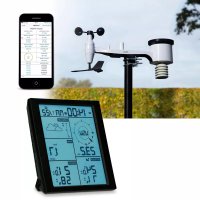
BRUKSANVISNING WS5200 ALECTO
Tabel 2: Leveringsomvang
Tabell 12: Oppsummering av væreldinger
| Sol | Delvis skyet | Skyet | Regn | Snø |
| FORECAST | FORECAST | FORECAST | FORECAST | FORECAST |
| Trykket stiger i en betydelig tidsperiode | Trykket stiger litt, eller innledende oppstart | Trykket synker litt | Trykket synker i en betydelig tidsperiode | Trykket synker i en betydelig tidsperiode, og temperaturen er under frysepunktet |
Merk:
Hvis du har en Apple iOS-enhet, se avsnitt 7.1.2.1.
Hvis du har en Android-enhet, se avsnitt 7.1.2.2.
7.1.2.1 Apple iOS-bruker
Start WS View Plus -appen på mobilenheten din.
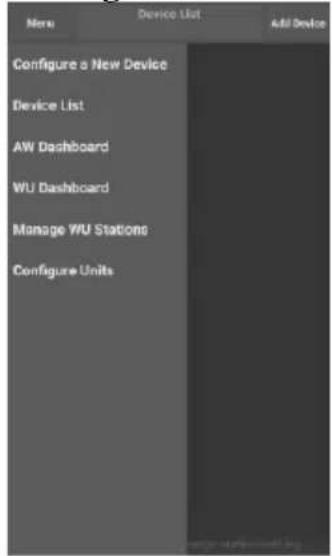
1) Trykk på «Configure a New Device» (Konfigurer en ny enchet)
Tack För ditt köp av den trådlösa wifi-väderstationen, som är utformad med den senaste wifi-tekniken med lög effekt. Både inomhus- och utomhusenheten behöver 2 st litiumbatterier av typ AA für att fungera. Följande bruksanvisning ger steg-för-steg-anvisningar für installation, drift och felsökning.
1 Varningar och försiktighetså tgä rder
! Varning: Alla metallföremål kan dra till sig att blixtnedslag. Detta gäller även vaderstationens monteringsstång. Installera aldrig vaderstationen under askväder.
! Varning: Att montera vaderstationen på en högt belägen plats kan leda till personskada eller dödsfall. Utför sä mycket som möjlgigt av den Första kontrollen och driften på markniva och inomhus. Installera endast vaderstationen Near värdet ar klart och torrt.
2 Snabbstartsguide
Även om bruksanvisningen ar omfattande kan mycket av informationen vara intuitiv. Dessutom kan det vara svårt att läsaBruksanvisningen kronologiskt aftersom avsnitten ar organiserade afterkomponenter.
Följande snabbstartsguide innehäller endast de steg som kravs För att installerera och använda vaderstationen samt ladda upp till internet, och hänvisningar till respektive avsnitt.
Tabell 1: Snabbstartsguide
| Krävs |
| Steg | Beskrivning | Avsnitt | Sida |
| 1 | Innehåll | 5.1 | 4 |
| 2 | Sensoruppsättningens struktur | 5.2 | 4 |
| 3 | Montera stolpen | 5.2.1 | 5 |
| 4 | Installera utomhusenheten | 5.2.2–5.2.7 | 6–9 |
| 5 | Installera inomhusenheten | 5.6 | 10 |
| 6 | Inomhusenhetens display | 6 | 11 |
3 Kontroll och platsundersö kning innan installation
3.1 Kontrollinnan installation
Innan vaderstationen installeras permanent reckommenderar vi att den anvands i en vecka på en tillfällig plats med enkel atkomst. Då kan du kontrollera alla Funktioner, sakerställa att allt fungerar som det skamamt bekanta dig med vaderstationen och forfarandena for kalibrering. Du fär även möjlighet att testa vaderstationens trådlösa räckvidd.
3.2 Platsundersökning
Gör en platsundersökning innan vaderstationen installeras. Tänk på foljande:
- För bösta resultat rekommenderas det att rengöra regnmataren med nagramånaders mellanrum. Se till att det är enkelt att komma Åt vaderstationen.
- Undvik overföring av strälningsvärme från byggnader och strukturer.
- Undvik vind- och regnskydd.
- Trådlös räckvidd. Radiokommunikationen mellan mottagare och sändare kan vara upp till 100 meter i att öppet område, Förutsatt att det inte finns nagra hinder sösom byggnader, träd, fordon eller högspänningsledningar.
- Radiostörningar som datorer, radio-ller tv-apparater kan i värsta fall helt stänga ned radiokommunikationen. Tänk på detta nar du valjer konsol eller monteringsplats. Se till att din displaykonsol ar minst 1,5 meter是从 alla elektroniska encheter for att undvika störningar.
4 Komma igå ng
Om endast den ursprungliga sensoruppsättningen ar ihopparad med displayen kan displayen drivas med 2 st litiumbatterier av typ AA som backup och likström som huvudströmkälla.
4.1 Innehäll
Tabell 2: Paketets innehäll
| Antal | Artikelbeskrivning |
| 1 | Displaykonsol |
| 1 | Utomhussensor med inbyggd: termohygrometer/regnmä tare/ vindhastighetssensor/vindriktningsssensor |
| 1 | Vindmä tarens skå lar (att fä sta på utomhussensorn) |
| 1 | Vindflö jel (att fä sta på utomhussensorn) |
| 2 | U-bultar fö r montering på stolpe |
| 4 | Gä ngade muttrar fö r u-bultar (storlek M6) |
| 1 | Monteringsplatta av metall fö r användning med u-bultar |
| 1 | Skiftnyckel fö r M6-bultar |
| 1 | Anslutningskabel, USB till 2,5 x 0,7 mm DC 5 V strö mkontakt |
| 1 | Bruksanvisning (denna manual) |
4.2 Sensoruppsattningens struktur
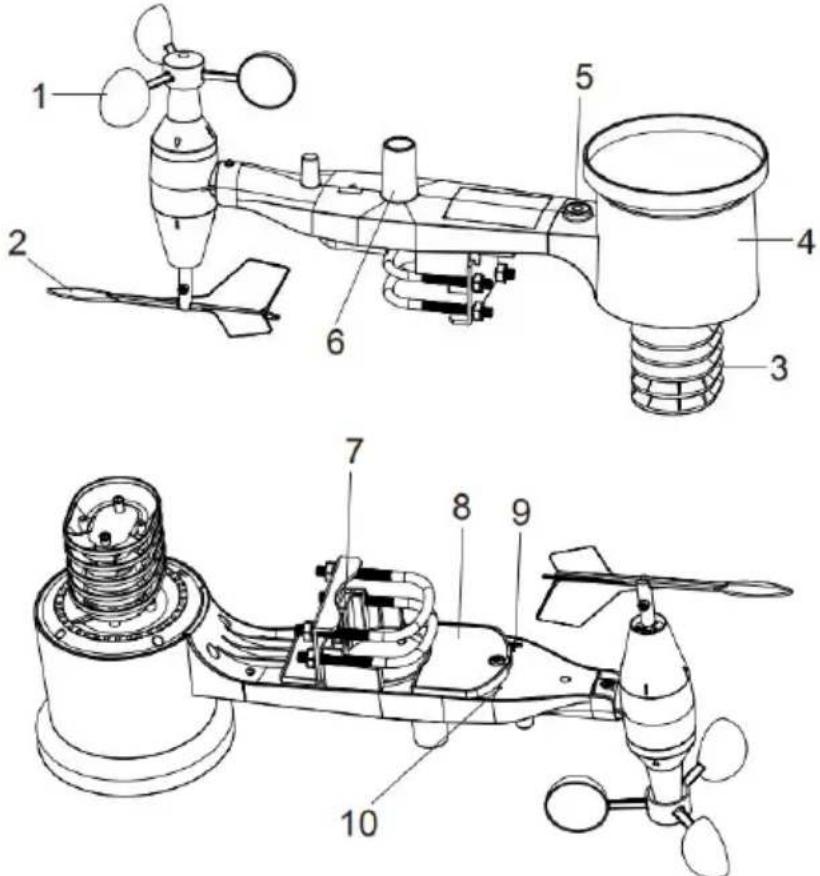
Figur 1: Sensoruppsattningens komponenter
Tabell 3: Sensoruppsattningens komponenter
| 1 Vindmätarens skålar | 6 Antenn |
| 2 Vindflöjel | 7 U-bultar |
| 3 Termo- och hygrometersensorer | 8 Batterifackets lucka |
| 4 Regnuppsamlare | 9 Återställningsknapp |
| 5 Vattenpass | 10 LED (röd) som visar dataöverführung |
4.2.1 Montera u-bultar och monteringsstång
För montering av u-bultarna, som i sin tur används für att montera sensorpaketet på stolpen, kravs att den medfoljande metallplattan monteras für att ta fasta u-bultarnasändar. Metallplattan, som syns i figur 2, har fyra hal genom vilkaändarna på de två u-bultarnakommen att passa. Själva plattansätts in i ett spär på enchetens underdel. Observerera att plattans ena sida har en rak kant (som gär in i spåret). Den andra sidan är böjd i 90 graders vinkel och har en krökt profil (som kommer att "krama" monteringsstolpen). När metallplattan har sats i tar du bort muttrarna frän u-bultarna och for in båda u-bultarna genom respektive hjal på metallplattan som visas i figur 2.
Skruva på muttrarna på u-bultarnasändar lõst. Dukommen att dra Åt dem under slutmonteringen. Den slutliga monteringen visas i figur 3.
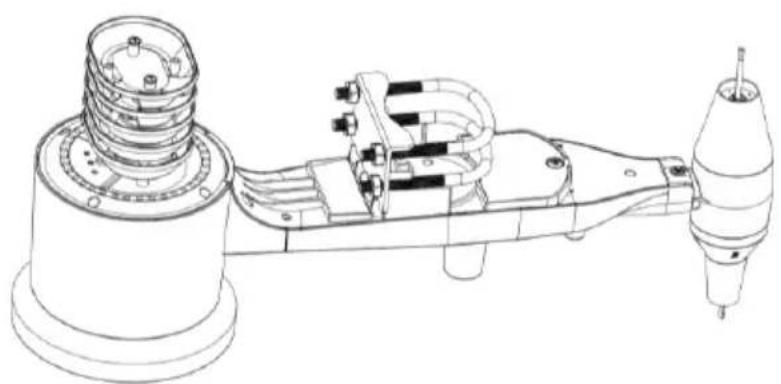
Figur 3: U-baltar och muttrar monterade
Plattan och u-bultarna behövs inte i detta skede, men att gora detta nu kan bidra till att vindflöjeln och vindmätarens skålar inte skadas senare.
4.2.2 Montera vindflöjeln
Tryck fast vindflö jeln på axeln长期以来 ned på sensorn tills det tar stopp, sö som visas i figur 4.
Dra Å t stä lskruven med en Philips-skruvmejsel (storlek PH0) tills vindflö jeln inte kan tas bort frän axeln, som visas i figur 4. Kontrollera att vindflö jeln snurrar fritt. Vindflö jelns ro relse innefattar viss friktion, vilket bidrar till att ge stabila mä tningar av vindriktningen.
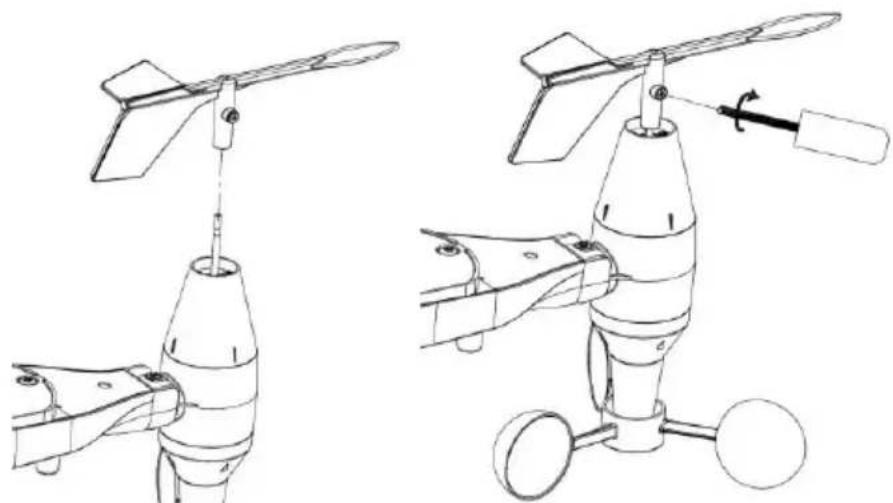
Figur 4: Montering av vindflöjel
4.2.3 Montera vindmätaren
Skjut in vindmatarens skålar i axeln sösom visas i figur 5.
Dra at stallskruven med en skruvmejsel. Kontrollera att skälarna kan snurra fritt.
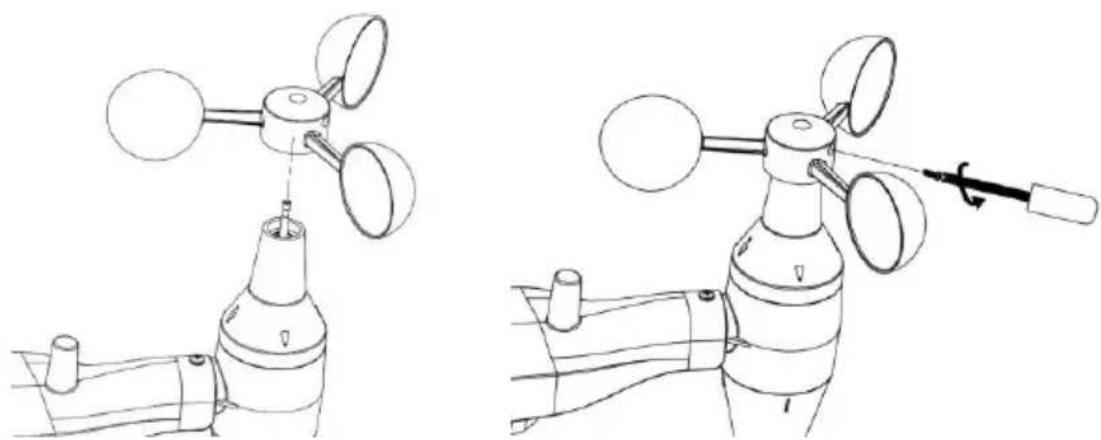
Figur 5: Montering av vindmätarens skålar
4.2.4 Montera regnätaren
Montera regnmatarens tratt. Vrid medurs for att fasta tratten pa automhussensorn.
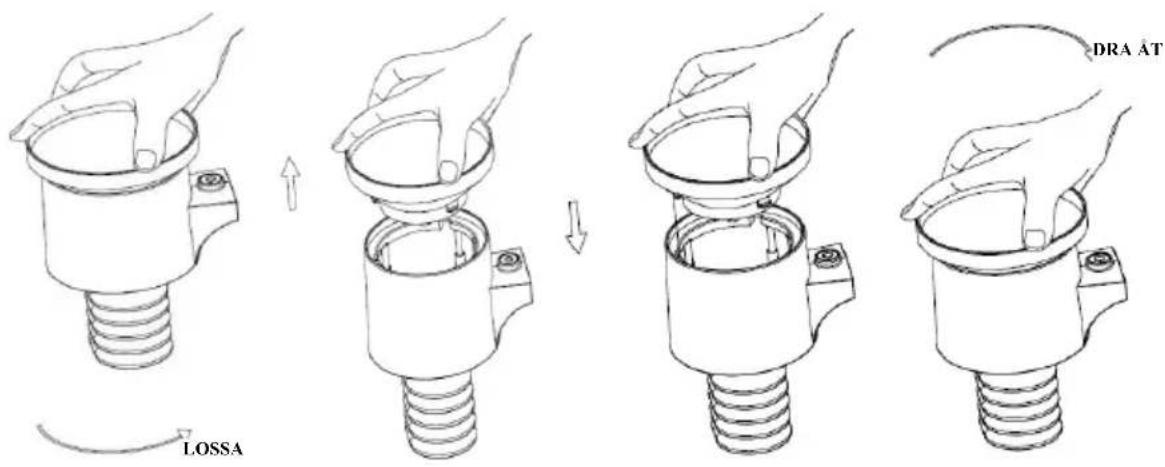
Figur 6: Montering och underhäll av regnätaren
4.2.5 Satta i batterier
Satt i 2 st AA-batterier i batterifacket. LED-indikatorn på sändarens baksida tänds i fyra sekunder och blinkar normalt en gang var 16:e sekund (upddateringsperioden for sensoröverführungen).
Obs: Om ingen LED-diod tänds eller lyser permanent ska du kontrollera att batterierna har sats i på rätt satt eller att en korrekt Återställning har utförts. Sätt inte i batterierna at fel hull. Det kan ge permanenta skador på utomhussensorn.
Obs: Vi reckommenderar 1, 5 V litiumbatterier. Vi reckommenderar inte uppladdningsbara batterier. De har lagre spansning, de fungerar inte bra vid stora temperaturintervaller och de haller inte lia lunge, vilket leder tillSAMRE mottagning.
4.2.6 Montera det sammansatta utomhussensorpaketet
4.2.6.1 Innan monteringen
Innan du fortssatter med utomhusmonteringen som beskrivs i det har avsnittet kan det vara bra att hoppa till monteringsanvisingarna i avsnitt 6.2 och framat forst och ha det sammansatta utomhussensorpaket et i narheten (fast helst inte narmare konsolen an 1,5m ). Detta underlattar felsokning och justeringar, och du undviker avstand-ller störningsrelaterade problem frän installationen.
När installationen År klar och allt fungerar går du tillbaka hit for utomhusmonteringen. Om problem uppstår after utomhusmonteringen År demest största sannolikhet kopplade till avständ, hinder etc.
4.2.6.2 Montering
Det går att fästa att rör på en fast byggnad eller liknande och sedan fästa sensorpaketet på det (se figur 8). U-bultarna passar en rörd diameter på 2,5 - 5cm (1-2 tum) (rör ingår ej).
Placera slutigen sensorpaketet på det forberedda monteringsröret. U-bultarna bör vara tillräckligt sösa für att detta ska vara möjlgit, men lossa muttrarna vid behov.
När du har placerat dem drar du Åt alla fyra muttrarna for hand. Var noga med att dra Åt dem jämnt.
Nu behöver du rikta in hela paketet i rätt riktning genom att rotera det på monteringsröret after behov. Leta reda på pilen märkt "WEST" (väst) som finns overst på sensorpaketet, bredvidljussensorn. Du maste vrida hela sensorpaketet tillsenna til pekar rakt vasterut. För att uppnå korrekt inrikting underlättar det att använda en kompass (mänga mobiltelefoner har en kompass-app).
När de har vridits i rätt riktning drar du Åt bultarna lite mer (använd en skiftnyckel) für att Förhindra ytterligare rotation.
Obs: Använd vattenpasset bredvid regnsensorn für att sakerställa att sensoruppsättningen ar helt vågrät. Om sensorn inte ar vågrätkommen regnätaren att mata felaktigt.
4.2.7 Återställningsknapp och sändarens LED-diod
Om sensoruppsattningen inte sander ske sensoruppsattningen Återställas.
Användettöppet gemforatthalla ATERSTÄLLNINGSKNAPPENintryckt i tre sekunder ochgorom synkroniseringen med konsolen genom att stanga av konsolenoch startauppdenigen.Placera konsolen med sensoruppsättningen cirka tre meter bort.
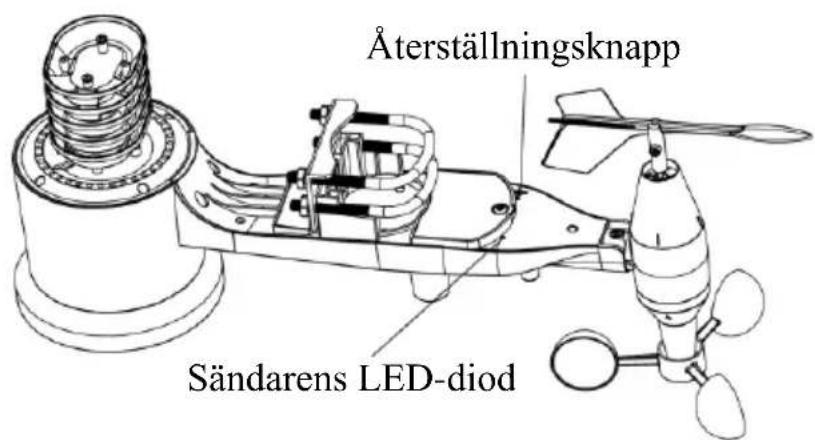
Figur 9: Återställningsknappens och sändarens LED-diods placering
Obs: For att sakerställa korrekt kommunikation ska
fjarrsensoren/-sensorerna monteras lodratt på en vertikal yta, till exemplen en vagg. Placera inte sensorn vagratt.
TrådlösCOMMUNICATION ar känslig for störningar, avständ, väggar och metallhinder. Vi rekommenderar foljande basta praxis for problemfri trådlös COMMUNICATION.
Elektromagnetisk störning (EMI). Håll konsolen minst nagra meter frän datorskärmar och TV-apparater.
Radiofrekvensstörningar (RFI). Om du har andra encheter som användersamma frekvensband som dina inomhus- och/eller utomhussensorer och upplever oregelbunden kommunikation mellan sensor och konsol, kan du prova att stänga av dessa andra encheter for att felsöka. Du kan behöva flytta sändarna eller mottagarna for att undvika störningar och upprätta tillförlitlig kommunikation. Frekvensen som används ar 868.
- Klassificering for siktline. Den har encheten har klassningen 90 meters (300 fots) siktlinje (inga störningar, hinder aller väggar) men vanligtvis fär du högst 30 meter (100 fot) i merparten av verkliga installationer, som passerar genom hinter aller väggar.
- Metallhinder. Radiofrekvenser passerar inte genom metallhinder sāsom aluminiumpaneler. Om du har aluminiumpaneler behöver du rikta in fjärrkontrollen och konsolen genom att fönster für att fä fri sikt.
Följande ar en tabell over forlorad mottagning kontra overforingsmediet. Varje "vagg" aller hinder minskar overforingsrückvidden med den faktor som visas nedan.
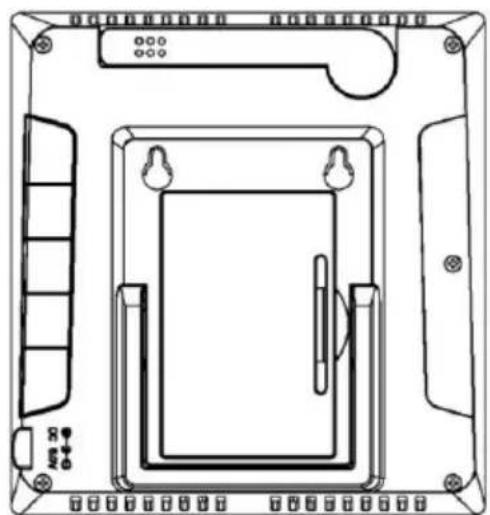
Figur 13: Displaykonsolens fram- och baksida
Referensfigur 14.
(1) Fäll ut bordsstativet och placera konsolen 1,5 till 3 meter frän utomhussensorn.
(2) Ta bort batteriluckan på konsolens baksida och sätt i 2 st alkaliska eller litiumbatterier av typ AA med god kvalitet som visas i figur 14.
(3) Vänta nagra minuter tills fjärrsensorerna har synkroniserats med displaykonsolen.
(4) För att Förhindra att displaykonsolens egen temperatur stiger och paverkar avlåsningen av temperatur och luftfuktighet ar temperatur- och luftfuktighetssensorn placeras vid antennens ante, på lite avstand frän stationens hölje. Rikta konsolantennen rakt upp for att fä exakt avlåsning av inomhustemperatur och luftfuktighet.
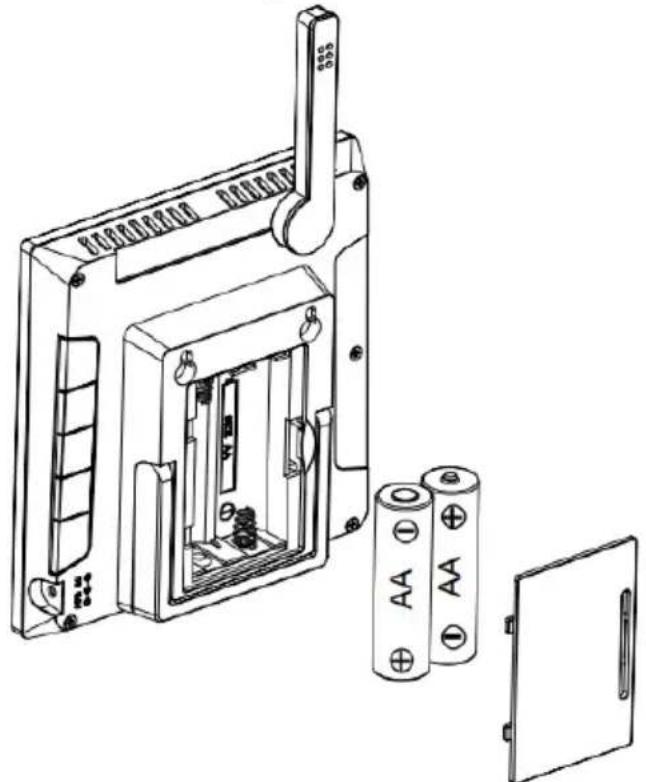
Figur 14: Isätting av batterier i displaykonsolen
5 Använda displaykonsolen
5.1 Skärmvisning
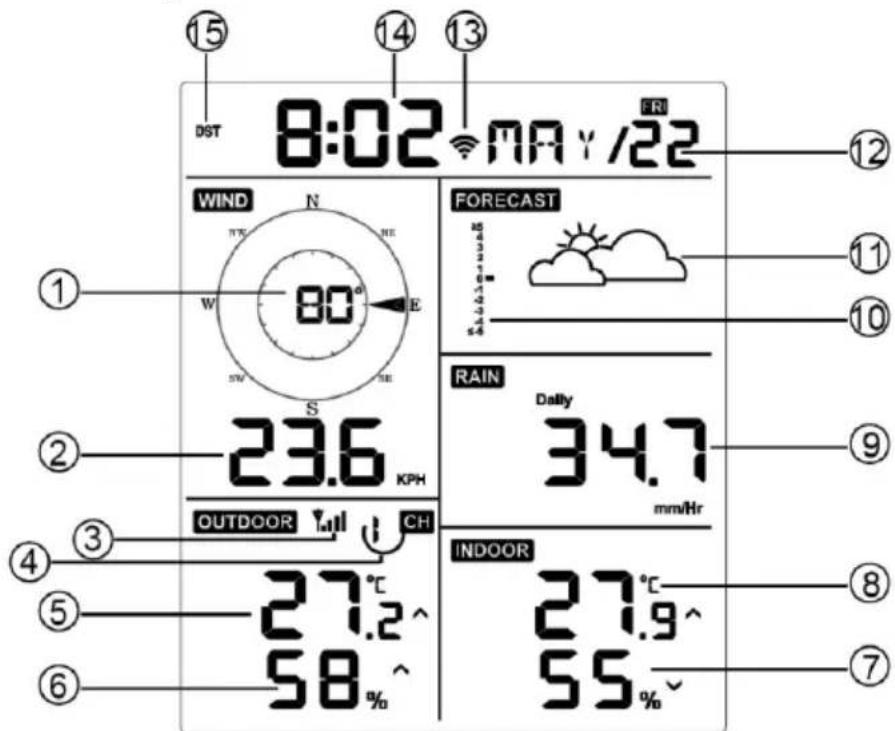
Figur 15: Displaykonsolens skärmlayout
Tabell 6: Displaykonsolenskomponenter
| 1. Vindriktning | 9. Regn |
| 2. Vindhastiget | 10. Grafik som visar barometeryck |
| 3. Ikon für RF-signal | 11. Väderprognos |
| 4. Återvinningsikon für 8-kanals termo-/hygrometer für inomhus-/utomhusbruk (tillval) | 12. Datum |
| 5. Utomhustemperatur | 13. Ikon für wifi-signal |
| 6. Luftfuktigkeit utomhus | 14. Tid |
| 7. Luftfuktigkeit inomhus | 15. Sommartid (DST) |
| 8. Inomhustemperatur | |
5.2 Initial konfiguration av displaykonsolen
Satt i batterierna sà slas displaykonsolen på.
Enheten visar programvaruversion och frekvensinformation två sekunder after uppstart.
Enheten slár på alla delar av LCD-skärmen i tre sekunder after uppstart, och sedan börjar encheten registrera utomhuskanalen i tre minutes.
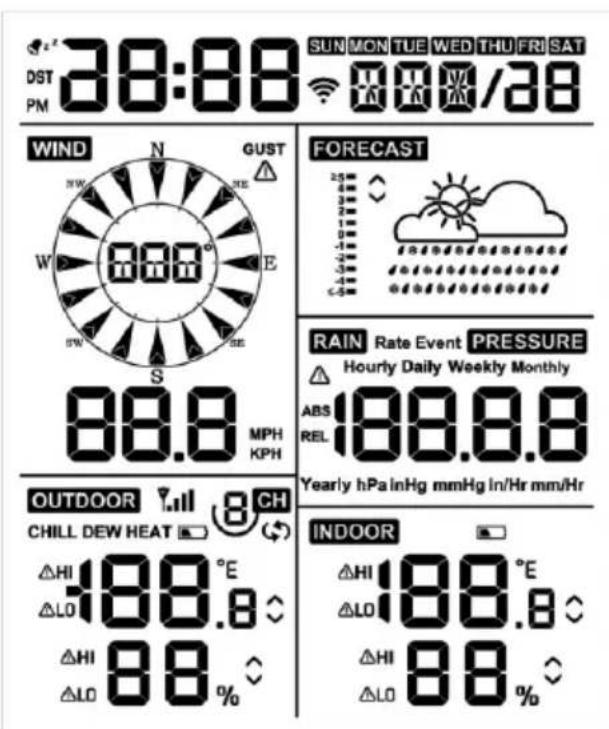
Figur 16
5.2.1 Knapparnas Funktioner
Konsolen har fem knappar som gör användningen enkel
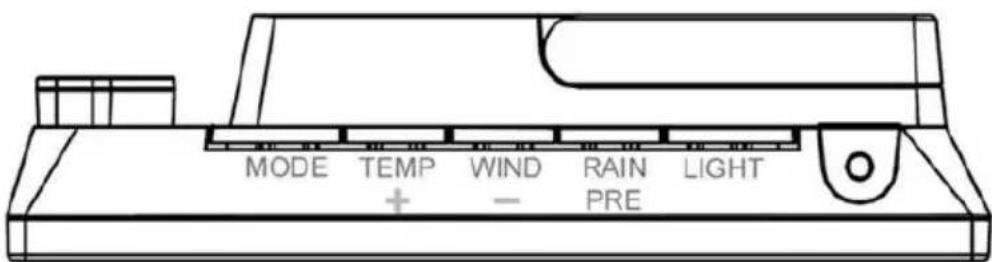
Figur 17
| Knapp | Beskrivning |
| MODE | Hå ll intryckt i två sekunder För att gå till inställningslå geTryck För att ∀ xla lå ge mellan normalt, hö gsta, lå gsta, larm vid Hö g nivå, larm vid lå g nivå och visningslå ge fÖMAC-adress |
Tabell 7: Knapparnas Funktioner
| Knapp | Beskrivning |
| TEMP+ | Nä r konsolen endast drives med batteri kan du trycka på den Hä r knappen för att ∀ xla visning mellan utomhustemperatur, vindens kyleffekt, daggpunkt och ∀ rmeindex. Nä r konsolen ä r kopplad till elnä tet kan du trycka på den Hä r knappen för att ∀ xla visning mellan utomhustemperatur, vindens kyleffekt, daggpunkt, ∀ rmeindex, 8-kanals temperatur och luftfuktigkeit (tillval) samt cirkulationslä ge. |
| WIND - | Tryck för att ∀ xla mellan genomsnittlig vindhastighet och vindbyar.Hå ll intryckt i två sekunder för att ä ndra vindriktningen söatt den visas i grader eller bokstä ver. |
| RAIN/PRE | Hå ll intryckt i två sekunder för att ∀ xla mellan regn och lufttryck.I hö get Rain (regn) kan du trycka för att ∀ xla mellan regnmä ndelser, regn per timme, regn per dygn, regn per vecka, regn per må nad och regn per Å rI hö ge Pressure (lufttryck) kan du trycka för att ∀ xla mellan relativ tufttryck och absolut lufttryck |
| LIGHT | Tryck för att justera lusstyrkan på LCD-skä rmens bakgrundsbelysning (hö g, mellan och av) - endast tillgängigt;n r den drives med USB-ansluttingTryck för att ∀ ut inställningsläget;n r som helst |
| TEMP+(och)RAIN/PRE | Hå ll dessa två knappar intryckta samtidigt i fyra sekunder för att aktivera BLE-funktionen for r wifi-kconfiguration (se avsnitt 8.1.2) |
5.3 Installningslage
Obs: Installling av sommartid och tidszon kan endast programmeras via WS View Plus-appen. Tidszonsinformationen måste ställas in korrekt om du har konsolen ansluten till internet och dessa installningar måste justeras for din konfiguration. Om du inte ställer in dessa parametrar korrekt i appen synchroniseras konsolen till standardinställningen.
Håll knappen MODE intryckt i två sekunder För att gå till installningslåget. Tryck på knappen MODE (håll den inte intryckt) För att gå vidare till nästainstalling.
För att gå ur installningslaget kan du;när som helst trycka på knappen LIGHT.
I tabell 8 sammanfattas inställningslägets sekvenser och kommandon.
Fabriksäterställning: [MODE] + [LIGHT] i 5 sekunder
| Kommando | Länge | Inställninger | Bild |
| [MODE] + 2 sekunder | Angeinställningsläge, pip på erler av | Tryck på [TEMP+] eller [WIND-] För att slå AV och PÅ (OFF och ON).
Detta stänger av pipet som hörns vid varje knappyckning. | ON | bEEP |
| [MODE] | Rensa högsta/lögsta | Tryck på [TEMP+] eller [WIND-] För att slå AV och PÅ (OFF och ON).
När detta är inställt på ON Återställs de högsta och lögsta värdena varje dag vid midnatt (00:00).
När detta är inställt på OFF måste de högsta och lögsta värdena Återställas manuellt. | PST | HILO |
| [MODE] | 12-timmars-/24-timmarsformat | Tryck på [TEMP+] eller [WIND-] För att växla timvisningen mellan 12-timmars- och 24-timmarsformat. | S:08 na/ɪn |
| [MODE] | Timme | Tryck på [TEMP+] eller [WIND-] För att justera timmar uppåt eller nedåt. |
| [MODE] | Minut | Tryck på [TEMP+] eller [WIND-] För att justera minutes uppåt eller nedåt. |
| [MODE] | År | Tryck på [TEMP+] eller [WIND-] För att justeraår uppåt eller nedåt. |
| [MODE] | Måned | Tryck på [TEMP+] eller [WIND-] För att justera@måned uppåt eller nedåt. |
Tabell 8: Sammanfattning av sekvenser och kommando for installningslaget
| Kommando | Länge | Inställningar | Bild |
| [MODE] | Dag | Tryck på [TEMP +] aller [WIND -] für att justera dag uppåt eller nedåt. | |
| [MODE] | Måttenheter för lufttryck | Tryck på [TEMP +] aller [WIND -] für att äandra mättenhet för lufttryck mellan hap, mmHg eller inHg. | PRESSURE REL 13.2 hPa |
| [MODE] | Kalibrering av relativ lufttryck | Tryck på [TEMP +] aller [WIND -] für att justera det relativa lufttrycket uppåt eller nedåtI avsnitt 5.4.3 finns mer information om kalibrering av relativ lufttryck. |
| [MODE] | Måttenheter för temperatur | Tryck på [TEMP +] aller [WIND -] für att äandra mättenheten för temperatur mellan °F och °C. | OCOC |
| [MODE] | Måttenheter för vind | Tryck på [TEMP +] aller [WIND -] für att äandra mättenheten för vind mellan km/h, mph, knop, m/s och bft. | WIND NNE WSW S00 KPH |
| [MODE] | Måttenheter för regn | Tryck på [TEMP +] aller [WIND -] für att äandra mättenheten för regn mellan tum och mm. | RAIN Daily 0.56 in |
| [MODE] | Gå urinställningslåget | | |
[MODE] + 2 sekunder betyder att knappen MODE ske hallas intryckt i två sekunder.
[MODE] betyder att du ske trycka på knappen MODE.
5.4 Visning av barometertryck
5.4.1 Visning av absolut kontra relativ tryck
Häll [RAIN/PRE] intryckt i två sekunder växla mellan regn och tryck. I laget Pressure (tryck) kan du trycka på [RAIN/PRE] För att växla mellan absolut och relativt tryck
Absolut tryck ar det uppmatta atmosfarstrycket och en Funktion av hojden och - iindre utstrackning - forandringar i vaderforhallandena.
Det absoluta trycket korrigeras inte after forhällandena vid havsytan. Det relativa trycket korrigeras after forhällandena vid havsytan. Mer information om relativtryck och kalibrering finns i avsnitt 5.4.3.
5.4.2 Graf som visar hastigkeit for tryckfürndring
Grafiken for tryckforändringshastigheten visas till vänster om vaderprognosikonerna och anger skillnaden mellan det genomsnittlga trycket per dag och genomsnittel for de senaste 30 dagarna (i hPa).
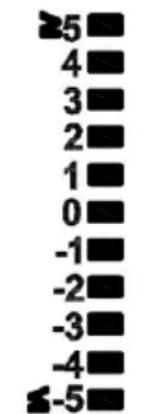
Figur 18
5.4.3 Mer om kalibrering av relativ tryck
Kalibreringen ställdes in på WS View Plus-appen. För att jämföra tryckförhällandena frän en plats till en annan korrigerar meteorologer trycket till forhällandena vid havsvytan. Eftersom lufttrycket minskar med stigande höjd ar det korrigerade trycket vid havsnivån (trycket som din plats skulle ha om den lag vid havsnivån) i allmänhet högre an ditt uppmätta tryck.
Därfor kan ditt absoluta tryck vara 726, 95 mmHg (969 mb) på en Höjd av 305m , men det relativa trycket ar 762mmHg (1 016 mb).
Standardtrycket vid havsytan ar 759, 97mmHg (1013 mb). Detta ar det genomsnittlga lufttrycket vid havsytan i världen. Mätningar av relativ tryck som overstiger 759, 97mmHg (1013 mb) betraktas som högtryck och matningar av relativ tryck som ar lagre an 759, 97mmHg betraktas som lågtryck.
For att fastställa det relativa trycket für din plats behöver du hitta en officiell rapporteringsstation nara dig (internet ar den bösta källan for barometerforhällanden i realtid, som Weather.com eller Wunderground.com), och ställa in din vaderstation sä att den stämmer overens med den officiella rapporteringsstationen.
5.5 Visning av regn
Ha II [RAIN/PRE] intryckt i två sekunder vä xla mellan regn och tryck. I lia get Rain (regn) kan du trycka på [RAIN/PRE] För att vä xla mellan regnmä ngd (mm/h), regnhä ndelser, regn per timme, regn per dygn, regn per vecka, regn per må nad och regn per Å r.
5.5.2 Definitioner gällande matvärden für regn
- Nederbord per timme aller mm/HR definieras som de senaste 10 minuternas nederbord, multiplicerat med sex (10 minutes x 6 = 1 timme). Detta kallas även direkt regn per timme.
- Handelse definieras som kontinuerigt regn och nollställs om nedermöden ar mindre an 1 mm under en 24-timmarsperiod.
- Per dag definieras som nederbörden sedan midnatt (00:00).
- Per vecka definieras som hela kalenderveckan och Återställs på söndagar vid midnatt (söndag till lördag).
- Per manad definieras som hela kalendermanaden och Återställs på manadens Första dag.
- Perår definieras som den totala nederbörden från 1 januari till 31 december.
5.6 Visning av vind
Tryck på knappen [WIND -] För att ∀ xla mellan genomsnittlig vindhastighet och vindby.
Ha ll knappen [WIND -] intryckt i två sekunder För att ä ndra sö att vindriktingen visas i grader eller med bokstä ver.
- Vindhastighet definieras som den genomsnittliga vindhastigheten under upddateringsperioden på 16 sekunder.
- Vindby definieras som den maximala vindhastigheten under upppateringsperioden på 16 sekunder.
5.7 Temperaturvisning
Om temperaturen ar lagre an det lagsta intervallet visar temperaturfaltet streck (--. -)
Om temperaturen ar högre an det högsta intervallet visar temperaturfältet streck (---).
5.7.1 Visning av vindens kyleffekt, daggpunkt och varmeindex
Tryck på knappen [TEMP +] För att ∀ xla mellan utomhustemperatur, vindens kyleffekt, daggpunkt och ∀ rmeindex.
Enheten har stöd für upp till ätta extra termo-/hygrometersensorer. Om du har de extra sensorerna kan du trycka på knappen [TEMP +] für att växla mellan utomhustemperatur, vindens kyleffekt, daggpunkt, varmeindex, 8-kanals temperatur, luftfuktigkeit och cirkulationsläge
5.8 Alarm
5.8.1 Se alarm for hog och lag niva
For att seinstallingarna for alarm vid hog niva trycker du pa knappen MODE en tredje gang, sa visas dessa alarm. Se figur 19 (a).
For att seinstallingarna for alarm vid lag niva trycker du pa knappen MODE en fjarde gang, sa visas dessa alarm. Se figur 19 (b).
Tyck på knappen LIGHT igen for att Återgå till normalt lage.
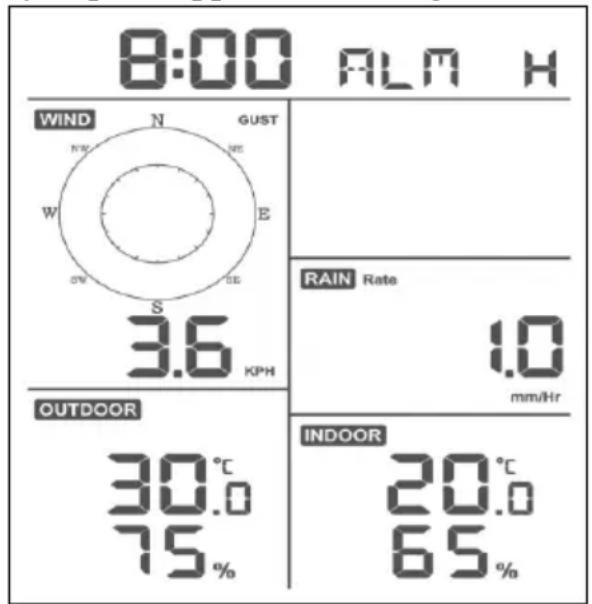
(a)
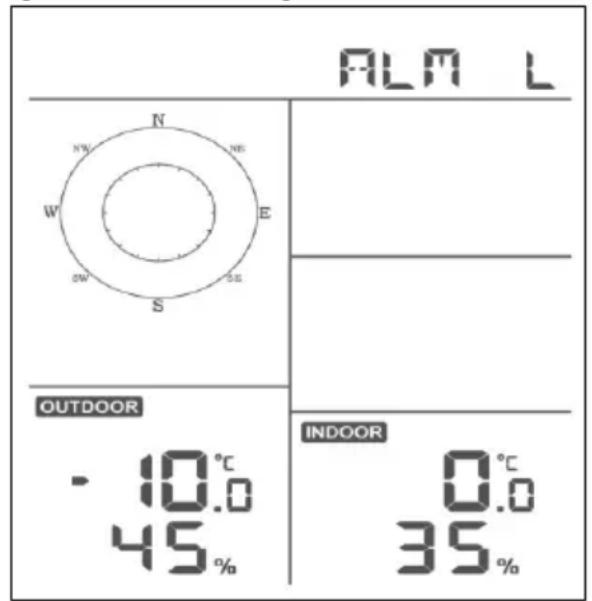
(b)
Figur 19
5.8.2 Stalla in alarm vid hog och lag niva
När High Alarm (alarm vid hög niva) visas (se avsnitt 5.8.1) häller du knappen MODE intryckt i två sekunder För att gå till inställningslaget För alarm vid hög niva.
När Low Alarm (alarm vid låg niva) visas (se avsnitt 5.8.1) häller du knappen MODE intryckt i två sekunder for att gå till inställningslåget För alarm vid låg niva.
Tryck på knappen MODE für att spara och gå vidare till{nasta alarminställning.
Du kan'nar som helst gå urinstallingslaget for alarm vid hög niva genom att trycka på knappen LIGHT
Tabell 9 sammanfattar alarmlägets sekvenser och kommandon.
| Kommando | Länge | Inställninger |
| [MODE] + 2 sekunder | Gå tillinställningsläge füralarm vid hög ochlåg nivå, alarmetstimtal | Tryck på [TEMP+] eller [WIND-]for attjustera alarmets timtal uppåt eller nedåt.Tryck på [RAIN/PRE]for att aktiveraeller inaktiveraalarmet. När alarmet äraktiverat visas ikonen for alarmtid . |
| [MODE] | Alarmets minuttal | Tryck på [TEMP+]ller [WIND-]for attjustera alarmets minuttal uppåt eller nedåt.Tryck på [RAIN/PRE]for att aktiveraalarmtoden. Ikonen for alarmtid visas.Tryck på [RAIN/PRE]igen for attinaktivera alarmtoden. Ikonen for alarmtidförsvinner. |
| [MODE] | Alarm vid höginomhustemperatur | Tryck på [TEMP+]ller [WIND-]for attjustera alarmvändet uppåt eller nedåt.Tryck på [RAIN/PRE]for att aktiveraalarmet. Alarmikonenvisas.Tryck på [RAIN/PRE]for att inaktiveraalarmet. Alarmikonen försvinner. |
| [MODE] | Alarm vid högluftfuktighetinomhus | Tryck på [TEMP+]ller [WIND-]for attjustera alarmvändet uppåt eller nedåt.Tryck på [RAIN/PRE]for att aktiveraalarmet. Alarmikonenvisas.Tryck på [RAIN/PRE]for att inaktiveraalarmet. Alarmikonen försvinner. |
| Kommando | Läge | Inställninger |
| [MODE] | Alarm vid hög utomhustemperatur | Tryck på [TEMP +] eller [WIND -] für att justera alarmvärdet uppåt eller nedåt.Tryck på [RAIN/PRE] für att aktivera alarmet. Alarmikonen visas.Tryck på [RAIN/PRE] für att inaktivera alarmet. Alarmikonen försvinner. |
| [MODE] | Alarm vid hög luftfuktighet utomhus | Tryck på [TEMP +] eller [WIND -] für att justera alarmvärdet uppåt eller nedåt.Tryck på [RAIN/PRE] für att aktivera alarmet. Alarmikonen visas.Tryck på [RAIN/PRE] für att inaktivera alarmet. Alarmikonen försvinner. |
| [MODE] | Alarm vid kraftiga vindbyar | Tryck på [TEMP +] eller [WIND -] für att justera alarmvärdet uppåt eller nedåt.Tryck på [RAIN/PRE] für att aktivera alarmet. Alarmikonen visas.Tryck på [RAIN/PRE] für att inaktivera alarmet. Alarmikonen försvinner. |
| [MODE] | Alarm vid stor regnmängd | Tryck på [TEMP +] eller [WIND -] für att justera alarmvärdet uppåt eller nedåt.Tryck på [RAIN/PRE] für att aktivera alarmet. Alarmikonen visas.Tryck på [RAIN/PRE] für att inaktivera alarmet. Alarmikonen försvinner. |
| Kommando | Länge | Inställninger |
| [MODE] | Alarm vidLAG inomhustemperatur | Tryck på [TEMP +] eller [WIND -] für att justera alarmvärdet uppåt eller nedåt.Tryck på [RAIN/PRE] für att aktiveraalarmet. Alarmikonen lssas.Tryck på [RAIN/PRE] für att inaktiveraalarmet. Alarmikonen försvinner. |
| [MODE] | Alarm vidLAGluftfuktighet inomhus | Tryck på [TEMP +] eller [WIND -] für attjustera alarmvärdet uppåt eller nedåt.Tryck på [RAIN/PRE] für att aktiveraalarmet. Alarmikonen lssas.Tryck på [RAIN/PRE] für att inaktiveraalarmet. Alarmikonen försvinner. |
| [MODE] | Alarm vidLAGutomhustemperatur | Tryck på [TEMP +] eller [WIND -] für attjustera alarmvärdet uppåt eller nedåt.Tryck på [RAIN/PRE] für att aktiveraalarmet. Alarmikonen lssas.Tryck på [RAIN/PRE] für att inaktiveraalarmet. Alarmikonen försvinner. |
| [MODE] | Alarm vidLAGluftfuktighetutomhus | Tryck på [TEMP +] eller [WIND -] für attjustera alarmvärdet uppåt eller nedåt.Tryck på [RAIN/PRE] für att aktiveraalarmet. Alarmikonen lssas.Tryck på [RAIN/PRE] für att inaktiveraalarmet. Alarmikonen försvinner. |
| [MODE] | Gå ur lagetforalarminställning. | |
[MODE] + 2 sekunder betyder att knappen MODE ske hallas intryckt i två sekunder.
[MODE] betyder att du ska trycka på knappen MODE.
Tabell 9: Sammanfattning av alarmägessekvenser och kommando
5.9 Hogsta/lagsta lage
5.9.1 Se högsta/lägsta värden
For att se det högsta värdet trycker du på knappen MODE sa visas de högsta värdena. Se figur 20 (a). For att rensa de högsta värdena häller du knappen MODE intryckt nar de högsta värdena visas.
For att se det lagsta vardet trycker du pa knappen MODE igen sa visas de lagsta vardena. Se figur 20 (b). For att rensa de lagsta vardena haller du knappen MODE intryckt när de lagsta vardena visas.
Tyck på knappen LIGHT for att Återgå till normalt lage.
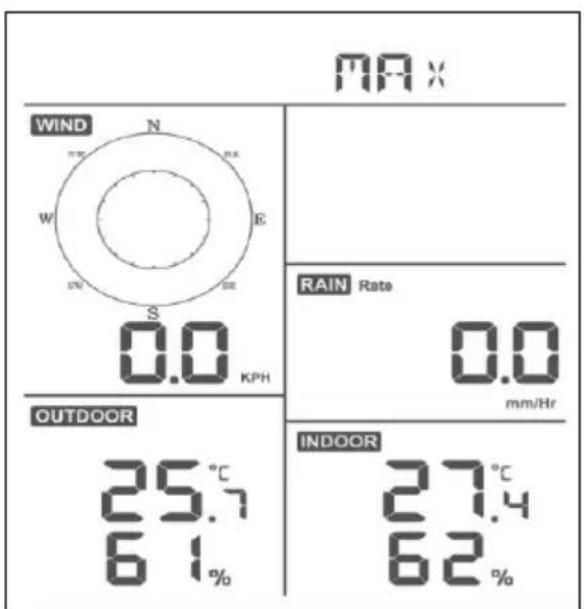
(a)
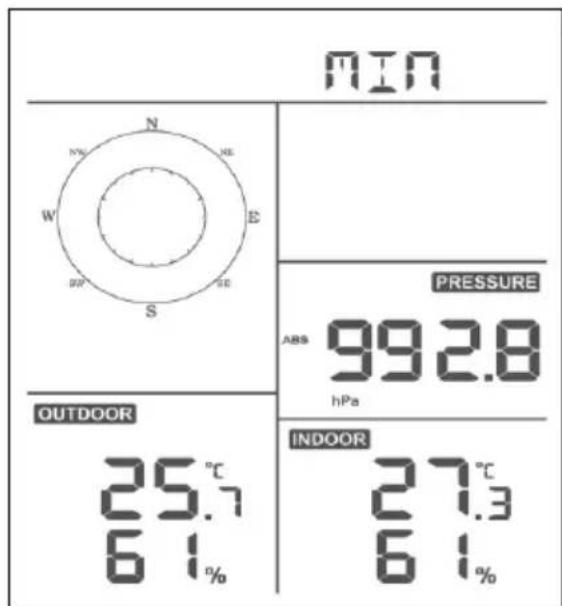
(b)
Figur 20
5.9.1.1 Visning av vindens kyleffekt, värmeindex kontra högsta/lägsta värden für daggpunkt
När de högsta värdena visas som beskrivs i avsnitt 5.9 trycker du på knappen TEMP+ en gäng for att se vindens kyleffekt, två gänger for att se daggpunkten, tre gänger for att se varmeindex och en fjärde gäng for att gå tillbaka till utomhustemperaturen.
När de lagsta värdena visas som beskrivs i avsnitt 5.9 trycker du på knappen TEMP+ en gäng for att se vindens kyleffekt, två gänger for att se daggpunkten, tre gänger for att se varmeindex och en fjärde gäng for att gå tillbaka till utomhustemperaturen.
5.9.1.2 Visning av vindhastighet kontra högsta varden for vindbyar
När de högsta värdena visas som beskrivs i avsnitt 5.9 trycker du på knappen WIND- en gang for att se den kraftigaste vindbyn och två gänger for att gå tillbaka till vindhastighet.
5.9.1.3 Visning av regn per timme, regnmängd
När de högsta värdena visas som beskrivs i avsnitt 5.9 trycker du på knappen RAIN en gäng for att se det högsta värdet for regn per timme och två gänger for att se regnmängden.
5.9.1.4 Visning av högsta och lagsta värden För absolut och relativ lufttryck
När de högsta värdena visas som beskrivs i avsnitt 5.9 häller du knappen RAIN/PRE intryckt i två sekunder För att gå till visning av lufttryck. Tryck på knappen RAIN/PRE För att växla mellan relativ tryck och absolut tryck.
När de lagsta värdena visas som beskrivs i avsnitt 5.9 häller du knappen RAIN/PRE intryckt i två sekunder for att gå till visning av lufttryck. Tryck på knappen RAIN/PRE for att växla mellan relativ tryck och absolut tryck.
Tyck på knappen LIGHT for att Återgå till normalt lage.
5.10 Synkronisera om den tradlosa sensorn
I visningslåget für T/H, vindens kyleffekt, daggpunkt/värmeindex utomhus häller du knappen TEMP + intryckt i fem sekunder sö registrarar konsolen sensoruppsättningen für utomhusbruk ingen.
I visningslåget für 1-8-kanals termo-/hydrosensor häller du knappen TEMP+ intryckt i fem sekunder sö registrarar konsolen sensorn För den aktuella kanalen För utomhusbruk igen.
I cirkulationslaget häller du knappen TEMP+ intryckt i fem sekunder sö registrarar konsolen sensoruppsättningen och 1-8-kanalssensorerna igen.
5.11 Användning av bakgrundsbelysning
Håll knappen LIGHT intryck i två sekunder sö vaknar wifi-chippet frän energisparlaget. Datumdisplayen visar "WAK", vilket betyder att wifi-anslutningen har g ur energisparlaget. Detta ar mycket användbart nar
funktionen realtidsdata behöver aktiveras i WS View Plus-appen, eftersom systemet inte svarar snabbt på kommando i WS View Plus-appen under energisparläget für wifi.

5.11.1 Med USB-kabel (ingår)
Bakgrundsbelysningen kan endast vara på kontinuerligt nar konsoldisplayendrives via USB-kabeln.
Tryck på knappen LIGHT für att justera lusstyrkan mellan hög, mellan, lag och av.
5.11.2 Utan USB-strömförsörjning
Tryck på vilken knapp som helst sö slås bakgrundsbelysningen på i 15 sekunder.
5.12 Tendenspilar
Med hjälp av tendenspilar kan du snabbt avgöra om temperaturen aller lufttrycket stiger eller faller under en upddateringsperiod på tre timmar. Uppdatering gös var 30:e minut.
Tabell 10 definierar forhällandena für stigande och fallande tryck var tredje timme.
Tabell 10: Sammanfattning av tendensindikatorer
| Tendensindikatorer | Förhållande | Förändring i luftfuktigkeit de senaste 3 timmarna | Förändring i temperatur de senaste 3 timmarna |
| ~ | Stigande | Stigande > 3 % | Stigande > 1 °C /2 °F |
| Ingen | Stabilt | Förändring ≤±3 % | Förändring ≤±1 °C/2 °F |
| ~ | Fallande | >3 % | Stigande > 1 °C /2 °F |
5.13 Indikator for den tradlosa signalens kvalitet
Den tradlosa signalens styrka visar mottagningens kvalitet. Om ingen signal gär forlorad visar indikatorn För signalens kvalitet fyra staplar. Om signalen gär forlorad en gang visas tre staplar, som i figur 26.
Tabell 11
| Fyra staplar | Tre staplar |
| Y. | Y. |
| Ingen signal förlorad | Signal förlorad en gäng |
5.14 Vaderprognos
De fem vaderikonerna ar Klart, Halvklart, Molnigt, Regn och Snö.
Prognosensikon beror på hur snabbt barometertrycket andras. Vaderstationen behöver minst en manad for att lara sig barometertrycket under en langre tid.
| Klart | Halvklart | Molnigt | Regn | Snö |
| FORECAST | FORECAST | FORECAST | FORECAST | FORECAST |
| Trycket ökar under en högre tidsperioid | Trycket ökar{nagot, eller uppstart | Trycket minskar{nagot | Trycket minskar under en högre tidsperioid | Trycket minskar under en högre tid och temperaturen är under fryspunkten |
Obs:
När trycket minskar kraftigt blinkar regnikonen För att påvisa oväder/storm.
När trycket minskar kraftigt och temperaturen ar under fryspunkten blinkar snöikonen for att påvisa snöoväder/snöstorm.
5.14.1 Stormvarning
Om barometertrycket faller snabbt blinkar prognosikonen.
5.14.2 Väderprognos - beskrivning och begränsningar
Som en tumregel forbättras vädret generell (klart aller halvklart) om trycket ökar snabbt. Om trycket minskar snabbt församras vädret generellt (molnigt, regn). Om Förändringen ar relativ stabil visar prognosen halvklart.
Anledningen till att de befintliga forhållandena inte stämmer overens med prognosikonen ar att prognosen ar en forutsaggelse 24-48 timmar framåt i tiden. På de flesta platser stämmer denna forutsaggelse endast till 70% och vi rekommanderer att kontrollera med till exempl SMHI for mer exakta väderprognoser. På vissa platser kan denna forutsaggelse stämma bättre eller sámre. Det ar dock ett intressant pedagogiskt verktyg for att lara sig varforvädret Förändras.
SMHI (och andra vädertjänster som Accuweather och The Weather Channel) har manga verktyg till sitt föfogande for att Förutsäga väderfürhällanden, sösom väderradar, vädermodeller och detailjerad kartlaggning av markforhällanden.
6 Specification:
Utomhusdata
Överfüringsavstand vid öppet falt : 100 m/300 fot
Frekvens : 868,29 MHz (-9,42 dBm) 2 412-2 472 MHz (< 20 dBm)
Temperaturinterval : -40^ - 60^ (-40°F till +140°F)
Precision : + / - 1^
Precision : 0.1^
Visning av regnvolym : 0-9 999 mm (--- visas vid högre värde)
Precision + / - 10%
Precision : 0.1 mm (vid regnvolym < 1 000 mm)
1 mm (vid regnvolym > 1 000 mm)
Vindhastighet : 0 - 50m / s (ca 0-100 mph) (--- visas vid hochre.Varde)
Precision: + / - 1m / s (vindhastighet < 5 m/s) + / - 10% (vindhastighet >5 m/s)
Mätintervall För 16 s termo-/hygrosensor
Inomhusdata
| Temperaturintervall inomhus | : 0 °C–50 °C (32 °F till + 122 °F)
(--- visas vid högre ∀rde) |
| Precision | : 0.1 °C |
| Mätområde für rel. fuktigkeit | : ca 1%–99 % |
| Precision | : 1% |
| Mätområde für lufttryck | : 700–1 100 hPa
(525, 02–825, 5 mmHg) |
| Precision | : +/- 3 hpa |
| Precision | : 0.1 hPa (0, 25 mmHg) |
| Alarmets varaktigkeit | : 120 s |
| Mätintervall für inomhusdata | : 60 s |
Energiförbrukning
- Basstation: 5V DC (USB till 2, 5× 0 7mm DC 5V stromkabel, ingar)
- Basstation: 2 st litiumbatterier av typ AA (ingär ej)
Fjarrsensor: 2 st litiumbatterier av typ AA (ingar ej)
Konsolen kan skicka dina sensordata till utvalda internetbaserade vä dertjänster. De tjänster som stö ds visas i tabellen nedan:
| Värdtjänst | Webbplats | Beskrivning |
| Ecowitt Weather | https://www.ecowitt.net | Ecowitt är en ny vänderserver som kan vara vind for ett antal sensorer som andra tjänster inte har stöd för. |
| Weather Underground | Weather Underground.com | Weather Underground är en kostnadsfri vändervärdtjänst som:gör att du kan skicka och se dina vänderstationsdata i realtid, visa grafer och mäture, importerera textdata För mer detailjerad analys och använda iPhone,iPad och Android-appar som finns på Wunderground.com.Weather Undergroundär ett dotterbolag till The Weather Channel och IBM. |
Tabell 13: Vädertjänster som stöds
| Värdtjänst | Webbplats | Beskrivning |
| Weather Cloud | WeatherCloud.net | Weathercloud är att socialt vändernätverk i realtid som bildats av observatörer från hela världen |
| Weather Observation Website (WOW) | http://wow.metoffice.gov.uk/ | WOWär en webbsida für väderobservationer i Storbritannien. WOW tillåter vem som helst att skicka in sina egna väderdata, var som helst i världen. |
| Anpassad webbplats | | Har stöd für uppladdning till din anpassade webbplats, om webbplatsen har somma protokoll som Wunderground eller Ecowitt |
For att skicka vaderdata till dessa tjänster maste du konfigurera konsolen sa att den ar ansluten till din wifi-router for tillgang till internet.
Under konfigurationen av konsolens inloggningsuppgifter och upddatering av fast programvara baseras kommunikationen mellan din Telefon och konsolen på Bluetooth low energy (BLE), sä din Telefon mäste vara inom fem meter från konsolens radié. När,enheten har anslutit till ditt natverk, som även din Telefon är ansluten till, säkommen ytterligare inställninger som realtidsdata, kalibrering, datum, tidszon etc att baseras på ditt WLAN och det är inte lika avständsberoende.
Obs 1: Wifi-chippet i den har konsolen stöder endast 2, 4 GHz-läge med 2, 0 MHz CLK-hastigkeit. Där för må ste vissa av de senaste wifi-routrarna eller -å tkomstpunkterna (AP) aktiveras manuellt till 2, 4 GHz-lä ge och latenslä get må ste aktiveras För r att vara ∀ rd För r den här enheten. Dessa kända router- erler AP-enheter Å r:
Ubiquiti UAP-PRO
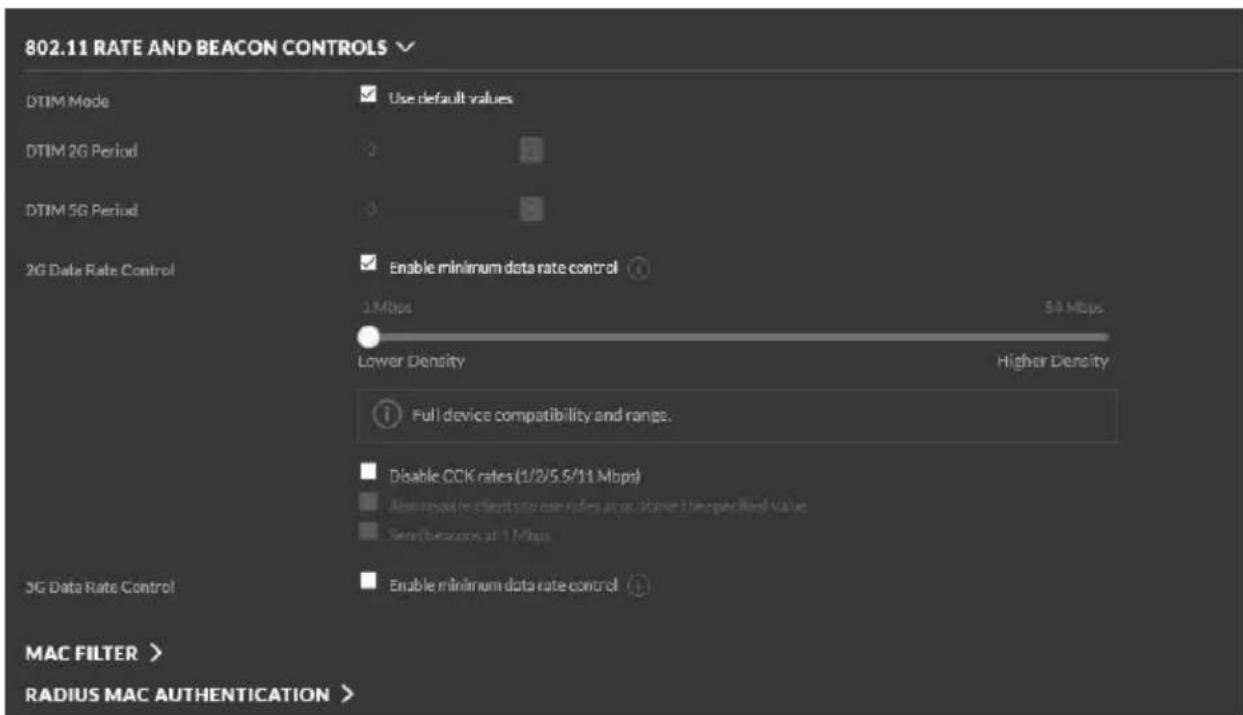
Ellersa ma ste detta alternative inaktiveras:
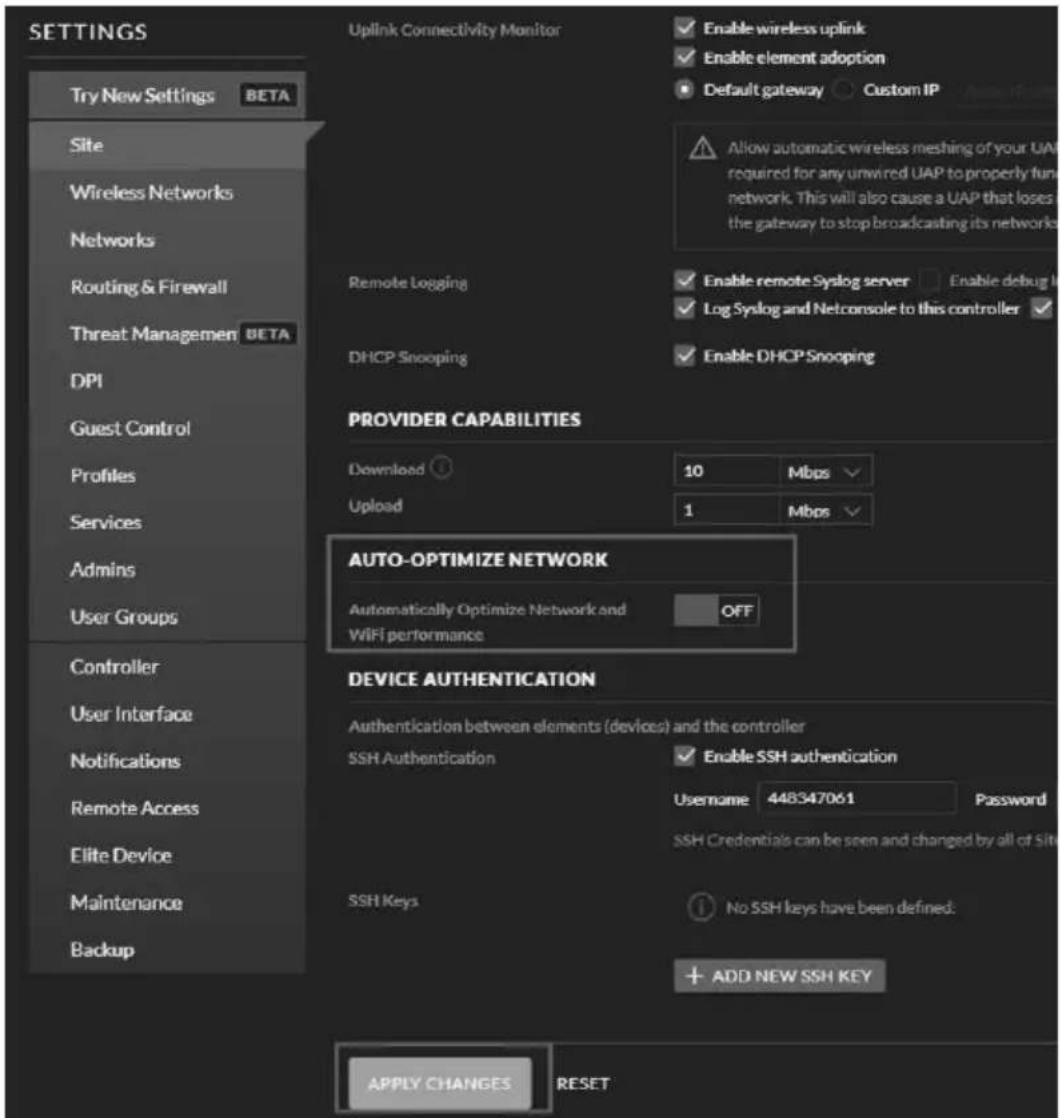
Kontrollera instälningarna För din wifi-router eller AP-enhet och kontakta routerns tillverkare om du fortfarande har problem med att ansluta konsolen till ditt wifi-nä tverk.
Obs: Om du testar installationen med sensorpaketet for utomhusbruk i na rheten och inomhus, kan det vara bra att ansluta till det tra dlö sa na tverket men inte konfigurera nag gon av va dertjä nsterna ä nnu. Anledningen Å r att inomhustemperaturerna och luftfuktigheten inomhus som registreras av utomhussensorn och som rapporteras till va dertjä nsten Å terspeglar inomhusfor rhå llandena och inte utomhusfor rhå llandena. Dä r Förkommen dessa att vara felaktiga. Dessutom kan regnuppsamlaren rubbas under hanteringen, vilket go r att regn registreras trots att det kanske inte har regnat. Ett sā tt att För rhindra detta Å r att följa alla anvisningarna, men avsiktligen använda ett felaktigt lõ senord! När den slutgiltiga utomhusinstallationen Å r klar kan du gå tillbaka och ä ndra lösenorde när du har rensat konsolens historik. Pá sā sā tt bö rjar uppladdninger till tjä nsterna frän noll.
7.1.1 Laddaner mobilappen
Wifi-kconfiguration gös med din mobila enhet, antingen iOS aller Android. Bö rja med att ladda ner appen WS View Plus frä n Apple App Store aller Google Play Store, beroende på vad som ä r tillä MPLigt För din enhet.
Tryck på knapparna "TEMP+" och "RAIN/PRE" samtidigt ochhall dem intryckta i två sekunder for att aktivera konfigurationslåget. Följande visas i datumfältet på LCD-skärmen:
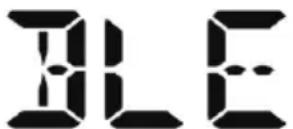
Se avsnitt 7.1.2.1 om du har en Apple iOS-enhet. Se avsnitt 7.1.2.2 om du har en Android-enhet.
7.1.2.1 Apple iOS-användare
Kör appen WS View Plus—from din mobila enchets startsida.
När du fär frågan "Tillåt WS View Plus att komma Åt din plats?" valjer du "Tillåt medan appen används." Om du inte valjer det här alternativetkommen Telefonen inte att ansluta till vaderstationen.
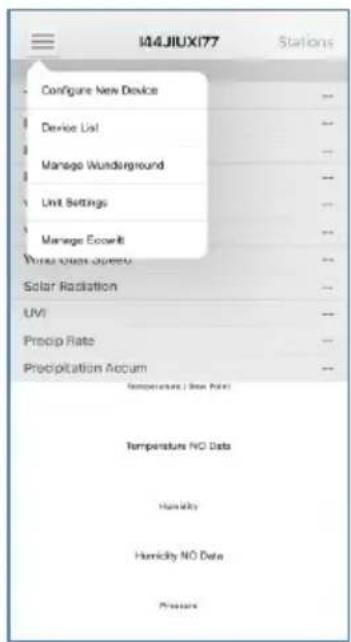
1) Tryck pa installningsikonen och valj"Configure New Device"(konfigurera ny enchet).
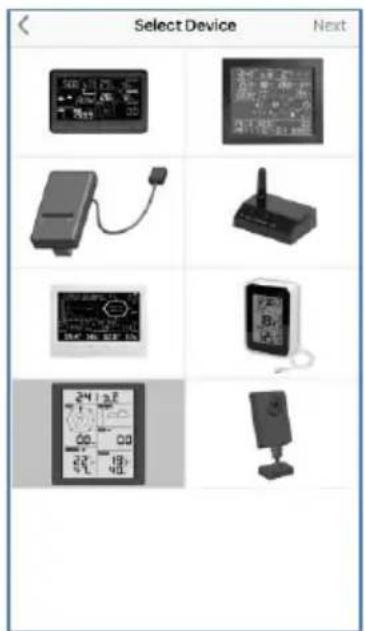
2) Valj typ av vaderstation. Tryck pa Next (nasta)
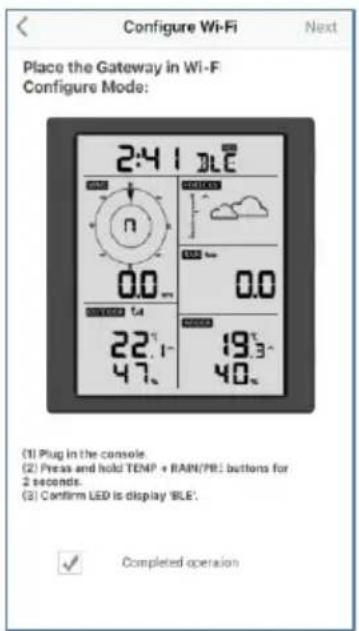
3) Följ uppmaningarna; kryssa i rutan for att bekräfta "completed operation" (atgård slutförd), tryck på Next (nästa).
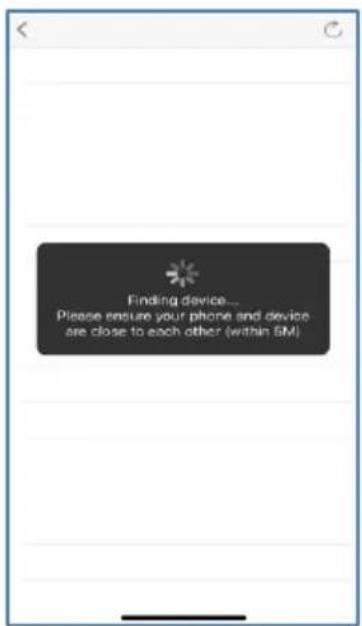
4) Appen söker after
enheten. Se till att din
telefon och encheten ar
inom 5 meter frem
varandra
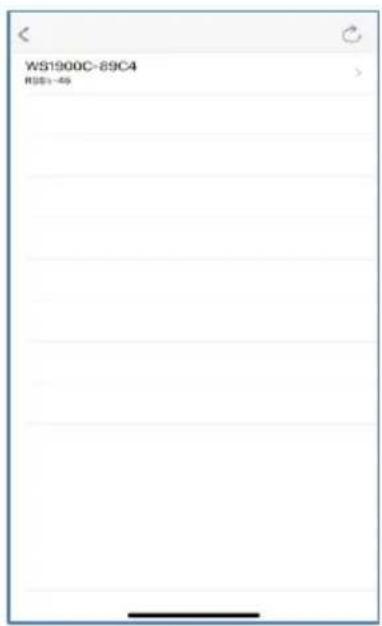
5) Om du har mer an en
enhet finns alla med i
listan.
Välj encheten. De fyra
sista siffrona i
enhetens ID ar somma
som de fyra sista
siffrona i
MAC-adressen.
Uppdatera om du inte
kan hitta enchets ID.
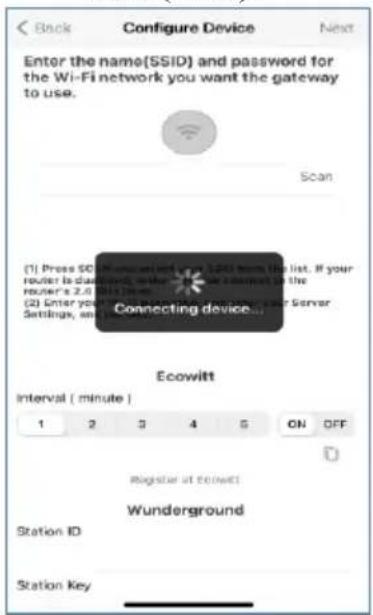
6) Appen ansluter till konsolen automatiskt.

7) *Tryck på Scan (skanna) ochwälj ditt SSID från listen. Om det är en router med dualband och dess SSID:n inte är desamma skadu ansluta till 2,4 GHz-bandet. Angewifi-lösenordet.
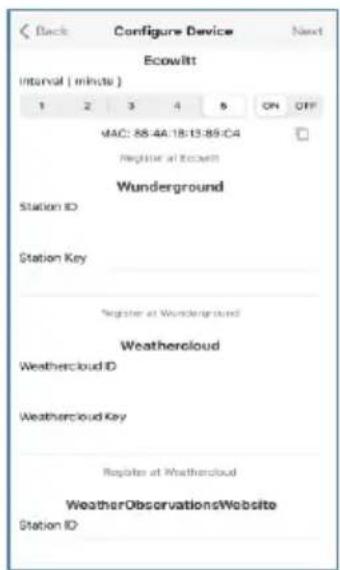
8) Om du redan har ett
Ecowitt-konto kan du
ansluta ditt konto.
Tryck på ON (på) och
välj att
uppladdningsintervall
i minutes
Anteckna
MAC-adressen.
Om inte kan du hoppa
över det här steget
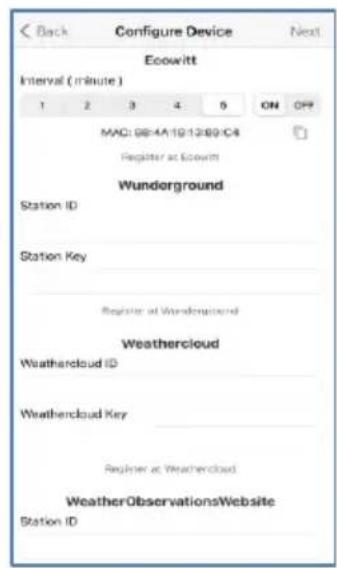
9) Om du redan har att Weather underground-konto kan du ansluta ditt konto. Ange det stations-ID och den stationsnyckel du har fatt fran Wunderground.com i den har panelen. Ominte kan du hoppa over det har steget
*Obs: After steg 7 kan du stä lla in uppladdningen till ∀ derservrar (Ecowitt Weather/Weather Underground/Weather Cloud/WOW/anpassad webbplats) på den här sedan, eller Gö ra det napati-kconfigurationen à rclar.
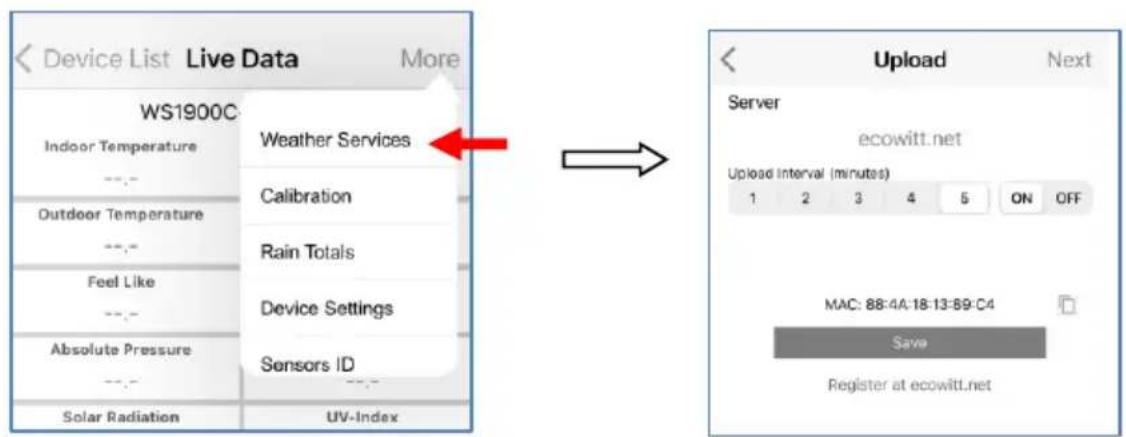
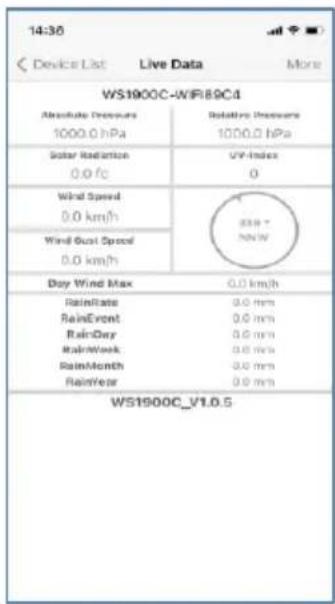
Om du konfigurerade vä dertjänsterna after att wifi-kconfigurationen var klar vä ljer du din enchet frän enchetslistan. Dåkommen du till sidan "Live Data" (realtdsdata).
På skärmen "Live Data" (realtdsdata) trycker du på knappen "More" (mer) uppe till höger och väljer "Weather Services" (vädertjänster) i menyn. Dåkommen du tillenhetens "Upload"-sida (uppladdning).
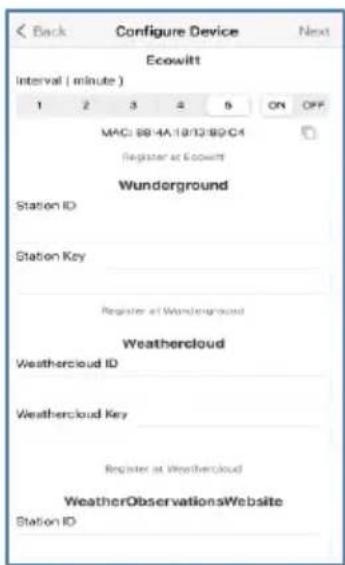
10) Om du redan har ett WeatherCloud-konto kan du ansluta ditt konto.
WeatherCloud.net.
Angestations-ID
och losenord i den
här panelen.
Om inte kan du hoppa over det hare steget
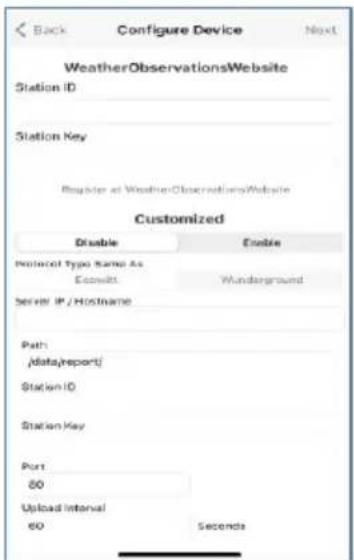
11) Om du redan har att WeatherObservationsWeb -konto kan du ansluta ditt konto.
Angle stations-ID och losenord i den har panelen
Om inte kan du hoppa over det har steget
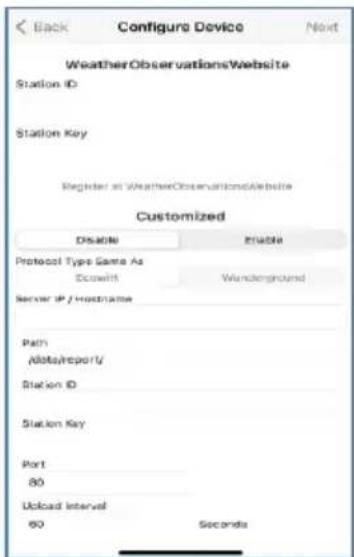
12) Ladda upp dina data till din egen server.
Webbplatsen ske ha
samma protokoll
som Wunderground
eller Ecowitt.
Aange all information
som beho vs.
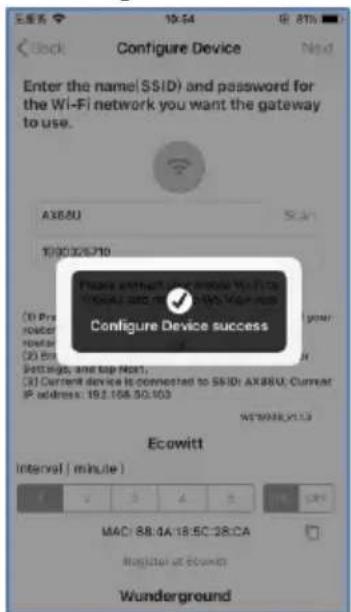
13) Tryck pà Next (nästa)
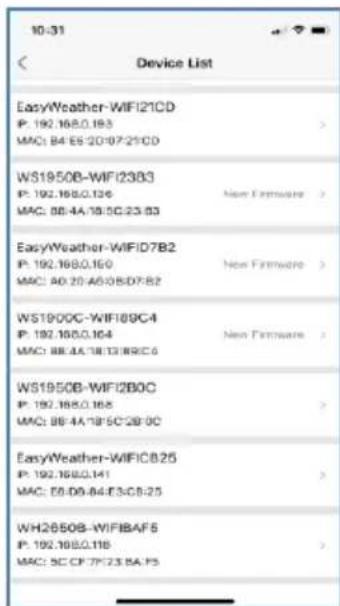
14) När detta ar klartkommen ditt enchets-ID, din IP-adress och din MAC-adress att visas Om du har mer an en enchetkommen alla att listas. Om du vill ändra nagon av konsolinställingarna klickar du pa enchetsfaltet.
15) Valj encheten sa kan du se realtidsdata.
7.1.2.2 Android-användare:
Aktivera appen som du har laddat ner på din mobila enhet. I följande anvisningar visas vanligtvis skärmbilder for Android-appen sida vid sida.
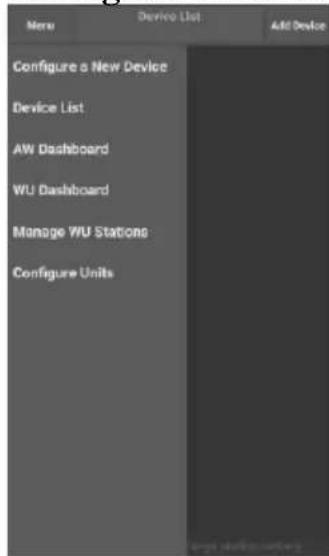
1) Tryck på "Configure a New Device" (konfigurera en ny enchet)
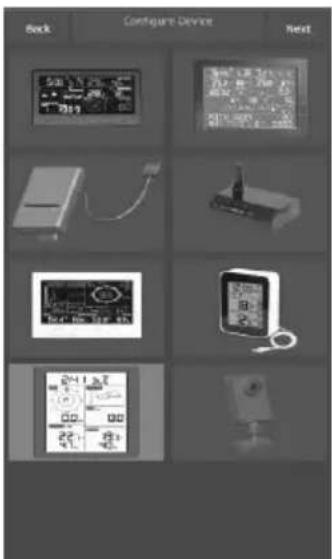
2) Valj den enchet du har fran enchetslistan och tryck sedan pa Next (nasta)
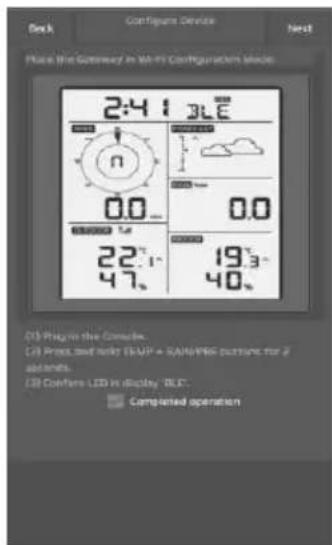
3) Följ uppmaningarna, kryssa i rutan for att bekräfta "completed operation" (atgård slutförd), tryck på Next (nasta).
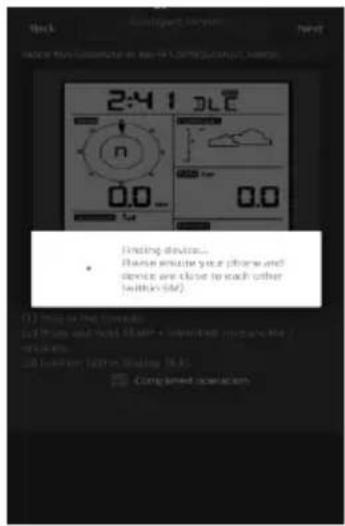
4) Appen söker after encheten. Se till att din Telefon och encheten ar inom 5 meter fran varandra.
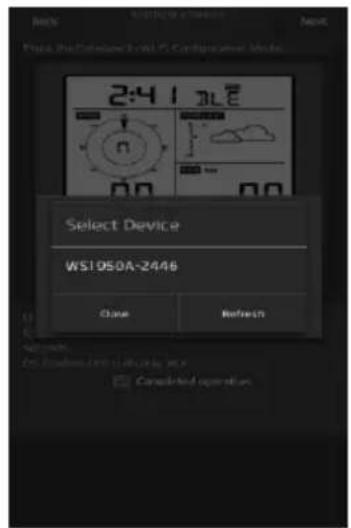
5) Om du har mer an en
enhet finns alla med i
listan.
Välj encheten. De fyra sista
siffrorna i enchetens ID ar
samma som de fyra sista
siffrorna i MAC-adressen.
Uppdatera om du inte kan
hitta enchetens ID.
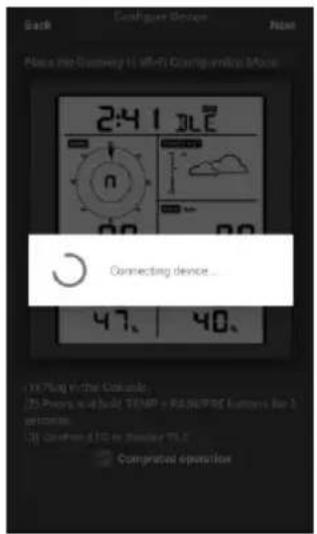
6) Appen ansluter till konsolen automatiskt.
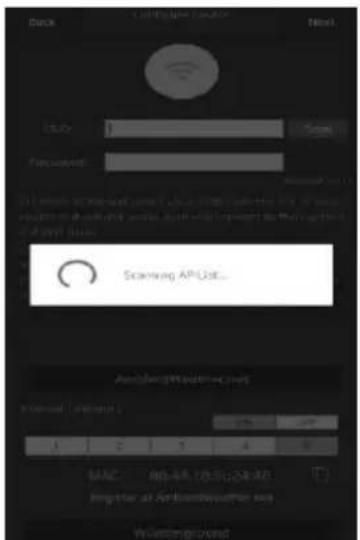
7) Tryck pa Scan (skanna) och vajd ditt SSID fran listan.
Om det ar en router med dualband och dess SSID:n inte ar desamma skadu ansluta till 2,4 GHz-bandet.
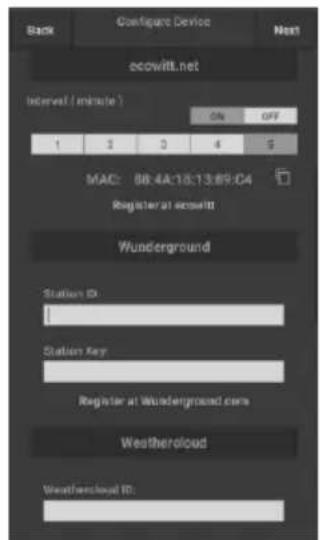
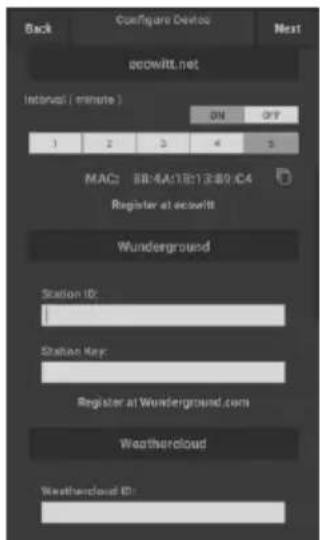
8) Om du redan har att Ecowitt-konto kan du ansluta ditt konto.
Tryck pa ON (pa) och välj
ett uppladdningsintervall i
minuter
Anteckna MAC-adressen.
Om inte kan du hoppa over det hare steget
9) Om du redan har ett Weather underground-konto kan du ansluta ditt konto.
Angedetstations-ID ochden stationsnyckel du harfatt frAn Wunderground.com i den har panelen.
Om inte kan du hoppa over det hare steget
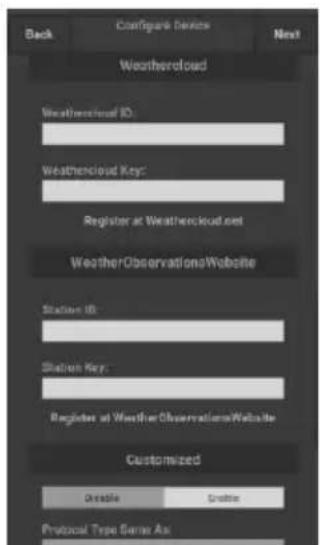
10) Om du redan har ett WeatherCloud-kont o kan du ansluta ditt konto.
WeatherCloud.net.
Ange stations-ID
och losenord i den
här panelen.
Om inte kan du hoppa over det hare steget
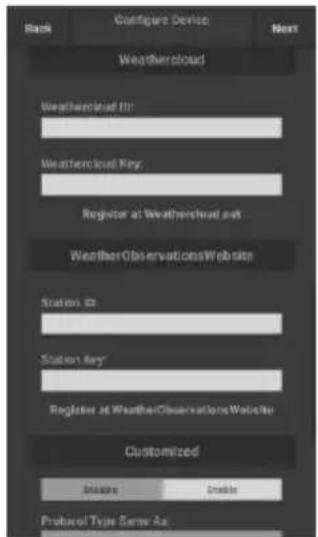
11) Om du redan har att WeatherObservationsWeb-konto kan du ansluta ditt konto.
Angestations-ID och losenord i den har panelen
Om inte kan du hoppa over det hare steget

12) Ladda upp dina data till din egen server.
Webbplatsen ske hasamma protokoll som Wunderground erer Ecowitt. Ange all information som beho vs.
Om inte kan du hoppa over det hare steget
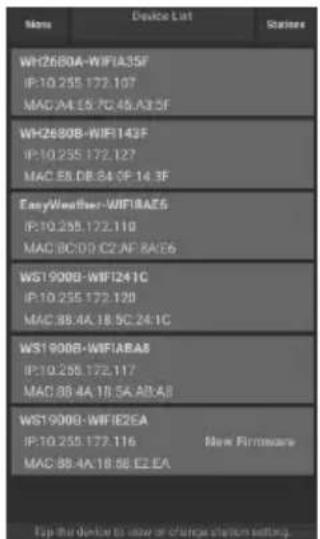
14) När detta ar klartkommen ditt enchets-ID, din IP-adress och din MAC-adress att visas.
Om du har mer an en enchetkommen alla attlistas.
Om du vill ändra nàgon av konsolinställingarna klickar du på enchetsfältet.
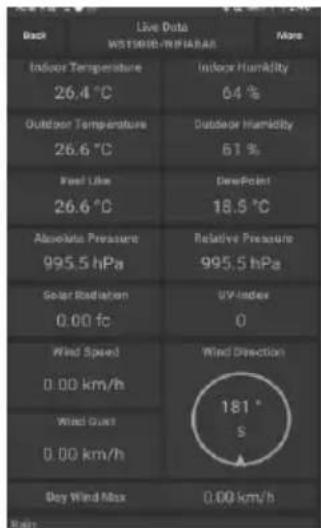
15) Valj encheten sa kan du se realtidsdata. Din mobila enchet bo r ha a stersta llts till din normala wifi-nä tverksinsta llning och sidan "Live Data" (realtidsdata) bo r ge en avla sning av dina sensorer.
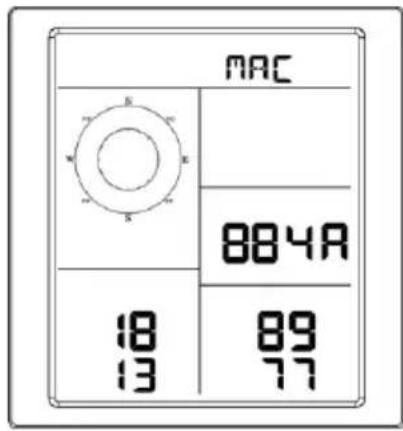
Så här ser du din enchets MAC-adress
Tryck på knappen MODE fem gänger i normalt lage, sä visas MAC-adressen.
- Till exemplar MAC-adressen som visas i figur 30 den har: 88:4A:18:13:89:77
8 Andralfunktioner i WS View Plus
8.1 Installninger
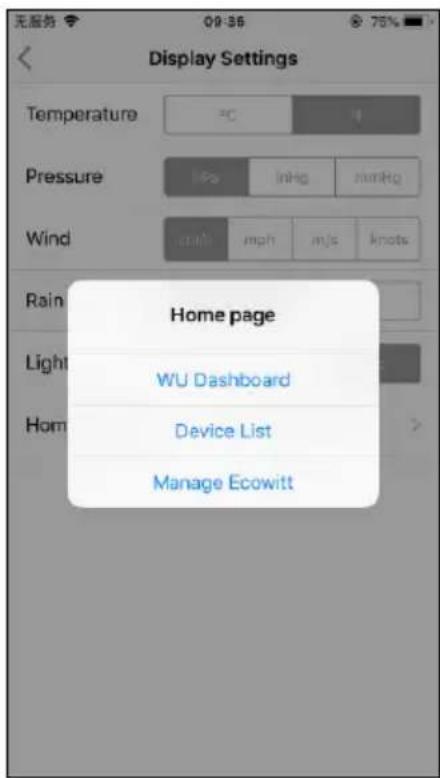
Det gär att ställa in önskade visningsenheter eller standardhemsida För appen genom att välja "Settings" (installingar) i untermenyn:
8.2 Kalibrering
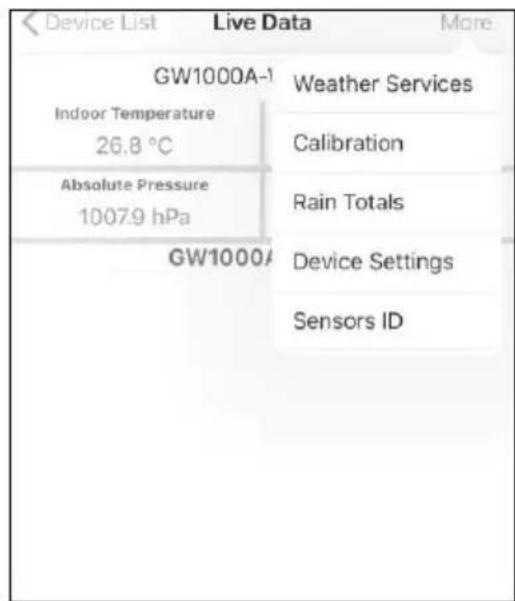
Från sidan "Live Data" (realtdsdata) kan du trycka på knappen "More" (mer) (uppe till höger) För att gå till kalibreringsssidan.
8.3 Åndra totalsummar for regn
Från sidan "Live Data" (realtidsdata) kan du trycka på knappen "More" (mer) (uppe till höger) für attändra totalsummorna für regn vid behov.
8.4 Enhetsinställninger
På sidan Live Data (realtdsdata) trycker du på "More" (mer) langst upp till höger och valjer "Device Settings" (enhetsinställningar) für att görtä följande:
Välja typ av sensor.
Stalla in tidszon.
- Starta om encheten.
- Aterställa till fabriksinställningarna.
- Uppgradera den fasta programvaran (visas endast nar ny fast programvara ar tillganglig).
8.5 Sensor-ID
På sidan Live Data (realidsdata) trycker du på More (mer) och valjer "Sensors ID" for att Gö ra fö ljande:
- Se sensors ID, signalstyrka och batteriets laddning. 1-4 staplar betyder att signalen har mottagits 1-4 gå nger i rad utan att gå För rlorad.
- Registrera sensorn i offlinelä ge.
- Aktivera aller inaktivera sensorn.
- Angesensor-IDiofflinelagge.
9 Underha II
Följande steg bö rvidtas För att underhå lla stationen pa rä tt sà tt
- Rengö r regnma taren en gå ng var tredje ma nad. Vrid/TRatten moturs och lyft sä ser du regnma tarens mekanism. Rengö r med en fuktig trasa. Ta bort eventuell smuts, skräp och insekter. Anvä nd lite insetktsspray vid insektsanggrepp.
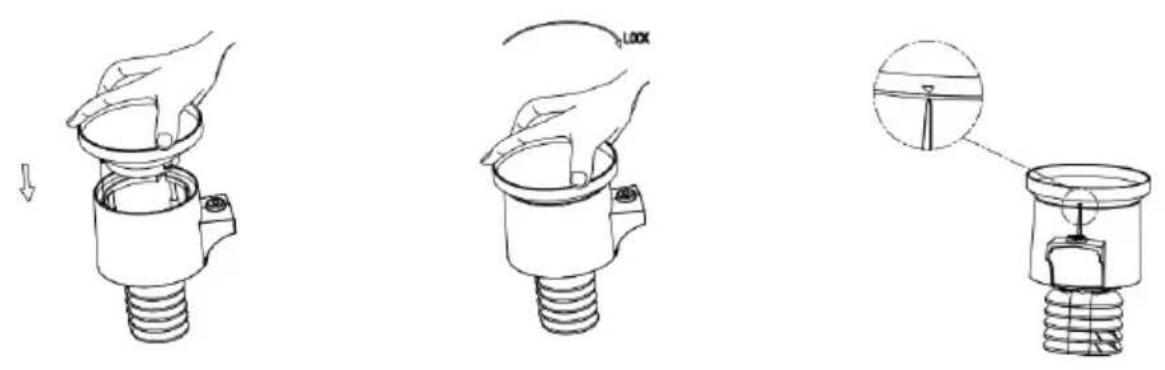
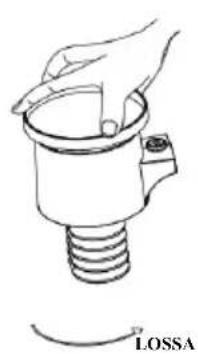

Figur 21: Installation och underhäll av regnätaren
- Byt batterierna varje eller vartannat Å r. Om batterierna sitter i fö r länge kan de lä cka på grund av ∀ derpå verkan. I här klimat bö r batterierna kontrolleras var tredje ℝ na nad.
- Vid snö bö r du spreja vä derstationens ö vre del med silikonspray För att För rhindra att snö och is ansamlas.
10 Felsö kningsguide
| Problem | Lösning |
| Sensoruppsättningen für utomhusbrukCOMMUNICERARinte med displaykonsolen. | Sensoruppsättningen kan ha initierats korrekt och data registreras av konsolen som ogiltiga, och konsolen@måste Återställas. Tryck på Återställningsknappen enligt beskrivningen i avsnitt 4.2.Använd ett öppet gem För att hälla Återställningsknappen intryckt i tre sekunder sà att synkroniseringen med konsolen görs om. Sensoruppsättningen ská vara på ca tre meters avstånd.LED-dioden bredvid batterifacet blinkar var 16:e sekund. Om LED-dioden inte blinkar var 16:e sekund ...Byt batterierna i sensoruppsättningen För utomhusbruk.Om batterierna nyligen har bytts bör du kontrollera polariteten. Om sensorn blinkar var 16:e sekund,gär du vidare till nästa steg.Det kan uppstä en tillfällig kommunikationsförlust som beror på mottagningsbortfall som ar kopplad till störningar eller andra platsfaktorer,ller,sa kan batterierna ha bytts i sensoruppsättningenutan att konsolen har äterställts. Lösningen kan vara,søenkel som att stänga av strömmen till konsolen och slå på den igen (dra ur nättsladden och ta ur batterierna, vänta 10 sekunder och sätt i sladden och batterierna igen). |
| Avlösningarna från temperatursensorn är für höga under dagtid. | Sakerställ att sensoruppsättningen inte är für{nära varmealstrande källor eller strukturer, sāsom byggnader, trottoarer, vöggar eller luftkonditioneringsaggregat.
Använd kalibreringsfunktionen für att kompensera für installationsproblem som är kopplade till strålningsvarmekällor. Se avsnitt 10.6. |
| Det relativa trycket overensstämmer inte med den officiella rapporteringsstationen | Du kanske tittar på det absoluta trycket och inte det relativa trycket.
Välj relativty tryck. Se till att du kalibrerar sensorn på rätt sätt till en officiell local väderstation. Se avsnitt 5.4.3 för mer information. |
| Regnätaren rapporterar regnär det inte regnar | En instabil montering (svaj i monteringsstången) kan resultera i att tippskållen felaktigt visar mer nederbüord.
Sakerställ att monteringen är stabil och vågrät. |
| Data rapporteras inte till Wunderground. com | 1. Kontrolera att du använder rätt lösénord och nyckel. Det ská vara lösénordet du har registerat på Wunderground.com. Lösénordet på Wunderground.com lösénord kan inte börä med ett icede-alfanumeriskt tecken (en begränsning hos Wunderground.com, inte stationen). Till exemplär $oewkrfär inte ette ett giltigt lösénord, men oewkrfsärlgängt.
2. Kontrolera att ditt stations-ID stämmer. Stations-ID:t består av endast stora bokstäver, och det vanligaste problemetär att bokstaven O har bytts ut mot siffran 0 (eller tvärton). Till exemplel KAZPHOEN11, inte KAZPH0EN11
3. Kontrolera att datum och tid stämmer på konsolen. Om den inte stämmer kanske du rapporterar gamla data, inte realtidsdata. |
| 4. Se till att du har rätt tidszon inställd. Om den inte stämmer kanske du rapporterar gamla data, inte realtidsdata.
5. Kontrollera inställingarna für din routers brandvägg. Konsolen skickar data via port 80. |
| Ingen wifi-anslutning | 1. Kontrollera om wifi-symbolen finns på displayen. Vidrad ös anslutning visas wifi-ikonen i-redaltet.
2. Se till att modemets wifi-installunar är korrekta (nätverksnamn och losenord).
3. Konsolen stöder och ansluter endast till 2, 4 GHz-routrar. Om du har en 5 GHz-router och det är en dualband-router sca du se till att 2, 4 GHz-routern är aktiverad.
4. Konsolen har inte stöd für güstätverk. |
Tillverkarens namn och adress: Dong Guan ShiJie Hua Xu Electronics Factory, No.200, Technology
Genomsnittlig verkningsgrad i aktivt lage: 75,66%
Effektforbrukningutanbelastning:0,058W
FÖRSÄKRAN OM ÖVERENSSTÄMMELSE
Hä rmed deklarerar Commaxx att radioutrustningen av typen Alecto WS5200 ö verensstämmer med direktiv 2014/53/EU. Den fullstä ndiga texten gä llande EU-fö rsä kran om ö verensstämmlse finns på fjande internetadress:
https://commaxx-certificates.com/doc/ws5200_doc.pdf
FI
Esittely
8 Andre Funktioner på WS View Plus
8.1 Indstillinger