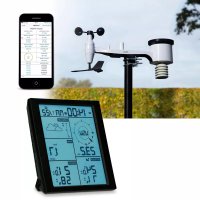
BRUGSANVISNING WS5200 ALECTO
Undersök stedet før du installerer værstasjonen. Tenk på folgLende:
Du kan feste et rør til en permanent struktur, og deretter feste sensorpakken til rørret (Se figur 8). U-boltene passer til et rør med ca. 2,5 til 5 cm diameter (ikke inkludert).
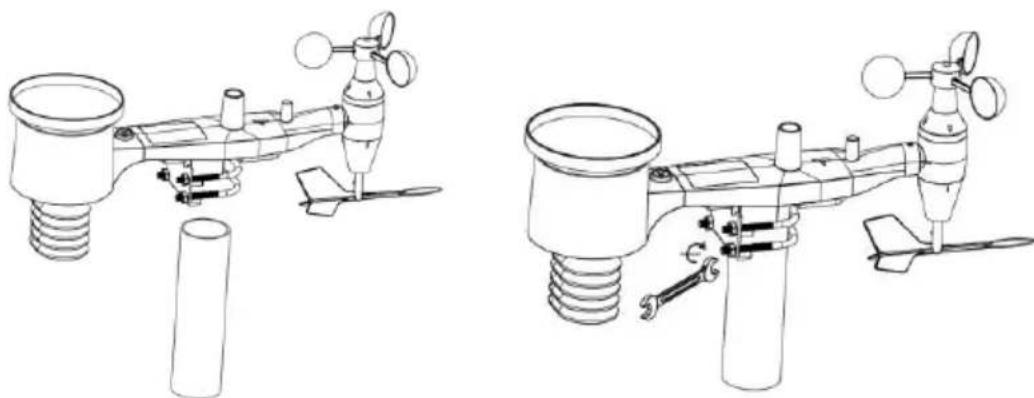
Figur 8: Monteringsdiagram for sensorpakken
Til slut plasserer du sensorpakken overst på det klargjorte monteringsrøret. U-boltene br vare lose nok til a tillate dette,evt. kan du løsne mutterne ved behov.
Nár sensorpakken er plassert, strammer du til alle fire mutterne med händen. Pass på Å stramme alle mutterne like mye.
Hvis sensorreléet ikke sender, tilbaker tiller du sensorreléet.
Merk: For Å sikre god kommunikasjon bør du montere de eksterne sensorende stæende på en vertikal overflate, f.eks. en vegg. Sensoren skal ikke ligge flatt.
Folgende er en tabell over forbindelsestap og materialer. Hver vegg eller hindring reduserer overføringsavstanden med faktoren som vises nedenfor.
5.9.1.2 Vise maksverdiene for vindhastighet og vindkast
Mens maksverdiene vises (se avsnitt 5.9): Trykk en gang på WIND --knappen for Å vise maks vindkast, og trykk to ganger for Å gå tilbake til vindhastigheten.
5.11.1 Med USB-kabel (inkludert)
Bakbelysningen kan stå på hele tiden här systemet drives med strøm fra USB-kabelen.
7 Sanntidspublishering på internett
Hvis du skal sende værdata tilppe tjenestene, ma du konfigurere konsollen sa den kan koble seg til wifi-ruteren din og fæ en internettforbindelse.
7) *Trykk på Scan (Skann) og velg din SSID fra listen. Hvis det er en Dual Band-ruter og SSID-ene er forskjellige, ma du sorge for a koble deg til 2, 4 GHz-bandet. Skriv inn wifi-passordet.
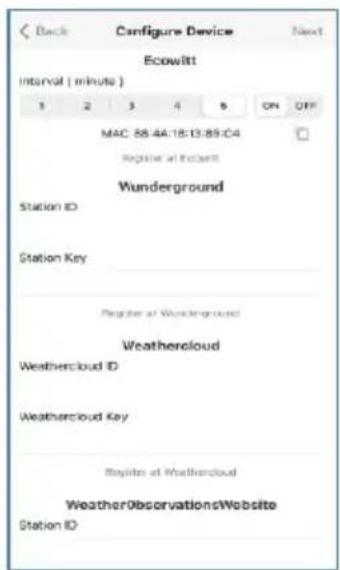
8) Hvis du allerede har en Ecowitt-konto, kan du koble til kontoen din. Trykk pA ON (PA) og velg et opplastingsinterval i minutter. Skriv ned MAC-adressen. Hvis ikke hopper du over dette trinnet
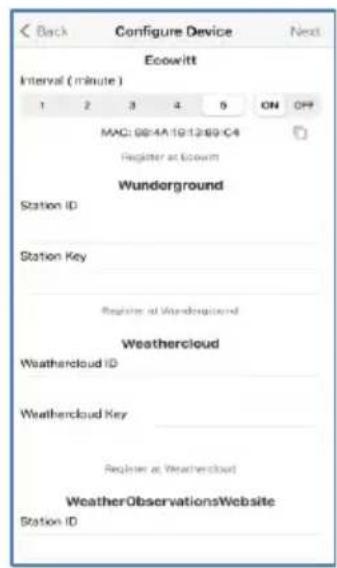
9) Hvis du allerede har en Weather Underground-konto, kan du koble til kontoen din. Angi stasjons-ID og stasjonspassordet du mottar fra Wunderground.com, pa dette panelet. Hvis ikke hopper du over dette trinnet
10) Hvis du allerede har en WeatherCloud-konto, kan du koble til kontoen din.
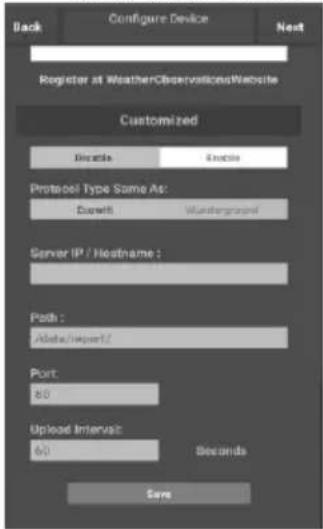
11) Hvis du allerede har en WeatherObservationsWeb-konto, kan du koble til kontoen din.
Hvis ikke hopper du over dette trinnet
Hvis det er en Dual Band-ruter og SSID-ene er forskjellige, ma du sorge for a koble deg til 2,4 GHz-bandet.
Skriv inn
wifi-passordet.
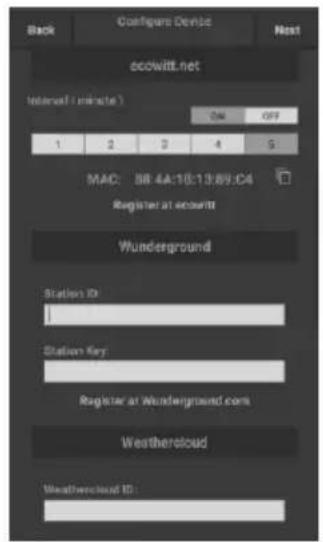
8) Hvis du allerede har en Ecowitt-konto, kan du koble til kontoen din.
Trykk pa ON (PA) og velg et opplastingsintervali minutter. Skriv ned MAC-adressen.
Hvis化进程 du over dette trinnet
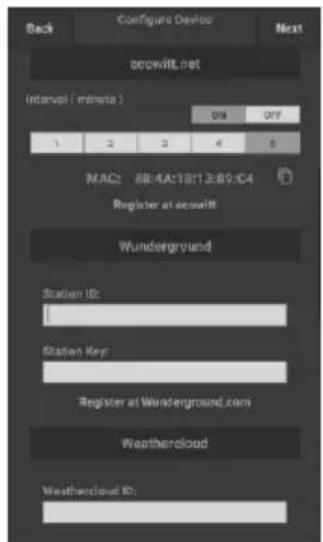
9) Hvis du allerede har en Weather Underground-konto, kan du koble til kontoen din.
11) Hvis du allerede har en WeatherObservationsWeb-konto, kan du koble til kontoen din.
Hvis ikke hopper du over dette trinnet
Hvis 参数 Hvis icke hopper du over dette trinnet
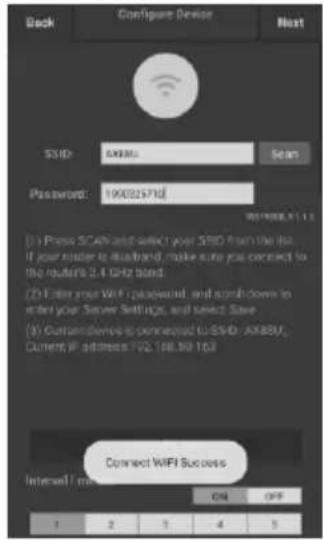
13) Trykk pa Next (Neste)
Hvis ikke hopper du over dette trinnet
På sidén for sanntidsdata trykker du på « More» (Mer) og velger « Sensors ID» (Sensor-ID) for Å angi fø lgende:
Tak, fordi du har kobeit den tradlose vejrstation med wi-fi, der er designet med den nyeste wi-fi-teknologi med lavt effektforbrug. Bade indendors- og udendarsenheden bruger 2 litium-batterier af typen AA som strormforsyning. Brugervejledningen indeholder trinvise anvisninger om installation, betjening og fejlfinding.
! Advarsel: Metalgenstande, herunder monteringsroret til din vejrstation, kan udgore en fare for lynnedslag. Installer aldrig vejrstationen under et uvejr.
! Advarel: Installation af vejrstationen pa et hoojtplaceret sted kan medfore personskade ell er ddd. Udfor sa meget som muligt af den feste kontrol og betjening pa jorden, i en bygning eller dit hjem. Installer kun vejrstationen pa en dag med klart, tort vejr.
2 Startvejledning
Selmom vegledningen er omfattende, kan mange oplysninger heri vare intuitive. Afsnittene i vegledningen er organiseret after component, hvilket betyder, at teksten ikke flyder naturligt.
Startvejledningen beskriver kun de nødvendige trin for at installere og betjene vojrstationen samt overføre til internettet sammen med referenceer til de relevante afsnit.
Tabel 1: Startvejledning
| Påkrævet |
| Trin | Beskrivelse | Afsnit | Side |
| 1 | Indhold | 5.1 | 4 |
| 2 | Konfiguration af sensorgruppe | 5.2 | 4 |
| 3 | Installation af monteringsrør | 5.2.1 | 5 |
| 4 | Installation af udendørsenhed | 5.2.2-5.2.7 | 6-9 |
| 5 | Installation af indendørsenhed | 5.6 | 10 |
| 6 | Indendørsdisplayenhed | 6 | 11 |
3 Kontrol og gennemgang af sted fø r installation
Vi anbefaler, at du placerer vejrstationen et midlertidigt sted med nem adgang og bruger den en uge, for du installerer vejrstationen permanent. På den MADE kan du tjekke alle Funktioner, sikre korrekt drift og sætte dig ind i vejrstationen og kalibreringsprocedurerne. Det giver dig øgsa mulighed for at teste vejrstationens tradløse rækkevidde.
3.2 Gennemgang af sted
Gennemgå stedet, før du installerer vejrstationen. Tag følgende i betragtning:
- Det tilrådes at rengore regnmailen med et par maneders mellemrum for at opna de bedste resultater. Sorg for, at der er nem adgang til vojrstationen.
- Undgå strålevarme fra bygninger og strukturer.
- Undgå forbhindringer for vind og regn.
- Trådløs rækkevidde. Rækkevidden for radiokommunikationen mellem modtager og sender i et Åbent område kan ∀e op til 100 m forudsat, at der ikke er forstyrende forbinderer sāsom traær, køretøjer eller højspændingsledninger.
- Radiointerferens fra bl.a. pc'er, radioer erer tv-apparater kan i værste fald helt afbryde radiokommunikationen. Tag disse forhold i betragtning, nar du vælger placering for displayenhed eller monteringssted. Sorg for, at displayenheden er mindst 1,5 meter fra elektroniske encheder for at undgå interferens.
4 Kom i gang
Hvis kun den oprindelige sensorgruppe er parret med displayet, kan displayet strømforsynes med 2 litium-batterier af typen AA som backup og jævnstrøm som hovedstrømforsyning.
4.1 Indhold
Tabel 2: Pakkens indhold
| Stk. | Beskrivelse af element |
| 1 | Displayenhed |
| 1 | Udendø rssensor med indbygget:Thermo-hygrometer/regnå ler/vindstyrisensor/vindretningssensor |
| 1 | Vindstyrikopper (skal fastgø res til kabinetet til udendø rssensoren) |
| 1 | Vindhane (skal fastgø res til kabinetet til udendø rssensoren) |
| 2 | Bø jler til montering på et rø r |
| 4 | Gevindskå rne mø trikker til bø jler (stø rrelse M6) |
| 1 | Metalmonteringsplade til brug sammen med bø jlerne |
| 1 | Skruenø gle til M6-mø trikkerne |
| 1 | USB til strø MSTikkabel på 2,5x0,7 mm til jegvnstrø m på 5 V |
| 1 | Brugervejledning (denne vegjledning) |
4.2 Konfiguration af sensorgruppe
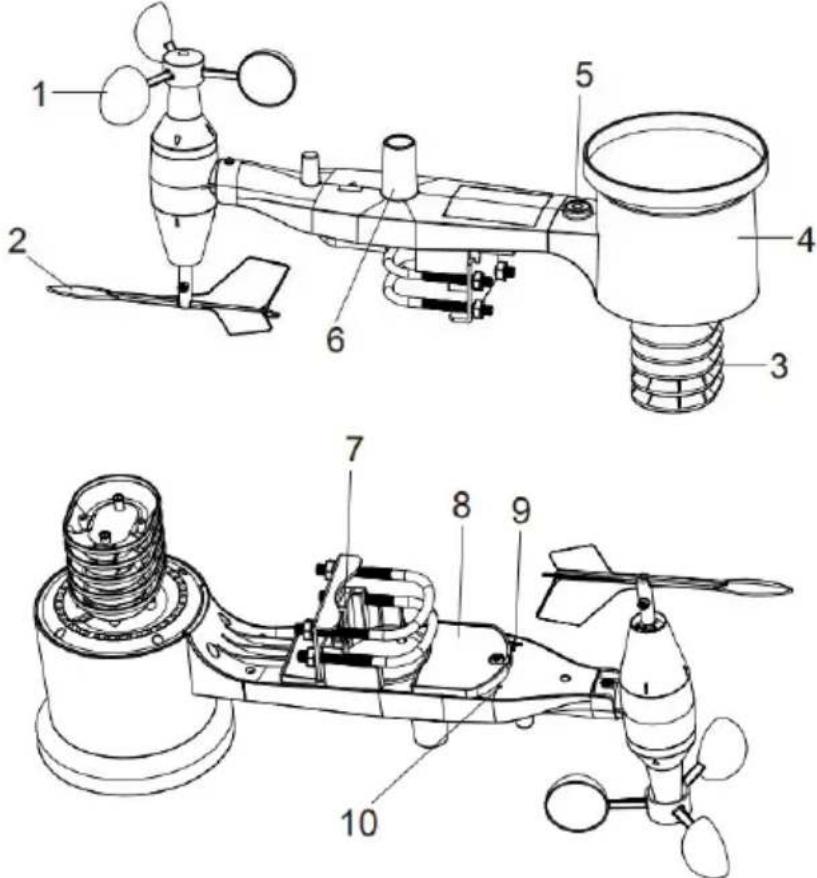
Figur 1: Komponenter i sensorgruppe
Tabel 3: Detaljeret oversigt overkomponenter i sensorgruppe
| 1 Vindstyrkekopper | 6 Antenne |
| 2 Vindhane | 7 Bøjler |
| 3 Thermo-hygrometersensorer | 8 Dæksel over batterirum |
| 4 Regnopsamler | 9 Nulstillingsknap |
| 5 Vaterpas | 10 Lysdiode (rød). Viser dataoverførsel |
4.2.1 Installation af bojler og monteringsrør
Installationen af bojlerne, der bruges til at montere sensorgruppen pa et rør, kræver installation af den medfolgende metalplade til at holde enderne pa bojlerne. Metalpladen, jf. figur 2, har fire huller, der passer til enderne pa de to bojler. Pladen sættes ind i en rille i bunden af encheden. Bemærk, at den ene side af pladen har en lige kant (som passer ind i rillen), mens den anden side er bojet i en vinkel pa 90 grader med en buet profil (der skal sættes pa monteringsrøret). När metalpladen er sat pa, skal du tage møtrikkerne af bojlerne og sætte bojlerne i de tilhørende huller i metalpladen som vist i fig. 2.
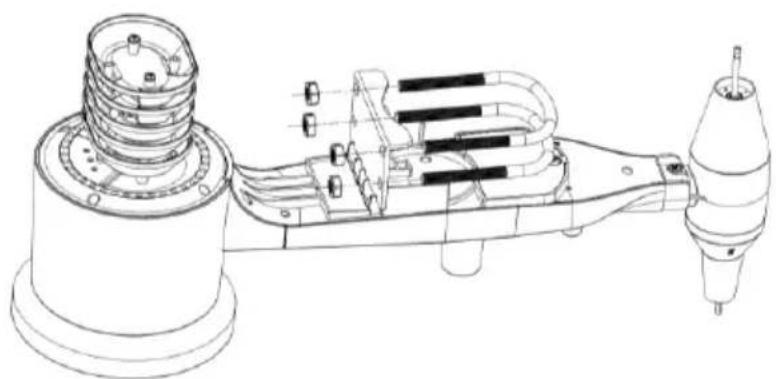
Figur 2: Installation af bojler
Skru møtrikkerne på enderne af bojlerne. Spænd dem/DDke. De skal strammes senere ved afslutningen af monteringen. Den endelige samling er vist i fig. 3.
Du skal ikke bruge pladen og bojlerne på dette trin, men ved at udføre trimnet nu kan hjælpé med til at undgå at beskadige vindhanen og vindstyrkekopperne senere.
4.2.2 Installation af vindhane
Skub vindhanen ned på akstrlen på bunden af sensoren som vist i fig. 4, indtil den/DD: ikke kankommen længere.
Stram skruen med en stjerneskruetrakker (storrelse PH0), indtil vindhanen nikke kan fjernes fra akslen som vist i fig. 4. Kontrolle r, at vindhanen kan dreje frit. Der er en smule modstand i vindhanens bevagelser, hvilket hjælper med til at opnå stabile ma linger af vindretningen.
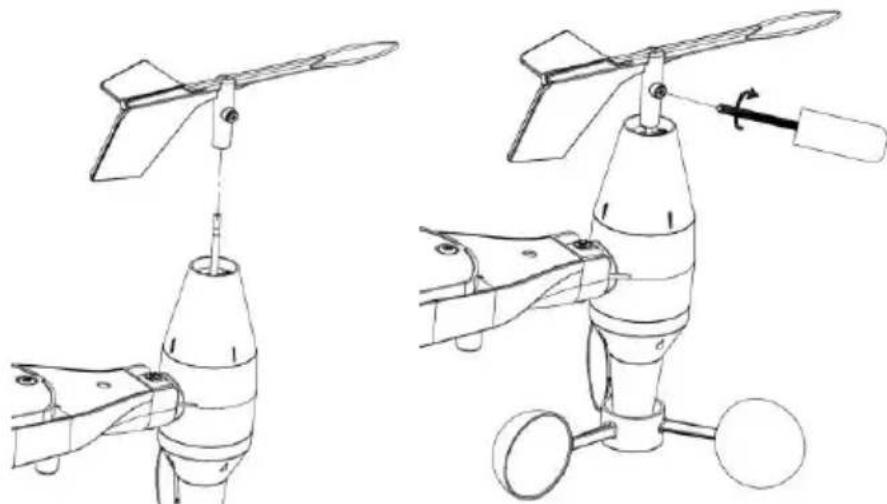
Figur 4: Diagram over installation af vindhane
4.2.3 Installation af vindstyrekopper
Skub vindstyrkekopperne ned på aktlen som vist i fig. 5.
Stram skruen med en skruetrækker. Kontroller, at vindstyrkekopperne kan dreje frit.
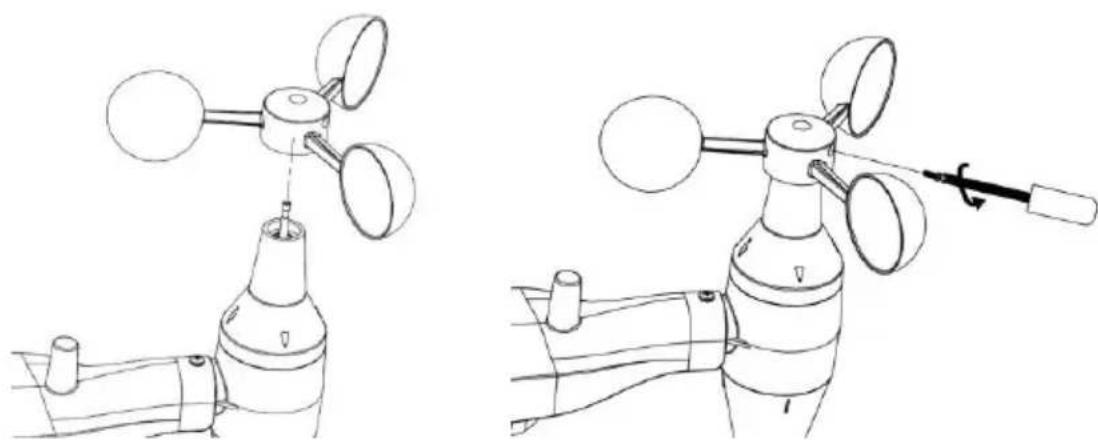
Figur 5: Diagram over installation af vindstyrkekopper
4.2.4 Installation af regnåler
Installer tragten til regnimaleren. Drej tragten med uret for at fastgore den til udendorssensoren.
4.2.5 Isætning af batterier
Sæt 2 AA-batterier i batterirummet. Lysdioden på bagsiden af senderen lyser i fire sekunder og blinker normalt en gang hvr 16. sekund (opdateringsperiode for sensoroverførsel).
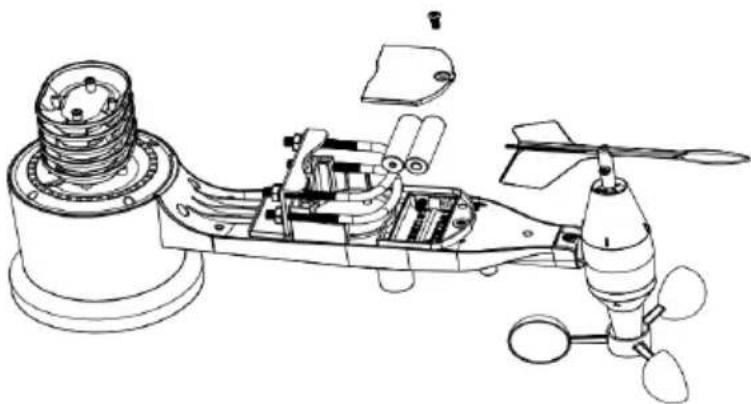
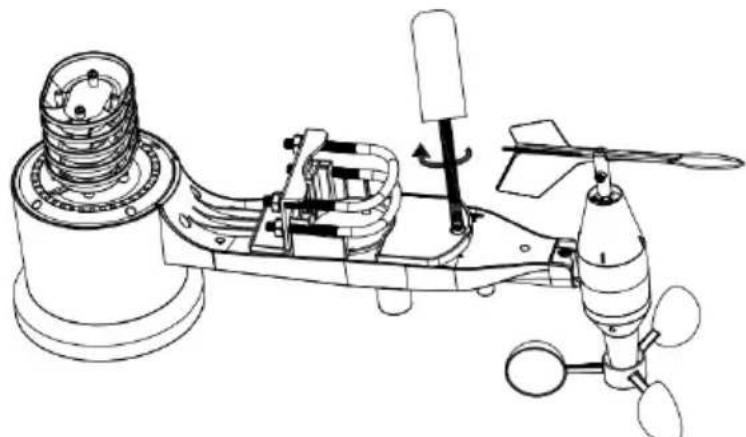
Figur 7: Diagram over isætning af batteri
Bemark: Hvis lysdioden ikke tænder eller lyser konstant, skal du kontrollere, at batterierne vender rigtigt, aller der er sket en nulstilling. Vend ikke batterierne forskert ved isætningen. Det kan beskadige udendørsensoren permanent.
Bemerk: Vi anbefaler litium-batterier pa 1,5 V. Vi anbefaler不信 genopladelige batterier. De har en lavere spending. De fungerer不信 godt ved store temperaturudsving, og de holder不信 sja lenge, hvilket giver en dareligere modtagelse.
4.2.6.1 Før monteringen
Før du fortsetter med monteringen udendørs, der er beskrevet i dette afsnit, kan det vare nyttigt forst at hoppe til konfigurationsanvisningerne i afsnit 6.2 og ffolgende afsnit, mens du anbringer den samlede udendorssensorgruppe i nærheden (maks. 1,5 meter fra displayenheden). Det gør eventuel fejlfinding og justering nemmere, og du undgår problemer med afstand eller interferens under opsætningen.
Vend tilbage hertil for udendørs montering, nar konfigurationen er udført, og alt fungerer. Hvis der opstør problemer after udendørsmonteringen, vedrører de æsten alto afstand, forbinderger osv.
4.2.6.2 Montering
Du kan fastgore et rør til en permanent struktur og derefter fastgore sensorgruppen til røret (se figur 8). Bøjlerne passer til et rør med en diameter på 2,5 - 5cm (rør medfolger ikke).
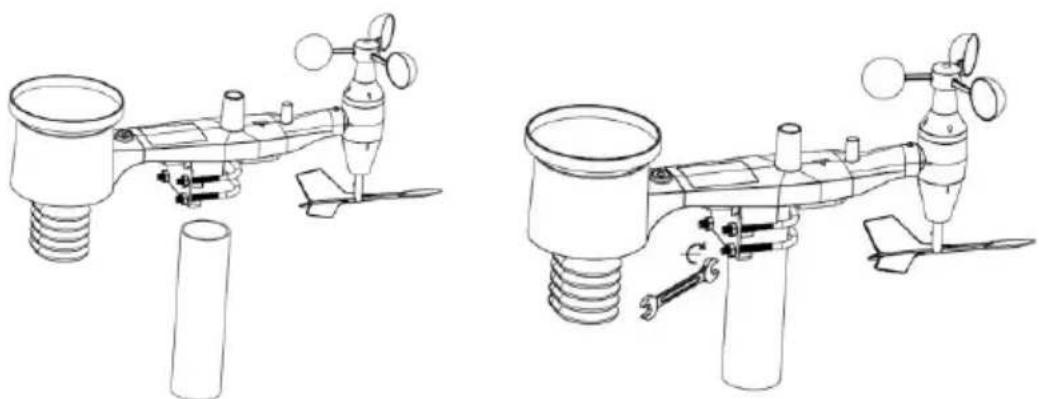
Figur 8: Diagram for montering af sensorgruppe
Anbring til slut sensorgruppen på toppen af det klargjorte monteringsrør. Bøjlerne skal��e lse for at gore dette, og du kan lõsne møtrikkerne after behov.
Spænd derefter alle fire møtrikker med händen, og sorg for, at de er spændt lige meget.
Nu skal du justere—hele gruppen i den rigtige retning ved at dreje den på toppen af monteringsrøret after behov. Find pilen med teksten "WEST" (VEST) på toppen af sensorgruppen til højre for lyssensoren. Du skal dreje—hele sensorgruppen, indtil pilen peger mod vest. Det er en fordel at bruge et kompas for at faden korrekte justering ( mange mobiltelefoner har en kompas-app).
När pakken er drejet til den korrekte retning, skal du stramme møtrikkerne lidt mere (brug en skruenøgle) for at forbindre, at gruppen drejes yderligere.
Bemark: Brug vaterpasset ved sider af regnsensoren for at sikre, at sensorgruppen er helt iiveau. Regnmalerens malinger vil vere unogjagtige, his sensoren ikke er iiveau.
4.2.7 Nulstillingsknap og lysdiode for sender
Nulstil sensorgruppen, hvis den/DDke sender.
Tryk på NULSTILLINGSKNAPPEN i tre sekunder med en Åbnet papirklips, og synkronisér igen med displayenheden ved at slukke og tende encheden. Placér displayenheden med sensorgruppen ca. tre meter væk.
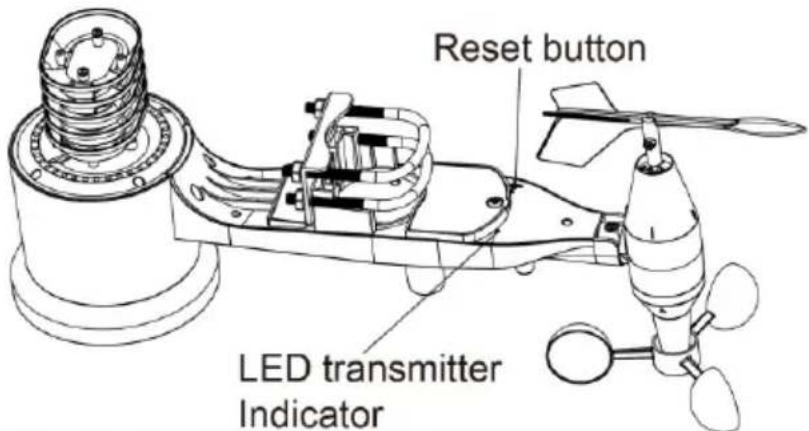
Figur 9: Placering af nulstillingskap og lysdiode for sender
| EN | DK |
| Reset button | Nulstillingsknap |
| LED transmitter Indicator | Lysdiode for sender |
4.3 Anbefalede metoder til tradløs kommunikation
Bemerk: Monter fjernsensoren i opretstaende stilling pa en lodret overflade, f.ecs. en væg, for at sikre korrekt kommunikation. Læg seks sensoren ned.
Trådløs kommunikation er folsom over for interferens, afstand, vægge og metalforhindringer. Vi anbefaler følgende metode for at opnå problemfri trådløs kommunikation.
Elettromagnetik interferens. Hold displayenheden flere meter væk fra computerskærme og tv-apparater.
Radiosignalinterferens. Hvis du har andre enheder, der bruger samme frekvensband som dine indendors- og/eller udendorssensorer, og du oplever uregelmaessig kommunikation mellem sensor og displayenhed, kan du prove at slukke de andre enheder for at finde fejlen. Du skal muligvis flytte sendere ell er modtagere for at undgå interferensen og opnå stabil kommunikation. Den anvende frekvens er 868.
- Normeret synsvidde. Enheden er normeret til en synsvidde (ingen interferens, forbinderger eller vægge) på 91 meter, men du opnär typisk maksimalt 30 meter under de feste faktiske forhold, som omfatter passage gennem forbinderger eller vægge.
- Metalforhindringer. Radiofrekvenser passerer ikke gennem metalforhindringer SASOM aluminiumsbeklædninger. Hvis du har aluminiumsbeklædninger, skal du flugte fjernsensoren og displayenheden gennem et vindue for at fæ et klart synsfelt.
Folgende tabel viser tab af modtagelse ved forskellige typ er af forhindringer. Hver væg eller forhindring reducerer senderækkevidden med den viste faktor.
Tabel 5: Reduktion af signalstyrke for radiofrekvens
| Forhindring | Reduktion af signalstyrke for radiofrekvens |
| Glas (ubehandlet) | 5-15 % |
| Plastik | 10-15 % |
| Træ | 10-40 % |
| Mursten | 10-40 % |
| Beton | 40-80 % |
| Metal | 90-100 % |
4.4 Displayenhed
For- og bagsiden pa displayenheden vises i fig. 13.
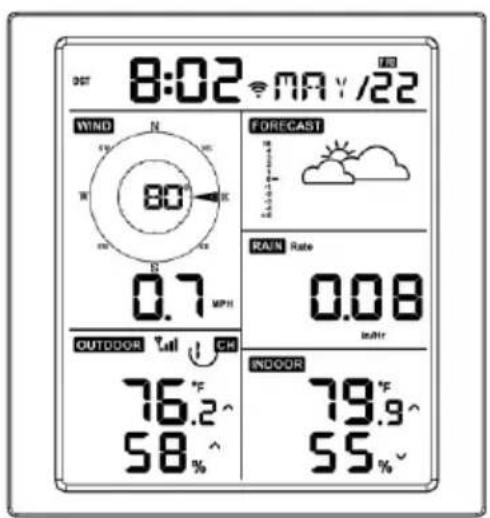
(1) Slå bordstativet ud, og placér enheden 1,5-3 meter fra udendørsensoren.
(2) Fjern batteridaekslet pa bagsiden af enheden, og sæt 2 AA-batteri (alkaliske batterier eller litium-batterier) af god kvalitet, fj. fig. 14.
(3) Vent nogle minutter, mens fjernsensorerne synchroniseres med displayenheden.
(4) For at forbindre at stigningen i displayenhedens egen temperatur påvirker den nogagtige maling af temperatur og luftfugtighed, er sensoren for temperatur og luftfugtighed placeret i enden af antennen væk fra enchedskabinett. Lad enchedsantennen stå lige op for at opnå nojagtige temperatur- og luftfugtighedsmalinger indendørs.
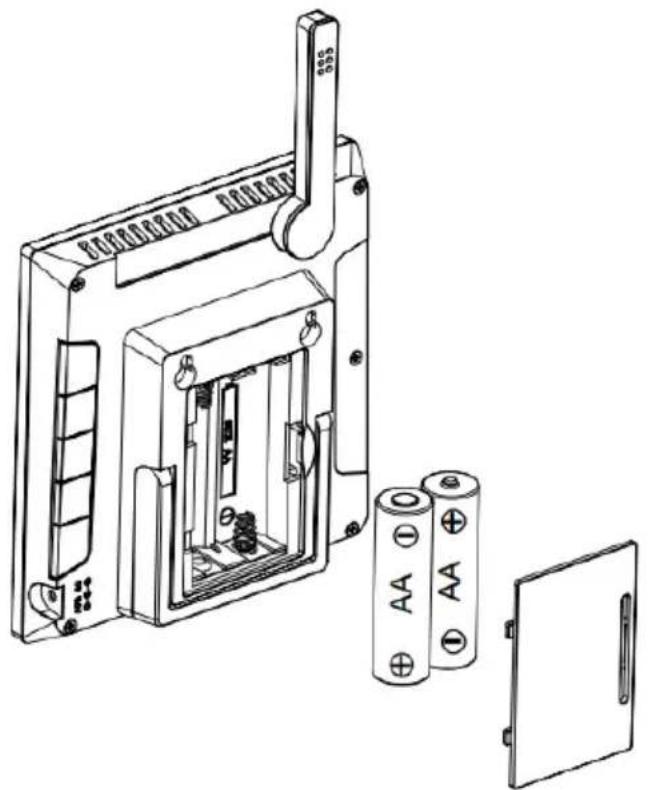
Figur 14: Isætning af batteri i displayenhed
5 Betjening af displayenhed
5.1 Displayskarm
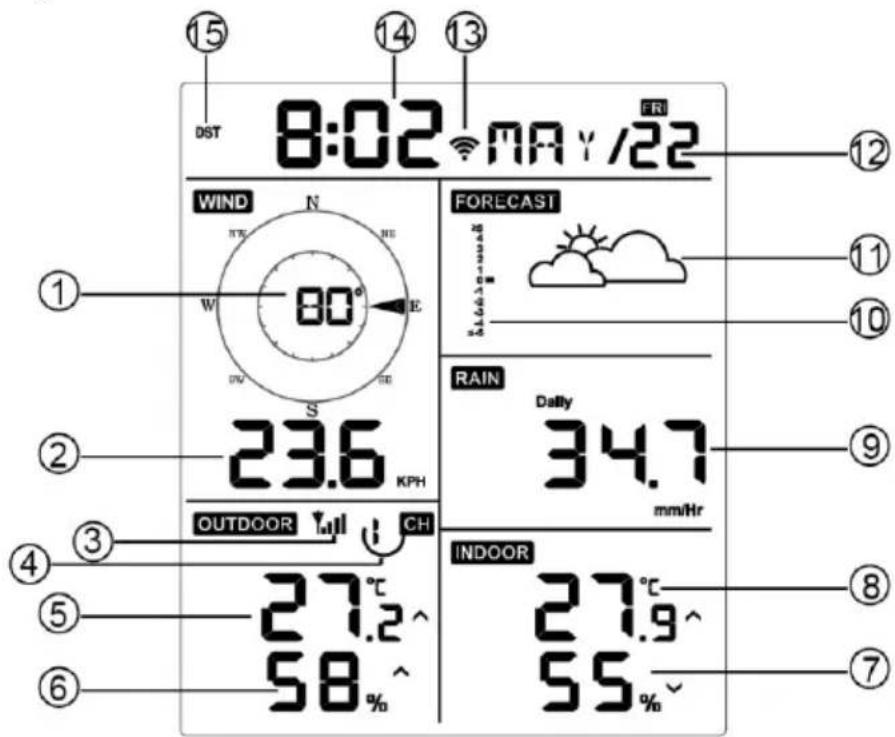
Figur 15: Layout for displayskærm
Tabel 6: Detaljeret oversigt over elementer på displayenhed
| 1. Vindretning | 9. Regnmaengde |
| 2. Vindstyrke | 10. Grafisk fremstilling af barometertryk |
| 3. Ikon for radiofrekvenssignal | 11. Vejrudsigt |
| 4. Ikon for indendørs/udendørs thermo-hygrometer med 8 kanaler (valgfrit) | 12. Dato |
| 5. Udendørs temperatur | 13. Ikon for wi-fi-signal |
| 6. Udendørs luftfugtighed | 14. Klokkeslæt |
| 7. Indendørs luftfugtighed | 15. Sommertid |
| 8. Indendørs temperatur | |
5.2 Førstegangsopsæting af displayenhed
Sæt batterierne i, ogænd displayenheden.
Enheden viser softwareversion og oplysninger om frekvens i to sekunder after tanding.
Enheden tænder alle elementer på LCD-skærmen i tre sekunder afterænding og starter derefter med at registre edendørskanalen i tre minutter.
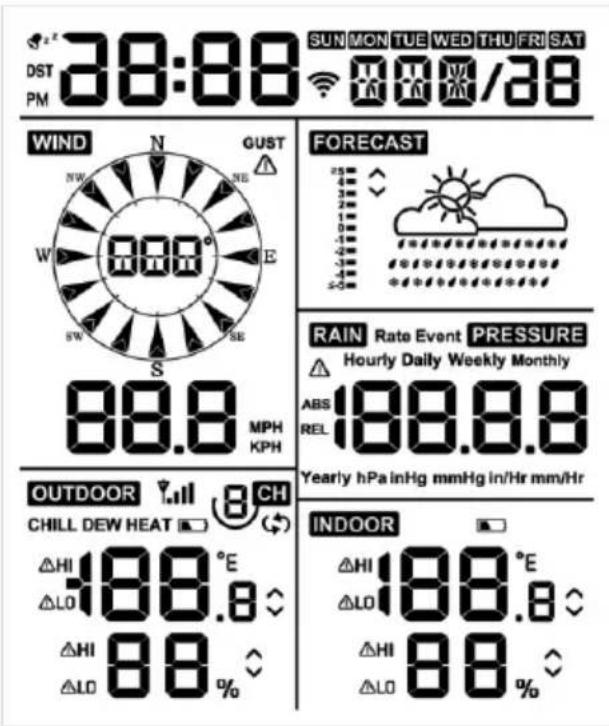
Figur 16
Der er fem taster pa enheden for nemmere betjening
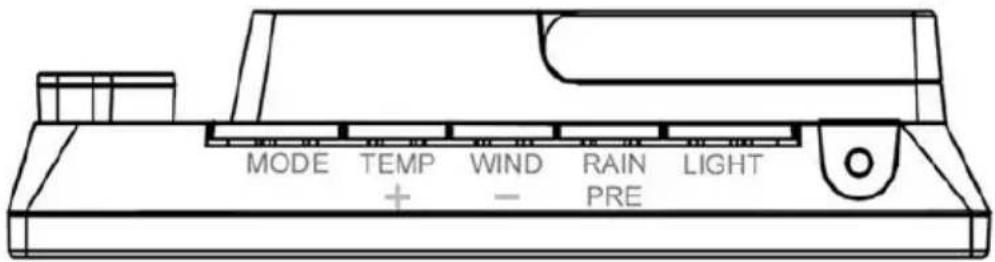
Figur 17
| Tast | Beskrivelse |
| MODE
(TILSTAND) | Tryk i to sekunder for at Å bne Set Mode
(Indstillingstilstand).
Tryk for at skifte displaytilstand mellem Normal Mode
(Normal tilstand), Max Mode (Maks. tilstand), Min Mode
(Min. tilstand), High Alarm Mode (Tilstand for alarm om
hø j), Low Alarm Mode (Tilstand for alarm om lav),
MAC address (MAC-adresse) |
Bemerk: Indstillingerne for DST (Sommertid) og Time Zone (Tidszone) kan kun programmeres via appen WS View Plus. Du skal indstille oplysningerne om tidszone korrekt, hvis din enhed er tilsluttet internettet, og indstillingerne skal justeres for din opsætning. Ellers synonymiseres displayenheden til standardindstillingen, hvis du ikke konfigurerer parametrene på appen korrekt.
Tryk på tasten MODE i to sekunder for at aktivere Set Mode (Indstillingstilstand). Tryk (almindeligt tryk) på tasten MODE for at gå videre til;neste indstilling.
Tryk på tasten LIGHT for at afslutte indstillingstilstanden.
Tabel 8 viser en oversigt over rækkefolgen og kommandoerne for indstillingstilstanden.
Nulstilling til fabriksindstillinger: [MODE] + [LIGHT] i 5 sekunder
| Kommando | Tilstand | Indstillinger | Billede |
| [MODE] + 2 sekunder | Aktivér indstillingstils tand, slå bip til eller fra | Tryk på [TEMP+] eller [WIND-] for at slå fra og til.
Bippet ved tryk på en tast slås fra/til. | ON | bEEP |
| [MODE] | Ryd maks./min. | Tryk på [TEMP+] eller [WIND-] for at slå fra og til.
När Indstillingen er indstillet til ON (TIL), nulstilles minimums- og maksimumsværdierne hver dag ved midnat (00:00).
När indstillingen er indstillet til OFF (FRA), skal minimums- og maksimumsværdierne nulstilles manuelt. | PST
ON
HILO |
| [MODE] | Format for 12 timer/ 24 timer | Tryk på [TEMP+] eller [WIND-] for at skifte timeformat mellem 12 og 24 timer. | S:08 M:A/Y/N |
| [MODE] | Time | Tryk på [TEMP+] eller [WIND-] for at justere timen op eller ned. |
| Kommando | Tilstand | Indstillinger | Billede |
| [MODE] | Minut | Tryk på [TEMP +] eller [WIND -] for at justere minuttet op erller ned. | |
| [MODE] | År | Tryk på [TEMP +] eller [WIND -] for at justere Året op erller ned |
| [MODE] | Måned | Tryk på [TEMP +] eller [WIND -] for at justere måneden op erller ned |
| [MODE] | Dag | Tryk på [TEMP +] eller [WIND -] for at justere dagen op erller ned |
| [MODE] | Måleenhed for lufttryk | Tryk på [TEMP +] eller [WIND -] for at vælgemaalenhed mellem hap, mmHg erller inHg. | PRESSURE REL 13.2 hPa |
| [MODE] | Kalibrering af relativt lufttryk | Tryk på [TEMP +] eller [WIND -] for at justere det relative lufttryk op erller ned Se afsnit 5.4.3 med detailjer om kalibrering af det relative lufttryk. |
| [MODE] | Måleenhed for temperatur | Tryk på [TEMP +] eller [WIND -] for at vælgemaalenhed for temperatur mellem °F og °C. | OC OC |
| [MODE] | Måleenhed for vind | Tryk på [TEMP +] eller [WIND -] for at vælgemaalenhed for vind mellem km/t, mph, knob, m/s og Beaufort Wind Scale. | WIND N W E S O KPH |
| [MODE] | Måleenhed for regn | Tryk på [TEMP +] eller [WIND -] for at vælgemaalenhed for regn mellem tommer og mm. | RAIN Daily 0.56 in |
| [MODE] | Aflnut indstillings- tilstanden | | |
[MODE] + 2 sekunder: Tryk på tasten MODE i to sekunder.
[MODE]: Tryk på tasten MODE.
Tabel 8: Oversigt over rækkefolge og kommandoer i indstillingstilstand
5.4 Visning af barometertryk
5.4.1 Visning af absolut lufttryk og relativ lufttryk
Tryk på [RAIN/PRE] i to sekunder for at skifte mellem regn og lufttryk. Tryk på [RAIN/PRE] i lufttrykstilstanden for at skifte mellem absolut og relativlufttryk
Det absolutte lufttryk er det malte atmospfæriske lufttryk og er en Funktion af højde og iindre gradændringer i vojrforholdene.
Det absolutte lufttryk korrigeres/DDi henhold til havoverfladebetingelserne.
Det relative lufttryk korrigeres i henhold til havoverfladebetingelserne. Se afsnit 5.4.3 med yderligere beskrivelse af relativt lufttryk og kalibrering.
5.4.2 Anderingshestighed for lufttryksdiagram
Anderingshastigheden for lufttryksdiagrammet vises til venstre for ikonerne for vejrudsigten og viser forskellen mellem det daglige gennemsnitlige lufttryk og gennemsnittet for 30 dage (i hPa).
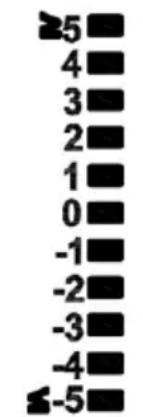
Figur 18
5.4.3 Beskrivelse af kalibrering af relativ lufttryk
Kalibreringen病变 indstillet på appen WS View Plus. Meteorologer korrigerer lufttrykket i henhold til havoverfladebetingelserne for at sammenigne lufttryksforholdene på et sted med et andet. Fordi lufttrykket falder, afterhanden som du kommt op i højden, er lufttrykket, der er korrigeret i henhold til havoverfladebetingelserne (lufttrykket på dit opholdssted hvis det
var placeret ved havoverfladen), generelt højere end det malte lufttryk på dit opholdssted.
Det absolutte lufttryk kan således vise 726, 95mmHg (969 mb) i en højde på 305m , mens det relative lufttryk er 762mmHg (1.016 mb).
Standardlufttrykket ved havoverfladen er 759, 97mmHg (1.013 mb). Det er det gennemsnitlige lufttryk ved havoverfladen rundt om i verden. En maling af det relative lufttryk på mere end 759, 97mmHg (1.013 mb) betragtes som et højtryk, og en maling af det relative lufttryk på minre end 759, 97mmHg betragtes som et lavtryk.
For at fastslå det relative lufttryk for dit opholdssted skal du finde en officiel mølestation i dinærhed (internetet er den bedste kilde for barometerforhold i realtid, se f.eks. Weather.com eller Wunderground.com) og indstille din vejrstation, söden matcher den officielle mølestation.
5.5 Visning af regn
5.5.1 Mål for regnængde
Tryk på [RAIN/PRE] i to sekunder for at skifte mellem regn og lufttryk. Tryk på [RAIN/PRE] i regntilstand for at skifte mellem Rain Rate (mm/hr) (Regnmaṅnge (mm/t.), Rain Events (Tilfælde af nedbø r), Hourly Rain (Regnmaṅnge pr. time), Daily Rain (Regnmaṅnge pr. dag), Weekly Rain (Regnmaṅnge pr. uge), Monthly Rain (Regnmaṅnge pr. ma ned) og Yearly Rain (Regnmaṅnge pr. Å r).
5.5.2 Definition af mal for regnmaengde
- Regnmaengde pr. time aller mm/t. defineres som de sidste 10 minutters nedbør multipliceret med 6 (10 minutter x 6 = 1 time). Det omtales øså som øjeblikeligt nedbør pr. time.
- Tilfælde af nedbor defineres som konstant regn og nulstilles til nul, hvis den samlede regnmaengde erindre end 1 mm (0, 039 tome) over enperiode på 24 timer.
- Pr. dag defineres som regnmaengden widen midnat (00:00).
- Pr. uge defineres som den samlede regnmaengde pr. kalenderuge og nulstilles ved midnat til sondag (sondag til og med lordag).
- Pr.帽子 defineres som den samlede regnmaengde pr. kalendermaned og nulstilles den forste dag i帽子en.
- Pr.år defineres som den samlede regnmaengde fra 1. januar til og med 31. december.
5.6 Visning af vind
Tryk på tasten [WIND -] for at skifte mellem gennemsnitlig vindstyrke og vindstø d.
5.7.1 Visning af vindchill, dugpunkt og varmeindeks
Tryk på tasten [TEMP +] for at skifte mellem Outdoor Temperature (Udendø rstemperatur), Wind Chill (Vindchill), Dew Point (Dugpunkt), Heat Index (Varmeindeks).
Enheden understands op til 8 yderligere thermo-hygrometersensorer. Hvis du har ekstra sensorer, skal du trykke på tasten [TEMP +] for at skifte mellem Outdoor Temperature (Udendørstemperatur), Wind Chill (Vindchill), Dew Point (Dugpunkt), Heat Index (Varmeindeks), 8 channel temperature and humidity (Temperatur og luftfugtighed i 8 kanaler), Circle Mode (Cirkeltilstand)
5.8 Alarmer
5.8.1 Visning af alarm for hoj og lav
Tryk tredje gang på tasten MODE for at vise indstillingerne for alarm for hij. Alarmerne for hij vises, fj. fig. 19 (a).
Tryk fjerde gang på tasten MODE for at vise indstillingerne for alarm for lav. Alarmerne for lav vises, fj. fig. 19 (b).
TrykigenpastaistenLIGHTforatvende tilbagetilnormaltilstanden.
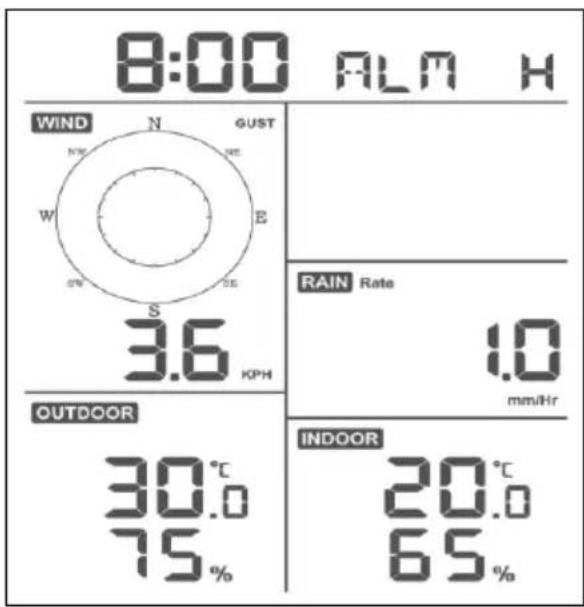
(a)
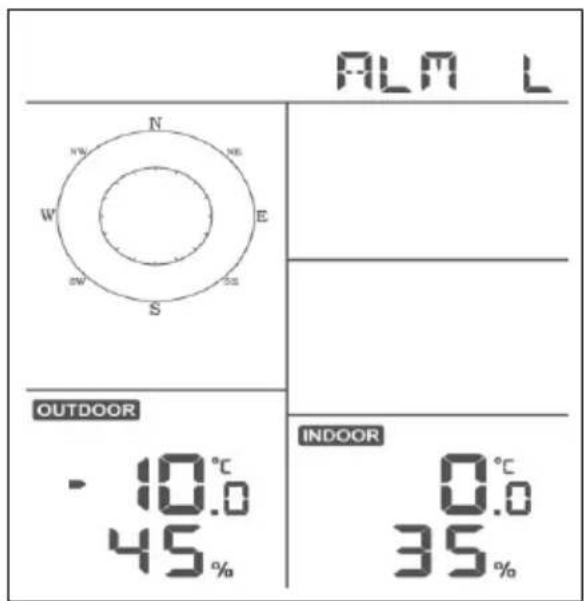
(b)
Figur 19
5.8.2 Indstilling af alarmer for hoj og lav
Tryk på tasten MODE i to sekunder, mens alarmen for høj vises (se af snit 5.8.1), for at abne tilstanden for indstilling af alarm for høj.
Tryk på tasten MODE i to sekunder, mens alarmen for lav vises (se afsnit 5.8.1), for at abne tilstanden for indstilling af alarm for lav.
Tryk på tasten MODE for at gemme og gå videre til næste alarmindstilling.
Trykår som helst på tasten LIGHT for at afslutte tilstanden for indstilling af alarm for hij.
Tabel 9 er en oversigt over rækkefolge og kommandoer for alarmtilstanden.
| Kommando | Tilstand | Indstillinger |
| [MODE] + 2 sekunder | Aktivér tilstanden for indstilling af alarm for hij, alarmtime | Tryk på [TEMP+] eller [WIND-] for at justere alarmsiten op uller ned. Tryk på [RAIN/PRE] for at slå alarmen til uller fra. Ikonet for alarmenises,+när alarmen er slået til. |
| [MODE] | Alarmminut | Tryk på [TEMP +] eller [WIND -] for at justere alarmminuttet op erler ned.Tryk på [RAIN/PRE] for at slå alarmen til.Ikonet for alarmen Vises.Tryk igen på [RAIN/PRE] for at slå alarmen fra. Ikonet for alarmen forsvdner. |
| [MODE] | Alarm om høj indendørstemperatur | Tryk på [TEMP +] eller [WIND -] for at justere alarmværden op erler ned.Tryk på [RAIN/PRE] for at slå alarmen til.Ikonet for alarmen Vises.Tryk på [RAIN/PRE] for at slå alarmen fra. Ikonet for alarmen forsvdner. |
| [MODE] | Alarm om høj luftfugtighed indendørs | Tryk på [TEMP +] eller [WIND -] for at justere alarmværden op erler ned.Tryk på [RAIN/PRE] for at slå alarmen til.Ikonet for alarmen Vises.Tryk på [RAIN/PRE] for at slå alarmen fra. Ikonet for alarmen forsvdner. |
| [MODE] | Alarm om høj udendørstemperatur | Tryk på [TEMP +] eller [WIND -] for at justere alarmværden op erler ned.Tryk på [RAIN/PRE] for at slå alarmen til.Ikonet for alarmen Vises.Tryk på [RAIN/PRE] for at slå alarmen fra. Ikonet for alarmen forsvdner. |
| [MODE] | Alarm om hij luftfugtighed udendørs | Tryk på [TEMP +] eller [WIND -] for at justere alarmværdden op erler ned.Tryk på [RAIN/PRE] for at slå alarmen til.Ikonet for alarmen Vises.Tryk på [RAIN/PRE] for at slå alarmen fra. Ikonet for alarmen forsvdner. |
| [MODE] | Alarm om kraftige vindstød | Tryk på [TEMP +] eller [WIND -] for at justere alarmværdden op erler ned.Tryk på [RAIN/PRE] for at slå alarmen til.Ikonet for alarmen Vises.Tryk på [RAIN/PRE] for at slå alarmen fra. Ikonet for alarmen forsvdner. |
| [MODE] | Alarm om store regnmaengder | Tryk på [TEMP +] eller [WIND -] for at justere alarmværdden op erler ned.Tryk på [RAIN/PRE] for at slå alarmen til.Ikonet for alarmen Vises.Tryk på [RAIN/PRE] for at slå alarmen fra. Ikonet for alarmen forsvdner. |
| [MODE] | Alarm om lav indendorstemperatur | Tryk på [TEMP +] eller [WIND -] for at justere alarmværdden op erler ned.Tryk på [RAIN/PRE] for at slå alarmen til.Ikonet for alarmen Vises.Tryk på [RAIN/PRE] for at slå alarmen fra. Ikonet for alarmen forsvdner. |
Tabel 9: Oversigt over rækkefolge og kommandoer i alarmtilstand
| Kommando | Tilstand | Indstillinger |
| [MODE] | Alarm om lav luftfugtighed indendørs | Tryk på [TEMP +] eller [WIND -] for at justere alarmværdien op eller ned.Tryk på [RAIN/PRE] for at slå alarmen til.Ikonet for alarmen lôses.Tryk på [RAIN/PRE] for at slå alarmen fra. Ikonet for alarmen forsvirder. |
| [MODE] | Alarm om lav udendørstemperatur | Tryk på [TEMP +] eller [WIND -] for at justere alarmværdien op eller ned.Tryk på [RAIN/PRE] for at slå alarmen til.Ikonet for alarmen lôses.Tryk på [RAIN/PRE] for at slå alarmen fra. Ikonet for alarmen forsvirder. |
| [MODE] | Alarm om lav luftfugtighed udendørs | Tryk på [TEMP +] eller [WIND -] for at justere alarmværdien op eller ned.Tryk på [RAIN/PRE] for at slå alarmen til.Ikonet for alarmen lôses.Tryk på [RAIN/PRE] for at slå alarmen fra. Ikonet for alarmen forsvirder. |
| [MODE] | Afslut tilstanden for alarmindstellinger. | |
[MODE] + 2 sekunder: Tryk på tasten MODE i to sekunder.
[MODE]: Tryk på tasten MODE.
5.9 Tilstanden maks./min.
5.9.1 Visning af(Maximums-/minimumsvardier
Tryk på tasten MODE for at vise maksimumsværdierne. Værdierne vises, fj. fig. 20 (a). Tryk og hold på tasten MODE, mens maksimumsværdierne vises, for at rydde maksimumsværdierne.
Tryk igen på tasten MODE for at vise minimumsvardierne. Vardierne vises, fj. fig. 20 (b). Tryk og hold på tasten MODE, mens minimumsvardierne vises,
for at rydde minimumsvaerdierne.
Tryk på tasten LIGHT for at vende tilbage til normaltilstanden.
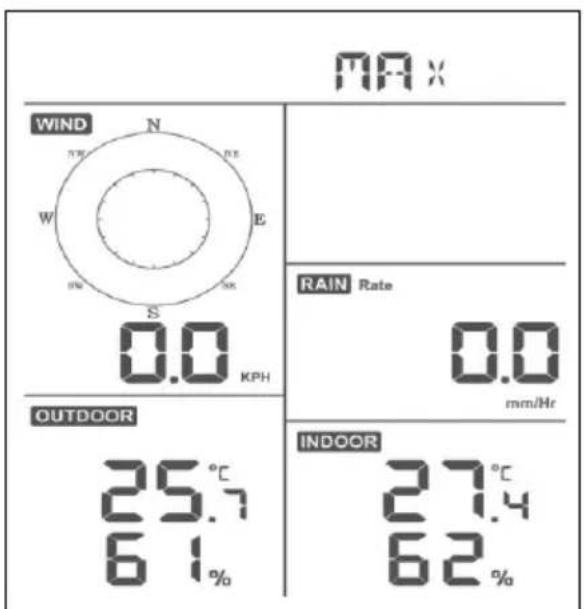
(a)
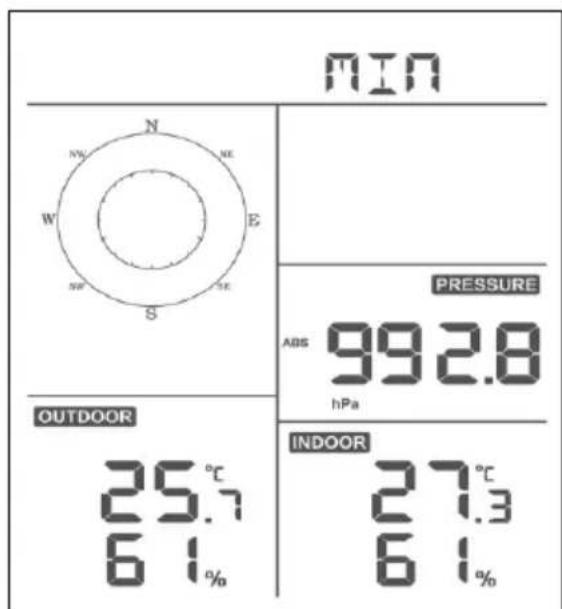
(b)
Figur 20
5.9.1.1 Visning af maksimums-/minimumsværdier for vindchill, varmeindeks og dugpunkt
Mens maksimumsværdierne vises som beskrevet i afsnit 5.9, skal du trykke en gang på tasten TEMP + for at få vist vindchill, to gange for at få vist dugpunktet, tre gange for at få vist varmeindekset og fire gange for at vende tilbage til udendørstemperaturen.
Mens minimumsværdierne vises som beskrevet i afsnit 5.9, skal du trykke en gang på tasten TEMP + for at få vist vindchill, to gange for at få vist dugpunktet, tre gange for at få vist varmeindekset og fire gange for at vende tilbage til udendørstemperaturen.
5.9.1.2 Visning af maksimumsværdier for vindstyrke og vindstød
Mens maksimumsværderne vises som beskrevet i afsnit 5.9, skal du trykke en gang på tasten WIND - for at få vist det maksimale vindstød og to gange for at vende tilbage til vindstyrke.
5.9.1.4 Visning af minimums-/maksimumsværdier for absolut og relativ lufttryk
Mens maksimumsværdierne vises som beskrevet i afsnit 5.9, skal du trykke på tasten RAIN/PRE i to sekunder for at abne skærmen for lufttryk. Tryk på tasten RAIN/PRE for at skifte mullem relativ lufttryk og absolut lufttryk.
Mens minimumsværdierne vises som beskrevet i afsnit 5.9, skal du trykke på tasten RAIN/PRE i to sekunder for at abne skærmen for lufttryk. Tryk på tasten RAIN/PRE for at skifte mellem relativ lufttryk og absolut lufttryk
Tryk på tasten LIGHT for at vende tilbage til normaltilstanden.
5.10 Synkronisering af tradløs sensor igen
Mens du er i visningstilstanden for udendørstemperatur/vindchill/dugpunkt/varmeindeks, skal du trykke på tasten TEMP + i fem sekunder. Displayenheden registerrer igen den udendørs sensorgruppe
Mens du er i visningstilstanden thermo-hygrometersensor for 1-8 kanaler, skal du trykke på tasten TEMP + i fem sekunder. Displayenheden registrarer igen udendørsensoren for den aktuelle kanal.
Mens du er i cirkeltilstanden, skal du trykke på tasten TEMP + i fem sekunder. Displayenheden registrarer igen sensorgruppen og sensorerne for 1-8 kanaler.
5.11 Betjening af baggrundclys
Tryk på tasten LIGHT i to sekunder for at vække wi-fi-chippen fra energisparetilstanden. Datoskaernen viser "WAK" (VÆK), hvilket angiver, at ved tilstanden

for leveraging af batteristrøm aflslutte wi-fi energisparetilstanden. Det er meget nyttigt, Near fonctionen for levende data skal aktiveres på appen WS View Plus for levende data-reference, da systemet under wi-fi-energisparetilstanden ikke reagerer hurtigt på kommandoer fra appen WS View Plus.
5.11.1 Med USB-kabel (medfølger)
Baggrundslyset kan kun staat konstant tendt, Near displayenheden stromforsynes med USB-kabet.
5.11.2 Uden USB-strømforsyning
Tryk på en tast for at tände baggrundslyset i 15 sekunder.
5.12 Tendenspile
Tendenspile giver dig mulighed for hurtigt at se, om temperatur erler lufttryk stiger erler falder i lobot af en opdateringsperiode på tre timer med opdatering hvert 30. minut.
5.13 Indikator for kvalitet af tradloste signal
Styrken af det tradløse signal viser modtagelseskvaliteten. Hvis der/DDke skert tab af signal, viser indikatoren for signalstyrke fire søjler. Hvis der sker tab af signal en gang, vises tre søjler, fj. fig. 26.
Tabel 11
| Fire søjler | Tre søjler |
| Y. | Y. |
| Intet signaltab | Enkelt signaltab |
5.14 Vejrforudsigelse
De fem vejrikoner er: Sunny (Solskin), Partly Cloudy (Delvist skyet), Cloudy (Skyet), Rainy (Regn) og Snowy (Sne).
Ikonet for vejrudsigten er baseret på hastigheden af ændringer af barometertrykke. Giv vejrstationen mindst en maned til at lere barometertrykke.
Tabel 12: Oversigt over vojrforudsigelse
| Solskin
FORECAST | Delvist skyet
FORECAST | Skyet
FORECAST | Regn
FORECAST | Sne
FORECAST |
| Lufttrykke
stiger i en
længe
periode | Lufttrykke
stiger lidt eller
første opstart | Lufttrykke
falder lidt | Lufttrykke
falder i en
længe
periode | Lufttrykke
falder i en
længe periode,
og temperaturen
ligger under
frysepunktet |
Bemark:
När lufttrykke falder voldsomt, blinker ikonet for regn for at angive et voldsomt uvejr.
När lufttrykket falder voldsomt, og temperaturen ligger under frysepunktet, blinker ikonet for sne for at angive en snestorm.
5.14.1 Stormadvarsel
Hvis barometertrykke falder hurtigt, blinker ikonet for vejrudsigt.
5.14.2 Beskrivelse af og begrænsninger i vejrforudsigelsen
Generelt bliver vejret godt (solskin til delvist skyet), hvis hurtigheden af ænderingen i lufttrykket forøges. Generelt bliver vejret)darligt (skyet, regn), hvis hurtigheden af ænderingen i lufttrykket reduceres. Hvis hurtigheden af ænderingen i lufttrykket er relativst stabil, vises vejret som delvist skyet.
Årsagen til, at de aktuelle forhold ikke matcher ikonet for vejrudsigt, er, at vejrudsigten er en forudsigelse for deCOMMende 24-48 timer. De feste steder er forudsigelsen kun 70% præcis, og det er en god idé at bede den nationalevejrtjeneste om mere præcise vejrudsigter. Nogle steder kan forudsigelsen vare mere ellerindre præcis. Alligevel er det et interessant undervisningsredskab for at*Lere om Årsagerne tilændringer ivejret.
Den nationale vojrtjeneste (og andre vojrtjenester sasom Accuweather og The Weather Channel) rader over mange redskaber til at forudsige vojrforholdene, herunder vojrradar, vojrmodeller og detaljerede kort over forholdene ved jorden.
6 Specificationer:
Udendørsdata
| Transmissionsrækkevidde i abent område | : 100 m |
| Frekvens | : 868,29 MHz (-9,42 dBm)2.412-2.472 MHz (< 20 dBm) |
| Temperaturområde | : -40 °C til 60 °C |
| Nogjagtighed | : +/- 1 °C |
| Opløsning | : 0, 1 °C |
| Måleinterval for relativ luftfugtighed | : 1-99 % |
| Nogjagtighed | : +/- 5 % |
| Visning af regnmaengde | : 0-9.999 mm(viser --- hvis værdi.uden for i nterval) |
| Nogjagtighed | : +/-10 % |
| Opløsning | : 0, 1 mm (hvis regnmaengde< 1.000 mm)1 mm (hvis regnmaengde> 1.000 mm) |
| Vindstyrke | : 0-50 m/s(viser --- hvis værdi.uden for interval) |
| Nogjagtighed | : +/- 1 m/s (vindstyrke < 5 m/s)+/-10 % (vindstyrke > 5 m/s) |
| Måleinterval for thermo-hygrosensor | : 16 sek. |
Indendørsdata
| Interval for indendørstemperatur | : 0-50 °C
(viser --- hvis nærdi uden for interval) |
| Opløsning | : 0, 1 °C |
| Måleinterval for relativ luftfugtighed | : 1-99 % |
| Opløsning | : 1 % |
| Måleinterval for lufttryk | : 700-1.100 hPa
(525, 02-825, 5 mmHg) |
| Nøjagtighed | : +/- 3 hpa |
| Opløsning | : 0, 1 hPa (0, 25 mmHg) |
| Alarmvarighed | : 120 sek. |
| Måleinterval for indendørssdata | : 60 sek. |
Energiforbrug
- Displayenhed: 5 V jævnstrøm (USB til strømstikkabel på 2, 5x0, 7 mm medfølger)
- Displayenhed: 2 × litium-batteri type AA (medfølger ikke)
Fjernsensor: 2× litium-batteri type AA (medfolger icke)
Din displayenhed kan sende dine sensordata til udvalgte internetbaseredevejrtjenester. De understø tte de tjenester vises i tabellen nedenfor:
| Værtstjeneste | Websted | Beskrivelse |
| Ecowitt Weather | https://www.ecowitt.net | Ecowitt er en nyvejrtjenester, der understøtter en rækkesensorer, som andre tjenester ikke understøtter. |
Tabel 13: Understandedevejrtjenester
| Værtstjeneste | Websted | Beskrivelse |
| Weather Underground | WeatherUnderground.com | Weather Underground er en gratis værtsvejrtjeneste, der giver dig mulighed for at sende og vise data fra din vejrstation i realtid, vise grafer og@målere, importere tekstdata for mere detailjerede analyser og bruge apps til iPhone, iPad og Android, der er tilgängelige på wunderground.com. Weather Underground er et datterselskab tilhørende The Weather Channel og IBM. |
| WeatherCloud | WeatherCloud.net | Weathercloud er et socialt vejnetværk i realtid, der er oprettet af observatører rundt om i verden |
| Weather Observation Website (WOW) | http://wow.metoffice.gov.uk/ | WOW er et websted for vejroobservation med base i Storbritannien. WOW tillader alle at sende deres egne vejrdata fra hele verden. |
| Tilpasset websted | | Understøtter overførsel til dit tilpassede websted, hvis webstedet bruger samme protokol som Wunderground eller Ecowitt |
7.1 Konfiguration af wi-fi via BLE til tilslutning af displayenheden til vojrstationen
Du skal konfigurere displayenheden, sä den kan tilsluttes din wi-fi-router for internetadgang, for at sende vejrdata til disse tjenester.
Under opsætning af legitimationsoplysninger til displayenheden og opdatering af firmware baseres kommunikationen mellem din Telefon og displayenheden på Bluetooth (BLE), og din Telefon skal derfor ∀ere placeret højst fem meter fra displayenheden. När enheden er tilsluttet dit netværk, som ögså din Telefon er tilsluttet, baseres den videre opsætning, sāsom live data, kalibrering, dato, tidszone osv., på dit WLAN, der/DD er sā folsomt over for afstand.
Bemærkning 1: Wi-fi-chippen i displayenheden understø tter
2, 4 GHz-tilstanden med kun en clockfrekvens på 2,0MHz . Derfor skal 2,4GHz -tilstanden på visse nye wi-fi-routere eller adgangspunkter slå s til manuelt, og latent stilstanden skal aktiveres for at understø tte eheden. Den kende router eller adgangspunkt er:
Ubiquiti UAP-PRO
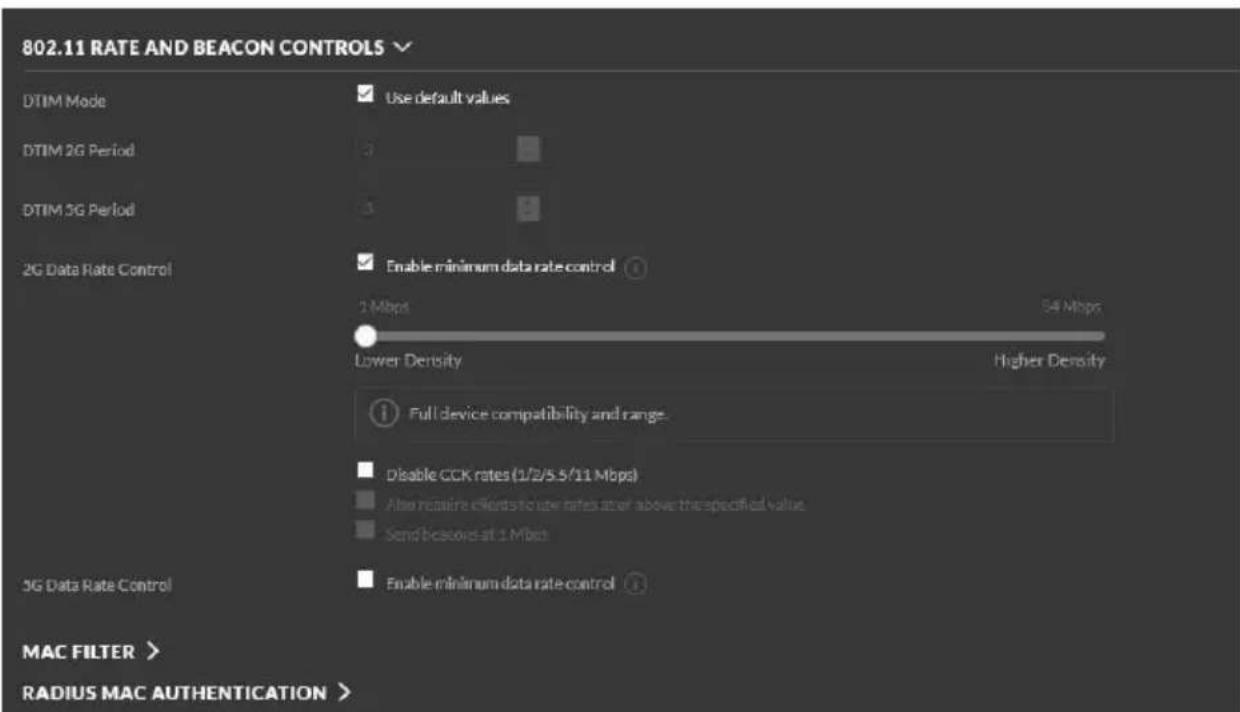
Eller donne indstilling skal slas fra:
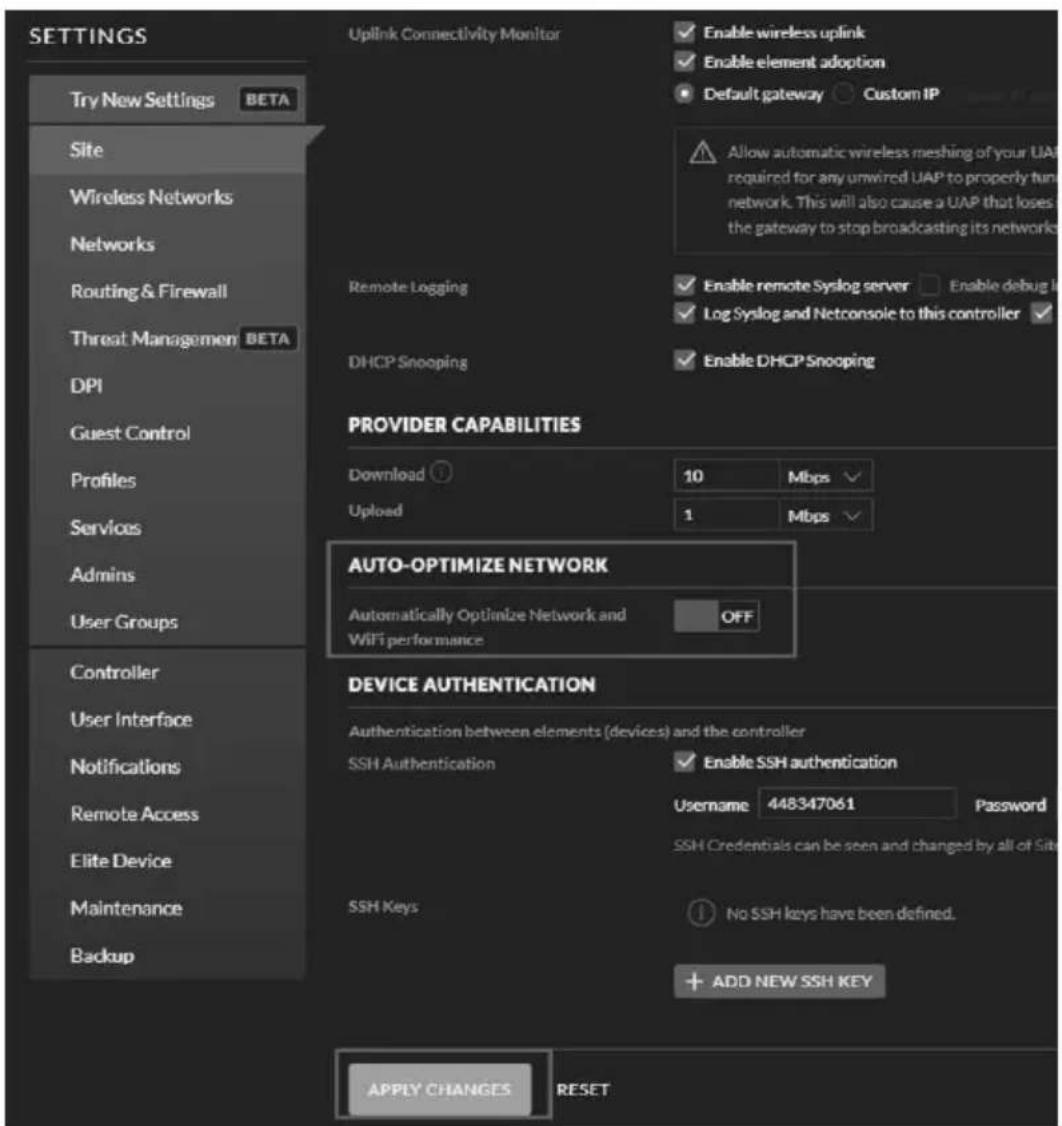
Kontrolle r indstillingen for din wi-fi-router aller adgangspunkt, og kontakt producenten af routeren, hvis du bliver ved med at have problemer med at slutte displayenheden til dit wi-fi-netværk.
Bemark: Hvis du tester konfigurationen med den udendø rs sensorgruppe i nærheden og indendø rs, kan du overveje at oprette forbindelse til wi-fi-netværket men,uden at konfigurere vejrtjenesterne. Årsagen er, at den af udendø rssensoren registrerede temperatur og luftfugtighed inden dø re, som rapporteres til vejrtjenesterne, afspejler forholdene indendø rs og ikke udendø rs. De vil derfo,vare ukorrekte. Endvidere kan regnvandsbeholderen udlø ses under hå ndteringen og vare Årsag til registrering af regn, mens de rent faktisk ikke har regnet. Du kan undgå dette ved at fø lge alle anvisninger men bruge en ukorrekt adgangskode med vilje! After installationen udendø rs kan du derefter vende tilbage ogændr adgangskoden after at have ryddet historikken på displayenheden. Det starter overfø rsel af nye data til tjenesterne.
7.1.1 Download mobilapp
Wi-fi konfigureres med din mobilenhed (enten iOS aller Android). Download appen WS View Plus fra App Store eller Google Play afhængigt af din enched.
7.1.2 Konfiguration af wi-fi via BLE
Tryk samtidig på tasten “TEMP +” og “RAIN/PRE” i to sekunder for at aktivere konfigurationstilstanden. Følgende billede vises i dataofsnittet på LCD-skærmen:
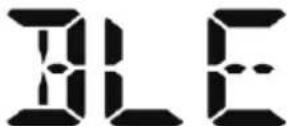
Se afsnit 7.1.2.1, hvis du har en Apple iOS-enhed.
Se afsnit 7.1.2.2, hvis du har en Android-enhed.
7.1.2.1 Apple iOS-bruger
Når du ser meddelelsen "Allow WS View Plus to access your location?" (Giv WS View Plus adgang til din placering?), skal du vælgge "Allow While Using App." (Tillad under brug af app). Din Telefon oprettter ikke forbindelse til vejrstationen, hvis du ikke vælger dette mulighed:
Konfiguration afenhed
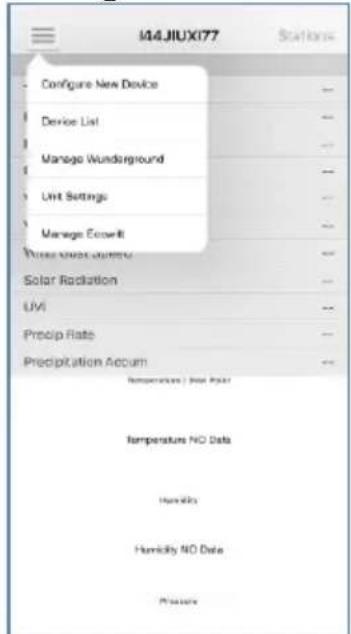
1) Tryk på ikonet for indstlinger, og vælg "Configure New Device" (Konfigurérny enchod).
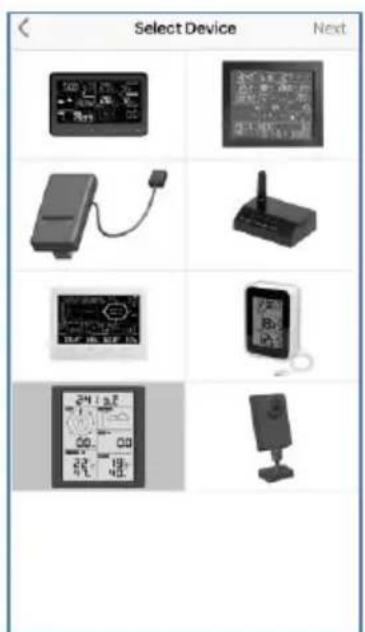
2) Vælgvejrstationtype. Tryk pa Next (Næste)
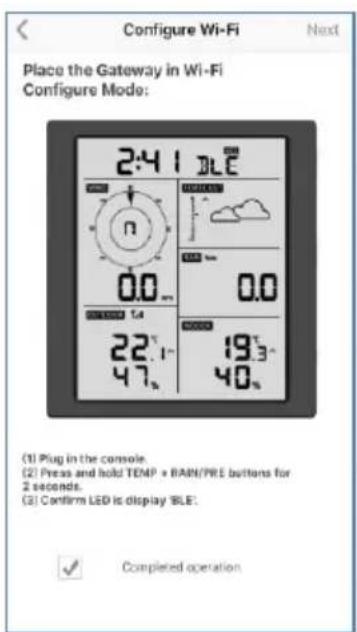
3) Følg skærmanvisningerne. Marker boksen for at bekæfte "Completed operation" (Handling udført), og tryk på Next (Næste).
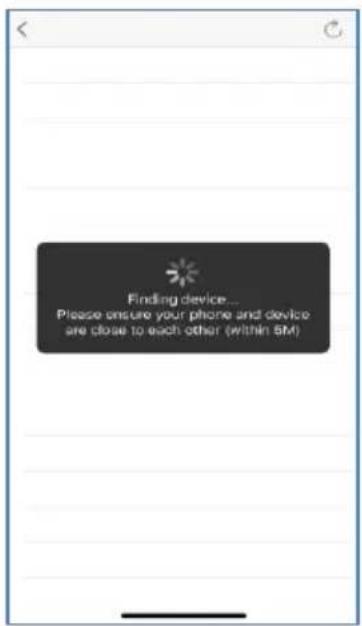
4) Appen soger after
enheden. Sorg for, at
din Telefon og encheden
er inden for en
indbyrdes afstand pa
højst fem meter
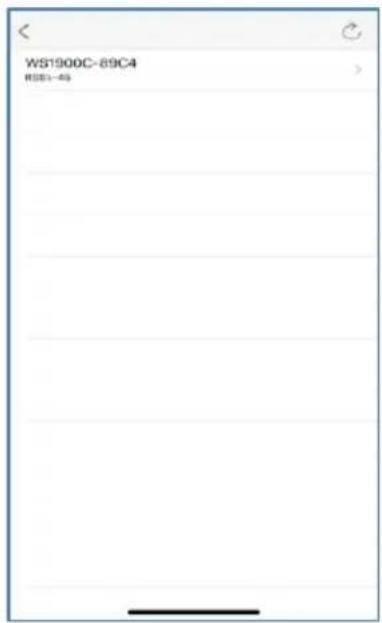
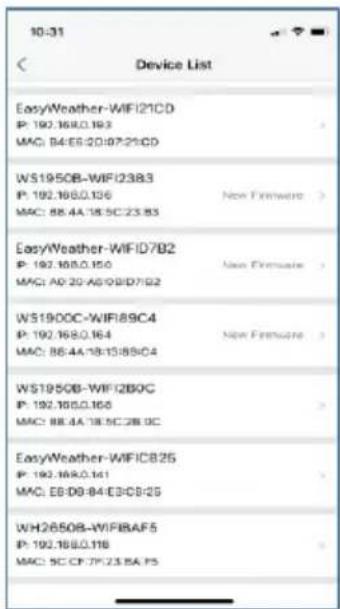
5) Hvis du har mere end en enched, vises de alle pa listen. Vaelg enched. De sidste fire cife i encheds-id'et er identiske med de sidste fire cife i MAC-adressen. Tryk for at opdatere, hvis du ikke kan finden dit encheds-id.
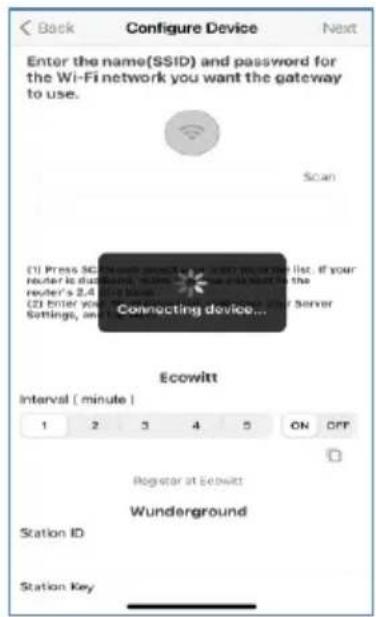
6) Appen opretter automatisk forbindelse til displayenheden.
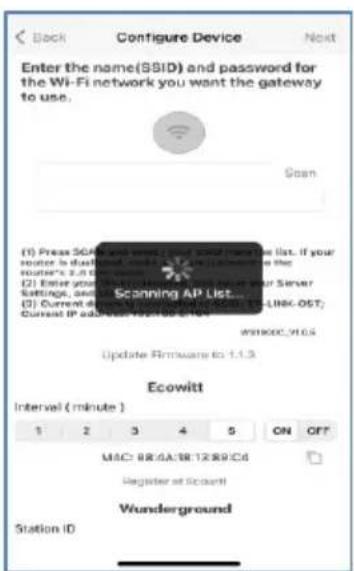
7) Tryk på Scan, og*
vælg dit SSID fra listen.
Hvis routeren har to band, og SSID'crnc\
ikke er identiske, skal
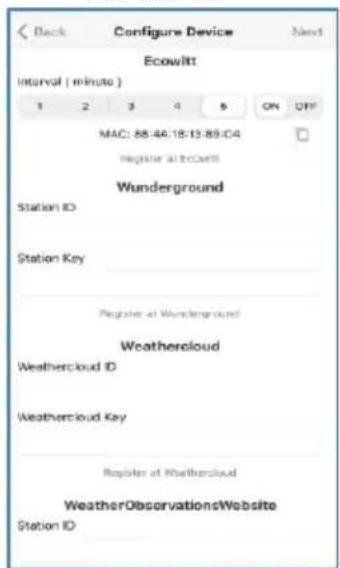
8) Hvis du allerede har en Ecowitt-konto, kan du tilslutte kontoen. Tryk pa ON (TIL), og vaelg et overforselsinterval i
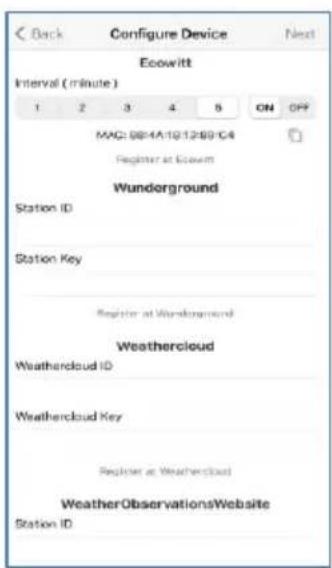
9) Hvis du allerede hare en Weather Underground-konto, kan du tilslutte kontoen. Indtast stations-id og
du sorge for, at du opretter forbindelse til 2,4 GHz-bandet. Indtast adgangskoden til wi-fi.
minutter
Skriv MAC-adressen
ned.
Hvis du ikke har en konto, kan du springs
over dette trin
stationsnogle, som du
har faef fra
Wunderground, i dette
panel.
Hvis du ikke har en
konto, kan du springe
over dette trin
*Bemärk: After trin 7) kan du indstille overførslen til vejrserverne (Ecowitt Weather/Weather Underground/Weather Cloud/WOW/Tilpasset websted) på cette side, eller du kan gø re det after konfigurationen af wi-fi.
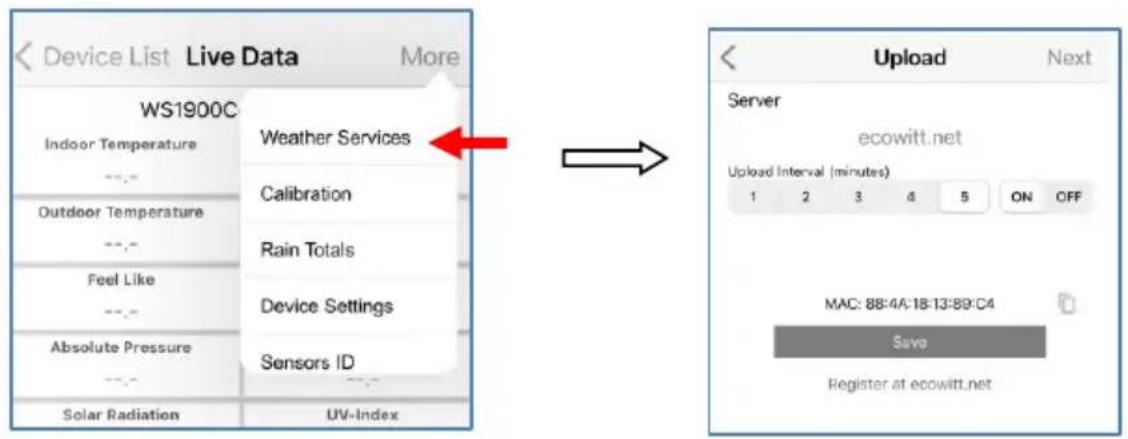
Hvis du konfigurerer vejrtjenesterne after konfigurationen af wi-fi, skal du vælge din enched fra enchedslisten. Det færer dig over til skærmen "Live Data" (Live data).
Tryk på tasten "More" (Mere) på skærmen "Live Data" (Live data) i øverste hjørne, og vælg "Weather Services" (Vejrtjenester) i menuen. Det færer dig over til skærmen "Upload" (Overfør) for enheden.
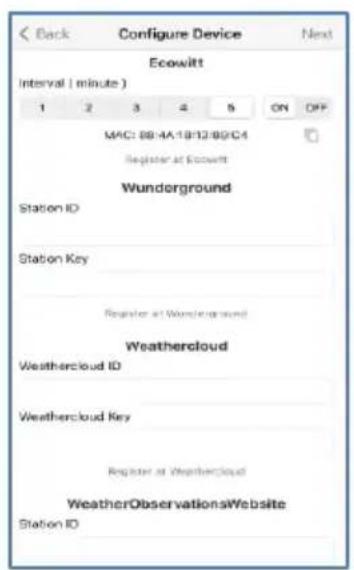
10) Hvis du allerede haren Weathercloud-konto, kan du tilslutte kontoen.
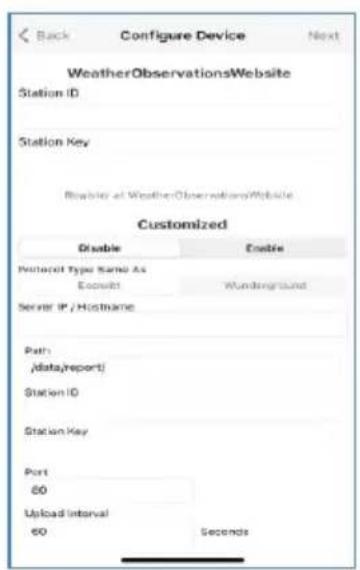
11) Hvis du allerede har en WeatherObservationsWeb-konto, kan du tilslutte kontoen.
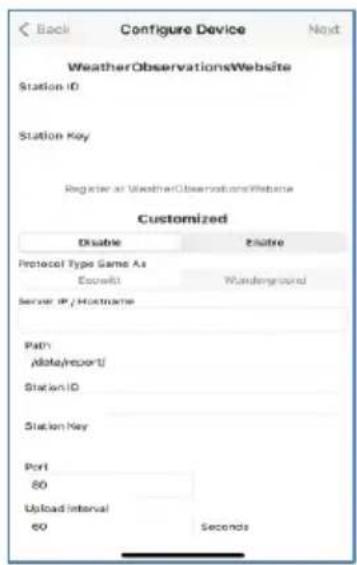
Hvis du ikke har en konto, kan du springe over dette trin
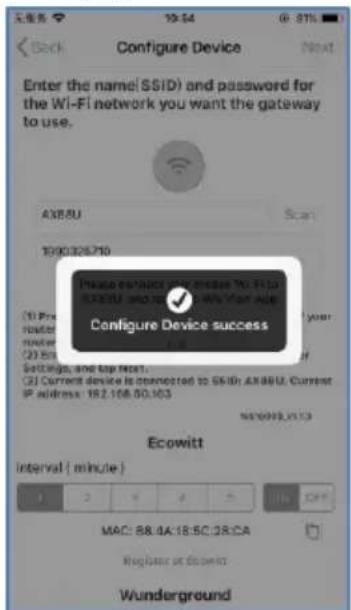
13) Tryk pà Next (Næste)
Indtast stations-id og adgangskode i dette panel.
Hvis du seks he en konto, kan du springe over dette trin
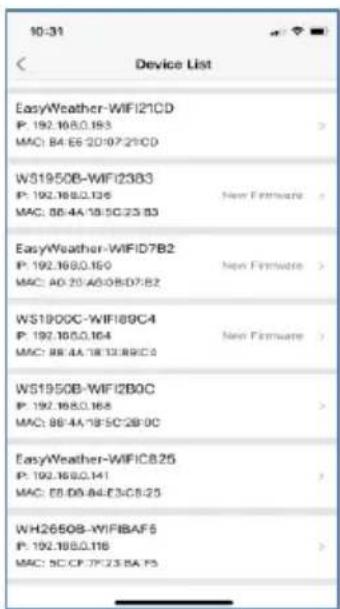
14) Derefter vises dit enhances-id, IP-adresse og MAC-adresse Hvis du har mere end en enhed, vises de alle pa listen. Klik pa enhancesfeltet for at aendre indstlinger for displayenheden.
protokol som
Wunderground aller
Ecowitt.
Indtast alle
nø dvendige
oplysninger.
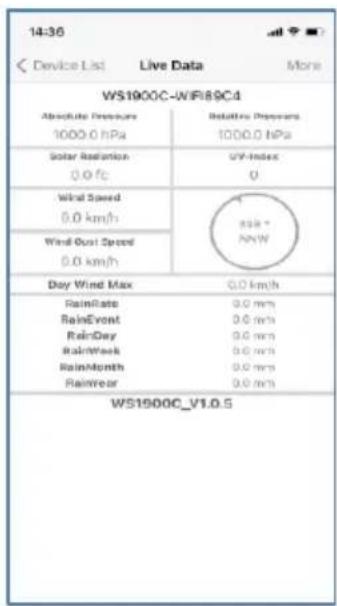
15) Vaelg eheden for at se live data.
7.1.2.2 Android-bruger:
Aktivér appen, som du har downloadet på din mobilenhed. Følgende anvisninger viser generelt skærbilleder for Android-appen ved sider af hinanden.
Konfiguration af enhed
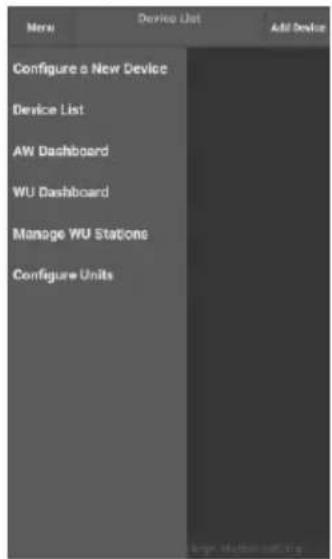
1) Tryk på "Configure a New Device" (Konfigurér en ny enchéd)
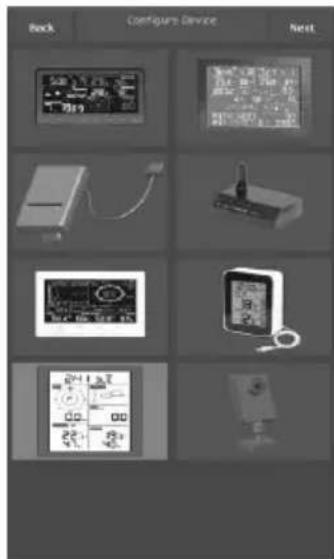
2) Vælg din enhed fra enchedslisten, og tryk derefter på Next (Næste)
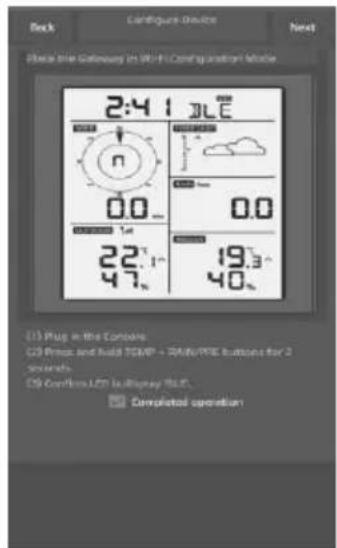
3) Følg skærmanvisningerne. Marker boksen for at bekæfte "Completed operation" (Handling udført), og tryk på Next (Næste).
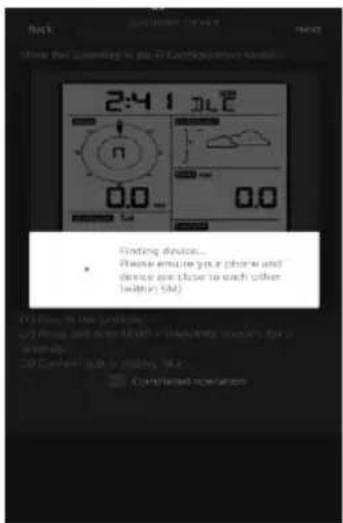
4) Appen søger after enheden. Sorg for, at din telefon og enheden er inden for en indbyrdes afstand pa højst fem meter.
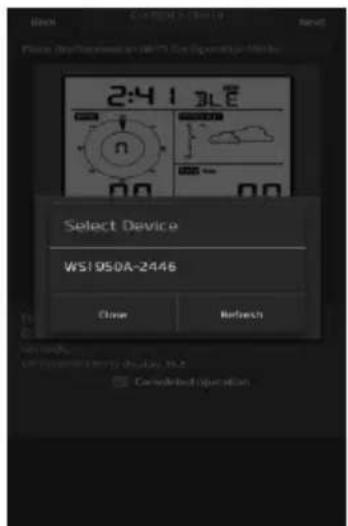
5) Hvis du har mere end en enched, vises de alle pa listen. Vaelg enched. De sidste fire cifre i encheds-id'et er identiske med de sidste fire cifre i MAC-adressen. Tryk for at opdatere, hvis du/DDke kan finde dit encheds-id.
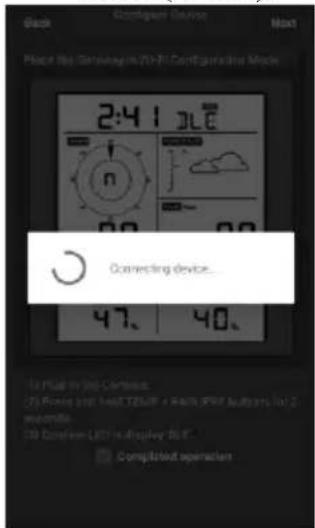
6) Appen opretter automatisk forbindelse til displayenheden.
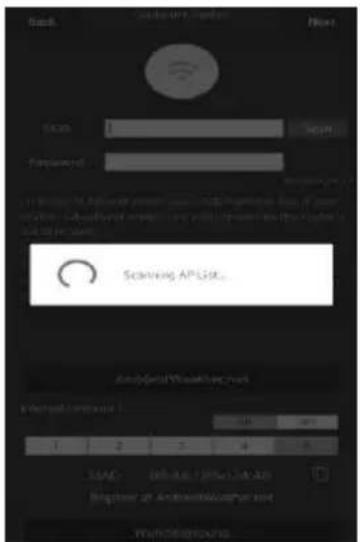
7) Tryk pa Scan, og vaelg dit SSID fra listen.
Hvis routeren har to band, og SSID'erne不同程度, skal du sorge for, at du opretter forbindelse til 2, 4 GHz-bandet.
Indtast
adgangskoden til
wi-fi.
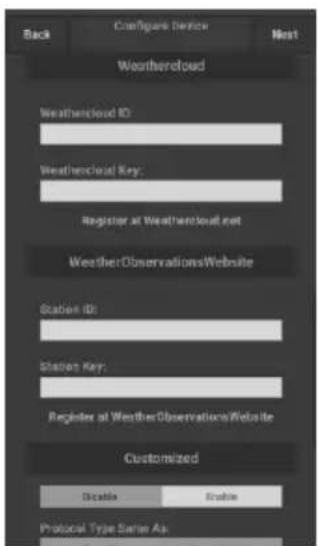
10) Hvis du allerede haren Weathercloud-konto, kan du tilslutte
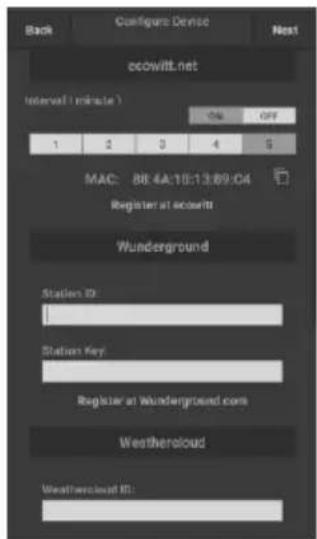
8) Hvis du allerede har en Ecowitt-konto, kan du tilslutte kontoen.
Tryk pA ON (TIL), og
vælg et
overførssinterval i
minutter
Skriv MAC-adressen ned.
Hvis du ikke har en konto, kan du springe over dette trin
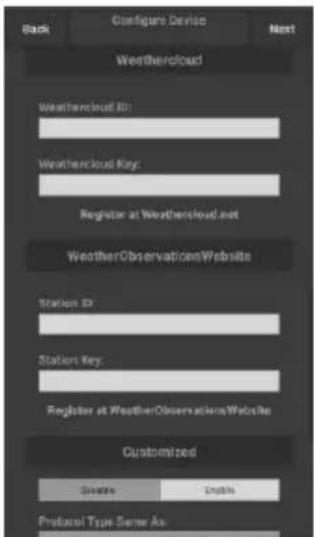
11) Hvis du allerede har en WeatherObservationsWebkonto, kan du tilslutte kontoen.
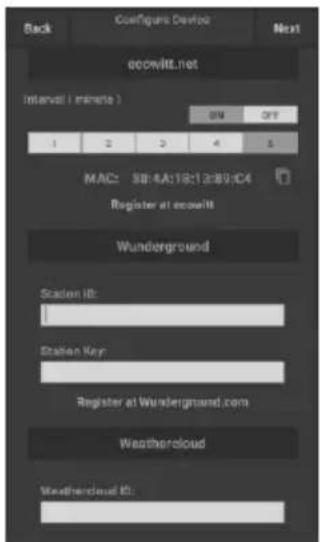
9) Hvis du allerede hare en Weather Underground-konto, kan du tilslutte kontoen.
Indtast stations-id og stationsnogle, som du har fæt fra Wunderground, i dette panel.
Hvis du/DDke har en konto,kan du springe over dette trin
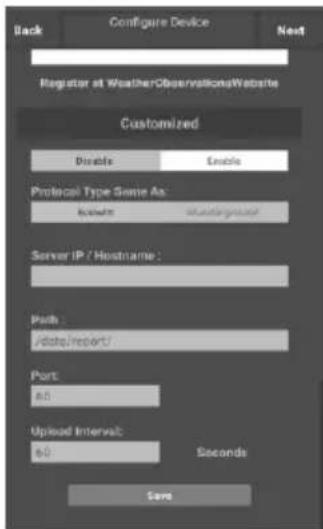
Webstedet skal bruge
kontoen.
Weathercloud.net. Indtast stations-id og adgangskode i dette panel.
Hvis du ikke har en konto, kan du springs over dette trin
Indtast stations-id og adgangskode i dette panel.
Hvis du ikke har en konto, kan du springe over dette trin
samme protokol som Wunderground cller Ecowitt.Indtast alle nodvendige oplysninger.
Hvis du/DDke har en konto,kan du springe over dette trin
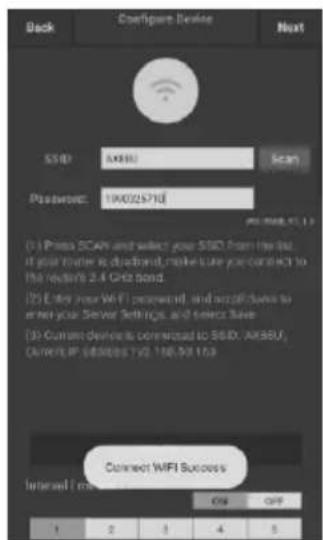
13) Tryk på Next (Næste)
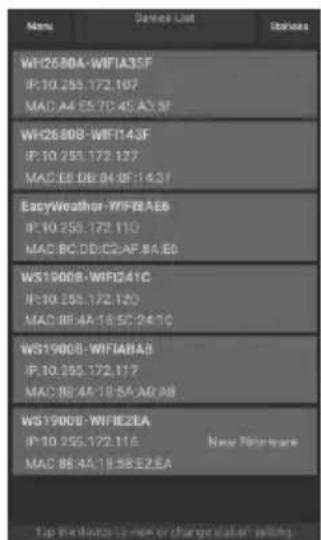
14) Derefter vises dit enhances-id, IP-adresse og MAC-adresse.
Hvis du har mere end en enched, vises de alle pa listen.
Klik pa enchedsfeltet for at
aendre indstlinger for
displayenheden.
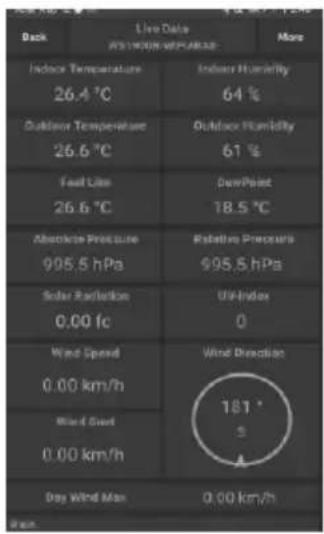
15) Vaelg eheden for at se live data. Din mobilenhed fomer dig tilbage til indstillingen for dit normale wi-fi-netvark, og skarmen "Live Data" (Live data) viser vardierne fra dine sensorer.
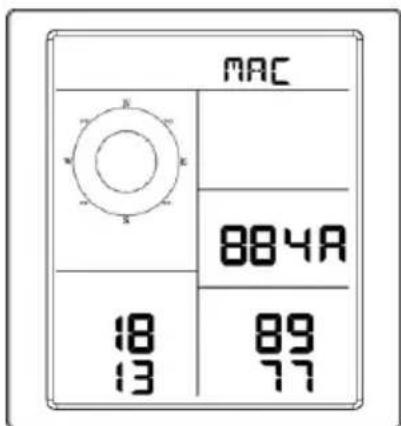
Sadan vises MAC-adressen pa enheden
Tryk fem gange pa tasten MODE for at vise MAC-adressen.
For eksempel er MAC- adressen i fig. 30 88:4A:18:13:89:77
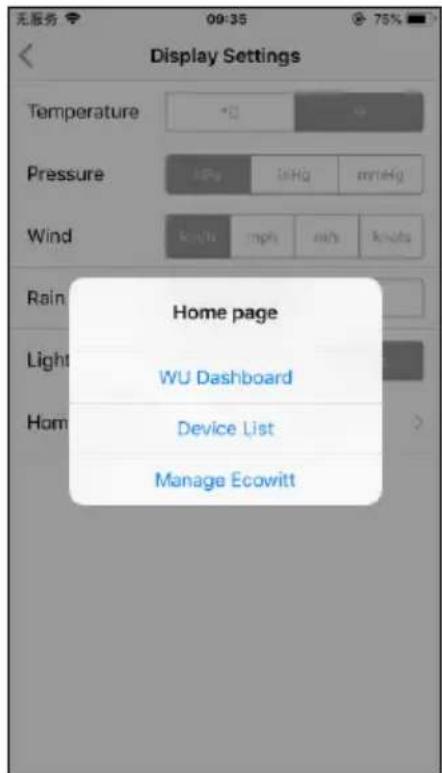
Du kan indstille foretrukne visningsenheder aller standardstartside for appen ved at vælge "Settings" (Indstillinger) i untermenuen:
8.2 Kalibrering
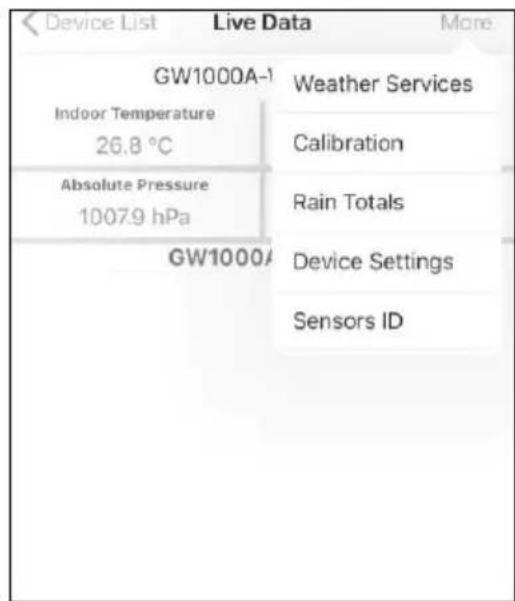
På skærmen “Live Data” (Live data) kan du trykke på tasten “More” (Mere) (overst til hjre) for at Åbne kalibreringsskærmen.
8.3 Redigering af samlet regnmaengde
På skærmen “Live Data” (Live data) kan du trykke på tasten “More” (Mere) (overst til hjre) for om nødvendigt at redigere den samlede regnmaengde.
8.4 Enhedsindstillinger
Tryk på "More" (Mere) øverst til højre på sider med live data, og vælg "Device Settings" (Enhedsdinstillinger) for at indstille følgende:
Vaelgsensortype.
- Indstil tidszone.
- Genstart enhed.
Nulstil til fabriksindstlinger.
- Opgradering af firmware (vises kun,ningar en ny firmware er tilgengelig)
8.5 Sensor-id
Tryk på "More" (Mere) øverst til hjre på sider med live data, og vælg "Sensor ID" (Sensor-id) for at indstille fø lgende:
- Vis sensor-id, signalstyrke og batteriniveau. 1-4 sø jler betyder 1-4 successive signalmodtagelser.uden tab af signal.
- Registre r sensoren na r offline.
- Aktivé r aller deaktiver sensoren.
- Indtast sensor-id nå r offline.
9 Vedligeholdelse
Fg lg disse trin for correkt vedligeholdelse af din vejrstation
- Rengø r regnma leren hv er 3. ma ned. Drej tragten mod uret, og Iø ft den op for at fá adgang til regnma lermekanismen. Rengø r med en fugtg klud. Fjern eventuelt snavs og insetkter. Hvis skadedyrsangreb udgø r et problem, kan du sprø jte med lidt insetktmiddel.
- Udskift batterierne after 1-2 År. Hvis batterierne afterlades i batterirummet i langere perioder, kan de lække på grund af miljø mæssige forhold. Efterse batterierne hvver 3. på ned i barske miljø er.
- Sprøjt toppen af vejrstationen med et anti-frostmiddel med silikone i områ der med sne for at forbindre ophobning af sne.
10 Fejlfindingsvejledning
| Problem | Lösning |
| Den udendørs sensorgruppeCOMMunikerer ikke med displayenheden. | Sensorerne kan=vare initietet korrekt, og dataene er registreret af encheden som ugyldige. Enheden skal nulstilles. Tryk på nulstillingsknappen som beskrevet i afsnit 4.2.Tryk på nulstillingsknappen i tre sekunder med enden af en Åbnet papirklips for at synkronisere displayenheden med sensorgruppen inden for en afstand af ca. 3 meter.Lysdioden ved sidern af batterirummet blinker hvert 16. sekund. Lysdioden blinker ikke hvert 16. sekund...Udskift batterierne i den udendørs sensorgruppe.Kontrollér batteriernes polaritet, hvis de er udskiftet for nylig. Gå videre til næste trin, hvis sensoren blinker hvert 16. sekund.Kommunikationen kan=vare midlertidigt afbrudt på grund af modtagelsesproblemer sösom interferens eller andre lokale faktorer. Eller der er udskiftet batterier i sensorgruppen, men displayenheden er ikke nulstillet.Lösningen kan=vare blot at slukke og tændedisplayenheden (afbryd strømmen, tag batterierne ud, vent i 10 sekunder, og tilslut derefter strømmen, og sætbatterie niigen). |
| Sensoren registerer en for hij temperatur i dagtimerne. | Kontrollér, at sensorgruppen/DD er for tæt på varmeafgivende kilder eller strukturer, tatsächom bygninger, fortove, vægge eller airconditionapparater.Brug kalibreringsfunktionen til at kompensere for installationsproblemer i relation til varmekilder. Se afsnit 10.6. |
| Det relative lufttryk matcher/DD den officielle vejrstation | Du fær muligvis vist det absolutte lufttryk og/DD neget det relative lufttryk.Vælg det relative lufttryk. Sørg for correkt kalibrering af sensoren med en officiel lokal vejrstation. Se afsnit 5.4.3 med flere oplysninger. |
| Regnmöleren rapporterer regn, selvom det/DD regner | En ustabil montering (bevægelse i monteringsrøret) kan fær beholderen til at tippe og ukorrekt vise nedbør.Kontrollér, at monteringen er stabil og i niveau. |
| Data rapporteres/DD icke til Wunderground. com | 1. Bekræft, at din adgangskode eller nøgle er correkt. Du skal bruge adgangskoden, som du har registreret på Wunderground.com. Din adgangskode til Wunderground.com kan/DD starte med et/DD-alfanumerisk tegn (det er en begrænsning i Wunderground.com og/DD i vejrstationen). For eksempel er oewkrf/DD en gyldig adgangskode, men oewkrf er gyldig.2. Bekræft, at dit stations-id er correkt.Stations-id'et skrives med store bogstaver, og det mest almindelige problem er brugen af tallet 0 i stedet for bogstavet O (eller omvendt). For eksempel KAZPHOEN11 og.dde KAZPHOEN113. Kontrollér, at dato og klokkeslæt er correkt på displayenheden. Er det/DD correkt, rapporterer du muligvis gamle data og.dde realtidsdata. |
| 4. Kontrollér, at din tidszone er indstillet korrekt.
Er det/DD erikke korrekt, rapporterer du muligvis gamle data og/DD realtiddata.
5. Kontrollér indstillingerne for firewall på din router. Displayenheden sender data via port nr. 80. |
| Ingen
wi-fi-forbindelse | 1. Kontrollér, at ikonet for wi-fi vises på displayenheden. Hvis den trådløse forbindelse er oprettet, vises ikonet for wi-fi ret for klokkeslættet.
2. Kontrollér, at wi-fi-indstillingerne på dit modem er korrekte (netværksnavn og adgangskode).
3. Displayenheden understøter og opretter kun forbindelse til 2, 4 GHz-routere. Hvis du har en router med 5 GHz med to bänd, skal du sorge for, at 2, 4 GHz-bændet er aktiveret.
4. Displayenheden understandfter ikke gæstenetværk. |
Oplysninger om strømforsyning:
Producentens navn og adresse: Dong Guan Shijie Hua Xu Electronics Factory, No. 200,
Udgangsspaending: 5,0 V jævnstrøm
Udgangsstrøm: 1,0 A
Udgangseffekt: 5,0 W
Gns. aktiv effektivitet: 75,66 %
Strømforbrug ved ingen belastning: 0,058 W
OVERENSSTEMMELSESERKL E RING
Commaxx erklær hermed, at radioudstyret af typen Alecto WS5200 er i overensstemmelse med with direktivet 2014/53/EU. EU-overensstemmelseserklaeringens fulde tekst kan findes på følgende internetadresse:
https://commaxx-certificates.com/doc/ws5200_doc.pdf