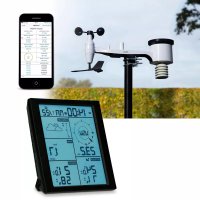
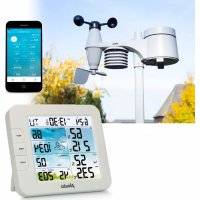
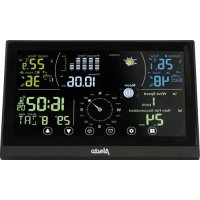
BEDIENUNGSANLEITUNG WS5200 ALECTO
Vielen Dank, dass Sie sich für die drahtlose WLAN-Wetterstation mit der neuesten energiesparenden WLAN-Technologie entschieden haben. Sowohl das Innen- als auch das Außererät benötigten zum Betrieb
2 AA-Lithium-Batterien. Die folgende Anleitung enthalt
Schritt-für-Schritt-Anweisungen zur Installation, Bedienung und Fehlerbehebung.
1 Warnungen und Sicherheitseinweise
! Warning: Jedes Metallobjekt kann einen Blitz anziehen, so auch der Mast Ihrer Wetterstation. Installieren Sie die Wetterstation nicht während eines Gewitters.
! Warning: Die Installation ihrer Wetterstation an einem hoch gelegen den Ort kann Verletzungen oder Tod zur Folge haben. Führren Sie die Erstprüfung und den erstmaligen Betrieb nach Möglichkeit am Boden und in einem Gebäude durch. Installieren Sie die Wetterstation nur an einem klaren, trockenen Tag.
2 Kurzanleitung
Das Handbuch ist bereits sehr umfangreich, noch sind viele der darin enthaltenen Informationen intuitiv verständlich. Außendem ist das Handbuch nicht von vorne nach hinten durchzulesen, da die Abschnittte nach Komponenten gegliedert sind.
Die folgende Kurzanleitung beschreiben nur die notwendigen Schritte zur Installation und zum Betrieb der Wetterstation sowie zum Hochladen von Daten in das Internet mit Verweisen auf die entsprechenden ausfuhrlicheren Abschnittte.
Tabelle 1: Kurzanleitung
| Erforderlich |
| Schritt | Beschreibung | Abschnitt | Seite |
| 1 | Lieferung | 5.1 | 4 |
| 2 | Einrichten der Sensoreinheit | 5.2 | 4 |
| 3 | Montagemast installieren | 5.2.1 | 5 |
| 4 | Außererät installieren | 5.2.2–5.2.7 | 6–9 |
| 5 | Innengerät installieren | 5.6 | 10 |
| 6 | Display des Innengeräts | 6 | 11 |
3 Überprüfung vor der Installation und Standortsuche
3.1 Überprüfung vor der Installation
Bevor Sie die Wetterstation am permanenten Standort installieren, sollen Sie sie eine Woche lang an einem leicht zugänglichen provisorischen Ort betreiben. So konnen Sie alle Funktionen testen, den ordnungsgemäß Betrieb der Wetterstation sicherstellen und sich mit der Wetterstation und den Kalibrierverfahren vertraut machen. Außen dem konnen Sie auf diese Weise die WLAN-Reichweite der Wetterstation testen.
3.2 Standortsuche
Suchen Sie vor der Installation der Wetterstation nach einem geeigneten Standort. Bedenken Sie damit Folgendes:
- Um optimale Ergebnisse zu erzielen, sollte der Regenmesser alle paar Monate gereinigt werden. Achten Sie darauf, dass die Wetterstation leicht zugänglich ist.
- Achten Sie darauf, dass keine Wärme von Gebäuden und Strukturen auf die Sensoreinheit abgestrahlt wird.
- Achten Sie darauf, dass keine Hindernisse für Wind und Regen vorhanden sind.
- Funkreichweite. Im freien Gelda ohne Hindernisse wie Gebäude, Bäume, Fahrzeuge oder Hochspannungsleitungen kann die Funkreichweite bis zu 100 Meter betragen.
- Funkstörungen etwa durch PCs, Funk- oder Fernsehgeräte konnen im schlimmsten Fall die Funkverbindung vollständig unterbrechen. Berücksichtigten Sie dies bei der Auswahl des Aufstellungsortes für die Konsole oder des Montageortes für die Sensoreinheit. Halten Sie bei der Aufstellung der Anzeigekonsole einen Abstand von mindestens 1,5 Meter zu anderen elektronischen Geräten ein, um Störungen zu vermeiden.
4 Erste Schritte
Wenn nur die originale Sensoreinheit mit dem Display verbunden ist, kann diese mit 2 Lithium-Batterien zur Pufferung und Gleichstrom als Hauptstromquelle betrieben werden.
4.1 Lieferumfang
Tabelle 2: Lieferumfang
| AN | Beschreibung |
| 1 | Anzeigekonsole |
| 1 | Auß ensensor mit Thermo-Hygrometer / Regenmesser / Windgeschwindigkeitssensor / Windrichtungssensor |
| 1 | Windschalen (zur Befestigung an der Sensoreinheit) |
| 1 | Windfahne (zur Befestigung an der Sensoreinheit) |
| 2 | U-Bü gel für die Mastmontage |
| 4 | Gewindemuttern für r U-Bü gel (M6) |
| 1 | Montageplatte aus Metall zur Verwendung mit U-Bü geln |
| 1 | Schraubenschlüssel für r M6-Schrauben |
| 1 | USB auf 2,5*0,7-mm-5-V-Gleichstromstecker |
| 1 | Benutzerhandbuch (diese Anleitung) |
4.2 Einrichten der Sensoreinheit
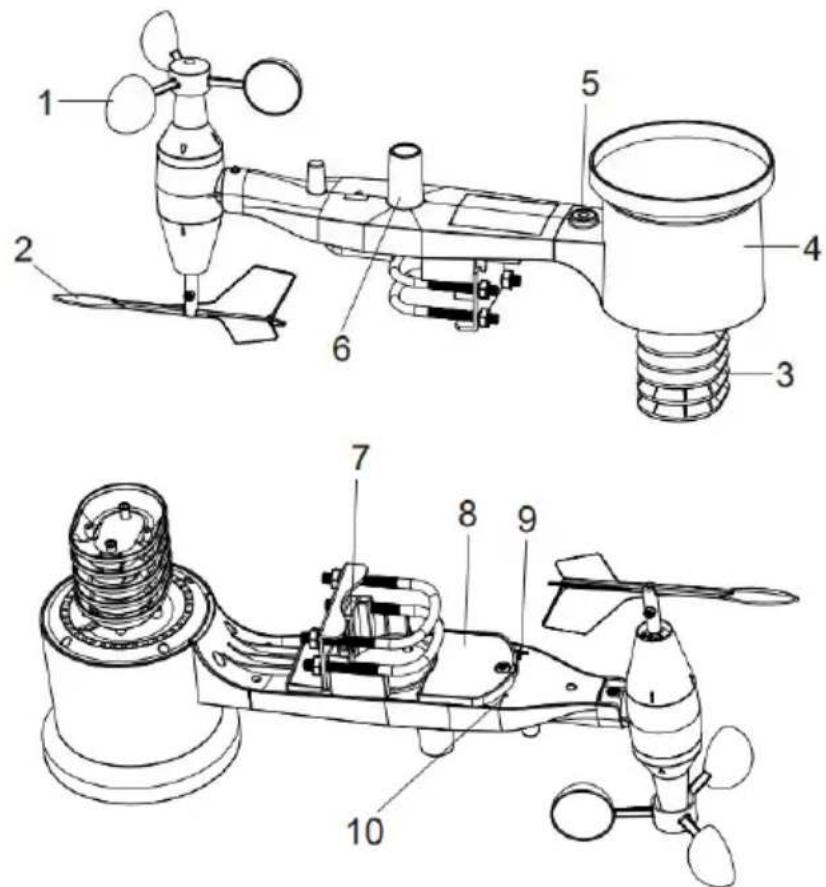
Abbildung 1: Komponenten der Sensoreinheit
Tabelle 3: Komponenten der Sensoreinheit
| 1 Windschalen | 6 Antenne |
| 2 Windfahne | 7 U-Bügel |
| 3 Thermo- und Hygrometersensoren | 8 Batteriefachdeckel |
| 4 Regenmesser | 9 Rücksetztaste |
| 5 Wasserwaage | 10 LED (rot) zur Anzeige von Datenübertragung |
4.2.1 U-Bügel und Montagemast montieren
Um die U-Bügel zur Befestigung der Sensoreinheit an einem Mast zu montieren, muss eine Metallplatte zur Aufnahme der Enden der U-Bügel angebracht werden. Die Metallplatte (Abbildung 2) verfügt über vier Bohrungen, durch die die Enden der beiden U-Bügel passen. Die Platte selbst wird in eine Nut an der Unterseite der Sensoreinheit geschoben. Beachten Sie, dass die eine Seite der Platte eineGPCade Kante hat (die in die Nut der Sensoreinheit geschoben wird), während die Kante auf der anderen Seite in einem 90^ -Winkel umgebogen ist und eine Rundung aufweist (die am Montagemast anliegen wird). Wenn Sie die Metallplatte in die Nut eingesetzt haben,, entfern den Sie die Mutter von den U-Bügeln und stecken Sie die beiden U-Bügel durch die entsprechenden Bohrungen in der Metallplatte (siehe Abbildung 2).
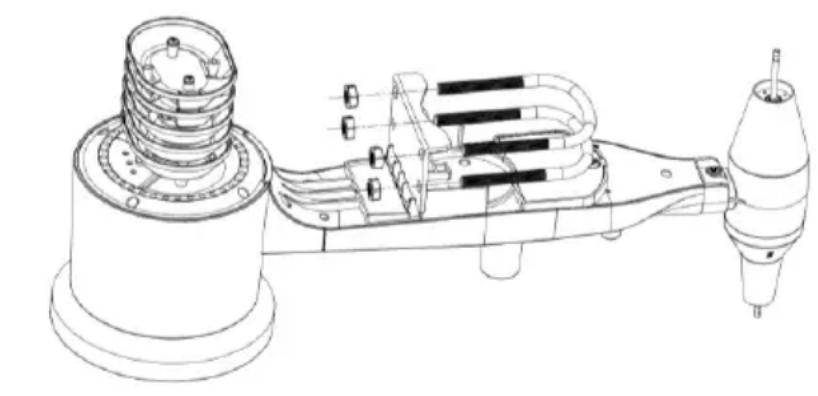
Abbildung 2: Montage der U-Bügel
Schrauben Sie die Muttern locker auf die Enden der U-Bügel auf. Diese werden später bei der Endmontage festgezogen. Die Endmontage ist in Abbildung 3 dargestellt.
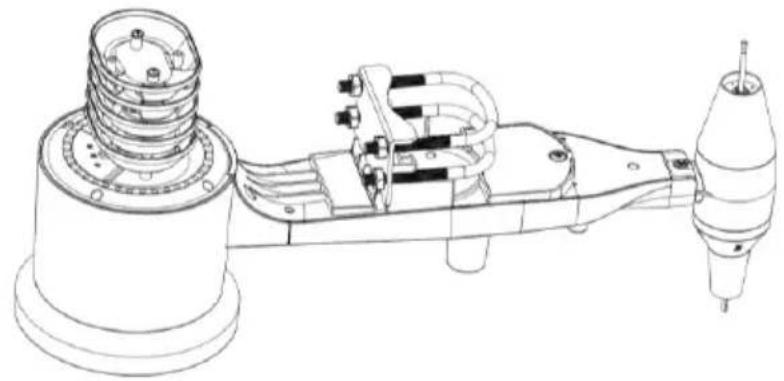
Abbildung 3: U-Bügel und Muttern montiert
Die Metallplatte und die U-Bügel werden während noch nicht benötigt, aber wenn Sie wie beschreiben vorgehen, vermeiden Sie, dass Windfahne und Windschalen später beschädigt werden.
4.2.2 Montage der Windfahne
Schieber Ben Sie die Windfahne auf die Welle an der Unterseite des Sensors, bis sie sich nicht weiter aufschiebenlä sst (siehe Abbildung 4).
Ziehen Sie die Schraube mit einem Kreuzschlitzschraubendreher (Gröβe PH0) an, bis die Windfahne fest auf der Achse sitzt (siehe Abbildung 4). Achten Sie daraufuf, dass sich die Windfahne frei drehen kann. Die Bewegung der Windfahne weist eine geringe Reibung auf, was bei der Messung der kontinuierlichen Windrichtung hilfreich ist.
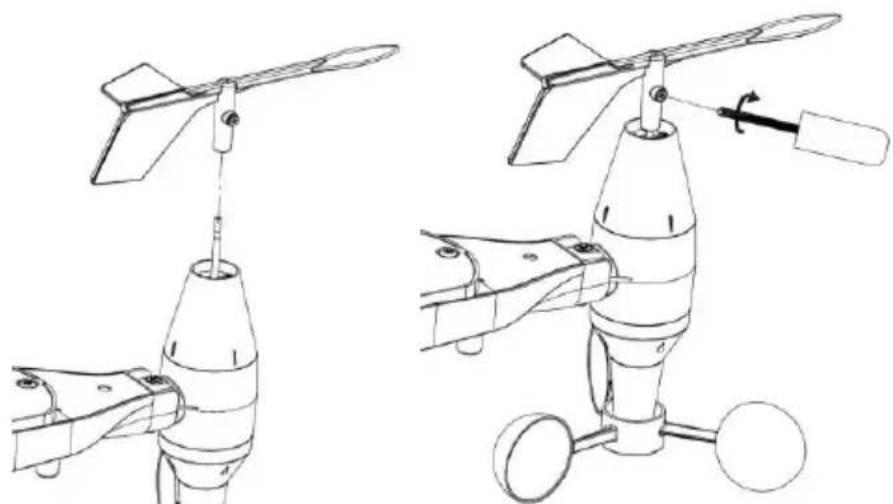
Abbildung 4: Montage der Windfahne
4.2.3 Montage der Windschalen
Schieben Sie die Windschalen auf die Welle (siehe Abbildung 5). Ziehen Sie die Fixierschraube mit dem Schraubendreher fest. Achten Sie daraufuf, dass sich die Windschalen frei drehen konnen.
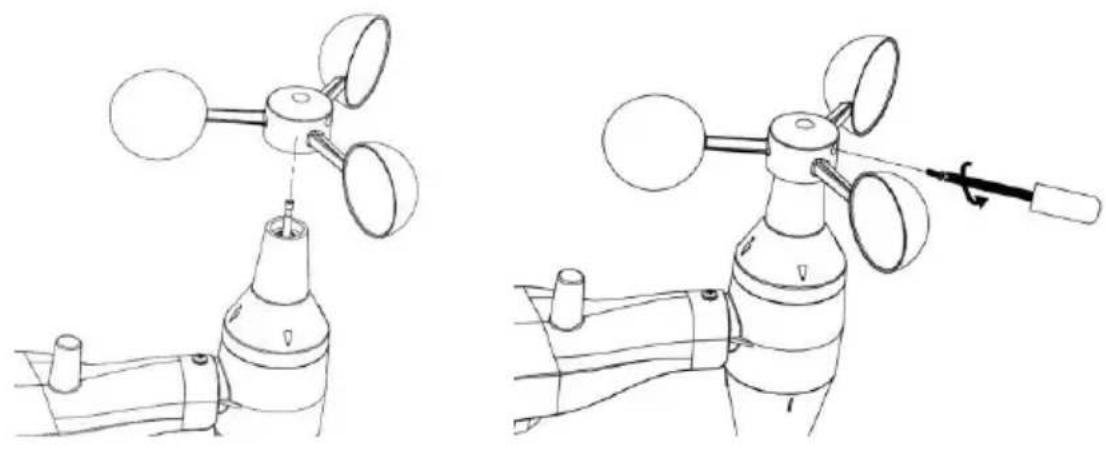
Abbildung 5: Montage der Windschalen
4.2.4 Montage des Regenmessers
Montieren Sie den Regenmesser-Trichter. Drehen Sie den Trichter im Uhrzeigersinn, umihn am Außensor anzubringen.
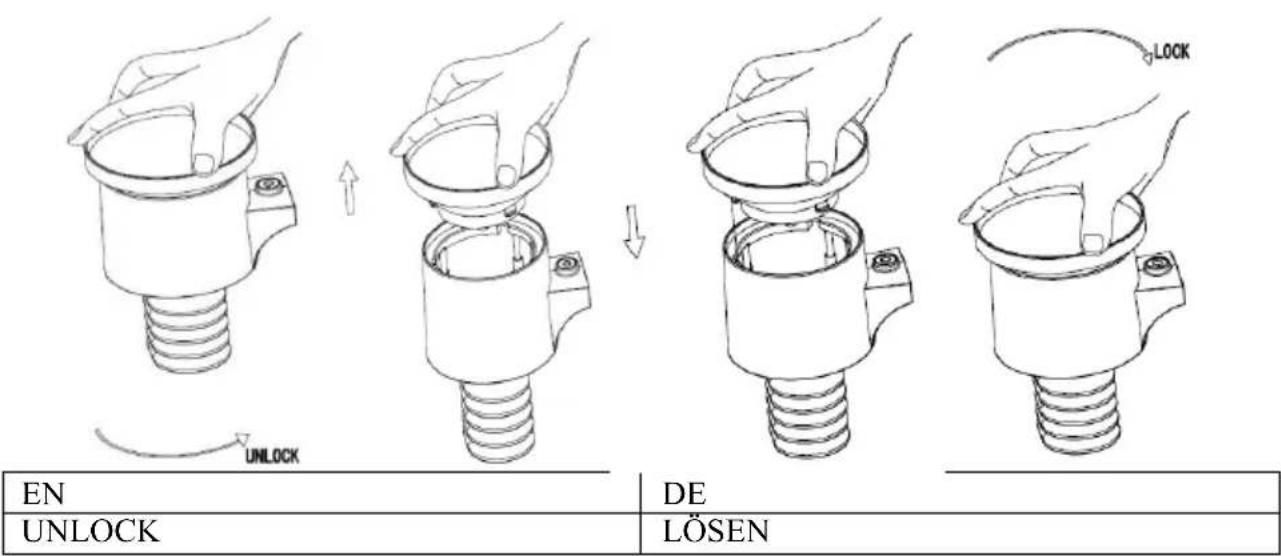
Abbildung 6: Montage und Wartung des Regenmessers
4.2.5 Batterien einsetzen
Setzen Sie zwei AA-Batterien in das Batteriefach ein. Die LED-Anzeige auf der Rückseite des Senders leuchtet vier Sekunden lang und blinkt dann normalerweise alle 16 Sekunden (das Übertragungsintervall des Sensors zur Aktualisierung der Messwerte).
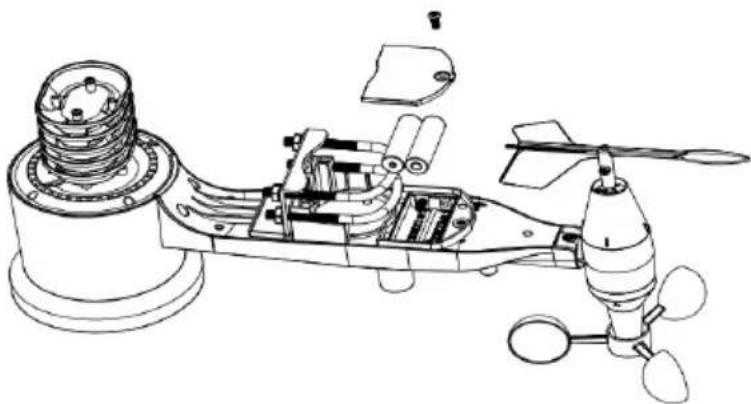
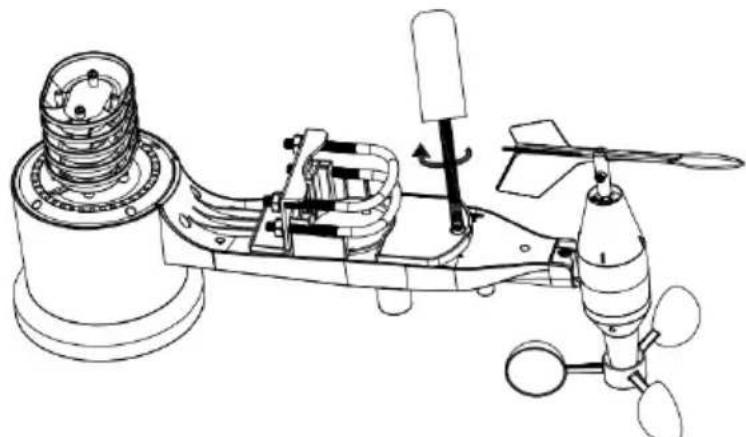
Abbildung 7: Einsetzen der Batterien
Hinweis: Wenn keine LED aufleucht oder dauerhaft leucht, prufen Sie, ob die Batterien korrekt eingesetzt sind und das Gerät korrekt zurückgesetzt wurde. Setzen Sie die Batterien nicht verkehrt herum ein. Sie konnen sonst die Sensoreinheit dauerhaft beschädigen.
Hinweis: Wir empfehlen 1,5-V-Lithium-Batterien. Verwenden Sie keine wiederaufladbaren Batterien. Diese haben eine niedrigere Spannung, Funktionieren in einem großen Temperaturbereich nicht zuverlüssig und haben eine kürzere Laufzeit, was einen schlechteren Empfang zur Folge hat.
4.2.6 Montage der fertig montierten Sensoreinheit
4.2.6.1 Vorder Montage
Bevor Sie die in thisem Abschnitt beschriebene Außenmontage vornehmen, sollen den Sie zunachst mit der Einrichtungsanleitung ab Abschnitt 5.2 fortfahren. Behalten Sie darauf die Sensoreinheit in der Nähe (jedoch mindesten 1,5 Meter von der Konsole entfernt). Dies erleichtert die Fehlersuche und Einstellungen und vermeidet abstands- oder störungsbedingte Probleme bei der Einrichtung. Wenn die Einrichtung abgeschlossen ist und alles Funktioniert, fahren Sie hier mit der Außenmontage fort. Wenn nach der Außenmontage Probleme auftreten, sind sie mit großer Sicherheit auf den Abstand, Hindernisse usw. zurückzuführen.
4.2.6.2 Montage
Befestigen Sie ein Rohr an einer festen Struktur und montieren Sie dann die Sensoreinheit daran (siehe Abbildung 8). Die U-Bügel eignen sich für einen Rohrdurchmesser von 2,5 bis 5 cm (Rohr nicht im Lieferumfang enthalten).
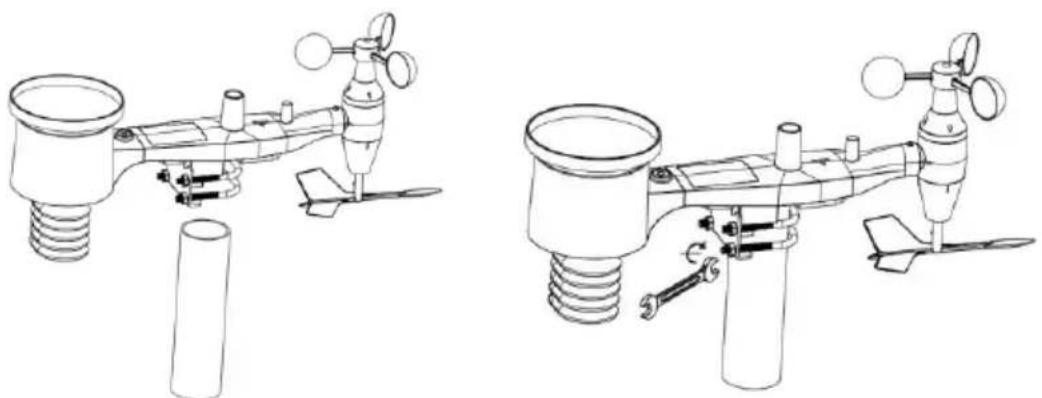
Abbildung 8: Montage der Sensoreinheit
Setzen Sie zum Schluss die Sensoreinheit auf dasVBbereitete Montagerohr. Die U-Bugel müssen hierzu hinreichend locker sein, andernfalls lockern Si es nach Bedarf.
Zichen Sie dann alle vier Muttern gleichmäßig mit der Hand an.
Nun richten Sie die gesamte Einheit korrekt aus, indem Sie sie auf dem Montagerohr nach Bedarf dreiben. Auf der Oberseite der Sensoreinheit direkt kein dem Lichtsensor befindet sich ein mit „WEST“ bezeichneter Pfeil. Drehen Sie dieGPCe Sensoreinheit, bis der Pfeil nach Westen zeigt. Für eine korrekte Ausrichtung ist es hilfreich, einen Kompass zu verwenden (auf weitere Mobiletelefonen befindet sich eine Kompassapp).
Wenn die Sensoreinheit korrekt ausgerichtet ist,ziehen Sie die Schrauben mit einem Schraubenschlüssel leicht an,damit sie sich nicht wieder verdrecht.
Hinweis: Prüfen Sie anhand der Wasserwaage darüber dem Regensensor, ob die Sensoreinheit vollig waagerecht ausgerichtet ist. Ist die Sensoreinheit nicht waagerecht, misst der Regenmesser nicht/genau.
4.2.7 Rücksetztaste und Sende-LED
Falls die Sensoreinheit nicht sendet, setzen Sie sie zusück.
Drücken Sie mit dem aufgebogenen Ende einer Buroklammer 3 Sekunden lang die RÜCKSETZTASTE. Synchronisieren Sie dann die Sensoreinheit mit der Konsole, indem Sie die Konsole aus- und wieder einschalten. Stellen Sie hierzu die Konsole in einem Abstand von 3 Metern von der Sensoreinheit auf.
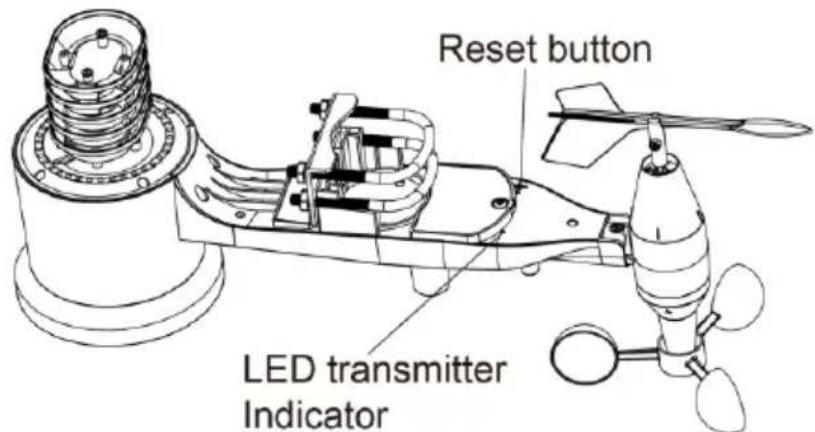
Abbildung 9: Positionen von Rücksetztaste und Sende-LED
| EN | DE |
| Reset button | Rücksetztaste |
| LED transmitter Indicator | LED-Sendeanzeige |
4.3 Bewährte Verfahren für Funkverbindungen

Hinweis: Um eine einwandfreie Verbindung zu gewährleisten, montieren
Sie den oder die Außensor(en) auf einer vertikalen Fläche, wie z. B. einer Wand. Legen Sie den Sensor nicht flach hin.
Funkverbindungen sind anfällig für Störungen aufgrund von Entfernung, Wänden und Metallhindernissen. Wir empfehlen die folgenden bewährten Verfahren für eine problemlose Funkverbindung.
Elettromagnetische Störungen (EMI). Sorgen Sie für einen Abstand von mehreren Metern zwischen der Wetterstation und Computermonitoren sowie Fernsehgeräten
Hochfrequente Störungen (RFI). Wenn Sie andere Geräte haben, die auf demselben Frequenzband wie ihre Innen- und/oder Außensensoren arbeiten, und die Verbindung zwischen Sensor und Konsole gestört ist, schalten Sie zur Fehlersuche diese anderen Geräte aus. Möglicherweise müssen Sie die Sender oder Empfänger an einem anderen Ort aufstellen, um Störungen zu vermeiden und eine zuverländige Verbindung herzustellen. Die verwendete Frequenz ist 868.
-
Reichweite bei freier Sichtverbindung. Dieses Gerät ist für eine Reichweite von 100 Metern spezifiziert (ohne Störungen, Hindernisse oder Wände), noch beträgt die Reichweite in der Praxis, wenn sich Hindernisse oder Wände zwischen Sensor und Konsole befinden, in der Regel maximal etwa 30 Meter.
-
Metallhindernisse. Funkwellen gehen nicht durch Metallhindernisse wie z. B. Aluminiumverkleidungen hindurch. Bei Wänden mit Metallverkleidung richten Sie Sensoreinheit und Konsole so aufeinander aus, dass die Funkverbindung durch ein Fenster verläuft.
Die folgende Tabelle gibt die Dämpfung der Empfangsstärke je nach Übertragungsmedium an. jeder „Wand“ oder jedem Hindernis verringgert die Sendereichweite um den unter angegebenen Wert.
Tabelle 5: Minderung der Funksignalstarke
| Medium | Minderung der Funksignalstärke |
| Glas (unbehandelt) | 5–15 % |
| Kunststoff | 10–15 % |
| Holz | 10–40 % |
| Ziegelstein | 10–40 % |
| Beton | 40–80 % |
| Metall | 90–100 % |
4.4 Anzeigekonsole
Die Vorder- und die Rückseite der Anzeigekonsole sind in Abbildung 13 dargestellt.
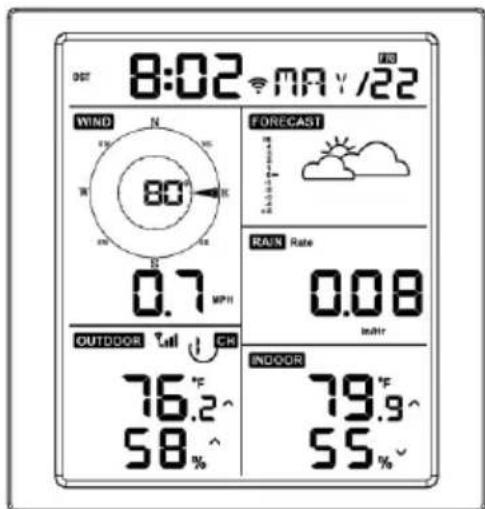
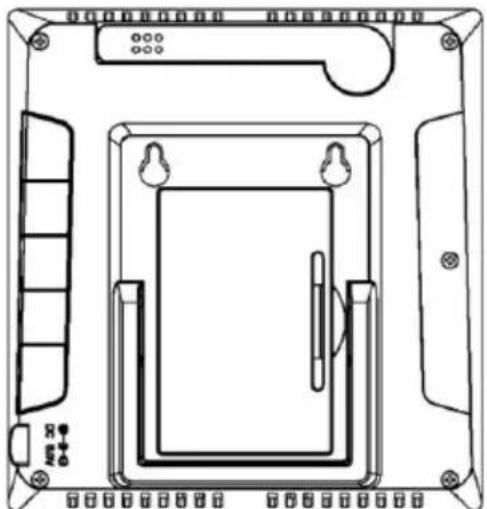
Abbildung 13: Vorder- und Rückseite der Anzeigekonsole
Siehe Abbildung 14.
(1) Klappen Sie den Tischständer aus und stellen Sie die Konsole in einem Abstand von 1,5 bis 3 Meter von der Sensoreinheit auf.
(2) Entfernen Sie den Batteriefachdeckel auf der Rückseite der Konsole und setzen Sie 2 hochwertige Alkali- oder Lithium-AA-Batterien ein (siehe Abbildung 14).
(3) Warten Sie eine Minute Minuten, bis sich die Sensoren mit der Anzeigekonsole synchronisiert haben.
(4) Um zu verhindern, dass der Temperaturanstieg der Anzeigekonsole die Genauigkeit der Temperatur- und Luftfeuchtgkeiten'ssung beeinträchtigt, wird der Temperatur- und Luftfeuchtgkeitenssensor am Ende der Antenne vom Konsolengehäuse wegdeht. Richten Sie die Antenne der Konsole
gerade nach oben aus, um eine genaue Messung der Innentemperatur und Luftfeuchtigkeit zu gewährleisten.
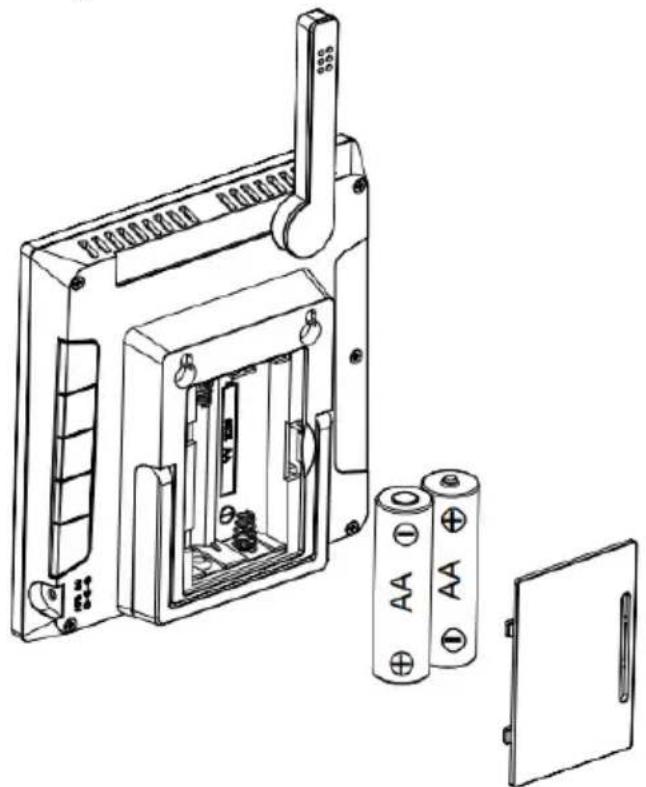
Abbildung 14: Einsetzen der Batterien in die Anzeigekonsole
5 Bedienung der Anzeigekonsole
5.1 Bildschirmanzeige
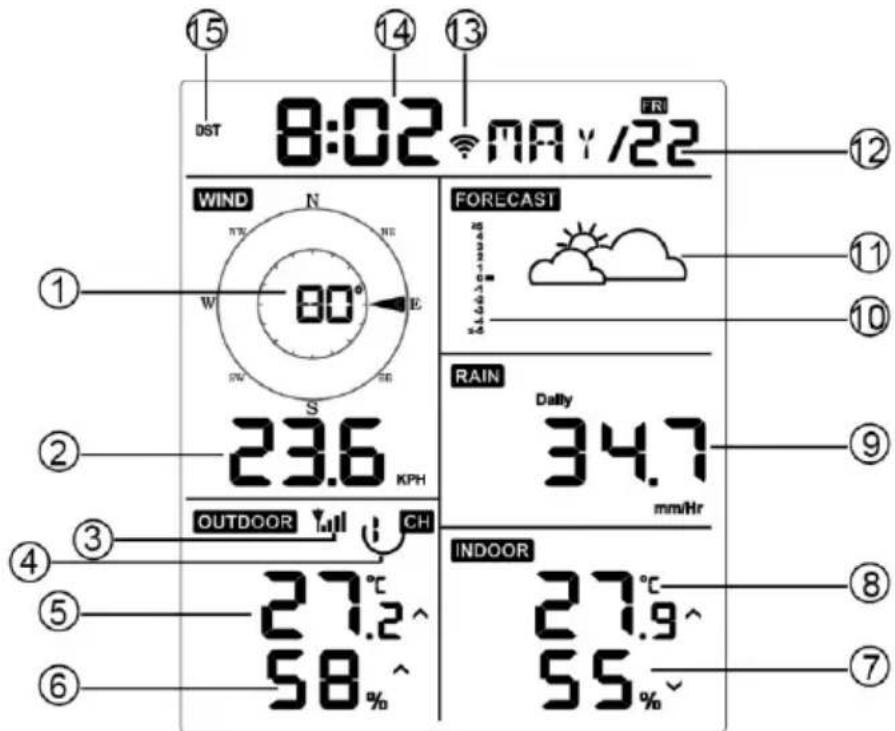
Abbildung 15: Layout des Bildschirms der Anzeigekonsole
Tabelle 6: Auf der Anzeigekonsole angezeigte Informationen
| 1. Windrichtung | 9. Niederschlag |
| 2. Windgeschwindigkeit | 10. Grafische Darstellung des Luftdrucks |
| 3. Symbol für die Stärke des Funksignals | 11. Wettervorhorsage |
| 4.
8-Kanal-Innen-/Außen-Thermo-Hygrometer Recycling-Symbol (optional) | 12. Datum |
| 5. Außentemperatur | 13. Symbol für das WLAN-Signal |
| 6. Außenluftfeuchtigkeit | 14. Uhrzeit |
| 7. Innenluftfeuchtigkeit | 15. Sommerzeit |
| 8. Innentemperatur | |
5.2 Ersteinrichtung der Anzeigekonsole
Setzen Sie die Batterien ein, um die Anzeigekonsole einzuschalten.
Das Gerät zeigt 2 Sekunden nach dem Zurücksetzen der Stromversorgung Informationen zur Softwareversion und zur Frequenz an.
Nach dem Zurücksetzen der Stromversorgung schaltet das Gerät für 3
Sekunden alle Segmente des LCD-Bildschirms an. Danach beginnnt es mit der Registrierung des Außenkanals, die 3 Minuten nauert.
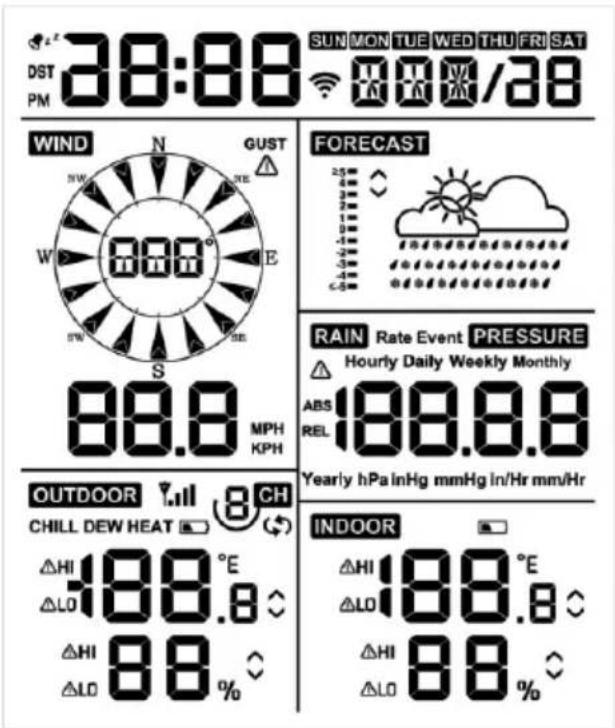
Abbildung 16
5.2.1 Funktion der Tasten
Die Konsole hat fünf Tasten für eine einfache Bedienung.
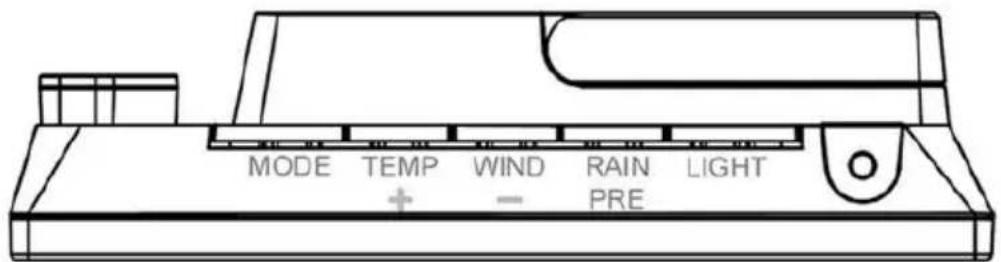
Abbildung 17
| Taste | Beschreibung |
| MODUS | • Halten Sie die Taste 2 Sekunden lang gedrächt, um in den Einstellmodus zu gelangen.
• Drücken Sie diese Taste, um zwischen Normal Mode (Normalmodus), Max Mode (Maximal-Modus), Min Mode (Minimal-Modus), High Alarm Mode (Hochalarm-Modus), Low Alarm Mode (Niedrigalarm-Modus) und MAC address display Mode (MAC-Adressanzeige-Modus) umzuschalten. |
Tabelle 7: Funktion der Tasten
| Taste | Beschreibung |
| TEMP+ | Wenn die Konsole nur mit Batteriestromläuft, drücken Sie diese Taste, um die Anzeige zwischen Outdoor Temperature (Auß entemperatur), Wind Chill (Gefü hlter Temperatur), Dew Point (Taupunkt) und Heat Index (Wär rmeindex) umzuschalten. Wenn die Anzeigekonsoile über das Netzteil mit Strom versorgt wird, drücken Sie diese Taste, um die Anzeige zwischen Outdoor Temperature (Auß entemperatur), Wind Chill (Gefü hlter Temperatur), Dew Point (Taupunkt) und Heat Index (Wär rmeindex), 8 channel temperature and humidity (8-Kanal-Temperatur- und Luftfeuchtgkeitenmessung) (optional) und Circle Mode (Zirkel-Modus) umzuschalten. |
| WIND - | Drücken Sie diese Taste, um zwischen durchschnittlicher Windgeschwindigkeit und Bö en umzuschalten. Halten Sie die Taste 2 Sekunden lang gedräckscht, um die Windrichtung in Grad oder in Buchstaben anzuzeigen. |
| RAIN/PRE | Halten Sie die Taste 2 Sekunden lang gedräckscht, um zwischen Rain (Niederschlag) und Pressure (Luftdruck) umzuschalten.Drücken Sie im Niederschlagsmodus auf , um zwischen Rain Rate (Niederschagsmenge), Rain Events (Regenerignissen), Hourly Rain (Niederschlag pro Stunde), Daily Rain (Niederschlag pro Tag), Weekly Rain (Niederschlag proWoche), Monthly Rain (Niederschlag pro Monat) und Yearly Rain (Niederschlag pro Jahr) umzuschalten.Drücken Sie im Luftdruckmodus auf , um zwischen Relative pressure (Relativier Luftdruck) und Absolute pressure (Absoluter Luftdruck) umzuschalten. |
| LIGHT | Drücken Sie diese Taste, um die Helligkeit der LCD-Hintergrundbeleuchtung einzustellen (high (hoch), medium (mittel) und off (aus)); nur bei Stromversorgung über den USB-Anschluss möglich.Mit könen Sie den Einstellmodus jederzeit verlassen. |
| TEMP+ (und) RAIN/PRE | Halten Sie diese beiden Tasten gleichzeitig 4 Sekunden lang gedräckscht, um die Bluetooth-Funktion zur WLAN-Konfiguration zu aktivieren (siehe Abschnitt 7.1.2). |
5.3 Einstellmodus
Hinweis: Die DST (Sommerzeit)- und die Time Zone (Zeitzone)-Einstellung können nur über die WS View Plus-App konfiguriert werden. Sie müssen die Zeitzone korrekt einstellen, wenn die Konsole mit dem Internet verbunden ist. Diese Einstellungen müssen zudem für ihre Konfiguration angepasst werden, weil die Konsole sonst mit den Standardeinstellungen synchronisiert wird, wenn Sie diese Einstellungen nicht korrekt in der App konfigurieren.
Halten Sie die MODE-Taste 2 Sekunden lang gedrück, um in den Set Mode (Einstellmodus) zu gelangen. Um zur{nachsten Einstellung zu gelangen, drücken Sie einmal die MODE-Taste (nicht gedrück halten).
Mit der LIGHT-Taste konnen Sie den Set Mode (Einstellmodus) jederzeit verlassen.
In Tabelle 8 sind die Abfolge und die Befehle des Einstellmodus zusammengefasst.
Factory Default Reset (Werkseinstellungen wiederherstellen): [MODE] + [LIGHT] für 5 s
| Befehl | Modus | Einstellungen | Symbol |
| [MODE] + 2 Sekunden | Set Mode (Einstellmod us) aufrufen, Beep On (Signalton ein) oder Off (Signalton aus) | Drücken Sie [TEMP +] oder [WIND -], um den Signalton OFF (aus) und ON (ein) zu schalten. Dadurch wird verhindert, dass beim Drücken einer Taste ein Signalton ausgegeben wird. | ON | bEEP |
| Befehl | Modus | Einstellungen | Symbol |
| [MODE] | Clear
Max./Min
(Max./Min.
löschen) | Drücken Sie [TEMP+] oder
[WIND-], um den Signalton
OFF (aus) und ON (ein) zu
schalten.
Wenn diese Option aktiviert
(ON (EIN)) ist, werden die
Minimal- und Maximalwerte
täglich um Mitternacht
(00:00) zusückgesetzt.
Wenn diese Option
deaktiviert (OFF) (AUS)) ist,
müssen Sie die Minimal- und
Maximalwerte manuell
zurücksetzen. | PST |
| Hilo |
| [MODE] | 12-Stunden-/
24-Stunden-F
ormat | Drücken Sie [TEMP+] oder
[WIND-], um das Zeitformat
zwischen dem 12-Stunden-
und dem 24-Stunden-Format
umzuschalten. | 5:08 m/min |
| [MODE] | Stunde | Drücken Sie [TEMP+] oder
[WIND-], um die
Stundenzahl zu erhöhen oder zu
vermingern. |
| [MODE] | Minute | Drücken Sie [TEMP+] oder
[WIND-], um die
Minutenzahl zu erhöhen oder zu
vermingern. |
| [MODE] | Jahr | Drücken Sie [TEMP+] oder
[WIND-], um die Jahreszahl
zu erhöhen oder zu
vermingern. |
| [MODE] | Monat | Drücken Sie [TEMP+] oder
[WIND-], um die
Monatsangabe zu erhöhen oder zu
vermingern. |
| [MODE] | Tag | Drücken Sie [TEMP+] oder
[WIND-], um die Angabe
des Wochentags zu erhöhen oder zu
vermingern. |
Tabelle 8: Übersicht über die Reihenfolge und die Befehle im Einstellmodus
| Befehl | Modus | Einstellungen | Symbol |
| [MODE] | Pressure Units of Measure (Maßeinheiten für den Luftdruck) | Drücken Sie [TEMP +] oder [WIND -], um die Maßeinheiten zwischen hPa, mmHg oder inHg umzuschalten. | PRESSURE REL 13.2 hPa |
| [MODE] | Kalibriierung des relativen Luftdrucks | Drücken Sie [TEMP +] oder [WIND -], um den Wert für den relativen Luftdruck zu erhöhen oder zu verringn.
Nähere Informationen zur Kalibriierung des relativen Luftdrucks finden Sie in Abschnitt 5.4.3. |
| [MODE] | Maßeinheiten für die Temperatur | Drücken Sie [TEMP +] oder [WIND -], um die Maßeinheiten für die Temperatur zwischen °F und °C umzuschalten. | OC OC |
| [MODE] | Maßeinheiten für den Wind | Drücken Sie [TEMP +] oder [WIND -], um die Maßeinheiten für den Wind zwischen km/h, mph, Knoten, m/s und bft umzuschalten. | WIND N W E S O K P H |
| [MODE] | Maßeinheiten für den Niederschlag | Drücken Sie [TEMP +] oder [WIND -], um die Maßeinheiten für den Niederschlag zwischen in und mm umzuschalten. | RAIN Daily 0.56 in |
| [MODE] | Einstellmodu s beenden | | |
[MODUS] + 2 Sekunden bedeutet, dass die MODE-Taste 2 Sekunden lang gedrückt werden muss.
[MODUS] bedeutet, dass die MODE-Taste einmal kurz gedrück wird.
5.4 Anzeige des barometrischen Luftdrucks
5.4.1 Anzeige von Absolute Pressure (Absoluter Luftdruck) und Relative
Pressure (Relativem Luftdruck)
Halten Sie die Taste [RAIN/PRE] 2 Sekunden lang gedrückt, um zwischen Rain (Niederschlag) und Pressure (Luftdruck) umzuschalten. Drücken Sie im Luftdruckmodus [RAIN/PRE], um zwischen absolutem und relativem Luftdruck umzuschalten.
Der absolute Luftdruck ist der gemessene atmosphärische Druck. Er hängt von der Höhe und in geringerem Maße von Änderungen der Wetterbedingungen ab.
Der absolute Luftdruck wird nicht auf die Bedingungen auf Meereshöhe korrigiert.
Der relative Luftdruck wird auf die Bedingungen auf Meereshöhe korrigiert. Weitere Informationen zum Thema relativer Luftdruck und Kalibrierung finden Sie in Abschnitt 5.4.3.
5.4.2 Veränderung und Druckverlauf
Die Änderung des Luftdrucks wird links von den Wettervorhersagesymbolen angezeigt und gibt die Differenz zwischen dem Tagesmittelwert und dem 30-Tage-Mittelwert (in hPa) an.
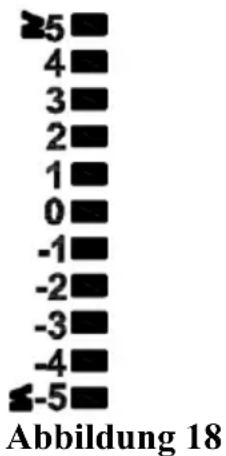
Die Kalibrierung erfolgt über die WS View Plus-App. Um die Luftdruckbedingungen zwischen zwei Orten vergleichen zu konnen, korrigieren Meteorologen den Druck auf die Bedingungen auf Meereshöhe. Da der Luftdruck mit zunehmender Höhe abnimmt, ist der auf Meereshöhe korrigierte Luftdruck in der RegelHigher als der gemessene Luftdruck.
So kann als absoluter Luftdruck in einer Höhe von 305m726,95mmHg (969 mb) betragen, der relative Luftdruck jedoch 762mmHg (1016 mb).
Der Standardluftdruck auf Meereshöhe beträgt 759,97 mmHg (1013 MB). Dies ist der weltweit durchschnittliche Luftdruck auf Meereshöhe. Messwerte für den relativen Luftdruck über 759,97 mmHg (1013 mb) gelten als Hochdruck und solche unter 759,97 mmHg als Tiefdruck. Um den relativen Luftdruck für ihren Standort zu bestimmen,uchen Sie eine offizielle Messstation in Ihrer Höhe (das Internet ist die Beste Quelle für Echtzeit-Luftdruckbedingungen, so zum Beispiel Weather.com oder Wunderground.com). Stellen Sie bei ihrer Wetterstation dann den Wert der officiellen Messstation ein.
5.5 Anzeige des Niederschlags
5.5.1 Rain Increments of Measure (Maßeinheiten für den Niederschlag)
Halten Sie die Taste [RAIN/PRE] 2 Sekunden lang gedrück, um zwischen Rain (Niederschlag) und Pressure (Luftdruck) umzuschalten. Drucken Sie im Niederschlagsmodus die Taste [RAIN/PRE], um zwischen Rain Rate (Niederschlagsmenge) (mm/Std.), Rain Event (Regenerignis), Rain Hourly (Niederschlag pro Stunde), Daily Rain (Niederschlag pro Tag), Weekly Rain (Niederschlag proWoche), Monthly Rain (Niederschlag pro Monat) und Yearly Rain (Niederschlag pro Jahr) umzuschalten.
5.5.2 Definitionen der Maßeinheiten für Niederschlag
- Der Niederschlag pro Stunde oder mm/Std. ist definiert als die Niederschlagsmenge der letzten 10 Niederschlagsminuten multipliziert mit sechs (10 Minuten x 6 = 1 Stunde). Dies wird auch als momentaner Niederschlag pro Stunde bezeichnet.
Event (Ereignis) ist als kontinuierlicher Niederschlag definiert und wird auf null zurückgesetzt, wenn die Gesamtniederschlagsmenge weniger als 1mm beträgt (0,039 in) Innerhalb von 24 Stunden.
- Daily (Täglich) ist als die Niederschlagsmenge seit Mitternacht (00:00) definiert.
Weekly (Wöchentlich) ist als die Gesamtniederschlagsmenge im Laufe der Kalenderwoche (Sonntag bis Samstag) definiert und wird am Sonntagmorgen um Mitternacht zurückgesetzt.
Monthly (Monatlich) ist als die Gesamtniederschlagsmenge des Kalendermonats definiert und wird am ersten Tag des Monats zurückgesetzt.
- Yearly (Jährlich) ist als die Gesamtniederschlagsmenge vom 1. Januar bis zum 31. Dezember definiert.
5.6 Anzeige der Windgeschwindigkeit
Drucken Sie die Taste [WIND -], um zwischen der durchschnittlichen Windgeschwindigkeit und der Geschwindigkeit von Windbo en umzuschalten. Halten Sie die Taste [WIND -] 2 Sekunden lang gedru ckt, um die Windrichtung in Grad oder in Buchstaben anzuzeigen.
- Die Windgeschwindigkeit ist als die durchschnittliche Windgeschwindigkeit innerhalb des Aktualisierungszeitaums von 16 Sekunden definiert.
- Ein Windboe ist als die Spitzenwindgeschwindigkeit innerhalb des Aktualisierungszeitraums von 16 Sekunden definiert.
5.7 Anzeige der Temperatur
Wenn die Temperatur unter dem Messbereich liegt, werden im Temperaturfeld Striche angezeigt (---).
Wenn die Temperatur über dem Messbereich liegt, werden im Temperaturfeld Striche angezeigt (--- -).
5.7.1 Anzeige von Wind Chill (Ggefuhlte Temperatur), Dew Point
(Taupunkt) und Heat Index (Wärmeindex)
Drucken Sie die Taste [TEMP], um zwischen Outdoor Temperature (Auß entemperatur), Wind Chill (Gefü hlter Temperatur), Dew Point (Taupunkt) und Heat Index (Wärmeindex) umzuschalten.
Das Gerät unterstützt bis zu 8 zusätzliche Thermo-Hygrometer-Sensoren. Wenn Sie zusätzliche Sensoren besitzen, drücken Sie die Taste [TEMP +], um zwischen Outdoor Temperature (Außentemperatur), Wind Chill (Gefühlter Temperatur), Dew Point (Taupunkt) und Heat Index (Wärmeindex), 8 channel temperature and humidity (8-Kanal-Temperatur- und Luftfeuchtigkeitsmessung) und Circle Mode (Zirkel-Modus) umzuschalten.
5.8 Alarme
5.8.1 Anzeige von High and Low Alarms (Hoch- und Tiefalarme)
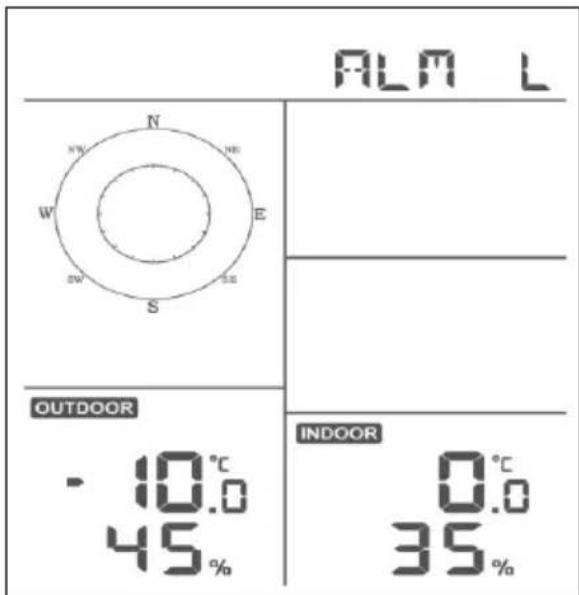
Um die Einstellungen für Hochalarm anzuzeigen, drücken Sie die MODE-Taste ein drittes Mal. Daraufhin werden die Hochalarme angezeigt (siehe Abbildung 19 (a)).
Um die Einstellungen für Tiefalarm anzuzeigen, drücken Sie die MODE-Taste ein viertes Mal. Daraufhin werden die Tiefalarme angezeigt (siehe Abbildung 19 (b)).
Drücken Sie erneut die Taste LIGHT, um in den Normalmodus zurückzukehren.
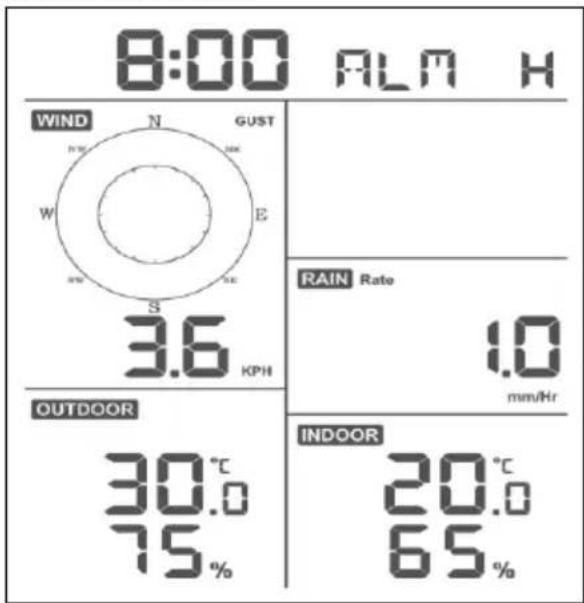
(a)
(b)
Abbildung 19
5.8.2 Einstellen von Hoch- und Tiefalarmen
Halten Sie während der Anzeige von High Alarm (Hochalarm) (siehe Abschnitt 5.8.1) die MODE-Taste 2 Sekunden lang gedrückt, um den High Alarm Set Mode (Hochalarm-Einstellmodus) aufzurufen.
Halten Sie während der Anzeige von Low Alarm (Tiefalarm) (siehe Abschnitt 5.8.1) die MODE-Taste 2 Sekunden lang gedrückt, um den Low Alarm Set Mode (Tiefalarm-Einstellmodus) aufzurufen.
Drücken Sie die MODE-Taste, um die Einstellung zu speichern und mit der nachsten Alarmeinstellung fortzufahren.
Mit der LIGHT-Taste konnen Sie den High Alarm Set Mode (Hochalarm-Einstellmodus) jederzeit beenden.
In Tabelle 9 sind die Abfolge und die Befehle für den Alarmmodus zusammengefasst.
| Befehl | Modus | Einstellung gen |
| [MODE] + 2 Sekunden | Hochalarm-Einstellmodus aufrufen, Alarm-Stunde | Drücken Sie die Taste [TEMP+] oder [WIND-], um den Wert für die Alarm-Stunde zu erhöhen oder zu verringn.
Drücken Sie die Taste [RAIN/PRE], um den Zeitalarm ein- oder auszuschalten. Wenn der Alarm eingeschaltet ist, wird das Alarmzeit-Symbol angezeigt. |
| [MODE] | Alarm-Minute | Drücken Sie die Taste [TEMP+] oder [WIND-], um den Wert für Alarm Minute (Alarm-Minute) zu erhöhen oder zu verringn.
Drücken Sie die Taste [RAIN/PRE], um den Zeitalarm einszuschalten. Das Symbol für die Alarmzeit wird angezeigt.
Drücken Sie die Taste [RAIN/PRE], um den Zeitalarm auszuschalten. Das Alarmzeit-Symbol wird ausgebrendet. |
| [MODE] | Alarm High Indoor Temperature (Alarm für hohe Innentemperatur) | Drücken Sie die Taste [TEMP+] oder [WIND-], um den Wert für den Alarm zu erhöhen oder zu verringn.
Drücken Sie die Taste [RAIN/PRE], um den Alarm einszuschalten. Das Alarmsymbol wird angezeigt.
Drücken Sie die Taste [RAIN/PRE], um den Alarm auszuschalten. Das Alarmsymbol wird ausgebrendet. |
| [MODE] | Alarm für hohe Innenluftfeuchtigkeit | Drücken Sie die Taste [TEMP+] oder [WIND-], um den Wert für den Alarm zu erhöhen oder zu verringn.
Drücken Sie die Taste [RAIN/PRE], um den Alarm einzuschalten. Das Alarmsymbol wird angezeigt.
Drücken Sie die Taste [RAIN/PRE], um den Alarm auszuschalten. Das Alarmsymbol wird ausgeblendet. |
| [MODE] | Alarm für hohe Außentemperatur | Drücken Sie die Taste [TEMP+] oder [WIND-], um den Wert für den Alarm zu erhöhen oder zu verringn.
Drücken Sie die Taste [RAIN/PRE], um den Alarm einzuschalten. Das Alarmsymbol wird angezeigt.
Drücken Sie die Taste [RAIN/PRE], um den Alarm auszuschalten. Das Alarmsymbol wird ausgeblendet. |
| [MODE] | Alarm für hoHE Außenluftfeuchtigkeit | Drücken Sie die Taste [TEMP+] oder [WIND-], um den Wert für den Alarm zu erhöhen oder zu verringn.
Drücken Sie die Taste [RAIN/PRE], um den Alarm einzuschalten. Das Alarmsymbol wird angezeigt.
Drücken Sie die Taste [RAIN/PRE], um den Alarm auszuschalten. Das Alarmsymbol wird ausgeblendet. |
| [MODE] | Alarm für starke Windboen | Drücken Sie die Taste [TEMP +] oder [WIND -], um den Wert für den Alarm zu erhöhen oder zu verringn.
Drücken Sie die Taste [RAIN/PRE], um den Alarm einzuschalten. Das
Alarmsymbol wird angezeigt.
Drücken Sie die Taste [RAIN/PRE], um den Alarm auszuschalten. Das
Alarmsymbol wird ausgeblendet. |
| [MODE] | Alarm für hohe Niederschlagsmenge | Drücken Sie die Taste [TEMP +] oder [WIND -], um den Wert für den Alarm zu erhöhen oder zu verringn.
Drücken Sie die Taste [RAIN/PRE], um den Alarm einzuschalten. Das
Alarmsymbol wird angezeigt.
Drücken Sie die Taste [RAIN/PRE], um den Alarm auszuschalten. Das
Alarmsymbol wird ausgeblendet. |
| [MODE] | Alarm für niedrige Innentemperatur | Drücken Sie die Taste [TEMP +] oder [WIND -], um den Wert für den Alarm zu erhöhen oder zu verringn.
Drücken Sie die Taste [RAIN/PRE], um den Alarm einzuschalten. Das
Alarmsymbol wird angezeigt.
Drücken Sie die Taste [RAIN/PRE], um den Alarm auszuschalten. Das
Alarmsymbol wird ausgeblendet. |
| [MODE] | Alarm für niedrige Innenluftfeuchtigkeit | Drücken Sie die Taste [TEMP +] oder [WIND -], um den Wert für den Alarm zu erhöhen oder zu verringn.
Drücken Sie die Taste [RAIN/PRE], um den Alarm einzuschalten. Das Alarmsymbol Lö wird angezeigt.
Drücken Sie die Taste [RAIN/PRE], um den Alarm auszuschalten. Das Alarmsymbol wird ausgebrendet. |
| [MODE] | Alarm für niedrige Außentemperatur | Drücken Sie die Taste [TEMP +] oder [WIND -], um den Wert für den Alarm zu erhöhen oder zu verringn.
Drücken Sie die Taste [RAIN/PRE], um den Alarm einzuschalten. Das Alarmsymbol Lö wird angezeigt.
Drücken Sie die Taste [RAIN/PRE], um den Alarm auszuschalten. Das Alarmsymbol wird ausgebrendet. |
| [MODE] | Alarm fur niedrige Außenluftfeuchtigkeit | Drücken Sie die Taste [TEMP +] oder [WIND -], um den Wert für den Alarm zu erhöhen oder zu verringn.
Drücken Sie die Taste [RAIN/PRE], um den Alarm einzuschalten. Das Alarmsymbol Lö wird angezeigt.
Drücken Sie die Taste [RAIN/PRE], um den Alarm auszuschalten. Das Alarmsymbol wird ausgebrendet. |
| [BODE] | Alarmeinstellmodus beenden. | |
[MODUS] + 2 Sekunden bedeutet, dass die MODE-Taste 2 Sekunden lang gedrückt gehalten werden muss.
[MODUS] bedeutet, dass die MODE-Taste einmal kurz gedrück wird.
Tabelle 9: Übersicht über die Reihenfolge und die Befehle im Alarmmodus
5.9 Max./Min.-Modus
5.9.1 Anzeige von Maximal- und Minimalwerten
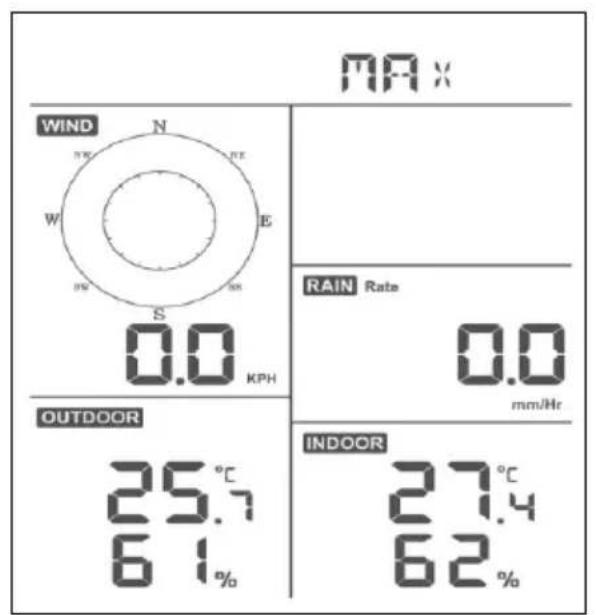
Um den Maximalwert anzuzeigen, drücken Sie die MODE-Taste. Daraufhin werden die Maximalwerte angezeigt (siehe Abbildung 20 (a)). Halten Sie die die MODE-Taste 2 Sekunden lang gedrückt, während die Maximalwerte angezeigt werden.
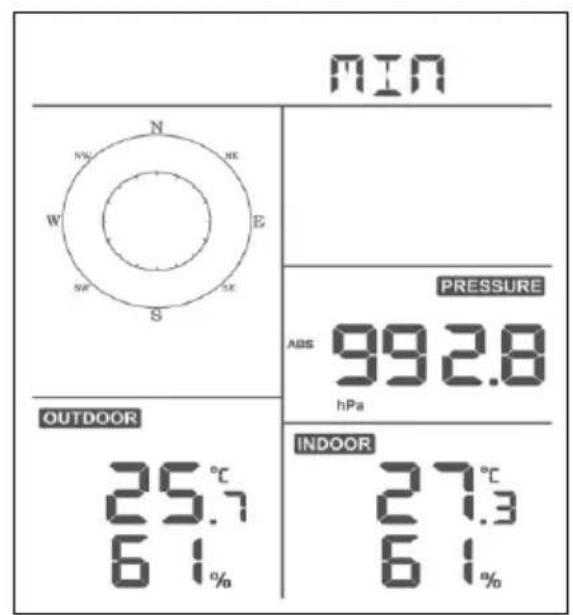
Um den Minimalwert anzugeigen, drücken Sie die MODE-Taste. Daraufhin werden die Minimalwerte angezeigt (siehe Abbildung 20 (b)). Um die Minimalwerte zu loschen, halten Sie während der Anzeige der Minimalwerte die MODE-Taste gedrückt.
Drücken Sie die Taste LIGHT, um in den Normalmodus zurückzukehren.
(a)
(b)
Abbildung 20
5.9.1.1 Anzeige der Maximal- und Minimalwerte für Wind Chill (Gefühlte Temperatur), Heat Index (Wärmeindex) und Dew Point (Taupunkt)
Drücken Sie während der Anzeige der Maximalwerte wie in Abschnitt 5.9.1 beschreiben die Taste TEMP+ einmal, um die gefühlte Temperatur anzuzeigen, zweimal, um den Taupunkt anzuzeigen, ein drittes Mal, um den Wärmeindex anzuzeigen und ein viertes Mal, um zur Anzeige der Außentemperatur zurückzukehren.
Drücken Sie während der Anzeige der Minimalwerte wie in Abschnitt 5.9.1 beschreiben die Taste TEMP+ einmal, um die gefühlte Temperatur anzuzeigen, zweimal, um den Taupunkt anzuzeigen, ein drittes Mal, um den Wärmeindex anzuzeigen und ein viertes Mal, um zur Anzeige der Außentemperatur zurückzukehren.
5.9.1.2 Anzeige der Maximalwerte für Wind Speed
(Windgeschwindigkeit) und Wind Gust (Windboe)
Drücken Sie während der Anzeige der Maximalwerte wie in Abschnitt 5.9.1 beschreiben die Taste WIND-omal, um den Maximalwert für Windboen anzugeigen, und zweimal, um zur Anzeige der Windgeschwindigkeit zurückzukehren.
5.9.1.3 Anzeige von Hourly Rain (Niederschlag pro Stunde), Rain Rate (Niederschlagsmenge)
Drücken Sie während der Anzeige der Maximalwerte wie in Abschnitt 5.9.1 beschreiben die Taste RAIN einmal, um den Maximalwert für die Niederschlagsmenge pro Stunde anzuzeigen, und zweimal, um zur Anzeige der Niederschlagsmenge zurückzukehren.
5.9.1.4 Anzeige der Minimal- und der Maximalwerte für Absolute
Pressure (Absoluter Luftdruck) und Relative Pressure (Relativier Luftdruck)
Halten Sie während der Anzeige der Maximalwerte wie in Abschnitt 5.9.1 beschreiben die Taste RAIN/PRE 2 Sekunden lang gedrückt, um die Luftdruckanzeige aufzurufen. Drücken Sie dann die Taste RAIN/PRE, um zwischen Relative Pressure (Relativer Luftdruck) und Absolute Pressure (Absoluter Luftdruck) umzuschalten.
Halten Sie während der Anzeige der Minimalwerte wie in Abschnitt 5.9.1 beschreiben die Taste RAIN/PRE 2 Sekunden lang gedrückt, um die Luftdruckanzeige aufzurufen. Drücken Sie dann die Taste RAIN/PRE, um zwischen Relative Pressure (Relativer Luftdruck) und Absolute Pressure (Absoluter Luftdruck) umzuschalten.
Drücken Sie die Taste LIGHT, um in den Normalmodus zurückzukehren.
5.10 Den Funksensor neu synchronisieren
Halten Sie im Anzeigemodus für TH/wind chill/dew point/heat index (Außentemporatur/geführte Temperatur/Taupunkt/Wärmeindex) die Taste TEMP + 5 Sekunden lang gedrückt. Daraufhin registriert die Anzeigekonsole die Außensoreinheit neu.
Halten Sie im 1-8 channel Thermo-hygro sensor display mode (1-8-Kanal-Thermo-Hygro-Sensor-Anzeigemodus) die Taste TEMP + 5 Sekunden lang gedrückt. Daraufhin registriert die Anzeigekonsole den Außensor des aktuellen Kanals neu.
Halten Sie im Circle Mode (Zirkel-Modus) die Taste TEMP+ 5 Sekunden lang gedrück. Daraufhin registriert die Anzeigekonsole die Außensensereinheit und die Sensoren der Kanäle 1-8 neu.
5.11 Einstellung der Hintergrundbeleuchting
Halten Sie die Taste LIGHT 2 Sekunden lang gedrückt, um das WLAN-Modul aus dem Energiesparmodus aufzuwecken. Auf der Datumsanzeige wird dann „WAK“ angezeigt, was bedeutet, dass sich das
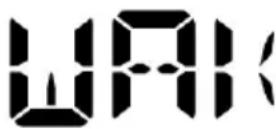
WLAN-Modul bei Batteriestromversorgung im Energiesparmodus befindet. Das ist sehr praktisch, wenn die Funktion Live Data (Live-Daten) zur Anzeige von Live-Daten in der WS View Plus-App aktiviert werden muss, da das System im WLAN-Energiesparmodus auf Befehle der WS View Plus-App verzögert reagiert.
5.11.1 Mit USB-Kabel (im Lieferumfang enthalten)
Die Hintergrundbeleuchting kann nur dann permanent eingeschaltet sein, wenn die Anzeigekonsole über das USB-Kabel mit Strom versorgt wird.
Drücken Sie die Taste LIGHT, um die Helligkeit auf High, Middle, Low und Off Hoch (Mittel, Niedrig und Aus) einzustellen.
5.11.2 Ohne Stromversorgung über das USB-Kabel
Drücken Sie kurz eine beliebige Taste, um die Hintergrundbeleuchting für 15 Sekunden einzuschalten.
5.12 Tendenzanzeige
Anhand der Pfeile zur Tendenzanzeige konnen Sie schnell feststellen, ob die Temperatur oder der Luftdruck innerhalb einer dreistündigen Aktualisierungspériode steigt oder fällt. Die Aktualisierung erfolgt alle 30 Minuten.
In Tabelle 10 sind die Bedingungen für den Anstieg und den Abfall des Luftdrucks innerhalb von 3 Stunden dargelegt.
Tabelle 10: Übersicht über die Tendenzanzeige
| Tendenzanzeige | Bedingung | Veränderung der Luftfeuchigkeit innerhalb von 3 Stunden | Veränderung der Temperatur innerhalb von 3 Stunden |
| ~ | Steigend | Steigend > 3 % | Steigend > 1 °C/ 2 °F |
| Keine | Beständig | Veränderung ≤ ±3 % | Veränderung ≤ ±1 °C/ 2 °F |
| ~ | Fallend | Fallend > 3 % | Fallend > 1 °C / 2 °F |
5.13 Anzeige der Funksignalstärke
Die Funksignalstarke gibt die Empfangsqualität an. Wenn das Signal vollständig empfangen wird, zeigt die Signalstarkeanzeige vier Balken an. Wenn das Signal einmal verloren besteht, werden drei Balken angezeigt (siehe Abbildung 26).
Tabelle 11
| Vier Balken | Drei Balken |
| Y. | Y. |
| Kein Signalverlust | Signal einmal verloren |
5.14 Wettervorhersage
Die fünf Wettersymbole sind sonnig, leicht bewölkt, bewölkt, Regen und Schnee.
Das Vorhersagesymbol basiert auf der Veränderung des Luftdrucks. Lassen Sie die Wetterstation mindestens einen Monat lang den Luftdruck ermitteltn.
Tabelle 12: Überblick über Wettervorhersagen
| Sonnig | Leicht bewölkt | Bewölkt | Regen | Schnee |
| FORECAST | FORECAST | FORECAST | FORECAST | FORECAST |
| Der Luftdruck steigt über einen längereren Zeitraum an | Der Luftdruck steigt leicht an, oder das Gerät wurde erstmalig eingeschaltet | Der Luftdruck nimmt leicht ab | Der Luftdruck nimmt über einen längereren Zeitraum ab | Der Luftdruck nimmt über einen längereren Zeitraum ab und die Temperatur liegt unter dem Gefrierpunkt |
Hinweis:
Wenn der Luftdruck drastisch sinkt, blinkt das Regensymbol und zeigt damit an, dass es stürmisch wird.
Wenn der Luftdruck drastisch sinkt und die Temperatur unter den Gefrierpunkt liegt, blinkt das Schneesymbol, um auf einen Schneesturm hinzuweisen.
5.14.1 Sturmwarning
Wenn der Luftdruck schnell abfällt, blinkt das Vorhersagesymbol.
5.14.2 Wettervorhersage - Beschreibung und Einschränkungen
Wenn der Luftdruck steigt, wird das Wetter in der Regel better (sonnig bis leicht bewölkt). Wenn der Luftdruck fällt, wird das Wetter in der Regel schlechter (bewölkt, regnerisch). Wenn der Luftdruck relativ konstant ist, bedeutet das leichte Bewölzung.
Wenn das aktuelle Wetter nicht mit dem Vorhorsagesymbol übereinstimmt, liegt das daran, dass die Vorhorsage 24-48 Stunden im Voraus erfolgt. An den meisten Orten ist die Vorhorsage nur zu 70% genau. Daher ist es ratsam, einen regionalen oder nationalen Wetterdienst für eine genauere Wettervorhorsage hinzuzuziehen. Stellenweise kann die Vorhorsage auch ungenauer oder genauer sein. Man kann aber davon gut darüber lernen, warum sich das Wetter ändert.
Der nationale Wetterdienst (und Wetterdienste wie Accuweather und The
Weather Channel) verfügt über zahlreiche Instrumente zur Wettervorhorsage, wie Wetterradar, Wettermodelle und detailierte Karten der Bodenverhältnisse.
6 Technische Daten:
Außendaten
| Übertragungsreichweite im freien Feld | : 100 m / 300 ft |
| Frequenz | : 868.29 MHz (-9.42 dBm)2412 - 2472 MHz (< 20 dBm) |
| Temperaturbereich | : -40 °C - 60 °C (-40 °F - +140 °F) |
| Genauigkeit | : +/- 1 °C |
| Auflösung | : 0,1°C |
| Messbereich rel. | : 1 % - 99 % |
| Luftfeuchtigkeit | |
| Genauigkeit | : +/- 5 % |
| Anzeige der Niederschlagsmenge | : 0 - 9999 mm(Anzeige von „-“ bei außerhalb des Meszbereichs liegenden Werten) |
| Genauigkeit | : +/- 10 % |
| Auflösung | : 0,15 1 mm(bei Niederschlagsmenge < 1000 mm)1 mm (bei Niederschagsmenge > 1000 mm) |
| Windgeschwindigkeit | : 0 - 50 m/s (0 - 100 mph)(Anzeige von „-“ bei außerhalb des Messbereichs liegenden Werten) |
| Genauigkeit | : +/- 1 m/s (Windgeschwindigkeit < 5 m/s)+/- 10 % (Windgeschwindigkeit > 5 m/s) |
| Messintervall des Thermo-Hygro-Sensors | : 16 s |
Innendaten
| Innentemperaturbereich | : 0 °C – 50 °C (32 °F – + 122 °F)
(Anzeige von „---“ bei außerhalb des Messbereichs liegenden Werten) |
| Auflösung | : 0,1°C |
| Messbereich rel. Luftfeuchtigkeit | : 1 % – 99 % |
| Auflösung | : 1 % |
| Messbereich Luftdruck | : 700 – 1100 hPa
(525,02 – 825,5 mmHg) |
| Genauigkeit | : +/- 3 hPa |
| Auflösung | : 0,1 hPa (0,25 mmHg) |
| Alarmdauer | : 120 s |
| Messintervall Innendaten | : 60 s |
Leistungsaufnahme
- Basisstation: 5 V DC (USB auf 2,5*0,7-mm-5-V-Gleichstromstecker, enthalten)
- Basisstation: 2 Lithium-AA-Batterien (nicht enthalten)
- Auß ensensor: 2 Lithium-AA-Batterien (nicht enthalten)
7 Live-Verö ffentlichung im Internet
Die Anzeigekonsole kann ihre Sensordaten an ausgewählt Internet-Wetterdienste senden. Die unterstützten Dienste sind in der folgenden Tabelle aufgefü hrt:
| Hosting-Dienst | Website | Beschreibung |
| Ecowitt Weather | https://www.ecowitt.net | Ecowitt ist ein neuer Wetterserver, der eine Reihe von Sensoren anbinden kann, die andere Dienste derzeit nicht unterstützen. |
Tabelle 13: Unterstützung Wetterdienste
| Hosting-Dienst | Website | Beschreibung |
| Weather Underground | WeatherUnderground.com | Weather Underground ist ein kostenloser Wetterdaten-Hosting-Dienst, bei dem Sie die Daten Ihrer Wetterstation in Echtzeit senden und anzeigen, Grafiken und Messgeräte anzeigen, Textdaten für detailiertere Analysen importieren und iPhone-, iPad- und Android-Apps nutzen können, die bei Wunderground.com erhältlich sind. Weather Underground ist eine Tochtergesellschaft von The Weather Channel und IBM. |
| Weather Cloud | WeatherCloud.net | Weathercloud ist ein soziales Netzwerk für Echtzeit-Wetterdaten, zu dem Beobachter aus der ganzen Welt beitragen. |
| Weather Observation Website (WOW) | http://wow.metoffice.gov.uk/ | WOW ist eine Wetterbeobachtungs-Website mit Sitz in Großbritannien. Auf WOW kann jeder seine Wetterdaten von überall auf der Welt einreichen. |
| Individuelle Website | | Unterstützt das Hochladen auf ihre individuelle Website, wenn diese das gleiche Protokoll wie Wunderground oder Ecowitt nutzt. |
7.1 Konfigurieren des WLAN über Bluetooth, um die Anzeigekonsole der Wetterstation zu verbinden
Um Wetterdaten an diese Dienste senden zu konnen, müssen Sie die Anzeigekonsole so konfigurieren, dass sie mit ihrem WLAN-Router verbunden ist und Internetzugang hat.
Währesnd der Einrichtung der Zugangsdaten der Konsole und der Aktualisierung der Firmware erfolgt die Kommunikation zwischen ihrem Telefon und der Konsole über Bluetooth (BLE). Deshalb sollte sich Ihr Telefon in einem Umkreis von 5 Metern um die Konsole befinden. Wenn das Gerät mit dem Netzwerk verbunden ist, mit dem auch Ihr Telefon verbunden ist, erfolgen weitere Einstellungen wie Live-Daten, Kalibrierung, Datum, Zeitzone usw. über das WLAN, wobei die Entfernung dann weniger bedeutend ist.
Anmerkung 1: Das WLAN-Modul dieser Konsole unterstüt zur den 2,4-GHz-Modus mit einer CLK-Frequency von 2,0 MHz. Daher muß ssen bei einigen der neuesten WLAN-Router oder APs manuell der 2,4-GHz-Modus und)sagar der Latenzmodus aktiviert werden, um diese Gerä t anzubinden. Dies betrift die folgenden Router oder AP-Gerä te:
Ubiquiti UAP-PRO
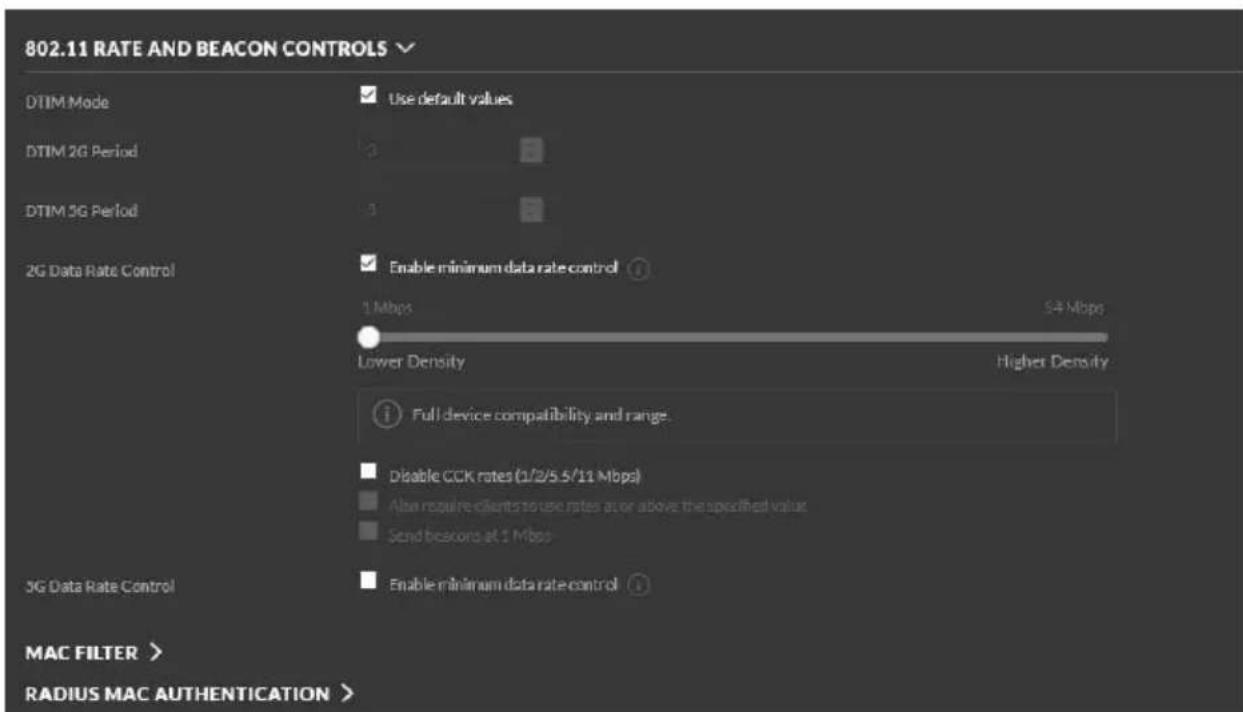
Oder Sie mussen auch diese Option abschalten:
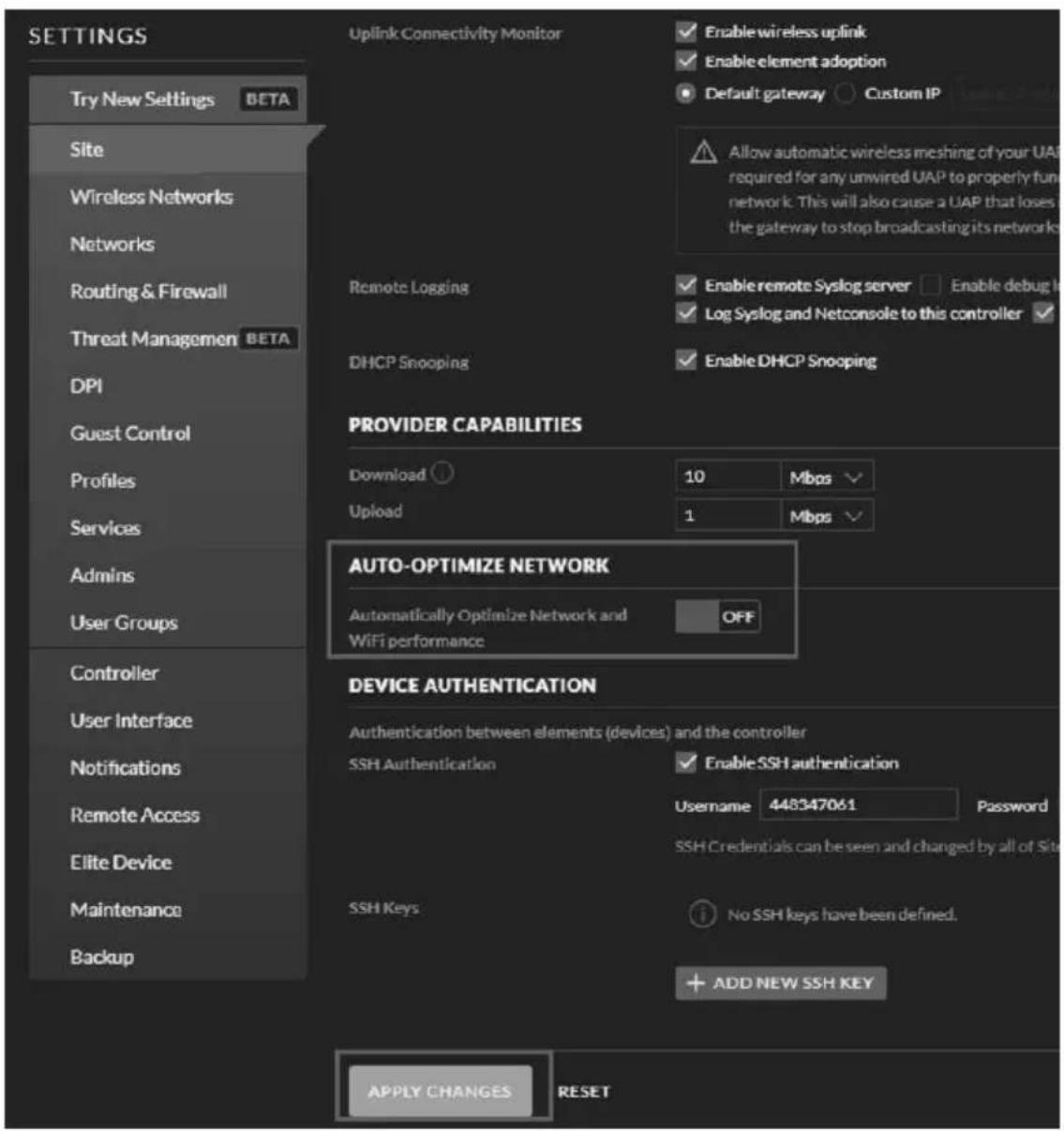
Überprü fen Sie die Einstellungen Ihres WLAN-Routers oder AP-Gerä ts. Wenden Sie sich an den Hersteller des Routers, wenn es Ihnen weiterhin nicht gelingt, die Konsole mit ihrem WLAN zu verbinden.
Hinweis: Wenn Sie die Konfiguration mit der Sensoreinheit in der Näh he im Innenbereich testen, sollen Sie eine WLAN-Verbindung in Betrachtziehen, aber noch keinen Wetterdienst konfigurieren. Der Grund damit ist, dass die vom Auß ensensor aufgezeichneten und ar den Wetterdienst gemeldeten Temperatur- und Luftfeuchtgkeitsdaten die Gegebenheiten des Innenbereichs und nicht die des Auß enbereichs widerspiegeln. Daher werden sie nicht korrekt sein. Darü ber hinaus kann der Regenmesser wä hrend der Handhabung ausgelö st werden, sodass Regen registriert wird, ohne dass es wirklich geregnet hat. Eine Mõglichkeit, dies zu verhindern, besteht darin, alle Anweisungen zu befolgen, jedoch absichtlich ein falsches Password zu verwenden. Nach der endgültigen Installation im Freien rufen Sie die Einstellungen wieder auf und ändern das Password, nachdem Sie den Konsolenverlauf gelö scht haben. So werden nur die korrekten Daten an einen von Ihnen ausgewählten Wetterdienst ü bermittelt.
7.1.1 Die Mobilanwendung herunterlagen
Die WLAN-Konfiguration fühmen Sie mit Ihr hem iOS- oder Android-Mobilgerä t vor. Laden Sie die App WS View Plus je nach Ihr Gemär t aus dem Apple App Store oder dem Google Play Store herunter.
7.1.2 WLAN über Bluetooth konfigurieren
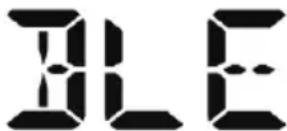
Halten Sie die Tasten „TEMP+“ und „RAIN PRE“ gleichzeitig 2 Sekunden lang gedrückt, um den Konfigurationsmodus zu aktivieren. Im Datumsbereich des Displays wird dann Folgendes angezeigt:
Wenn Sie ein Apple iOS-Gerät besitzen, siehe Abschnitt 7.1.2.1.
Wenn Sie ein Android-Gerät besitzen, siehe Abschnitt 7.1.2.2.
7.1.2.1 NutzervonAppleiOS
Starten Sie die WS View Plus-App auf dem Startbildschirm Ihres Mobilgeräts.
Wenn Sie gefragt werden, ob WS View Plus auf ihren Standort zugreifen damit, wahren Sie „Allow While Using App“ (Während der Verwendung der App zulassen). Wenn Sie diese Option nicht auswahlen, wird Ihr Telefon keine Verbindung mit der Wetterstation herstellen:
Gerat konfigurieren
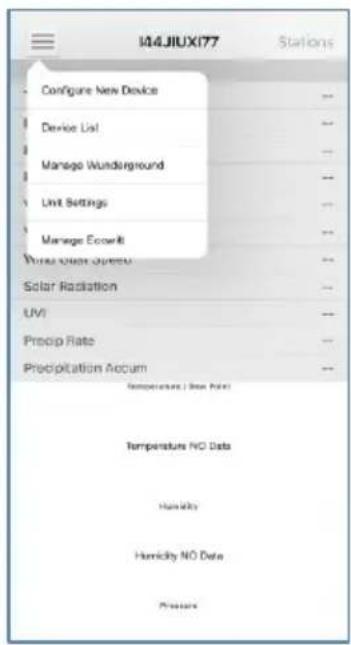
1) Tippen Sie auf das Symbol Einstellungen und wahlen Sie,.Configure New Device" (Neues Gerät konfigurieren).
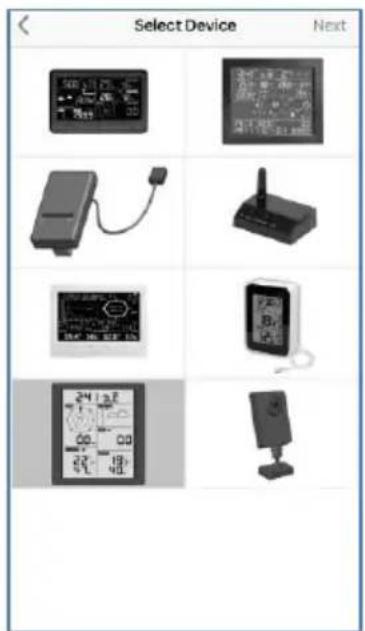
2) Wahlen Sie den Typ Ihrer Wetterstation. Tippen Sie auf Next (Weiter).
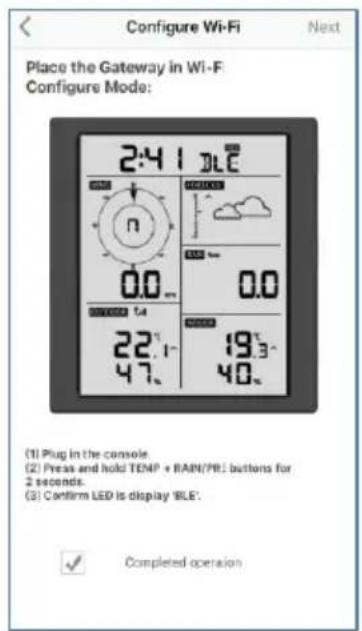
3) Folgen Sie den Anweisungen. Aktivieren Sie das Kontrollkastchen, completed operation" (Vorgang abgeschlossen) und drücken Sie auf Next (Weiter).

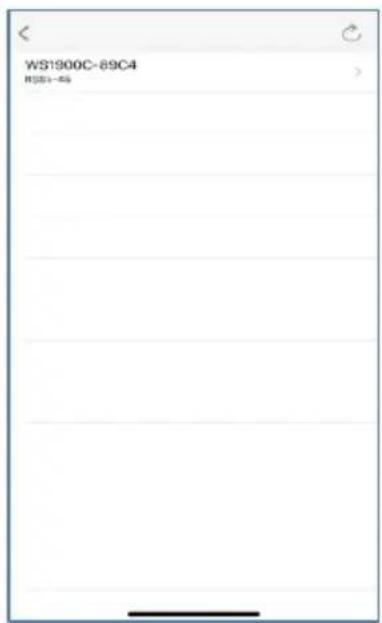
4) Die Appucht nun nach dem Gerät. Achten Sie daraufuf, dass Ihr Telefon und Ihr Gerät einen Abstand von hochstens 5 Metern zucinander haben.
5) Wenn Sie mehr als ein Gerät haben, werden sie alle aufgeführrt. Wahlen Sie das Gerät aus. Die letzten vier Stellen der Geräte-ID stimmen mit den letzten vier Ziffern der MAC-Adresse überein. Wenn Sie die ID Ihres Geräts nicht finden, drücken Sie zur Aktualisierung auf Aktualisieren.
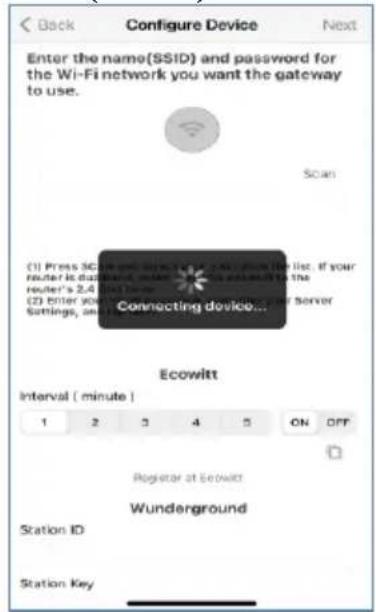
6) Die App stellen automatisch eine Verbindung mit der Konsole her.
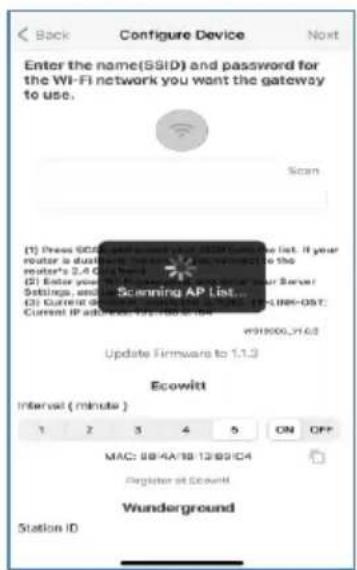
7) * Drucken Sie auf Scan (Suchen) und wahlen Sie ihre SSID in der Liste aus. Wenn es sich um einen Dualband-Router handelt und die SSIDs unterschiedlich sind, achten Sie darauf, dass Sie die Verbindung über das 2,4-GHz-Band herstellen. Geben Sie das WLAN-Password ein.
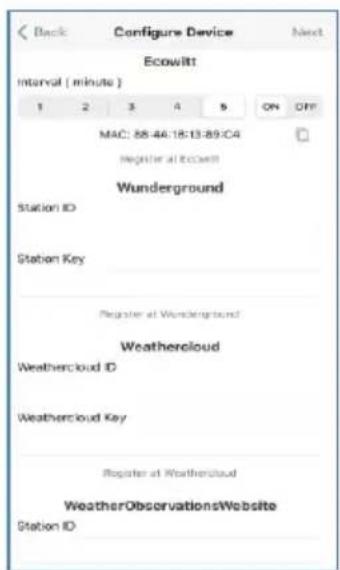
8) Wenn Sie bereits ein Ecowitt-Konto haben, können Sie Ihr Konto verbinden. Tippen Sie auf EIN und wahlen Sie ein Upload-Intervall in Minuten. Notieren Sie sich die MAC-Adresse. Falls nicht, überspringen Sie diesen Schritt.
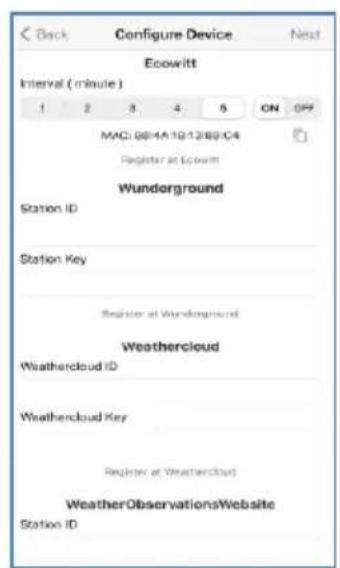
9) Wenn Sie bereits ein Weather Underground-Konto haben, können Sie Ihr Konto verbinden. Geben Sie die Stations-ID und den Stationsschluss in diesen Feld ein, die Sie von Wunderground.com erhalten haben. Falls nicht, überspringen Sie diesen Schritt.
- Hinweis: Nach Schritt 7) konnen Sie das Hochladen auf Wetterserver (Ecowitt Weather / Weather Underground / Weather Cloud / WOW / Individuelle Website)
auf dieser Seite einstellen oder tun Sie dies, nachdem Sie das WLAN konfiguriert haben.
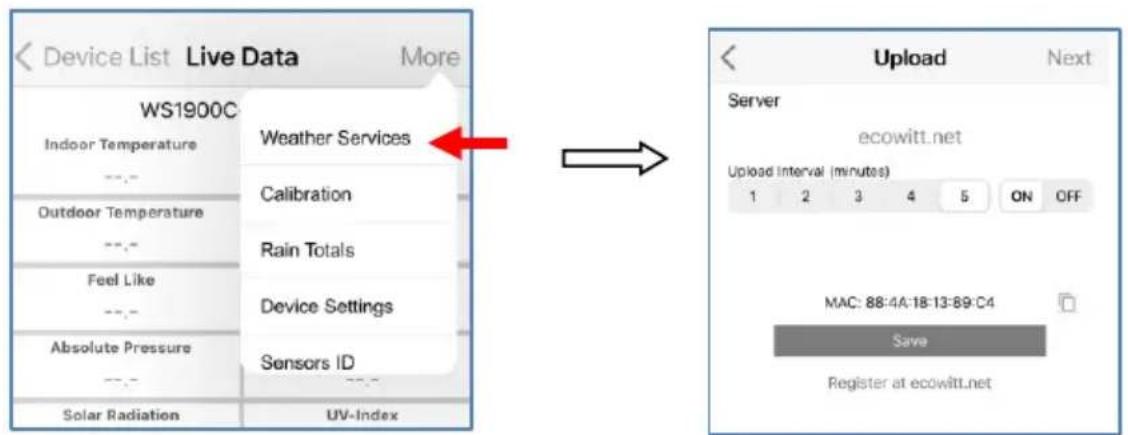
Wenn Sie die Wetterdienste nach der WLAN-Konfiguration konfiguriert haben, wahlen Sie Ihr Gerät aus der Gerätelle aus. So gelangen Sie zum Bildschirm „Live Data" (Live-Daten).
Drücken Sie auf dem Bildschirm „Live Data“ (Live-Daten) oben rechts auf die Schaltfläche „More“ (Mehr) und wahren Sie „Weather Services“ (Wetterdienste) im Menu aus. Damit gelangen Sie zum Bildschirm „Upload“ (Hochladen) für das Gerä t.
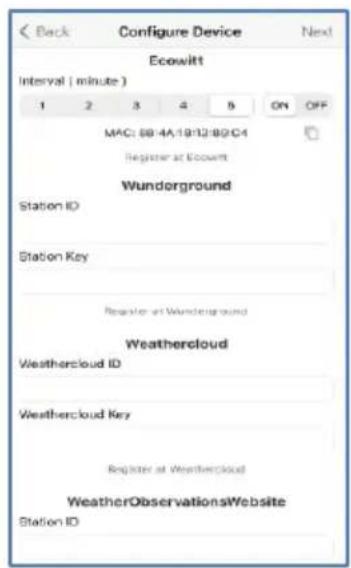
10) Wenn Sie bereits ein WeatherCloud-Kont o haben, konnen Sie Ihr Konto verbinden.
WeatherCloud.net
Geben Sie die Stations-ID und das Password in diesen Feld ein.
Falls nicht,
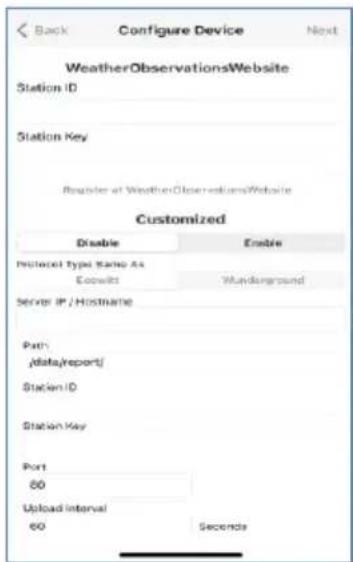
11) Wenn Sie bereits ein
WeatherObservationsWeb-Konto haben, können Sie Ihr Konto verbinden.
Geben Sie die Stations-ID und das Password in thesef Feld ein
Falls nicht, überspringen Sie diesen Schritt.
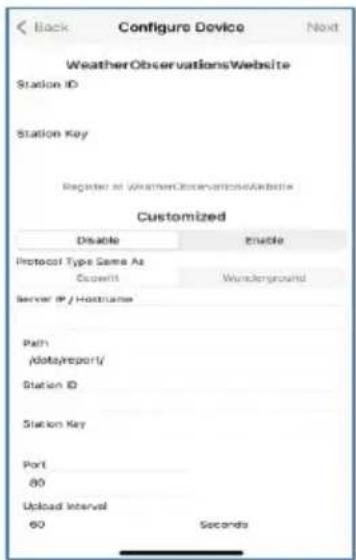
12) Daten auf ihren eigenen Server hochlagen
Die Website muss das gleiche Protokoll wie Wunderground oder Ecowitt nutzen. Geben Sie alle erforderlichen Informationen ein.
überspringen Sie,
diesen Schritt.
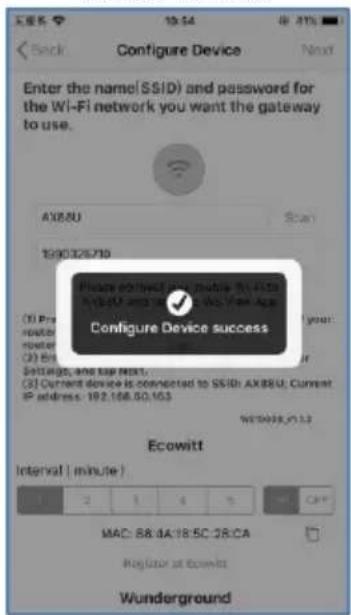
13) Tippen Sie auf Next (Weiter).
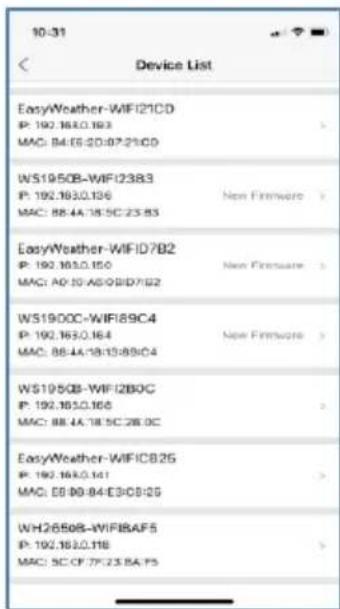
14) Nach erfolgreichem Abschluss der Konfiguration werden ihre Geräte-ID, die IP-Adresse und die MAC-Adresse angezeigt. Wenn Sie mehr als ein Gerät haben, werden sie alle aufgeführrt. Um Konsoleneinstellungen zuändern, klichen Sie auf das Feld für das Gerät.
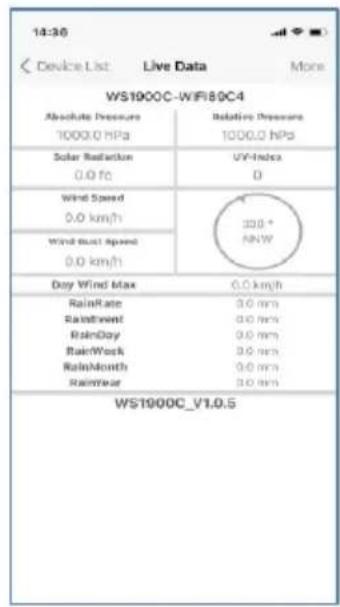
15) Wahlen Sie das Gerät aus, um Live-Daten anzuzeigen.
7.1.2.2 Nutzer von Android:
Starten Sie nun die App, die Sie heruntergeladen haben, auf Ihr Mobilgerät. In der nachfolgenden Anleitung werden die Screenshots für die Android-AppARBnebeninander abgebildet.
Gerät konfigurieren
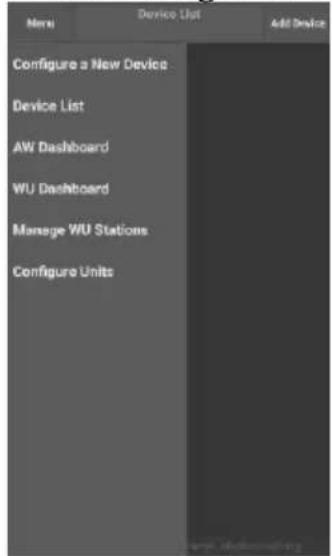
1) Drücken Sie auf,.Configure a New Device" (Neues Gerät konfigurieren).
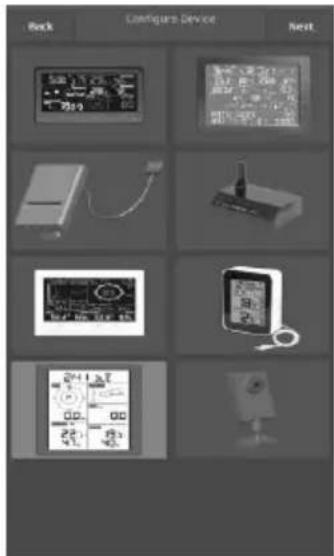
2) Wahlen Sie Ihr Gerät aus der Geräteliste aus und drücken Sie anschließend auf Next (Weiter).
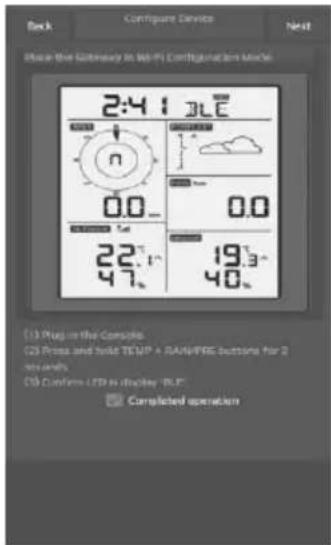
3) Folgen Sie den Anweisungen. Aktivieren Sie das Kontrollkastchen „completed operation" (Vorgang abgeschlossen) und drücken Sie auf Next (Weiter).
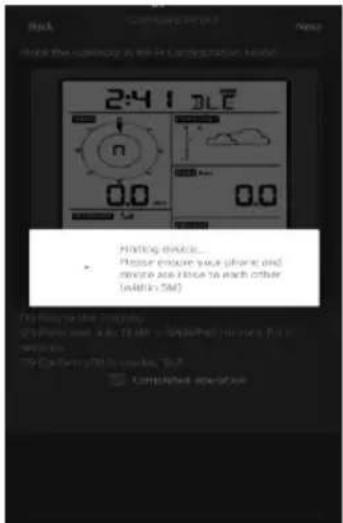
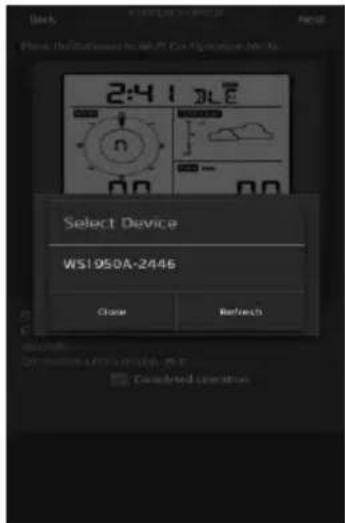
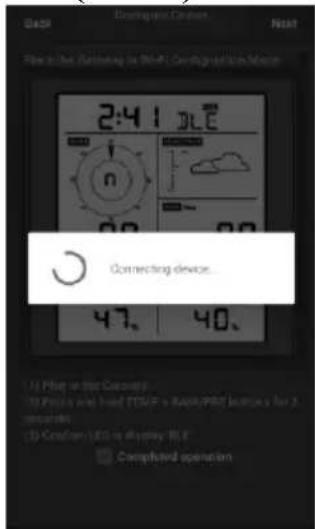
4) Die Appucht nun nach dem Gerät. Achten Sie darauf, dass Ihr Telefon und Ihr Gerät einen Abstand von hochstens 5 Metern zueinander haben.
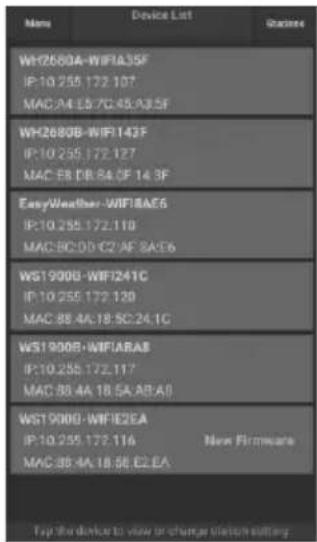
5) Wenn Sie mehr als ein Gerät haben, werden sie alle aufgeführct. Wahlen Sie das Gerät aus. Die letzten vier Stellen der Geräte-ID stimmen mit den letzten vier Ziffern der MAC-Adresse überein. Wenn Sie die ID Ihres Gerats nicht finden, drücken Sie zur Aktualisierung auf Aktualisieren.
6) Die App stellt automatisch cine Verbindung mit der Konsole her.
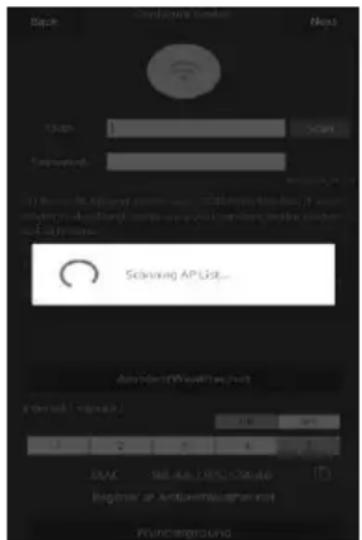
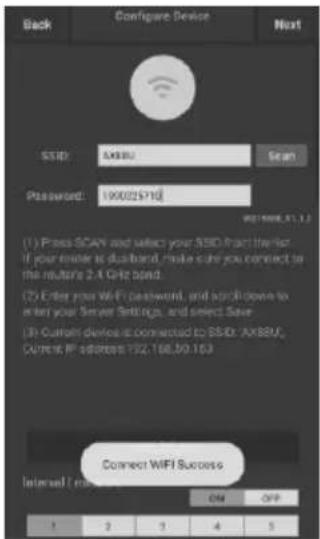
7) Drücken Sie auf Scan (Suchen) und wahlen Sie ihre SSID in der Liste aus.
Wenn es sich um einen Dualband-Router handelt und die SSIDs unterschiedlich sind, achten Sie darauf, dass Sie die Verbindung über das 2,4-GHz-Band herstellen.
Geben Sie das WLAN-Password ein.
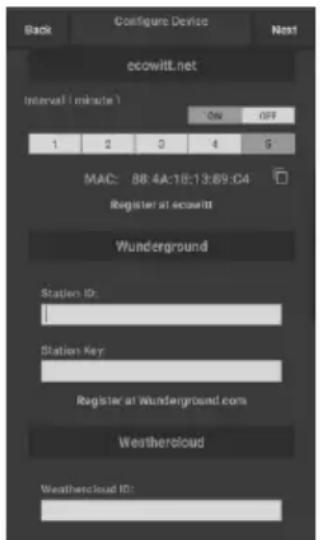
8) Wenn Sie bereits ein Ecowitt-Konto haben, können Sie Ihr Konto verstehen.
Tippen Sie auf EIN und wahlen Sie ein
Upload-Interval in
Minuten.
Notieren Sie sich die
MAC-Adresse.
Falls nicht, überspringen Sie diesen Schritt.
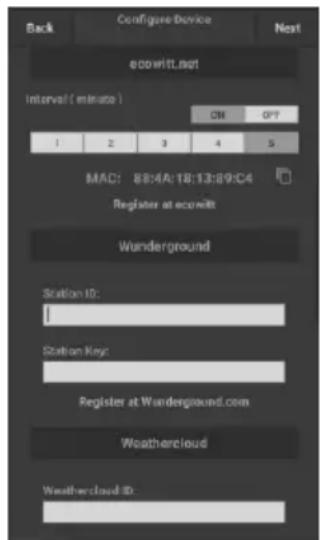
9) Wenn Sie bereits ein Weather Underground-Konto haben, konnen Sie Ihr Konto verbinden.
Geben Sie die Stations-ID und den Stationsschluss in diesen Feld ein, die Sie von Wunderground.com erhalten haben.
Falls nicht,
überspringen Sie
diesen Schritt.
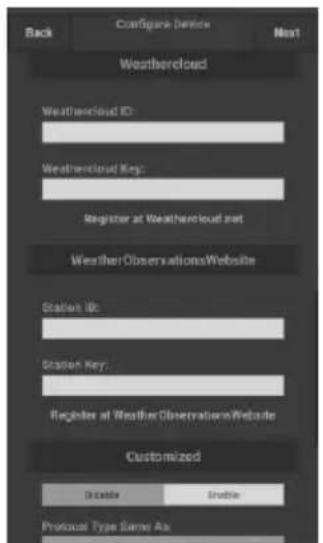
10) Wenn Sie bereits ein WeatherCloud-Kont o haben, konnen Sie Ihr Konto verbinden.
WeatherCloud.net
Geben Sie die
Stations-ID und das
Password in these
Feld ein.
Falls nicht,
überspringen Sie
diesen Schritt.
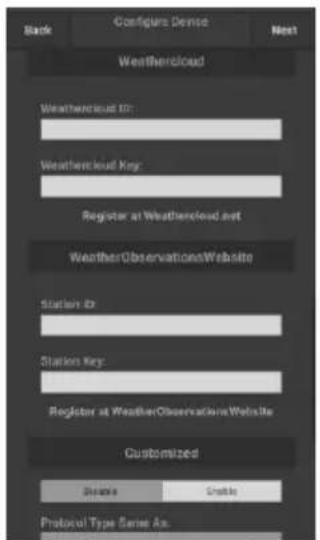
11) Wenn Sie bereits ein WeatherObservationsWeb-Konto haben, können Sie Ihr Konto verbinden.
Geben Sie die Stations-ID und das Password in diesen Feld ein
Falls nicht, überspringen Sie diesen Schritt.
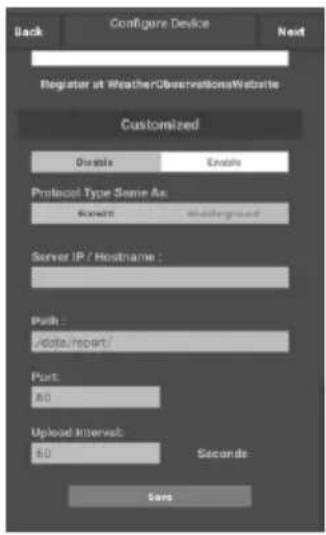
12) Daten auf IhrchenogenenServer hochladen
Die Website muss das gleiche Protokoll wie Wunderground oder Ecowitt nutzen. Geben Sie alle erforderlichen Informationen ein.
Falls nicht,
überspringen Sie
diesen Schritt.
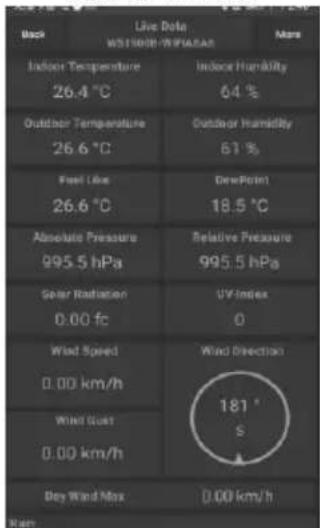
13) Tippen Sie auf Next (Weiter).
14) Nach erfolgreichem Abschluss der Konfiguration werden ihre Geräte-ID, die IP-Adresse und die MAC-Adresse angezeigt.
Wenn Sie mehr als ein Gerät haben, werden sie alle aufgeführrt.
Um Konsoleneinstellungen zuändern, klichen Sie auf das Feld für das Gerät.
15) Wahlen Sie das Gerät aus, um Live-Daten anzuzeigen. Ihr Mobilgerä t sollte nun wieder die normalen WLAN-Einstellungen nutzen. Der Bildschirm „Live Data" (Live-Daten) sollte Daten ihrer Sensoren anzeigen.
Die MAC-Adresse des Geräts anzeigen
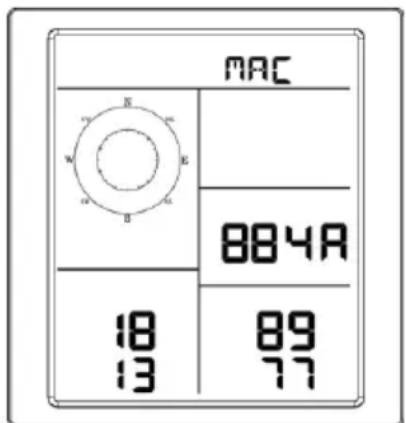
Drücken Sie im Normalmodus fünfmal die MODE-Taste, um die MAC-Adresse anzuzeigen.
- Beispelsweise lautet die in Abbildung 30 dargestellte MAC-Adresse „88:4A:18:13:89:77".
8 Weitere Funktionen in WS View Plus
8.1 Einstellungen
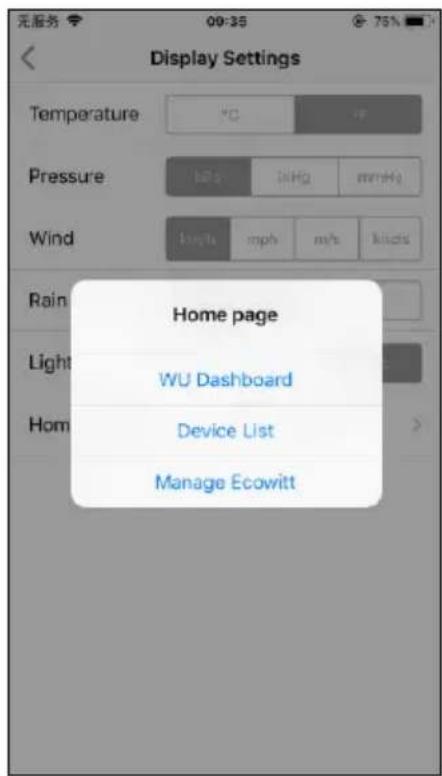
Sie können die gewünschten Anzeigeeinheiten oder die Standard-Startseite für die App einstellen, indem Sie im Untermenü „Settings" (Einstellungen) wahren:
8.2 Kalibrierung
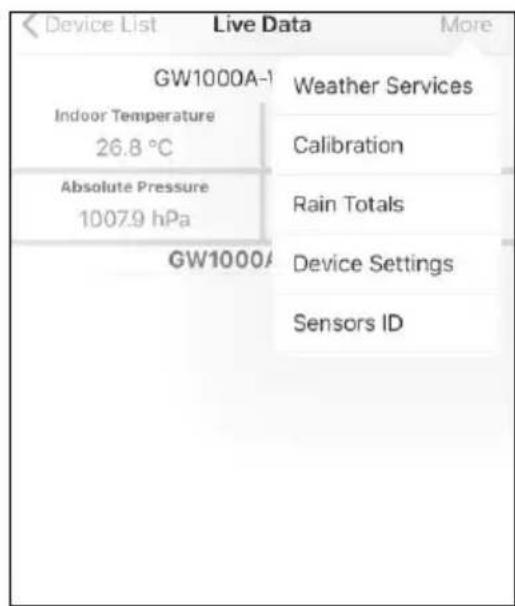
Drücken Sie im Bildschirm „Live Data“ (Live-Daten) oben rechts auf „More“ (Mehr), um den Kalibrierbildschirm aufzurufen.
8.3 Gesamtniederschlagsmengenbearbeiten
Drücken Sie im Bildschirm „Live Data“ (Live-Daten) oben rechts auf „More“ (Mehr), um bei Bedarf die Gesamtniederschlagsmengen zubearbeiten.
8.4 Geräteinstellungen
Drücken Sie im Bildschirm „Live Data“ (Live-Daten) oben rechts auf „More“ (Mehr) und wahren Sie „Geräteinstellungen“, um Folgendes einzustellen:
- Select sensor type (Sensortyp auswahlen).
- Set time zone (Zeitzone einstellen).
Reboot Device (Gerä t neu starten).
- Reset to Factory Settings (Werkseinstellungen wiederherstellen).
- Firmware upgrade (Firmware aktivisieren) (wird nur angezeigt, wenn neue Firmware verfügbar ist)
8.5 Sensor-ID
Drücken Sie im Bildschirm „Live Data“ (Live-Daten) auf „More“ (Mehr) und wahren Sie „Sensors ID“ (Sensor-IDs), um Folgendes einzustellen:
- Sensor-ID, Signalstärke und Batterieladestand anzeigen. 1 bis 4 Balken bedeuten 1 bis 4 aufeinanderfolgende erfolgreiche Signalempfänge.
- Sensor registrieren, wenn er offline ist.
- Sensor aktivieren oder deaktivieren.
- Sensor-ID eingeben, wenn er offline ist.
9 Wartung
Fü hren Sie die folgenden Schritte zur ordnungsgemä en Wartung Ihrer Station durch.
- Reinigen Sie alle 3 Monate den Regenmesser. Drehen Sie den Trichter gegen den Uhrzeigersinn und haben Sieihn an, um den Mechanismus des Regenmessers freizulegen, und reinigen Sieihn mit einem feuchten Tuch. Entfernen Sie Schmutz, Ablagerungen und Insekten. Falls Sie ein Problem mit Insektenbefall haben, sprehen Sie die Sensoreinheit leicht mit einem Insektizid ein.
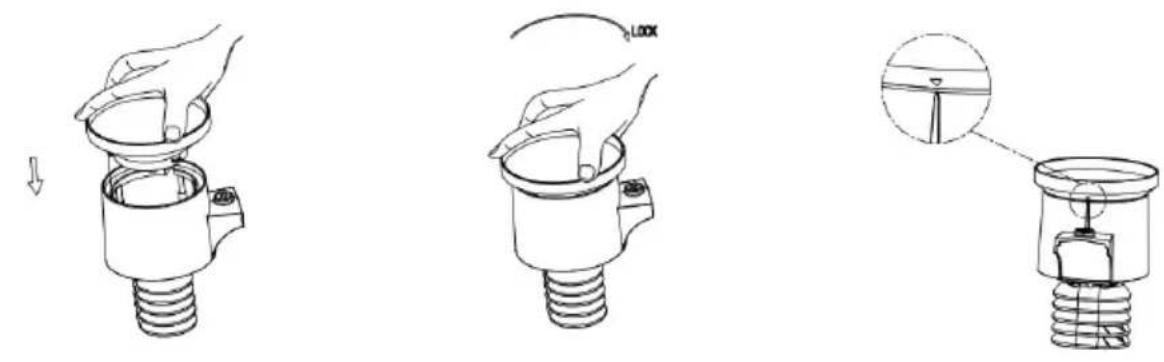
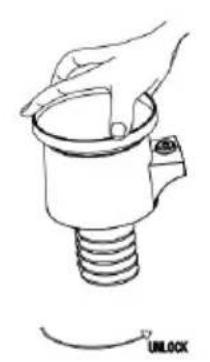
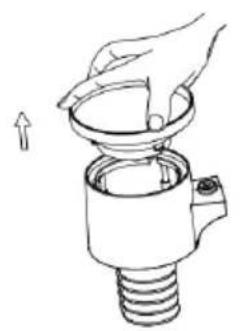
Abbildung 21: Montage und Wartung des Regenmessers
- Ersetzen Sie die Batterien alle 1 bis 2 Jahre. Wenn die Batterien zu langle im Gerä t bleiben, konnen sie aufgrund von Umwelteinflüssen auslaufen. In rauen Umgebungen sollenn Sie die Batterien alle 3 Monate ü berprü fen.
- Besprühen Sie die Oberseite der Wetterstation in winterlichen Umgebungen mit einem Silikonfrostschutzspray, damit sich keine Schneeablagerungen bilden.
10 Fehlersuche
| Problem | Lösung |
| Die Sensoreinheit hat keine Verbindung mit der Konsole. | Die Sensoreinheit wurde möglicherweise ordnungsgemäß gestartet, aber die Daten werden von der Konsole als ungültig registriert und die Konsole muss zurückgesetzt werden. Drücken Sie die Rücksetztaste wie in Abschnitt 4.2 beschreiben.Drücken Sie mit einer aufgebogenen Böroklammer 3 Sekunden lang die Rücksetztaste, um die Konsole mit der etwa 3 Meter entfernten Sensoreinheit neu zu synchronisieren.Die LED darüber dem Batteriefach blinkt alle 16 Sekunden. Wenn die LED nicht alle 16 Sekunden blinkt...Tauschen Sie die Batterien in der Sensoreinheit aus.Wenn die Batterien erst vor Kurzem ausgetaucht wurden, überprüfen Sie die Polarität. Wenn der Sensor alle 16 Sekunden blinkt, fahren Sie mit dem{nachsten Schritt fort.Es kann zu einem zeitweisen Verbindungsverlust aufgrund von Störungen oder anderen Standortfaktoren gekommen sein, oder die Batterien der Sensoreinheit wurden ersetzt, die Konsole aber nicht zurückgesetzt.Möglicherweise müssen Sie ledigious die Konsole aus-und wieder einschalten (Netzstromversorgung und Batterien entfernen, 10 Sekunden warten und den Netzstrom wieder anschlossen und die Batterien wieder einlagen). |
| Der
Temperatursensor
zeigt tagsüber zu
hohe Werte an. | Stellen Sie sicher, dass sich die Sensoreinheit nicht zu
nahe an Wärmequellen oder Strukturten wie Gebäuden, Gehwegen, Wänden oder Klimaanlagen befindet.
Gleichen Sie mithilfe der Kalibrierfungtion
Installationsprobleme in Verbindung mit Wärmequellen
auszugleichen. Siehe Abschnitt 10.2. |
| Der relative
Luftdruck stimmt
nicht mit den Daten
der offiziellen
Messstation überein. | Mölicherweise zeigen Sie den absoluten, nicht den
relativen Luftdruck an.
Wählen Sie relativen Luftdruck aus. Achten Sie daraufuf,
den Sensor korrekt mithilfe einer offiziellen lokalen
Wetterstation zu kalibrieren.äre Informationen hierzu
finden Sie in Abschnitt 5.4.3. |
| Der Regenmesser
meldet Regen,
obwohl es nicht
regnet. | Eine instabile Montage (Schwanken am Montagemast)
kann ein Kippen des Regensammlers verursachen,
wodurch fällschlicherweise Regen angezeigt wird. Stellen
Sie safer, dass die Sensoreinheit stabil und waagerecht
montiert ist. |
| Datum werden nicht
an
Wunderground.com
übermittelt. | 1. Prüfen Sie, ob Ihr Password oder Schlüssel
korrekt ist. Es Goes um das Password, das Sie bei
Wunderground.com registriert haben. Ihr
Wunderground.com-Passport darf nicht mit
einem nicht alphanumeric Zeichen beginnen
(eine Einschränkung von Wunderground.com,
nicht der Station). Zum Beispiel ist $oewkrf kein
gültiges Password, aber oewkrf$ ist gültig.
2. Stellen Sie safer, dass die Stations-ID ihrer
Wetterstation richtig eingebehen wurde. Die
Stations-ID ist in Großbuchstaben geschrieben,
und dashäufigste Problem ist die Verwechslung
von O und O (oder umgekehrt). Beispielsweise
KAZPHOEN11, nicht KAZPH0EN11. |
| 3. Stellen Sie sich, dass Uhrzeit und Datum auf der Konsole richtig eingestellt sind. Wenn sie falsch eingestellt sind, übermitteln Sie möglicherweise alte Daten und nicht Echtzeitdaten.
4. Stellen Sie sich, dass Sie die richtige Zeitzone eingestellt haben. Wenn sie falsch eingestellt sind, übermitteln Sie möglicherweise alte Daten und nicht Echtzeitdaten.
5. Überprüfen Sie die Firewall-Einstellungen Ihres Routers. Die Konsole sendet Daten über Port 80. |
| Keine WLAN-Verbindung | 1. Prüfen Sie das WLAN-Symbol auf dem Display. Werde die WLAN- Verbindung erfolgreich hergestellt, erscheint das WLAN-Symbol im Zeit-Feld auf dem Bildschirm.
2. Stellen Sie sich, dass die WLAN-Einstellungen Ihres Modems stimmen (Netzwerkname und Password).
3. Die Konsole unterstützt und verbindet sich nur mit 2,4-GHz-Routern. Wenn Sie einen 5-GHz-Router besitzen und es sich damit um einen Dualband-Router handelt, achten Sie darauf, dass auch der 2,4-GHz-Router aktiviert ist.
4. Die Konsole unterstützen keine Gastnetzwerke. |
NO
Introduksjon
4.3 Bästa praxis für tradlösCOMMunikation

5.5.1 Mätvärden für regn
Mätområde für rel. fuktigkeit : ca 1%–99%
Precision + / - 5%
Angewifi-losenordet.
5.2.1 Funktionstaster
Tabel 7: Funktionstaster
| Tast | Beskrivelse |
| TEMP + | Tryk på tasten,rå re heden kun forsynes med strø m fra batteriet, for at skifte mellem Outdoor Temperature (Udendø rstemperatur), Wind Chill (Vindchill), Dew Point (Dugpunkt), Heat Index (Varmeindeks). Tryk på tasten,rå re heden forsynes med jæ vnstrø m, for at skifte mellem Outdoor Temperature (Udendø rstemperatur), Chill (Vindchill), Dew Point (Dugpunkt), Heat Index (Varmeindeks), 8 channel temperature and humidity (optional) (Temperatur og luftfugtighed i 8 kanaler) (valgfrit), Circle Mode (Cirkeltilstand). |
| WIND - (VIND -) | Tryk for at skifte mellem gennemsnitlig vindstyrke og vindstø d.
Tryk i to sekunder for at skifte mellem visning af vindretting i grader eller som tekst. |
| RAIN/PRE (REGN/LUFTTRYK) | Tryk i to sekunder for at skifte mellem regn og lufttryk.
Tryk i regntilstand for at skifte mellem Rain Rate (Regnmaṅnge), Rain Events (Tilfælde af nedbø r), Hourly Rain (Regnmaṅnge pr. time), Daily Rain (Regnmaṅnge pr. dag), Weekly Rain (Regnmaṅnge pr. uge), Monthly Rain (Regnmaṅnge pr.möned) og Yearly Rain (Regnmaṅnge pr. Å r)
Tryk i lufttrykstilstand for at skifte mellem Relative pressure (Relativt lufttryk) og Absolute pressure (Absolut lufttryk) |
| LIGHT (LYS) | Tryk for at justere lysstyrken på baggrundslyset på LCD-skærmen (High (Høj), Medium (Medium) og Off (Fra)). Funktionen er kun tilgængelig ved strø mforsyning via USB-forbindelse
Tryk på som helst for at afslutte indstillingstilstanden. |
| TEMP + (og) RAIN/PRE (REGN/LUFTTRYK) | Tryk samtidig på de to taster i fire sekunder for at aktivere BLE-funktionen for konfiguration af wi-fi (se afsnit 8.1.2) |
5.3 Indstillingstilstand