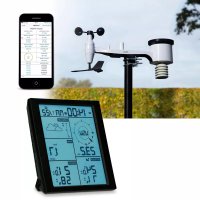
MODE D'EMPLOI WS5200 ALECTO
Input voltage : 100-240VAC
Input AC frequency : 50/60 Hz
Output voltage : 5.0V DC
Output current : 1.0 A
Output Power: 5.0 W
Nous vous remercions pour votre achat de la station météorologique Wi-Fi sans fil, conçue avec la toute dernière technologie Wi-Fi à faible consommation. L'unité interieure et l'unité extérieure fonctionnent avec 2 piles lithium AA. Le guide d'utilisation suivant fournit des instructions détaillées pour l'installation, l'utilisation et le dépannage.
1 Avertissements et pré cautions
! Avertissement : Tout objet métallique peut attirer la foudre, y compris le mât de votre station météo. N'installez jamais la station météo en cas d'orage.
! Avertissement : L'installation de votre station météo dans un endroit surélevé peut entraîner des blessures ou la mort. Effectuez la plus grande partie du contrôle initial et de l'opération sur le terrain et à l'intérieur d'unBATIMENT ou d'une maison. N'installez la station météorologique que par temps clair et sec.
2 Guide de dé marrage rapide
Bien que le manuel soit complat, la plupart des informations qu'il contient peuvent être intuitives. En outre, le manuel n'est pas élaboré, car les sections sont organises selon les composants.
Le guide de démarrage rapide ci-dessous présente uniquement les étapes nécessaires à l'installation, au fonctionnement de la station météorologique et au téléchargement sur Internet, ainsi que les références aux sections pertinentes.
Tableau 1: Guide de démarrage rapide
| Étape |
| nécesseaire | Description | Section | Page |
| 1 | Content | 5.1 | 4 |
| 2 | Configuration de la matrice de capteurs | 5.2 | 4 |
| 3 | Installation du poteau de montage | 5.2.1 | 5 |
| 4 | Installation de l'unité extérieure | 5.2.2 – 5.2.7 | 6 - 9 |
| 5 | Installation de l'unité intérieure | 5.6 | 10 |
| 6 | Affichage de l'unité intérieure | 6 | 11 |
3 Vérification avant installation et é tude du site
3.1 Vérification avant installation
Avant d'installer votre station météo à son emplacement définitif, nous vous recommendons de faire fonctionner la station météo pendant une période dans un endroit-temporaire facile d'accès. Cela vous permettra de vérifier toutes les fonctions, de vous assurer du bon fonctionnement et de vous familiariser avec la station météo et les procédures d'étalonnage. Cela vous permettra également de tester la portée sans fil de la station météorologique.
3.2 Étude du site
Effectuez une étude du site avant d'installer la station météorologique. Prenez en compte les éléments suivant:
- Pour obtenir les valeurs résultats, il est conseilé de nettoyer le pluviomètre tous les deux mois. Assurez-vous de fournir un accès facile à la station météorologique.
- Évitez le transfert de chaleur par rayonnement depuis des batiments et des structures.
- Évitez les obstacles au vent et à la pluie.
- Portée sans fil La communication radio entre le récepteur et l'émetteur dans un champ ouvert peut atteindre une distance de 100 metres, à condition qu'il n'y ait pas d'obstacles interférents tels que des bâtiments, des arbres, des vehicules, des lignes à haute tension.
- Les interférences radio telles que les PC, les radios ou les téléviseurs peuvent, dans le pire des cas, couper entièrement la communication radio. Veuillez en tener compte lors du besoin de la console ou des emplacements de montage. Assurez-vous que votre console d'affichage se trouve à au moins cinq pieds de tout apparil électronique pour éviter les interférences.
4 Dé marrage de l'installation
Si seule la matrice de capteurs d'origine est couplée à l'écran, ce dernier peut fonctionner avec 2 piles AA au lithium comme source d'alimentation de secours et une alimentation CC comme source d'alimentation principale.
4.1 Contenu
Tableau 2: Contenu de l'emballage
| QT | Description des articles |
| 1 | Console d'affichage |
| 1 | Capteur exté rieur avec les é léments suivants intégré s :Thermo-hygromètre / Pluviomètre / Capteur de vitesse du vent / |
| 1 | Godets de l'anémomètre (à fixer sur le corps du capteur exté rieur) |
| 1 | Girouette (à fixer sur le corps du capteur exté rieur) |
| 2 | Boulons en U pour le montage sur un poteau |
| 4 | É crous filetés pour boulons en U (taille M6) |
| 1 | Plaque de montage mé tallique à utiliser avec des boulons en U |
| 1 | Clé pour boulons M6 |
| 1 | USB vers 2.5*0. Câ ble de raccordement de la fiche d'alimentation |
| 1 | Manuel d'utilisation (ce manuel) |
4.2 Configuration de la matrice de capteurs
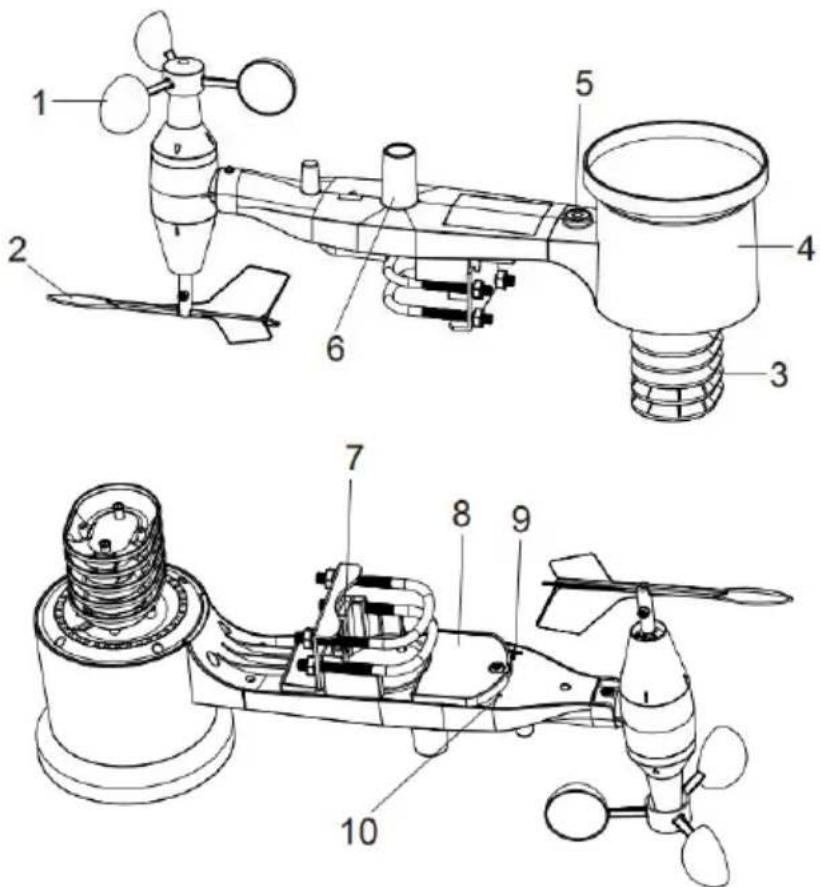
Figure 1: Composants de montage du capteur
Tableau 3 : Éléments détaillés pour l'assemblage du capteur
| 1 Godet de l’anémomètre | 6 Antenne |
| 2 Girouette | 7 Boulon en U |
| 3 Capteur hygro-thermique | 8 Porte du compartment à piles |
| 4 Collecteur pluvial | 9 Boutons de réinitialisation |
| 5 Niveau à bulle | 10 LED (rouge) pour indiquer la transmission des données |
4.2.1 Installation des boulons en U et du poteau de montage
L'installation des boulons en U, qui sont à leur tour utilisés pour monter l'ensemble du capteur sur un poteau, nécessite l'installation d'une plaque métallique fournie pour receivevoir les extrémités des boulons en U. La plaque métallique, visible sur la figure 2, comporte quatre trous dans lesquels s'insérènt les extrémités des deux boulons en U. La plaque elle-même est insérée dans une rainure sur le fond de l'appareil. Notez qu'un côté de la plaque a un bord droit (qui s'insère dans la rainure), l'autre côté est plié à un angle de 90 degrès et a un profil incurve (qui finira par « adhérer » au poteau de montage). Une fois que la plaque métallique est insérée, retirez les écrous des boulons en U et insérez les deux boulons en U dans les trous respectifs de la plaque métallique comme indiqué dans la figure 2.
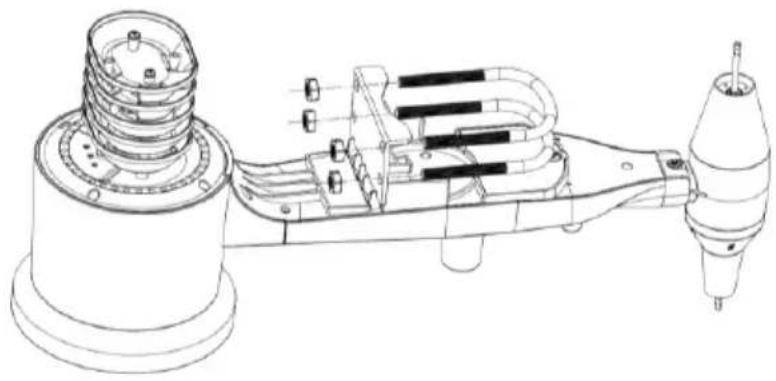
Figure 2: Installation des boulons en U
Vissez les écrous aux extrémités des boulons en U, sans les serrer. Vous les reisserrez plus tard, lors du montage final. L'assemblage final est illustré à la figure 3.
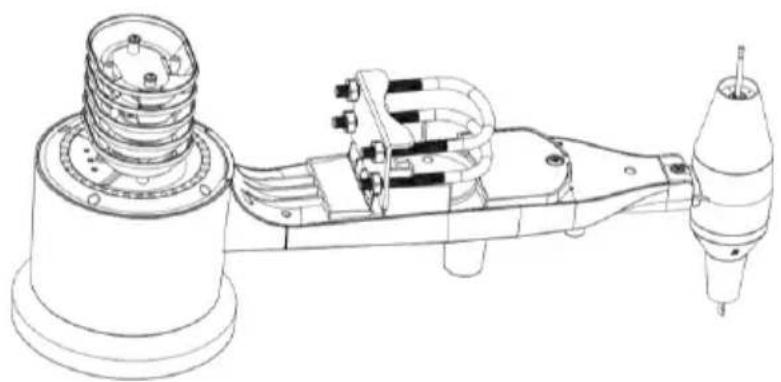
Figure 3: Boulons en U avec écrous installés
La plaque et les boulons en U ne sont pas encore nécessaires à ce stade, mais leur montage à cette étape peut permettre d'éviter tout dommage à la girouette et aux godets de l'anémomètre plus tard.
4.2.2 Installation de la girouette
Poussez la girouette sur l'arbre situé au bas du capteur, jusqu'à ce qu'elle ne rouge plus, comme indiqué sur la figure 4.
Serrez la vis de réglage à l'aide d'un tournevis cruciforme (taille PH0) jusqu'à ce que la girouette soit immobilisée sur l'axe, comme indiqué sur la figure 4.
Assurez-vous que les broches la girouette peut tourner librement. Le mouvement de la girouette pré sente un faible coefficient de frottement, ce qui permet d'obtenir des mesures stables de la direction du vent.
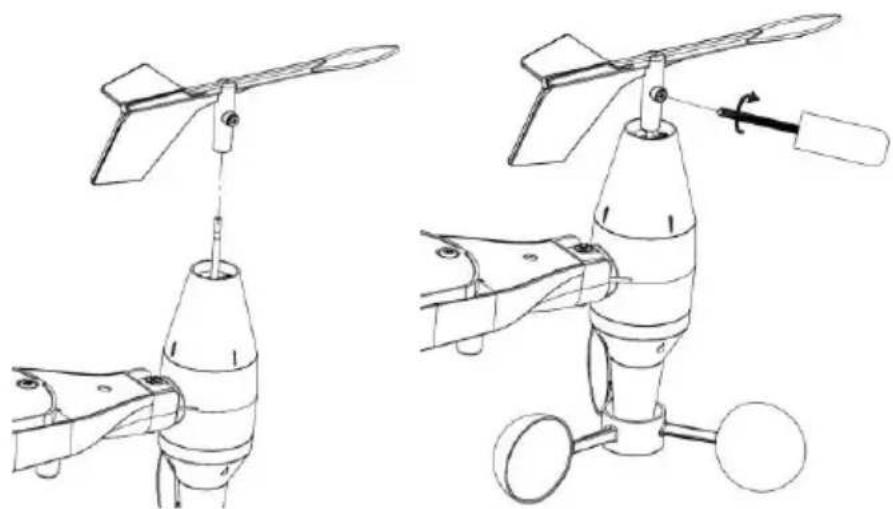
Figure 4: Schéma d'installation de la girouette
4.2.3 Installation de l'anémomètre
Poussez les godets de l'anémomètre dans l'arbre comme indiqué sur la figure 5.
Serrez la vis à l'aide d'un tournevis. Assurez-vous que les godets de l'anémomètre peuvent tournier librement.
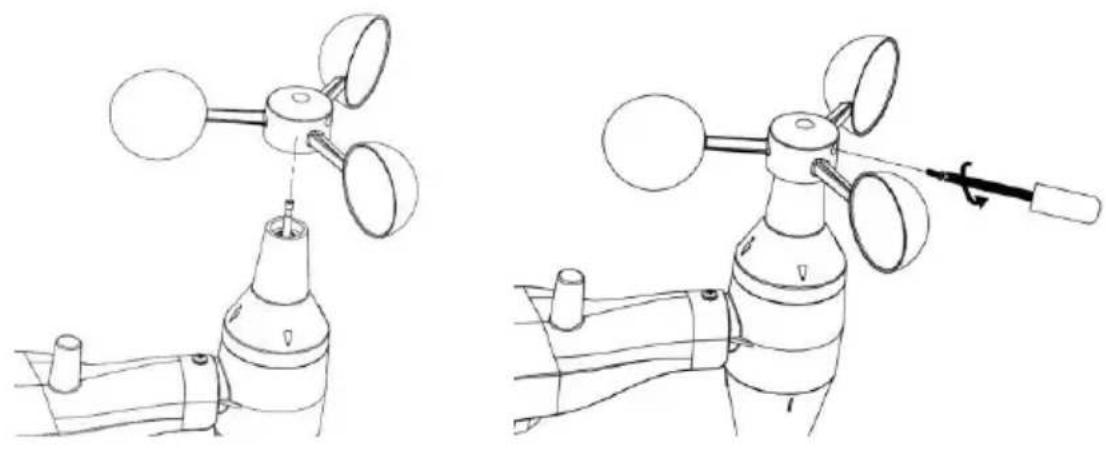
Figure 5: Schéma d'installation de l'anémomètre
4.2.4 Installer un pluviomètre
Installez l'entonnoir du pluviomètre. Tournez l'entonnoir dans le sens hora pour le fixer au capteur extérieur.
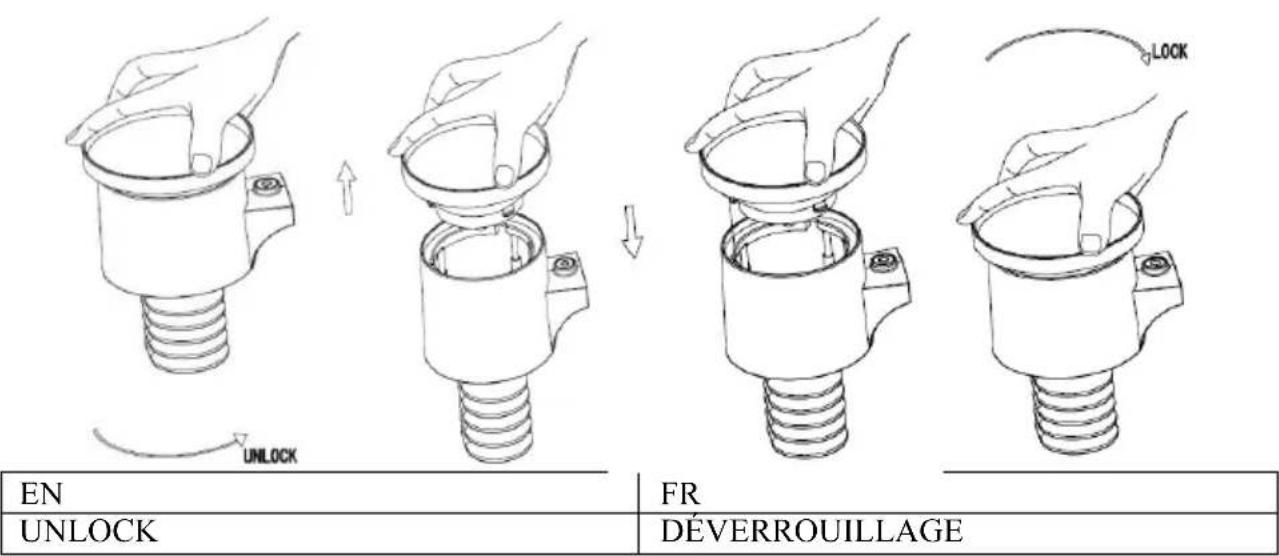
Figure 6: Installation et entretien du pluviomètre
4.2.5 Installation des piles
Insérez 2 piles AA dans le compartment à piles. L'indicateur LED situé à l'arrière de l'émetteur s'allume pendant quatre secondes et clignote normalement une fois toutes les 16 secondes ( période de mise à jour de la transmission du capteur).
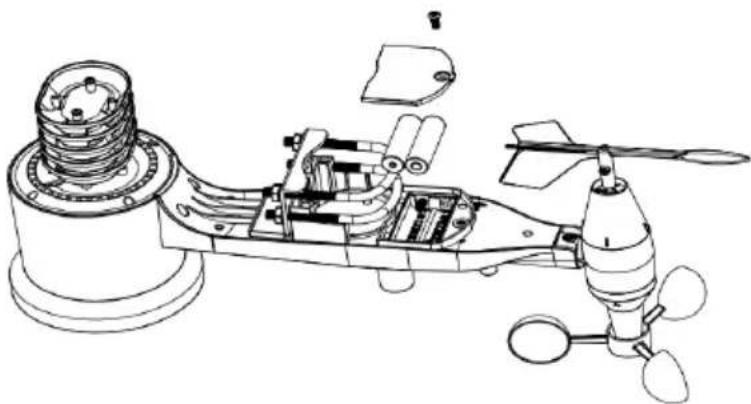
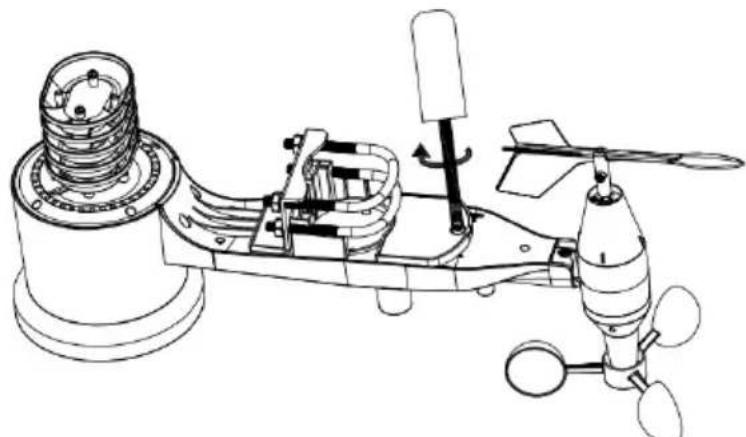
Figure 7: Schéma d'installation de la pile
Remarque: Siaucunvoyantne s'allume en permanence,verifiez que les piles sontinsereescorrectementouquela réinitialisationa etéeffectueecorrectement.N'installezpaslespilesaI'envers.Vousrisquezd'endommagerdefinitivementlecapteurextérieur.
Remarque: Nous recommendons des piles au lithium de 1,5 V. N'utilisez pas de piles rechargeables. Ils ont des tensions plus faibles; ils ne fonctionnent pas correctement dans de grandes plages de températures et ne duront pas longtemps, ce qui entraîne une réception de moindre qualité.
4.2.6 Montage de l'ensemble des capteurs extérieurs assemblés
4.2.6.1 Avant le montage
Avant de procéder au montage extérieur détaillé dans cette section, vous voudrez probablement passer aux instructions de configuration de la section 5. 2 et celles qui suivent d'abord, tout en gardant l'ensemble du capteur extérieur assemblé à proximité (mais de préférence pas à moins de 5 pi de la console). Cela facilitite le dépannage et les ajustements et évite tout problème de distance ou d'interférence lié à l'installation.
Une fois l'installation terminée et que tout fonctionne, revenez pour le montage extérieur. Si des problèmes survennent après un montage extérieur, ils sont presque certainement liés à la distance, aux obstacles, etc.
4.2.6.2 Montage
Vous pourrait fixer un tuyau à une structure permanente, puis y fixer l'ensemble de capteurs (voir Figure 8). Les boulons en U s'adaptent à un diamètre de tuyau de 1 à 2 pouces (tuyau non inclus).
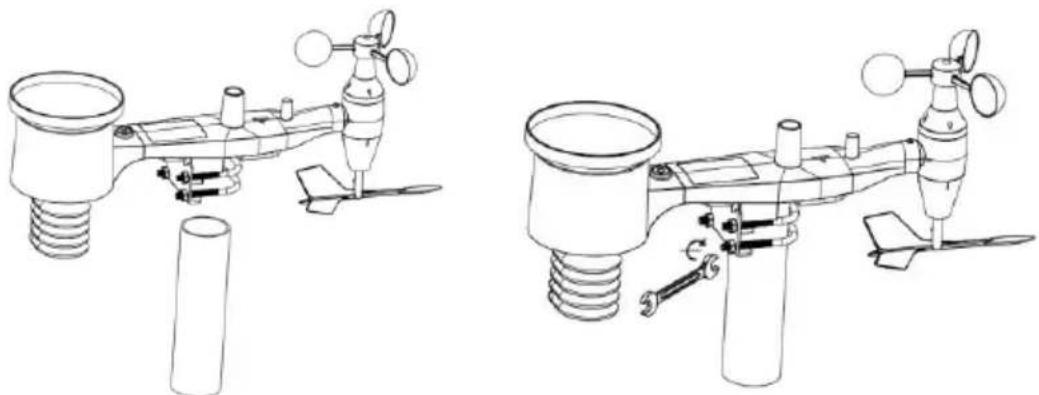
Figure 8: Sché ma de montage de l'ensemble du capteur
Enfin, placez l'ensemble du capteur au sommet du tube de montage préparé. Les boulons en U doivent être suffisamment desserrés pour permettre cela, mais desserrez les écrous si nécessaire.
Une fois l'ensemble en place, serrez à la main les quatre écrous, ennant soin de le faire de manière uniforme.
Vous devez maintainant aligner l'ensemble dans la direction appropriée en le faisant pivoter sur le haut du tube de montage selon les besoin. Identifiez la flèche étiquetée « WEST » que vous trouvrez sur le dessus de l'emballage du capteur, juste à côté du capteur lumineux. Vous devez faire tourner l'ensemble des capteurs jusqu'à ce que cette flèche pointe vers l'ouest. Pour obtenir un alignment correct, il est utile d'utiliser une boussole (de nombreux téléphones portables ont une application de boussole).
Une fois la rotation effectuée dans le sens correct, serrez légèrement les boulons (à l'aide d'une clé) pour empêcher toute rotation supplémentaire.
Remarque: Utilisez le niveau à bulle à côté du capteur de pluie pour vous assurer que la matrice de capteurs est complètement à niveau. Si le capteur n'est pas à niveau, la mesure du pluviomètre sera inexacte.
4.2.7 Bouton de réinitialisation et LED de l'émetteur
Dans le cas où la matrice de capteurs ne transmet pas, réinitialisez-la.
À l'aide d'un trombone ouvert, appuyez sur le BOUTON DE RÉINITIALISATION pendant trois secondes et resynchronisez la console en la mettant hors tension puis en la remettant sous tension. Veuillez placer la console avec la matrice de capteur à une distance d'environ 3 metres.
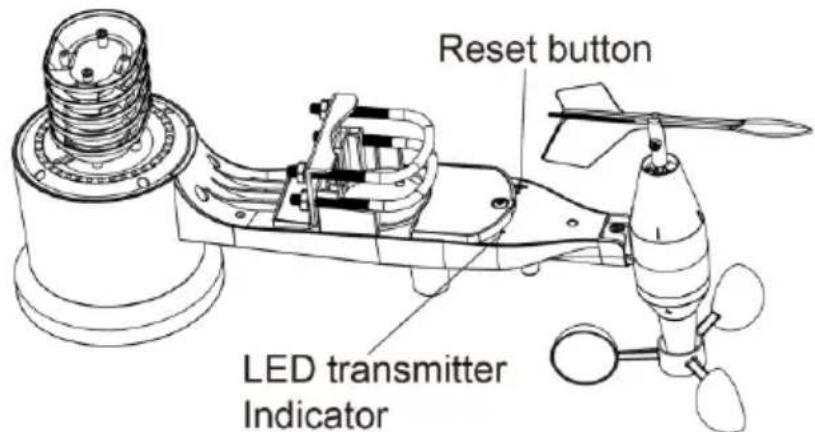
| EN | FR |
| Reset button | Bouton de réinitialisation |
| LED transmitter Indicator | Indicateur LED de l'émetteur |
4.3 Meilleures pratiques pour la communication sans fil

Figure 9 : Emplacement du bouton de réinitialisation et LED de l'émetteur
Remarque : Pour assurer uneonne communication, installez le(s)
capteur(s) à distance verticalément sur une surface verticale, comme un mur.
Ne posez pas le capteur à plat.
La communication sans fil peut être affectée par des interférences, la distance, les murs et les barrières métalliques. Nous recommendons les meilleures pratiques suivantes pour une communication sans fil fluide.
Interférences electromagnétiques (EMI). Gardez la console à plusieurs mètres des écrons d'ordinateur et des téléviseurs.
Interférences radioélectriques (RFI). Si vous avez d'autres apparêls fonctionnant sur la même bande de fréquences que vos capteurs interieurs et/ou extérieurs et que vous constatEZ une communication intermittente entre le capteur et la console, essayez d'éteindre ces autres apparêls à des fins de dépannage. Vous devrez peut-être déplacer les émetteurs ou les récepteurs pour éviter les interférences et étabrir une communication fiable. La fréquence utilisée est de 868.
- Évaluation de la ligne de vision. La ligne de vision de cet apparéil est évaluée à 300 pieds (sans interférence, ni barrières ni murs), mais vous obtiendaç généralement 100 pieds maximum dans la plupart des installations du monde réel, ce qui inclut le passage à travers des barrières ou des murs.
- Barrières métalliques. Les radiofréquences ne passent pas à travers les barrières métalliques telles que les revêtements en aluminium. Si vous avez un revêtement métallique, alignez la télécommande et la console à travers une fenêtre pour obtenir une ligne de vision claire.
Ci-après un tableau des pertes de réception par rapport au support de transmission. Chaque « mur » ou obstacle diminue la portée de transmission du facteur indiqué ci-dessous.
Tableau 5:Réduction de l'intensité du signal RF
| Moyen | Réduction de l'intensité du signal RF |
| Verre (non traité) | 5-15 % |
| Plastiques | 10-15 % |
| Bois | 10-40% |
| Brique | 10-40% |
| Béton | 40-80% |
| Métal | 90-100% |
4.4 Console d'affichage
L'avant et l'arrière de la console d'affichage sont illustrés à la figure 13.
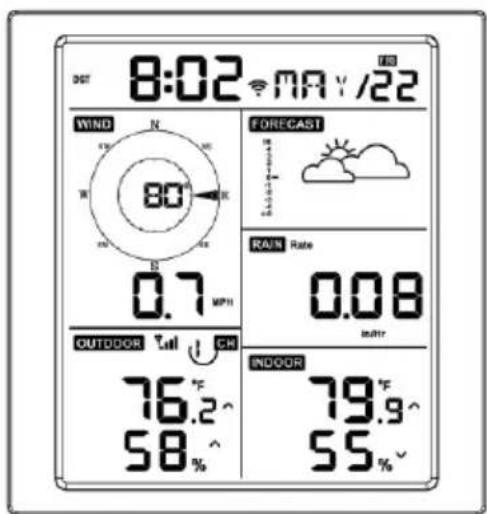
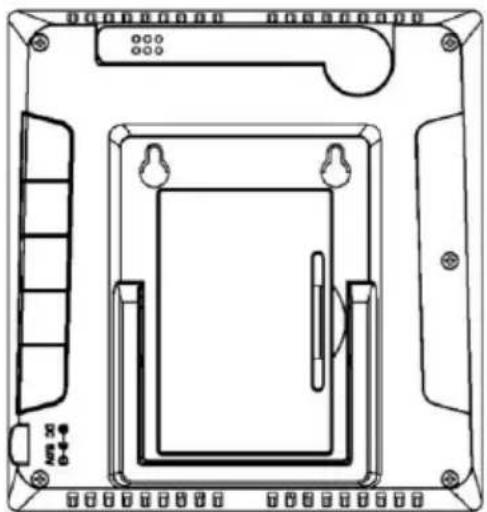
Figure 13 : Avant et arrêt de la console d'affichage
(1) Dépliez le support de bureau et placez la console à une distance de 5 à 10 pieds du capteur extérieur.
(2) Retirez le couvercle du compartment à piles situé à l'arrière de la console et insérez 2 piles alcalines ou au lithium de bonne qualité et de type AA, conformément à la figure 14.
(3) Attende plusieurs minutes pour que les capteurs à distance se synchronisent avec la console d'affichage.
(4) Afin d'eviter que l'augmentation de la température de la console d'affichage n' affecte la lecture précise de la température et de l'humidité, le capteur de température et d'humidité est place à l'extrémité de l'antenne, loin du corps de la station. Orientez l'antenne de la console vers le haut pour une lecture précise de la température et de l'humidité interieures.
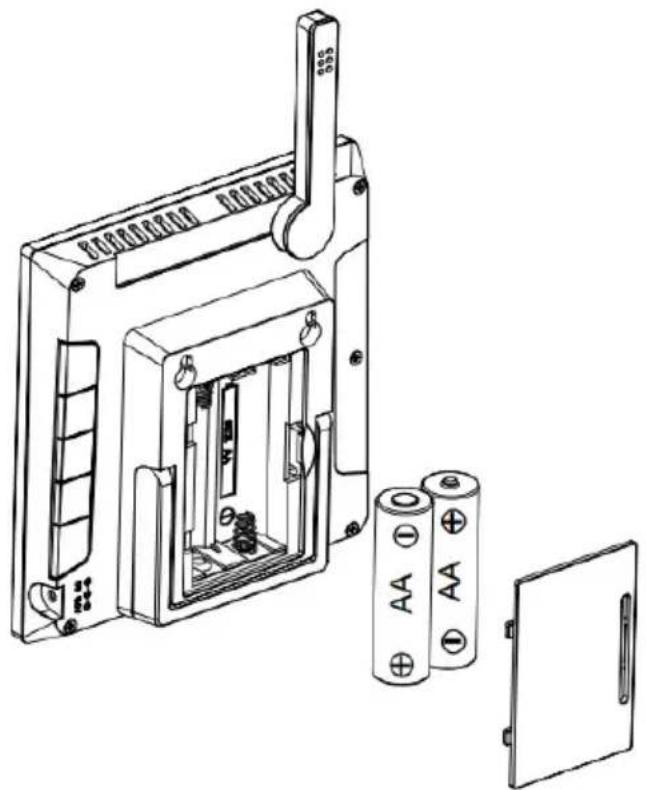
Figure 14 : Installation des piles pour la console d'affichage
5 Fonctionnement de la console d'affichage
5.1 Affichage de l'écran
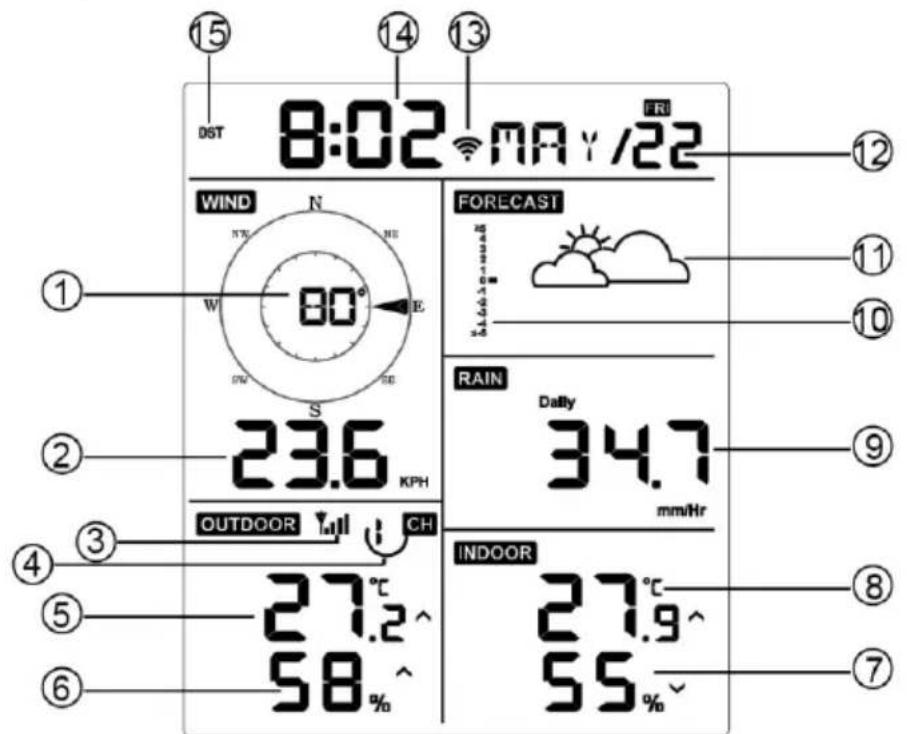
Figure 15: Disposition de l'écran de la console d'affichage
| 1. Direction du vent | 9. Précipitations |
| 2. Vitesse du vent | 10. Graphique de la pression barométrique |
Tableau 6 : Afficher les éléments détaillés de la console
| 3. Icône de signal RF | 11. Prévisions météorologiques |
| 4. Icône de recyclage du thermo-hygromètre intéieur/extérieur à 8 canaux (en option) | 12. Date |
| 5. Température extérieure | 13. Indicateur de signal WiFi |
| 6. Humidité extérieure | 14. Heure |
| 7. Humidité intéérieure | 15. Heure d'été (DST) |
| 8. Température intéérieure | |
5.2 Configuration initiale de la console d'affichage
Insérez les piles pourmettre la console d'affichage sous tension.
L'appareil affiche la version du logiciel et les informations sur la fréquence 2 secondes après une réinitialisation de l'alimentation.
L'appareil allume tous les segments de l'écran LCD pendant 3 secondes après la réinitialisation de l'alimentation, puis commence à enregistrer le canal extérieur pendant 3 minutes.
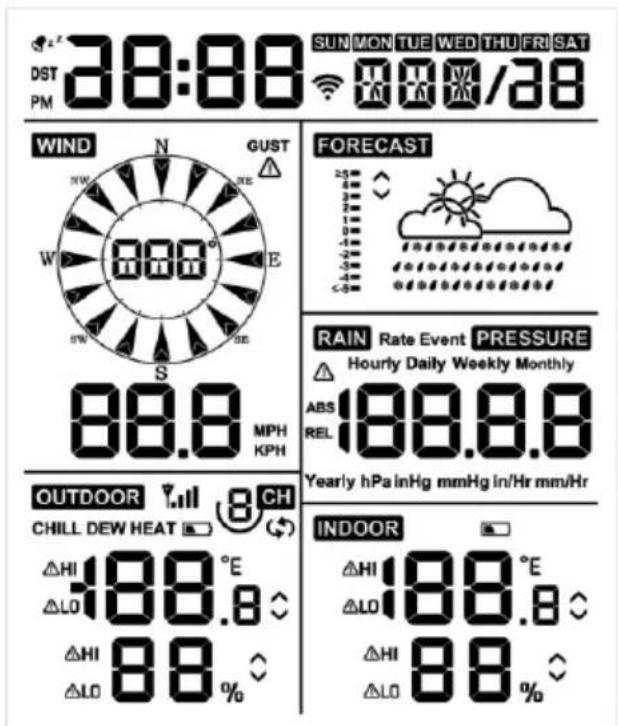
Figure 16
5.2.1 Fonctions essentielles
La console comporte cinq touches pour une utilisation facile
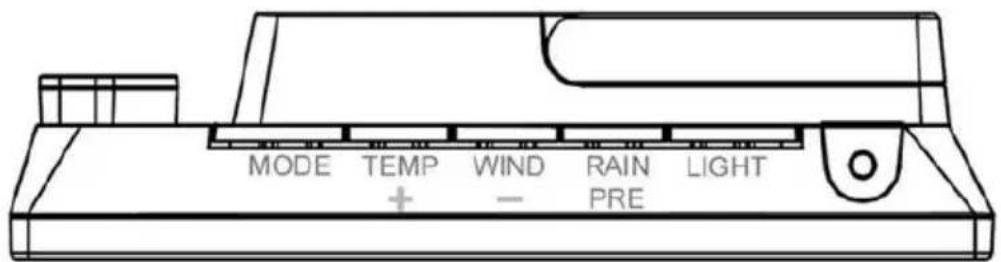
Figure 17
| Touche | Description |
| MODE | • Maintenez le bouton enfoncé pendant deux secondes pour accé der au mode de ré glage.
• Appuyez sur cette touche pour passer du mode normal au mode Max, Min, Alarme haute, Alarme basse et au mode d'affichage de l'adresse MAC. |
| TEMP+ | • Lorsque la console est alimenté e uniquement par les piles, appuyez sur cette touche pour faire basculer l'affichage entre la tempé rature exté rieure, le refroidissement é olien, le point de rosé e et l'indice de chaleur. En utilisant l'alimentation CC, appuyez sur le bouton pour faire basculer l'affichage entre la tempé rature exté rieure, le refroidissement, le point de rosé e, l'indice de chaleur, la tempé rature et l'humidité à 8 canaux (en option) et le mod Cercle. |
| WIND - | • Appuyez pour passer de la vitesse moyenne du vent à la rafale de vent.
• Appuyez sur cette touche pendant deux secondes pour que la direction du vent s'affiche en degré s ou en lettres. |
| RAIN/PRE | • Appuyez sur cette touche et maintenez-la enfoncé e pendant deux secondes pour passer de la pluie à la pression.
• En mode pluie, appuyez sur cette touche pour basculer entre le taux de pluie, les é né nements pluvieux, la pluie horsaire, la pluie quotidienne, la pluie hebdomadaire, la pluie mensuelle et la pluie annuelle.
• En mode pression, appuyez sur cette touche pour passer de la pression relative à la pression absolue. |
Tableau 7 : Fonctions essentielles
| Touche | Description |
| LIGHT | • Appuyez dessus pour ré gler le ré troé clairage de l'é cran LCD (é levé, moyen et é teint); disponible uniquement lorsque l'appareil est alimenté par une connexion USB.
• Appuyez sur cette touche pour quitter le mode RÉ GLAGES à tout moment. |
| TEMP+ (et) RAIN PRE | • Appuyez simultanément sur ces deux touches pendant 4 secondes pour activer la fonction BLE pour la configuration Wi-Fi (voir section 7.1.2). |
5.3 Mode de réglage
Remarque: Le réglage de l'heure d'étée et du fuseau horsaire ne peut êtreprogrammé que via WS View Plus APP. Si la console est connectée à Internet, vous devrez régler les informations relatives au fuseau horsaire et ces paramètres doivent être ajustés en fonction de votre configuration. Dans le cas contraire, la console sera synchronisée avec les paramètres par défaut si vous ne reglez pas correctement ces paramètres sur l'application.
Maintenez le bouton MODE enforcé pendant trois secondes pour acceder au mode d'étalonnage. Pour passer au réglage suivant, appuyez sur le bouton MODE (sans la maintainir enforcée).
Pour quitter le mode RÉGLAGE à tout moment, appuyez sur le bouton LIGHT.
Le tableau 8 résume la série et les commandes du mode de réglage.
Réinitialisation par défaut : [MODE] + [LIGHT] pendant 5s
| Commande | Mode | Configurations | Image |
| [MODE] + 2 secondes. | Accéder au mode de réglage, activer ou désactiver le signal sonore | Appuyez sur [TEMP +] ou [WIND -] pour activer ou désactiver le signal sonore. Cela empêchera le signal sonore de retentir lorsque vous appuyez sur un bouton. | ON | BEEP |
| Commande | Mode | Configurations | Image |
| [MODE] | Effacer la mémoire Max/Min | Appuyez sur [TEMP+] ou [WIND-] pour activer ou désactiver le signal sonore. Lorsque le réglage est sur ON, les valeurs minimales et maximales sont remises à zéro chaque jour à minuit (00:00). Lorsqu'il est sur OFF, les valeurs minimales et maximales doivent être réinitialisées manuellement. | RST
ON
HILO |
| [MODE] | Format 12/24 heures | Appuyez sur [TEMP+] ou [WIND-] pour changer le format de l'heure entre le 12 heures et 24 heures. | S:08 MAY/N |
| [MODE] | Heure | Appuyez sur [TEMP+] ou [WIND-] pour modifier l'heure vers le haut ou vers le bas. |
| [MODE] | Minute | Appuyez sur [TEMP+] ou [WIND-] pour modifier les minutes vers le haut ou vers le bas. |
| [MODE] | Année | Appuyez sur [TEMP+] ou [WIND-] pour modifier les années vers le haut ou vers le bas. |
| [MODE] | Mois | Appuyez sur [TEMP+] ou [WIND-] pour modifier le mois vers le haut ou vers le bas. |
| [MODE] | Jour | Appuyez sur [TEMP+] ou [WIND-] pour modifier le jour vers le haut ou vers le bas. |
| [MODE] | Unités de mesure de la pression | Appuyez sur [TEMP+] ou [WIND-] pour changer d'unité de mesure entre hap, mmHg ou inHg. | PRESSURE
REL
hPa |
Tableau 8: Séquence du mode Réglage et résumé des commandes
| Commande | Mode | Configurations | Image |
| [MODE] | Étalandage de la pression relative | Appuyez sur [TEMP+] ou [WIND-] pour augmenter ou diminuer la pression relative.
Reportez-vous à la section 5.4.3 pour plus de détails sur l'étalandage de la pression relative. | |
| [MODE] | Unités de mesure de la température | Appuyez sur [TEMP+] ou [WIND-] pour modifier les unités de mesure de la température entre °F et °C. | OC OC |
| [MODE] | Unités de mesure du vent | Appuyez sur [TEMP+] ou [WIND-] pour changer l'unité de mesure du vent entre km/h, mph, nœuds, m/s et bft. | WIND N W H E S O KPH |
| [MODE] | Unités de mesure de la pluie | Appuyez sur [TEMP+] ou [WIND-] pour modifier les unités de mesure de la pluie entre po et mm. | RAIN Dally 0.56 in |
| [MODE] | Quitter le mode Réglages | | |
[MODE] + 2 secondes signifie qu'il faut appuyer et maintainir le bouton MODE pendant deux secondes.
[MODE] signifie qu'il faut appuyer sur le bouton MODE.
5.4 Affichage de la pression barométrique
5.4.1 Visualisation de la pression absolue par rapport à la pression relative
Appuyez sur le bouton [RAIN/PRE] et maintenez-la enfoncée pendant deux secondes pour passer de la pluie à la pression. En mode pression, appuyez sur [RAIN/PRE] pour passer de la pression absolue à la pression relative.
La pression absolue est la pression atmosphérique mesurée, elle est fonction de l'altitude et, dans une moindre mesure, des changements de conditions météorologiques.
La pression absolue n'est pas corrigee en fonction du niveau de la mer. La pression relative est corrigee en fonction du niveau de la mer. Pour plus de détails sur la pression relative et l'étalonnage, reportez-vous à la section 5.4.3.
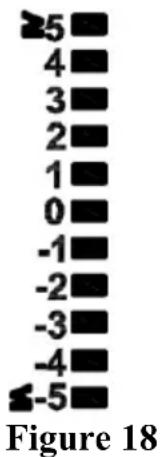
5.4.2 Graphique du taux de variation de la pression
Le graphique du taux de variation de la pression est affiché à gauche des iconônes de prévisions météorologiques et indique la différence entre la pression moyenne quotidienne et la moyenne sur 30 jours (en hPa).
5.4.3 Discussion sur l'étalonnage de la pression relative
L'étalonnage a été régle sur l'application WS View Plus. Pour comparer les conditions de pression d'un endroit à l'autre, les météorologues corrigent la pression en fonction du niveau de la mer. Étant donné que la pression de l'air diminue à mesure que l'on s'éleve en altitude, la pression corrigée en fonction du niveau de la mer (la pression à laquelle vous emplacement se trouverait s'il était situé au niveau de la mer) est généralement plus élevé que votre pression mesurée.
Ainsi, votre pression absolue peut indiquer 726,95mmHg (969 mb) à une altitude de 305m , mais la pression relative est de 762mmHg (1016 mb).
La pression standard au niveau de la mer est de 759,97 mmHg (1013 mb). Il s'agit de la pression moyenne par rapport au niveau de la mer dans le monde. Les mesures de pression relative supérieures à 759,97 mmHg (1013 mb) sont considérées comme de la haute pression et les mesures de pression relative inférieures à 759,97 mmHg sont considérées comme de laasse pression. Pour déterminer la pression relative de votre emplacement, localisez une
station d'observation officielle pres de chez vous (l'internet est la(Meilleure source pour les conditions barométriques en temps réel, notamment via le site Weather. com ou Wunderground. com), et reglez votre station météo pour qu'elle corresponde à la station d'observation officielle.
5.5 Affichage de la pluie
5.5.1 Incréments de mesure de la pluie
Appuyez sur le bouton [RAIN/PRE] et maintenez-la enforcé e pendant deux secondes pour passer de la pluie à la pression. En mode pluie, appuyez sur le bouton [RAIN/PRE] pour basculer entre les options suivantes : taux de pluie (mm/h), é vénement pluvieux, pluie horaire, pluie quotidienne, pluie hebdomadaire, pluie mensuelle et pluie annuelle.
5.5.2 Définitions des incrémentes de pluie
- Le taux de pluie hora ou mm/HR est défini comme les 10 dernières minutes de pluie, multipliées par six (10 minutes x 6 = 1 heures). On parle également de pluie instantanée par heures.
- L'évenement est défini comme une pluie continue, et se remet à zéro si l'accumulation de pluie est inférieure à 1 mm (0.039 in) sur une période de 24 heures.
- Le taux de pluie quotidien est défini comme les précipitations depuis minuit (00:00).
- Le taux de pluie hebdomadaire est défini comme le total de la période civile et se réinitialise le dimanche matin à minuit (du dimanche au samedi).
- Le taux de pluie mensuel est défini comme le total du mois civil et se réinitialise le premier jour du mois.
- Le taux de pluie annuel est défini comme le total des précipitations du 1er janvier au 31 décembre.
5.6 Affichage du vent
Appuyez sur le bouton [WIND -] pour passer de la vitesse moyenne du vent à la rafale de vent.
Appuyez sur le bouton [WIND -] pendant deux secondes pour que la direction du vent s'affiche en degré s ou en lettres.
L'anémomètre est défini comme la vitesse moyenne du vent pendant la période de mise à jour de 16 secondes.
- La rafale de vent est définie comme la vitesse maximale du vent pendant la période de mise à jour de 16 secondes.
5.7 Affichage de la température
Si la température est inférieure à la plage minimale, le champ de température affiche des tirets (---).
Si la température est supérieure à la plage maximale, le champ de température affiche des tirets (--- -).
5.7.1 Affichage du refroidissement éolien, du point de rosée et de l'indice de chaleur
Appuyez sur le bouton [TEMP] pour basculer entre la tempé rature exté rieure, le refroidissement é olien, le point de rosé et l'indice de chaleur.
L'appareil prend en charge jusqu'à 8 capteurs thermo-hygrométriques supplémentaires. Si vous disposez de capteurs supplémentaires, appuyez sur le bouton [TEMP +] pour basculer entre la température extérieure, le refroidissement éolien, le point de rosée, l'indice de chaleur, la température et l'humidité à 8 canaux et le mode Cercle.
5.8 Alarmes
5.8.1 Affichage des alarmes haute et basses
Pour afficher les paramètres de l'alarme haute, appuyez une troisième fois sur le bouton MODE ; les alarmes hautes s'affichent, comme le montre la figure 19 (a).
Pour visualiser les réglages de l'alarme bassé, appuyez une quatrième fois sur le bouton MODE ; les alarmes basses s'affichent, comme le montre la figure 19 (b).
Pour revenir au mode normal, appuyez à nouveau sur le bouton LIGHT.
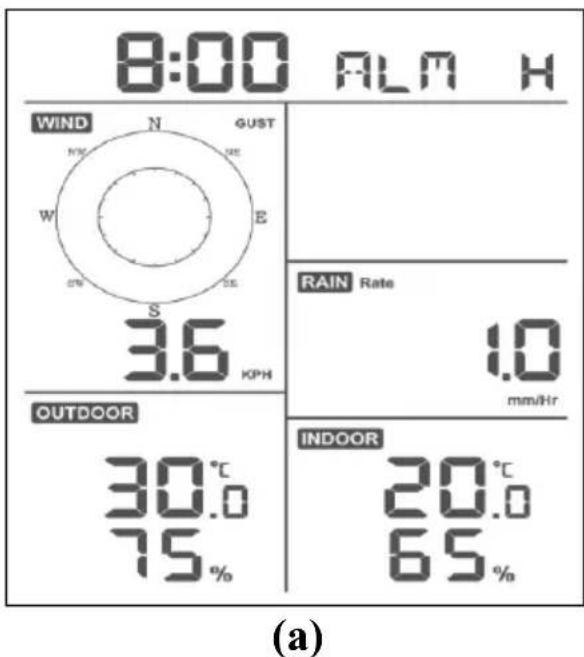
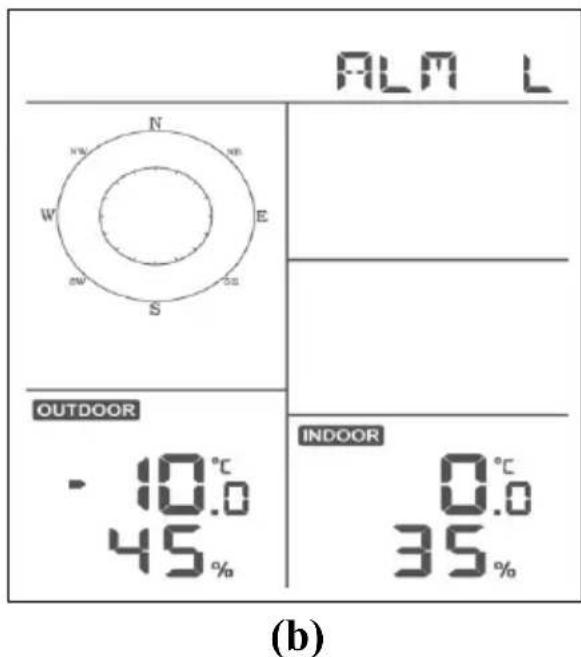
Figure 19
5.8.2 Réglage des alarmes haute et basse
Lorsque l'alarme haute est affichée (voir section 5.8.1), appuyez sur le bouton MODE et maintenez-le enforcé pendant 2 secondes pour acceder au mode de réglage de l'alarme haute.
Lorsque l'alarmeasse est affichee (voir section 5.8.1), appuyez sur le bouton MODE et maintenez-le enforcé pendant 2 secondes pour acceder au mode de réglage de l'alarmeasse.
Pour enregistrer et passer au réglage suivant de l'alarme, appuyez sur le bouton Mode.
Pour quitter le mode de réglage de l'alarme haute à tout moment, appuyez sur le bouton LIGHT.
Le tableau 9 résumé la série et les commandes du mode Alarme.
| Commande | Mode | Configurations |
| [MODE] + 2 secondes. | Accéder au mode de réglage de l'alarme haute, heures d'alarme | Appuyez sur [TEMP+] ou [WIND-] pour augmenter ou diminuier l'houre d'alarme.
Appuyez sur [RAIN/PRE] pour activer ou désactiver l'alarme horsaire. Lorsque l'alarme est activée, l'icône de l'houre ™alarme apparait. |
| [MODE] | Minutes de l'alarme | Appuyez sur [TEMP+] ou [WIND-] pour augmenter ou diminuier la minute d'alarme.
Appuyez sur [RAIN/PRE] pour activer l'alarme horsaire. L'icône de l'houre d'alarme apparaît.
Appuyez à nouveau sur [RAIN/PRE] pour désactiver l'houre d'alarme. L'icône de l'houre d'alarme disparait. |
| [MODE] | Alarme de température intérieure elevée | Appuyez sur [TEMP+] ou [WIND-] pour augmenter ou diminuier la valeur de l'alarme.
Appuyez sur [RAIN/PRE] pour activer l'alme. L'icône d'alarme ™apparaît.
Appuyez sur [RAIN/PRE] pour désactiver l'alme. L'icône d'alme disparait. |
| [MODE] | Alarme d'humidité interieure elevée | Appuyez sur [TEMP+] ou [WIND-] pour augmenter ou diminuier la valeur de l'alme.
Appuyez sur [RAIN/PRE] pour activer l'alme. L'icône d'alme ™apparaît.
Appuyez sur [RAIN/PRE] pour désactiver l'alme. L'icône d'alme disparait. |
| [MODE] | Alarme de température extérieure élevé | Appuyez sur [TEMP+] ou [WIND-] pour augmenter ou diminuer la valeur de l'alarme.
Appuyez sur [RAIN/PRE] pour activer l'alarme. L'icône d'alarme apparait.
Appuyez sur [RAIN/PRE] pour désactiver l'alarme. L'icône d'alarme disparait. |
| [MODE] | Alarme d'humidité extérieure élevé | Appuyez sur [TEMP+] ou [WIND-] pour augmenter ou diminuer la valeur de l'alme.
Appuyez sur [RAIN/PRE] pour activer l'alarme. L'icône d'alarme disparait.
Appuyez sur [RAIN/PRE] pour désactiver l'alarme. L'icône d'alarme disparait. |
| [MODE] | Alarme Rafale de vent élevé | Appuyez sur [TEMP+] ou [WIND-] pour augmenter ou diminuer la valeur de l'alme.
Appuyez sur [RAIN/PRE] pour activer l'alarme. L'icône d'alarme disparait.
Appuyez sur [RAIN/PRE] pour désactiver l'alarme. L'icône d'alme disparait. |
| [MODE] | Alarme Taux de pluie élevé | Appuyez sur [TEMP+] ou [WIND-] pour augmenter ou diminuer la valeur de l'alme.
Appuyez sur [RAIN/PRE] pour activer l'alarme. L'icône d'alme disparait.
Appuyez sur [RAIN/PRE] pour désactiver l'alme. L'icône d'alme disparait. |
| [MODE] | Alarme Température intérieure basse | Appuyez sur [TEMP+] ou [WIND-] pour augmenter ou diminuer la valeur de l'alarme.
Appuyez sur [RAIN/PRE] pour activer l'alarme. L'icône d'alarme LO apparaît.
Appuyez sur [RAIN/PRE] pour désactiver l'alarme. L'icône d'alarme disparait. |
| [MODE] | Alarme de faible humidité intérieure | Appuyez sur [TEMP+] ou [WIND-] pour augmenter ou diminuer la valeur de l'alarme.
Appuyez sur [RAIN/PRE] pour activer l'alarme. L'icône d'alarme LO apparaît.
Appuyez sur [RAIN/PRE] pour désactiver l'alarme. L'icône d'alarme disparait. |
| [MODE] | Alarme de température extérieure basse | Appuyez sur [TEMP+] ou [WIND-] pour augmenter ou diminuer la valeur de l'alarme.
Appuyez sur [RAIN/PRE] pour activer l'alarme. L'icône d'alarme LO apparaît.
Appuyez sur [RAIN/PRE] pour désactiver l'alarme. L'icône d'alarme disparait. |
| [MODE] | Alarme du fait brûlée humidité extérieure | Appuyez sur [TEMP+] ou [WIND-] pour augmenter ou diminuer la valeur de l'alarme.
Appuyez sur [RAIN/PRE] pour activer l'alarme. L'icône d'alarme LO apparaît.
Appuyez sur [RAIN/PRE] pour désactiver l'alarme. L'icône d'alarme disparait. |
| [MODE] | Quittez le mode de réglage des alarmes. | |
[MODE] + 2 secondes signifie qu'il faut appuyer et maintainir le bouton MODE pendant 2 secondes.
[MODE] signifie qu'il faut appuyer sur le bouton MODE.
Tableau 9: Séquence des modes d'alarme et résumé des commandes
5.9 Mode Max/Min
5.9.1 Affichage des valeurs Max/Min
Pour afficher la valeur maximale, appuyez sur le bouton MODE, et les valeurs maximales s'affichent, comme le montre la figure 20 (a). Pour effacer les valeurs maximales, appuyez sur le bouton MODE et maintenez-le enforcé pendant que les valeurs maximales sont affichées.
Pour afficher la valeur minimale, appuyez à nouveau sur le bouton MODE, et les valeurs minimales s'affichent, comme le montre la figure 20 (b). Pour effacer les valeurs minimales, appuyez sur le bouton MODE et maintenez-le enforcé pendant que les valeurs minimales sont affichées.
Pour revenir au mode normal, appuyez sur le bouton LIGHT.
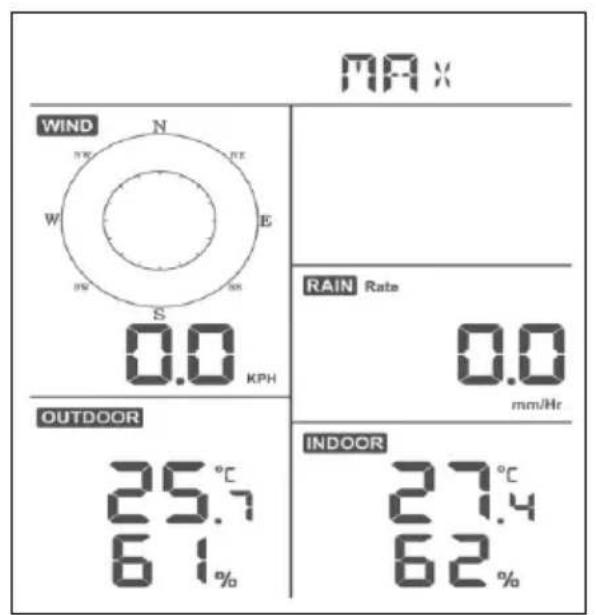
(a)
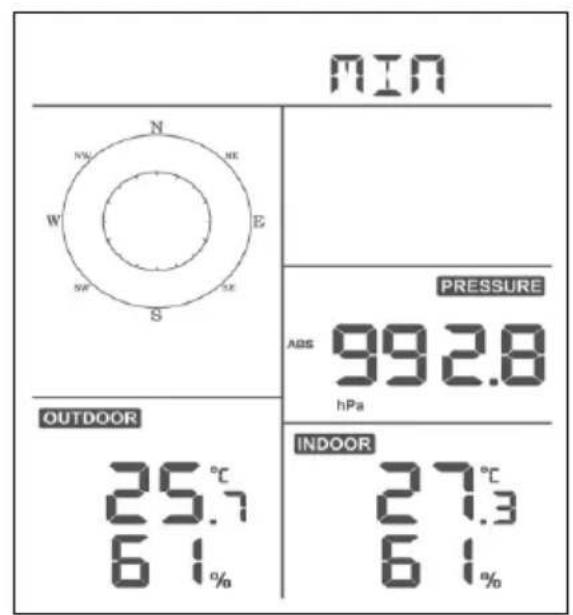
(b)
Figure 20
5.9.1.1 Affichage du refroidissement éolien, de l'indice de chaleur et des valeurs Max/Min du point de rosée.
Pendant que les valeurs maximes sont affichées comme indiqué dans la section 5.9.1, appuyez une fois sur le bouton TEMP+ pour afficher le refroidissement éolien, deux fois pour afficher le point de rosée, une troisième fois pour afficher l'indice de chaleur et une quatrième fois pour revenir à la température extérieure.
Pendant que les valeurs min sont affichées comme indiqué dans la section 5.9.1, appuyez une fois sur le bouton TEMP+ pour afficher le refroidissement éolien, deux fois pour afficher le point de rosée, une troisième fois pour afficher l'indice de chaleur et une quatrième fois pour revenir à la température extérieure.
5.9.1.2 Affichage de la vitesse du vent par rapport aux valeurs
maximales de la rafale
Lorsque les valeurs maximales sont affichées comme indiqué dans la section 5.9.1, appuyez une fois sur le bouton WIND- pour afficher la rafale de vent maximale, et deux fois pour revenir à la vitesse du vent.
5.9.1.3 Affichage du taux de pluie hora, du taux de pluie
Lorsque les valeurs maximales sont affichées comme indiqué dans la section 5.9.1, appuyez une fois sur le bouton RAIN pour afficher le taux de pluie horaire maximal, deux fois pour afficher le taux de pluie.
5.9.1.4 Affichage des valeurs min et max de la pression absolue et
relative
Pendant que les valeurs maximales sont affichées comme indiqué dans la section 5.9.1, appuyez sur le bouton RAIN/PRE et maintenez-le enforcé pendant deux secondes pour acceder à l'affichage de la pression, appuyez sur le bouton RAIN/PRE pour passer de la pression relative à la pression absolue.
Pendant que les valeurs minimales sont affichées comme indiqué dans la section 5.9.1, appuyez sur le bouton RAIN/PRE et maintenez-le enforcé pendant deux secondes pour acceder à l'affichage de la pression, appuyez sur le bouton RAIN/PRE pour passer de la pression relative à la pression absolue.
Pour revenir au mode normal, appuyez sur le bouton LIGHT.
5.10 Synchroniser à nouveau le capteur sans fil
En mode d'affichage du TH extérieur, du refroidissement éolien, du point de rosée et de l'indice de chaleur, appuyez sur le bouton TEMP+ pendant 5 secondes, et la console enregistre à nouveau la matrice de capteurs extérieurs
En mode d'affichage du capteur thermo-hygro de 1 à 8 canaux, appuyez sur le bouton TEMP+ et maintenez-le enforcé pendant 5 secondes, la console enregistre à nouveau le capteur extérieur du canal actuel.
En mode Cercle, appuyez sur le bouton TEMP+ pendant 5 secondes, la console enregistre à nouveau le réseau de capteurs et les capteurs de 1 à 8 canaux.
5.11 Fonctionnement du rétro-éclairage
Une pression prolongée sur le bouton LIGHT pendant 2s, fait sourir le Wi-Fi du mode d'économie d'énergie, l'affichage de la date passé à « WAK», indiquant que l'écran est reactifé. Ceci est utile lorsque la fonction Live
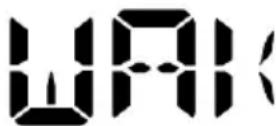
Data doit être activée sur l'application WS View Plus pour la référence des données en direct, car pendant que le Wi-Fi est en mode d'économie d'énergie, le système ne répond pasrapidement aux commandes de l'application WS View Plus.
5.11.1 Avec le cable USB (fourni)
Le rétroéclairage ne peut être allumé en permanence que lorsque l'écran de la console est mis sous tension à l'aide du cable USB.
Appuyez sur le bouton LIGHT pour régler la luminosité entre Élevé, Moyen, Faible, Désactivé.
5.11.2 Sans alimentation USB fournie
Appuyez brievement sur n'importe quel bouton pour allumer temporairement le rétroéclairage pendant 15 secondes.
5.12 Flèches de tendance
Les flèches de tendance vous permettent de déterminer rapidement si la température ou la pression sont en hausse ou en baisse dans une période de trois heures, actualisée toutes les 30 minutes.
Le tableau 10 définit les conditions de montée et de descente de la pression toutes les 3 heures.
Tableau 10 : Synthese des indicateurs de tendance
| Indicateurs de tendance | Conditions | Changement d'humidité toutes les 3 heures | Changement de température toutes les 3 heures |
| ∼ | En hausse | En hausse > 3 % | En hausse > 1° C / 2° F |
| Aucun | Clignotement constant | Changement ≤±3 % | Changement ≤ ±1° C / 2° F |
| ∼ | En baisse | En baisse > 3 % | En baisse > 1° C / 2° F |
5.13 Indicateur de qualité du signal sans fil
L'intensité du signal sans fil indique la qualité de la réception. S'il n'y a pas de perte signal, l'indicateur d'intensité du signal affiche quatre barres. S'il y a une perte de signal, trois barres s'affichent, comme le montre la figure 26.
Tableau 11 :
| Quatre barres | Trois Barres |
| Y. | Y. |
| Aucune perte de signal | Perte du signal une fois |
5.14 Prévisions météorologiques
Les cinq icones météo sont : ensembleille, partiellement nuageux, nuageux, pluvieux et neigeux.
L'icone de prévision est basée sur le taux de changement de la pression barométrique. Veuillez prévoir au moins un mois pour que la station météorologique apprenne la pression barométrique au fil du temps.
Tableau 12: Résumé des prévisions météorologiques
| Ensoleillé | Partiellement nuageux | Nuageux | Pluvieux | Enneigé |
| FORECAST | FORECAST | FORECAST | FORECAST | FORECAST |
| La pression augmente pendant une période prolongée | La pression augmente légèrement, ou la puissance initiale augmente | La pression baisse légèrement | La pression augmente pendant une période prolongée | La pression baisse pendant une période prolongée et la température est inférieure au point de congélation. |
Remarque :
Lorsque la pression baisse considérablement, l'icone de pluie clignote pour indiquer un orage.
Lorsque la pression baisse considérablement et que la températe est inférieure au point de congélation, l'icone de neige clignote pour indiquer une tempête de neige.
5.14.1 Alerte de tempete
En cas de chute rapide de la pression barométrique, l'icone de prévision clignote.
5.14.2 Description et limites des prévisions météorologiques
En général, si le taux de variation de la pression augmente, le temps s'améliore (ensoleillé à partiellement nuageux). Si le taux de variation de la pression augmente, le temps s'améliore (ensoleillé à partiellement nuageux). Si le taux de changement est relativement stable, l'expérience indiqué « partie cloudy » (partiellement nuageux).
La raison pour laquelle les conditions actuelles ne correspondent pas à l'icone de la prévision est que la prévision est une prediction 24-48 heures à l'avance. Dans la plupart des endroits, cette prévision n'est précise qu'à 70% et il convient de consulter le service météorologique national pour des prévisions météorologiques plus précises. Dans certains endroits, cette prediction peut être plus ou moins précise. Cependant, il s'agit d'un outil pédagogiqueMLSIGT100000000000000000000000000000000000000000000000000000000000000000000000000000000000
Le National Weather Service (et d'autres services météorologiques tels qu'Accuweather et The Weather Channel) dispose de nombreux outils pour prévoir les conditions météorologiques, notamment des radars météorologiques, des modèles météorologiques et une cartographie détaillée des conditions au sol.
6 Spécifications
Données d'extérieur
Distance de transmission en : 100 M/300 PI champ libre
Frequence : 868.29 MHz (-9.42 dBm)
2412-2472MHz (< 20 dBm)
Plage de températe : -40^ - 60^ (-40^ à +140^)
Precislon : + / - 1^
Résolution : 0.1^
Plage de mesure de : 1% 99% l'humidité relative
Precislon : + / - 5%
Affichage du volume de la : 0 - 9999 mm
pluie (afficher --- si hors de la plage)
Precislon : 10%
Résolution : 0.1mm (si volume de pluie < 1000~mm) 1mm (si volume de pluie >1000~mm)
Vitesse du vent : 0-50 m/s (0~100 mph) (afficher --- si hors de la plage)
Precislon + / - 1m / s (vitesse du vent < 5m / s) + / - 10% (a une vitesse du vent> 5m / s)
Intervalle de mesure du : 16 s capteur thermo-hygro
Données interieures
Plage de température interieure : 0 -50°C (32°F à + 122°F) (afficher --- si hors de la plage)
Résolution : 0.1^
Plage de mesure de l'humidité relative : 1% 99%
Résolution : 1 %
Plage de mesure de la pression : 700-1100 hPa
atmosphérique (525. 02-825. 5 mmHg)
Precislon + / - 3hpa
Résolution : 0.1hPa (0.25mmHg)
Durée de l'alarme 120s
Intervalle de mesure des données : 60s interieures
Consommation électrique
- Station de base : 5V CC (USB à 2.5*Connecteur d'alimentation 0.7 mm 5 V CC (câble fourni))
- Station de base : 2 Piles AA au Lithium (non fournies)
- Capter de télécommande : 2 Piles AA au Lithium (non fournies)
7 Publication en direct sur Internet
Viete console est capable d'envoyer les donné es de vos capteurs à certains services mé te orologiques sur Internet. Les services pris en charge sont pré sentés dans le tableau ci-dessous :
| Service d'hébergement | Site Internet | Description |
| Ecowitt Weather | https://www.ecowitt.net | Ecowitt est un nouveau serveur météo qui peut héberger un grand nombre de capteurs que les autres services ne prennt pas en charge. |
| Weather Underground | WeatherUnderground. com | Weather Underground est un service d'hébergement météo gratuite qui vous permet d'envoyer et de consulter les données de votre station météo en temps réel, de visualiser des graphiques et des jauges, d'importer des données textuelles pour une analyse plus détaillée et d'utiliser les applications iPhone, iPad et Android disponibles sur Wunderground. com. Weather Underground est une filiale de The Weather Channel et d'IBM. |
| Weather Cloud | WeatherCloud.net | Weathercloud est un réseau social météorologique en temps réel formé par des observateurs du monde entier. |
| Météo Observation Site web (WOW) | http://wow.metoffice.gov.uk/ | WOW est un site web d'observation météorologique basé au Royaume-Uni. WOW permet à quiconque de soumettre ses propres données météorologiques, partout dans le monde. |
Tableau 13 : Services météorologiques pris en charge
| Service
d'hébergement | Site Internet | Description |
| Site web personnelisé | | Prend en charge le téléchargement vers votre site web personnelisé, si le site web a le même protocole que Wunderground ou Ecowitt. |
Pour envoyer des données météorologiques à ces services, vous devez configurer la console pour qu'elle soit connectée à votre routeur Wi-Fi pour un accès à Internet.
Pendant l'installation des références de la console, la mise à jour du micrologiciel, la communication entre votre téléphone et la console est basée sur Blue Tooth (BLE), votre téléphone doit donc se couver à 5 metres dans le rayon de la console. Lorsque l'appareil s'est connecté à votre réseau, auquel votre téléphone est également connecté, les autres paramétres tels que les données en direct, l'étalonnage, la date, le fuseau horaire, etc. seront basés sur leur réseau local sans fil et ne seront pas sensibles à la distance.
Remarque 1: La puce Wifi contenue dans cette console prend en charge le mode 2,4 GHz seulement avec un taux CLK de 2MHz . Ainsi, certains routeurs Wi-Fi ou AP récents doivent étre allumé s manuellement en mode 2, 4GHZ et il faut me me activer le mode de latence pour hé berger cet apparéil. Ces routeurs ou apparéils AP connus sont :
Ubiquiti UAP-PRO
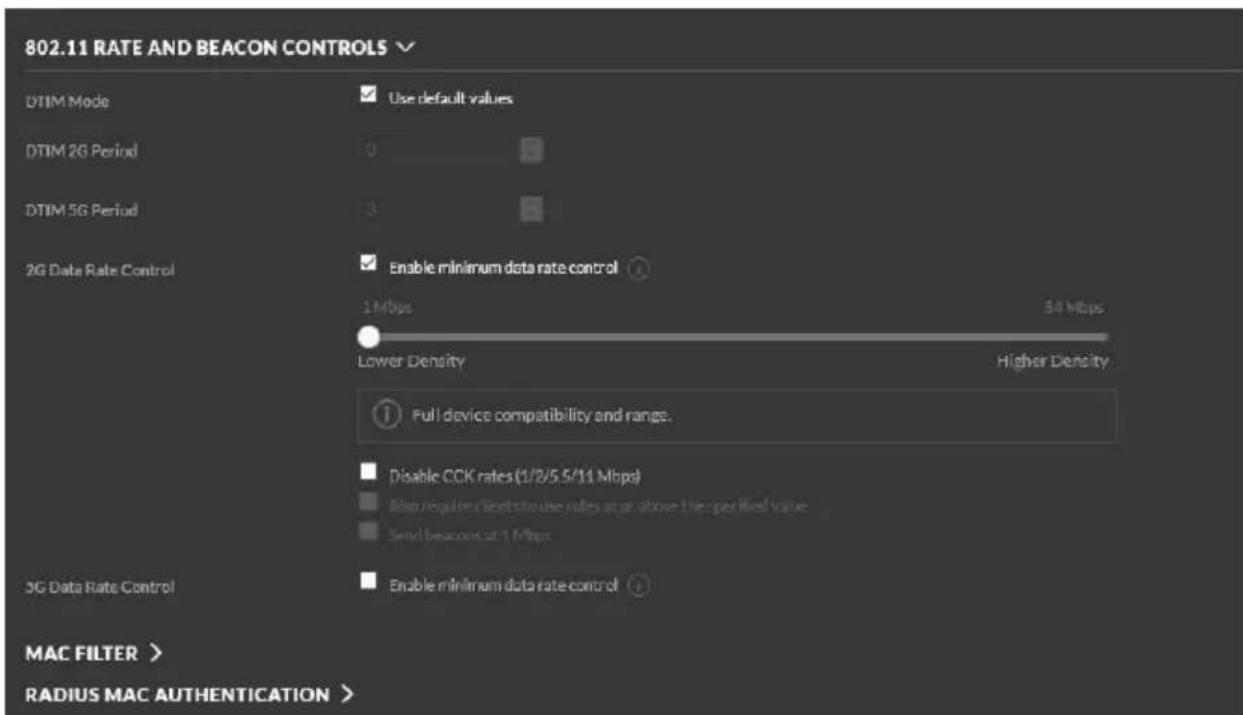
Ou il est me me ne cessaire de dé sactiver cette option :
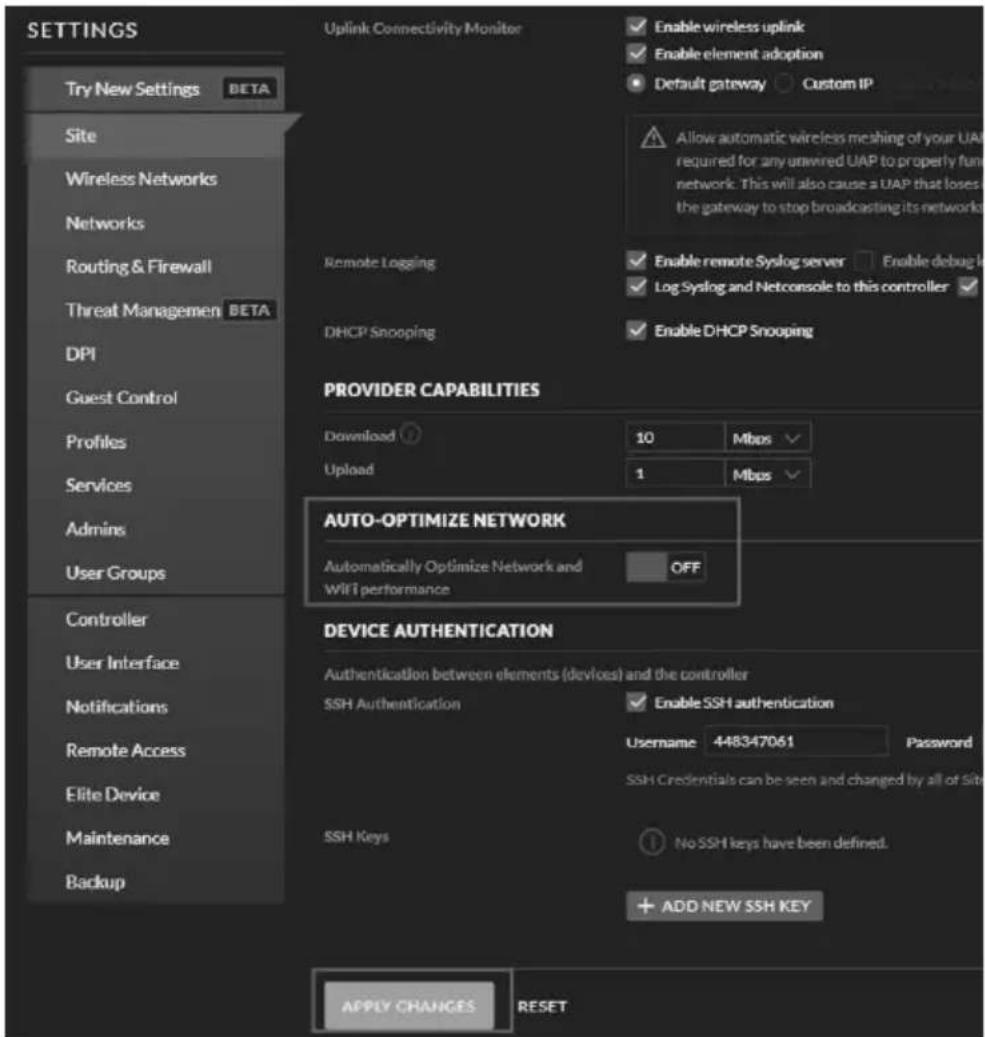
Veuillez vérifier les paramètres de votre routeur Wi-Fi ou de vos péripériques AP et contactez le fabricant du routeur si vous avez toujours des difficultés s à connecter la console à leur réseau Wi-Fi.
Remarque: Si vous testez la configuration avec l'ensemble de capteurs extérieurs à proximé et à l'intérieur, vous pouvez envisager de vous connecter au Wi-Fi, mais sans configurer aucun des services mé t'é orologiques. La raison en est qu'à l'inté rieur, les tempé ratures et l'humidité enregistré es par le capteur exté rieur et transmises aux services mé t'é orologiques reflètent les conditions interieures et non les conditions extérieures. Par conse quent, ils seront incorrects. En outre, l'auget d'enregistrement des pré cipitations peut étre dé clenché pendal la manipulation, ce qui entraî ne l'enregistrement de la pluie alors qu'il n'y a peut-ê tre pas eu de pluie en ré alité . Une façon on d'é v cela est de suivre toutes les instructions, sauf celles relatives à l'utilisation délibérée d'un mot de passé incorrect! Ensuite, après s l'installation finale en exté rieur, revenez et changez le mode de passage après avoir effacé l'historique de la console. Cela permettra de commencer le t'é lé chargement vers les services à zé ro.
7.1.1 Téchéarger l'application mobile
La configuration du Wi-Fi se fait à l'aide de votre apparéil mobile, iOS ou Android. Commencez par télécharger l'application WS View Plus depuis l'App Store d'Apple ou Google Play store, selon votre apparéil.
Appuyez simultanément sur les boutons « TEMP/+ » et « RAIN PRE » et maintenez-les enfoncés pendant 2s pour activer le mode de configuration. L'affichage suivant apparaître dans la section Date de l'écran LCD :
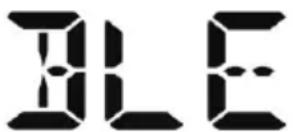
Si vous avez un apparéil Apple iOS, consultez la section 7.1.2.1. Si vous possédez un apparéil Android, consultez la section 7.1.2.2.
7.1.2.1 Pour les utilisateurs du système iOS :
Lancez l'application WS View Plus depuis l'écran d'accueil de votre apparéil mobile.
Lorsque l'invite « Allow WS View Plus to access your location? » (Autoriser WS View Plus à acceder à votre position ?) s'affiche, Sélectionnez « Allow While Using App » (Autoriser pendant l'utilisation de l'application). Si vous ne Sélectionnez pas cette option, votre téléphone ne se connectera pas à la station météo :
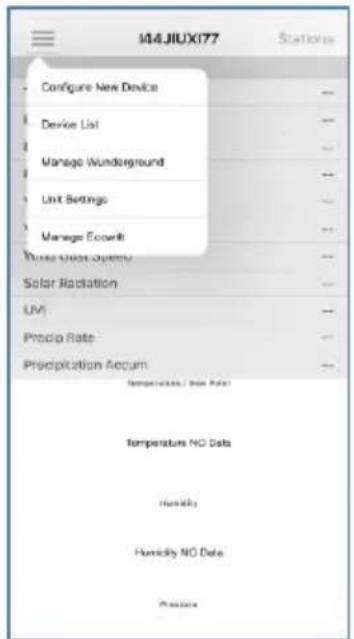
1) Tapez sur l'icone des paramètres et sélectionnez « Configure New Device » (Configurer un nouvel apparéil).
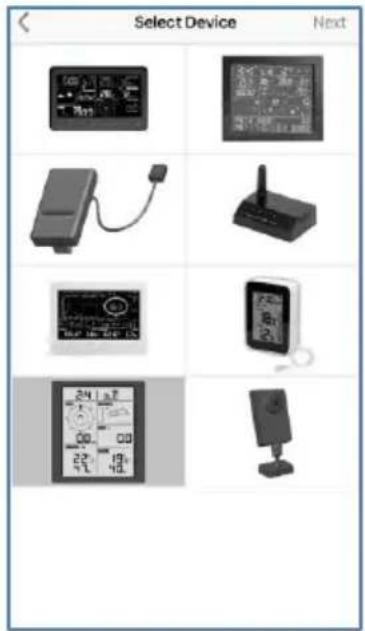
2) Sélectionnez votre type de station météo. Tapez « Next » (Suivant)
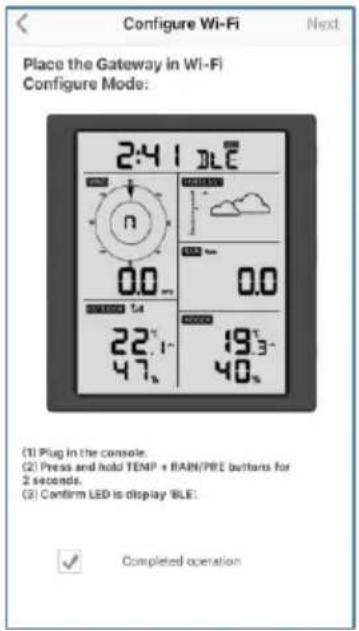
3) Suivez l'invite; cochez la case pour confirmer « completed operation » (opération terminée), appuyez sur « Next » (Suvant).
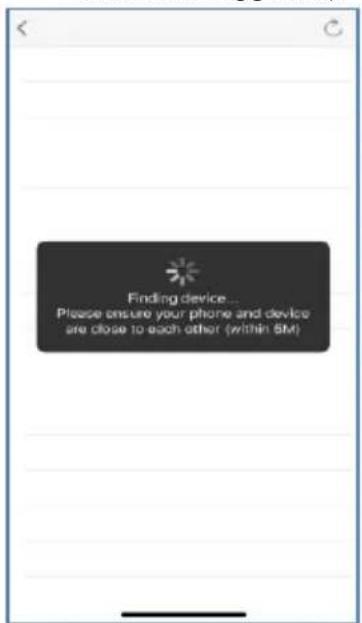
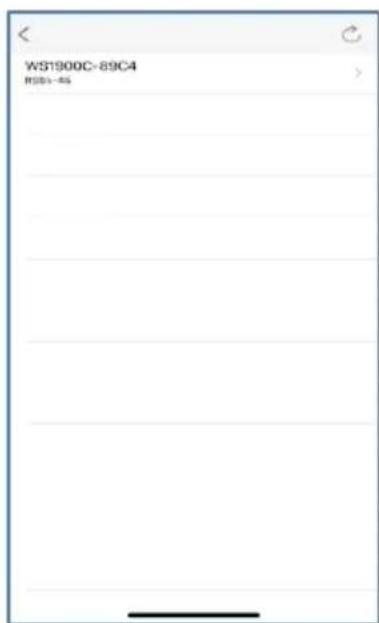
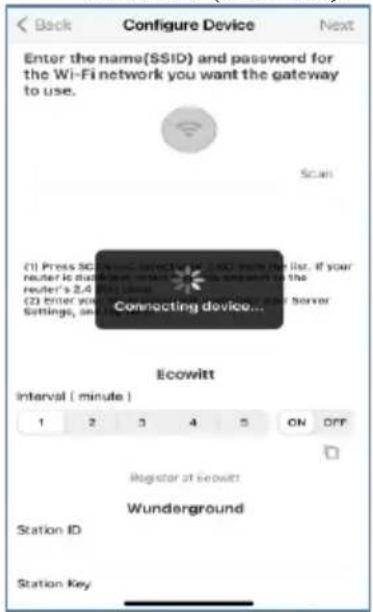
4) L'application effectue une recherche sur l'appareil. Veillez à ce que votre téléphone et votre apparéil seront proches l'un de l'autre dans un rayon de 5m .
5) Si vous avez plus d'un apparéil, ils seront tous répertoriés. Sélectionnez l' apparéil Les quatre derniers chiffres de l'ID de l' apparéil sont les mêmes que les quatre derniers chiffres de son adresse MAC. Si vous ne trouvez pas l'ID de votre apparéil, appuyez sur Actualiser pourmettre à jour.
6) L'application se connecte automatiquement à la console.
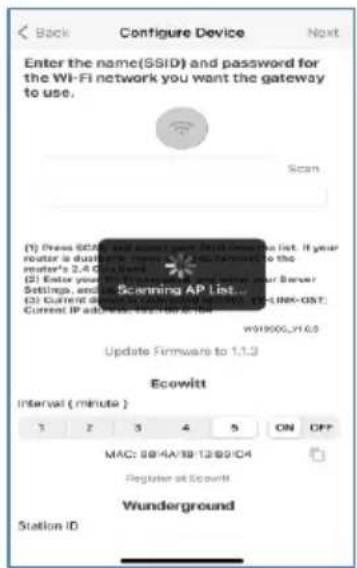
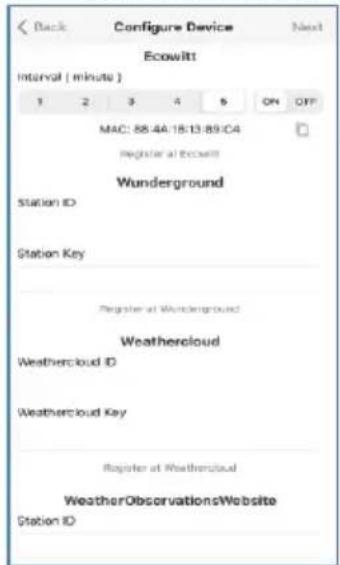
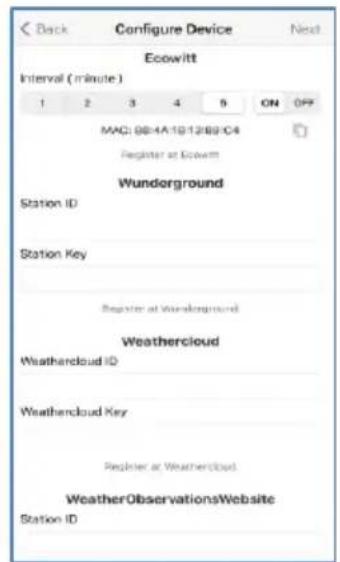
7) *Appuyez sur Scan et sclectionnez votre SSID dans la liste. S'il s'agit d'un routeur à double bande et que les SSID sont différents, assurcz-vous de vous connecter aux 2. Bande de 4 GHz. Saisir le mot de passer du WiFi.
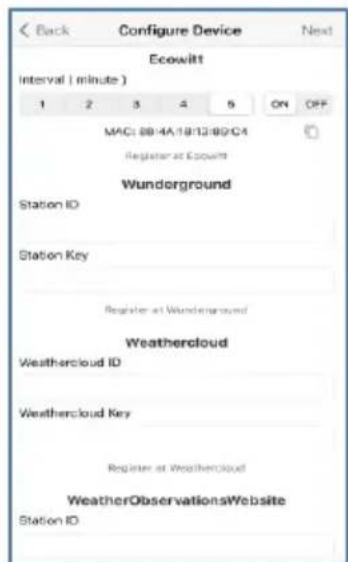
8) Si vous avez déjà un compte Ecowitt, vous pouvez vous y connecter. Appuyez sur ON et selectionnez un intervalle de telchéargement en minutes Notez l'adresse MAC. Sinon, passez cette étape
9) Si vous avez déjà un compte Weather Underground, vous pouvez connecter votre compte. Entrez l'ID et la clé de la station obtenus auprès de Wunderground. com. Sinon, passez cette étape
*Remarque: Àpès l'é tape 7), vous pouvez ré gler le té lé chargement vers les serveurs mé té o (Ecowitt Weather / Weather Underground / Weather Cloud / WOW / Customized Website) sur cette page ou le faire après s la configuration du Wifi.
Si vous avez configuré les services méte orologiques après s la configuration du Wifi, sé lectionnez votre apparéil dans la liste. Vous accedecz alors à l'é cran « Live Data » (Donné es en direct).
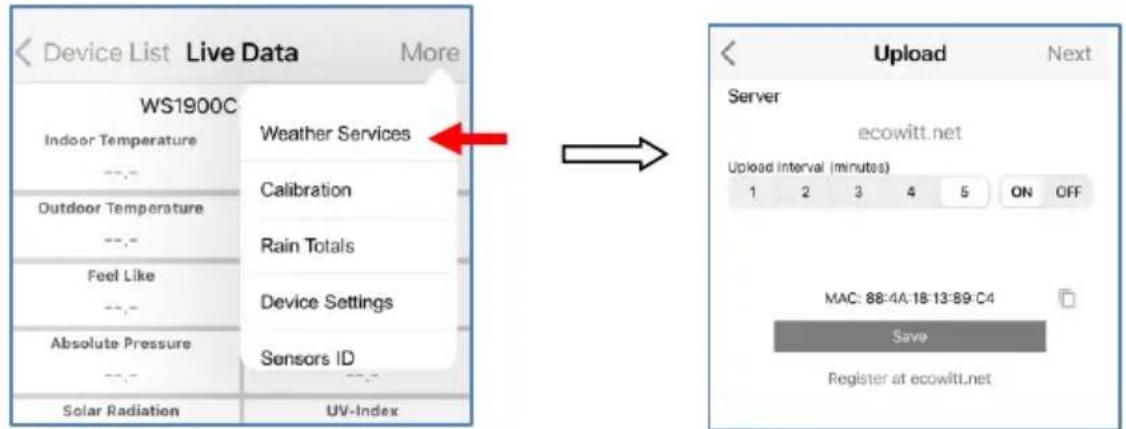
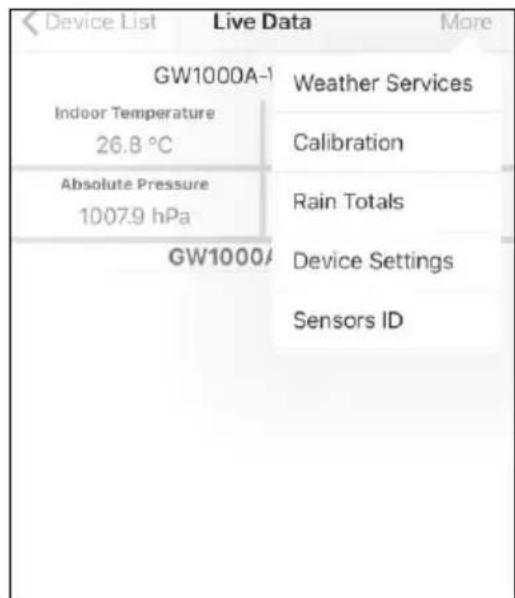
Sur l'é cran « Live Data » (Donné es en direct), appuyez sur le bouton « More » (Plus) en haut à droite et sé lectionnez « Weather Services » (Services mé thé orologiques) dans le menu. Cela vous amè ne à l'é cran « Upload » (Té lé chargement) de l'appareil.
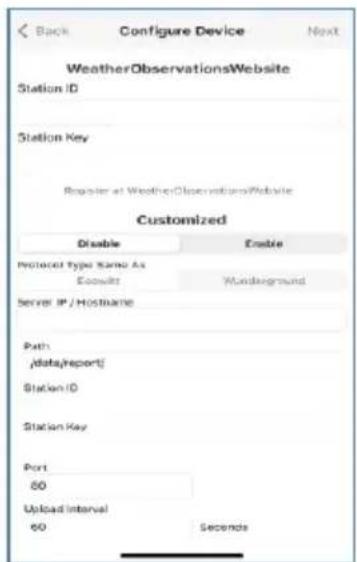
10) Si vous avez déjà un compte WeatherCloud, vous pouvez vous y connecter.
MéteoCloud.net. Entrez l'ID de la station et le mot de passer dans ce panneau.
Sinon, passez cette etape
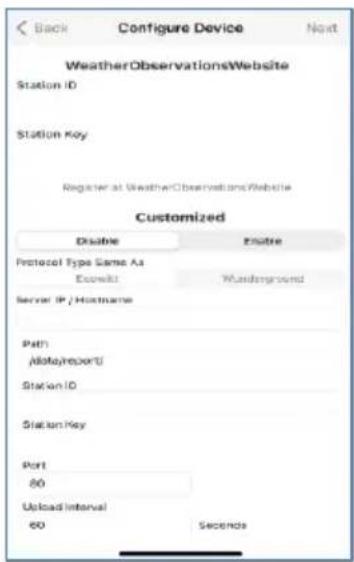
11) Si vous avez déjà un compte WeatherObservations Web, vous pouvez vous y connecter.
Entrez l'ID de la station et le mot de passage dans ce panneau
Sinon, passez cette
etape
12) Télechargez vos données sur votre propre serveur.
Le site web devrait
avoir le me me
protocole que
Wunderground ou
Ecowitt.
Saisissez toutes les
informations
né cessions.
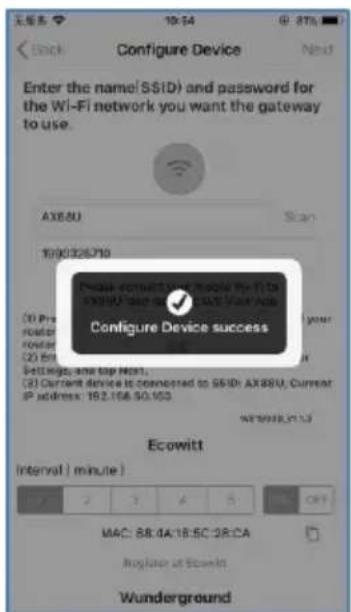
13) Tapez « Next » (Suivant)
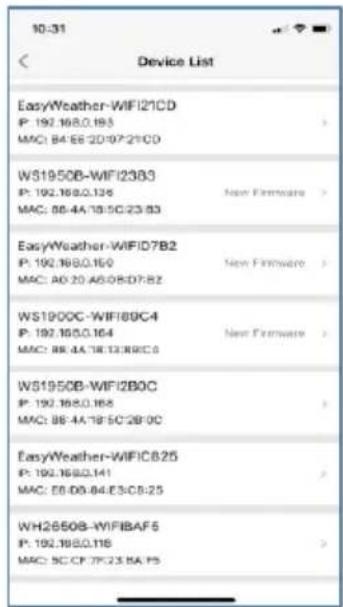
14) Une fois l'opération terminée, l'ID, l'adresse IP et l'adresse MAC de votre apparéil s'affichent. Si vous avez plus d'un apparéil, ils seront tous répertoriés. Pour modifier l'un des paramètres de la console, cliquez sur le champ de l' apparéil.
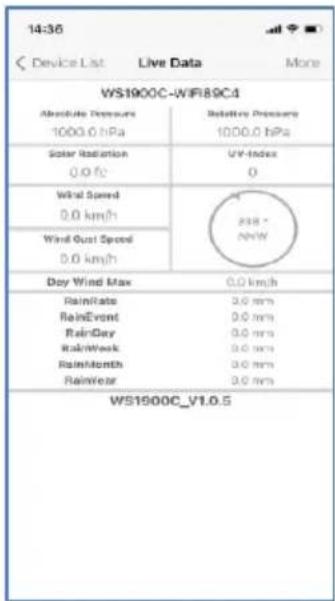
15) Sélectionnez
1'appareil pour voir la date en direct.
7.1.2.2 Utilisateur d'Android :
Activez maintainant l'application que vous avez téléchargee sur votre apparéil mobile. Les instructions suivantes comportent généralement des captures d'écran de l'application Android côte à côte.
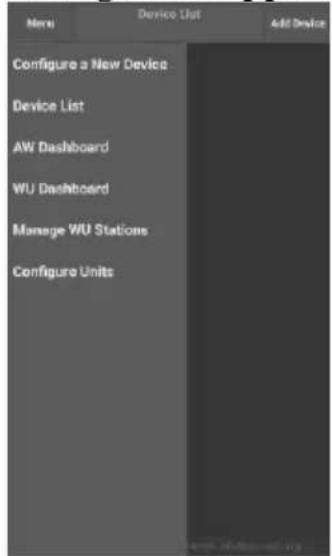
1) Appuyez sur « Configure a New Device » (Configurer un nouvel appareil).
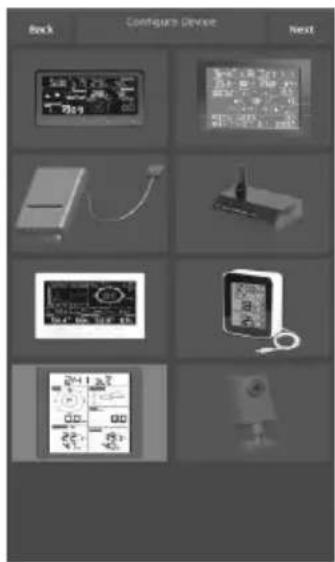
2) Sélectionnez votre apparéil dans la liste des apparéils, puis appuyez sur « Next » (Suivant)
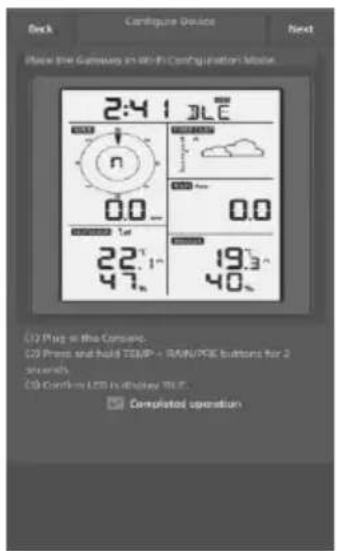
3) Suivez les instructions,cochez la case pour confirmer " completed operationopération terminée ^ 一 ,appuyez sur Next (Suivant).
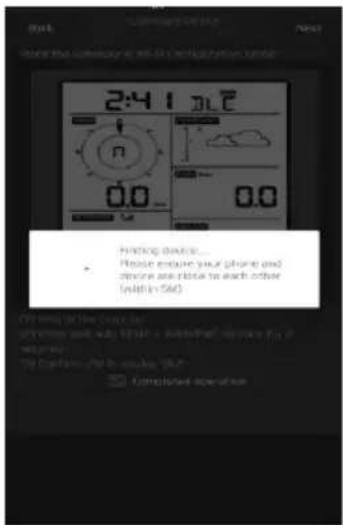
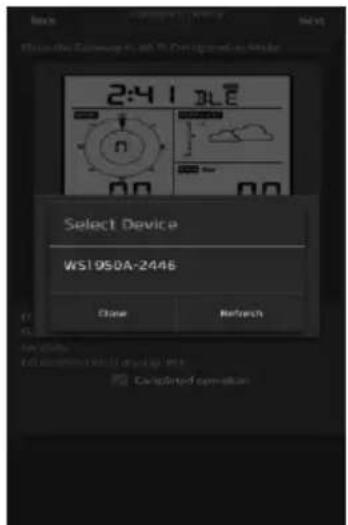
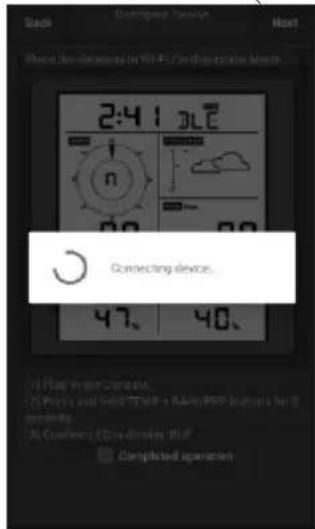
4) L'application effectue une recherche sur l'appareil. Veillez à ce que votre téléphone et votre apparéil seront proches l'un de l'autre dans un rayon de 5m .
5) Si vous avez plus d'un apparéil, ils seront tous répertoriés. Sélectionnez l' apparéil Les quatre derniers chiffres de l'ID de l' apparéil sont les mêmes que les quatre derniers chiffres de son adresse MAC. Si vous ne trouvez pas l'ID de votre apparéil, appuyez sur Actualiser pourmettre à jour.
6) L'application se connecte automatiquement à la console.
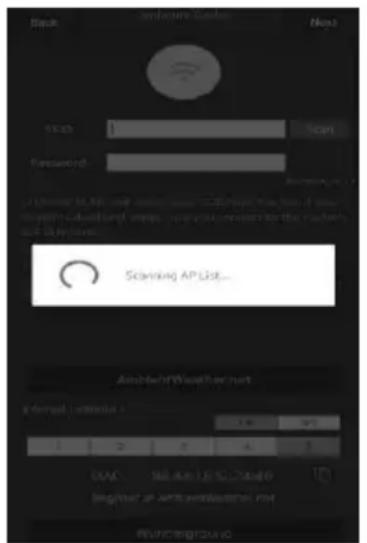
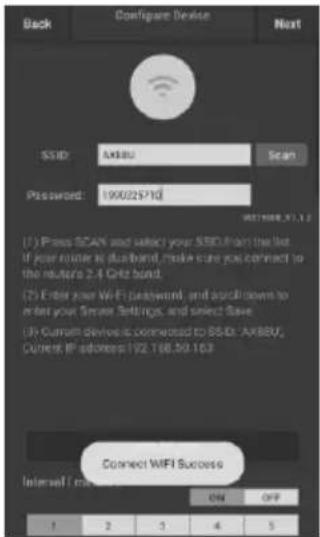
7) Appuyez sur Scan et selectionnez votre SSID dans la liste.
S'il s'agit d'un routur à double bande et que les SSID sont différents, assurez-vous de vous connecter aux 2. Bande de 4 GHz.
Saisir le mot de passé du WiFi.
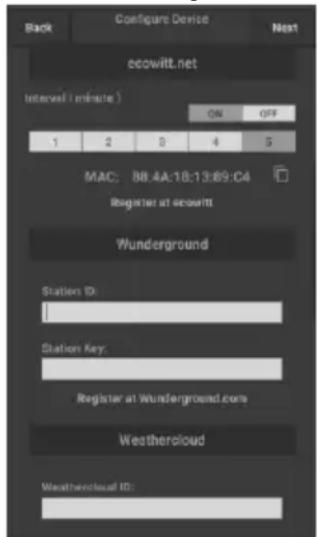
8) Si vous avez déjà un compte Ecowitt, vous pouvez vous y connecter.
Appuyez sur ON et
selectionnez un
intervalle de
telechargement en
minutes
Notez l'adresse MAC.
Sinon, passez cette
etape
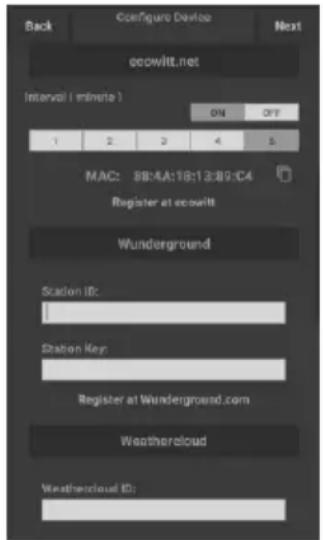
9) Si vous avez déjà un compte Weather Underground, vous pouvez connecter votre compte.
Entrez l'ID et la clé de la station obtenus auprès de Wunderground. com.
Sinon, passez cette
etape
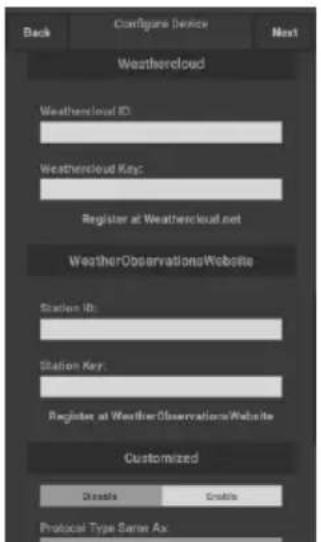
10) Si vous avez déjà un compte WeatherCloud, vous pouvez vous y connecter.
MéteoCloud.net.
Entrez l'ID de la station et le mot de passer dans ce panneau.
Sinon, passez cette étape
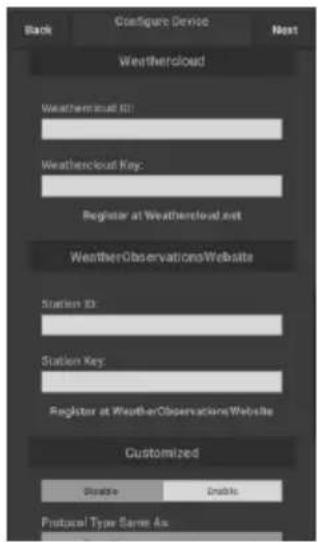
11) Si vous avez déjà un compte
WeatherObservationsWeb, you pouvez vous yconneter.
Entrez l'ID de la station et le mot de passer dans ce panneau
Sinon, passez cette étape
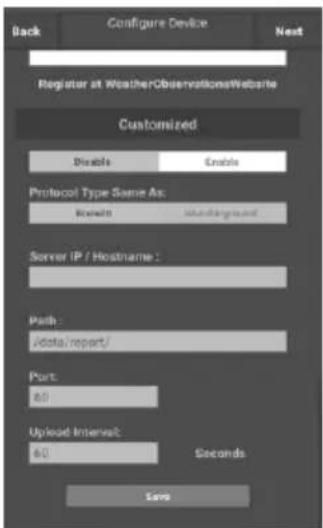
12) Télechargez vos données sur votre propre serveur.
Le site web devrait
avoir le me me
protocole que
Wunderground ou
Ecowitt. Saisissez
toutes les informations
nécessaires.
Sinon, passez cette etape
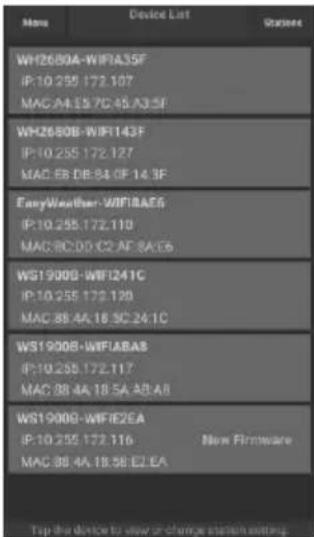
13) Tapez « Next » (Suivant)
14) Une fois l'opération terminée, l'ID, l'adresse IP et l'adresse MAC de votre apparéil s'affichent.
Si vous avez plus d'un apparéil, ils seront tous répertoriés.
Pour modifier l'un des paramétres de la console, cliquez sur le champ de l'appareil.
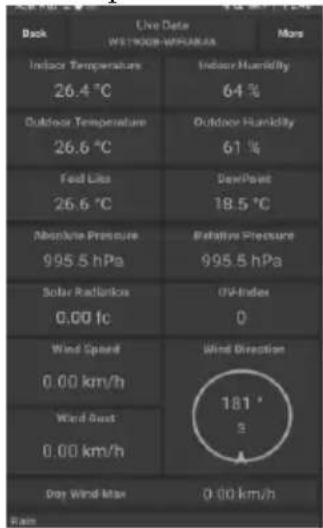
15) Sélectionnez l'appareil pour voir la date en direct.
Votre appeareil mobile doit etre revenu à la configuration normale devoire reseau Wifi et I'cran «Live Data» (Donne es en direct) doit fournir une lecture de vos capteurs.
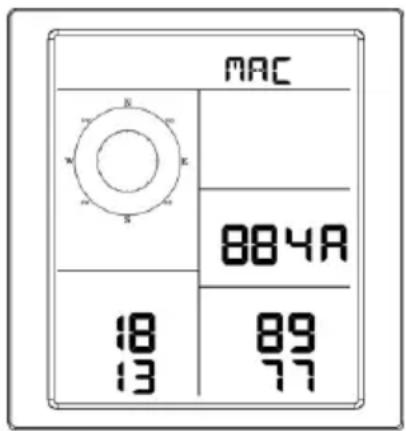
En mode normal, appuyez cinq fois sur le bouton MODE pour afficher l'adresse MAC.
- Par exemple, l'adresse MAC indiqué e dans la Figure 30 est 88:4A:18:13:89:77.
8 Autres fonctions sur WS View Plus
8.1 Configurations
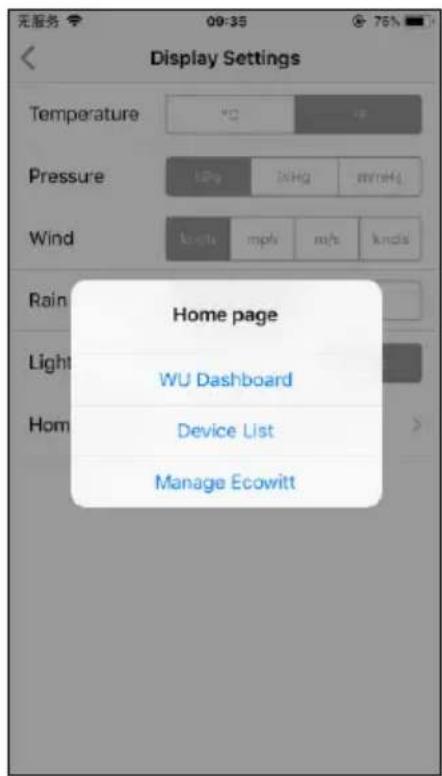
Vous pouvez définir les unités d'affichage souhaitées ou la page d'accueil par défaut de l'application en selectionnant « Settings » (Paramètres) dans le sous-menu :
8.2 Étalandnage
Lorsque vous étés à l'écran « Live Data » (Données en direct), vous pouvez appuyer sur le bouton « More » (Plus) (en haut à droite) pour acceder à l'écran d'étalonnage.
8.3 Modification des totaux de pluie
Lorsque vous étés à l'écran « Live Data » (Données en direct), vous pouvez appuyer sur le bouton « More » (Plus) (en haut à droite) pour modifier le total de pluie.
8.4 Paramètres de l'appareil
Sur la page Live Data (Données en direct), appuyez sur « More » (Plus) en haut à droite et sélection « Device Settings » (Paramètres de l'appareil) pour définir les éléments suivants :
- Se lectionner le type de capteur
- Régler le fuseau hora
Redémarrez l'appareil.
Ré initialiser aux paramè tres d'usine.
- Mise jour du micrologiciel (s'affiche uniquement lorsqu'un nouveau micrologiciel est disponible)
8.5 ID de capteur
Sur la page Live Data (Donné es en direct), appuyez sur « More » (Plus) et sé lectionnez « Sensors ID » (ID du capteur) pour dé finir les éléments suivants :
- Visualisez l'ID du capteur, l'intensité du signal et l'état de la pile. 1-4 barres signifie 1-4 ré ceptions successives réussies de signaux sans aucun manque.
Enregistrez le capteur lorsqu'il est hors ligne.
- Activez ou dé sactivez le capteur.
Enregistrez l'ID du capteur lorsqu'il est hors ligne.
9 Maintenance
Les mesures suivantes doivent étreprises pour un entretien correct de la vente.
- Nettoyez le pluviomè tre une fois tous les 3 mois. Faites tourner l'entonnoir dans le sens inverse des aiguilles d'une montre et soulevez-le pour exposer le mécanisme du pluviomètre, puis nettoyez-le avec un chiffon humide. Enlevez les salissures, les dé bris et les insectes. En cas d'inflation d'insectes, vaporisez lé gè rement la matrice avec un insecticide.
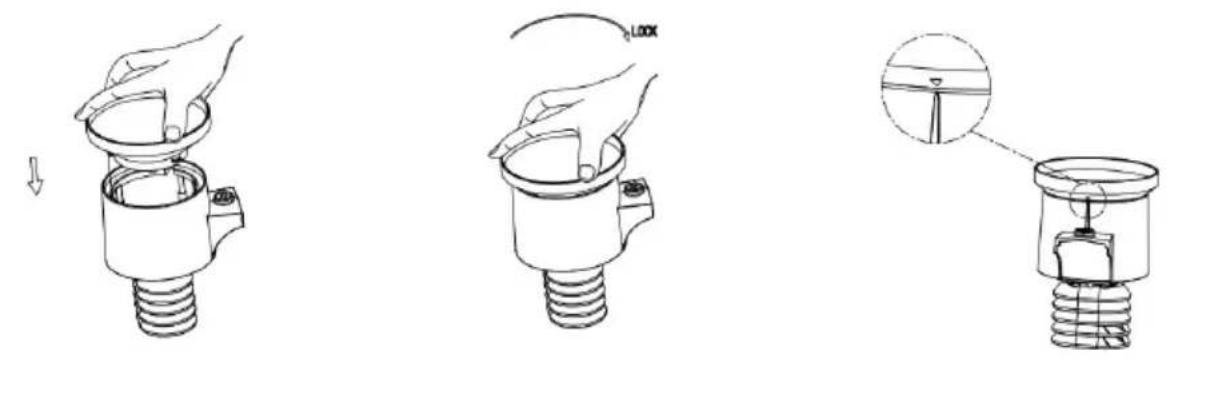
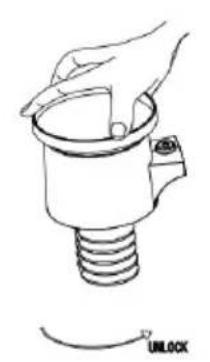
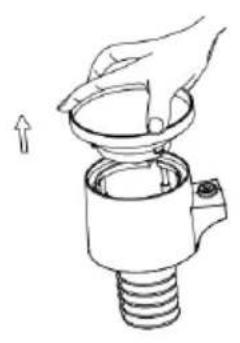
Figure 21 : Installation et entretien du pluviomètre
- Remplacez les piles tous les 1 à 2 ans. Si elles sont laissé es trop longtemps, les piles risquent d'avoir des fuites en raison des défis environnementaux. Dans les environnements difficiles, inspectez les batteries tous les 3 mois.
- Dans les environnements enneige s, vaporisez le dessus de la station me te o avec un spray de silicone anti-givre pour e viter l'accumulation de neige.
10 Guide de dé pannage
| Problème | Solution |
| La matrice de capteurs extérieurs ne communique pas avec la console d'affichage. | La matrice de capteurs peut avoir été initiaïè correctement et les données sont enregistrées par la console comme non valides, et la console doit être réinitialisée. Appuyez sur le bouton de réinitialisation comme décrit dans la section 4.2.À l'aide d'un trombone à bout ouvert, appuyez sur le bouton de réinitialisation pendant 3 secondes pour synchroniser à nouveau la console avec la matrice de capteurs situés à environ 10 pieds.Le voyant situé à côté du compartment à piles clignote toutes les 16 secondes. Si la LED ne clignote pas toutes les 16 secondes...Remplacez les piles de la matrice du capteur extérieur.Si les piles ont été récemment replacées, vérifie la polarité. Si le capteur clignote toutes les 16 secondes, passez à l' étape suivante.II peut y avoir une perte-temporaire de communication due à une perte de réception liée à des interférences ou à d'autres facteurs de localisation, ou les piles peuvent avoir été changées dans la matrice de capteurs sans réinitialisation de la console. La solution peut être aussi simple que demettre la console hors tension et de la remettre sous tension (déconnecter le courant alternatif et retirer les piles, attendre 10 secondes, puis remettre le courant alternatif et les piles). |
| Le capteur de température déetecte une température trop élevé pendant la journée. | Assurez-vous que la matrice de capteurs n'est pas trop proche de sources ou de structures génératrices de chaleur, telles que des bâtiments, des chaussées, des murs ou des unités de climatisation.
Utilisez la fonction d'étalonnage pour compenser les problèmes d'installation liés aux sources de chaleur par rayonnement. Section de référence (10.2) |
| La pression relative ne correspond pas à celle de la station d'observation officielle. | Vous visualiserez peut-être la pression absolue et non la pression relative.
Sélectionnez la pression relative. Veillez à étalonner correctement le capteur par rapport à une station météorologique locale officielle. Voir la section 5.4.3 pour plus de détails. |
| Le pluviamètre indique la présence de pluie alors qu'il ne pleut pas. | Un support de montage instable (balancement du poteau de montage) peut entraîner une incrémentation incorrecte de la pluie par l'auget basculeur. Assurez-vous de-disposer d'une solution de montage stable et à niveau. |
| Données non transmises à Wunderground.com | 1. Confirmez que votre mot de passer ou votre clé est correct. Il s'agit du mot de passer que vous avez enregistré sur Wunderground.com. Voteur mot de passer Wunderground.com ne peut pas commencer par un caractère non alphanumeric (une restriction de Wunderground.com, et non de la station). Par exemple, oewkrf n'est pas un mot de passer valide, mais oewkrf l'est.
2. Confirmez que l'ID de votre station est correct.
L'ID de la station est tout en majuscules, et le problème le plus courant est la substitution d'un O par un 0 (ou vice versa). Exemple:
KAZPHOEN11, et non KAZPHOEN11. |
| 3. Assurez-vous que la date et l'heure sont correctes sur la console. Si ce n'est pas le cas, vous risquez de communiquer d'anciennes données et non des données en temps réel.
4. Assurez-vous que votre fuseau hora est correctement régle. Si ce n'est pas le cas, vous risquez de communiquer d'anciennes données et non des données en temps réel.
5. Vérifiez les paramètres du pare-feu de votre routeur. La console envoie des données via le port 80. |
| Pas de connexion Wi-Fi | 1. Vérifiez la présence du symbole Wifi à l'écran. Si la connectivité sans fil est réussie, l'icone Wi-Fi s'affiche dans le champ de l'heure.
2. Assurez-vous que les paramètres Wi-Fi de votre modem sont corrects (nom du réseau et mot de passer).
3. La console ne prend en charge et ne se connecte qu'aux routeurs 2,4 GHz. Si vous possédez un réseau 5 GHz à double bande, assurez-vous que la bande 2,4 GHz est activé.
4. La console ne prend pas en charge les réseaux d'invités. |
DE
Einleitung