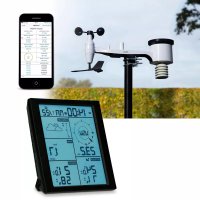
KÄYTTÖOHJE WS5200 ALECTO
Kiitos, etta olet ostanut langattoman Wi-Fi-saaaseman, joka edustaa uusinta alhaisen energiankulutuksen Wi-Fi-technologiaa. Sekä sisä-etta ulkoyksikkö tarvitsevat toimiakseen 2 AA-litiumparistoa. Seuraavassa käyttoohjeessa on vaihe-valiheelta etenevät ohjeet laitteen asentamista, käyttoä ja vianmaäritystä varten.
1 Varoitukset ja huomautukset
! Varoitus: Kaikki metalliesineet voivat olla alteiita salamaniskuille, mukaan lukien saaaseman asennustolppa. Alä koskaan asenna saaasemaa myrskyn aikana.
! Varoitus: Sääaseman asentaminen korkealla sijaitsevaan paikkaan voi johtaa vammautumiseen tai kuolemaan. Tee mahdollisimman suuri osa alkutarkastuksista ja toiminnan tarkastuksista maan tasalla ja sisätiloissa/kotona. Asenna sääasema vain selkeässä, kuvassa saässä.
2 Pikaopas
Vaikka ohjekirja on kattava, monet sen sisälätämät tiedot voivat edellyttä intuitiivista päättelyä. Lisäksi ohjekirja ei ole jasennelty kronologisesti, koska osiot on järjestetty componenttien mukaan.
Seuraavassa pikaoppaassa kuvataan vain saaaseman asennuksen ja kayton sekä internetiin yhdistämisen välttamattomat vaiheet. Lisaksi siina on viittaukset tarkemmat kuvaukset sisaltaviin osioihin.
Taulukko 1: Pikaopas
| Vaaditaan |
| Vaihe | Kuvaus | Osio | Sivu |
| 1 | Sisällys | 5.1 | 4 |
| 2 | Anturiryhmän asetus | 5.2 | 4 |
| 3 | Kiinnitystolpan asennus | 5.2.1 | 5 |
| 4 | Ulkoyksikön asennus | 5.2.2 - 5.2.7 | 6 - 9 |
| 5 | Sisäyksikön asennus | 5.6 | 10 |
| 6 | Sisäyksikön näytö | 6 | 11 |
3 Asennusta edeltä vä tarkastus ja työ maamittaus
3.1 Asennusta edeltävä tarkastus
Ennen sääaseman asentamista lopulliseen sijoituspaikkaan, suosittelemme käyttemän sääaseman yhden viikon ajan tilapäisessä sijaintipaikassa, mihin on helppo pääsy. Tämä mahdollistaa kaikkien toimintojen tarkastamisen, asianmukaisen toiminnan varmistamisen ja perehtymisen sääasemaan ja sen kalibroimseen. Tämä mahdollistaa myös sääaseman langattoman yhteyden Kantaman testaamisen.
3.2 Työmaamittaus
Suorita työmaamittaus ennen säaaseman asentamista. Ota huomioon seuraavat seikat:
- Parhaan tulosten saamiseksi on suositeltavaa puhdistaa sademittari mutaman kuukauden valein. Varmista, etta sääaseman luokse pääsee helposti.
- Välta paikkoja, joissa laite altistu rakennuksista ja muista rakenteista siirtyvälle lammölle.
- Välta tuulen ja sateen esteitä.
- Langaton kantama. Vastaanottimen ja lahettimen valinen radioyhteys voi avoimessa maastossa yltä jopa 100 metrin kantamaan, edellyttäen, etei välissä ole hairitseviä esteitä, kuten rakennuksia, puita, ajoneuvjoa, korkeajännitejohtoja.
- Radiohäiriöt, kuten tietokoneiden, radioiden tai tevisioiden aiheuttamat Häiriöt, voivat pahimmassa tapauksessa estaa radioyhteyden kokonaan. Ota nämă seikat huomioon valitessasi konsolia tai asennuspaikkaa. Häiriöden välttämiseksi on varmistettava, etta nayttokonsoli on vähintaan puolentoista metrin (5 jalan) paassä elektroniikkalaitteista.
4 Aloittaminen
Jos vain alkuperäinen anturiryhma yhdistetaan naytöön, nayttö voi toimia 2 AA-litiumparistolla varmistuksena ja DC-virtalähteen avulla päävirtalähteena.
4.1 Sisälto
Taulukko 2: Pakkauksen sisälto
| MÄÄRÄ | Kohteen kuvaus |
| 1 | Näytökonsoli |
| 1 | Ulkoanturi, jossa on sisä ä nrakennettuna:
Lä mpö -ilmankosteusmittari / sademittari / tuulennopeusanturi / tuulen suunta-anturi |
| 1 | Tuulennopeusmittarin tuulikupit (kiinnitetä ä n ulkoanturin runkoon) |
| 1 | Tuuliviiri (kiinnitetä ä n ulkoanturin runkoon) |
| 2 | U-pultit asennettavaksi tolppaan |
| 4 | U-pulttien kierremutterit (M6-koko) |
| 1 | Metallinen kiinnitsley, jota kä ytetä ä n U-pulttien kanssa |
| 1 | Avain U-pultteja varten (M6-koko) |
| 1 | USB DC -johto 2.5*0.7mm, 5V:n liittimeen |
| 1 | Kä yttö ohje (tä mä ohjekirja) |
4.2 Anturiryhman asetus
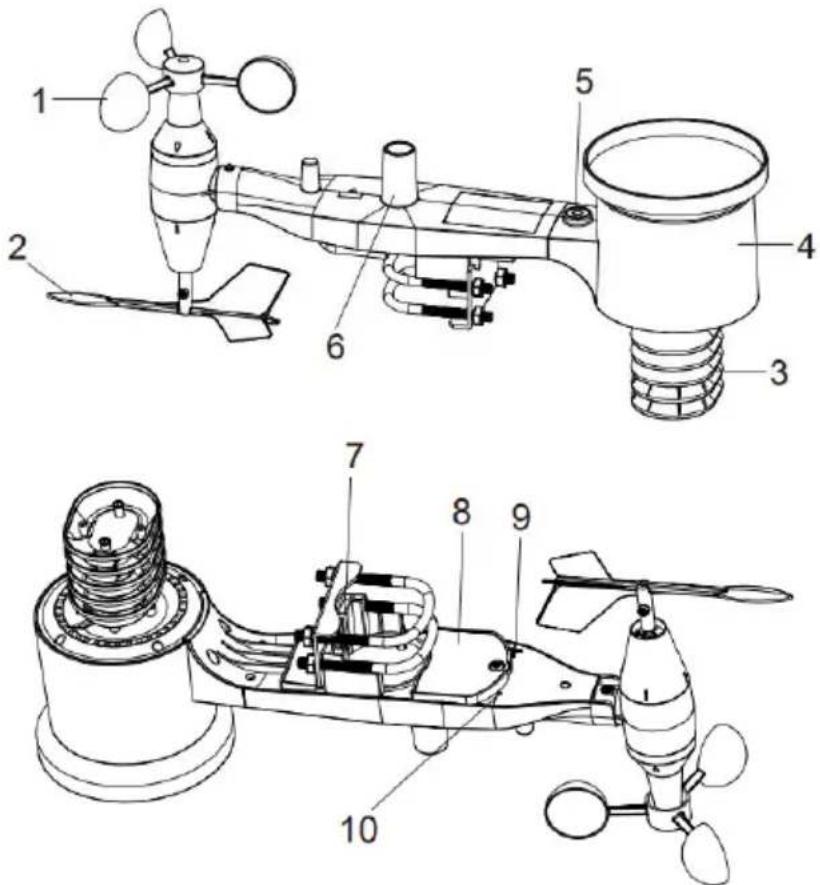
Kuva 1: Anturikokoonpanon osat
Taulukko 3: Anturikokoonpanon yksityiskohtaiset osat
| 1 Tuulennopeusmittarin tuulikupit | 6 Antenni |
| 2 Tuuliviiri | 7 U-pultit |
| 3 Lämpö- ja ilmankosteusmittarin anturit | 8 Paristokotelon luukku |
| 4 Sadeveden kerääjä | 9 Reset-painike |
| 5 Vesivaaka | 10 LED (punainen) tiedonsiirron ilmaiseisen |
4.2.1 Asenna U-pultit ja kiinnitystolppa
Anturipakkauksen tolppaan kiinnittävien U-pulttien asentaminen edellyttä mukana toimitetun metallilevyn asentamista U-pulttien paiden kiinnittämista varten. Kuvassa 2 esitetyssa metallilevyssa on neljä reikää, joiden lapi kahden U-pultin paat sovitetaan. Itse levy kiinnitetaan yksikon pohjassa olevaan uraan. Huomaa, etta levyn toisella puolella on suora reuna (joka menee uraan), toinen puoli on taivutettu 90 asteen kulmaan ja siina on aaltomainen profili (joka "halaa" kiinnitystolppaa). Kun metallilevy on laitetu paikalleen, poista mutterit U-pulseista ja laita molemmat U-pultit niitta varten metallilevyssa olevien reikien lapi kuvassa 2 esitetyllä tavalla.
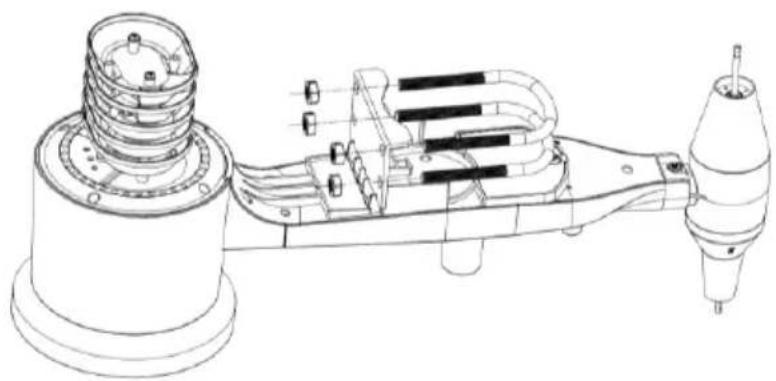
Kuva 2: U-pultin asentaminen
Löysä U-pulttien paissä olevat mutterit. Voit kiristä ne myöhemmin asentamisen loppuvaieessa. Lopullinen kokoonpano on esitetty kuvassa 3.
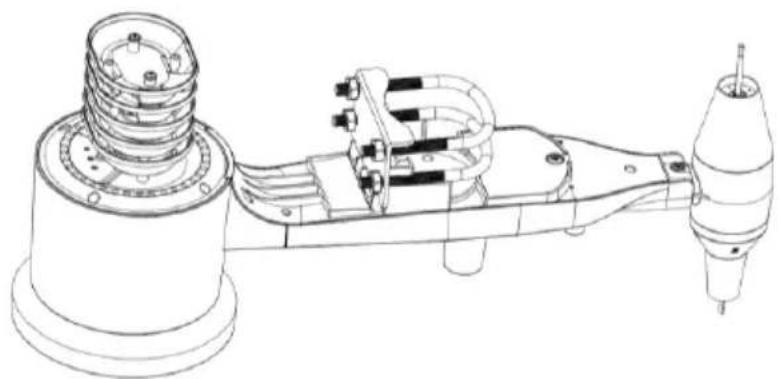
Kuva 3: U-pultit ja mutterit asennettuina
Levyä ja U-pultteja ei tarvita vielä tassä vaiheessa, mutta tämän tekeminen nyt auttaa valttämän tuuliviirin ja tuulennopeusmittarin tuulikuppien vahingoittumista myöhemmin.
4.2.2 Tuuliviirin asennus
Paina tuuliviirä anturin alaosassa olevan aktelin pa ä lle, kunnes se ei liiku pidemmä lle, katso kuva 4.
Kiristä sa à tō ruuvi ristipä à ruuvimeisselillä (koko PH0), kunnes tuuliviirä ei voi poistaa akselista, katso kuva 4. Varmista, etta tuuliviiri voi liikkua vapaasti.
Tuuliviirin liikkeeseen liittyhiaman kitkaa, mikä auttaa vakaan tuulen suunnan maä rittä mistä.
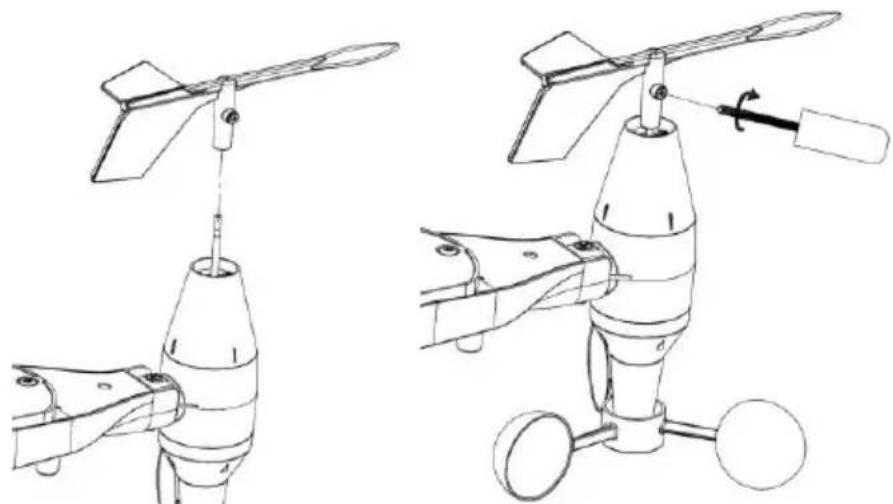
Kuva 4: Tuuliviirin asennuskaavio
4.2.3 Tuulen nopeusmittarin asennus
Paina tuulennopeusmittarin tuulikupit akteliin kuvassa 5 esitetyllä ravalla. Kirista saatöruvi ruuvimeisselillä. Varmista, etta tuulennopeusmittarin tuulikupit voivat liikkuva vapaasti.
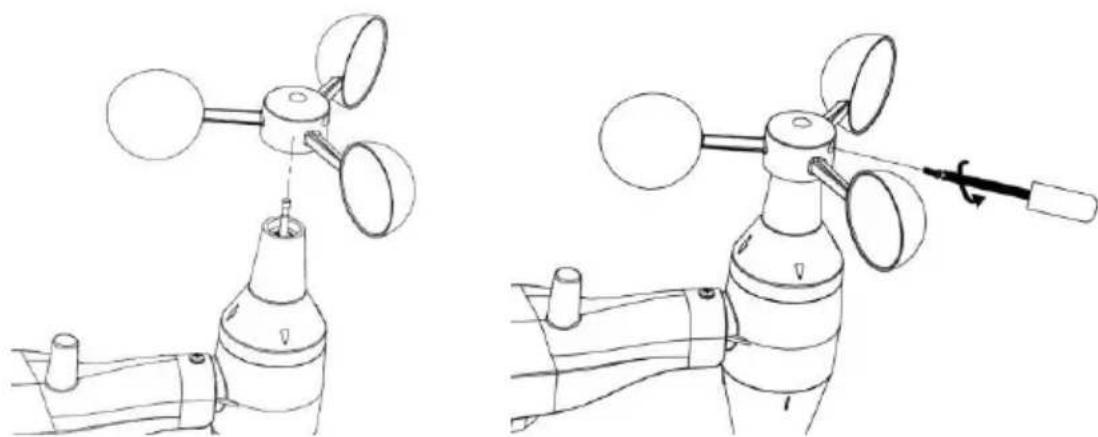
Kuva 5: Tuulennopeusmittarin tuulikuppien asennuskaavio
4.2.4 Sademittarin asennus
Asenna sademittarin suppilo. Kiinnitä suppilo ulkoanturiin kiertamalla sita myotapäivään.
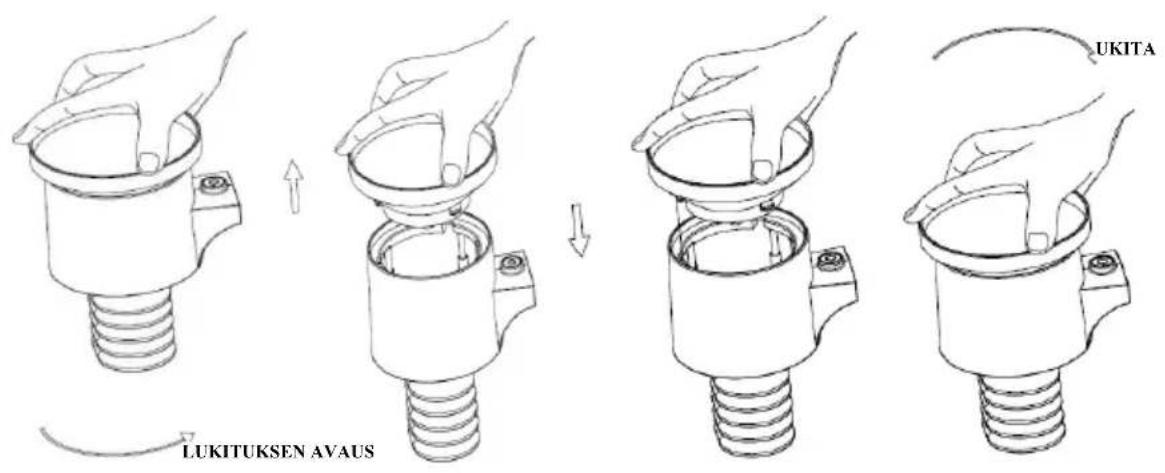
Kuva 6: Sademittarin asentaminen ja huoltaminen
4.2.5 Paristojen asennus
Laita kaksi AA-paristoa paristokotelon. Lahettimen takapuolella oleva LED-merkkivalo palaa neljan sekuntia ja valahtaa normalalisti 16 sekunnin valein (anturin lahetyksen paivitysvali).
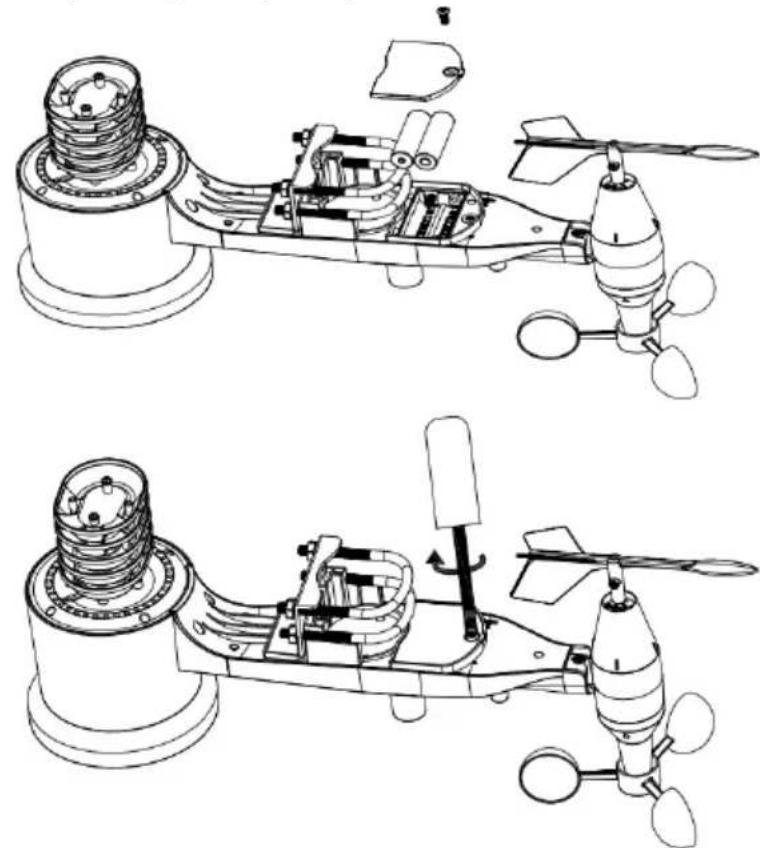
Kuva 7: Pariston asennuskaavio
Huomaa: Jos LED ei syty tai se palaa jatkuvasti, varmista, etta paristot on assetetu oikealla ravallai tai nollaus on suoritettu oikein. Alä asenna paristoja takaperin. Ulkoanturi voi vahingoittua peruuttamattomasti.
Huomaa: Suosittelemme 1. 5V -litiumparistoja. Emme suosittele uudelleenladattavia paristoja. Niiden jannite on alempi, ne eivat toimi kunnolla suuresti vaihtevalla lampötila-alueella eikä niiden käyttoika ole pitkä, mikä johtaa heikompaan vastaanottoon.
4.2.6 Kootun ulkoanturiyksikon asennus
4.2.6.1 Ennen asentamista
Ennen kuin siirryt tassä osiossa kuvattuun ulkoyksikon asentamiseen, voit ensin ohittaa asetusvaiheet, jotka on kuvattu osiossa 6. 2 ja sitä seuraavissa osioissa, pitäen koottua ulkoanturiyksikköä lahellä (etäisyys konsolista ei saisi kuitenkaan olla alle 1,5 metriä (5 jalkaa)). Tämä helpottaa vianmäritystä ja sääätämistä ja auttaa valttämään etäisyyteen tai Häiriöihin liittyvä ongelmia asetuksen aikana.
Kun asetustoimenpiteet on suoritettu ja kaikki toimii, palaa tahan kohtaan ulkoasennusta varten. Jos ulkoasennuksen jälkeen ilmenee ongelmia, ne liittyvät suurella todennäköisyydellä etäisyyteen, esteisiin jne.
4.2.6.2 Kiinnittäminen
Voit kiinnittä putken kiinteän rakenteeseen ja kiinnittä sitten anturiyksikön siihen (katso kuva 8). U-pultit sopivat putkeen, Jonka halkaisija on 2,5 - 5cm (1-2 tuumaa) (putki ei sisally toimitukseen).
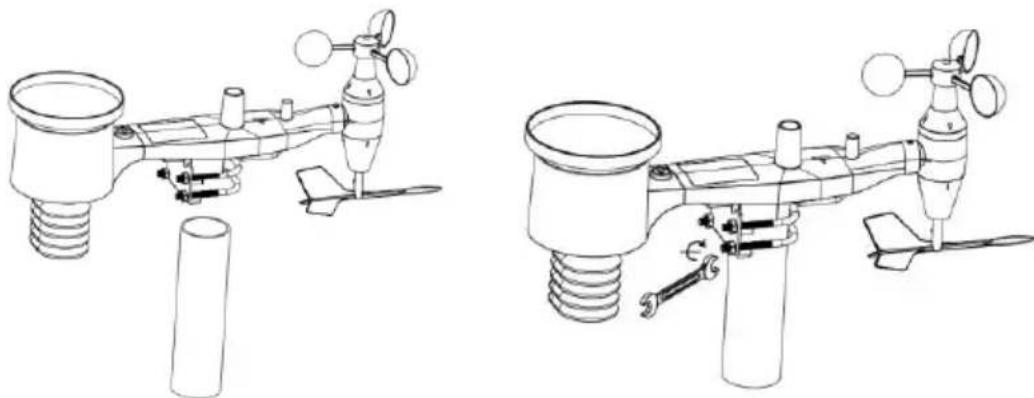
Kuva 8: Anturiyksikö n asennuskaavio
Sijoita anturiyksikkö valmistellun asennusputken paallee. U-pulttien pitäisi olla riittävan lóysällä tata varten. Lóysää muttereita tarvittaessa.
Kun se on asetetu paikalleen, kirista kaikki neljä mutteria kasin. Varmista, etta muttereita kiristetaan yhtäläisesti.
Nyt koko yksikkö on suunnattava oikeaan suuntaan kiertämällä sitä asennusputken paällä tarpeen mukaan. Etsi anturiyksikon paällä, valoanturin vieressä oleva nuoli, jossa on teksti "WEST" (LÄNSI). Koko anturiyksikköä on kierrettävä, kunnes tamä nuoli osoittaa lanteen. Oikean suuntauksen varmistamiseksi Kannattaa apuna käytää kompassia (monissa matkapuhelimissa on kompassisovellus).
Kun olet kiertányt yksikköä niin, etta se on suunnattu oikein, kirista pultteja hieman lisää (käytä avainta)体系建设yksikköäkiertymasteneempää.
Huomaa: Käytä sadeanturin vieressä olevaa vesivaakaa tarkistaaksesi, etta anturiryhma on täysin vaakasuorassa asennossa. Jos anturi ei ole vaakasuorassa, sademittarin mittaustulokset ovat epätarkkoja.
4.2.7 Reset-painike ja lahettimen LED
Jos anturiryhma ei laheta tietoja, nollaa anturiryhma.
Paina RESET-PAINIKETTA klemmarilla kolmen sekunnin ajan ja synkronoi uudelleen konsolin kanssa kytkemällä konsolin virran.POIS ja pälle. Sijoita konsoli anturiryhman kanssa noin 3 metrin päähan.
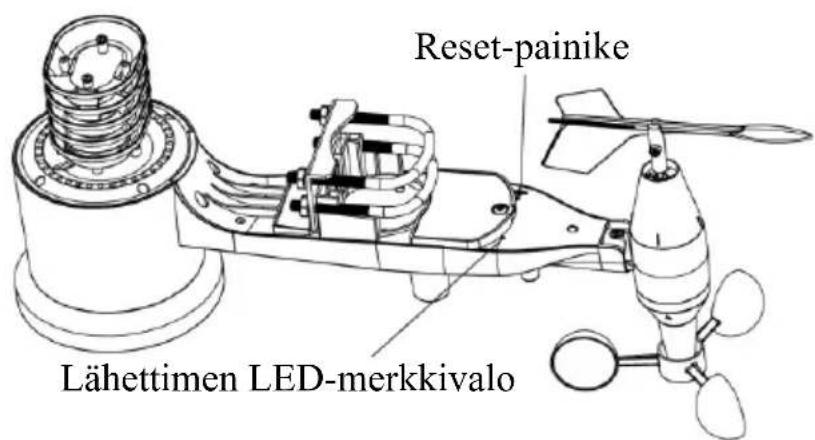
Kuva 9: Reset-painike ja lahettimen LEDin sisjainti
4.3 Langattoman tiedonsirron parhaat kaytannot
Huomaa: Asianmukaisen tiedonsiirron varmistamiseksi etaanturi(t) on asennettava pystyasentoon pystysuoralle pinnalle, kuten seinaan. Alä aseta anturia lappeelleen.
Langaton tiedonsiirtoyhteys on altis vālimatkoista,seinistā ja metallisista esteista aiheutuville hairioille. Suosittelemme noudattamaan seuraavassa kuvattuja parhaita kaytantöja ongelmattoman langattoman tiedonsiirron varmistamiseksi.
Sahkömagneettiset Häiriöt (EMI). Pidä konsoli riittävän etäällä tietokoneiden nayttöruuduista ja teilevisioista.
Radiotaajuushäiriöt (RFI). Jos sinulla on muita laitteita, jotka toimivat samalla taajuusalueella kuin sisä- ja/tai ulkoanturit, ja anturin ja konsolin välisessä yhteydessä on katkoksia, kytke nämä muut laitteet pois päältä vianmaäritystä varten. Lähettimet tai vastaanottimet on ehkä siirrettävä toiseen paikkaan Häriöiden välttämiseksi ja luotettavan yhteyden muodostamiseksi. Käytettvä taajuus on 868.
- Nimellinen niköetäisyys. Tämän laitteen nimellinen niköetäisyys on 100 metriä (300 jalkaa) (ei Häiriöitä, esteitä tai seiniä), mutta useimmissa todellisissa asennusympäristöissä se on yleensä enintään 30 metriä (100 jalkaa), mihin sisältyssiirtyminen esteiden tai seinienläpi.
- Metalliset steet Radiotaajuus ei lapäise metallisia esteitä, kuten alumiinipaneeleja. Jos on metallisia julkisivupaneeleja, kohdista etäyksikkö ja konsoli ikkunaan paremman naköyhteyden muodostamiseksi.
Seuraavassa taulukossa esitetään vastaanoton menetys vs. siirtomedia. Jokainen "seinä" tai este piententaä lahetysetäisyyttä alla esitetyllä kertoimella.
Taulukko 5: Radiotaajuussignaalin voimakkuuden vahennys
| Siirtomedia | Radiotaajuussignaalin voimakkuuden vähennys |
| Lasi (käsittelemätön) | 5–15% |
| Muovit | 10–15% |
| Puu | 10–40% |
| Tiili | 10–40% |
| Betoni | 40–80% |
| Metalli | 90–100% |
4.4 Näytökonsoli
Näytökonsolin etu- ja takapuoli esitetään kuvassa 13.
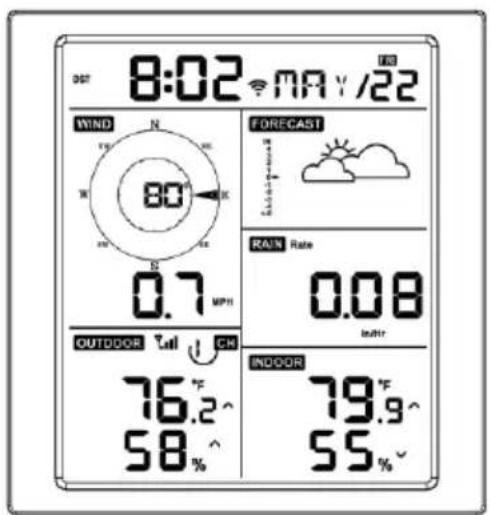
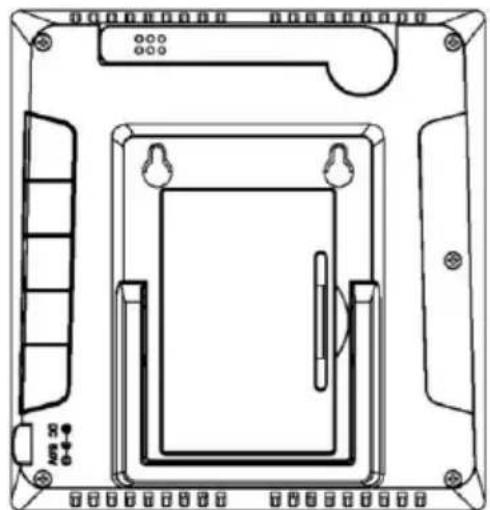
Kuva 13: Nayttokonsolin etu- ja takapuoli
Viitekuva 14.
(1) Levita poytáteline ja sijoita konsoli 1,5-3,0 metrin (5-10 jalan) paahan ulkoanturista.
(2) Irrota konsolin takapuolella oleva paristokotelon luukku ja aseta 2 hyvälauista AA-alkali-/litiumparistoa kuvassa 14 esitetyllä tavalla.
(3) Odota useita minuutteja, kun etaanturit synkronoidaan nayttokonsolin kanssa.
(4) Jotta nayttokonsolin oman lampotilan nousu ei vaikuta lampotila- ja ilmankosteuslukemien tarkkuuteen, lampotila- ja ilmankosteusanturi on sijoitetu antennin päähan loitolle aseman rungosta. Suuntaa konsolin antenni suoraan ylospain tarkan lampotila- ja ilmankosteuslukeman märittämiseksi.
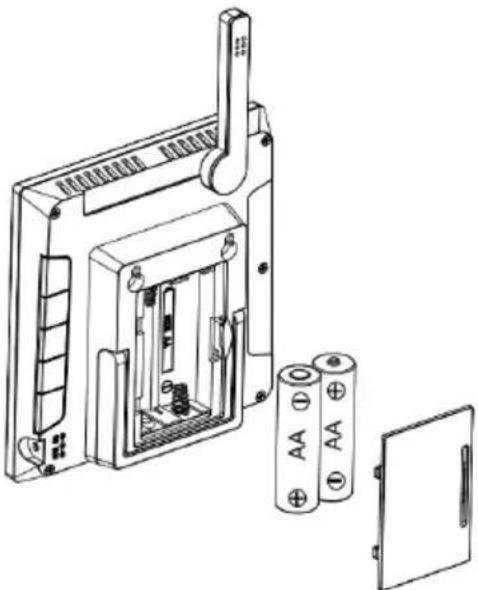
Kuva 14: Nayttokonsolin pariston asentaminen
5 Nä yttö konsolin kä yttä minen
5.1 Nayttoruutu
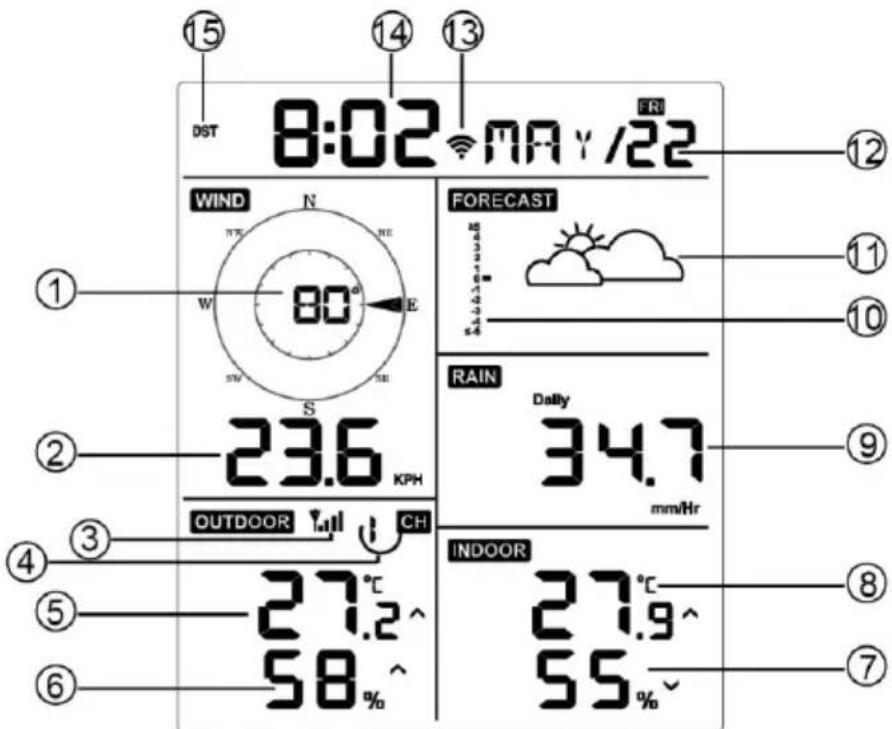
Kuva 15: Nayttokonsolin nayttoruudun asettelu
Taulukko 6: Nayttökonsolin tarkka kuvaus
| 1.Tuulen suunta | 9.Sademäärä |
| 2.Tuulen nopeus | 10.Ilmanpaineen kaavio |
| 3.Radiotaajuussignaalin kuvake | 11.Sääennuste |
| 4.8-kanavainen sisä-/
ulkoilman lampa-/kosteusmittarin
kierrätyskuvake (valinnainen) | 12.Päiväys |
| 5.Ulkolämpötila | 13.WIFI-signaalin kuvake |
| 6.Ulkoilman kosteus | 14.Aika |
| 7.Sisäilman kosteus | 15.Kesäaika (DST) |
| 8.Sisälmpötila | |
5.2 Nayttokonsolin ensimmäinen asetus
Laita paristot sisään kytkeåksesi nayttokonsolin virtaan.
Yksikkö näyttaa ohjelmistoversion ja taajuustiedot 2 sekuntia virran uudelleenktykennän jälkeen.
Yksikkö kytkee kaikki LCD-näytön segmentit pälle 3 sekunniksi virran uudelleenkytkennän jäldeen, minkä jäldeen yksikkö reckisteröiulkokanavaa 3 minuutin ajan.
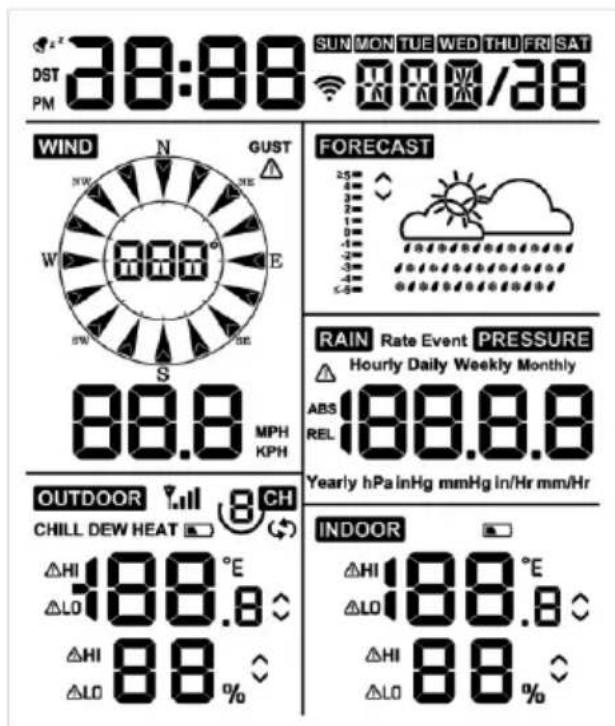
Kuva 16:
5.2.1 Nappäintoiminnot
Konsolissa on viisi nappäintä, jotka helpottavat käytämista
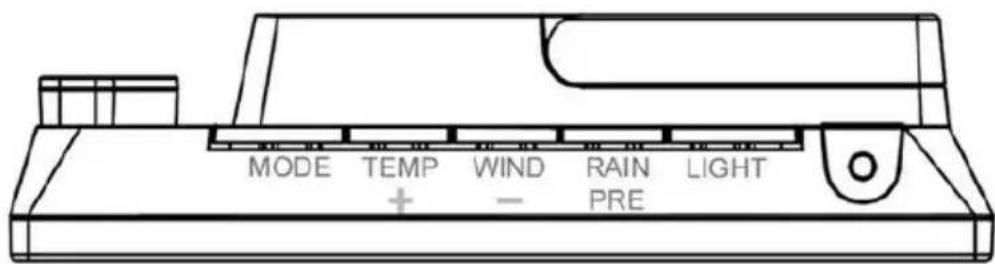
Kuva 17:
Taulukko 7: Nappäintoiminnot
| Nä ppä in | Kuvaus |
| MODE | · Pidä painettuna kahden sekunnin ajan siirtyä ksesi asetustilaan.
· Paina vaihtaaksesi eri tilojenvä lillä: Normal Mode (Normaali til), Max Mode (Max-tila), Min Mode (Min-tila), High Alarm Mode (Korkea-hä lytyksen til), Low Alarm Mode (Alhainen-hä lytyksen til), MAC-osoitteen nä yttö tila |
| TEMP+ | · Kun konsolia kä ytetiään vain paristoilla, paina tä tā painiketta vaihtaaksesi seuraavien nä yttöjenvä lillä: Outdoor Temperature (Ulkola mpö til), Wind Chill (Tuulen purevuus), Dew Point (Kastepiste), Heat Index (Lä mpö indeksi). Kun laite saa virtaaASN-pistorasiasta, paina painiketta vaihtaaksesi seuraavien nä yttöjenvä lillä: Outdoor Temperature (Ulkola mpö til), Chill (Purevuus), Dew Point (Kastepiste), Heat Index (Lä mpö indeksi), 8-kanavainen lälmpö til ja ilmankosteus (valinnainen), Circle Mode (Kiertotila). |
| WIND - | · Paina vaihtaaksesi keskimäärisen tuulen nopeuden ja puuskatuulen nopeuden vä lillä.
· Pidä painettuna kahden sekunnin ajan vaihtaaksesi tuulen suunnan nä ytö n astenäytö stätekstimuotoiseen nä yttö öpää invastoin. |
| RAIN/PRE | · Pidä painettuna kahden sekunnin ajan vaihtaaksesi sade- ja painenä yttöjenvä lillä.
· Kun olet Sade-tilassa, paina vaihtaaksesi seuraavien nä yttöjenvä lillä: Rain Rate (Sademaä rä), Rain Events (Sadetapahtumat), Hourly Rain (Sademaä rä tunnissa), Daily Rain (Sademaä rä pääivssä), Weekly Rain (Sademaä rä vuikossa), Monthly Rain (Sademaä räkuukaudessa) ja Yearly Rain (Sademaä rä vuodessa)
· Kun olet Paine-tilassa, paina vaihtaaksesi suhteellisen paineen ja absoluuttisen paineen vä lillä |
| LIGHT | · Paina sää tä ä ksesi LCD-taustavalon kirkkautta (korkea, keskitaso ja pois); kä ytettä vissä vain, kun virtaa syö tetä USB-liitä nnä n kautta
· Paina poistuaksesi milloin nahansa SET-tilasta (ASETUS-tila). |
| TEMP+ ja RAIN PRE | · Paina nä itä kahta painiketta samanaikaisesti 4 sekunnin ajan aktivoidaksesi BLE-toiminnon Wi-Fi-yhteyden mää rittä misträ varten (katso osio 8.1.2) |
5.3 Asetustila
Huomaa: DST, aikavyöhykkeen asetus voidaan ohjelmoida vain WS View Plus -sovelluksen avulla. Aikavyöhykkeen tiedot on asetettava oikein, jos konsoli on yhdistetty internetiin, ja naitä asetuksia on säädettävä kyseistä kokoonpanoa varten. Konsoli synkronoidaan oletusasetuksiin, jos naitä parametreja ei ole asetetu sovellukssessa oikein.
Siirry asetustilaan painamalla MODE-painiketta kahden sekunnin ajan. Kun haluat siirtyä seuraavaan asetukseen, paina (älä pidä painettuna) MODE-painiketta.
Voit poistua ASETUS-tilasta milloin tahansa painamalla LIGHT -painiketta.
Taulukossa 8 on yhteenveto asetustilan tehtävistä ja komennoista.
Palautus tehdasasetuksiin: [MODE] + [LIGHT] 5 sekunnin ajan
| Komento | Toimintatila | Asetukset | Kuva |
| [MODE] + 2 sekuntia | Siirry assetustilaan, piip-äni päälle tai.POIS | Paina [TEMP+] tai [WIND-] kytkeäksesi POIS ja PÄÄLLE Tämä estää piip-äänen kuulumisen, kun jotain painiketta painetaan. | ON | bEEP |
| [MODE] | Poista Max/Min | Paina [TEMP+] tai [WIND-] kytkeäksesi POIS ja PÄÄLLE Kun tämä on asetettu PÄÄLLE, minimi- ja maksimiarvot nollataan joka päävä puolenyönaikaan (00:00). Kun se on asetettu POIS, minimi- ja maksimiarvot on nollattava manuaalisesti. | RST ON | HILO |
| Komento | Toimintatila | Asetukset | Kuva |
| [MODE] | 12 tunnin / 24 tunnin näytötapa | Paina [TEMP+] tai [WIND-] -painiketta vaihtaaksesi 12 tunnin ja 24 tunnin näytötapojen välillä. | 5:08 m/1 |
| [MODE] | Tunti | Paina [TEMP+] tai [WIND-] -painiketta säätäksesi tuntilukua suuremmaksi tai pienemmäksi. |
| [MODE] | Minuutti | Paina [TEMP+] tai [WIND-] -painiketta säätäksesi minuuttilukua suuremmaksi tai pienemmäksi. |
| [MODE] | Vuosi | Paina [TEMP+] tai [WIND-] -painiketta säätäksesi vuosilukua suuremmaksi tai pienemmäksi |
| [MODE] | Kuukausi | Paina [TEMP+] tai [WIND-] -painiketta säätäksesi kuukautta suuremmaksi tai pienemmäksi |
| [MODE] | Päivä | Paina [TEMP+] tai [WIND-] -painiketta säätäksesi päävämäräsuuremmaksi tai pienemmäksi |
| [MODE] | Mittauksen paineyksiköt | Paina [TEMP+] tai [WIND-] -painiketta vaihtaaksesi mittauksen yksikköä seuraavien välillä: hap, mmHg tai inHg. | PRESSURE REL hPa |
| [MODE] | Suhteellisen paineen kalibrointi | Paina [TEMP+] tai [WIND-] -painiketta säätäksesi suhteellista painetta suuremmaksi tai pienemmäksi |
Taulukko 8: Asetustilan tehtävien ja komentoen yhteenveto
| Komento | Toimintatila | Asetukset | Kuva |
| | Katso tarkemmat tiedot suhteellisen paineen kalibroinnista osiosta 5.4.3 | |
| [MODE] | Mittauksen lämpötilayksi köt | Paina [TEMP +] tai [WIND -] -painiketta vaihtaaksesi mittauksen lämpötilayksikköä seuraavienväillä: °F ja °C. | |
| [MODE] | Tuulen nopeuden mittauksen yksiköt | Paina [TEMP +] tai [WIND -] -painiketta vaihtaaksesi tuulen nopeuden mittauksen yksikköä seuraavienväillä: km/h, mph, solmua, m/s ja bft. | WIND N NE W SE S KPH |
| [MODE] | Sateen mittauksen yksiköt | Paina [TEMP +] tai [WIND -] -painiketta vaihtaaksesi sateen mittauksen yksikköä seuraavienväillä: tuuma ja mm. | RAIN Daily 0.56 in |
| [MODE] | Poistu asetustilasta | | |
[MODE] + 2 sekuntia tarkoittaa, etta MODE-painiketta painetaan kahden sekunnin ajan.
[MODE] tarkoittaa, etta MODE-painiketta painetaan.
5.4 Ilmanpaineen näytö
5.4.1 Absoluuttisen / suhteillisen paineen näytäminen
Paina [RAIN/PRE]-painiketta kahden sekunnin ajan vaihtaaksesi sade- ja painenayttöjen valillä. Kun olet Paine-tilassa, paina [RAIN/PRE]-painiketta vaihtaaksesi absoluuttisen ja suhteellisen paineen valillä.
Absoluuttinen paine on mitattu ilmanpaine ja se on korkeusaseman toiminto, joka muuttuu vähäisemmässä märin saaolosuheiden mukaan.
Absoluuttista painetta ei ole korjattu merenpinnan tason olosuhteita vastaavaksi.
Suhteellinen paine on korjattu merenpinnan tason olosuheita vastaavaksi.
Kun haluat lisātietoja suhteellisesta paineesta ja kalibroinnista, katso osio 5.4.3.
5.4.2 Paineen muuttumisnopeuden kaavio
Paineen muuttumisnopeuden kaavio nakyy sääennusten kuvakkeiden vasemmalla puolella ja se osoittaa paiväkohtaisen keskimäräisen paineen ja 30 paivän keskiarvon välisen eron (yksikössä hPa).
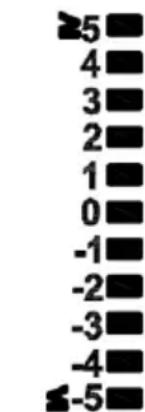
Kuva 18:
5.4.3 Suhteellisen paineen kalibrointia koskevat tiedot
Kalibrointi on asetettu WS View Plus -sovelluksessa. Kun eri sijaintien valisiä paineolosuheita halutaan vertailla, meteorologit korjaavat painearvot merenpinnan tason olosuheita vastaaviksi. Koska ilmanpaine laskee korkeuden lisäntyessä, merenpinnan tason olosuheisiin korjattu paine (paine, joka paikassasi olisi, jos se sijaitsisi merenpinnan tasolla) on yleensä korkeampi kuin mitattu paine.
Niinpä absoluuttinen painelukemasi voi olla esim. 726. 95mmHg (969 mb), kun korkeus merenpinnasta on 305m , mutta suhteellinen paine on 762mmHg (1016 mb).
Normaali merenpinnan tason paine on 759. 97mmHg (1013 mb). Tämä on keskimäräinen merenpinnan tason paine kaikkialla maailmassa. Suhteellisen paineen mittaukset, joiden lukema on yli 759. 97mmHg (1013 mb), märiritetään korkeapainenksi, ja suhteellisen paineen mittaukset, joiden lukema on alle 759. 97mmHg , märiritetään matalapainenksi.
Kun haluat märittä sijaintisi suhteellisen paineen, paikanna sinua lahellä oleva virallinen mittausasema (internet on paras lahde tosiaikaisen ilmanpaineen tarkistamiseen, esim. weather.com tai wunderground.com), ja aseta saaaesmasi vastaamaan virallista mittausasemaa.
5.5 Sateen nayttö
5.5.1 Sademäärän lisäyksen mittaus
Paina [RAIN/PRE]-painiketta kahden sekunnin ajan vaihtaaksesi sade- ja painenä yttö jen ∀ lillä. Kun olet Sade-tilassa, paina [RAIN/PRE]-painiketta vaihtaaksesi seuraavien nä yttö jen ∀ lillä: Rain Rate (Sademää rä), Rain Event (Sadetapahtuma), Rain Hourly (Sademää rä tunnissa), Daily Rain (Sademää rä pa ivässä), Weekly Rain (Sademää rä viikossa), Monthly Rain (Sademää rä kuukaudessa) ja Yearly Rain (Sademää rä vuodessa).
5.5.2 Sademäärän lisäyksen märirits
- Sademäärä tunnissa tai mm/h maäritetään kertomalla viimeisten 10 minuutin sademäärä kuudella (10 minuuttia x 6 = 1 sunti). Tätä sanotaan myös hetkelliseksi sademääräksi tunnissa.
- Tapahtuma märitetään jatkuvaksi sateksi ja se nollataan, jos sademaärän summa on alle 1 mm (0.039 tuumaa) 24 tunnin ajanjaksolla.
Päivittäinen märiritetään sateen märäksi puolenyön jälkeen (00:00).
Viikoittainen märitetään kalenteriviikon kokonaismaäraksi ja se nollataan sunnuntaina puolenyön aikaan (sunnuntaista lauantaihin).
- Kuukausittainen määritetään kalenterikuukaudeksi ja se nollataan kuukauden ensimmäisenä paivänä.
- Vuosittainen märiritetään koko sademäräksi tammikuun 1. paivastä joulukuun 31. paivään.
5.6 Tuulen näytto
Paina [WIND -] -painiketta vaihtaaksesi keskimää rä isen tuulen nopeuden ja puuskatuulen nopeudenvä lillä.
Pida [WIND -] -painiketta painettuna kahden sekunnin ajan vaihtaaksesi tuulen suunnan na yto n astenä yto stä tekstimuotoiseen na yttö o n ja pa invastoin.
Tuulen nopeus märitetään keskimäräiseksi tuulen nopeudeksi 16 sekunnin paivitysvälin aikana.
- Puuskatuuli märiritetäan tuulen nopeuden huippuarvoksi 16 sekunnin paivitysvälin aikana.
5.7 Lämpötilan naytto
Jos lampötila alittaa minimialueen, lampötila-kentässa naytetaan valiviivat (--. - )
Jos lampötila ylittä maksimialueen, lampötila-kentässa naytetaan valivivat (--. - )
5.7.1 Tuulen purevuuden, kastepisteen ja lämpöindeksin näytto
Paina [TEMP]-painiketta vaihtaaksesi ulkolä mpö tilan, tuulen purevuuden, kastepisteen ja lämpö indeksin nä ytö n ∀ lillä.
Laite tukee enintaan 8 lampötilan ja ilmankosteuden lisäanturia. Jos sinulla on lisäantureita, paina [TEMP +] -painiketta vaihtaaksesi ulkolampötilan, tuulen purevuuden, kastepisteen, lampöindeksin, 8-kanavaisen lampötilan ja ilmankosteuden sekä kiertotilan valillä.
5.8 Halytykset
5.8.1 Korkea- ja Alhainen-hälytysten näytäminen
Kun haluat nayttä Korkea-hälytyksen asetukset, paina MODE-painiketta kolme kertaa, jolloin Korkea-hälytykset naytetaän kuvassa 19 (a) esitetyllä tavalla.
Kun haluat nayttä Alhainen-hälytyksen asetukset, paina MODE-painiketta neljännen kerran, jolloin Alhainen-hälytykset naytetaän kuvassa 19 (b) esitetyllä tavalla.
Palaa normaliin toimintatilaan painamalla LIGHT -painiketta uudelleen.
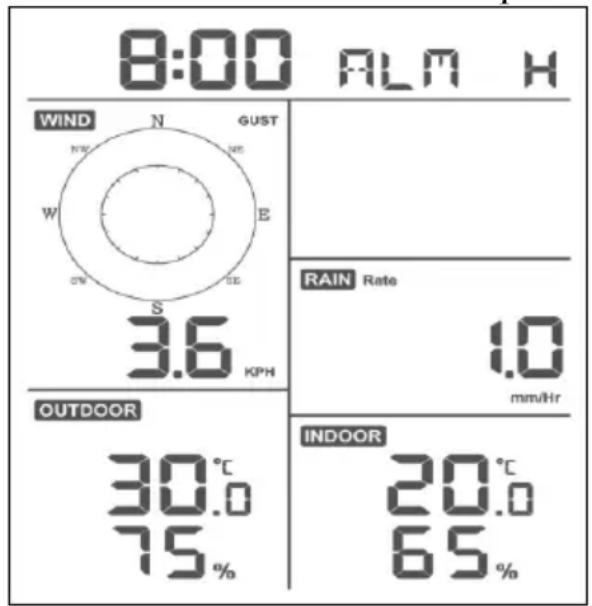
(a)
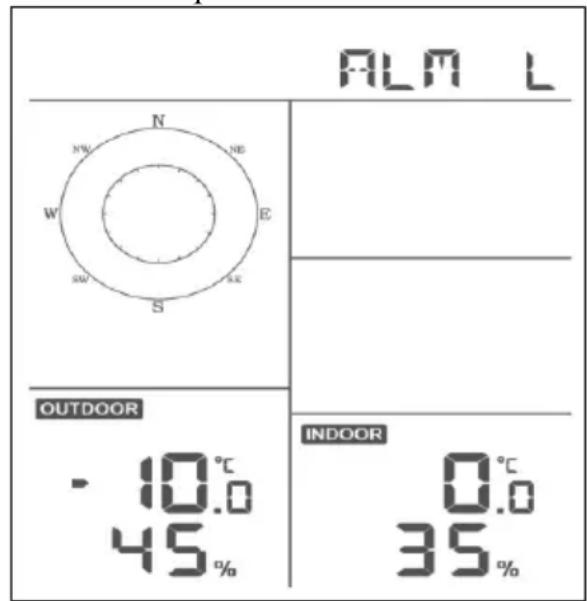
(b)
Kuva 19
5.8.2 Korkea- ja Alhainen-hälytysten asettaminen
Kun Korkea-hälytys naytetaan (katso osio 5.8.1), paina MODE-painiketta 2 sekunnin ajan siirtyäksesi Korkea-hälytyksen asetustilaan.
Kun Alhainen-hälytys naytetaan (katso osio 5.8.1), paina MODE-painiketta 2 sekunnin ajan siirtyäksesi Alhainen-hälytyksen asetustilaan.
Tallenna ja jatka seuraavaan hälytysasetukseen painamalla Mode-painiketta.
Voit poistua Korkea-hälytyksen asetustilasta milloin tahansa painamalla LIGHT -painiketta.
Taulukossa 9 on yhteenveto hälytys-tilan tehtävistä ja komennoista.
| Komento | Toimintatila | Asetukset |
| [MODE] + 2 sekuntia | Siirry
Korkea-hälytyksen
asetustilaan,
hälytyskello | Paina [TEMP+] tai [WIND-] -painiketta
säätaaksesi hälytyksen:tuntilukua
suuremmaksi tai pienemmäksi.
Paina [RAIN/PRE]-painiketta kytkeäksesi
aika-hälytyksen pääle tai pois. Kun
hälytys on päälä, Hälytyksen ajan kuwake
näkyy. |
| [MODE] | Hälytyksen
minuuttiluku | Paina [TEMP+] tai [WIND-] -painiketta
säätaaksesi hälytyksen minuuttilukua
suuremmaksi tai pienemmäksi.
Paina [RAIN/PRE]-painiketta kytkeäksesi
aika-hälytyksen pääle. Hälytyksen ajan
kuwake
näkyy.
Paina [RAIN/PRE]-painiketta uudelleen
kyteäksesi aika-hälytyksen pois.
Hälytyksen ajan kuwake Häviää näytöstä. |
| [MODE] | Korkean
sisälampötilan
hälytys | Paina [TEMP+] tai [WIND-] -painiketta
säätaaksesi hälytyksen arvoa suuremmaksi
tau pienemmäksi.
Paina [RAIN/PRE]-painiketta kytkeäksesi
hälytyksen pääle. Hälytyksen kuwake
näkyy.
Paina [RAIN/PRE]-painiketta kytkeäksesi
hälytyksen pois. Hälytyksen kuwake
hviää näytöstä. |
| [MODE] | Korkean sisälman kosteuden hälytys | Paina [TEMP+] tai [WIND-]-painiketta säätaëksesi hälytyksen arvoa suuremmaksi tai pienemmäksi.Paina [RAIN/PRE]-painiketta kytkeäksesi hälytyksen päälle. Hälytyksen kuvake näkyy.Paina [RAIN/PRE]-painiketta kytkeäksesi hälytyksen pois. Hälytyksen kuvake hviää näytöstä. |
| [MODE] | Korkean ulkolämpötilan hälytys | Paina [TEMP+] tai [WIND-]-painiketta säätaëksesi hälytyksen arvoa suuremmaksi tai pienemmäksi.Paina [RAIN/PRE]-painiketta kytkeäksesi hälytyksen päälle. Hälytyksen kuvake näkyy.Paina [RAIN/PRE]-painiketta kytkeäkses i hälytyksen pois. Hälytyksen kuvake hviää näytöstä. |
| [MODE] | Korkean ulkoilman kosteuden hälytys | Paina [TEMP+] tai [WIND-]-painiketta säätaëksesi hälytyksen arvoa suuremmaksi tai pienemmäksi.Paina [RAIN/PRE]-painiketta kytkeäksesi hälytyksen päälle. Hälytyksen kuvake näkyy.Paina [RAIN/PRE]-painiketta kvtkeäksesi hälytyksen pois. Hälytyksen kuvake hviää näytöstä. |
| [MODE] | Korkean puuskatuulen nopeuden hälytys | Paina [TEMP+] tai [WIND-]-painiketta säätäksesi hälytyksen arvoa suuremmaksi tai pienemmäksi.Paina [RAIN/PRE]-painiketta kytkeäksesi hälytyksen pälle. Hälytyksen kuvake näkyy.Paina [RAIN/PRE]-painikitta kytkeäksesi hälytyksen pois. Hälytyksen kuvake hviää näytöstä. |
| [MODE] | Korkean sademärän hälytys | Paina [TEMP+] tai [WIND-]-painiketta säätäksesi hälytyksen arvoa suuremmaksi tai pienemmäksi.Paina [RAIN/PRE]-painiketta kytkeäksesi hälytyksen pälle. Hälytyksen kuvake näkyy.Paina [RAIN/PRE]-painikitta kytkeäksesi hhylytksen pois. Hälytyksen kuvake hviää näytöstä. |
| [MODE] | Alhaisen sisälämpötilan hälytys | Paina [TEMP+] tai [WIND-]-painiketta säätäksesi hälytyksen arvoa suuremmaksi tai pienemmäksi.Paina [RAIN/PRE]-painiketta kytkeäksesi hälytyksen pälle. Hälytyksen kuvake näkyy.Paina [RAIN/PRE]-painikitta kytkeäksesi hýlytyscen pois. Hälytysken kuvake hviää näytöstä. |
| [MODE] | Alhaisen sisäilman kosteuden hälytys | Paina [TEMP +] tai [WIND -] -painiketta säätäksesi hälytyksen arvoa suuremmaksi tai pienemmäksi.Paina [RAIN/PRE]-painiketta kytkeäksesi hälytyksen Paiäle. Hälytyksen kuvake \( \bigtriangleup \)LO näkyy.Paina [RAIN/PRE]-painiketta kytkeäksesi hälytyksen pois. Hälytyksen kuvake häviäänäytöstä. |
| [MODE] | Alhaisenulkolämpötilan hälytys | Paina [TEMP +] tai [WIND -] -painiketta säätäksesi hälytyksen arvoa suuremmaksi tai pienemmäksi.Paina [RAIN/PRE]-painiketta kytkeäksesi hälytyksen Paiäle. Hälytyksen kuvake \( \bigtriangleup \)LO näkyy.Paina [RAIN/PRE]-paniketta kytkeäksesi hälytyksen pois. Hälytyksen kuvake häviäänäytöstä. |
| [MODE] | Alhaisen ulkoilman kosteuden hälytys | Paina [TEMP +] tai [WIND -] -painiketta säätäksesi hälytyksen arvoa suuremmaksi tai pienemmäksi.Paina [RAIN/PRE]-painiketta kytkeäksesi hälytyksen Paiäle. Hälytyksen kuvake \( \bigtriangleup \)LO näkyy.P stains [RAIN/PRE]-painiketta kytkeäksesi hälytyksen pois. Hälytyksen kuvake häviäänäytöstä. |
| [MODE] | Poistu hälytyksen asetustilasta. | |
[MODE] + 2 sekuntia tarkoittaa, etta MODE-painiketta painetaan 2 sekunnin ajan.
[MODE] tarkoittaa, etta MODE-painiketta painetaan.
Taulukko 9: Halytys-tilan tehtävien ja komentojen yhteenveto
5.9 Max/Min-tila
5.9.1 Max/Min-arvojen näytäminen
Kun haluat nayttäa maksimiarvon, paina MODE-painiketta, joloin maksimiarvot naytetaan kuvassa 20 (a) esitetyllä tavalla. Kun haluat poistaa maksimiarvot, pidä MODE-painiketta painettuna, kun maksimiarvot naytetaan.
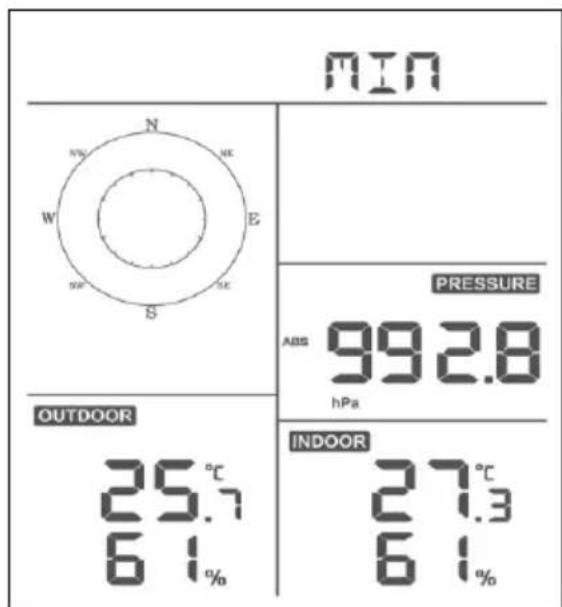
Kun haluat nayttäa minimiarvon, paina MODE-painiketta uudelleen, jolloin minimiarvot naytetaan kuvassa 20 (b) esitetyllà tavalla. Kun haluat poistaa minimiarvot, pidä MODE-painiketta painettuna, kun minimiarvot naytetaan.
Palaa normaliin toimintatilaan painamalla LIGHT -painiketta.
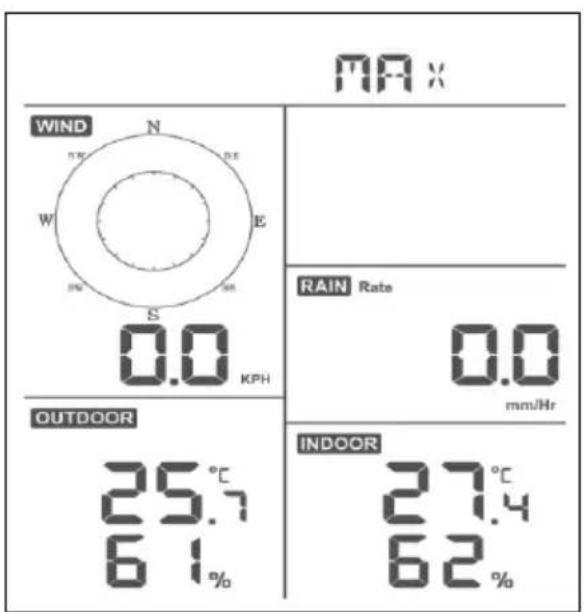
(a)
(b)
Kuva 20
5.9.1.1 Tuulen purevuuden, lampöindeksin vs. kastepisteen max-/min-arvojen näytto
Kun maksimiarvot naytetaan osiossa 5.9 kuvatulla tavalla, paina TEMP+ -painiketta kerran nayttäaksesi tuulen purevuuden, kaksi kertaanayttäaksesi kastepisteen, kolme kertaan nayttäaksesi lampoindeksin ja neljannen kerran palataksesi ulkolampotilan nayttöön.
Kun minimiarvot naytetaan osiossa 5.9 kuvatulla tavalla, paina TEMP+ -painiketta kerran nayttäaksesi tuulen purevuuden, kaksi kertaanayttäaksesi kastepisteen, kolme kertaan nayttäaksesi lampoindeksin ja neljannen kerran palataksesi ulkolampotilan nayttöon.
5.9.1.2 Tuulen nopeuden vs. puuskatuulen maksimiarvojen näytö
Kun maksimiarvot naytetaan osiossa 5.9 kuvatulla tavalla, paina WIND- -painiketta kerran nayttäaksesi puuskatuulen maksiminopeuden ja kaksi kertaa palataksesi tuulen nopeuden nayttöön.
5.9.1.3 Sademäärä tunnissa ja Sademäärä -näytto
Kun maksimiarvot naytetaan osiossa 5.9 kuvatulla tavalla, paina RAIN -painiketta kerran nayttäaksesi maksimaalisen sademaärän tunnissa ja kaksi kertaa palataksesi sademaärän nayttöön.
5.9.1.4 Absoluuttisen ja suhteellisen ilmanpaineen minimi- ja maksimiarvojen näytö
Kun maksimiarvot naytetaan osiossa 5.9 kuvatulla tavalla, paina RAIN/PRE-painiketta kahden sekunnin ajan siirtyaksesi paineen nayttöon, paina RAIN/PRE-painiketta vaihtaaksesi suhtcellisen paineen ja absoluttisen paineen nayttöjen valillä.
Kun minimiarvot naytetaan osiossa 5.9 kuvatulla tavalla, paina RAIN/PRE-painiketta kahden sekunnin ajan siirtyaksesi paineen nayttöön, paina RAIN/PRE-painiketta vaihtaaksesi suhteellisen paineen ja absoluttisen paineen nayttöjen valillä
Palaa normaliin toimintatilaan painamalla LIGHT -painiketta.
5.10 Langattoman anturin uudelleensynkronointi
Kun olet ulkolampotilan/tuulen purevuuden/kastepisteen/lampoindeksin nayttotilassa, paina TEMP+ -painiketta 5 sekunnin ajan, jolloin konsoli reckisteroi ulkoanturiryhman uudelleen.
Kun olet 1-8 kanavaisen lampo-/ilmankosteusanturin nayttotilassa, paina TEMP + -painiketta 5 sekunnin ajan, joloin konsoli reckisteroi nykyisen kanavan ulkoanturin uudelleen.
Kun olet kiertotilassa, paina TEMP+ -painiketta 5 sekunnin ajan, jolloin konsoli reckisteroi anturiryhman ja 1-8 kanavan anturit uudelleen.
5.11 Taustavalo-toiminto
Kun LIGHT -painiketta painetaan 2 sekunnin ajan,
Wi-Fi-siru heräa virransäastötilasta, paiväyksen näytössänakyy "WAK", joka tarkoittaa, etta paristo on

virransyöttötilassa. Wi-Fi oli virransäastötilassa, mika on
hyödyllä silloin, kun Live Data -ominaisuus on aktivoitava WS View Plus
-sovelluksessa reaaliaikaisten tietojen tarkistamiseksi. Wi-Fi:n ollessa
virransäastötilassa järjestelmä ei vastaa WS View Plus -sovelluksen komentoihin nopeasti.
5.11.1 USB-johdolla (sisältyy pakkaukseen)
Taustavalo voi olla jatkuvasti päällä vain, kun konsolin näytto on kytketty virtaan USB-johdon avulla.
Paina LIGHT -painiketta sātāksesi kirkkauden asetukseksi Korkea, Keski, Alhainen tai Pois.
5.11.2 Ilman USB-virransyöttöä
Paina mitä tahansa painiketta kytkeäksesi taustavalon pälle 15 sekunnin ajaksi.
5.12 Kehityssuunnan nuolet
Kehityssuunnan nuolten avulla voidaan nopeasti märittä, onko lampötila tai paine laskussa vai nousussa kolmen tunnin paivitsjakson aikana. Paivitsväli on 30 minuuttia.
Taulukossa 10 märitetään olosuhteet paineen nousulle ja laskulle 3 tunnin välein.
Taulukko 10: Kehityssuunnan ilmaisimien yhteenveto
| Kehityssuunnan ilmaisimet | Olosuhde | Ilmankosteuden muutos 3 tunnissa | Lämpötilan muutos 3 tunnissa |
| ∼ | Nouseva | Nouseva > 3% | Nouseva > 1 °C / 2 °F |
| Ei mitään | Vakaa | Muutos ≤ ±3% | Muutos ≤ ± 1 °C / 2 °F |
| ∼ | Laskeva | Laskeva > 3% | Laskeva > 1 °C / 2 °F |
5.13 Langattoman signaalin laadun ilmaisin
Langattoman signaalin voimakkuus nayttä vastaanoton laadun. Jos signaalia ei ole menetety, signaalin voimakkuuden ilmaisimessa nakyy neljä palkkia. Jos signaali on menetety kerran, nakyy kolme palkkia kuvassa 26 esitetyllä tavalla.
Taulukko 11
| Neljä palkkia | Kolme palkkia |
| Y. | Y. |
| Ei signaalin menetystä | Signaali menetety kerran |
5.14 Sääennuste
Viisi saakuvaketta ovat Aurinkoinen, Puolipilvinen, Pilvinen, Sateinen ja Lumisateinen.
Säaennusteen kuvake perustuu ilmanpaineen muutoksen nopeuteen. Anna saaasemalle vähintään yksi kuukausi aikaa opetella ilmanpaine.
Taulukko 12: Sääennusteen yhteenveto
| Aurinkainen | Puolipilvinen | Pilvinen | Sateinen | Lumisateinen |
| FORECAST | FORECAST | FORECAST | FORECAST | FORECAST |
| Paine kasvaa
jatkuvasti
määrätyllä
ajanjaksolla | Paina kasvaa
hieman tai virta
kytketään päälle | Paine laskee
hieman | Paine laskee
jatkuvasti
määrätyllä
ajanjaksolla | Paine laskee
jatkuvasti
määrätyllä
ajanjaksolla ja
lämpötila alittaa
pakkasrajan |
Huomaa:
Kun paine laskee dramaattisesti, sadekuvake vilkkuu varoittaen myrskysta.
Kun paine laskee dramaattisesti ja lampötila alittaa pakkasrajan, lumisade-kuvake vilkkuu varoittaen lumimyrskystä.
5.14.1 Myrskyvaroitus
Jos ilmanpaine laskee nopeasti, sääennusteen kuvake vilkkuu.
5.14.2 Sääennusteen kuvaus ja rajoitukset
Yleensä, jos paine nousee, sää on muuttumassa paremmaksi (aurinkoinen tai puolipilvinen). Jos paine laskee, sää on muuttumassa yleensä huonommaksi (pilvinen, sateinen). Jos muutosta ei juurikaan tapahdu, lukemana on puolipilvinen.
Syy sihen,etty vallitsevat olosuhteet eivat vastaa saaennuste-kuvaketta, on se, etta saaennuste tehdaan 24-48 tuntia etukateen. Useimmissa sijainneissa taman ennusteen tarkkuus on vain 70% , ja on suositeltavaa tarkistaa tarkempi saaennuste ilmatieteenlaitoksen sivuila. Joissain sijainneissa taman ennusteen tarkkuus voi olla heikompi tai parempi. Se on kuitenkin mielenkiintoinen tyokalu saan muutosten seuraamiseen.
The National Weather Service (tai Suomessa Ilmatieteen laitos ja kaupalliset säapalvelut, kuten Accuweather ja The Weather Channel) tarjoavat monia tyokaluja säaolosuhteiden ennustamiseen, mukaan lukien saätutkan, saamallit ja yksityiskohtaiset kartat maaperäolosuhteiden märittämiseen.
6 Tekniset tiedot:
Ulkoilman tiedot
| Lähetysetäisyss avoimessa kentässä : 100M/300FT |
| Taajuus | : 868,29 MHz (-9,42 dBm)2412-2472 MHz (< 20 dBm) |
| Lämpötila-alue | : -40°C - 60°C (-40°F - +140°F) |
| Tarkkuus | : +/- 1 °C |
| Tarkkuus | : 0.1°C |
| Mittausalue, suht. kosceus | : 1%~99% |
| Tarkkuus | : +/- 5% |
| Sademäärän näytö | : 0-9999mm(näytö --- jos alueen ulkopuolella) |
| Tarkkuus | : + / - 10% |
| Tarkkuus | : 0.1mm (jos sademäärä < 1000mm)1mm (jos sademäärä > 1000mm) |
| Tuulen nopeus | : 0-50m/s (0~100mph)(näytö --- jos alueen ulkopuolella) |
| Tarkkuus | : +/- 1m/s (tuulen nopeus < 5m/s)+/-10% (tuulen nopeus > 5m/s) |
| Lämpö-/ilmankosteusanturinmittausväli | : 16 s |
Sisailman tiedot
| Sisälämpötila-alue | : 0°C – 50°C (32°F – + 122°F)
(näytö --- jos alueen ulkopuolella) |
| Tarkkuus | : 0. 1°C |
| Mittausalue, suht. kosteus | : 1% – 99% |
| Tarkkuus | : 1% |
| Ilmanpaineen mittausalue | : 700–1100hPa
(525. 02–825. 5 mmHg) |
| Tarkkuus | : +/-3hpa |
| Tarkkuus | : 0. 1hPa (0. 25 mmHg) |
| Hälytyksen kesto | : 120s |
| Sisälman tietojen mittausväli | : 60s |
Virrankulutus
- Tukiasema: 5V DC (USB - 2.5*0.7mm DC 5V -virtajohto sisältyppakkaukseen)
Tukiasema: 2 AA-litiumparistoa (eivat sisally pakkaukseen)
- Etäanturi: 2 AA-litiumparistoa (eivat sisally pakkaukseen)
7 Reaaliaikainen julkaiseminen internetissä
Konsolisi voi lä hettä Å anturisi tiedot valittuihin internet-pohjaisiin sä Å palveluihin. Tuetut palvelut Nä kyvä t alla olevassa taulukossa:
| Hosting-palvelu | Web-sivu | Kuvaus |
| Ecowitt Weather | https://www.ecowitt.net | Ecowitt on uusi sääpalvelin, joka tarjoaa verkkoisännöintipalveluja antureille, joita muut palvelut eivät tue. |
| Weather Underground | WeatherUnderground.com | Weather Underground on ilmainen sää-hosting-palvelu, joka mahdollistaa sääaseman tietojen lahettämisen ja näytämisen reaaliaikaisesti, kaavioiden ja mittareiden näytämisen, tekstitietojen tuomisen yksityiskohtaisempaa analyysiä varten ja iPhone-, iPad- ja Android-sovellusten |
Taulukko 13: Tuetut säpalvelut
| Hosting-palvelu | Web-sivu | Kuvaus |
| | käytämisen. Se on saatavana osoitteesta Wunderground.com. Weather Underground on The Weather Channelin ja IBM:ntytäryhtö. |
| Weather Cloud | WeatherCloud.net | Weathercloud on reaaliaikainen säähän keskittyvä sosiaalinen vergkosto, joka kokoaan säätilan tarkkailijat yhteen kaikkialta maailmasta |
| Weather Observation Website (WOW) | http://wow.metoffice.gov.uk/ | WOW on Isossa-Britanniassa toimiva sään tarkkailuun keskittyvä verkkosivusto. WOW mahdollistaa kaikille omien säätietojen lahettämisen mistä pän maailmaa tahansa. |
| Mukautettu verkkosivusto | | Tukee tietojen lataamista mukautettuun verkkosivustoosi, jos verkkosivuston protokolla on sama kuin Wundergroundilla tai Ecowittilla |
7.1 Määrität Wi-Fi-yhteys BLE:llä yhdistäksesi säaase man konsolin
Kun haluat lahettä saatietoja naihin palveluihin, sinun on märitettvä konsoli yhdistettaväksi Wi-Fi-reitittmeen internet-yhteyttä varten.
Konsolin valtuustietojen asettamisen ja laiteohjelmiston paivittämisen aikana puhelimen ja konsolin valillä on Bluetooth-yhteys (BLE), joten puhelimen on oltava 5 metrin sateellä konsolista. Kun laite on muodostanut yhteyden verkkoosi, johon myös puhelimesi on yhdistetty, muut asetukset, kuten live-tiedot, kalibrointi, paiväys, aikavyöhyke jne. märitetään käyttaen WLAN-verkkoa,jonka Kantama on pidempi.
Huomautus 1: Konsolissa oleva Wi-Fi-kortti tukee 2. 4GHz-tilaa vain
2.0 MHz CLK -nopeudella. Jotkut uusimmat Wi-Fi-reitittimet tai
liitä ntä pisteet (AP) on kytkettä vä manuaalisesti pa ä lle 2. 4GHZ -tilassa ja niissä on ehkä myö s otettava kä yttö ö n viivetila tä tä laitetta varten. Nä itä tunnettuja reitittimiä tai AP-laitteita ovat:
Ubiquiti UAP-PRO
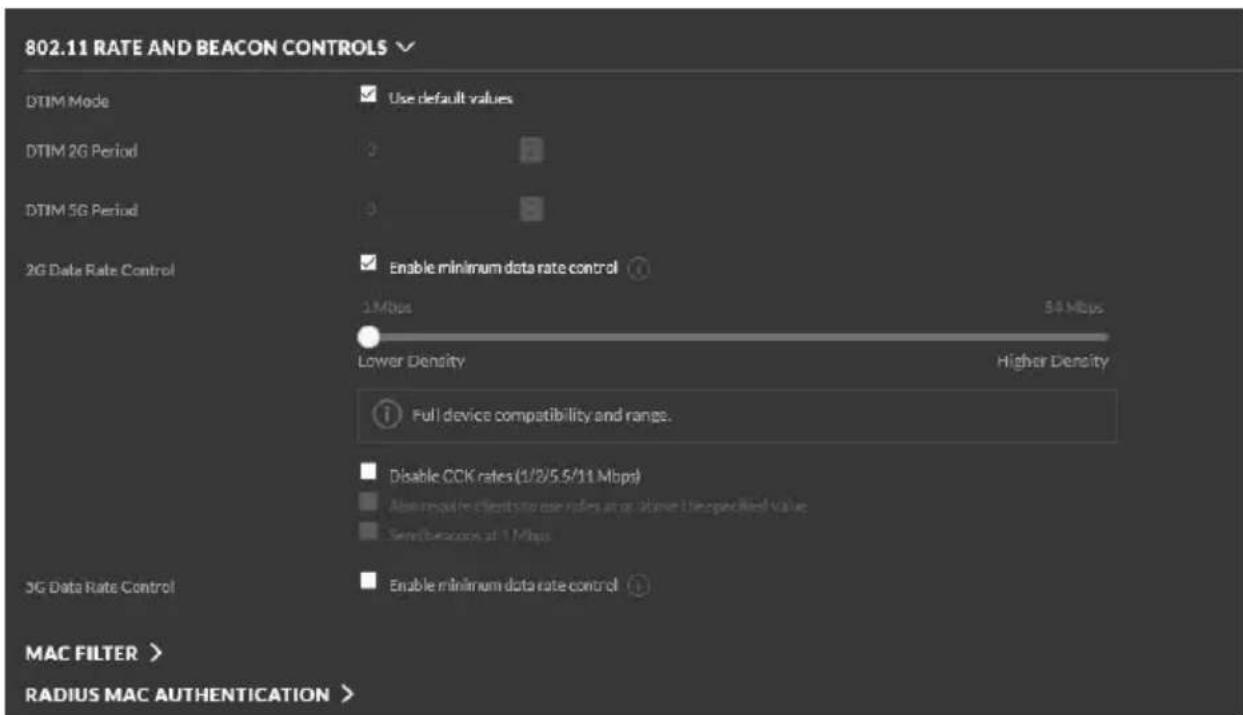
Tai tã mã vaihtoehto on ehkã kytkettã vã kokonaan pois:
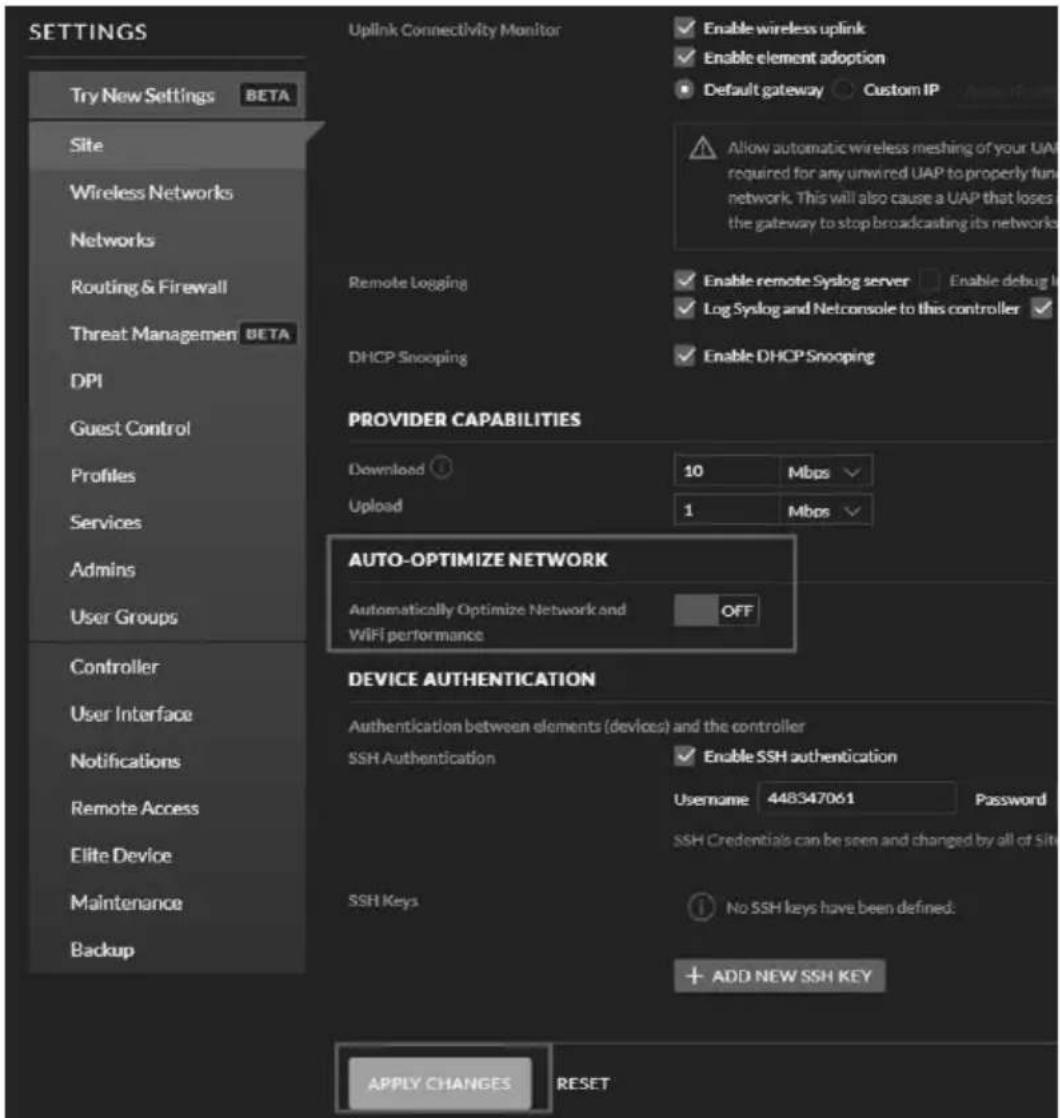
Tarkista Wi-Fi-reitittimesi tai AP-laitteidesi asetukset ja ota yhteyttä reitittimen valmistajaan, jos sinulla on vaikeuksia muodostaa konsolilla yhteys Wi-Fi-verkkoon.
Huomaa: Jos testaat asetusta ulkoanturiyksikö n ollessa lähellä ja sisä tilassā sinun Kannattaa yhdistä ā Wi-Fi-verkkoon, mutta mitä àn sā ā palveluja ei vielä konfiguroida. Syynä tā hän on se, että sisä tilassa ulkoanturi mittaa sisä tilan lä mpö tilan ja ilmankosteude ja jos nä mä tiedot raportoidaan sā ā palveluun, ne eivä t kerro olosuheista ulkona, vaan sisä lla . Sen vuoksi ne ovat virheellisia tietoja. Lisa ksi sademittarin kuppi voi lä ikkyä kä sittelyn aikana j tā märekisterö idä ā n sateeksí, vaikka sadetta ei olisi oikeasti ollu Yksi keino esta ā tā mä on noudattaa kaikkia ohjeita, paitsi kä yttä tarkoituksella värää salasanaa! Kun ulkoyksikkö on asennettu pysyvä sti, tule takaisin ja muuta salasana tyhjennettyä si konsolin historiatiedot. Tä llo in laite alkaa ladata palveluja muisti puhdistettuna.
7.1.1 Mobiilisovelluksen lataaminen
Wi-Fi-mä ä ritys tehdä an mobililaitteella, jossa on joko iOS- tai Android-käytöjarjestelmä. Lataa WS View Plus -sovellus Applen App Storesta tai Googlen Play-kaupasta, riippuen siitä, kumpaa ja rjestelmä ä laitteesi edustaa.
7.1.2 Wi-Fi-märritys BLE:n avulla
Märirystila aktivoidaan painamalla "TEMP/+"-painiketta ja "RAIN PRE"-painiketta samanaikaisesti 2 sekunnin ajan. Seuraava näytö nkyy LCD-näytön pääväys-osiossa:
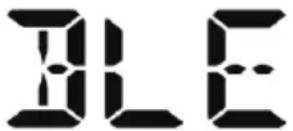
Jos käytössäsi on Apple iOS -laite, katso osio 7.1.2.1.
Jos käytössäsi on Android-laite, katso osio 7.1.2.2.
7.1.2.1 Apple iOS -käytäjät
Käynnista WS View Plus -sovellus mobililaitteesi aloitusnäytösta.
Kun näyttoön ilmestyy kehotus "Allow WS View Plus to access your location?" (Sallitko WS View Plus -sovellukselle pääsyn sijaintitietoihisi?), valitse "Allow While Using App" (Salli käytettäessä sovellusta). Jos et valitsetätä vaihtoehtoa, puhelimesi ei voi muodostaa yhteyttä saaasemaan:
Laitteen asetusten märittäminen
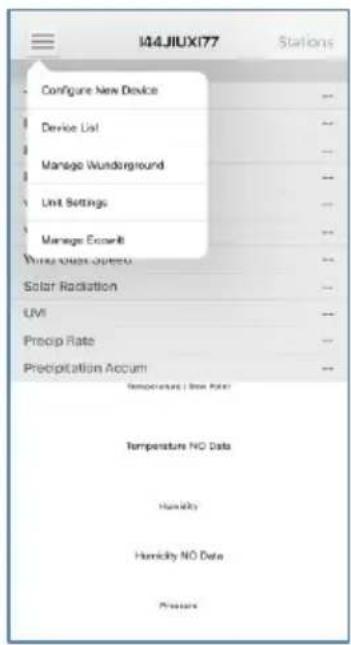
1) Napauta Asetukset-kuvaketta ja valitse "Configure New Device" (Märirä uusi laite).
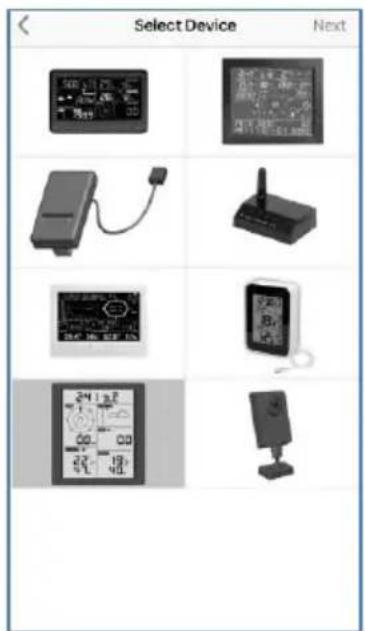
2) Valitse saaasemasi tyyppi. Napauta Next (Seuraava)
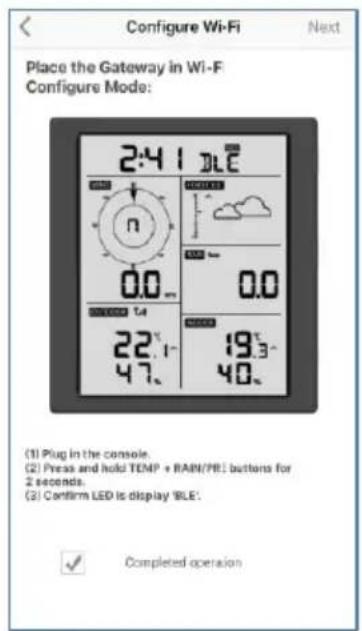
3) Noudata naytolle tulevia ohjeita ja kehotuksia; rastita laatikko vahvistaaksesi "toiminto suoritettu", paina Next (Seuraava).
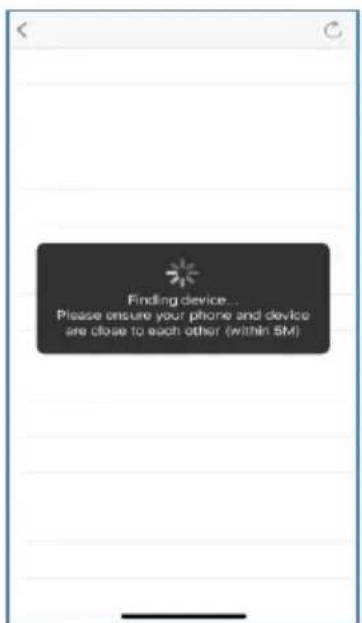
4) Sovellus etsii laitteen.
Varmista, etta
puhelimesi ja laite
ovat enintaan 5 metrin
päässä toisistaan.
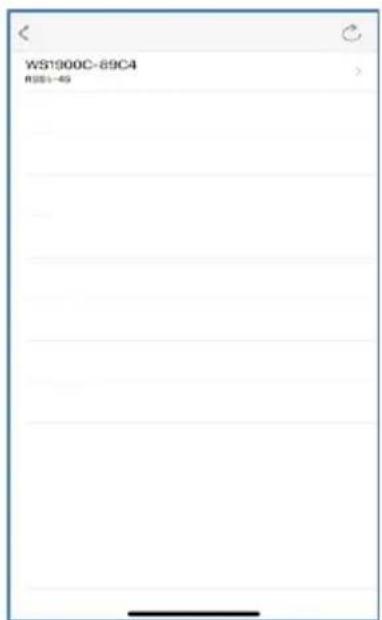
5) Jos laitteita on enemmän kuin yksi, ne kaikki naytetaan luettelossa. Valitse laite. Laitteen tunnisteen viimeiset kaksi numeroa ovat samat kuin sen MAC-osoitteen kaksi viimeista numeroa.
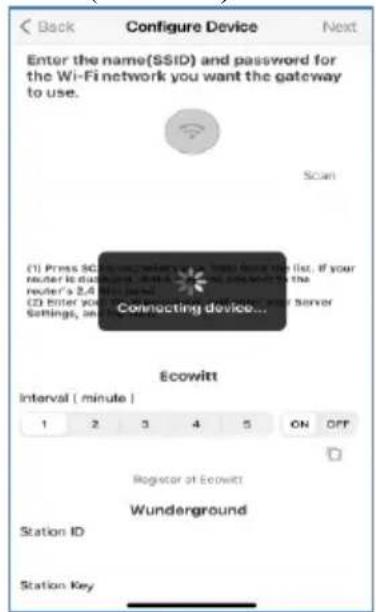
6) Sovellus muodostaa yhteyden konsolin automaattisesti.
Jos et lóydā laiteesi tunnistetta, paina paivityspainiketta paivittäaksisi luettelon.
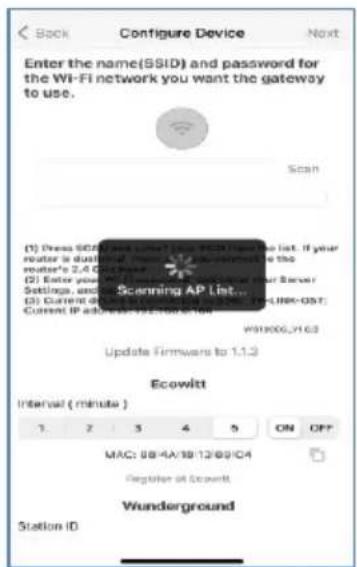
7) *Paina Scan
(Skannaus) ja valitse SSID luettelosta. Jos kyseessa on monitaajuusreititin ja SSID:t ovat erilaiset, varmista, etta yhdistat 2.4 GHz -taajuuteen. Syotä WiFi-salasana.
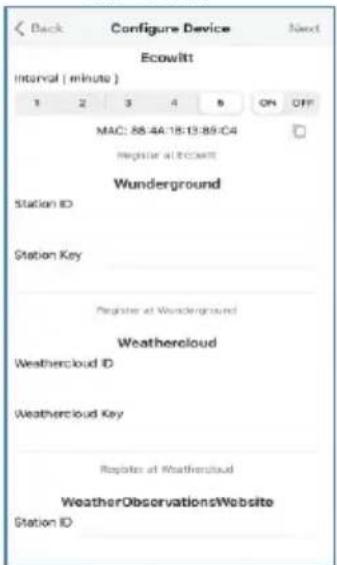
8) Jos sinulla on jo Ecowitt-tili, voit yhdistaa tilisi. Napauta ON (PÄÄLLE) ja valitse tietojen latausvali minuutteina. Merkitse MAC-osoite muistiin. Jos ei ole, ohita tamä vaihe
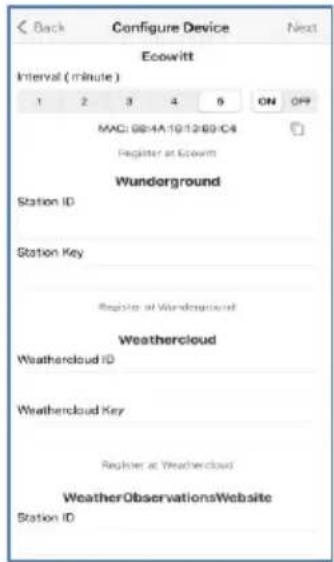
9) Jos sinulla on jo Weather Underground -tili, voit yhdistä tilisi. Syotä Wunderground.com -osoittesta saatu aseman tunniste ja aseman avain tahan kenttäan. Jos ei ole, ohita tamä vaie
*Huomaa: Vaiheen 7) jä Ikeen voit mä ä ritta ä latauksen sä ä palvelimiin (Ecowitt Weather / Weather Underground / Weather Cloud / WOW / mukautettu verkkosivusto) tä llä sivulla tai voit tehdä sen sitten, kun Wi-Fi on mä ä ritetty.
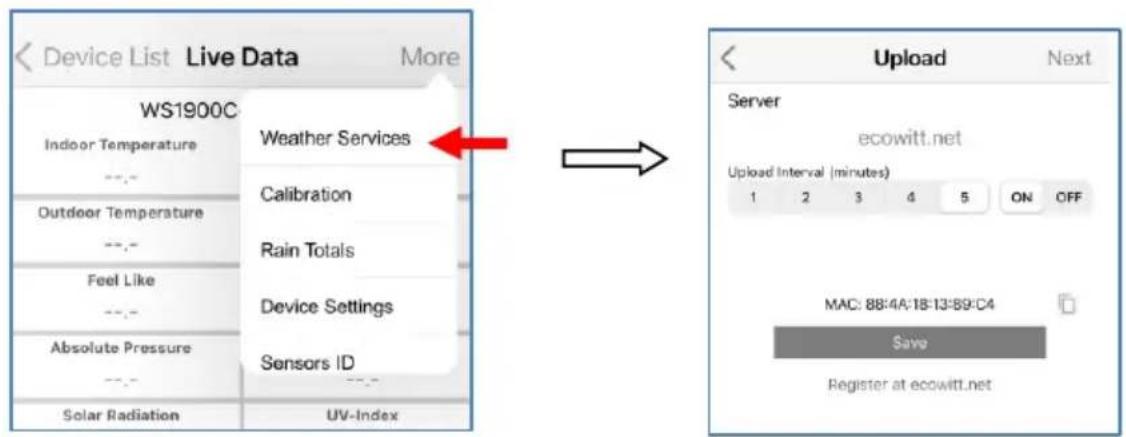
Jos mä à rità t sa à palvelut Wi-Fi-mä à rityksen jä lkeen, valitse laitteesi laiteluettelosta.
Tä mä siirtä à sinut "Live Data" -nä yttö ö n.
Kun olet "Live Data" -nä ytö ssa, paina "More" (Enemmän) -painiketta ylha ä lta oikealta ja valitse valikosta "Weather Services" (Sä ä palvelut). Tämä siirtä ä sinut laitteen "Upload" (Lataus palvelimeen) -nä yttö ruutuun.
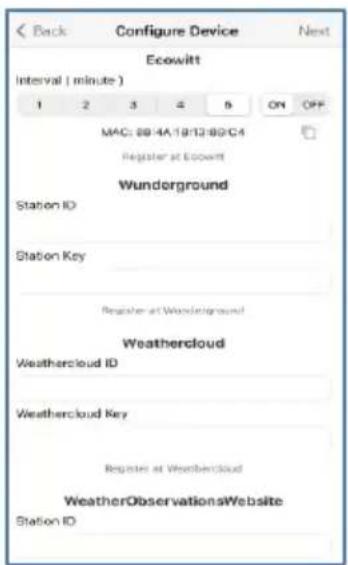
10) Jos sinulla on jo WeatherCloud-tili, voit yhdistaa tilisi.
WeatherCloud.net. Syotä aseman tunniste ja salasana tahan kenttaan.
Jos ei ole, ohita tamai
vaihe
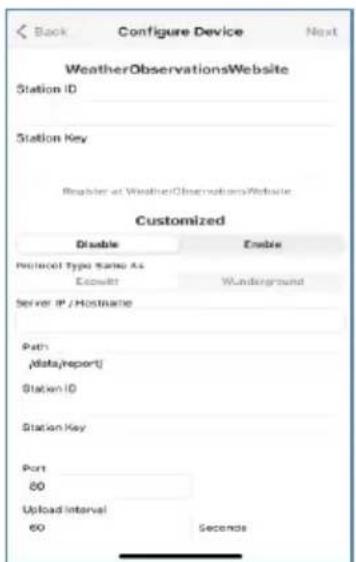
11) Jos sinulla on jo WeatherObservationsWeb -tili, voit yhdistaa tilisi.
Syöta aseman tunniste ja salasana tahan kenttäan
Jos ei ole, ohita tamä vaïhe
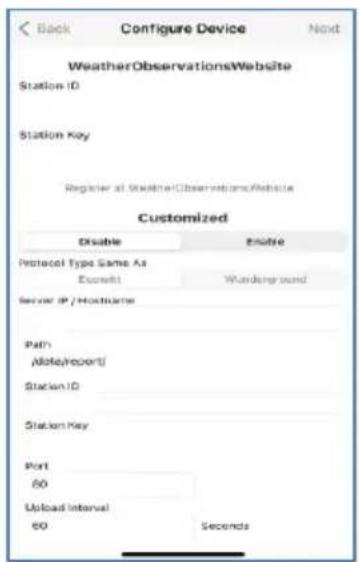
12) Lataa tiedot omaan palvelimeesi.
Verkkosivuston protokollan on olta sama kuin Wundergroundilla tai Ecowittilla. Syo ta kaikki tarvittavat tiedot.
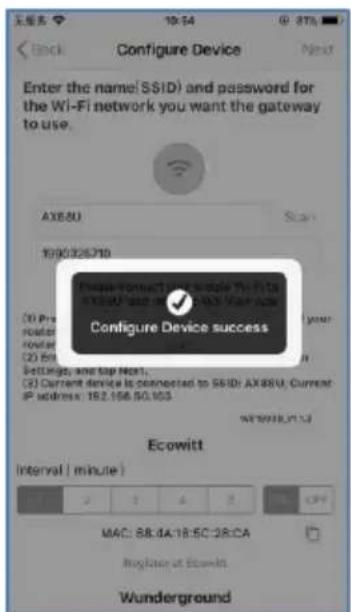
13) Napauta Next (Seuraava)
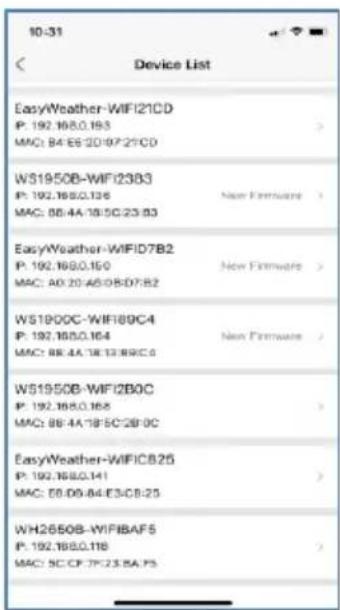
14) Kun asetukset on
märitety, laitteesi
tunniste, IP-osoite ja
MAC-osoite nakyvat
näytössä.
Jos laitteita on enemmän
kuin yksi, ne kaikki
näytetään luettelossa.
Kun haluat muuttaa
konsolin asetuksia,
napsauta laite-kenttä.
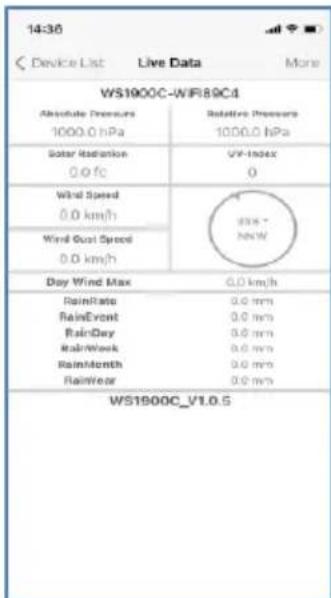
15) Valitse laite
näyttaaksesi
live-tiedot.
7.1.2.2 Android-käytäjät:
Aktivoi sovellus, jonka olet ladannut mobililaitteeseisi. Seuraavissa ohjeissa esitetään vierekkäin ruutukaappauksia Android-sovelluksesta.
Laitteen asetusten märittäminen
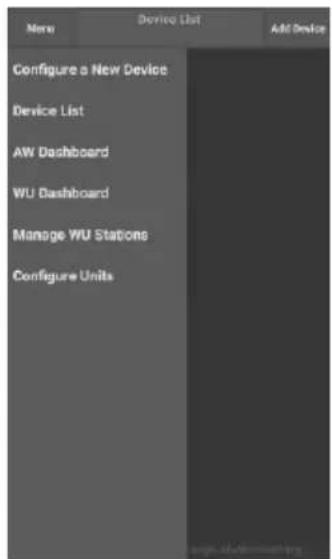
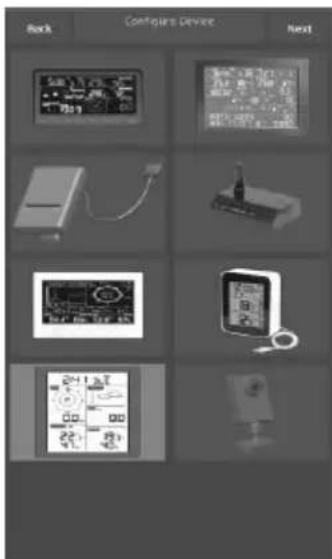
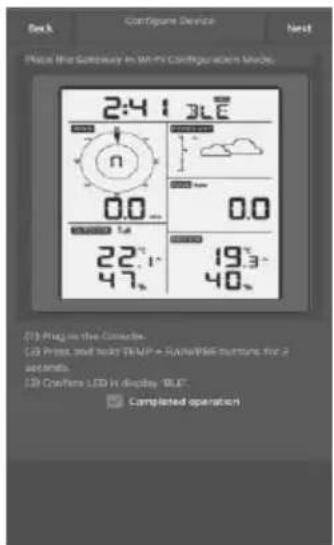
1) Paina kohtaa "Configure a New Device" (Märätä uusi laite)
2) Valitse omalaitteesi laitelucttelosta ja paina sitten Next (Seuraava)
3) Noudata näytölte tulevia ohjeita ja kehotuksia, rastita laatikko vahvistaaksesi "toiminto suoritettu", paina Next (Seuraava).
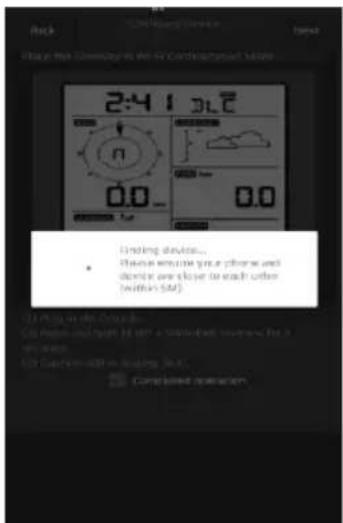
4) Sovellus etsii laitteen.
Varmista,etty
puhelimesi ja laite ovat
enintaan 5 metrin
päässä toisistaan.
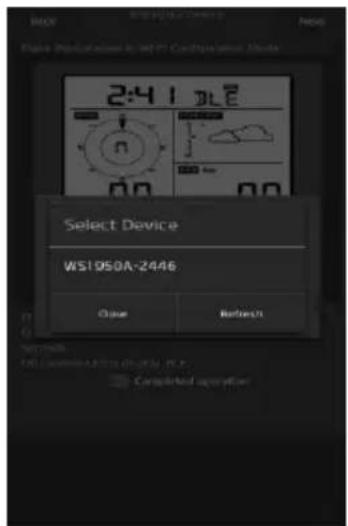
5) Jos laitteita on enemmän kuin yksi, ne kaikki näytetäan luettelossa. Valitse laite. Laitteen tunnisteen viimeiset kaksi numeroa ovat samat kuin sen MAC-osoitteen kaksi viimeistä numeroa. Jos et lóydä laiteesi tunnistetta, paina paivityspainiketta paivittäaksesi luettelon.
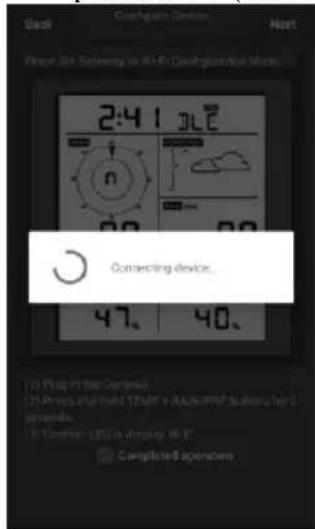
6) Sovellus muodostaa yhteyden konsolin automaattisesti.
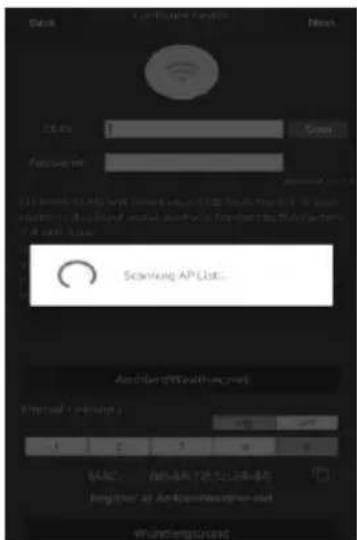
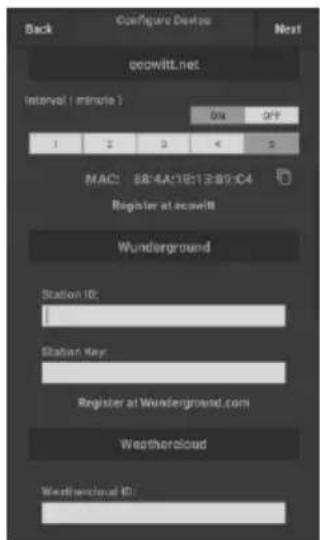
7) Paina Scan (Skannaus) ja valitse SSID luettelosta.
Jos kyseessä on monitaajuusreititin ja SSID:t ovat erilaiset, varmista, ett yhdistat 2. 4 GHz -taajuuteen.
Syötä WiFi-salasana.
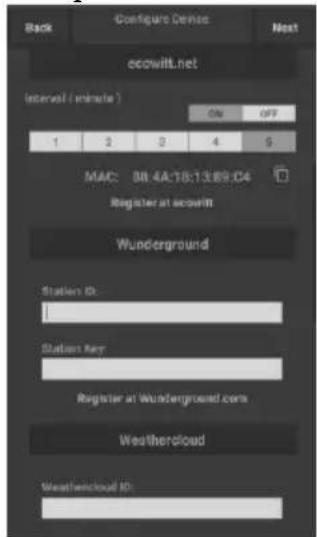
8) Jos sinulla on jo Ecowitt-tili, voit yhdistäa tilisi.
Napauta ON (PÄÄLLE)
ja valitse tietojen
latausvãi minuutteina.
Merkitse MAC-osoite muistiin.
Jos ei ole, ohita tamai
vaive
9) Jos sinulla on jo Weather Underground -tili, voit yhdistä tiliisi.
Syotawunderground.com -osoitteesta saatu aseman tunniste ja aseman avain tahan kenttaan.
Jos ci olc, ohita tamai vaihe
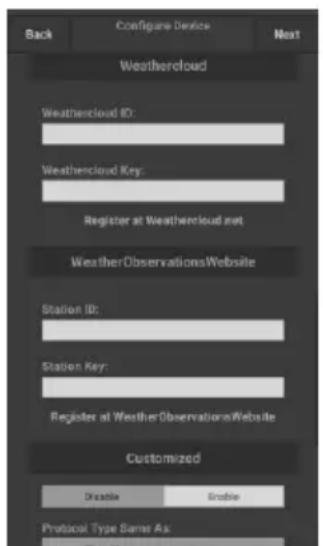
10) Jos sinulla on jo WeatherCloud-tili, voit yhdistäa tilisi.
WeatherCloud.net. Syotä aseman tunniste ja salasana tahan kenttaan.
Jos ci ole, ohita tamai
valihe
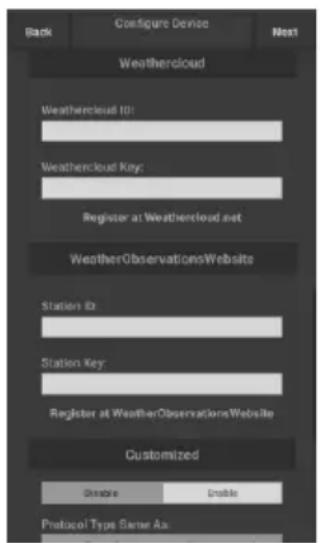
11) Jos sinulla on jo WeatherObservationsWebtili, voit yhdistäa tilisi.
Syotā aseman tunniste ja salasana tāhan kenttaan
Jos ei ole, ohita tamai
vaie
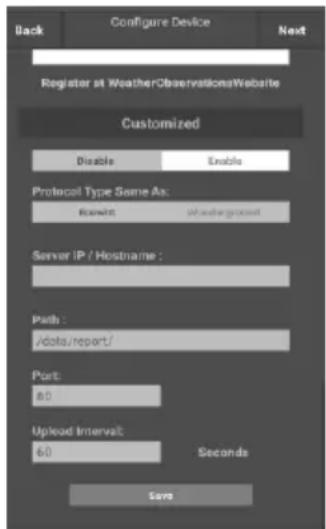
12) Lataa tiedot omaan palvelimeesi.
Verkkosivuston protokollan on oltava sama kuin Wundergroundilla tai Ecowittilla. Syo ta kaikki tarvittavat tiedot.
Jos ei ole, ohita tamai
vaihe
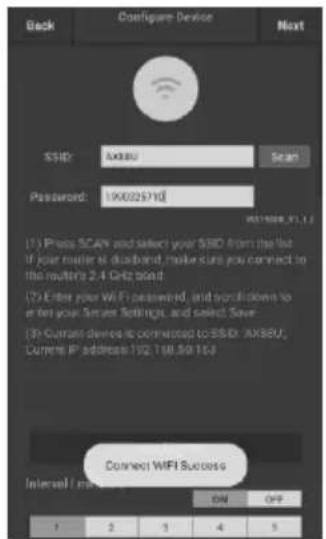
13) Napauta Next (Seuraava)
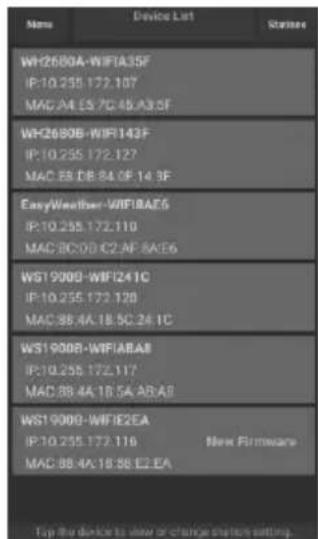
14) Kun asetukset on märiritetty, laitteesi tunniste, IP-osoite ja MAC-osoite nakyvat naytössa.
Jos laitteita on enemman
kuin yksi, ne kaikki
naytetaan luettelossa.
Kun haluat muuttaa konsolin asetuksia, napsauta laite-kenttä.
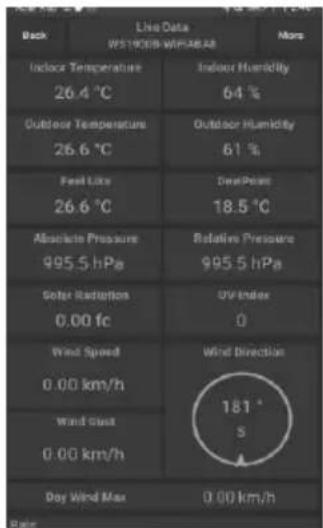
15) Valitse laite
näyttaaksesi
live-tiedot.
Mobiililaitteesi tulisi
olla palautettuna
normaalin
Wi-Fi-verkkosi
asetukseen ja "Live Data" -nä yttö ruudulla
tulee nä kyä antureiden lukemat.
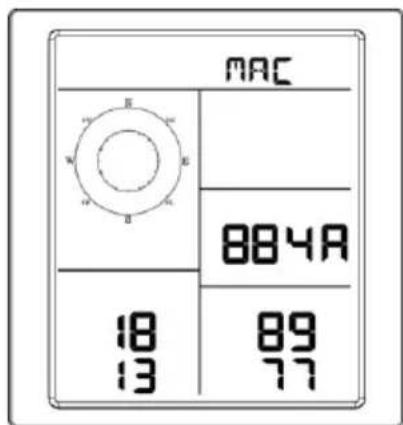
Miten laitteen MAC-osoite näytetään
Kun laite on normalaissa toimintatilassa, paina MODE-painiketta viisi kertaa nayttäaksesi MAC-osoitteen.
- Esimerkiki kuvassa 30 nakyvä MAC-osoite on 88:4A:18:13:89:77
8 Muut toiminnot WS View Plus -sovelluksessa
8.1 Asetukset
Voit asettaa haluamasi napttoyksikot tai sovelluksen oletuskotisivun valitsemalla kohdan "Settings" (Asetukset) alavalikossa:
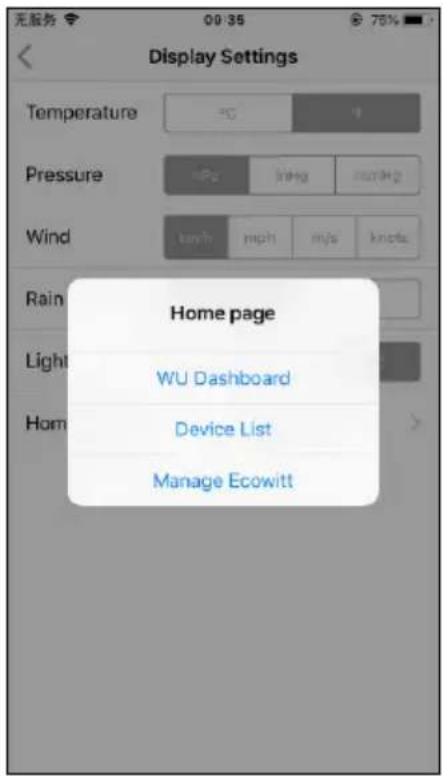
8.2 Kalibrointi
Kun olet "Live Data" -näyttruudulla, voit painaa "More" (Enemman) -painiketta (ylöikealla) siirtyåksesi kalibrointinäyttoön.
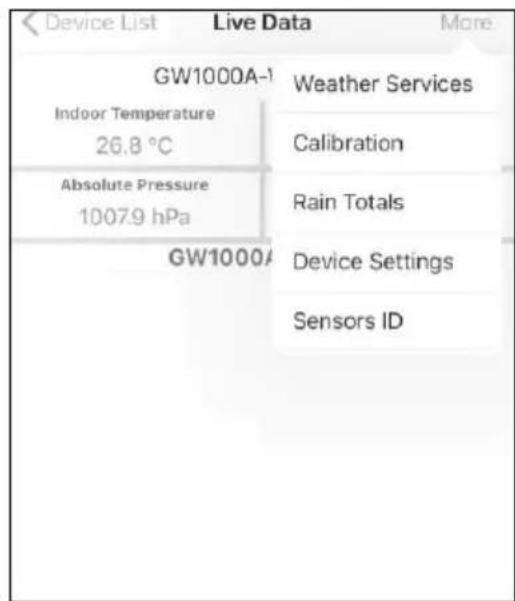
8.3 Sademäärien muokkaus
Kun olet "Live Data" -näytöruudulla, voit painaa "More" (Enemman) -painiketta (yläoikealla) muokataksesi sademäärä tarpeen mukaan.
8.4 Laitteen asetukset
Kun olet Live Data -sivulla, paina "More" (Enemmän) ylhäälta oikealta ja valitse "Device Settings" (Laitteen asetukset) märittäksesi seuraavat asetukset:
- Valitse anturin tyyppi.
- Aseta aikavyöhyke.
Käynistä laite uudelleen.
- Palauta tehdasasetuksiin.
- Laiteohjelmiston paivitys (nakyy vain, kun uusi laiteohjelmisto on saatavana)
8.5 Anturin tunniste
Kun olet Live Data -sivulla, paina "More" (Enemmä n) ja valitse "Sensors ID" (Anturin tunniste) mä ä rittä ä ksesi seuraavat asetukset:
- Na yä anturin tunniste, signaalin voimakkuus ja pariston kunto. 1-4 palkkia tarkoittaa 1-4 onnistunutta signaalin vastaanottoa ilman signaalin menetystä.
- Rekkerö i anturi offline-tilassa.
- Ota anturi kä yttö ö n tai poista se kä ytö stä.
- Syö tä anturin tunniste offline-tilassa.
9 Kunnossapito
Aseman kunnossapito edellyttä a seuraavien vaiheiden suorittamista
- Puhdista sademittari 3 kuukauden välein. Kierra suppiloa vastapä ivään ja nosta se ylössademittarin mekanismin paljastamiseksi. Puhdista kostealla pyyhkeellä . Poista lika, jä tteet ja hyönteiset. Jos ötökät ovat ongelma, suihkuta kevyesti hyö nteismyrkyllä .
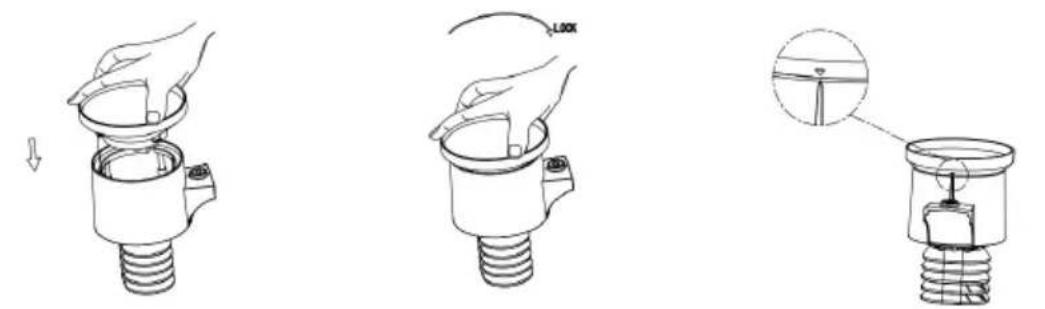
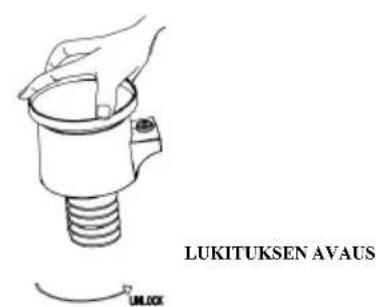
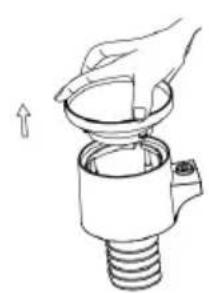
Kuva 21: Sademittarin asentaminen ja huoltaminen
-
Vaihda paristot 1-2 vuoden välein. Jos ne jä tetään liian pitkä ksi aikaa, paristot voivat vuotaa ympä ristö vaikutusten vuoksi. Raskaisa olosuhteissa paristot on tarkastettava 3 kuukauden välein.
-
Lumisessa ympäristössä sääaseman yläpuoli on suihkutettava ja a tymisen esta vä lla silikonisuihkeella, jotta aseman pa ä lle eikerry lunta.
10 Vianma a ritysohje
| Ongelma | Ratkaisu |
| Ulkoanturiryhmä ei siirrä tietoja{näytökonsoiliin. | Anturiryhmä on ehkä käynnistetty oikein ja konsoli onrekisteröinyt tiedot virheellisiksi ja konsoli on nollattava.Paina reset-painiketta osiossa 4.2 kuvatulla ravalla.Paina reset-painiketta klemmarilla 3 sekunnin ajansykronoidaksesi konsolin uudelleen anturiryhmänkanssa laitteiden ollessa noin 3 metrin (10 jalan)etäisyydellä toisistaan.Paristokotelon vieressä oleva LED välähtää 16 sekunninvälein.Jos LED ei välähdä 16 sekunninvälein...Vaihda ulkoanturiryhmän paristot.Jos paristot on vaihdettu hiljattain, tarkista että navat ovat oikein pain. Jos anturi välähtää 16 sekunninvälein, siirryseuraavaan vaiheeseen.Tiedonsiirto on ehkä katkennut tilapäisesti Häiriöihin liittyvän vastaanoton menetyksen tai muiden sijaintiin liittyvien seikkojen vuoksi tai anturiryhmän paristot onehkä vaihdettu eikä konsolia ole nollatu. Ratkaisuksi voiriittä, että konsolin virta kytketään pois ja uudelleenpääle (irrota vaihtovirran pistoke ja paristot, odota 10 sekuntia ja liittä vaihtovirran pistoke ja paristot uudelleen). |
| Lämpötila-anturinlukema on pääivälläliian korkea. | Varmista, että anturiryhmä ei ole liian lähellälammönlähteitä taliampaöä säteileviä rakenteita, kutenrakennuksia, kivetyksiä, seiniä tai ilmastointilaitteita.Korjaa säteylämpöön liittyvät asennusongelmatkalibrointitoiminnon avulla. Katso osio 10.6. |
| Suhteellinen paine ei vastaa virallisen mittausaseman ilmoittamia tietoja. | Tarkastelet ehkä absoluuttista painetta etkä suhteellasta painetta.
Valitse suhteellinen paine. Varmista, että anturi kalibroidaan oikein vastaamaan virallista paikallista säaasemaa. Katso yksityiskohtaiset tiedot osiosta 5.4.3. |
| Sademittari ilmoittaa sateesta, vaikka ei sada. | Asennuksen epävakaus (asennustolpan huojuminen) voi aiheuttaa kupin kallistumisen, minkä seurauktena sademärä märitetään suuremmaksi kuin mitä se oikeasti on. Varmista, että laite on asennettu vakaalla tavalla vaakasuoraan asentoon. |
| Tietoja ei ilmoiteta Wunderground. com -palveluun | 1. Varmista, että salasana tai avain on oikea.
Kyseeessä on salasana, jonka oletrekisteröinyt Wunderground.com -palvelussa.
Wunderground.com -salasanasi ei voi alkaa muulla kuin aakkosnumberisella merkillä (Wunderground.com -palvelun asettama rajoitus, joka ei riipu säaasemasta). Esimerkiki oewkrf ei ole kelvollinen salasana, mutta oewkrfs on kelvollinen. |
| 2. Varmista, että aseman tunniste on oikea.
Aseman tunniste koostuu pelkästään suurista kirjaimista ja numeroista ja yleisin virhe on O:n sekoittaminen 0:aan (tai päinvastoin).
Esimerkiki $KAZPHOEN11 eikä
KAZPH0EN11 |
| 3. Varmista, että konsolin päiväys ja kellonaika on asetetu oikein. Jos ne ovat virheellisiä, asema saattaa ilmoittaa vanhoja tietoja eikä reaaliaikaisia tietoja. |
| 4. Varmista, että aikavyöhyke on asetetu oikein. Jos ne ovat virheellisiä, asema saattaa ilmoittaa vanhoja tietoja eikä reaaliaikaisia tietoja. |
| 5. Tarkasta reitittimen palomuurin asetukset.
Konsoli lahettä tietoja portin 80 kautta. |
| Ei Wi-Fi-yhteyttä | 1. Tarkista, että Wi-Fi-symboli nakyy näytössä. Jos langaton yhdistettävyys on olemassa,
Wi-Fi-kuvake nakyy aika-kentässä.
2. Varmista, että modeemisi Wi-Fi-asetukset ovat oikeita (verkon nimi ja salasana).
3. Konsoli tukee yhdistämistä vain 2.4 GHz -reitittimiin. Jos sinulla on 5 GHz -reititin ja se on monitaajuusreititin, varmista, että 2.4GHz -reititin on käytössä.
4. Konsoli ei tue vierasverkkoja. |
Tietoa virtasovittimesta:
Valmistajan nimi ja osoite: Dong Guan ShiJie Hua Xu Electronics Factory, No.200, Technology East
Syöttöjannite: 100 - 240 VAC
Tuloverkkotaajuus: 50 / 60Hz
Aktiivitilan keskimäräinen hyötsuhde: 75,66 %
Kuormittamattoman tilan tehonkulutus: 0,058 W
VAATIMUSTENMUKAISUUSVAKUUTUS
Commaxx ilmoittaa tā ten, etta Alecton WS5200-laitetyyppi noudattaa direktiiiviä 2014/53/EU. EU:n vaatimustenmukaisuusilmoituksen koko teksti on luettavissa seuraavassa internet-osoitteessa:
https://commaxx-certificates.com/doc/ws5200_doc.pdf
DK
Introduktion