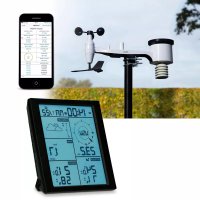
GEBRUIKSAANWIJZING WS5200 ALECTO
Hartelijk bedankt voor het aanschaffen van dit draadloze WiFi-weerstation, dat is ontworpen met de{nieuwsteWiFi-technologie en met laag vermogen werkt. Zowel de binnen- als buiteneenheid vereist 2 stuks type AA lithiumbatterijen. In de volgende gebruikshandleiding vindt u stapsgewijs alle instructies voor installmentie, gebruik en probleemoplossing.
1 Waarschuwingen en aandachtspunten
! Waarschuwing: Alle metalen voorwerpen, waaronder de installmentast van uw weerstation, lopen de kans op blikseminslag. Installee het weerstation nooitijdens een storm.
! Waarschuwing: Uw weerstation op een hoge plek installereren, kan leiden tot letsel of zelfs de dood. Voer zoveel möglichk van de aanvankelijkke controle en bediening uit op de grond en binnenin een gebouw of故居. Installer het weerstation uitsluitend in holder, droog wee.
2 Snelstartgids
Hoewel de handleiding uitgebrecht is, kan veel van de informatatie die erin staat gevoelsmatig zijn. De handleiding is bovendien nicht in de gebruikelijke volgorde opgesteld,,ondat de paragrafen op onderdelen zich geordend.
De volgende snelstartgids beschrijft alleen deoodzakelijkstappen om het weerstation te installereren, te bedieren en te uploaden maar het internet, samen met verwijzingen�de relevante paragrafen.
| Vereist |
| Stap | Beschrijving | Paragraaf | Pagina |
| 1 | Inhoudsopgave | 5.1 | 4 |
| 2 | De sensoren instellen | 5.2 | 4 |
| 3 | De installmentastemast installeren | 5.2.1 | 5 |
| 4 | De buiteneenheid installeren | 5.2.2 – 5.2.7 | 6 - 9 |
| 5 | De binneneenheid installeren | 5.6 | 10 |
| 6 | Display van de binneneenheid | 6 | 11 |
3 Controle en locatieonderzoek voorafgaand aan installmentie
3.1 Locatieonderzoek voorafgaand aan installmentie
Voordat u uw weerstation op een permanente plek installeert, raden wij u aan het weerstation een week op een tijdelijke locatie te gebruiken waar deze eenvoudig te bereiken is. Op deze manier kutu alle functies controeren, de juiste werking garanderen en uzelfbekend make met het weerstation en de kalibratieprocedures. U kut hierdoor ook het draadloze bereik van het weerstation testen.
3.2 Locatieonderzoek
Voer een locatieonderzoek uit voordat u het weerstation installeert. Houd rekening met het volgende:
- Het worden voor de Beste resultaten aanbevolen om de regenmeter elkeaar maanden schoon te make. Zorg ervoor dat het weerstationgemakkelijk te bereiken is.
- Vermijd stralende warmteoverdracht van gebouwen en constructies.
- Vermijd belemmeringen door regen en wind.
- Draadloos bereik. De radiocommunicatie:tussen de ontvanger en zender in een open veld kan een afstand van maximaal 100 meter bereiken, vooropgesteld dat er geen verstorende obstakels aanwezig zichn zoals gebouwen, bomen, voertuigen of hoogspanningslijnen.
- bronnen van radio-interferentie zoals pc's, radio's of tv's kuren in het ergste geval de radiocomunicatie volledig blokkeren. Houd hier reckening mee bij hetkiezen van console- of montagelocations. Zorg ervoor dat uw displayconsole minstens anderhalve meter verwijderd is van elektronische apparaten om interferentie te voorkomen.
4 Aandeslag
Als alleen de originele sensorinrichting is gekoppeld met de display, dan kan de display worden gezruikt met 2 stuks type AA lithiumbatterijen als back-up en DC-netvoeding als de hoofdvoedingsbron.
4.1 Leveringsomvang
| Aan Onderdeelbeschrijving |
| 1 | Displayconsole |
| 1 | Buitensor met ingebouwde: Thermo-/hygrometer / regenmeter / windsnelheidssensor/ windrichtingssensor |
| 1 | Windsnelheidcupjes (voor bevestiging aan de behuizing van de |
| 1 | Windvaan (voor bevestiging aan de behuizing van de buitensor sensor) |
| 2 | U-bouten voor installmentie op een mast |
| 4 | Moeren met schroefdraad voor U-bouten (maat M6) |
| 1 | Metalen montageplaat voor gebruik met de U-bouten |
| 1 | Sleutel voor de M6 bouten |
| 1 | Aansluitkabel USB maar 2, 5*0.7mm DC 5V voedingsstekker |
| 1 | Gebruikshandleiding: (deze handleiding) |
4.2 De sensoren instellen
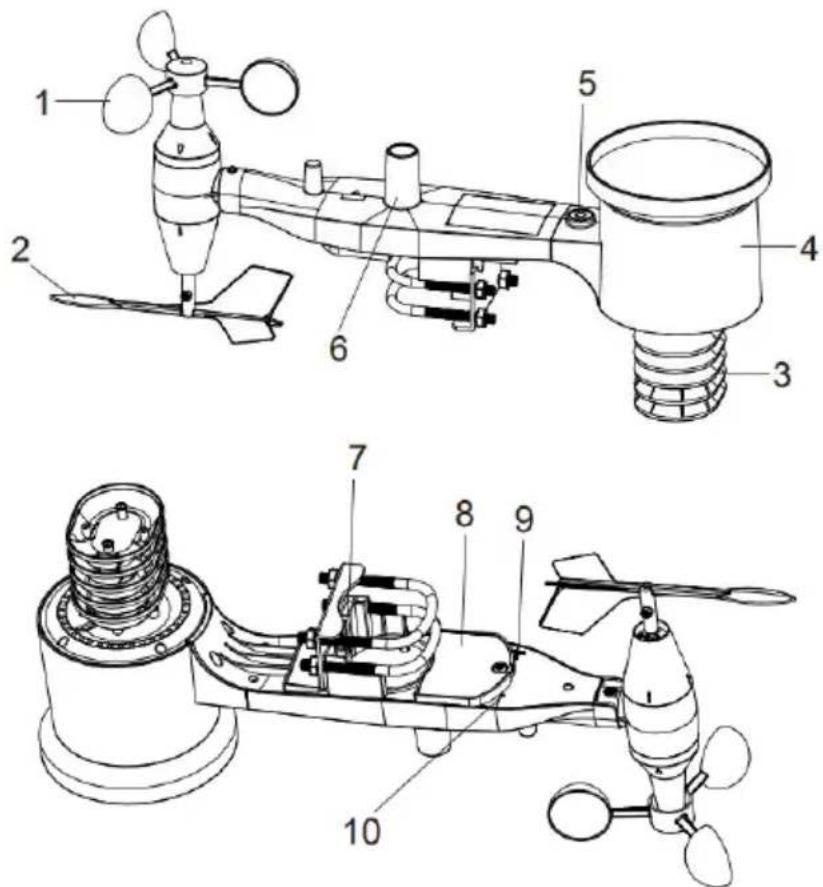
Figuur 1: Onderdelen van de sensorinrichting
Tabel 3: Gedetailleerde items van de sensorinrichting
| 1 Windsnelheidcupjes | 6 Antenne |
| 2 Windvaan | 7 U-bouten |
| 3 Thermo- en hygrometersensoren | 8 Klep van batterijvak |
| 4 Regenvanger | 9 Resettoets |
| 5 Waterpas | 10 Led’s (rood) ter individie van gegevensoverdracht |
4.2.1 De U-bouten en installationist installeren
Om de U-bouten te installereren, die cervolgens worden gebruikt om het sensorpakket op een mast te monteren,要去 de meegeleverde metalen plank worden geinstalleerd waarin de uiteinden van de U-bouten worden gestoken. De metalen plank, te zien in Figuur 2, heeft vier gaten waardoor de uiteinden van de twee U-bouten passen. De plank zich wordt in een groef aan de onderzijde van het apparaat gestoken. Houd er reckening moot dat de ene zijde van de plank een rechte rand heeft (die in de groef past), de andere zijde is in een hoek van 90 graden gebogen en heeft een gebogen profiel (die uiteindelijk de installmentemast vast za houden). Nadat de metalen plank er eenmaal is ingestoken, verwijdert u de moeren van de U-bouten en steekt u beiden U-bouten door de betreffende gaten in de metalen plank, zoals te zien in Figuur 2.
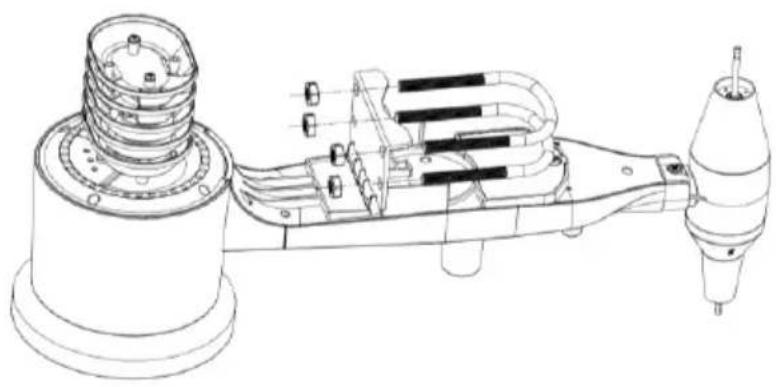
Figuur 2: De U-bouten installeren
Draai de schroef op de moeren aan de uiteinden van de U-bouten los. Deze worden laterijdens de uiteindelijkke installmentie waar vastgedraaid. De uiteindelijkke installmentie is te zien in Figuur 3.
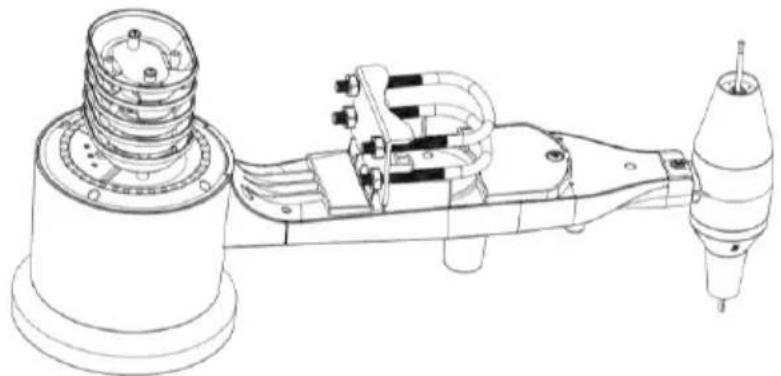
Figuur 3: De U-bouten en moeren geinstalleerd
Deplaat en U-bouten zijn op dit punt nog Niet nodig maar door dit nu uit te voeren, lopen de windvaan en windsnelheidcupjes later minder kans op beschadiging.
4.2.2 De windvaan installeren
Druk de windvaan op de schacht aan de onderzijde van de sensor totdat deze Niet meer verder.gaat, zoals te zien in Figuur 4.
Draai de schroef vast met een kruskopschroevendraaier (maat PH0) totdat de windvaan Niet van de schacht kan worden verwijderd, zoals te zien in Figuur 4. Zorg ervoor dat de windvaan vrij kan draaien. De beweging van de windvaan heeft eenkleine mate van wrijving, wat helpt bij het verstrekken van stabiele metingen van de windrichting.
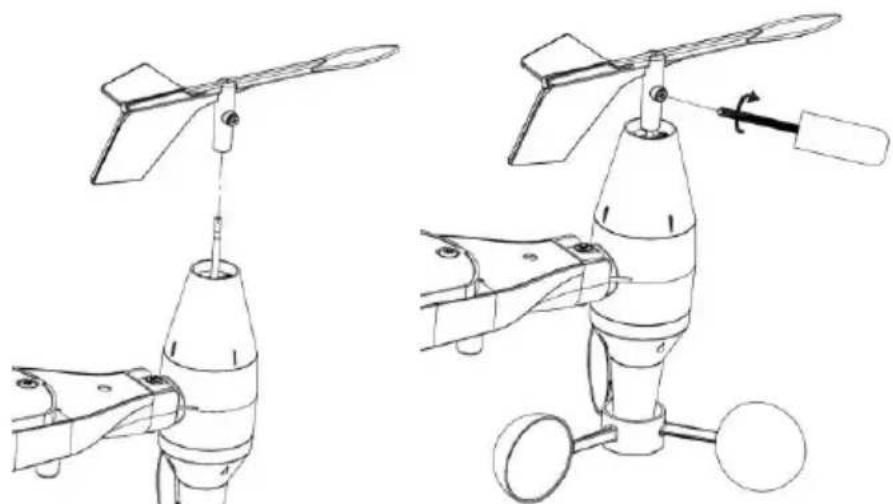
Figuur 4: Installationschema van windvaan
4.2.3 De windsnelheidcupjes installeren
Druk de windsnelheidcupjes in de schacht, zoals te zien in Figuur 5. Draai de schroef vast met een schroevendraier. Zorg ervoor dat de windsnelheidcupjes vrij konnen draaien.
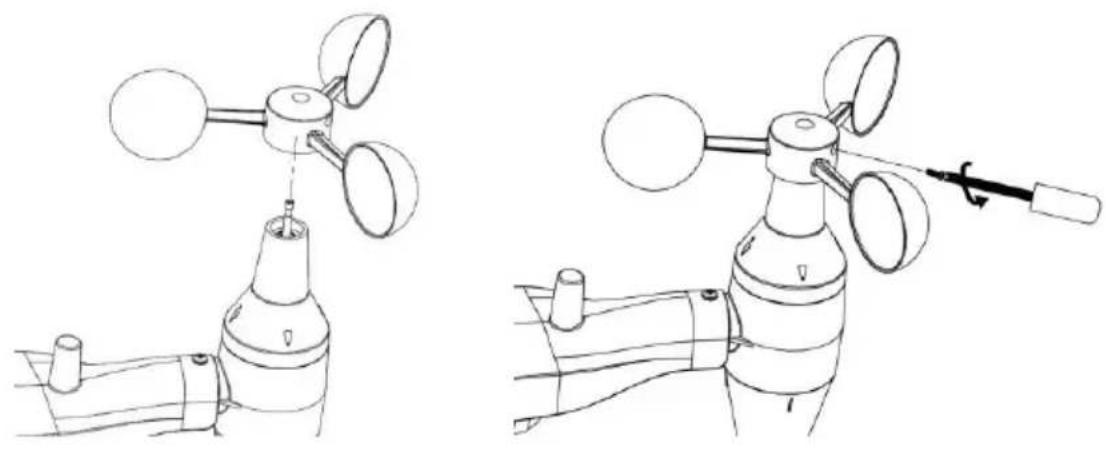
Figuur 5: Installationschema van windsnelheidcupje
4.2.4 De regenmeter installeren
Installer de trechter van de regenmeter. Draai rechtsom om de trechter te bevestigen op de buitensor.
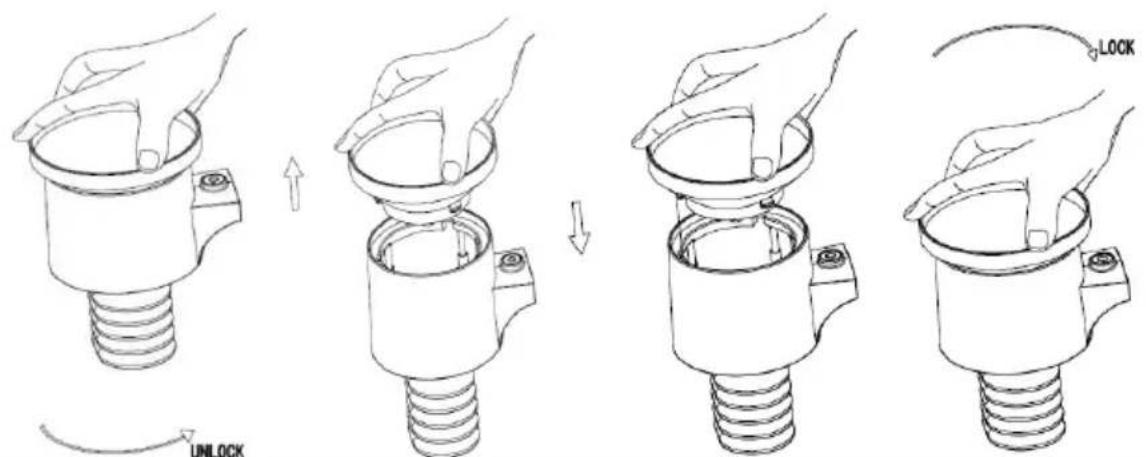
Figuur 6: De regenmeter installereren en onderhouden
4.2.5 De batterijen installeren
Plaats 2x type AA batterijen in het batterijvak. De led-indicator op dechterzijde van de zender zal vier seconden inschakelen en gewoonlijk elke 16 seconden knipperen (de updateperiode voor de sensoroverdracht).
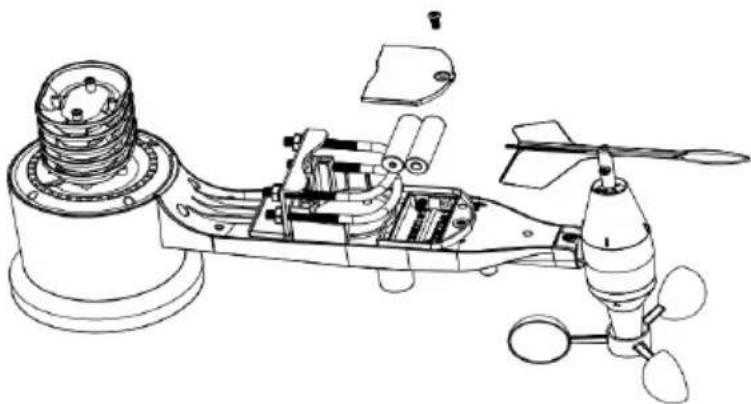
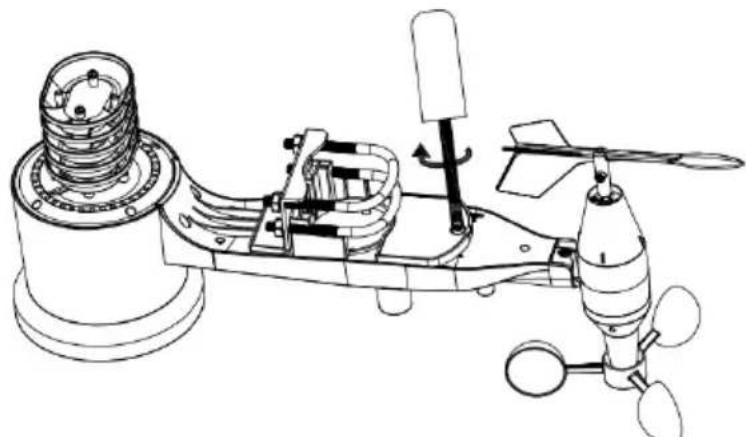
Figuur 7: Installationschema van batterijen
Opmerking: Als er geen led oplicht of als er eentje constant brandt, controller dan of de batterijen op de juiste manier zich geinstalleerd of dat er een reset is opgetreden. Installer de batterijen Niet darüberstevoren. De buitensor kan anders permanent worden beschadigd.
Opmerking: Wij raden u aan om 1,5V lithiumbatterijen te gebruiken. Wij raden af om oplaadbare batterijen te gebruiken. Deze hebben een lagere spanning, werken nicht goed binnen een breed temperatuurbereik en gaan minder lang mee, wat tot een zwakkere ontvangst leidt.
4.2.6 Het gemonteerde buitensensorpakket installeren
4.2.6.1 Vór de installation
Voordat u aan de slag gaat met de buiteninrichting beschreiben in deze paragraaf, wilt u misschien eerst de instellingsstappen uitvoeren vanaf paragraaf 5.2, verwijl u het in elkaar gezette buitensensorpakket bij de hand houdt (echter bij voorkeur NietDICHER dan 1,5m vanaf de console). Dit maakt eventuele probleemoplossing en afstellingen eenvoudiger en vermijdt möglichke afstand- of interferentiegerelateerde problemen tijdens de instelleningen.
Nadat deinstallingen zijn afgerond en alles goed werk,kest uweer hier terugkeren voor de buiteinstallatie. Als er problemen optreden na de installmentie buiten, dan liggen deze vrijwel zeker aan afstand, obstakels,enz.
4.2.6.2 Installatie
U kunt een pijp aan een permanente structuur bevestigen enaar verwolgens het sensorpakket aan bevestigen (zie Figuur 8). De U-bouten zichn geschikt voor een pijpdiameter van 2,5 - 5cm (pijp nicht inbegrepen).
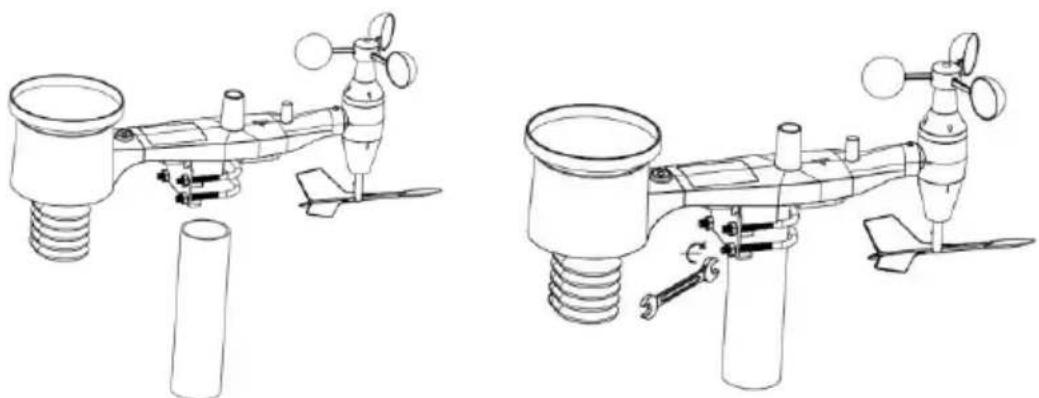
Figuur 8: Installationschema van sensorpakket
Plaats het sensorpakket uiteindelijk bovenop de Voorbereide installmentiekijp. De U-bouten zonden hiervoor los genoeg要去en zitten, draai de moeren anders wat losser.
Eenmaal op zich plek, draait u alle vier de moeren gelijkmatig handvast.
Het gehele pakket dient nu in de juiste richting te worden afgesteld door het bovenop de installmentatiepijp te draaien. Zoek maar de pijl gemarkeerd "WEST" bovenop het sensorpakket, direct naast de lichtsensor. Het gehele sensorpakket要去 worden gedraaid totdat deze pijl maar het Westen wijst. Het is handig om een kompas te gebruiken voor een optimale afstelling (veel mobiele telefoons hebben een kompasapplicatie).
Eenmaal in de juiste richting gedraaid, zorgt u ervoor dat het pakket Niet meer kan draaien door de bouten wat strakker aan te draaien (met een sleutel).
Opmerking: Gebruik de waterpas naast de regensensor om te controleren of de sensorinrichting volledig waterpas zit. De regenmeter zal geen nauwkeurige metingen verstrekken als de sensor nicht waterpas zit.
4.2.7 Resettoets en zender-led
Reset de sensorinrichting in het geval dat deze geen gegevens zendt.
Gebruik een open gebogen paperclip om de RESETTOETS drie seconden ingedrukt te houden en opnieuw te synchroniseren met de console door de console uit en wee in te schakelen. Houd de console ongeveer 3 meter van de sensorinrichting vandaan.
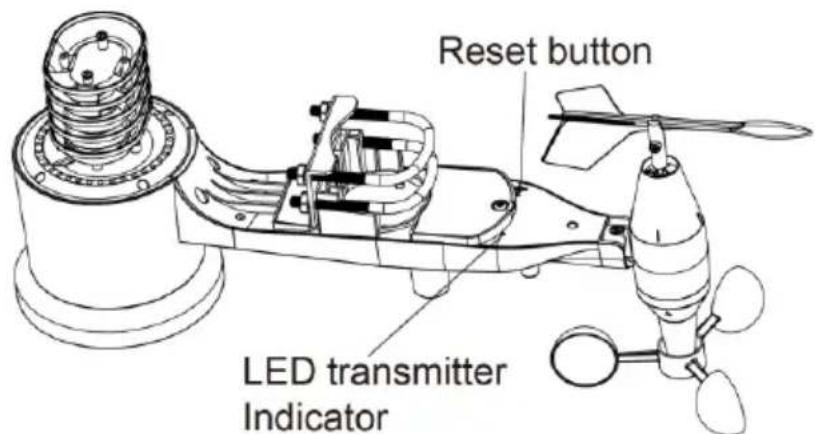
Figuur 9: Locatie van de resettoets en zender
| EN | NL |
| Reset button | Resettoets |
| LED transmitter Indicator | Led-zenderindicator |
4.3 Voor optimale prestaties van de draadloze communicatie
Opmerking: Voor een goede communicatie, dient u de afstandssensor(en) rechttop op een verticaal oppervlak te monteren, zoals een muur. Leg de sensor Niet plat neer.
De draadloze communicatie is gevoelig voor interferentie, afstand, muren en metalen barrières. Houd rekening met het volgende voor een probleemloze draadloze communicatie.
Elettromagnetische interferentie (EMI). Houd de console een aantal meteruit de buurt van computerschermen en tv's.
Radiofrequentie-interferentie (RFI). Als u andere apparaten hebt die op bezelfde freiendentieband werken als uw binnen- en/of buitensensoren en de communicatie:tussen de sensor en console raakt verstoord,probeer.Deze andere apparaten dan uit te schakelen om te bepalen welk apparaat de averstoring voroorzaakt. U要去 de zenders of ontvangers misschien verplaatsen om de interferentie te vermijden en een betrouwbare communicatie tot stand te brengen. De gebruike frequentie is 868.
-
Nominale gezichtslijn. Dit apparaat heeft een nominale gezichtslijn van 91 meter (zonder interferentie, barrières of muren), maar gewoonlijk krijgt u slechts 30 meter in de meeste feitelijke installaties waarbij het signaal barrières en muren要去 passeren.
-
Metalen barrières. Radiofrequentie zal geen metalen barrières passereren, zoals aluminium beplating. Als u metalen beplating hebt, zorg er dan voor dat de afstandssensor en console door een raam op elkaar gericht zichen voor een betere gezichtslijn.
Hieronder volgt een babel met möglichke ontvangstverlies vergeleken met overdrachtsmedia. Elke "muur" of obstructie kort het overdrachtsbereik in met hieronder vermelde factor.
Tabel 5: Verlaging in RF-sigmaalsterkte
| Medium | Verlaging in RF-signalsterkte |
| Glas (onbehandeld) | 5-15% |
| Kunststoffen | 10-15% |
| Hout | 10-40% |
| Steen | 10-40% |
| Beton | 40-80% |
| Metaal | 90-100% |
4.4 Displayconsole
De voor- en blijijde van de displayconsole staat afgebeeld in Figuur 13.
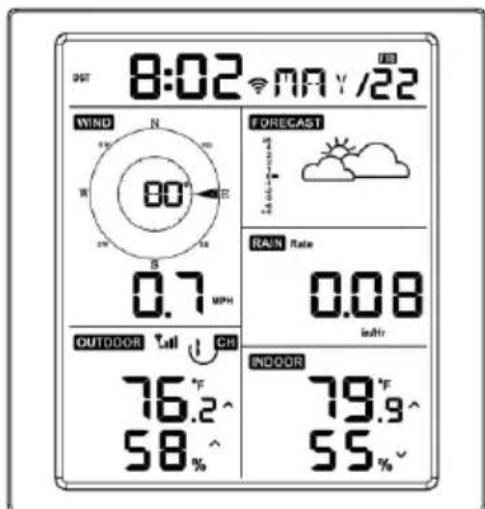
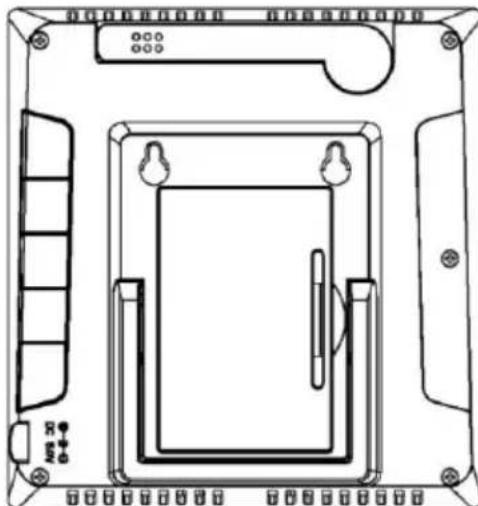
Figuur 13: Voor- en weiterzijde van displayconsole
Zie Figuur 14.
(1) Klap de bureausteun uit en plaats de 1,5 tot 3 meter uit de buurt van de buitensor.
(2) Verwijder de batterijklep op de achterzijde van de console en installeer 2 × type AA alkaline- of lithiumbatterijen van hoge kwaliteit volgens Figuur 14.
(3) Wacht enkele minuten totdat de afstandssensoren met de displayconsole zichin gesynchroniseerd.
(4) Om te voorkomen dat het verhogen van de eigentemperatureur van de displayconsole de nauwkeurigheid van de gemeten temperatuur en vochtigheid aantast, worden de temperatureur- en vochtigheidssensor aan het antennene-einde geplaatst,uit de buurt van de behuizing van het station. Laat de antennene van de consolerecht omhoog wijzen voor nauwkeurige metingen van de binnentemperatureur en -vochtigheid.
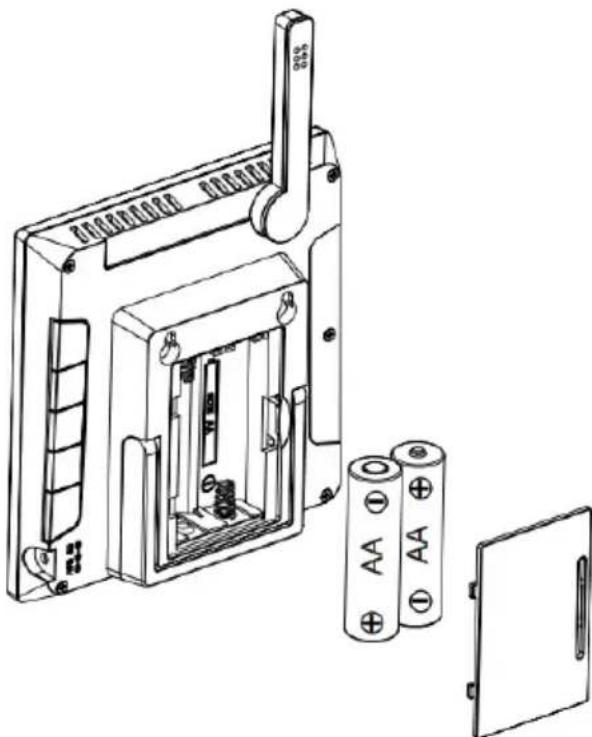
Figuur 14: De batterijen installereren voor de displayconsole
5 De displayconsole gebruiken
5.1 Schermweergave
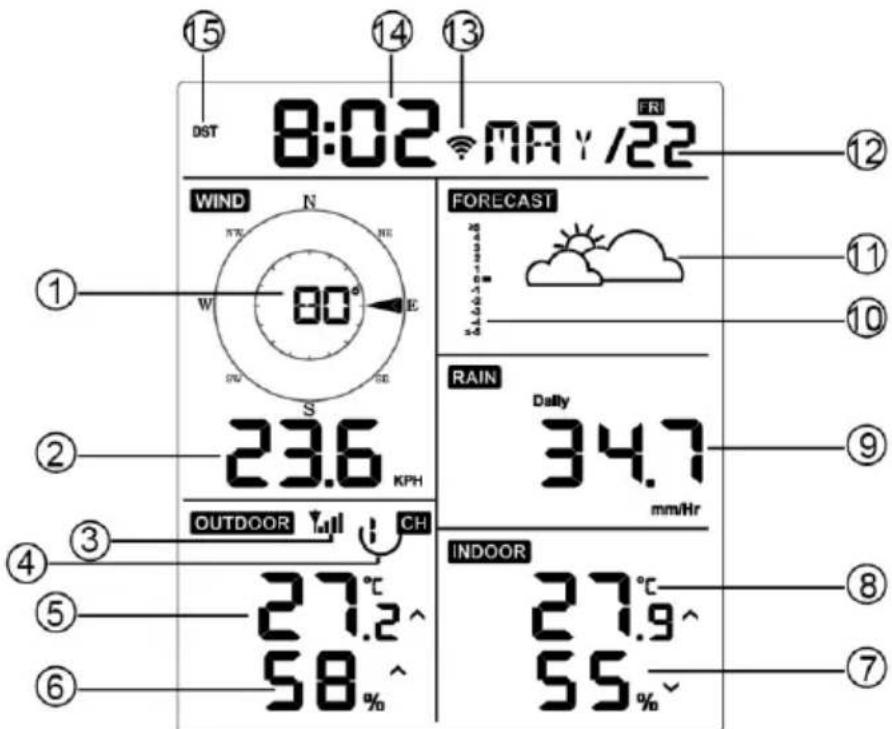
Figuur 15: Schermlay-out van de displayconsole
| 1. Windrichting | 9. Neerslag |
| 2. Windsnelheid | 10. Barometrische drukweergave |
Tabel 6: Gedetailleerde items van de displayconsole
| 3. RF-sigmaalpictogram | 11. Weersvoorspelling |
| 4. Cycluspictogram voor 8-kanaals thermo-/hygrometer binnen/buiten (optioneel) | 12. Datum |
| 5. Buitentemperatuur | 13. WiFi-sigmaalpictogram |
| 6. Buitenvochtigheid | 14. Tijd |
| 7. Binnenvochtigheid | 15. Zomertijd (DST) |
| 8. Binnentemperatuur | |
5.2 Aanvankelijk instelling van de displayconsole
Installer de batterijen om de displayconsole van stroom te voorzien.
Het apparaat za 2 seconden na een reset de softwareversie en frequente-informatie lately zien.
Alle segmenten van de LCD zullen 3 seconden oplichten na de reset en het apparaat za verwolgens 3 minutes lang het buitenkanaal beginnen te registrareren.
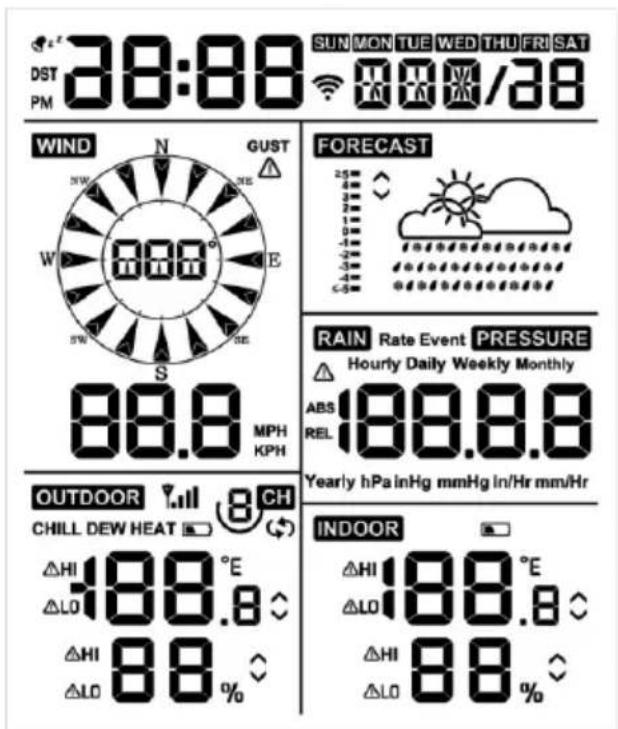
Figuur 16
5.2.1 Toetsfuncties
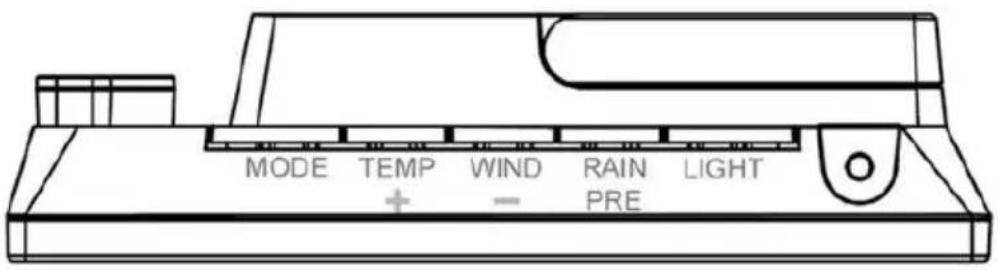
De console is voorzien van vrijtoetsen voor eenvoudige bediening
Figur 17
| Toets | Beschrijving |
| MODUS | • Twee seconden ingedrukt houden om de instellingsmodus te openen.
• Indrukken om te wisselen tussen normale modus, max. modus, min. modus, alarmmodus hoog, alarmmodus laag en de weergavemodus van het MAC-adres. |
| TEMP+ | • Terwijl de console alleen op batterijen werkt,kest u op.Deze toets drukken om de weergave te wisselen tussen buitentemperatuur,gevoeltemperatuur, dauwpunt en warmte-index.Wanner de DC-netvoeding worden gebruikt, wisselt deze toets de weergave tussen buitentemperatuur,gevoeltemperatuur, dauwpunt, warmte-index, 8-kanaals temperatuur en vochtigheid (optioneel) en cyclusmodus. |
| WIND- | • Indrukken om te wisselen tussen de gemiddelde windsnelheid en windstoten.
• Twee seconden ingedrukt houden om de weergave van de windrichting te wisselen tussen graden en letters. |
| REGEN/DRUK | • Twee seconden ingedrukt houden om te wisselen tussen regen en druk.
• In de regenmodus indrukken om te wisselen tussen hoeveelheid neerslag, regen-event, regen per uur, regen per week, regen per maand en regen perJAar.
• In de drukmodus indrukken om te wisselen tussen relatieve druk en absolute druk. |
| licht | • Indrukken om de helderlandheid van het LCD-achtergrundlicht aan te passen (hoog, gemiddeld en uit); alleen beschikbaar wanneer de USB-aansluiting als voeding worden gebruikt.
• Indrukken om de instellingsmodus op elk gewenst moment te verlaten. |
Tabel 7: Toetsfuncties
| Toets | Beschrijving |
| TEMP+ (en)
REGEN/DRUK | • Houd deze twee toetsen gelijkertijd 4 seconden ingedrukt om de Bluetooth-functie te activeren voor WiFi-configuratie (zie paragraaf 7.1.2) |
5.3 Instellingsmodus
Opmerking: De tijdzone- en zomertijdinstallingen{kunnen alleen via de app WS View Plus worden geprogrammeerd. U dient de tijdzone correct in te stellen als u de console hebt verbonden met het internet en deze instelling要去 voor uw installmentieren worden aangepast, anders za de console met de standardeinstelling worden gesynchroniseerd als u deze parameters nicht correct instelt via de app.
Houd de toets MODE twee seconden ingedrukt om de instellingsmodus te openen. Druk op de toets MODE (niet ingedrukt houden) om maar de volgende instelling te gaan.
Druk op elk gewenst moment op de toets LIGHT om de instellingsmodus af te sluiten.
Tabel 8 toont de volgorde en commando's van de instellingsmodus.
Resetaarstandaard fabriekswaarden:[MODE] ^+ [LIGHT]voor5s
| Commando | Modus | Installingen | Afbeelding |
| [MODE] + 2 seconden | Instellingsmo dus openen, pieptoon aan of UIT | Druk op [TEMP +] of [WIND -]om UIT en AAN te schakelen. | ON | BEEP |
| Hierdoor zal de pieptoon nicht langer klinken wanner u toetsen indrukt. |
| Commando | Modus | Instellingen | Afbeeling |
| [MODE] | Max./min. registraities wissen | Druk op [TEMP +] of [WIND -]om UIT en AAN te schakelen. Wonneer ingesteld op AAN, worden de minimale en maximale waarden elke dag om middernacht (00:00) gewist. Wonneer ingesteld op UIT, moeten de minimale en maximale waarden handmatig worden gewist. | RST ON HILO |
| [MODE] | 12-uurs/ 24-uurs formaat | Druk op [TEMP +] of [WIND -] om het uurformaat te wisselen:tussen 12 eer en 24 eer. | 5:08 ma / in |
| [MODE] | Uur | Druk op [TEMP +] of [WIND -] om de uren te verhogen of verlagen. |
| [MODE] | Minuut | Druk op [TEMP +] of [WIND -] om de minuten te verhogen of verlagen. |
| [MODE] | Jaar | Druk op [TEMP +] of [WIND -] om het一年多 te verhogen of verlagen |
| [MODE] | Maand | Druk op [TEMP +] of [WIND -] om de maand te verhogen of verlagen |
| [MODE] | Dag | Druk op [TEMP +] of [WIND -] om de dag te verhogen of verlagen |
| [MODE] | Mecteenheid voor druk | Druk op [TEMP +] of [WIND -] om de meeteenheid voor de druk te wisselen:tussen hap, mmHg en inHg. | PRESSURE REL hPa 13.2 |
Tabel 8: Volgorde van de instellingsmodus en opsomming van commando's
| Commando | Modus | Installingen | Afbeilding |
| [MODE] | Relatieve drukkalibratie | Druk op [TEMP+] of [WIND-] om de relatieve druk te verhogen of verlagen
Zie paragraaf 5.4.3 voor meer informatie over het kalibreren van de relatieve druk . | |
| [MODE] | Meeteenheid voor temperatuur | Druk op [TEMP+] of [WIND-] om demeeteenheid voor de temperatuur te wisselenussen °F en °C. | |
| [MODE] | Meeteenheid voor wind | Druk op [TEMP+] of [WIND-] om demeeteenheid voor de wind te wisselenussen km/u, mph, knopen, m/s en bft. | WIND N W E S O KPH
0.0000
RAIN Daily
0.56 in |
| [MODE] | Meeteenheid voor regen | Druk op [TEMP+] of [WIND-] om demeeteenheid voor de regen te wisselenussen in en mm. | |
| [MODE] | Instellingsmo dus afluien | | |
[MODE] + 2 seconden betekent dat u de toets MODE twice seconden ingedrukt moet houden.
[MODE] betekent dat u gewoon op de toets MODE要去 drukken.
5.4 Barometrische drukweergave
5.4.1 Absolute en relatieve druk weergeven
Houd [RAIN/PRE] twice seconden ingedrukt houden om te wisselen:tussen regen en druk. Druk in de regenmodus op [RAIN/PRE] om te wisselen:tussen absolute en relatieve druk
Absolute druk is de gemeten atmosferische druk, is een hoogtefunctie en, in\
mindere mate, verandert in weersomstandigheden.
Absolute druk is nicht gecorrigeerd volgens zeiniveau.
Relatieve druk is wel gecorrigeerd volgens zeiniveau. Zie paragraaf 5.4.3 voormeer informatie over relatieve druk en kalibratie.
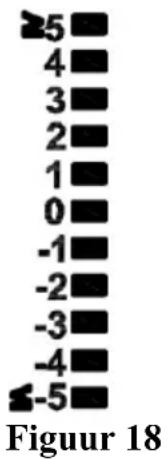
5.4.2 Veranderingssnelheid van de drukgrafiek
De snugelid waarmee de drukgrafiek verandert, worden links van de pictogrammen voor de weersvoorspelling weergegeven en duidt op het verschil:tussen de dagelijkse gemiddelde druk en het gemiddelde over de afgelopen 30階段 (in hPa).
De kalibratie was ingesteld in de WS View Plus-app. Om de drukomstandigheden van de ene locatie met de andere te vergelijkken, corrigeren meteorologen de druk volgens het zeiniveau. Omdat de luchtdruk lager is op grotere hoogtes, is de op zeiniveau gecorrigeerde druk (de druk op uw locatie als u zich op zeiniveau zou bevinden) over het algemeen hoger dan uw gemeten druk.
Uw absolute druk kan dus als 726,95mmHg (969 mb) worden aangegeven op een hoogte van 305m , maar de relatieve druk isECHTER 762mmHg (1016 mb). De standard zeiniveaudruk is 759,97mmHg (1013 mb). Dit is de gemiddelde zeiniveaudruk over de hele wereld. Relatieve drukmetingen hoger dan 759,97mmHg (1013 mb) worden als hoge druk beschouwd, verwijl relatieve drukmetingen lager dan 759,97mmHg als lage druk worden beschouwd. Om de relatieve druk op uw locatie te bepalen, zoekt u een officieel rapportagestation bij u in de buurt (het internet is de Beste bron voor real-time barometeromstandigheden, zoals Weather.com of Wunderground.com) en stelt u uw weerstation in volgens dit officiele rapportagestation.
5.5 Regenweergave
5.5.1 Meetintervallen voor neerslag
Houd [RAIN/PRE] twee seconden ingedrukt houden om te wisselen:tussen regen en druk. Druk in de regenmodus op [RAIN/PRE] om te wisselen:tussen hoeveelheid neerslag (mm/u), regen-event, regen per uuur, regen per dag, regen per week, regen per maand en regen perJAar.
5.5.2 Intervallen voor regendefinities
- Neerslag per uwr of mm/U worden bepaald als de LASTe 10 minuten neerslag vermenigvuldigd met zes (10 minutes x 6 = 1 uwr). Dit worden ook wel onmiddelijk regen per uwr genoemd.
Event wordt bepaald als aanhoudende regen en worden geset als de neerslag in eenperiode van 24eur minder dan 1mm (0,039 inch) is.
- Dagelijks worden bepaald als de neerslag sinds middernacht (00:00).
- Wekelijks worden bepaald als het totaal in een kalenderweek en worden geset op zondagochtend om middernacht (zondag tot en met zaterdag).
Maandelijks worden bepaald als het totaal in een kalendermaand en wordt geseset op de eerste dag van de maand.
- Jaarlijks worden bepaald als de totale hoeveelheid neerslag van 1 januari tot 31 december.
5.6 Windweergave
Druk op de toets [WIND -] om te wisselen:tussen de gemiddelde windsnelheid en windstoten.
Houd de toets [WIND -] twee seconden ingedrukt om de weergave van de windrichting te wisselen:tussen graden en letters.
- Windsnelheid wirdt bepaald als de gemiddelde windsnelheid gedurende de updateperiode van 16 seconden.
- Windstoot worden bepaald als de piekwindsnelheid gedurende de updateperiode van 16 seconden.
5.7 Temperatuurweergave
Als de temperatuur lager is dan het minimale bereik, zal het temperatuurveld streepjes lately zien (---).
Als de temperatuur hoger is dan het maximale bereik, zal het temperatuurveld ook streepjes latent ziens (--. -).
5.7.1 Weergave van gevoeltemperatuur, dauwpunt en warmte-index
Druk op de toets [TEMP] om te wisselenussen buitentemperatuur, gevoelstemperatuur, windstoot, dauwpunt en warmte-index.
Dit apparaat ondersteunt tot 8 aanvullende thermo-/hygrometersensoren. Als u deze extra sensoren hebt, druk dan op de toets [TEMP +] om te wisselen tussen buitentemperatuur, windstoor, dauwpunt, warmte-index,8-kanaals temperatuur en vochtigheid en cyclusmodus.
5.8 Alarmen
5.8.1 Alarmen hoog en laag controleren
U kunt de instellingen voor de hoog-alarmen bekijken door een derde koer op de toets MODE te drukken. De hoog-alarmen zullen worden weergegeven, zoals te zich in Figuur 19 (a).
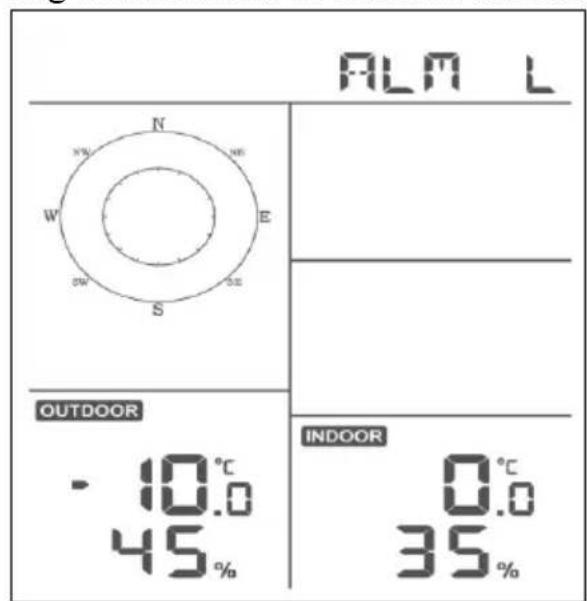
U kunt de instellingen voor de laag-alarmen bekijken door een vierde koer op de toets MODE te drukken. De laag-alarmen zullen worden weergegeven, zoals te zich in Figuur 19 (b).
Druk nogmaals op de toets LIGHT om'erug te keren maar de normale modus.
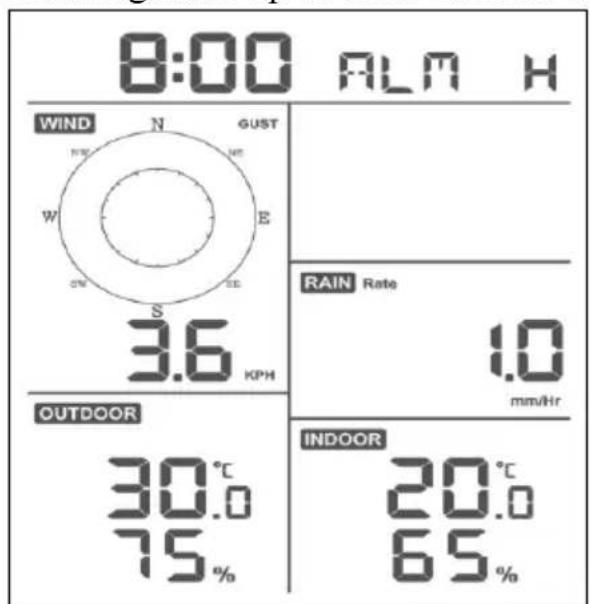
(a)
(b)
Figuur 19
5.8.2 Alarmen hoog en laag instellen
Terwijl Alarm Hoog worden weergegeven (zie paragraaf 5.8.1, (houdt u de toets og te MODE 2 secor openen.
Terwijl Alarm Laag worden weergegeven (zie paragraaf 5.8.1, (houdt u de toets MODE 2 seconden ingedrukt om de instellingsmodus voor alarm laag te openen.
Druk op de toets MODE om op te slaan en verder te.gaan maar de volgende alarminstelling.
Druk op elk gewenst moment op de toets LIGHT om de instellingsmodus voor alarm hoog te verlaten.
Tabel 9 toont de volgorde en commando's van de alarmmodus.
| Commando | Modus | Installingen |
| [MODE] + 2 seconden | Instellingsmodus alarm hoog openen, alarmuren | Druk op [TEMP +] of [WIND -] om de uren van het alarm te verhogen of verlagen.Druk op [RAIN/PRE] om het tijdalarm in of uit te schakelen. Wanner het alarm is ingeschakeld, zar het alarmtijdpictogram verschijnen. |
| [MODE] | Alarmminuten | Druk op [TEMP +] of [WIND -] om de minutes van het alarm te verhogen of verlagen.Druk op [RAIN/PRE] om het tijdalarm in te schakelen. Het alarmtijdpictogram zar verschijnen.Druk nogmaals op [RAIN/PRE] om het tijdalarm uit te schakelen. Het alarmtijdpictogram zar verdwijnen. |
| Commando | Modus | Instellingen |
| [MODE] | Alarm hoge binnentemperatuur | Druk op [TEMP +] of [WIND -] om de alarmwaarde te verhogen of verlagen.Druk op [RAIN/PRE] om het alarm in te schakelen. Het alarmpictogram zalverschijnen.Druk op [RAIN/PRE] om het alarm uit te schakelen. Het alarmpictogram zalverdwijnen. |
| [MODE] | Alarm hoge binnenvochtigheid | Druk op [TEMP +] of [WIND -] om de alarmwaarde te verhogen of verlagen.Druk op [RAIN/PRE] om het alarm in te schakelen. Het alarmpictogram zalverschijnen.Druk op [RAIN/PRE] om het alarm uit te schakelen. Het alarmpictogram zalverdwijnen. |
| [MODE] | Alarm hoge buitentemperatuur | Druk op [TEMP +] of [WIND -] om de alarmwaarde te verhogen of verlagen.Druk op [RAIN/PRE] om het alarm in te schakelen. Het alarmpictogram zalverschijnen.Druk op [RAIN/PRE] om het alarm uit te schakelen. Het alarmpictogram zalverdwijnen. |
| Commando | Modus | Installingen |
| [MODE] | Alarm hoge buitenvochtigheid | Druk op [TEMP +] of [WIND -] om de alarmwaarde te verhogen of verlagen.Druk op [RAIN/PRE] om het alarm in te schakelen. Het alarmpictogram za verzschijnen.Druk op [RAIN/PRE] om het alarm uit te schakelen. Het alarmpictogram za verdwijnen. |
| [MODE] | Alarm hoge windstoot | Druk op [TEMP +] of [WIND -] om de alarmwaarde te verhogen of verlagen.Druk op [RAIN/PRE] om het alarm in te schakelen. Het alarmpictogram za verzschijnen.Druk op [RAIN/PRE] om het alarm uit te schakelen. Het alarmpictogram za verdwijnen. |
| [MODE] | Alarm hoge hoeveelheid neerslag | Druk op [TEMP +] of [WIND -] om de alarmwaarde te verhogen of verlagen.Druk op [RAIN/PRE] om het alarm in te schakelen. Het alarmpictogram za verzschijnen.Druk op [RAIN/PRE] om het alarm uit te schakelen. Het alarmpictogram za verdwijnen. |
| Commando | Modus | Instellenen |
| [MODE] | Alarm lage binnentemperatuur | Druk op [TEMP +] of [WIND -] om de alarmwaarde te verhogen of verlagen.Druk op [RAIN/PRE] om het alarm in te schakelen. Het alarmpictogram ZoL OZal verschijnen.Druk op [RAIN/PRE] om het alarm uit te schakelen. Het alarmpictogram za verdwijnen. |
| [MODE] | Alarm lage binnenvochtigheid | Druk op [TEMP +] of [WIND -] om de alarmwaarde te verhogen of verlagen.Druk op [RAIN/PRE] om het alarm in te schakelen. Het alarmpictogram ZoL OZal verschijnen.Druk op [RAIN/PRE] om het alarm uit te schakelen. Het alarmpictogram za verdwijnen. |
| [MODE] | Alarm lage buitentemperatuur | Druk op [TEMP +] of [WIND -] om de alarmwaarde te verhogen of verlagen.Druk op [RAIN/PRE] om het alarm in te schakelen. Het alarmpictogram ZoL OZal verschijnen.Druk op [RAIN/PRE] om het alarm uit te schakelen. Het alarmpictogram za verdwijnen. |
Tabel 9: Volgorde van de alarminstellingsmodus en opsomming van commando's
| Commando | Modus | Installingen |
| [MODE] | Alarm lagebuitenvochtigkeit | Druk op [TEMP +] of [WIND -] om dealarmwaarde te verhogen of verlagen.Druk op [RAIN/PRE] om het alarm in te schakelen. Het alarmpictogramZOzal verschijnen.Druk op [RAIN/PRE] om het alarm uit te schakelen. Het alarmpictogram zarwdwijnen. |
| [MODE] | Alarminstellingsmodusafsluiten. | |
[MODE] + 2 seconden betekent dat u de toets MODE 2 seconden ingedrukt要去 houden. [MODE] betekent dat u gewoon op de toets MODE要去 drukken.
5.9 Max./min. modus
5.9.1 Max./min. waarden controlleren
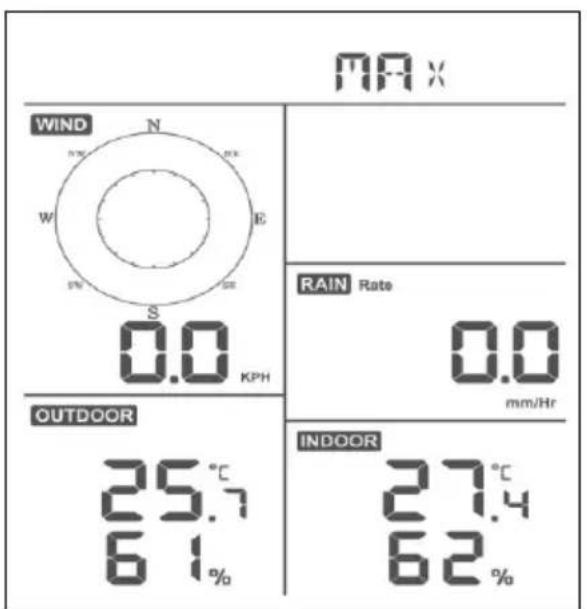
U kunt de max. waarde controlleren door op de toets MODE te drukken en de max. waarden worden weergegeven, zoals te zien in Figuur 20 (a). Houd de toets MODE ingedrukt verwijl de max. waarden worden weergegeven om de max. waarden te wollen.
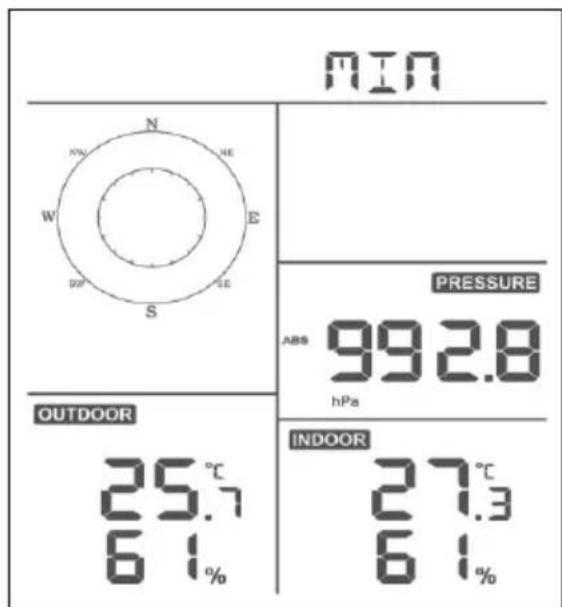
U kunt de min. waarde controlleren door nogmaals op de toets MODE te drukken en de min. waarden worden weergegeven, zoals te zich in Figuur 20 (b). Houd de toets MODE ingedrukt verwijl de min. waarden worden weergegeven om de min. waarden te wollen.
Druk op de toets LIGHT omtering te keren maar de normale modus.
(a)
(b)
Figuur 20
5.9.1.1 Max./min. waarden weergeven voor gevoelstemperatuur,
warmte-index en dauwpunt
Terwijl de max. waarden worden weergegeven zoals beschreiben in paragraaf drukt u eenmaal op de toets,5.9.1TEMP+ om de gevoelstemperatuur weir te gehen, tweemaal voor het dauwpunt, driemaal voor de warmte-index en een vierde keer om terug te keren maar de buitentemperatuur.
Terwijl de min. waarden worden weergegeven zoals beschreiben in paragraaf drukt u ee,5.9.1nmaal op de toets TEMP+ om de gevoelstemperatuur weir te gehen, tweemaal voor het dauwpunt, driemaal voor de warmte-index en een vierde keer om terug te keren maar de buitentemperatuur.
5.9.1.2 Max. waarden weergeven voor windsnelheid en windstoot
Terwijl de max. waarden worden weergegeven zoals beschreiben in paragraf drukt u eenmaal op de toets,5.9.1 WIND- om de max. windstoot wee te geven en tweeemaal om terug te keren maar de windsnelheid.
5.9.1.3 Regen per uur en hoeveelheid neerslag weergeven
Terwijl de max. waarden worden weergegeven zoals beschreiben in paragraaf drukt u eenmaal op de toets,5.9.1RAIN om de max. regen per uuur wee ter geven en tweeemaal om de hoeveelheid neerslag te controleren.
5.9.1.4 Min. en max. waarden weergeven van absolute en relatieve druk
Terwijl de max. waarden worden weergegeven zoals beschreiben in paragraaf houdt u de toets,5.9.1RAIN/PRE twee seconden ingedrukt om de drukweergave te openen. Drukervoigens op de toets RAIN/PRE om te wisselen:tussen relatieve druk en absolute druk.
Terwijl de min. waarden worden weergegeven zoals beschreiben in paragraaf houdt u de toets,5.9.1RAIN/PRE twee seconden ingedrukt om de drukweergave te openen. Druk verwolgens op de toets RAIN/PRE om te wisselen:tussen relatieve druk en absolute druk.
Druk op de toets LIGHT omtering te keren maar de normale modus.
5.10 De draadloze sensor opniew synchroniseren
Druk in de weergavemodus thermo-/hygrosensor buiten/windstoot/duawpunt/warmte-index 5 seconden op de toets TEMP+ , en de console zal de buitensensorinrichting opnieweurignisteren.
Druk in de weergavemodus kanaal 1-8 thermo-/hygrosensor 5 seconden op de toets TEMP+ , and de console zar het huidige kanaal van de buitensor sensor opnieuw registeren.
Druk in de cyclusmodus 5 seconden op de toets TEMP+ , en de console zal zowel de sensorinrichting als kanaalsensoren 1-8 opniew registeren.
5.11 Het ache tergrundlicht bedienen
Houd de toets LIGHT 2s ingedrukt om de WiFi-chip UIT de energiebesparingsmodus te wekken. De datumweergave zal "WAK" tonen om aan te gehen dat de display gewekt is. Dit is nuttig wanner de functie Live Data (Live

gegevens) in de WS View Plus-app要去 worden geactiveerd voor live gegevensreferentie, maar het systeme Niet snel op de commando's van de WS View Plus -app reageert wanner ingesteld op de WiFi-energiebesparingsmodus.
5.11.1 Met USB-kabel (inbegrepen)
Het hintergrundlicht kan alleen ingeschakeld blijven wanner de consoledisplay van stroom worden voorzien via de USB-kabel.
Druk op de toets LIGHT om de helderheid in te stellen op hoog, gemiddeld ofuit.
5.11.2 Zonder USB-voeding
Druk kort op een willekeurige toets om het achtergrundlicht 15 seconden lang in te schakelen.
5.12 Trendpjiltjes
Met de trendpijltjes=kunt u snel bepalen of de temperatuur of druk stijgt of daalt gedurende een updateperiode van drie uur, die elke 30 minuten worden bijgewerkt.
Tabel 10 beschrijft de omstandigheden voor stijgende of dalende druk elke 3aar.
Tabel 10: Opsomming van trendindicatoren
| Trendindicatoren | Omstandigheid | Vochtigheidsverandering per 3=uur | Temperatuurverandering per 3=uur |
| ~ | Stijgend | Stijgend > 3% | Stijgend > 1°C / 2°F |
| Geen | Stabel | Verandering ≤ ±3% | Verandering ≤ ± 1°C / 2°F |
| ~ | Dalend | Dalend > 3% | Dalend > 1°C / 2°F |
5.13 Indicator van de draadloze signaalkwaliteit
De draadloze signalsterkte toont de ontvangstkwaliteit. Als het signaal nicht worden verloren, zal de signalsterkte-indicator vier balkjes tonen. Als het signaal eenmaal verloren.gaat, worden er drie balkjes getoond, zoals te zich in Figuur 26.
Tabel 11
| Vier balkjes | Drie balkjes |
| Y. | Y. |
| Geen signalverlies | Eenmalig signalverlies |
5.14 Weersvoorspelling
De vijf weerpictogrammen zijn zonnig,licht bewolkt,bewolkt,regenachtig en sneeuw.
Het weersvoorspellingspictogram is gebaseerd op de mate waarop de barometrische druk verandert. Het duurt minstens een maand totdat het weerstation de barometrische drukverandering overijd heeft ingeleerd.
Tabel 12: Opsomming van de weersvoorspelling
| Zonnig | Licht bewolkt | Bewolkt | Regenachtig | Sneeuw |
| FORECAST | FORECAST | FORECAST | FORECAST | FORECAST |
| De druk neemt gedurrende een aanhoudendeperiode toe | De druk neemt iets toe, of aanvankelijk inschakeling | De druk neemt iets af | De druk neemt gedurrende een aanhoudendeperiode af | De druk neemt gedurrende een aanhoudendeperiode af en de temperatuur is onder het vriespunt |
Opmerking:
Wanneer de druk drastisch afneemt, knippert het regenpictogram om stormachtig aan te gehen.
Wanner de druk dramatisch afneemt en de temperatuur onder het vriespuntterechtkomt, knippert het sneeuwpictogram om een sneeuwstorm aan te gehen.
5.14.1 Stormwaarschuwing
Als de barometrische druk snel daalt, knippert het weersvoorspellingspictogram.
5.14.2 Beschrijving en beperkingen van de weersvoorspelling
Als de verandering in druk versnelt, verbetert het weever het algemeen (zonning totlicht bewolkt). Als de druk trager verandert, wordt het weeover het algemeen slechter (bewolkt, regenachtig). Als de veranderingssnelheid relatief stabel is, za het Licht bewolkt worden aangegeven.
De reden waarom de huidige omstandigheden Niet overeenkomen met het voorspellingspictogram, is,ondat de weersvoorspelling 24-48 uur van tevoren wordt berekend. Deze voorspelling is op de meeste locaties slechts 70% nauwkeurig en het is een goed idee om het Nationalaal Weersinstituut teraadplegen voor nauwkeurigere weersvoorspellingen. Deze weersvoorspelling is op bepaalde locaties min ofeer nauwkeurig.Het ischains nog steeds een interestant educatieh hulpmiddel om te leren waarom het weeer verandert.
Het Nationaal Weersinstituut (en andere weerdiensten zoals Accuweather en The Weather Channel) haben veel middelen tot hun beschikking om weersomstandigheden te voorspellen, waaronder een weerradar, weermodellen en gedetailleerde kaarten van de grondomstandigheden.
6 Specificities:
Buitengegevens
| Zendafstand in open veld | : 100M/300VOET |
| Frequentie | : 868.29 MHz (-9.42 dBm)2412 - 2472 MHz (< 20 dBm) |
| Temperatuurbereik | : -40- 60°C (-40 tot +140°F) |
| Nauwkeurigheid | : +/- 1 °C |
| Resolutie | : 0,1°C |
| Meetbereik rel. vochtigheid | : 1~99% |
| Nauwkeurigheid | : +/- 5% |
| Weergave regenvolume | : 0 - 9999mm(-weergegeven wonneer buiten bereik) |
| Nauwkeurigheid | : +/- 10% |
| Resolutie | : 0.1mm (als regenvolume < 1000mm)1mm (als regenvolume > 1000mm) |
| Windsnelheid | : 0-50m/s (0~100mpu)(--- weergegeven wonneer buten bereik) |
| Nauwkeurigheid | : +/- 1m/s (windsnelheid < 5m/s)+/-10%(windsnelheid > 5m/s) |
| Meetinterval | : 16 s |
| thermo-/hygrosensor | |
Binnengegevens
| Bereik binnentemperatuur | : 0-50°C (32 tot + 122°F)
(-weergegeven wonneer buiten bereik) |
| Resolutie | : 0,1°C |
| Meetbereik rel. vochtigheid | : 1~99% |
| Resolutie | : 1% |
| Meetbereik luchtdruk | : 700-1100hPa
(525, 02-825. 5 mmHg) |
| Nauwkeurigheid | : +/-3hpa |
| Resolutie | : 0,1hPa (0,25 mmHg) |
| Alarmduur | : 120s |
| Meetinterval binnengegevens | : 60s |
Stroomverbruik
- Basisstation: 5V DC (connector kabel USBaar 2,5*0.7mm DC 5V voedingsstekker inbegren)
- Basisstation: 2 × AA-lithiumbatterijen (niet inbegrepen)
- Afstandssensor: 2 × AA-lithiumbatterijen (niet inbegrepen)
7 Live publiceren op internet
Uw console kan uw sensorgeevensaar bepaalde internetgebaseerde weerdiensten zenden. De ondersteunde Diensten staan in de tabel hieronder vermeld:
| Hosting-dienst | Website | Beschrijving |
| Ecowitt Weather | https://www.ecowitt.net | Ecowitt is een(AP) neue weerserver die een,aantal sensoren kan hosten die nicht door andere Diensten worden ondersteund. |
Tabel 13: Ondersteunde weerdiensten
| Hosting-dienst | Website | Beschrijving |
| Weather Underground | WeatherUnderground. com | Weather Underground is een gratis weerhostingservice waarmee u uw werkstationgegevens in real-time kurz verzenden en bekijken, grafieken en meters kurz bekijken, tekstgegevens kurz importeren voor meer gedetailleerde analyse en iPhone-, iPad- en Android-applicaties kurz gebruiken die beschikbaarশn op Wunderground.com. Weather Underground is een dochteronderneming van The Weather Channel en IBM. |
| Weather Cloud | WeatherCloud. net | Weathercloud is een real-time socialewernetwork gezormd door waarnemers van over de hele wereld |
| Weather Observation Website (WOW) | http://wow.metoffice.gov.uk/ | WOW is een weerobservatiewebsitegebaseerd in het Verenigd Koninkrijk. Bij WOW kan iedereenশn eigengeweergevens indieren, waar ook ter wereld. |
| Persoonlijke website | | Uploadenaar uwpersoonlijke website worden ondersteund,vooropgesteld dat dezewebsite hetzelfde protocolgebruikt als Wunderground of Ecowitt. |
Om weergegevens maar deze Diensten te verzenden,要去 u de console configureren om te worden verbonden met uw WiFi-router voor internettoegang.
Tijdens het instellen van de consolegegevens en het bijwerken van de firmware is de communicatie:tussen uw telefoon en console gebaseerd op Bluetooth (BLE), dus uw telefoon moet zich 5 meter binnen de radius van de console bevinden. Wanner het apparaat verbinding heeft gemaakt met uw network waarmee ook uw telefoon is verbonden, dan za verdere configuratie zoals live data, kalibratie, datum, tijdzone, enz. gebaseerd zijn op uw WLAN en is het Niet zo afstandsgevoeligmeer.
Opmerking 1: De WiFi-chip voorzien op deze console ondersteunt alleen de 2,4GHz modus met 2,0 MHz CLK-snelheid. Dus要去en bepaalde weitere WiFi-routers of toegangspunten handmatig op de 2,4GHZ modus worden ingesteld en要去 zelfs de latentiemodus worden ingeschakeld om dit apparaat te{kennen hosten.Routers en toegangspunten waarvan datbekend is:
Ubiquiti UAP-PRO
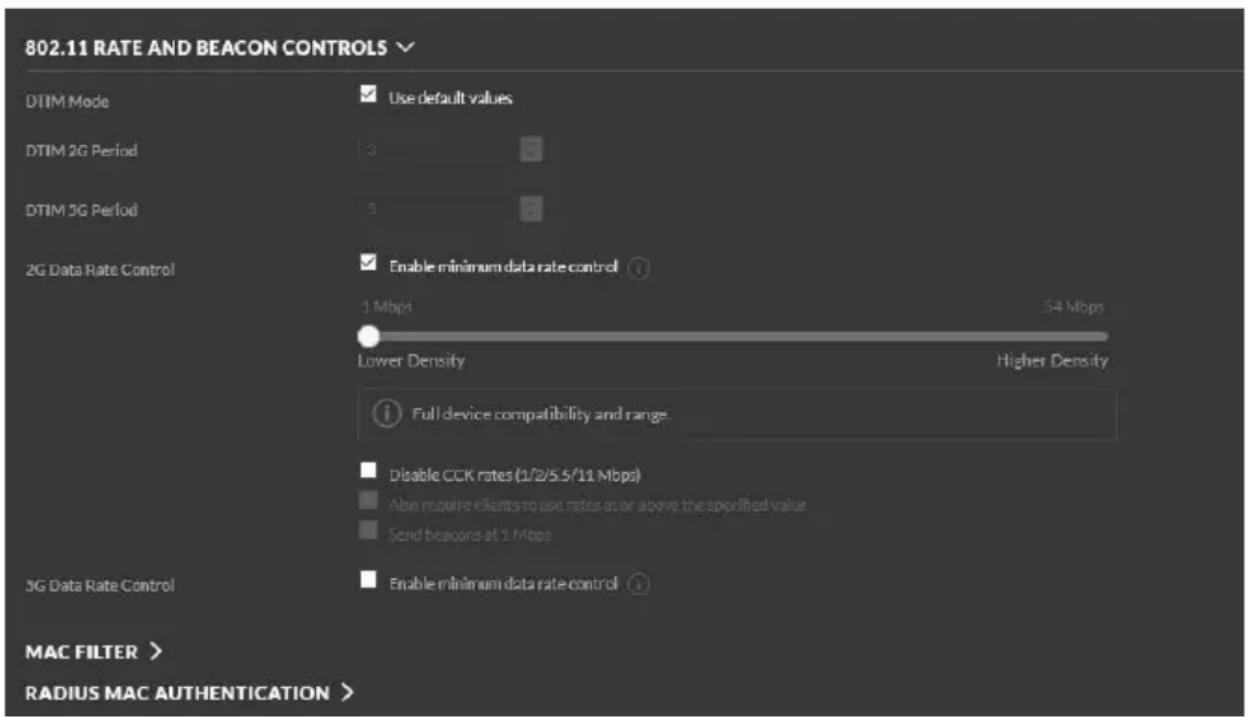
Of het is zelfs nodig om deze optie uit te schakelen:
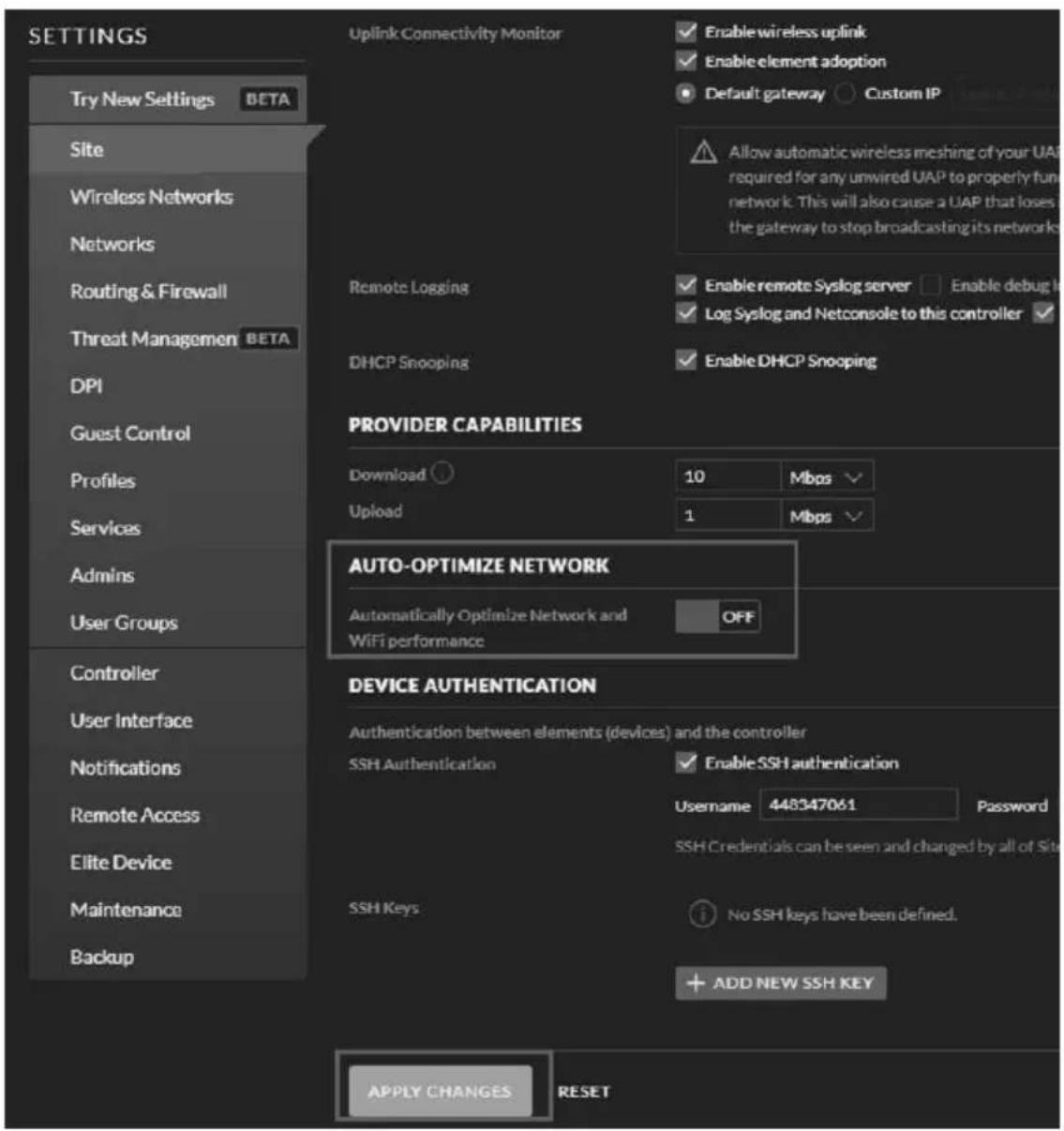
Controller deinstallingen van uwWiFi-router of toegangspunten en neem contact op met de fabrikant van de router als u nog steeds problemen ondervindt bij het verbinden van de console met uwWiFi-network.
Opmerking:
Als u de opstelling test met het buitensensorpakket in de buurt en binnenshuis,kest u overwegen om verbinding te makeen met WiFi,maar nog geen van de weerdiensten te configureren.Dereden is dat de binnentemperaturen en -vochtigheid geregisteerd door de buitensensor, en zoals gerapporteerd aan de weerdienst(en),de omstandigheden binnenshuis weerspiegelen en Niet de omstandigheden buitenshuis.Deze zullen dus Incorrect+zijn.Bovendien kan de regenvangerijdens het hanteren worden gekanteld,waardoor regen worden geregisteerd terwijl het misschien Niet却又t geregend. Een manier om dit te voorkomen is door alle instructies op te volgen,maar echter opzettelijk een onjuist wachtwoord te gebruiken! U gaat dan na de permanente installmentie buitenshuis terug om het het wachtwoord te wijzigen na het wissen van de consolegeschiedenis.Hierdoor begint de upload maar de diensten met een schone lei.
7.1.1 De mobiele applicatie downloads
De WiFi-configuratie worden uitgevoerd met uw mobiele apparaat, iOS of Android. Begin door de betreffende WS View Plus-applicatie voor uw apparaat te downloaden van de Apple App Store of Google Play Store.
Houd de toetsen "TEMP/+" en "RAIN PRE" gelijkertijd 2 seconden ingedrukt om de configuratiemodus te activeren. De datumsectie op de LCD-display zal het volgende weergeven:

Als u een Apple iOS-apparaat gebruikt, die paragraf .7.1.2.1
Als u een Android-apparaat gebruikt, zie paragraaf .7.1.2.2
7.1.2.1 Apple iOS-gebruikers
Start de WS View Plus-app op het homeschemm van uw mobiele apparaat.
Kies "Allow While Using App" (Toestaanijdens gebruik van app) wanneer de vraag "Allow WS View Plus to access your location?" (WS View Plus toegang tot uw locatie verlenen?) verschijnt. Als u deze optie nicht selecteert, za uw telefon geen verbinding makes met het weerstation:
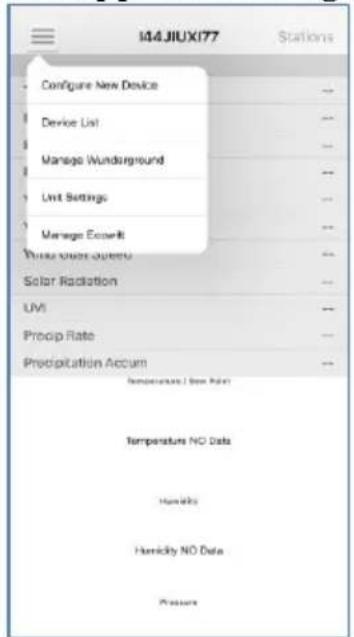
1) Tik op het instellingspictogram en selecteer "Configure New Device" (Nieuw apparatusat configureren).
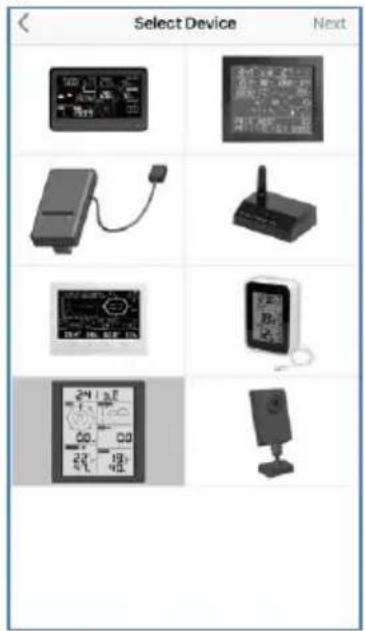
2) Selecteer uw type weerstation. Tik op Next (Volgende).
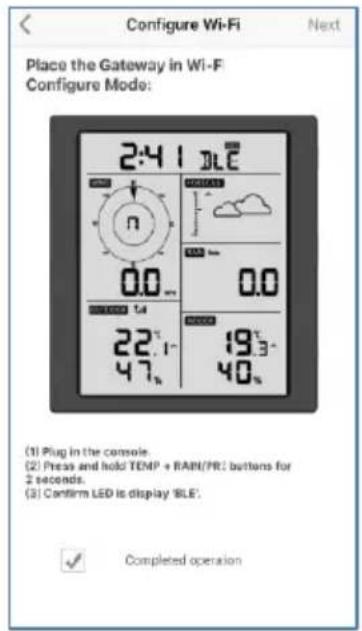
3) Volg de instructies; vink hetvakje aan om "voltooide actie" te bevestigen en druk op Next (Volgende).
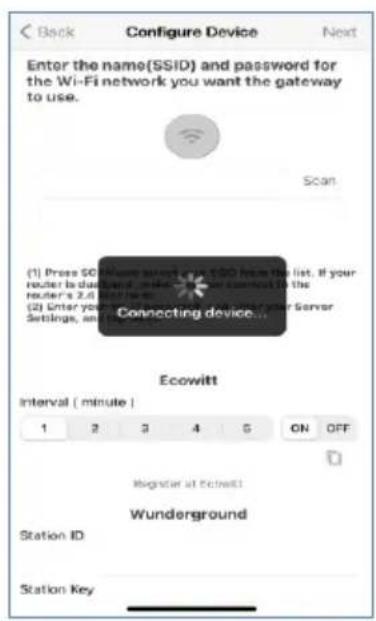
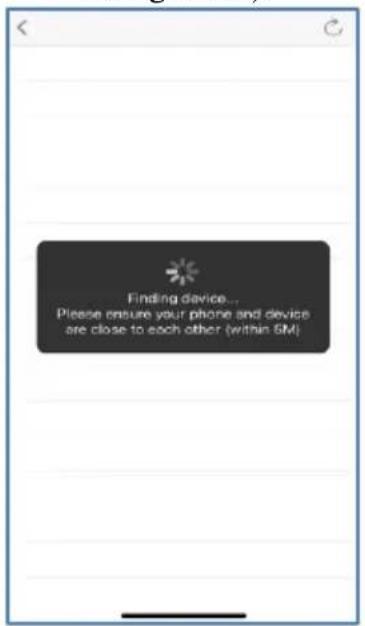
4) De app zal nu maar het apparaat zoeken. Zorg ervoor uw telefoon en apparaat binnen 5m afstand van elkaar te houden.
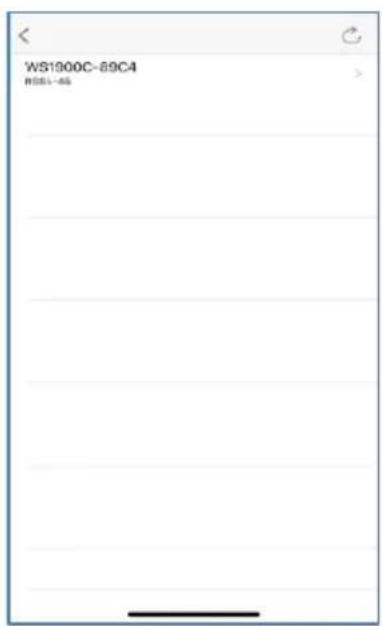
5) Als u meerdere apparaten hebt, zullen deze allemaal in de lijst verschijnen. Selecteer het apparaat. De LASTe vier cijfers van de apparaat-ID়n hetzelfde als de LASTe vier cijfers van het MAC-adres van het apparaat. Als u uw apparaat-ID nicht kunt vinden, drukt u op Vernieuwen om bij te werken.
6) De app zal automatisch verbinding maken met de console.
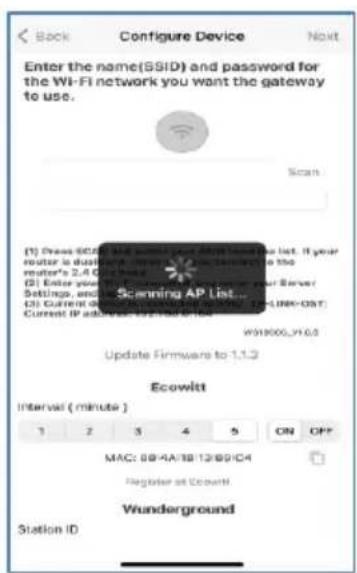
7) *Druk op Scan en selecteer uw SSID in de lijst. Als het een dual-band router is en de SSID's verschillen, zorg er dan voor dat u verbinding maakt met de 2, 4 GHz-band. Voer het WiFi-wachtwoord in.
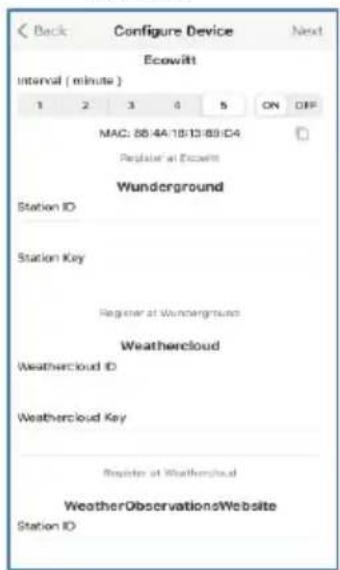
8) Als u al een Ecowitt-account hebt, kun u uw account koppelen. Tik op ON (Aan) en kies een uploadinterval in minutes. Noteer het MAC-adres. Zo Niet, sla deze stap dan over.
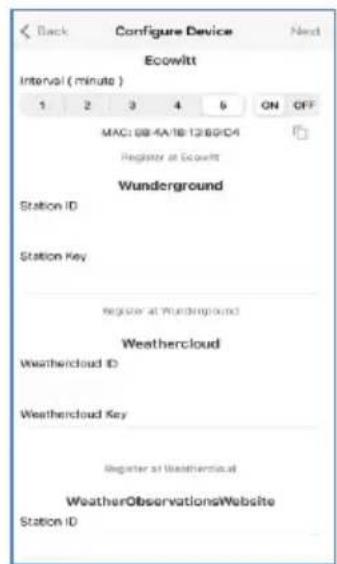
9) Als u al een Weather Underground-account hebt, kun u uw account koppelen. Voer de station-ID en het stationswachtwoord in dit paneel in dat u van Wunderground.com hebt gekreten. Zo Niet, sla deze stap dan over.
*Opmerking: U kunt na stap 7) het uploaden maar weerdiensten (Ecowitt Weather / Weather Underground / Weather Cloud / WOW / persoonlijke website) op deze pagina instellen of dit doeon nadat de WiFi-configatie is afgerond.
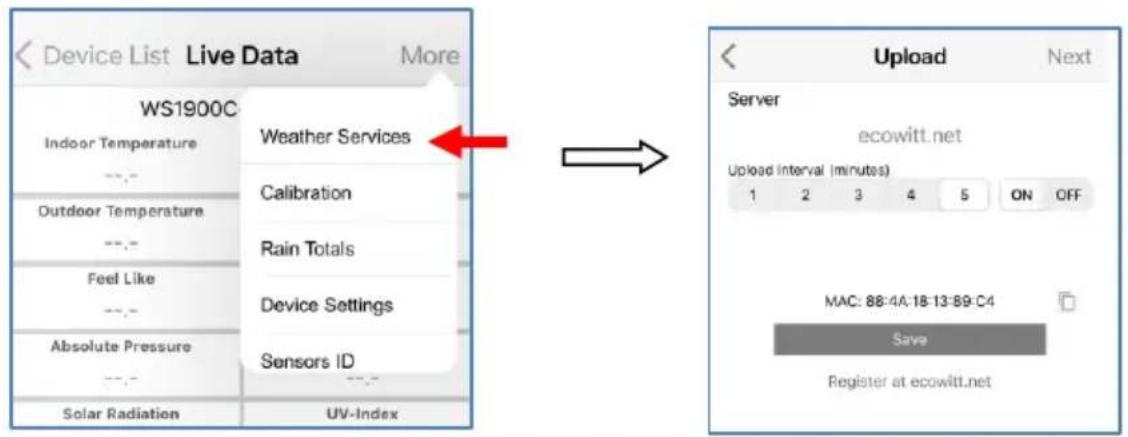
Als u weerdiensten hebt geconfigureerd nadat de WiFi-configatie is voltooid, selecteert u uw apparaat in de lijst met apparaten. Dit zat het scherm "Live Data" (Live gegevens) oproepen.
Druk op het scherm "Live Data" (Live gegevens) op de toets "More" (Meer) rechtsboven in de hoek en selecteer "Weather Services" (Weerdiensten) in het menu. Dit brengt u maar het scherm "Upload" voor het apparaat.
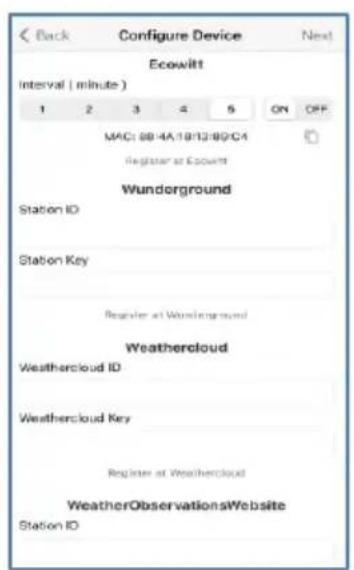
10) Als u al een
WeatherCloud-account hebt, kun u uw account koppelen.
WeatherCloud.net. Voer in dit paneel de station-id en het wachtwoord in.
Zo Niet, sla deze stap dan over.
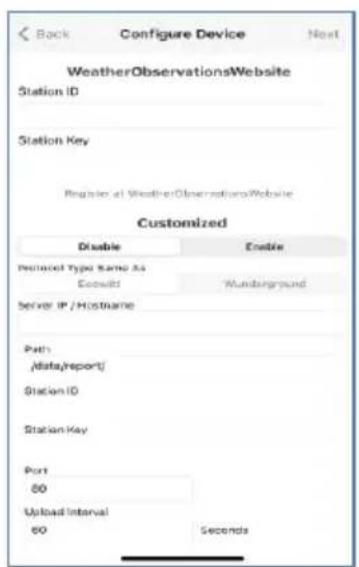
11) Als u al een
WeatherObservationsWeb-account heb, kun u uw account koppelen.
Voer in dit paneel de station-id en het wachtwoord in.
Zo niet, sla deze stap dan over.
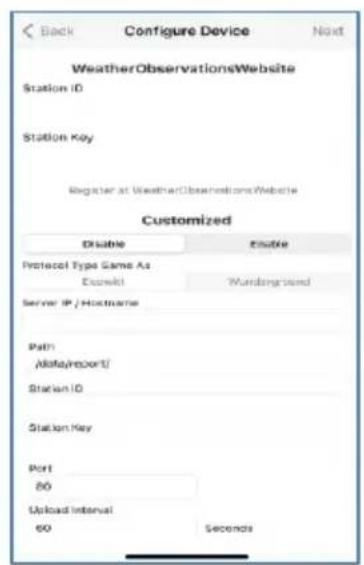
12)Upload uw gegevensaar uw eigen server.
Uw website moet hetzelfde protocol gebruiken als Wunderground of Ecowitt. Voer alle vereiste informatatie in.
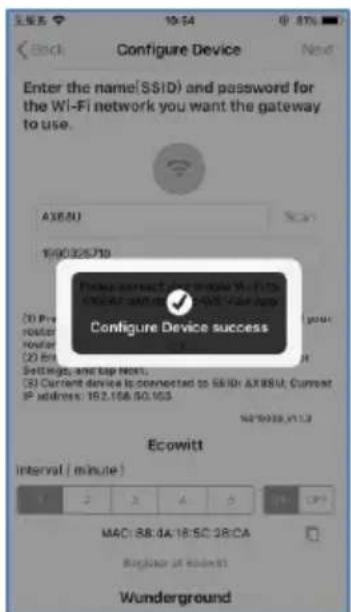
13) Tik op Next (Volgende).
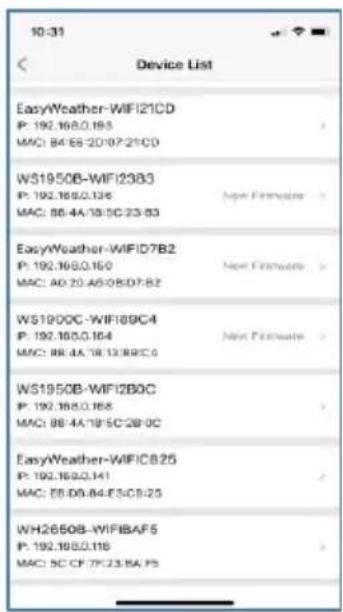
14) Nadat dit succesvol is afgerond, worden uw apparaat-ID, IP-adres en MAC-adres weergegeven. Als u meerdere apparaten hebt, zullen deze allemaal in de lijst verschijnen. Klik op het apparaatveld om console-installingen te veranderen.
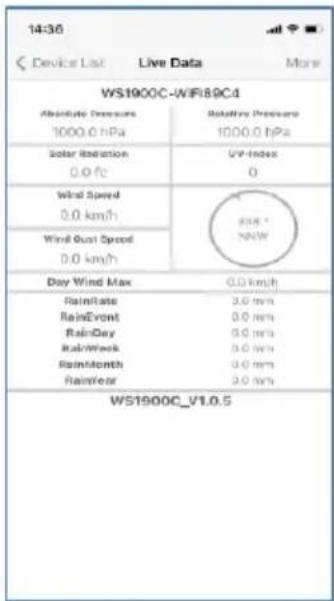
15) Selecteer het apparaat om de live gegevens te zien.
7.1.2.2 Android-gebruikers:
Activeer nu de applicatie die u hebt gedownload op uw mobiele apparaat. De volgende instructies bevatten gewoonlijk screenshots voor de Android-applicatie naast elkaar.
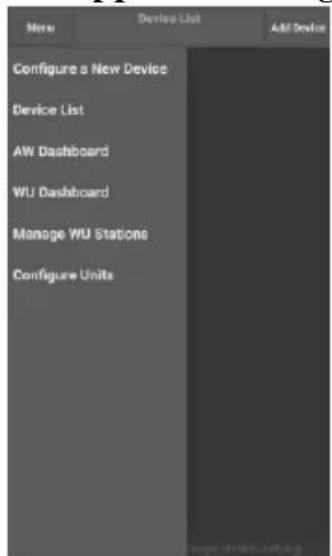
Het apparatus configureren
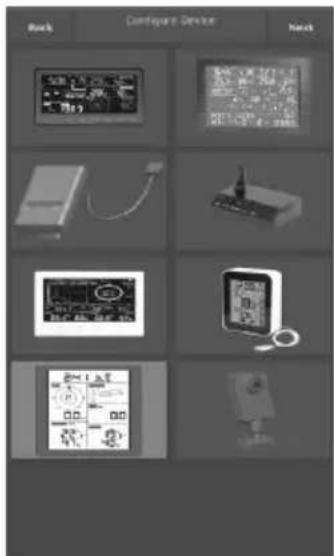
1) Druk op "Configure a New Device" (Een neueu apparaat configureren).
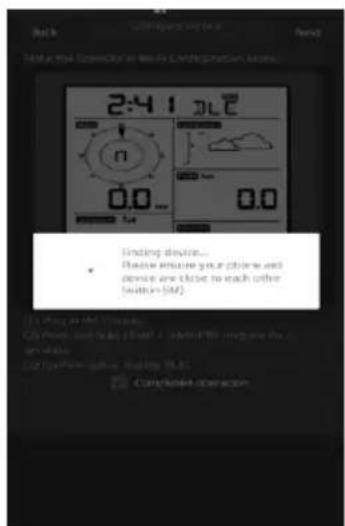
4) De app zar nu waar het apparaat zoeken. Zorg ervoor uw telefoon en apparaat binnen 5m van elkaar te houden.
2) Selecteer het apparaat dat u gebruikt in dc lijst met apparaten en druk verwolgens op Next (Volgende).
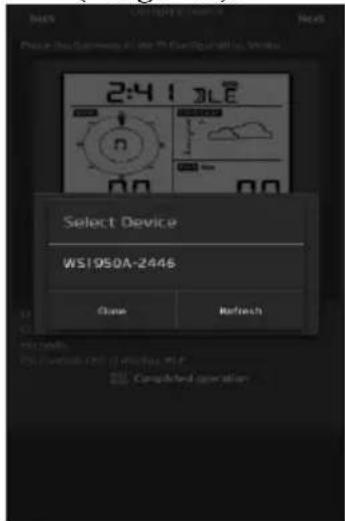
5) Als u meerere apparaten hebt, zullen denen allemaal in de lijst verschijnen. Selecteer het apparaat. De LASTe vier cijfers van de apparaat-ID zich hetzelfde als de LASTe vier cijfers van het MAC-adres van het apparaat. Als u uw apparaat-ID Niet=kunt vinden, drukt u op Vernieuwen om bij te werken.
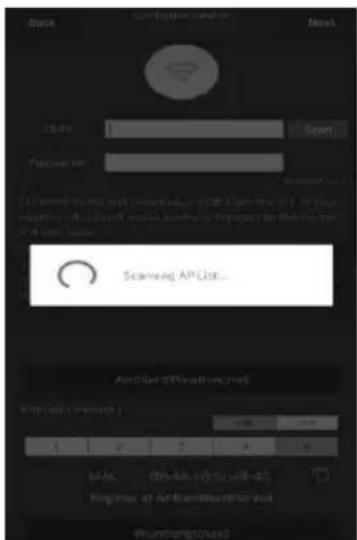
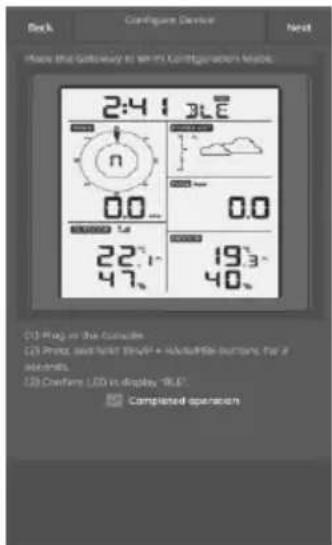
3) Volg de aanwijzingen, vink hetvakje aan om "actie voltooid" te bevestigen en druk op Next (Volgende).
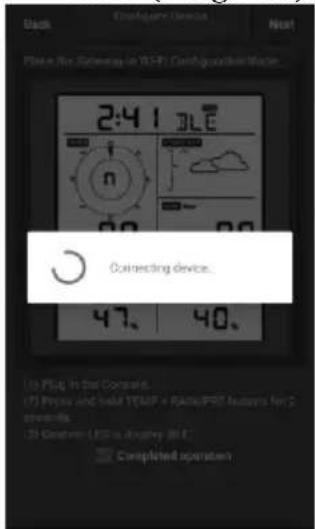
6) De app zal automatisch verbinding maken met de console.
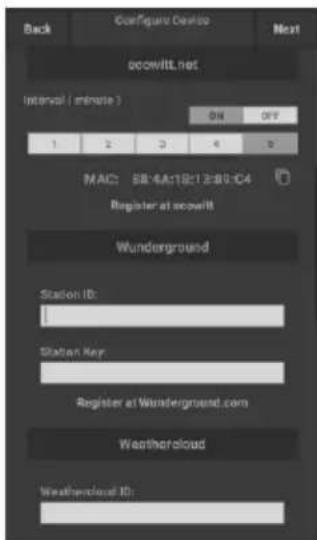
7) Druk op Scan en selecteer uw SSID in de lijst.
Als het een
dual-band router is
en de SSID's
verschillen, zorg er
dan voor dat u
verbinding maakt
met de
2, 4 GHz-band.
Voer het
WiFi-wachtwoord in.
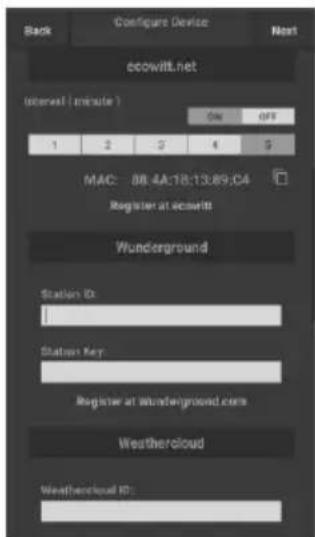
8) Als u al een Ecowitt-account hebt, kun u uw account koppelen.
Tik op ON (Aan) en kies een uploadinterval in minutes. Noteer het MAC-adres.
Zo Niet, sla deze stap dan over.
9) Als u al een Weather Underground-account heb, kun u uw account koppelen.
Voer dc station-ID en het stationswachtwoord in dit paneel in dat u van Wunderground.com hebt gekregen.
Zo Niet, sla deze stap dan over.
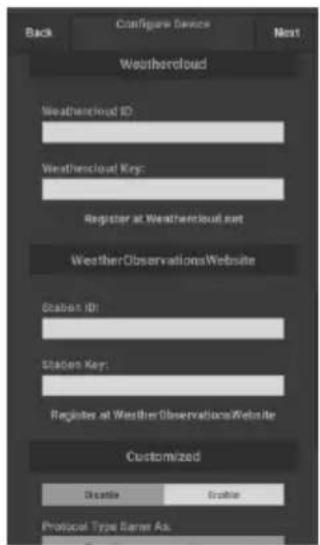
10) Als u al cen WeatherCloud-account heb, kun u uw account koppelen.
WeatherCloud.net. Voer in dit paneel de station-id en het wachtwoord in.
Zo Niet, sla deze stap dan over.
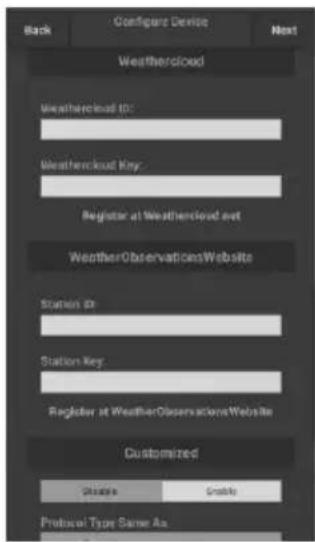
11) Als u al een WeatherObservationsWeb-a ccount heb, kun u uw account koppelen.
Voer in dit paneel de station-id en het wachtwoord in.
Zo Niet, sla deze stap dan over.
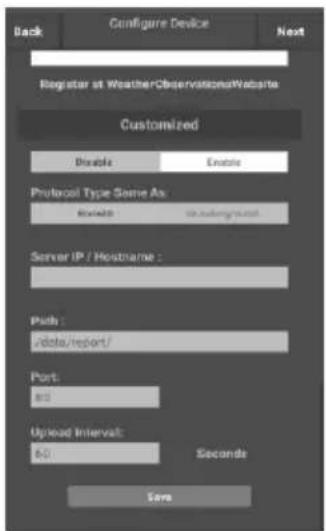
12) Upload uw gegevens\
aar uw eigenv server.
Uw website moet hetzelfde protocol gebruiken als Wunderground of Ecowitt. Voer alle vereiste informatatie in.
Zo Niet, sla deze stap dan over.
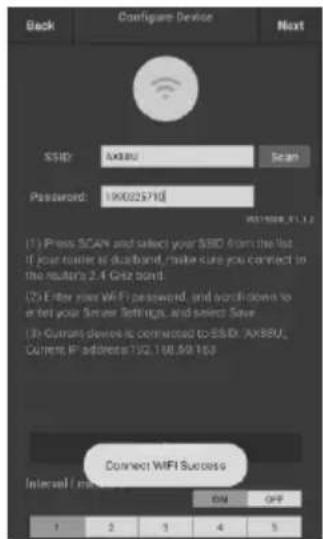
13) Tik op Next (Volgende).
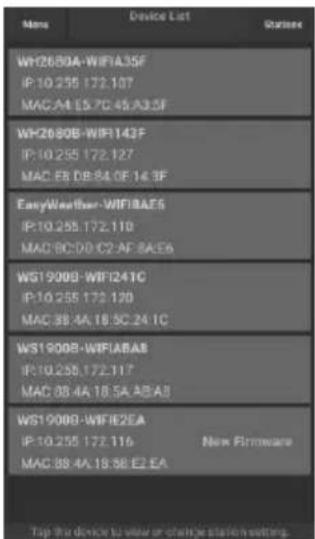
14) Nadat dit succesvol is afgerond, worden uw apparaat-ID, IP-adres en MAC-adres weergegeven.
Als u meertere apparaten hebt, zullen denen allemaal in de lijst verschijnen.
Klik op het apparaatveld om console-instelingen te veranderen.

15) Selecteer het apparaat om de live gegevens te zich. Uw mobiele apparaat dient teijken teruggekeerd maar uw normale WiFi-netwerkinsteling en het scherm "Live Data" (Live gegevens) dient de metingen van uw sensoren waar te gezven.
Het Mac-adres van het apparaat controlleren
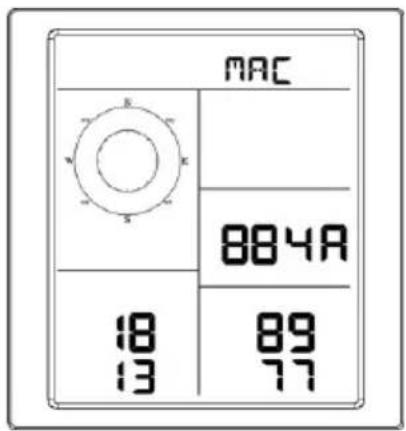
Druk in de normale modus vrijmaal op detoets MODE om het MAC-adres te controleren.
- Het MAC-adres te zien in Figuur is bijvoorbeeld 88:4A:18:13:89:77.
8 Andere functies van WS View Plus
8.1 Installingen
U kunt de gewenste weergave-eenheden of de standard homepagina voor de app instellen door "Settings" (Instellingen) in het submenu te selecteren:
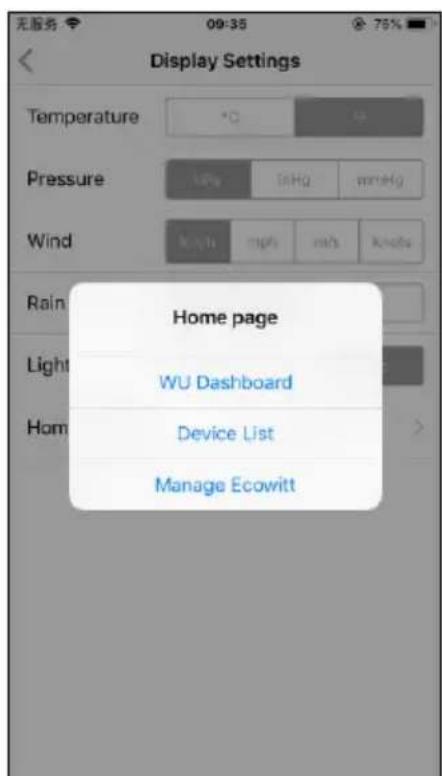
8.2 Kalibratie
Druk op de toets "More" (Meer) rechtsboven in de hoek van het scherm "Live Data" (Live gegevens) om het kalibratiescherm te openen.
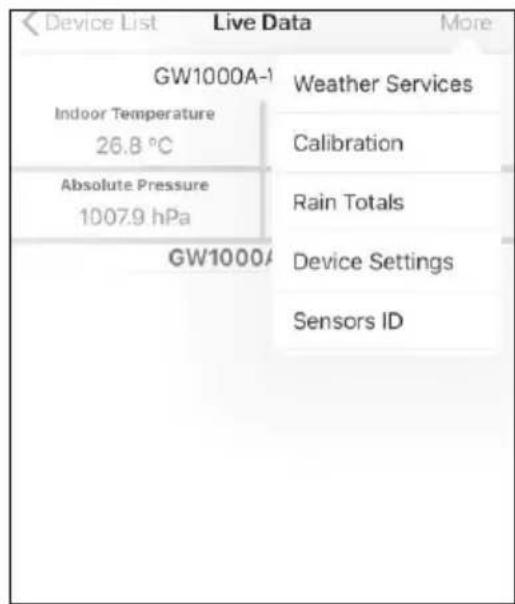
8.3 Totale neerslag bewerken
Druk op de toets "More" (Meer) rechtsboven in de hoek van het scherm "Live Data" (Live gegevens) om eventueel de totale neerslag te bewerken.
8.4 Apparaatinstallingen
Druk op de toets "More" (Meer) rechtsboven in de hoek van het scherm "Live Data" (Live gegevens) en selecteer "Device Settings" (Apparaatinstellingen) om het volgende in te stellen:
- Sensortype selectoren.
Tijdzone instellen.
Apparaat herstarten.
- Resettenaar fabrieksinstellungen.
- Firmware-upgrade (verschijnt alleen wanneer er neue firmware beschikbaar is)
8.5 Sensor-ID
Druk op "More" (Meer) op het scherm "Live Data" (Live gegevens) en selecteer "Sensors ID" (Sensor-ID) om het volgende in te stellen:
- Sensor-ID, signalsterkte en batterijstatus controleren. 1-4 balkjes betekent 1-4 geslaagde opeenvolgende signalontvangsten zonder er eentje te hebben gemist.
- De sensor offline registeren.
- De sensor in- of uitschakelen.
- De sensor-ID offline invoeren.
9 Onderhoud
Voer de volgende stappen uit om uw station goed te onderhoden
- Maak de regenmeter eens per 3 maanden schoon. Draai de trechter linksom en til deze op voor toegang tot het mechanisme van de regenmeter en maak schoon met een vochtig doekje. Verwijder vuil, restjes en insecten. Als een insectenplaag een probleem is, spuit de inrichting dan Lichtjes in met insecticide.
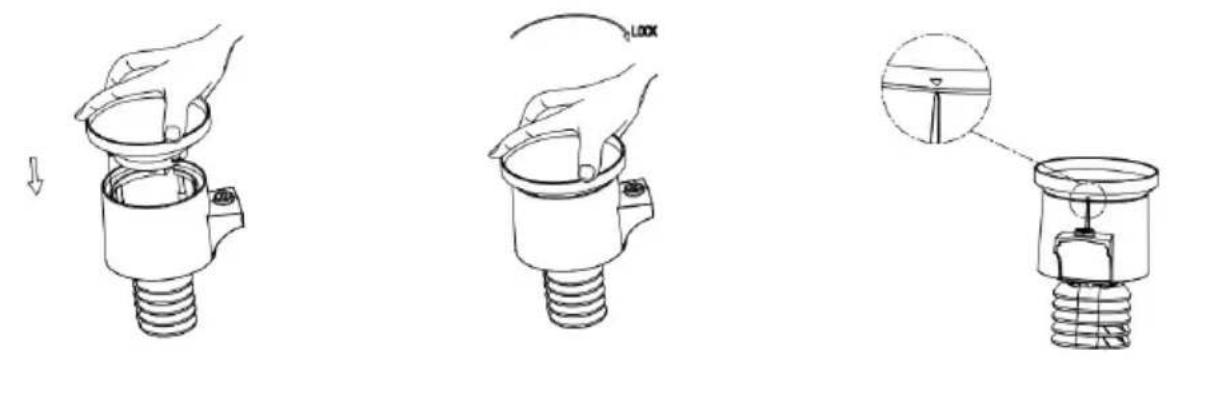
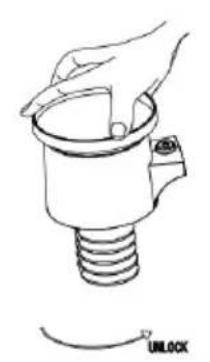
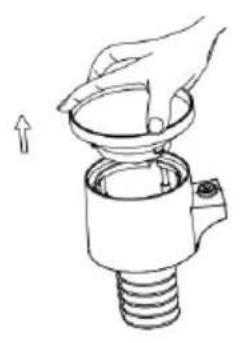
Figuur : De regenmeter installereren en onderhouden
- Vervang de batterijen elke 1-2aar. De batterijen konnen na langdurig gebruik beginnen te lekken wegens weersomstandigheden. Inspecteer de batterijen om de 3 maanden in veeleisende omgevingen.
- In sneeuwachtige omgevingen,(Int, u de bovenkant van het weerstation met siliconenspray gegen ijsvorming inspuihen om sneeuwophoping te voorkomen.
10 Probleemoplossing
| Problem | Oplossing |
| De buitensensorinrichting communiceert nicht met de displayconsole. | De sensorinrichting is möglich nicht goed gestart en de geevens zich als ongeldig geregneerd door de console, de contrôle要去 worden geseset. Druk op de resettoets zoals beschreiben in paragraaf .4.2
Gebruik een open gebogen paperclip om de resettoets 3 seconden ingedrukt te houden om de console opnieuw te synchroniseren met de sensorinrichting op een afstand van ongeveer 3 meter.
De led naast het batterijvak zal elke 16 seconden knipperen. Als de led Niet elke 16 seconden knippert... |
| Vervang de batterijen in de buitensensorinrichting.
als u de batterijen recent hebt verrangen, controlleren dan de polariteit. Ga verder maar de volgende stap als de sensor elke 16 seconden knippert.
Er kan een tijdelijk communicatieverlies optreden als gevolg van ontvangstverlies in verband met interferentie of andere factoren op de installmentiepek, of de batterijen in de sensorinrichting+zijn möglich verwangen en de console was Niet gesreset. De oplossing kan zo simpel zich als het uit- en inschaken van de console (verwijder de AC-voeding en batterijen, wacht 10 seconden en installer de AC-voeding en batterijen一周). |
| Metingen van de temperatuursensor+zijn overdag te hoog. | Zorgervoor dat de sensorinrichting zich Niet te zich bij warmtegenererende bronnen of constructies bevindt, Zoals gebouwen, bestrating, muren of airconditionings.
Gebruik de kalibratiefunctie om installmenteproblemen te compenseren die optreden wegens warmtebronnen. Zie paragraaf 10.2. |
| Probleam | Oplossing |
| De relatieve druk kommt Niet overeen met het officiële rapportagestation | Ubekijken möglich de absolute druk, nicht de relatieve druk.
Selecteer de relatieve druk. Zorg ervoor dat u de sensor correct kalibreert volgens een officieel lokaal weerstation. Zie paragraaf .voir meer informatie 5.4.3 |
| De regensensor rapporteert regen wanneser het Niet regent | Een onstabiele installmentie (bijv. een zwaaiende installmentiemast) kan ertoe leiden dat de regenvanger onjuist neerslag registreert. Zorg ervoor de sensorinrichting stabel en horizontaal teplaatsen. |
| Geevens worden Niet gerapporteerd aan Wunderground. com | 1. Controller of uw wachtwoord correct is. Dit is het wachtwoord dat u hebt geregisteerd op Wunderground.com. Uw Wunderground.com-wachtwoord mag nicht beginnen met Niet-alfabetische karakters (een beperking van Wundeground.com, Niet het station). $oewkrf is bijvoorbeeld geen geldig wachtwoord, maar oewkrfs is wel geldig.
2. Controller of uw station-ID correct is. De station-ID bestaatuit allemaal hoofdletters en het meestvoorkomende probleem is dat een O wordtervangen door een 0 (of andersom). Bijvoorbeeld, KAZPHOEN11, Niet KAZPH0EN11
3. Zorg ervaar dat de datum enarend correct+zijn ingesteld op de console. Wanner incorrect, stuurt u mogelijk oude gegevens en geen real-time gegevens.
4. Zorg ervaar dat uw tijdzone correct is ingesteld. Wanner incorrect, stuurt u mogelijk oude gegevens en geen real-time gegevens. |
| Problem | Oplossing |
| 5. Controller de firewall-installingen van uw router. De console stuart geevens via poort 80. |
| Geen WiFi-verbinding | 1. Controller het WiFi-symbol op de display. Als de draadloze verbinding is geslaagd, zal het WiFi-pictogram wieren weergegeven in het tijdsveld. |
| 2. Zorg ervoor dat de WiFi-installingen van uw modem correct+zijn (netwerknaam en wachtwoord). |
| 3. De console ondersteunt en maakt alleen verbinding met 2, 4 GHz routers. Als u een 5 GHz router bezit en deze is een dual-band router, zorg er dan voor de 2, 4GHz router in te schakelen. |
| 4. De console ondersteunt geen guest-netwerken. |
EN
Introduction