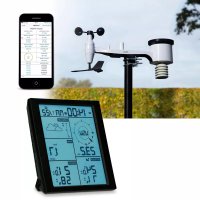
BRUKSANVISNING WS5200 ALECTO
Takk for at du har kjøpt dette trådløse værstasjonen med wifi, som er designet med den nyeste wifi-technologien med lavt energiforbruk. Både innendørsenheten og utendørsenheten trenger 2 stykk AA-litiumbatterier for Å fungere. I dette bruksanvisningen finner du trinnvise instruksjoner for installationsjon,Bruk og feilsøking.
1 Advarsler
! Advarsel:Alle metallgjenstander kan tiltrekke seg lynnedslag monteringsstangen til værstasjonen.Installer aldri værstasjonen mens det er tordenvaar.
! Advarsel: Hvis værstasjonen installereres på et høyt punkt, kan det före til skader og dødsfall. Utfør sä mye som mulig av forberedelsene på bakken,inne i en bygning. Værstasjonen skal kun monteres på skyfrie, tøre dager.
2 Hurtigstartveiledning
Handboken er omfattende, men mye av informasjonen den inneholder, kan varelett a forsta. I tillegg kan flyten i handboken vare uvanlig, sider avsnittene er organisert basert paskomponenter.
Følgende hurtigstartguide beskriver kun de nødvendige trinnene for Å installere og bruke værstasjonen og LASTe opp til internett, med referanser til de relevante delene.
Tabell 1: Hurtigstartveiledning
| Påkrevd |
| Trinn | Beskrivelse | Avsnitt | Side |
| 1 | Innhold | 5.1 | 4 |
| 2 | Oppsett for sensorrelé | 5.2 | 4 |
| 3 | Installere monteringsstangen | 5.2.1 | 5 |
| 4 | Installere utendørsenheten | 5.2.2–5.2.7 | 6–9 |
| 5 | Installere innendørsenheten | 5.6 | 10 |
| 6 | Skjermen til innendørsenheten | 6 | 11 |
3 Sjekkliste og inspeksjon fø rinstalling
3.1 Sjekkliste ffor installing
För du monterer værstasjonen på den permanente plasseringen, anbefaler vi at du bruker værstasjonen ién uke på et midlertidig sted der du har enkel tilgang til den. Dette lar deg sjekke alle funksjonene, sikre riktig bruk og gjore deg kjent med værstasjonen og kalibreringsprosedyrene. Dette lar deg øgsø teste den tradløserekkevidden til værstasjonen.
3.2 Undersøke stedet
- Vi anbefaler at du rengjør regnmailen hver andre maned for Å fæ best mulig resultater. Sorg for at du har god tilgang til værstasjonen.
- Unngå overføring av strålevarme fra bygninger og strukturer.
- Unngå hindringer som blokkerer vind og regn.
- Trådløsrekkevidde Radiokommunikasjorden mellom mottakeren og senderen i et Åpent område kan vare opptil 100 meter, sä lenge det/DDIkke finnes noen hindringer som bygninger, trær, kjoretøy eller høyspentledninger.
- Radiointerferens fra f.eks. datamaskiner, radioer aller TV-er kan i verste fall blokkere radiokommunikasjonen fullstendig. Ta dette med i beregningen när du velger konsollen og monteringsplasseringen. Sorg for at skjermkonsollen din er minst 1,5 meter unna andre elektroniske encheter, slik at du unngår interferens.
4 Komme i gang
Hvis kun det opprinnelige sensorreléet er paret med skjermen, kan skjermen brukes med 2 stykk AA-litiumbatterier som reserve og en likestromkilde som primaer strømkilde.
4.1 Innhold
Tabell 2: Pakkens innhold
| ANTALL | Beskrivelse av elementet |
| 1 | Skjermkonsoll |
| 1 | Utendø rssensor med fø lgende innebygget:
Termometer/fuktighetsmå ler / regnå ler / vindhastighetssensor / vindretningsssensor |
| 1 | Må lekopper for vindhastighet
(plasseres på utendø rssensoren) |
| 1 | Vindretningsmå ler (lasseres på utendø rssensoren) |
| 2 | U-bolter for stolpemontering |
| 4 | Gjengede muttere til U-boltene (M6) |
| 1 | Monteringsplate av metall til bruk med U-boltene |
| 1 | Fastnø kkel til M6-muttere |
| 1 | Forbindelseskabel (USB til 2,5*0,7 mm DC 5V plugg) |
| 1 | Bruksanvisning (denne Höhe ndboken) |
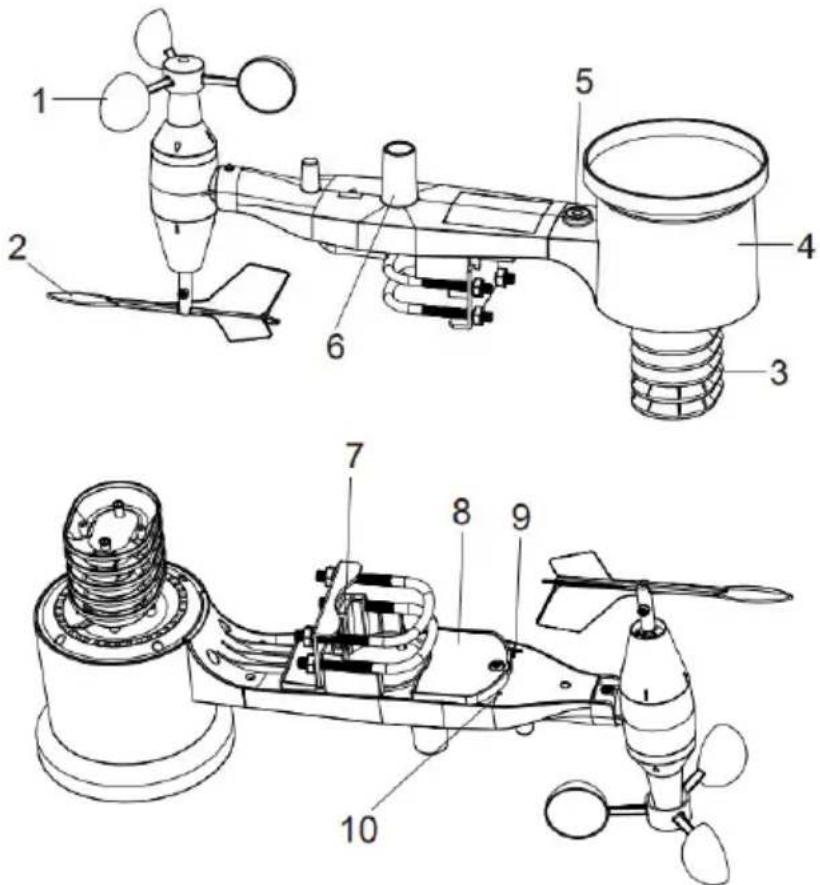
Figur 1: Komponenter til sensormontering
Tabell 3: Detaljerte elementer for sensormontering
| 1 Vindhastighetsmålere | 6 Antenne |
| 2 Vindretningsålær | 7 U-bolter |
| 3 Temperatur- og luftfuktighetssensorer | 8 Lokk til batterikammer |
| 4 Regnsamler | 9 Tilbaskestillingsknapp |
| 5 Vater | 10 LED (rød) som indikerer dataoverføring |
4.2.1 Installer U-boltene og monteringsstangen
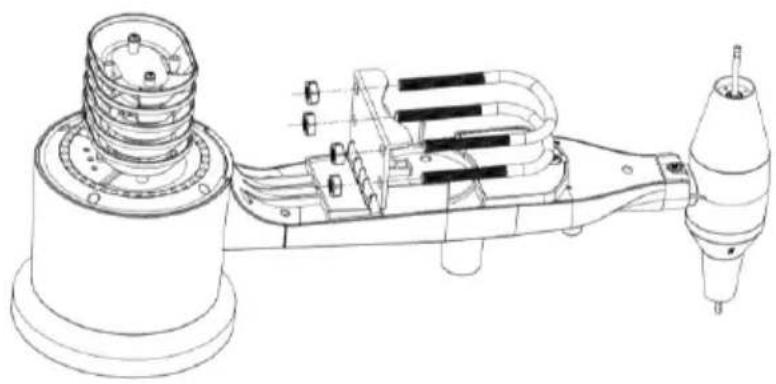
For Å installere U-boltene som brukes for Å montere sensorpakken på en stang, er det nødvendig Å bruke den medfølgende metallplaten som motstykke til U-boltene. Metallplaten, som vises i figur 2, har fire hull som passer til endene av U-boltene. Selve platen settes inn i et spor på undersiden av encheten. Merk at den ene sider av platen har en rett kant (som skal inn i sporet), mens den andre sider er bøyd i 90-graders vindel og har en buet profil (som er tilpasset monteringsstangen). Når metallplaten er satt inn, fjerner du mutterne fra U-boltene og setterinn begge U-boltene i de tilhørende hullene på metallplaten, som vist i figur 2.
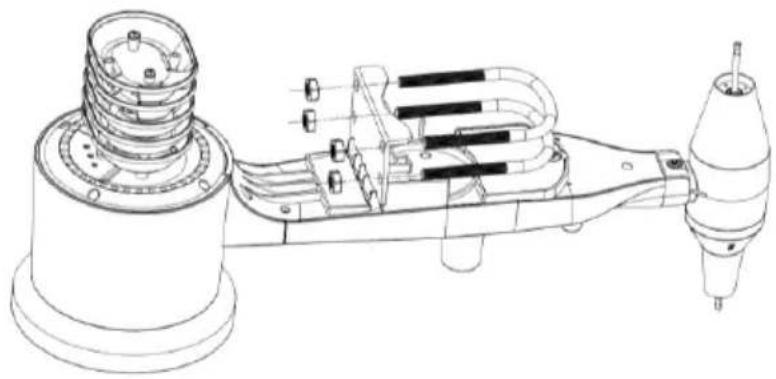
Figur 2: Installere U-boltene
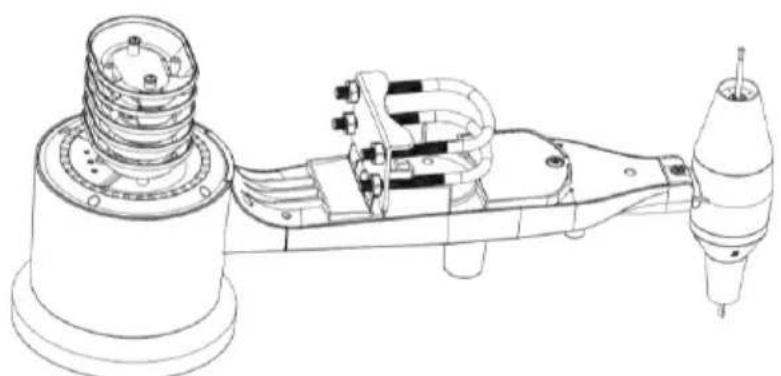
Skru mutterne l OST fast pa endene av U-boltene. Du skal stramme dem til ordentlig under den endelige monteringen. Den endelige monteringen vises i figur 3.
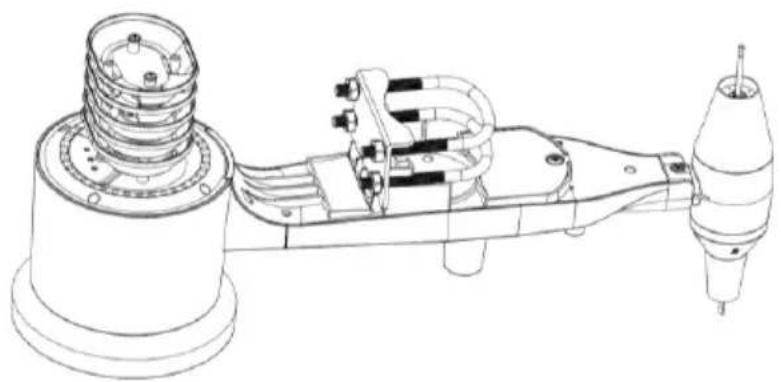
Figur 3: U-bolter og muttere installment
Det er ikke nødvendig Å bruke platen og U-boltene på dette stadiet, men ved Å gjore dette nap, reduserer du risikoen for Å skade vindretningsmäleren og vindhastighetsmälerne etterpå.
4.2.2 Installere vindretningsmäleren
Skyv vindretningsma leren inn pa skafet nederst pa sensoren til den ikke kan bevege seg mer, som vist i figur 4.
Stram til festeskruen med en stjerneskrutrekker (stø rrese PH0) inntil vindretningsma leren/DDke kan fjernes fra aktelen, som vist i figur 4. Sg rg for at vindretningsma leren kan snurre fritt. Det er mankinden at vindretningsma lerens kal ha litt friksjon i bevegelsene, da dette bidrar til a gi stabile ma linger av vindretningen.
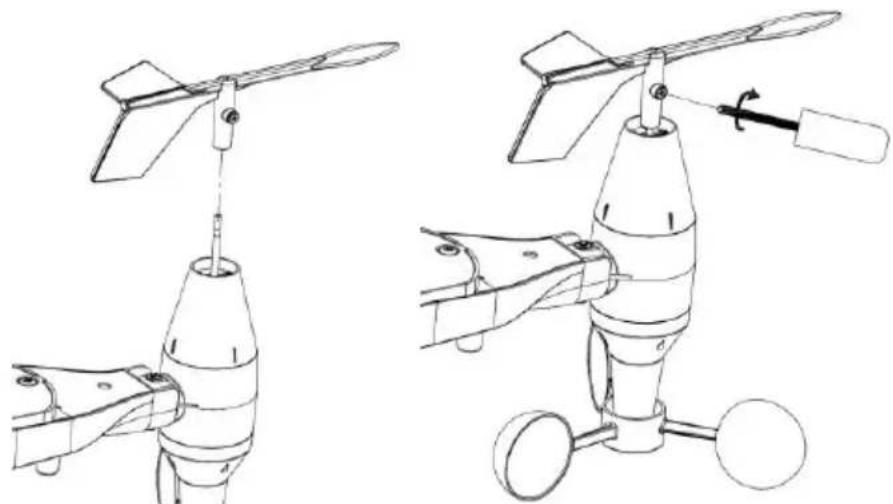
Figur 4: Installasjonsdiagram for vindretningsmaler
4.2.3 Installere vindhastighetsmaleren
Skyv vindhastighetsmalerne inn pa skaftet, som vist i figur 5.
Stram til festeskruen med skrutrekken. Sorg for at vindhastighetsmaleren kan snurre fritt.
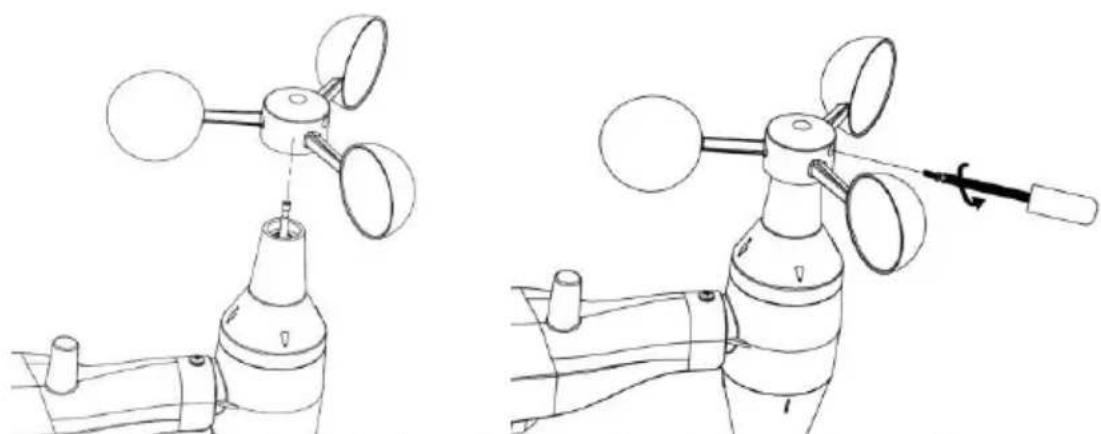
Figur 5: Installasjonsdiagram for vindhastighetsmaler
4.2.4 Installere regnäleren
Installere regnämalertrakten Vri med klokken for a feste practen pa utendorsensoren.
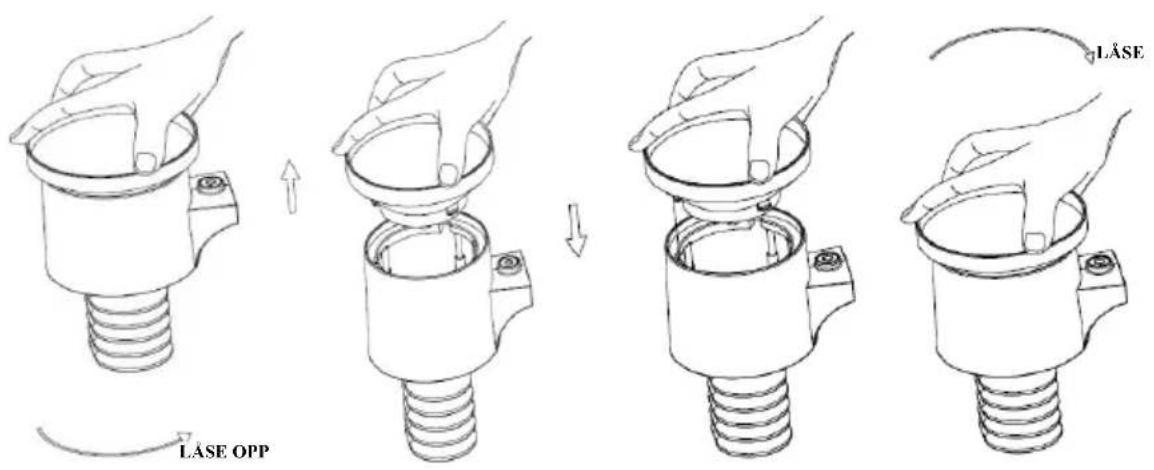
Figur 6: Installasjon og vedlikehold av regnåleren
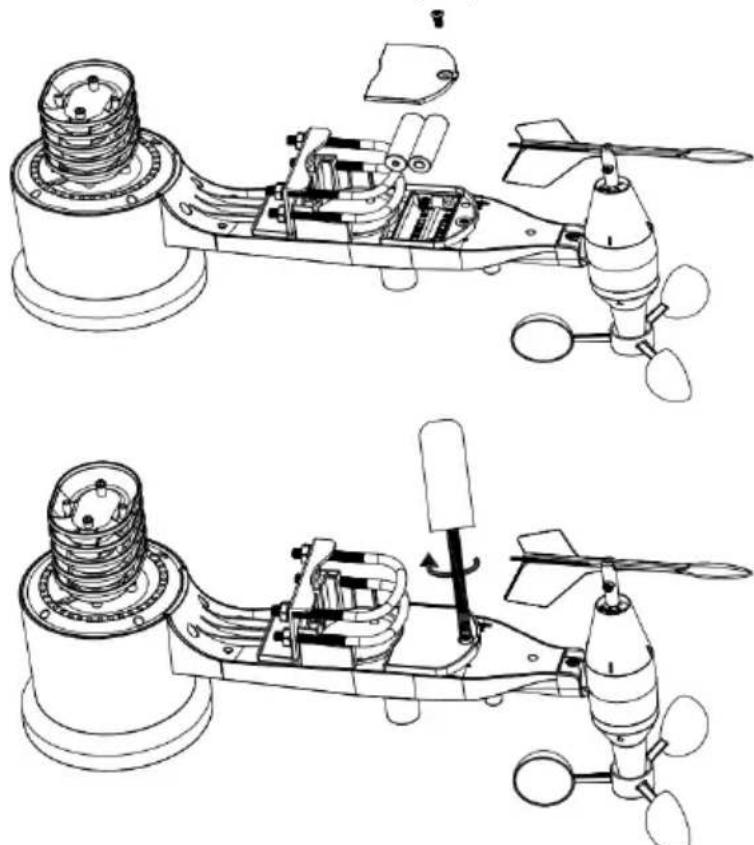
4.2.5 Installere batteriene
Sett inn 2 stykk AA-batterier i batterikammeret. LED-indikatoren på baksiden av senderen slår seg på i fire sekunder, og den blinker vanligvis en gang hvert 16. sekund (oppateringsinterval for sensorens sender).
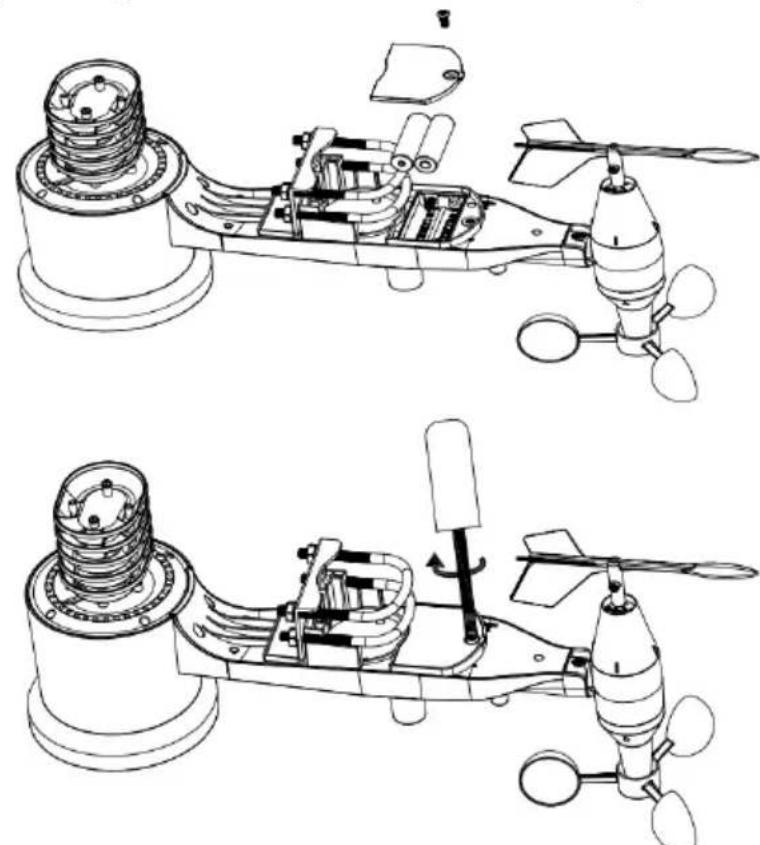
Figur 7: Diagram for installations av batterier
Merk: Hvis LED-lyset ikke tennes, eller hvis det lyser jegnt uten Å blinke,úa du sjekke om batteriene er satt inn på riktig mæte og om tilbaskestillingen ble utførr riktig. Sett ikke inn batteriene baklengs (omvendt polaritet). Dette kan gjore permanent skade på utendørsensoren.
Merk:Vi anbefaler Å bruke 1,5 volts litiumbatterier. Vi anbefaler ikkebruke oppladbare batterier. De har lavere spenting, de fungerer ikke bra ved alle temperaturer, og de varer ikke like lenge, SSEresultatet blir dãrligere.
4.2.6.1 FOr du starter
För du gär videre med utendørsmonteringen som beskrives i/DDne delen, kan det vare lurt Å hoppe til oppsettinstruktjone i del 6.2 og videre først, mens du har den fertig monterte sensorpakken i nærhen (men helst ikke nærmere enn 1,5 meter fra konsollen). Dette gjör det enklere Å utføre feilsøking og justeringer og forhindrer problemer med avstand eller interferens under oppsettet.
När oppsettet er fullført og alt fungerer, kan dukommen tilbake hit og starte monteringen utendørs. Hvis det oppstår feil etter monteringen utendørs er de nesten alltid forbundet med avstand, hindringer osv.
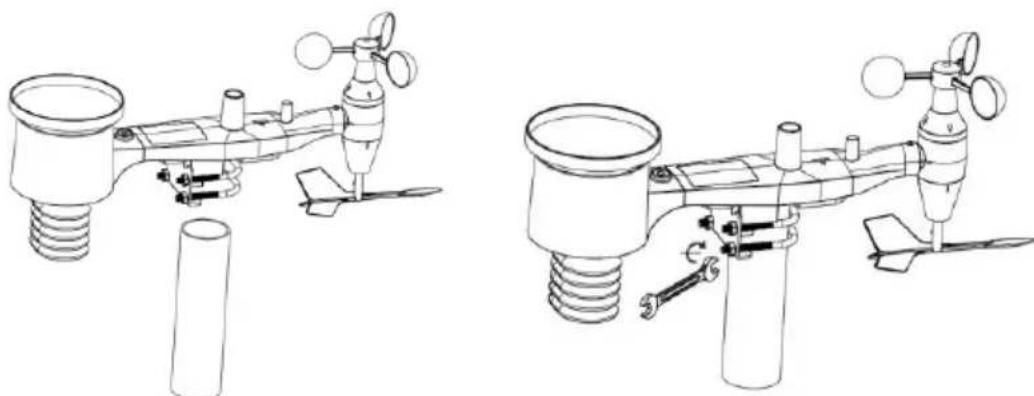
4.2.6.2 Montere
Deretter vinkler du—hele pakken i riktig retning ved á vri den rundt øverst på monteringsrøret etter ønske. Finn pilen som er merket «WEST» (VEST) øverst på sensorpakken, like ved sider av lyssensoren. Vri sö hele sensorpakken til dette pilen pekerrett mot vest. Det er lurt á bruke et kompass for á fã til dette riktig. (Mange mobiltelefoner har en kompassapp.)
När pilen peker i riktig retning, strammer du mutterne litt til med en skiftenøkkel for Å forhindre at den kan vri seg ut av posisjon.
Merk:Bruk vateret ved sider av regnsensoren for a sikre at sensorpakken er helt i vater. Hvis sensoren ikke er i vater, gir ikke regnmafteren presise malinger.
4.2.7 Tilbakestillingsknapp og LED-lys for overføring
Brett opp en binders og bruk den til Å holdeinne TILBAKE STILL-knappen i 3 sekunder for Å slå konsollen av og på igjen og synkronisere på nytt. Plasser konsollen omtrent 3 meter unna sensorreléet.
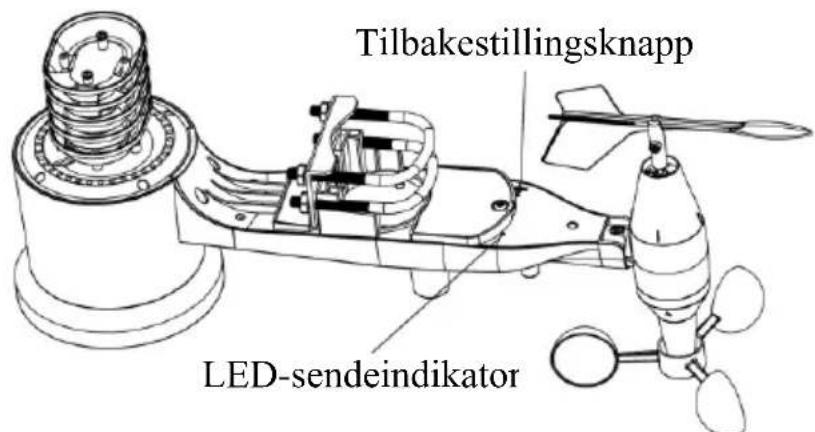
Figur 9: Plasseringen til tilbakestillingsknappen og LED-lyset for overføring
4.3 Beste fremgangsmäter for tradløs kommunikasjon
Trådløs kommunikasjon kan påvirkes av interferens, avstand, vegger og hindringer av metall. Vi anbefaler følgende Beste fremgangsmæter for Å fö problemfri trådløs kommunikasjon
Elektromagnetisk interferens (EMI). Hold konsollen på god avstand (over 0,7 meter) fra datauskjermer og TV-er.
Radiofrekvent interferens (RFI). Hvis du har andre encheter somBruker samme frekvensband som innendors- og/eller utendorssensorene, og opplever sviktende kommunikasjon mellom sensorer og konsollen, kan du prove a sla av disse andre enchetene for a se om det hjelper. Det kan vare ndvendig a flytte senderne eller mottakerne for a unnga interferensen og sikre paliitelig kommunikasjon. Frekvensen somBrukes, er 868.
- Klassifisering for synslinje Denne encheten er klassifisert for 91 meter avstand i synslinje (uten interferens, hindringer aller vegger), men vanligvis takler den/DDke mer enn opptil 30 meter i reelle brukssituasjoner, der det vanligvis er vegger aller andre hindringer tilstede.
- Metallhindringer. Radiofrekvent energia kan/DDi ke passere gjennom metallhindringer som f.eks. aluminiumpanel. Hvis du har metallpaneler pa veggen, kan du tilpasse den eksterne encheten og konsollen med et vindu mellom for a fa en fri synslinje.
Tabell 5: Reduksjon i radiosignalstyrke
| Middels | Reduksjon i radiosignalstyrke |
| Glass (ubehandlet) | 5–15 % |
| Plast | 10–15 % |
| Treverk | 10–40 % |
| Murstein | 10–40 % |
| Betong | 40–80 % |
| Metall | 90–100 % |
4.4 Skjermkonsoll
Forsiden og baksiden til skjermkonsollen vises i figur 13.

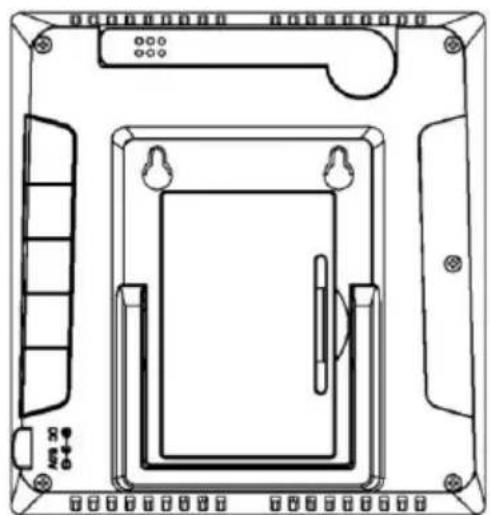
Figur 13: Skjermkonsollens for- og bakside
Referer til figur 14.
(1) Brett ut bordstativet og plasser konsollen 1,5-3 meter unna utendorssensoren.
(2) Åpne batteriluken på baksiden av encheten, og sett inn to stykk AA-litiumbatterier eller alkaliske batterier av god kvalitet i henhold til figur 14.
(3) Vent noen minutter for à la de eksterne sensorene synkronisere seg med skjermkonsollen.
(4) For Å unngå at skjermkonsollens egne temperaturendringer skal påvirke presisjonen til avlesningene for temperatur og luftfuktighet, er temperatur- og luftfuktighetssensoren plassert nærmere antennen, på avstand fra stasjonens hoveddel. Pek konsollens anteenne rett opp for Å få presise målinger av innendørs temperatur og luftfuktighet.
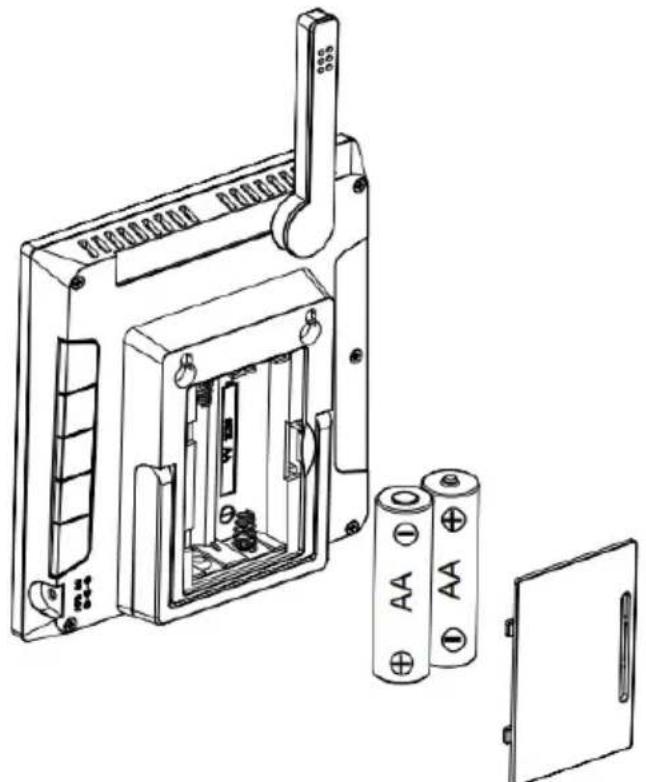
Figur 14: Installasjon av batterier i skjermkonsollen
5 Bruke skjermkonsollen
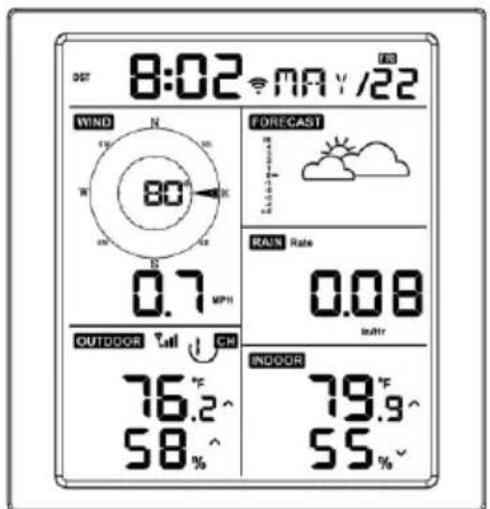
5.1 Skjermvisning
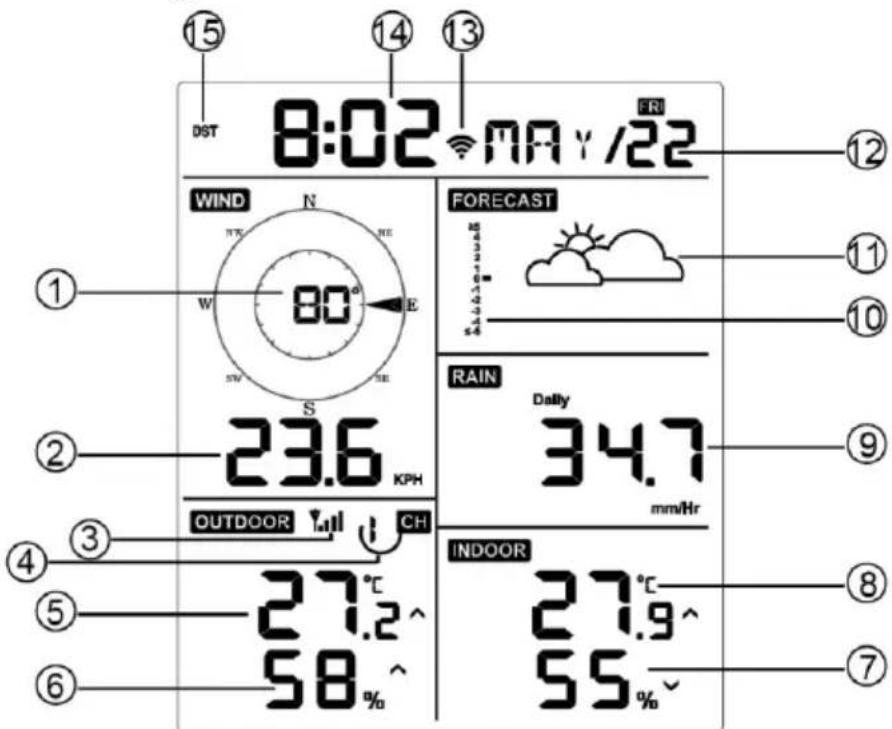
Figur 15: Layout for skjermen til skjermkontrollen
Tabell 6: Detaljerte elementer for skjermkonsollen
| 1. Vindretning | 9. Regn |
| 2. Vindhastighet | 10. Grafisk fremvisning av barometrisk trykk |
| 3. Ikon for RF-signal | 11. Værmelding |
| 4. Ikon for 8-kanalers innendørs/ utendørs termometer/ fuktighetsmålær (valgfritt) | 12. Dato |
| 5. Utendørs temperatur | 13. Ikon for wifi-signal |
| 6. Utendørs luftfuktighet | 14. Tidsinnstillinger |
| 7. Innendørs luftfuktighet | 15. Sommertid (DST) |
| 8. Innendørs temperatur | |
5.2 Innledende oppsett av skjermkonsollen
Sett inn batteriene for a sla paskjermkonsollen.
Enheten viser programvareversjonen og informasjon om frekvensen
2 sekunder etter at den slas pa.
Enheten slár på alle delene av LCD-skjermen i 3 sekunder etter oppstart,
og deretter begyinner den Å registrere utendørskanalen i 3 minutter.
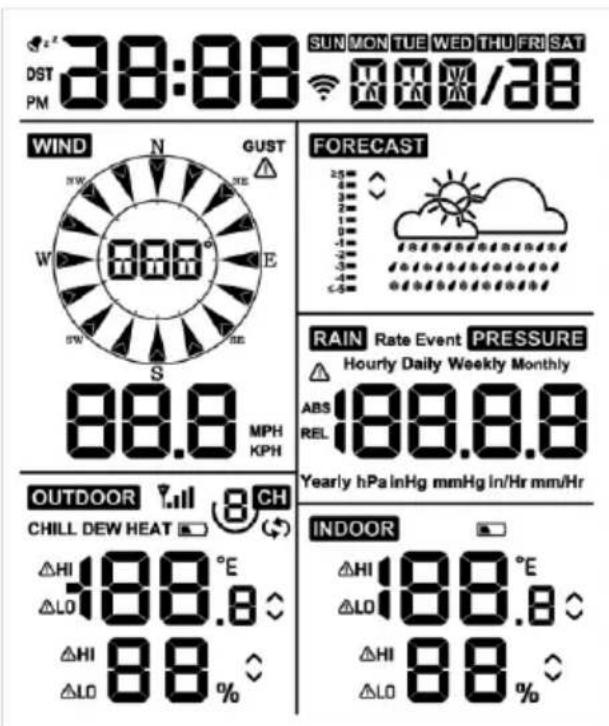
Figur 16
5.2.1 Knappefunksjon
Konsollen har fem knapper for enkel betjening
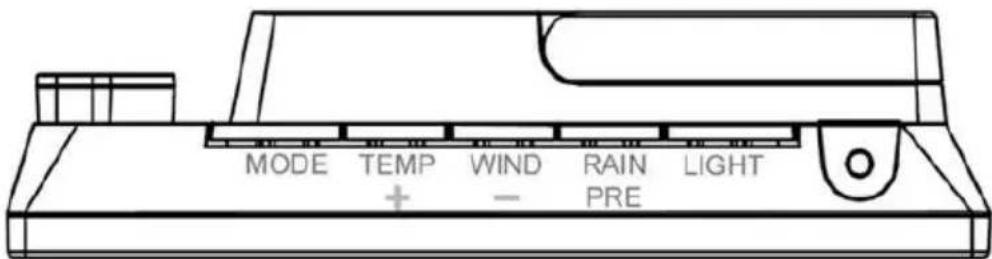
Figur 17
| Tast | Beskrivelse |
| MODE | • Holdinne i to sekunder for Å øpane oppsettmodus.
• Trykk for Å-bytte mellom Normal Mode (normal modus),
Max Mode (maks-modus), Min Mode (minimumsmodus),
High Alarm Mode (hø y alarm-modus), Low Alarm Mode
(lav alarm-modus) og modus for visning av MAC-adresse |
Tabell 7: Knappefunksjon
| Tast | Beskrivelse |
| TEMP+ | Nå r konsollen drives kun av batteriene, kan du trykke på\
denne knappen for Å-bytte visning mellom Outdoor Temperature (utendø rstemperatur), Wind Chill (vindkjø ling), Dew Point (kondenspunkt) og Heat Index (varmeindeks). Nå r konsollen drives av en likestrø mkilde,\
kan du trykke på knappen for Å-bytte visning mellom Outdoor Temperature (utendø rstemperatur), Wind Chill (vindkjø ling), Dew Point (kondenspunkt), Heat Index (varmeindeks), 8 channel temperature and humidity (8-kanalers temperatur og luftfuktighet) valgfritt og Circle Mode (sirkulasjonsmodus). |
| WIND- | Trykk for Å-bytte mellom gjennomsnittlig vindhastighet og vindkast.
Holdinne i to sekunder for Å-bytte mellom Å vise vindretningen i grader eller bokstaver. |
| RAIN/PRE | Holdinne i to sekunder for Å-bytte mellom Rain (regn) og Pressure (trykk).
I regnmodus kan du trykke for Å-bytte mellom Rain Rate (regnrate), Rain Events (regnhendelser), Hourly Rain (timebasert regn), Daily Rain (dagsbasert regn), Weekly Rain (ukesbasert regn), Monthly Rain (må nedsbasert regn) og Yearly Rain (Årsbasert regn).
I trykkmodus kan du trykke for Å-bytte mellom Relative pressure (relativt lufttrykk) og Absolute pressure (absolutt lufttrykk). |
| LIGHT | Trykk for Å.justere lysstyrken til LCD-bakbelysningen (hø y, medium og av). Kun tilgengelig{nå r encheten får strø m fra en USB-forbindelse.
Trykk{nå som helst for Åavslutte innstillingsmodusen. |
| TEMP+
(og) RAIN
PRE | Holdinne disse to knappene samtidig i 4 sekunder for Åaktivere BLE-funksjonen for wifi-konfigurering (se avsnitt 8.1.2) |
5.3 Innstillingsmodus
Merk: Innstillingene for sommertid og tidssone kan kun programmeres via WS View Plus-appen. Du på konfigurere tidssoneinformasjonen riktig hij vis konsollen er tilkoblet internett, og disse innstillingene på justeres under oppsettet. Hvis du ikke konfigurerer disse parameterne i appen på riktig@mæ, blir konsollen synkronisert til standardinnstillingen.
Holdinne MODE-knappen i to sekunder for a apne innstillingsmodus.
Trykk på (ikke holdinne) MODE-knappen for Å gå videre til;neste innstilling.
Trykk på LIGHT-knappen'nar som helst for ä avslutte innstillingsmodus.
Tabell 8 oppsummerer innstillingsmodusens sekvenser og kommandoer.
Tilbakestilling til fabrikinnstlinger: [MODE] + [LIGHT] i 5 sekunder
| Kommando | Modus | Innstillinger | Bilde |
| [MODE]+2 sekunder | Åpne
innstillingsmo
dus, pip på
eller av | Trykk på [TEMP+] aller
[WIND-] for Å slå OFF
(AV) og ON (PÅ).
Dette forhindrer at det
avgis et pip;när man
trykker på en knapp. | ON | bEEP |
| [MODE] | Slett maks/
minimum | Trykk på [TEMP+] aller
[WIND-] for Å slå OFF
(AV) og ON (PÅ).
När dette er satt til
ON (PÅ), blir minimums-
og maksverdiene nullstilt
hver dag ved midnatt
(00:00).
När dette er satt til AV,;må
minimums- og
maksverdiene nullstilles
manuelt. | PST |
| ON | HILO |
| [MODE] | 12-timers/
24-timers
format | Trykk på [TEMP+] aller
[WIND-] for Å bytte
mellom 12-timers og
24-timers format. | 5:08 | mäv/m |
| [MODE] | Time | Trykk på [TEMP+] aller
[WIND-] for Å justere
timeverdien opp eller ned. |
| [MODE] | Minutt | Trykk på [TEMP+] aller
[WIND-] for Å justere
minuttverdien opp eller
ned. |
| Kommando | Modus | Innstillinger | Bilde |
| [MODE] | År | Trykk på [TEMP +] eller [WIND -] for Å justere Året opp erler ned. | |
| [MODE] | Måned | Trykk på [TEMP +] eller [WIND -] for Å justere mäneden opp erler ned. | |
| [MODE] | Dag | Trykk på [TEMP +] eller [WIND -] for Å justere dagen opp erler ned. | |
| [MODE] | Måleenheter for trykk | Trykk på [TEMP +] eller [WIND -] for Å endre mellom måleenhetene hap (haptisk), mmHg og inHg (tommer). | PRESSURE REL 13.2 hPa |
| [MODE] | Kalibrering av relativ dufttrykk | Trykk på [TEMP +] eller [WIND -] for Å justere det relative trykket opp erler ned. Referer til avsnitt 5.4.3 for Å fã mer informasjon om kalibrering av relativ dufttrykk. | |
| [MODE] | Måleenheter for temperatur | Trykk på [TEMP +] eller [WIND -] for Å bytte mellom °F og °C som måleenhet for temperatur. | OC OC |
| [MODE] | Måleenheter for vind | Trykk på [TEMP +] eller [WIND -] for Å bytte mellom mph, knop, m/s og bft. | WIND N W E S O KPH |
| [MODE] | Måleenheter for regn | Trykk på [TEMP +] eller [WIND -] for Å bytte mellom tomm er og mm som måleenhet for regn. | RAIN Daily 0.56 in |
| [MODE] | Avslutte innstillings-modus | | |
[MODE] + 2 sekunder betyr a holdeinne MODE-knappen i 2 sekunder.
[MODE] betyr a trykke pa MODE-knappen.
Tabell 8: Oppsummering av innstillingsmodusens sekvenser og kommandoer
5.4 Visning av barometrisk trykk
5.4.1 Vise absolutt aller relativlufttrykk
Holdinne [RAIN/PRE] i to sekunder for Å-byttemellom Rain (regn) og Pressure (trykk). I trykkmodus kan du trykke pa [RAIN/PRE] for Å-byttemellom absolutt og relativlufttrykk.
Absolutt lufttrykk er det malte atmosfæriske trykket. Dette er basert på høyden over havet, og til en viss grad ogss endringer i værforholdene.
Absolutt lufttrykk er/DDke korrigert til forholdene ved havniva.
Relativt lufttrykk er korrigert til forholdene ved havniva. Les avsnitt 5.4.3 for a fã mer informasjon om relativt lufttrykk og kalibrering.
5.4.2 Graf for lufttrykkets endringsrate
Grafikken for lufttrykkets endringsrate vises til venstre for ikonene for vermeldingen og angir differansen mellom gjennomsnittslufttrykke forragen og for en 30-dagersperiode (i hPa).
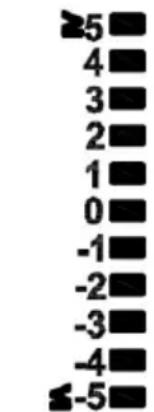
Figur 18
5.4.3 Info om kalibrering av relativ lufttrykk
Kalibreringen er utført i WS View Plus-appen. Meteorologer korrigerer lufttrykket til forholdene ved havnivafor a sammenigne lufttrykksforholdene mellom flere steder. Siden lufttrykket synker jo hoyere man er over havet, er lufttrykket korrigert for havniva (det lufttrykket stedet ditt hadde hatt his det hadde ligget pa havniva) generelt sett hoyere enn det malte trykket.
Derfor kan det absolutte lufttrykket vises som 726, 95mmHg (969 mb) ved 305m over havet, men det relative lufttrykket viser 762mmHg (1016 mb).
Standardtrykket for havniva er 759. 97mmHg (1013 mb). Dette er det gjennomsnittlige lufttrykket ved havniva i verden. Målinger av relativ lufttrykk på over 759. 97mmHg (1013 mb) regnes for Å vare høytrykk, og målinger av relativ lufttrykk på under 759. 97mmHg regnes for Å vare lavtrykk.
När du skal finne det relative lufttrykke for der du befinner deg, finner du en offisiell værstasjon iærhen av deg (Internet er den Beste kilden til barometermålinger i sanntid, f.eks. Weather.com eller Wunderground.com), og stiller værstasjonen din til Å matche målingen fra den offisielle værstasjonen.
5.5 Regnvisning
5.5.1 Måleintervaller for regn
Holdinne [RAIN/PRE] i to sekunder for Å bytte mellom Rain (regn) og Pressure (trykk). I regnmodus kan du trykke pa [RAIN/PRE] for Å bytte mellom Rain Rate (mm/hr) (regnrate mm/time), Rain Event (regnhendelse), Hourly Rain (timebasert regn), Daily Rain (dagsbasert regn), Weekly Rain (ukesbasert regn), Monthly Rain (må nedsbasert regn) og Yearly Rain (Årsbasert regn).
5.5.2 Definisjoner for moleintervaller for regn
- Regnrate per time, eller mm/t, defineres som regnmengden desiste 10 minuttene, ganget med 6 (10 minutter x 6 = 1 time). Dette kalles ogss instant regn per time.
- Hendelse er definert som enperiode med kontinuerlig regn, og nullstilles hvis regnmengden er under 1mm (0, 039 tommer) i lopet av en 24-timers periode.
Daglig er definert som regnengden widen (00:00).
- Ukentlig er definert som totalen for kalenderuken, og nullstilles ved midnatt mellom lordag og søndag.
- Manedlig er definert som totalen for kalendermanden, og nullstilles den festeagation i maneden.
- Arlig er definert som det totale regnifold fra og med 1. januar til og med 31. desember.
5.6 Vindvisning
Trykk på [WIND -] for Å bytte mellom gjennomsnittlig vindhastighet og vindkast.
Holdinne [WIND-] i to sekunder for a bytte mellom a vise vindretningen i grader aller bokstaver.
- Vindhastighet er definert som den gjennomsnittlige vindhastigheten i den 16 sekunders oppdateringsperioden.
- Vindkast er definert som den høyeste vindhastigheten i den 16 sekunders oppdateringsperioden.
5.7 Temperaturvisning
Hvis temperature en ravere enn minimumsgrensen, viser temperaturmaleren streker (-- - )
Hvis temperature en hoyere enn maksgrensen, viser temperaturmaleren streker (--. - )
Trykk på [TEMP] for Å bytte mellom Outdoor Temperature (utendø rstemperatur), Wind Chill (vindkjø ling), Dew Point (kondenspunkt) og Heat Index (varmeindeks).
Enheten stotter opptil ätte ekstra termometere/luftfuktighetsmålere. Hvis du har flere sensorer, trykker du på [TEMP +] for Å bytte mellom Outdoor Temperature (utendørstemperatur), Wind Chill (vindkjøling), Dew Point (kondenspunkt), Heat Index (varmeindeks), 8 channel temperature and humidity (8-kanalers temperatur og luftfuktighet) valgfritt og Circle Mode (sirkulasjonsmodus).
5.8 Alarmer
5.8.1 Vise alarmer for lave og hove verdier
For Å vise innstillingene for høy alarm: Trykk på MODE-knappen en tredje gang, sövis de høye alarmene som vist i figur 19 (a).
For a vise innstillingene for lav alarm: Trykk på MODE-knappen en fjerde gang, sä vises de lave alarmene som vist i figur 19 (b).
Trykk på LIGHT-knappen igjen forå gå tilbake til normal modus.
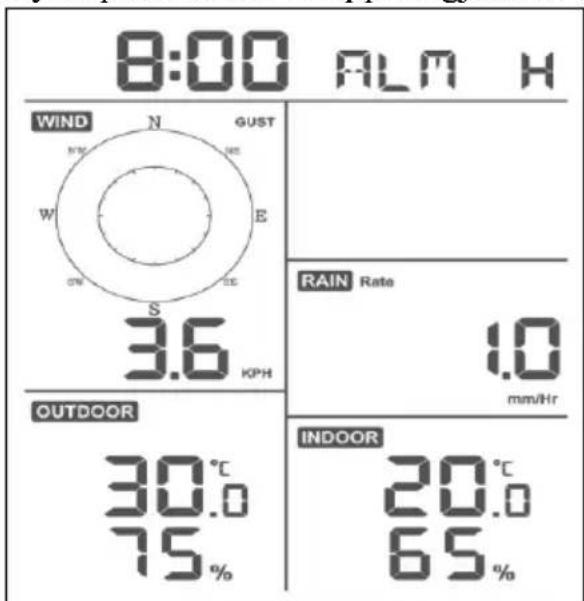
(a)
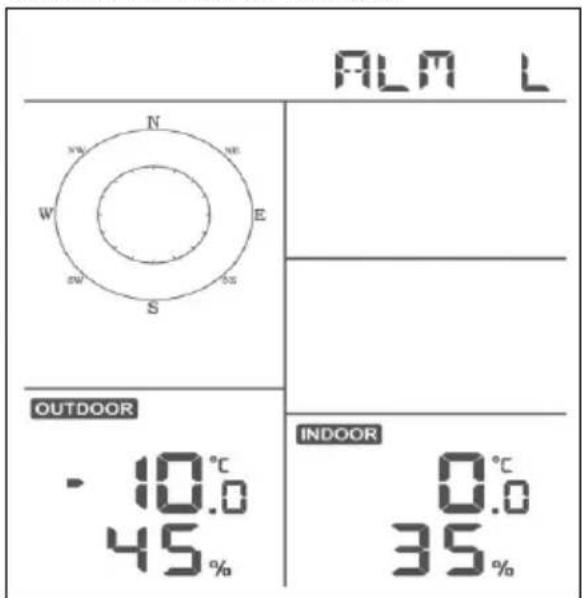
(b)
Figur 19
Mens høy alarm vises (se avsnitt 5.8.1): Holdinne MODE-knappen i 2 sekunder for Å apne innstillingsmodusen for høy alarm.
Mens lav alarm vises (se avsnitt 5.8.1): Holdinne MODE-knappen i 2 sekunder for Å äpne innstillingsmodusen for lav alarm.
Trykk på MODE-knappen for Å lagre og gå videre til;neste innstilling.
Trykk på LIGHT-knappen'nar som helst for a avslutte innstillingsmodusen for hoy alarm.
Tabell 9 oppsummerer alarmmodusens sekvenser og kommandoer.
| Kommando | Modus | Innstillinger |
| [MODE]+2 sekunder | Äpneinnstillingsmodusfor høy alarm,alarmtime | Trykk på [TEMP +] eller [WIND -] for Åjustere timeverdien for alarmen opp ellerned.Trykk på [RAIN/PRE] for Å slàtidsalarmen på er av. Når alarmen er på,vises ikonet for alarmtid . |
| [MODE] | Alarmminutt | Trykk på [TEMP +] eller [WIND -] for Åjustere minuttverdien for alarmen oppeller ned.Trykk på [RAIN/PRE] for Å slàtidsalarmen på. Ikonet for alarmtidvises.Trykk på [RAIN/PRE] igjen for Å slàtidsalarmen av. Ikonet for alarmtidforsvinner. |
| [MODE] | Alarm for høyinnendørstermperatur | Trykk på [TEMP +] eller [WIND -] for Åjustere alarmverdien opp erler ned.Trykk på [RAIN/PRE] for Å slå alarmen på. Ikonet for alarmenvises.Trykk på [RAIN/PRE] for Å slå alarmen av. Ikonet for alarmen forsvinner. |
| [MODE] | Alarm for hoyinnendørsluftfuktighet | Trykk på [TEMP +] eller [WIND -] for Åjustere alarmverdien opp erler ned.Trykk på [RAIN/PRE] for Å slå alarmen på. Ikonet for alarmen Vises.Trykk på [RAIN/PRE] for Å slå alarmen av. Ikonet for alarmen forsvinner. |
| [MODE] | Alarm for hoyutendørs temperatur | Trykk på [TEMP +] eller [WIND -] for Åjustere alarmverdien opp erler ned.Trykk på [RAIN/PRE] for Å slå alarmen på. Ikonet for alarmen Vises.Trykk på [RAIN/PRE] for Å slå alarmen av. Ikonet for alarmen forsvinner. |
| [MODE] | Alarm for hoyutendørsluftfuktighet | Trykk på [TEMP +] eller [WIND -] for Åjustere alarmverdien opp erler ned.Trykk på [RAIN/PRE] for Å slå alarmen på. Ikonet for alarmen Vises.Trykk på [RAIN/PRE] for Å slå alarmen av. Ikonet for alarmen forsvinner. |
| [MODE] | Alarm for hoyvtindkast | Trykk på [TEMP +] eller [WIND -] for Åjustere alarmverdien opp erler ned.Trykk på [RAIN/PRE] for Å slå alarmen på. Ikonet for alarmen Vises.Trykk på [RAIN/PRE] for Å slå alarmen av. Ikonet for alarmen forsvinner. |
| [MODE] | Alarm for hoy regnrate | Trykk på [TEMP+] eller [WIND-] for Å justere alarmverdien opp eller ned.Trykk på [RAIN/PRE] for Å slå alarmen på. Ikonet for alarmenvises.HITrykk på [RAIN/PRE] for Å slå alarmen av. Ikonet for alarmen forsvinner. |
| [MODE] | Alarm for lav innendørs temperatur | Trykk på [TEMP+] eller [WIND-] for Å justere alarmverdien opp eller ned.Trykk på [RAIN/PRE] for Å slå alarmen på. Ikonet for alarmenvises.LOTrykk på [RAIN/PRE] for Å slå alarmen av. Ikonet for alarmen forsvinner. |
| [MODE] | Alarm for lav innendørs luftfuktigkeit | Trykk på [TEMP+] eller [WIND-] for Å justere alarmverdien opp eller ned.Trykk på [RAIN/PRE] for Å slå alarmen på. Ikonet for alarmenvises.LOTrykk på [RAIN/PRE] for Å slå alarmen av. Ikonet for alarmen forsvinner. |
| [MODE] | Alarm for lav utendørs temperatur | Trykk på [TEMP+] eller [WIND-] for Å justere alarmverdien opp eller ned.Trykk på [RAIN/PRE] for Å slå alarmen på. Ikonet for alarmenvises.LOTrykk på [RAIN/PRE] for Å slå alarmen av. Ikonet for alarmen forsvinner. |
| [MODE] | Alarm for lav utendørs luftfuktighet | Trykk på [TEMP +] eller [WIND -] for Å justere alarmverdien opp eller ned. Trykk på [RAIN/PRE] for Å slå alarmen på. Ikonet for alarmen Vises. Trykk på [RAIN/PRE] for Å slå alarmen av. Ikonet for alarmen forsvinner. |
| [MODE] | Avslutt modusen for alarminnstillinger. | |
[MODE] + 2 sekunder betyr a holdeinne MODE-knappen i 2 sekunder. [MODE] betyr a trykke pa MODE-knappen.
Tabell 9: Oppsummering av alarmmodusens sekvenser og kommandoer
5.9 Maks/minimum-modus
5.9.1 Vise maks- og minimumsverdier
For Å vise maksverdien: Trykk på MODE-knappen, sö vises maksverdiene som vist i figur 20 (a). For Å slette maksverdiene: Holdinne MODE-knappen mens maksverdiene vises.
For Å vise minimumsverdien: Trykk på MODE-knappen igjen, sövis minimumsverdiene som vist i figur 20 (b). For Å slette minimumsverdiene: Holdinne MODE-knappen mens minimumsverdiene vises.
Trykk pa LIGHT-knappen for a gà tilbake til normal modus.
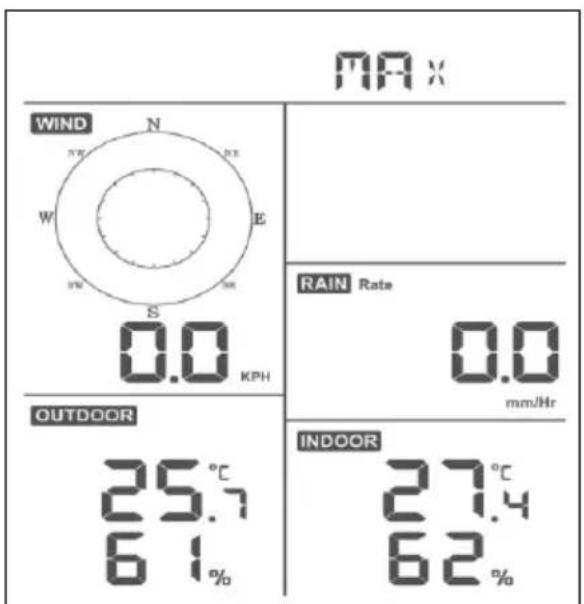
(a)
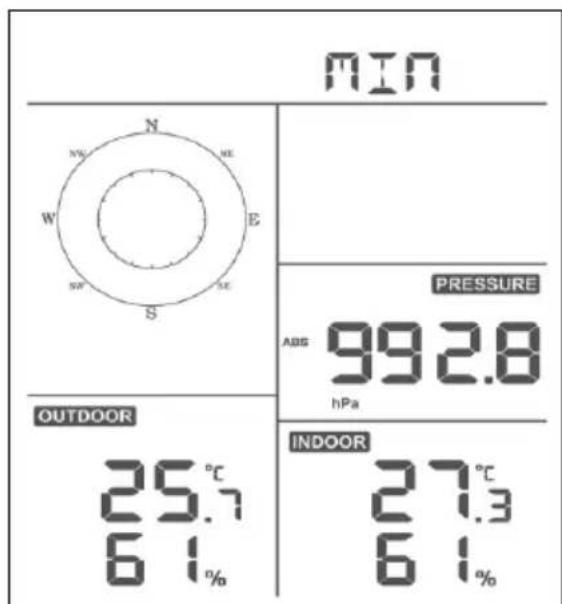
(b)
Figur 20
5.9.1.1 Vise maks- og minimumsverdiene for vindkjøling, varmeindeks og kondenspunkt
Mens maksverdiene vises (se avsnitt 5.9): Trykk en gang på TEMP+-knappen for Å vise vindkjøling,,en gang til for Å vise kondenspunkt, en tredje gang for Å vise varmeindeks og en fjerde gang for Å gå tilbake til utendørstemperaturen.
Mens minimumsverdiene vises (se avsnitt 5.9): Trykk en gang på TEMP+-knappen for Å vise vindkjøling, to ganger for Å vise kondenspunkt, tre ganger for Å vise varmeindeks og fire ganger for Å gå tilbake til utendørstemperaturen.
5.9.1.3 Vise timebasert regn og regnrate
Mens maksverdiene vises (se avsnitt 5.9): Trykk en gang på RAIN-knappen for Å vise maks timebasert regn, og trykk to ganger for Å vise regnragen.
5.9.1.4 Vise maks- og minimumsverdiene for absolutt og relativ trykk
Mens maksverdiene vises (se avsnitt 5.9): Holdinne RAIN/PRE-knappen i to sekunder for Å apne visingen for lufttrykk, og trykk på RAIN/PRE -knappen for Å bytte mellom relativ lufttrykk og absolut lufttrykk.
Mens minimumsverdiene vises (se avsnitt 5.9): Hold innate RAIN/PRE-knappen i to sekunder for Å apne visningen for lufttrykk, og trykk på RAIN/PRE -knappen for Å bytte mellom relativ lufttrykk og absolut lufttrykk.
Trykk pa LIGHT-knappen for a gà tilbake til normal modus.
5.10 Synkronisere tradløs sensor på nytt
I visningsmodusen for utendørs temperatur/vindkjøling/ kondenspunkt/varmeindeks: Holdinne TEMP + -knappen i 5 sekunder, sä registerer konsollen utendorssensorreléet på nytt.
I visningsmodusen for 1-8 kanalers termometer/luftfuktighetsmäler: Hold innate TEMP + -knappen i 5 sekunder, sä registrarer konsollen utendörssensoren for den gjeldende kanalen.
I sirkulasjonsmodus: Holdinne TEMP + -knappen i 5 sekunder, sa registerer konsollen sensorreléet og sensorene for kanal 1-8 pa nytt.
5.11 Bruke bakbelysningen
Holdinne LIGHT (LYS)-knappen i 2 sekunder, s'vekkes wifi-chipen fra strømsparemodus. Datovisningen bytter til Å vise «WAK». Dette viser atningar batteriet brukes, går wifi-senderen til strømsparemodus, noe som er nyttigningar
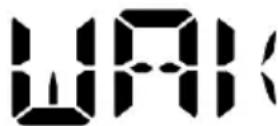
funksjonden for sanntidsdata skal aktiveres i Ws View Plus-appen for a se sanntidsdata. När wifi-senderen er i stromsparemodus, svarer/DDke systemet raskt på kommandoene fra Ws View Plus-appen.
Trykk på LIGHT-knappen for Å bytte lysstyrke mellom høy, middels, lav og av.
5.11.2 Uten USB-strøm
Trykk på en hvilken som helst knapp for Å slå på bakbelysningen i 15 sekunder.
5.12 Tendenspiler
Tendenspiler gjør det enkelt Å se om temperaturen eller lufttrykke tiger ell er synker i lopet av en tre timers oppdateringsperiode, med oppdatering hvert 30. minutt.
Tabell 10 definerer forholdene for stigende og synkende trykk hver 3. time.
Tabell 10: Oppsummering av tendensindikatorer
| Tendensindikatorer | Tilstand | Fuktighetsendring per 3 timer | Temperaturendring per 3 timer |
| ~ | Stiger | Stiger > 3 % | Stiger > 1 °C / 2 °F |
| Ingen | Jevn | Endring ≤ ±3 % | Endring ≤ ± 1 °C / 2 °F |
| ~ | Synker | Synker > 3 % | Synker > 1 °C / 2 °F |
5.13 Indikator for kvaliteten til det tradlose signalet
Den tradlse signalstyrken viser mottakskvaliteten. Hvis det/DDke finnes noe signaltap, viser signalstyrkeindikatoren fire linjer. Hvis signalet gär tapt en gang, vises de tre linjer (se figur 26).
Tabell 11
| Fire linjer | Tre linjer |
| Y. | Y. |
| Intet signaltap | Tapt signal én gang |
5.14 Varmelding
De fem værikonene er sol, delvis skyet, skyet, regn og snø.
Ikonet i værmandingen er basert pa endringsraten i det barometriske trykket. Du ma forrente at det gär minst en maned før værstasonen lær er seg a tolke det barometriske trykket over tid.
När trykket synker dramatisk, blinker regnikonet for Å indikere storm.
När trykket synker dramatisk og temperaturen er under frysepunktet, blinker snøikonet for Å indikere snøstorm.
5.14.1 Stormvarsel
Hvis det barometriske trykket faller raskt, blinker varmeldingsikonet.
5.14.2 Beskrivelser av og begrensninger for værmelddinger
Generelt sett: Hvis endringsraten til trykket øker, blir varet generelt sett bedre (sol til delvis skyet). Hvis endringsraten til trykket synker, blir varet generelt sett)darligere (skyet, regn). Hvis endringsraten er relativt jevn, vises det som delvis skyet.
Årsaken til at de reelle forholdene ikke samsvarer med værmedlingsikonet, er at værmedingen er en prognose for 24-48 timer frem i tid. De feste steder er deutsche prognosen bare ca. 70% presis, og det er lurt a sjekke værmedingen på internett for a fã mer presise prognoser. Enkelte steder kan deutsche prognosen ante mer presis ellerindre presis. Det er likevel et interessant verktøy for a nære mer om hvorfor æret endrer seg.
National Weather Service (og andre værtjenester, som Accuweather og The Weather Channel) har mange verktøy til disposisjon for Å forutsi værforholdene, blant annet væradar, værmodeller og detaljerte kart over bakkeforholdene.
6 Spesifikasjoner: Utendørsdata
| Sendeavstand uten hindringer | : 100M/300FOT |
| Frekvens | : 868,29 MHz (-9,42 dBm)2412-2472 MHz (<20 dBm) |
| Temperaturområde | : -40 °C til 60 °C (-40 °F til +140 °F) |
| Nøyaktigkeit | : +/- 1 °C |
| Oppløsning | : 0.1 °C |
| Måleområde for relativluftfuktigkeit | : 1~99 % |
| Nøyaktigkeit | : +/- 5 % |
| Visning av regnvolum | : 0-9999 mm(viser --- nær verdien er utenfor området) |
| Nøyaktigkeit | : +/- 10 % |
| Oppløsning | : 0.1 mm (hvis regnmögen der < 1000 mm)1 mm (hvis regnmögen der > 1000 mm) |
| Vindhastigkeit | : 0--50 m/s (0~100 mph)(viser --- nær verdien er utenfor området) |
| Nøyaktigkeit | : +/- 1 m/s (vindhastigkeit < 5 m/s)+/-10 % (vindhastigkeit > 5 m/s) |
| Måle intervall fortermometer/luftfuktighetssensor | : 16 s |
Innendorsdata
| Innendørs temperaturområde | : 0 °C til 50 °C (32 °F til + 122 °F) (viser --- nær verdien er utenfor området) |
| Oppløsning | : 0.1 °C |
| Måleområde for relativ luftfuktigkeit | : 1~99 % |
| Oppløsning | : 1% |
| Måleområde for luftftrykk | : 700-1100 hPa (525, 02-825. 5 mmHg) |
| Nøyaktigkeit | : +/-3 hpa |
| Oppløsning | : 0.1hPa (0, 25 mmHg) |
| Alarmvarighet | : 120 s |
| Måleintervall for innendørs data | : 60 s |
Strømforbruk
- Basestasjon: 5 V DC (USB til 2,5 × 0,7 ~mm DC 5 V strømkabel (inkludert))
- Basestasjon: 2 × AA-litiumbatterier (ikke inkludert)
- Ekstern sensor: 2 × AA-litiumbatterier (ikke inkludert)
Konsollen din kan}sende sensordataene dine til utvalgte nettbaserte værtjenester. Tjenestene som stø ttes, vises i tabellen nedenfor:
| Vertstjeneste | Nettsted | Beskrivelse |
| Ecowitt Weather | https://www ecowitt.net | Ecowitt er en ny værserver som kan støtte en rekke sensorer som andre tjenester ikke støtter. |
| Weather Underground | WeatherUnderground.com | Weather Underground er en kostnadsfri nærtjeneste som lar degende inn og vise data fra værstasjonen din i sanntid, vise grafer og målinger, importere tekstdata for mer detaljerte analyser og bruke iPhone-, iPad- og Android-appene som er tilgjengelige på Wunderground.com. Weather Underground er datterselskapet til The Weather Channel og IBM. |
Tabell 13: Stottede værtjenester
| Vertstjeneste | Nettsted | Beskrivelse |
| Weather Cloud | WeatherCloud. net | Weathercloud er et sosialt nettverk for sanntidsvær som ble grunnlagt av observatører fra—hele verden. |
| Weather Observation Website (WOW) | http://wow.metoffice.gov.uk/ | WOW er et nettsted for ærobsservasjoner, basert i Storbritannia. WOW gir alle i—hele verden mulighet til Å sende inn sine eigne værdata. |
| Egendefinert nettsted | | Støtter opplasting til ditt eget, eigendefinerte nettsted hvis nettstedet bruker samme protokoll som Wunderground eller Ecowitt |
Under oppsett av konsollens kredensialer og fastvareoppateringer er kommunikasjonen mellom Telefonen din og konsollen basert på Bluetooth (BLE), sä Telefonen din må vår innenfor 5 meters avstand fra konsollen. När,enheten har koblet seg til det samme nettverket som Telefonen, blir ytterligere oppsett (sanntidsdata, kalibrering, dato, tidssone osv.) basert på det tradlose nettverket, som har lengrerekkevidde.
Merknad 1: Wifi-chipen i donne konsollen stø tter kun 2, 4 GHz-modus med 2, 0 MHz CLK-rate. Derfor må enkelte nyere rutere eller tilgangspunkter settes manuelt til 2, 4 GHz-modus og kanskje och så aktivere latensmodus forå koble til denen encheten. Disse nye ruterne eller adgangspunktenhetene som er kjent, er:
Ubiquiti UAP-PRO
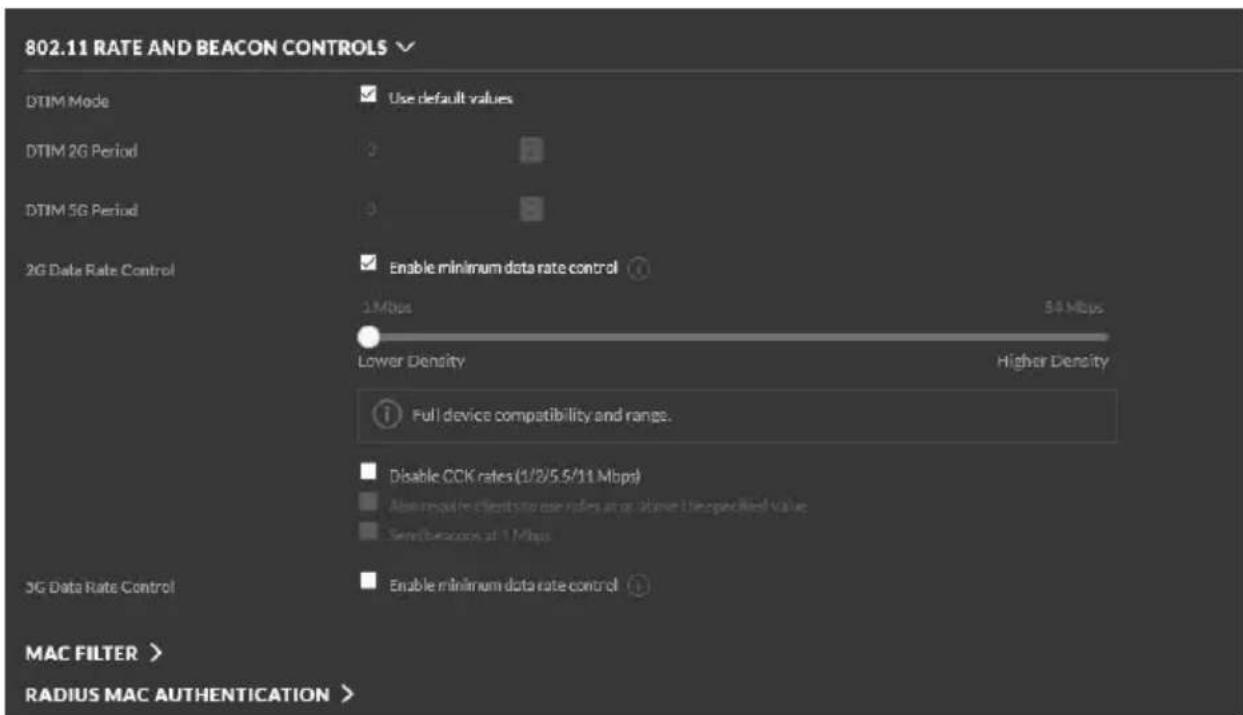
Det kan ogsa vare nø dvendig a sla av dette alternative:
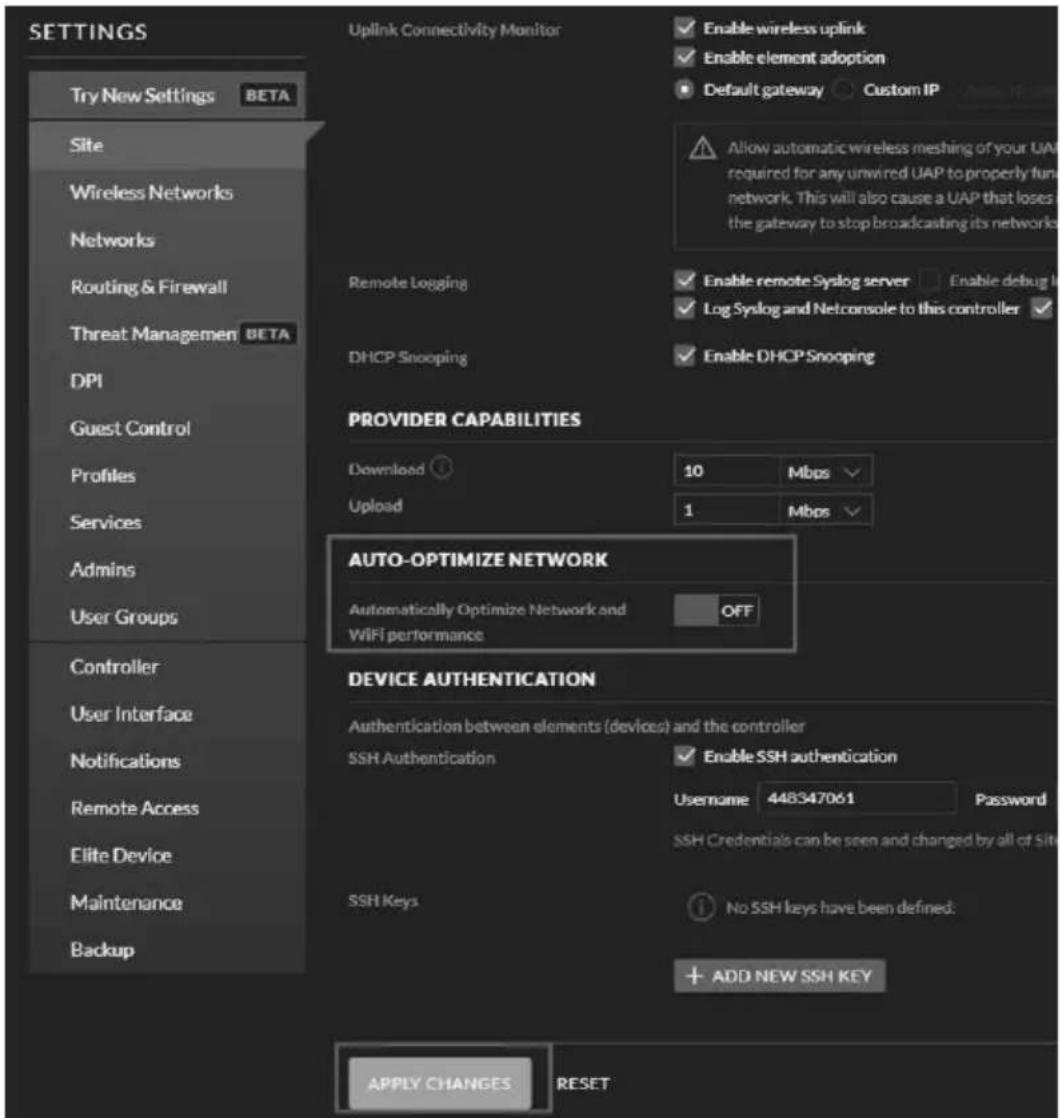
Sjekk innstillingene til ruteren aller adgangspunktet, ogkontakt produsenten av ruteren hvis du fortsatt har problemer med Å koble konsollen til wifi-nettverket ditt.
Merk: Hvis du tester oppsettet innendø rs med utendø rssensorpakken, kan det vare lurt Å koble til wifi, men la vare Å konfigurere noen av værtjenestene på dette tidspunktet. Grunnen til dette er at mens utendø rssensoren er innendø rs, vil temperaturene og luftfuktigheten den registrarer og rapporterer til værtjenestene vare basert på forholdene innendø rs, ikke utendø rs. Dermen blir verdienefeit. I tillegg kan regnma leren blu utlø st under hå ndteringen, sik at det bl registrett regn nä r det ikke har regnet. En ma te Å forbhindre dette på Å fø lge alle instruksjonene, men Å bruke feil passord med vilje. Nå r den endelige monteringen utendørs er fullfort, kan man sä endre passordet tilbake etter at konsollens historikk er slettet. Da starter den Ålaste opp data til tjenestene uten feil data i minnet.
Wifi-oppsett utfø res ved hjelp av mobilenheten din, enten iOS eller Android. Start ved Ålaste ned WS View Plus-appen fra enten Apple App Store eller Google Play, avhengig av hva som passer for encheten din.
Holdinne TEMP / + og RAIN PRE> smtidig i 2 sekunder for a aktivere oppsettmodus. Folgende vises pa datodelen av LCD-skjermen:
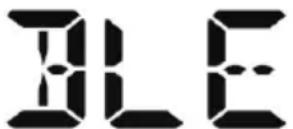
Når du ser meldingen «Gi WS View Plus tilgang til stedsdata?» (eller lignende), velger du «Godta mens appen brukes». Hvis du/DDke velger dette alternativet, vil/DDke telefonen din koble seg til værstasjonen:
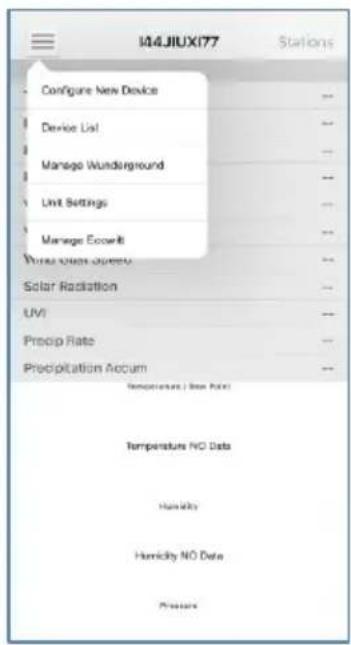
1) Trykk pa innstillingsikonet og velg «Configure New Device» (Konfigurer ny enchet).
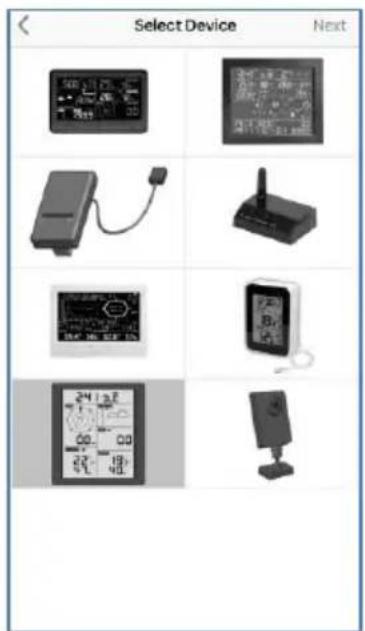
2) Velg typen værstason. Trykk pa Next (Neste)
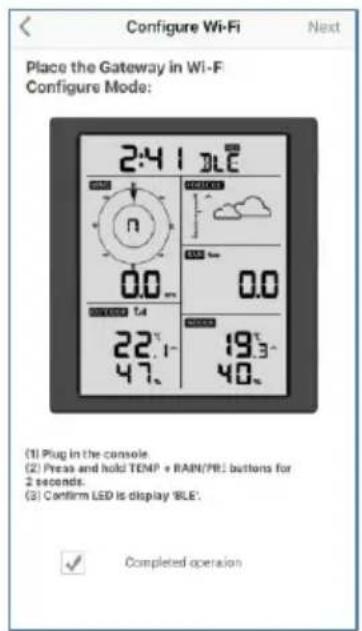
3) Følg instruksjonsmeldingene, merk av i boksen for a bekrefte at operasjonen er fullført, og trykk pa Next (Neste).
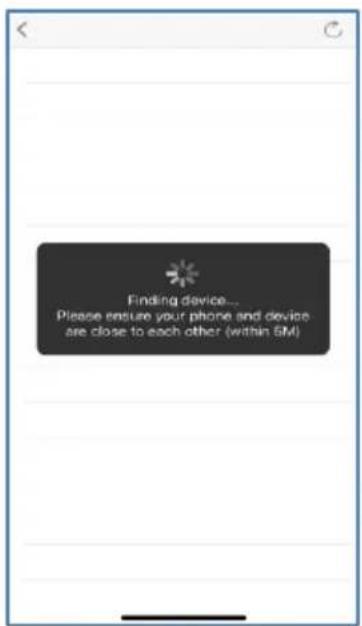
4) Appen bcgynner a soke etter encheten. Sorg for at Telefonen og encheten er mindre enn 5 meter unna hverandre.
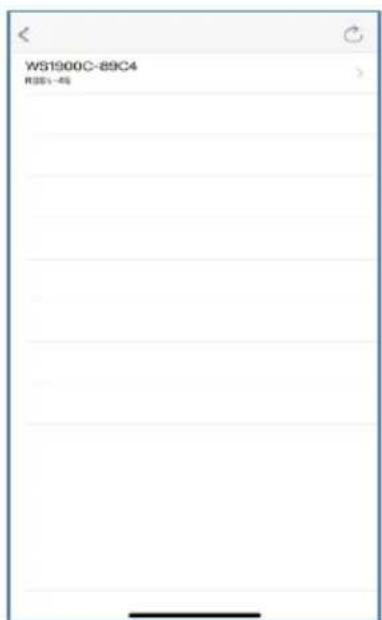
5) Hvis du har mer enn enenhet, blir alle oppfort i listen. Velg encheten.De siste fire sifrene i enchets-IDen er de samme som de siste fire sifrene i MAC-adressen. Trykk pa Oppdater hvis du ikke finner enchets-ID-en din.
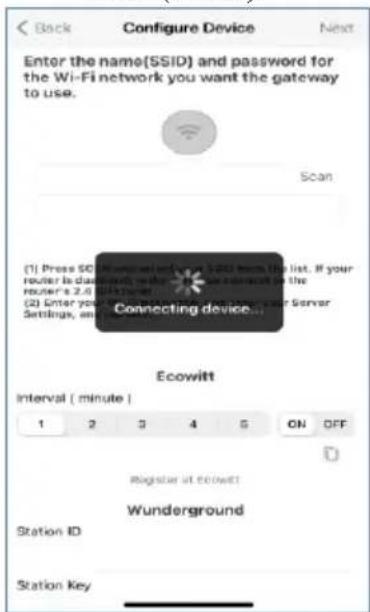
6) Appen kobler seg automatisk til konsollen.
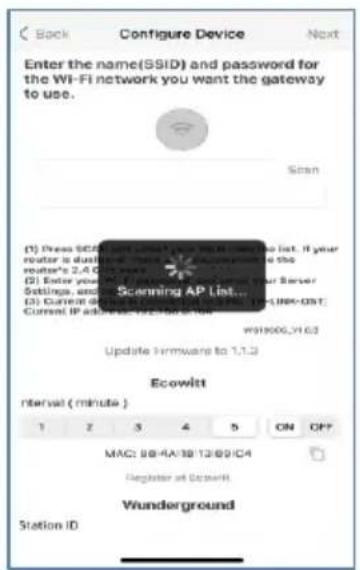
*Merk: Etter trinn 7 kan du konfigurere opplastingen til værservere (Ecowitt Weather / Weather Underground / Weather Cloud / WOW / Egendefinert nettsted) på dette widen, eller du kan gjø re det erter at wifi-opsettet er fullfø rt.
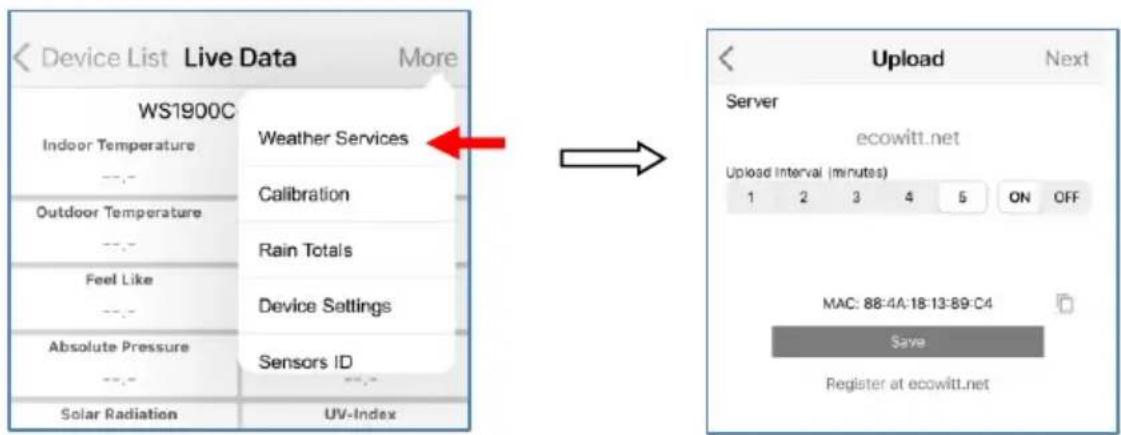
Hvis du har konfigurert værtjenestene erter at wifi-oppsettet ble fullfø rt, velger du encheten din fra enchetslisten. Dette tar deg til skjermen for « Live Data» (Sanntidsdata).
På skjermen for sanntidsdata trykker du på « More» (Mer)-knappen ø verst til hø yre, og velger SSE « Weather Services» (Værtjenester) fra menyen. Dette tar deg til enhetens opplastingsside.
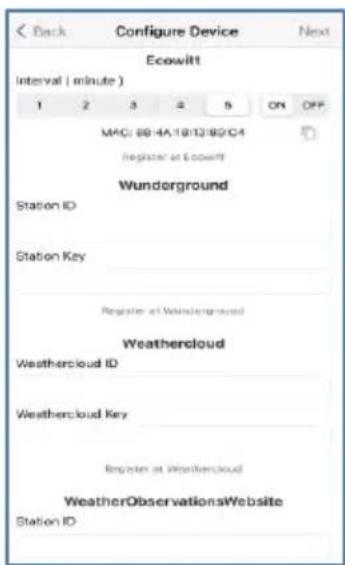
WeatherCloud.net. Angi stasjons-ID og passordet pa dette panelet.
Hvis/DDe Hke hopper du over dette trinnet

Angi stasjons-ID og passordet pa dette panelet.
14) När dette er fullført, vises enchets-ID-en, IP-adressen og MAC-adressen. Hvis du har mer enn en enchet, blir alle oppfør tlisten. Klikk på enchetsfeltet for a endre noen av konsollens innstillinger.
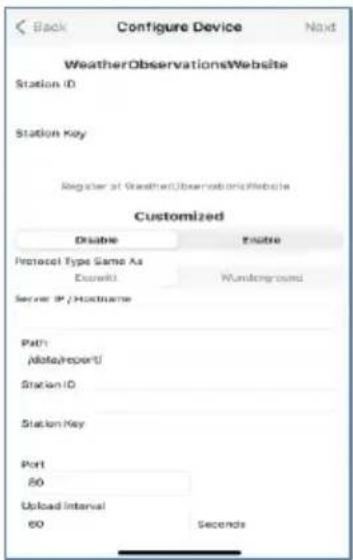
12) Laste opp data til din egen server.
Nettstedet ma bruke den samme protokollen som Wunderground erer Ecowitt. Skriv inn all den nDvendige informasjonen.
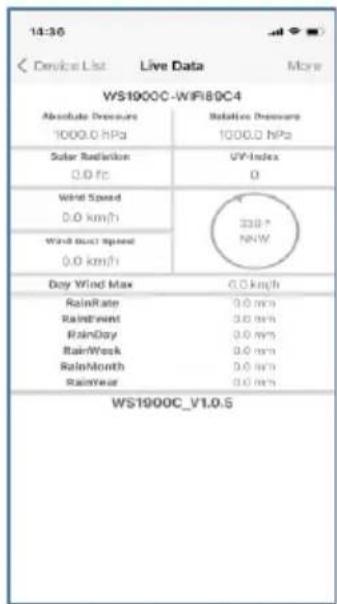
15) Velg encheten for a se den aktive datoen.
7.1.2.2 Android-bruker:
Aktiver sä appen du har lastet ned på mobilenheten din. Følgende instruksjoner viser generelt sett skjermbildner for Android-appen side ved side.
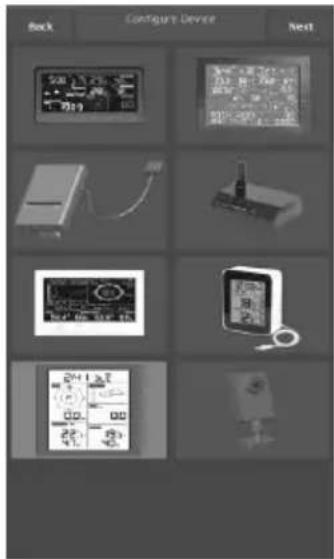
2) Velg encheten din fra enchetslisten, og trykk sa pa Next (Neste)
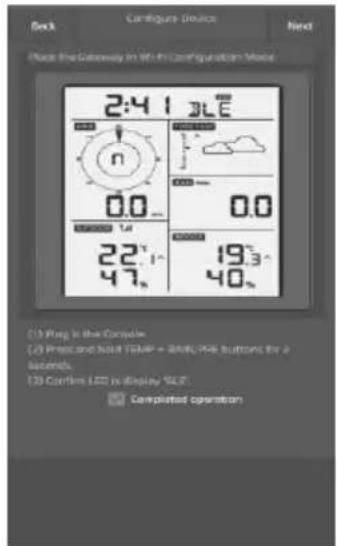
3) Følg instruksjonsmeldingene, merk av i boksen for a bekrefte at operasjonen er fullført, og trykk pa Next (Neste).
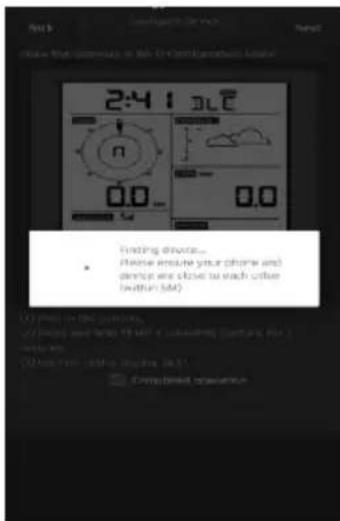
4) Appen begyinner a
soke etter
enheten.Sorg for at
telefonen og encheten
erindre enn 5
meter unna
hverandre.
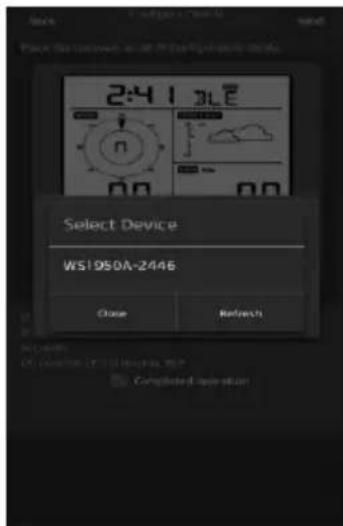
5) Hvis du har mer enn en
enhet, blir alle oppfort i
listen.
Velg encheten. De siste fire
sifrene i enchets-ID-en er de
samme som de siste fire
sifrene i MAC-adressen.
Trykk på Oppdater his vis du
ikke finner enchets-ID-en din.
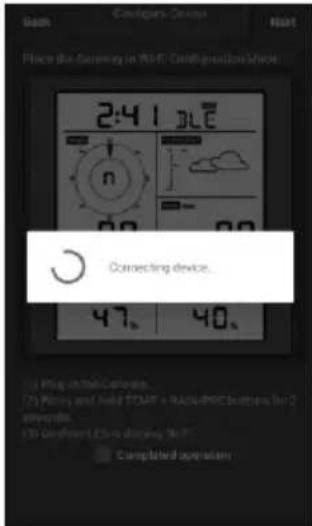
6) Appen kobler seg automatisk til konsollen.
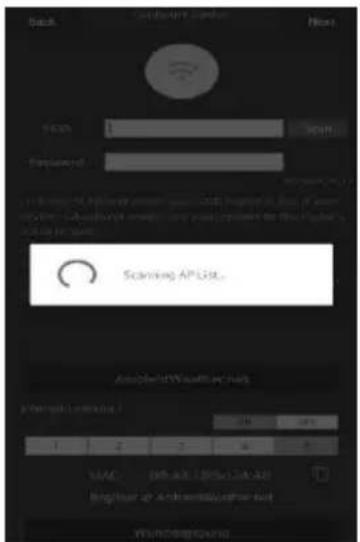
7) Trykk pa Scan (Skann) og velg din SSID fra listen.
Angi stasjons-ID og
stasjonspassordet du
mottar fra
Wunderground.com,
pà dette panelet.
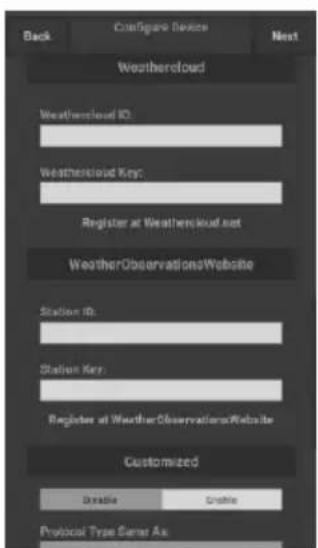
10) Hvis du allerede hare en WeatherCloud-konto, kan du koble til kontoen din.
WeatherCloud.net. Angi stasjons-ID og passordet pa dette
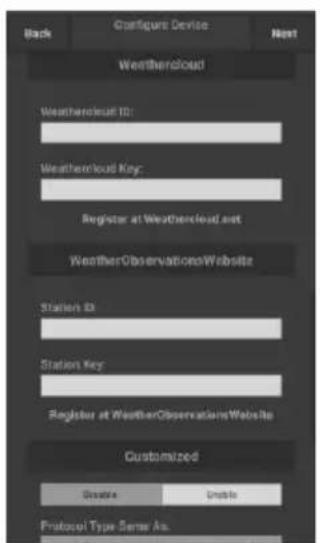
Angi stasjons-ID og passordet pa dette panelet.
12) Laste opp data til din egen server.
Nettstedet ma bruke den
samme protokollen som
Wunderground aller
Ecowitt. Skriv inn all
den nO dvendige
panelet.
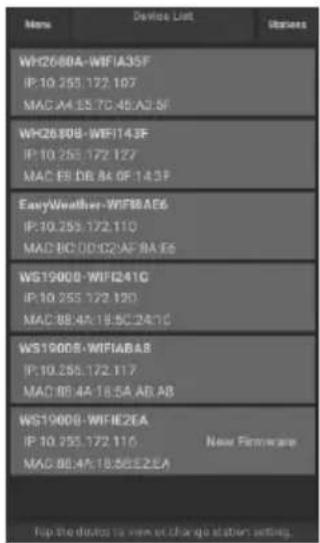
14) Når dette er fullført, vises enchets-ID-en, IP-adressen og MAC-adressen.
Hvis du har mer enn en enhet, blir alle oppfort i listen.
Klikk på enchetsfeltet for Å endre noen av konsollens innstillinger.
informasjonen.
Hvis/DDke hopper du over dette trinnet
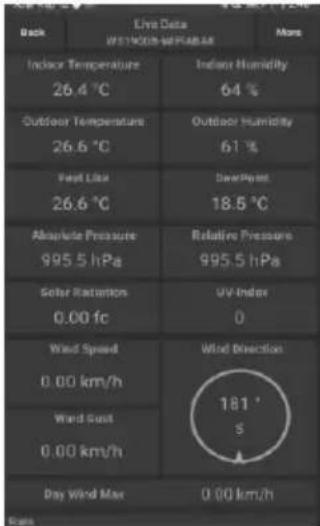
15) Velg encheten for a se den aktive datoen. Mobilenheten din bø r ha gå tt tilbake til den vanlige skjermen for wifi-innstillinger, og « Live Data» (Sanntidsdata)-skjermen bø r vise ma linger fra sensorene.
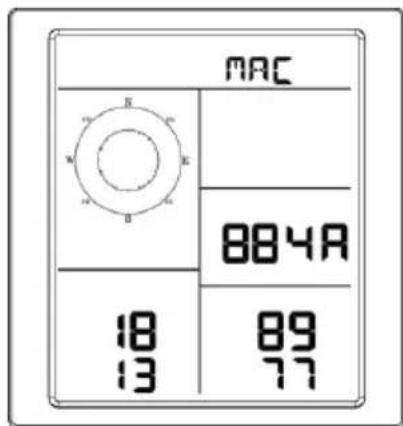
Slik viser du enchetens MAC-adresse
I normal modus: Trykk fem ganger på MODEknappen for Å vise MAC-adressen.
For eksempel er MAC-adressen som vises i figur 30,88:4A:18:13:89:77
8 Andre funksjoner i WS View Plus
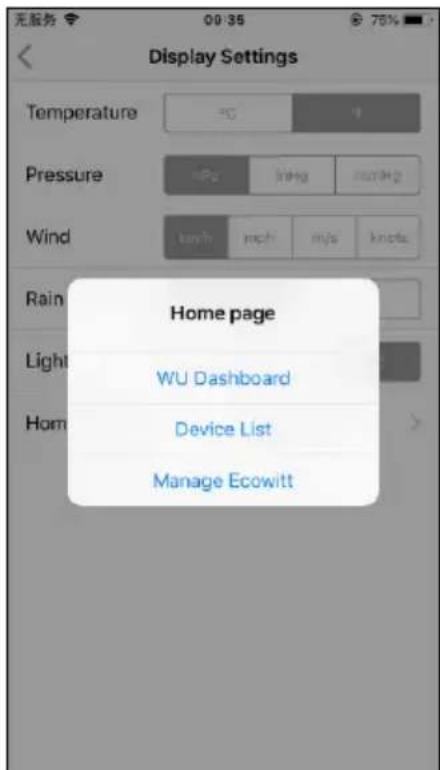
8.1 Innstillinger
Du kan velge ønskede visningsenheter eller standard startside for appen ved Å velge «Settings» (Innstillinger) i untermenyen:
8.2 Kalibrering
På skjermen for sanntidsdata trykker du på «More» (Mer)-knappen overst til høyre for Å apne kalibreringsmenyen.
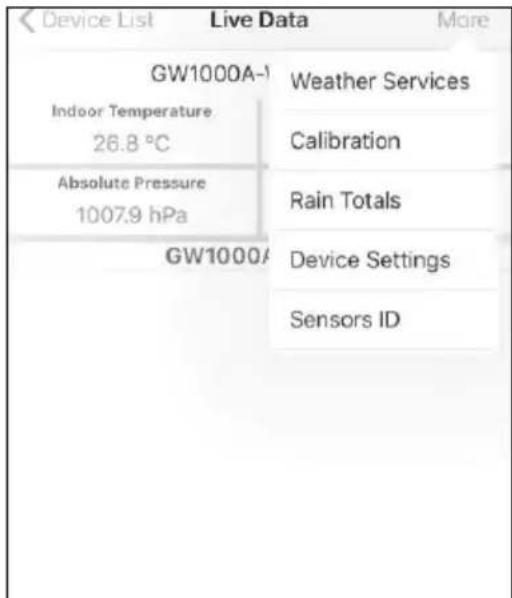
8.3 Redigere totalverdier for regn
På skjermen for sanntidsdata trykker du på «More» (Mer)-knappen overst til høyre for Å redigere totalverdiene for regn ved behov.
8.4 Enhetsinnstillinger
På widen for sanntidsdata trykker du på «More» (Mer) øverst til høyre og velger «Device Settings» (Enhetsinnstillinger) for Å angi følgende:
- Velge sensortype.
Angi tidssone.
- Omstarte encheten.
- Tilbakestille til fabrikinnstillingene.
- Fastvareoppgrading (vises kunningar det finnes ny fastvare tilgengelig)
8.5 Sensor-ID
- Vis sensor-ID, signalstyrke og batterinivå. 1-4 betyr 1-4 vellykke signalmottak på rad uten noen napte.
- Register sensoren na r offline.
- Aktiver aller deaktiver sensoren.
- Skriv inn sensor-ID nå r offline.
9 Vedlikehold
Fø lgende trinn bø r utfø res for riktig vedlikehold av stasjonen
- Rengjø r regnma leren hver 3. ma ned. Vri tracten mot klokken og Iø ft den for Å avdekke regnma lermekanismen, og rengjø r denen med en fuktig klut. Fjern eventuell skitt, smuss og insetkter. Hvis det er et problem med mye insetkter, kan du spraye områ det med litt insektsspray.
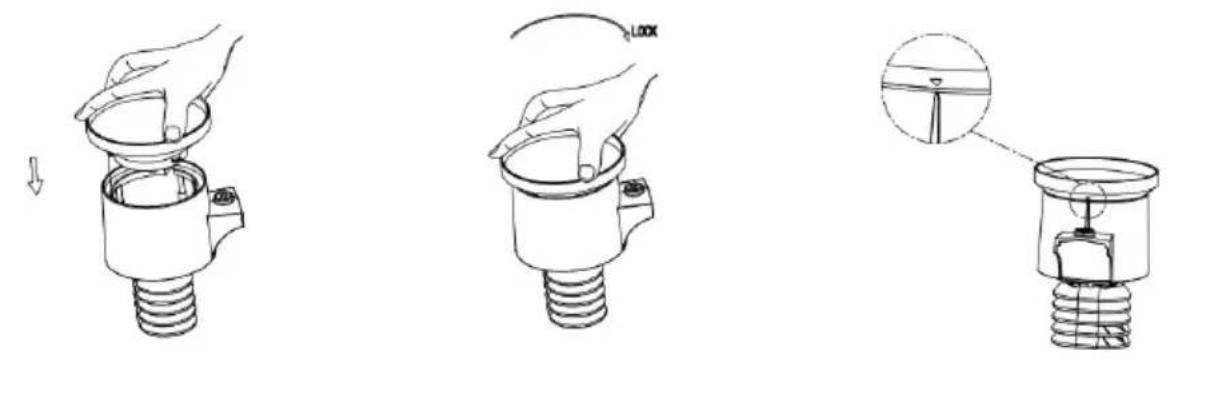
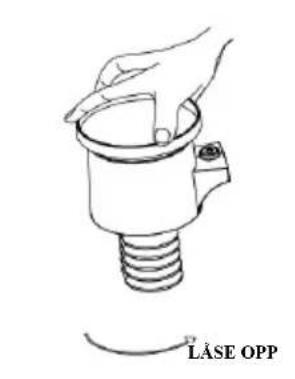
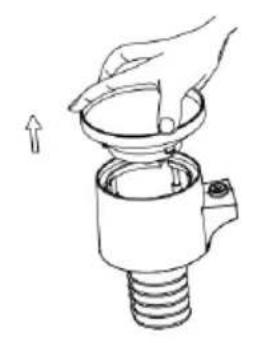
Figur 21: Installasjon og vedlikehold av regnåleren
- Bytt batteriene mellom hvert Å r og hvert annet Å r. Hvis de blir stående i for lenge, kan de begynne Å lekke på grunn av på virkningen fra vær og vind. I spesielt utsatte omgivelser bø r batteriene inspiseres hver 3. ma ned.
- I områ der med mye snø kan du spraye litt antifrost-silikon på oversiden av værstasjonen forå forbindre at det bygger seg opp snø.
10 Feilsø kingsguide
| Problem | Lösning |
| Utendørssensorrelét eket Kommunischer ikke med visningskonsollen. | Sensorrelét eket kan ha startet på feil mæte, slick at konsollen registerer dataene som ugyldige, og konsollen på tilbakerstilles. Trykk på tilbakerstillingsknappen som beskrevet i avsnitt 4.2.Bruk en binders forå holdeinne tilbakerstillingsknappen i 3 sekunder og synkronisere konsollen med sensorrelét på nytt. Avstanden bør+vare ca. 3 meter.LED-lyset ved siderav batterikammeret blinker hvert 16. sekund. Hvis LED-lyset ikke blinker hvert 16. sekund:Bytt batterier i utendørssensorrelét. Hvis batteriene nylig er byttet, sjekker du polariteten. Hvis sensoren blinker hvert 16. sekund, går du videre tilesto steg.Det kan oppstå midlertidige kommunikasjonstab grunnet mottakstap som skyldes interferens erler andre lokale faktorer, eller batteriene til sensorrelét kan ha blitt byttet uten at konsollen har blitt tilbakerstilt. Løsningen kan+vare sö,enkel som ä slå konsollen av og på igjen (ta ut strømledningen og batteriene, vent 10 sekunder, og sett söinn strømledningen og batteriene igjen.) |
| Temperatursensoren gir for hoye avlesninger på dagtid. | Sørg for at sensorrelét eket ikke er forærme en varmekilde eller strukturer, f.eks. bygninger, fortau, vegger eller klimaanlegg.Bruk kalibreringsfunksjonen forå justere for problemer knyttet til varmekilder. Se avsnitt 10.6. |
| Det relative lufttrykke er ikke det samme som den offisielle værdatakilden. | Det kan hende du ser på det absolutte trykket i stedet for det relative trykke.
Velg det relative lufttrykke. Sørg for at du kalibrerer sensoren riktig basert på en offisiell værdatakilde. Se avsnitt 5.4.3 forå få mer informasjon. |
| Regnmölleren viser regnær det ikke regner. | En ustabil monteringsløsning (bevegelser i monteringsstangen) kan före til at@måleren beveger seg og rapporterer regn. Sørg for at monteringen er stabil og i vater. |
| Data blir ikke rapportert til Wunderground. com | 1. Bekreft at passordet eller koden er riktig. Dette er passordet du registrente på Wunderground. com. Wunderground.com-passordet kan ikke begynne med noe annet enn en bokstav erler et tall (dette skyldes begrensninger hos Wunderground.com, ikke stasjonen). For eksempel er $oewkrf et ugyldig passord, men oewkrfs er gyldig.
2. Bekreft at stasjons-ID-en er riktig. Alle bokstavene i stasjons-ID-en er store bokstaver, og det vanligste problemet er at man har skrevet tallet 0 i stedet for bokstaven O aller omvendt. For eksempel KAZPHOEN11 i stedet for KAZPH0EN11
3. Sørg for at datoen og tiden er riktig på konsollen. Hvis det er feil, kan det hende du rapporterer gamle data i stedet for sanntidsdata.
4. Sørg for at tidssonnen er riktig angitt. Hvis det er feil, kan det hende du rapporterer gamle data i stedet for sanntidsdata. |
| 5. Sjekk brannmurinnstillingene til ruteren.
Konsollen sender data via port 80. |
| Ingen
wifi-forbindelse | 1. Se fetter wifi-symbolet på skjermen. Hvis den**
trådløse forbindelsen er riktig, vises wifi-ikonet
i feltet for tid.
2. Sørg for at wifi-innstillingene for modemet er
riktige (nettverksnavn og passord).
3. Konsollen støtter kun tikkobling til 2, 4 GHz
rutere. Hvis du har en 5 GHz ruter, og det er en
Dual Band-ruter,@mà du sørge for at 2,4 GHz
ruteren er aktivert.
4. Konsollen støtter ikke gjestenetttverk. |
Produsentens navn og adresse: Dong Guan ShiJie Hua Xu Electronics Factory, No.200, Technology
Figur 2: Montering av u-bultar
Figur 7: Isattning av batterier
Figur 8: Montering av sensorpaketet
Tabell 5: Minskning av RF-signalstyrka
| Medium | Minskning av RF-signalstyrka |
| Glas (obehandlat) | 5–15 % |
| Plast | 10–15 % |
| Trä | 10–40 % |
| Tegel | 10–40 % |
| Betong | 40–80 % |
| Metall | 90–100 % |
4.4 Displaykonsol
Displaykonsolensfram-ochbaksidavisaisfigur13.
Tabell 12: Sammanfattning av vaderprognoser
7 Live-publicering på internet
1 Advarsler og forholdsregler
3.1 Kontrol før installation
Figur 3: Installerede bojler og møtrikker
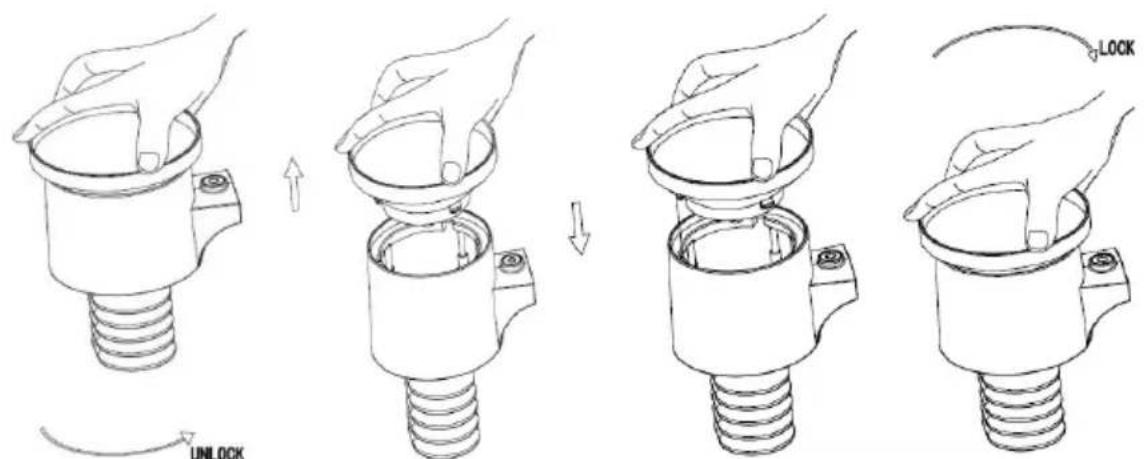
Figur 6: Installation og vedligeholdelse af regnåler
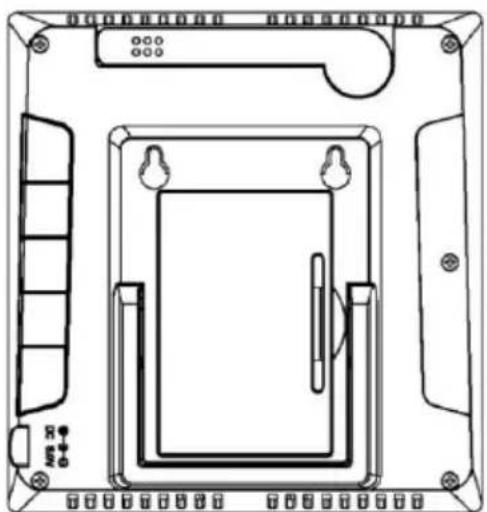
Figur 13: For- og bagside pa displayed
Reference fig. 14.
Tryk på tasten [WIND -] i to sekunder for at skifte visning af vindretning i grader eller som tekst.
- Vindstyrke defineres som den gennemsnitlige vindstyrke i opdateringsperioden på 16 sekunder.
- Vindstod defineres som den kraftigste vindstyrke i opdateringsperioden på 16 sekunder.
5.7 Visning at temperatur
Hvis temperatureer under minimumsintervallet, viser temperaturfeltet bindestreger (--. - )
Hvis temperature er over maksimumsintervallet, viser temperaturfeltet bindestreger (--. - )
5.9.1.3 Visning af regn pr. time og regnmaengde
Mens maksimumsværdierne vises som beskrevet i afsnit 5.9, skal du trykke en gang på tasten RAIN for at få vist den maksimale regnmaengde pr. time og to gange for at vise regnmaengden.
Tryk på tasten LIGHT for at justere lysstyrken mellem High (Hoj), Middle (Medium), Low (Lav) og Off (Fra).
Tabel 10 viser tilstandene for stigende og faldende lufttryk hver 3. time.
Tabel 10: Oversigt over tendensindikatorer
| Tendensindikatorer | Tilstand | AEndring i luftfugtighed pr. 3 timer | AEndring i temperatur pr. 3 timer |
| ~ | Stigende | Stigende > 3 % | Stigende > 1 °C/2 °F |
| Ingen | Stabil | AEndring ≤±3 % | AEndring ≤±1 °C/2 °F |
| ~ | Faldende | Faldende > 3 % | Faldende > 1 °C/2 °F |
7 Liveudsendelse på internettet
Kør appen WS View Plus fra startskærmen på din mobilenhed.
12) Overfør dine data til din egen server. Webstedet skal bruge samme
Weathercloud.net. Indtast stations-id og adgangskode i dette panel.
12) Overfør dine data til din egen server.

Figur 21: Installation og vedligeholdelse af regnmåler
| EN DK | |
| LOCK LÅS | |
| UNLOCK LÅS OP | |