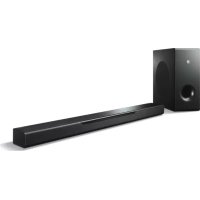
MusicCast BAR 400 - Ljudlimpa YAMAHA - Gratis bruksanvisning och manual
Hitta enhetens manual gratis MusicCast BAR 400 YAMAHA i PDF-format.



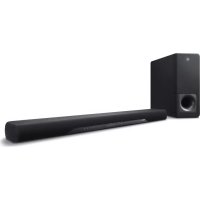
| Produkttyp | Soundbar med trådlös subwoofer |
| Märke | YAMAHA |
| Modell | MusicCast BAR 400 (YAS-408) |
| Mått (B x H x D) | 980 x 60 x 110,5 mm (huvudenhet) |
| Vikt | 2,7 kg (huvudenhet), 9,4 kg (subwoofer) |
| Strömförsörjning | 110-240 V AC, 50/60 Hz (beroende på region) |
| Strömförbrukning | 30 W (huvudenhet), 19 W (subwoofer) |
| Förstärkare | 50 W x 2 kanaler (fram), 100 W (subwoofer) |
| Högtalartyp | Fram: akustisk upphängning (icke-magnetisk avskärmning), subwoofer: basreflex |
| Frekvensrespons | 160 Hz - 9 kHz (fram), 40 Hz - 160 Hz (subwoofer) |
| Ljudformat som stöds | PCM, Dolby Digital, DTS (upp till 5.1 kanaler) |
| Anslutningar | HDMI (1 ingång, 1 ARC-utgång), optisk, analog (3,5 mm minijack), nätverk (Ethernet/Wi-Fi), Bluetooth 4.2 |
| Nätverksfunktioner | MusicCast, AirPlay, internetradio, streaming |
| Bluetooth | Version 4.2, profiler A2DP/AVRCP, codec SBC/AAC |
| Wi-Fi | IEEE 802.11 a/b/g/n/ac, band 2,4 GHz och 5 GHz |
| Specialfunktioner | Clear Voice, basförstärkning, Dolby Pro Logic II, automatisk standby |
| Medföljande tillbehör | Fjärrkontroll (batteri ingår), optisk ljudkabel, strömkablar (x2), mall för väggmontering |
| Underhåll och rengöring | Torka med en mjuk, torr trasa. Använd inte kemikalier. |
| Reservdelar och reparerbarhet | Kontakta en auktoriserad Yamaha-service för reparation. Inga reservdelar tillgängliga för självservice. |
Vanliga frågor - MusicCast BAR 400 YAMAHA
Användarfrågor om MusicCast BAR 400 YAMAHA
0 fråga om denna apparat. Svara på dem du kan eller ställ din egen.
Ställ en ny fråga om denna apparat
Ladda ner instruktionerna för din Ljudlimpa i PDF-format gratis! Hitta din manual MusicCast BAR 400 - YAMAHA och ta tillbaka ditt elektroniska enhet i hand. På denna sida publiceras alla dokument som behövs för att använda din enhet. MusicCast BAR 400 av märket YAMAHA.
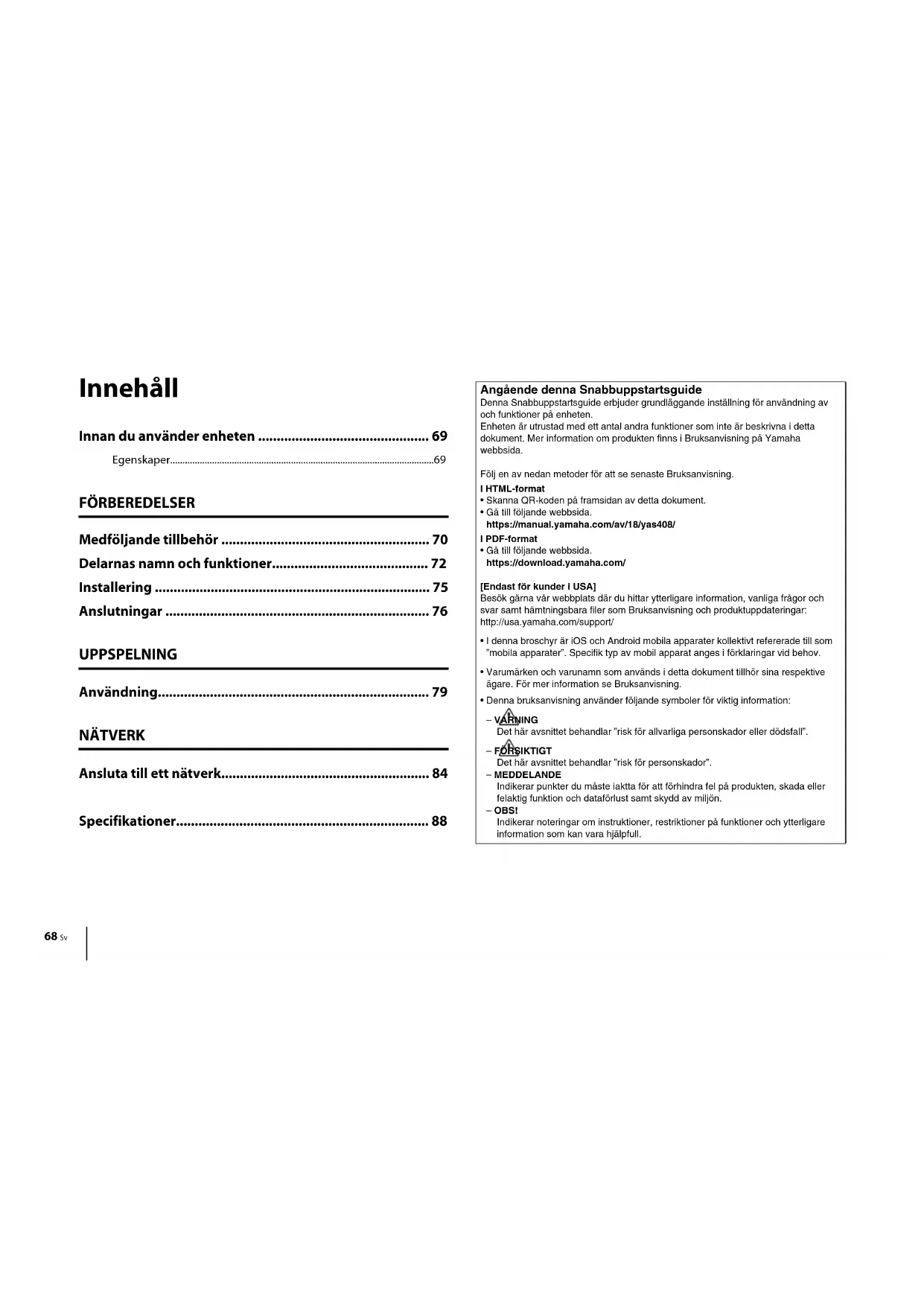
BRUKSANVISNING MusicCast BAR 400 YAMAHA
Delarnas namn och Funktioner. 72
Installinging 75
Ansluttingar 76
UPPSPELNING
Anvandning. 79
NATVERK
Ansluta tillettnätverk. 84
Specificationer. 88
Angaendeenna Snabbuppstartsguide
Denna Snabbuppstartsguide erbjuder grundlaggande inställning for användning av och Funktioner på enheten.
Enheten ar utrustad med ett antal andra Funktioner som inte ar beskriva i detta dokument. Mer information om Produkten finns i Bruksanvising på Yamaha webbsida.
Folj en av nedan metoder for att se senaste Bruksanvising.
HTML-format
- Skanna QR-koden pá framsidan av detta dokument.
Gà till foljande webbsida.
https://manual.yamaha.com/av/18/yas408/
I PDF-format
Gà till foljande webbsida.
Besok garna var webbplats dar du hittar ytterligare information, vanliga fragor och
svar somt hamtningsbara filer som Bruksanvising och produktupddateringar:
http://usa.yamaha.com/support/
- I denna broschyr ār iOS och Android mobila apparater kollektiv refererade till som "mobila apparater". Specifik typ av mobil apparat anges i förklaringar vid behov.
- Varumärken och varunamn som används i detta dokument tillhör sina respektive
ägare. För mer information se Bruksanvisning.
Denna bruksanvisning anvander foljande symboler for viktig information:
VARKING
Det har avsnittet behandlar "risk for allvarlga personskador erer dodsfall".
- FÖRSIKTIGT
Det här avsnittet behandlar "risk for personskador".
MEDDELANDE
Indikerar punkter du maste iakta for att forhindra fel pa Produkten, skada eller
felaktig Funktion och dataforlustamt skydd av miljon.
OBS!
Indikerar noteringar om instruktioner, restriktioner pa funktioner och ytterligare
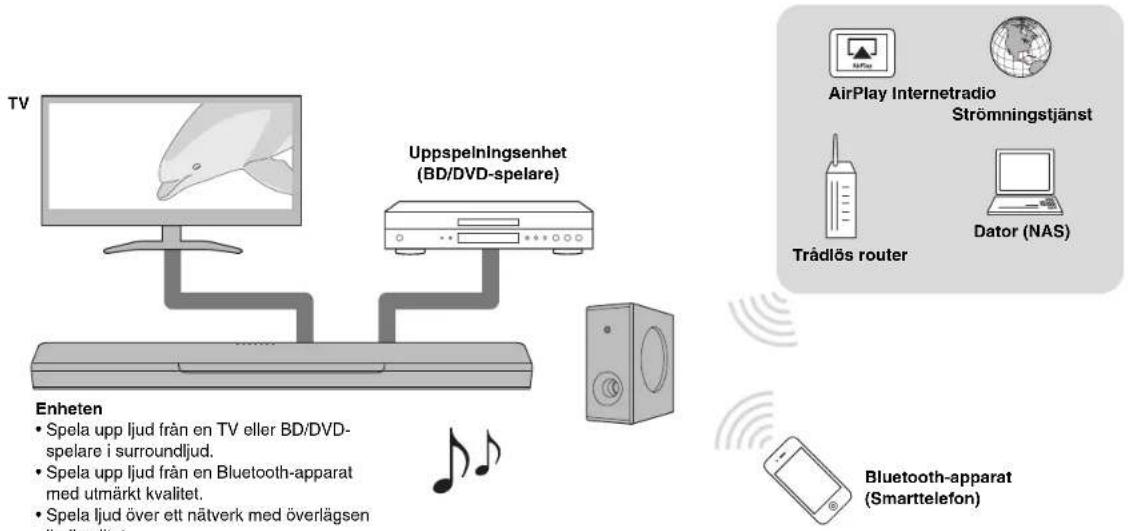
Delta front surroundsystem gör att du kan njuta av dynamiskt ljd med video som spelas upp pa en TV.
Setillsamtlifogfjande delar finns mediforpackningen.

Mittenhet (YAS-CU408)
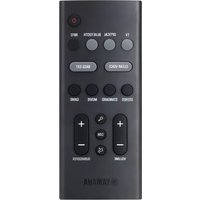
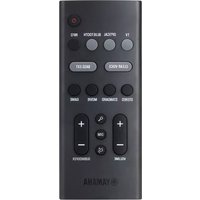
Fjarrkontroll
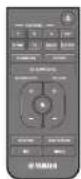
Ett C2025 litiumbatteri har redan satts in i jfkontkollen.
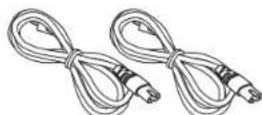
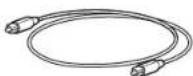
Optisk digital | judkabelNatsladd × 2
Wireless subwoofer (NS-WSW43)
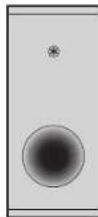
Ienna anvisining refereras tradlOs
subwoofer som "subwoofer"
Monteringsmall

Anvand vid montering av mittenheten pa en vagg
Snabbuppstartsguide (denna broschyr)
Förberedande av fjärrkontrollen
Ta bort batteriets isoleringsremsa innan du forsoker anvanda fjarrkontrollen.
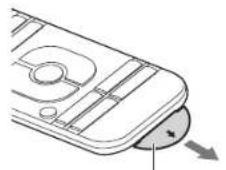
Isoleringsremsa for batteriet
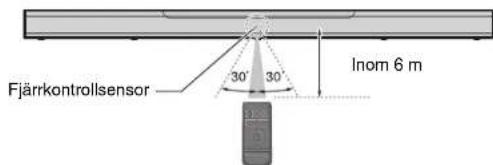
Fjarrkontrollens rackvidd
Anvand fjarrkontrollen inom omrdet som visas nedan.
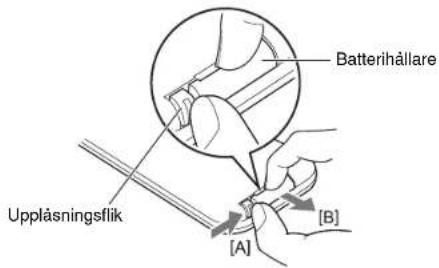
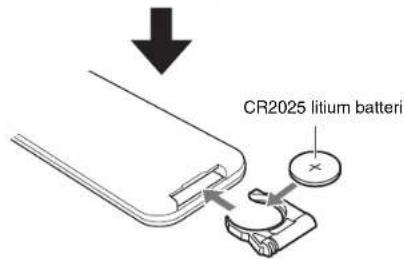
Byte av batteri på fjärrkontrollen
Tryck och hall upplasningsfliken i den riktning som visas med [A] och skjut ut batterihällaren i riktning som indikeras med [B].

Delarnas namn och Funktioner
Indikatorerma på toppanelen blinkar eller lyser for att visa status for fonction allerinstallning.
I denna anvising visas indikeringstatus sá som av, lysande och blinkande som pa illustreringarna nedan.

:Av:Lyser:Blinkar

OBSI
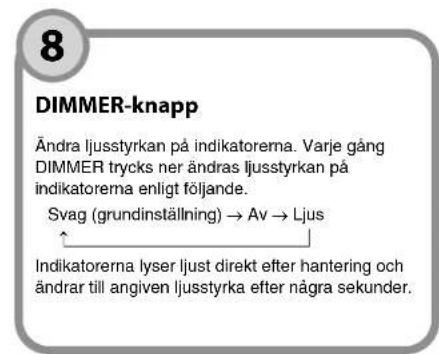
Ljusstyrkan pa indikatorema kan andras med DIMMER pa fjarkkontrollen (s. 83).
- (ingang)
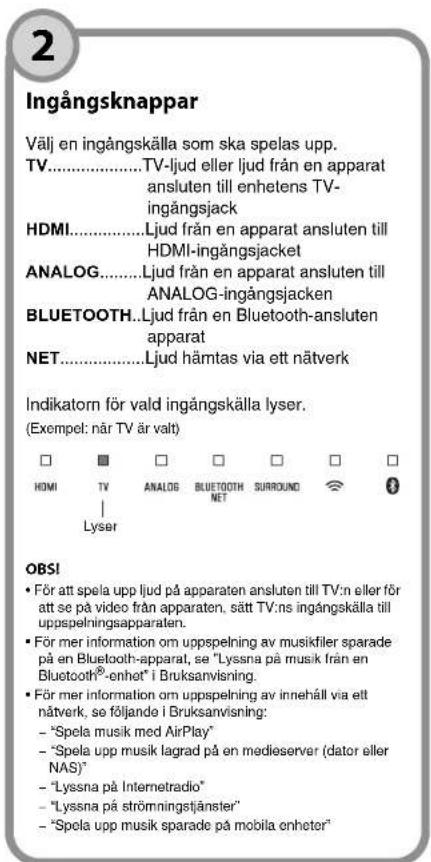
Valj en ingangskalla som skaspelas upp (s. 80).
(tyst)
Stang av ljudutmatingen. Klicka pa 已 gen for att sla pa l Judet (s. 81).
4 volym+/-
Använd for att ansluta erheten till att nätverk med MusicCast CONTROLLER-appen (s.85).
OBSI
- Enthieten kanske slaes av automatiskt nar den automatiska standby fonctionen aktiverad. For detailer se "Inställung" av den automatiska standby Funktionen" Bruksanvisning.
Hogtalare
Fjarrkontrollensorer
Ta emot infraroda signaler frän fjarrkontrollen pa encheten (s. 79).
OBS!
-
- 4 och 5 ar kanselsensorer, Vidror ikoner med ditt finger for att kontrollera Funktioner.
Placera inte nagra foremal pa touchpanelen da det kan leda till qaysiktliga operatigner
Nar styrrning med touchpanel ar inaktiverad kan inga operationer utforas med enhtens touchpanel. Detta ar for at forabygga cavsiktg halmering av enhten. For detaljer se Aktivera/inaktivera styrrning med touchpanel (barnlafounst) i Bruksanslvnsing.
- 4 och 5 ar kanselsensorer, Vidror ikoner med ditt finger for att kontrollera Funktioner.
Mittenhet (bakpanel)
llustreringama i denna anvising inklusive etiketter intill jacken under enheten ar till for enkel identifiering.
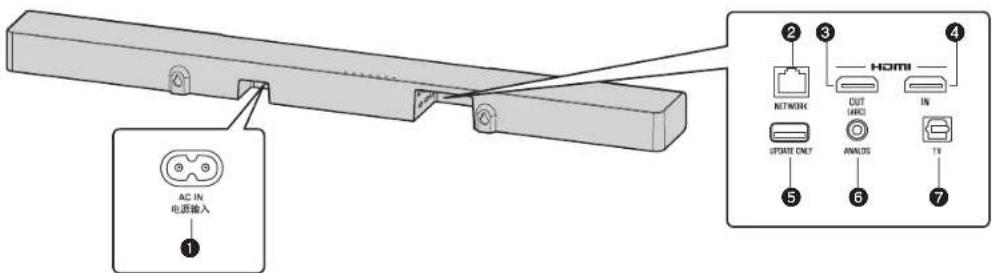
AC IN-jack
Anslut natkabeln for mittenheten (s. 77).
2 NETWORK-jack
For anslutning till ett natverk med en natverkskabel (s. 84).
HDMI OUT (ARC)-Jack
For anslutting till an HDMI-kompatibel TV och für utmatning av video-/ljudesignaler (s.76).
När en TV som stöder Audio Return Channel (ARC) används kan även ljudsignaler for TV matas in via detta jack.
HDMI IN-jack
For anslutting av en HDMI-kompatibel upspelningsapparat som en BD/DVD-spelare, en satellit- och kabeltevemottagare och spelkonsol, amat inmatng videoj/ljudsignaler (s. 76).
⑤ UPDATE ONLY-Jack
Anvand for att upppatera denna enchetens firmware.
For anslutning till en extern enchet med en 3,5 mm stereokabel med miniplugg och inmatning av ljudsignaler (s. 77).
7TV-Ingangsjack
For anslutnng till en TV med en optisk digital ljudkabel och inmatning av ljudsignaler (s.76).
Subwoofer
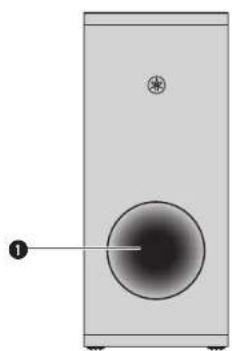
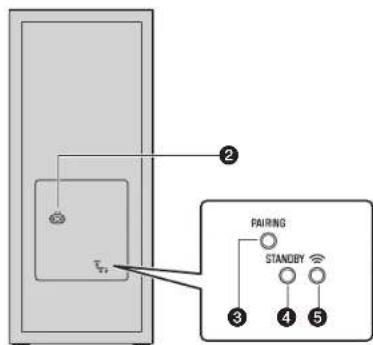
1 Basreflexport
AC IN-jack
Anslut natalkabeln for subwoofoem (s. 77).
PAIRING-knapp
Använd for att koppla ihop mittenheten med subwooferm manuelit.
4STANDBY-indikator
Visar subwoofoems status (s. 79).
5-Indlkator
Lyser narr mittenheten och subwoofern ar anslutna tradiost (s. 78).
Installering
Mittenheten kan monteras pa et TV-stall, m.m.
Placera subwoofern till vander hoger om mittenheten. Vinkla subwoofern lit mot mitten av rummet for att forhindra att lud reflekterar pa vaggar.
Installinger av mittenheten på ett TV-ställ
Placera mittenheten med touchpanelen vänd uppat.
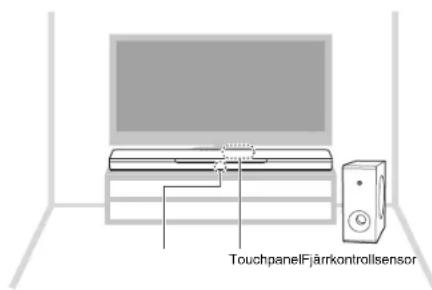
MEDDELANDE
- Stapla inter meittenhohen och en BD-spelare erer annan apparat direkt ovanpa varandra. Att gora sa kan orsaka fel grund av vibrationere.
- Undvik att vidrōd och placera aldrig nagen tyngd ell er tryck pa subwooferhögitalama (delen tack mad tgy). Det kan skada högitalama.
- Monterra in subwooem dār högitalanen (delen takt med tyg) ār für nara en vagg, ellar tack inte over subwooembs basrellektkorpi. Del kan minska volymen.
- Subwoofoem kan endast anvandas i upratt lage. Placera inte subwoofoem pa sidan.
- Donna oneh innehalitck magnetisk skamado hghtalare. Placora into magnetisk kansiga foremal (hardskär, etc.) nara enhenet.
- Mittenhetan och subwooem kommunicar trädlöszt. Placera inga objekt som blockar erller stör trädlösa signaler söm möbler ell apparater av metall mellan mittenheten och subwooem)dä trädlös Kommunikation kan paverkas negativ.
OBS!
Mittenhoton kan oven montras pa on vagg. Viss kunskap om byggnadons konstruktion kravs for saker installering. Se til att en kualificerad installeur ofter forsjärlare installerer mittenherten pa en vagg. For detailer se "Information fer kvalificatere installator er forsjärlare" Brukaansinning.
Ansluttingar
1 Ansluta en TV och digitalmottagare
För kabelanslutting, följ procedures nedan.
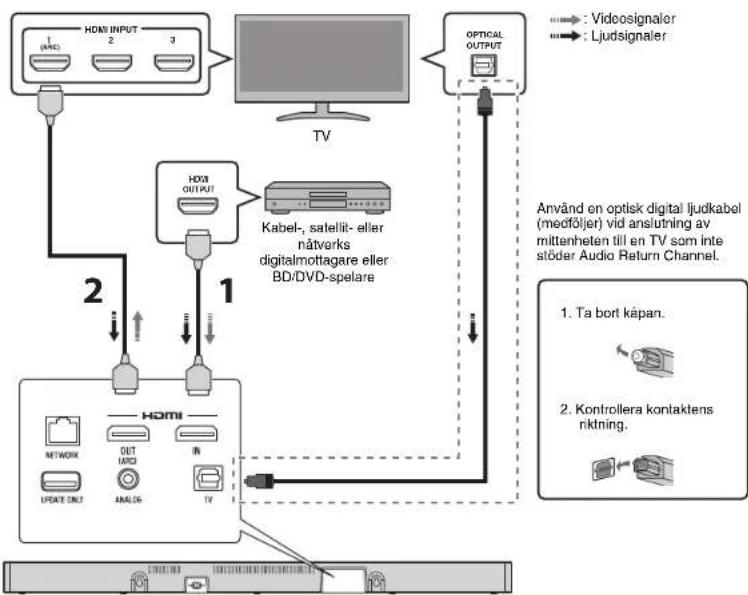
1 HDMI-kabel (säljs separat)
De digitala Ijud-videosignalerna fran digitalmottagaren erer BD/ DVD-spelaren matas in till den har enheten.
2 HDMI-kabel (säljs separat)
Digital videosignalma frán digitalmottagaren aller BD/DVD-spelare visas pá TV:n.
OBS!
Anwend (19 n stifts HDMI-kabel som har HDMI-logotypen. En kabel am en maximal langd pa 5 n rekomenderas for attforhende farsamring av signalens kvalitet.
- Att anvanda en platt HDMI-kabel kan forsvira installeringen av mittenheden på grund av att kabelnkommen att bojas under mittenheden vid ansluting. Bekrakte layout och placering av jackson at mittenhot innan du väljer on lampig HDMI-kabel.
- Denna entabet steder HDCP version 2.2, en kopieringskyyddstekenik. För upspelting av 4K-video ansolut entehen tll HDMI-ingangsjacket (en kompatitel med HDCP 2.2) pa en HDCP 2.2-kompatel TV och tll HDMI-utgangsjacket pa en HDCP 2.2 kompatitel BD/DVD-spelare.
- Anvand en premium hogastighets HDMI-kabel for upspeling av 3D och 4K videoinnehall.
- Anslut en HDMI-kabel till uttaget som stodjer ljudreturkanal (uttaget)där "ARC" anges) pa TV:n.
Video och ljd fran upspelningsapparater matas ut fran TV:n aven纳税en eravstangd (genomstromning av HDMI-signaler).
Vad ar Audio Return Channel (ARC)?
For attenheten skunspa spelupjudfranenTVmaste TV:n vanligen var ansluten tillenheten via judkabel samt en HDMI-kabel.O, a andra sidan, TV:n stoder ARC (Audio Return Channel) kan TV judsignaler matas in tillenheten via HDMI-kabel som matarut videosignaler fran enhances till TV:n.
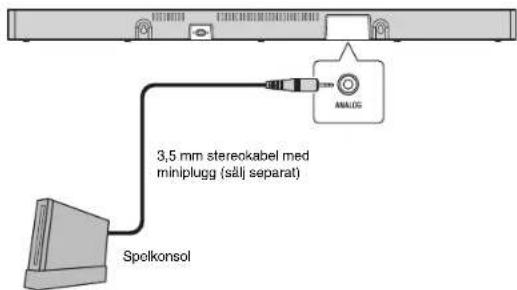
2Anslutning av en spelkonsol via det analoga jacket
Anslut en extern apparat sā som en spelkonsol aller TV som inte har en optisk digital ljudutgang till ANALOG ingängsjack på mittenheten.

FÖRSIKTIGT
- Om volymen kan justera med apparaten ansluten till enchetens ANALOG-ingangsjack, ställ in apparatens volym till sama niva som den for andra apparater anslutna till enchetens HDMJ-jack for att forbhindra att volymen blir högre an forvantat.
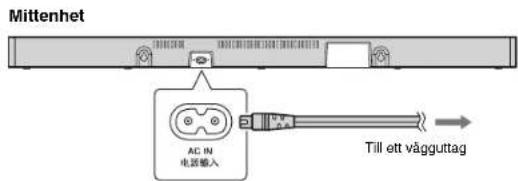
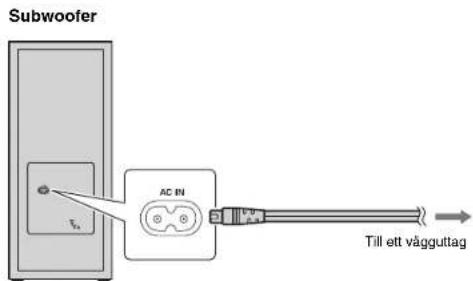
3Ansluta nätkabeln
När alla ansluttingar har gjorts, anslut medfoljande nätkablar till AC IN-jacken pa respektive mittenheten och subwooern och satt i nätkablarna i vagguttag.
4Slå på encheten
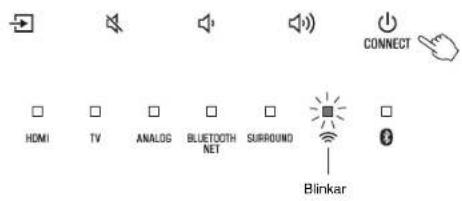
Tryck pa (ström)-knappen pa fjärkkontrollen eller klicka pa (CONNECT pa mittenheten. Enheten slås pa och mittenheten och subwoofern ansluts automatiskt via en trändlós anslutning. När anslutningen har uprattats lyser (=-indikatom pa subwooferns bakpan och enheten ar redo for upspelling.
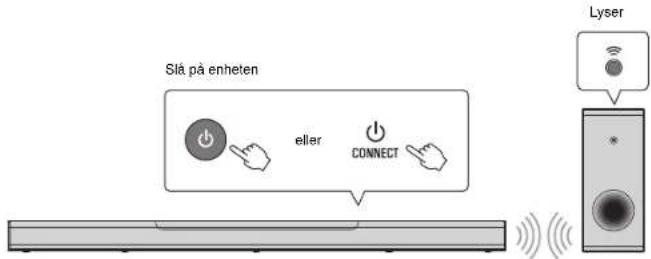
OBSI!
- Om 念 -indikatorn pa subwooem ierteands ordentigt,se "Inget Iud hors fran subwooem" Bruscanvising.
Användning
Fjarrkontrollsignsändare
Overfor infraroda signaler.
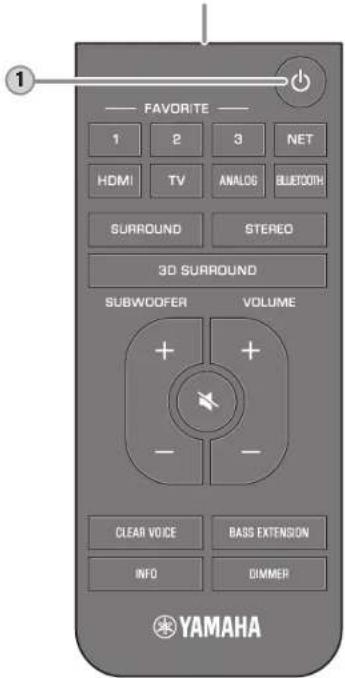
1
( ström)-knapp
Slár pá uller avenheten.
Mittenhet
Paspalen
Indikerar surroundinslallinngen och nätverkels erll Bluetooth-ansuttingens status.
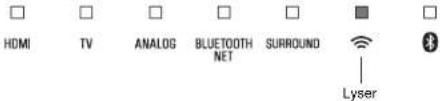
Medan 念 -indikatom blinkar, kan nätverkinställningar fran din IOS-appearat (on iPhone, etc.) applicerac pa din enhert for att ansoluta enhent tillettradiostnverk.For mer information om installngar,se"Anulta till eittnverk genom att anvanda WAC-funktionen1 Bruksaarvisingen. Tryck pa相关政策 nappapfjankontrolles for att abyrta donnenaffounkom den inte anvands. 念 -indikatom blinkar inte om entahens NETWORK-jack ar ansluten till en router med on kabel (tradbunden anslutng).
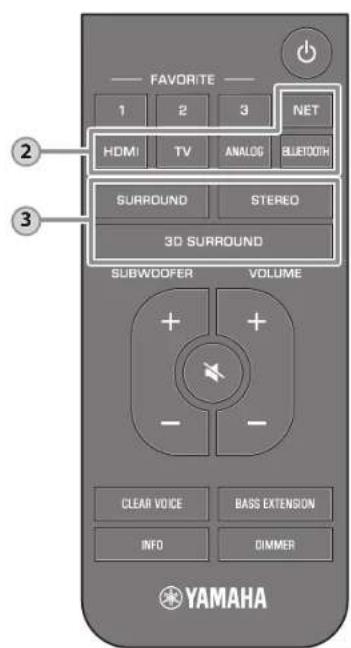
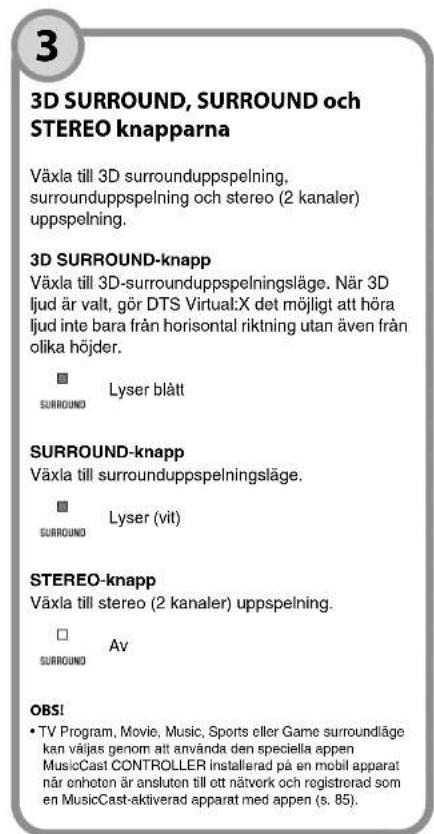
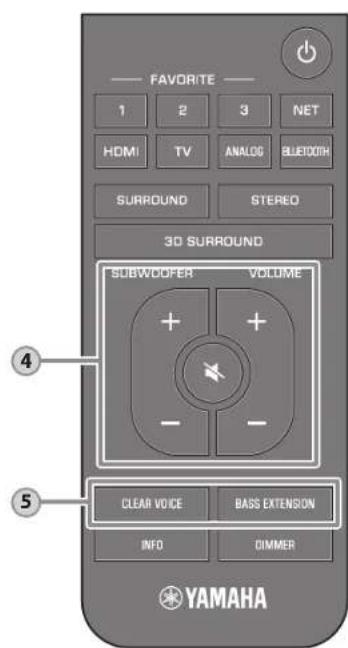
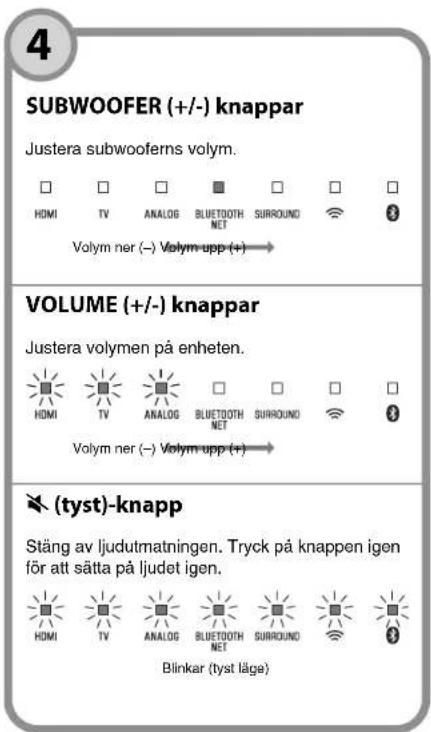
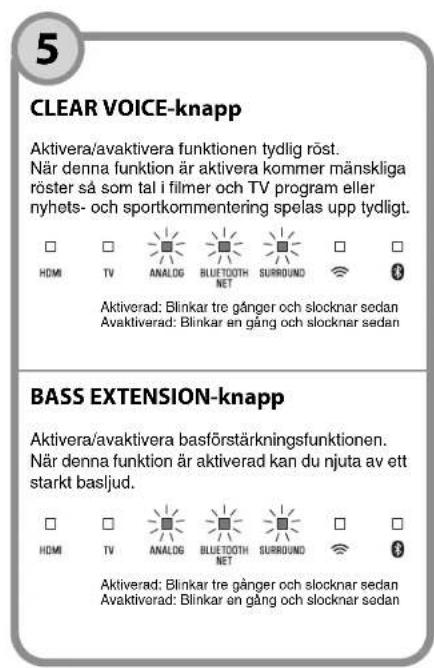
6
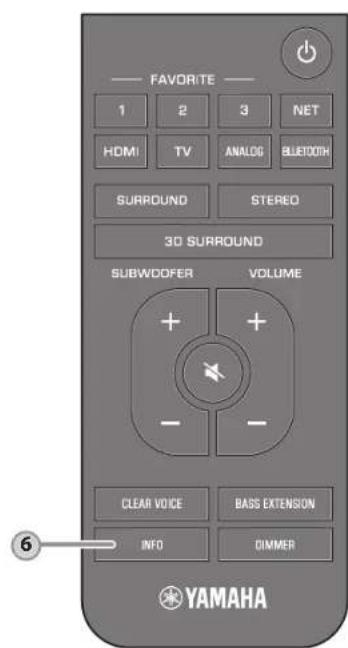
INFO-knapp
Tryck pa INFO for att bekrafta typen av ljudsignal som spelas samt installingarna for Funktioner sa som basutokningsfunktionen. Indikatorerna pa enhetenkommen at visa foljande ljudinformation under tre sekunder omedelbart after att INFO tryckts ned.
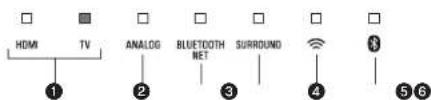
Visa typ av ljudsignal.
HDMI lyser (vit): Dolby Digital
HDMI lyser (rod): DTS
TV lyser (vit): AAC
HDMI och TV av: PCM/analog ingäng/ingen
ingäng
Visas oavsett om Dolby Pro Logic II ar aktiverad erler inte. Dolby Pro Logic II aktiveras automatiskt nar en 2-kanals stereosignal spelas upp i surroundljud. Lyser: Aktiverad Av: Inaktiverad
Visar basutokningsfunktionensinstallning. Lyser: Aktiverad Av: Inaktiverad
Visar tydlg rost functiOnens InstaIning.
Lyser: Aktivera Av: Inaktivera
Visar natverks standby-funktionens
Installing.
Lyser: Aktiverad
Av: Inaktiverad
Vlsar Bluetooth-funktionens Installnig. Lyser (blatt): Aktiverad Av: Inaktiverad
Ansluta tillett nätverk
Nätverksfunktioner och MusicCast CONTROLLER- appen
En natverksuppokpling ger dig möjglich att lyssna på Internetradiostationer eller tjänster med strommande musik och for att använda AirPlay for att spelà upp musikfiler aller for att spelà upp musikfiler sparade à din dator (mediaserver) viaenna enchet. De fleta upspelningarna kraver "MusicCast CONTROLLER"-appen für mobila apparater. Installera och använd MusicCast CONTROLLER-appe n à din mobila apparat for att spelà upp musikfiler.
Fortsatt till upspelning fran natalverksuppkoppling i foljande ordning.
1Välj en trädbunden natverksanslutting (s. 84) aller en trädlös natverksanslutting (s.85).
↓
2 Använd MusicCast CONTROLLER-appen für att ansluta erhehen tillett natverk och registra deren som en MusicCast-aktiverad apparatus (s. 85).
↓
3Anvand MusicCast CONTROLLER-appen* for att spel a spp musik over ett nataverk. For information om upspelning av musik over ett nataverk se Bruksanvising.
AirPlay kan anvandas for att spel app musikfiler utan att anvanda MusicCast CONTROLLER-appen.
OBSI
- For all du skna kunna anvanda naltverksfunktionen maste enhelen, din dator och mobila apparat vara ansluta till somrafter.
- Nár du anvander en multipel SSD-rotur, kan atkomt till ehenten vara begrānsad beröende på SSD for att ansluta. Anslut enhenten och mobil apparenti tilamma SSD.
- Vissa sakerhetspotsprogram som ār installerade på din dator erller inställingar av nätverkesenheter (så som en brandvagg) kan blockera aktkomst av ehenten till din dormen eller Internetradiostationer. Om delta skulle inträfla änder sakerhetsprogrammet och/eller inställingarna for nätverkeshenten.
- En natavkranslutting kan inte uppttas om MAC-addressfiltret på din router aktiverat. Kontroliera installingnaga på din router.
For att konfiguradora din routers undnarnat manuellt, appliccera som annvands av denna enhot till alla apparater. - Anwendung av bredbandsanslutting rekommenderas for anvandning av Intemettjanster.
- Enheten kan inte anslutas till ett natverk som kraver manuell inställning. Ansolut enheten till en DHCP-aktiverad autor.
Trädbundnātverksanslutninger
For att anvanda en tradbunden anslutting, anslut eheten till en router via en STP-natverstkabel (kategori 5 ether hogre rak kabel; salj separat).
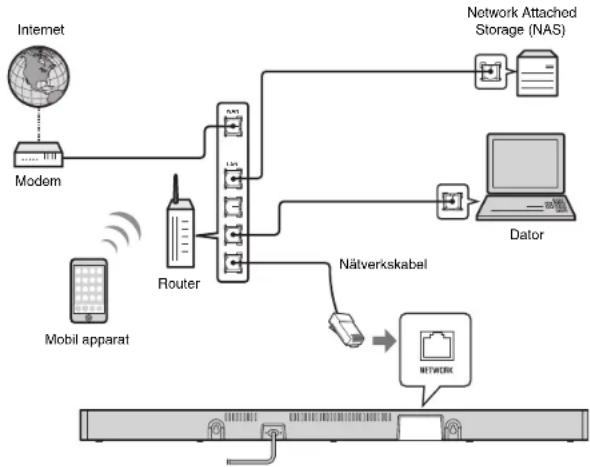
OBSI
- Om nettarksanslungsner ell-instalngnanderns, anvand MusicCast CONTROLLER-appen for att ansulta onehntt ell atnetifikoch registroda den som en MusicCast-aktiverad apparitogram (s. 85).
Trädlösa nätverksansluttingar
Anslut encheten till en tradlros router (atkomstpunkt) for att anvanda ett natverk.
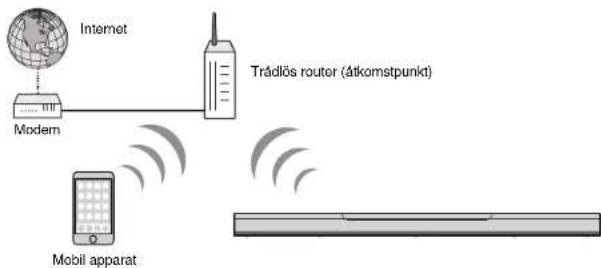
≈ -indikatom pa enheten lyser nar encheten ar ansluten till tttTradlost natverk.
OBSI
- Om entehen och den tradlös aortu (atkomstkupnt) ar for langt iran veranda, kanske entehen inte kan ansilates till an tradlös router (atkomstkupnt). I ett sadiel fali, placera dem nara veranda.
Anslutting med MusicCast CONTROLLER-appen (registerar encheten som en MusicCast-aktiverad apparat)
Installera MusicCast CONTROLLER-appen pa din mobila apparat for att ansulta enhances till ett natverk och registrarera den som en MusicCast-aktiverad apparat.
OBS!
Bekrfa attin mobila apparat ar ansluten tll din hemmarouter innan du startar.
- Detta avsnit anvander skarmbider fran MusicCast CONTROLLER-appen som visas pa engelska pa en iPhone som exemple.
MusicCast CONTROLLER-app skärmar och menyetiketter kan andras utan foregående meddelande.
1 Installera MusicCast CONTROLLER-appen på din mobila apparat och öppna appen.
Sok after "MusicCast CONTROLLER" i App Store eller Google Play.
2 Klicka på "Installera".
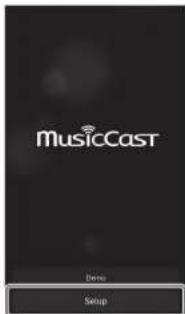
NATVERK Ansluta tillett natverk
5v
3 Sla pa enehen och klicka pa "Nasta".
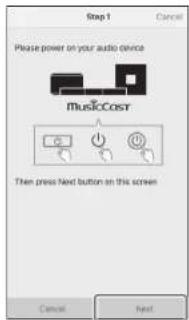
Tryck och hall ner CONNECT till dess att indikatorn pa enheten börjar blinka.
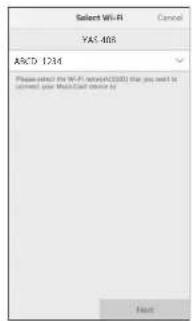
5 Följ instruktionerna på skärmen for att konfigurera natverkinställningar.
OBSI
- När en skär som den nedan visas föl instruktionerna pa skärmen for at konfigurera natvarkinställingarma.
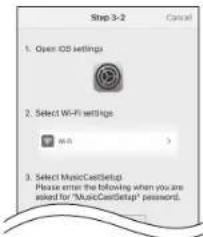
- Anvand Hemknappen pa din mobila apparat for ati ategia till startskarmen.
- Valj "Wi-Fi" fran Settings
- Väll "MusicCastSetup" frän "CHOOSE A NETWORK...". On instructionema sa skärmen upmanar dig att mata in MusicCastSetup loosenordet, mata in loosenordet som visas sa skärmen.
-
Anwendung Hemknappen auf attergä till MusicCast CONTROLLER-appen.
-
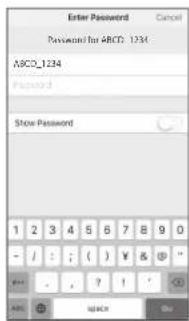
När en skärn som den til vänster nedan visas, väl det nätverk som ehetenkommen att anslutas till och mata in roulers lösönred (krypteringsnyckel). Routers lösönred (krypteringsnyckel) stär öfft pääjäva routem. Se dokumentationen som mediföde routem for mer information.

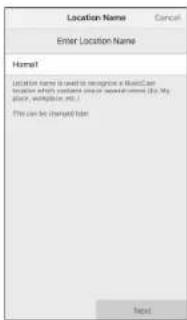
6 For att registrarera encheten som en MusicCast-aktiverad apparatus, konfigurera foljande poster.
-
Namn pá plats ("hem", "Johns hus", m.m.)
-
Namn och Foto pa rummet där enheten ar installerad
Platsens namn samt namn och Foto pa rummet dar encheten ar installerad kan andras senare.
Nätverksuppkoppling med MusicCast CONTROLLER-appen ar nu slUTFord och eheten har registrarats som en MusicCast-aktiverad apparat.
OBSI
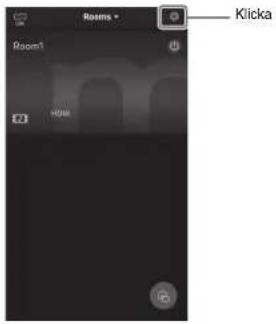
- Om en annan MusicCast-aktiverad apparat redan ér registrarad med MusicCast CONTROLLER-appen, klicka p @ (Instalninger) pa skämen for val av rum och vãj sedan "Lagg till ny enhef" for all lagga till enheten till appen.
Specificationer
Specifikationer (YAS-CU408)
| Förstärkardel | ||
| Maximal uteffekt Front Vå/Hö 30 W x 2 kanaler | ||
| Högitalardel | ||
| Front Vå/Hö Typ Akustiskt upplängd typ | (ickemagnetiskt skårmad) | |
| Drivelement 4,6 cm kon x 4 | ||
| Frekvensåtergivning 160 Hz till 9 kHz | ||
| Impedans 4 Ω (8 Ω x 2) | ||
| Diskanthögitalare Drivelement 2,5 cm kupol x 2 | ||
| Frekvensåtergivning 9 kHz till 23 kHz | ||
| Impedans 4 Ω | ||
| Dekoder | ||
| Ljudsignal som stöds(HDMI/optisk ingäng) | PCM (upp till 5.1-kanals)Dolby Digital (upp till 5.1 kanals)DTS Digital Surround (upp till 5.1 kanals) | |
| Ingangsjack | ||
| HDMI 1 (HDMI IN) | ||
| Digital (optisk) 1 (TV) | ||
| Analog (3-5 mm stereo mini) 1 (ANALOG) | ||
| Utgångsjack | ||
| HDMI 1 (HDMI OUT (ARC)) | ||
| Övrla jack | ||
| USB 1 (UPDATE ONLY) | ||
| LAN 1 (NETWORK) | ||
| Bluetooth | ||
| Bluetooth-version Ver 4.2 | ||
| Profilernom stöds | A2DP, AVRCP | |
| KoCompatibilitycodecs | Sink: SBC, AAC | |
| Bluetooth klass | Bluetooth klass 2 | |
| Räckvidd (siktlinje) | Cirka 10 m | |
| Skyddsmetodforkompateltbelt Innehäll | SCMS-T (sink) | |
| Radiofrekvens | Modeller für Storbritannien ochEuropa | 2402 MHz till 2480 MHz |
| Maximal uteffekt (E.I.R.P) | Modeller für Storbritannien ochEuropa | 6.5 dBm (4.5 mW) |
| Nätverk | |
| Ethernetstandard | 100BASE-TX/10BASE-T |
| Kompatabla CODECs | WAV (endast PCM-format) /AIFF/FLAC: upp till 192 kHzALAC: upp till 96 kHzMP3/WMA/MPEG-4 AAC: upp till 48 kHz |
| Dator-klontfunktionAirPlay-stödInternetradio | |
| Wi-Fi | ||
| Tradiösa LAN-standarder | IEEE 802.11 a/b/g/n/ac*Endast 20 MHzkanalbandbredd | |
| Radiofrekvens-band | 2,4 GHz/5 GHz | |
| Tilgänglisauserhetsmedo-der | WEP, WPA2-PSK (AES), Mixed Mode | |
| Radiofrekvens | Modeller für Storbrillannien och Europa | 2,4 GHz band 5 GHz band 5 GHz band |
| 5170 MHz till 5250 MHz (20 MHz)5250 MHz till 5330 MHz (20 MHz)5490 MHz till 5710 MHz (20 MHz)5735 MHz till 5835 MHz (20 MHz) | ||
| Maximal uteffekt(E.I.R.P) | Modeller für Storbrillannien och Europa | 2,4 GHz band 19,2 dBm (83,2 mW)5 GHz band 5170 MHz till 5250 MHz (20 MHz):21,5 dBm (141,3 mW)5250 MHz till 5330 MHz (20 MHz):21,8 dBm (151,4 mW)5490 MHz till 5710 MHz (20 MHz):24,1 dBm (257,0 mW)5735 MHz till 5835 MHz (20 MHz):13,5 dBm (22,4 mW) |
| Allmänt | |||
| Strömftörsergebnis | Modeller für USA och Kanada AC | 20 V, 60 Hz | |
| Modell für Australien AC 240 V, | 50 Hz | ||
| Modeller für Europa, Asien och Ryssland | AC 110 till 240 V, 50/60 Hz | ||
| Modell für Storbritannien AC 230 | V, 50 Hz | ||
| Modell für Taiwan AC 110 V, 60 Hz | Hz | ||
| Modell für Kina AC 220 V, 50 Hz | |||
| Modell für Korea AC 220 V, 60 Hz | |||
| Strömftörbruknung | 30 W | ||
| Strömftörbruknung vid standby | Modeller für USA, Kanada och Taiwan | HDMI-kontroll Av, Nätverks standby Av | 0,4 W |
| HDMI-kontroll Av, Nätverks standby På (Ansluten med kabel/Wi-Fi/Bluetooth) | 1,6/1,8/1,7 W | ||
| HDMI-kontroll På, Nätverks standby Av | 0,7 W | ||
| HDMI-kontroll På, Nätverks standby På | 2,2 W | ||
| Modeller für Storbritannien och Europa och andere modeller | HDMI-kontroll Av, Nätverks standby Av | 0,4 W | |
| HDMI-kontroll Av, Nätverks standby På (Ansluten med kabel/Wi-Fi/Bluetooth) | 1,6/1,8/1,7 W | ||
| HDMI-kontroll På, Nätverks standby Av | 0,7 W | ||
| HDMI-kontroll Pâ, Nätverks standby På | 2,2 W | ||
| Mätt(B x H x D) | 980 × 60 × 110,5 mm | ||
| Vikt 2,7 kg | |||
Specificationer (NS-WSW43)
Specificationerna for subwoofern ar som foljer.
| Förstärkardel | ||
| Maximal uteffekt 100 W | ||
| Högtalardel | ||
| Typ Basreflextyp (ej magnetiskt | skärmad typ) | |
| Driv element 16 cm kon × 1 | ||
| Frekvensåtergivning 40 Hz till | 160 Hz | |
| Impedans 2 Ω | ||
| Radiofrekvensband 2,4 GHz | ||
| Radiofrekvens Modeller für Storbrennien och Europa | 2405,35 MHz till 2477,35 MHz | |
| Maximal uteffekt (E.I.R.P) | Modeller für Storb Britannien och Europa | 9,0 dBm (8 mW) |
| Sändningsområde | 10 m (utan störning) | |
| Allmänt | ||
| Strömförsörnung | Modeller für USA och Kanada AC | C 120 V, 60 Hz |
| Modeller für Europa, Asien och Ryssland | AC 110 till 240 V, 50/60 Hz | |
| Modell für Storbritannien AC 230 | V, 50 Hz | |
| Modell für Taiwan AC 110 V, 60 Hz | Hz | |
| Modell für Korea AC 220 V, 60 Hz | z | |
| Modell für Kina AC 220 V, 50 Hz | ||
| Modell für Australien AC 240 V, 50 Hz | ||
| Strömforbrukning | 19 W | |
| Strömforbrukning vid standby | Modeller für USA, Kanada och Taiwan | 0,8 W |
| Modeller für Storbritannien och Europa och andere modeller | 0,8 W | |
| Mätt (B × H × D) | 180 × 417 × 405 mm | |
| Vikt | 9,4 kg | |
OBSI
Innehalte I denna brusvanisning galler de senaste specifikationema vid utgivsinstatunum. Om du vill ha denennebrusvanisningen gärdu til Yhamaes webpbilts och laddar ned brausvanisintumel.
Indice

- UPPSPELNING
- NATVERK
- Angaendeenna Snabbuppstartsguide
- Förberedande av fjärrkontrollen
- Fjarrkontrollens rackvidd
- Byte av batteri på fjärrkontrollen
- Delarnas namn och Funktioner
- - (ingang)
- (tyst)
- volym+/-
- Hogtalare
- Fjarrkontrollensorer
- OBS!
- Mittenhet (bakpanel)
- Subwoofer
- Basreflexport
- AC IN-jack
- PAIRING-knapp
- 4STANDBY-indikator
- 5-Indlkator
- Installering
- Installinger av mittenheten på ett TV-ställ
- MEDDELANDE
- Ansluttingar
- Ansluta en TV och digitalmottagare
- HDMI-kabel (säljs separat)
- HDMI-kabel (säljs separat)
- Vad ar Audio Return Channel (ARC)?
- 2Anslutning av en spelkonsol via det analoga jacket
- FÖRSIKTIGT
- 3Ansluta nätkabeln
- 4Slå på encheten
- OBSI!
- Användning
- Fjarrkontrollsignsändare
- ( ström)-knapp
- Mittenhet
- Paspalen
- 6
- INFO-knapp
- Ansluta tillett nätverk
- Nätverksfunktioner och MusicCast CONTROLLER- appen
- OBSI
- Trädbundnātverksanslutninger
- Trädlösa nätverksansluttingar
- Anslutting med MusicCast CONTROLLER-appen (registerar encheten som en MusicCast-aktiverad apparat)
- Sla pa enehen och klicka pa "Nasta".
- Tryck och hall ner CONNECT till dess att indikatorn pa enheten börjar blinka.
- Följ instruktionerna på skärmen for att konfigurera natverkinställningar.
- For att registrarera encheten som en MusicCast-aktiverad apparatus, konfigurera foljande poster.
- Specificationer
- Specifikationer (YAS-CU408)
- Specificationer (NS-WSW43)
- Indice
Märke : YAMAHA
Modell : MusicCast BAR 400
Kategori : Ljudlimpa