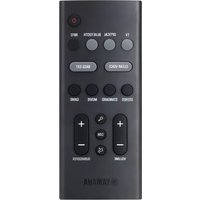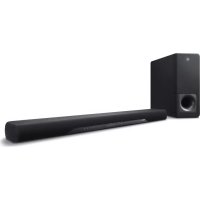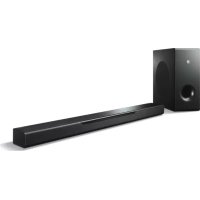
MusicCast BAR 400 - Soundbar YAMAHA - Kostenlose Bedienungsanleitung
Finden Sie kostenlos die Bedienungsanleitung des Geräts MusicCast BAR 400 YAMAHA als PDF.



| Produkttyp | Soundbar mit kabellosem Subwoofer |
| Marke | YAMAHA |
| Modell | MusicCast BAR 400 (YAS-408) |
| Abmessungen (B x H x T) | 980 x 60 x 110,5 mm (Hauptgerät) |
| Gewicht | 2,7 kg (Hauptgerät), 9,4 kg (Subwoofer) |
| Stromversorgung | 110-240 V AC, 50/60 Hz (je nach Region) |
| Stromverbrauch | 30 W (Hauptgerät), 19 W (Subwoofer) |
| Verstärker | 50 W x 2 Kanäle (vorne), 100 W (Subwoofer) |
| Lautsprechertyp | Vorne: akustische Aufhängung (nicht magnetische Abschirmung), Subwoofer: Bassreflex |
| Frequenzgang | 160 Hz - 9 kHz (vorne), 40 Hz - 160 Hz (Subwoofer) |
| Unterstützte Audioformate | PCM, Dolby Digital, DTS (bis zu 5.1 Kanäle) |
| Konnektivität | HDMI (1 Eingang, 1 Ausgang ARC), optisch, analog (3,5-mm-Klinke), Netzwerk (Ethernet/Wi-Fi), Bluetooth 4.2 |
| Netzwerkfunktionen | MusicCast, AirPlay, Internetradio, Streaming |
| Bluetooth | Version 4.2, Profile A2DP/AVRCP, Codecs SBC/AAC |
| Wi-Fi | IEEE 802.11 a/b/g/n/ac, Bänder 2,4 GHz und 5 GHz |
| Besondere Funktionen | Clear Voice, Bassverstärkung, Dolby Pro Logic II, Auto-Standby |
| Mitgeliefertes Zubehör | Fernbedienung (Batterie inklusive), optisches Audiokabel, Netzkabel (x2), Wandmontageschablone |
| Pflege und Reinigung | Mit einem weichen, trockenen Tuch abwischen. Keine chemischen Reinigungsmittel verwenden. |
| Ersatzteile und Reparierbarkeit | Für Reparaturen einen autorisierten Yamaha-Kundendienst kontaktieren. Keine Ersatzteile im Selbstbedienung erhältlich. |
Häufig gestellte Fragen - MusicCast BAR 400 YAMAHA
Benutzerfragen zu MusicCast BAR 400 YAMAHA
0 Frage zu diesem Gerät. Beantworten Sie die, die Sie kennen, oder stellen Sie Ihre eigene.
Eine neue Frage zu diesem Gerät stellen
Laden Sie die Anleitung für Ihr Soundbar kostenlos im PDF-Format! Finden Sie Ihr Handbuch MusicCast BAR 400 - YAMAHA und nehmen Sie Ihr elektronisches Gerät wieder in die Hand. Auf dieser Seite sind alle Dokumente veröffentlicht, die für die Verwendung Ihres Geräts notwendig sind. MusicCast BAR 400 von der Marke YAMAHA.
BEDIENUNGSANLEITUNG MusicCast BAR 400 YAMAHA
Vor Gebrauch des Geräts. 47
Merkmale 47
VORBEREITUNG
Lieferumfang. 48
Bezeichnung von Teilen und deren Funktionen 50
Aufstellung 53
Anschlisse 54
WIEDERGABE
Bedienungsvorgänge 57
NETZWERKE
Verbinden mit einem Netzwerk 62
Technische Daten. 66
Über diese Schnellstartanleitung
In dieser Schnellstartanleitung werden grundlegende Einrichtung zum Gebrauch des Gerats und Merkmale des Gerats beschrieben.
Das Gerät ist mit zahlireichen anderen Funktionen ausgestattet, die in thisem Dokument nicht beschrieben werden. Weitere Einzelheiten über these Produkte finden Sie in der Bedierungsanleitung auf der Yamaha-Website.
Zum Lesen der aktuellsten Version der Bedienungsanleitung haben Sie die nachstehenden Möglichkeit.
Im HTML-Format
-
Scannen Sie den QR-Code auf der Titelseite diesen Dokuments.
-
Besuchen Sie die folgende Website.
https://manual.yamaha.com/av/18/yas408/
Im PDF-Format
- Besuchen Sie die folgende Website. https://download.yamaha.com/
[Nur für Kunden in den USA]
Weitere Informationen, Antwerten zu früglich gestellten Fragen, Downloads wie z.B. die "Bedienungsanleitung" und Produkt-Updates finden Sie auf der nachstehenden Website.
http://usa.yamaha.com/support/
- In dieser Anleitung werden iOS- und Android-Endgeräte gemeinsam als „Endgeräte“ bezeichnet. Der jeweilige Typ des Endgeräts wird bei Bedarf in Erläuterungen angegeben.
- In this dem Dokument verwendete Warenzeichen und Handelsnamen sind Eigentum des jeweiligen Inhabers. Weitere Informationen finden Sie in der Bedienungsanleitung
- In dieser Anleitung sind wichtige Informationen durch die folgenden Signalwörter gekennzeichnet.
- WARMUNG
Dieser Inhalt weist auf „unmittelbares Risiko schwerer Verletzungen oder Todesgefahren" hin.
VORSIGHT
Der zugehörige Inhalt weist auf ein Risiko schwerer Verletzungen* hin.
- ACHTUNG
Kennzeichnet Punkte, die zu beachten sind, um einen Ausfall, eine Beschäftigung oder eine Störung des Produkts sowie einen Verlust von Daten zu vermeiden und die Umwelt zu schulzen.
HINWEIS
Kennzeichnet möglicherweise hilfreiche Hinweise zu Anweisungen und Funktionseinschrankungen sowie zusätzliche Informationen.
Vor Gebrauch des Geräts
Merkmale
Einleitung
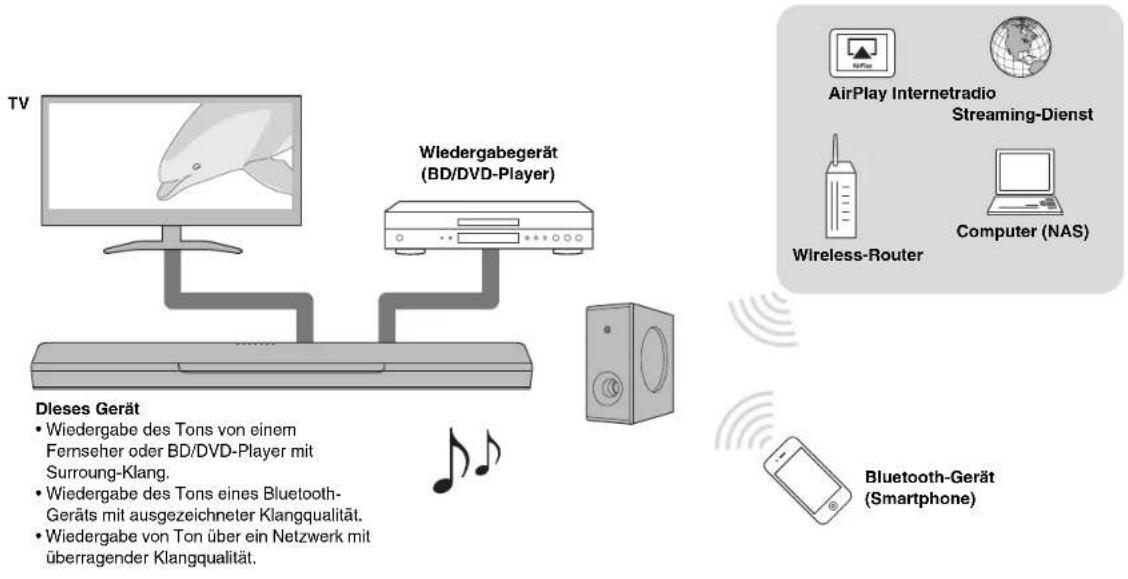
Diees Fnt Surround System erlaubt den Genuss eines dynamischen Klangs bei Videoquellen, die auf einem Fernseher abgespieit werden.
Lieferumfang
Vergewissem Sie sich, dass Sie Folgenden erhalten haben:

Hauptgerat (YAS-CU408)
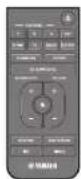
Fernbedienung
Eina Lithiumbatterie vom Typ CR2025 sitzt beroitis in der Fermbediennung.
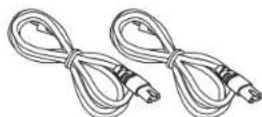
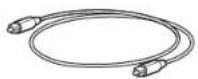
Optischdigitales AudiokabelNetzkabel x 2
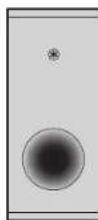
Wireless Subwoofer (NS-WSW43) In thiser Anleitung wird der Wireless Subwoofer abkürzend als "Subwoofer bezeichnet.

Montageschablone
Bei Montage des Hauptgeräts an einer Wand zu verwenden
Schnellstartanleitung (dieses Heft)
Sicherheitsbrosse
Vorbereiten der Fernbedienung
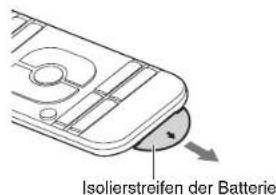
Entfernen Sie den Isolierstreifen der Batterie vor dem ersten Gebrauch der Fernbedienung.
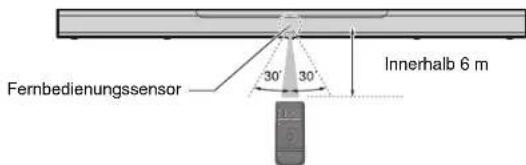
Wirkungsbereich der Fernbedienung
Betätigten Sie die Fernbedienung innerhalb des unter gezeigten Bereichs.
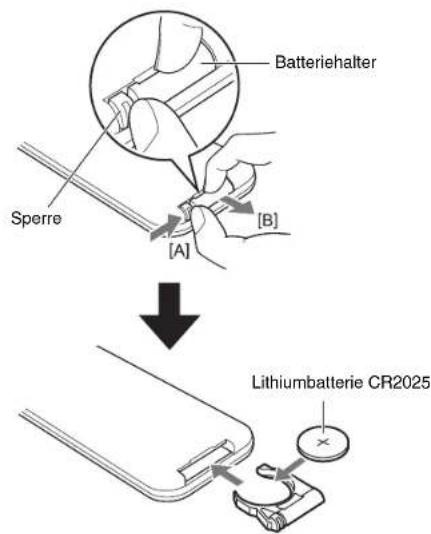
Ausweiseln der Batterie in der Fernbedienung.
Halten Sie die Sperre fest in Richtung [A] gedrückt und schieben Sie den Batteriehalter bzw. in Richtung [B] hersus.
Bezeichnung von Teilen und deren Funktionen
Hauptgerät (Frontblende/Oberseite)
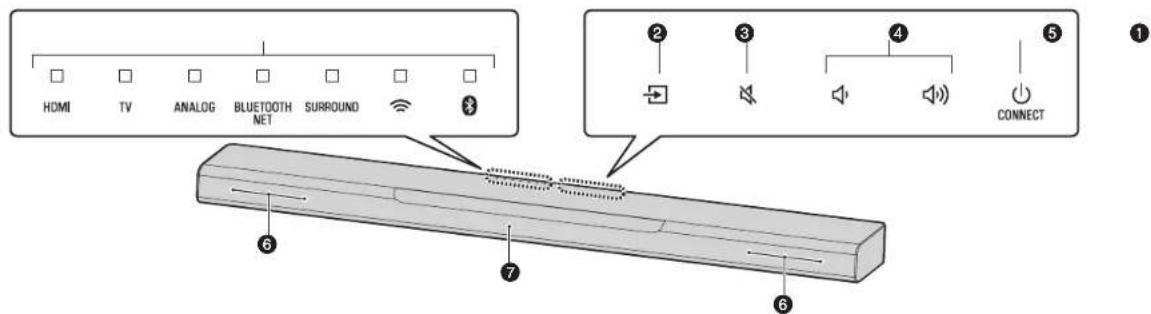
Anzeigen
Die Anzeigen an der Oberseite blinken oder leuchten, um den Betriebs- und Einstellstatus anzuzeigen.
In dieser Anleitung werden Anzeigestatus wie Aus, Leuchten und Blinken wie in den folgenden Abbildungen dargestellt.

Aus:Leuchlet Blinkt

HINWEIS
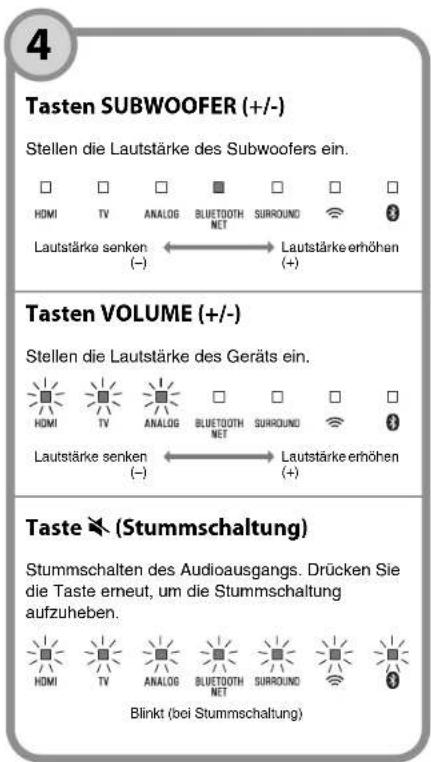
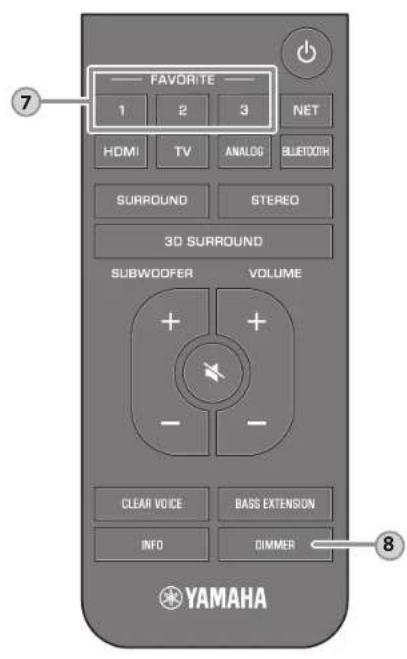
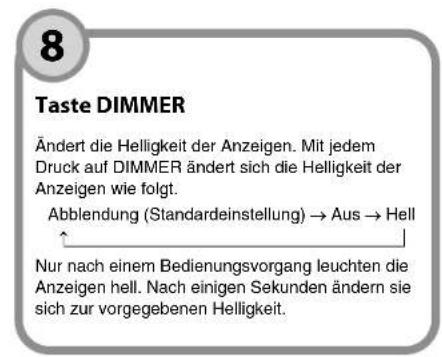
Die Helligkeit der Anzeigen kann mit DIMMER an der Fembedienung einstellt werden (S. 61).
Eingang)
Wahlen eine Eingangsquelle fur Wiedergabe (S. 58).
(Stummschaltung)
Stummschalten des Audioausgangs. Berühren Sie 一 emeut um die Stummschaltung aufzuheden (S.59).
4 (Lautstärke +/-)
Einstellung der Lautstärke (S. 59).
5 (Ein/Aus)/CONNECT
Zum Ein- und Ausschalten des Gerats (S. 57).
Zur Verbindung des Gerats mit einem Netzwerk mithilfe der MusicCast CONTROLLER-App (S.63).
HINWEIS
- Wenn die Auto Power Standby-Funktion aktiviert ist, kann das Gerät automatisch abschalten. Einzelheiten finden Sie unter Aktivieren/Deaktivieren der Standby-Ausschaltautomatik in der Bedienungsansleitung.
Lautsprecher
Fernbedienungssensoren
Empfangen Infrarotsignale von der Fermbedienung des Gerats (S. 57).
HINWEIS
- 3,4 and 5 sind Berufungsensoren. Die Symbole werden zur Bediung der zugehörigen Funktionen mit der Fingerspitze berührt.
- Legen Sie keine Gegenstände auf dem Touchpanel ab, da diese Berührung Funktionen unerwartet auslösend kann.
Wenn die Touchpanel-Steuerung deaktiviert ist, kann das Gerat nicht über sein Touchpanel bedient werden. Dies verhirtet eine versehnliche Bedienung des Gerats. Einzelheiten finden Sie unter Aktivieren/deaktivieren der Touchpanel-Bedienung (Kindsersicherung) in der Bedienungsanleitung.
Hauptgerät (Rückseite)
Die Abbildungen in dieser Anleitung enthalten zur leichteren Orientierung die Beschriftenen neben den Buchsen unter am Gerat.
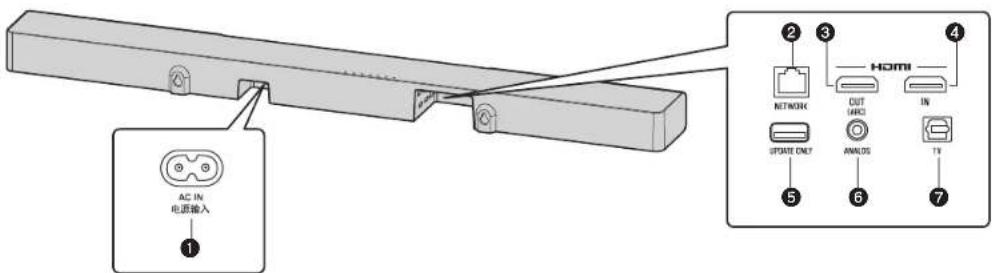
Buchse AC IN
Hier wird das Netzkabel des Hauptgeräts angeschlossen (S. 55).
Buchse NETWORK
Zum Verbinden mit einem Netzwerk über ein Netzwerkkkabel (S. 62).
Buchse HDMI OUT (ARC)
Für den Anschluss eines HDMI-kompatiblen Fernsehers und zum Ausgeben von Video/Audio-Signalen (S. 54).
Wenn ein Fernseher verwendet wird, der den Audio Return Channel (ARC, Audio-Rückkanal) untersucht, kann das Audiosignal des Fernsehers auch über diese Buchse eingegeben werden.
Buchse HDMI IN
Für den Anschluss an ein HDMI-kompatibles Wiedergabegerät wie BD/DVD-Player, Satelliteen- und Kabelfersehtuner oder Spielkonsole zum Eingegeben von Video-/ Audiosignalen (S. 54).
Buchse UPDATE ONLY
Dient zum Aktualisieren der Firmware这点 Geräts.
Einzelheiten entnehmer Sieitte der zur Firmware gehorenden Anleitung.
Eingangsbuchse ANALOG
Für den Anschluss an ein externes Gerät mit einem 3,5-mm Stereo-Ministeckerkabel zum Eingeben von Audiosignalen (S. 55).
Eingangsbuchse TV
Für den Anschluss an einen Fermseher mit einem optischdigitalen Audiokabel zum Einlagen von Audiosignalen (S. 54).
Subwoofer
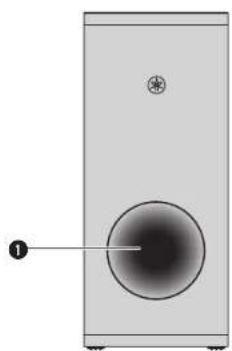
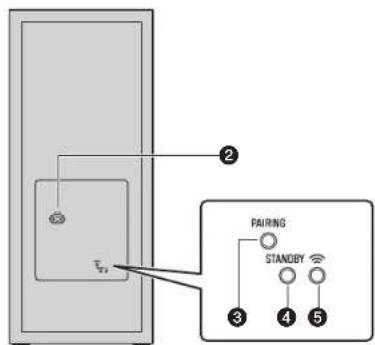
1Bassreflex-Port
Buchse AC IN
Hier wird das Netzkabel des Subwooferers angeschlossen (S. 55).
3Taste PAIRING
Zur manuellen Paarung des Hauptgeräts mit dem Subwoofer.
4Anzeige STANDBY
Zeigt den Status des Subwooferans an (S. 57).
5 ≈ -Anzelge
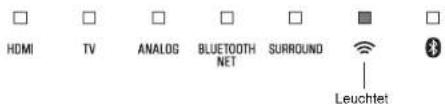
Leuchtet, wenn Hauptgerät und Subwoofer drahtlos verbunden sind (S. 56).
Aufstellung
Das Hauptgerät kann auf einem Fernsehständer usw. installiert werden.
Platzieren Sie den Subwoofer auf der linken oder rechten Seite des Hauptgerats. Stellen Sie den Subwoofer in Richtung Raummitte abgewinkelt auf, damit der Schall nicht von Wänden reflektiert wird.
Installieren des Hauptgeräts auf einem Fernsehsteller
Positionieren Sie das Hauptgerät so, dass das Touchpanel nach oben weist.
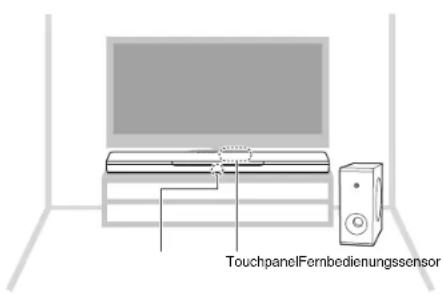
ACHTUNG
- Stellen Sie das Hauptgerät und einen BD-Player oder ein anderer Gerät nicht direkt übereinander auf, da dies zu Funktionstörungen durch Vibrationen führen kann.
- Vermieiden Sie ein Berühren des Subwooeder-Lautsprachers (mit Bespannung abgedeckter Bereich) und legen Sie keine Gegenstände darauf auf ab und üben Sie auch keinen Druck aufihn aus. Dies konnte die Lautspracher beschädigten.
- Stellen Sie den Subwoofer nicht an einem Platz auf, wo sein Lautsprecher (mit Bespannung abgedockter Bereich) zu nahe an einer Wand ist, und verdecken Sie den Bassreflex-Port nicht. Dies wurde die Tonlauststärke abschwachen.
- Der Subwoofer kann nur aufrecht stehendingesetzt werden. Stellen Sie den Subwoofer nicht auf der Seite legend auf.
- Dieses Gerat enthalt nicht-magnetisch abgeschrimte Lautspricher. Es dürfen dazu herke keine Geräte, die empfindlich auf Magnetfelder reagieren (wie z. B. Festplattenlaufwerke), in der Höhe des Geräts aufgestellt werden.
- Hauptgerät und Subwoofer communizieren drahtlos. Stellen Sie keine Funksignale blockierenden oder störrenden Gegenstände wie Metallmöbel oder Geräte zwischen den Hauptinheit und dem Subwoofer auf, da diese die drahtlose Kommunikation stären können.
HINWEIS
- Das Hauptgerat kann auch an einer Wand montiert werden. Für eine sichere Installation ist ein gewisses Maß an bautechnischem Wissen erforderlich.itte beauftragen Sie einen qualifizierten Vertragspartner oder Handlmer mit der Wandmontage des Hauptgerats. Einzelheiten finden sie unter Informationen fur qualifierte Auftragnehmer oder Handlert in der Bedienungsanleitung.
Anschlüsse
1 Anschlieben eines Fernsehers und einer Set-Top-Box
Zum Anschlieben der Kabel führen Sie das nachstehende Verfahren durch.
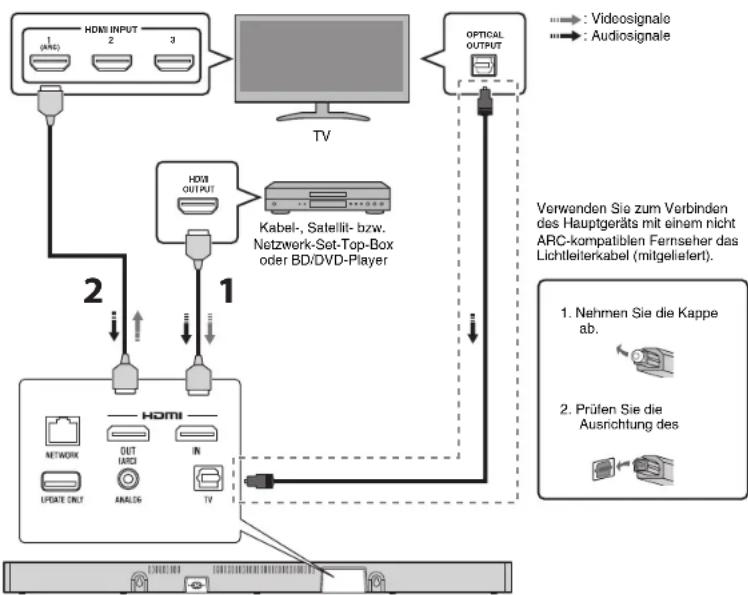
1 HDMI-Kabel (separate 输入)
Digitale Audio-/Videosignale von der Set-Top-Box oder vom BD/DVD-Player werden in these Gerat eingebehen.
2 HDMI-Kabel (separate erhältlich)
Das Bild des digitalen Videosignals von der Set-Top-Box wird vom Fermseher angezeigt.
HINWEIS
- Verwenden Sie ein 19-poliges HDMI-Kabel mit aufgedrucktem HDMI-Logo. Ein Kabel mit einer Länge von hochstens 5 m wird employten, um einen Verlust an Signalqualität zu vermeiden.
- Die Verwendung eines HDMI-Flachkabels kann die Installation des Hauptgeräts erschweren, da das Kabel beim Anschluss an der Untersinne des Hauptgeräts geknigt wird. Prüfen Sie vor der Wahl eines HDMI-Kabels die Anordnung und Position von Buchsen am Hauptgerät.
- Dieser Gerat unterscht HDCP Version 2.2, eine Koplerschutztechnologie. Für 4K-Video-Wiedergabesehlo Ben Sie das Gerat an die HDMI-Eingangsbuchspe (kompatibel mit HDCP 2.2) eines HDCP 2.2-kompatiblen Fernensehers sowie an die HDMI-Ausgangsbuchspe eines HDCP 2.2-kompatiblen BD/DVD-Players an.
- Verwenden Sie für die Wiedergabe von 3D- und 4K-Videoinhalten ein hochwertiges High-Speed-HDMI-Kabel.
ARC-kompatibler (Audio Return Channel; Audio-Rückkanal) Fernseher
- Schlieben Sie an der ARC-kompatiblen Buchse des Fernsehers (mit "ARC" gekennzeichnet) ein HDMI-Kabel an.
- Video- und Audio-Inhalt von Wiedergabegeräten kann auch dann an den Fernseher ausgegeben werden, wenn diese Gerä ausgeschaltet ist (HDMI-Signaldurchleitung).
Was ist der Audio Return Channel (ARC; Audio-Rückkanal)?
Damit das Gerat Audio von einem Fersheher wiedergeben kann, muss der Fersheher normalerweise sowohl über ein Audiokabel als auch über ein HDMI-Kabel mit dem Gerat verbunden sein. Wenn der Fersheher jedoch Audio Return Channel (ARC) unterstützt, konnen Fersheher-Audiosignale in das Gerat über das HDMI-Kabel eingebeken werden, über welches Videosignale vom Gerat zum Fersheher ausgegeben werden.
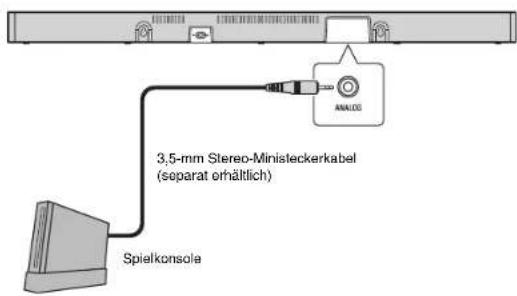
2Anschlieben einer Spielkonsole über die analoge Buchse
Schlieben Sie ein externes Gerät, wie etwa eine Spielkonsole oder einen Fernseher ohne optischdigitalen Audioausgang, an die ANALOG-Eingesangsbuche des Hauptgerats an.

VORSICH
- Wenn die Lautstärke an dem anderen Gerät, das an der ANALOGANALOG-Eingangsbuchse des Geräts angeschlossen ist, geregt werden kann, stellen Sie die Lautstärke des anderen Geräts auf denselben Pegel wie bei anderen Geräten ein, die an den HDMI-Eingangsbuchsen des Geräts angeschlossen sind, um zu verhindern, dass die Lautstärke groß als erwartet ist.
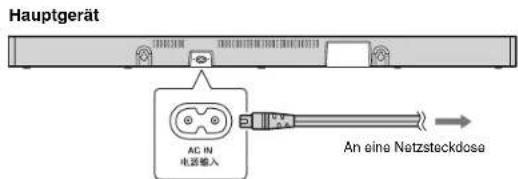
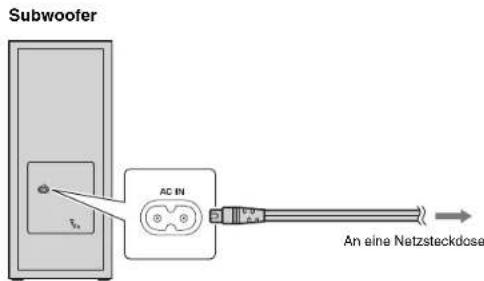
3Anschlieben des Netzkabels
Sobald alle Anschlüsse hergestellt wurden, schließen Sie die mitgelieferten Netzkabel an die Buchsen AC IN des Hauptgeräts und des Subwoofer an, um die Netzkabel dann an Netzsteckdosen anzuschreiben.
4Einschalten des Geräts
Drücken Sie (Ein/Aus) auf der Fernbedienung oder berühren Sie CONNECT am Hauptgerat. Das Hauptgerät schaltet ein, und das Hauptgerät und der Subwoofer werden automatisch drahtlos verbunden. Nach erfolgreichem Verbindungsaufbau leucht die Anzeige an der Rückwand des Subwoofer, und das Gerät ist wiedergabebereit.
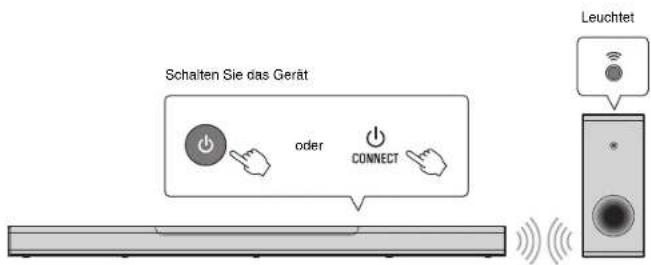
HINWEIS
- Wenn die Anzeuge ≈ am Subwoofer nicht ordnungsgemäß leuchtet, lessen Sie bei „Es ist kein Ton vom Subwoofer zu hörren" in der Bedienungsanleitung nach.
Bedienungsvorgänge
Fernbedienungssignalübertrager
Überträgt Infrarotsignale.
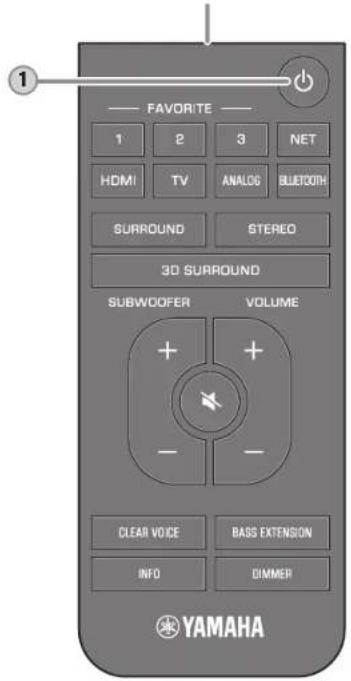
1
Taste (Ein/Aus)
Schaltet das Gerät ein oder aus.
Hauptgerät
Eingeschaltet
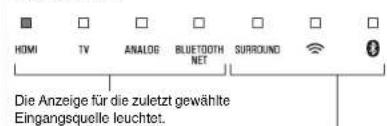
Zeit die Surround-Einstellung und den Netzwerk-oder Bluetooth-Verbindungssatanz status.
Ausgeschaltet/Netzwerk-Standby

Subwoofer
Elngeschaltet
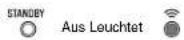
Ausgeschaltet/Netzwerk-Standby

HINWEIS
- Wenn das Gerät nach dem Kauf zum ersten Mal eingeschäfte wird, blinking die Anzeige am Hauptgerät langsam.

Während die Anzeige blinkt, konnen
Notzwerkeinstellungen von Ihrem iOS -Gerat (z. B. von einem iPhone) auf das Gerat übertragen werden, um das Gerat mit einem Drahlosnelwerk zu verbinden.
Einzahlheiten zu Einstellungen finden Sie bei, Netzwerk-Verbindungsaufbau mit der WAC-Funktion in der Bedienungsanleitung. Betätigten Sie eine Taste an der Fembodienung, um diese Funktion aufzuehen, wenn sie nicht verwendet wird.
Die Anzeige 密 blinkt nicht, wenn die Buchse NETWORK des Geräls über ein Kabel mit einem Router verbunden ist (kabelgebundene Verbindung).
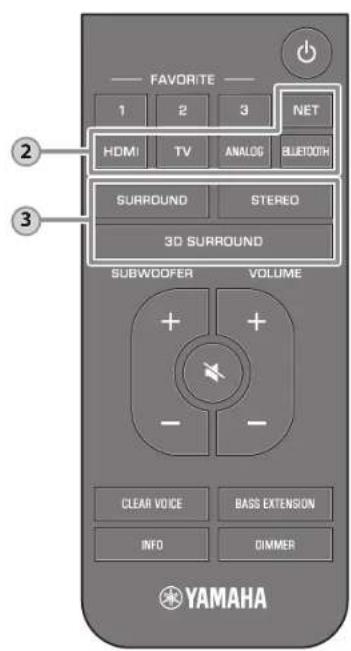
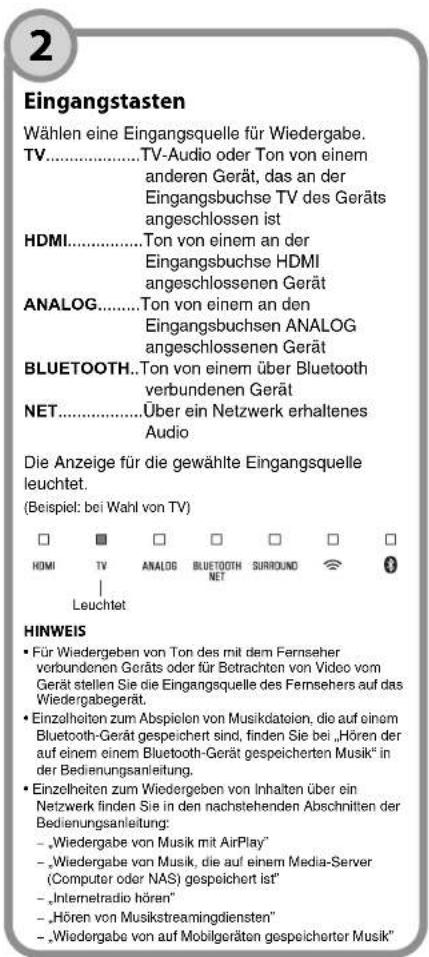
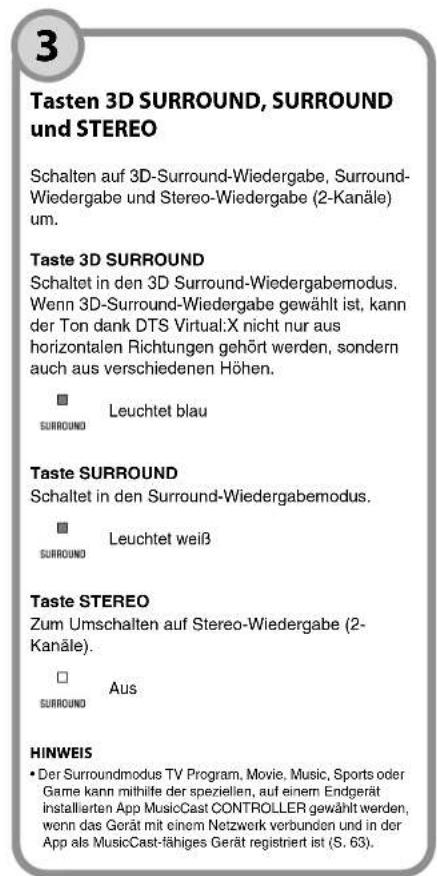
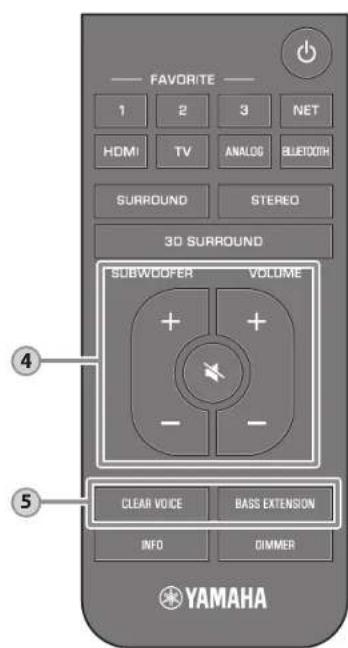

6
Taste INFO
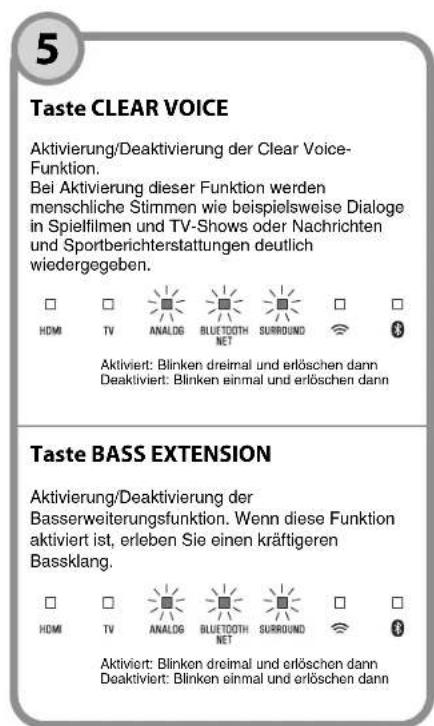
Drucken Sie INFO, um den Typ des abgeschleiten Audiosignals sowie die Einstellungen von Funktionen wie die Basserweiterungsfunktion zu prufen. Die Anzeigen am Gerat geben nach Drucken von INFO Auskunft zu den nachstehenden Audioinformationen.
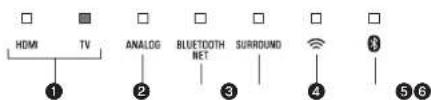
Zelgen den Typ des Audiosignals.
HDMI leuchtet (weiB): Dolby Digital
HDMI leuchtet (rot): DTS
TV leuchtet (weiB): AAC
HDMI und TV aus: PCM-/analoges
Eingangssignal/kein Eingangssigna
Zelgen, ob Dolby Pro Logic II aktiviert oder deaktiviert ist. Dolby Pro Logic II wird automatisch aktiviert, wenn 2-Kanal-Stereosignale mit Surround-Klang wiedergegeben werden. Leuchtet: Aktiviert Aus: Deaktiviert
Zeigen die Einstellung der Basserweiterungsfunktion. Leuchtet: Aktiviert Aus: Deaktiviert
Zelgen die Einstellung der Clear Voice-Funktion. Leuchtet: Aktiviert Aus: Deaktiviert
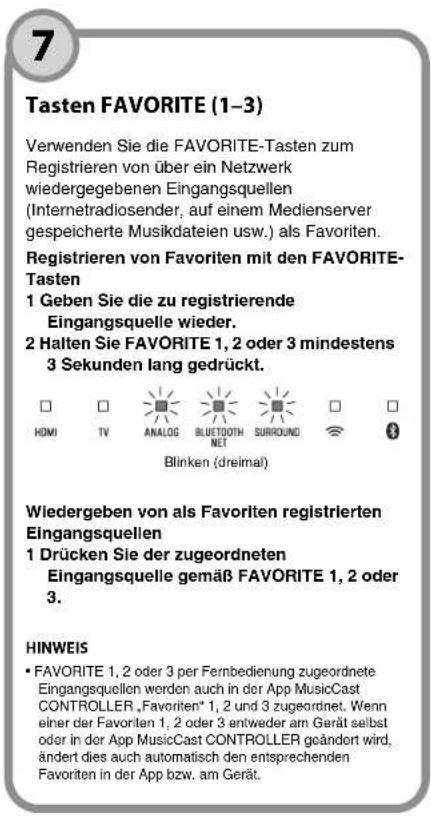
Zelgen die Einstellung der Netzwerk-Standby-Funktion. Leuchtet: Aktiviert Aus: Deaktiviert
Zelgen die Einstellung der Bluetooth-Funktion. Leuchtet (blau): Aktiviert Aus: Deaktiviert
Verbinden mit einem Netzwerk
Netzwerk Funktionen und die MusicCast CONTROLLER-App
Eine Netzwerkverbindung erhöht den Empfang von Internetradiosendern oder Musik-Streaming-Diensten und die Wiedergabe von Musikdaten mit AirPlay oder Wiedergabe von auf Ihr Computer gespeicherten Musikdaten (Medienserver) über diese Geät.
In den einzeln Fälle ist die „MusicCast CONTROLLER"-app für Endergezte zur Wiedergabe erfolderlich. Installieren und verwenden Sie die MusicCast CONTROLLER-App auf Ihr Endergerat, um Musikdaten abzuspielen.
Gehen Sie von der Netzwerkverbindung zur Wiedergabe in der folgenden Reihenfolge vor.
1 Wahlen Sie eine kabelgebundene Netzwerkverbindung (S. 62) oder eine drahtlose Netzwerkverbindung (S. 63).

2Verwenden Sie die MusicCast CONTROLLER-App, um das Gerät mit einem Netzwerk zu verbinden und das Gerät als ein MusicCast-lähiges Gerät zu registrierten (S. 63).

3Verwenden Sie zum Wiedergegeben von Music über ein Netzwerk die App MusicCast CONTROLLER". Einzelheiten zum Wiedergegeben von Music über ein Netzwerk finden Sie in der Bedienungsanleitung.
- AirPlay kann verwendet werden, um Musikdateien ohne Gebrauch der MusicCast CONTROLLER-App abzuspielen.
HINWEIS
Um die Netzwerklaufkution nutzen zu können, müssen das Gerät, Ihr Computer und Endgerät mit demselbien Rouler verbunden sein.
- Bei Verwendung eines Mehrfach-SSID-Routers kann die Zugang zum Gerät noch zu verbindendem SSID beschäftigt sein. Verbinden Sie these Gerät und das Endgerät mit demselben SSID.
- Auf Ihr Computer installierte Sicherheitssoftware oder gewisse Netzwerkgeräteinstellungen (wie Firewall) konnten den Zugang des Gerats zu ihrer Computer oder zu Internetadiosendern blockieren. In this fall ändern Sie die Sicherheitssoftware- und/oder Netzwerkgeräteinstellungen.
- Ein Netzverbindung kann nicht hargestellt werden, wenn der MAC-Adressenfilter bei Ihr Router aktiviert ist. Überprüften sie die Einstellungen对其进行 Routers.
- Um die Subnetzmaske his Ires Roulrs manuell zu konfigurieren, überhemmen Sie das von thisem Gerat verwendete Subnetz fur alle Gerate.
- Wenn Internetdienste genutzt werden sollen, empfeht sich eine Breitbandverbindung.
- Das Gerat kann nicht mit einem Netzwerk, das manuelle Einrichtung erfordert, verbunden werden. Schlofoe Sies das Gerat an einen DHCP-fahigton Router an.
Kabelgebundene Netzwerkverbindungen
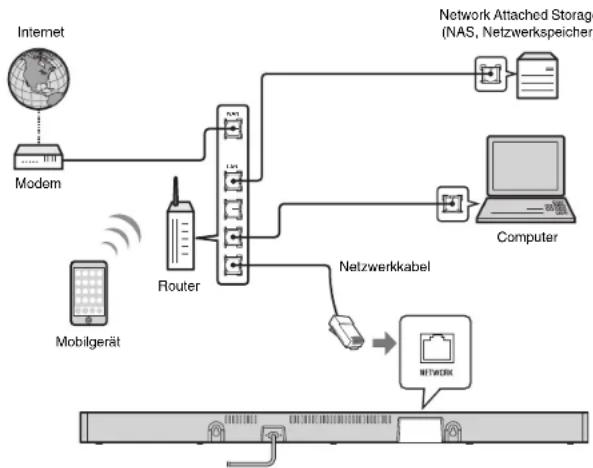
Für eine kabelgebundene Netzwerkverbindung schlieben Sie das Gerät mithilfe eines STP-Netzwerkkabels (gerades Kabel der Kategorie 5 oder hoher, separat erhaltlich) an den Router an.
HINWEIS
- Falls sich Netzwerkverbindungen oder -einstellungen geändert haben, verwenden Sie die MusicCast CONTROLLER-App, um das Gerät mit einem Netzwerk zu verbinden, und registrierieren Sie das Gerät erneut als ein MusicCast-fähiges Gerät (S. 63).
Drahtlose Netzwerkverbindungen
Verbinden Sie das Gerät mit einem Wireless Router (Zugangspunkt), um ein Netzwerk zu verwenden.
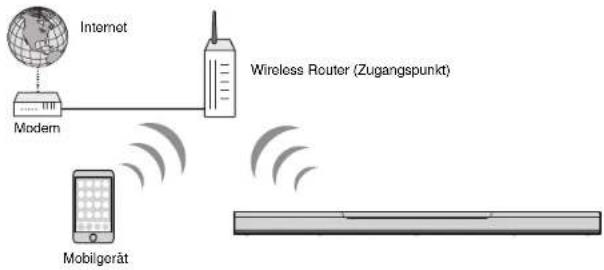
Wenn das Gerät mit einem Drahtlosnetzwerk verbunden ist, leuchtet die Anzeige.
HINWEIS
- Wenn das Gerät und der Wireless Router (Zugangspunkt) zu welt voneinander entfremd sind, kann das Gerät die Verbindung zum Wireless Router (Zugangspunkt) unter Umständen nicht aufbauern. In dieser Fall bringen Sie die Geräte naher zuinaindien.
Verbinden mit der MusicCast CONTROLLER-App (Registrieren des Geräts als ein MusicCast-fähiges Gerät)
Installieren Sie die MusicCast CONTROLLER-App auf Ihr Endgerät, um das Gerät mit einem Netzwerk zu verbinden und es als ein MusicCast-fahiges Gerät zu registriieren.
HINWEIS
Vergewissern Sie sich zuerst, dass Ihr Endgerät mit ihrem Heim-Router verbunden ist.
- In diesen Abschnitt werden MusicCast CONTROLLER-App-Bildschirme, die auf Englisch auf einem iPhone angezeigt werden, als Beispiele verwendet.
- MusicCast CONTROLLER-App-Bildschirme und Menüpunkte können ohne Vorankündigung geändert werden.
1 Installieren Sie die MusicCast CONTROLLER-App auf Ihr Endgerat, und öffnen Sie die App.
Suchen Sie nach „MusicCast CONTROLLER" im App Store oder in Google Play.
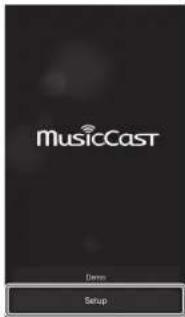
2 Tippen Sie auf „Einrichtung".
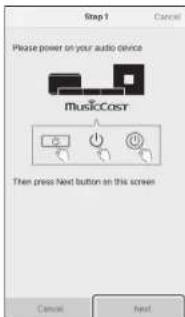
3 Schalten Sie das Gerät ein, und tippen Sie dann auf „Weiter".
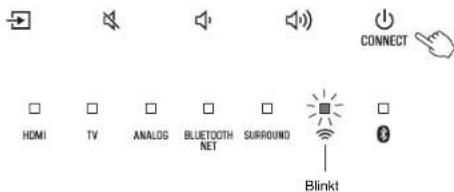
4 Berühren und halten Sie CONNECT, bis die Anzeige 念 am Gerät zu,GLinke beginnnt.
5 Folgen Sie den Bildschirmanweisungen, um die Netzwerkeinstellungen zu konfigurieren.
HINWEIS
- Wenn ein Bildschwir dem zur nachstehend gezeigte erschelt, folgen Sie den Bildschmanweisungen, um die Netzwerkeinstellungen zu konfizierieren.
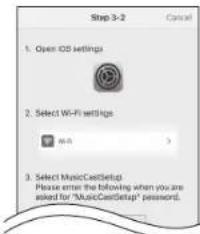
- Verwendung Den die Home-Knopf an Ihr Endegar, um zum Startbildschirm zurückzugelagen.
- Wahlen Sie, Wi-Fi von, Settings' aus.
- Wahlen Sie, MusicCastSetup' von, CHOOSE A NETWORK...aus. Wenn die Anweisungen am Bildschirm zur Eingabe des MusicCastSetup- Passports auffordern, geben Sie das am Bildschirm angezeigte Passport ein.
-
Verwenden Sie den Home-Knopf an Ihr Endgerät, um zur MusicCast CONTROLLER-App zürückzuganglen.
-
Wenn ein Bäschirm werte die linken unter geziepte erscheit, während sie das Netzwerk, mit dem das Gerät verbunden werden soll, und geben sie das Passport des Routers (Kodierungsschüsse) ein. Das Passport des Routers (Kodierungsschüsse) ist bereits am Router selbst vorkomf. Einzelheitsenthalten sie bile unter dem Router geleiferten Dokumentation.
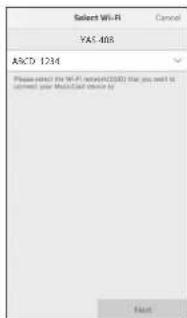

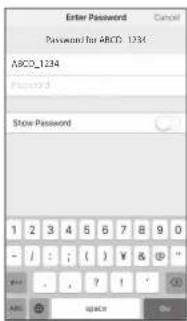
6 Um das Gerät als ein MusicCast-fähiges Gerät zu registrierten, konfigurieren Sie die folgenden Punkt.
- Bezeichnung des Standorts (Haus", Johannes Haus" o. dgl.)
- Bezeichnung und Foto des Raums, in dem das Gerät installment ist Bezeichnung des Standorts sowie Bezeichnung und Foto des Raums, in dem das Gerät installment ist, können später geändert werden.
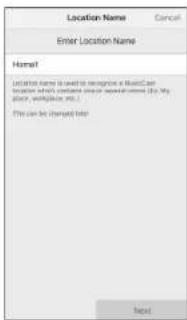
Die Netzwerkverbindung mit der App MusicCast CONTROLLER ist nun abgeschlossen und das Gerät wurde als MusicCast-fähiges Gerät registriert.
HINWEIS
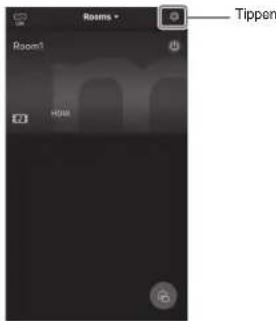
- Wenn bereits ein andere MusicCast-fähiges Gerä bei der MusicCast CONTROLLER-App registriert ist, tippen Sie beim Raumauswahrscheinlich auf @ (Einstellungen), und wahren Sie dann „Neues Gerä hinzufen" aus, um das Gerä zur App hinzuzüfugen.
Technische Daten
Technische Daten (YAS-CU408)
| Verständlicherbereich | ||
| Maximale Nennleistung Front | L/R 50 W x 2 Kanäle | |
| Lautsprecherbereich | ||
| Front L/R Art Akustische Aufnahme | ngung (nicht- | magnetische Abschirmung) |
| Tonerzeuger 4,6 cm Konus x 4 | ||
| Frequenzgang 160 Hz bis 9 kHz | ||
| Impedanz 4 Ω (8 Ω x 2) | ||
| Hochtöner Tonerzeuger 2,5 cm | Kalotte x 2 | |
| Frequenzgang 9 kHz bis 23 kHz | ||
| Impedanz 4 Ω | ||
| Decoder | ||
| Unterstütztes Audiosignal(HDMI-/optischer Eingang) | PCMI (bis zu 5.1-Kanäle)Dolby Digital (bis zu 5.1ch)DTS Digital Surround (bis zu 5.1ch) | |
| Eingangsbuchsen | ||
| HDMI 1 (HDMI IN) | ||
| Digital (Optisch) 1 (TV) | ||
| Analog (3,5-mm Stereo-Miniklinke) | 1 (ANALOG) | |
| Ausgangsbuchsen | ||
| HDMI 1 (HDMI OUT (ARC)) | ||
| Weitere Buchsen | ||
| USB 1 (UPDATE ONLY) | ||
| LAN 1 (NETWORK) | ||
| Bluetooth | ||
| Bluetooth Version Ver 4.2 | ||
| Unterstützte Profile A2DP, AVRCP | ||
| Unterstützte Codecs | Sink: SBC, AAC | |
| Bluetooth-Klasse | Bluetooth Class 2 | |
| Bereich (Sichtlinie) | Ca. 10 m | |
| Unterstützte Content Protection-Methode | SCMS-T (Sink) | |
| Funkfrequenz | Modelle für Großbritannien und Europa | 2402 MHz bis 2480 MHz |
| Maximale Ausgangsleistung (E.I.R.P) | Modelle für Großbritannien und Europa | 6,5 dBm (4,5 mW) |
| Netzwerk | |
| Ethernet-Standard | 100BASE-TX/10BASE-T |
| Unterstützte Codes | WAV (nur PCM-Format) /AIFF/FLAC; bis zu 192 kHzALAC: bis zu 96 kHzMP3/WMA/MPEG-4 AAC: bis zu 48 kHz |
| PC-Client-FunktionAirPlay-unmitteltinternetradio | |
| Wi-Fi | |||
| WLAN-Standards | IEEE 802.11 a/b/g/n/ac* ^ Nur Kanalbandbreite 20 MHz | ||
| Funkfrequenzband 2,4 GHz | |||
| Verfügbare Sicherheitsmethoden | WEP, WPA2-PSK (AES), Mixed-Modus | ||
| Funkfrequenz | Modelle für Großbritannien und Europa | 2,4 GHz Band | 2402 MHz bis 2482 MHz (20 MHz) |
| 5 GHz Band | 5170 MHz bis 5250 MHz (20 MHz) | ||
| 5250 MHz bis 5330 MHz (20 MHz) | |||
| 5490 MHz bis 5710 MHz (20 MHz) | |||
| 5735 MHz bis 5835 MHz (20 MHz) | |||
| Maximale Ausgangsleistung (E.I.R.P) | Modelle für Großbritannien und Europa | 2,4 GHz Band | 19,2 dBm (83,2 mW) |
| 5 GHz Band | 5170 MHz bis 5250 MHz (20 MHz): | ||
| 21,5 dBm (141,3 mW) | |||
| 5250 MHz bis 5330 MHz (20 MHz): | |||
| 21,8 dBm (151,4 mW) | |||
| 5490 MHz bis 5710 MHz (20 MHz): | |||
| 24,1 dBm (257,0 mW) | |||
| 5735 MHz bis 5835 MHz (20 MHz): | |||
| 13,5 dBm (22,4 mW) | |||
| Allgemeines | |||
| Stromversorgung | Modelle für USA und Kanada 120 V (U-), 60 Hz | ||
| Modell für Australien 240 V (U-) | 50 Hz | ||
| Modelle für Europa, Asien und Russland | 110 bis 240 V Wechselstrom, 50/60 Hz | ||
| Modell für United Kingdom 230 V (U-), 50 Hz | |||
| Modell für Taiwan 110 V (U-), 60 Hz | |||
| Modell für China 220 V (U-), 50 Hz | |||
| Modell für Korea 220 V (U-), 60 Hz | |||
| Leistungsauf-nahme | 30 W | ||
| Leistungsauf-nahme im Standby | Modelle für USA, Kanada und Taiwan | HDMI Steuerung CEC Aus, Netzwerk Standby Aus | 0,4 W |
| HDMI Steuerung CEC Aus, Netzwerk Standby Ein (Kabelgebunden/Wi-Fi/Bluetooth) | 1,6/1,8/1,7 W | ||
| HDMI Steuerung CEC Ein, Netzwerk Standby Aus | 0,7 W | ||
| HDMI Steuerung CEC Ein, Netzwerk Standby Ein | 2,2 W | ||
| Modelle für United Kingdom und Europa, und andere Modelle | HDMI Steuerung CEC Aus, Netzwerk Standby Aus | 0,4 W | |
| HDMI Steuerung CEC Aus, Netzwerk Standby Ein (Kabelgebunden/Wi-Fi/Bluetooth) | 1,6/1,8/1,7 W | ||
| HDMI Steuerung CEC Ein, Netzwerk Standby Aus | 0,7 W | ||
| HDMI Steuerung CECEin, Netzwerk Standby Ein | 2,2 W | ||
| Abmessungen(B x H x T) | 980 x 60 x 110,5 mm | ||
| Gewicht 2,7 kg | |||
Technische Daten (NS-WSW43)
| Die technischen Daten des Subwoofoers sind wie folgt. | ||
| Verstärkerbereich | ||
| Maximale Nennleistung 100 W | ||
| Lautsprecherbereich | ||
| Art Bassreflex (nicht-magnetische Abschirmung) | ||
| Tonerzeuger 16 cm Konus x 1 | ||
| Frequenzgang 40 Hz bis 160 Hz | ||
| Impedanz 2 Ω | ||
| Funkfrequenzband 2,4 GHz | ||
| Funkfrequenz | Modelle für Großbritannien und Europa | 2405,35 MHz bis 2477,35 MHz |
| Maximale Ausgangsleistung (E.I.R.P) | Modelle für Großbritannien und Europa | 9,0 dBm (8 mW) |
| Übertragungsbereich | 10 m (ohne Störung) | |
| Allgemeines | ||
| Stromversorgung | Modelle für USA und Kanada 12 | 0 V (U-), 60 Hz |
| Modelle für Europa, Asien und Russland | 110 bis 240 V Wechselstrom, 50/60 Hz | |
| Modell für United Kingdom 230 V (U-), 50 Hz | ||
| Modell für Taiwan 110 V (U-), 60 Hz | ||
| Modell für Korea 220 V (U-), 60 Hz | ||
| Modell für China 220 V (U-), 50 Hz | ||
| Modell für Australien 240 V (U-), 50 Hz | ||
| Leistungsaufnahme | 19 W | |
| Leistungsaufnahme im Standby | Modelle für USA, Kanada und Taiwan | 0,8 W |
| Modelle für United Kingdom und Europa, und andere Modèle | 0,8 W | |
| Abmessungen (B × H × T) | 180 × 417 × 405 mm | |
| Gewicht | 9,4 kg | |
HINWEIS
- Der Inhalt des Handbuch's gfit für die zum Zeitpunkt der Verflattlichung aktuellen technischen Daten. Das neuest Handbuch können Sie als Dati von der Yamaha-Website herunterfaden.
Innehäll
Innan du anvanderenheden 69
Egenskaper. 69
FÖRBERDELSER
Medfoljande tillbehör 70
Medfoljande tillbehör
Technische gegevens 154