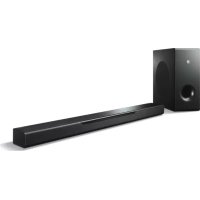
MusicCast BAR 400 - Barra audio YAMAHA - Manuale utente e istruzioni gratuiti
Trova gratuitamente il manuale del dispositivo MusicCast BAR 400 YAMAHA in formato PDF.



| Tipo di prodotto | Soundbar con subwoofer wireless |
| Marca | YAMAHA |
| Modello | MusicCast BAR 400 (YAS-408) |
| Dimensioni (L x A x P) | 980 x 60 x 110,5 mm (unità principale) |
| Peso | 2,7 kg (unità principale), 9,4 kg (subwoofer) |
| Alimentazione | 110-240 V CA, 50/60 Hz (a seconda della regione) |
| Consumo energetico | 30 W (unità principale), 19 W (subwoofer) |
| Amplificatore | 50 W x 2 canali (anteriori), 100 W (subwoofer) |
| Tipo di altoparlanti | Anteriori: sospensione acustica (schermatura non magnetica), subwoofer: bass-reflex |
| Risposta in frequenza | 160 Hz - 9 kHz (anteriori), 40 Hz - 160 Hz (subwoofer) |
| Formati audio supportati | PCM, Dolby Digital, DTS (fino a 5.1 canali) |
| Connettività | HDMI (1 ingresso, 1 uscita ARC), ottico, analogico (mini-jack 3,5 mm), rete (Ethernet/Wi-Fi), Bluetooth 4.2 |
| Funzioni di rete | MusicCast, AirPlay, radio Internet, streaming |
| Bluetooth | Versione 4.2, profili A2DP/AVRCP, codec SBC/AAC |
| Wi-Fi | IEEE 802.11 a/b/g/n/ac, bande 2,4 GHz e 5 GHz |
| Funzioni speciali | Clear Voice, enfasi dei bassi, Dolby Pro Logic II, spegnimento automatico |
| Accessori inclusi | Telecomando (batteria inclusa), cavo audio ottico, cavi di alimentazione (x2), dima per montaggio a parete |
| Manutenzione e pulizia | Pulire con un panno morbido e asciutto. Non usare prodotti chimici. |
| Ricambi e riparabilità | Contattare un centro assistenza autorizzato Yamaha per le riparazioni. Nessun ricambio disponibile per il fai-da-te. |
Domande frequenti - MusicCast BAR 400 YAMAHA
Domande degli utenti su MusicCast BAR 400 YAMAHA
0 domanda su questo apparecchio. Rispondi a quelle che conosci o fai la tua.
Fai una nuova domanda su questo apparecchio
Scarica le istruzioni per il tuo Barra audio in formato PDF gratuitamente! Trova il tuo manuale MusicCast BAR 400 - YAMAHA e riprendi in mano il tuo dispositivo elettronico. In questa pagina sono pubblicati tutti i documenti necessari per l'utilizzo del tuo dispositivo. MusicCast BAR 400 del marchio YAMAHA.
MANUALE UTENTE MusicCast BAR 400 YAMAHA
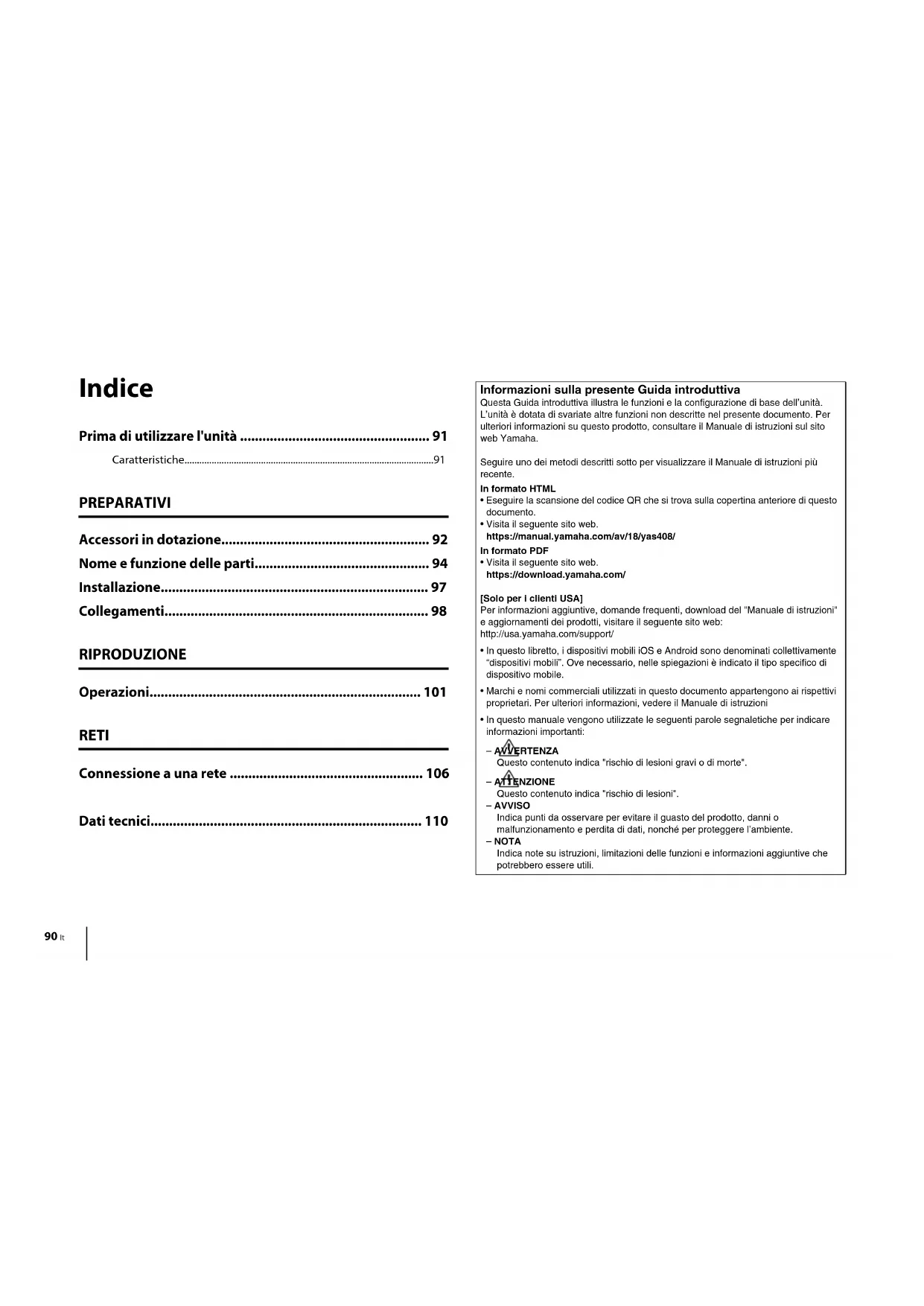
Prima diutilizzare l'unità 91
Caratteristica. 91
PREPARATIVI
Accessori indotazione. 92
Nome e funzione delle parti. 94
Installatione 97
Collegamenti. 98
RIPRODUZIONE
Operazioni 101
RETI
Connessiona una rete 106
Dati tecnici. 110
Informazioni sulla presente Guida introductiva
Questa Guida introduittiva illustra le funzioni e la configurazione di base dell'unità. L'unità è dotata di svariate autres funzioni non descripte nel presente documento. Per ulteriori informazioni su quello prodotto, consultare il Manuale di istruzioni sul site web Yamaha.
Seguire uno dei metodi descritti sotto per visualizzare il Manuale di istruzioni più recente.
In fornato HTML
-
Eseguire la scansion del codice QR che si trovava sulla copertura anteriore di quello documento.
-
Visa it seguente site web. https://manual.yamaha.com/av/18/yas408/
In fornato PDF
- Visa iti seguente site web. https://download.yamaha.com/
[Solo per i cliente USA]
Per informazioni agglomerata, fornando frequenti, download del "Manuale di istruzioni" e aggiornamenti dei prodotti, visitare il segmente site web: http://usa.yamaha.com/support/
- Inizio librettto, i dispositivi mobili iOS e Android sono denominati collettivamente "dispositivi mobili". Ove necessario, nelle spiegazioni è indicate il tipo specifico di dispositivo mobile.
Marchi e nomi commerciali utilizzati in questo documento appartengone ai rispetti proprietari. Per ulteriori informazioni, vedere il Manuale di istruzioni
- In questo manuale vengono utilizzate le seguenti parole segnaletiche perindicare informazioni importanti:
![YAMAHA MusicCast BAR 400 - [Solo per i cliente USA] - 1](/content/2026/02/422476/images/f8f23ab103d19d6c5f595e353ef74ea83b262fd3a248bf6eadae2b862bca102e.jpg)
Questo contento indica "rischio di lesions gravi o di morte".
![YAMAHA MusicCast BAR 400 - [Solo per i cliente USA] - 2](/content/2026/02/422476/images/b37cf97ddf5138fa618744e402961c68cb335789c0782d1330e4ebc3b77e083d.jpg)
Questo contento indica "rischio di lesioni".
AVVISO
Indica punti da osservare per evitare il guasto del prodotto, danni o
malfunzionamento e perdita di dati, nonché per proteggere l'ambiente.
NOTA
Indica note su struzioni, limitazioni delle funzioni e informazioni aggiuntive che pottrebbero essere utili.
Prima di utilizzato l'unità
Caratteristica
Introduzione
Questo sistema surround frontale consente l'ascolto di un suono dinamico con i video riprodotti dal teilevisore.
Accessor in dotazione
Controllare che la confezione contenga tutti i componenti indicati di seguito.

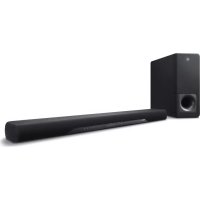
Unità centrale (YAS-CU408)
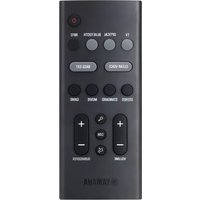
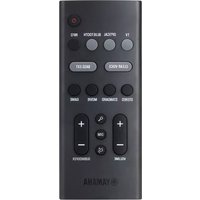
Telecomando
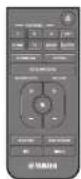
Una batteria al lito CR2025 è giornata inserita nel telecommando.
Wireless subwoofer (NS-WSW43)
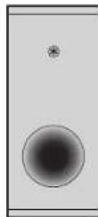
In questo manuale, il subwoofer wireless è denominato "subwoofer".
Dima di montaggio

Da usare per il montaggio a pareie dell'unita centrale

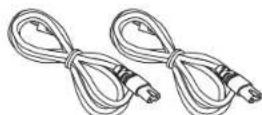
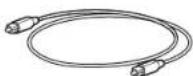
Cavo audio digitale otticoCavo di alimentazione x 2
Guida introductiva (questo libretto)
Volantinoulla sicurezza
Preparazione del telecomando
Rimuovere la linguetta isolante della batteria prima di tentare di usare il telecomando.
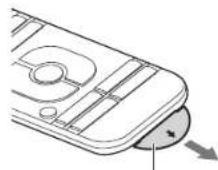
Linguetta isolante della batteria
Campo d'azione del telecomando
Utilizzare il telecomando entro il campo d'azione indicato sotto.
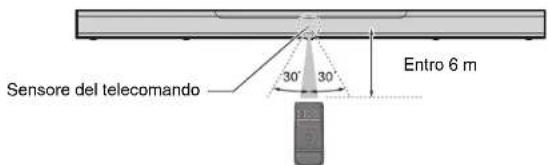
Sostituzione della batteria del telecomando
Premere e tenere premuta saldamente la linguetta di sgancio nella direzione individata da [A], quando estrarre il porta batteria nella direzione individata da [B].
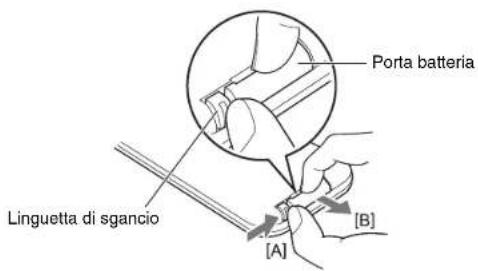
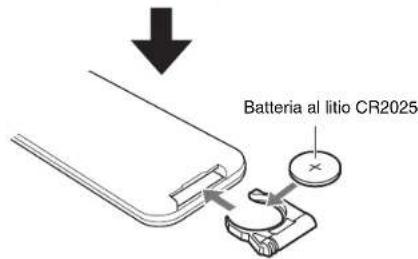
Nome e funzione delle parti
Unità centrale (pannello anteriore/pannello superiore)
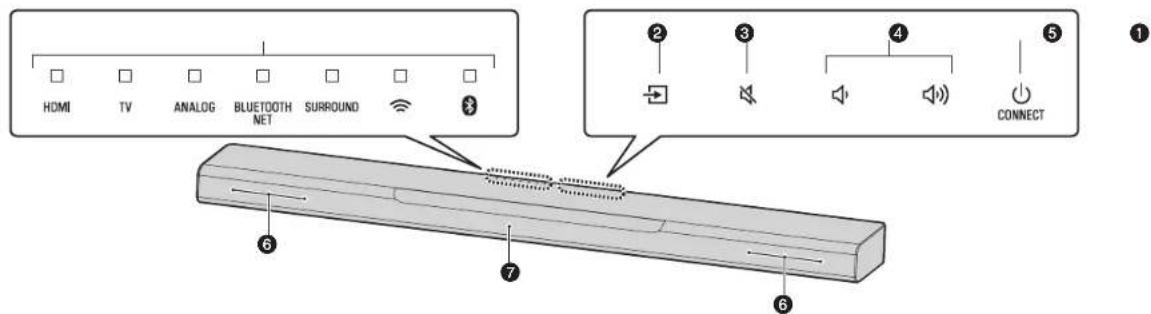
Indicatori
Gli indicatori sul pannello superiore lampeggiano o si accendono per indicare lo stato di funzionamento e di impostazione.
In questo manuale, lo stato degli indicatori, overo spento, acceso e lampeggiante, è rappresentato nelle illustrazioni fatto.
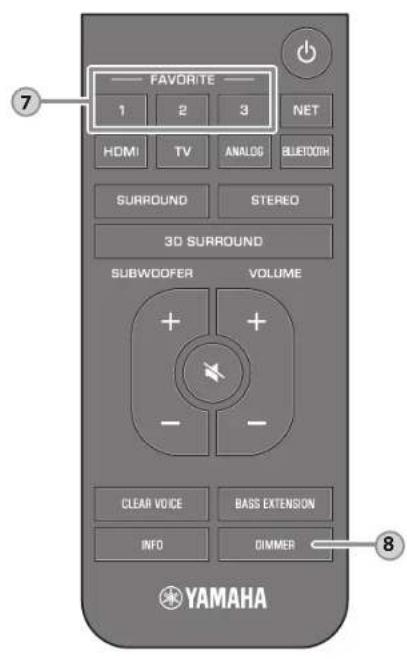
- La luminosità degli indicatori più essere regolata con DIMMER sul telecommando (p. 105).
2 (ingresso)
Selezione la sorgente di ingresso da riproduire (p. 102).
(2) (disattivazione audio)
Disattiva I'uscita audio. Toccare nuovamente per riattivare I'audio (p. 103).
4 volume+/-
Regolano il volume (p. 103).
5 (accensione)/CONNECT
Accende/spegne l'unità (p. 101).
Connette l'unità a una rete mediate l'app MusicCast CONTROLLER (p. 107).
NOTA
- Quando la funzione di standby automatico dell'unità è attiva, l'unità si può spegner automaticamente. Per maggiori informazioni, videere "Impostazione della funzione di standby automatico dell'unità" in Manuale di struzioni.
Diffusorl
7 Sensori del telecomando
Riceve i segnali infrarossi dal telecomando dell'unita (p. 101).
NOTA
- 8, 9, 10 ed 11 sono sensori di tocco. Toccare le icone con le dità per controllare le funzioni.
Non collocare alcun oggetto sul touch panel, in quanto ci o dare luogo a operazioni non volute. - Quando il controlo dal touch panel è disattivato, dal touch panel non può essere eseguita nella sua operazione. Cie impedisce l'azionamento accidentale dell'unità. Per maggiori informazioni, vedere "Attivazione/disattivazione del controllo da touch panel (funzione di blocco bambini)" in Manuale di struizioni.
Unità centrale (pannello posteriore)
Le ilustrazioni in lo sone manuale includono le etichette vicine alle prese sul lato inferiore dell'unità, per facilitarne l'identificazione.
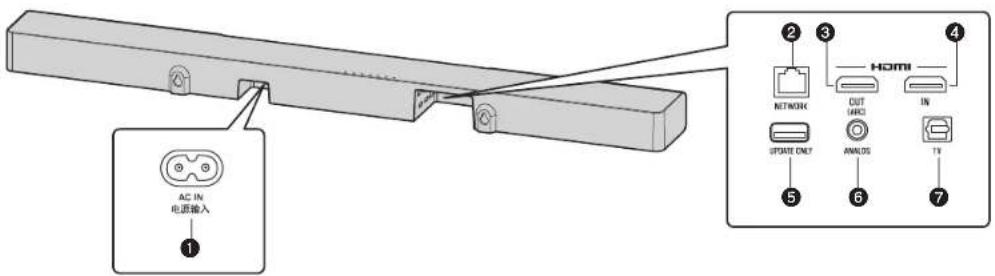
Presa AC IN
Collegare il cavo di alimentazione dell'unità centrale (p. 99).
Presa NETWORK
Per il collegamento a una rete mediente un cavo di rete (p. 106).
Presa HDMI OUT (ARC)
Per il collegamento di un tevisore compatible con HDMI e l'emissione di segnali audio/video (p. 98).
Quando si utilizes un telesorer che supporta il canale audio di ritorno (ARC, Audio Return Channel),attraverso esta presa è possible anche l'ingresso del segnale audio del telesorer.
4Presa HDMI IN
Per il collegamento di un dispositivo di riproduzione compatible con HDMI, quale unlettore BD/DVD, un sintonizzatore TV satellatre/via cavo, e una console per glichi, eanche per l'immissione di segnali video /audio (p. 98).
5 Presa UPDATE ONLY
Per l'aggiomamento del firmware dell'unità. Per maggiori informazioni,fare riferimento alle istruzioni fornite con il firmware.
Presa di ingresso ANALOG
Per il collegamento di un dispositivo esterno con un cavo mini-plug stereo da 3,5 mm e l'immissione di segnali audio (p.99).
7 Presa di Ingresso TV
Per il collegamento di un teilevisore mediante un cavo audio digitale ottico e l'immissione di segnali audio (p. 98).
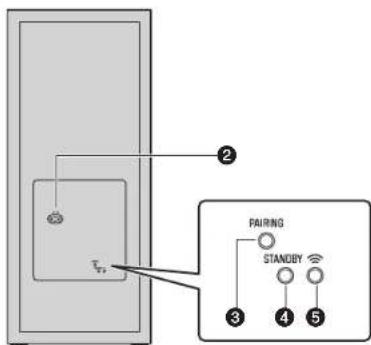
Subwoofer
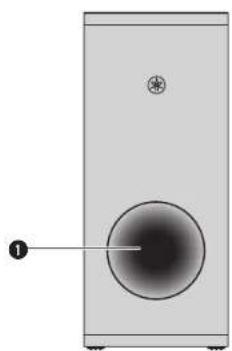
1Porta bass reflex
Presa AC IN
Collegare il cavo di alimentazione del subwoofer (p. 99).
Pulsante PAIRING
Consente l'abbinamento manuale di unità centrale e subwoofer.
4Indicatore STANDBY
Mostra lo stato del subwoofer (p. 101).
5 Indicatore
Si accende quando l'unità centrale e il subwoofer sono collegati in modalità wireless (p.100).
Installazione
L'unita centrale peut essere installata su un supporto TV, ecc.
Posizionare il subwoofer a sinistra o a destra dell'unità centrale. Per evitare che il suono rfletta sulle pareti, posizionare il subwoofer con un'angolazione leggermente rivolta verso il centro della stanza.
Installazione dell'unità centrale su un supporto TV
Posizionare I'unita centrale con Il touch panel rvolto verso l'alto.

AVVISO
- Non Impilare direttamente uno sull'alto un'unità centrale e un telette Blu-ray o altri dispositi. Cio più provocare malfunzioni a cause delle vibrazioni.
- Evitata di toccare, o di applicare peso o pressione sui diffusori del subwoofer (la parte coperta da tessuto). Ciò potrebore danneggiare i diffusori.
- Non installare il subwoofer in una posizione in cui il diffusore (la parte coperta di tessuto) si troppo vicino a una parele, ed evitare di coprire la porta bassi reflx del subwoofer. Cio potrebber ridume il volume del suono.
Il subwoofer cui esere utilizzato solo in posizione verticale. Non positizonare il subwoofer sul lato. - L'unité conte diffusior non schermati magnetically. Eviter atempanto di positione vicino alla unità oggetti sensibili ai campi magneti (dischi rigidi ecc.).
- L'unità centrale e il subwoofer conunicano in modalità wireless. Non posizionare oggetti che bloccano i segnali wireless o interferiscono con this, quali mobili o dispositi vis metallici, tra l'unità centrale e il subwoofer, en quanto o cui più influire negativamente sulla comunicazione wireless.
NOTA
- L'unité centrale peut aussi essere mortata apane. Per un'installazione sicura è necessario essere quale competenza in materia edilizia. Affidare il montaggio apane dell'unità centrale a un rivenditore o un tecico qualificato. Per maggiori informazioni, videere "Informazioni per rivenditori o tecici quali" in Manuale di struzioni.
Collegamenti
1 Collegamento di un teilevisore e di un set-top box
Per collegare i cavi, procedere come indicato di seguito.
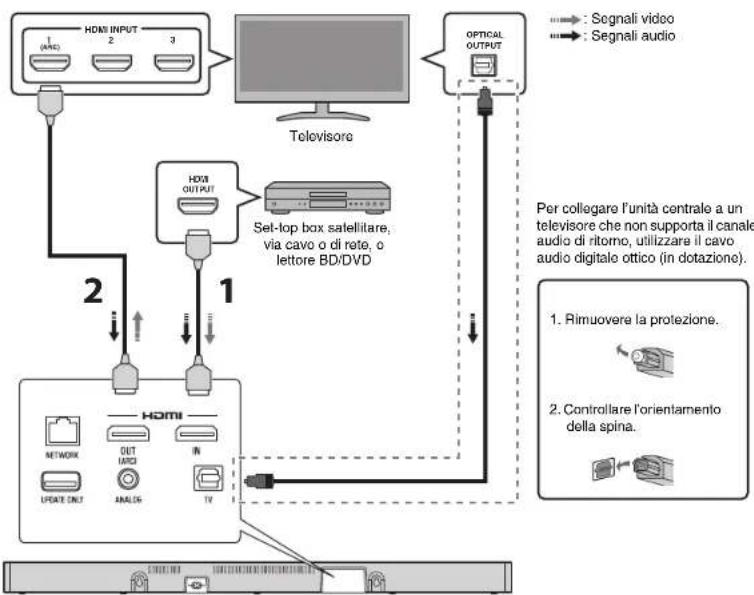
1 Cavo HDMI (non in dotazione)
I segnali digitali audio/video del set-top box o dellettore BD/DVD vengono inviati in ingresso a esta unità.
2 Cavo HDMI (non in dotazione)
Il video digitale del set-top box o dellettore BD/DVD viene visualizzato sul tevisore.
NOTA
- Utilizzare un cavo HDMI a 19 pin che rechi il logo HDMI stampigliato. Per evitare la degradazione della qualità del segnale, si consigilia di utilizzato un cavo di lunghezza massima di 5 m.
- L'uso di un cave HDMI piatto potrebse renderile difficoltà l'installazione dell'unita centrale, in quanto il cavo, una volta collegato, potrebse essere piegato dal lato inferiore dell'unità centrale. Per la scelta del cave HDMI pui adatto, verificare la disposizione e la posizione delle presi sul'unità centrale.
- Quesia unita supporta HDCP version 2.2, una technologia de protezione alla copia. Per la reproduction di video 4K, collegare l'unità alla presa di ingresso HDMI (compatible con HDCP 2.2) di un televisione conforme con HDCP 2.2 e alla presa di uscita HDMI di un teletto BD/DVD conforme con HDCP 2.2.
- Utilizzato un cavo HDMI premium ad alla velocità per la riproduzione di contentu video 3D e 4K.
Televisore con supporto per Il canale audio di ritorno (ARC)
- Collegare un caro HDMI alla presa del televisione che supporta il canale audio di ritorno (presa contrassegnata da la scritta "ARC").
- contentuti video e audio provenienti dai dispositivi di riproduzione possono venire emessi dal teilevisore anche se l'unità è spenta (pass-through del segnale HDMI).
Che cos'le canale audio dl rltorno (ARC)?
Perché l'unità possa coproduire l'audio proveniente da un teilevisore, solitamente il teilevisore devesse essere collegato all'unità sia con un cavo audio che con un cavo HDMI. Tuttavia, se èpò il teilevisore supporta il canale audio di ritorno (ARC), l'unità-po ricevere in ingresso i segnali audio provenienti dal teilevisore tramte lo stesso cavo HDMI impiegato per l'uscita dei segnali video dall'unità al teilevisore.
2Collegamento di una console per giochi tramite la presa analogica
Collegare i dispositivi esterni, quali una console per giochi o un teilevisore privo di uscita audio digitale ottica, alla presa di ingresso ANALOG dell'unità centrale.
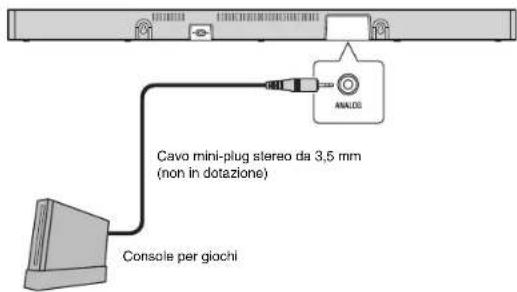

ATTENZIONE
- Se il volume può essere regolato sul dispositivo collegato alla presa di ingresso ANALOG dell'unità, per evitare che il volume sia più alto del previsto, regolare il volume di tale dispositivo allo stesso livello di quello degli altri dispositivi collegati alle prese di ingresso HDMI dell'unità.
3Collegamento del cavo di alimentazione
Una volta completati tutti i collegamenti, collegare i cavi di alimentazione in dotazione alla presa AC IN dell'unità centrale e del subwoofer, e collegare entrambi i cavi di alimentazione a prese di corrente CA.
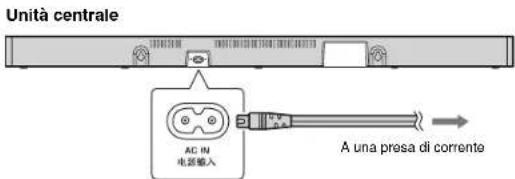
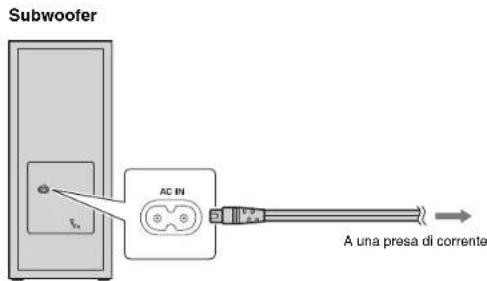
4Accensionedell'unita
Premere il tasto (accensione) sul telecomando oppure toccare ()/CONNECT sull'unita centrale. L'unita si accende e l'unità centrale e il subwoofer vengono connessi automaticamente mediante connessione wireless. Una volta stabilita la connessione, l'indicatore ≈ sul pannello posteriore del subwoofer si accende, e l'unità è pronta per la riproduzione.
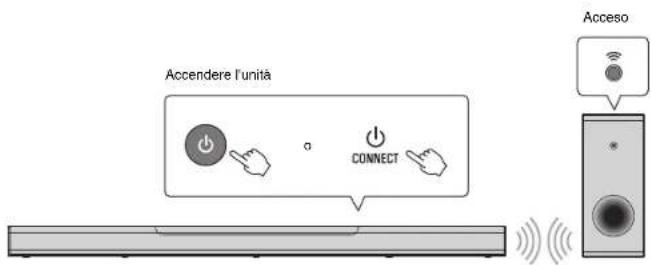
NOTA
- Se l'indicatore © del subwoofer non si accende correttamente, videere "il subwoofer non produze alcun suoano" nel Manuale di istruzioni.
Operazioni
Trasmettitore di segnale del telecomando
Trasmette i segnali a infrarossi.
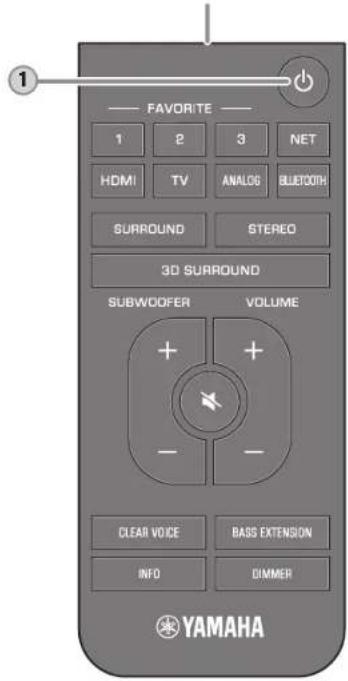
1
pulsante (accensione)
Accende o spegne l'unità.
Unità centrale
Acceso
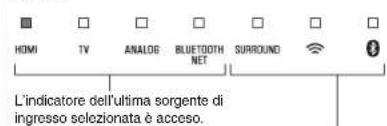
Indica l'impostazione surround, e lo stalo della
rete o della connessione Bluetooth.
Spento/standby di rete

Subwoofer
Acceso
STANDEY Spento Accesso
Spento/standby di rete
STANEY A Cecos
NOTA
- Alla prima accessione dell'unitào dopo l'acquiret, l'indicatore sul'unitàc centrale lampeggia lentamente.

Mentre Indicatore lampeggia, be applicable applicare all'unite le impostazioni di rete del dispositivo iOS (iPhone, ecc.), per connotenere l'urato ad una rete wireless. Per maggioni informazioni sulle impostazioni, vedere
"Connessione a une rete mediate la fonction WAC" nel Manuale di struzioni. Premero un qualiasi pulsante del telecommando per annulare esta funzione se non si intende utilizzarla.
L'indicate non lampeggia se la presa NETWORK dell'unita e collegata a un router usando un carrone (connessione cablata).
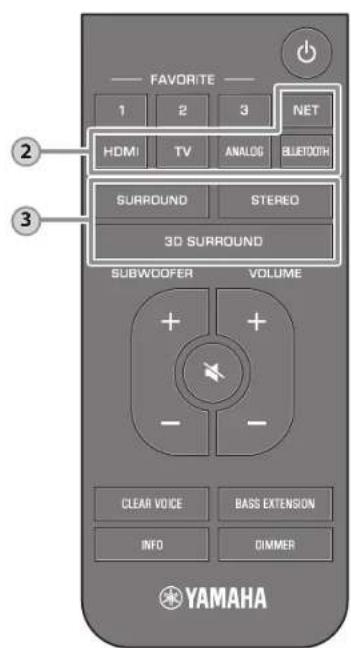
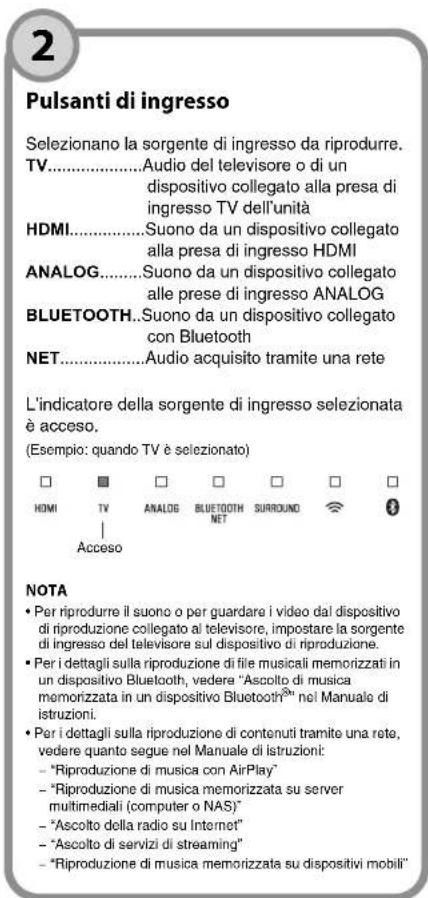
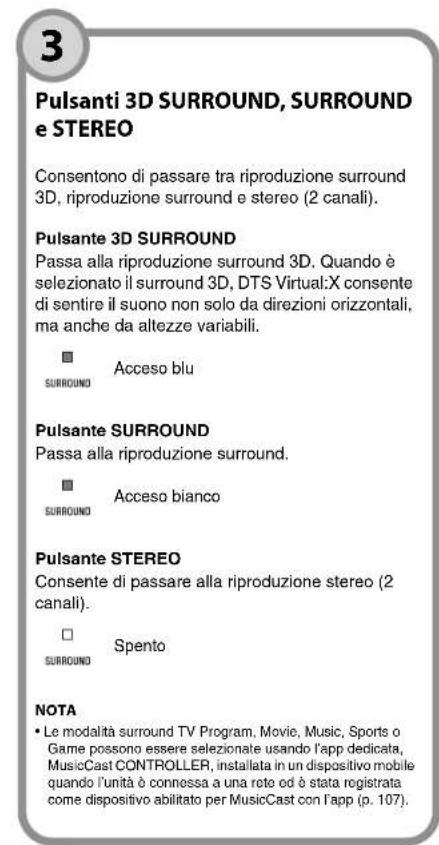
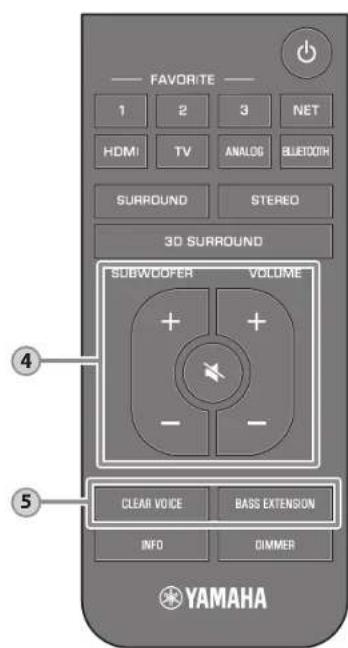
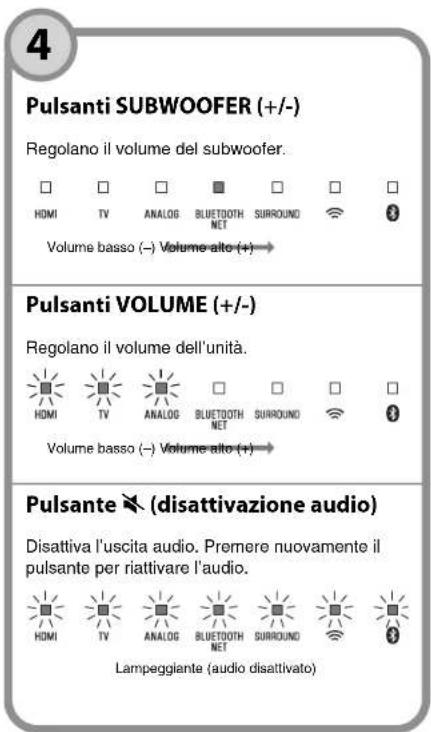
6
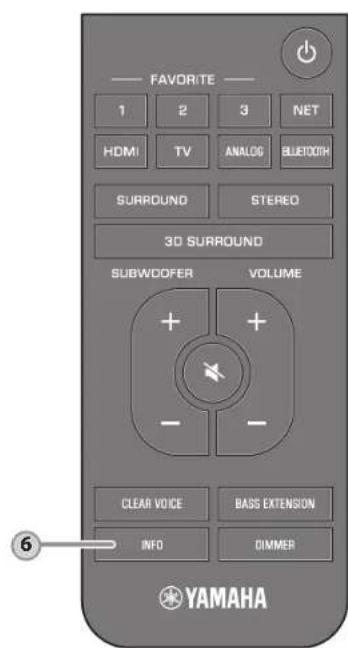
Pulsante INFO
Premere INFO per confermare il tipo di segnale audio in riproduzione, eanche la impostazioni di funzioni quali quella di estensione dei bassi.
Gli indicatori dell'unita alla strano le seguenti informazioni sull'audio per tre secondi subito dopo aver premuto INFO.
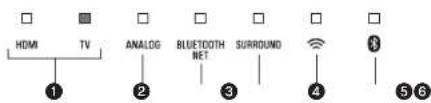
Indica II tipo di segnale audio.
HDMI lampeggia (bianco): Dolby Digital
HDMI lampeggia (rosso): DTS
TV lampeggia (bianco): AAC
HDMI e TV spenti: PCM/ingresso analogico/nessun ingresso
Indica lo stato di attivazione o meno di Dolby Pro Logic II. Dolby Pro Logic II viene attenuato automaticamente durante la riproduzione in surround di segnali stereo a 2 canali. Acceso: Attivato Spento: Disattivata
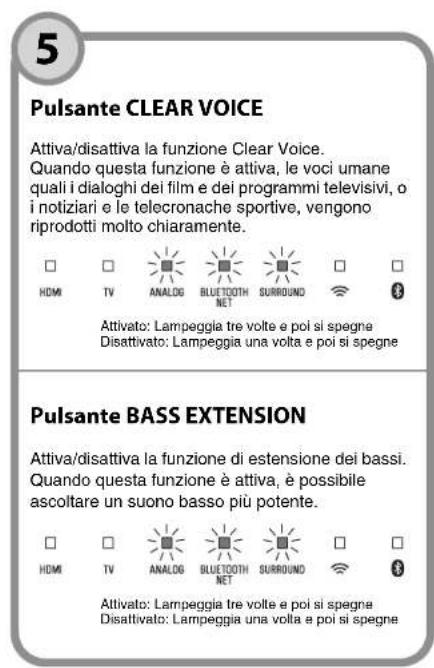
Indica l'impostazione della funzione di estensione dei bassi. Acceso: Attivato Spento: Disattivata
Indica I'Impostazione della funzione Clear Voice.
Acceso: Attivato
Spento: Disattivata
Indica I'mpostazione della funzione di standby di rele.
Acceso: Attivato
Spento: Disattivata
Indica I'Impostazione della funzione Bluetooth. Acceso (blu): Attivato Spento: Disattività
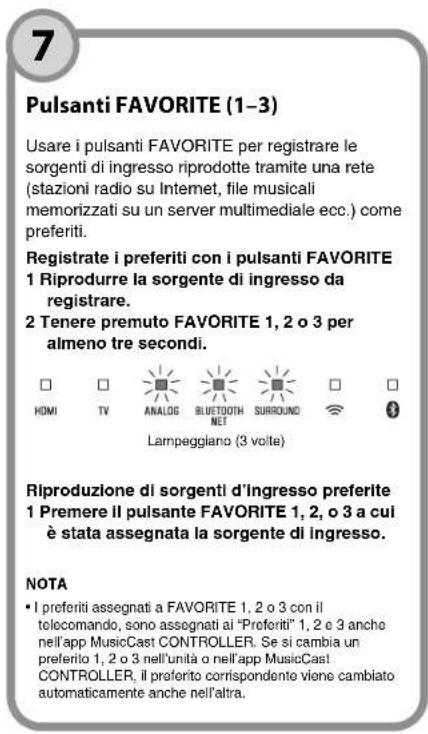
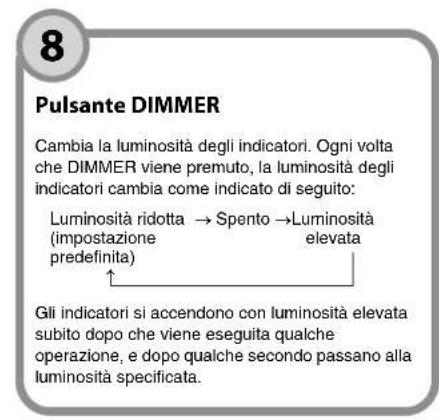
Connessione a una rete
Funzioni di rete e l'app MusicCast CONTROLLER
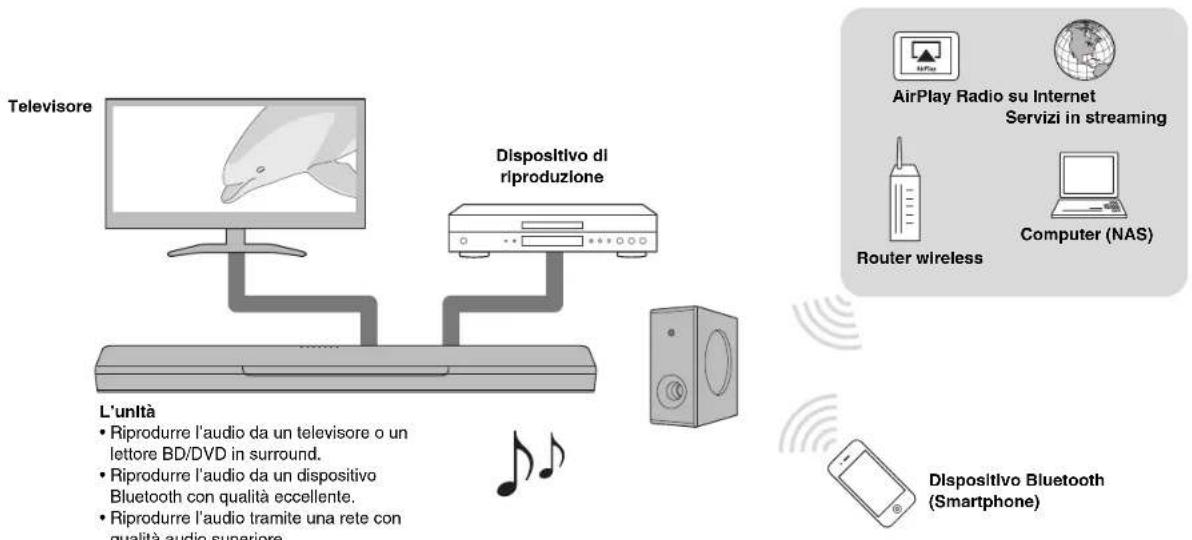
Una connessione di rete consente di ascoltare le stazioni radio su Internet o servizi di musica in streaming, e di utilizzato AirPlay per riproduire file musicali, o riproduire file musicali memorizzati in un computer (server multimedia) tramite esta unità. La riproduzione richiede generalmente l'app "MusicCast CONTROLLER" per dispositivi mobili. Installa e utilizes la'app MusicCast CONTROLLER sul disposativo mobile per riproduire i file musicali.
Procedere alla connessione di rete alla riproduzione nella segunte sequenza.
Scegliere una connessione di rete cablata (p. 106) o di rete wireless (p. 107).
↓
2Usare I'app MusicCast CONTROLLER per connettere I'unita a una rete e registrarla come dispositivo abilitato per MusicCast (p. 107).
↓
3|Usare l'app* MusicCast CONTROLLER per riproduire musica su una rete. Per i dettagli sulla produzione di musicatramiteuna rete,vedere il Manuale di istruzione.
- É possible usare AirPlay per riproduire file musicaliswana usare l'app MusicCast CONTROLLER.
NOTA
- Per poter usar la funzione di rote, l'unità, il computer e il dispositivo mobile devono essere collegati allo\ stesso router.
- Se il utili un router con pui SSID, l'accesso all'unite pottreberessoniteratato, a seconda del SSID a cui ci si connette. Collegare l'unita e i disposito mobili ao stesso SSID.
- Alcuni software di sicurezza installati nel computer, o la impostazioni di rote del dispositivo (quali i firewall), sono bloccate l'accesso dell'unità al computer o alle stazioni radio sul Internet. In tal caso, modificare le impostazioni del software di sicurezza e/o de reto del dispositivo.
- Se nel router è attivo il filtrato dell'indirizzo MAC, non è possibile stabilire la connessione di rete. Controllare lo impostazioni del router.
Per configurare manually la subnet mask del router, aplicare a tutti i dispositivi la stessa subnet dell'unita.
Per l'uso dei servizi Internet e consigliabile una connessione a banda larga.
L'unità non peut essere collegata a una rote che richiode la configurazione manuale. Collegare l'unità a un routier DHCP.
Concessione a una rete cablata
Per usare una connessione di rete cablata, collegare l'unità a un router con un cavo di rete STP (cavo diritto di categoria 5 o superiore; venduto separamente).
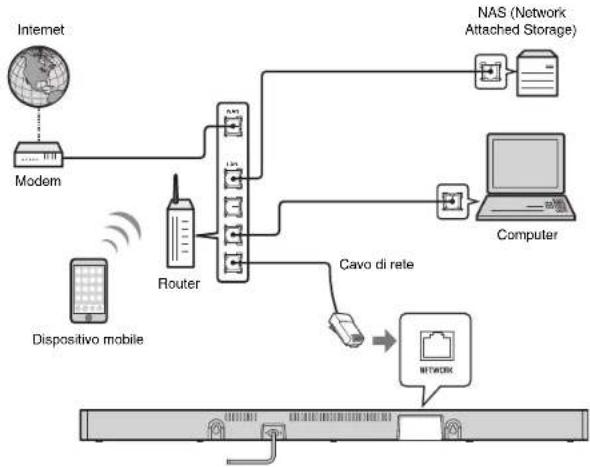
NOTA
Se le connezione di rete o le impostazioni vengo modificata, usate l'App MusicCast CONTROLLER per connettere l'unità a una rote e registrazione nuovoamente come dispositivo abilitato per MusicCast (p. 107).
Connessiona una rete wireless
Collegare l'unità a un router wireless (access point) per usare la rete.
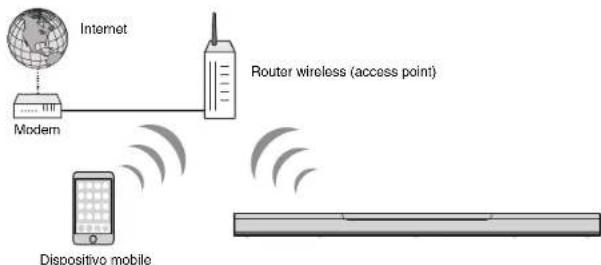
Quando I'unita e connessa a una rete wireless, l'indicatore dell'unita si accende.
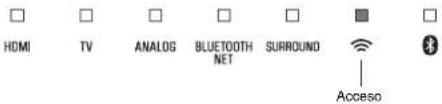
NOTA
- Se l'unité e al router wireless (access point) sono troppo lontani, la connessione dell'unità al router wireless potrrebbe non essere possibile. Il fal caso, posizionari più vicini.
Connessione con l'app MusicCast CONTROLLER (registratione dell'unità come dispositivo abilitato per MusicCast)
Installare l'app MusicCast CONTROLLER nel dispositorio mobile per connettere l'unità a una rete e registrarla come dispositorio abilitato per MusicCast.
NOTA
- Prima di iniziare, accerlare che il dispositivo mobile sia connesso al router domestico.
- Le figure in esta sezione usano como esempio le schermate dell'app MusicCast CONTROLLER visualizzate in inglesse su un iPhone.
Le schermate e le etichette del menu dellapp MusicCast CONTROLLER sono soggette a modifica senza preavviso.
1 Installare l'app MusicCast CONTROLLER nel dispositivo mobile, quando aprira.
Cercare "MusicCast CONTROLLER" nell'App Store o in Google Play.
2 Toccare "Configurazione".

3 Accendere l'unità, quindi toccare "Successivo".

4 Tenere premuto CONNECT finché I'Indicatore 念 sull'unita non inizia a lampeggiare.
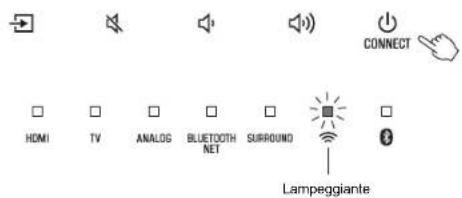
5 Seguire le istruzioni visualizzate sullo schermo per configurare le impostazioni di rete.
NOTA
- Quando viene visualizzata una schermata como quella sost, seguir le istruzioni visualizzate sulla schermo per configurare le impostazioni di refe.
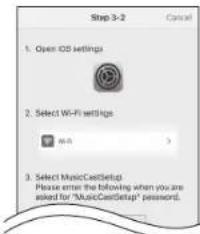
- Usare il pulsante Home del dispositivo mobile per tornare alla schemata Home.
- Selezionare "Wi-Fi" da "Settings".
- Sezioneare "MusicCastSetup" da "CHOSE A NETWORK...". So le struzioni sullo schero richiedono di inserire la password di MusicCastSetup, inserire la password visualizzata sulla schero.
-
Usage II pulsante Home per tornare all'app MusicCast CONTROLLER.
-
Quando viene visualizzata una schermata como quella sotto a sinistra, selecionare la rete a cui connettere Funità e insertre la password del router (chiave di critografia). La password del router (chiavo di critografia) èioso rportata sul router stoso. Per maggiori informazioni,fare riferimento alla documentazione fornita con il router.
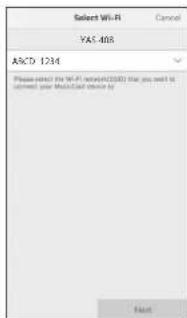

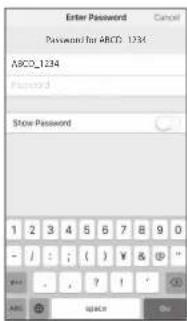
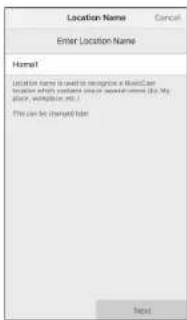
6 Per registrar l'unità comme dispositiivo abilitato per MusicCast, configurare i seguente elementi.
-
Nome posizione ("Casa", "Casa di Luca" ecc.)
-
Nome e Foto della stanza in cui è installata l'unità
Il nome della posizione, il nome e la fotta della stanza in cui è installata l'unità potranno venire cambiati in un secondo momento.
La connessione di rete con l'app MusicCast CONTROLLER è completa, e l'unità è stata registrata come dispositivo compatible con MusicCast.
NOTA
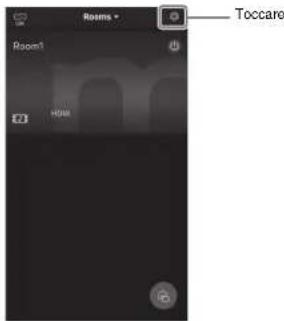
- Se nelle app MusicCast CONTROLLER è gli registrato un'alto dispositivo abilitato per MusicCast, toccare © (Impostazioni) nella schermata di selezione della stanza, quindi selezionare "Aggiungi nuovo dispositivo" per agglungere l'unità all'app.
Dati tecnici
Dati tecnici (YAS-CU408)
| Sezione amplificatore | ||
| Massima potenza di uscita nominale | Frontale Sx/Dx 50 W × 2 canali | |
| Sezione diffusori | ||
| Frontale Sx/Dx Tipo Tipo a sospensione acustica | (senza schermatura magnetica) | |
| Driver Cono da 4,6 cm x 4 | ||
| Risposta in frequenza Da 160 Hz a 9 kHz | ||
| Impedenza 4 Ω (8 Ω x 2) | ||
| Tweeter Driver Cupola da 2,5 c n x 2 | ||
| Risposta in frequenza Da 9 kHz a 23 kHz | ||
| Impedenza 4 Ω | ||
| Decoder | |
| Segnali audio supportati (HDMI/ingresso ottico) | PCM (fino a 5.1 canali) Dolby Digital (fino a 5.1 canali) DTS Digital Surround (fino a 5.1 canali) |
| Prese di ingresso | |
| HDMI 1 (HDMI IN) | |
| Digitale (ottica) 1 (TV) | |
| Analogica (mini stereo da 3,5 mm) | 1 (ANALOG) |
| Prese di uscita | |
| HDMI 1 (HDMI OUT (ARC)) | |
| AltrePRESE | |
| USB 1 (UPDATE ONLY) | |
| LAN 1 (NETWORK) | |
| Bluetooth | ||
| Versione Bluetooth Ver 4.2 | ||
| Profili supportati A2DP, AVRCP | ||
| Codec supportati Sink: SBC, AC | ||
| Classe Bluetooth | Bluetooth Classe 2 | |
| Portata di trasmissione (in linea d'aria) | Circa 10 m | |
| Metodo di protezione dei contentuti supportato | SCMS-T (sink) | |
| Frequenza radio | Modelli per GB ed Europa | Da 2402 MHz a 2480 MHz |
| Potenza di uscita massima (E.i.R.P.) | Modelli per GB ed Europa | 6,5 dBm (4,5 mW) |
| Rete | |
| Standard Ethernet | 100BASE-TX/10BASE-T |
| Codec supportati WAV (solo foci) | rmato PCM)/AIFF/FLAC: fino a 192 kHzALAC: fino a 96 kHzMP3/WMA/MPEG-4 AAC: fino a 48 kHz |
| Funzione client per PCAirPlay supportatRadio su Internet | |
| Wi-Fi | |||
| Standard LAN wireless | IEEE 802.11 a/b/g/n/ac* ° Solo la larghezza di banda del canale da 20 MHz | ||
| Banda di Frequenza radio | 2,4 GHz/5 GHz | ||
| Metodo di sicurezza disponibile | WEP, WPA2-PSK (AES), Modalityà mista | ||
| Frequenza radio | Modelli per GB ed Europa | Banda 2,4 GHz | Da 2402 MHz a 2482 MHz (20 MHz) |
| Banda 5 GHz | Da 5170 MHz a 5250 MHz (20 MHz) Da 5250 MHz a 5330 MHz (20 MHz) Da 5490 MHz a 5710 MHz (20 MHz) Da 5735 MHz a 5835 MHz (20 MHz) | ||
| Potenza di uscita massima (E.I.R.P.) | Modelli per GB od Europa | Banda 2,4 GHz | 19,2 dBm (83,2 mW) |
| Banda 5 GHz Da | 5170 MHz a 5250 MHz (20 MHz): 21,5 dBm (141,3 mW) Da 5250 MHz a 5330 MHz (20 MHz): 21,8 dBm (151,4 mW) Da 5490 MHz a 5710 MHz (20 MHz): 24,1 dBm (257,0 mW) Da 5735 MHz a 5835 MHz (20 MHz): 13,5 dBm (22,4 mW) | ||
| Generali | |||
| Alimentazione Modeli per USA e Canada CA 120 V, 60 Hz | |||
| Modellio per l'Australia CA 240 V, 50 Hz | |||
| Modelli per Europa, Asia e Russia | CA da 110 a 240 V, 50/60 Hz | ||
| Modello per il Regno Unito CA 230 V, 50 Hz | |||
| Modello per Taiwan CA 110 V, 60 Hz | |||
| Modello per la Cina CA 220 V, 50 Hz | |||
| Modello per la Corea CA 220 V, 60 Hz | |||
| Consumo elettrico | 30 W | ||
| Consumo elettrico in standby | Modeli per U.S.A., Canada e Taiwan | Controllo HDMI Off, Network Standby Off | 0,4 W |
| Controllo HDMI Off, Network Standby On (Cablato/Wi-Fi/Bluetooth) | 1,6/1,8/1,7 W | ||
| Controllo HDMI On, Network Standby Off | 0,7 W | ||
| Controllo HDMI On, Network Standby On | 2,2 W | ||
| Modeli per il Regno Unito ed Europa, e altri modeli | Controllo HDMI Off, Network Standby Off | 0,4 W | |
| Controllo HDMI Off, Network Standby On (Cablato/Wi-Fi/Bluetooth) | 1,6/1,8/1,7 W | ||
| Controllo HDMI On, Network Standby Off | 0,7 W | ||
| Controllo HDMI On, Network Standby On | 2,2 W | ||
| Dimensioni (L x A x P) | 980 x 60 x 110,5 mm | ||
| Peso 2,7 kg | |||
Dati tecnici (NS-WSW43)
I dati tecnici del subwoofer sono i seguente:
| Sezione amplificatore | |
| Massima potenza di uscita nominale | 100 W |
| Sezione diffusori | ||
| Tipo Tipo bassi reflex (senza schermatura magnetica) | ||
| Driver Cono da 16 cm × 1 | ||
| Risposta in frequenza Da 40 Hz a 160 Hz | ||
| Impedenza 2 Ω | ||
| Banda di frequenza radio 2,4 GHz | ||
| Frequenza radio | Modelli per GB ed Europa | Da 2405,35 MHz a 2477,35 MHz |
| Potenza di uscita massima (E.I.R.P.) | Modelli per GB ed Europa | 9,0 dBm (8 mW) |
| Portata di trasmissione | 10 m (senza interferenze) | |
| General | ||
| Alimentazione | Modelli per USA e Canada CA 1 | 20 V, 60 Hz |
| Modelli per Europa, Asla e Russia | CA da 110 a 240 V, 50/60 Hz | |
| Modello per il Regno Unito CA 2 | 30 V, 50 Hz | |
| Modello per Taiwan CA 110 V, 6 | 0 Hz | |
| Modello per la Corea CA 220 V, | 60 Hz | |
| Modello per la Cina CA 220 V, 50 Hz | ||
| Modello per l'Australia CA 240 V, | 50 Hz | |
| Consumo elettrico | 19 W | |
| Consumo elettrico in standby | Modelli per U.S.A., Canada e Taiwan | 0,8 W |
| Modelli per il Regno Unito ed Europa, e altri modelli | 0,8 W | |
| Dimensioni (L x A x P) | 180 × 417 × 405 mm | |
| Peso | 9,4 kg | |
NOTA
- I contentui del presente manuale sono conformi alle specifiche più agglomerate alla data di pubblicazione. Per essere再来 il numero più recente, accederà al sitio web Yamaha e scarciren il breve.
Índice general
Antes de usar lainstitution 113
Characteristicas 113
PREPARACION
Articulos suministrados 114

- PREPARATIVI
- RIPRODUZIONE
- RETI
- Informazioni sulla presente Guida introductiva
- In fornato HTML
- In fornato PDF
- [Solo per i cliente USA]
- AVVISO
- NOTA
- Prima di utilizzato l'unità
- Caratteristica
- Introduzione
- Accessor in dotazione
- Preparazione del telecomando
- Campo d'azione del telecomando
- Sostituzione della batteria del telecomando
- Nome e funzione delle parti
- Unità centrale (pannello anteriore/pannello superiore)
- Indicatori
- (ingresso)
- (disattivazione audio)
- volume+/-
- (accensione)/CONNECT
- Diffusorl
- Sensori del telecomando
- Unità centrale (pannello posteriore)
- Presa AC IN
- Presa NETWORK
- Presa HDMI OUT (ARC)
- 4Presa HDMI IN
- Presa UPDATE ONLY
- Presa di ingresso ANALOG
- Presa di Ingresso TV
- Subwoofer
- Installazione
- Installazione dell'unità centrale su un supporto TV
- Collegamenti
- Collegamento di un teilevisore e di un set-top box
- Cavo HDMI (non in dotazione)
- Cavo HDMI (non in dotazione)
- Televisore con supporto per Il canale audio di ritorno (ARC)
- Che cos'le canale audio dl rltorno (ARC)?
- 2Collegamento di una console per giochi tramite la presa analogica
- ATTENZIONE
- 3Collegamento del cavo di alimentazione
- 4Accensionedell'unita
- Operazioni
- Trasmettitore di segnale del telecomando
- pulsante (accensione)
- Unità centrale
- Acceso
- Spento/standby di rete
- 6
- Pulsante INFO
- Connessione a una rete
- Funzioni di rete e l'app MusicCast CONTROLLER
- Concessione a una rete cablata
- Connessiona una rete wireless
- Connessione con l'app MusicCast CONTROLLER (registratione dell'unità come dispositivo abilitato per MusicCast)
- Accendere l'unità, quindi toccare "Successivo".
- Tenere premuto CONNECT finché I'Indicatore 念 sull'unita non inizia a lampeggiare.
- Seguire le istruzioni visualizzate sullo schermo per configurare le impostazioni di rete.
- Per registrar l'unità comme dispositiivo abilitato per MusicCast, configurare i seguente elementi.
- Dati tecnici
- Dati tecnici (YAS-CU408)
- Dati tecnici (NS-WSW43)
- Índice general
- PREPARACION
Marca : YAMAHA
Modello : MusicCast BAR 400
Categoria : Barra audio