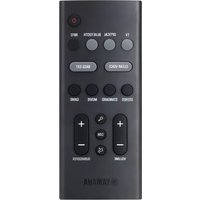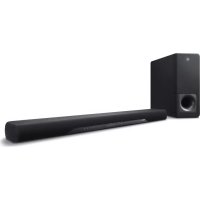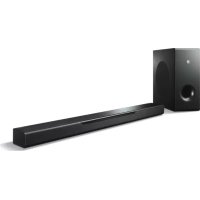
MusicCast BAR 400 - Soundbar YAMAHA - Gratis gebruiksaanwijzing en handleiding
Vind de handleiding van het apparaat gratis MusicCast BAR 400 YAMAHA in PDF-formaat.

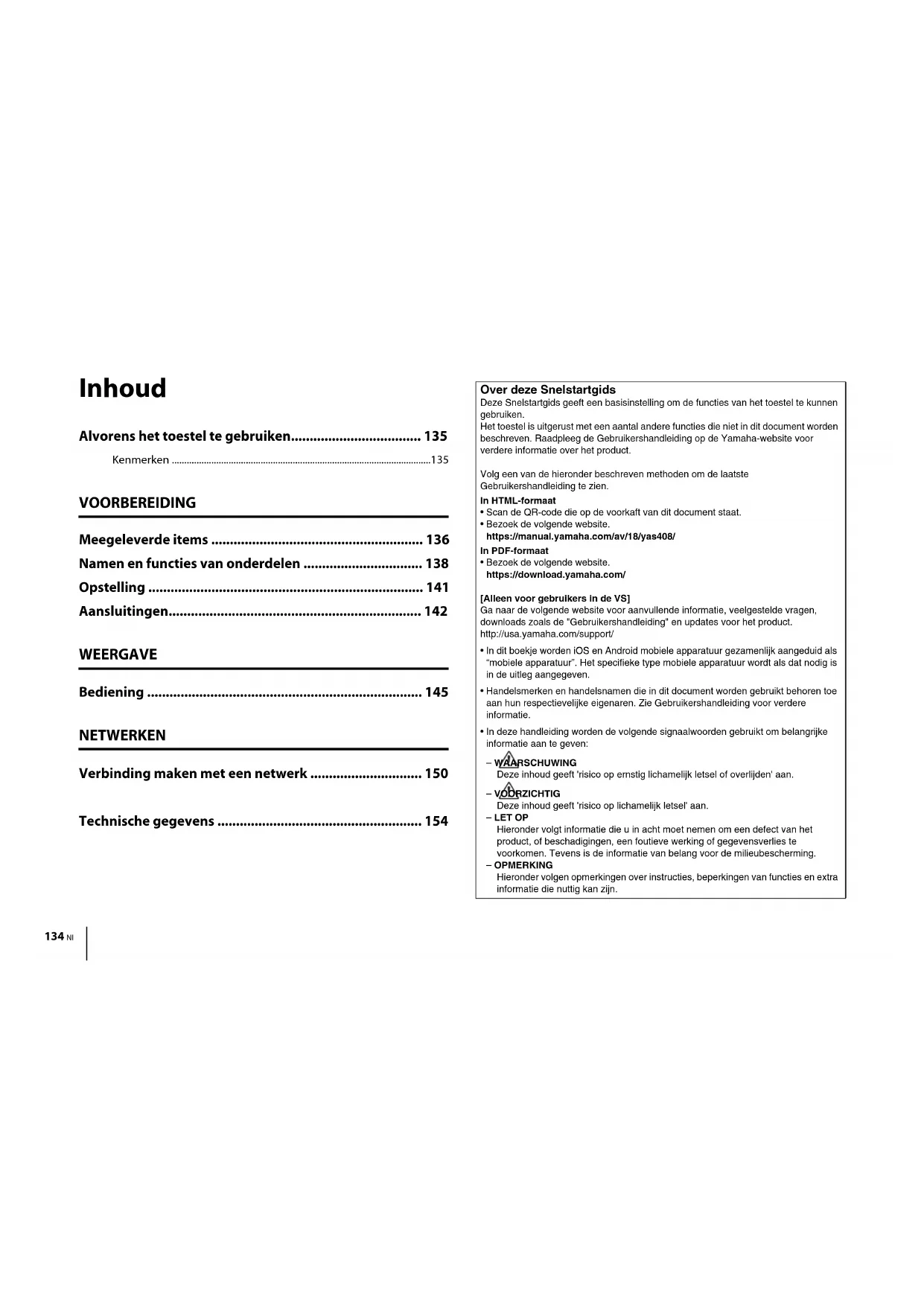


| Producttype | Soundbar met draadloze subwoofer |
| Merk | YAMAHA |
| Model | MusicCast BAR 400 (YAS-408) |
| Afmetingen (B x H x D) | 980 x 60 x 110,5 mm (hoofdunit) |
| Gewicht | 2,7 kg (hoofdunit), 9,4 kg (subwoofer) |
| Voeding | 110-240 V AC, 50/60 Hz (afhankelijk van regio) |
| Stroomverbruik | 30 W (hoofdunit), 19 W (subwoofer) |
| Versterker | 50 W x 2 kanalen (front), 100 W (subwoofer) |
| Luidsprekertype | Front: akoestische ophanging (niet-magnetische afscherming), subwoofer: basreflex |
| Frequentierespons | 160 Hz - 9 kHz (front), 40 Hz - 160 Hz (subwoofer) |
| Ondersteunde audioformaten | PCM, Dolby Digital, DTS (tot 5.1 kanalen) |
| Connectiviteit | HDMI (1 ingang, 1 uitgang ARC), optisch, analoog (3,5 mm mini-jack), netwerk (Ethernet/Wi-Fi), Bluetooth 4.2 |
| Netwerkfuncties | MusicCast, AirPlay, internetradio, streaming |
| Bluetooth | Versie 4.2, profielen A2DP/AVRCP, codecs SBC/AAC |
| Wi-Fi | IEEE 802.11 a/b/g/n/ac, 2,4 GHz en 5 GHz banden |
| Speciale functies | Clear Voice, basversterking, Dolby Pro Logic II, automatische standby |
| Meegeleverde accessoires | Afstandsbediening (batterij inbegrepen), optische audiokabel, stroomkabels (x2), muurbevestigingssjabloon |
| Onderhoud en reiniging | Afnemen met een zachte, droge doek. Geen chemische producten gebruiken. |
| Reserveonderdelen en repareerbaarheid | Neem voor reparaties contact op met een erkende Yamaha-service. Geen reserveonderdelen beschikbaar voor zelfbediening. |
Veelgestelde vragen - MusicCast BAR 400 YAMAHA
Gebruikersvragen over MusicCast BAR 400 YAMAHA
0 vraag over dit apparaat. Beantwoord die u kent of stel uw eigen vraag.
Stel een nieuwe vraag over dit apparaat
Download de handleiding voor uw Soundbar in PDF-formaat gratis! Vind uw handleiding MusicCast BAR 400 - YAMAHA en neem uw elektronisch apparaat weer in handen. Op deze pagina staan alle documenten die nodig zijn voor het gebruik van uw apparaat. MusicCast BAR 400 van het merk YAMAHA.
GEBRUIKSAANWIJZING MusicCast BAR 400 YAMAHA
Avslagen/natverk standby
Avslagen/nätverk standby
STANDBY Lyser
OBSI
Närennaehentslaspforforsgangengfterinkop, kommerindikatompimittenhenkommerattlinka sakta.

Alvorens het toestel te gebruiken. 135
Kenmerken 135
VOORBEREIDING
Meegeleverde items 136
Namen en functies van onderdelen 138
Opstelling 141
Aansluitingen 142
WEERGAVE
Bediening 145
NETWERKEN
Deze Snelstartgids geeft een basisinstalling om de functies van het toestel te konnen gebruizen.
Het toestel is uitergerust met een,aantal andere functies die nicht in dit document worden beschreiben. Raadpleeg de Gebruikershandleiding op de Yamaha-website voor verdere informatie over het product.
Volg een van de hieronder beschreven methoden om de LASTE
Gebruikershandleiding te zien.
In HTML-formaat
-
Scan de QR-code die op de voorkaft van dit document staat.
-
Bezoek de volgende website.
https://manual.yamaha.com/av/18/yas408/
In PDF-formaat
- Bezoek de volgende website.
[Alleen voor gebruikers in de VS]
Ga waar de volgende website voor aanvullende informatie, veelgestelde vragen, downloads zoals de "Gebruikershandleiding" en updates voor het product. http://usa.yamaha.com/support/
- In dit boekje worden iOS en Android mobiele apparatuur gezamenlijk aangeduid als "In mobiele apparatuur". Het specifieke type mobiele apparatuur word als dat nodig is in de uitleg aangegeven.
- Handelsmerken en handelsnamen die in dit document worden gebruikt behoren toe aan hun respectievelijke eigaren. Zie Gebruikershandleiding voor verdere informatie.
- In deze handleiding worden de volgende signalaalworden gebrukt om belangrijke informatatie aan te gehen:
WAARSCHUWING
Deze inhoud geeft 'risico op ernstig lichamelijk letsel of overlijden' aan.
VODRZICHTIG
Deze inhoud geeft 'risico op lichamelijk letset' aan.
-LET OP
Hieronder volgt informatie die u in acht moet nemen oem een defect van het product, of beschadigingen, een foultie werking of gevevensverlies te voorkomen. Tevens is de informatie van belang voor de milieuubschemming
-OPMERKING
Hieronder volgen opmerkingen over instructucties, beperkingen van functies en extra informatie die nuttig kan zich.
Alvorens het toestel te gebruiken
Kenmerken
Inleiding
Met dit voorsroundsystem kun t genieten van een dynamische geluidsweergave bij video's die op een tv worden afgespeeld.
Meegeleverde items
Controleer of u alle volgende items inderdaad ontvangen heb.

Centraal toestel (YAS-CU408)
AFstandsbediening Een CR2025-Ithlumbattenj is reeds in de afstandsbediening geplaat.
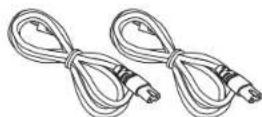
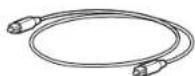
Optisch digitale audiokabelNetsnoer × 2
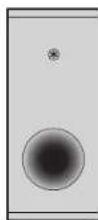
Draadloze subwoofer (NS-WSW43) In deze handeilding wordde daadloze subwoofoa aangeduid als "subwoofoer".

Bevestigingsjabloon
Gebruik deze wanner u het centrale toestal aan de wand wilt bevestigen.

Snelstartgids (dit boekje)
Veiligheidsbrochure
Voorbereiden van de afstandsbediening
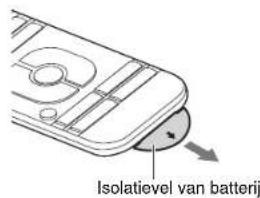
Verwijder het isolatievel van de batterij om de afstandsbediening maar te makes voor gebruik.
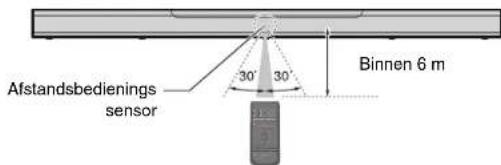
Werkingsbereik van de afstandsbediening
Gebruik de afstandsbediening binnen het hieronder aangegeven bereik.
Vervangen van de batterij in de afstandsbediening
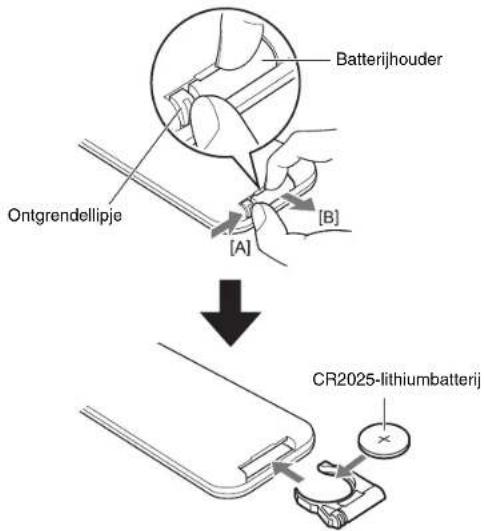
Duw het ontgrendellipje in de richting aangegeven door [A] en houd het vast, en trek tegelijkkertijd de batterijhouser in de richting aangegeven door [B].
Namen en functies van onderdelen
Centraal toestel (voorpaneel/bovenpaneel)
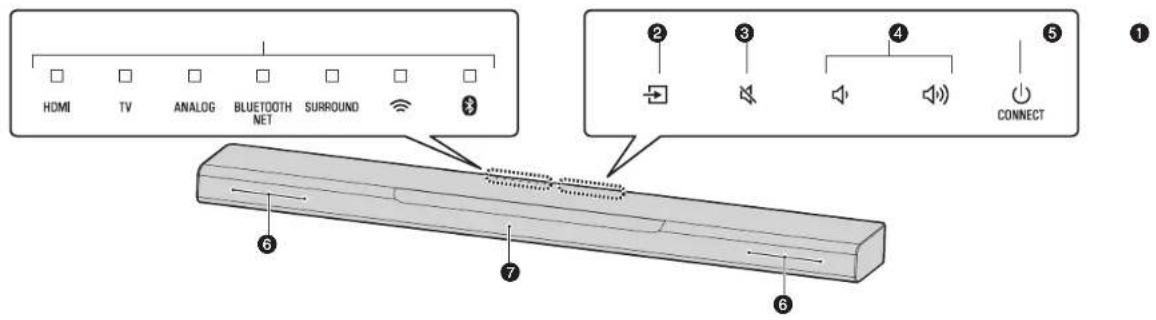
Indicators
De indicators op het bovenpaneel knipperen of branden continu om de bedieningstoestand en de instellingen aan te geven.
In deze handleiding worden de toestand van de indicators, zoalsuit, branden of knipperen, aangegeven zoals hieronder is getoond.

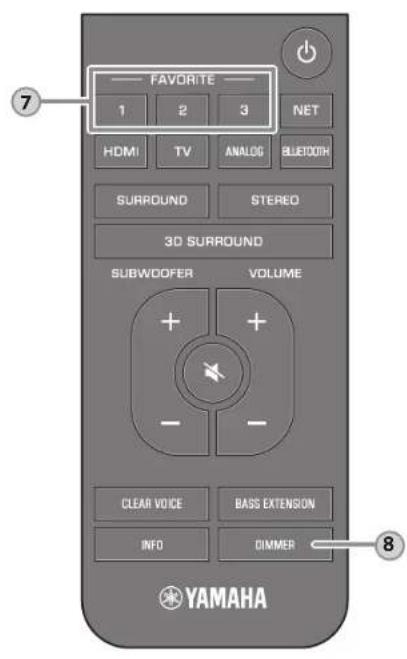
- De helderheid van de indicators kan worden verandord met DIMMER op de afstandsbediening (p. 149).
- (ingang)
Hiermee selecteert u de weer te geven signaalbron (p. 146).
(geluiduit)
Hiermee sunt u de geluidsweergave tijdelijk uitschaken. Tik nogmaals aan om het geluid weer in te schakelen (p. 147).
4 (volume +/-)
Hiermee kunt u het volume regelen (p. 147).
5 (aan/uit)/CONNECT
Hiermee kunt u het toestel aan ofuit zetten (p. 145). Hiermee kunt u het toestel verbinden met een netwerk via de MusicCast CONTROLLER app (p. 151).
OPMERKING
- Het toest kan vanzelft uig aan gewaarnde automatische standbyfunctie is ingeschakeid. Zie voor details "Instellen van de automatische stand-byfunctie" in de Gebruikershandlungie.
Luidsprekers
7Afstandsbedleningssensoren
Voor het ontvangen van de infraroodsignalen van de afstandsbediening van het toestel (p. 145).
OPMERKING
- 2, 3, 4 en 5 waar aanraaksensoren Tik de pictogrammen met uw vinger aan om de functies te regelen.
-
Plaats geen voorwerpen op het aanraakpaneelwant dit kan resulteren in een onbedoelde bediening.
-
Wannier de bedijnering van het eenraaankaneel is uitgeschachtek, kan er geen bedijnizing via het aanraaankaneel van dit toestel worden uigevoed. Hierdoor wordt absuiesielevijke bedijnering van het toestel voorkomen. Zie voor details "Inschakelen/uitschakelen van de bedijnering met het aanraaankaneel (kinder slot)" in de Gebruikershandlingiek.
Centraal toestel (achterkant)
De afbeeldingen in deze handleiding bevatten opschriften naast de aansluitingen aan de onderkant van het toestel zdat deze gemakkelijk herkenbaar zich.
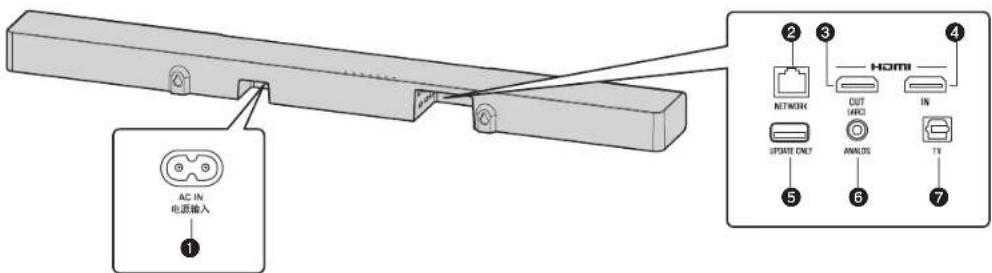
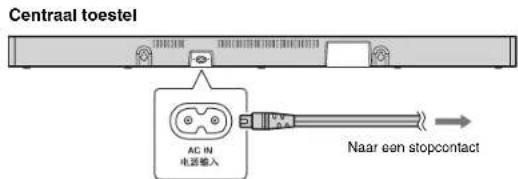
AC IN-aansluting
Sluit hierop het netsnoer van het centrale toestel aan (p. 143).
2NETWORK-aansluiting
Voor de verbinding met een netwerk via een netwerkkabel (p. 150).
HDMI OUT (ARC)-aansluiting
Voor het aansluiten van een tv die compatibel is met HDMI en het produceren van audio-/videosignaten (p. 142).
Wanner een tv worden gebruikt die Audio Return Channel (ARC) ondersteunt, kan het audiosignaal van de tv ook via deze aansluiting worden ingevoerd.
HDMI IN-aansluiting
Voor het onsuiuten van HDMI-compatible weergavetoestellenzoals een BD/DVDspeler, een ontvanger voor satelliet- of kabel-TV en een spelcomputer, en invoeren van video/audiosignalen (p. 142).
5 UPDATE ONLY-aansluiting
Via这点 aansluting kun et de firmware van dit toestel bijwerken. Raadpleeg de instructables die met de firmware werden meegeleverd voor details.
ANALOG-ingangsaansluiting
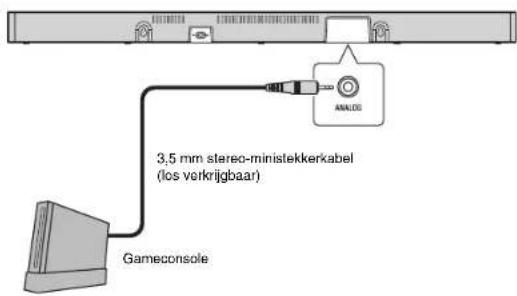
Voor het aansluten van een extern apparaat met een 3,5 mm stereominstekkerkabel en invoeren van audiosignalen (p. 143).
7TV-Ingangsaansluiting
Voor het aansluien van een tv met een optische digitale audiokabel en invoeren van audiosignalen (p. 142).
Subwoofer
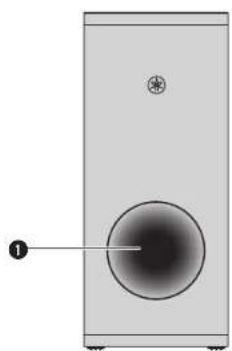
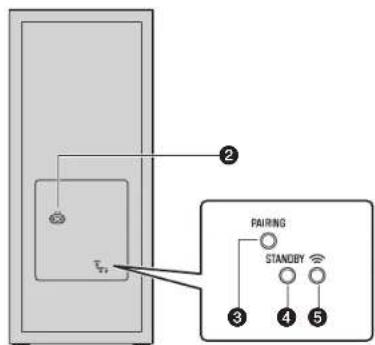
Basreflexpoort
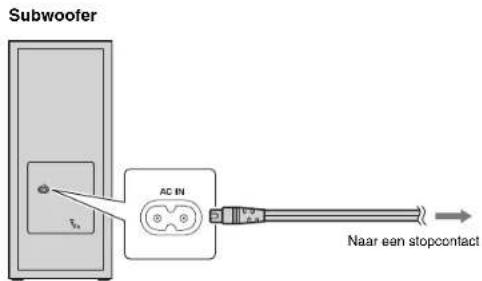
AC IN-aansluiting
Sluit hierop het netsnoer van de subwoofer aan (p. 143).
PAIRING-toets
Gebruik deze toets voor het handmatig koppelen van het centrale toestel met de subwoofer.
4STANDBY-indicator
Toont de status van de subwoofer (p. 145).
5-Indicator
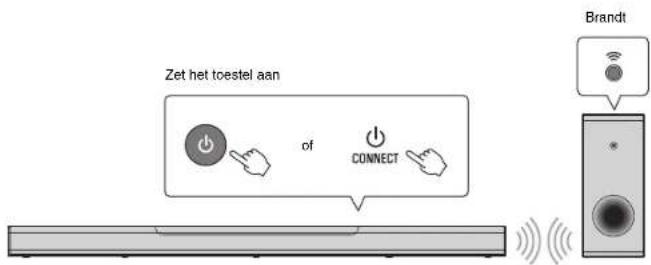
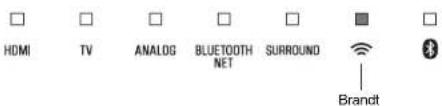
Brandt wonneer het centrale toestel en de subwoofer draadloos zijn verbonden (p.144).
Opstelling
Het centrale toestel kan op een tv-standaard enz. worden geinstalleerd.
Plaats de subwoofer links of rechts van het centrale toestel. Draai de subwoofer een weinig hier het midden van de kamer om te voorkomen dat het geluid door de muren wordt werkkaatst.
Het centrale toestel op een tv-standard installeren
Plaats het centrale toestel met het aanraakpaneel maar boven gekeerd.
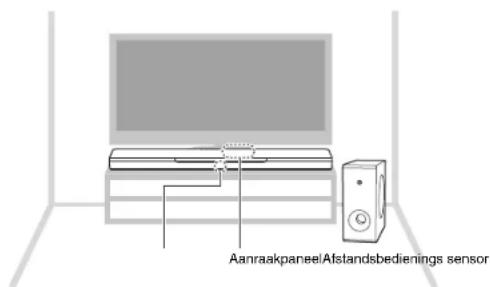
LET OP
Zot het centrale toestel niet bovenoop een BD-speler of ander apparaat, of andersom. Dit kan leiden tot storingen vanwege trillingen enz.
Vermijd aanrakan van die luidsproker van de subwoofer (het gedeete bedekt met stof), zet hier ook geen voorwerp op en oefen er ook geen druk op uit. Dit kan nameiijk resulteren in beschadiging van de luidsprokers.
Zet de subwoofer net op een plaat waar de luidspeker ervan (het gedeelie bedekt met stof) te dicht bij een Maur, of de basroflxpoort van de subwoofer is bedekt. Dlt kan namelijk resulteren in een zachter geluid.
- De subwoofer mag allenrecht overeind worden gezet. Zet de subwoofer niert op de zijkant.
- Dit toestel beschicht over luidspeakers die niert mangelaf aufgeschermd zich. Plaat daarorm geen dingen in de buurt van thee totestel die gevoeilig worden voor magnetische invloeden (harde schijven enz.).
- De communicatie tussen het centrale toestel en de subwoofer verloopt draadloos. Plaats geen voorwerpen die de draadloze signalen kuren blockeren of interferentie kuren veroorzaken, zoals metalen meubels of apparatus, tussen het centrale toestel en de subwoofer want dit heeft een nadelige invioed op do draadloze communatie.
OPMERKING
- Het centrale toestel kan ook aan een nuur worden bevestigd. Voor een veilige installmentie is enige buwkundige kennis vereist. Laat de instalatie van het centrale toestel over aan een bevoegde aannemert of uw dealer. Zie voor details "Informatie voor gekwalificeerde aannemers of dealers" in de Gebruikershandleiding.
Aansluitingen
Aansluiten van een tv en een opzetkastje
Volg de onderstaande procedure voor het aansluien van de kabels.
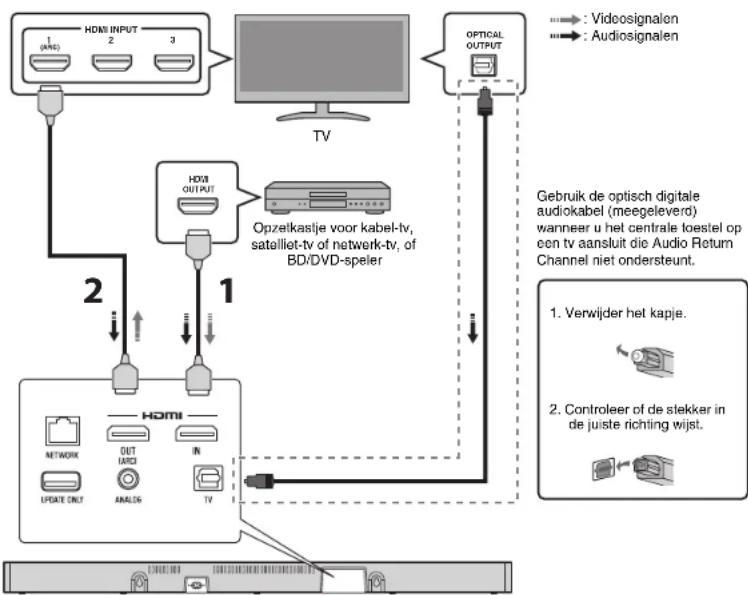
1 HDMI-kabel (los verkrlijgbaar)
Voor het invoeren van de digitale audio-/videosignalen van het opzetkastje of de BD/DVD-speler maar dit toestel.
2 HDMI-kabel (los verkriljgbaar)
Digitale video van het opzetkastje of de BD/DVD-speler worden weergegeven op de tv.
OPMERKING
- Gebruik een 19-pens HDMI-kabel die voorzien is van hot HDMI-logo. Een kabel mot een maximum lengte van 5 m wordt aanbevolen om te voorkomen dat het signal teveel verzlechtert.
- Wanneer een platte HDMI-kabel worden gebruikt, is het möglichelijk dat het centrale toestel moeilijk kan worden geinlageerde omdat de kabel door de onderkant van het centrale toestel worden geboegen toenweer deze worden aangeslooten. Kijk hier de plaats van de aansluitingen op het centrale toestel voordat een geschakte HDMI-kabel worden uitgekozen.
- Dit toestel ondersteunt HDCP versie 2,2en kopieerbeveiligingstechnologie. Om te konnen genieton van 4K-vidooeworgave, moot u het toestel aansluiton op de HDMI-ingangsaansluiting (een die compatibiliet is met HDCP 2.2) van een HDCP 2.2-compatible tv en op de HDMI-uitgangsaansluiting van een HDCP 2.2-compatible BD/ DVD-spesilien.
- Gebruik een premium hoge-snelheid HDMI-kabel voor de weergave van 3D- en 4K-videomaterialiaal.
Tv die Audio Return Channel (ARC) ondersteunt
- Sluit een HDMI-kabel aan op de aansluiting die Audio Return Channel ondersteunt (de aansluiting waar bij "ARC" staat aangegeven) op de tv.
- De audio- en videosignalen van de weergave-apparatuur konnen ook wanner dit toestel uit staat worden weergegeven door de tv (passage van HDMI-signaal).
Wat Is Audio Return Channel (ARC)?
Om het möglich te makeen dat dit toestel het geluid van de tv waar kan geven,要去 de tv normaal gesproken ook met een audiokabel op dit toestel worden aangesloten,naast een HDMI-kabel. Als de tv城县per Audio Return Channel (ARC) ondersteunt, dan kunnen de benodigde audiosignalen van de tv viadezelfde HDMI-kabel maar het toestel worden teruggevoerd als waarmee de videosignalen van het toestel maar de tv gaan.
2Aansluiten van een gameconsole via de analoge aansluiting
Sluit een extern apparaat, zoals een gameconsole of tv die Niet is voorzien van een optische digitale uitgang, aan op de ANALOG-ingangsaansluiting van het centrale toestel.

VOORZICHTIG
- Als het volume geregold kan worden met het apparaat dat is aangesloten op de ANALOG-ingangsansluitingen van het toestel, moet u dat apparaat instellen op hetzelfde volume als het van andere apparatuur die is aangesloten op de HDMI-aansluitingen van het toestel om te voorkomen dat het geluid ineens veel luider klinkt dan verwacht.
3 Het netsnoer aansluten
Nadat alle aansluitingen zijn gemaakt, sluit u de meegeleverde netsnoeren op de AC INaansluitingen van het centrale toestel en de subwoofer aan en steekt dan de netstekkers in de stopcontacten.
4 Het toestel inschakelen
Druk op (aan/uit) van de afstandsbediening of tik op /CONNECT van het centrale toestel. De apparatuur wordt ingeschakeld en het centrale toestel en de subwoofer worden automatisch met elkaar verbonden via een draadloze verbinding. Wanner de verbinding tot stand is gebracht, gaat de ≈ indicator op het achterpaneel van de subwoofer branden en is het toestel maar voor weergave.
OPMERKING
- Als de ≈ indicator op de subwoofer Niet brandt, die dan "Er klinkt geen geluid uit de subwoofer" in de Gebruikershandlung.
Bediening
Signaalzender van afstandsbediening
Verzendt infraroodsignalen.
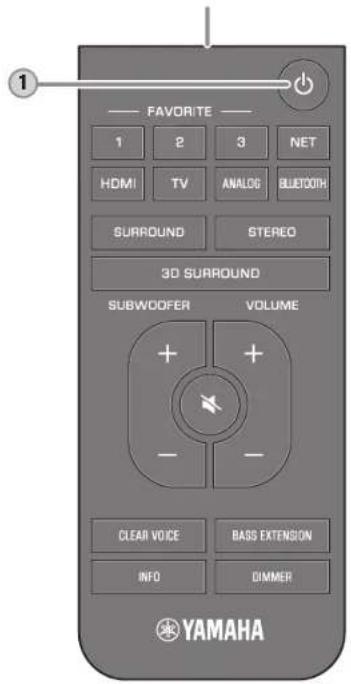
1 (aan/uit) toets
Hiermee kunt u het toestel aan ofuit zetten.
Centraal toestel
Aan
Geell de surroundinstelling aan en de status
van de netwerk-of Bluetooth-verbinding.
Ultgeschakeld/netwerk-standby
Subwoofer
Uitgeschakeld/netwerk-standby
| STANDBY | Brandt |
OPMERKING
Wenneer het toestel voor het eerst na aankoop worden ingeschaken, die de 忍 indicator op het centrale toestel langzaam knipperen.

Terwilde indicatorknipkert,)nennenetworkinstellungen vanuwiOS-apparatae(eeniPhone,onz.) worden
overgenomen door het toestel om verbinding te make met een draadloos network. Zie "Verbinding makeen met een network met de WAC-functe" in de Gebruerkanshandling voor details over de instelleningen. Druk op een toets van de afstandsbodening om dieze functie te annuleren als deze Niet zai worden gebruikt.
Do indicator knippert not als de NETWORK-aansluting van het toestel is verbonden met een router door middel van een netwerkkelb (verbinding via bedrading).
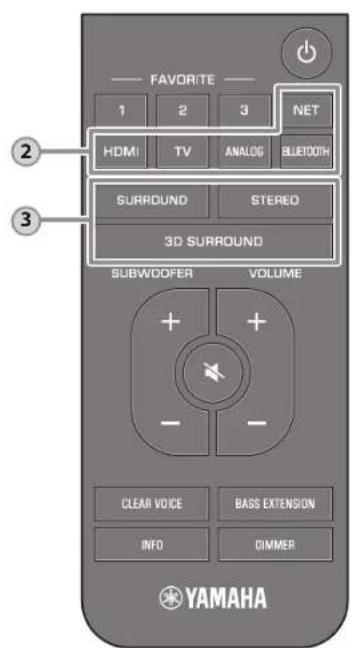
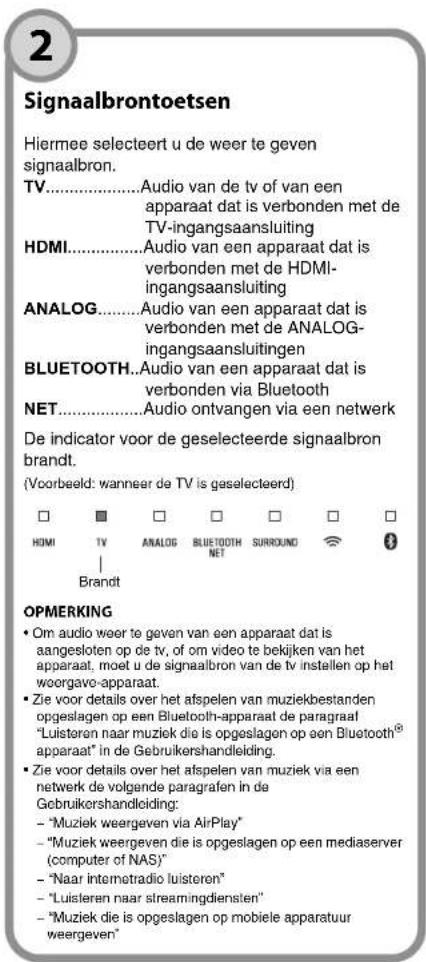
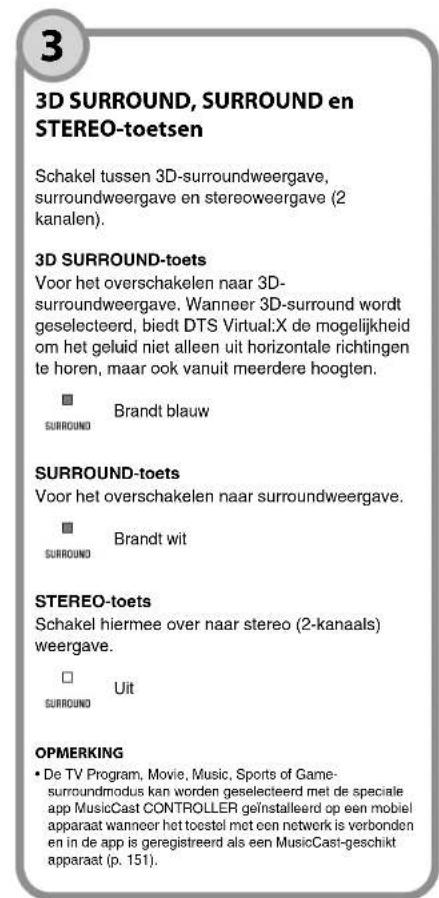
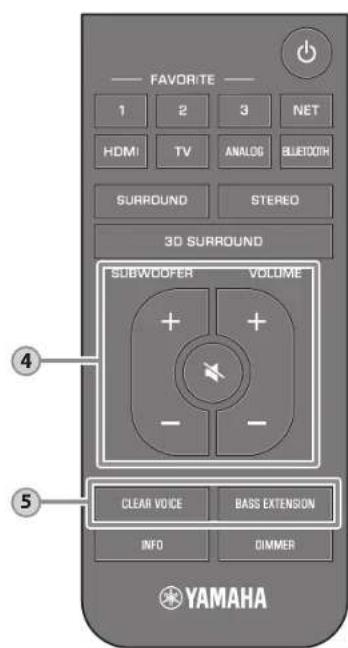
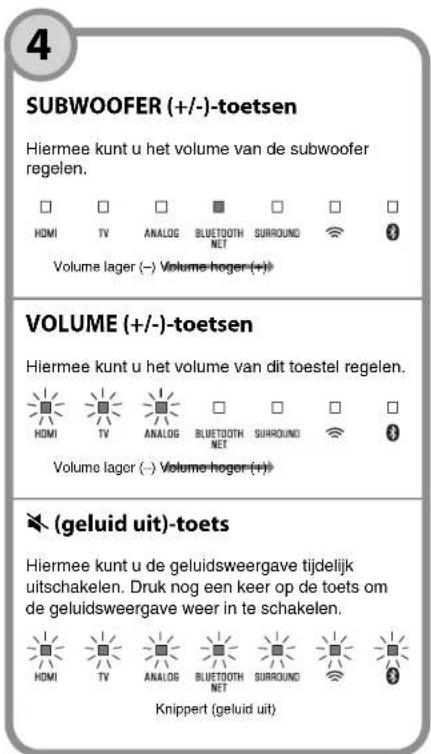
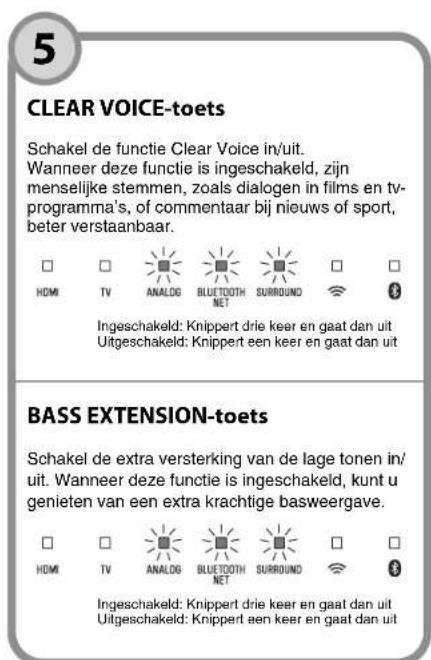
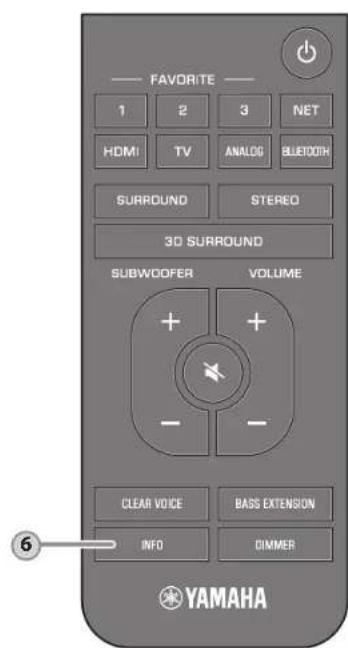
6
INFO-toets
Druk op INFO om het type audiosignaal dat wordt afgespeeld te controlenen, en ook de instellenen voor
functies zoals de basversterkingsfunctie.
De indicators op het toestel tonen meteen na het indrukken van INFO de volgende audio-informatie voor drie
seconden.
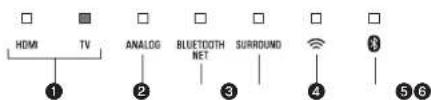
Toont het type audiosignal.
HDMI brandt (wit): Dolby Digital
HDMI brandt (rood): DTS
TV brandt (wit): AAC
HDMI en TV uit PCM/analoog ingangssignal/
geen ingangssignal
Toont of Dolby Pro Logic II is ingeschakeld of uitgeschakeld. Dolby Pro Logic II is automatisch ingeschakeld wanner 2- kanaals stereosignalen in surround worden weergegeven. Brandt: Ingeschakeld Uit: Uitgeschakeld
Toont de instelling van de basversterkingsfunctie. Brandt: Ingeschakeld Uit: Ultgeschakeld
Toont de Instelling van de Clear Volce
functie.
Brandt: Ingeschakeld
Uit: Uitgeschakeld
Toont de instelling van de netwerkstandbyfunctie. Brandt: Ingeschakeld Uit: UItgeschakeld
Toont de Instelling van de Bluetooth
functie.
Brandt (blauw): Ingeschakeld
Uit: UItgeschakeld
Verbinding makes met een network
Netwerkfuncties en de MusicCast CONTROLLER app
Via een netwerkverbinding(Int) kunt u luisteren naat intermetradizenders of muziekstreaming-diensten en AirPlay gebruiken om muziekbestanden wee te geven, of muziekbestanden weergeven die op uw computer zich opgeslagen (mediaservice). Voor de meeste weergave is de "MusicCast CONTROLLER" app voor mobiele apparatuur vereist. Installeren en gebruik de MusicCast CONTROLLER app die is geinstalleerd op uw mobiele aparaat om muziekbestanden wee te laten geven.
Ga van de netwerkverbinding als volgt door maar weergave.
Kies een netwerkverbinding via bedrading (p. 150) of een draadloze netwerkverbinding (p. 151).
↓
2Gebruik MusicCast CONTROLLER om het toestel verbinding te lately make met eenetwork en het toestel te registereren als een apparaat met MusicCast (p. 151).
↓
3 Gebruik de app* MusicCast CONTROLLER om muziek via een networkeer te geven. Zie voor details over het weergeven van muziek via een networke de paragraaf Gebruikershandleiding.
- AirPlay kan worden gebruikt om muziekbestanden wee te gezven zonder de MusicCast CONTROLLER app.
OPMERKING
- Om de netwerkfunkte te kennun gebruiken, moeten het toestiel en uw computer of mobiele apparaat verbonden bijen met dezelfte router.
- Als u een meervoudige SSID-router gebrukt, kan de toegang tot het toestel worden beperkt afhankelijk van de SSID waarmeo verbinding wordt gernaakt. Verbindaarom het toestel en het mobiole aparaat met bezelfde SSID.
- Het is mogelijk dat de teogang tot uw computer of tot het internet die dit toestel nodig hebwt wordget geblookeerd door beveiligingssoftware op uw computer of doortebaalde netwerkinstelleningen (zoals een firewall).Verander in zo'n geval de instelleningen van de bevellingingssoftware en/of die van de netwerkkaparaturat.
- Er kan geen networkverbinding tot stand worden gebracht als het MAC-adressfilter op uw router is ingeschaken. Controller de instillingen aan uw output.
- Als u het subnetmaker van uw router met die hand (^) figurereet, moet u hetzfide subnet dat worden gebrukt door dit toestelm toppassen op alle apparatur.
- Als u gebruik wilt maken van dienslen op het internet, raden we u een breedbandverbinding aan.
- Het toestel kan niert worden verbonden met eenetwork waarvoorteen handmatige instelling vereist is. Sluih het toestel aan op een router met DHCP-functionie.
Netwerkverbindingen via bedrading
Om een netwerkverbinding via bedrading te kuren gebruiken, moet u het toestel met een router verbinden via een STP-netwerkkabel (categorie 5 of hoger,rechtstreeks doorverbonden type; los verwrijngaar).
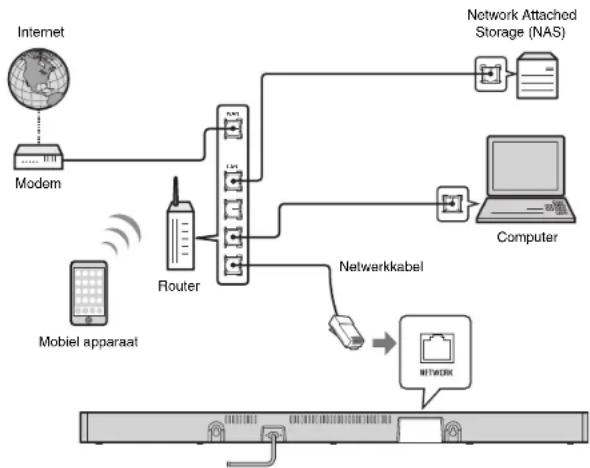
OPMERKING
- Als de netwerkverbindingen de netwerkinstellungen worden gewijzigd, moet u MusicCast CONTROLLER nog een koer gebrueken om het toestel verbinding te lately makeon met een network en het toestel to registreren als een apparaat met MusicCast (p. 151).
Draadloze netwerkverbindingen
Verbind het toestel met een draadloze router (toegangspunt) om het netwerk te kennen gebruiken.
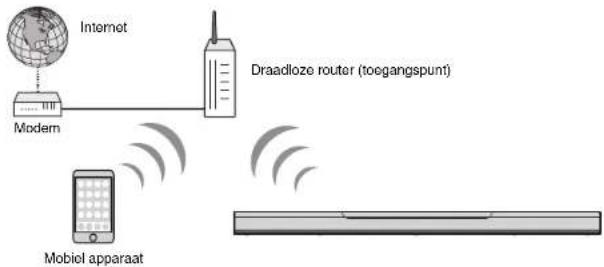
De ≈ -indicator op het toestel brandt wanner het toestel is verbonden met een draadloos netwerk.
OPMERKING
- Als het toestel en de draadloze router (toegangspunt) te ver bij elkaar vandaan staan, kan het toestel möglichelijk geen verbinding maken met de draadloze router (toegangspunt). In een dergelijk geval moel u zeDICHTB be Ie klaar zieten.
Verbinding makes met de MusicCast CONTROLLER-app (het toestel registereren als een apparaat dat geschikt is voor MusicCast)
Installer de MusicCast CONTROLLER app op uw mobiele aparaat om het toestel verbinding te latenten makeen met een netwerk het te registereren als een aparaat dat geschikt is voor MusicCast.
OPMERKING
- Controller of uw mobiele apparaat is verbonden met uw router voor u begint.
- In dit stuk worden schieren van de MusicCast CONTROLLERI app in het Engels op een iPhone gebruikt als voorbeurt.
- De schieren van de MusicCast CONTROLLER app en de menuabels können zichonder Voorafgaande kennisgeving gewijzig worden.
1 Installer de MusicCast CONTROLLER app op uw mobiele apparaat en open de app.
Zoek maar "MusicCast CONTROLLER" in de App Store of Google Play.
2 Tik op "Instellen".
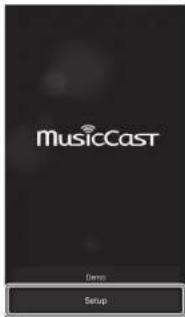
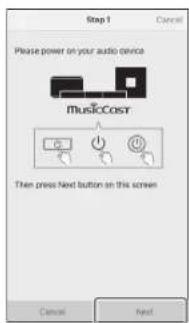
3 Zet het toestel aan en tik dan op "Volgende".
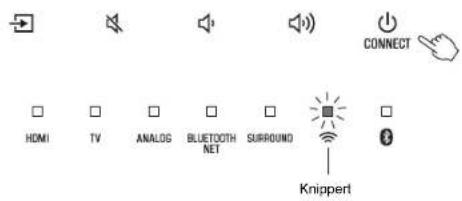
4 Tik /CONNECT aan en houd dit vast totdat de indicator op het toestel begint te knipperen.
5 Volg de aanwijzingen op het scherm om de netwerkinstelleningen te configureren.
OPMERKING
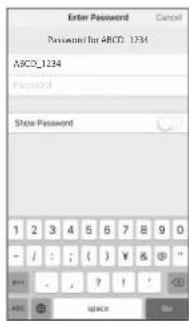
- Wannear er een scherm verschijt zoals dat hieronder, moet u de instructies op het scherm volgen om de netwerkinstellungen to configurieren.
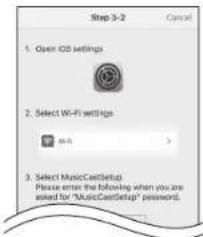
- Gebruik de horemkopp op uw mobiele apparaat om terug te kerenaar het homeschemr.
- Selecteer "Wi-Fi" in Settings
- Selecteer "MusicCastSetup" in "CHOOSE A NETWORK...". Als de aanwijzingen op het scherm vragen om een wachtwoord voor MusicCastSetup in te voeren, voert u het wachtwoord in dat op het scherm worden weergewegeen.
- Gebruik de homeknp om terug te gaan der MusicCast CONTROLLER app.
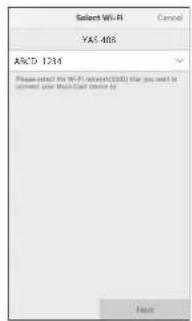
Wanner er een schern zoal hier links verwischnjt, moet u het netwerk selecieren waarmee het toestael verbunden zaalen worden het wachtwoord (bevellingingslsteul) van de router inroeren. Hot wachtwoord (bovellingingslsteul) van de router staat vaak aangogeven op de router. Raadpleg documentation die met der waer met meegeleverdoor details.

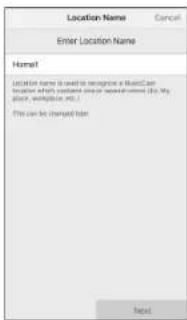
6 Om het toestel te registereren als een apparaat dat geschikt is voor MusicCast, moet u de volgende items controieren.
-
Naam van de locatie ("thuis", "Johns huis", enz.)
-
Naam en Foto van de ruimte waar het toestel is geinstalleerd.
De naam van de locatie en de naam en de Foto van de ruimte waar het toestel is geinstalleerd, hunnen later worden veranderd.
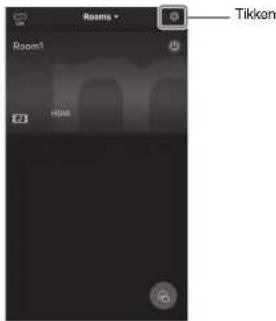
De netwerkverbinding met de MusicCast CONTROLLER-app is nu voltooid en het toestel is geregisteerd als een MusicCast-compatible apparatus.
OPMERKING
- Als er ai een ander apparaat met MusicCast is geregistreerd in de MusicCast CONTROLLER app,要去 cp (Instellingen) tikken in het selectieschem voor de kamer of rumte en dan "Nieuw apparaat toevoegen" Selecteren om het toestal toe te voegen aan de app.
Technische gegevens
Technische gegevens (YAS-CU408)
| Versterkergedeelte | ||
| Maximaal opgegevenuitgangsvermögen | Voor L/R 50 W x 2 kanalen | |
| Luidsprekergedeelte | ||
| Voor L/R Type Akoestische opt | anging (niet- | magnetische afscherming) |
| Driver 4,6 cm conus x 4 | ||
| Frequentierespons 160 Hz tot 9 kHz | ||
| Impedantie 4 Ω (8 Ω x 2) | ||
| Tweeter Driver 2,5 cm koepel x | 2 | |
| Frequentierespons 9 kHz tot 23 kHz | ||
| Impedantie 4 Ω | ||
| Decoder | |
| Ondersteunde | PCM (maximaal 5.1 kanalen) |
| audiosignalen | Dolby Digital (maximaal 5.1 kanalen) |
| (HDMI/optische ingang) | DTS Digital Surround (maximaal 5 kanalen) |
| Ingangen | |
| HDMI 1 (HDMI IN) | |
| Digital (optisch) 1 (TV) | |
| Analogog (3,5 mm stereo-mini) | 1 (ANALOG) |
| Uitgangen | |
| HDMI 1 (HDMI OUT (ARC)) | |
| Andere aansluitingen | |
| USB 1 (UPDATE ONLY) | |
| LAN 1 (NETWORK) | |
| Bluetooth | ||
| Bluetooth-verse Ver 4.2 | ||
| Ondersteunde profielen A2DP | AVRCP | |
| Ondersteunde CODES Sink: SBC, AAC | ||
| Bluetooth-klasse | Bluetooth-klasse 2 | |
| Bereik (rechte lijn) | Ongeveer 10 m | |
| Ondersteunde Inhoudsbeweglglng | SCMS-T (sink) | |
| Radiofrequency | Modellen uit V.K. en Europa | 2402 MHz tot 2480 MHz |
| Maximaluitgangsvermögen (EIRP) | Modellen uit V.K. en Europa | 6.5 dBm (4.5 mW) |
| Netwerk | |
| Ethernetstandaard | 100BASE-TX/10BASE-T |
| Ondersteunde codes WAV (a) | leen PCM-formaat) /AIFF/FLAC: maximaal 192 kHzALAC: maximaal 96 kHzMP3/WMA/MPEG-4 AAC: maximaal 48 kHz |
| PC-client functieAirPlay wordt ondersteundInternetradio | |
| Wi-Fi | |||
| Draadloze LAN normen | IEEE 802.11 a/b/g/n/ac* *Alleen 20 MHz kanaalbandbreedte | ||
| Radiofrequency-band | 2,4 GHz/5 GHz | ||
| Beschilbare beveiligingsme-thode | WEP, WPA2-PSK (AES), Mixed Mode | ||
| Radiofrequentie | Modellen uit V.K. en Europa | 2,4 GHz band | 2402 MHz tot 2482 MHz (20 MHz) |
| 5 GHz band | 5170 MHz tot 5250 MHz (20 MHz) 5250 MHz tot 5330 MHz (20 MHz) 5490 MHz tot 5710 MHz (20 MHz) 5735 MHz tot 5835 MHz (20 MHz) | ||
| Maximaal uit-gangsvermogen (EIRP) | Modellen uit V.K. en Europa | 2,4 GHz band | 19,2 dBm (83,2 mW) |
| 5 GHz band | 5170 MHz tot 5250 MHz (20 MHz): 21,5 dBm (141,3 mW) 5250 MHz tot 5330 MHz (20 MHz): 21,8 dBm (151,4 mW) 5490 MHz tot 5710 MHz (20 MHz): 24,1 dBm (257,0 mW) 5735 MHz tot 5835 MHz (20 MHz): 13,5 dBm (22,4 mW) | ||
| Algemeen | |||
| Stroomvoorz- ning | Modellen voor de V.S. en Canada | 120 V wisselstroom, 60 Hz | |
| Model voor Australiê 240 V wisselstroom, 50 Hz | |||
| Modellen voor Europese vasteland, Aziè en Rusland | 110 tot 240 V wisselstroom, 50/60 Hz | ||
| Model voor V.K. 230 V wisselstroom, 50 Hz | |||
| Model voor Taiwan 110 V wisselstroom, 60 Hz | |||
| Model voor China 220 V wisselstroom, 50 Hz | |||
| Model voor Korea 220 V wisselstroom, 60 Hz | |||
| Stroomverbruik 30 W | |||
| Stroomverbruik in wachtstand | Modellen voor de V.S., Canada en Taiwan | HDMI Control Uit, Bluetooth- standby Uit | 0,4 W |
| HDMI Control Uit, Bluetooth- standby Aan (Wired/Wi-Fi/ Bluetooth) | 1,6/1,8/ 1,7 W | ||
| HDMI Control Aan, Bluetooth- standby Uit | 0,7 W | ||
| HDMI Control Uit, Bluetooth- standby Aan | 2,2 W | ||
| Modellen voor Groot-Brittanniê en Continenteal Europa, en andere modellen | HDMI Control Uit, Bluetooth- standby Uit | 0,4 W | |
| HDMI Control Uit, Bluetooth- standby Aan (Wired/Wi-Fi/ Bluetooth) | 1,6/1,8/ 1,7 W | ||
| HDMI Control Aan, Bluetooth- standby Uit | 0,7 W | ||
| HDMI Control Uit, Bluetooth- standby Aan | 2,3 W | ||
| Afmetingen (b x h x d) | 980 x 60 x 110,5 mm | ||
| Gewicht 2,7 kg | |||
Technische gegevens (NS-WSW43)
| De technische geveens van de subwoofer zijn als volgt. | ||
| Versterkergedeelte | ||
| Maximaal opgegeven uittgangsvermögen | 100 W | |
| Luidspekergedeelte | ||
| Type Bassreflex (niet-magnetische afscherming) | ||
| Driver 16 cm conus x 1 | ||
| Frequentierrespons 40 Hz tot 160 Hz | ||
| Impedantie 2 Ω | ||
| Radiofrequentieband 2,4 GHz | ||
| Radiofrequentie Modellen uitt V | K. en Europa 2405,35 MHz tot 2 | 77,35 MHz |
| Maximaal uittgangsvermögen (EIRP) | Modellen uitt V.K. en Europa 9,0 | dBm (8 mW) |
| Zendbereik | 10 m (zonder interferentie) | |
| Algemeen | ||
| Stroomvoorziening Modellen vbor de V.S. enCanada | 120 V wisselstroom , 60 Hz | |
| 19 W | ||
| Stroomverbruik in wachtstand | Modellen voor de V.S., Canada en Taiwan | 0,8 W |
| Modellen voor Groot-Brittanniè en Continentaal Europa, en andere modellen | 0,8 W | |
| Afmetingen (B x H x D) | 180 x 417 x 405 mm | |
| Gewicht | 9,4 kg | |
OPMERKING
- De inhoud van deze handielegende het tebetreking op de十几年ste technische gevegen op de datum van publiekte. Gaaar de Yarnaha-website om de十几年ste handielegende te downloeden.
Yamaha Global Site
https://www.yamaha.com/
Yamaha Downloads